Skip to content
Material Design 3
Main Navigation
v3
v2
v1

čeština

English
简体中文
繁體中文
Español
Français
Русский
Português – Brasil
Deutsch
日本語
한국어
Italiano
Polski
Türkçe
magyar

čeština

English
简体中文
繁體中文
Español
Français
Русский
Português – Brasil
Deutsch
日本語
한국어
Italiano
Polski
Türkçe
magyar

Vzhled

Sidebar Navigation

Základy

Přístupnost

Přehled: Principy

Přehled: Asistivní technologie

Navrhování: Přehled

Navrhování: Kontrast barev

Navrhování: Struktura

Návrh: Tok

Navrhování: Prvky

Psaní a text: Osvědčené postupy

Psaní a text: Zkracování textu

Psaní a text: Změna velikosti textu

Navrhování pro všechny: Potřeby uživatelů

Tvorba pro všechny: Společné navrhování

Obsahový design

Přehled

Alternativní text

Globální psaní: Přehled

Psaní pro globální publikum: Volba slov

Oznámení

Příručka stylu: Osvědčené postupy pro tvorbu textů v UX

Průvodce stylem: Volba slov

Příručka stylu: Gramatika a interpunkce

Přizpůsobení Materialu

Zařízení

Design pro hodinky: Přehled

Design hodinek: Základy

Design pro hodinky: Styly

Design pro hodinky: Rozvržení

XR

Design pro imerzivní XR: Přehled

Design pro imerzivní XR: Interakce

Navrhování pro imerzivní XR: Rozvržení

Design pro imerzivní XR: Přístupnost

Přehled komponent XR

Komponenty XR: Panely aplikace

Komponenty XR: Dialogy

Komponenty XR: Navigační lišta

Komponenty XR: Navigační kolejnice

Komponenty XR: Panely nástrojů

Designové tokeny: Přehled

Designové tokeny: Jak je používat

Interakce

Gesta

Vstupy: Základy

Výběr: Přehled

Stavy: Přehled

Stavy: Vrstvy stavu

Stavy: Použití stavů

Rozvržení

Přehled rozvržení: Přehled

Přehled rozvržení: Části rozvržení

Přehled rozvržení: Adaptivní design

Scaffold: Přehled

Scaffold: Lišty

Scaffold: Kolejnice

Scaffold: Panely

Mřížky a rozestupy: Přehled

Mřížky a rozestupy: Mřížky

Mřížky a rozestupy: Rozestupy

Mřížky a rozestupy: Hustota

Body zlomu: Přehled

Body zlomu: Kompaktní

Body zlomu: střední

Body zlomu: Rozšířené

Body zlomu: velké a extra velké

Obousměrnost a RTL

Kanonické příklady rozvržení: Přehled

Kanonické příklady rozvržení: Feed

Kanonické příklady rozvržení: Seznam–detail

Kanonické příklady rozvržení: Podpůrný panel

Použitelnost: Přehled

Použitelnost: Využití M3 Expressive

Material A-Z

Styly

Barva

Systém barev: Přehled

Systém barev: Jak systém funguje

Barevné role

Barevná schémata

Výběr schématu

Statická barevná schémata: Baseline

Statická barevná schémata: Vlastní barvy značky

Dynamická barevná schémata: Volba zdroje

Dynamická barevná schémata: uživatelem generovaný zdroj

Dynamická barevná schémata: Zdroj založený na obsahu

Pokročilá přizpůsobení: přehled

Pokročilé úpravy: Použití barev

Pokročilé úpravy: Definování nových barev

Pokročilé přizpůsobení: Úprava stávajících barev

Barevné zdroje

Elevace: Přehled

Elevace: Použití elevace

Elevace: Tokeny

Ikony: Přehled

Ikony: Navrhování ikon

Ikony: Jak používat ikony

Pohyb

Systém fyziky pohybu: Jak funguje

Systém fyziky pohybu: Specifikace

Zjemnění a trvání: Použití zjemnění a trvání

Easing a trvání: Tokeny a specifikace

Přechody: Vzory přechodů

Přechody: Použití přechodů

Tvar: Přehled a principy

Tvar: Stupnice poloměrů zaoblení

Tvar: Morfování tvarů

Rozestupy: Přehled

Rozestupy: Použití rozestupů

Rozestupy: Tokeny

Typografie: Přehled

Typografie: Písma

Typografie: Typografická škála a tokeny

Typografie: Použití písma

Typografie: editoriální úpravy

Komponenty

Panely aplikace: Přehled

Panely aplikace: Specifikace

Panely aplikace: Pokyny

Panely aplikace: Přístupnost

Odznaky: Přehled

Odznaky: Specifikace

Odznaky: Pokyny

Odznaky: Přístupnost

Tlačítka

Všechna tlačítka

Skupiny tlačítek: Přehled

Skupiny tlačítek: Specifikace

Skupiny tlačítek: Pokyny

Skupiny tlačítek: Přístupnost

Tlačítka: Přehled

Tlačítka: Specifikace

Tlačítka: Pokyny

Tlačítka: Přístupnost

Rozšířené FAB: Přehled

Rozšířené FAB: Specifikace

Rozšířené FAB: Pokyny

Rozšířené FAB: Přístupnost

FAB menu: Přehled

FAB menu: Specifikace

FAB menu: Pokyny

FAB menu: Přístupnost

Plovoucí akční tlačítka (FAB): Přehled

Plovoucí akční tlačítka (FAB): Specifikace

Plovoucí akční tlačítka (FAB): Pokyny

Plovoucí akční tlačítka (FAB): Přístupnost

Tlačítka s ikonou: Přehled

Tlačítka s ikonou: Specifikace

Tlačítka s ikonou: Pokyny

Tlačítka s ikonou: Přístupnost

Segmentová tlačítka: Přehled

Segmentová tlačítka: Specifikace

Segmentová tlačítka: Pokyny

Segmentová tlačítka: Přístupnost

Rozdělená tlačítka: Přehled

Rozdělená tlačítka: Specifikace

Rozdělená tlačítka: Pokyny

Rozdělená tlačítka: Přístupnost

Karty: Přehled

Karty: Specifikace

Karty: Pokyny

Karty: Přístupnost

Karusel: Přehled

Karusel: Specifikace

Karusel: Pokyny

Karusel: Přístupnost

Zaškrtávací políčko: Přehled

Zaškrtávací políčko: Specifikace

Zaškrtávací políčko: Pokyny

Zaškrtávací políčko: Přístupnost

Čipy: Přehled

Čipy: Specifikace

Čipy: Pokyny

Čipy: Přístupnost

Výběr data a času

Výběr data: Přehled

Výběr data: Specifikace

Výběr data: Pokyny

Výběr data: Přístupnost

Výběr času: Přehled

Výběr času: Specifikace

Výběr času: Pokyny

Výběr času: Přístupnost

Dialogy: Přehled

Dialogy: Specifikace

Dialogy: Pokyny

Dialogy: Přístupnost

Oddělovač: Přehled

Oddělovač: Specifikace

Oddělovač: Pokyny

Oddělovač: Přístupnost

Seznamy: Přehled

Seznamy: Specifikace

Seznamy: Pokyny

Seznamy: Přístupnost

Načítání a průběh

Ukazatel načítání: Přehled

Ukazatel načítání: Specifikace

Ukazatel načítání: Pokyny

Ukazatel načítání: Přístupnost

Ukazatele průběhu: Přehled

Ukazatele průběhu: Specifikace

Ukazatele průběhu: Pokyny

Ukazatele průběhu: Přístupnost

Nabídky: Přehled

Nabídky: Specifikace

Nabídky: Pokyny

Nabídky: Přístupnost

Navigace

Navigační lišta: Přehled

Navigační lišta: Specifikace

Navigační lišta: Pokyny

Navigační lišta: Přístupnost

Navigační panel: Přehled

Navigační panel: Specifikace

Navigační panel: Pokyny

Navigační panel: Přístupnost

Navigační kolejnice: Přehled

Navigační kolejnice: Specifikace

Navigační kolejnice: Pokyny

Navigační kolejnice: Přístupnost

Radio tlačítko: Přehled

Radio tlačítko: Specifikace

Radio tlačítko: Pokyny

Radio tlačítko: Přístupnost

Vyhledávání: Přehled

Vyhledávání: Specifikace

Vyhledávání: Pokyny

Vyhledávání: Přístupnost

Panely

Spodní panely: Přehled

Spodní panely: Specifikace

Spodní panely: Pokyny

Spodní panely: Přístupnost

Boční panely: Přehled

Boční panely: Specifikace

Boční panely: Pokyny

Boční panely: Přístupnost

Posuvníky: Přehled

Posuvníky: Specifikace

Posuvníky: Pokyny

Posuvníky: Přístupnost

Snackbar: Přehled

Snackbar: Specifikace

Snackbar: Pokyny

Snackbar: Přístupnost

Přepínač: Přehled

Přepínač: Specifikace

Přepínač: Pokyny

Přepínač: Přístupnost

Taby: Přehled

Taby: Specifikace

Taby: Pokyny

Taby: Přístupnost

Textová pole: Přehled

Textová pole: Specifikace

Textová pole: Pokyny

Textová pole: Přístupnost

Panely nástrojů: Přehled

Panely nástrojů: Specifikace

Panely nástrojů: Pokyny

Panely nástrojů: Přístupnost

Tooltipy: Přehled

Tooltipy: Specifikace

Tooltipy: Pokyny

Tooltipy: Přístupnost

Na této stránce

Karusel: Přístupnost ​

Karusely zobrazují sadu položek, které se při posouvání postupně objevují na obrazovce a mizí z ní.

Případy použití ​

Pomocí asistenční technologie by uživatelé měli mít možnost provést následující:

  • Přejít ke kontejneru karuselu
  • Pohybovat se mezi různými položkami karuselu
  • Aktivovat položku karuselu
  • Přeskočit položky karuselu

Požadavky na stránky s posouváním ​

Na stránkách se svislým posouváním musí karusely nabízet přístupný způsob, jak zobrazit všechny položky bez vodorovného posouvání. (Tento požadavek se nevztahuje na karusely na celou obrazovkuRozvržení karuselu na celou obrazovku vždy zobrazuje jednu velkou položku od okraje k okraji a posouvá se svisle..)

Material doporučuje přidat pod karusel tlačítko Zobrazit vše, které otevře vyhrazenou stránku se svislým posouváním obsahující všechny položky karuselu.
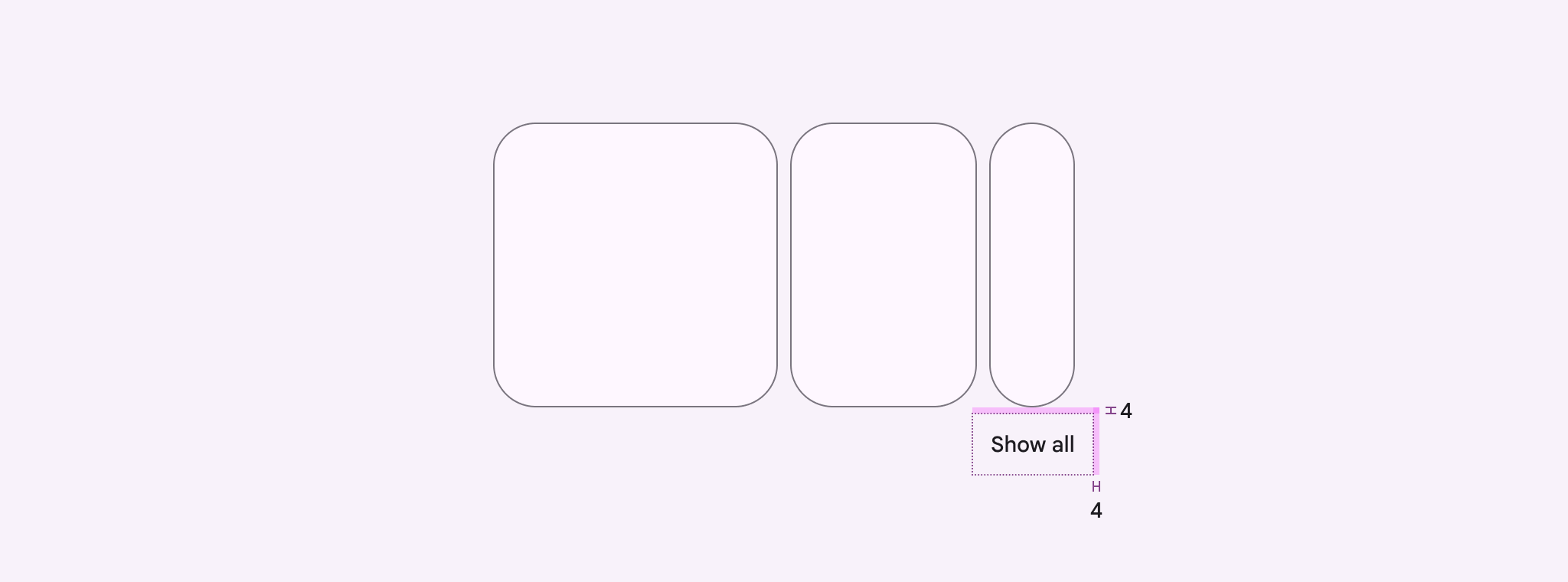
Karusely bez záhlaví by měly k zobrazení všech položek karuselu používat tlačítko Zobrazit vše
Rozměry tlačítka „Zobrazit vše“ přidaného pod karusel.
Tlačítko Zobrazit vše by mělo mít vnitřní odsazení 4 dp

Pokud má karusel záhlaví, můžete místo tlačítka Zobrazit vše použít tlačítko s ikonou šipky. Umístěte ikonu šipky přímo vedle záhlaví nebo do stejného řádku jako záhlaví.

Zajistěte, aby se záhlaví zobrazovalo také na stránce se všemi položkami karuselu.
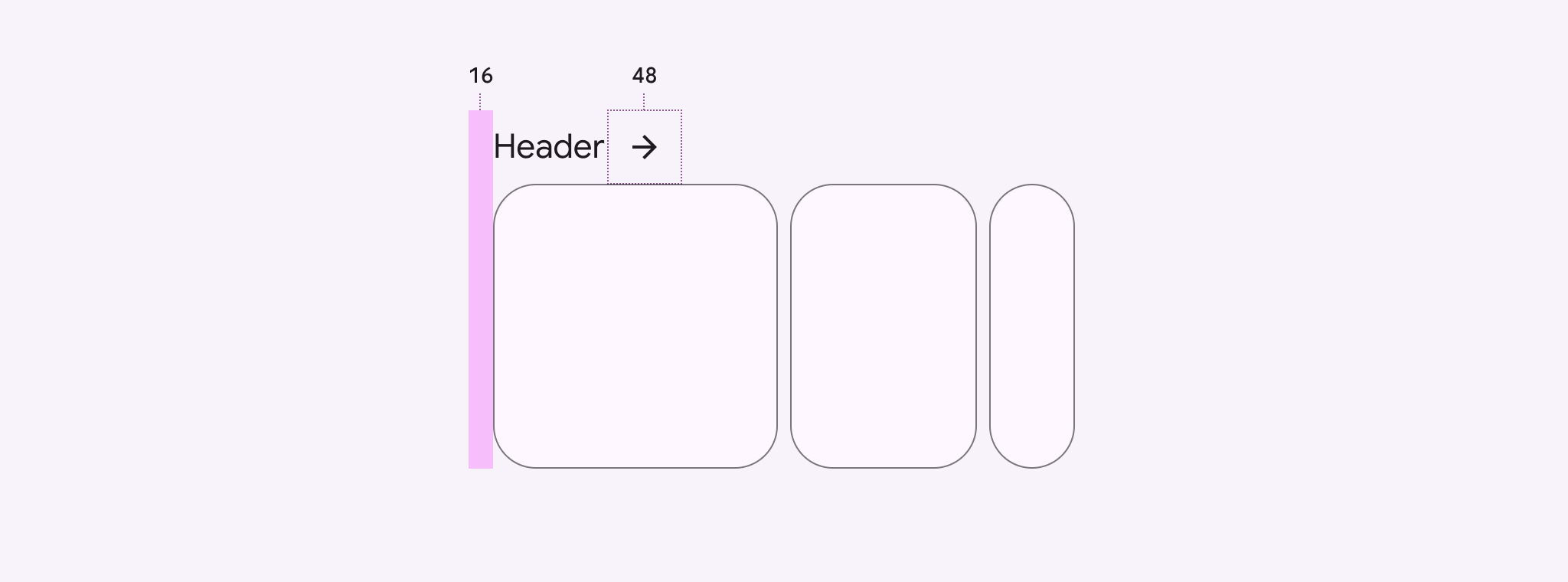
Karusely se záhlavím by měly k zobrazení všech položek karuselu používat tlačítko s ikonou šipky
Rozměry tlačítka s ikonou šipky přidaného vedle záhlaví karuselu.
Záhlaví by měla být zarovnána k počáteční hraně a ikona šipky by měla mít velikost 48 dp

Pokud je to možné, neupravujte řešení přístupnosti. Pokud však váš produkt vyžaduje alternativní řešení, zvažte přidání tlačítka Zobrazit vše do blízké navigace nebo přidání alternativních ovládacích tlačítek poblíž karuselu.

Vyhněte se přidávání prvků uživatelského rozhraní, jako jsou šipky nebo jiné ikony, do karuselu nebo vedle něj.
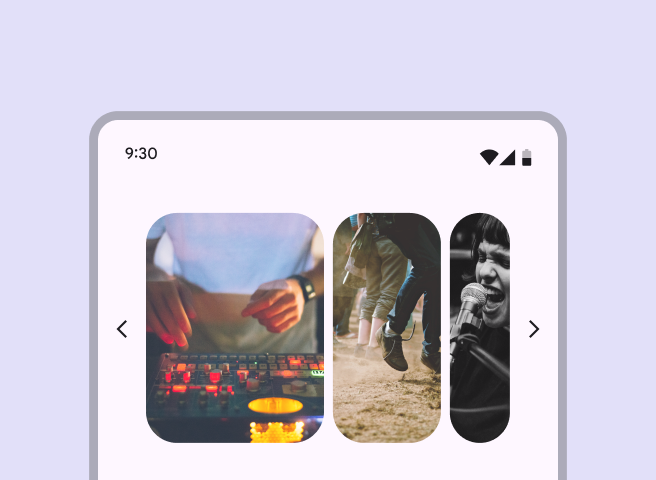
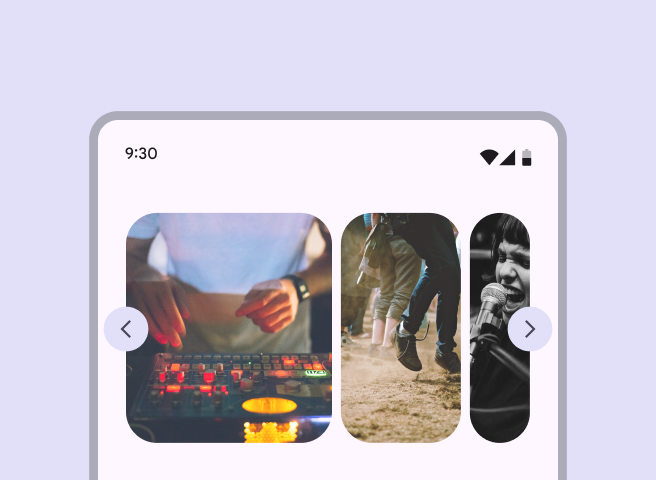
Ikony šipek vlevo a vpravo od karuselu, které zmenšují šířku kontejneru.
Nedoporučeno Vyhněte se přidávání tlačítek do kontejneru karuselu nebo vedle něj. Tlačítka umístěte nad karusel nebo pod něj.
Ikony šipek vznášející se nad okrajem karuselu, které zakrývají položky.
Nedoporučeno Nezakrývejte karusel tlačítky ani jinými prvky uživatelského rozhraní

Interakce a styl ​

Dotek

Klepnutí na položku karuselu mírně změní její tvar a jako zpětnou vazbu vyvolá vlnový efekt (ripple).

Dotek: Klepnutí

Kurzor

Stav najetí ukazatelemStav najetí ukazatelem nastává, když uživatel umístí kurzor nad interaktivní prvek.Více o stavu najetí ukazatelem vizuálně signalizuje, že položka karuselu je interaktivní.

Při kliknutí na položku karuselu (v aktivním i neaktivním stavu) se jako zpětná vazba zobrazí efekt vlnění (ripple).

Kurzor: Najetí, kliknutí

Počáteční fokus

Při přechodu ke karuselu pomocí asistenční technologie přesuňte klávesou Tab počáteční fokus na první položku karuselu. Poté procházejte položky karuselu klávesou Tab nebo šipkovými klávesami.

K opuštění karuselu použijte šipkové klávesy nahoru nebo dolů a přesuňte fokus na další prvek na stránce, například na tlačítko Zobrazit vše.
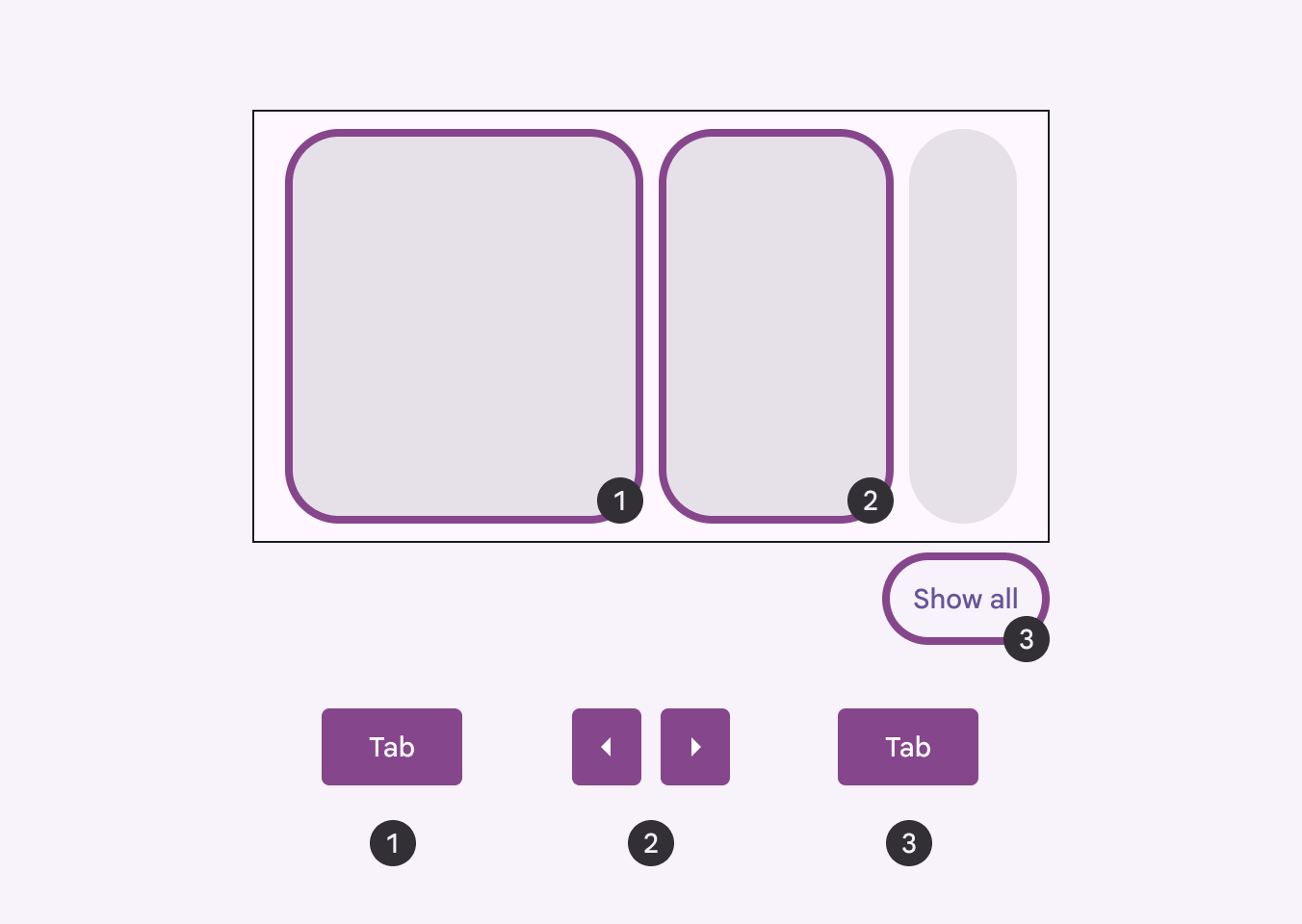
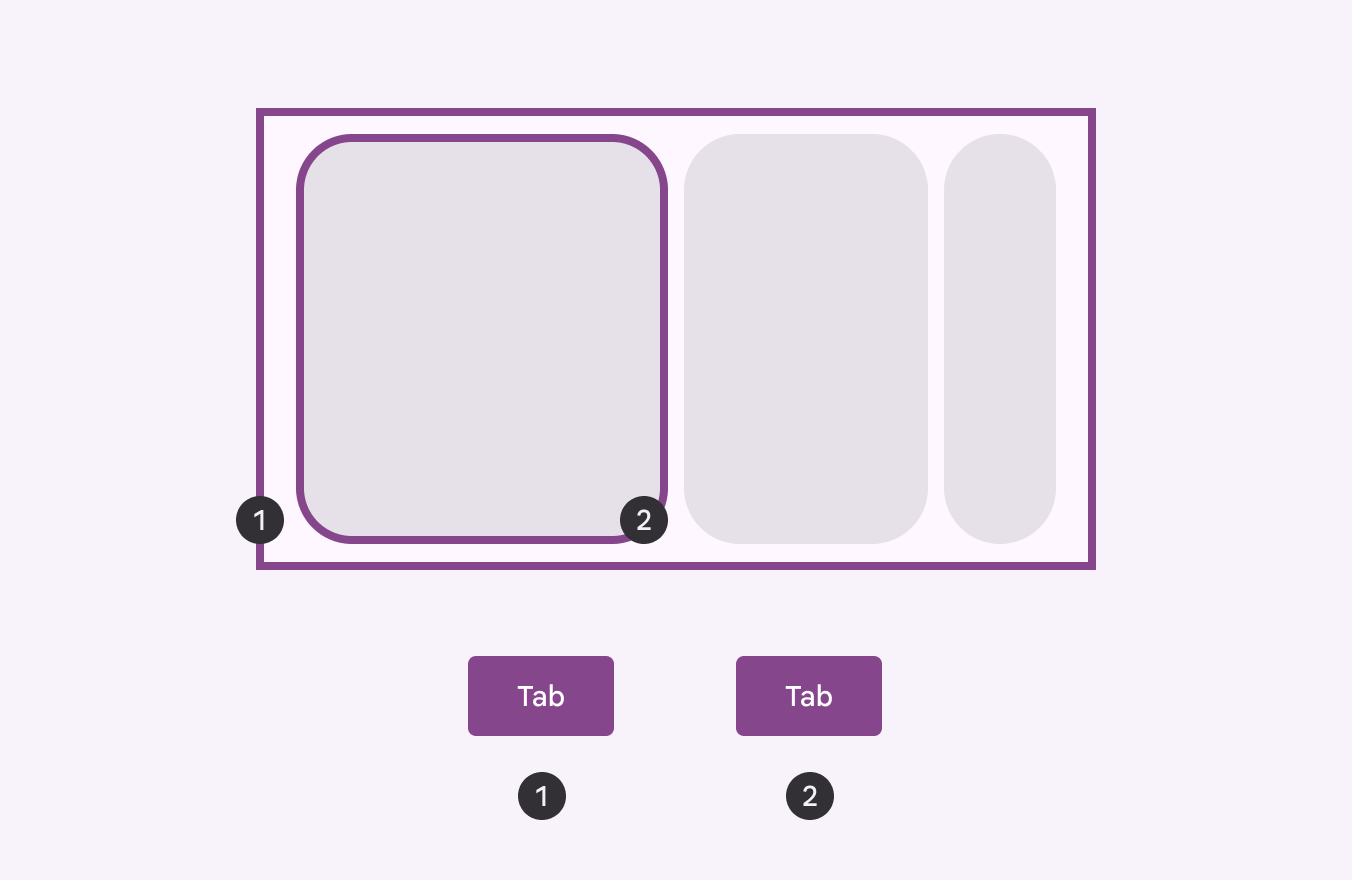
Diagram znázorňující navigaci karuselu pomocí asistenční technologie.
Doporučeno Nastavte počáteční fokus na první položku karuselu a pomocí šipkových kláves procházejte položky
Diagram znázorňující nevhodný způsob navigace karuselu pomocí asistenční technologie.
Nedoporučeno Nepřesouvejte fokus na kontejner karuselu

Navigace pomocí klávesnice ​

KlávesyAkce
Tab nebo šipkové klávesyPřesune fokus na předchozí nebo následující položku karuselu
Mezerník nebo EnterAktivuje fokusovanouStav fokusu nastává, když uživatel zvýrazní prvek vstupní metodou, například klávesnicí nebo hlasem.Více o stavu fokusu položku karuselu

Označení prvků ​

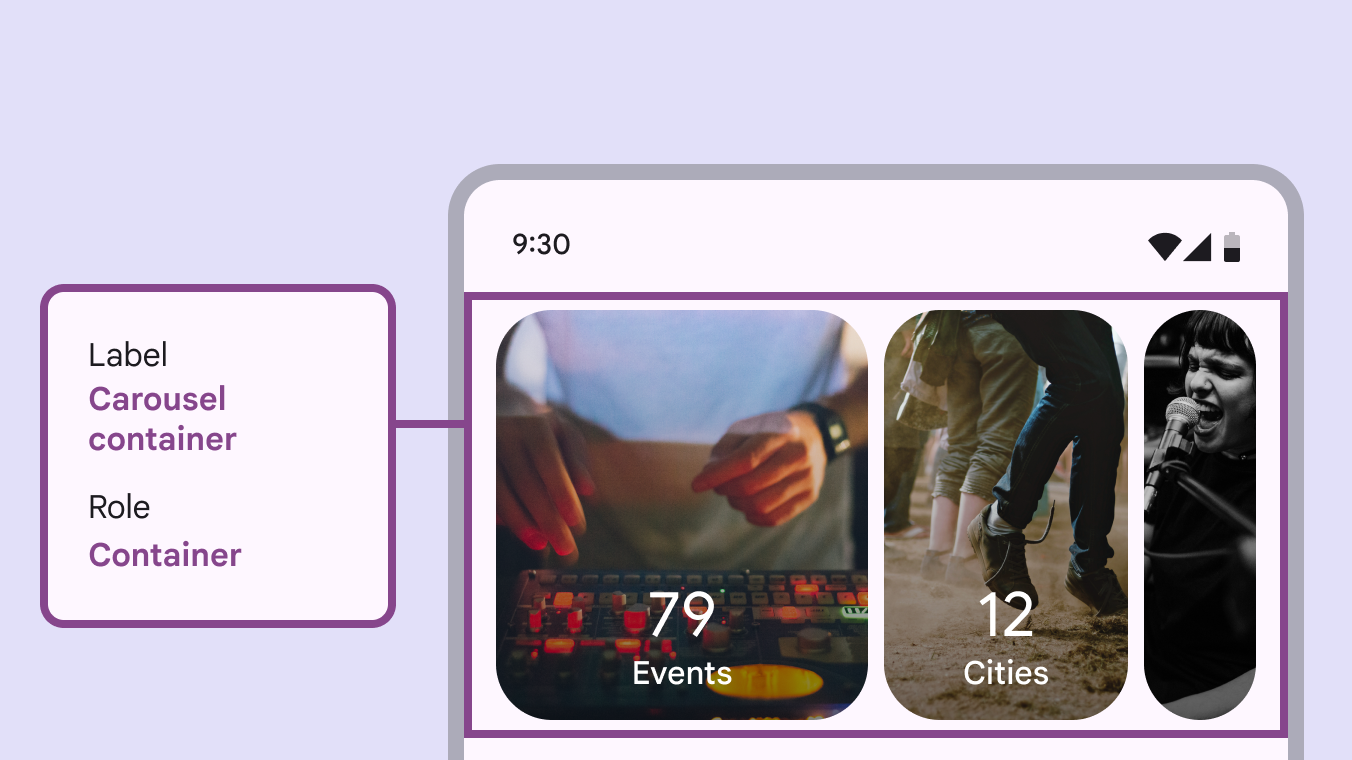
Kontejner karuselu má roli container.

Popisky přístupnosti karuselu.
Kontejner karuselu je vhodně označen a má roli container

Počet položek se může u jednotlivých karuselů lišit; popisek proto uvádí celkový počet položek a aktuálně fokusovanou položku.
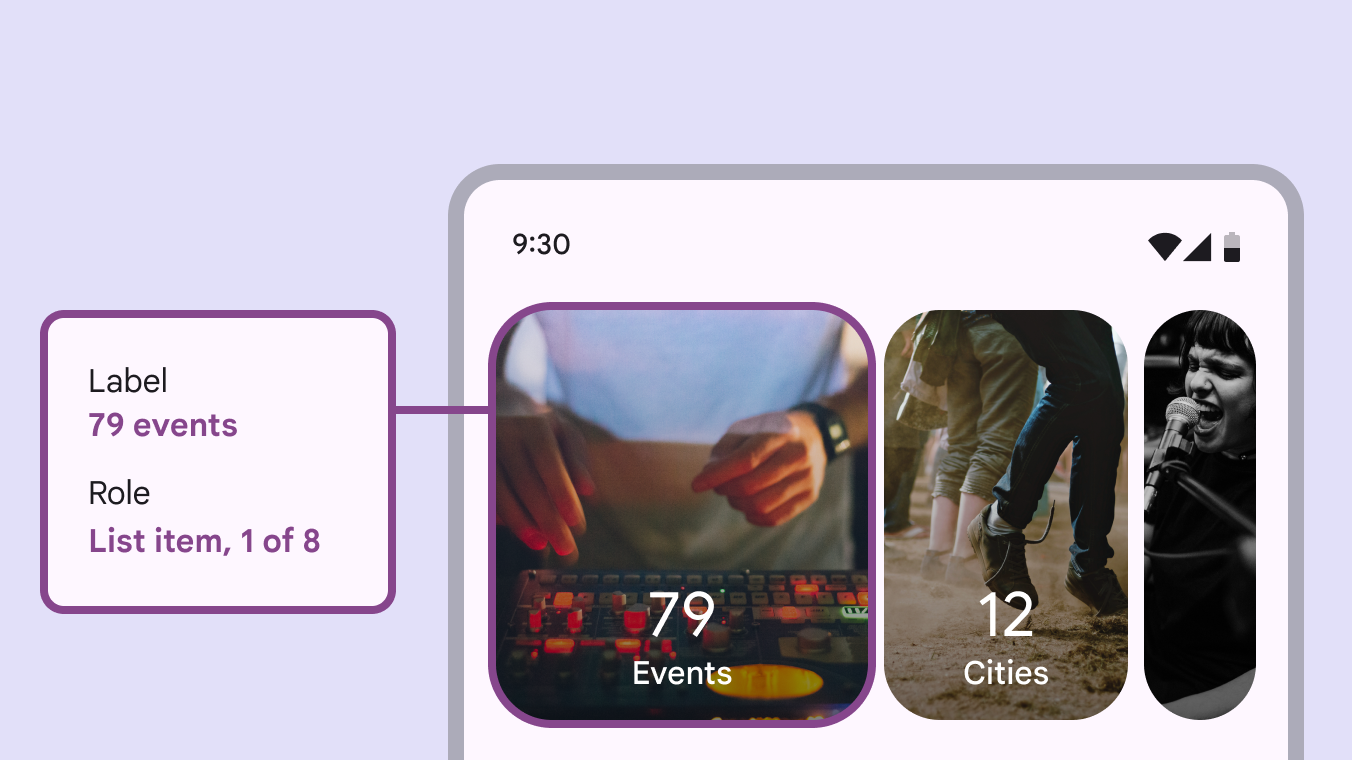
Popisky přístupnosti položky karuselu.
Popisek položky karuselu uvádí aktuálně fokusovanou položku a celkový počet položek

Omezený pohyb ​

Je-li zapnutá funkce omezeného pohybu, odstraňte efekt paralaxy a položky karuselu by se při zobrazení na obrazovce neměly zvětšovat. Všechny položky mají stejnou velikost.

Zajistěte, aby karusely s omezeným pohybem sahaly až k okrajům okna, aby nedocházelo k oříznutí vizuálního obsahu.

  1. Výchozí karusel, který posouvá více položek najednou
  2. Karusel se zapnutou funkcí omezeného pohybu

U karuselů typu heroRozvržení karuselu typu hero vždy zobrazuje alespoň jednu velkou a jednu malou položku. s omezeným pohybem je malá položka na obrazovce zobrazena pouze částečně.

  1. Výchozí karusel, který posouvá jednu položku
  2. Karusel se zapnutou funkcí omezeného pohybu
Pager
Předchozí stránkaKarusel: Pokyny
Další stránkaZaškrtávací políčko: Přehled

Vydáno pod licencí Apache 2.0 nebo CC BY 4.0.

Copyright © 2018-Present Google

https://m3.material.io/components/carousel/accessibility

Vydáno pod licencí Apache 2.0 nebo CC BY 4.0.

Copyright © 2018-Present Google