Skip to content
Material Design 3
Main Navigation
v3
v2
v1

magyar

English
简体中文
繁體中文
Español
Français
Русский
Português – Brasil
Deutsch
日本語
한국어
Italiano
Polski
Türkçe
čeština

magyar

English
简体中文
繁體中文
Español
Français
Русский
Português – Brasil
Deutsch
日本語
한국어
Italiano
Polski
Türkçe
čeština

Megjelenés

Sidebar Navigation

Alapok

Akadálymentesség

Áttekintés: Alapelvek

Áttekintés: Kisegítő technológia

Tervezés: Áttekintés

Tervezés: Színkontraszt

Tervezés: Szerkezet

Tervezés: Folyamatáramlás

Tervezés: Elemek

Írás és szöveg: bevált gyakorlatok

Írás és szöveg: Szöveg csonkítása

Írás és szöveg: Szöveg átméretezése

Fejlesztés mindenki számára: felhasználói igények

Tervezés mindenkinek: Közös tervezés

Tartalomtervezés

Áttekintés

Alternatív szöveg

Globális szövegírás: Áttekintés

Globális szövegírás: Szóhasználat

Értesítések

Stílusútmutató: UX-szövegírási bevált gyakorlatok

Stílusútmutató: Szóhasználat

Stílusútmutató: Nyelvtan és írásjelek

A Material testreszabása

Eszközök

Okosórák tervezése: Áttekintés

Az okosórák tervezése: Alapok

Okosórák tervezése: Stílusok

Okosórák tervezése: Elrendezés

XR

Immerzív XR tervezése: Áttekintés

Tervezés magával ragadó XR-élményhez: Interakció

Immerzív XR tervezése: Elrendezés

Immerzív XR-tervezés: Akadálymentesség

XR-komponensek: Áttekintés

XR-komponensek: Alkalmazássávok

XR-összetevők: Párbeszédablakok

XR-komponensek: Navigációs sáv

XR-komponensek: Navigációs sín

XR-összetevők: Eszköztárak

Design tokenek: áttekintés

Design tokenek: A tokenek használata

Interakció

Gesztusok

Beviteli eszközök: Alapok

Kijelölés: Áttekintés

Állapotok: Áttekintés

Állapotok: Állapotrétegek

Állapotok: Az állapotok alkalmazása

Elrendezés

Elrendezés: áttekintés

Elrendezés áttekintése: Az elrendezés részei

Elrendezés áttekintése: Adaptív tervezés

Scaffold: Áttekintés

Scaffold: Sávok

Scaffold: Oldalsávok

Scaffold: Panelek

Rács és térköz: Áttekintés

Rácsok és térközök: Rácsok

Rácsok és térközök: Térközök

Rácsok és térközök: Sűrűség

Töréspontok: Áttekintés

Töréspontok: Kompakt

Töréspontok: Közepes

Breakpointok: Kibővített

Töréspontok: Nagy és extra nagy

Kétirányúság és RTL

Kanonikus elrendezési példák: Áttekintés

Kanonikus elrendezési példák: Hírfolyam

Kanonikus elrendezési példák: Lista–részlet

Kanonikus elrendezési példák: Támogató panel

Használhatóság: Áttekintés

Használhatóság: Az M3 Expressive alkalmazása

Material A–Z

Stílusok

Szín

Színrendszer: Áttekintés

Színrendszer: Hogyan működik a rendszer

Színszerepek

Színsémák

Színséma kiválasztása

Statikus színsémák: Baseline

Statikus színsémák: Egyéni márka

Dinamikus színsémák: Forrás kiválasztása

Dinamikus színsémák: Felhasználó által generált forrás

Dinamikus színsémák: Tartalomalapú forrás

Speciális testreszabások: Áttekintés

Haladó testreszabások: Színek alkalmazása

Speciális testreszabások: Új színek meghatározása

Speciális testreszabások: Meglévő színek módosítása

Színforrások

Eleváció: Áttekintés

Eleváció: Az eleváció alkalmazása

Kiemelés: Tokenek

Ikonok: Áttekintés

Ikonok: Ikontervezés

Ikonok alkalmazása

Mozgás

Mozgásfizikai rendszer: hogyan működik

Mozgásfizikai rendszer: Specifikációk

Easing és időtartam: Az easing és az időtartam alkalmazása

Easing és időtartam: Tokenek és specifikációk

Átmenetek: Átmeneti minták

Átmenetek: Az átmenetek alkalmazása

Alak: Áttekintés és alapelvek

Alak: Sarokrádiusz-skála

Alak: Alakátalakulás

Térköz: Áttekintés

Térköz: A térközök alkalmazása

Térköz: Tokenek

Tipográfia: Áttekintés

Tipográfia: Betűtípusok

Tipográfia: Típusskála és tokenek

Tipográfia: A tipográfia alkalmazása

Tipográfia: Szerkesztői tipográfiai megoldások

Komponensek

Alkalmazássávok: Áttekintés

Alkalmazássávok: Specifikációk

Alkalmazássávok: irányelvek

Alkalmazássávok: Akadálymentesség

Jelvények: Áttekintés

Jelvények: Specifikációk

Jelvények: irányelvek

Jelvények: Akadálymentesség

Gombok

Az összes gomb

Gombcsoportok: Áttekintés

Gombcsoportok: specifikációk

Gombcsoportok: Irányelvek

Gombcsoportok: Akadálymentesség

Gombok: Áttekintés

Gombok: Specifikációk

Gombok: irányelvek

Gombok: Akadálymentesség

Kiterjesztett FAB-ok: Áttekintés

Kiterjesztett FAB-ok: Specifikációk

Kiterjesztett FAB-ok: irányelvek

Kiterjesztett FAB-ok: Akadálymentesség

FAB-menü: Áttekintés

FAB-menü: Specifikációk

FAB-menü: Útmutató

FAB-menü: Akadálymentesség

Lebegő műveletgombok (FAB-ok): Áttekintés

Lebegő műveletgombok (FAB-ok): Specifikációk

Lebegő műveletgombok (FAB-ok): Útmutató

Lebegő műveletgombok (FAB-ok): Akadálymentesség

Ikongombok: Áttekintés

Ikongombok: Specifikációk

Ikongombok: Irányelvek

Ikongombok: Akadálymentesség

Szegmentált gombok: áttekintés

Szegmentált gombok: specifikációk

Szegmentált gombok: irányelvek

Szegmentált gombok: Akadálymentesség

Osztott gombok: Áttekintés

Osztott gombok: Specifikációk

Osztott gombok: Irányelvek

Osztott gombok: Akadálymentesség

Kártyák: Áttekintés

Kártyák: specifikációk

Kártyák: Útmutató

Kártyák: Akadálymentesség

Körhinta: Áttekintés

Körhinta: specifikációk

Körhinta: Irányelvek

Körhinta: Akadálymentesség

Jelölőnégyzet: Áttekintés

Jelölőnégyzet: Specifikációk

Jelölőnégyzet: Irányelvek

Jelölőnégyzet: Akadálymentesség

Chipek: Áttekintés

Chipek: Specifikációk

Chipek: Irányelvek

Chipek: Akadálymentesség

Dátum- és időválasztók

Dátumválasztók: Áttekintés

Dátumválasztók: Specifikációk

Dátumválasztók: Útmutató

Dátumválasztók: Akadálymentesség

Időválasztók: Áttekintés

Időválasztók: Specifikációk

Időválasztók: Irányelvek

Időválasztók: akadálymentesség

Párbeszédablakok: Áttekintés

Párbeszédablakok: specifikációk

Párbeszédablakok: Irányelvek

Párbeszédablakok: akadálymentesség

Elválasztó: Áttekintés

Elválasztó: specifikációk

Elválasztó: irányelvek

Elválasztó: Akadálymentesség

Listák: Áttekintés

Listák: Specifikációk

Listák: Irányelvek

Listák: Akadálymentesség

Betöltés- és folyamatjelzők

Betöltésjelző: Áttekintés

Betöltésjelző: Specifikációk

Betöltésjelző: Irányelvek

Betöltésjelző: Akadálymentesség

Folyamatjelzők: Áttekintés

Folyamatjelzők: Specifikációk

Folyamatjelzők: Irányelvek

Folyamatjelzők: Akadálymentesség

Menük: áttekintés

Menük: Specifikációk

Menük: Irányelvek

Menük: Akadálymentesség

Navigáció

Navigációs sáv: Áttekintés

Navigációs sáv: Specifikációk

Navigációs sáv: irányelvek

Navigációs sáv: Akadálymentesség

Navigációs fiók: Áttekintés

Navigációs fiók: specifikációk

Navigációs fiók: Útmutató

Navigációs fiók: Akadálymentesség

Navigációs sín: Áttekintés

Navigációs sín: Specifikációk

Navigációs sín: Irányelvek

Navigációs sín: Akadálymentesség

Választógomb: Áttekintés

Választógomb: specifikációk

Választógomb: Irányelvek

Választógomb: Akadálymentesség

Keresés: Áttekintés

Keresés: Specifikációk

Keresés: Irányelvek

Keresés: Akadálymentesség

Panelek

Alsó lapok: Áttekintés

Alsó lapok: Specifikációk

Alsó lapok: Irányelvek

Alsó lapok: Akadálymentesség

Oldalsó lapok: Áttekintés

Oldalsó lapok: specifikációk

Oldalsó lapok: Irányelvek

Oldalsó lapok: Akadálymentesség

Csúszkák: Áttekintés

Csúszkák: Specifikációk

Csúszkák: Irányelvek

Csúszkák: Akadálymentesség

Snackbar: Áttekintés

Snackbar: Specifikációk

Snackbar: Irányelvek

Snackbar: Akadálymentesség

Kapcsoló: áttekintés

Kapcsoló: Specifikációk

Kapcsoló: Irányelvek

Kapcsoló: Akadálymentesség

Fülek: Áttekintés

Fülek: specifikációk

Fülek: irányelvek

Fülek: Akadálymentesség

Szövegmezők: áttekintés

Szövegmezők: specifikációk

Szövegmezők: Irányelvek

Szövegmezők: Akadálymentesség

Eszköztárak: Áttekintés

Eszköztárak: Specifikációk

Eszköztárak: Irányelvek

Eszköztárak: Akadálymentesség

Eszköztippek: Áttekintés

Eszköztippek: Specifikációk

Eszköztippek: Irányelvek

Eszköztippek: Akadálymentesség

Ezen az oldalon

Körhinta: Akadálymentesség ​

A körhinták olyan elemgyűjtemények, amelyek elemei vízszintesen görgetve be- és kilépnek a képernyő látható területére, illetve onnan.

Használati esetek ​

A kisegítő technológiát használó felhasználóknak a következőket kell tudniuk elvégezni:

  • A körhinta konténerének elérése
  • Navigálás a különböző körhintaelemek között
  • Egy körhintaelem aktiválása
  • A körhintaelemek átugrása

A görgethető oldalakra vonatkozó követelmények ​

A függőlegesen görgethető oldalakon a körhinták esetében akadálymentes megoldást kell biztosítani arra, hogy minden elem vízszintes görgetés nélkül megtekinthető legyen. (Ez a követelmény nem vonatkozik a teljes képernyős körhintákraA teljes képernyős körhinta elrendezés egyszerre egy teljes szélességű, nagy elemet jelenít meg, és függőlegesen görgethető..)

A Material azt javasolja, hogy a körhinta alá kerüljön egy Összes megjelenítése gomb, amely egy külön, függőlegesen görgethető oldalt nyit meg, ahol az összes körhintaelem megjelenik.
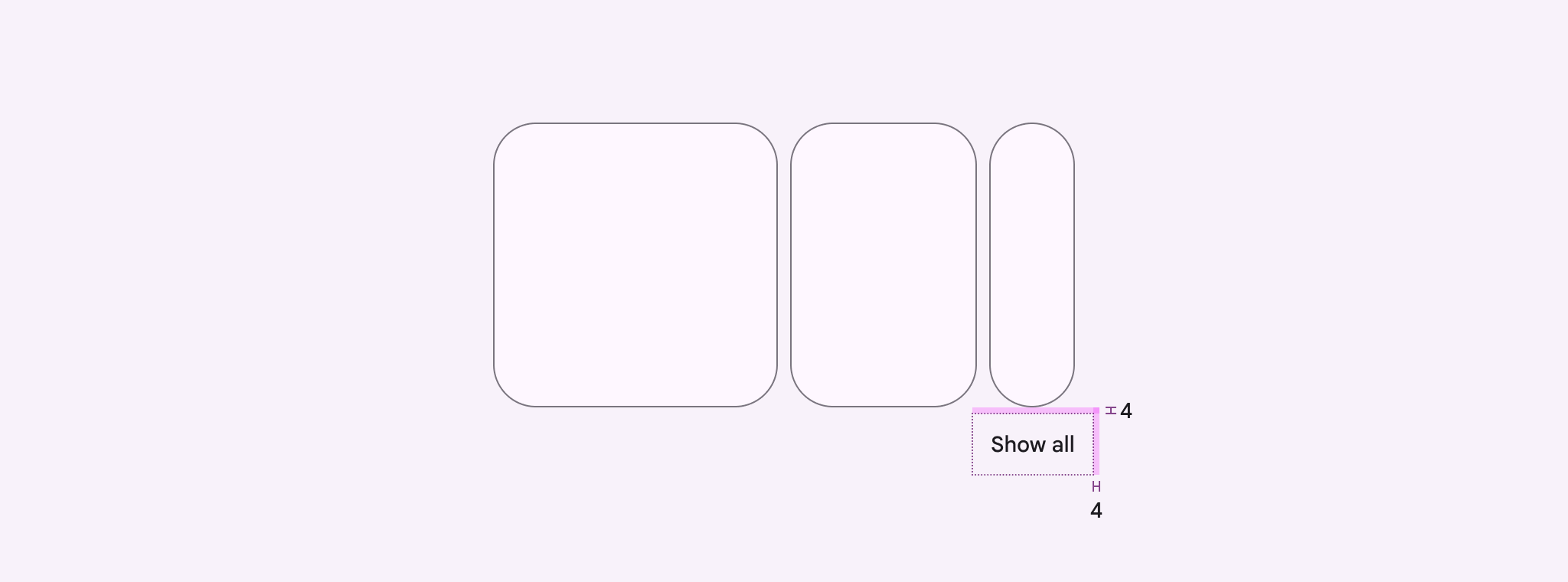
A fejléc nélküli körhintáknál az összes körhintaelem megtekintéséhez az Összes megjelenítése gomb használata ajánlott
Egy körhinta alá helyezett "Összes megjelenítése" gomb méretei.
Az Összes megjelenítése gomb belső margója 4dp legyen

Ha a körhintának van fejléce, helyette nyíl ikongomb is használható. Helyezze a nyíl ikont közvetlenül a fejléc mellé vagy a fejléccel azonos sorba.

Ügyeljen arra, hogy a fejléc az összes körhintaelemet tartalmazó oldalon is megjelenjen.
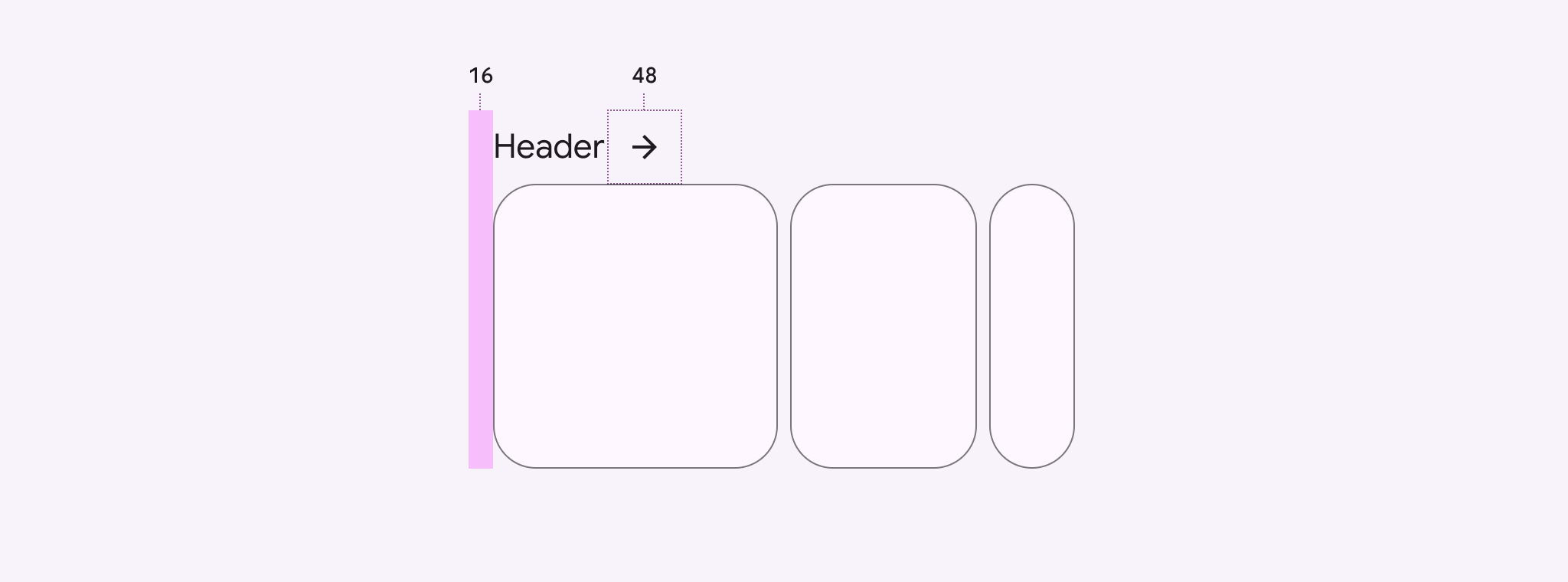
A fejléccel rendelkező körhintáknál az összes körhintaelem megtekintéséhez a nyíl ikongomb használata ajánlott
Egy körhintafejléc mellé helyezett nyíl ikongomb méretei.
A fejléceket a kezdőélhez kell igazítani; a nyíl ikon mérete pedig 48dp legyen

Lehetőség szerint kerülje az akadálymentességi megoldás testre szabását. Ha a termék mégis alternatív megoldást igényel, fontolja meg egy Összes megjelenítése gomb hozzáadását a közeli navigációs felületen, vagy alternatív vezérlőgombok elhelyezését a körhinta közelében.

Kerülje olyan felhasználói felületi elemek, például nyilak vagy más ikonok, hozzáadását a körhintába vagy annak mellé.
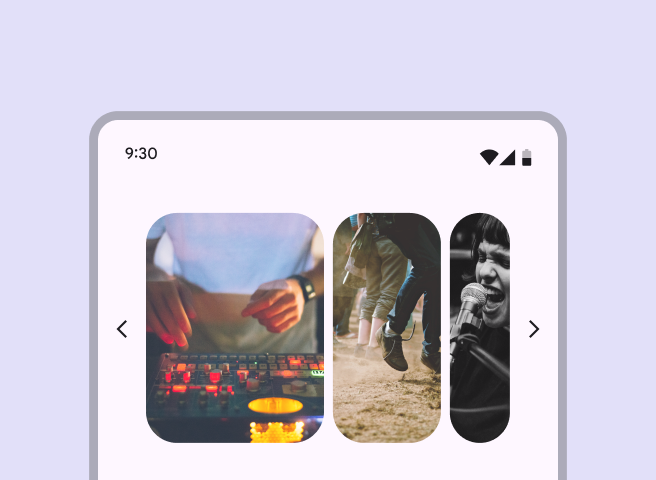
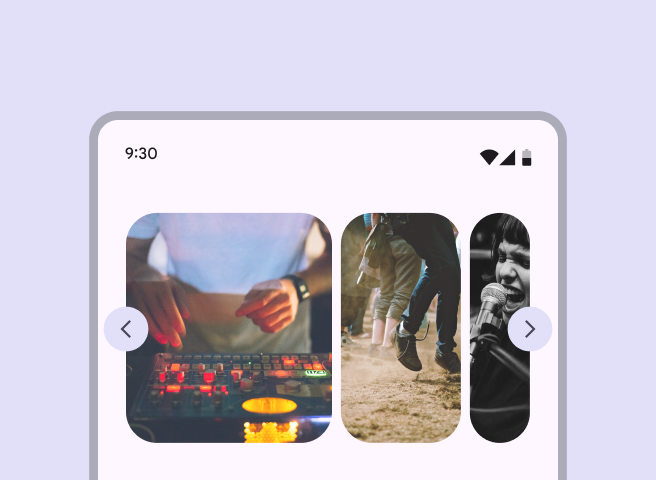
Nyíl ikonok a körhinta bal és jobb oldalán, amelyek csökkentik a konténer szélességét.
Kerülendő Kerülje a gombok hozzáadását a körhinta konténerébe vagy annak mellé. A gombokat a körhinta fölé vagy alá helyezze.
A körhinta szélén úszó nyíl ikonok, amelyek eltakarják az elemeket.
Kerülendő Ne takarja el a körhintát gombokkal vagy más felhasználói felületi elemekkel.

Interakció és stílus ​

Érintés

A körhintaelemre koppintva az elem alakja kissé megváltozik, és hullámhatás (ripple) jelenik meg az interakció visszajelzéseként.

Érintés: koppintás

Kurzor

A rámutatási állapotA rámutatási állapot (hover) azt jelzi, amikor a felhasználó a kurzorát egy interaktív elem fölé helyezi.További információ a rámutatási állapotról vizuális jelzést ad arról, hogy a körhintaelem interaktív.

A körhintaelemre kattintva – aktív és inaktív állapotban egyaránt – hullámhatás jelenik meg az interakció visszajelzéseként.

Kurzor: rámutatás, kattintás

Kezdeti fókusz

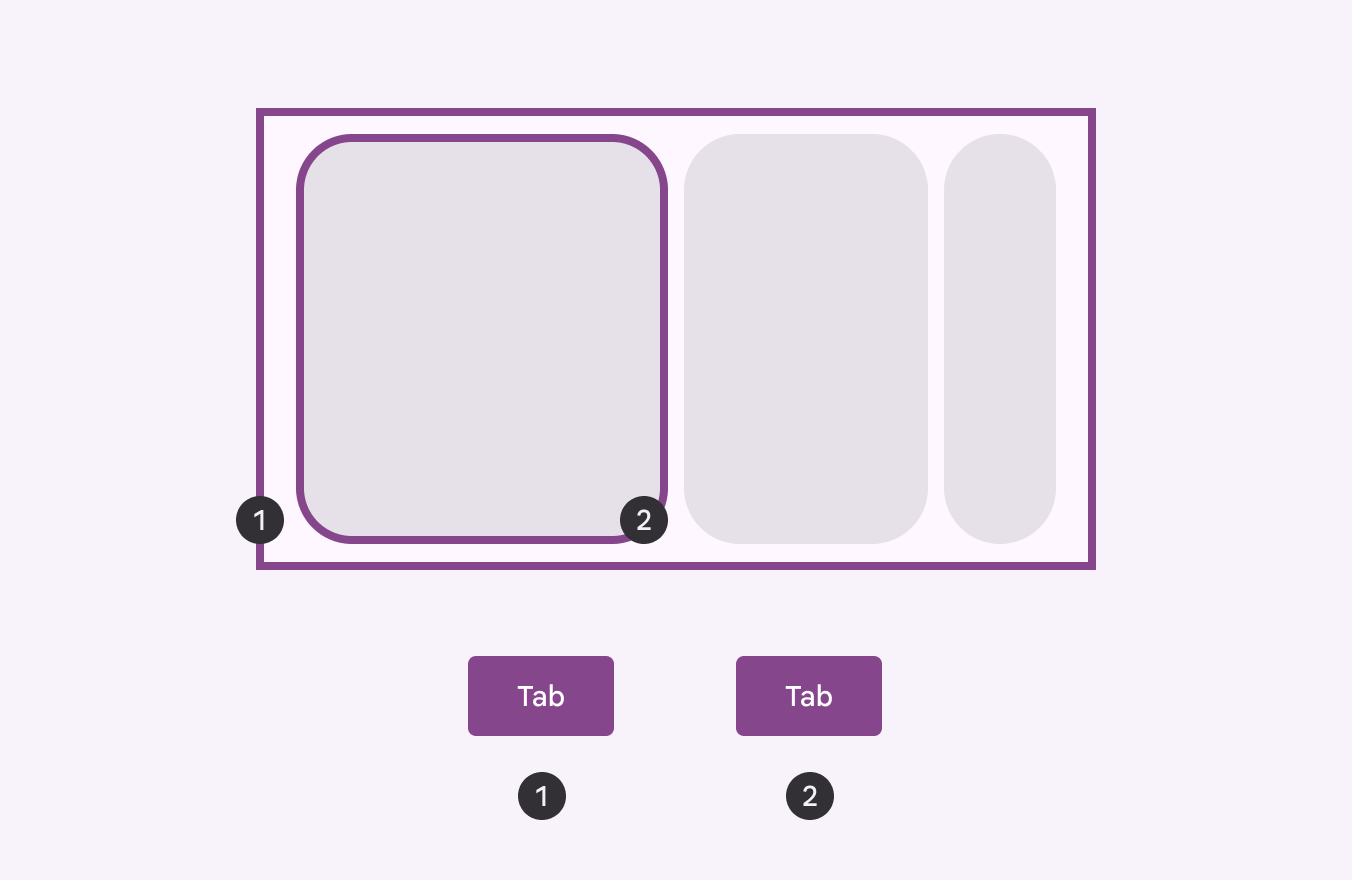
Amikor kisegítő technológiával egy körhintára navigál, a Tab billentyűvel helyezze a kezdeti fókuszt az első körhintaelemre. Ezután a Tab billentyűvel vagy a nyílbillentyűkkel navigáljon a körhintaelemek között.

A fel- és lefelé mutató nyílbillentyűkkel lépjen ki a körhintából, és helyezze a fókuszt az oldal következő elemére, például az Összes megjelenítése gombra.
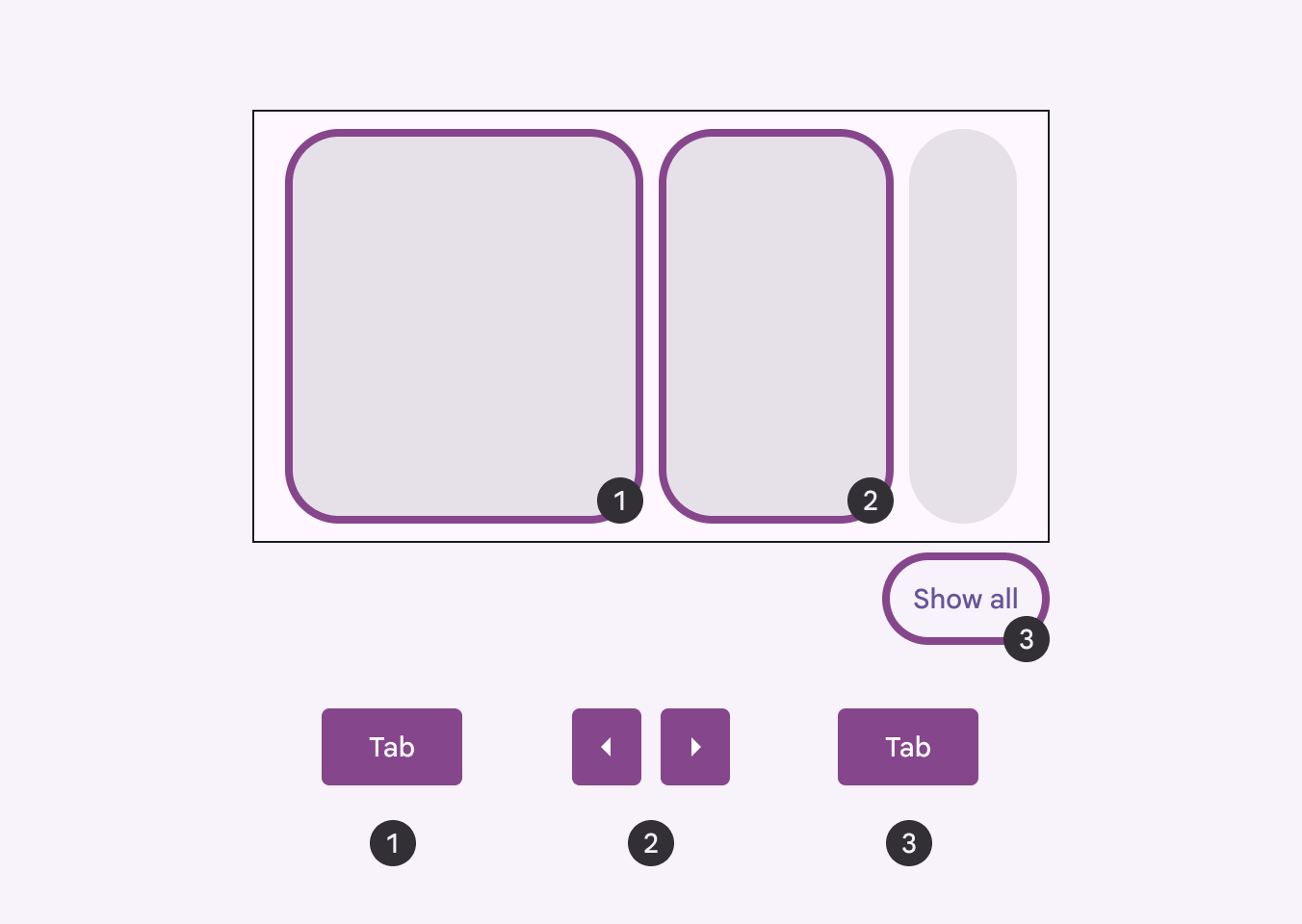
Ábra arról, hogyan kell kisegítő technológiával navigálni egy körhintában.
Ajánlott Állítsa a kezdeti fókuszt az első körhintaelemre, és nyílbillentyűkkel navigáljon az elemek között
Ábra arról, hogyan ne navigáljon kisegítő technológiával egy körhintában.
Kerülendő Ne helyezze a fókuszt a körhinta konténerére

Billentyűzetnavigáció ​

BillentyűkMűveletek
Tab vagy nyílbillentyűkAz előző vagy a következő körhintaelemre lép
Szóköz vagy EnterAktíválja a fókuszáltA fókuszált állapot akkor jelenik meg, amikor a felhasználó kiemel egy elemet, például billentyűzettel vagy hangvezérléssel.További információ a fókuszált állapotról körhintaelemet

Elemek címkézése ​

A körhinta konténerének container (konténer) szerepköre van.
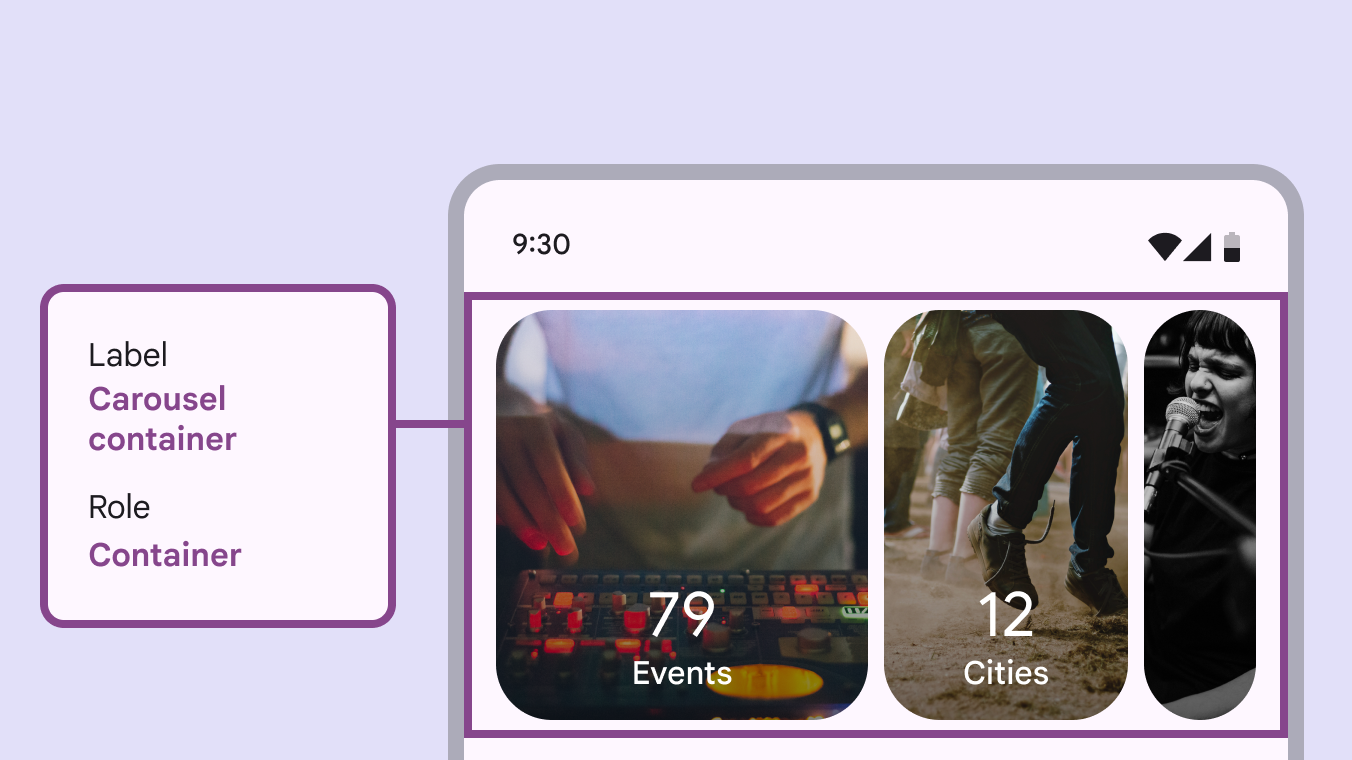
Egy körhinta akadálymentességi címkéi.
A körhinta konténer megfelelő címkével és container (konténer) szerepkörrel rendelkezik

Mivel a körhinták elemszáma eltérő lehet, a címkének fel kell olvasnia az elemek teljes számát és az aktuálisan fókuszált elem sorszámát.
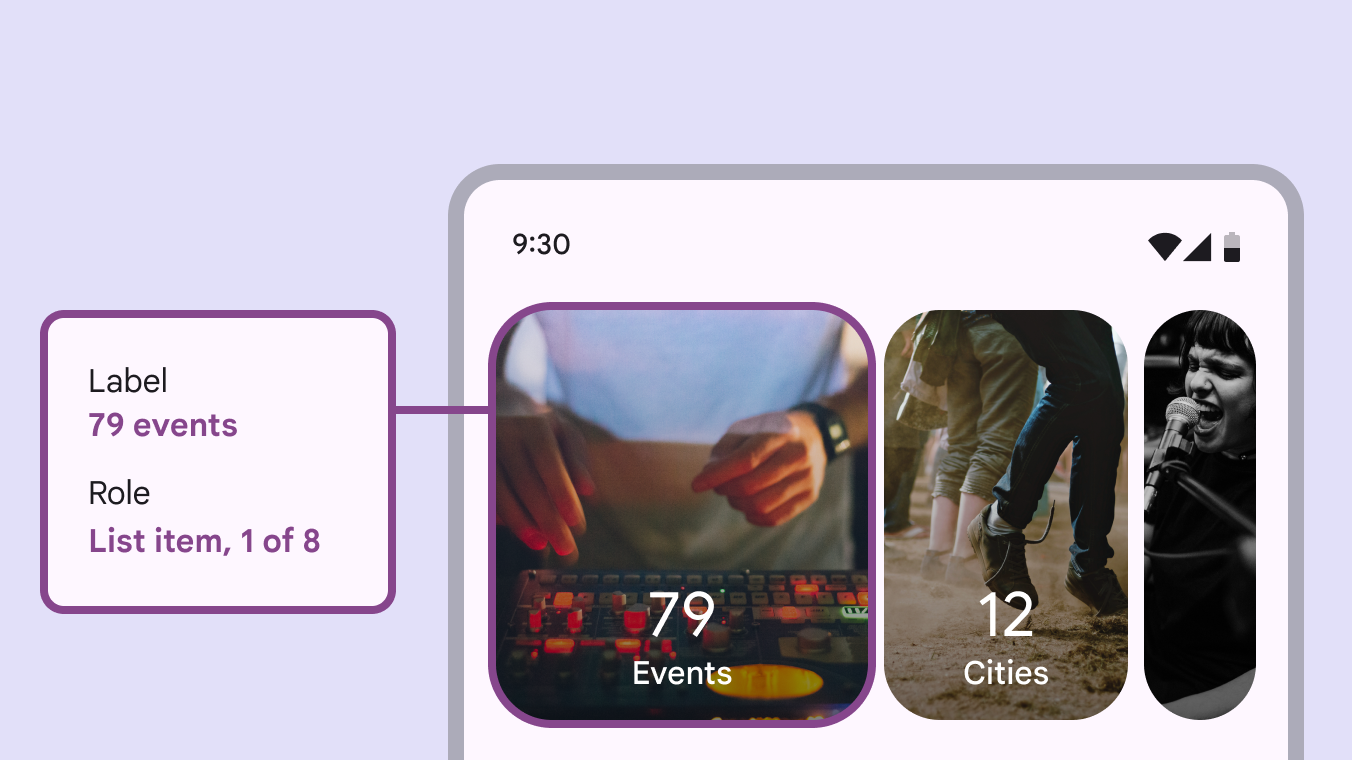
Egy körhintaelem akadálymentességi címkéi.
A körhintaelem címkéje megadja az aktuálisan fókuszált elem sorszámát és az elemek teljes számát

Csökkentett mozgás ​

A csökkentett mozgás bekapcsolásakor meg kell szüntetni a parallaxhatást, és a körhintaelemek már nem tágulnak ki, amikor a látható területre kerülnek; minden elem azonos méretű marad.

A csökkentett mozgású körhintáknak az ablak széleiig kell érniük, hogy a vizuális elemek ne vágódjanak le.

  1. Több elemet görgető körhinta alapértelmezett beállításokkal
  2. Körhinta bekapcsolt csökkentett mozgás mellett

Csökkentett mozgás beállítás mellett a kiemelt (hero) körhintáknálA kiemelt (hero) körhinta elrendezés egyszerre legalább egy nagy és egy kis elemet jelenít meg. a kis körhintaelem csak részben látható a képernyőn.

  1. Egy elemet görgető körhinta alapértelmezett beállításokkal
  2. Körhinta bekapcsolt csökkentett mozgás mellett
Pager
Előző oldalKörhinta: Irányelvek
Következő oldalJelölőnégyzet: Áttekintés

Az Apache 2.0 licenc vagy a CC BY 4.0 feltételei szerint kiadva.

Copyright © 2018-Present Google

https://m3.material.io/components/carousel/accessibility

Az Apache 2.0 licenc vagy a CC BY 4.0 feltételei szerint kiadva.

Copyright © 2018-Present Google