

Карусель: доступность
Карусели отображают набор прокручиваемых элементов, которые появляются в области просмотра и выходят за её пределы
Сценарии использования
Пользователи вспомогательных технологий должны иметь возможность выполнять следующие действия:
- Переходить к контейнеру карусели
- Перемещаться между разными элементами карусели
- Активировать элемент карусели
- Обходить элементы карусели
Требования к страницам с вертикальной прокруткой
На страницах с вертикальной прокруткой для каруселей нужен доступный способ просмотреть все элементы без горизонтальной прокрутки. (Это требование не распространяется на полноэкранные карусели.)
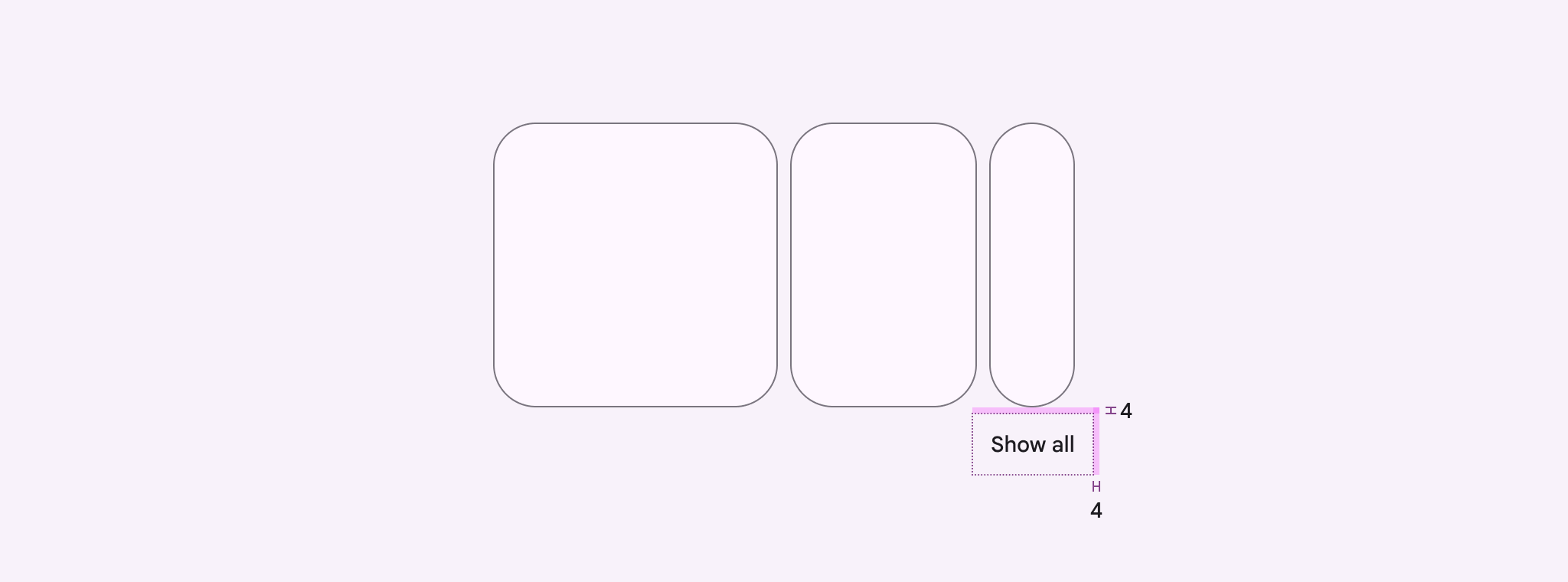
В Material рекомендуется добавить под каруселью кнопку Показать все, которая открывает отдельную страницу с вертикальной прокруткой, где отображаются все элементы карусели.
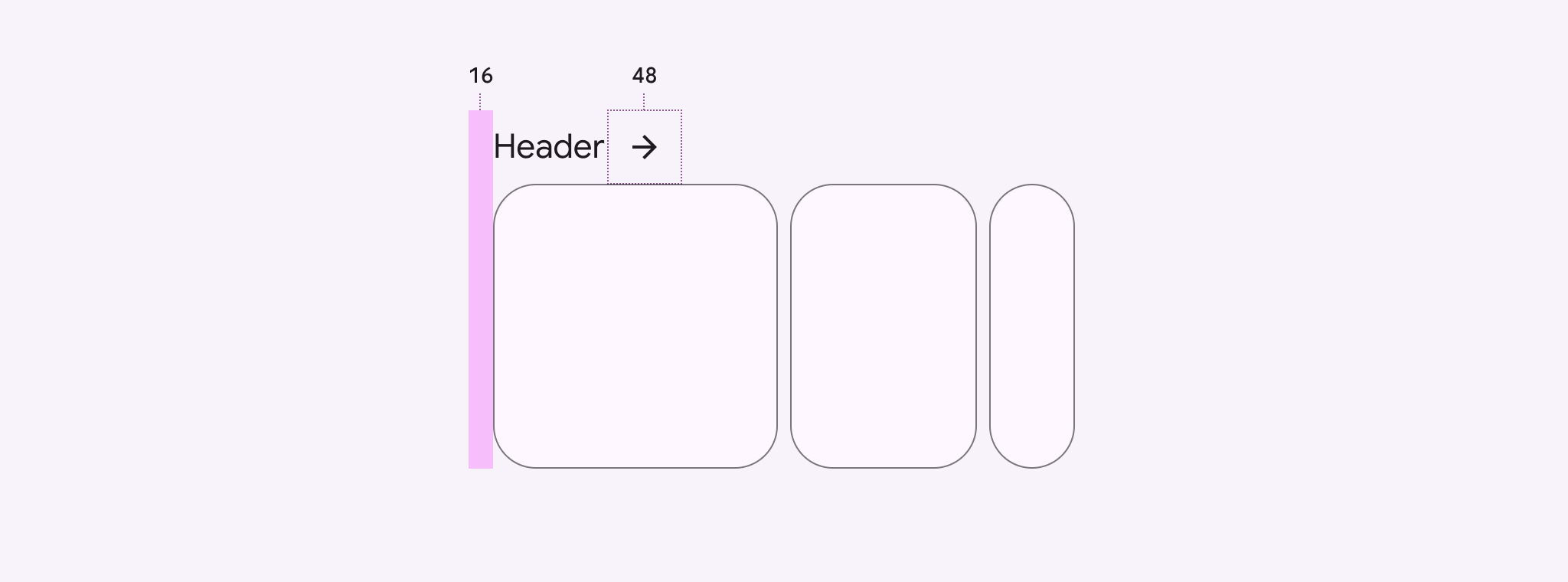
Если у карусели есть заголовок, вместо неё можно использовать кнопку со значком стрелки. Разместите значок стрелки непосредственно рядом с заголовком или в той же строке.
Убедитесь, что заголовок также отображается на странице со всеми элементами карусели.
По возможности не изменяйте стандартное решение для обеспечения доступности. Однако если вашему продукту необходимо альтернативное решение, рассмотрите возможность добавить кнопку Показать все в соседнее меню навигации или разместить альтернативные элементы управления вблизи карусели.
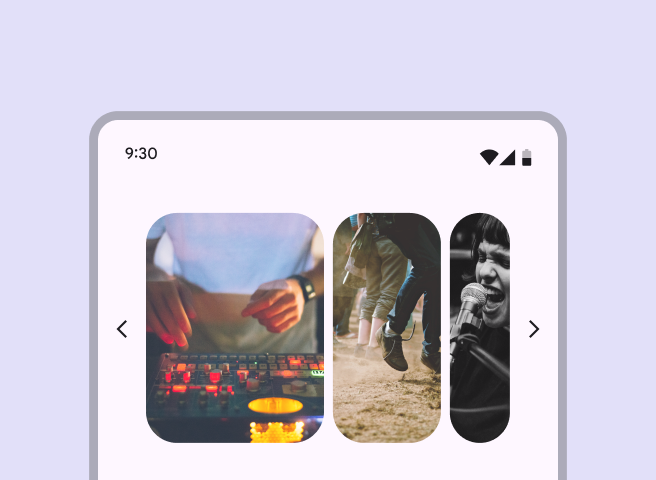
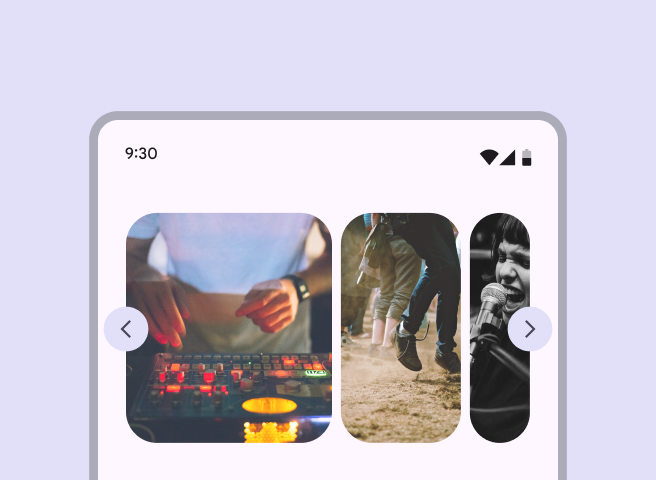
Не добавляйте элементы интерфейса, например стрелки или другие значки, внутрь карусели или рядом с ней.
Взаимодействие и стиль
Касание
При нажатии на элемент карусели его форма слегка меняется, и появляется волновой эффект касания в качестве отклика на взаимодействие.
Курсор
Состояние наведения визуально сигнализирует о том, что элемент карусели интерактивен.
При щелчке по элементу карусели (как в активном, так и в неактивном состоянии) появляется волновой эффект в качестве отклика на взаимодействие.
Начальный фокус
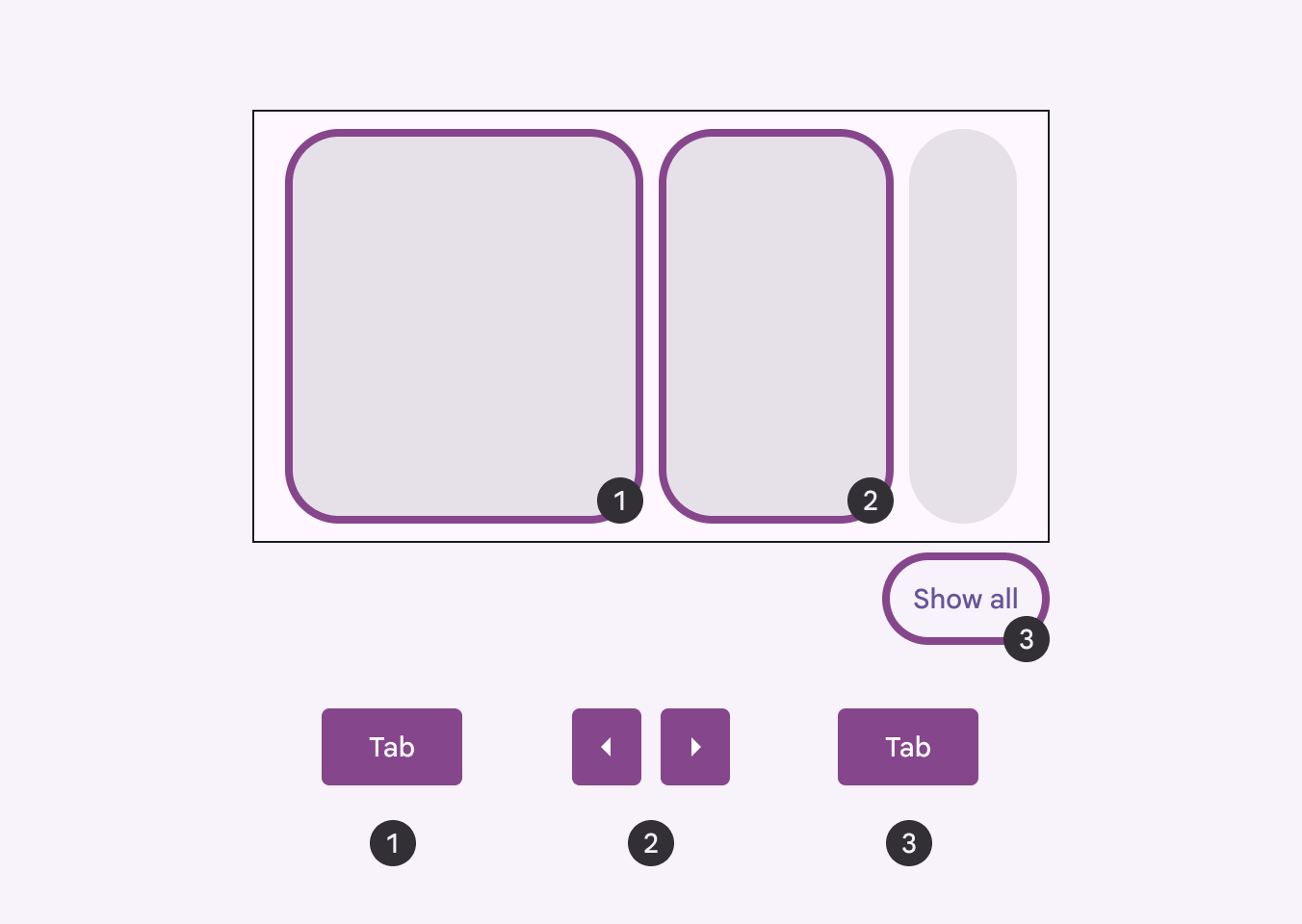
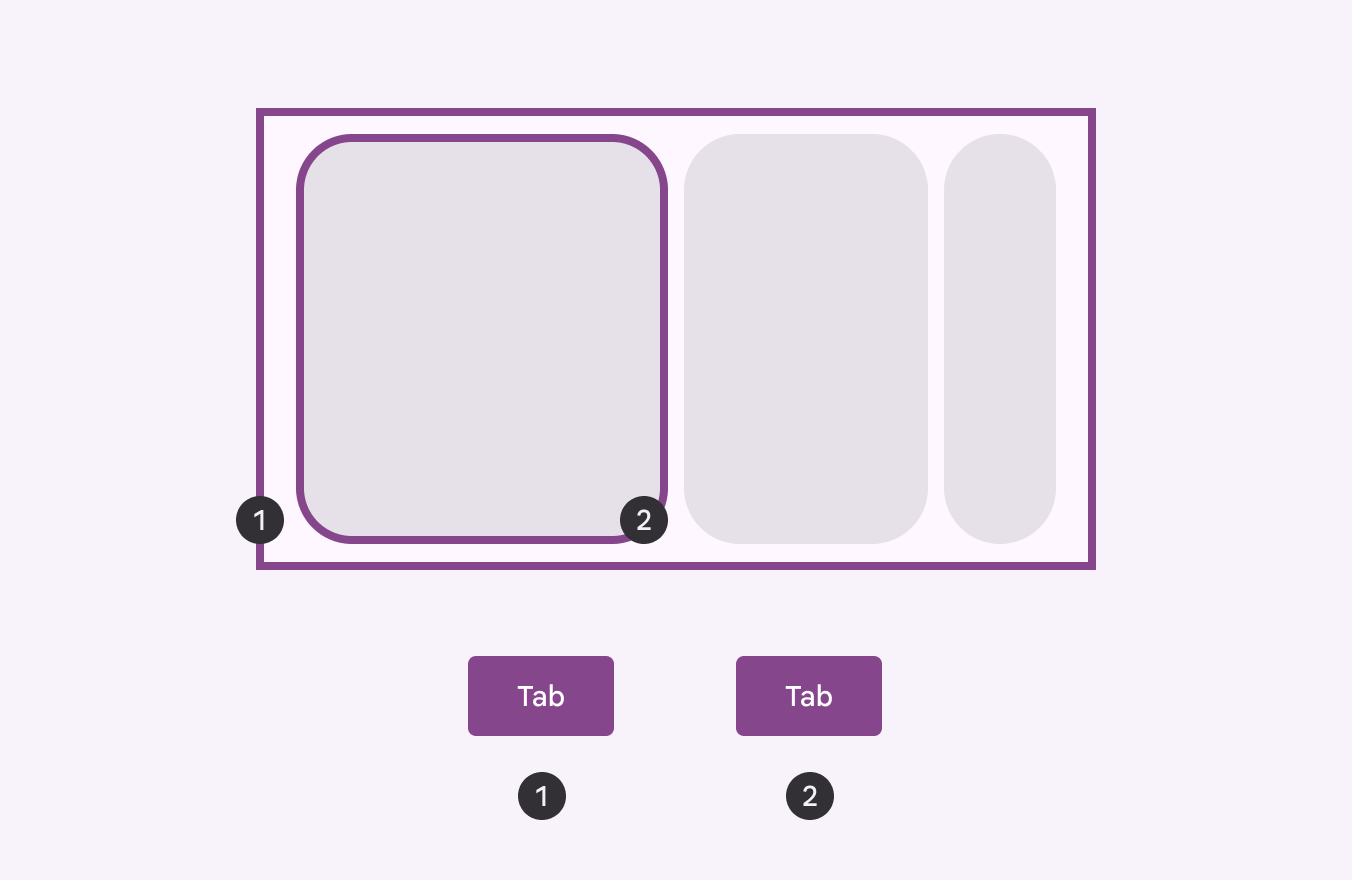
При переходе к карусели с помощью вспомогательных технологий установите начальный фокус на первом элементе карусели с помощью Tab. Затем перемещайтесь между элементами карусели с помощью Tab или клавиш со стрелками.
Используйте клавиши со стрелками вверх и вниз, чтобы выйти из карусели и перевести фокус на следующий элемент страницы, например на кнопку Показать все.
Навигация с клавиатуры
| Клавиши | Действия |
|---|---|
| Tab или клавиши со стрелками | Переход к предыдущему или следующему элементу карусели |
| Пробел или Enter | Активация элемента карусели, находящегося в фокусе |
Метки элементов
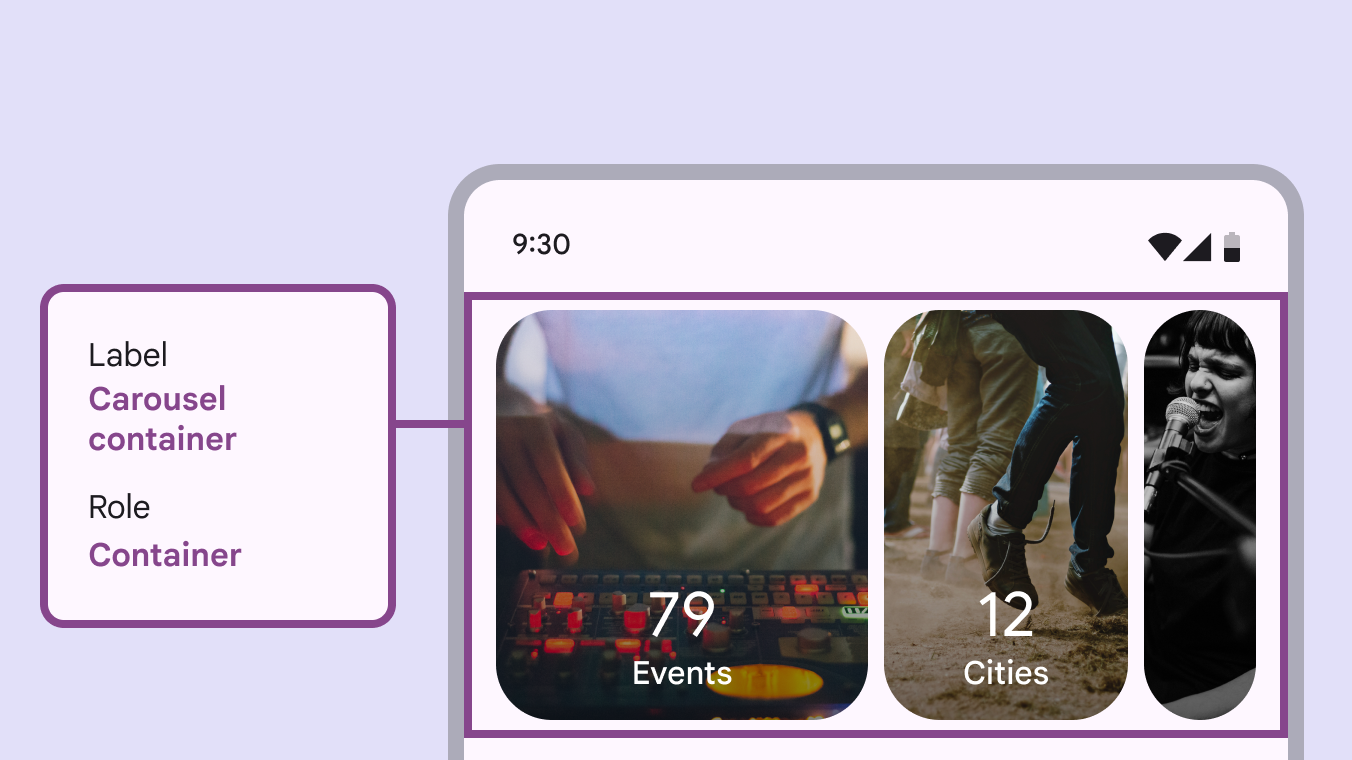
Контейнер карусели имеет роль container.
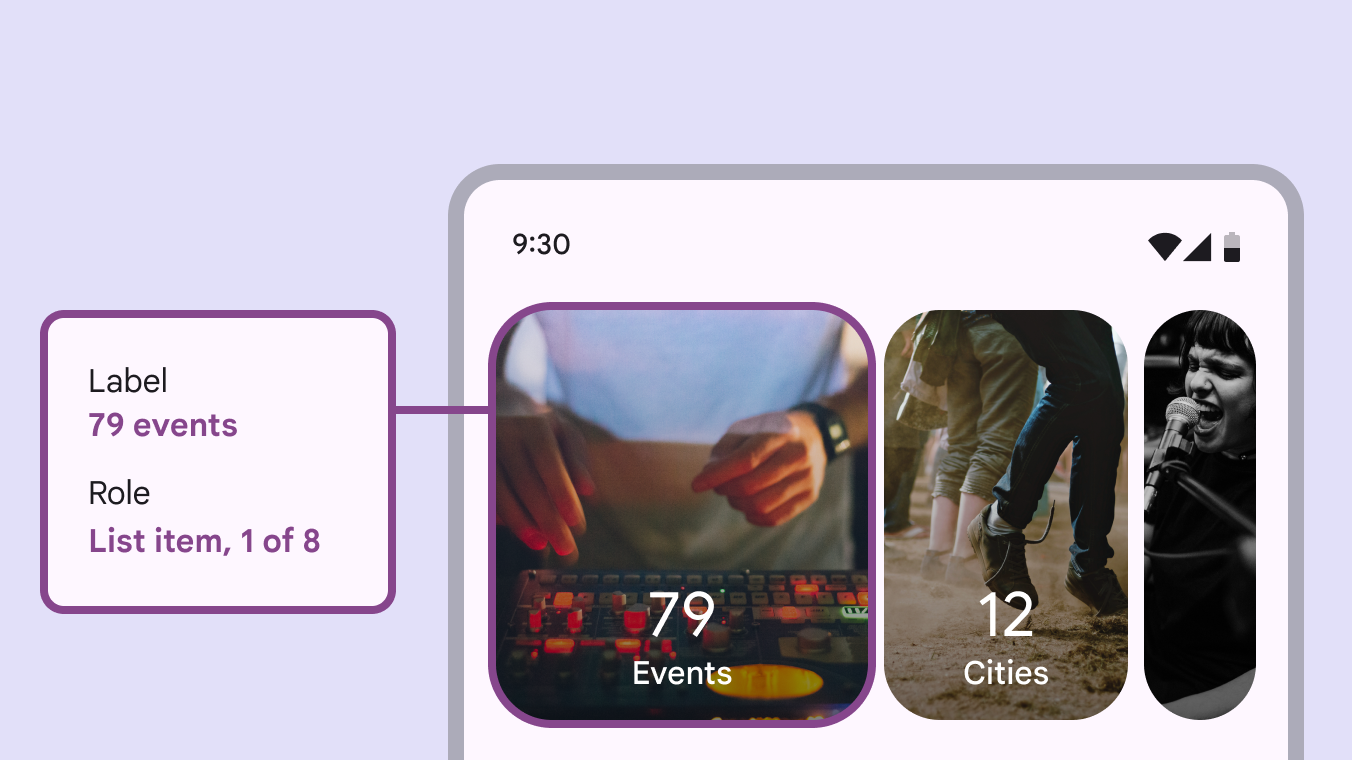
Количество элементов в каруселях может различаться, поэтому метка должна сообщать общее количество элементов и текущий элемент, находящийся в фокусе.
Уменьшение движения
При включенном режиме уменьшения движения эффект параллакса следует отключить, а элементы карусели больше не должны увеличиваться при попадании в область просмотра. Все элементы одного размера.
Убедитесь, что карусели в режиме уменьшения движения доходят до краев окна, чтобы изображения не обрезались.
- Карусель по умолчанию с прокруткой нескольких элементов
- Карусель с включенным режимом уменьшения движения
Для hero-каруселей с включенным режимом уменьшения движения маленький элемент карусели отображается на экране лишь частично.
- Карусель по умолчанию с прокруткой одного элемента
- Карусель с включенным режимом уменьшения движения