

Karuzela: dostępność
Karuzela wyświetla zbiór elementów, które można przewijać, aby pojawiały się na ekranie i z niego znikały.
Przypadki użycia
Osoby korzystające z technologii wspomagających powinny mieć możliwość:
- Przejścia do kontenera karuzeli
- Poruszania się między elementami karuzeli
- Aktywowania elementu karuzeli
- Pomijania elementów karuzeli
Wymagania dotyczące stron z przewijaniem
Na stronach przewijanych w pionie karuzele muszą zapewniać dostępny sposób wyświetlenia wszystkich elementów bez konieczności przewijania w poziomie. (Wymaganie nie dotyczy karuzel pełnoekranowych.)
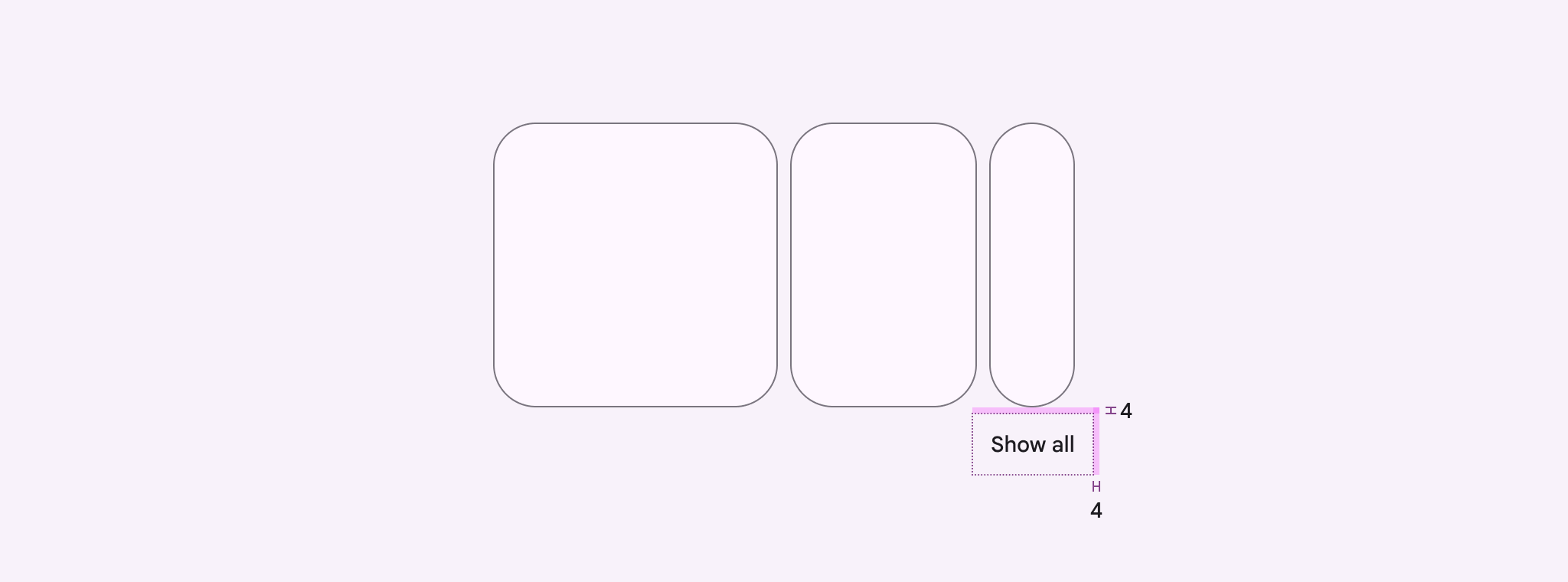
Zgodnie z wytycznymi Material zaleca się umieszczenie pod karuzelą przycisku Pokaż wszystko. Przycisk otwiera dedykowaną stronę przewijaną w pionie ze wszystkimi elementami karuzeli.
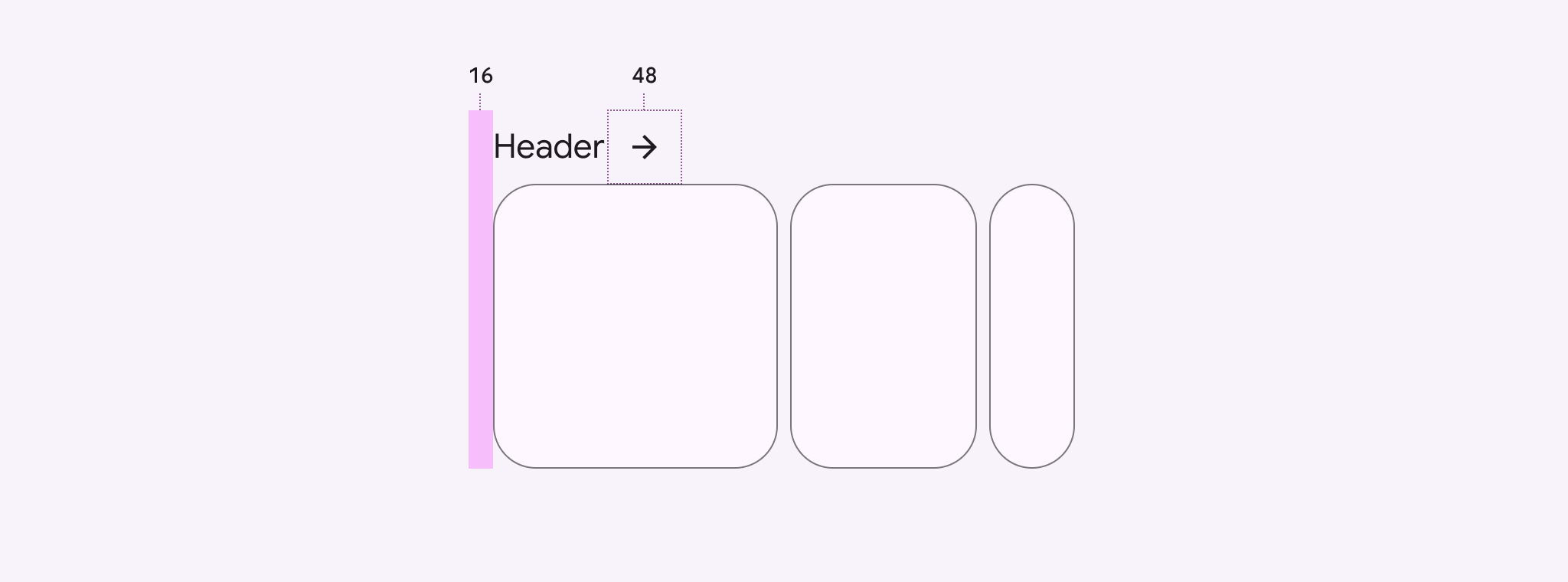
Jeśli karuzela ma nagłówek, zamiast niego można użyć przycisku z ikoną strzałki. Ikonę strzałki należy umieścić bezpośrednio obok nagłówka lub w tym samym wierszu.
Należy także upewnić się, że nagłówek jest wyświetlany na stronie ze wszystkimi elementami karuzeli.
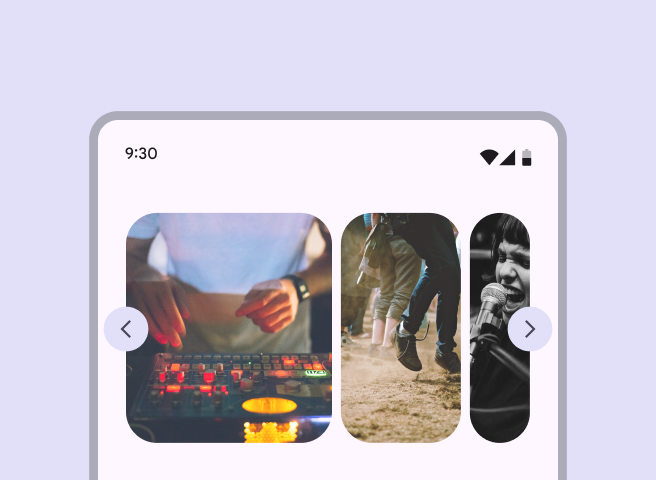
W miarę możliwości należy unikać dostosowywania rozwiązania w zakresie ułatwień dostępu. Jeśli jednak produkt wymaga alternatywnego rozwiązania, warto rozważyć dodanie przycisku Pokaż wszystko w pobliskim elemencie nawigacji lub umieszczenie alternatywnych przycisków sterujących obok karuzeli.
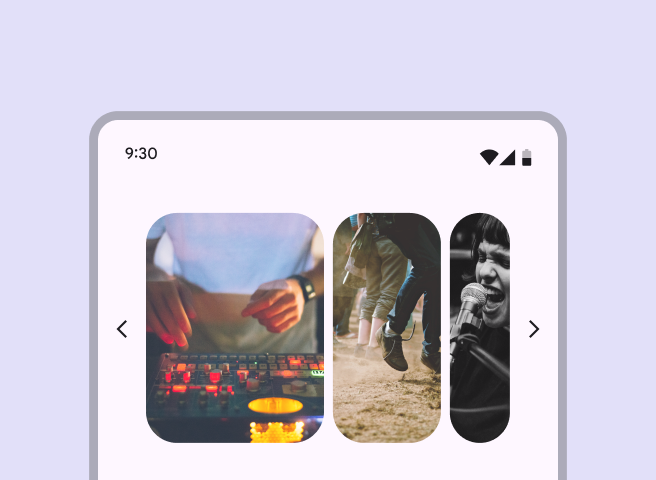
Należy unikać umieszczania wewnątrz karuzeli lub obok niej elementów interfejsu, takich jak strzałki czy inne ikony.
Interakcja i styl
Dotyk
Dotknięcie elementu karuzeli nieznacznie zmienia jego kształt i wywołuje efekt falowania (ripple), zapewniając wizualną informację zwrotną o interakcji.
Kursor
Stan najechania kursorem sygnalizuje wizualnie, że element karuzeli jest interaktywny.
Po kliknięciu elementu karuzeli — zarówno w stanie aktywnym, jak i nieaktywnym — pojawia się efekt falowania jako wizualna informacja zwrotna o interakcji.
Fokus początkowy
Podczas przechodzenia do karuzeli za pomocą technologii wspomagających należy użyć klawisza Tab, aby ustawić fokus początkowy na pierwszym elemencie karuzeli. Następnie należy używać klawisza Tab lub klawiszy strzałek do poruszania się między elementami karuzeli.
Aby opuścić karuzelę i przenieść fokus na kolejny element strony, taki jak przycisk Pokaż wszystko, należy użyć klawiszy strzałek w górę i w dół.
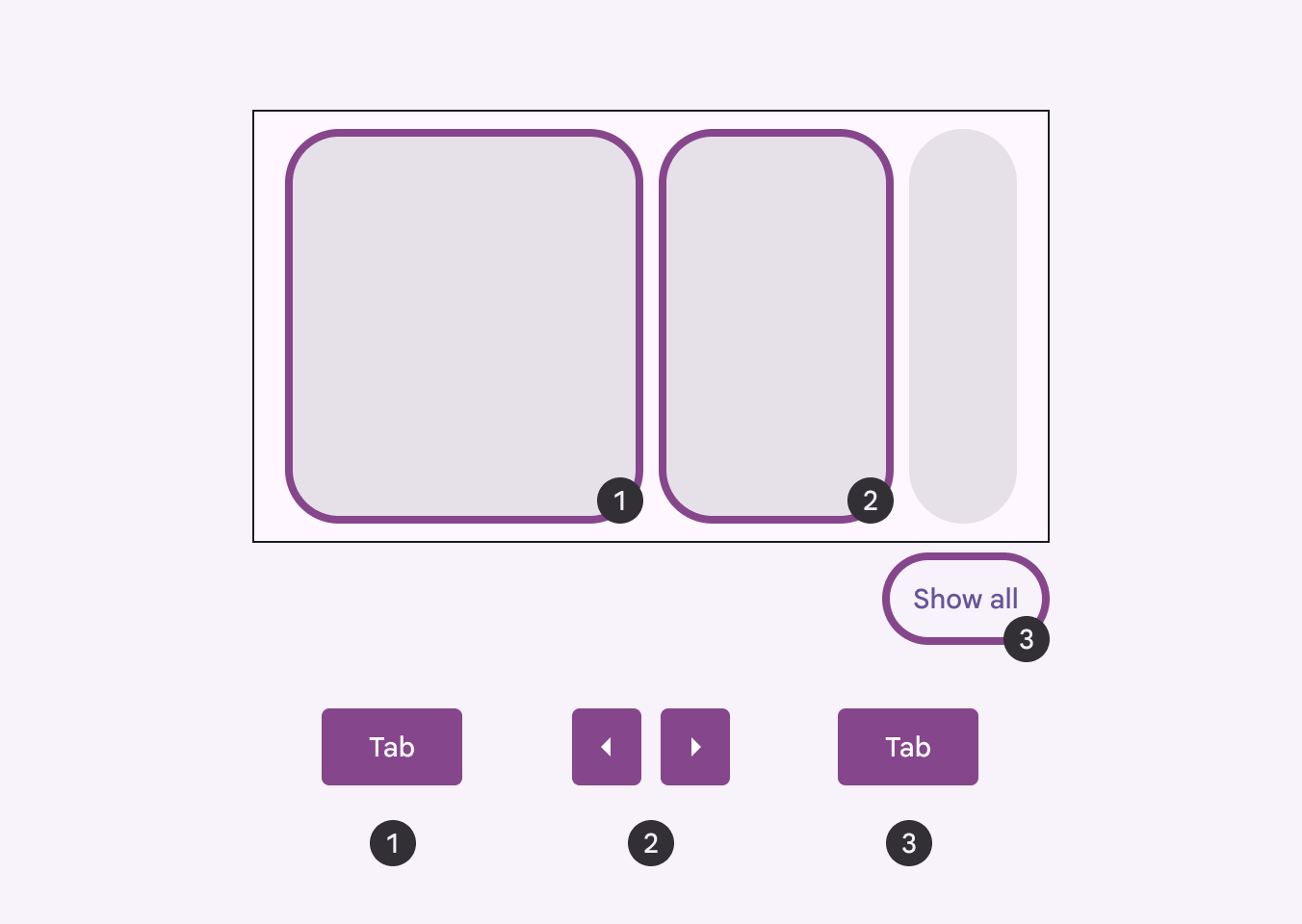
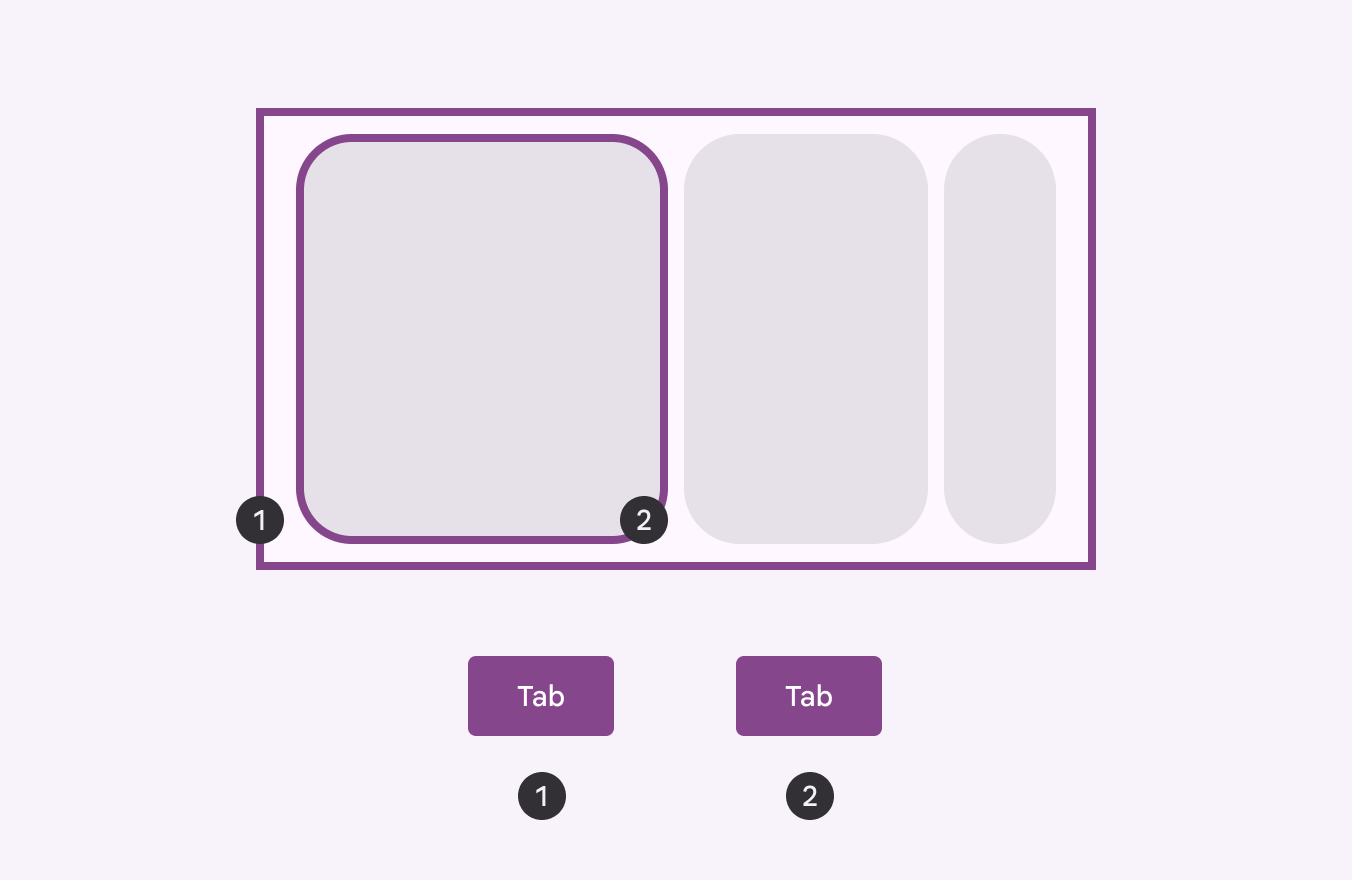
Nawigacja klawiaturą
| Klawisze | Działania |
|---|---|
| Tab lub Strzałki | Przenosi fokus do poprzedniego lub następnego elementu karuzeli |
| Spacja lub Enter | Aktywuje element karuzeli objęty fokusem |
Etykietowanie elementów
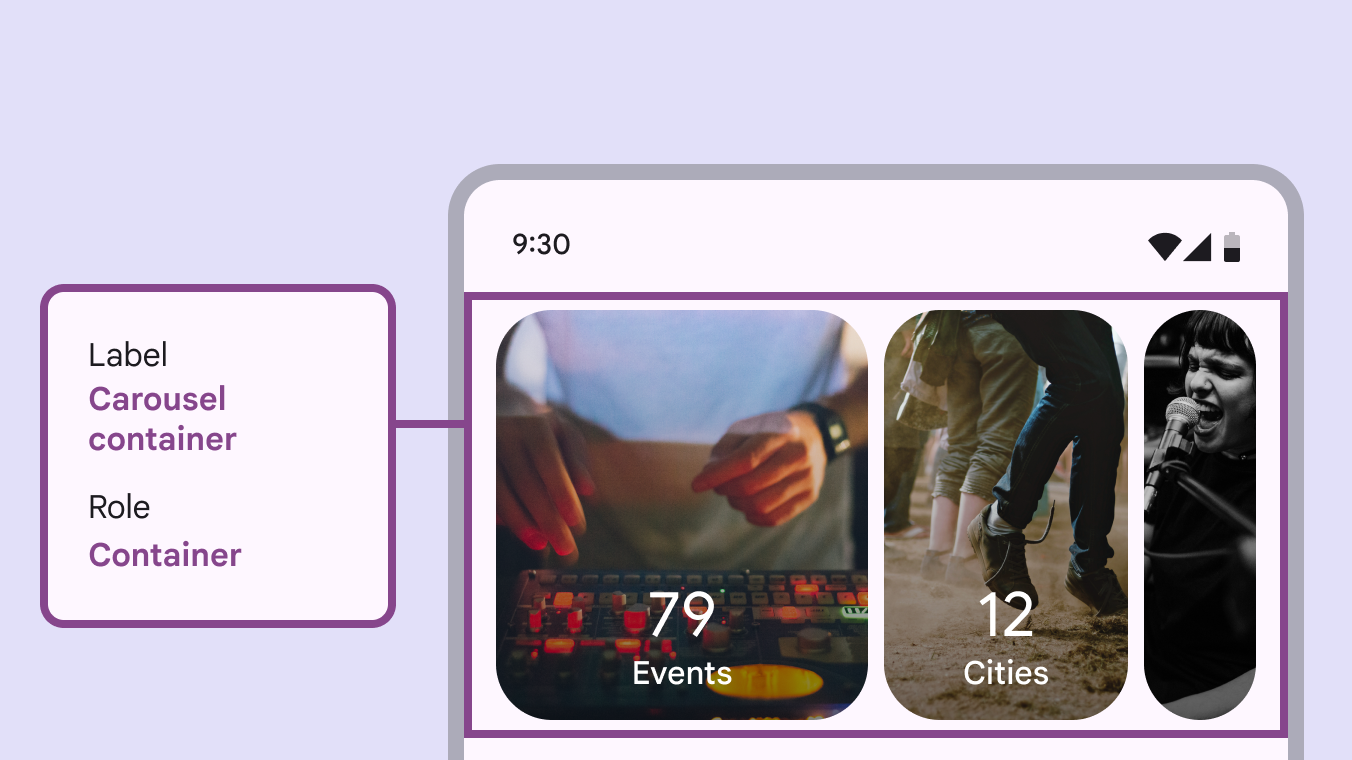
Kontener karuzeli ma rolę container.
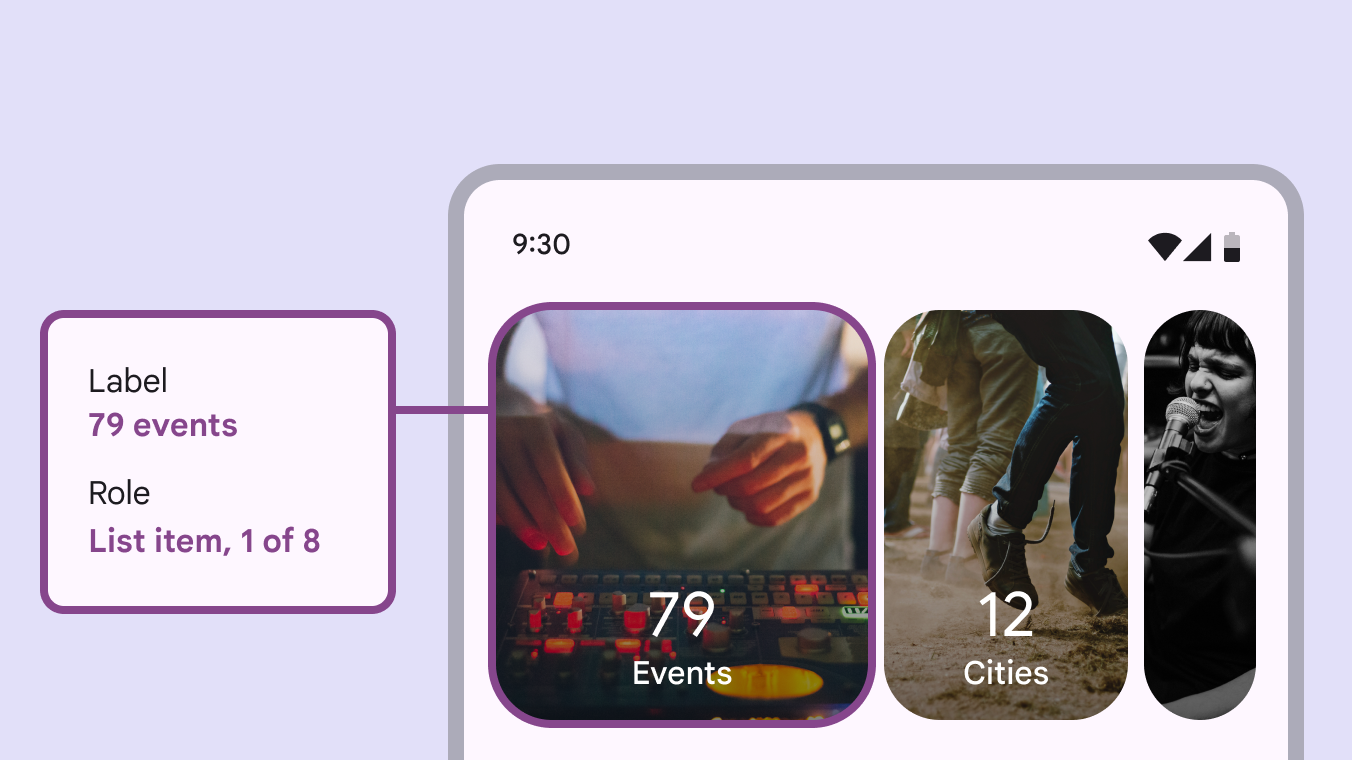
Każda karuzela może mieć inną liczbę elementów, dlatego etykieta odczytuje łączną liczbę elementów oraz wskazuje element aktualnie objęty fokusem.
Ograniczony ruch
Gdy włączone jest ustawienie ograniczonego ruchu, należy usunąć efekt paralaksy, a elementy karuzeli nie powinny się powiększać, gdy pojawiają się w polu widzenia. Wszystkie elementy powinny mieć ten sam rozmiar.
Należy upewnić się, że w trybie ograniczonego ruchu karuzela rozciąga się do krawędzi okna, aby uniknąć ucinania grafiki.
- Domyślna karuzela z przewijaniem wielu elementów
- Karuzela z włączonym trybem ograniczonego ruchu
W przypadku karuzel typu hero z włączonym trybem ograniczonego ruchu mały element karuzeli jest tylko częściowo widoczny na ekranie.
- Domyślna karuzela z przewijaniem pojedynczego elementu
- Karuzela z włączonym trybem ograniczonego ruchu