

轮播:无障碍
轮播用于展示一组可在屏幕上滚动进入和移出视图的项。
用例
用户应能借助辅助技术执行以下操作:
- 导航到轮播容器
- 在轮播项之间导航
- 激活某个轮播项
- 跳过轮播项
针对滚动页面的要求
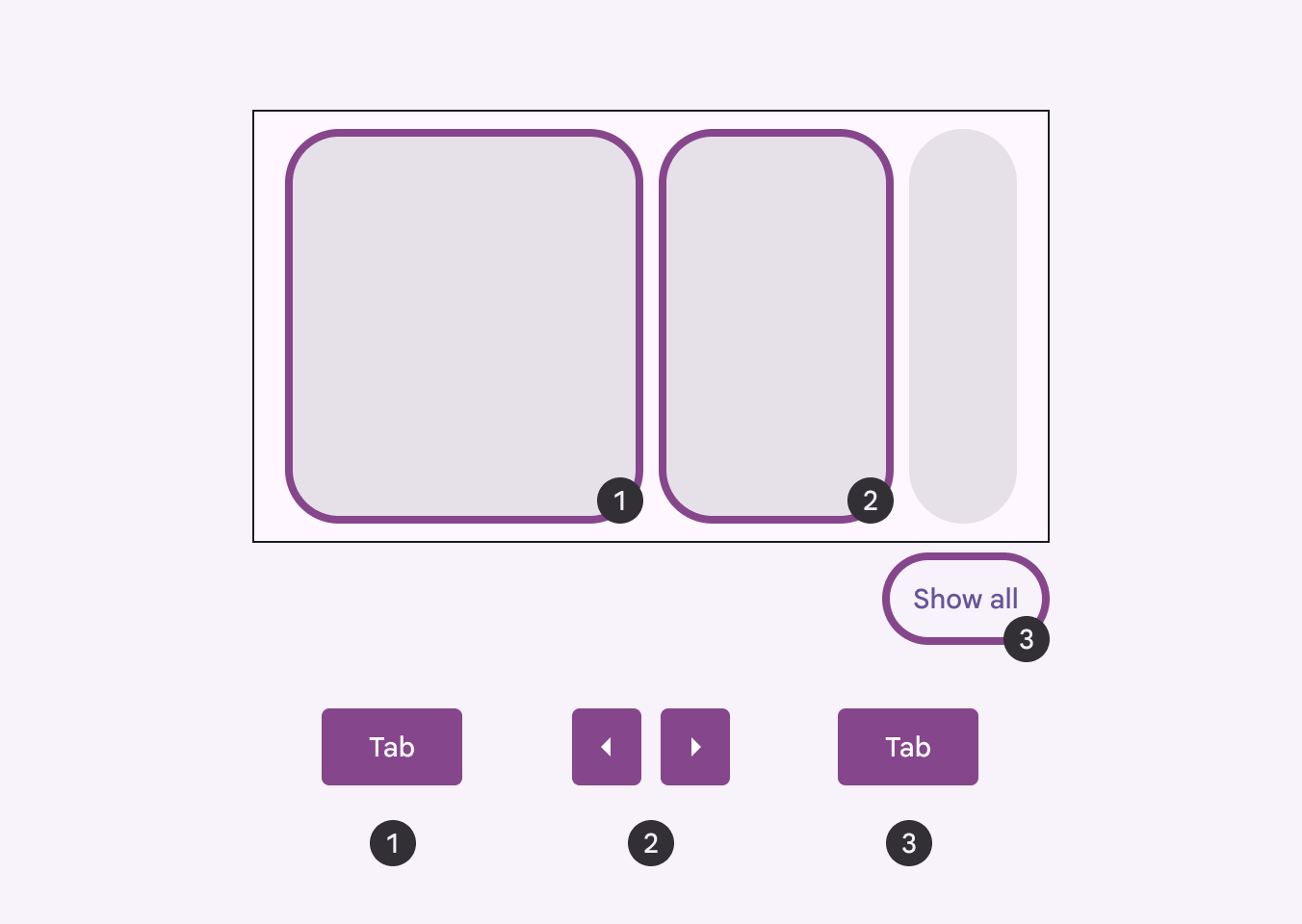
在可垂直滚动的页面上,轮播应提供一种无障碍方式,让用户无需水平滚动即可查看所有项。(此要求不适用于全屏轮播。)
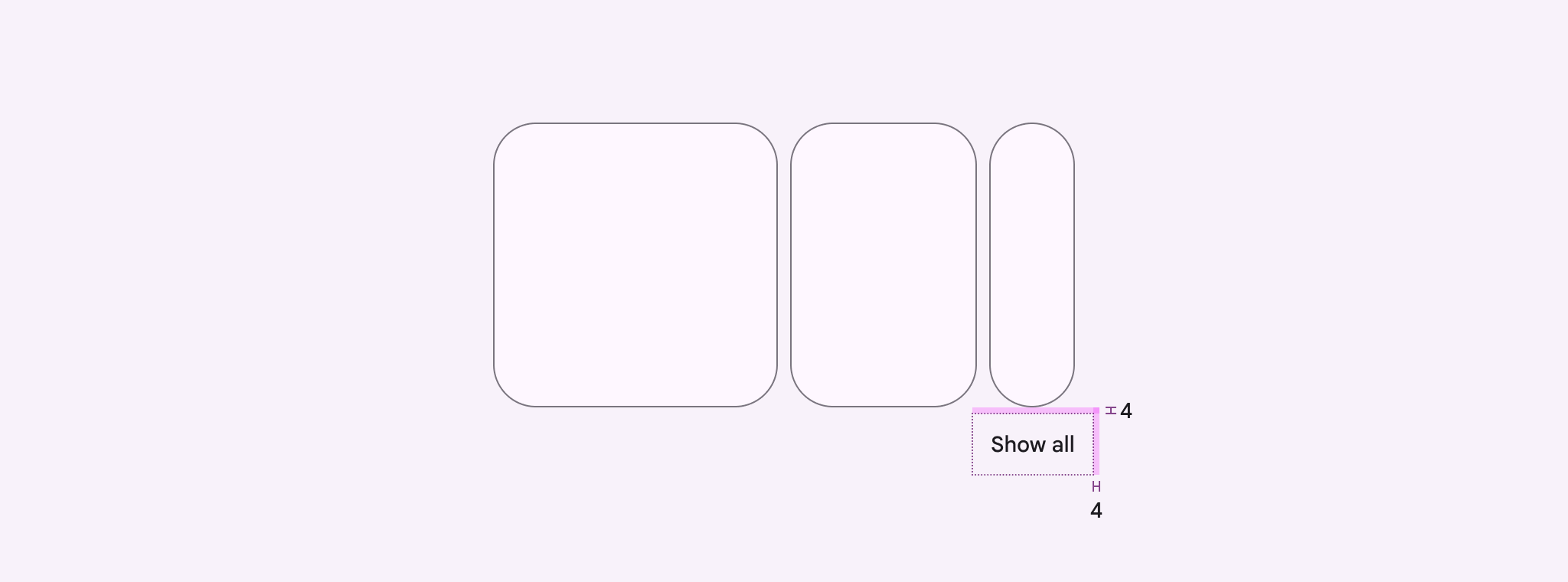
Material 建议在轮播下方添加一个查看全部按钮,点击后打开包含所有轮播项的专用垂直滚动页面。
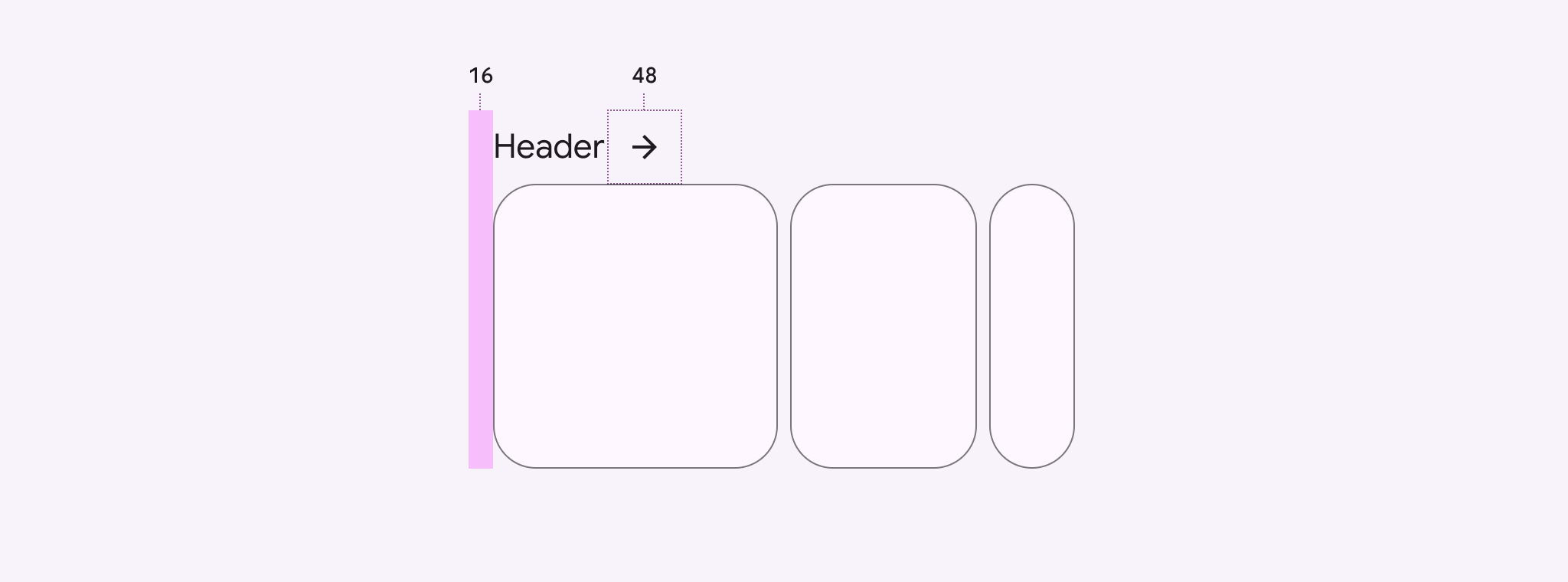
如果轮播包含标题,可改用箭头图标按钮。将箭头图标直接放在标题旁边,或与标题置于同一行。
确保在显示所有轮播项的页面上也显示该标题。
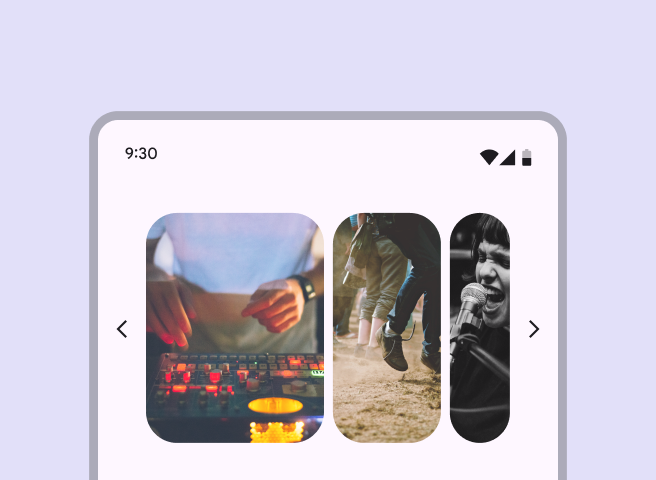
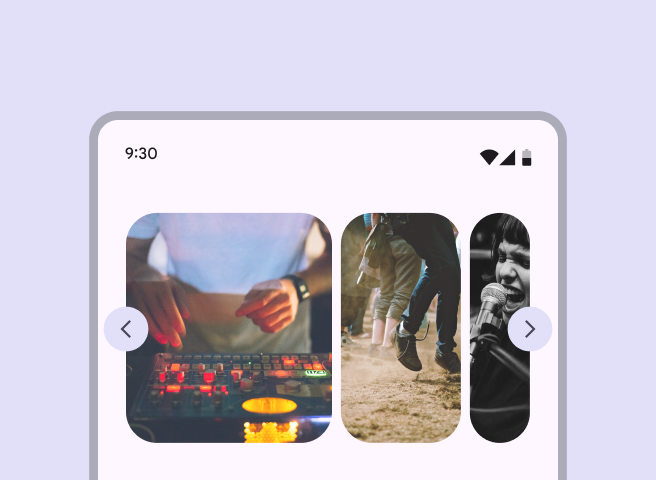
尽可能避免自定义无障碍方案。但如果产品需要替代方案,可考虑在附近的导航区域中添加查看全部按钮,或在轮播附近添加替代控制按钮。
避免在轮播内部或旁边添加 UI 元素,例如箭头或其他图标。
交互与样式
触摸
点按轮播项时,其形状会略有变化,并产生触摸水波纹效果,以提供交互反馈。
光标
悬停状态会提供视觉提示,表明该轮播项可交互。
点击轮播项时(无论该项处于活动状态还是非活动状态),都会显示水波纹效果,以提供交互反馈。
初始焦点
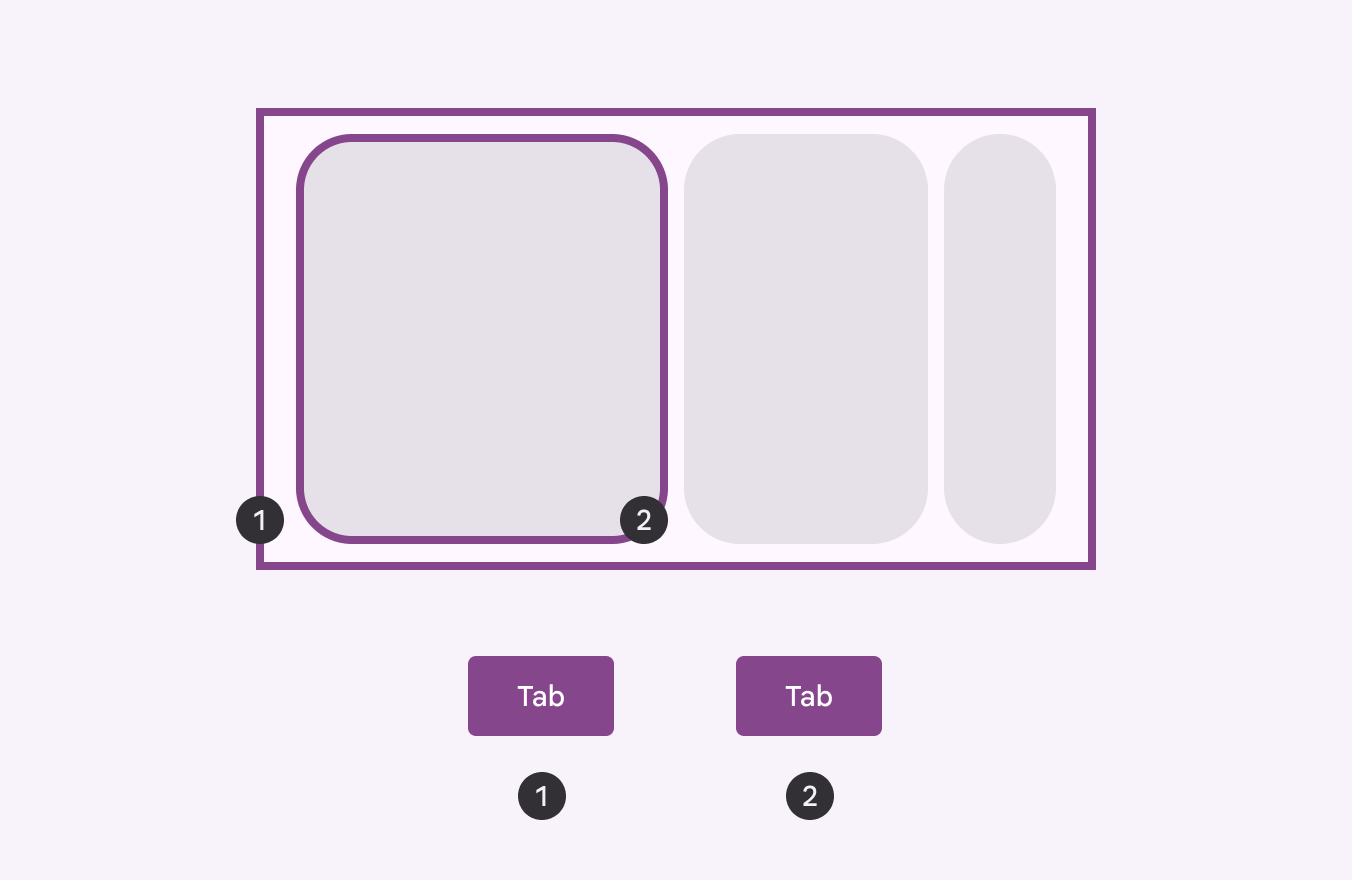
使用辅助技术导航到轮播时,请使用 Tab 将初始焦点置于第一个轮播项上。然后使用 Tab 或箭头键在轮播项之间导航。
使用上下箭头键将焦点移出轮播,并移至页面上的下一个元素,例如查看全部按钮。
键盘导航
| 按键 | 操作 |
|---|---|
| Tab 或 箭头键 | 将焦点移至上一个或下一个轮播项 |
| 空格键 或 回车键 | 激活处于聚焦状态的轮播项 |
元素标签
轮播容器的角色为 container。
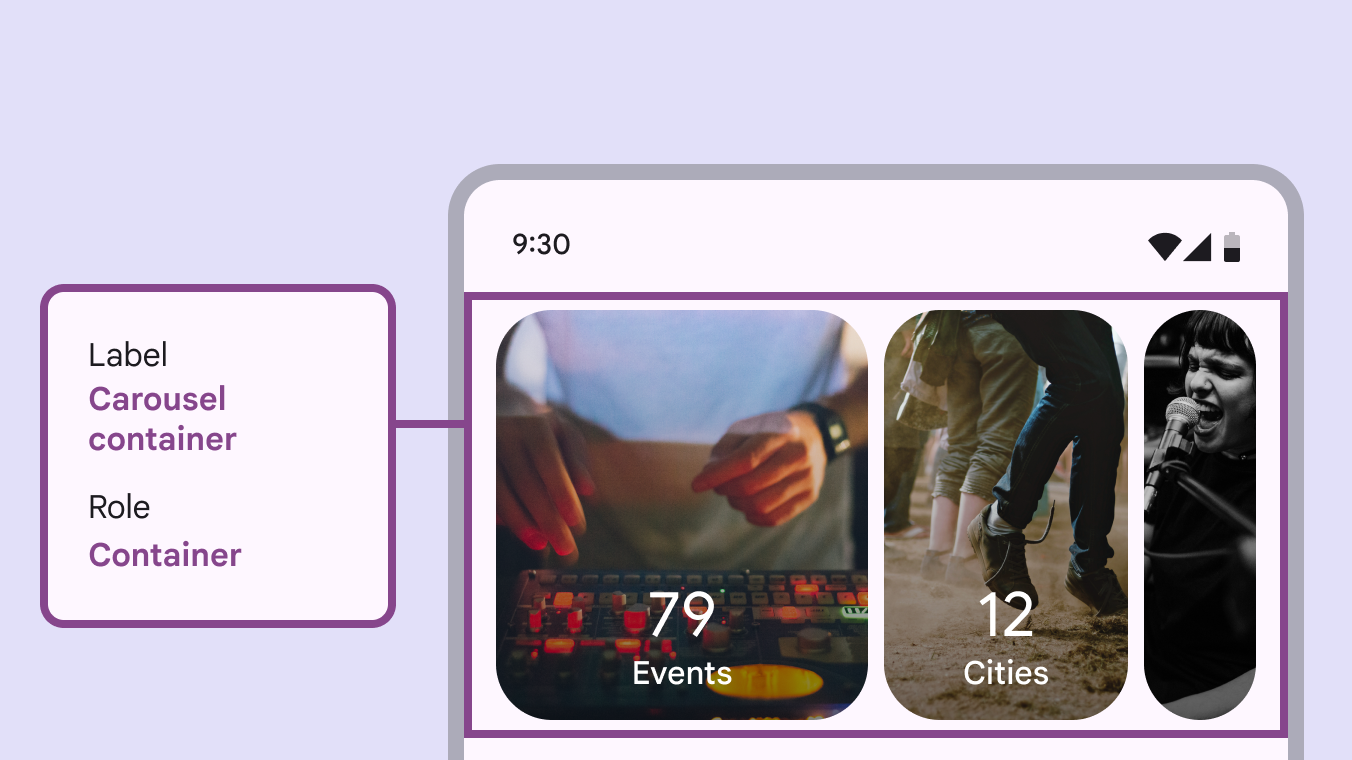
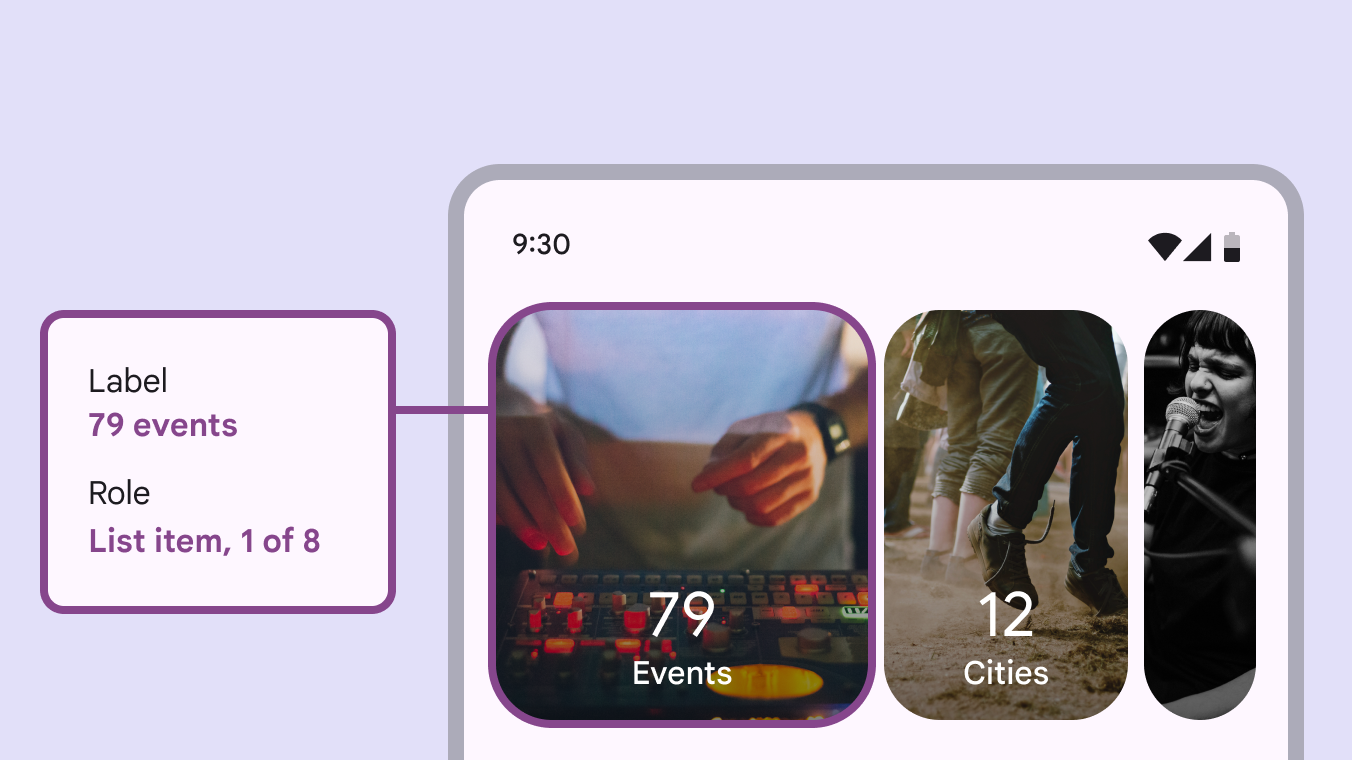
每个轮播包含的项数可能不同,因此标签会朗读总项数和当前聚焦项。
减少动态效果
开启减少动态效果设置后,应移除视差效果,并且轮播项滚动进入显示区域时不再放大。所有项大小相同。
确保启用减少动态效果的轮播延伸到窗口边缘,以避免视觉内容被裁切。
- 支持多次滚动的默认轮播
- 开启减少动态效果设置的轮播
对于启用减少动态效果的Hero 轮播,小型轮播项在屏幕上仅部分显示。
- 仅支持单次滚动的默认轮播
- 开启减少动态效果设置的轮播