

カルーセル: アクセシビリティ
カルーセルは、画面の内外にスクロール可能なアイテムのコレクションを表示します。
ユースケース
支援技術を使用する場合、次の操作が可能である必要があります。
- カルーセルコンテナに移動できること
- カルーセル内のアイテム間を移動できること
- カルーセルアイテムをアクティブにできること
- カルーセルアイテムをスキップできること
スクロールページの要件
縦方向にスクロールするページでは、カルーセルに横方向のスクロールを必要とせず、すべてのアイテムを閲覧できるアクセシブルな方法を用意する必要があります。(この要件は全画面カルーセルには適用されません。)
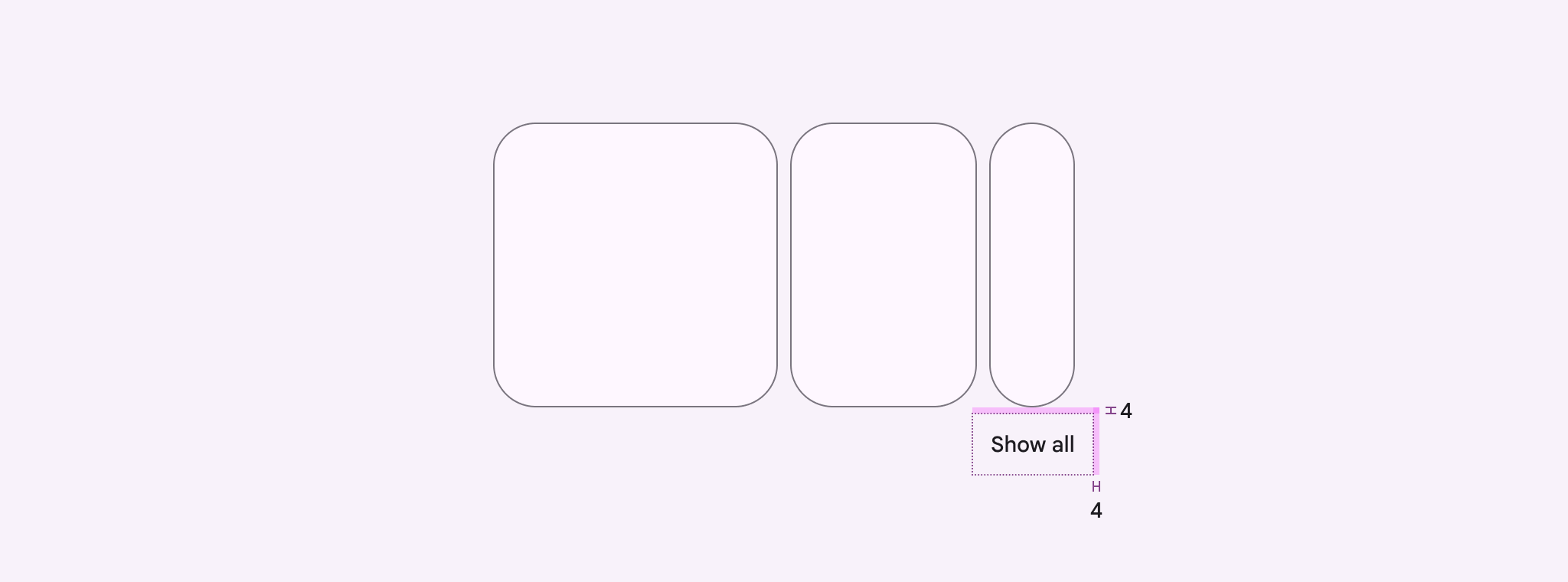
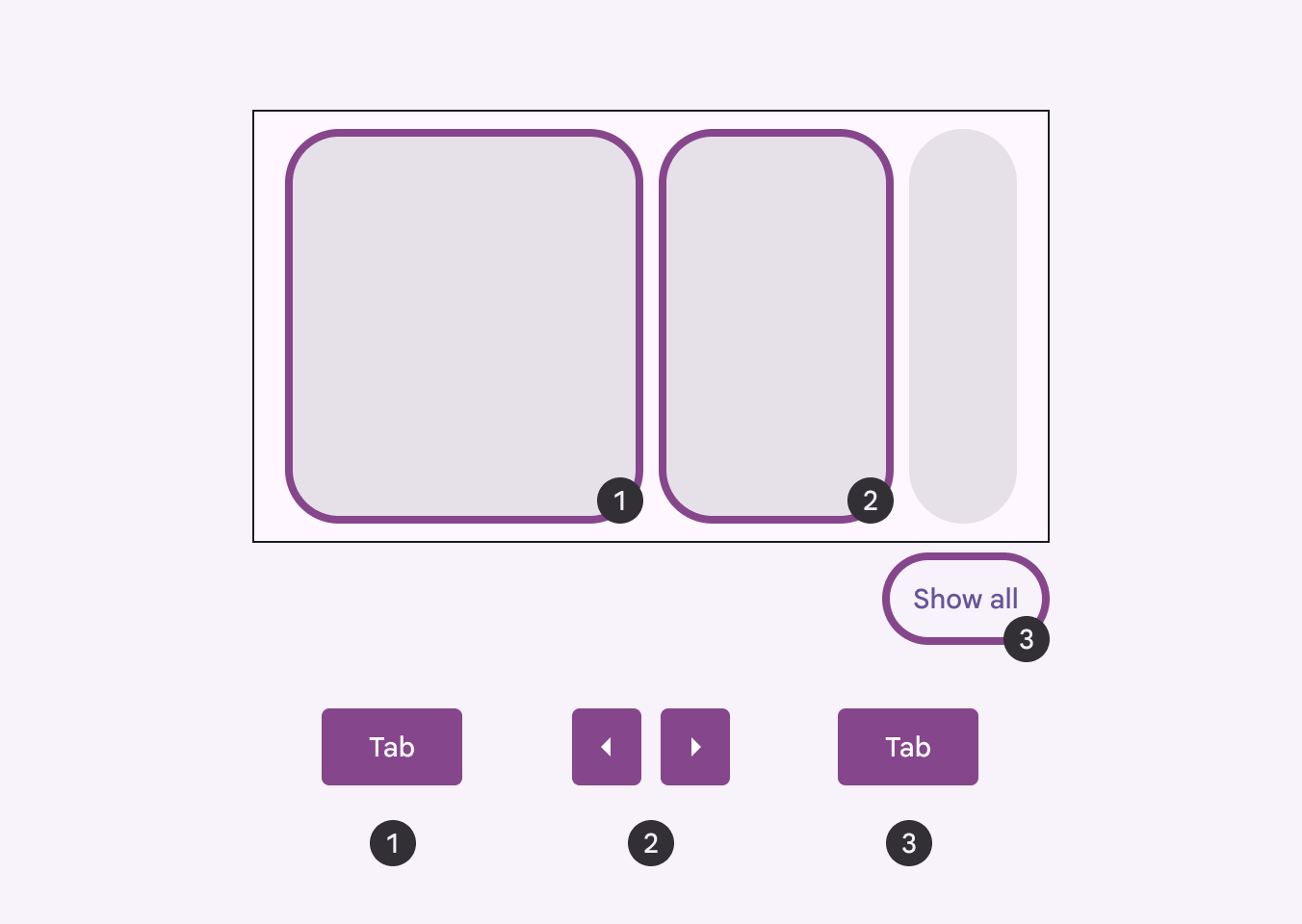
Material では、カルーセルの下に、すべてのカルーセルアイテムを表示する専用の縦スクロールページを開くすべて表示ボタンを追加することを推奨しています。
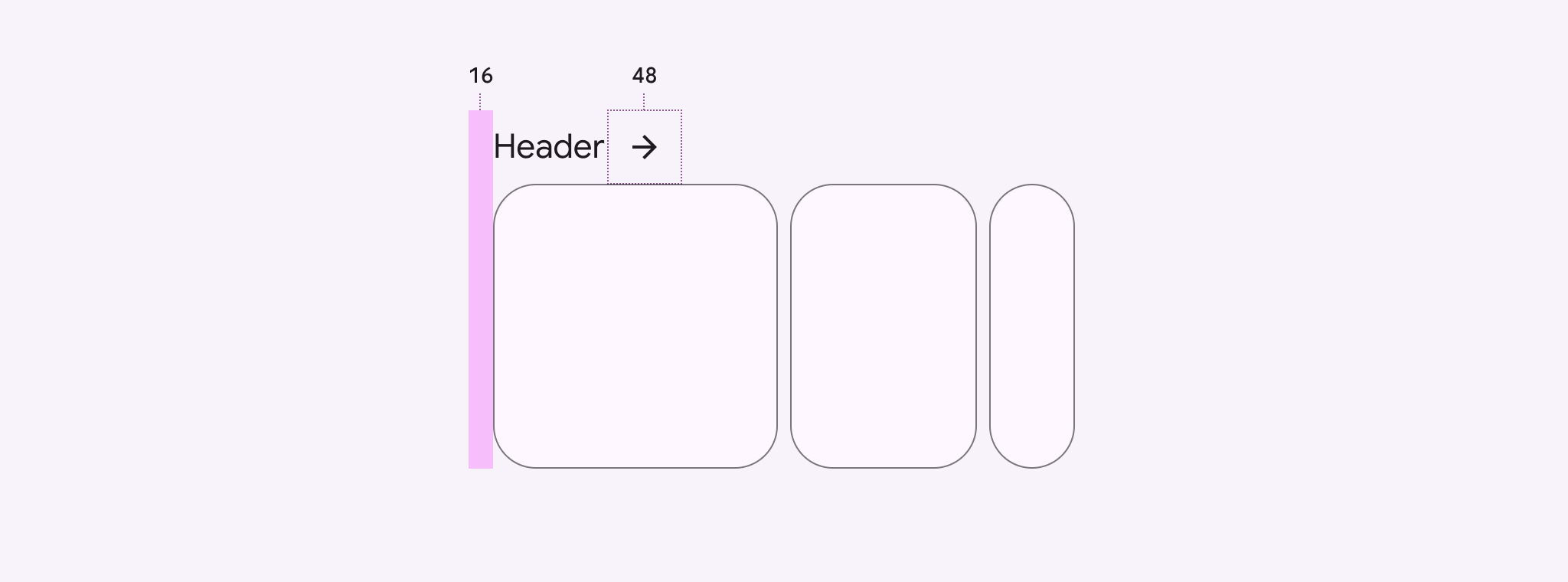
カルーセルにヘッダーがある場合は、代わりに矢印アイコンボタンを使用することもできます。矢印アイコンはヘッダーのすぐ横、またはヘッダーと同じ行に配置します。
すべてのカルーセルアイテムを表示するページにも、ヘッダーが表示されることを確認してください。
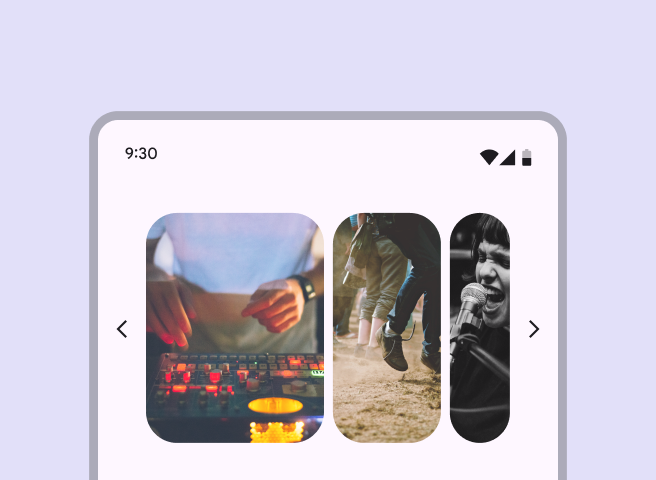
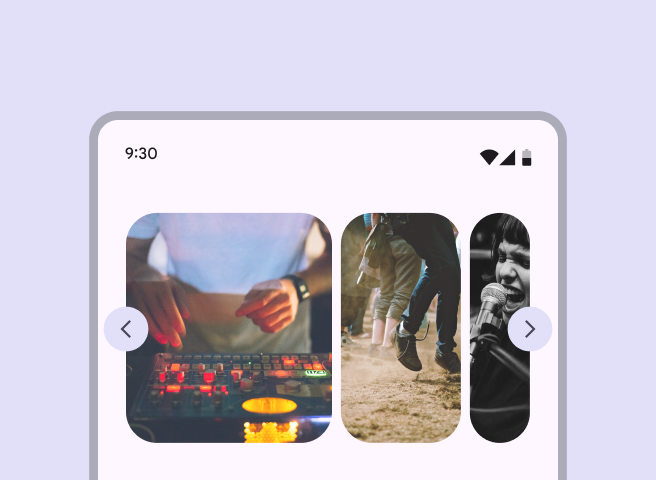
可能な限り、アクセシビリティソリューションをカスタマイズすることは避けてください。ただし、製品に代替ソリューションが必要な場合は、近くのナビゲーション内にすべて表示ボタンを追加するか、カルーセルの近くに代替のコントロールボタンを追加することを検討してください。
カルーセル内またはその横に、矢印やその他のアイコンなどの UI 要素を追加することは避けてください。
インタラクションとスタイル
タッチ
カルーセルアイテムをタップすると、アイテムの形状がわずかに変化し、操作フィードバックとしてタッチリップルが表示されます。
カーソル
ホバー状態は、カルーセルアイテムが操作可能であることを視覚的に示します。
カルーセルアイテムがクリックされると(アクティブ状態・非アクティブ状態のどちらでも)、操作フィードバックとしてリップルが表示されます。
初期フォーカス
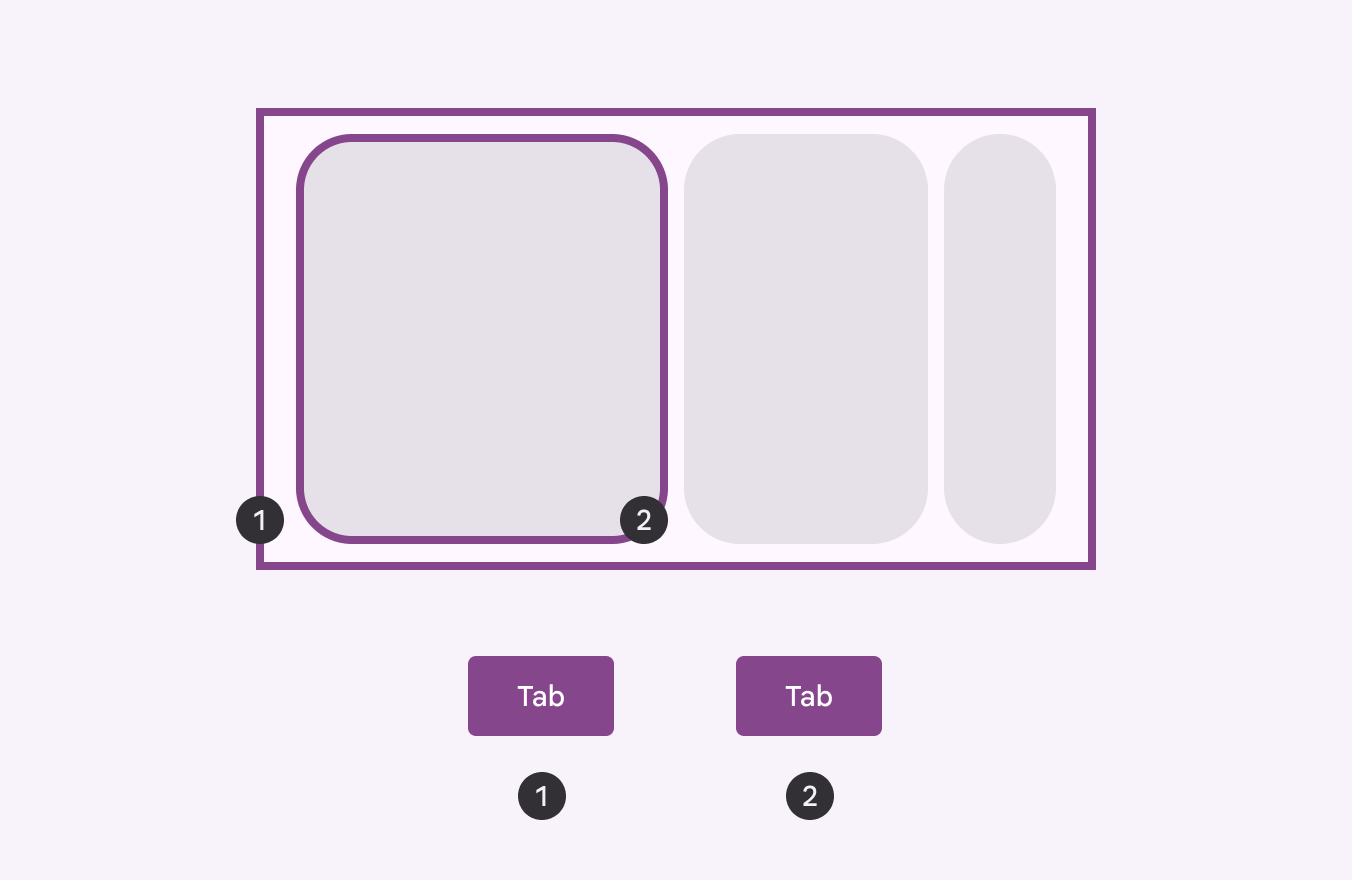
支援技術を使用してカルーセルに移動する場合は、Tab キーで最初のカルーセルアイテムに初期フォーカスを当てます。その後、Tab キーまたは矢印キーを使用してカルーセルアイテム間を移動します。
上下の矢印キーを使用してカルーセルから移動し、ページ上の次の要素(すべて表示ボタンなど)にフォーカスを移します。
キーボードナビゲーション
| キー | 操作 |
|---|---|
| Tab または 矢印キー | 前のカルーセルアイテムまたは次のカルーセルアイテムに移動します |
| Space または Enter | フォーカス中のカルーセルアイテムをアクティブにします |
要素のラベル付け
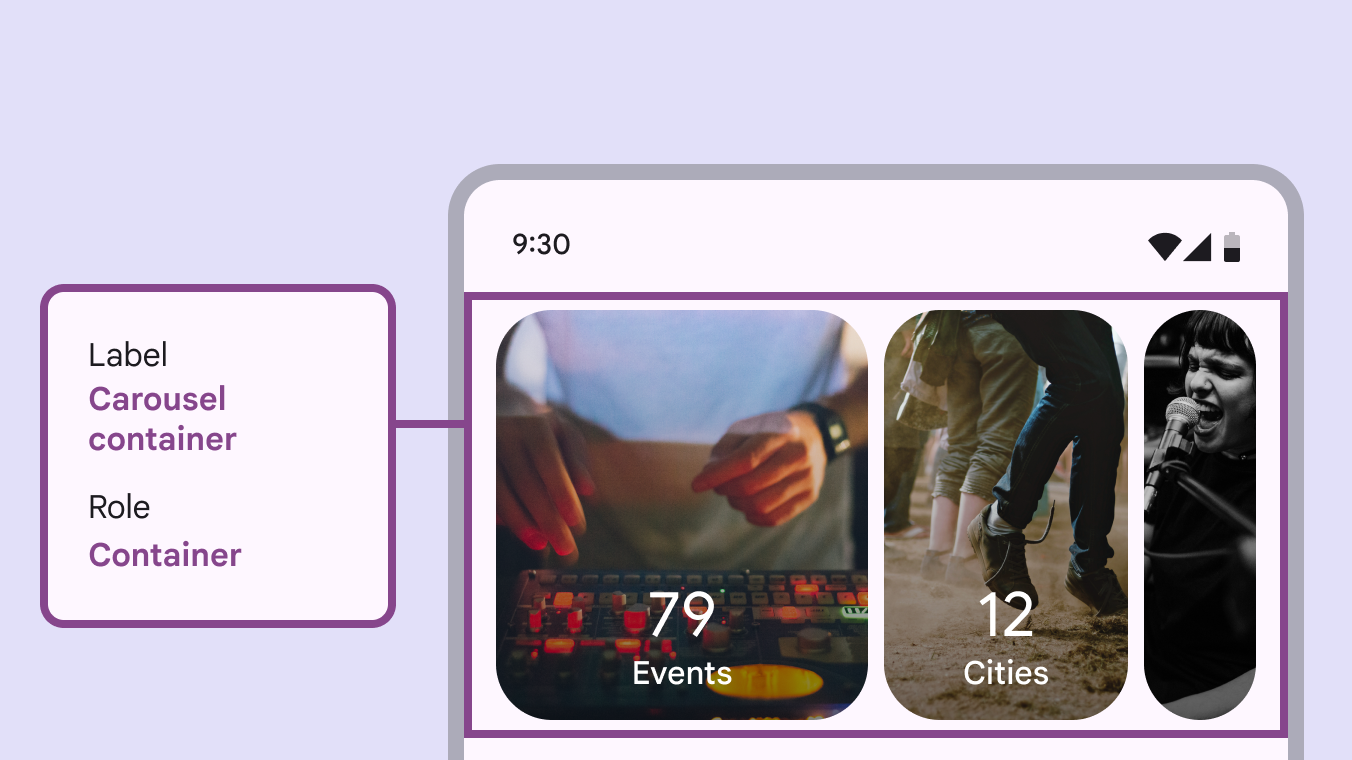
カルーセルコンテナには container ロールが設定されています。
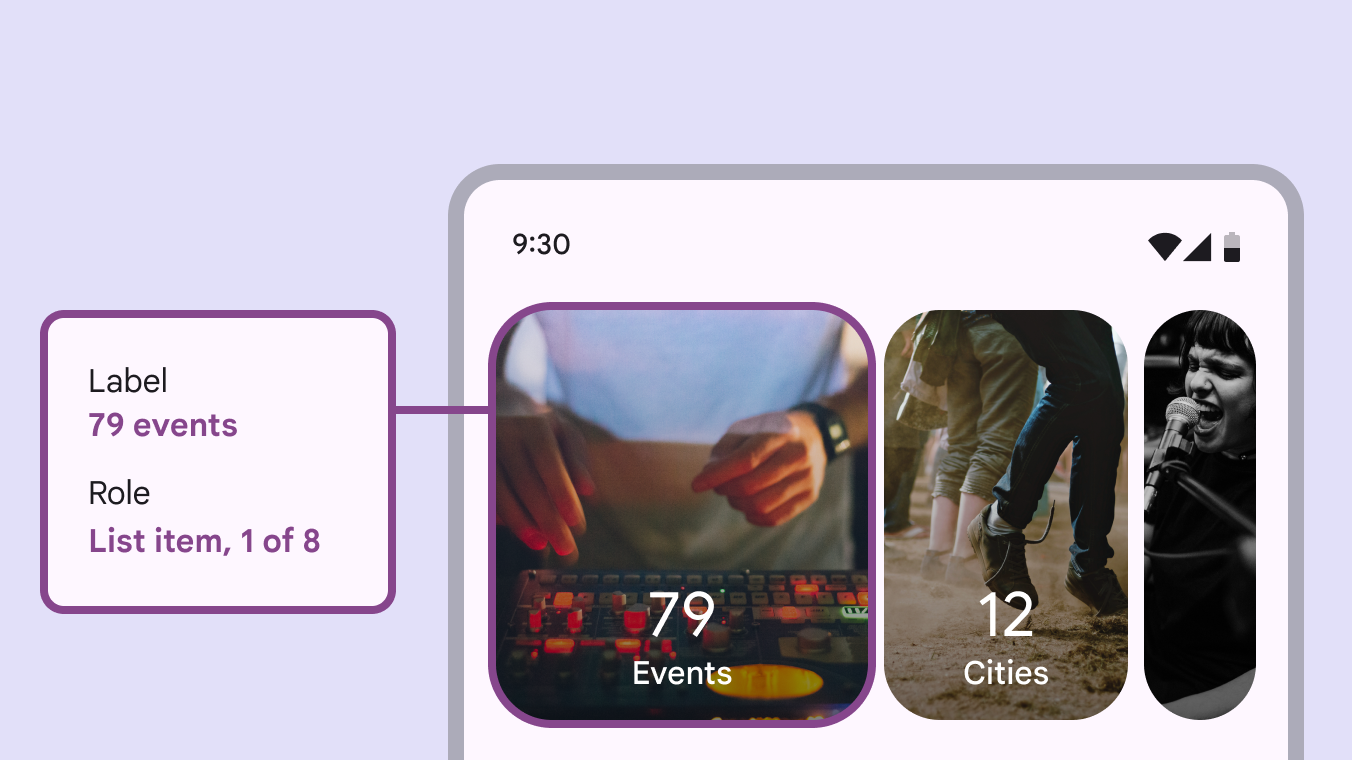
各カルーセルはアイテム数が異なる場合があるため、ラベルによってアイテムの総数とフォーカス中のアイテムが読み上げられます。
モーションの削減
モーション削減設定がオンの場合、視差効果を無効にし、カルーセルアイテムは画面内に入ってきても拡大しないようにします。すべてのアイテムは同じサイズになります。
モーション削減が有効なカルーセルでは、表示内容が見切れないよう、ウィンドウの端まで広げてください。
- マルチスクロール用のデフォルトのカルーセル
- モーション削減設定がオンのカルーセル
ヒーローカルーセルでモーション削減が有効な場合、小さいカルーセルアイテムは画面に一部分のみ表示されます。
- シングルスクロール用のデフォルトのカルーセル
- モーション削減設定がオンのカルーセル