

Carrossel: Acessibilidade
Os carrosséis exibem uma coleção de itens que entram e saem da tela por meio de rolagem.
Casos de uso
As pessoas devem conseguir fazer o seguinte com tecnologia assistiva:
- Navegar até o contêiner do carrossel
- Navegar entre os itens do carrossel
- Ativar um item do carrossel
- Pular os itens do carrossel
Requisitos para páginas com rolagem
Em páginas com rolagem vertical, os carrosséis precisam oferecer uma forma acessível de visualizar todos os itens sem exigir rolagem horizontal. (Este requisito não se aplica a carrosséis em tela cheia.)
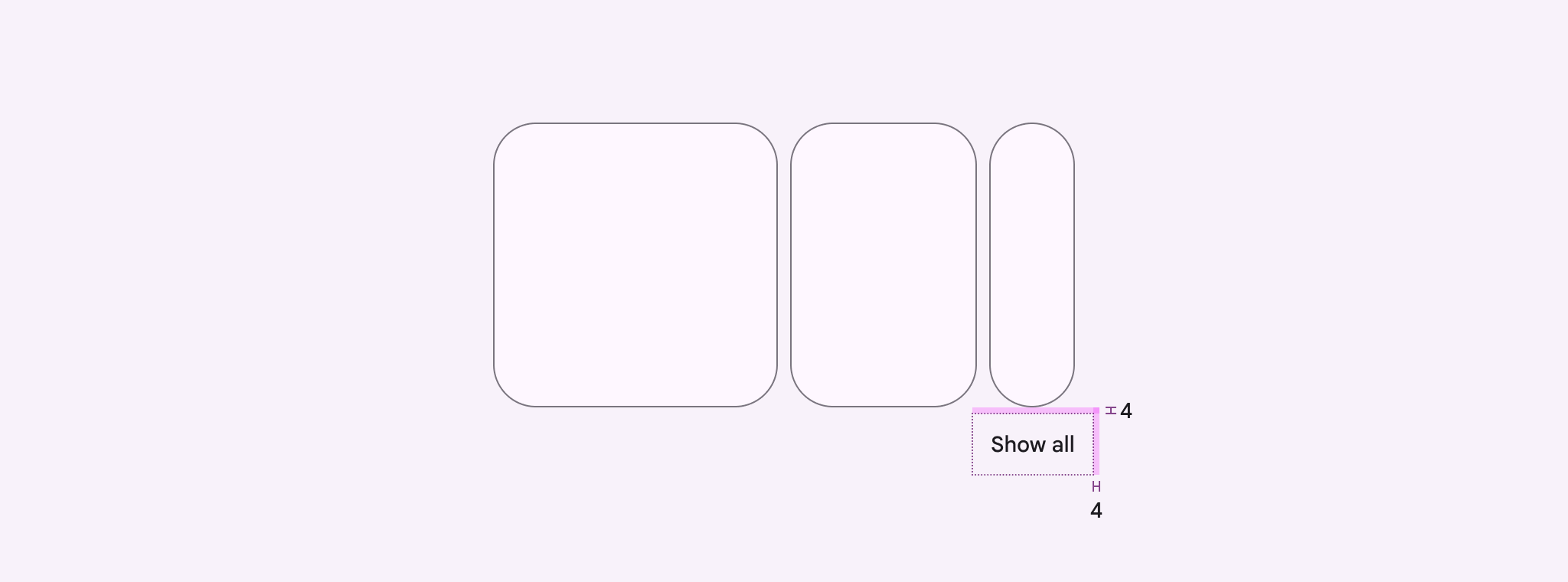
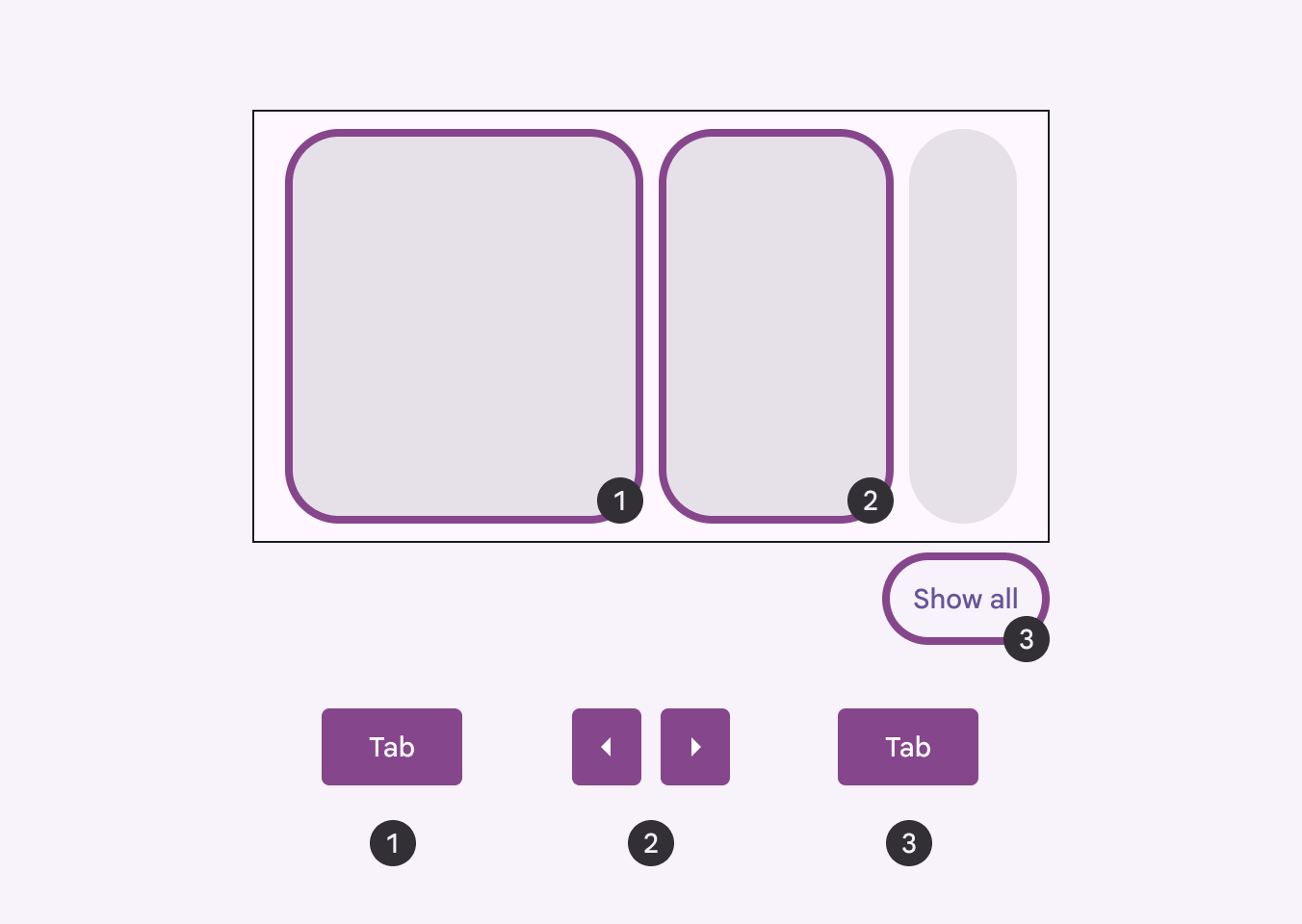
O Material recomenda adicionar um botão Mostrar tudo abaixo do carrossel. Esse botão abre uma página dedicada, com rolagem vertical, que contém todos os itens do carrossel.
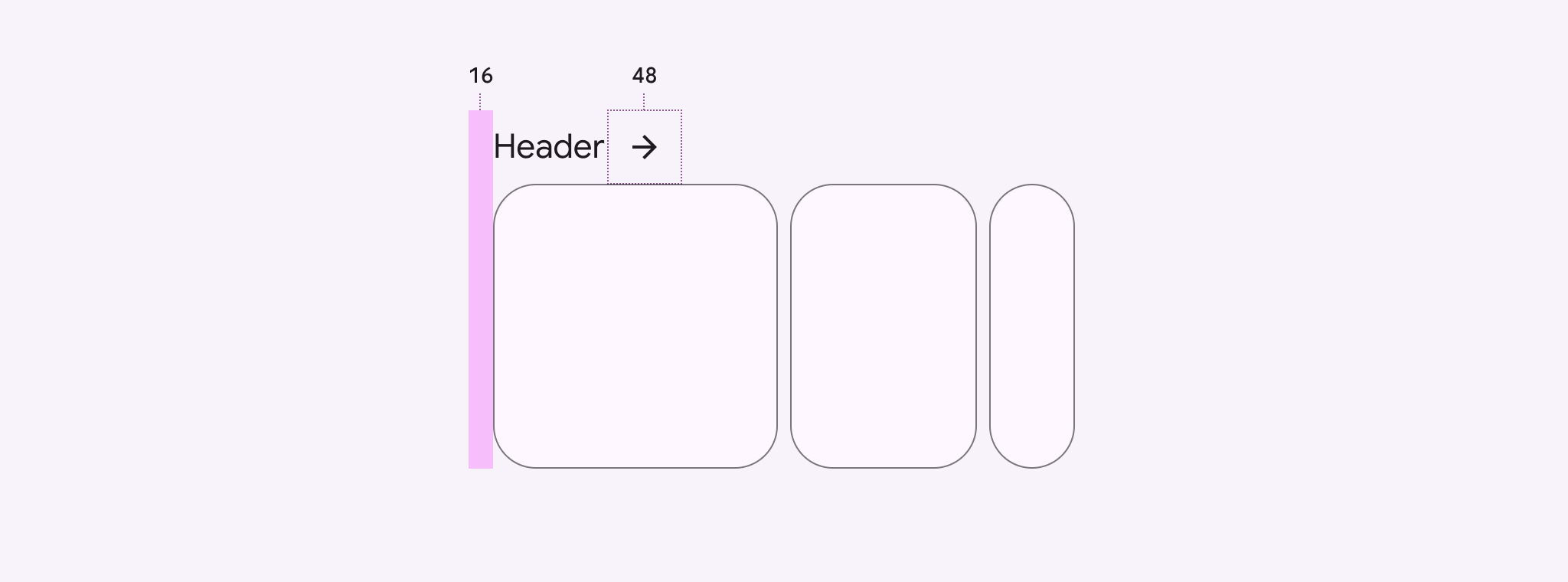
Se o carrossel tiver um cabeçalho, você pode usar um botão de ícone de seta em vez disso. Posicione o ícone de seta imediatamente ao lado do cabeçalho ou na mesma linha que ele.
Certifique-se de que o cabeçalho também seja exibido na página que contém todos os itens do carrossel.
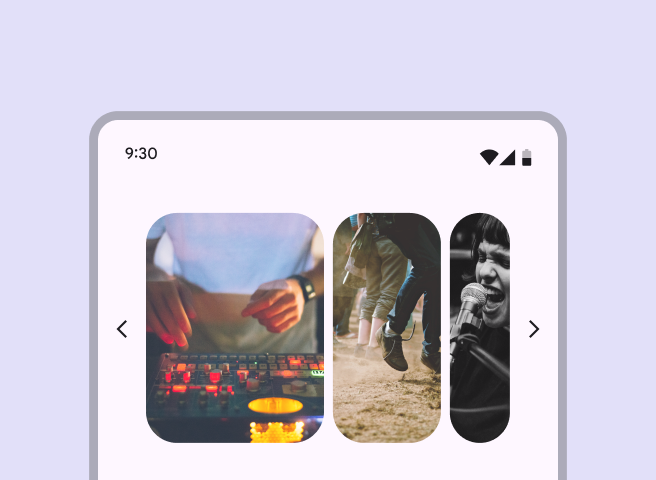
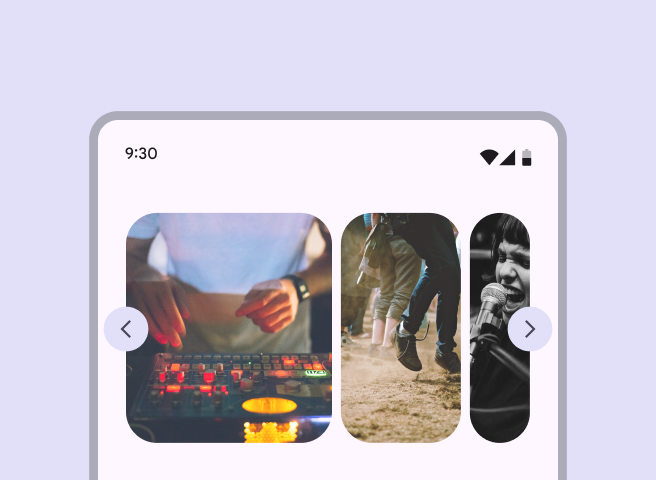
Sempre que possível, evite personalizar a solução de acessibilidade. No entanto, se o produto precisar de uma solução alternativa, considere adicionar um botão Mostrar tudo em uma área de navegação próxima ou incluir botões de controle alternativos próximos ao carrossel.
Evite adicionar elementos de interface, como setas ou outros ícones, dentro ou ao lado do carrossel.
Interação e estilo
Toque
Ao tocar em um item do carrossel, sua forma muda ligeiramente e um efeito de ondulação (ripple) fornece resposta visual à interação.
Cursor
O estado de passagem do cursor (hover) fornece uma indicação visual de que o item do carrossel é interativo.
Ao clicar em um item do carrossel, ativo ou inativo, um efeito de ondulação fornece resposta visual à interação.
Foco inicial
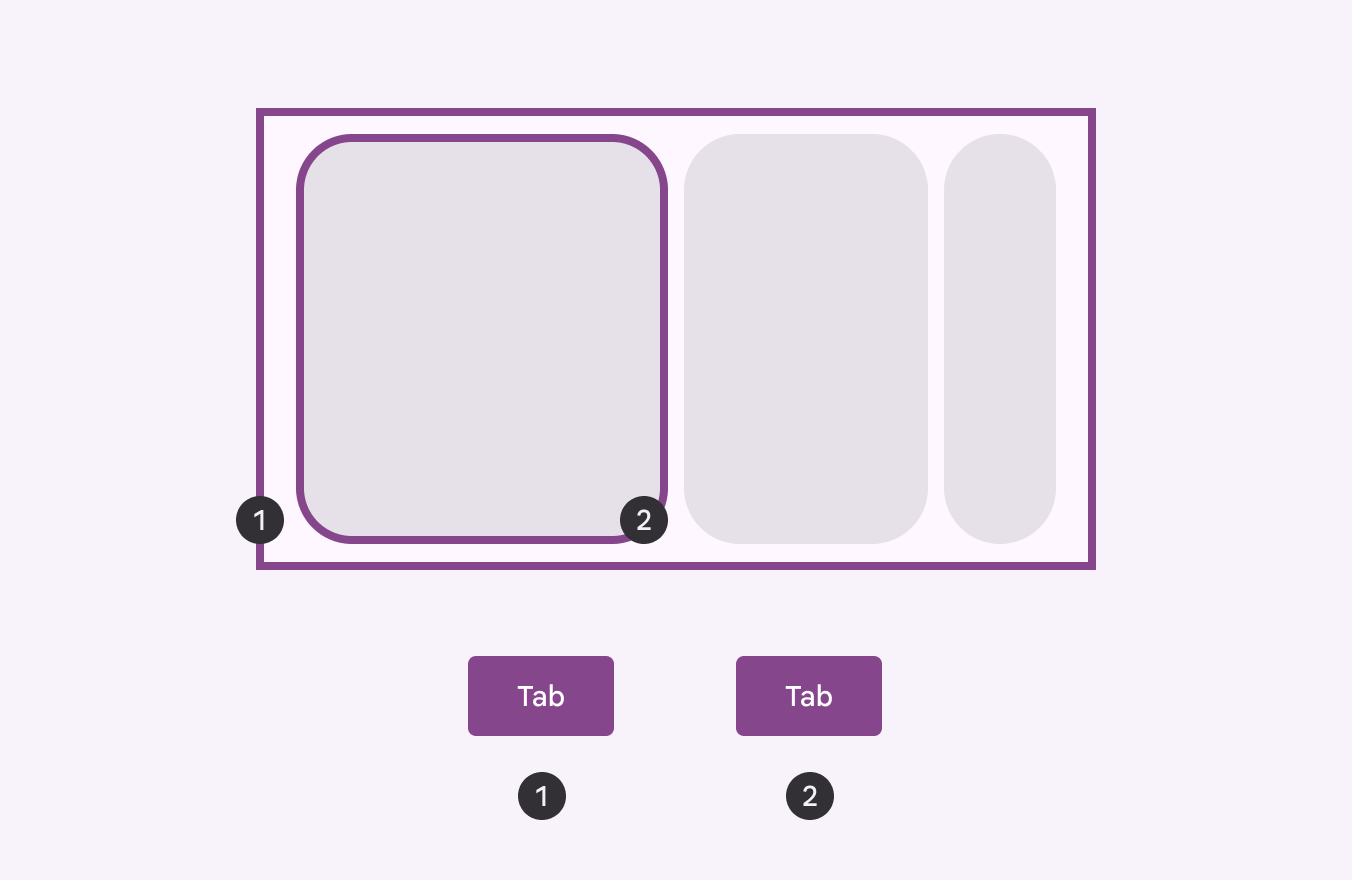
Ao acessar um carrossel com tecnologia assistiva, pressione Tab para posicionar o foco inicial no primeiro item do carrossel. Em seguida, use Tab ou as teclas de seta para navegar entre os itens do carrossel.
Para sair do carrossel e mover o foco para o próximo elemento da página, como o botão Mostrar tudo, use as teclas de seta para cima e para baixo.
Navegação por teclado
| Teclas | Ações |
|---|---|
| Tab ou Setas | Move o foco para o item anterior ou seguinte do carrossel |
| Barra de espaço ou Enter | Ativa o item do carrossel em foco |
Rotulagem de elementos
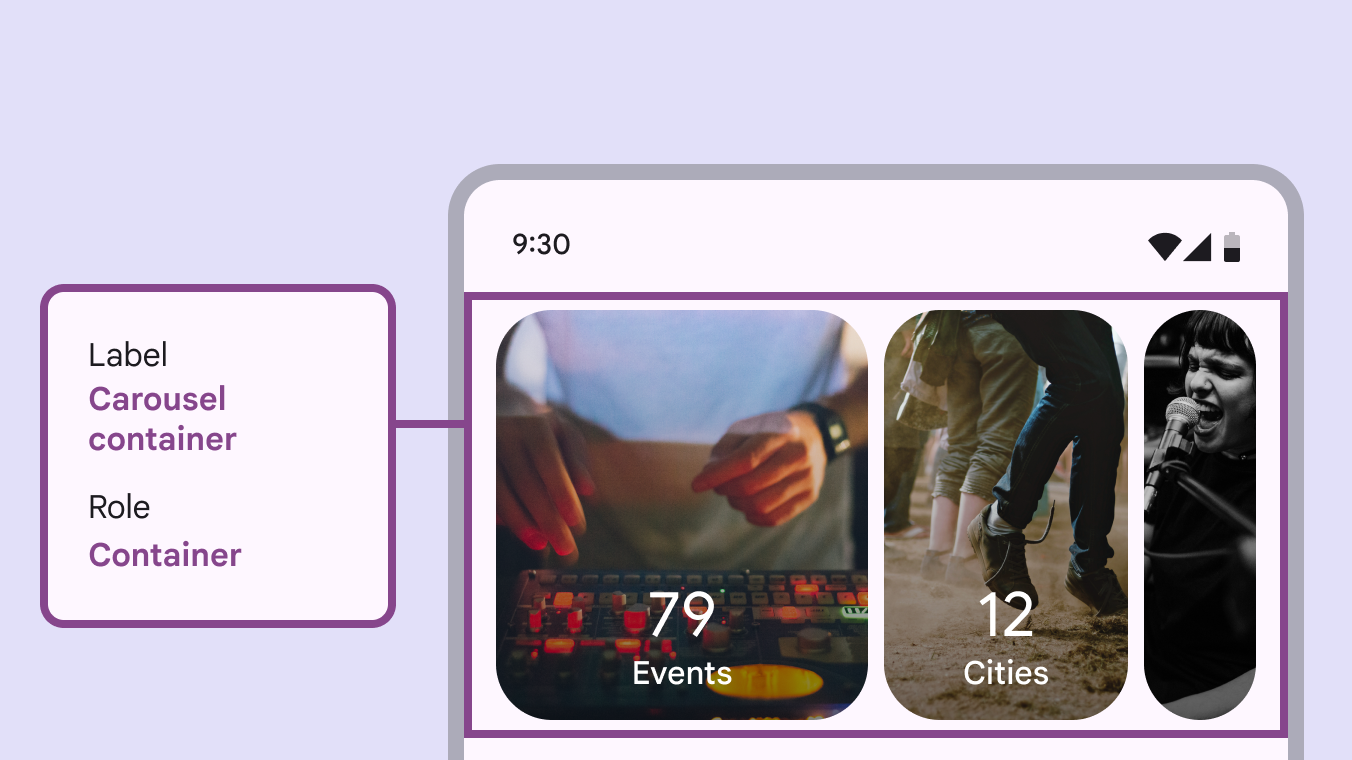
O contêiner do carrossel tem a função container.
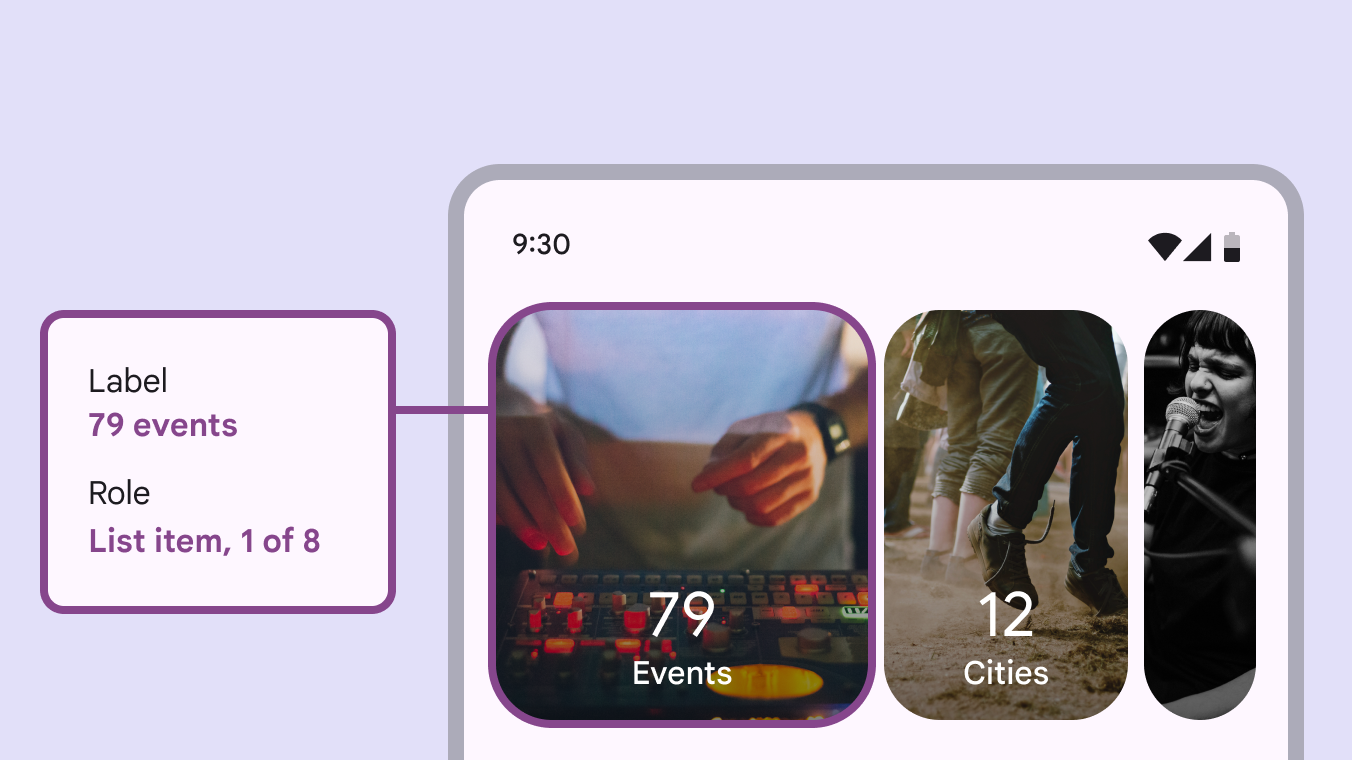
Como cada carrossel pode ter uma quantidade diferente de itens, o rótulo deve anunciar o total de itens e o item em foco no momento.
Movimento reduzido
Quando as configurações de movimento reduzido estiverem ativadas, o efeito de paralaxe deve ser removido e os itens do carrossel não devem mais se expandir ao entrar em exibição. Todos os itens têm o mesmo tamanho.
Certifique-se de que os carrosséis com movimento reduzido alcancem as bordas da janela para evitar que elementos visuais sejam cortados.
- Carrossel padrão com rolagem múltipla
- Carrossel com as configurações de movimento reduzido ativadas
Para carrosséis hero com movimento reduzido, o item pequeno do carrossel é exibido apenas parcialmente na tela.
- Carrossel padrão com rolagem única
- Carrossel com as configurações de movimento reduzido ativadas