

Carrousel : accessibilité
Un carrousel présente une collection d’éléments défilants qui entrent et sortent de l’écran.
Cas d’utilisation
Les personnes utilisant des technologies d’assistance doivent pouvoir :
- Atteindre le conteneur du carrousel
- Parcourir les éléments du carrousel
- Activer un élément du carrousel
- Ignorer les éléments du carrousel
Exigences pour les pages à défilement
Sur les pages à défilement vertical, un carrousel doit offrir un moyen accessible d’afficher tous ses éléments sans recourir au défilement horizontal. (Cette exigence ne s’applique pas aux carrousels plein écran.)
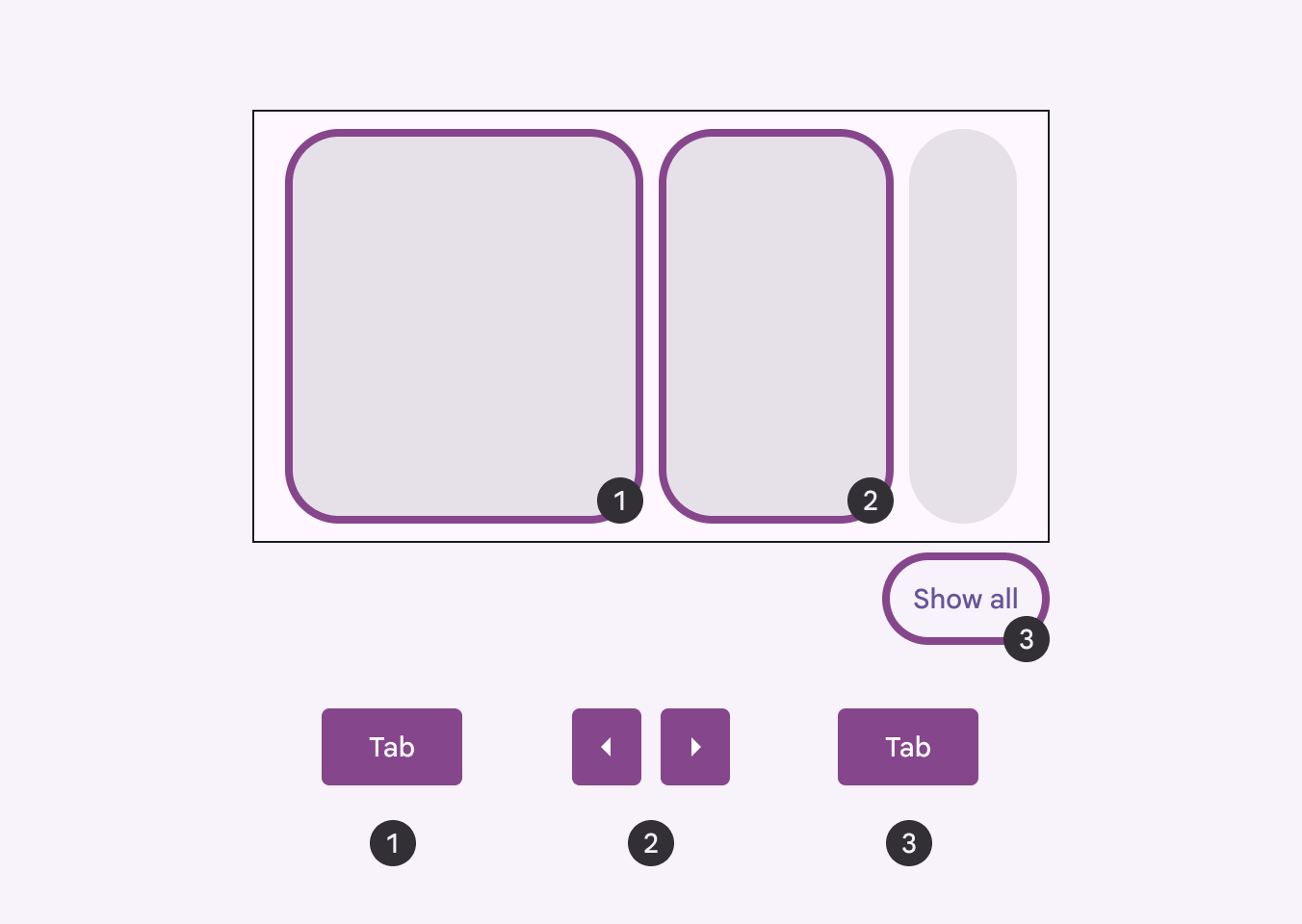
Material recommande d’ajouter sous le carrousel un bouton Tout afficher qui ouvre une page dédiée, à défilement vertical, présentant tous les éléments du carrousel.
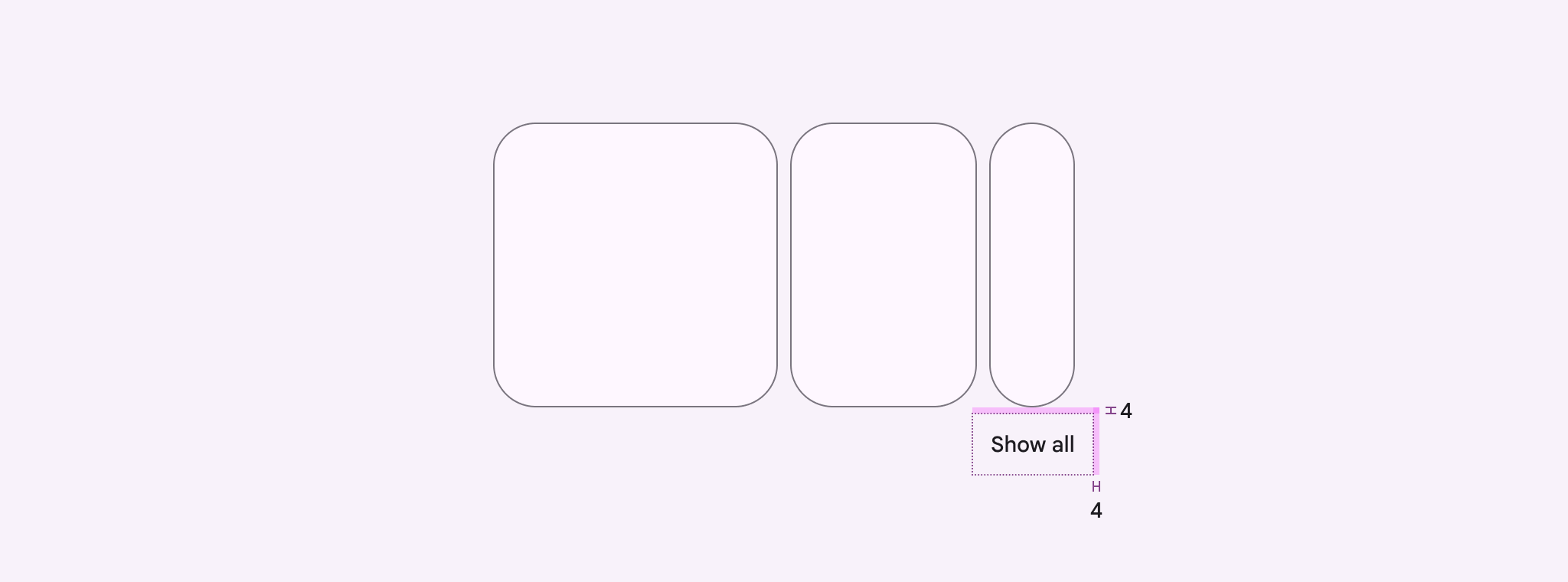
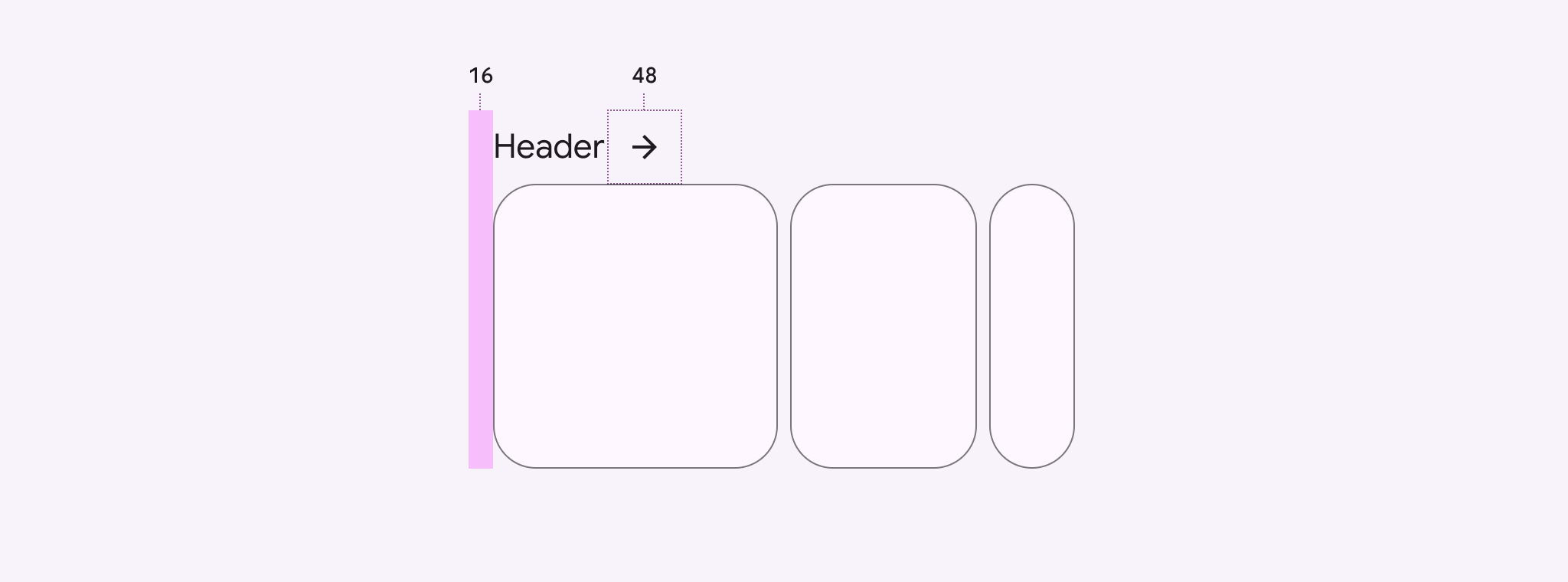
Si le carrousel possède un en-tête, vous pouvez plutôt utiliser un bouton avec une icône de flèche. Placez ce bouton directement à côté de l’en-tête ou sur la même ligne.
Assurez-vous que l’en-tête apparaît aussi sur la page présentant l’ensemble des éléments du carrousel.
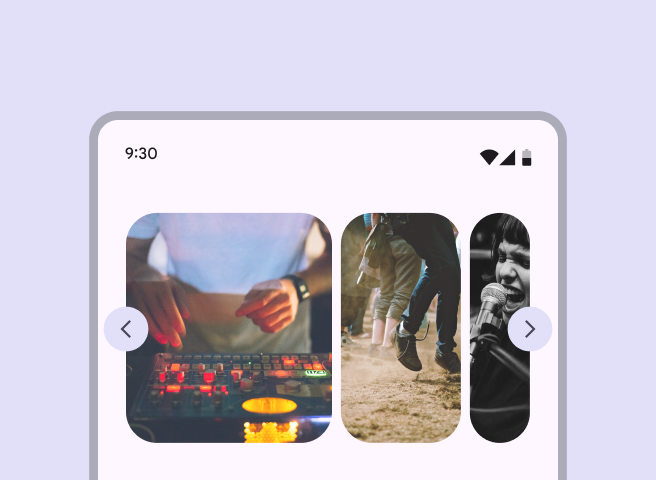
Évitez de personnaliser la solution d’accessibilité lorsque cela est possible. Toutefois, si votre produit nécessite une solution alternative, envisagez d’ajouter un bouton Tout afficher dans un élément de navigation à proximité ou des boutons de commande alternatifs près du carrousel.
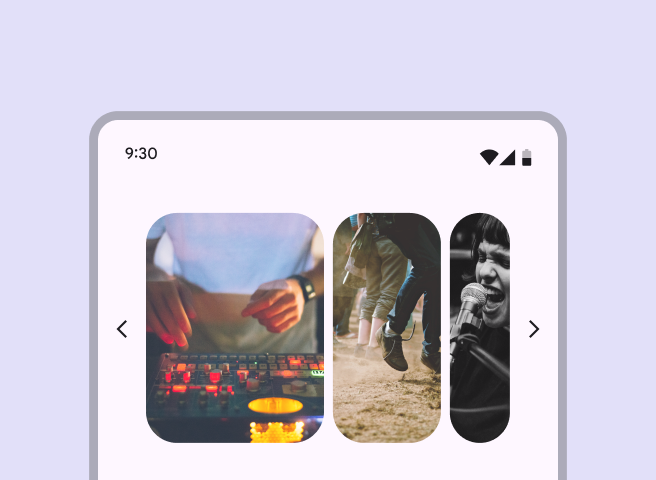
Évitez d’ajouter des éléments d’interface, tels que des flèches ou d’autres icônes, à l’intérieur ou à côté du carrousel.
Interaction et style
Tactile
Un appui sur un élément du carrousel modifie légèrement sa forme et déclenche un effet d’onde visuelle en retour de l’interaction.
Curseur
L’état de survol indique visuellement qu’un élément du carrousel est interactif.
Lorsque vous cliquez sur un élément du carrousel, qu’il soit actif ou inactif, un effet d’onde visuelle apparaît en retour.
Focus initial
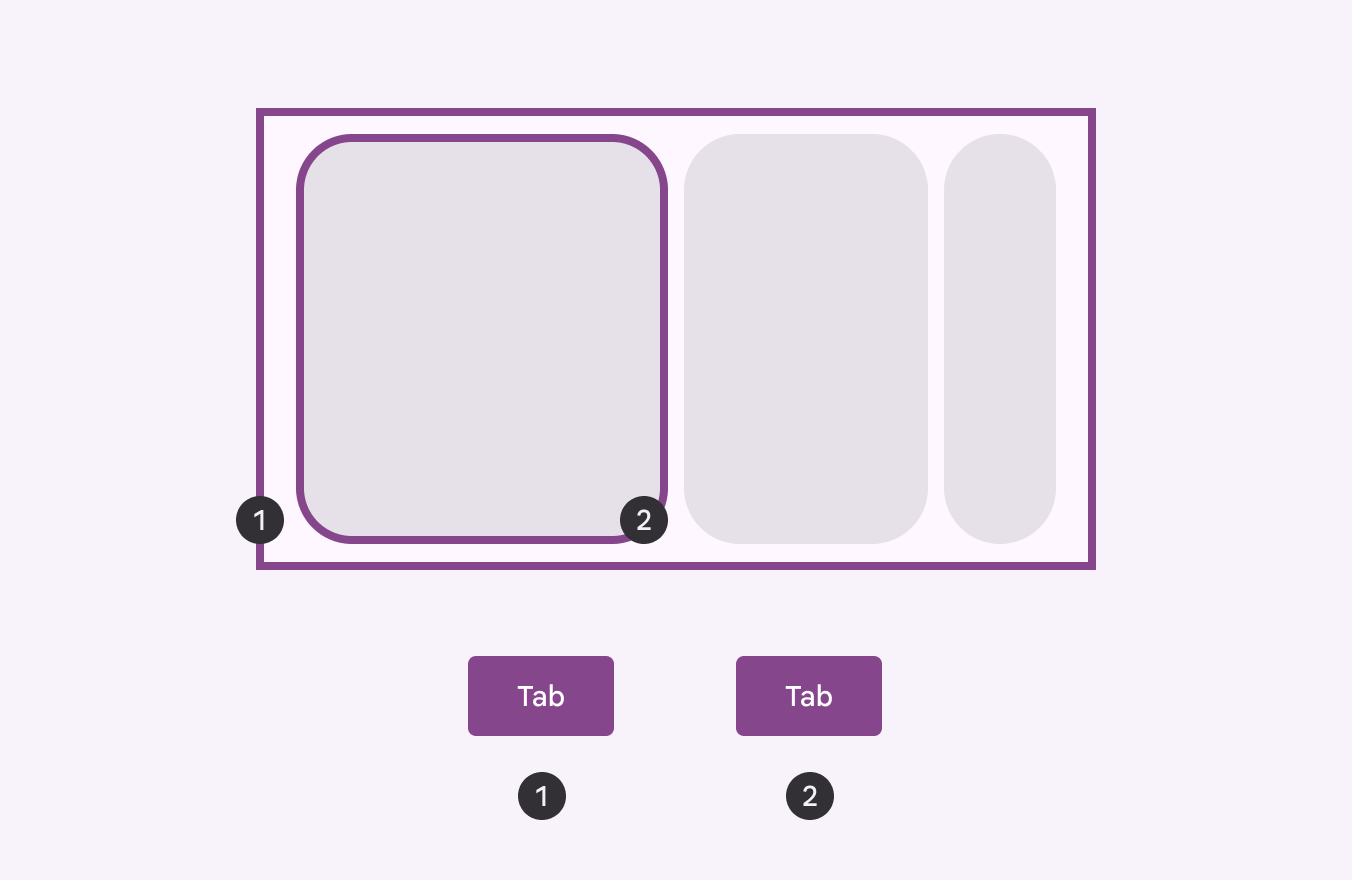
Pour accéder à un carrousel avec des technologies d’assistance, placez le focus initial sur le premier élément à l’aide de la touche Tab. Parcourez ensuite les éléments avec la touche Tab ou les flèches du clavier.
Utilisez les touches Flèche haut et Flèche bas pour quitter le carrousel et placer le focus sur l’élément suivant de la page, par exemple le bouton Tout afficher.
Navigation au clavier
| Touches | Actions |
|---|---|
| Tab ou Flèches | Passer à l’élément précédent ou suivant du carrousel |
| Espace ou Entrée | Activer l’élément du carrousel ayant le focus |
Étiquetage des éléments
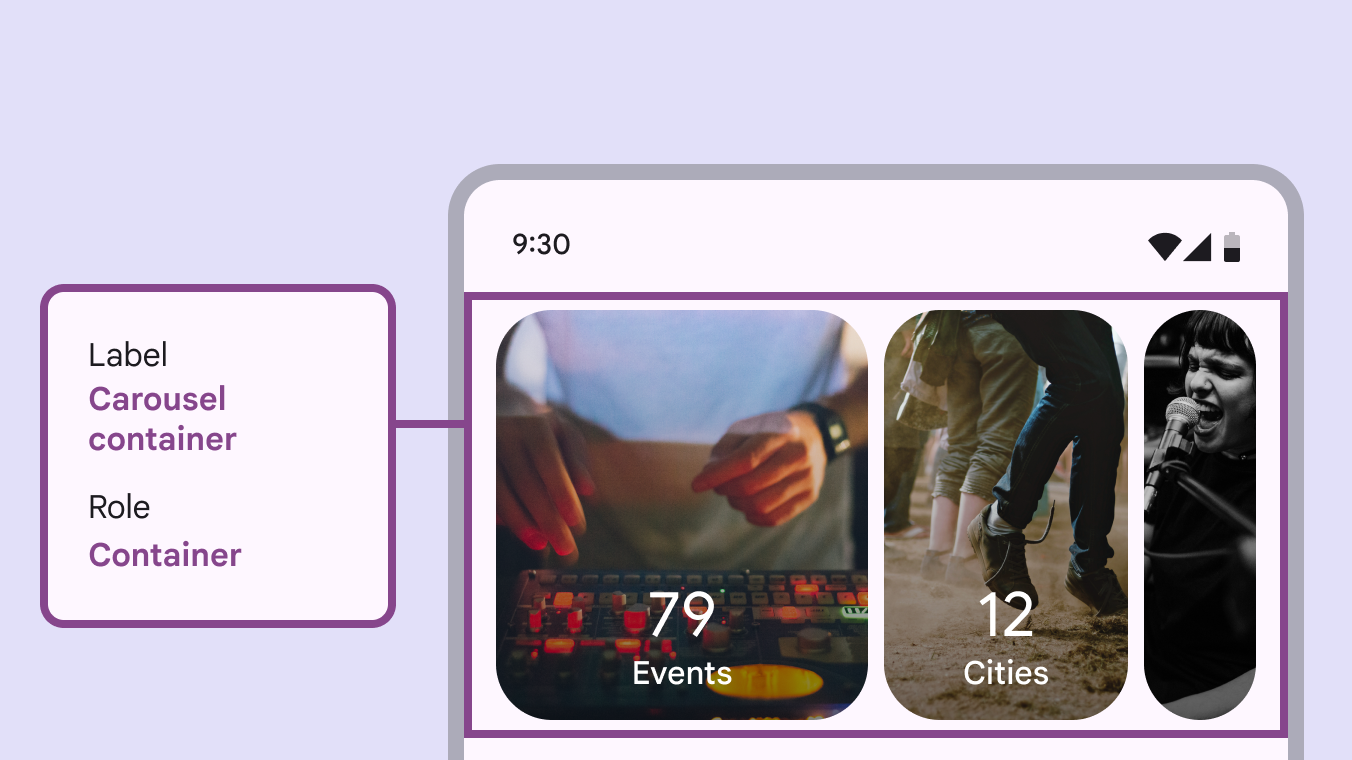
Le conteneur du carrousel possède le rôle container.
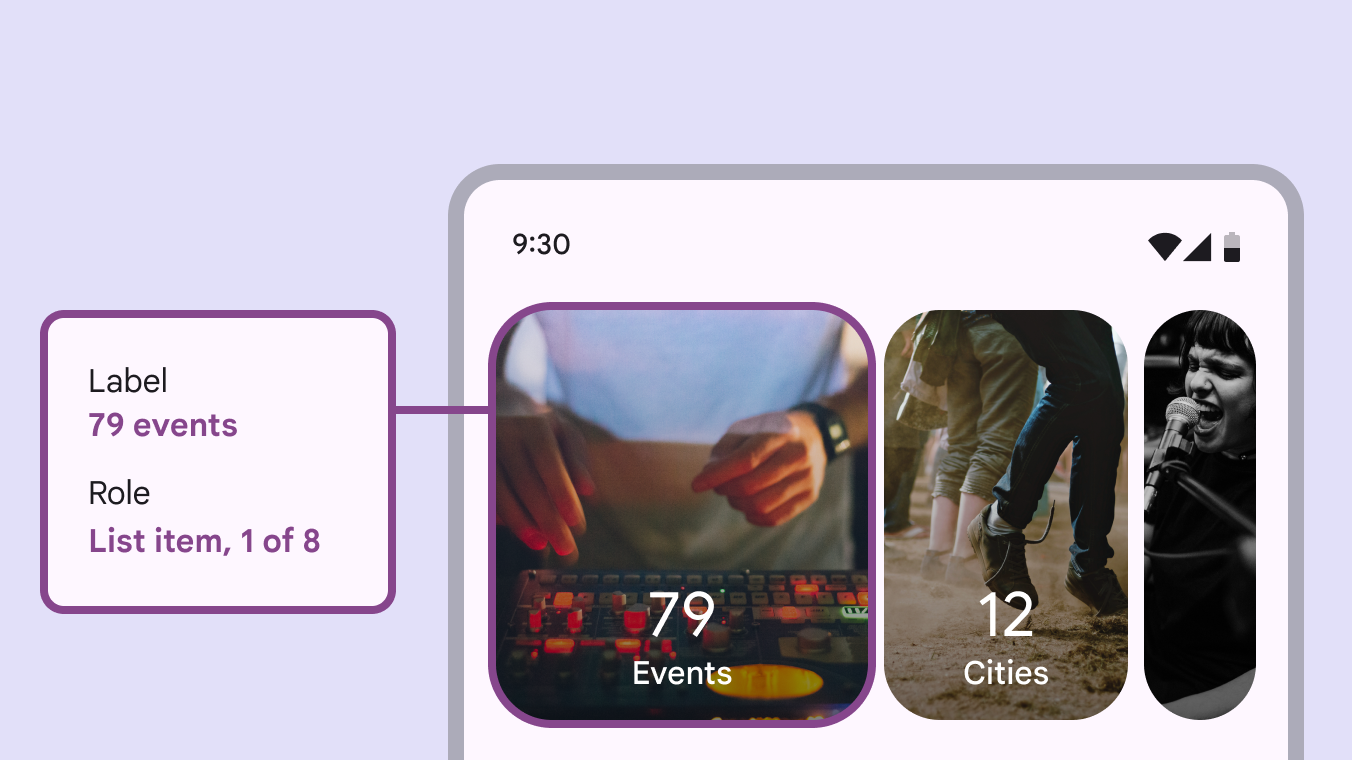
Comme chaque carrousel peut contenir un nombre différent d’éléments, le libellé annonce le nombre total d’éléments ainsi que l’élément qui a actuellement le focus.
Réduction des animations
Lorsque la réduction des animations est activée, l’effet de parallaxe doit être supprimé et les éléments du carrousel ne doivent plus s’agrandir à leur apparition à l’écran. Tous les éléments conservent la même taille.
Assurez-vous que les carrousels avec réduction des animations s’étendent jusqu’aux bords de la fenêtre afin d’éviter que le contenu visuel soit tronqué.
- Carrousel par défaut pour le défilement de plusieurs éléments
- Carrousel avec la réduction des animations activée
Dans les carrousels « hero » avec réduction des animations, le petit élément n’est que partiellement visible à l’écran.
- Carrousel par défaut pour le défilement d’un seul élément
- Carrousel avec la réduction des animations activée