

Carosello: accessibilità
I caroselli mostrano una raccolta di elementi che possono essere fatti scorrere dentro e fuori dallo schermo.
Casi d’uso
Le persone dovrebbero essere in grado di eseguire le seguenti azioni utilizzando le tecnologie assistive:
- Spostare il focus sul contenitore del carosello
- Navigare tra i diversi elementi del carosello
- Attivare un elemento del carosello
- Saltare gli elementi del carosello
Requisiti per le pagine a scorrimento
Nelle pagine a scorrimento verticale, i caroselli richiedono un modo accessibile per visualizzare tutti gli elementi senza scorrere orizzontalmente. (Questo requisito non si applica ai caroselli a schermo intero.)
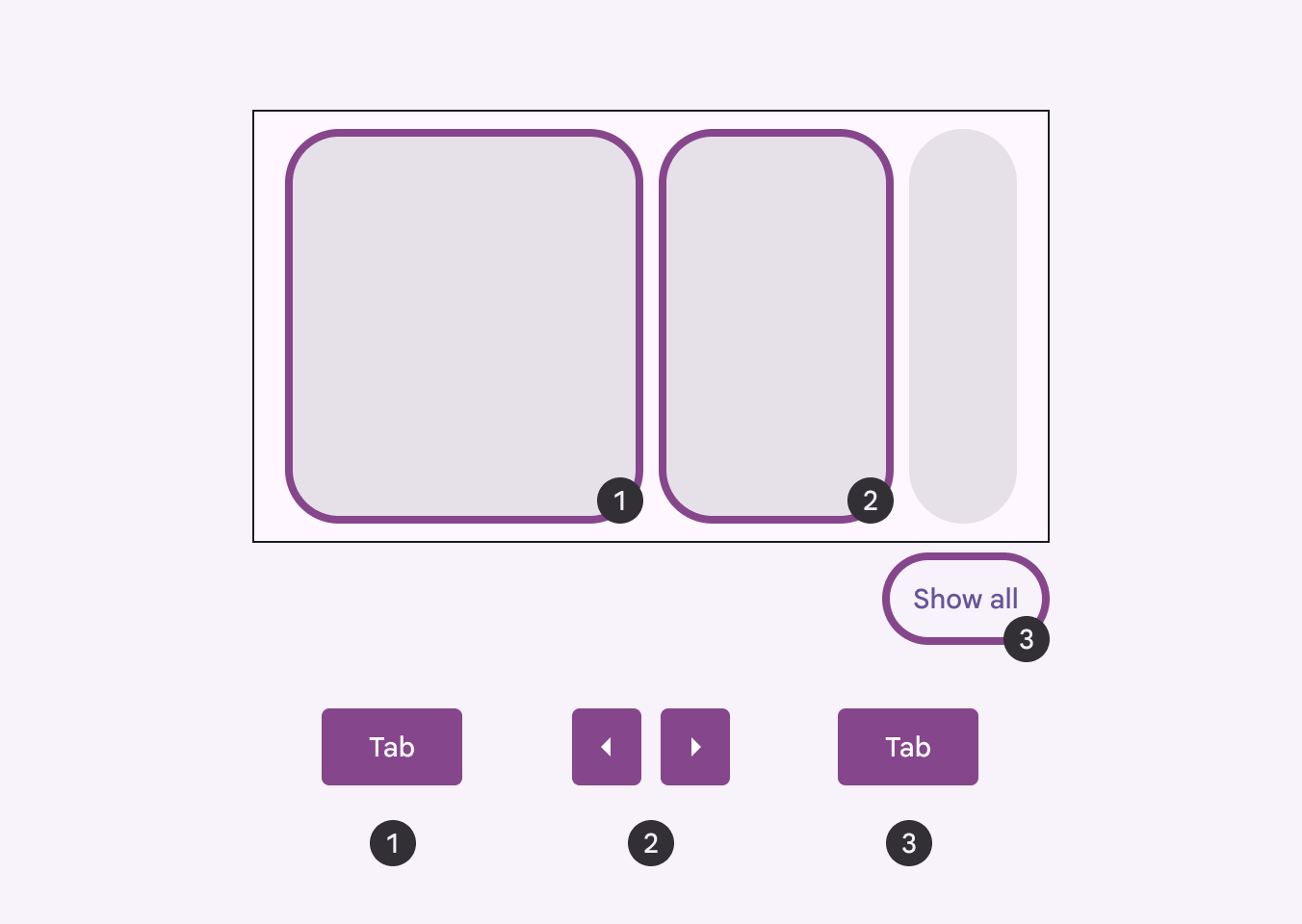
Material consiglia di aggiungere sotto il carosello un pulsante Mostra tutto che apre una pagina dedicata, scorrevole verticalmente, contenente tutti gli elementi del carosello.
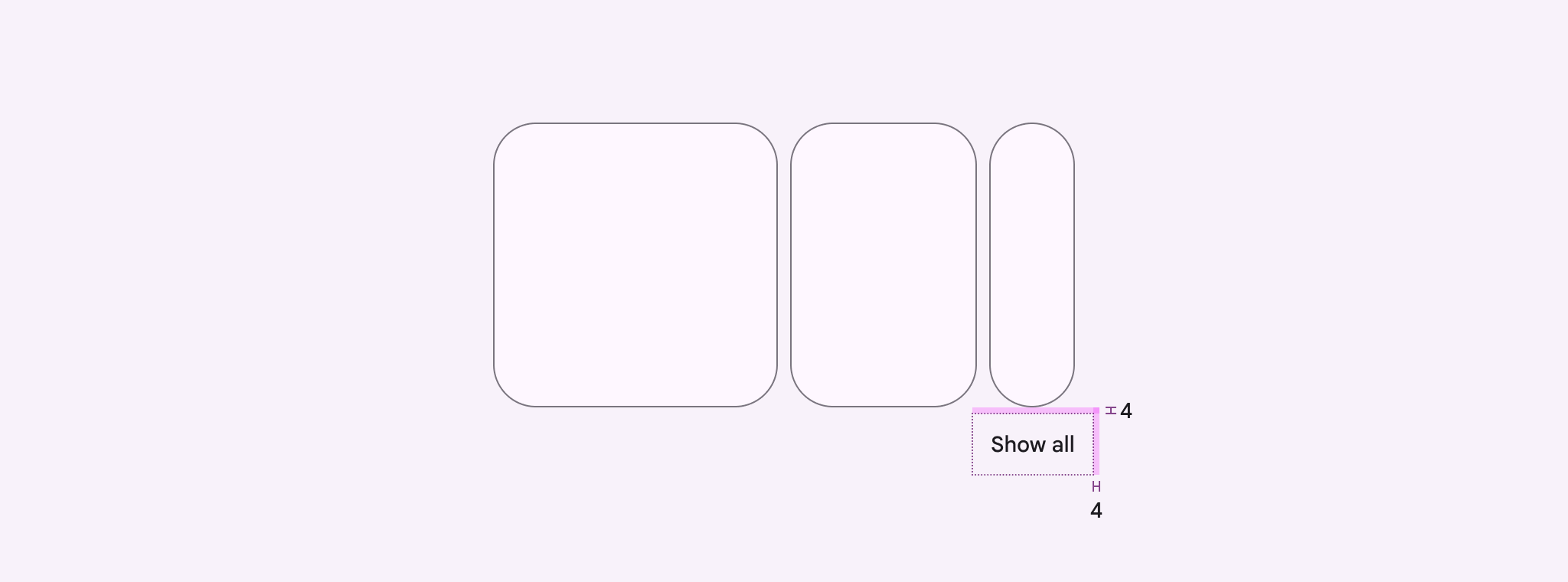
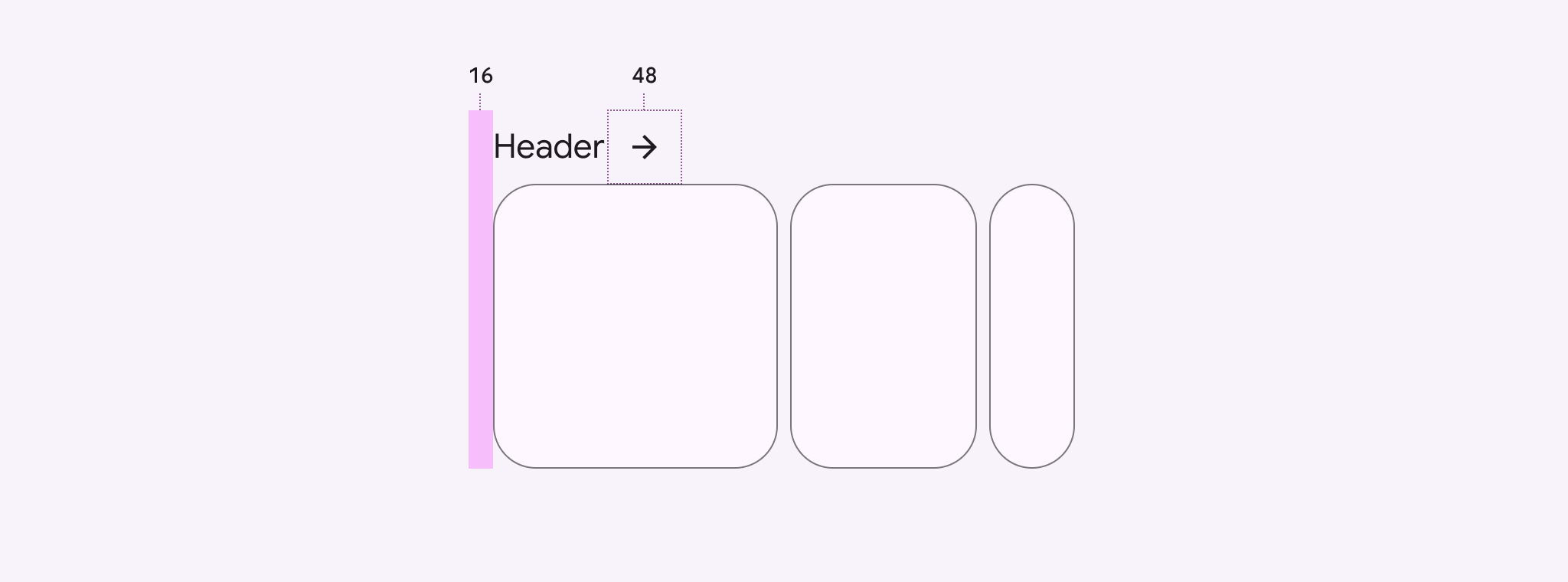
Se il carosello ha un’intestazione, è possibile usare un pulsante con icona a freccia. Posizionarlo direttamente accanto all’intestazione o sulla stessa riga.
Assicurarsi che l’intestazione sia visibile anche nella pagina che contiene tutti gli elementi del carosello.
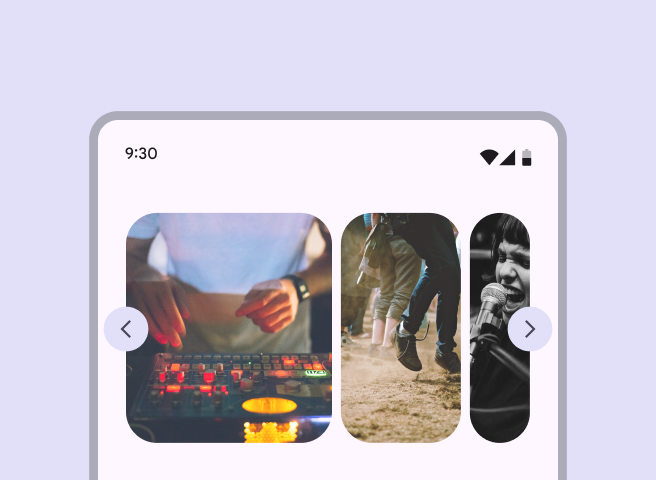
Evitare, quando possibile, di personalizzare la soluzione di accessibilità. Se però il prodotto richiede una soluzione alternativa, valutare l’aggiunta di un pulsante Mostra tutto negli elementi di navigazione adiacenti oppure di pulsanti di controllo alternativi vicino al carosello.
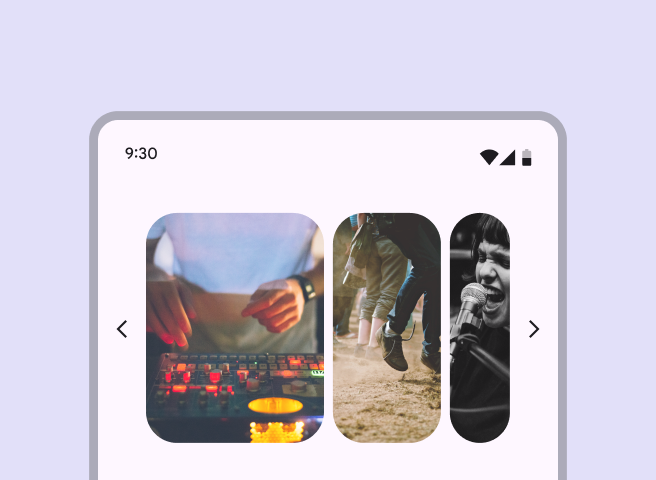
Evitare di aggiungere elementi dell’interfaccia utente, come frecce o altre icone, all’interno o accanto al carosello.
Interazione e stile
Tocco
Toccare un elemento del carosello ne modifica leggermente la forma e genera un'increspatura come riscontro dell’interazione.
Cursore
Lo stato di hover fornisce un segnale visivo che indica che l’elemento del carosello è interattivo.
Quando si fa clic sull’elemento del carosello, sia quando è attivo sia quando è inattivo, viene mostrato un'increspatura come riscontro dell’interazione.
Focus iniziale
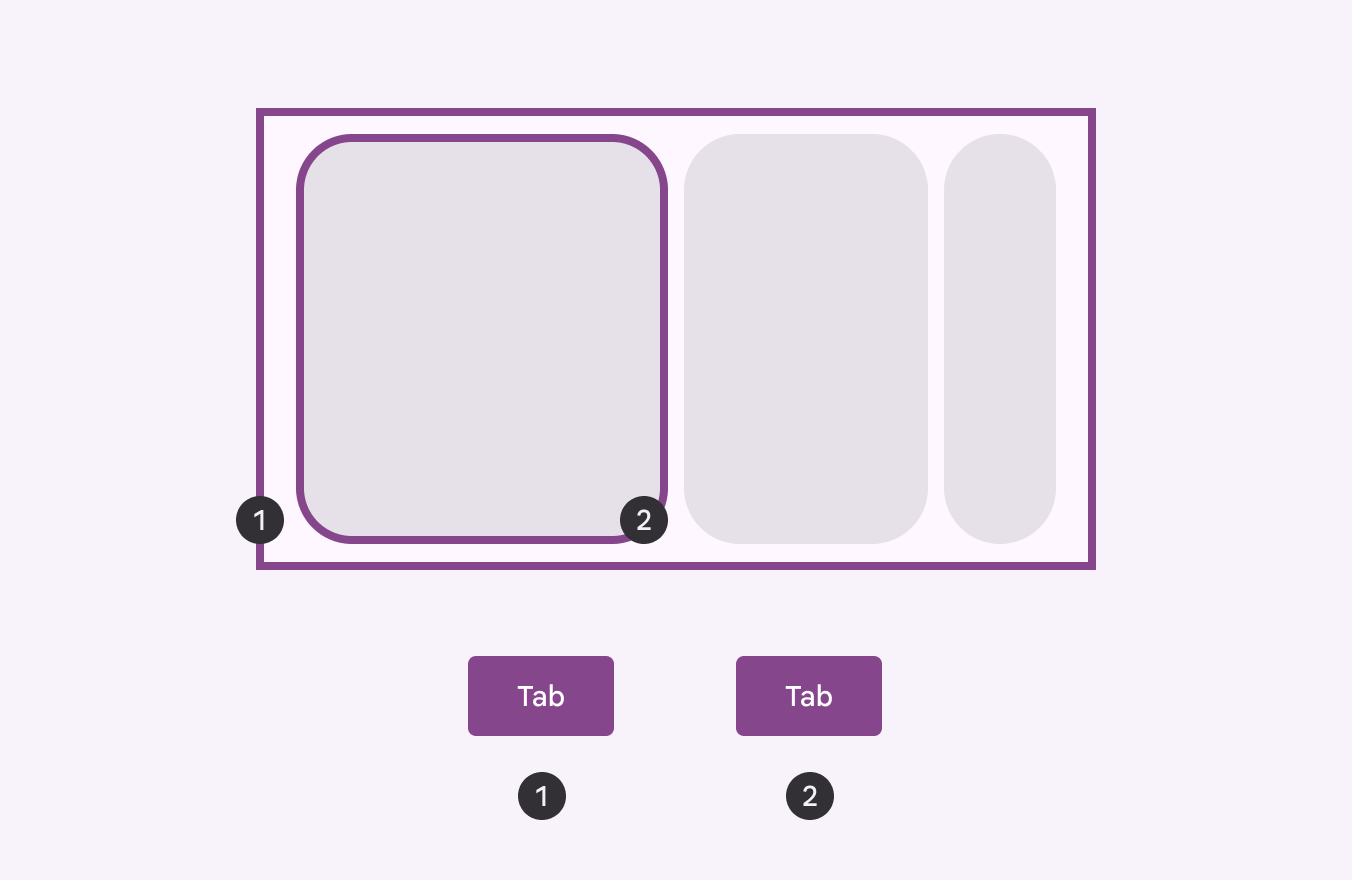
Quando si raggiunge un carosello tramite una tecnologia assistiva, usare Tab per impostare il focus iniziale sul primo elemento del carosello. Successivamente, usare Tab o i tasti freccia per spostarsi tra gli elementi del carosello.
Usare i tasti freccia su e giù per uscire dal carosello e portare il focus sull’elemento successivo della pagina, ad esempio il pulsante Mostra tutto.
Navigazione da tastiera
| Tasti | Azioni |
|---|---|
| Tab o frecce | Spostarsi sull’elemento precedente o successivo del carosello |
| Spazio o Invio | Attivare l’elemento del carosello focalizzato |
Etichettatura degli elementi
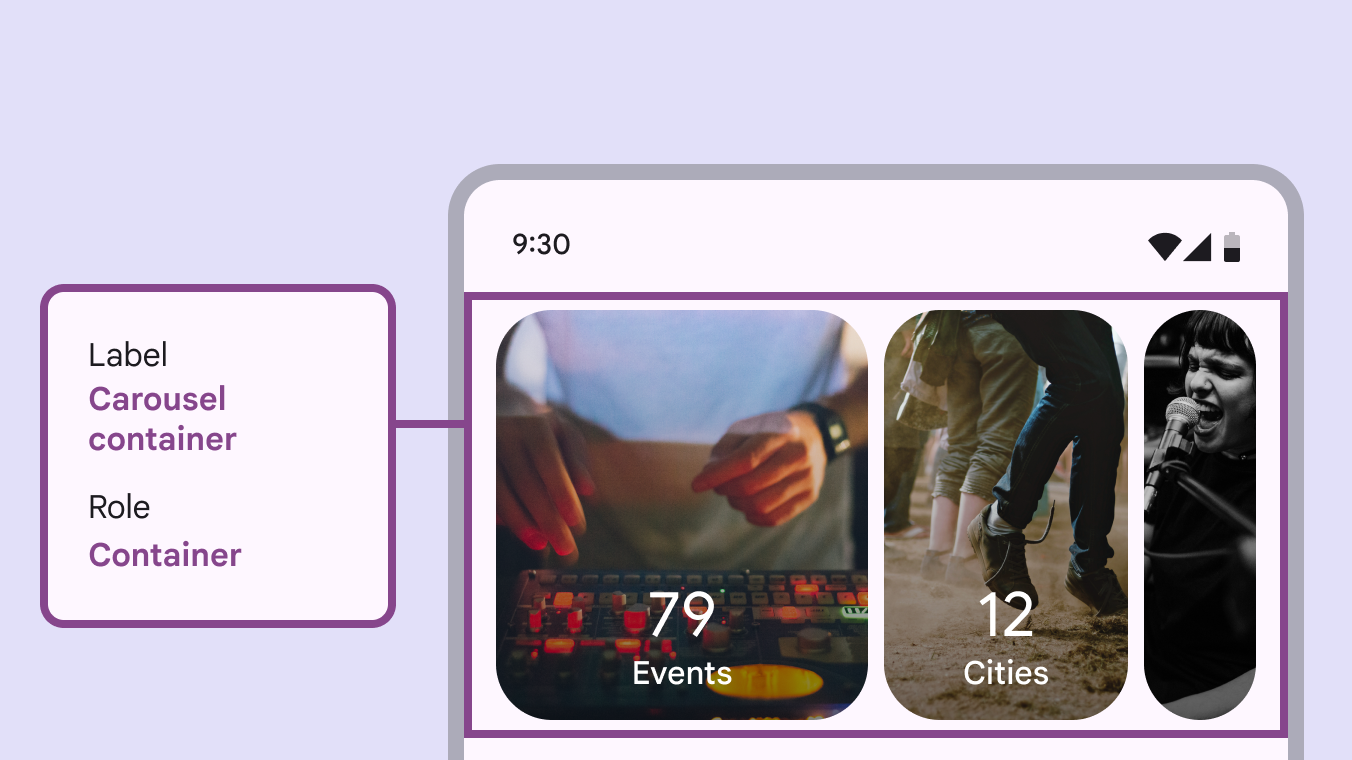
Il contenitore del carosello ha il ruolo container.
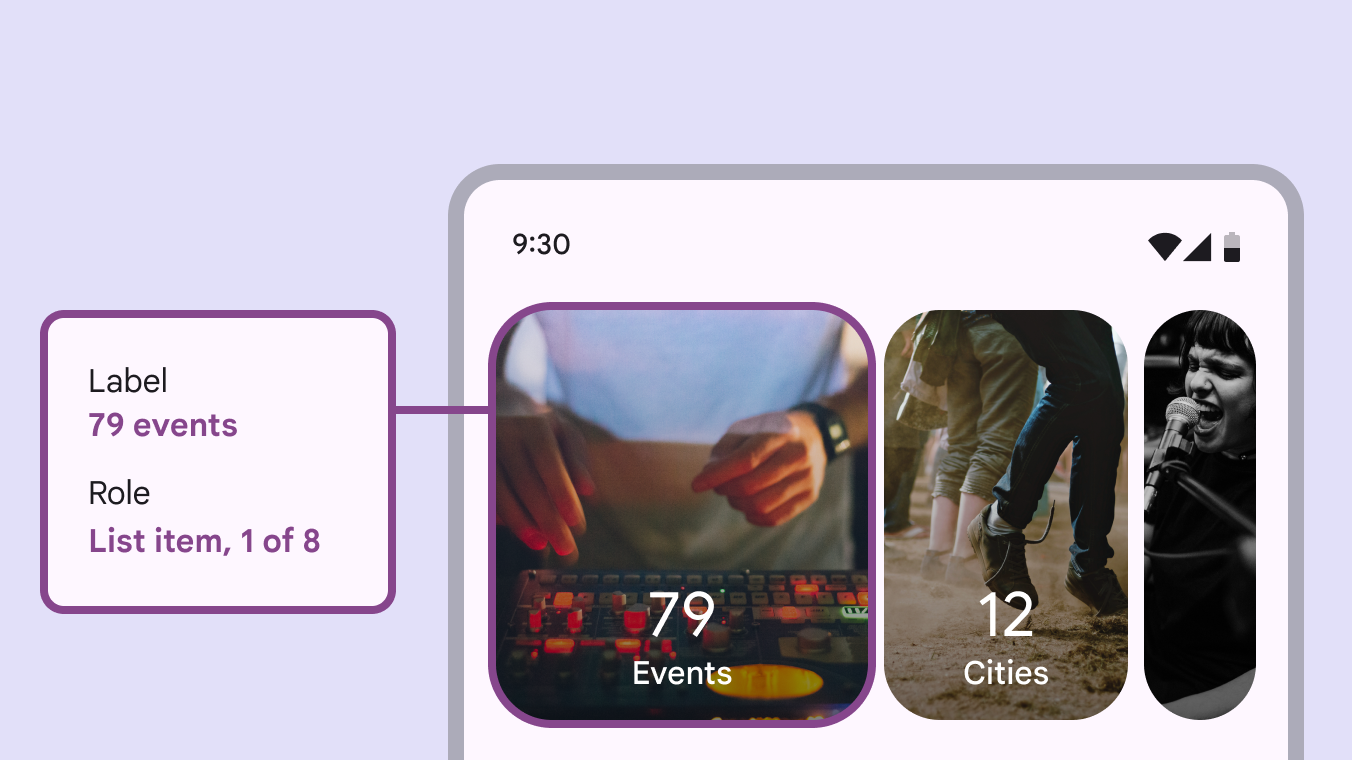
Poiché ogni carosello può avere un numero diverso di elementi, l’etichetta annuncia il numero totale di elementi e quello attualmente focalizzato.
Riduzione del movimento
Quando l’impostazione di riduzione del movimento è attiva, rimuovere l’effetto parallasse e impedire che gli elementi del carosello si espandano quando diventano visibili. Tutti gli elementi devono avere le stesse dimensioni.
Assicurarsi che, con la riduzione del movimento attiva, i caroselli raggiungano i bordi della finestra per evitare che gli elementi visivi vengano ritagliati.
- Carosello predefinito con scorrimento di più elementi
- Carosello con l’impostazione di riduzione del movimento attiva
Nei caroselli di tipo hero con riduzione del movimento attiva, l’elemento piccolo del carosello è visibile solo parzialmente sullo schermo.
- Carosello predefinito con scorrimento di un elemento alla volta
- Carosello con l’impostazione di riduzione del movimento attiva