

輪播:無障礙
輪播會顯示一組可捲動進出畫面的項目
使用案例
使用者應能透過輔助技術執行下列操作:
- 導覽至輪播容器
- 在不同輪播項目之間移動
- 啟動輪播項目
- 略過輪播項目
捲動式頁面的需求
在垂直捲動的頁面上,輪播應提供無障礙操作方式,讓使用者不需水平捲動也能查看所有項目。(此需求不適用於全螢幕輪播。)
Material 建議在輪播下方加入顯示全部按鈕;點擊後會開啟專用頁面,以垂直捲動方式列出所有輪播項目。
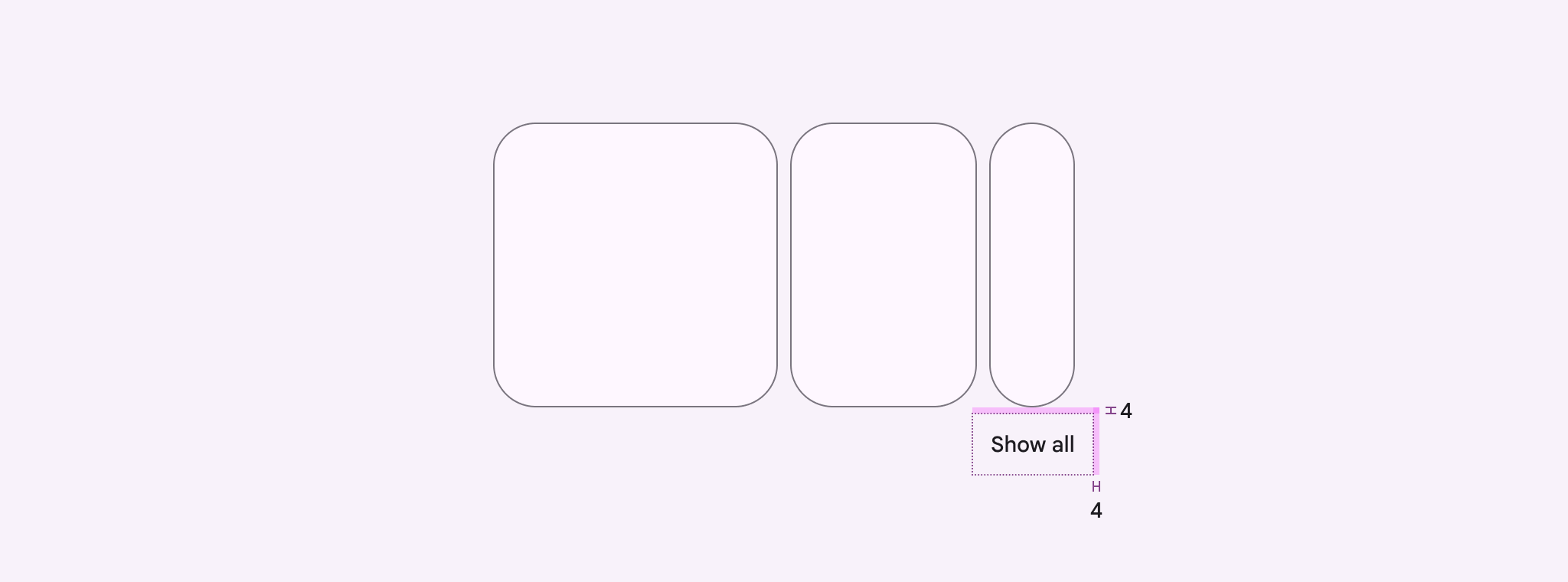
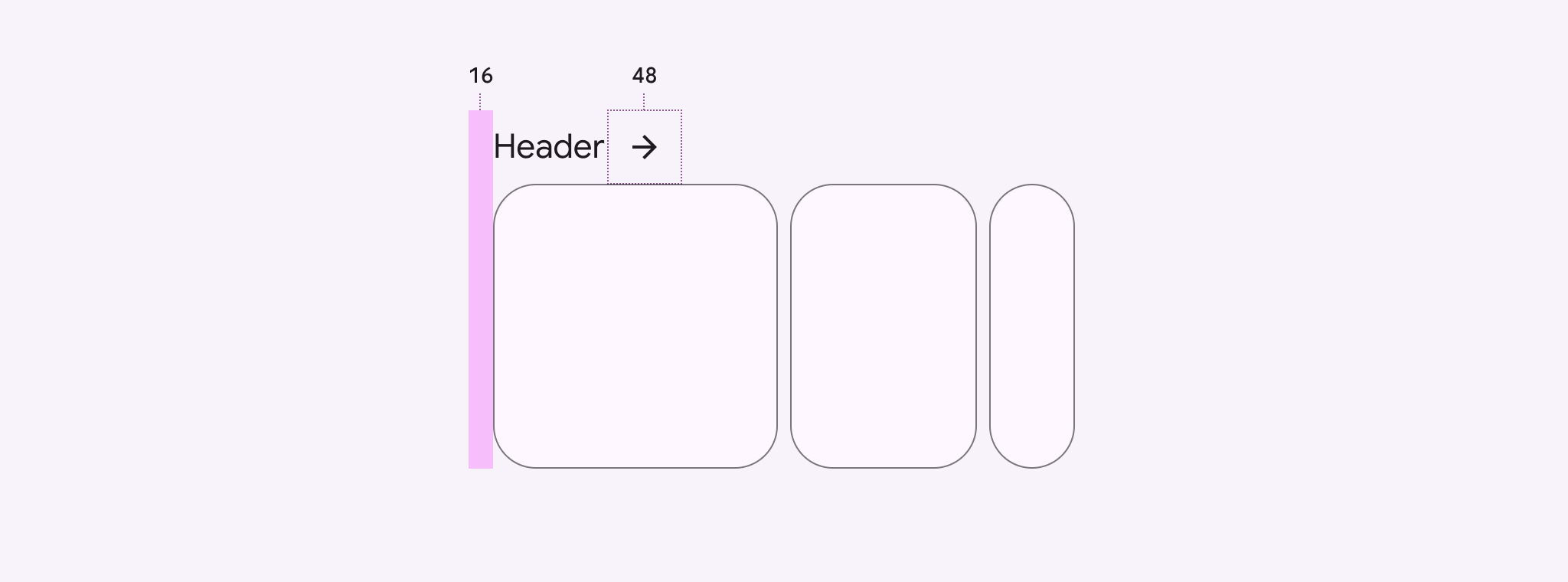
若輪播有標頭,則可改用箭頭圖示按鈕;請將箭頭圖示直接放在標頭旁,或與標頭位於同一列。
請確保顯示所有輪播項目的頁面也會顯示標頭。
請盡可能避免自訂無障礙解決方案。若產品確實需要替代方案,可考慮在鄰近的導覽區域加入顯示全部按鈕,或在輪播附近加入替代控制按鈕。
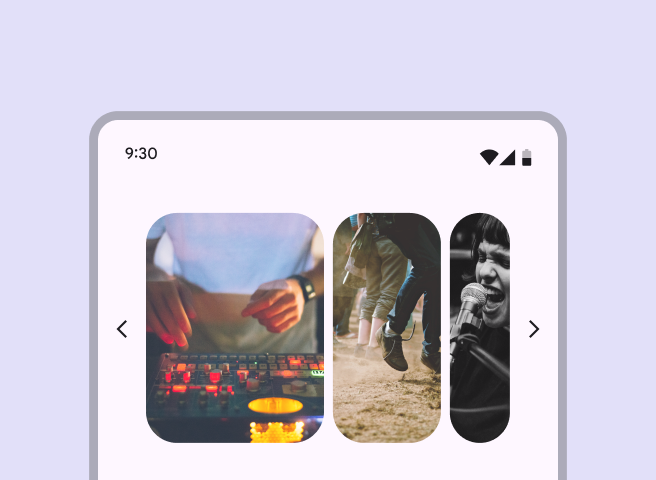
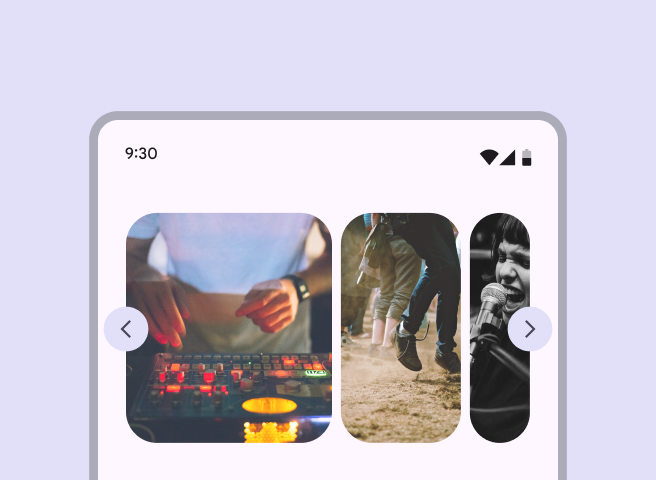
請避免在輪播內或旁邊加入 UI 元素,例如箭頭或其他圖示。
互動與樣式
觸控
輕觸輪播項目時,項目形狀會略微改變並產生觸控漣漪,以提供互動回饋。
游標
懸停狀態會提供視覺提示,表示該輪播項目可互動。
點擊輪播項目時(無論該項目處於作用中或非作用中狀態),都會出現漣漪,以提供互動回饋。
初始焦點
使用輔助技術導覽至輪播時,請按Tab 鍵將初始焦點放在第一個輪播項目上;接著可使用Tab 鍵或方向鍵在輪播項目之間移動。
按上、下方向鍵可離開輪播,並將焦點移至頁面上的下一個元素,例如顯示全部按鈕。
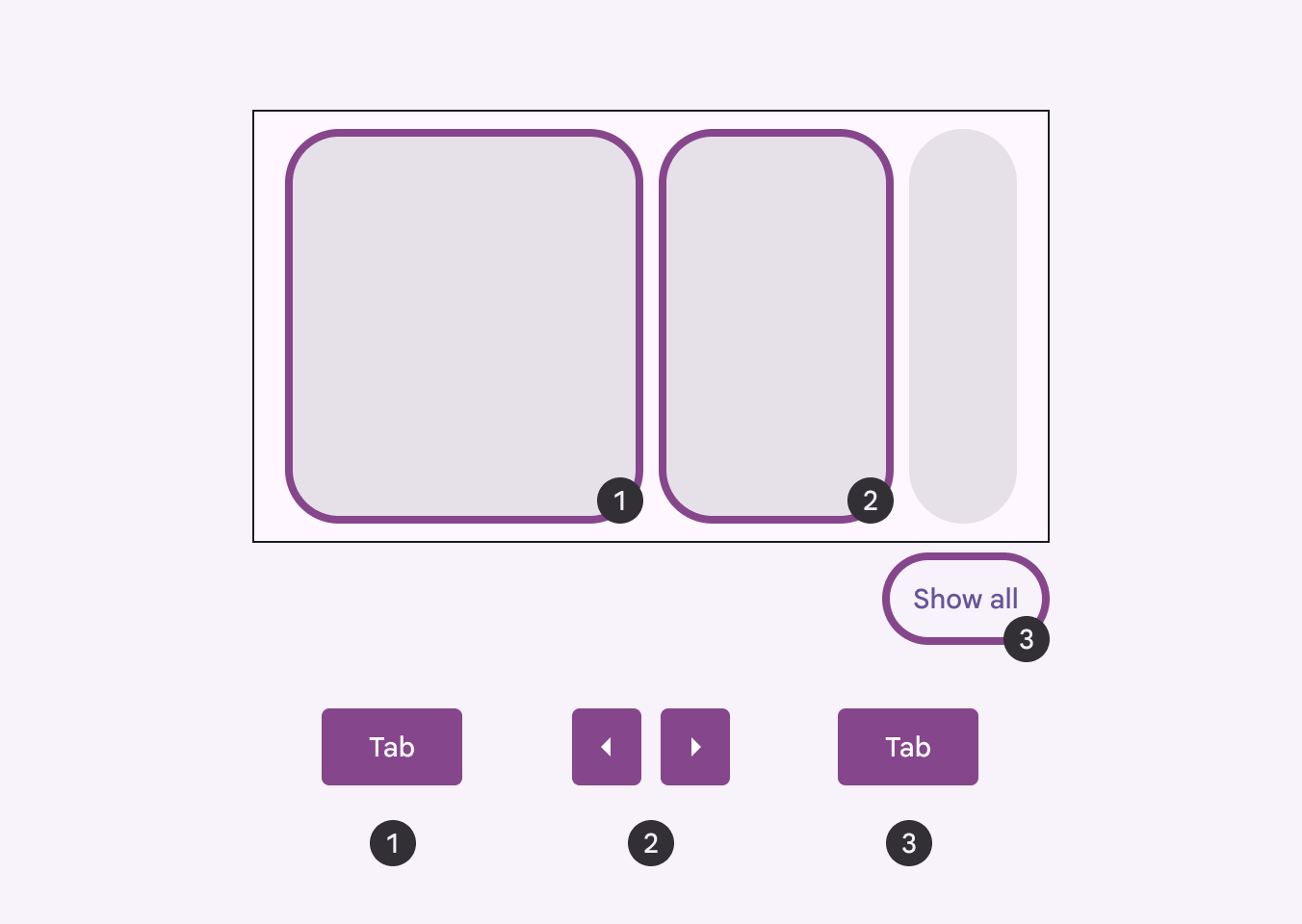
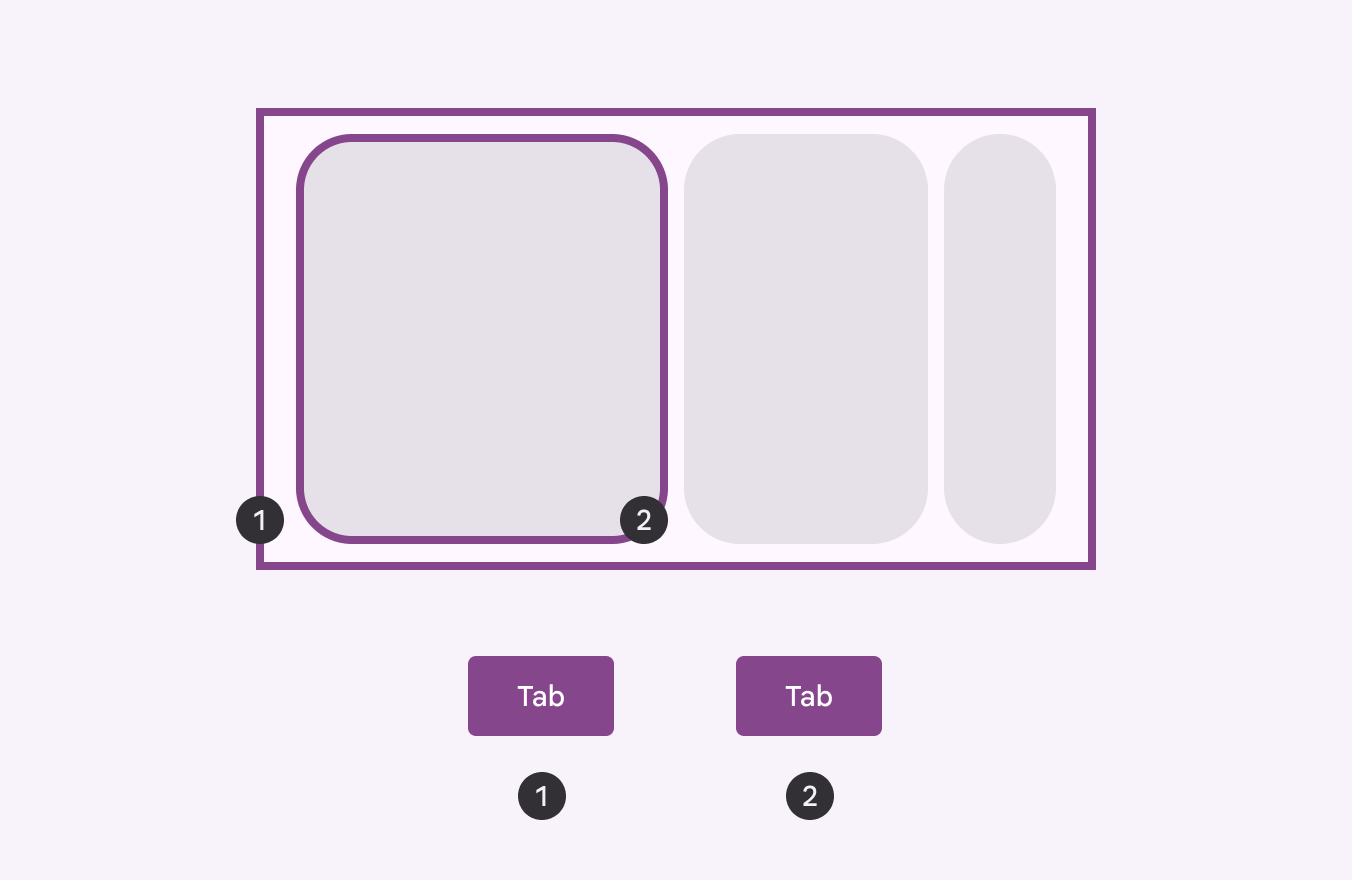
鍵盤導覽
| 按鍵 | 動作 |
|---|---|
| Tab 或 方向鍵 | 移至上一個或下一個輪播項目 |
| 空白鍵 或 Enter 鍵 | 啟動目前處於聚焦狀態的輪播項目 |
元素標籤
輪播容器具有container 角色。
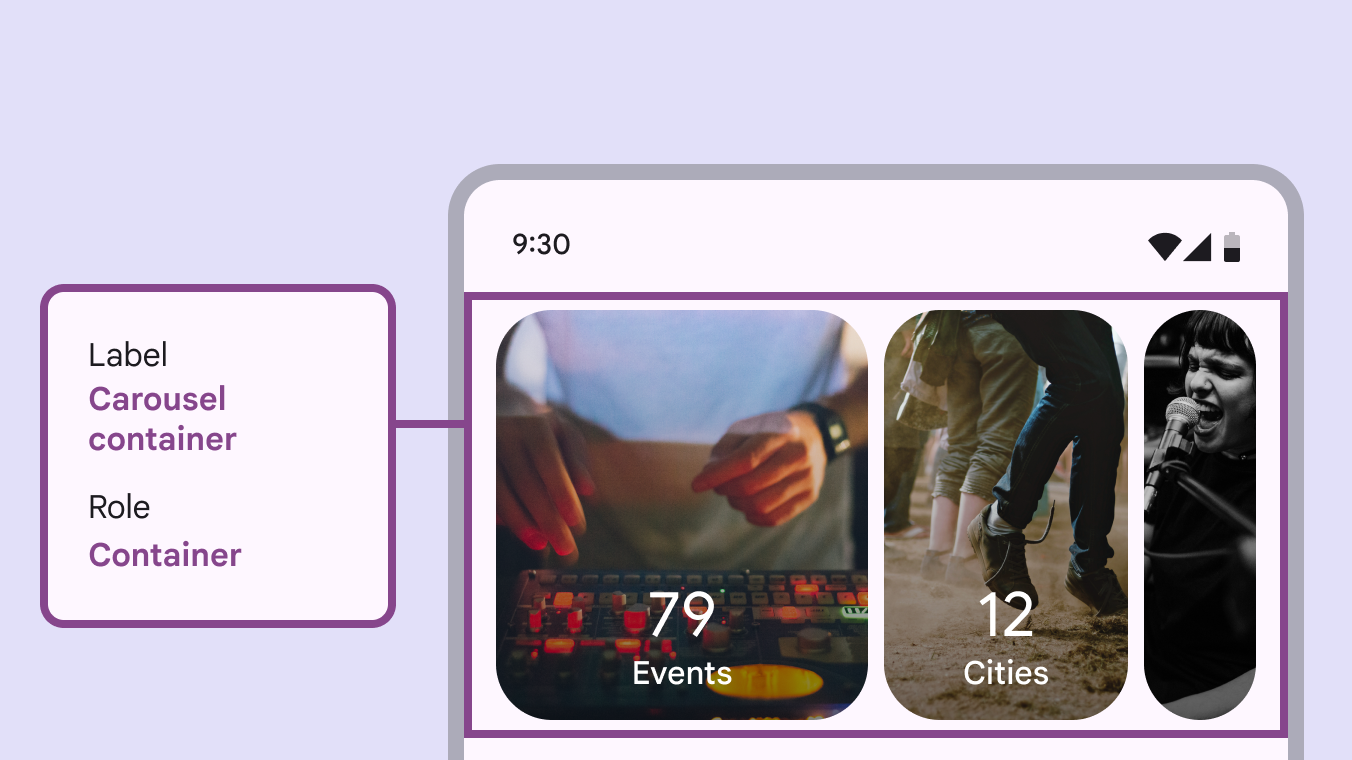
每個輪播的項目數量可能不同,因此標籤會朗讀項目總數,以及目前焦點所在的項目。
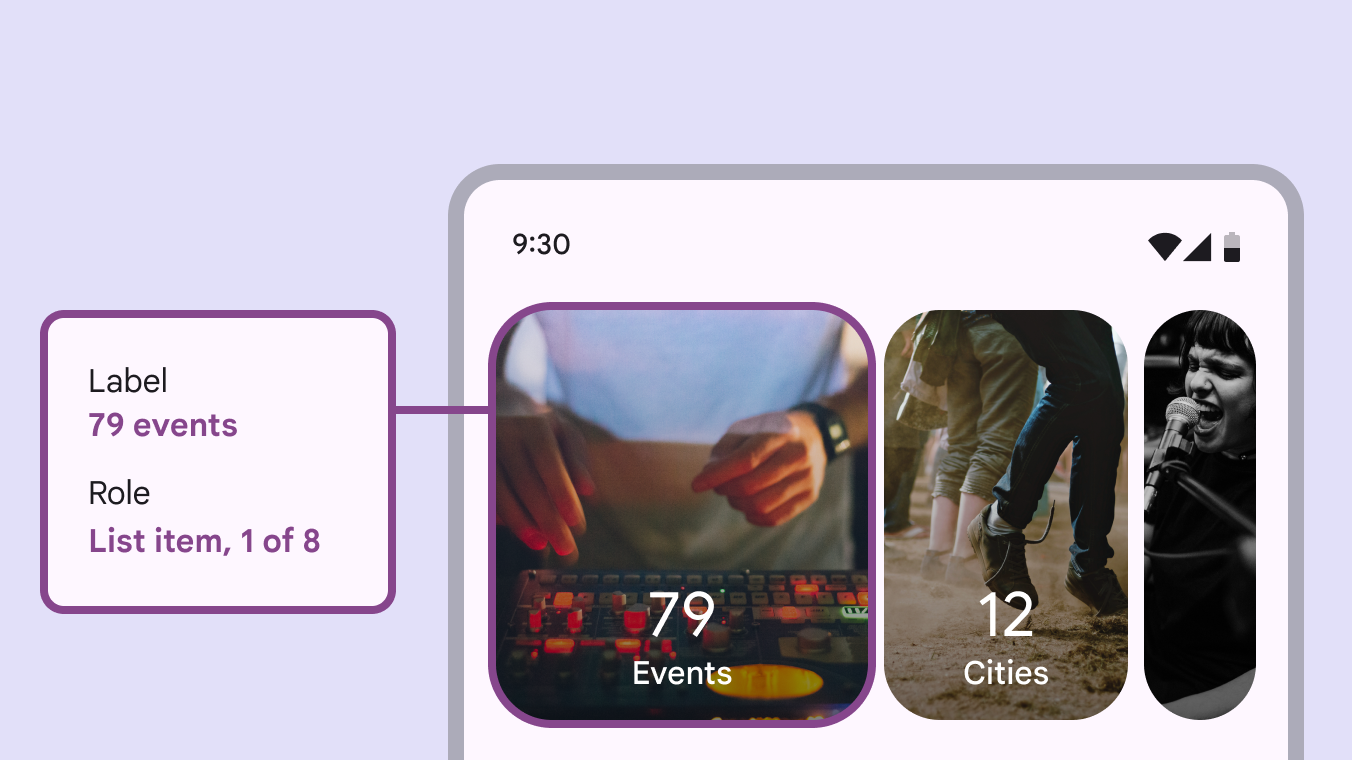
減少動態效果
開啟「減少動態效果」設定後,應移除視差效果,輪播項目進入可視範圍時也不再展開;所有項目大小皆相同。
請確保已開啟減少動態效果的輪播會延伸至視窗邊緣,以免視覺內容遭到裁剪。
- 多重項目捲動的預設輪播
- 已開啟減少動態效果設定的輪播
對於已開啟減少動態效果的hero 輪播,小型輪播項目僅會部分顯示在畫面上。
- 單一項目捲動的預設輪播
- 已開啟減少動態效果設定的輪播