Skip to content
Material Design 3
Main Navigation
v3
v2
v1

日本語

English
简体中文
繁體中文
Español
Français
Русский
Português – Brasil
Deutsch
한국어
Italiano
Polski
Türkçe
čeština
magyar

日本語

English
简体中文
繁體中文
Español
Français
Русский
Português – Brasil
Deutsch
한국어
Italiano
Polski
Türkçe
čeština
magyar

外観

Sidebar Navigation

基礎

アクセシビリティ

概要: 原則

概要:支援技術

デザイン: 概要

デザイン: 色のコントラスト

デザイン: 構造

フローの設計

デザイン: 要素

ライティングとテキスト: ベストプラクティス

ライティングとテキスト: テキストの切り捨て

ライティングとテキスト:テキストのサイズ変更

すべての人のために構築する:ユーザーニーズ

すべての人のためのものづくり:コーデザイン

コンテンツデザイン

概要

代替テキスト

グローバルライティング:概要

グローバルライティング: 言葉の選択

通知

スタイルガイド: UXライティングのベストプラクティス

スタイルガイド: 語句の選択

スタイルガイド: 文法と句読点

Materialのカスタマイズ

デバイス

ウォッチ向けデザイン:概要

ウォッチ向けデザイン: 基礎

ウォッチ向けデザイン: スタイル

ウォッチ向けデザイン: レイアウト

XR

イマーシブ XR の設計: 概要

没入型 XR のデザイン: インタラクション

没入型 XR のデザイン: レイアウト

イマーシブXRのデザイン:アクセシビリティ

XR コンポーネント:概要

XR コンポーネント: アプリバー

XR コンポーネント: ダイアログ

XR コンポーネント: ナビゲーションバー

XR コンポーネント: ナビゲーションレール

XR コンポーネント: ツールバー

デザイントークン:概要

デザイントークン:トークンの使用方法

インタラクション

ジェスチャー

入力: 基礎

選択: 概要

状態:概要

状態:ステートレイヤー

状態: 状態の適用

レイアウト

レイアウトの概要: 概要

レイアウトの概要: レイアウトの構成要素

レイアウトの概要:アダプティブデザイン

スキャフォールド:概要

スキャフォールド:バー

スキャフォールド: レール

スキャフォールド:ペイン

グリッドとスペーシング:概要

グリッドとスペーシング: グリッド

グリッドとスペーシング: スペーシング

グリッドとスペーシング: 密度

ブレークポイント:概要

ブレークポイント: コンパクト

ブレークポイント:ミディアム

ブレークポイント: Expanded

ブレークポイント: ラージおよびエクストララージ

双方向対応と RTL

標準レイアウト例:概要

カノニカルレイアウトの例:フィード

標準レイアウト例:リスト詳細

標準レイアウト例:サポートペイン

ユーザビリティ:概要

ユーザビリティ: M3 Expressive の適用

Material A-Z

スタイル

カラー

カラーシステム: 概要

カラーシステム:システムの仕組み

カラーロール

カラースキーム

カラースキームの選択

静的カラースキーム:ベースライン

静的カラースキーム: カスタムブランド

ダイナミックカラースキーム:ソースの選択

ダイナミックカラースキーム: ユーザー生成ソース

ダイナミックカラースキーム: コンテンツベースのソース

高度なカスタマイズ: 概要

高度なカスタマイズ: 色を適用する

高度なカスタマイズ: 新しいカラーを定義する

高度なカスタマイズ: 既存の色を調整

カラーリソース

エレベーション: 概要

エレベーション: エレベーションの適用

エレベーション: トークン

アイコン: 概要

アイコン:アイコンのデザイン

アイコン: アイコンの適用

モーション

モーション物理システム:仕組み

モーション物理システム:仕様

イージングとデュレーション:イージングとデュレーションの適用

イージングとデュレーション: トークンと仕様

トランジション: トランジションパターン

トランジション: トランジションの適用

シェイプ: 概要と原則

シェイプ: コーナー半径スケール

シェイプ: シェイプモーフ

スペーシング: 概要

スペーシング:スペーシングの適用

スペーシング:トークン

タイポグラフィ:概要

タイポグラフィ:フォント

タイポグラフィ:タイプスケールとトークン

タイポグラフィ: タイプの適用

タイポグラフィ: エディトリアル・トリートメント

コンポーネント

アプリバー: 概要

アプリバー: 仕様

アプリバー: ガイドライン

アプリバー: アクセシビリティ

バッジ: 概要

バッジ:仕様

バッジ: ガイドライン

バッジ: アクセシビリティ

ボタン

すべてのボタン

ボタングループ:概要

ボタングループ: 仕様

ボタングループ:ガイドライン

ボタングループ:アクセシビリティ

ボタン:概要

ボタン: 仕様

ボタン: ガイドライン

ボタン: アクセシビリティ

拡張 FAB:概要

拡張 FAB: 仕様

拡張FAB: ガイドライン

拡張 FAB: アクセシビリティ

FAB メニュー:概要

FAB メニュー:仕様

FAB メニュー: ガイドライン

FABメニュー: アクセシビリティ

フローティングアクションボタン(FAB):概要

フローティングアクションボタン(FAB):仕様

フローティングアクションボタン(FAB):ガイドライン

フローティングアクションボタン(FAB):アクセシビリティ

アイコンボタン:概要

アイコンボタン:仕様

アイコンボタン:ガイドライン

アイコンボタン: アクセシビリティ

セグメントボタン:概要

セグメントボタン:仕様

セグメントボタン:ガイドライン

セグメントボタン: アクセシビリティ

分割ボタン:概要

分割ボタン: 仕様

分割ボタン: ガイドライン

分割ボタン:アクセシビリティ

カード: 概要

カード:仕様

カード:ガイドライン

カード: アクセシビリティ

カルーセル:概要

カルーセル: 仕様

カルーセル: ガイドライン

カルーセル: アクセシビリティ

チェックボックス:概要

チェックボックス: 仕様

チェックボックス: ガイドライン

チェックボックス:アクセシビリティ

チップ: 概要

チップ: 仕様

チップ:ガイドライン

チップ: アクセシビリティ

日付ピッカーと時刻ピッカー

日付ピッカー: 概要

日付ピッカー:仕様

日付ピッカー:ガイドライン

日付ピッカー: アクセシビリティ

時刻ピッカー:概要

時刻ピッカー:仕様

時刻ピッカー:ガイドライン

時刻ピッカー: アクセシビリティ

ダイアログ:概要

ダイアログ:仕様

ダイアログ:ガイドライン

ダイアログ: アクセシビリティ

ディバイダー:概要

ディバイダー: 仕様

ディバイダー:ガイドライン

ディバイダー:アクセシビリティ

リスト: 概要

リスト:仕様

リスト:ガイドライン

リスト: アクセシビリティ

ローディングと進行状況

ローディングインジケーター: 概要

ローディングインジケーター: 仕様

ローディングインジケーター: ガイドライン

ローディングインジケーター: アクセシビリティ

プログレスインジケーター:概要

プログレスインジケーター:仕様

プログレスインジケーター: ガイドライン

プログレスインジケーター:アクセシビリティ

メニュー:概要

メニュー:仕様

メニュー:ガイドライン

メニュー: アクセシビリティ

ナビゲーション

ナビゲーションバー:概要

ナビゲーションバー: 仕様

ナビゲーションバー: ガイドライン

ナビゲーションバー:アクセシビリティ

ナビゲーションドロワー:概要

ナビゲーションドロワー:仕様

ナビゲーションドロワー:ガイドライン

ナビゲーションドロワー: アクセシビリティ

ナビゲーションレール: 概要

ナビゲーションレール: 仕様

ナビゲーションレール: ガイドライン

ナビゲーションレール:アクセシビリティ

ラジオボタン:概要

ラジオボタン:仕様

ラジオボタン:ガイドライン

ラジオボタン: アクセシビリティ

検索: 概要

検索: 仕様

検索:ガイドライン

検索: アクセシビリティ

シート

ボトムシート:概要

ボトムシート: 仕様

ボトムシート: ガイドライン

ボトムシート: アクセシビリティ

サイドシート:概要

サイドシート:仕様

サイドシート:ガイドライン

サイドシート:アクセシビリティ

スライダー: 概要

スライダー:仕様

スライダー: ガイドライン

スライダー: アクセシビリティ

スナックバー:概要

スナックバー:仕様

スナックバー:ガイドライン

スナックバー:アクセシビリティ

スイッチ: 概要

スイッチ:仕様

スイッチ:ガイドライン

スイッチ:アクセシビリティ

タブ: 概要

タブ: 仕様

タブ: ガイドライン

タブ: アクセシビリティ

テキストフィールド:概要

テキストフィールド:仕様

テキストフィールド:ガイドライン

テキストフィールド: アクセシビリティ

ツールバー:概要

ツールバー: 仕様

ツールバー:ガイドライン

ツールバー:アクセシビリティ

ツールチップ: 概要

ツールチップ:仕様

ツールチップ: ガイドライン

ツールチップ: アクセシビリティ

このページの内容

デザイン: 構造 ​

構造、色、フローを考慮しながら、直感的でアクセシブルなレイアウトを実装します。

階層 ​

ナビゲーションが容易であれば、ユーザーはアプリ内の現在位置と重要な情報を理解できます。重要な情報を強調するには、色、形、テキスト、モーションなど、視覚的・テキスト的な複数の手がかりを加えると、明確さを高められます。

フィードバックの種類 ​

視覚的なフィードバック(ラベル、色、アイコンなど)とタッチによるフィードバックは、UI で何が利用できるかをユーザーに示します。

ナビゲーション ​

ナビゲーションでは、最小限のステップで明確なタスクフローを実現し、コントロールを見つけやすく、ラベルを明確にできます。キーボードフォーカスと読み上げフォーカスを制御するフォーカスコントロールは、頻繁に使用するタスクに対して実装できます。

ボタン、画像、テキスト行を追加するたびに、UI の複雑さは増します。次の要素を活用すると、UI を理解しやすくできます:

  • 視認しやすい要素
  • 十分なコントラストとサイズ
  • 明確な重要度の階層
  • 一目でわかる主要な情報

重要度のレベル ​

項目の相対的な重要度を伝えるには:

  • 重要なアクションを画面の上部または下部に配置します(ショートカットで到達できるようにします)。
  • 同じ階層の関連する項目同士を隣り合わせて配置します。

視覚的な階層

スクリーンリーダーが意図した順序でコンテンツを読み上げられるようにするには、デザイナーと開発者が協力することが重要です。HTML を正しい順序で記述するためにも、スクリーンリーダーがデザインをどう解釈するかを理解するためにも、双方の連携が欠かせません。

CSS がページのレイアウトと外観を決定するのに対し、スクリーンリーダーは、モバイル・Web を問わず、HTML を上から順にたどる階層構造に依存します。この構造が、コンテンツを読み上げる際の順序の手がかりになります。
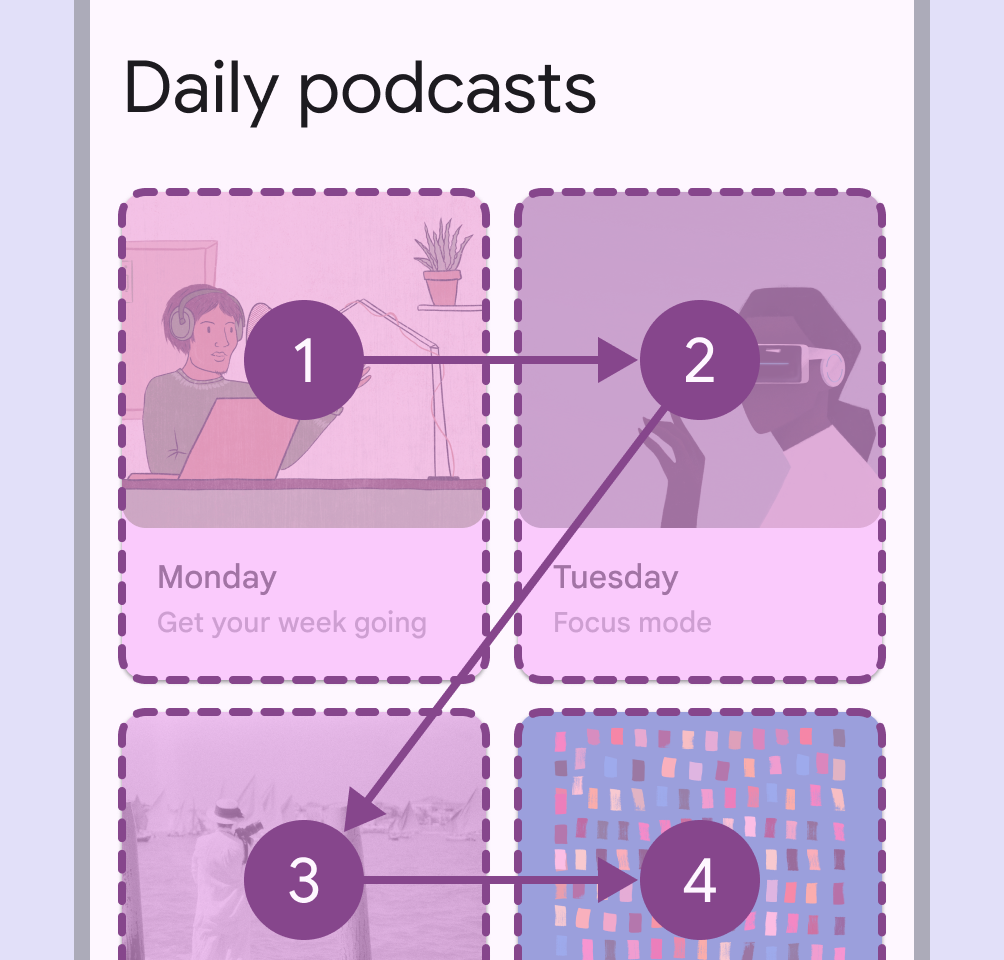
2×2 グリッドに 4 枚のコンテンツカードを配置したモバイルアプリの例。読み上げ順は左上、右上、左下、右下です。
画面内のコンテンツ階層を論理的な読み上げ順で示し、スクリーンリーダーなどの支援技術が情報を解釈しやすいように最適化した例

Web ランドマークと見出し ​

ナビゲーションと理解を向上させるために、コンテンツと UI レイアウトを定義します。

支援技術(アシスティブテクノロジー、AT)は、ページ情報を解釈するために明確に区分された構造に依存しており、主に見出しとランドマークを利用して移動・操作します。スクリーンリーダーなどの多くの支援技術は、デザインを線形(リニア)な体験に変換します。つまり、多くのユーザーは階層的かつあらかじめ定められた順序でコンテンツを操作します。そのため、構造に関する判断を事前に検討すると、プロダクトのアクセシビリティを向上できます。

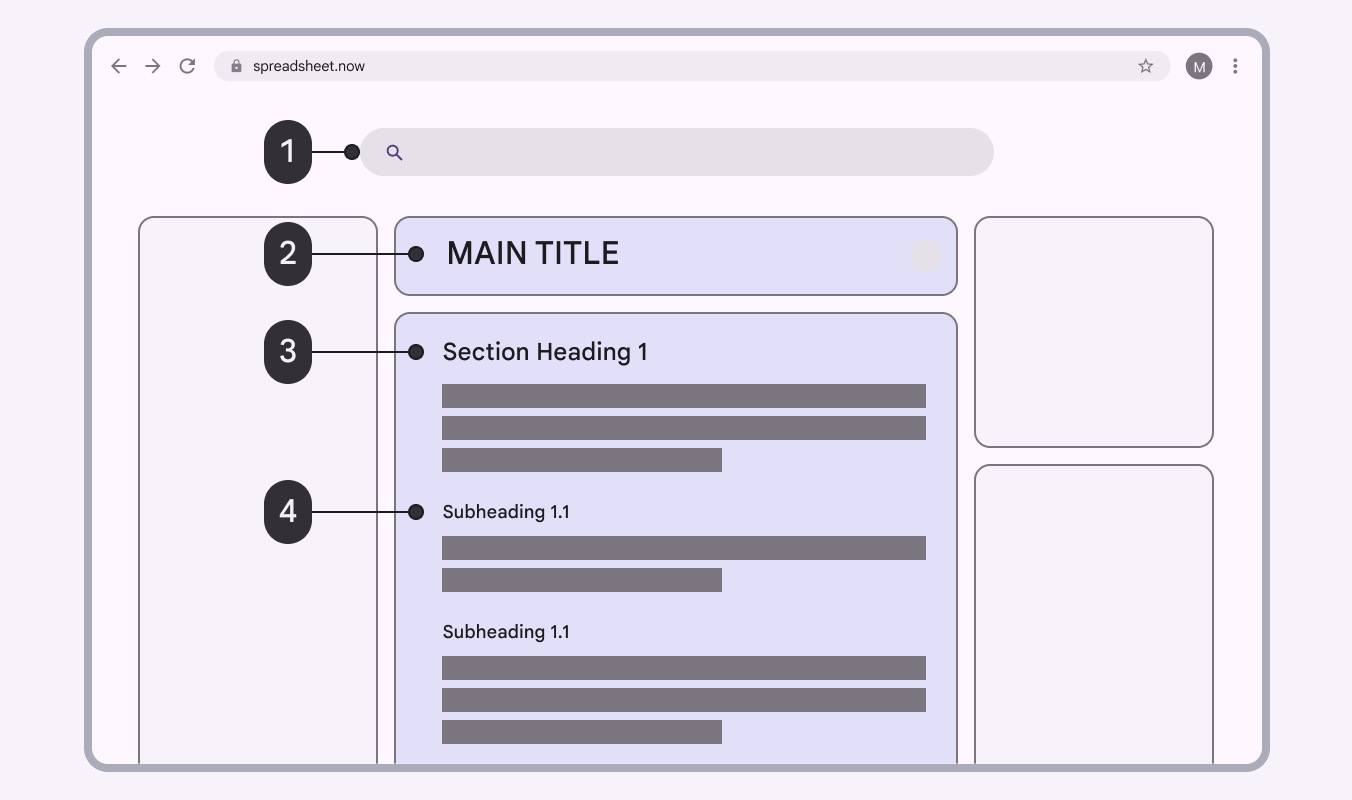
Web のみ: ランドマークと見出しは、支援技術を利用するユーザーが Web ページ上での位置を把握できるようにし、ドキュメントやページの大きなセクション間を簡単に移動できるようにします。

ページのセクションを分類してラベルを付けると、レイアウトデザインで視覚的に伝えている構造情報をコードでも表現できます。
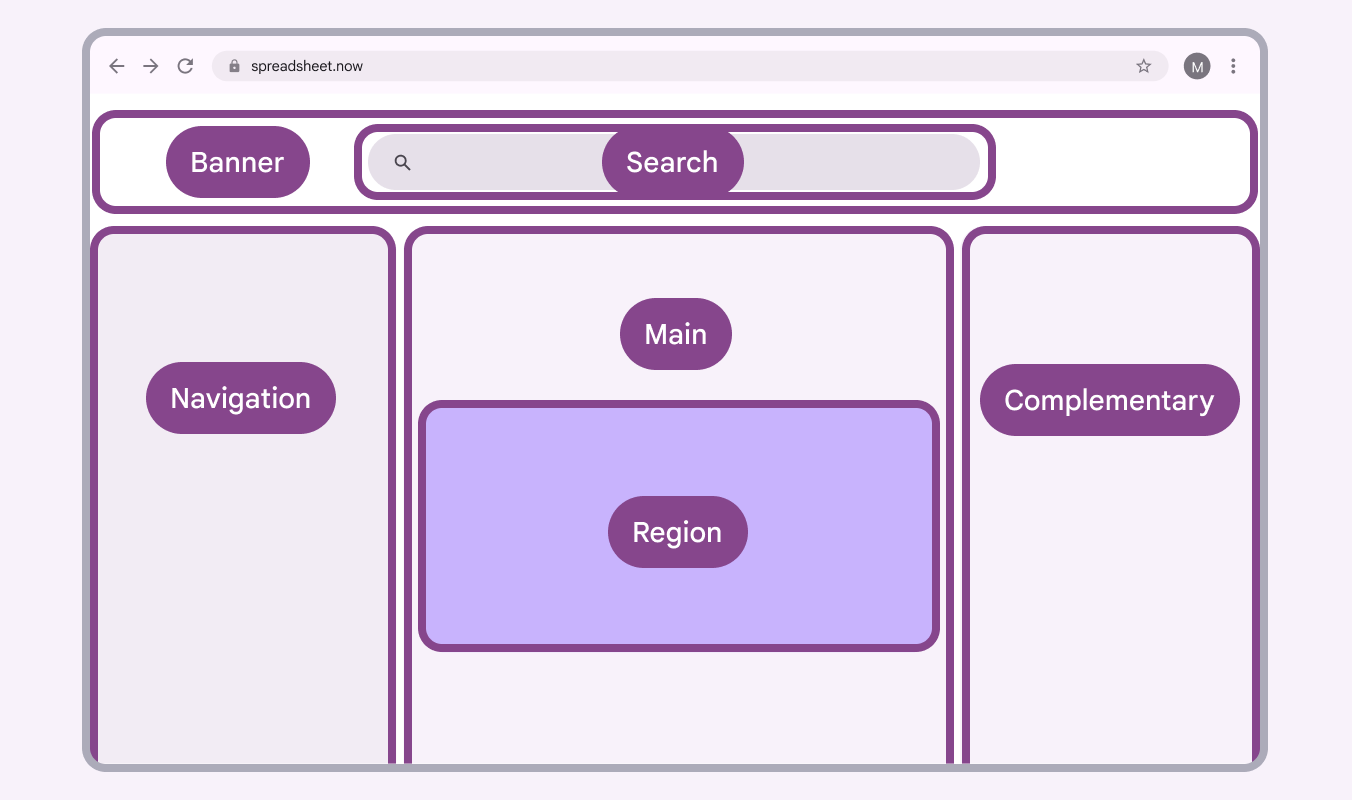
Web サイトの図で、異なる領域とそれに対応するランドマークおよび見出しを示しています。
各領域のランドマークと見出しの関係を検討するために、UI の領域を対応付けたページ図の例

ランドマークと見出しを特定する ​

1. ランドマークを定義する ​

ランドマークは、レイアウトの大まかな構造を確立する大きなコンテンツブロックです。また、Web ページの一般的なコンテンツ領域に簡単にアクセスできるようにし、重要な意味を付与する Accessible Rich Internet Applications(ARIA)ロールのセットです。

ランドマークロールは次の 8 つです:navigation、search、main、banner、complementary、contentinfo、region、form。

W3C ARIA ガイドラインに含まれる 8 つのランドマークロールは次のとおりです:

  1. navigation: ナビゲーションリンクのリストを含みます(複数ある場合は、ラベルで区別する必要があります)。
  2. search: 検索フィールドです。
  3. main: UX で定義されるメインコンテンツ領域です。1 つだけにします。
  4. banner: 通常はヘッダーです。ページ間で繰り返されるコンテンツで、ナビゲーションやツールバーを含むことがよくあります。1 つだけにします。
  5. complementary: メインコンテンツの横に置かれるサイドバーまたは補足領域で、メインコンテンツがなくても独立したコンテンツとして成立します。
  6. contentinfo: 通常はフッターです。サイトとそのコンテンツを説明する情報(例:著作権表示)を含みます。1 つだけにします。
  7. region: コンテンツリージョンは重要なコンテンツブロックです。「main」ランドマークの内部にネストできます。リージョンには、その目的が明確になる名前を付ける必要があります。
  8. form: ユーザー情報を入力・保存するための領域です。

アクセシビリティラベルを追加する

複数存在するランドマークロール(通常はリージョンや navigation)には、明確で具体的なラベルを追加します。これにより、ユーザーが情報を区別しやすくなります。

ラベルは、すべてのリージョンと、ラベルがあると意味が明確になるランドマークに追加します。たとえば、サイドバーの内容や目的を説明する場合です。

ラベル内でランドマークロールを繰り返さないでください。
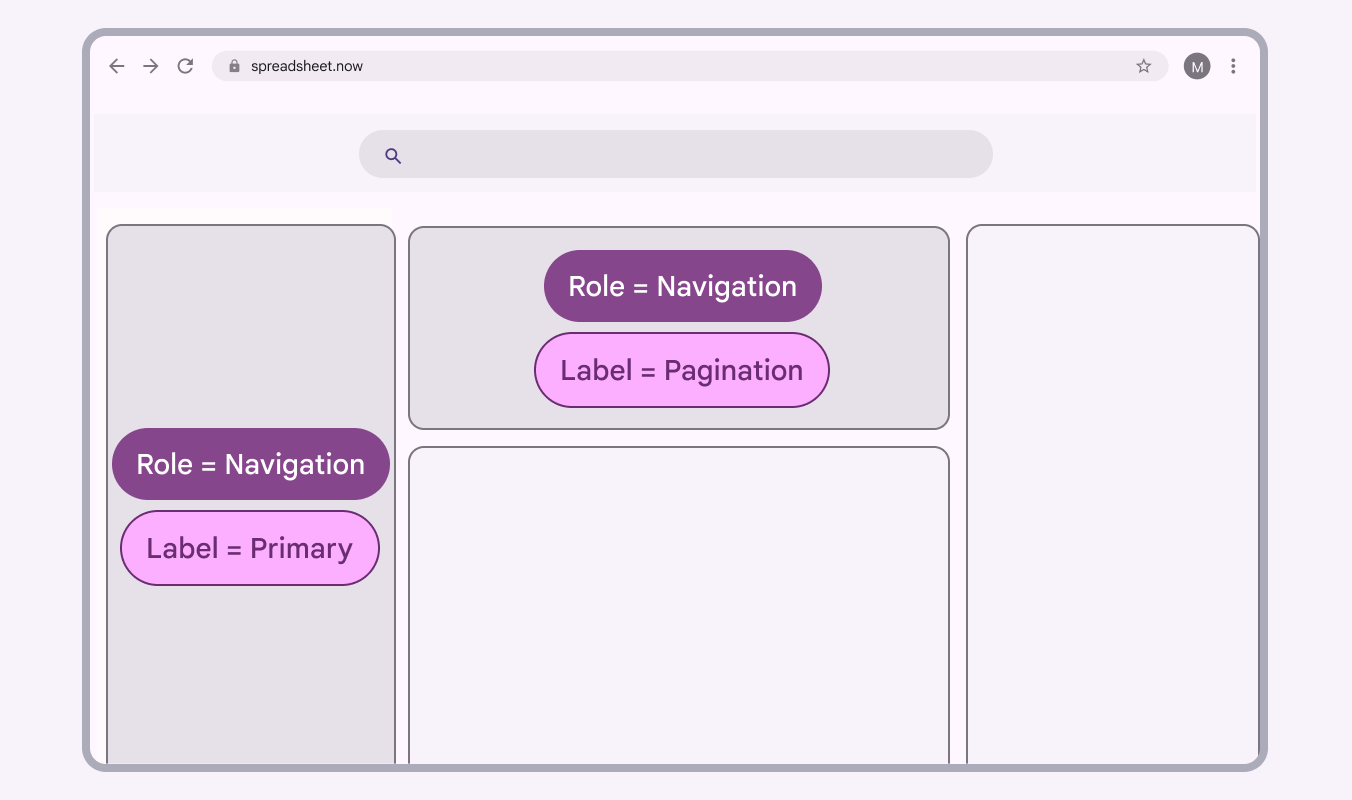
navigation ロールを持つ 2 つのリージョンに、primary と pagination というラベルを付けた図
このレイアウトには、navigation ロールが割り当てられた 2 つの領域があります。各ランドマークには固有のラベルを付けて、ユーザーが要素同士を区別できるようにする必要があります。

2. 見出しを定義する

支援技術を利用するユーザーは、見出しを手がかりに Web ページを移動・閲覧することがよくあります。見出しは明確な階層を作り、ユーザーの移動と操作を支援します。

  • 見出しは、視覚的なスタイルではなくコンテンツ階層に基づいて決定します。
  • 見出しレベルを飛ばさないでください。たとえば、H3 を飛ばして H2 から H4 に進まないでください。
  • ページ上のコンテンツを、コンテンツの階層に基づいて順番に見出し(H1~H6)に対応付けます。
  • ページタイトルには H1 を 1 つだけ使用することを推奨します。
異なる見出しにラベルを付けた図
コードでマークアップされた見出しの例

スタイルに加えて階層を考慮する ​

見出しが意味のあるタイトルと対応していることを確認してください。対応していない場合は、すべてのユーザーの体験を向上させるため、UI のタイトルを変更するか、支援技術向けのラベルを追加することを検討してください。

見出しレベルは、レイアウトの情報アーキテクチャ(一連の項目に適用される構造的な階層)によって決まります。ページの視覚的なスタイルは、目立ちやすさや視覚的な階層の点で見出しレベルと一致する必要はありません。

ターゲットサイズ ​

Material Design のターゲットガイドラインは、画面を視認できないユーザーや、小さなタッチターゲットの操作が困難なユーザーが、アプリ内の要素をタップしやすくするよう支援します。
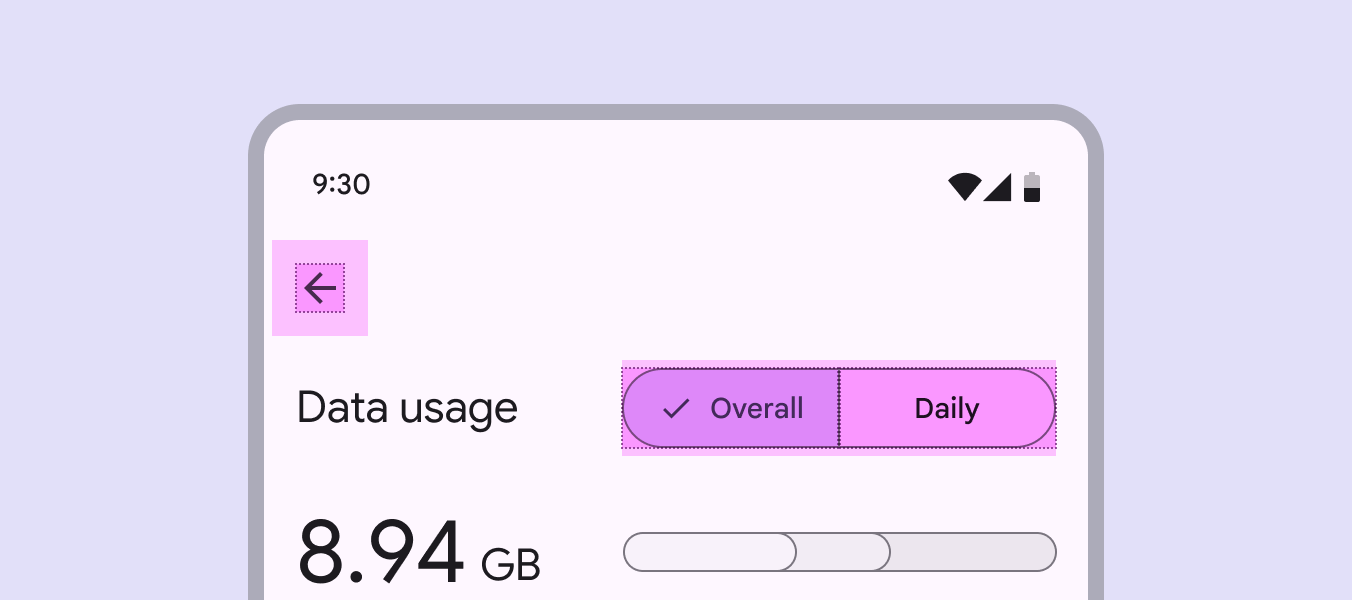
アクセシビリティに配慮したボタンにおけるターゲットガイドライン。

タッチターゲットとポインターターゲットのサイズ

タッチターゲットは、ユーザー入力に反応する画面の領域で、要素の視覚的な境界を超えて広がります。たとえば、アイコン自体は 24×24dp に見えても、その周囲のパディングを含めた全体が 48×48dp のタッチターゲットになります。

ほとんどのプラットフォームでは、タッチターゲットを少なくとも 48×48dp にすることを検討してください。このサイズのタッチターゲットは、画面サイズに関係なく、物理的なサイズが約 9mm になります。タッチスクリーン要素の推奨ターゲットサイズは 7~10mm です。より幅広いユーザーに対応するため、タッチターゲットを大きくすることが適切な場合もあります。

注:iOS では 44×44dp のターゲットを推奨しています。
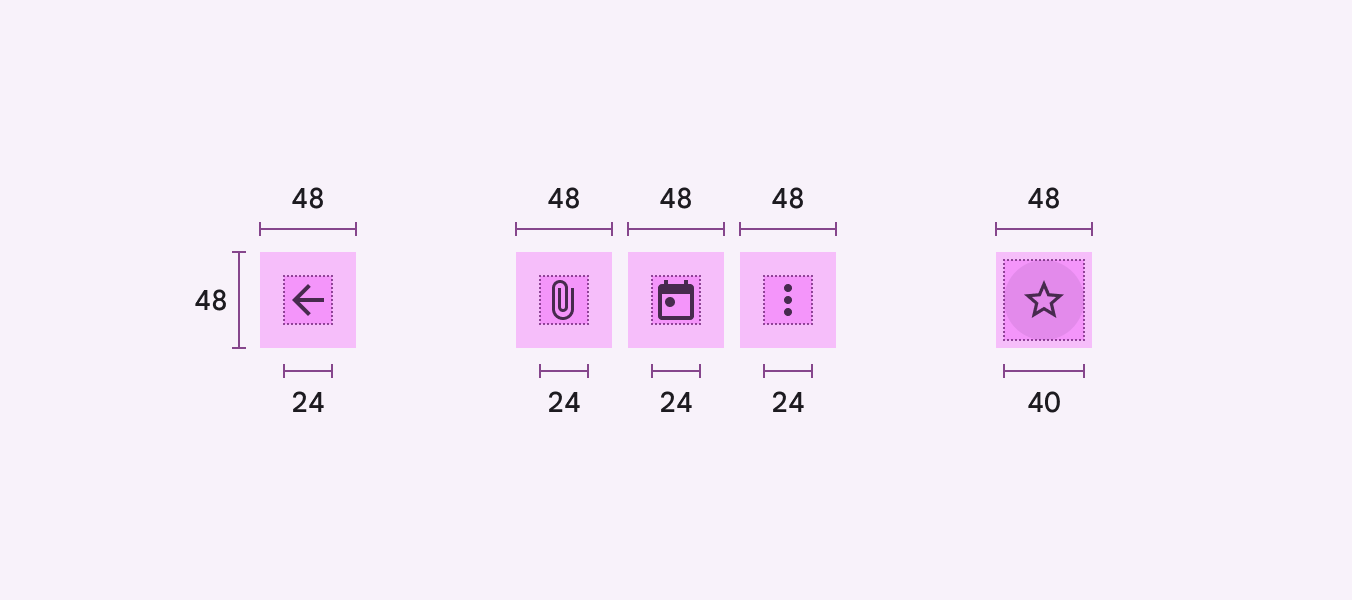
24dp のアイコン 4 つと 40dp のアイコン 1 つが並んでいる
アイコン: 24dp
星アイコン: 40dp
両方のタッチターゲット: 48dp

ポインターターゲット

ポインターターゲットはタッチターゲットに似ていますが、マウスやスタイラスなど、動きを追跡するポインティングデバイスによって操作されます。

ポインターターゲットは最低 44×44dp にすることを検討してください。
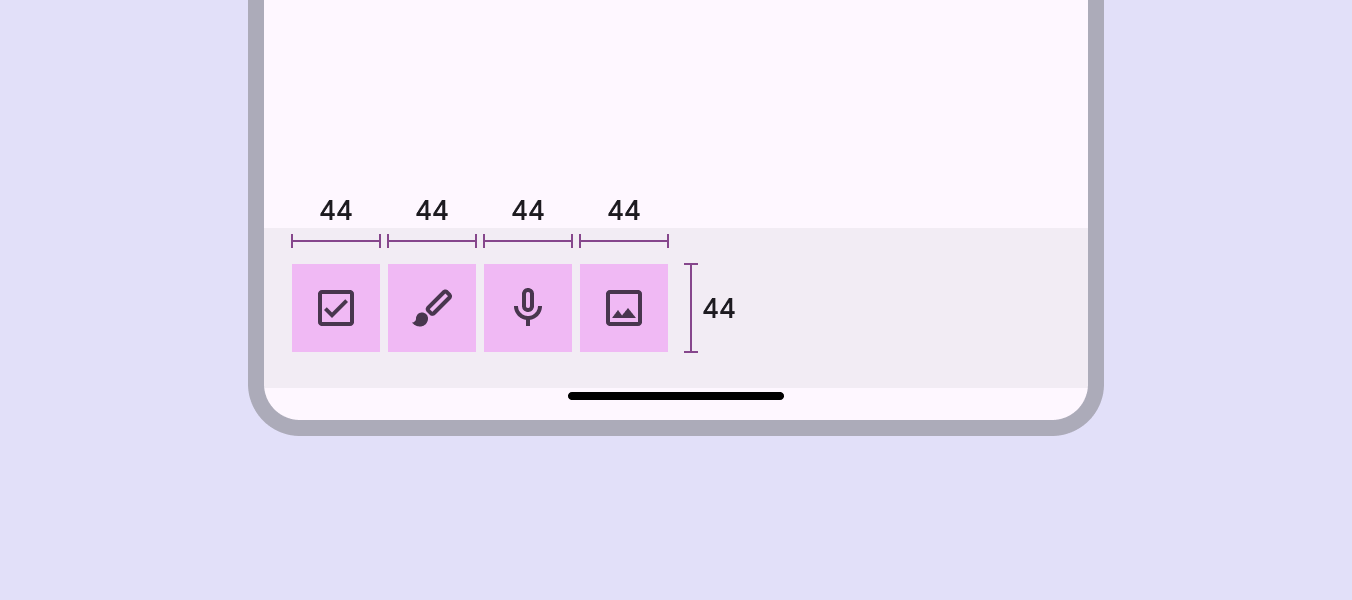
ボトムアプリバーにある 4 つのアイコンボタンの列。
ポインターの推奨ターゲットサイズ: 44dp

ターゲットのスペーシング

ほとんどの場合、ターゲット間に 8dp 以上の間隔を空けると、バランスの良い情報密度と使いやすさを確保できます。
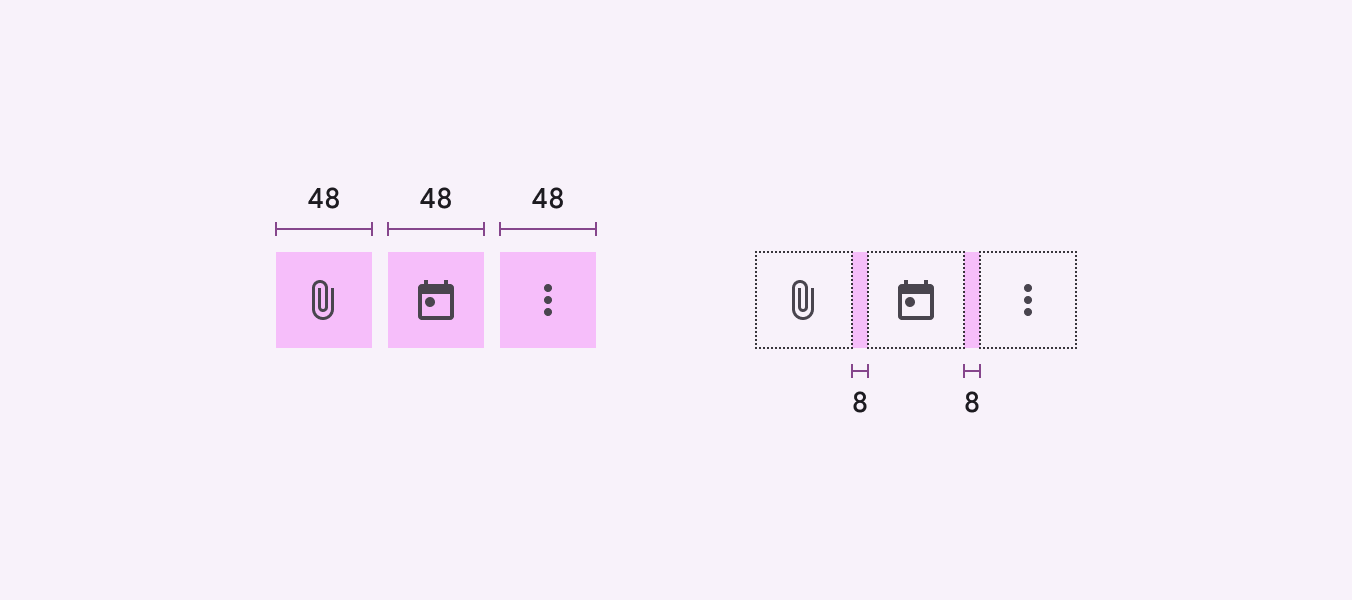
48dp のタッチターゲットサイズを持つ 3 つのアイコンの列と、アイコン間に 8dp のパディングを持つ 3 つのアイコンの列。
アイコンの 2 つのグループ。全体のスペーシングと各アイコン間のスペーシングを示しています
タッチターゲットサイズ: 48dp
パディング: 8dp
Pager
前のページデザイン: 色のコントラスト
次のページフローの設計

Apache 2.0 ライセンス または CC BY 4.0 の下で公開されています。

Copyright © 2018-Present Google

https://m3.material.io/foundations/designing/structure

Apache 2.0 ライセンス または CC BY 4.0 の下で公開されています。

Copyright © 2018-Present Google