

Diseño: Estructura
Implementa diseños intuitivos y accesibles, considerando la estructura, el color y el flujo.
Jerarquía
Cuando la navegación es sencilla, los usuarios entienden dónde están en la app y qué es importante. Para destacar la información importante, diversas señales visuales y textuales —como color, forma, texto y movimiento— aportan claridad.
Tipos de retroalimentación
La retroalimentación visual (como etiquetas, colores e iconos) y la táctil indican a los usuarios qué está disponible en la interfaz.
Navegación
La navegación puede ofrecer flujos de tareas claros con pasos mínimos, controles fáciles de localizar y etiquetas claras. El control del foco —la capacidad de gestionar el foco del teclado y el de lectura— puede implementarse para las tareas de uso frecuente.
Cada botón, imagen y línea de texto que añadas incrementa la complejidad de la interfaz. Puedes facilitar la comprensión de tu interfaz si utilizas:
- Elementos claramente visibles
- Contraste y tamaño suficientes
- Una jerarquía de importancia clara
- Información clave que se distinga de un vistazo
Niveles de importancia
Para comunicar la importancia relativa de un elemento:
- Coloca las acciones importantes en la parte superior o inferior de la pantalla (accesibles con atajos)
- Coloca juntos los elementos relacionados con una jerarquía similar
Jerarquía visual
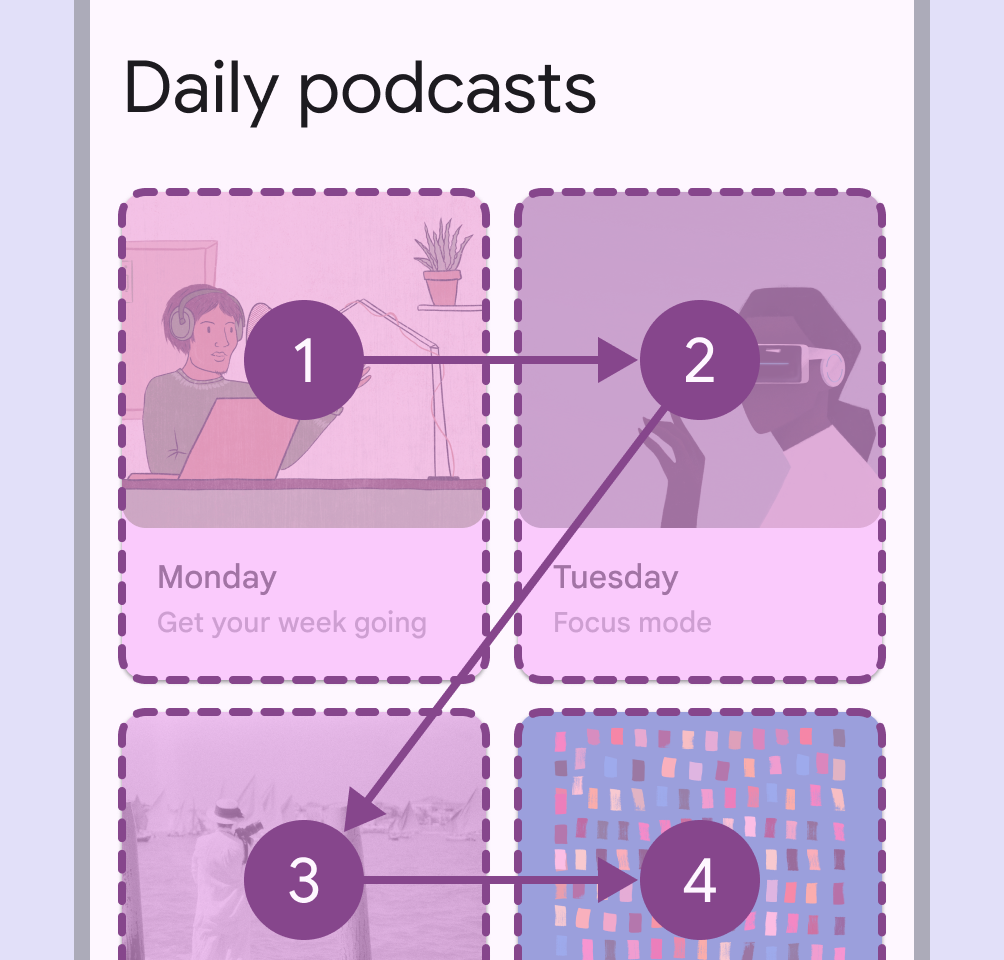
Para que el lector de pantalla lea el contenido en el orden previsto, diseñadores y desarrolladores deben colaborar: es importante escribir el HTML en el orden correcto y comprender cómo los lectores de pantalla interpretarán los diseños.
Aunque CSS determina la maquetación y la apariencia de una página, los lectores de pantalla dependen de la estructura HTML, que se lee de arriba abajo en cualquier plataforma (móvil o web). Esta estructura crea un mapa que el lector de pantalla sigue al leer el contenido.
Puntos de referencia y encabezados web
Define el contenido y la disposición de la interfaz para mejorar la navegación y la comprensión.
Las tecnologías de asistencia (TA) dependen de estructuras claras y delimitadas para procesar la información de la página, y se apoyan principalmente en encabezados y puntos de referencia para navegar. Muchas TA, como los lectores de pantalla, convierten un diseño en una experiencia lineal; por ello, muchos usuarios interactúan con el contenido en un orden jerárquico y predeterminado. Planificar con antelación las decisiones estructurales puede mejorar la accesibilidad del producto.
Solo para la web: los puntos de referencia y los encabezados ayudan a los usuarios de tecnologías de asistencia a orientarse en una página web y facilitan la navegación y el desplazamiento por grandes secciones de un documento o página.
Al clasificar y etiquetar las secciones de una página, la información estructural que la maquetación transmite visualmente también puede representarse en el código.
Identificación de puntos de referencia y encabezados
1. Define los puntos de referencia
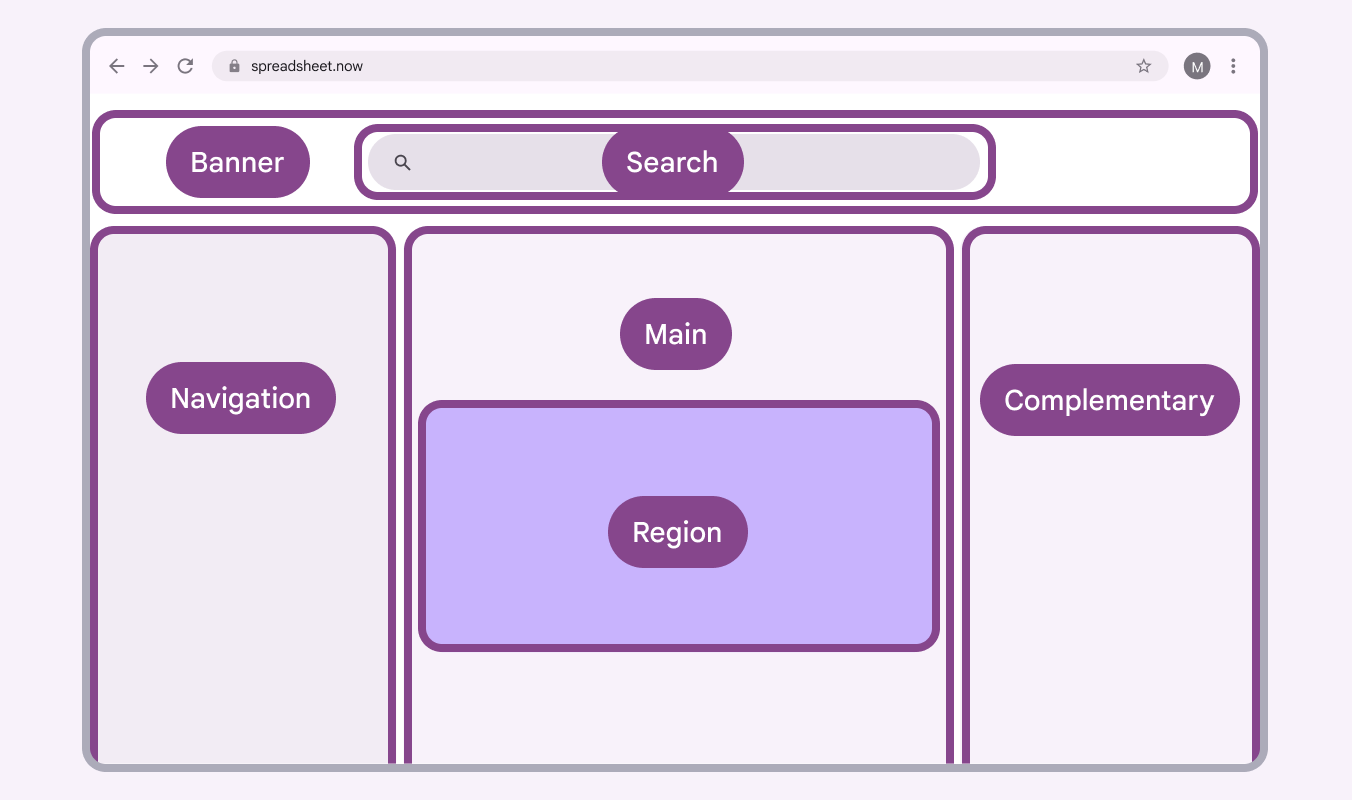
Los puntos de referencia son grandes bloques de contenido que establecen la estructura de alto nivel de la maquetación. Son un conjunto de roles de Accessible Rich Internet Applications (ARIA) que permiten acceder fácilmente a las áreas de contenido comunes de una página web y les aportan un significado relevante.
Hay ocho roles de puntos de referencia: navigation, search, main, banner, complementary, contentinfo, region y form.
Los ocho roles de puntos de referencia en las pautas ARIA del W3C son:
- Navegación (navigation): contiene listas de enlaces de navegación (puede haber varios puntos de referencia de navegación; en ese caso, debes diferenciarlos con etiquetas distintas).
- Búsqueda (search): contiene un campo de búsqueda.
- Principal (main): el área de contenido principal definida por la experiencia de usuario (UX). Solo debe haber una.
- Banner (banner): normalmente, el encabezado; contenido que se repite en varias páginas y que a menudo incluye navegación y barras de herramientas. Solo debe haber un banner.
- Complementario (complementary): una barra lateral o un elemento aside del contenido principal que puede existir por sí solo, sin el contenido principal.
- Información del sitio (contentinfo): normalmente, el pie de página; contiene información que describe el sitio y su contenido (por ejemplo, derechos de autor). Solo debe haber un punto de referencia contentinfo.
- Región (region): las regiones de contenido son bloques de contenido importantes. Pueden anidarse dentro del punto de referencia principal (main). Las regiones deben etiquetarse con nombres que aclaren su propósito.
- Formulario (form): recoge y almacena información del usuario.
Añade etiquetas de accesibilidad
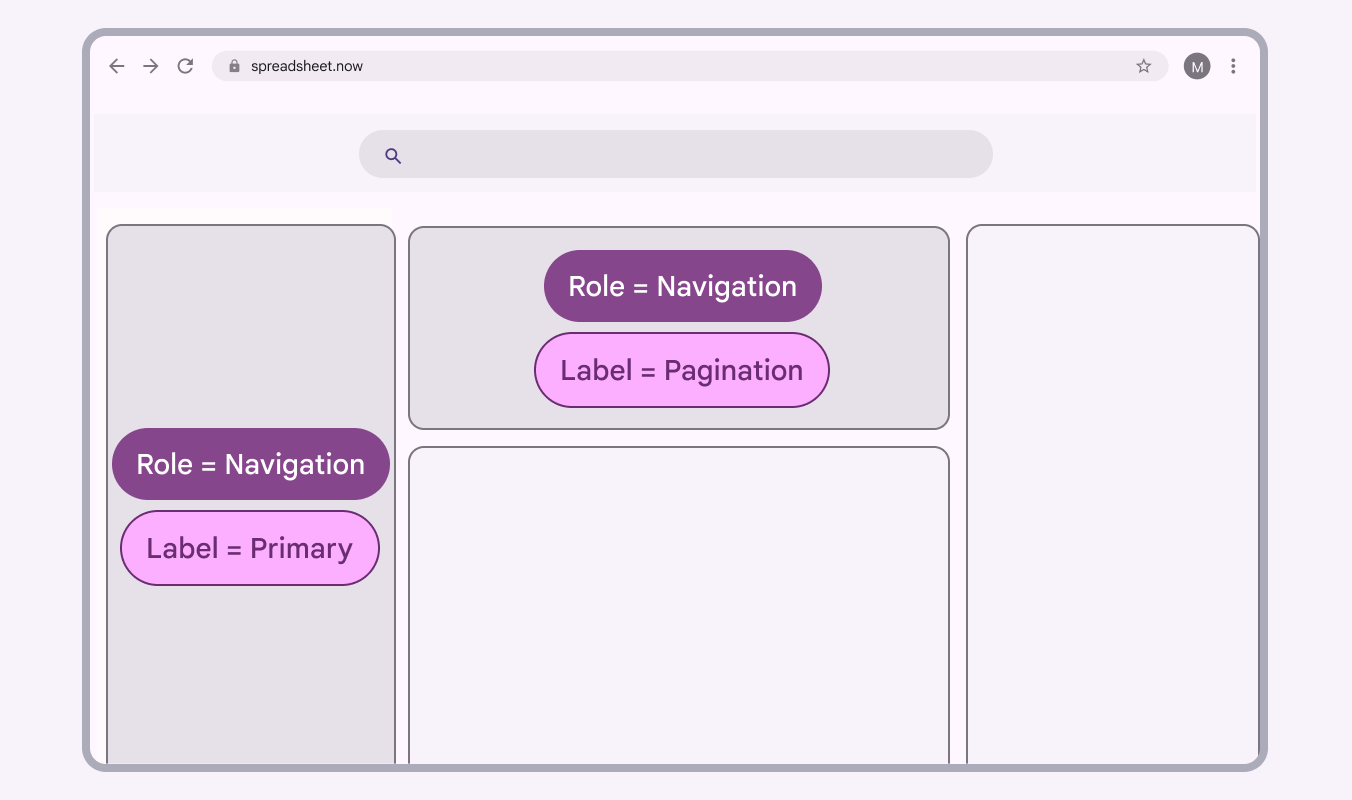
Añade etiquetas claras y específicas a los roles de punto de referencia que aparezcan varias veces (normalmente, regiones o navegación). Esto ayudará a los usuarios a diferenciar la información.
Añade etiquetas a todas las regiones y a cualquier punto de referencia en el que una etiqueta ayude a aclarar su significado. Por ejemplo, para explicar el contenido o el propósito de una barra lateral.
No repitas el rol del punto de referencia dentro de la etiqueta.
2. Define los encabezados
Los usuarios de tecnologías de asistencia suelen navegar por páginas web con la ayuda de encabezados. Estos crean una jerarquía clara que les ayuda a navegar y realizar acciones.
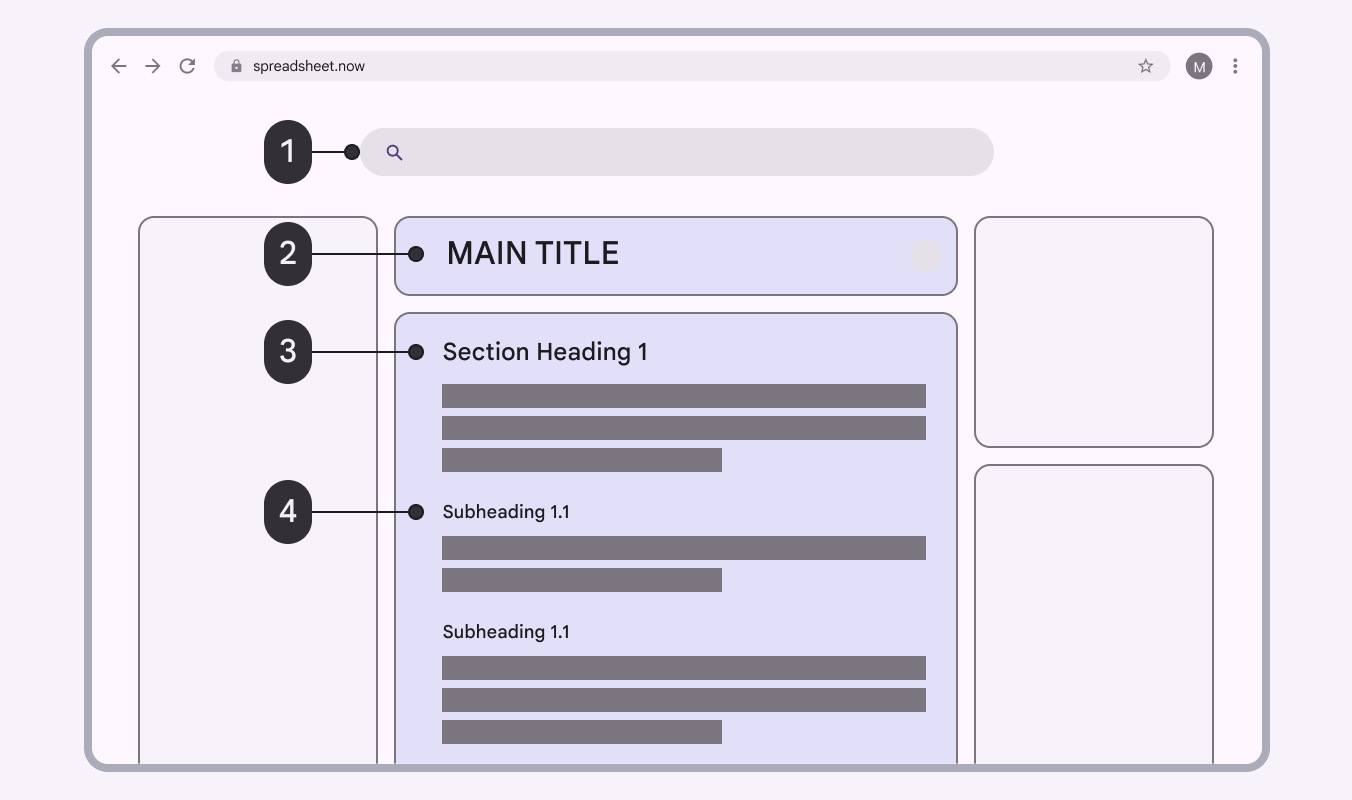
- Identifica los encabezados según la jerarquía del contenido, no según el estilo visual.
- No omitas niveles; por ejemplo, no pases de H2 a H4 sin usar H3.
- Estructura el contenido de tus páginas con encabezados (H1–H6) de forma secuencial, según la jerarquía del contenido.
- Se recomienda usar un solo H1 para el título de la página.
Considera la jerarquía además del estilo
Asegúrate de que los encabezados correspondan a títulos significativos. Si no es así, considera cambiar los títulos de la interfaz para mejorar la experiencia de todos los usuarios o añadir una etiqueta para las tecnologías de asistencia.
Los niveles de encabezado se basan en la arquitectura de la información de la maquetación: la jerarquía estructural aplicada a un conjunto de elementos. El estilo visual de la página no tiene que coincidir con los niveles de encabezado en cuanto a prominencia y jerarquía visual.
Tamaños de los objetivos
Las pautas de tamaño de objetivo de Material Design pueden ayudar a los usuarios que no pueden ver la pantalla o que tienen dificultades con objetivos táctiles pequeños a tocar elementos de la app.
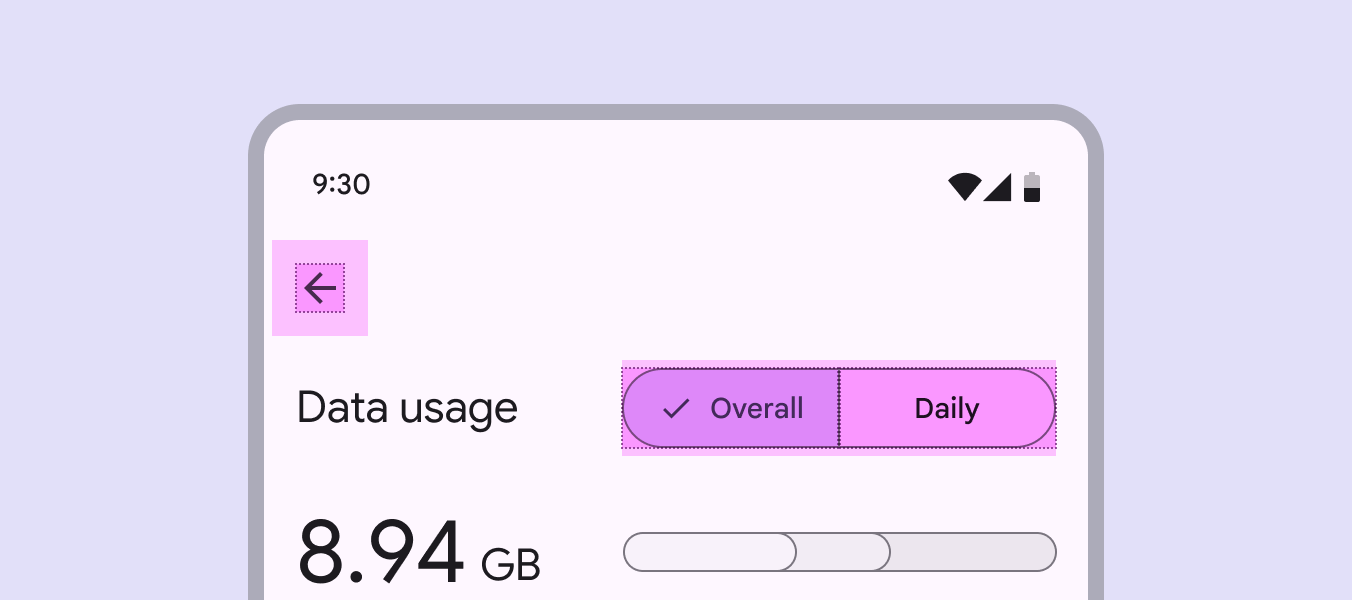
Tamaños de los objetivos táctiles y de puntero
Los objetivos táctiles son las áreas de la pantalla que responden a la entrada del usuario y se extienden más allá de los límites visuales de un elemento. Por ejemplo, un icono puede parecer de 24 × 24 dp, pero el relleno que lo rodea forma el objetivo táctil completo de 48 × 48 dp.
En la mayoría de las plataformas, considera usar objetivos táctiles de al menos 48 × 48 dp. Un objetivo de este tamaño equivale a aproximadamente 9 mm físicos, independientemente del tamaño de la pantalla. El tamaño recomendado para elementos de pantalla táctil es de 7–10 mm. Puede ser apropiado usar objetivos táctiles más grandes para atender a un espectro más amplio de usuarios.
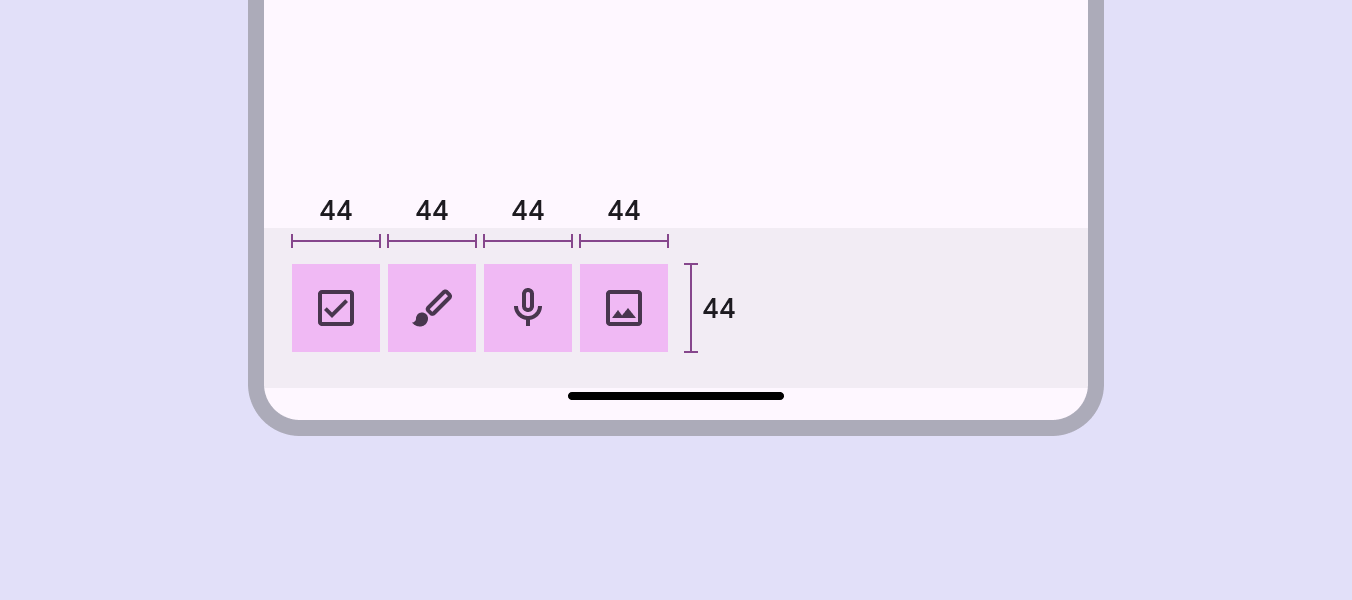
Nota: iOS recomienda objetivos de 44 × 44 dp.
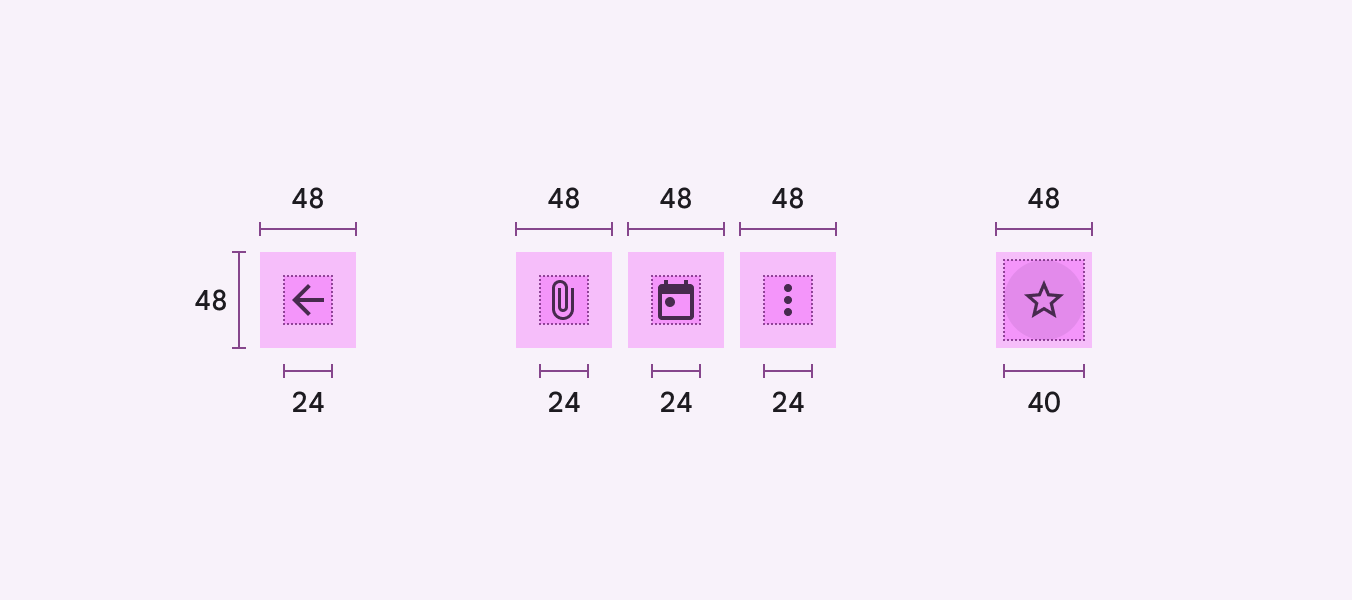
Icono de estrella: 40 dp
Objetivo táctil en ambos casos: 48 dp
Objetivos de puntero
Los objetivos de puntero son similares a los táctiles, pero se implementan con dispositivos de puntero con seguimiento de movimiento, como un ratón o un lápiz táctil (stylus).
Considera usar objetivos de puntero de al menos 44 × 44 dp.
Espaciado entre objetivos
En la mayoría de los casos, separar los objetivos por 8 dp o más favorece una densidad de información equilibrada y una buena usabilidad.
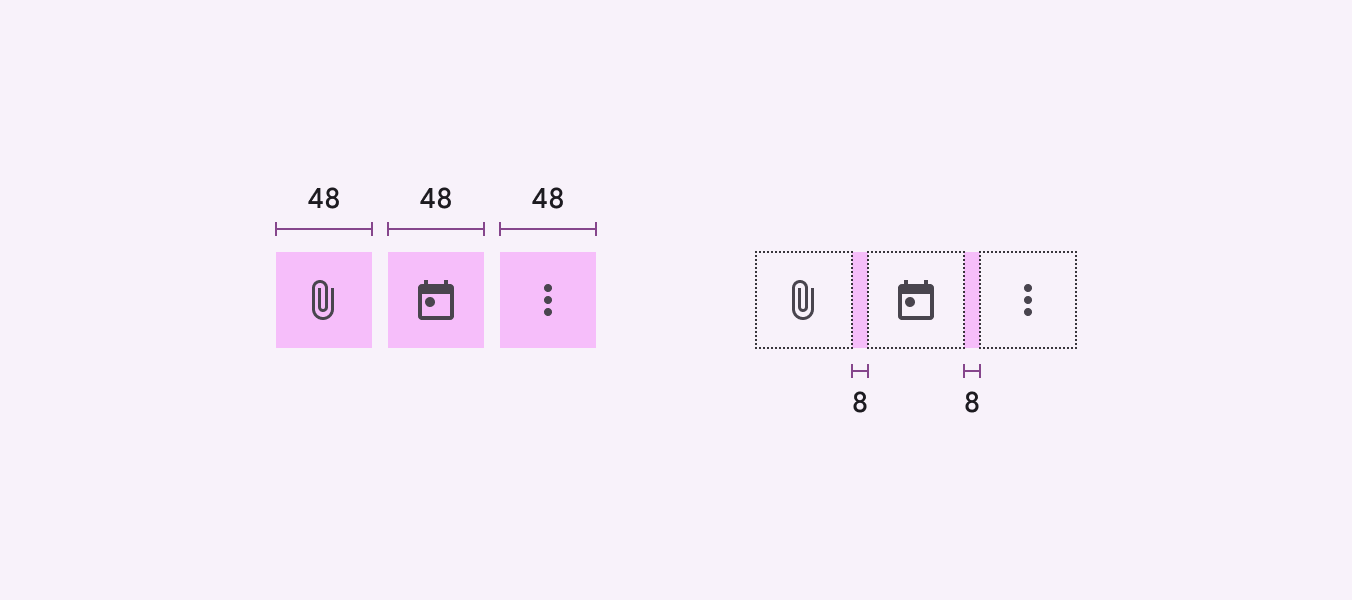
Tamaño del objetivo táctil: 48 dp
Espaciado: 8 dp