Skip to content
Material Design 3
Main Navigation
v3
v2
v1

Português – Brasil

English
简体中文
繁體中文
Español
Français
Русский
Deutsch
日本語
한국어
Italiano
Polski
Türkçe
čeština
magyar

Português – Brasil

English
简体中文
繁體中文
Español
Français
Русский
Deutsch
日本語
한국어
Italiano
Polski
Türkçe
čeština
magyar

Aparência

Sidebar Navigation

Fundamentos

Acessibilidade

Visão geral: Princípios

Visão geral: Tecnologia assistiva

Design: Visão geral

Design: Contraste de cores

Design: Estrutura

Design: Fluxo

Design: Elementos

Escrita e texto: Práticas recomendadas

Escrita e texto: Truncamento de texto

Escrita e texto: Redimensionamento de texto

Criar para todos: Necessidades do usuário

Construindo para todos: Cocriação

Design de conteúdo

Visão geral

Texto alternativo

Redação global: Visão geral

Redação global: Escolha de palavras

Notificações

Guia de estilo: Boas práticas de redação de UX

Guia de estilo: Escolha de palavras

Guia de estilo: Gramática e pontuação

Personalizando o Material

Dispositivos

Design para smartwatches: Visão geral

Design para relógios inteligentes: Fundamentos

Design para relógios: Estilos

Design para relógios: Layout

XR

Design para XR imersiva: Visão geral

Design para XR imersiva: Interação

Design para XR imersivo: Layout

Design para XR imersiva: Acessibilidade

Componentes XR: Visão geral

Componentes XR: Barras de aplicativo

Componentes XR: Diálogos

Componentes XR: Barra de navegação

Componentes XR: Trilho de navegação

Componentes XR: Barras de ferramentas

Tokens de design: Visão geral

Tokens de design: Como usar tokens

Interação

Gestos

Dispositivos de entrada: Fundamentos

Seleção: Visão geral

Estados: Visão geral

Estados: Camadas de estado

Estados: Aplicando estados

Layout

Visão geral do layout: Visão geral

Visão geral do layout: Partes do layout

Visão geral de layout: Design adaptativo

Scaffold: Visão geral

Scaffold: Barras

Scaffold: Trilhos

Scaffold: Painéis

Grades e espaçamento: Visão geral

Grades e espaçamento: Grades

Grades e espaçamento: Espaçamento

Grids e espaçamento: Densidade

Breakpoints: Visão geral

Breakpoints: Compacto

Breakpoints: Médio

Breakpoints: Expandidos

Breakpoints: Grandes e extra grandes

Bidirecionalidade e RTL

Exemplos de layouts canônicos: Visão geral

Exemplos de layouts canônicos: Feed

Exemplos de layouts canônicos: Lista-detalhe

Exemplos de layouts canônicos: Painel de suporte

Usabilidade: Visão geral

Usabilidade: Aplicando o M3 Expressive

Material de A a Z

Estilos

Cor

Sistema de cores: Visão geral

Sistema de cores: Como o sistema funciona

Funções de cor

Esquemas de cores

Escolhendo um esquema

Esquemas de cores estáticos: Baseline

Esquemas de cores estáticos: Marca personalizada

Esquemas de cores dinâmicas: Como escolher uma origem

Esquemas dinâmicos de cores: Origem gerada pelo usuário

Esquemas dinâmicos de cores: Origem baseada em conteúdo

Personalizações avançadas: Visão geral

Personalizações avançadas: Aplicar cores

Personalizações avançadas: Definir novas cores

Personalizações avançadas: Ajustar cores existentes

Recursos de cores

Elevação: Visão geral

Elevação: Aplicando elevação

Elevação: Tokens

Ícones: Visão geral

Ícones: Como criar ícones

Ícones: Como aplicar ícones

Movimento

Sistema de física de movimento: Como funciona

Sistema de física do movimento: Especificações

Easing e duração: Como aplicar easing e duração

Easing e duração: Tokens e especificações

Transições: Padrões de transição

Transições: Aplicação de transições

Forma: Visão geral e princípios

Forma: Escala de raio de canto

Forma: Transformação de forma

Espaçamento: Visão geral

Espaçamento: Como aplicar o espaçamento

Espaçamento: Tokens

Tipografia: Visão geral

Tipografia: Fontes

Tipografia: Escala tipográfica e tokens

Tipografia: Aplicação de tipos

Tipografia: Tratamentos editoriais

Componentes

Barras de aplicativo: Visão geral

Barras de aplicativo: Especificações

Barras de aplicativo: Diretrizes

Barras de aplicativo: Acessibilidade

Badges: Visão geral

Badges: Especificações

Badges: Diretrizes

Badges: Acessibilidade

Botões

Todos os botões

Grupos de botões: Visão geral

Grupos de botões: Especificações

Grupos de botões: Diretrizes

Grupos de botões: Acessibilidade

Botões: Visão geral

Botões: Especificações

Botões: Diretrizes

Botões: Acessibilidade

FABs estendidos: Visão geral

FABs estendidos: Especificações

FABs estendidos: Diretrizes

FABs estendidos: Acessibilidade

Menu do FAB: Visão geral

Menu do FAB: Especificações

Menu do FAB: Diretrizes

Menu do FAB: Acessibilidade

Botões de ação flutuantes (FABs): Visão geral

Botões de ação flutuantes (FABs): Especificações

Botões de ação flutuantes (FABs): Diretrizes

Botões de ação flutuantes (FABs): Acessibilidade

Botões de ícone: Visão geral

Botões de ícone: Especificações

Botões de ícone: Diretrizes

Botões de ícone: Acessibilidade

Botões segmentados: Visão geral

Botões segmentados: Especificações

Botões segmentados: Diretrizes

Botões segmentados: Acessibilidade

Botões divididos: Visão geral

Botões divididos: Especificações

Botões divididos: Diretrizes

Botões divididos: Acessibilidade

Cartões: Visão geral

Cartões: Especificações

Cartões: Diretrizes

Cartões: Acessibilidade

Carrossel: Visão geral

Carrossel: Especificações

Carrossel: Diretrizes

Carrossel: Acessibilidade

Caixa de seleção: Visão geral

Caixa de seleção: Especificações

Caixas de seleção: Diretrizes

Caixa de seleção: Acessibilidade

Chips: Visão geral

Chips: Especificações

Chips: Diretrizes

Chips: Acessibilidade

Seletores de data e hora

Seletores de data: Visão geral

Seletores de data: Especificações

Seletores de data: Diretrizes

Seletores de data: Acessibilidade

Seletores de horário: Visão geral

Seletores de horário: Especificações

Seletores de horário: Diretrizes

Seletores de horário: Acessibilidade

Diálogos: Visão geral

Diálogos: Especificações

Diálogos: Diretrizes

Diálogos: Acessibilidade

Divisor: Visão geral

Divisor: Especificações

Divisor: Diretrizes

Divisor: Acessibilidade

Listas: Visão geral

Listas: Especificações

Listas: Diretrizes

Listas: Acessibilidade

Carregamento e progresso

Indicador de carregamento: Visão geral

Indicador de carregamento: Especificações

Indicador de carregamento: Diretrizes

Indicador de carregamento: Acessibilidade

Indicadores de progresso: Visão geral

Indicadores de progresso: Especificações

Indicadores de progresso: Diretrizes

Indicadores de progresso: Acessibilidade

Menus: Visão geral

Menus: Especificações

Menus: Diretrizes

Menus: Acessibilidade

Navegação

Barra de navegação: Visão geral

Barra de navegação: Especificações

Barra de navegação: Diretrizes

Barra de navegação: Acessibilidade

Gaveta de navegação: Visão geral

Gaveta de navegação: Especificações

Gaveta de navegação: Diretrizes

Gaveta de navegação: Acessibilidade

Trilho de navegação: Visão geral

Trilho de navegação: Especificações

Trilho de navegação: Diretrizes

Trilho de navegação: Acessibilidade

Botão de opção: Visão geral

Botão de opção: Especificações

Botão de opção: Diretrizes

Botão de opção: Acessibilidade

Pesquisa: Visão geral

Pesquisa: Especificações

Pesquisa: Diretrizes

Pesquisa: Acessibilidade

Folhas

Folhas inferiores: Visão geral

Folhas inferiores: Especificações

Folhas inferiores: Diretrizes

Folhas inferiores: Acessibilidade

Painéis laterais: Visão geral

Painéis laterais: Especificações

Painéis laterais: Diretrizes

Painéis laterais: Acessibilidade

Controles deslizantes: Visão geral

Controles deslizantes: Especificações

Controles deslizantes: Diretrizes

Controles deslizantes: Acessibilidade

Snackbar: Visão geral

Snackbar: Especificações

Snackbar: Diretrizes

Snackbar: Acessibilidade

Interruptor: Visão geral

Interruptor: Especificações

Interruptor: Diretrizes

Interruptor: Acessibilidade

Abas: Visão geral

Abas: Especificações

Abas: Diretrizes

Abas: Acessibilidade

Campos de texto: Visão geral

Campos de texto: Especificações

Campos de texto: Diretrizes

Campos de texto: Acessibilidade

Barras de ferramentas: Visão geral

Barras de ferramentas: Especificações

Barras de ferramentas: Diretrizes

Barras de ferramentas: Acessibilidade

Tooltips: Visão geral

Tooltips: Especificações

Tooltips: Diretrizes

Tooltips: Acessibilidade

Nesta página

Design: Estrutura ​

Crie layouts intuitivos e acessíveis, considerando estrutura, cor e fluxo

Hierarquia ​

Quando a navegação é simples, os usuários entendem onde estão no aplicativo e o que é importante. Para destacar as informações mais importantes, diversas indicações visuais e textuais — como cor, forma, texto e movimento — adicionam clareza.

Tipos de feedback ​

O feedback visual (como rótulos, cores e ícones) e o feedback de toque mostram aos usuários o que está disponível na interface.

Navegação ​

A navegação deve oferecer fluxos de tarefas claros, com o mínimo de etapas, controles fáceis de localizar e rótulos claros. O controle de foco — a capacidade de controlar o foco do teclado e o foco de leitura — pode ser implementado para tarefas usadas com frequência.

Cada botão, imagem e linha de texto adicionados aumentam a complexidade de uma interface. Você pode simplificar a compreensão da interface usando:

  • Elementos claramente visíveis
  • Contraste e tamanho suficientes
  • Uma hierarquia clara de importância
  • Informações essenciais facilmente identificáveis à primeira vista

Níveis de importância ​

Para transmitir o nível relativo de importância de um item:

  • Coloque ações importantes na parte superior ou inferior da tela, em posições alcançáveis por atalhos
  • Coloque itens relacionados e de mesma hierarquia próximos uns dos outros

Hierarquia visual

Para que o leitor de tela leia o conteúdo na ordem desejada, designers e desenvolvedores devem colaborar — tanto para escrever o HTML na ordem correta quanto para entender como os leitores de tela interpretarão o design.

Embora o CSS determine o layout e a aparência de uma página, os leitores de tela dependem da estrutura do HTML de cima para baixo em qualquer plataforma (móvel ou web). Essa estrutura cria um mapa que o leitor de tela segue ao ler o conteúdo.
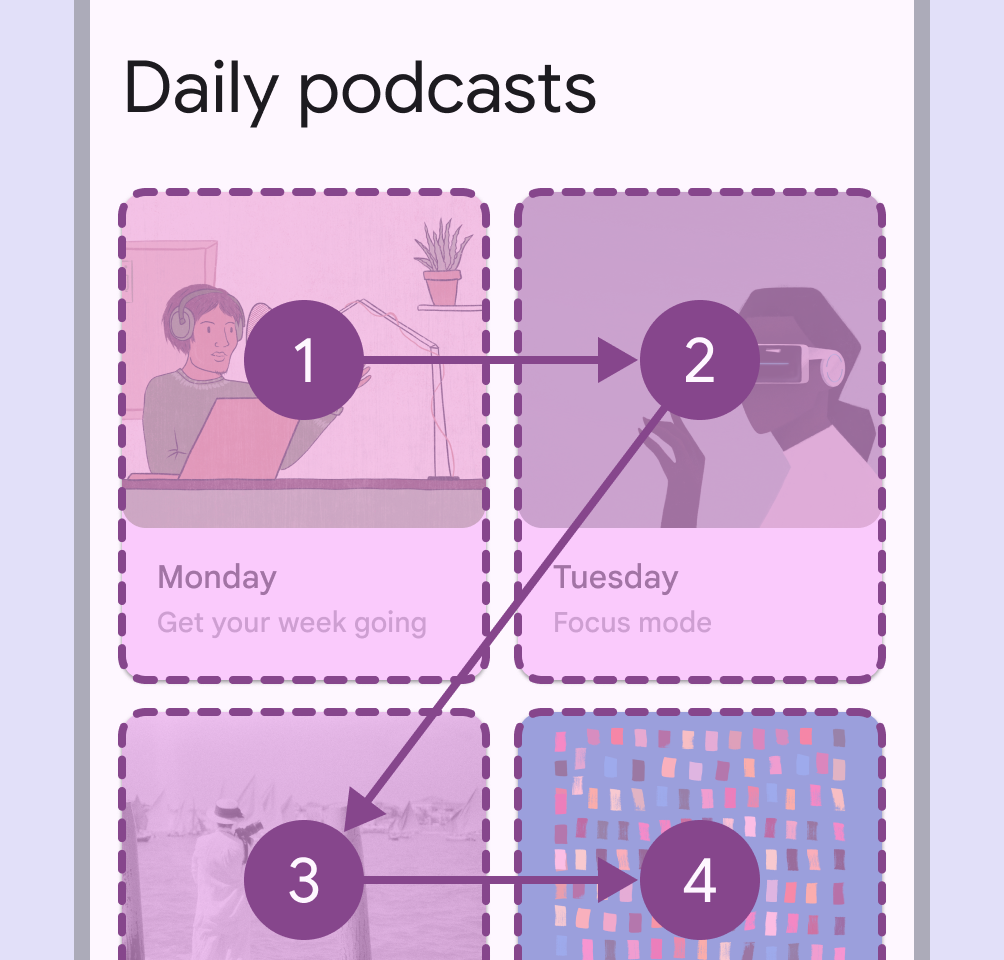
Exemplo de um aplicativo móvel usando 4 cartões de conteúdo em uma grade 2 por 2. A ordem de leitura é o canto superior esquerdo, depois o canto superior direito, depois o canto inferior esquerdo e, por fim, o canto inferior direito.
Exemplo de como a hierarquia de conteúdo em uma tela pode ser identificada em uma ordem de leitura lógica, para otimizar a forma como tecnologias assistivas, como leitores de tela, podem interpretar as informações.

Landmarks e títulos da web ​

Defina o conteúdo e o layout da interface para melhorar a navegação e a compreensão.

As tecnologias assistivas (TA) dependem de estruturas claras e bem definidas para processar as informações da página, navegando principalmente por títulos e landmarks. Muitas TA, como leitores de tela, traduzem o design em uma experiência linear, o que significa que muitos usuários interagem com o conteúdo em uma ordem hierárquica predeterminada. Por isso, planejar as decisões estruturais com antecedência pode melhorar a acessibilidade do produto.

Somente para web: landmarks e títulos ajudam usuários de tecnologias assistivas a se orientar em uma página web e a navegar facilmente por grandes seções de um documento ou página.

Ao classificar e rotular as seções de uma página, as informações estruturais transmitidas visualmente pelo layout também podem ser representadas no código.
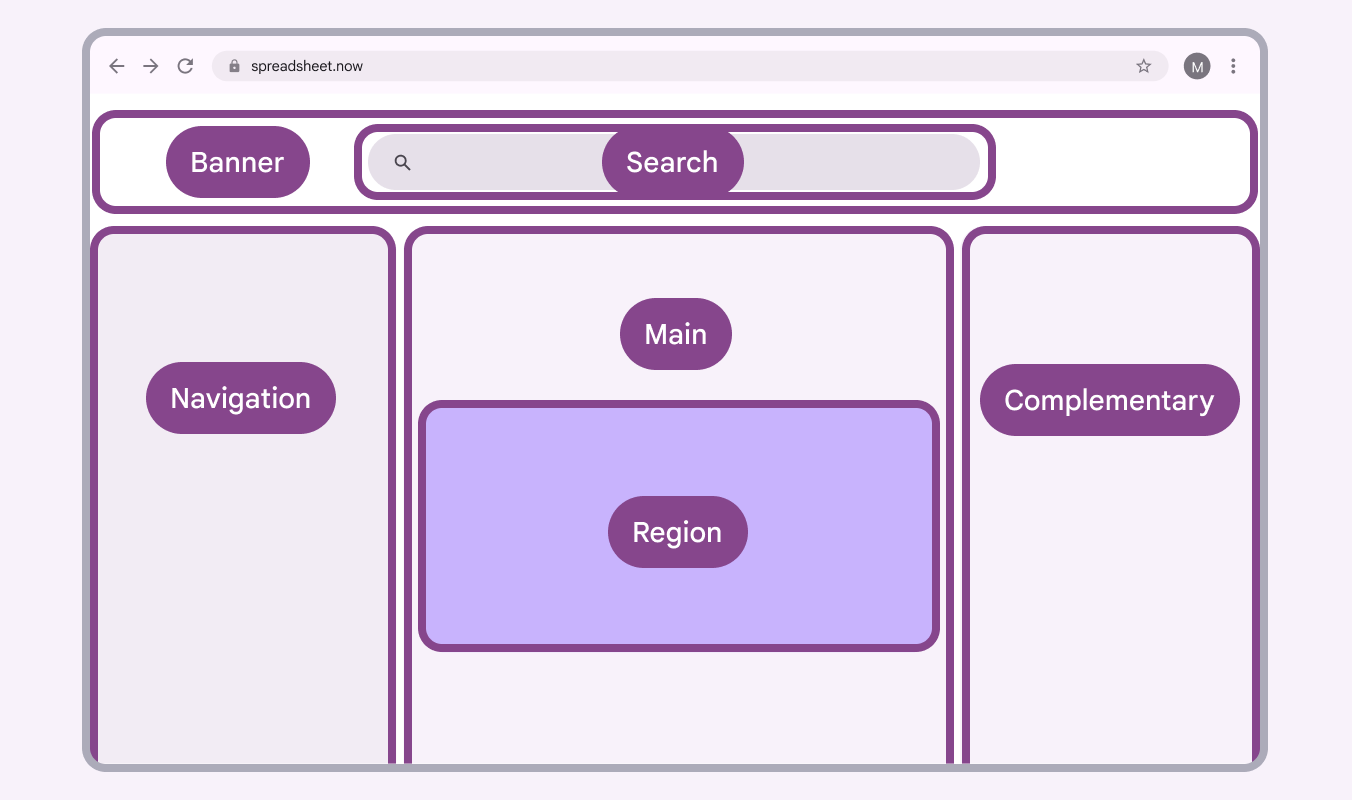
Diagrama de um site, mostrando diferentes regiões e seus respectivos landmarks e títulos.
Exemplo de diagrama de página que mapeia as áreas de uma interface para considerar seus respectivos landmarks e títulos.

Identificação de landmarks e títulos ​

1. Defina landmarks ​

Landmarks são grandes blocos de conteúdo que estabelecem a estrutura de alto nível do layout. Eles formam um conjunto de funções ARIA (Accessible Rich Internet Applications) que fornecem acesso fácil e significado importante a áreas de conteúdo comuns de uma página web.

Há oito funções de landmark: navigation, search, main, banner, complementary, contentinfo, region e form.

As oito funções de landmark definidas nas diretrizes ARIA do W3C são:

  1. Navigation: contém listas de links de navegação (pode haver mais de uma; nesse caso, diferencie-as pelo rótulo)
  2. Search: um campo de pesquisa
  3. Main: a área de conteúdo principal, conforme definida no projeto de UX. Deve haver apenas uma.
  4. Banner: normalmente o cabeçalho; conteúdo repetido em todas as páginas, que frequentemente contém navegação e barras de ferramentas. Deve haver apenas um.
  5. Complementary: uma barra lateral ou conteúdo complementar ao conteúdo principal que pode existir de forma independente do conteúdo principal
  6. Contentinfo: normalmente o rodapé; contém informações que descrevem o site e seu conteúdo (por exemplo, direitos autorais). Deve haver apenas um.
  7. Region: regiões de conteúdo são blocos importantes de conteúdo. Elas podem ser aninhadas dentro do landmark “main”. As regiões devem ser rotuladas com nomes que deixem claro seu propósito.
  8. Form: coleta e armazena informações do usuário.

Adicione rótulos de acessibilidade

Adicione rótulos claros e específicos a qualquer papel de landmark que apareça mais de uma vez (normalmente regiões ou navegação). Isso ajuda os usuários a diferenciar as informações.

Adicione rótulos a todas as regiões e a qualquer landmark em que um rótulo torne o significado mais claro — por exemplo, para explicar o conteúdo ou o propósito de uma barra lateral.

Não repita o papel de landmark dentro de um rótulo.
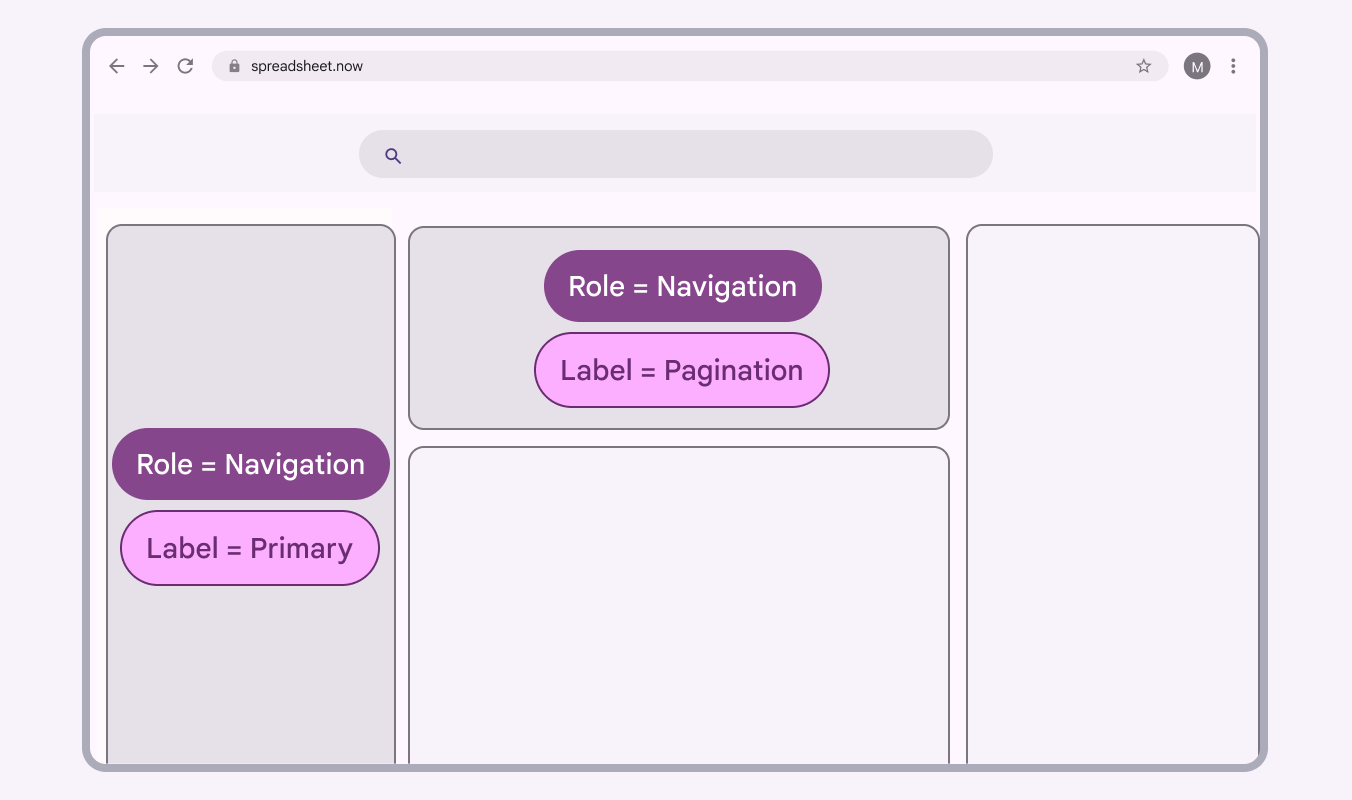
Diagrama rotulando duas regiões com o papel navigation, com os rótulos primary e pagination
Este layout tem duas áreas atribuídas ao papel navigation. Cada landmark deve receber um rótulo único e distinto para ajudar os usuários a diferenciar os elementos.

2. Defina títulos

Usuários de tecnologias assistivas frequentemente navegam por páginas web com o auxílio de títulos. Os títulos criam uma hierarquia clara que ajuda os usuários a navegar e realizar ações.

  • Identifique títulos com base na hierarquia de conteúdo, e não no estilo visual
  • Os títulos não devem pular níveis; por exemplo, não passe de H2 para H4 sem usar um H3
  • Associe o conteúdo das páginas a títulos (H1–H6) em ordem sequencial, com base na hierarquia do conteúdo
  • Recomenda-se um único H1 para o título da página
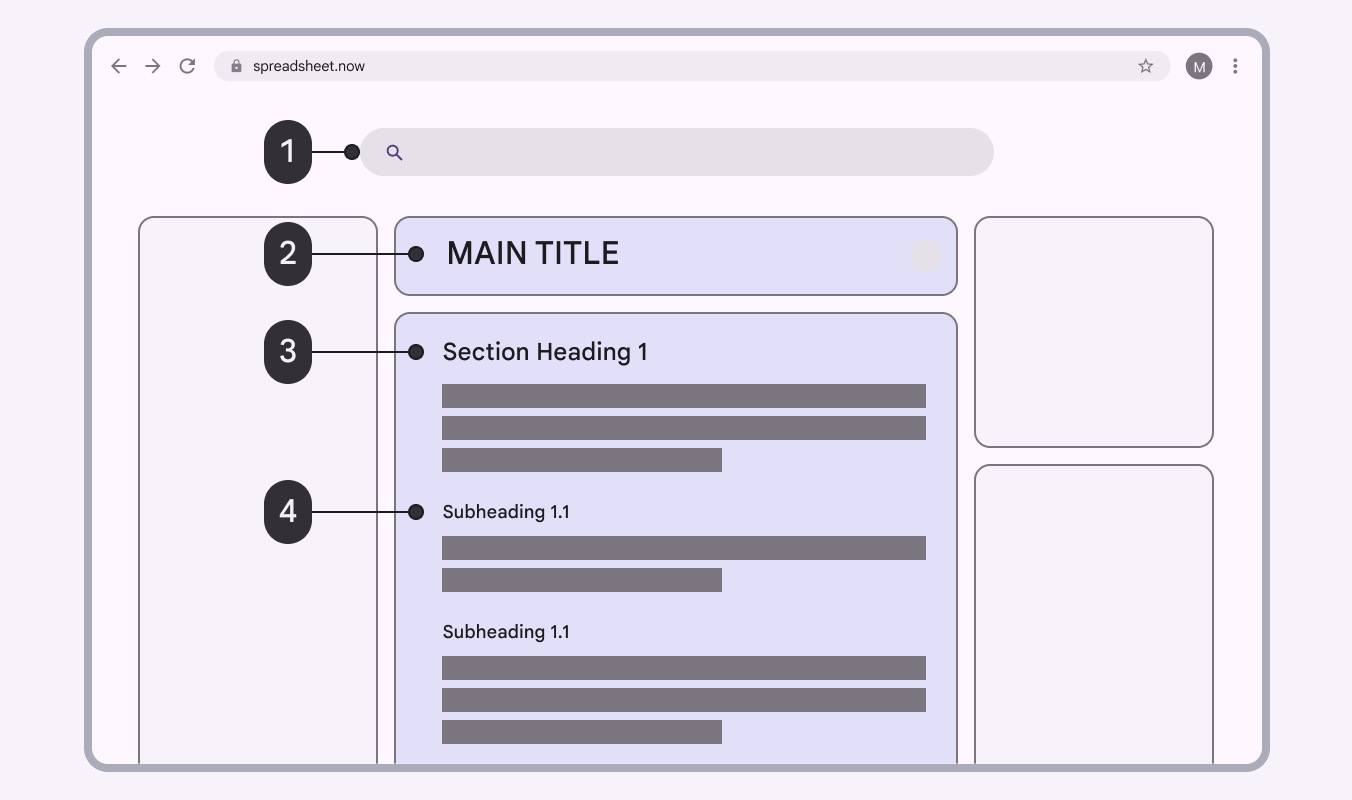
Diagrama rotulando diferentes títulos
Exemplo de títulos marcados no código

Considere a hierarquia além do estilo ​

Certifique-se de que os títulos (headings) correspondam a títulos significativos. Caso contrário, considere alterar os títulos da interface para melhorar a experiência de todos os usuários ou adicionar um rótulo para tecnologias assistivas.

Os níveis de título são determinados pela arquitetura da informação do layout — a hierarquia estrutural aplicada a um conjunto de itens. O estilo visual da página não precisa corresponder aos níveis de título em termos de destaque e hierarquia visual.

Tamanhos dos alvos ​

As diretrizes de tamanho dos alvos do Material Design ajudam usuários que não conseguem ver a tela ou que têm dificuldade com alvos de toque pequenos a tocar nos elementos do aplicativo.
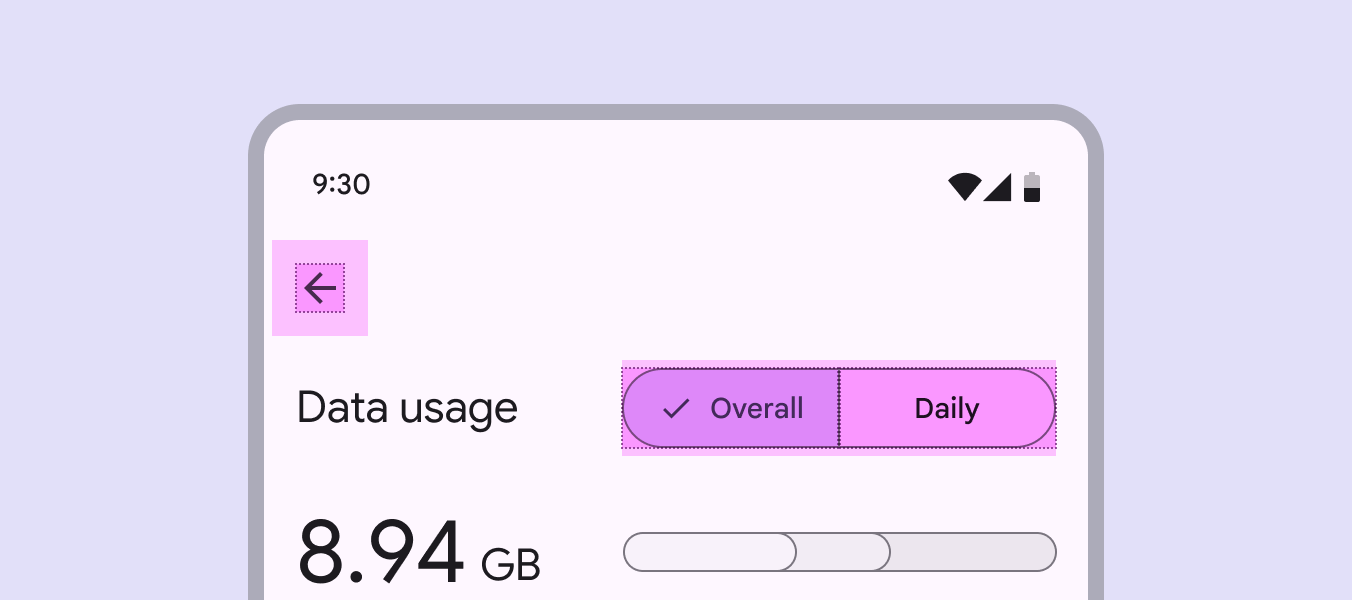
Diretrizes de tamanho dos alvos em botões para facilitar a acessibilidade.

Tamanhos dos alvos de toque e de ponteiro

Os alvos de toque são as áreas da tela que respondem à entrada do usuário e se estendem além dos limites visuais de um elemento. Por exemplo, um ícone pode parecer ter 24 x 24 dp, mas o espaçamento interno (padding) ao redor dele compõe o alvo de toque completo de 48 x 48 dp.

Para a maioria das plataformas, considere definir alvos de toque de pelo menos 48 x 48 dp. Um alvo de toque desse tamanho tem cerca de 9 mm físicos, independentemente do tamanho da tela. O tamanho recomendado de alvo para elementos de tela sensível ao toque é de 7 a 10 mm. Pode ser apropriado usar alvos de toque maiores para atender a uma gama mais ampla de usuários.

Observação: o iOS recomenda alvos de 44 x 44 dp.
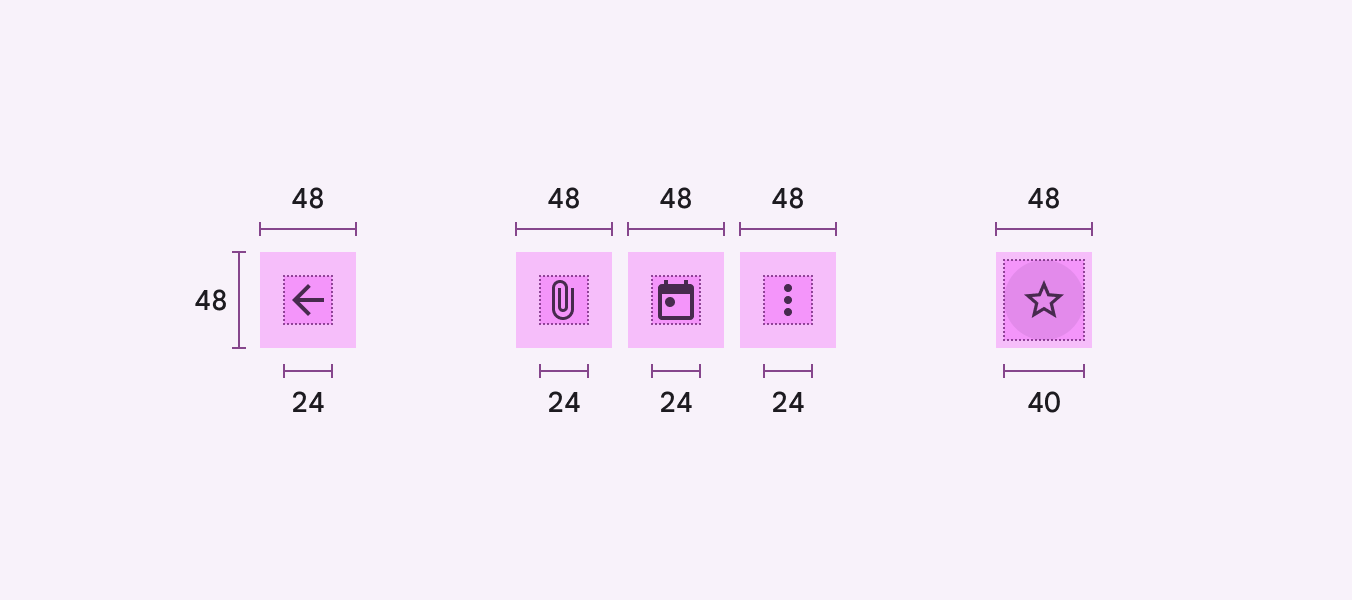
Uma linha de quatro ícones de 24 dp e um ícone de 40 dp
Ícones: 24 dp
Ícone de estrela: 40 dp
Alvo de toque para ambos: 48 dp

Alvos de ponteiro

Os alvos de ponteiro são semelhantes aos alvos de toque, mas são implementados por dispositivos de ponteiro com rastreamento de movimento, como mouse ou caneta stylus.

Considere definir alvos de ponteiro com pelo menos 44 x 44 dp.
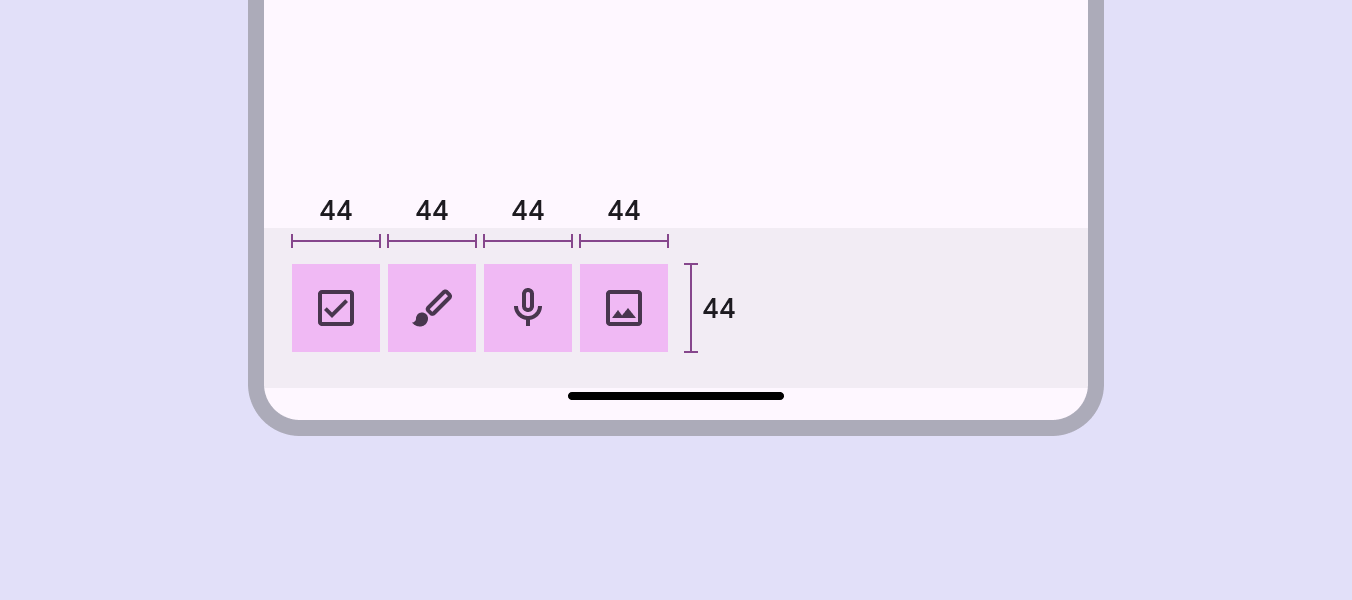
Uma linha de quatro botões de ícone na barra inferior do aplicativo.
Tamanho de alvo recomendado para ponteiros: 44 dp

Espaçamento entre alvos

Na maioria dos casos, alvos separados por um espaçamento de 8 dp ou mais promovem uma densidade de informações equilibrada e boa usabilidade.
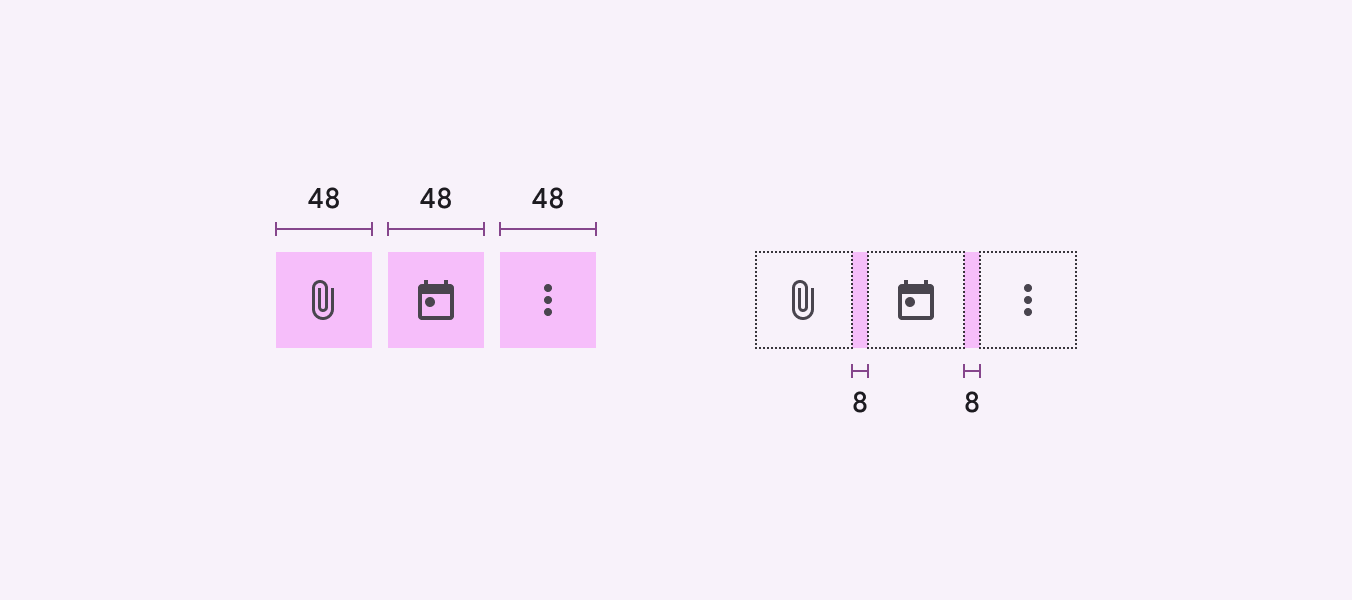
Três ícones em uma linha com tamanho de alvo de toque de 48 dp e outros três ícones em uma linha com espaçamento de 8 dp entre eles.
Dois grupos de ícones mostrando o espaçamento total e o espaçamento entre os ícones
Tamanho do alvo de toque: 48 dp
Espaçamento interno (padding): 8 dp
Pager
AnteriorDesign: Contraste de cores
PróximoDesign: Fluxo

Distribuído sob a Licença Apache 2.0 ou CC BY 4.0.

Copyright © 2018-Present Google

https://m3.material.io/foundations/designing/structure

Distribuído sob a Licença Apache 2.0 ou CC BY 4.0.

Copyright © 2018-Present Google