Skip to content
Material Design 3
Main Navigation
v3
v2
v1

Русский

English
简体中文
繁體中文
Español
Français
Português – Brasil
Deutsch
日本語
한국어
Italiano
Polski
Türkçe
čeština
magyar

Русский

English
简体中文
繁體中文
Español
Français
Português – Brasil
Deutsch
日本語
한국어
Italiano
Polski
Türkçe
čeština
magyar

Внешний вид

Sidebar Navigation

Основы

Доступность

Обзор: принципы

Обзор: вспомогательные технологии

Проектирование: обзор

Проектирование: цветовой контраст

Проектирование: структура

Проектирование: сценарии взаимодействия

Проектирование: элементы

Рекомендации по написанию текстов

Работа с текстом: усечение текста

Написание и оформление текста: изменение размера текста

Создание для всех: потребности пользователей

Создание для всех: совместное проектирование

Контент-дизайн

Обзор

Альтернативный текст

Глобальный подход к написанию текстов: обзор

Глобальные правила написания: выбор слов

Уведомления

Руководство по стилю: лучшие практики написания UX-текстов

Руководство по стилю: выбор слов

Руководство по стилю: грамматика и пунктуация

Кастомизация Material

Устройства

Дизайн для часов: обзор

Дизайн для часов: основы

Дизайн для часов: стили

Дизайн для часов: компоновка

XR

Дизайн иммерсивной расширенной реальности (XR): обзор

Дизайн иммерсивной XR: взаимодействие

Дизайн иммерсивного XR: компоновка

Дизайн для иммерсивного XR: доступность

Компоненты XR: обзор

XR-компоненты: панели приложения

XR-компоненты: диалоги

XR-компоненты: панель навигации

XR-компоненты: боковая панель навигации

XR-компоненты: панели инструментов

Дизайн-токены: обзор

Дизайн-токены: использование токенов

Взаимодействие

Жесты

Устройства ввода: основы

Выбор: обзор

Состояния: обзор

Состояния: слои состояния

Состояния: применение состояний

Макет

Обзор макета: общие сведения

Обзор макета: части макета

Обзор макетов: адаптивный дизайн

Scaffold: Обзор

Каркас: бары

Scaffold: рейлы

Каркас: панели

Сетки и отступы: обзор

Сетки и отступы: сетки

Сетки и отступы: отступы

Сетки и отступы: плотность

Обзор контрольных точек

Контрольные точки: компактные

Контрольные точки: средний размер

Контрольные точки: расширенные

Контрольные точки: большие и сверхбольшие

Двунаправленность и RTL

Канонические примеры макетов: обзор

Примеры типовых макетов: лента

Канонические примеры компоновки: список — подробности

Канонические примеры макетов: вспомогательная панель

Удобство использования: обзор

Юзабилити: применение M3 Expressive

Material от A до Я

Стили

Цвет

Цветовая система: обзор

Цветовая система: как устроена система

Цветовые роли

Цветовые схемы

Выбор схемы

Статические цветовые схемы: Baseline

Статические цветовые схемы: собственный бренд

Динамические цветовые схемы: выбор источника

Динамические цветовые схемы: источник, генерируемый пользователем

Динамические цветовые схемы: источник цвета на основе контента

Расширенные настройки: обзор

Расширенные настройки: применение цветов

Расширенная настройка: определение новых цветов

Расширенные настройки: настройка существующих цветов

Цветовые ресурсы

Возвышение: обзор

Возвышение: применение возвышения

Возвышение: токены

Значки: обзор

Значки: создание значков

Значки: применение значков

Движение

Система физики движения: принцип работы

Система физики движения: спецификации

Плавность и длительность: применение плавности и длительности

Плавность и длительность: токены и спецификации

Переходы: шаблоны переходов

Переходы: применение переходов

Форма: обзор и принципы

Форма: шкала радиусов скругления

Форма: морфинг форм

Отступы: обзор

Отступы: применение отступов

Токены отступов

Типографика: обзор

Типографика: шрифты

Типографика: типографическая шкала и токены

Типографика: применение типографики

Типографика: акцентные типографические приемы

Компоненты

Панели приложений: обзор

Панели приложений: спецификации

Панели приложений: рекомендации

Панели приложений: доступность

Бейджи: обзор

Бейджи: спецификации

Бейджи: рекомендации

Бейджи: доступность

Кнопки

Все кнопки

Группы кнопок: обзор

Группы кнопок: спецификации

Группы кнопок: рекомендации

Группы кнопок: доступность

Кнопки: обзор

Кнопки: спецификации

Кнопки: рекомендации

Кнопки: доступность

Расширенные FAB: обзор

Расширенные FAB: спецификации

Расширенные FAB: рекомендации

Расширенные FAB-кнопки: доступность

Меню FAB: обзор

Меню FAB: спецификации

FAB-меню: рекомендации

Доступность меню FAB

Плавающие кнопки действий (FAB): обзор

Плавающие кнопки действия (FAB): спецификации

Плавающие кнопки действий (FAB): рекомендации

Плавающие кнопки действия (FAB): доступность

Кнопки со значками: обзор

Кнопки со значками: спецификации

Кнопки со значками: рекомендации

Кнопки со значками: доступность

Сегментированные кнопки: обзор

Сегментированные кнопки: спецификации

Сегментированные кнопки: рекомендации

Сегментированные кнопки: доступность

Кнопки с раскрывающимися списками: обзор

Кнопки с раскрывающимися списками: спецификации

Кнопки с раскрывающимися списками: рекомендации

Кнопки с раскрывающимися списками: доступность

Карточки: обзор

Карточки: спецификации

Карточки: рекомендации

Карточки: доступность

Карусель: обзор

Карусель: спецификации

Карусель: рекомендации

Карусель: доступность

Флажок: обзор

Флажок: спецификации

Флажок: рекомендации

Флажок: доступность

Чипы: обзор

Чипы: спецификации

Чипы: рекомендации

Чипы: доступность

Выбор даты и времени

Выбор даты: обзор

Средства выбора даты: спецификации

Компоненты выбора даты: рекомендации

Выбор даты: доступность

Средства выбора времени: обзор

Выбор времени: спецификации

Средства выбора времени: рекомендации

Средства выбора времени: доступность

Обзор диалоговых окон

Диалоговые окна: спецификации

Диалоговые окна: рекомендации

Диалоги: доступность

Разделитель: обзор

Разделитель: спецификации

Разделитель: рекомендации

Разделитель: доступность

Списки: обзор

Списки: спецификации

Списки: рекомендации

Списки: доступность

Загрузка и прогресс

Индикатор загрузки: обзор

Индикатор загрузки: спецификации

Индикатор загрузки: рекомендации

Индикатор загрузки: доступность

Индикаторы выполнения: обзор

Индикаторы выполнения: спецификации

Индикаторы выполнения: рекомендации

Индикаторы выполнения: доступность

Меню: обзор

Меню: спецификации

Меню: рекомендации

Меню: доступность

Навигация

Панель навигации: обзор

Панель навигации: спецификации

Панель навигации: рекомендации

Панель навигации: доступность

Боковая боковая панель навигации: обзор

Боковая боковая панель навигации: спецификации

Боковая панель навигации: рекомендации

Боковая панель навигации: доступность

Навигационная рейка: обзор

Навигационная рейка: спецификации

Навигационная рейка: рекомендации

Навигационная рейка: доступность

Радиокнопки: обзор

Радиокнопка: спецификации

Радиокнопки: рекомендации

Радиокнопка: доступность

Поиск: обзор

Поиск: спецификации

Поиск: рекомендации

Поиск: доступность

Панели

Нижние панели: обзор

Нижние панели: спецификации

Нижние панели: рекомендации

Нижние панели: доступность

Боковые панели: обзор

Боковые панели: спецификации

Боковые панели: рекомендации

Боковые панели: доступность

Ползунки: обзор

Ползунки: спецификации

Ползунки: рекомендации

Ползунки: доступность

Снекбар: обзор

Снекбар: спецификации

Снекбар: рекомендации

Снекбар: доступность

Переключатель: обзор

Переключатель: спецификации

Переключатель: рекомендации

Переключатель: доступность

Вкладки: обзор

Вкладки: спецификации

Вкладки: рекомендации

Вкладки: доступность

Текстовые поля: обзор

Текстовые поля: спецификации

Текстовые поля: рекомендации

Текстовые поля: доступность

Панели инструментов: обзор

Панели инструментов: спецификации

Панели инструментов: рекомендации

Панели инструментов: доступность

Всплывающие подсказки: обзор

Всплывающие подсказки: спецификации

Всплывающие подсказки: рекомендации

Всплывающие подсказки: доступность

Содержание страницы

Проектирование: структура ​

Создавайте интуитивно понятные и доступные макеты, учитывая структуру, цвет и поток взаимодействия.

Иерархия ​

Благодаря удобной навигации пользователи понимают, где они находятся в приложении и что важно. Чтобы подчеркнуть важность информации, несколько визуальных и текстовых сигналов — цвет, форма, текст и движение — делают интерфейс понятнее.

Типы обратной связи ​

Визуальная обратная связь (например, метки, цвета и значки) и обратная связь при касании показывают пользователям, какие элементы доступны в интерфейсе.

Навигация ​

Навигация может обеспечивать понятные сценарии выполнения задач с минимальным числом шагов, легко обнаруживаемые элементы управления и понятные метки. Управление фокусом, или возможность управлять фокусом клавиатуры и фокусом чтения, может быть реализовано для часто используемых задач.

Каждая добавленная кнопка, каждое добавленное изображение и каждая добавленная строка текста повышают сложность интерфейса. Упростить восприятие интерфейса можно с помощью:

  • Четко видимых элементов
  • Достаточного контраста и размера
  • Четкой иерархии важности
  • Ключевой информации, которую можно понять с первого взгляда

Уровни важности ​

Чтобы передать относительную важность элемента:

  • Размещайте важные действия в верхней или нижней части экрана, чтобы до них можно было добраться с помощью сочетаний клавиш
  • Размещайте связанные элементы схожего уровня иерархии рядом друг с другом

Визуальная иерархия

Чтобы программа чтения с экрана озвучивал контент в нужном порядке, дизайнерам важно работать с разработчиками: писать HTML в правильном порядке и понимать, как программы чтения с экрана будут интерпретировать дизайн.

Хотя CSS определяет макет и внешний вид страницы, программы чтения с экрана ориентируются на порядок элементов HTML сверху вниз на любой платформе (мобильной или веб). Эта структура задает порядок, которого программа чтения с экрана придерживается при чтении контента.
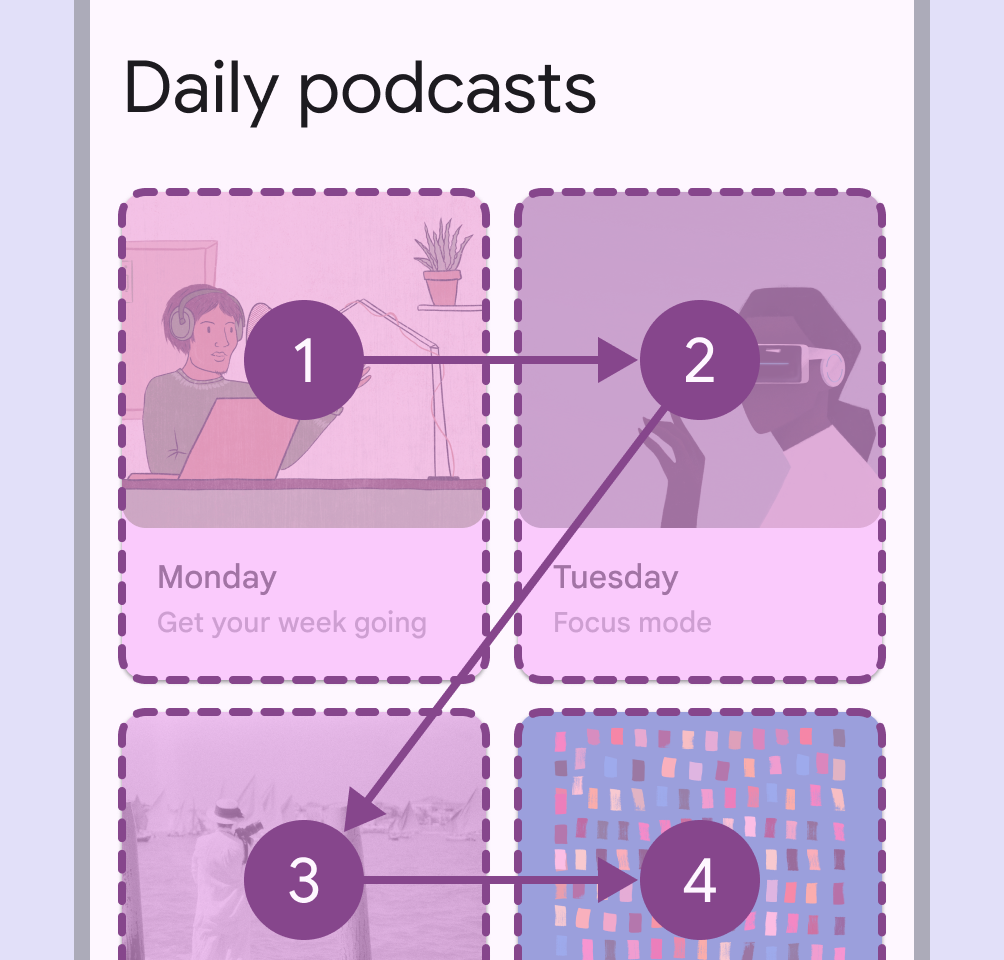
Пример мобильного приложения с 4 карточками контента в сетке 2 на 2. Порядок чтения: верхний левый, верхний правый, затем нижний левый, затем нижний правый.
Пример логического порядка чтения иерархии контента на экране, позволяющего вспомогательным технологиям, например программам чтения с экрана, корректно интерпретировать информацию

Веб-ориентиры и заголовки ​

Определяйте структуру контента и макет интерфейса, чтобы улучшить навигацию и восприятие.

Вспомогательные технологии (ВТ) используют четко размеченную структуру страницы; навигация в первую очередь осуществляется по заголовкам и ориентирам. Многие ВТ, например программы чтения с экрана, представляют дизайн как линейную последовательность, поэтому пользователи воспринимают контент в том иерархическом порядке, который задан заранее. Поэтому заблаговременное продумывание структурных решений может повысить доступность продукта.

Только для веба: Ориентиры и заголовки помогают пользователям ВТ ориентироваться на веб-странице и быстро перемещаться между крупными разделами документа или страницы.

Классифицируя и маркируя разделы страницы, можно передать в коде структурную информацию, которая визуально выражена через макет.
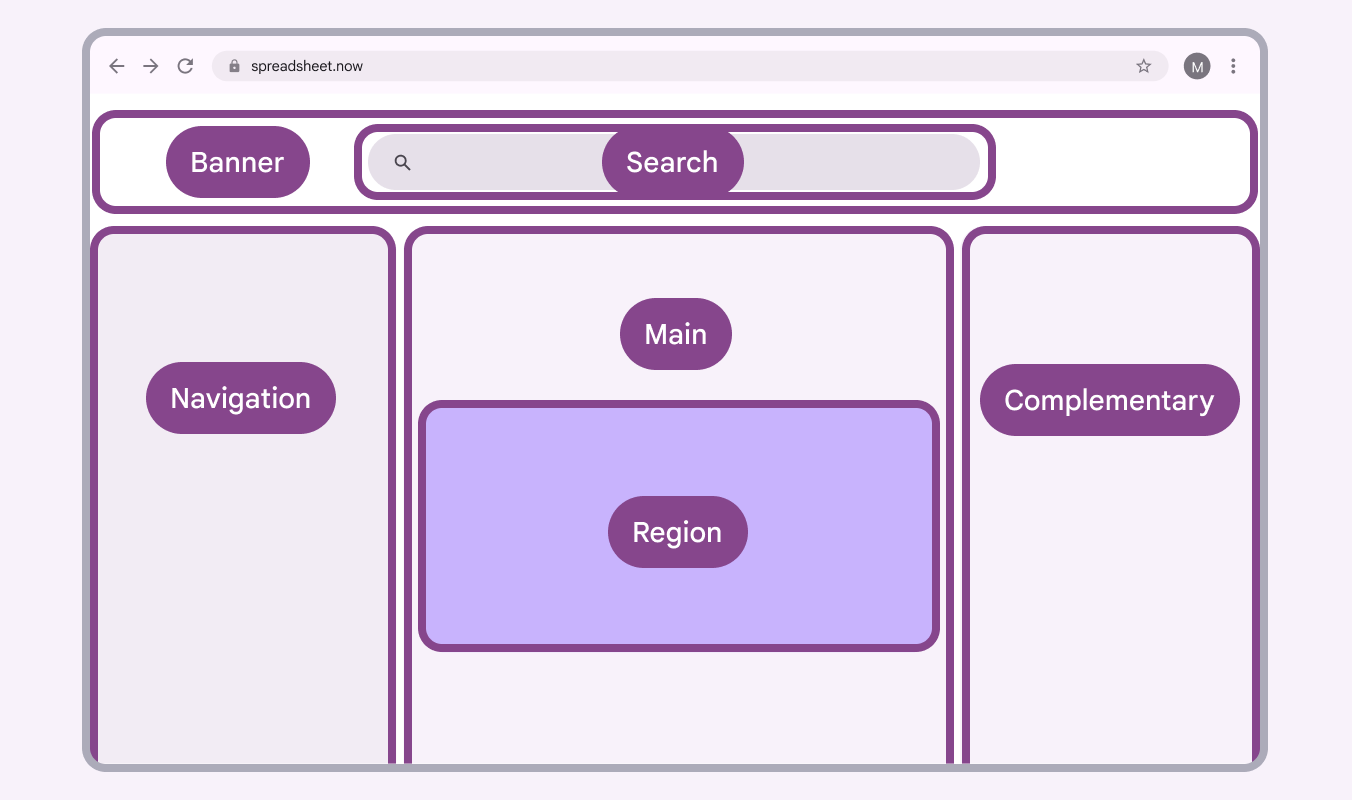
Схема веб-сайта, показывающая различные области и связанные с ними ориентиры и заголовки.
Пример схемы страницы, на которой области интерфейса сопоставлены с соответствующими ориентирами и заголовками

Определение ориентиров и заголовков ​

1. Определите ориентиры ​

Ориентиры — это крупные блоки контента, которые задают высокоуровневую структуру вашего макета. Это роли Accessible Rich Internet Applications (ARIA), которые позволяют легко переходить к типовым областям контента веб-страницы и передают им важную семантику.

Существует восемь ролей ориентиров: navigation, search, main, banner, complementary, contentinfo, region и form.

Восемь ролей ориентиров в руководстве W3C по ARIA включают:

  1. Navigation: Содержит списки навигационных ссылок. Если таких ориентиров несколько, их нужно различать с помощью меток.
  2. Search: Поле поиска.
  3. Main: Основная область контента, определенная в рамках UX-дизайна. На странице должна быть только одна такая область.
  4. Banner: Обычно это шапка. Содержит контент, повторяющийся на разных страницах, часто навигацию и панели инструментов. На странице должен быть только один такой элемент.
  5. Complementary: Боковая панель или элемент aside, дополняющий основной контент и способный существовать отдельно от него.
  6. Contentinfo: Обычно это нижний колонтитул; содержит информацию, описывающую сайт и его контент (например, авторские права). На странице должен быть только один такой элемент.
  7. Region: Регионы контента — это важные блоки контента. Они могут быть вложены в ориентир «main»; их следует снабжать метками, ясно обозначающими назначение.
  8. Form: Принимает и сохраняет данные, вводимые пользователем.

Добавьте метки доступности

Добавляйте четкие и конкретные метки к любым ролям ориентиров, которые используются несколько раз (обычно это регионы или навигация). Это поможет пользователям различать информацию.

Метки следует добавлять ко всем регионам, а также к любому ориентиру, где метка повысит смысловую ясность. Например, для пояснения содержимого или назначения боковой панели.

Не повторяйте роль ориентира в метке.
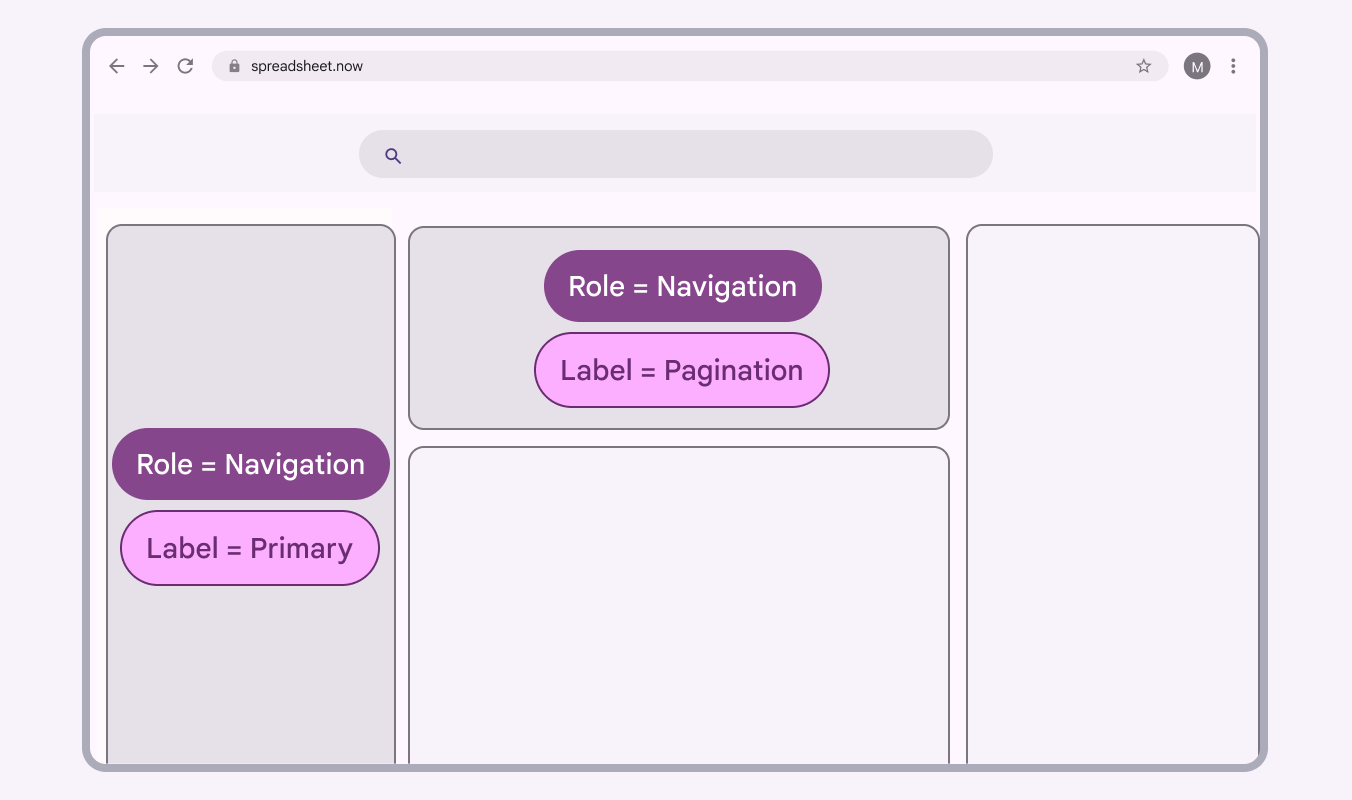
Схема с маркировкой двух регионов с ролью navigation и метками primary и pagination
В этом макете двум областям назначена роль navigation. Каждый ориентир должен получить уникальную метку, чтобы пользователи могли различать элементы.

2. Определите заголовки

Пользователи ВТ часто перемещаются по веб-страницам с помощью заголовков. Заголовки создают четкую иерархию, которая помогает пользователям ориентироваться и выполнять действия.

  • Определяйте заголовки на основе иерархии контента, а не визуального оформления
  • Заголовки не должны пропускать уровни: например, нельзя переходить с H2 на H4 без H3
  • Структурируйте контент страниц с помощью заголовков (H1–H6) последовательно, в соответствии с иерархией контента
  • Для заголовка страницы рекомендуется использовать один H1
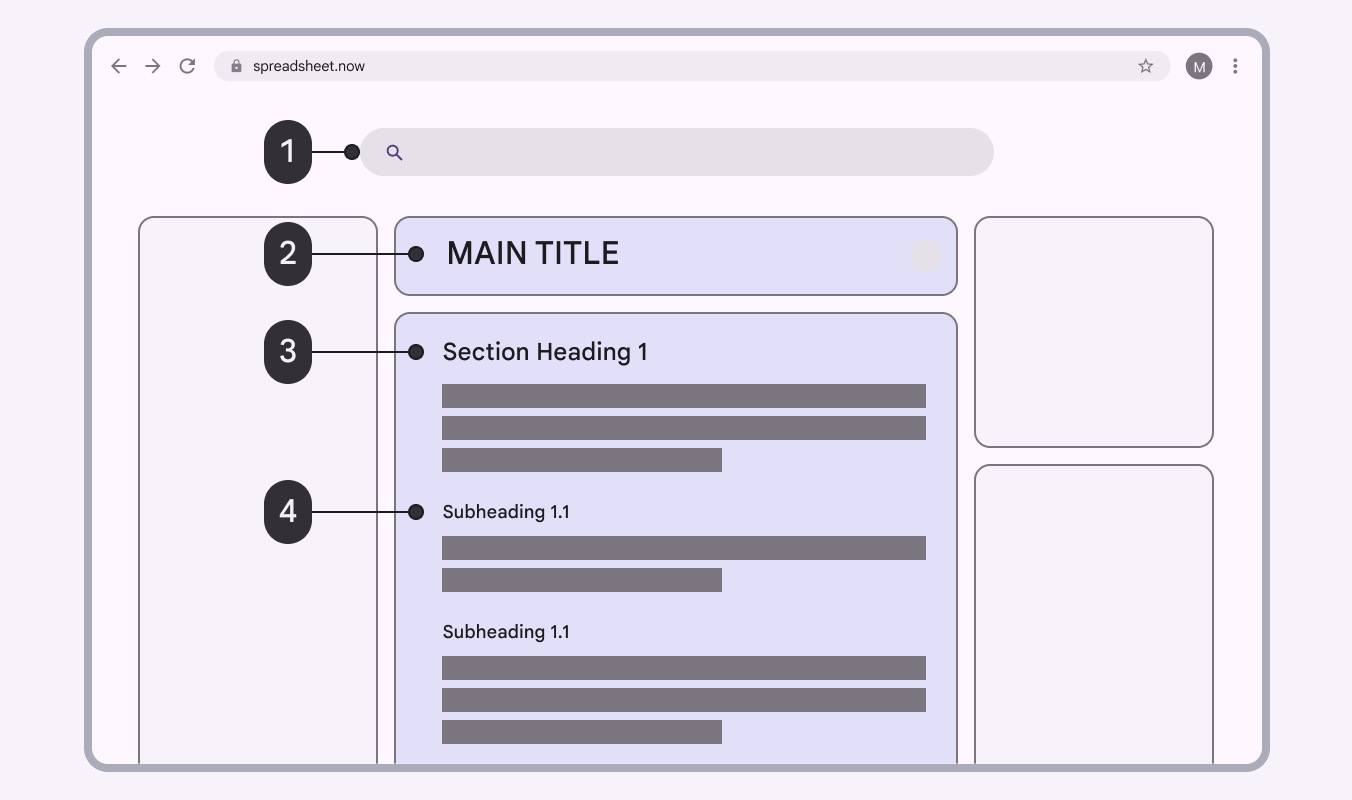
Схема с маркировкой различных заголовков
Пример заголовков, размеченных в коде

Учитывайте иерархию в дополнение к стилю ​

Убедитесь, что заголовки соответствуют осмысленным названиям в интерфейсе. Если это не так, рассмотрите возможность изменить названия в интерфейсе, чтобы улучшить опыт всех пользователей, или добавить метку для ВТ.

Уровни заголовков определяются информационной архитектурой макета — структурной иерархией элементов. Визуальный стиль страницы не обязан соответствовать уровням заголовков по степени выделенности и визуальной иерархии.

Размеры целевых областей ​

Рекомендации Material Design по размерам целевых областей могут помочь пользователям, которые не видят экран или которым трудно попадать по небольшим сенсорным областям, нажимать на элементы приложения.
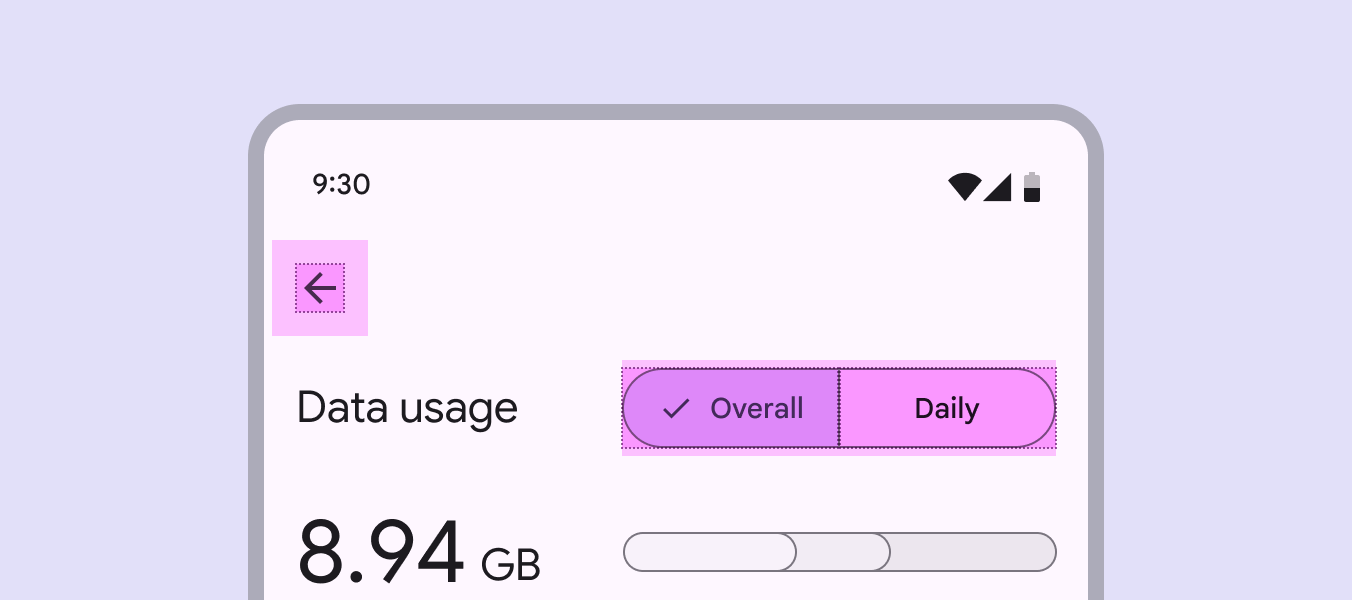
Рекомендации по размерам целевых областей для кнопок, обеспечивающие доступность.

Размеры сенсорных целевых областей и целевых областей указателя

Сенсорные целевые области — это части экрана, которые реагируют на ввод пользователя и могут выходить за визуальные границы элемента. Например, значок может выглядеть как 24 x 24dp, но вместе с окружающими отступами он образует сенсорную целевую область размером 48 x 48dp.

Для большинства платформ рассмотрите возможность сделать сенсорные целевые области размером не менее 48 x 48dp. Такая сенсорная целевая область соответствует физическому размеру около 9 мм независимо от размера экрана. Рекомендуемый размер целевой области для сенсорных элементов — 7–10 мм. Для учета потребностей более широкого круга пользователей можно использовать более крупные сенсорные целевые области.

Примечание: iOS рекомендует целевые области размером 44 x 44dp.
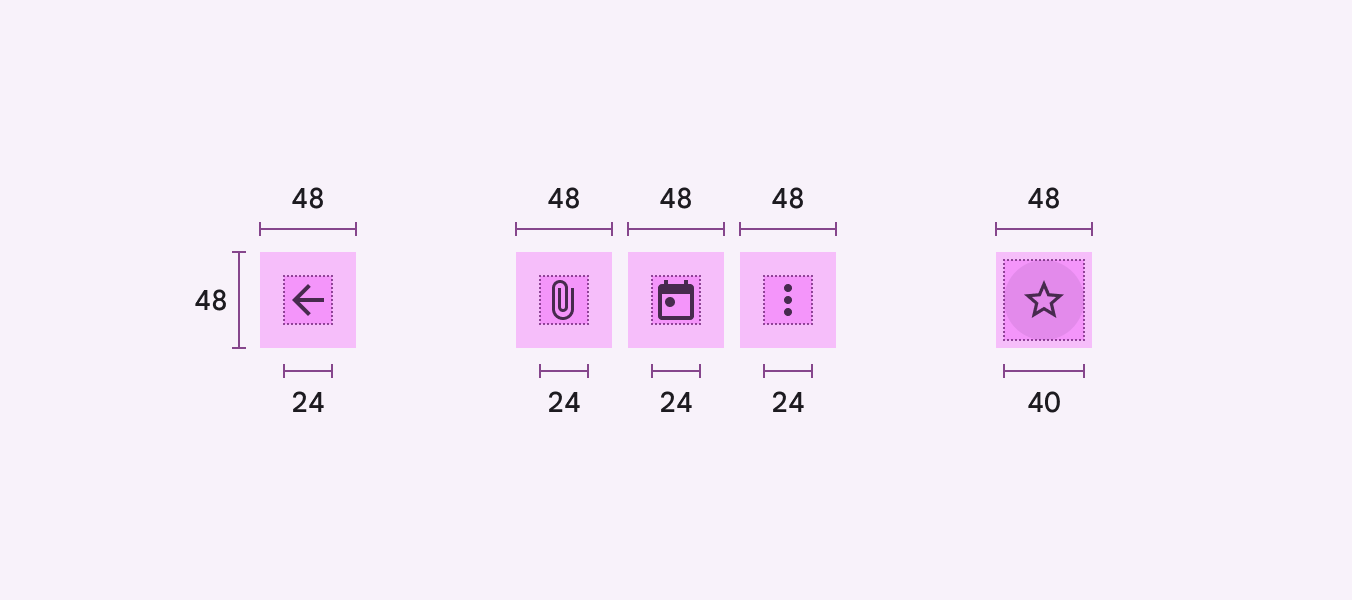
Ряд из четырех значков размером 24dp и одного значка размером 40dp
Значки: 24dp
Значок звезды: 40dp
Сенсорная целевая область у всех значков: 48dp

Целевые области указателя

Целевые области указателя похожи на сенсорные целевые области, но реализуются с помощью устройств указателя с отслеживанием движения, таких как мышь или стилус.

Рассмотрите возможность сделать целевые области указателя размером не менее 44 x 44dp.
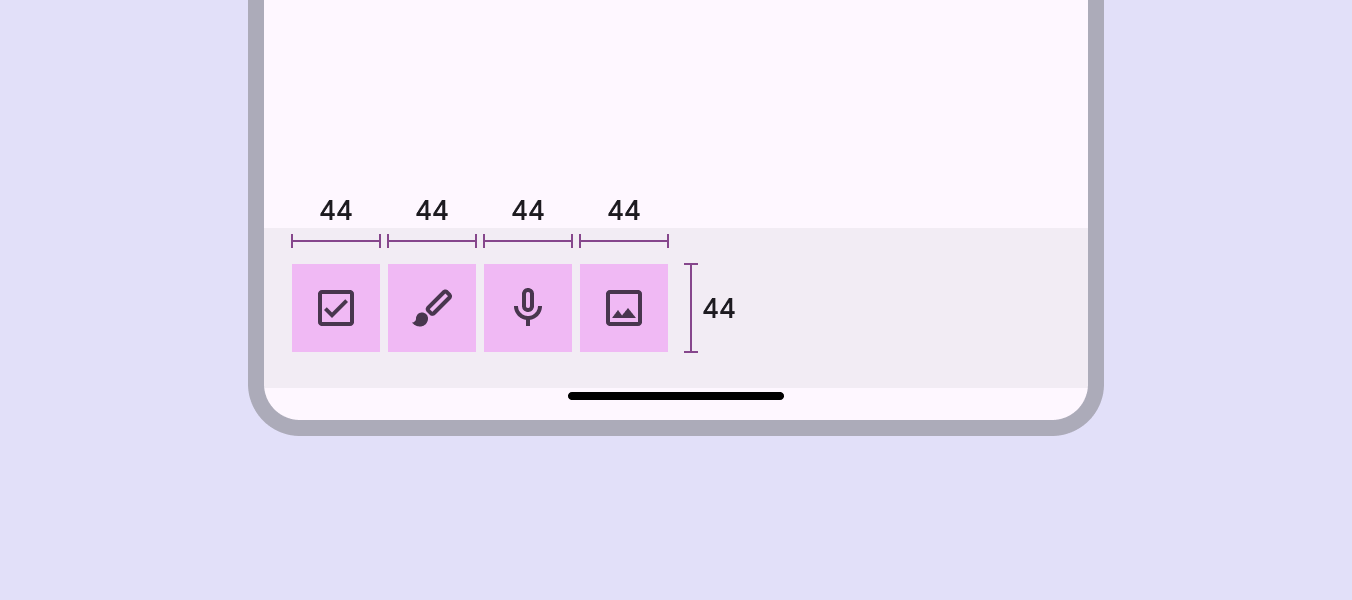
Ряд из четырех кнопок со значками на нижней панели приложения.
Рекомендуемый размер целевой области для указателей: 44dp

Интервалы между целевыми областями

В большинстве случаев расстояние между целевыми областями 8dp или более обеспечивает сбалансированную информационную плотность и удобство использования.
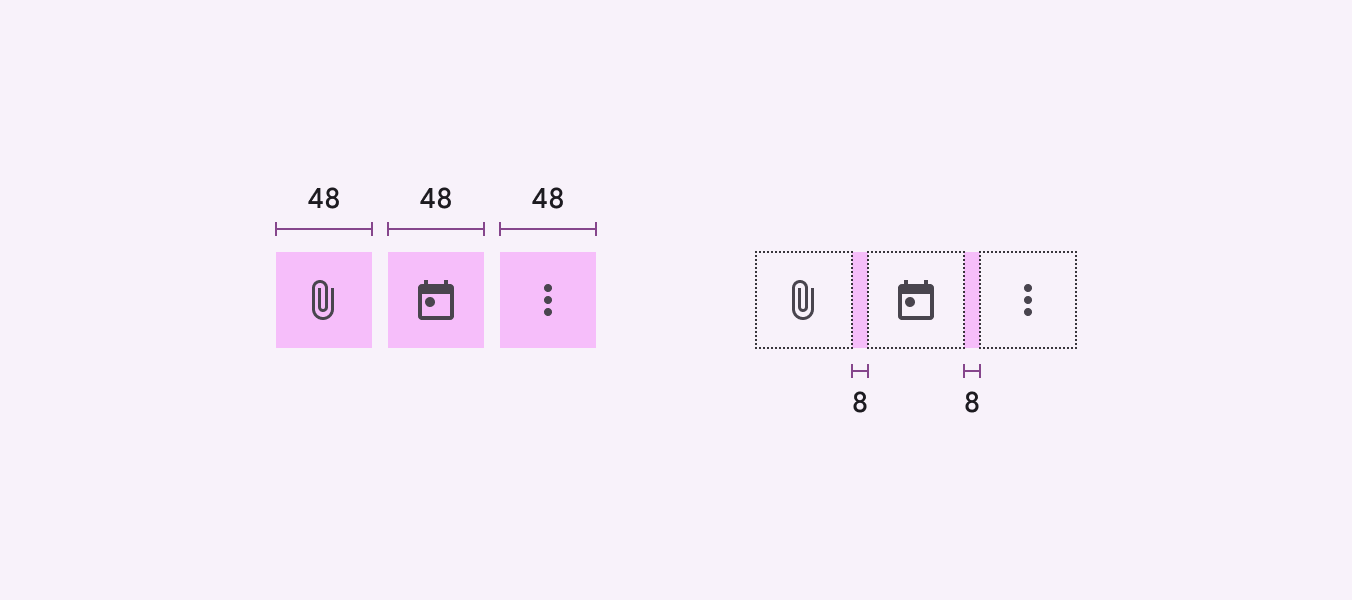
Три значка в ряд с размером сенсорной целевой области 48dp и три значка в ряд с отступом 8dp между значками.
Две группы значков, показывающие общий интервал и расстояние между значками
Размер сенсорной целевой области: 48dp
Отступ: 8dp
Pager
Предыдущая страницаПроектирование: цветовой контраст
Следующая страницаПроектирование: сценарии взаимодействия

Выпущено на условиях лицензии Apache 2.0 или CC BY 4.0.

Авторские права © 2018-Present Google

https://m3.material.io/foundations/designing/structure

Выпущено на условиях лицензии Apache 2.0 или CC BY 4.0.

Авторские права © 2018-Present Google