Skip to content
Material Design 3
Main Navigation
v3
v2
v1

magyar

English
简体中文
繁體中文
Español
Français
Русский
Português – Brasil
Deutsch
日本語
한국어
Italiano
Polski
Türkçe
čeština

magyar

English
简体中文
繁體中文
Español
Français
Русский
Português – Brasil
Deutsch
日本語
한국어
Italiano
Polski
Türkçe
čeština

Megjelenés

Sidebar Navigation

Alapok

Akadálymentesség

Áttekintés: Alapelvek

Áttekintés: Kisegítő technológia

Tervezés: Áttekintés

Tervezés: Színkontraszt

Tervezés: Szerkezet

Tervezés: Folyamatáramlás

Tervezés: Elemek

Írás és szöveg: bevált gyakorlatok

Írás és szöveg: Szöveg csonkítása

Írás és szöveg: Szöveg átméretezése

Fejlesztés mindenki számára: felhasználói igények

Tervezés mindenkinek: Közös tervezés

Tartalomtervezés

Áttekintés

Alternatív szöveg

Globális szövegírás: Áttekintés

Globális szövegírás: Szóhasználat

Értesítések

Stílusútmutató: UX-szövegírási bevált gyakorlatok

Stílusútmutató: Szóhasználat

Stílusútmutató: Nyelvtan és írásjelek

A Material testreszabása

Eszközök

Okosórák tervezése: Áttekintés

Az okosórák tervezése: Alapok

Okosórák tervezése: Stílusok

Okosórák tervezése: Elrendezés

XR

Immerzív XR tervezése: Áttekintés

Tervezés magával ragadó XR-élményhez: Interakció

Immerzív XR tervezése: Elrendezés

Immerzív XR-tervezés: Akadálymentesség

XR-komponensek: Áttekintés

XR-komponensek: Alkalmazássávok

XR-összetevők: Párbeszédablakok

XR-komponensek: Navigációs sáv

XR-komponensek: Navigációs sín

XR-összetevők: Eszköztárak

Design tokenek: áttekintés

Design tokenek: A tokenek használata

Interakció

Gesztusok

Beviteli eszközök: Alapok

Kijelölés: Áttekintés

Állapotok: Áttekintés

Állapotok: Állapotrétegek

Állapotok: Az állapotok alkalmazása

Elrendezés

Elrendezés: áttekintés

Elrendezés áttekintése: Az elrendezés részei

Elrendezés áttekintése: Adaptív tervezés

Scaffold: Áttekintés

Scaffold: Sávok

Scaffold: Oldalsávok

Scaffold: Panelek

Rács és térköz: Áttekintés

Rácsok és térközök: Rácsok

Rácsok és térközök: Térközök

Rácsok és térközök: Sűrűség

Töréspontok: Áttekintés

Töréspontok: Kompakt

Töréspontok: Közepes

Breakpointok: Kibővített

Töréspontok: Nagy és extra nagy

Kétirányúság és RTL

Kanonikus elrendezési példák: Áttekintés

Kanonikus elrendezési példák: Hírfolyam

Kanonikus elrendezési példák: Lista–részlet

Kanonikus elrendezési példák: Támogató panel

Használhatóság: Áttekintés

Használhatóság: Az M3 Expressive alkalmazása

Material A–Z

Stílusok

Szín

Színrendszer: Áttekintés

Színrendszer: Hogyan működik a rendszer

Színszerepek

Színsémák

Színséma kiválasztása

Statikus színsémák: Baseline

Statikus színsémák: Egyéni márka

Dinamikus színsémák: Forrás kiválasztása

Dinamikus színsémák: Felhasználó által generált forrás

Dinamikus színsémák: Tartalomalapú forrás

Speciális testreszabások: Áttekintés

Haladó testreszabások: Színek alkalmazása

Speciális testreszabások: Új színek meghatározása

Speciális testreszabások: Meglévő színek módosítása

Színforrások

Eleváció: Áttekintés

Eleváció: Az eleváció alkalmazása

Kiemelés: Tokenek

Ikonok: Áttekintés

Ikonok: Ikontervezés

Ikonok alkalmazása

Mozgás

Mozgásfizikai rendszer: hogyan működik

Mozgásfizikai rendszer: Specifikációk

Easing és időtartam: Az easing és az időtartam alkalmazása

Easing és időtartam: Tokenek és specifikációk

Átmenetek: Átmeneti minták

Átmenetek: Az átmenetek alkalmazása

Alak: Áttekintés és alapelvek

Alak: Sarokrádiusz-skála

Alak: Alakátalakulás

Térköz: Áttekintés

Térköz: A térközök alkalmazása

Térköz: Tokenek

Tipográfia: Áttekintés

Tipográfia: Betűtípusok

Tipográfia: Típusskála és tokenek

Tipográfia: A tipográfia alkalmazása

Tipográfia: Szerkesztői tipográfiai megoldások

Komponensek

Alkalmazássávok: Áttekintés

Alkalmazássávok: Specifikációk

Alkalmazássávok: irányelvek

Alkalmazássávok: Akadálymentesség

Jelvények: Áttekintés

Jelvények: Specifikációk

Jelvények: irányelvek

Jelvények: Akadálymentesség

Gombok

Az összes gomb

Gombcsoportok: Áttekintés

Gombcsoportok: specifikációk

Gombcsoportok: Irányelvek

Gombcsoportok: Akadálymentesség

Gombok: Áttekintés

Gombok: Specifikációk

Gombok: irányelvek

Gombok: Akadálymentesség

Kiterjesztett FAB-ok: Áttekintés

Kiterjesztett FAB-ok: Specifikációk

Kiterjesztett FAB-ok: irányelvek

Kiterjesztett FAB-ok: Akadálymentesség

FAB-menü: Áttekintés

FAB-menü: Specifikációk

FAB-menü: Útmutató

FAB-menü: Akadálymentesség

Lebegő műveletgombok (FAB-ok): Áttekintés

Lebegő műveletgombok (FAB-ok): Specifikációk

Lebegő műveletgombok (FAB-ok): Útmutató

Lebegő műveletgombok (FAB-ok): Akadálymentesség

Ikongombok: Áttekintés

Ikongombok: Specifikációk

Ikongombok: Irányelvek

Ikongombok: Akadálymentesség

Szegmentált gombok: áttekintés

Szegmentált gombok: specifikációk

Szegmentált gombok: irányelvek

Szegmentált gombok: Akadálymentesség

Osztott gombok: Áttekintés

Osztott gombok: Specifikációk

Osztott gombok: Irányelvek

Osztott gombok: Akadálymentesség

Kártyák: Áttekintés

Kártyák: specifikációk

Kártyák: Útmutató

Kártyák: Akadálymentesség

Körhinta: Áttekintés

Körhinta: specifikációk

Körhinta: Irányelvek

Körhinta: Akadálymentesség

Jelölőnégyzet: Áttekintés

Jelölőnégyzet: Specifikációk

Jelölőnégyzet: Irányelvek

Jelölőnégyzet: Akadálymentesség

Chipek: Áttekintés

Chipek: Specifikációk

Chipek: Irányelvek

Chipek: Akadálymentesség

Dátum- és időválasztók

Dátumválasztók: Áttekintés

Dátumválasztók: Specifikációk

Dátumválasztók: Útmutató

Dátumválasztók: Akadálymentesség

Időválasztók: Áttekintés

Időválasztók: Specifikációk

Időválasztók: Irányelvek

Időválasztók: akadálymentesség

Párbeszédablakok: Áttekintés

Párbeszédablakok: specifikációk

Párbeszédablakok: Irányelvek

Párbeszédablakok: akadálymentesség

Elválasztó: Áttekintés

Elválasztó: specifikációk

Elválasztó: irányelvek

Elválasztó: Akadálymentesség

Listák: Áttekintés

Listák: Specifikációk

Listák: Irányelvek

Listák: Akadálymentesség

Betöltés- és folyamatjelzők

Betöltésjelző: Áttekintés

Betöltésjelző: Specifikációk

Betöltésjelző: Irányelvek

Betöltésjelző: Akadálymentesség

Folyamatjelzők: Áttekintés

Folyamatjelzők: Specifikációk

Folyamatjelzők: Irányelvek

Folyamatjelzők: Akadálymentesség

Menük: áttekintés

Menük: Specifikációk

Menük: Irányelvek

Menük: Akadálymentesség

Navigáció

Navigációs sáv: Áttekintés

Navigációs sáv: Specifikációk

Navigációs sáv: irányelvek

Navigációs sáv: Akadálymentesség

Navigációs fiók: Áttekintés

Navigációs fiók: specifikációk

Navigációs fiók: Útmutató

Navigációs fiók: Akadálymentesség

Navigációs sín: Áttekintés

Navigációs sín: Specifikációk

Navigációs sín: Irányelvek

Navigációs sín: Akadálymentesség

Választógomb: Áttekintés

Választógomb: specifikációk

Választógomb: Irányelvek

Választógomb: Akadálymentesség

Keresés: Áttekintés

Keresés: Specifikációk

Keresés: Irányelvek

Keresés: Akadálymentesség

Panelek

Alsó lapok: Áttekintés

Alsó lapok: Specifikációk

Alsó lapok: Irányelvek

Alsó lapok: Akadálymentesség

Oldalsó lapok: Áttekintés

Oldalsó lapok: specifikációk

Oldalsó lapok: Irányelvek

Oldalsó lapok: Akadálymentesség

Csúszkák: Áttekintés

Csúszkák: Specifikációk

Csúszkák: Irányelvek

Csúszkák: Akadálymentesség

Snackbar: Áttekintés

Snackbar: Specifikációk

Snackbar: Irányelvek

Snackbar: Akadálymentesség

Kapcsoló: áttekintés

Kapcsoló: Specifikációk

Kapcsoló: Irányelvek

Kapcsoló: Akadálymentesség

Fülek: Áttekintés

Fülek: specifikációk

Fülek: irányelvek

Fülek: Akadálymentesség

Szövegmezők: áttekintés

Szövegmezők: specifikációk

Szövegmezők: Irányelvek

Szövegmezők: Akadálymentesség

Eszköztárak: Áttekintés

Eszköztárak: Specifikációk

Eszköztárak: Irányelvek

Eszköztárak: Akadálymentesség

Eszköztippek: Áttekintés

Eszköztippek: Specifikációk

Eszköztippek: Irányelvek

Eszköztippek: Akadálymentesség

Ezen az oldalon

Tervezés: Szerkezet ​

Hozzon létre intuitív, akadálymentes elrendezéseket, figyelembe véve a szerkezetet, a színt és a folyamatot

Hierarchia ​

Ha a navigáció egyszerű, a felhasználók tudják, hol vannak az alkalmazásban, és azt is, mi a fontos. A fontos információk kiemelését több vizuális és szöveges jelzés – például szín, alak, szöveg és mozgás – együttesen teheti egyértelműbbé.

A visszajelzés típusai ​

A vizuális visszajelzés (például címkék, színek és ikonok) és az érintési visszajelzés megmutatják a felhasználóknak, mi érhető el a felhasználói felületen.

Navigáció ​

A navigáció világos feladatfolyamatokkal, minimális lépésszámmal, könnyen megtalálható vezérlőkkel és egyértelmű címkézéssel alakítható ki. A fókuszvezérlés – vagyis a billentyűzet- és olvasási fókusz irányításának lehetősége – a gyakran használt feladatoknál megvalósítható.

Minden hozzáadott gomb, kép és szövegsor növeli a felhasználói felület összetettségét. A felhasználói felület megértése a következőkkel egyszerűsíthető:

  • Jól látható elemek
  • Elegendő kontraszt és méret
  • Egyértelmű fontossági hierarchia
  • Első pillantásra felismerhető kulcsfontosságú információk

Fontossági szintek ​

Egy elem relatív fontosságának kifejezéséhez:

  • Helyezze a fontos műveleteket a képernyő tetejére vagy aljára, ahol gyorsparancsokkal is elérhetők
  • Az azonos hierarchiaszinthez tartozó, összefüggő elemeket helyezze egymás mellé

Vizuális hierarchia

Ahhoz, hogy a képernyőolvasó a szándékolt sorrendben olvassa fel a tartalmat, a tervezőknek és a fejlesztőknek együtt kell működniük: a HTML-t helyes sorrendben kell felépíteni, és meg kell érteni, hogyan értelmezik a képernyőolvasók a terveket.

Míg a CSS egy oldal elrendezését és megjelenését határozza meg, a képernyőolvasók mobil- és webplatformon egyaránt a HTML felülről lefelé haladó hierarchikus szerkezetére támaszkodnak. Ez a szerkezet térképként szolgál a képernyőolvasónak, amelyet az a tartalom olvasása során követ.
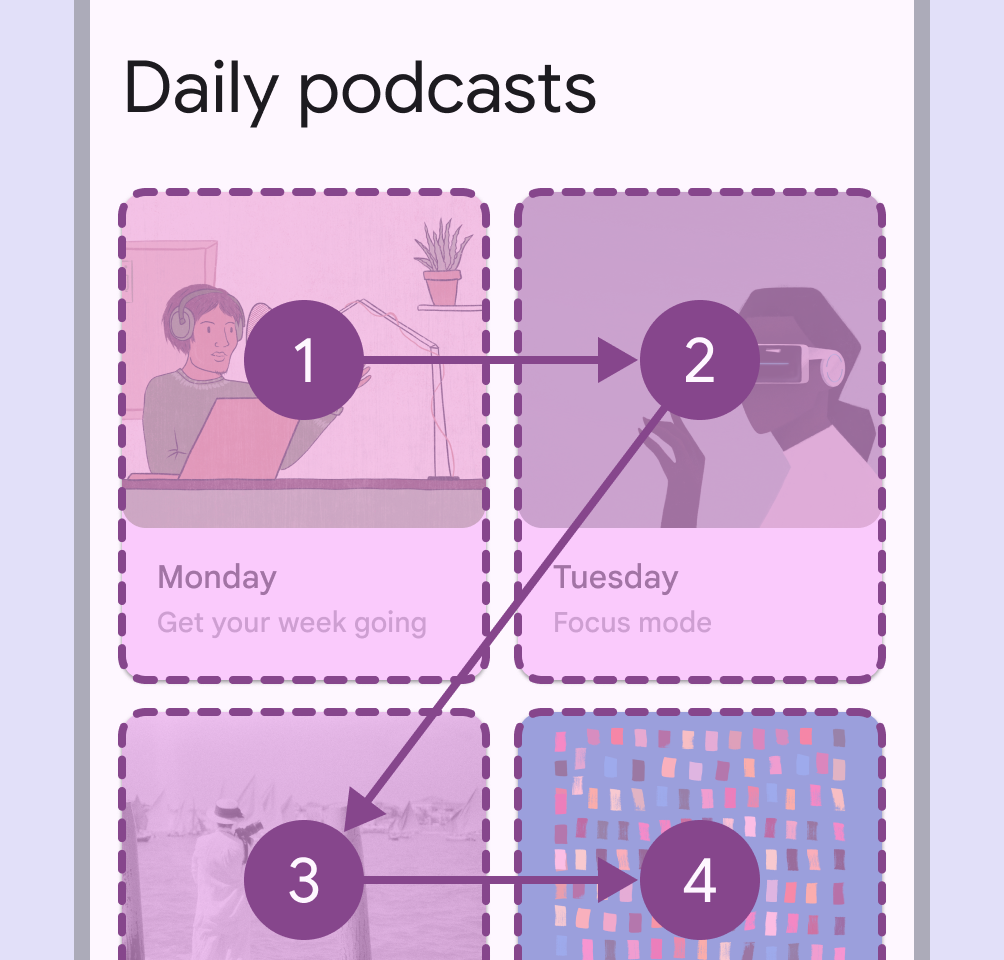
Példa egy mobilalkalmazásra, amely négy tartalomkártyát használ 2 × 2-es rácsban. Az olvasási sorrend: bal felső kártya, jobb felső kártya, majd bal alsó kártya, végül jobb alsó kártya.
Példa arra, hogyan azonosítható a tartalomhierarchia logikus olvasási sorrendben egy képernyőn, hogy optimalizáljuk a kisegítő technológiák – például a képernyőolvasók – információértelmezését

Webes tájékozódási pontok és címsorok ​

Határozza meg a tartalmat és a felhasználói felület elrendezését a navigáció és a megértés javítása érdekében.

A kisegítő technológiák (AT) az oldalon található információk feldolgozásához egyértelműen tagolt szerkezetekre támaszkodnak, és elsősorban címsorok és tájékozódási pontok segítségével navigálnak. Sok kisegítő technológia – például a képernyőolvasók – a tervet lineáris felhasználói élménnyé alakítja, ami azt jelenti, hogy sok felhasználó hierarchikus, előre meghatározott sorrendben fér hozzá a tartalomhoz. Ezért a szerkezeti döntések előzetes átgondolása javíthatja egy termék akadálymentességét.

Kizárólag webes felületre: A tájékozódási pontok és a címsorok segítik a kisegítő technológiát használó felhasználókat az oldalon való eligazodásban, és lehetővé teszik, hogy egyszerűen navigáljanak és mozogjanak a dokumentum vagy az oldal nagy szakaszai között.

Az oldal szakaszainak kategorizálásával és címkézésével a vizuális elrendezés által közvetített szerkezeti információ a kódban is megjeleníthető.
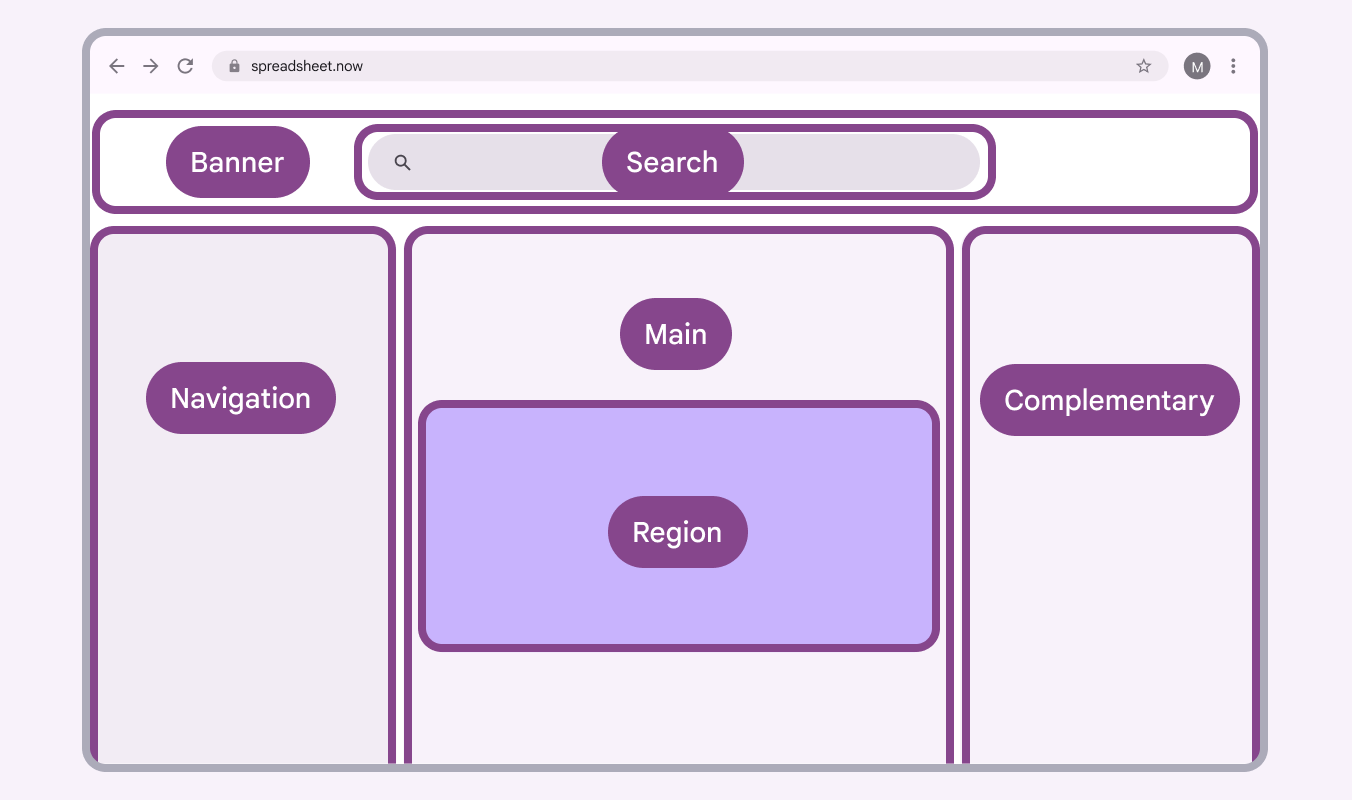
Egy weboldal diagramja, amely különböző területeket és a hozzájuk tartozó tájékozódási pontokat és címsorokat mutat.
Példa egy oldaldiagramra, amely a felhasználói felület területeit leképezi, hogy figyelembe vegyük a kapcsolódó tájékozódási pontokat és címsorokat

A tájékozódási pontok és címsorok azonosítása ​

1. Határozza meg a tájékozódási pontokat ​

A tájékozódási pontok nagy tartalomblokkok, amelyek az elrendezés magas szintű szerkezetét alkotják. Az Accessible Rich Internet Applications (ARIA) szerepkörök csoportját képezik, amelyek egyszerű hozzáférést és fontos jelentést biztosítanak egy weboldal tipikus tartalmi területeihez.

Nyolc tájékozódási pont szerepkör létezik: navigation, search, main, banner, complementary, contentinfo, region és form.

A W3C ARIA-irányelvekben szereplő nyolc tájékozódási pont szerepkör:

  1. Navigation: Navigációs linkek listáját tartalmazza (több is lehet; ilyenkor címkével kell megkülönböztetni őket)
  2. Search: Keresőmező
  3. Main: A UX által meghatározott fő tartalmi terület. Oldalanként csak egy lehet.
  4. Banner: Jellemzően a fejléc; több oldalon ismétlődő tartalom, amely gyakran navigációt és eszköztárakat tartalmaz. Oldalanként csak egy lehet.
  5. Complementary: A fő tartalom melletti oldalsáv vagy kiegészítő rész, amely a fő tartalom nélkül is önállóan értelmezhető
  6. Contentinfo: Jellemzően a lábléc; a webhelyet és annak tartalmát leíró információkat tartalmaz (például szerzői jogi nyilatkozatot). Oldalanként csak egy lehet.
  7. Region: A tartalmi régiók fontos tartalomblokkok. Beágyazhatók a „main” tájékozódási pontba. A régiókat kifejező névvel kell ellátni, amely egyértelművé teszi a régió célját.
  8. Form: Felhasználói adatokat fogad és tárol.

Akadálymentességi címkék hozzáadása

Adjon világos és pontos címkéket minden olyan tájékozódási pontnak, amelyből ugyanabban a szerepkörben több is előfordul (jellemzően régió vagy navigáció). Ez segít a felhasználóknak megkülönböztetni az információkat.

A címkéket minden régióhoz hozzá kell adni, valamint minden olyan tájékozódási ponthoz, ahol a címke egyértelműbbé teszi a jelentést, például megmagyarázza az oldalsáv tartalmát vagy célját.

Ne ismételje meg a tájékozódási pont szerepkörét a címkében.
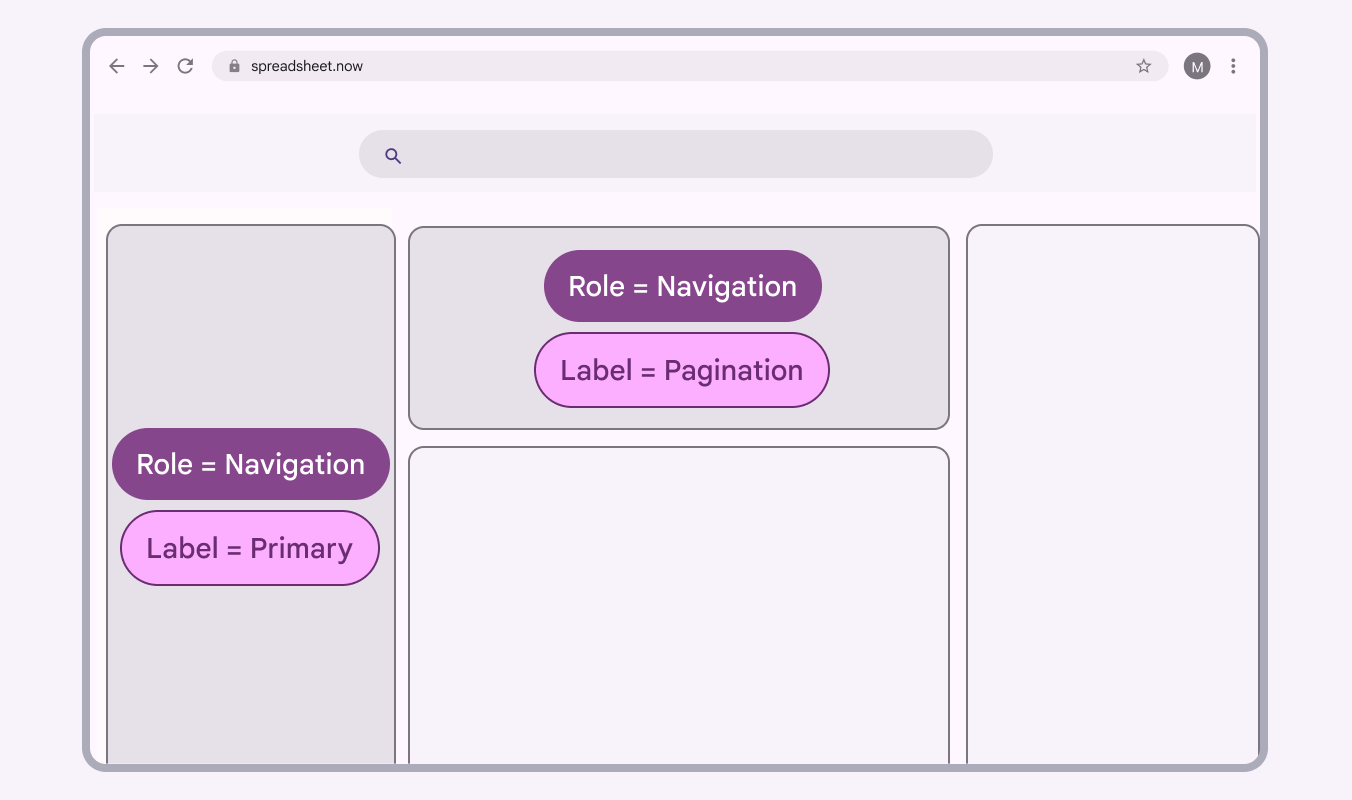
Két területet navigation szerepkörrel és „primary”, illetve „pagination” címkével jelölő ábra
Ebben az elrendezésben két terület kap navigációs szerepkört. Minden tájékozódási pontnak egyedi címkét kell kapnia, hogy a felhasználók meg tudják különböztetni az elemeket.

2. Határozza meg a címsorokat

A kisegítő technológiát használó felhasználók gyakran címsorok segítségével navigálnak a weboldalakon. A címsorok egyértelmű hierarchiát hoznak létre, amely segíti a felhasználókat a tájékozódásban és a műveletek végrehajtásában.

  • A címsorokat a tartalomhierarchia alapján azonosítsa, ne a vizuális stílus alapján
  • A címsorok ne ugorjanak szintet; például ne lépjen H2-ről H4-re H3 nélkül
  • Rendelje az oldalak tartalmát a tartalom hierarchiája alapján sorrendben a címsorokhoz (H1–H6)
  • Oldalcímként egyetlen H1 használata javasolt
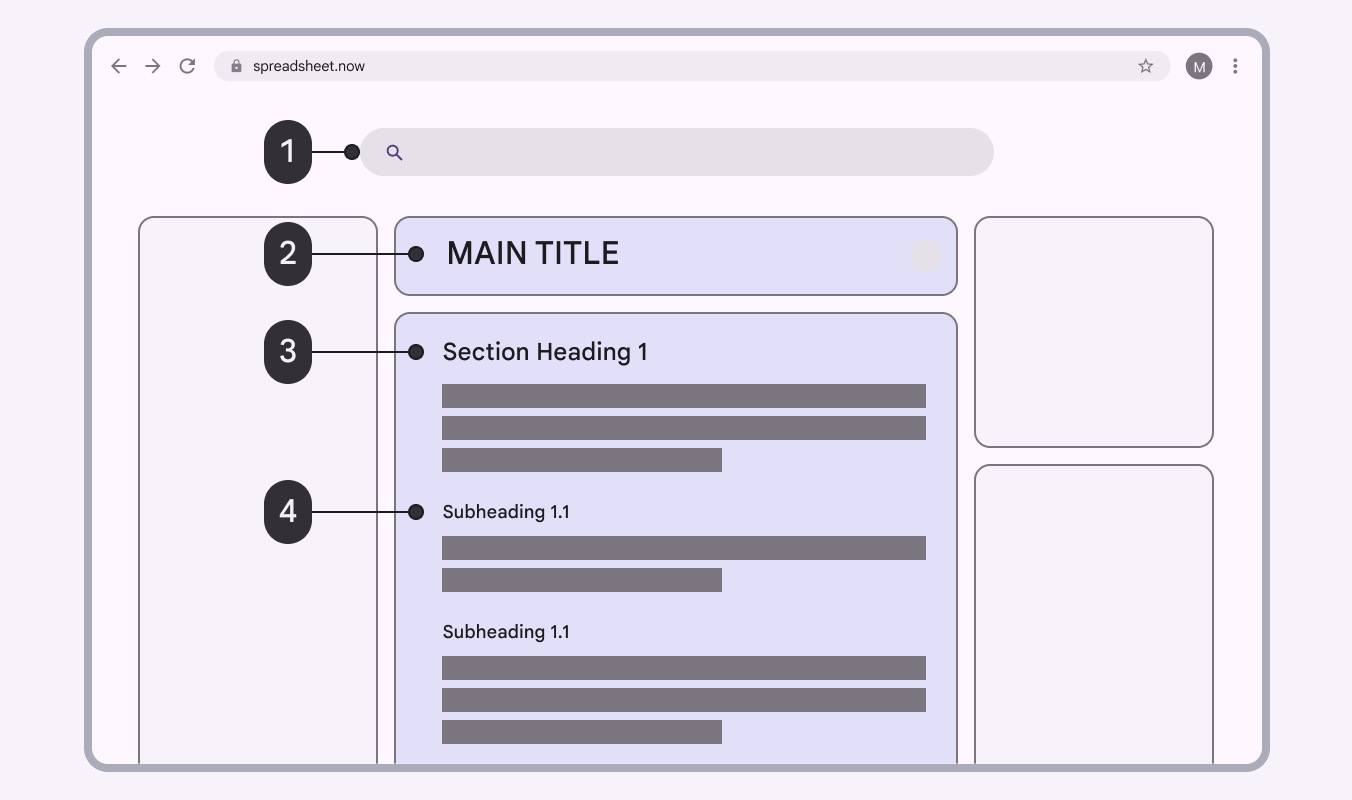
Különböző címsorokat jelölő ábra
Kódban megjelölt címsorok példája

A hierarchia figyelembevétele a stílus mellett ​

Győződjön meg arról, hogy a címsorok értelmes címeknek felelnek meg. Ha nem, fontolja meg a felhasználói felületen lévő címek módosítását az összes felhasználó élményének javítása érdekében, vagy adjon hozzá a kisegítő technológiák által értelmezhető címkét.

A címsorok szintjét az elrendezés információs architektúrája – az elemcsoportra alkalmazott szerkezeti hierarchia – határozza meg. Az oldal vizuális stílusának a kiemelés és a vizuális hierarchia tekintetében nem kell megfelelnie a címsorszinteknek.

Célterületek méretei ​

A Material Design célterület-irányelvei segíthetnek azoknak a felhasználóknak, akik nem látják a képernyőt, vagy nehezen tudják elérni a kis érintési célterületeket, hogy könnyebben aktiválják az elemeket az alkalmazásban.
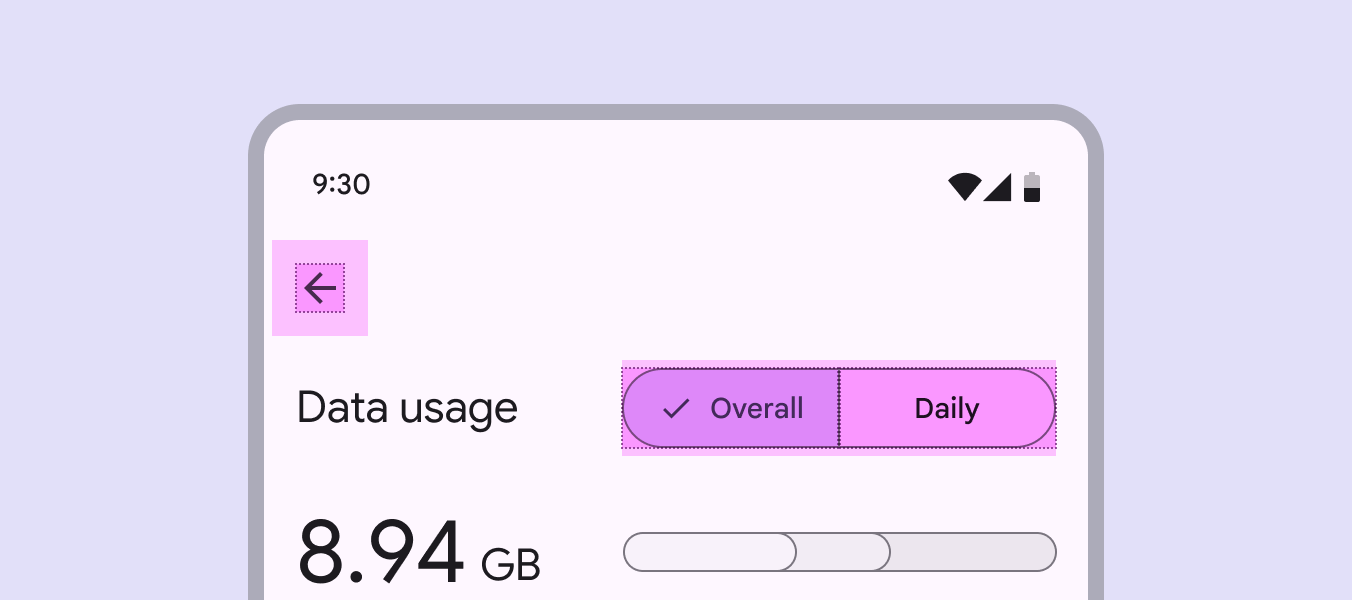
Célterület-irányelvek a gombokon a könnyű hozzáférhetőség érdekében.

Érintési és mutatóeszközzel aktiválható célterületek méretei

Az érintési célterületek a képernyő azon részei, amelyek reagálnak a felhasználói bevitelre, és túlnyúlnak az elem vizuális határain. Például egy ikon 24 × 24 dp-nek tűnhet, de az ikont körülvevő belső margóval együtt alakul ki a teljes 48 × 48 dp-s érintési célterület.

A legtöbb platformon érdemes az érintési célterületeket legalább 48 × 48 dp-re kialakítani. Egy ekkora érintési célterület körülbelül 9 mm-es fizikai méretet jelent, a képernyő méretétől függetlenül. Az érintőképernyős elemek javasolt célmérete 7–10 mm. Indokolt lehet nagyobb érintési célterületeket használni, hogy a felhasználók szélesebb körét ki tudjuk szolgálni.

Megjegyzés: Az iOS 44 × 44 dp-s célméreteket javasol.
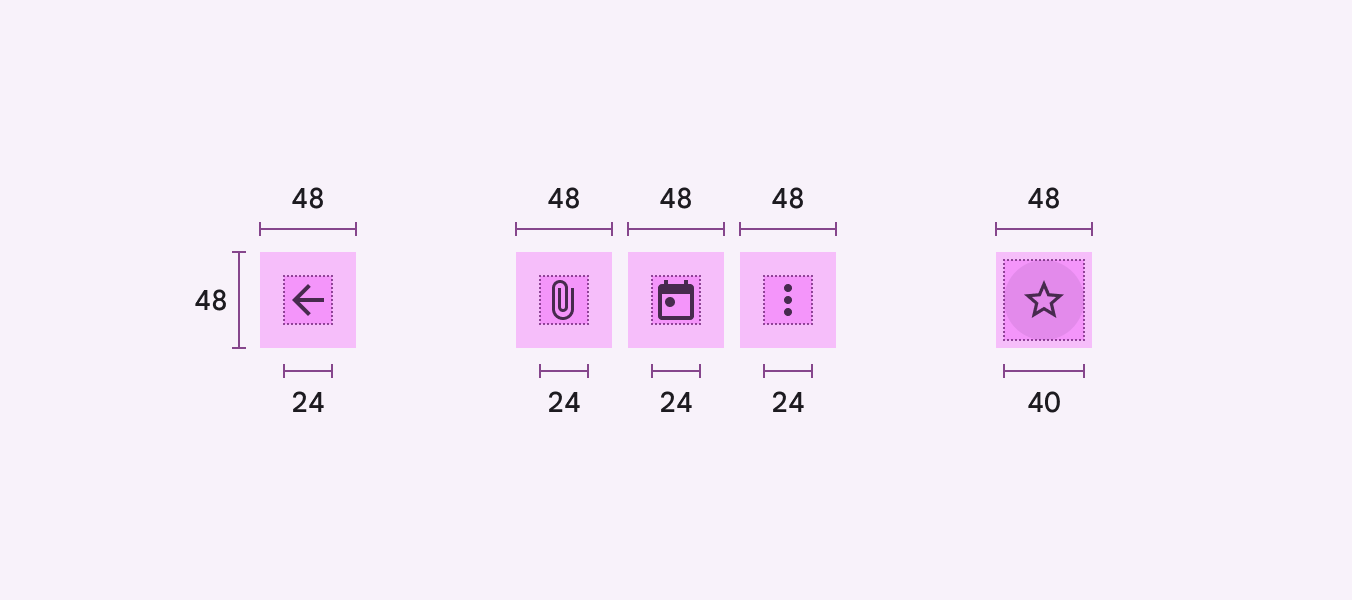
Négy 24 dp-s ikon és egy 40 dp-s ikon sora
Ikonok: 24 dp
Csillagikon: 40 dp
Érintési célterület mindkét esetben: 48 dp

Mutatóeszközzel aktiválható célterületek

A mutatóeszközzel aktiválható célterületek hasonlóak az érintési célterületekhez, de mozgáskövető mutatóeszközökkel – például egérrel vagy érintőtollal (stylus) – működtethetők.

Érdemes a mutatóeszközzel aktiválható célterületeket legalább 44 × 44 dp-re kialakítani.
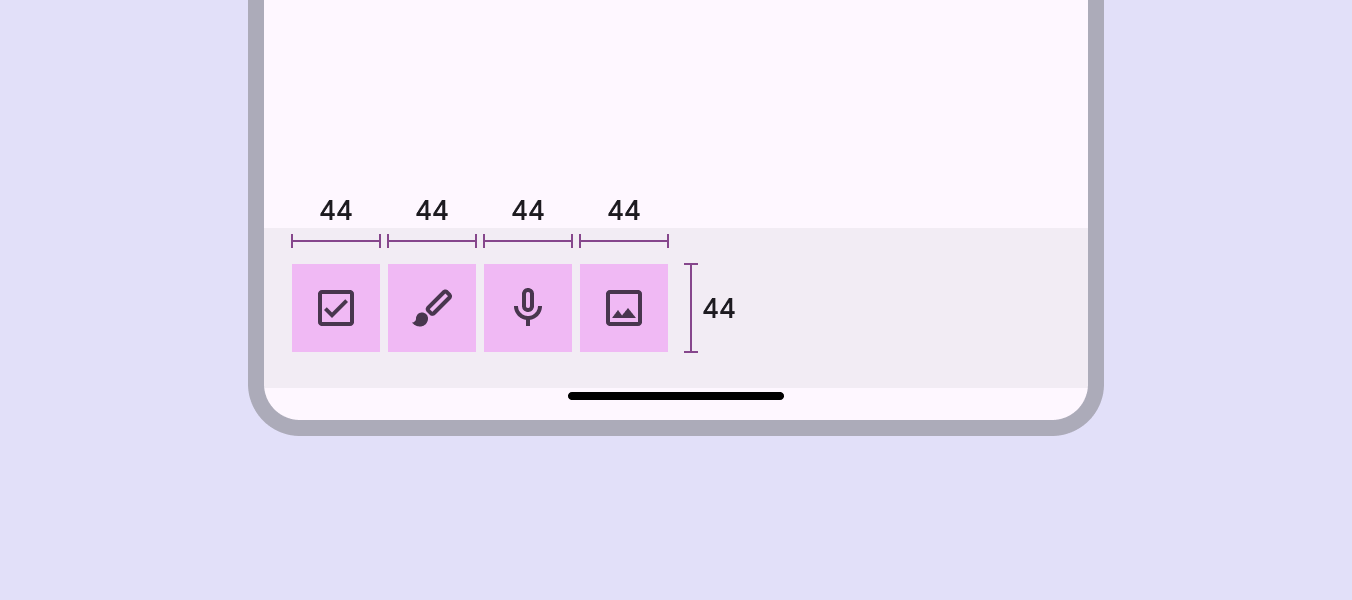
Négy ikongomb sora az alsó alkalmazássávban.
Mutatóeszközök javasolt célmérete: 44 dp

Célterületek közötti térköz

A legtöbb esetben a legalább 8 dp térközzel elválasztott célterületek kiegyensúlyozott információsűrűséget és használhatóságot biztosítanak.
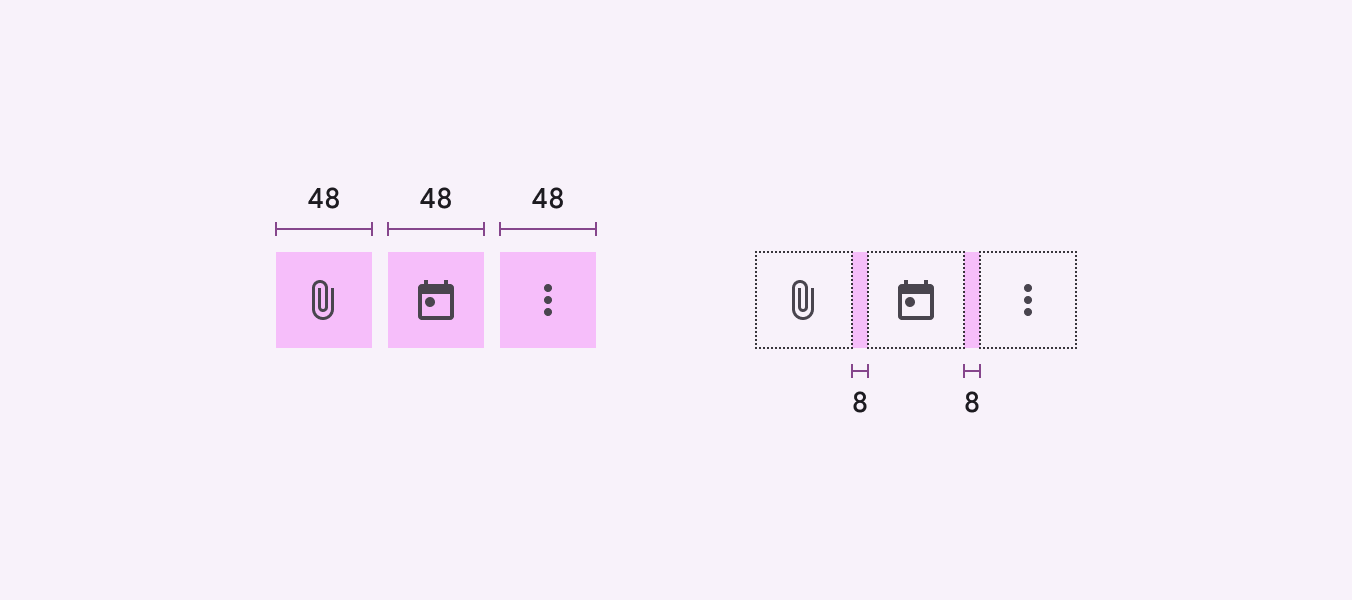
Három ikon egy sorban 48 dp-s érintési célterülettel, és három ikon egy sorban 8 dp-s térközzel az ikonok között.
Két ikoncsoport, amelyek bemutatják a teljes térközt és az egymás közötti térközt
Érintési célterület mérete: 48 dp
Térköz: 8 dp
Pager
Előző oldalTervezés: Színkontraszt
Következő oldalTervezés: Folyamatáramlás

Az Apache 2.0 licenc vagy a CC BY 4.0 feltételei szerint kiadva.

Copyright © 2018-Present Google

https://m3.material.io/foundations/designing/structure

Az Apache 2.0 licenc vagy a CC BY 4.0 feltételei szerint kiadva.

Copyright © 2018-Present Google