Skip to content
Material Design 3
Main Navigation
v3
v2
v1

čeština

English
简体中文
繁體中文
Español
Français
Русский
Português – Brasil
Deutsch
日本語
한국어
Italiano
Polski
Türkçe
magyar

čeština

English
简体中文
繁體中文
Español
Français
Русский
Português – Brasil
Deutsch
日本語
한국어
Italiano
Polski
Türkçe
magyar

Vzhled

Sidebar Navigation

Základy

Přístupnost

Přehled: Principy

Přehled: Asistivní technologie

Navrhování: Přehled

Navrhování: Kontrast barev

Navrhování: Struktura

Návrh: Tok

Navrhování: Prvky

Psaní a text: Osvědčené postupy

Psaní a text: Zkracování textu

Psaní a text: Změna velikosti textu

Navrhování pro všechny: Potřeby uživatelů

Tvorba pro všechny: Společné navrhování

Obsahový design

Přehled

Alternativní text

Globální psaní: Přehled

Psaní pro globální publikum: Volba slov

Oznámení

Příručka stylu: Osvědčené postupy pro tvorbu textů v UX

Průvodce stylem: Volba slov

Příručka stylu: Gramatika a interpunkce

Přizpůsobení Materialu

Zařízení

Design pro hodinky: Přehled

Design hodinek: Základy

Design pro hodinky: Styly

Design pro hodinky: Rozvržení

XR

Design pro imerzivní XR: Přehled

Design pro imerzivní XR: Interakce

Navrhování pro imerzivní XR: Rozvržení

Design pro imerzivní XR: Přístupnost

Přehled komponent XR

Komponenty XR: Panely aplikace

Komponenty XR: Dialogy

Komponenty XR: Navigační lišta

Komponenty XR: Navigační kolejnice

Komponenty XR: Panely nástrojů

Designové tokeny: Přehled

Designové tokeny: Jak je používat

Interakce

Gesta

Vstupy: Základy

Výběr: Přehled

Stavy: Přehled

Stavy: Vrstvy stavu

Stavy: Použití stavů

Rozvržení

Přehled rozvržení: Přehled

Přehled rozvržení: Části rozvržení

Přehled rozvržení: Adaptivní design

Scaffold: Přehled

Scaffold: Lišty

Scaffold: Kolejnice

Scaffold: Panely

Mřížky a rozestupy: Přehled

Mřížky a rozestupy: Mřížky

Mřížky a rozestupy: Rozestupy

Mřížky a rozestupy: Hustota

Body zlomu: Přehled

Body zlomu: Kompaktní

Body zlomu: střední

Body zlomu: Rozšířené

Body zlomu: velké a extra velké

Obousměrnost a RTL

Kanonické příklady rozvržení: Přehled

Kanonické příklady rozvržení: Feed

Kanonické příklady rozvržení: Seznam–detail

Kanonické příklady rozvržení: Podpůrný panel

Použitelnost: Přehled

Použitelnost: Využití M3 Expressive

Material A-Z

Styly

Barva

Systém barev: Přehled

Systém barev: Jak systém funguje

Barevné role

Barevná schémata

Výběr schématu

Statická barevná schémata: Baseline

Statická barevná schémata: Vlastní barvy značky

Dynamická barevná schémata: Volba zdroje

Dynamická barevná schémata: uživatelem generovaný zdroj

Dynamická barevná schémata: Zdroj založený na obsahu

Pokročilá přizpůsobení: přehled

Pokročilé úpravy: Použití barev

Pokročilé úpravy: Definování nových barev

Pokročilé přizpůsobení: Úprava stávajících barev

Barevné zdroje

Elevace: Přehled

Elevace: Použití elevace

Elevace: Tokeny

Ikony: Přehled

Ikony: Navrhování ikon

Ikony: Jak používat ikony

Pohyb

Systém fyziky pohybu: Jak funguje

Systém fyziky pohybu: Specifikace

Zjemnění a trvání: Použití zjemnění a trvání

Easing a trvání: Tokeny a specifikace

Přechody: Vzory přechodů

Přechody: Použití přechodů

Tvar: Přehled a principy

Tvar: Stupnice poloměrů zaoblení

Tvar: Morfování tvarů

Rozestupy: Přehled

Rozestupy: Použití rozestupů

Rozestupy: Tokeny

Typografie: Přehled

Typografie: Písma

Typografie: Typografická škála a tokeny

Typografie: Použití písma

Typografie: editoriální úpravy

Komponenty

Panely aplikace: Přehled

Panely aplikace: Specifikace

Panely aplikace: Pokyny

Panely aplikace: Přístupnost

Odznaky: Přehled

Odznaky: Specifikace

Odznaky: Pokyny

Odznaky: Přístupnost

Tlačítka

Všechna tlačítka

Skupiny tlačítek: Přehled

Skupiny tlačítek: Specifikace

Skupiny tlačítek: Pokyny

Skupiny tlačítek: Přístupnost

Tlačítka: Přehled

Tlačítka: Specifikace

Tlačítka: Pokyny

Tlačítka: Přístupnost

Rozšířené FAB: Přehled

Rozšířené FAB: Specifikace

Rozšířené FAB: Pokyny

Rozšířené FAB: Přístupnost

FAB menu: Přehled

FAB menu: Specifikace

FAB menu: Pokyny

FAB menu: Přístupnost

Plovoucí akční tlačítka (FAB): Přehled

Plovoucí akční tlačítka (FAB): Specifikace

Plovoucí akční tlačítka (FAB): Pokyny

Plovoucí akční tlačítka (FAB): Přístupnost

Tlačítka s ikonou: Přehled

Tlačítka s ikonou: Specifikace

Tlačítka s ikonou: Pokyny

Tlačítka s ikonou: Přístupnost

Segmentová tlačítka: Přehled

Segmentová tlačítka: Specifikace

Segmentová tlačítka: Pokyny

Segmentová tlačítka: Přístupnost

Rozdělená tlačítka: Přehled

Rozdělená tlačítka: Specifikace

Rozdělená tlačítka: Pokyny

Rozdělená tlačítka: Přístupnost

Karty: Přehled

Karty: Specifikace

Karty: Pokyny

Karty: Přístupnost

Karusel: Přehled

Karusel: Specifikace

Karusel: Pokyny

Karusel: Přístupnost

Zaškrtávací políčko: Přehled

Zaškrtávací políčko: Specifikace

Zaškrtávací políčko: Pokyny

Zaškrtávací políčko: Přístupnost

Čipy: Přehled

Čipy: Specifikace

Čipy: Pokyny

Čipy: Přístupnost

Výběr data a času

Výběr data: Přehled

Výběr data: Specifikace

Výběr data: Pokyny

Výběr data: Přístupnost

Výběr času: Přehled

Výběr času: Specifikace

Výběr času: Pokyny

Výběr času: Přístupnost

Dialogy: Přehled

Dialogy: Specifikace

Dialogy: Pokyny

Dialogy: Přístupnost

Oddělovač: Přehled

Oddělovač: Specifikace

Oddělovač: Pokyny

Oddělovač: Přístupnost

Seznamy: Přehled

Seznamy: Specifikace

Seznamy: Pokyny

Seznamy: Přístupnost

Načítání a průběh

Ukazatel načítání: Přehled

Ukazatel načítání: Specifikace

Ukazatel načítání: Pokyny

Ukazatel načítání: Přístupnost

Ukazatele průběhu: Přehled

Ukazatele průběhu: Specifikace

Ukazatele průběhu: Pokyny

Ukazatele průběhu: Přístupnost

Nabídky: Přehled

Nabídky: Specifikace

Nabídky: Pokyny

Nabídky: Přístupnost

Navigace

Navigační lišta: Přehled

Navigační lišta: Specifikace

Navigační lišta: Pokyny

Navigační lišta: Přístupnost

Navigační panel: Přehled

Navigační panel: Specifikace

Navigační panel: Pokyny

Navigační panel: Přístupnost

Navigační kolejnice: Přehled

Navigační kolejnice: Specifikace

Navigační kolejnice: Pokyny

Navigační kolejnice: Přístupnost

Radio tlačítko: Přehled

Radio tlačítko: Specifikace

Radio tlačítko: Pokyny

Radio tlačítko: Přístupnost

Vyhledávání: Přehled

Vyhledávání: Specifikace

Vyhledávání: Pokyny

Vyhledávání: Přístupnost

Panely

Spodní panely: Přehled

Spodní panely: Specifikace

Spodní panely: Pokyny

Spodní panely: Přístupnost

Boční panely: Přehled

Boční panely: Specifikace

Boční panely: Pokyny

Boční panely: Přístupnost

Posuvníky: Přehled

Posuvníky: Specifikace

Posuvníky: Pokyny

Posuvníky: Přístupnost

Snackbar: Přehled

Snackbar: Specifikace

Snackbar: Pokyny

Snackbar: Přístupnost

Přepínač: Přehled

Přepínač: Specifikace

Přepínač: Pokyny

Přepínač: Přístupnost

Taby: Přehled

Taby: Specifikace

Taby: Pokyny

Taby: Přístupnost

Textová pole: Přehled

Textová pole: Specifikace

Textová pole: Pokyny

Textová pole: Přístupnost

Panely nástrojů: Přehled

Panely nástrojů: Specifikace

Panely nástrojů: Pokyny

Panely nástrojů: Přístupnost

Tooltipy: Přehled

Tooltipy: Specifikace

Tooltipy: Pokyny

Tooltipy: Přístupnost

Na této stránce

Navrhování: Struktura ​

Vytvářejte intuitivní, přístupná rozvržení s ohledem na strukturu, barvu a tok

Hierarchie ​

Když je navigace snadná, uživatelé chápou, kde se ve vaší aplikaci nacházejí a co je důležité. Srozumitelnost zvyšuje řada vizuálních a textových signálů, jako jsou barva, tvar, text a pohyb, které zdůrazňují důležité informace.

Typy zpětné vazby ​

Vizuální zpětná vazba (například popisky, barvy a ikony) a hmatová zpětná vazba ukazují uživatelům, co je v uživatelském rozhraní k dispozici.

Navigace ​

Navigace by měla nabízet jasné postupy pro plnění úkolů s minimálním počtem kroků, snadno vyhledatelné ovládací prvky a jasné označení. Řízení fokusu – možnost ovládat fokus klávesnice a fokus čtení – lze implementovat u často používaných úloh.

Každé přidané tlačítko, obrázek i řádek textu zvyšuje složitost UI. Chápání vašeho UI můžete zjednodušit pomocí:

  • Jasně viditelných prvků
  • Dostatečného kontrastu a velikosti
  • Jasné hierarchie důležitosti
  • Klíčových informací rozpoznatelných na první pohled

Úrovně důležitosti ​

Chcete-li vyjádřit relativní úroveň důležitosti položky:

  • Umístěte důležité akce do horní nebo dolní části obrazovky (dostupné také pomocí klávesových zkratek)
  • Umístěte související položky se stejnou úrovní hierarchie vedle sebe

Vizuální hierarchie

Aby čtečka obrazovky četla obsah v zamýšleném pořadí, musí designéři spolupracovat s vývojáři: HTML by mělo být napsáno ve správném pořadí a designéři by měli rozumět tomu, jak čtečky obrazovky interpretují návrh.

Zatímco CSS určuje rozvržení a vzhled stránky, čtečky obrazovky se na jakékoli platformě (mobilní i webové) spoléhají na hierarchickou strukturu HTML odshora dolů. Tato struktura tvoří mapu, podle níž čtečka obrazovky při čtení obsahu postupuje.
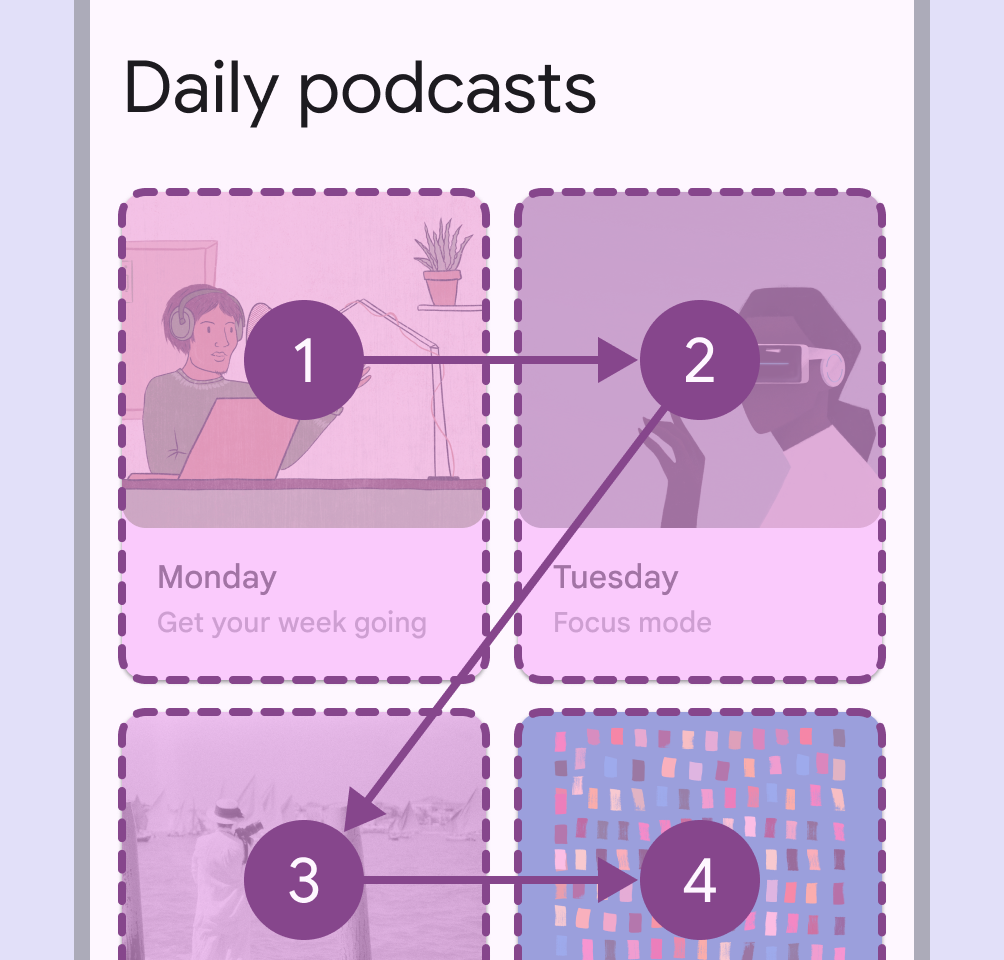
Příklad mobilní aplikace se čtyřmi obsahovými kartami v mřížce 2 × 2. Pořadí čtení je vlevo nahoře, vpravo nahoře, poté vlevo dole a nakonec vpravo dole.
Příklad toho, jak lze hierarchii obsahu na obrazovce identifikovat v logickém pořadí čtení s cílem optimalizovat způsoby, jakými asistivní technologie, například čtečky obrazovky, mohou interpretovat informace

Webové orientační body a nadpisy ​

Definujte obsah a rozvržení UI tak, abyste zlepšili navigaci a porozumění obsahu.

Asistivní technologie (AT) se spoléhají na jasné, vymezené struktury, aby dokázaly zpracovat informace na stránce; k navigaci primárně využívají nadpisy a orientační body. Mnohé asistivní technologie, například čtečky obrazovky, převádějí design do lineární zkušenosti, což znamená, že mnoho uživatelů interaguje s obsahem v hierarchickém, předem daném pořadí. Včasné promyšlení strukturálních rozhodnutí proto může zlepšit přístupnost produktu.

Pouze pro web: Orientační body a nadpisy pomáhají uživatelům asistivních technologií zorientovat se na webové stránce a snadno navigovat a procházet velké části dokumentu nebo stránky.

Kategorizací a pojmenováním částí stránky lze strukturální informace, které jsou vizuálně patrné z rozvržení, vyjádřit také v kódu.
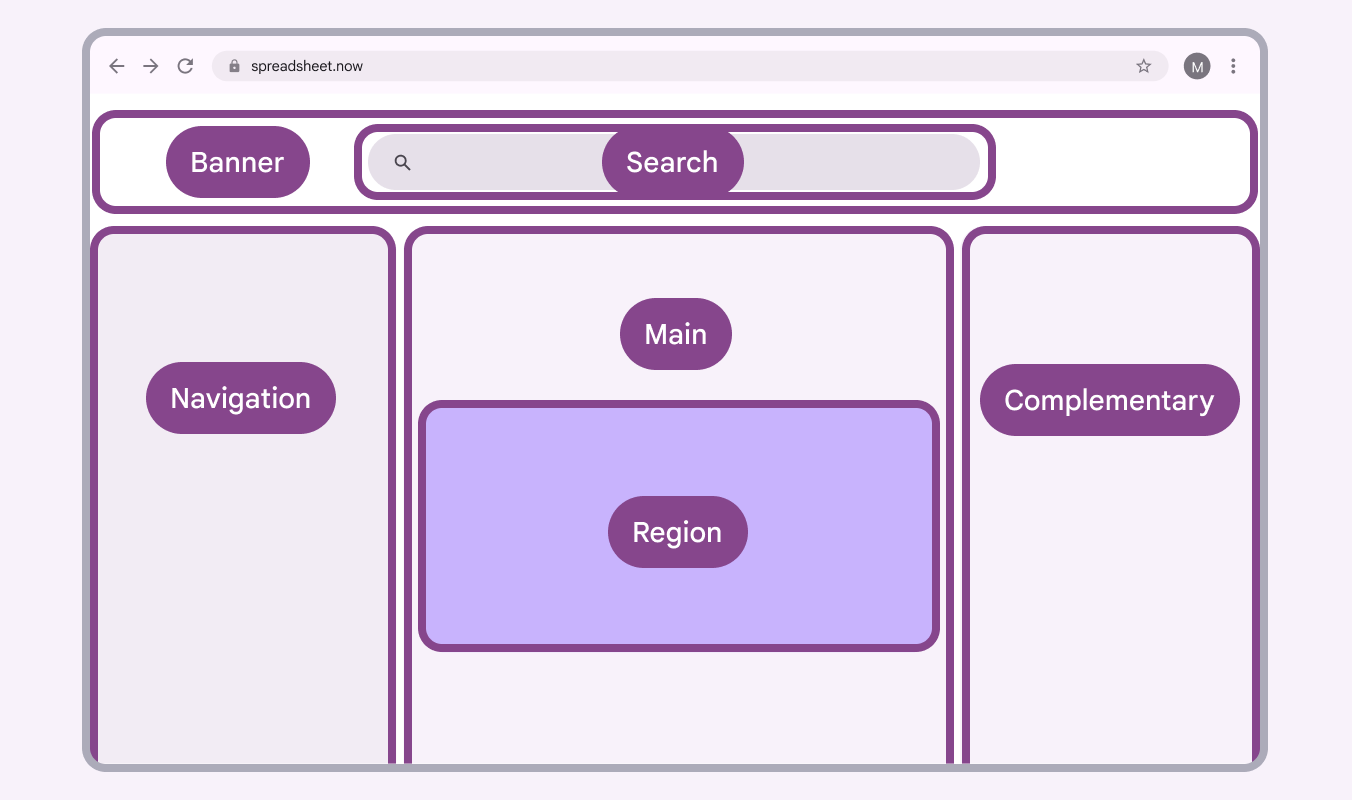
Diagram webové stránky zobrazující různé oblasti a jejich přiřazené orientační body a nadpisy.
Příklad diagramu stránky mapujícího oblasti UI za účelem zvážení souvisejících orientačních bodů a nadpisů

Identifikace orientačních bodů a nadpisů ​

1. Definujte orientační body ​

Orientační body jsou velké obsahové bloky, které vymezují strukturu vyšší úrovně rozvržení. Jde o soubor rolí Accessible Rich Internet Applications (ARIA), jež usnadňují přístup k běžným obsahovým oblastem webové stránky a vyjadřují jejich důležitý význam.

Existuje osm rolí orientačních bodů: navigation, search, main, banner, complementary, contentinfo, region a form.

Mezi osm rolí orientačních bodů podle pokynů W3C ARIA patří:

  1. Navigation: Obsahuje seznamy navigačních odkazů; pokud je na stránce více navigací, rozlište je popiskem.
  2. Search: Vyhledávací pole.
  3. Main: Hlavní obsahová oblast, jak ji definuje UX; na stránce má být pouze jedna.
  4. Banner: Obvykle záhlaví; opakovaný obsah na každé stránce, často obsahuje navigaci a panely nástrojů. Tato role má být na stránce pouze jedna.
  5. Complementary: Boční panel nebo doplněk k hlavnímu obsahu, který může existovat samostatně bez hlavního obsahu.
  6. Contentinfo: Obvykle zápatí; obsahuje informace o webu a jeho obsahu (například autorská práva). Tato role má být na stránce pouze jedna.
  7. Region: Regiony jsou důležité obsahové bloky. Mohou být vnořeny do orientačního bodu „main“. Měly by mít popisky jasně vyjadřující účel oblasti.
  8. Form: Přijímá a ukládá informace od uživatele.

Přidejte popisky pro přístupnost

Ke každému orientačnímu bodu, který se vyskytuje vícekrát (obvykle „region“ nebo „navigation“), přidejte jasný a konkrétní popisek. Uživatelům tak pomůžete rozlišit jednotlivé informace.

Popisky přidejte ke všem regionům a také k orientačním bodům, u nichž popisek zpřesní význam – například k vysvětlení obsahu nebo účelu bočního panelu.

Neopakujte roli orientačního bodu v popisku.
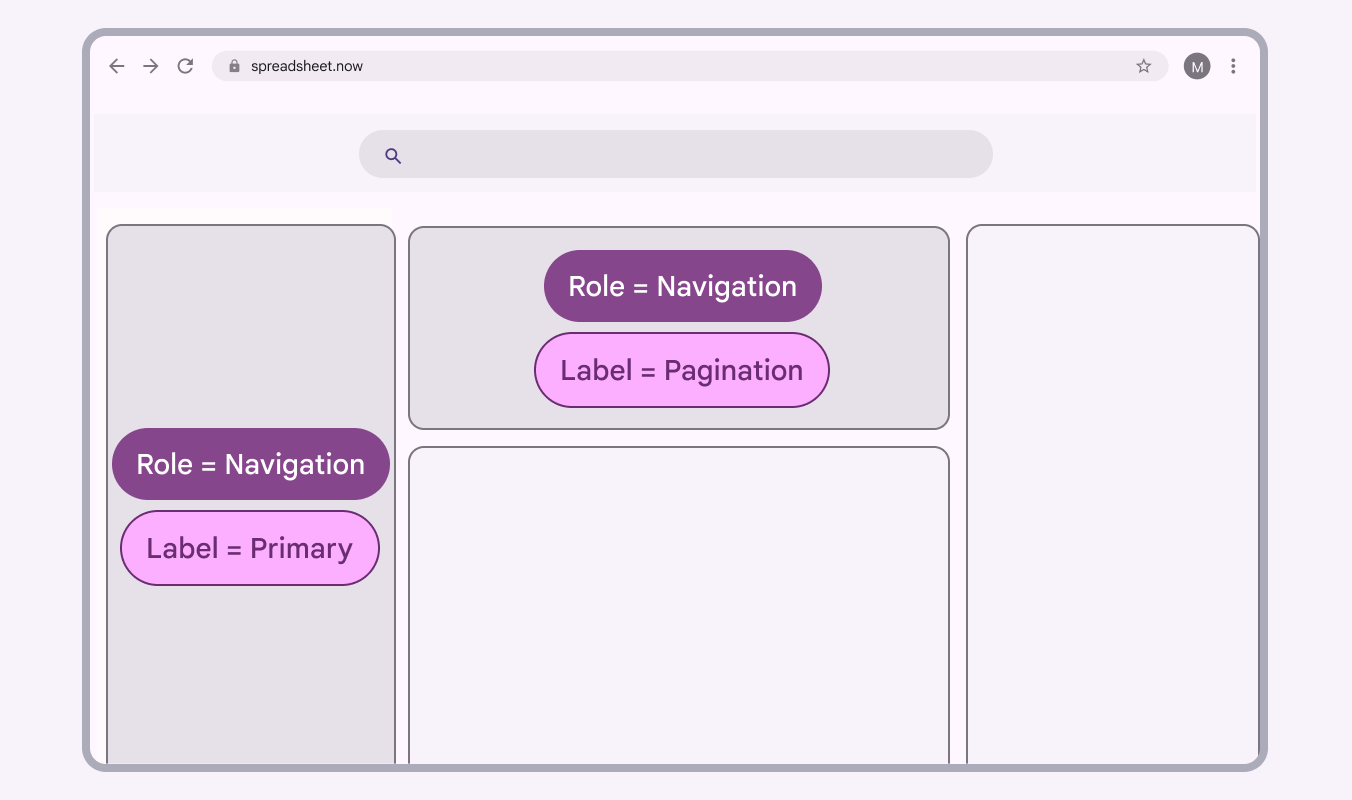
Diagram označující dvě oblasti s rolí „navigation“ pomocí popisků „primary“ a „pagination“
V tomto rozvržení mají dvě oblasti roli „navigation“. Každý orientační bod by měl mít jedinečný popisek, který uživatelům pomůže rozlišit jednotlivé prvky.

2. Definujte nadpisy

Uživatelé asistivních technologií často procházejí web pomocí nadpisů. Nadpisy vytvářejí jasnou hierarchii, která jim pomáhá orientovat se a plnit úkoly.

  • Nadpisy určujte podle hierarchie obsahu, nikoli podle vizuálního stylu
  • Nadpisy by neměly přeskakovat úrovně – například nepřecházejte z H2 na H4 bez H3
  • Přiřaďte obsahu na svých stránkách nadpisy (H1–H6) v postupném pořadí podle hierarchie obsahu
  • Pro název stránky doporučujeme použít jeden nadpis H1
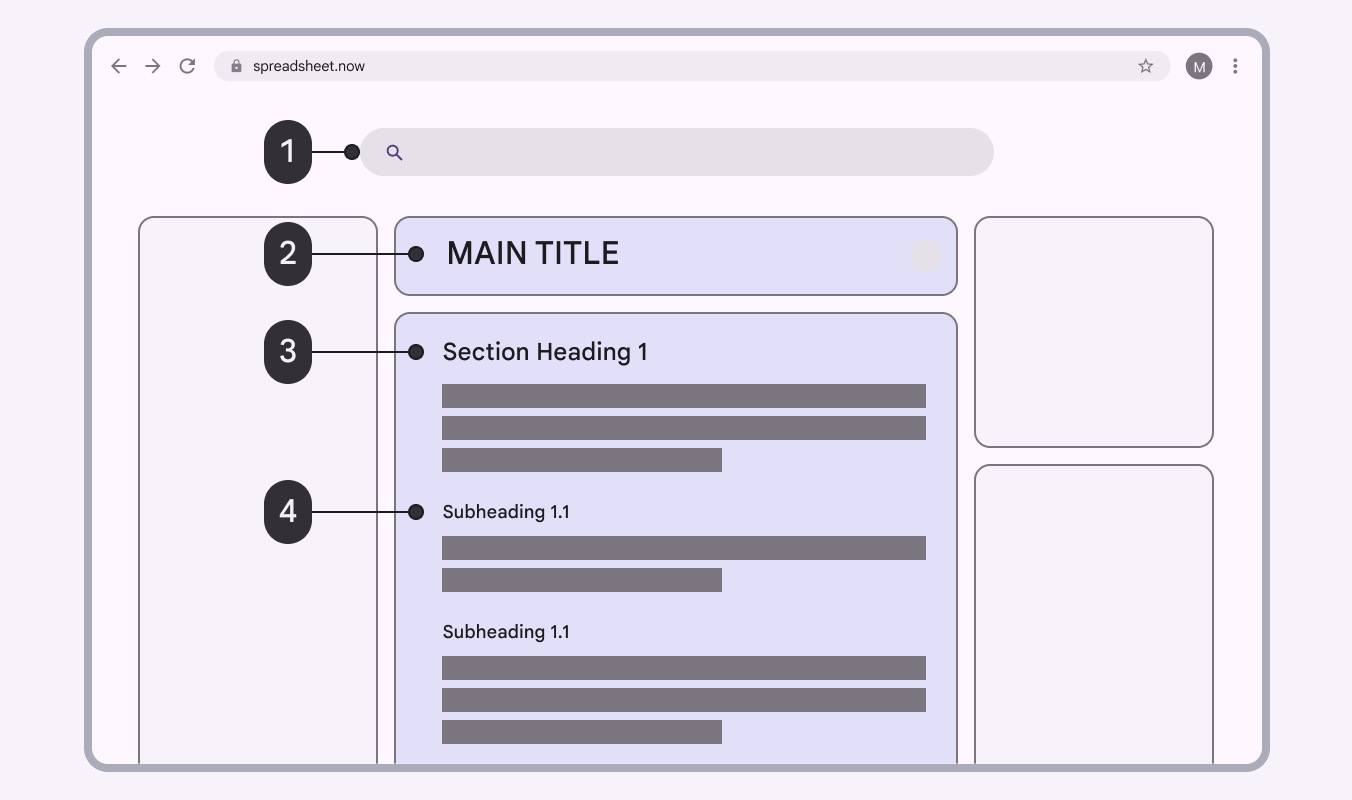
Diagram s označením různých nadpisů
Příklad nadpisů označených v kódu

Kromě stylu zvažte také hierarchii ​

Zajistěte, aby nadpisy odpovídaly smysluplným názvům. Pokud tomu tak není, zvažte úpravu názvů v UI pro zlepšení uživatelského zážitku všech uživatelů, nebo přidání popisku pro asistivní technologie.

Úrovně nadpisů vycházejí z informační architektury rozvržení – strukturální hierarchie vztahující se k sadě položek. Vizuální styl stránky nemusí odpovídat úrovním nadpisů z hlediska významnosti ani vizuální hierarchie.

Velikosti cílů ​

Pokyny Material Designu k velikosti cílů usnadňují klepnutí na prvky v aplikaci uživatelům, kteří nemohou vidět obrazovku nebo mají potíže s malými dotykovými cíli.
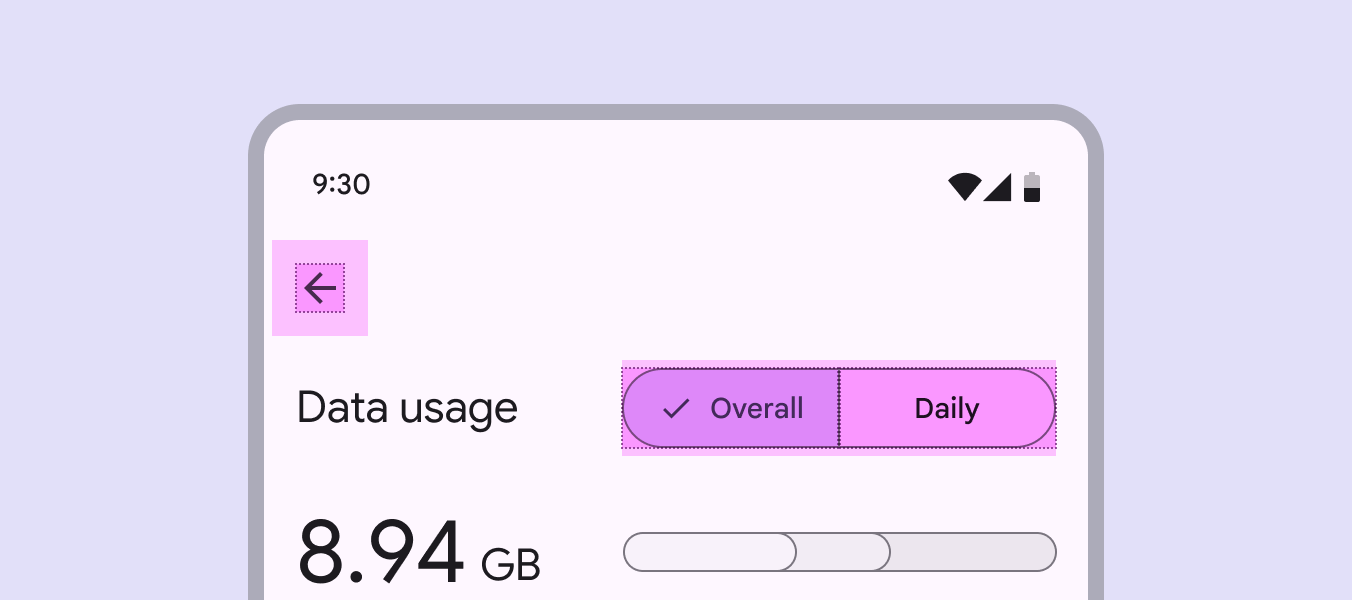
Pokyny k velikosti cílů u tlačítek pro snadnou přístupnost.

Velikosti dotykových cílů a cílů ukazatele

Dotykové cíle jsou části obrazovky, které reagují na vstup uživatele a přesahují vizuální hranice prvku. Například ikona může vypadat jako 24 × 24 dp, ale spolu s odsazením kolem ní tvoří dotykový cíl 48 × 48 dp.

Pro většinu platforem vytvářejte dotykové cíle o velikosti alespoň 48 × 48 dp. Tato velikost přibližně odpovídá fyzické velikosti 9 mm bez ohledu na rozměry obrazovky. Doporučená velikost cílů pro prvky na dotykových obrazovkách je 7–10 mm. Větší dotykové cíle mohou být vhodné pro širší spektrum uživatelů.

Poznámka: iOS doporučuje cíle 44 × 44 dp.
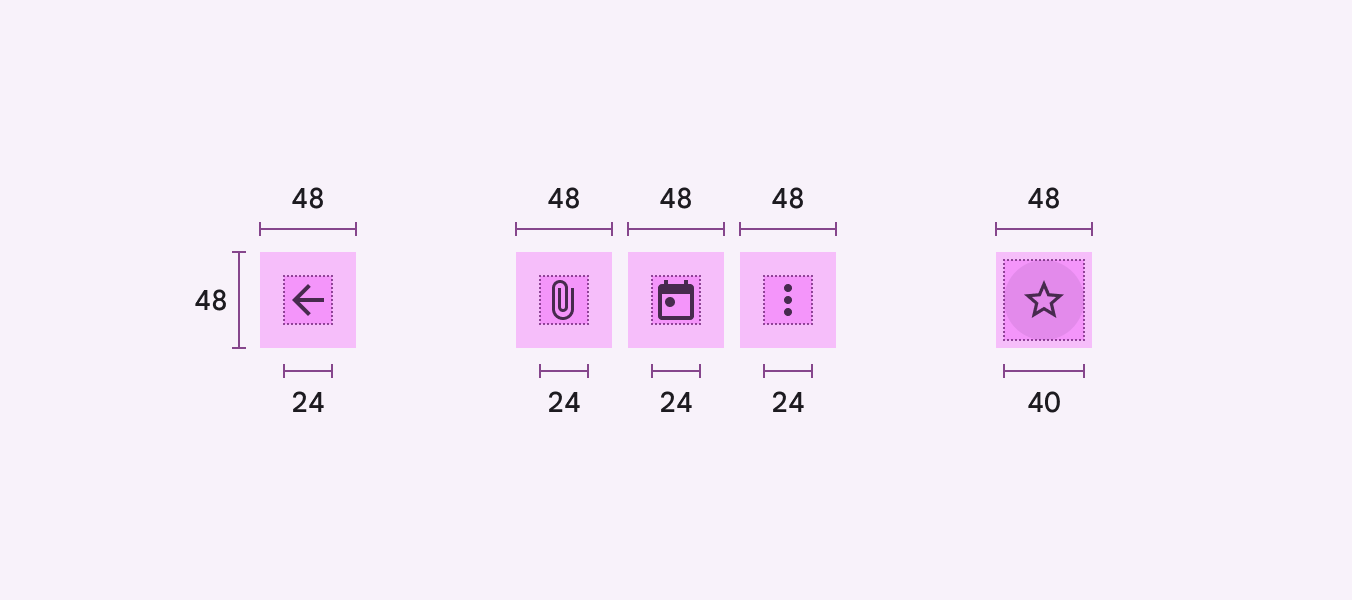
Řada čtyř ikon 24 dp a jedné ikony 40 dp
Ikony: 24 dp
Ikona hvězdy: 40 dp
Dotykový cíl u obou: 48 dp

Cíle ukazatele

Cíle ukazatele jsou podobné dotykovým cílům, ale implementují je zařízení sledující pohyb ukazatele, například myš nebo stylus.

Zvažte minimální velikost cílů ukazatele 44 × 44 dp.
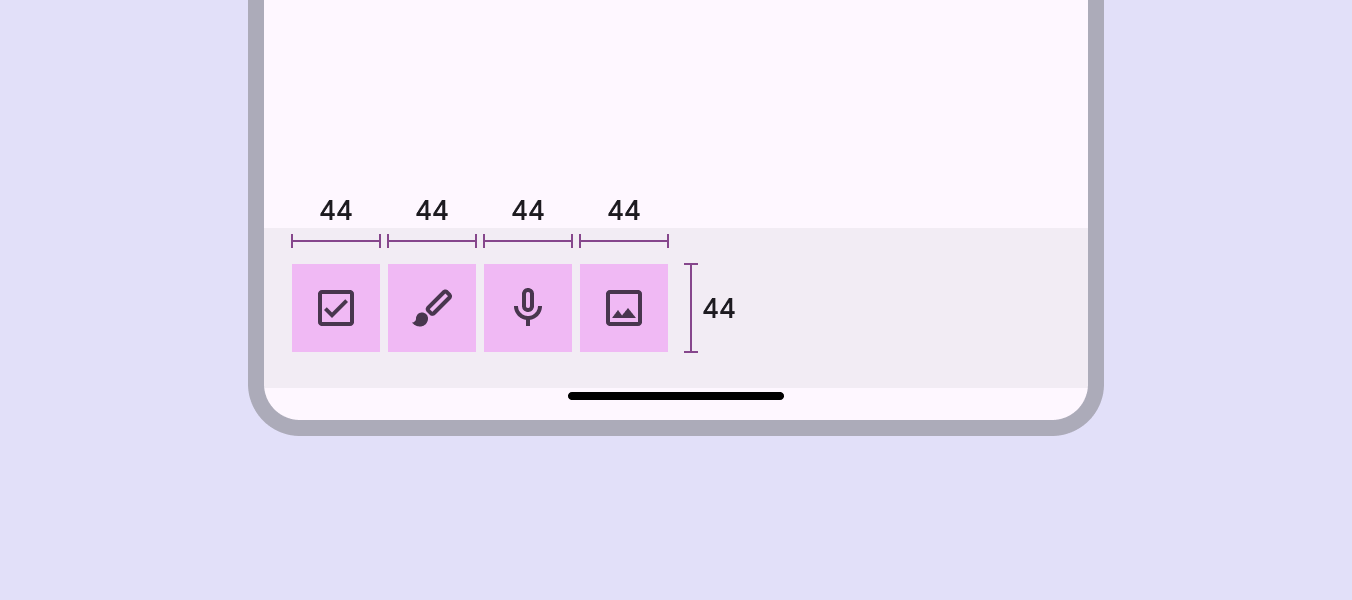
Řada čtyř tlačítek s ikonami ve spodním panelu aplikace.
Doporučená velikost cílů pro ukazatele: 44 dp

Rozestupy mezi cíli

Ve většině případů zajišťuje mezera alespoň 8 dp mezi cíli vyváženou hustotu informací a použitelnost.
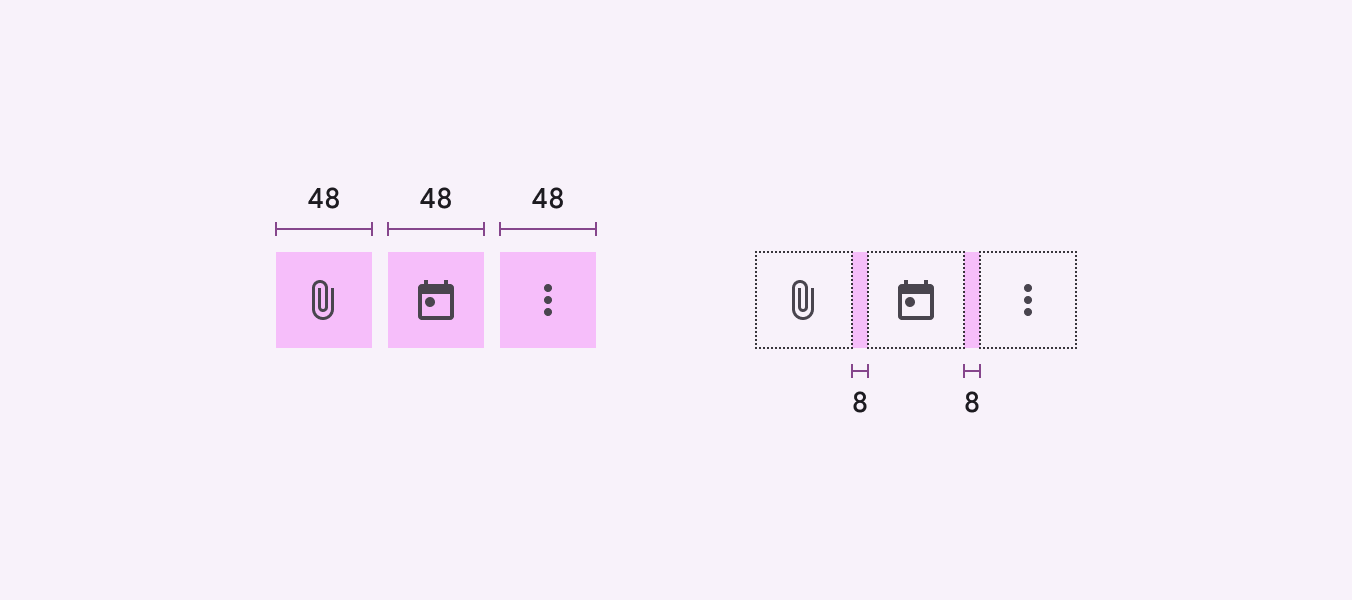
Tři ikony v řadě s dotykovým cílem o velikosti 48 dp a tři ikony v řadě s odsazením 8 dp mezi ikonami.
Dvě skupiny ikon znázorňující celkové rozestupy a mezery mezi jednotlivými ikonami
Velikost dotykového cíle: 48 dp
Odsazení: 8 dp
Pager
Předchozí stránkaNavrhování: Kontrast barev
Další stránkaNávrh: Tok

Vydáno pod licencí Apache 2.0 nebo CC BY 4.0.

Copyright © 2018-Present Google

https://m3.material.io/foundations/designing/structure

Vydáno pod licencí Apache 2.0 nebo CC BY 4.0.

Copyright © 2018-Present Google