Skip to content
Material Design 3
Main Navigation
v3
v2
v1

Türkçe

English
简体中文
繁體中文
Español
Français
Русский
Português – Brasil
Deutsch
日本語
한국어
Italiano
Polski
čeština
magyar

Türkçe

English
简体中文
繁體中文
Español
Français
Русский
Português – Brasil
Deutsch
日本語
한국어
Italiano
Polski
čeština
magyar

Görünüm

Sidebar Navigation

Temeller

Erişilebilirlik

Genel bakış: İlkeler

Genel bakış: Yardımcı teknoloji

Tasarım: Genel bakış

Tasarım: Renk kontrastı

Tasarım: Yapı

Tasarım: Akış

Tasarım: Öğeler

Yazım ve metin: En iyi uygulamalar

Yazım ve metin: Metin kısaltması

Yazım ve metin: Metin yeniden boyutlandırma

Herkes için tasarlamak: Kullanıcı ihtiyaçları

Herkes için geliştirme: Birlikte tasarım

İçerik tasarımı

Genel bakış

Alternatif metin

Küresel yazma: Genel bakış

Küresel içerik yazımı: Sözcük seçimi

Bildirimler

Stil kılavuzu: UX metin yazarlığı için en iyi uygulamalar

Stil rehberi: Kelime seçimi

Stil kılavuzu: Dil bilgisi ve noktalama

Material’ı Özelleştirme

Cihazlar

Saatler için tasarım: Genel bakış

Saatler için tasarım: Temeller

Saatler için tasarım: Stiller

Saatler için tasarım: Düzen

XR

Sürükleyici XR için tasarım: Genel bakış

Sürükleyici XR tasarımı: Etkileşim

Sürükleyici XR için tasarım: Düzen

Sürükleyici XR tasarımı: Erişilebilirlik

XR bileşenleri: Genel bakış

XR bileşenleri: Uygulama çubukları

XR bileşenleri: İletişim kutuları

XR bileşenleri: Gezinme çubuğu

XR bileşenleri: Gezinme rayı

XR bileşenleri: Araç çubukları

Tasarım belirteçleri: Genel bakış

Tasarım belirteçleri: Belirteçler nasıl kullanılır?

Etkileşim

Jestler

Girişler: Temeller

Seçim: Genel bakış

Durumlar: Genel bakış

Durumlar: Durum katmanları

Durumlar: Durumların uygulanması

Düzen

Düzen: Genel bakış

Düzene genel bakış: Düzenin bölümleri

Düzene Genel Bakış: Uyarlanabilir Tasarım

Scaffold: Genel bakış

Scaffold: Çubuklar

Scaffold: Raylar

Scaffold: Bölmeler

Izgaralar ve boşluklar: Genel bakış

Izgaralar ve aralıklar: Izgaralar

Izgaralar ve boşluk: Boşluk

Izgaralar ve aralıklar: Yoğunluk

Kesme noktalarını: Genel bakış

Kesme Noktalarını: Kompakt

Kesme Noktalarını: Orta

Kesme Noktalarını: Genişletilmiş

Kesme noktalarını: Büyük ve ekstra büyük

Çift Yönlülük ve RTL

Kanonik düzen örnekleri: Genel bakış

Kanonik düzen örnekleri: Akış

Kanonik düzen örnekleri: Liste-detay

Kanonik düzen örnekleri: Destekleyici bölme

Kullanılabilirlik: Genel bakış

Kullanılabilirlik: M3 Expressive’i Uygulama

Material A’dan Z’ye

Stiller

Renk

Renk sistemi: Genel bakış

Renk sistemi: Sistem nasıl çalışır

Renk rolleri

Renk şemaları

Renk şeması seçimi

Statik renk şemaları: Baseline

Statik renk şemaları: Özel marka

Dinamik renk şemaları: Kaynak seçimi

Dinamik renk şemaları: Kullanıcı tarafından oluşturulan kaynak

Dinamik renk şemaları: İçerik tabanlı kaynak

Gelişmiş özelleştirmeler: Genel bakış

Gelişmiş özelleştirmeler: Renkleri uygulayın

Gelişmiş özelleştirmeler: Yeni renk tanımlama

Gelişmiş özelleştirmeler: Mevcut renkleri ayarlama

Renk kaynakları

Yükselti: Genel bakış

Yükselti: Yüksekliğin Uygulanması

Yükselti: Belirteçler

Simgeler: Genel bakış

Simgeler: Simge tasarlama

Simgeler: Simgelerin uygulanması

Hareket

Hareket fiziği sistemi: Nasıl çalışır

Hareket fiziği sistemi: Teknik özellikler

Easing ve süre: Easing’i ve süreyi uygulama

Yumuşatma (easing) ve süre: Belirteçler ve teknik özellikler

Geçişler: Geçiş desenleri

Geçişler: Geçişlerin uygulanması

Şekil: Genel bakış ve ilkeler

Şekil: Köşe yarıçapı ölçeği

Şekil: Şekil dönüşümü

Boşluk: Genel bakış

Boşluk: Boşluğun uygulanması

Boşluk: Belirteçler

Tipografi: Genel bakış

Tipografi: Yazı Tipleri

Tipografi: Tip ölçeği ve belirteçler

Tipografi: Tip Uygulaması

Tipografi: Editoryal düzenlemeler

Bileşenler

Uygulama çubukları: Genel bakış

Uygulama çubukları: Teknik özellikler

Uygulama çubukları: Yönergeler

Uygulama çubukları: Erişilebilirlik

Rozetler: Genel bakış

Rozetler: Teknik özellikler

Rozetler: Yönergeler

Rozetler: Erişilebilirlik

Düğmeler

Tüm düğmeler

Düğme grupları: Genel bakış

Düğme grupları: Özellikler

Düğme grupları: Yönergeler

Düğme grupları: Erişilebilirlik

Düğmeler: Genel bakış

Düğmeler: Teknik özellikler

Düğmeler: Yönergeler

Düğmeler: Erişilebilirlik

Genişletilmiş FAB’ler: Genel bakış

Genişletilmiş FAB’lar: Özellikler

Genişletilmiş FAB’lar: Yönergeler

Genişletilmiş FAB’ler: Erişilebilirlik

FAB menüsü: Genel bakış

FAB menüsü: Teknik özellikler

FAB menüsü: Yönergeler

FAB menüsü: Erişilebilirlik

Yüzen işlem düğmelerini (FAB’lar): Genel bakış

Yüzen işlem düğmelerini (FAB’lar): Özellikler

Yüzen işlem düğmelerini (FAB’ler): Yönergeler

Yüzen işlem düğmelerini (FAB’lar): Erişilebilirlik

Simge düğmeleri: Genel bakış

Simge düğmeleri: Teknik özellikler

Simge düğmeleri: Yönergeler

Simge düğmeleri: Erişilebilirlik

Parçalı düğmeler: Genel bakış

Segment düğmeleri: Teknik özellikler

Parçalı düğmeler: Yönergeler

Parçalı düğmeler: Erişilebilirlik

Bölünmüş düğmeler: Genel bakış

Bölünmüş düğmeler: Özellikler

Bölünmüş düğmeler: Yönergeler

Bölünmüş düğmeler: Erişilebilirlik

Kartlar: Genel bakış

Kartlar: Teknik özellikler

Kartlar: Yönergeler

Kartlar: Erişilebilirlik

Karusel: Genel bakış

Karusel: Teknik özellikler

Karusel: Yönergeler

Karusel: Erişilebilirlik

Onay kutusu: Genel bakış

Onay kutusu: Özellikler

Onay kutusu: Yönergeler

Onay kutusu: Erişilebilirlik

Çipler: Genel bakış

Çipler: Teknik özellikler

Çipler: Yönergeler

Çipler: Erişilebilirlik

Tarih ve saat seçicileri

Tarih seçiciler: Genel bakış

Tarih seçiciler: Özellikler

Tarih seçiciler: Yönergeler

Tarih seçiciler: Erişilebilirlik

Saat seçiciler: Genel bakış

Saat seçiciler: Teknik özellikler

Saat seçicileri: Yönergeler

Saat seçicileri: Erişilebilirlik

İletişim kutuları: Genel bakış

İletişim kutuları: Teknik özellikler

İletişim kutuları: Yönergeler

İletişim kutuları: Erişilebilirlik

Ayırıcı: Genel bakış

Ayırıcı: Özellikler

Ayırıcı: Yönergeler

Ayırıcı: Erişilebilirlik

Listeler: Genel bakış

Listeler: Teknik özellikler

Listeler: Yönergeler

Listeler: Erişilebilirlik

Yükleme ve ilerleme

Yükleme göstergesi: Genel bakış

Yükleme göstergesi: Teknik özellikler

Yükleme göstergesi: Yönergeler

Yükleme göstergesi: Erişilebilirlik

İlerleme göstergeleri: Genel bakış

İlerleme göstergeleri: Teknik özellikler

İlerleme göstergeleri: Yönergeler

İlerleme göstergeleri: Erişilebilirlik

Menüler: Genel bakış

Menüler: Özellikler

Menüler: Yönergeler

Menüler: Erişilebilirlik

Gezinme

Gezinme çubuğu: Genel bakış

Gezinme çubuğu: Teknik özellikler

Gezinme çubuğu: Yönergeler

Gezinme çubuğu: Erişilebilirlik

Gezinme çekmecesi: Genel bakış

Gezinme çekmecesi: Teknik özellikler

Gezinme çekmecesi: Yönergeler

Gezinme çekmecesi: Erişilebilirlik

Gezinme rayı: Genel bakış

Gezinme rayı: Teknik özellikler

Gezinme rayı: Yönergeler

Gezinme rayı: Erişilebilirlik

Radyo düğmesi: Genel bakış

Radyo düğmesi: Özellikler

Radyo düğmesi: Yönergeler

Radyo düğmesi: Erişilebilirlik

Arama: Genel bakış

Arama: Teknik özellikler

Arama: Yönergeler

Arama: Erişilebilirlik

Sayfalar

Alt sayfalar: Genel bakış

Alt sayfalar: Teknik özellikler

Alt sayfalar: Yönergeler

Alt sayfalar: Erişilebilirlik

Yan sayfalar: Genel bakış

Yan sayfalar: Teknik özellikler

Yan sayfalar: Yönergeler

Yan sayfalar: Erişilebilirlik

Kaydırıcılar: Genel bakış

Kaydırıcılar: Teknik özellikler

Kaydırıcılar: Yönergeler

Kaydırıcılar: Erişilebilirlik

Snackbar: Genel bakış

Snackbar: Teknik özellikler

Snackbar: Yönergeler

Snackbar: Erişilebilirlik

Anahtar: Genel bakış

Anahtar: Teknik özellikler

Anahtar: Yönergeler

Switch: Erişilebilirlik

Sekmeler: Genel bakış

Sekmeler: Teknik özellikler

Sekmeler: Yönergeler

Sekmeler: Erişilebilirlik

Metin alanları: Genel bakış

Metin alanları: Teknik özellikler

Metin alanları: Yönergeler

Metin alanları: Erişilebilirlik

Araç çubukları: Genel bakış

Araç Çubukları: Teknik özellikler

Araç çubukları: Yönergeler

Araç Çubukları: Erişilebilirlik

Araç ipuçları: Genel bakış

Araç ipuçları: Teknik özellikler

Araç ipuçları: Yönergeler

Araç ipuçları: Erişilebilirlik

Bu sayfada

Tasarım: Yapı ​

Yapıyı, rengi ve akışı göz önünde bulundurarak sezgisel, erişilebilir düzenler oluşturun

Hiyerarşi ​

Gezinme kolay olduğunda kullanıcılar uygulamada nerede olduklarını ve neyin önemli olduğunu anlar. Hangi bilginin önemli olduğunu vurgulamak için renk, şekil, metin ve hareket gibi birden çok görsel ve metinsel ipucu netlik katar.

Geri bildirim türleri ​

Görsel geri bildirim (etiketler, renkler ve simgeler gibi) ve dokunma geri bildirimi, kullanıcılara arayüzde hangi öğelerin kullanılabilir olduğunu gösterir.

Gezinme ​

Gezinme; olabildiğince az adımdan oluşan net görev akışları, kolay bulunabilen kontroller ve açık etiketler içerebilir. Odak kontrolü, yani klavye ve okuma odağını kontrol edebilme, sık kullanılan görevler için uygulanabilir.

Her ek düğme, görsel ve metin satırı arayüzün karmaşıklığını artırır. Arayüzünüzü daha anlaşılır hale getirmek için şunları kullanın:

  • Kolay görülebilen öğeler
  • Yeterli kontrast ve boyut
  • Net bir önem hiyerarşisi
  • Bir bakışta ayırt edilebilen temel bilgiler

Önem düzeyleri ​

Bir öğenin göreceli önem düzeyini aktarmak için:

  • Önemli eylemleri, kısayollarla erişilebilir olacak biçimde ekranın üst veya alt kısmına yerleştirin
  • Benzer hiyerarşideki ilgili öğeleri yan yana yerleştirin

Görsel hiyerarşi

Ekran okuyucuların içeriği amaçlanan sırayla okumasını sağlamak için tasarımcıların geliştiricilerle iş birliği yapması önemlidir. Bu iş birliği, HTML’in doğru sırayla yazılmasını ve ekran okuyucuların tasarımları nasıl yorumladığının anlaşılmasını kapsar.

CSS bir sayfanın düzenini ve görünümünü belirlese de ekran okuyucular, mobil veya web fark etmeksizin HTML’in yukarıdan aşağıya yapısına dayanır. Bu yapı, ekran okuyucunun içeriği okurken izleyeceği haritayı oluşturur.
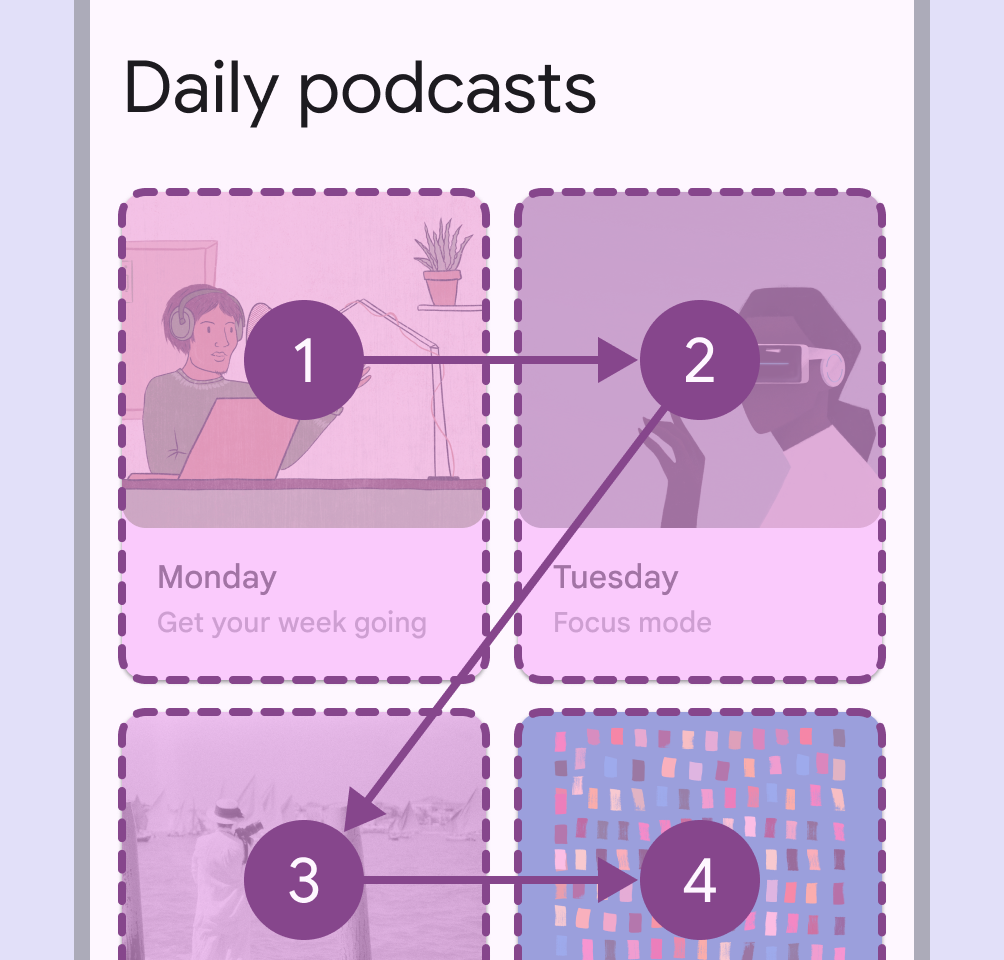
2x2 ızgarada dört içerik kartı kullanan mobil uygulama örneği. Okuma sırası sol üstten sağ üste, ardından sol alttan sağ alta doğrudur.
Bir ekrandaki içerik hiyerarşisinin, ekran okuyucular gibi yardımcı teknolojilerin bilgiyi yorumlama biçimlerine uygun olacak şekilde mantıklı bir okuma sırasıyla nasıl tanımlanabileceğini gösteren örnek

Web landmark’ları ve başlıklar ​

İçeriği ve arayüz düzenini tanımlayarak gezinmeyi ve anlaşılırlığı iyileştirin.

Yardımcı teknolojiler (YT), sayfa bilgilerini işlemek için net ve açıkça tanımlanmış yapılara dayanır ve öncelikli olarak başlıklar ve landmark’lar üzerinden gezinir. Ekran okuyucular gibi birçok YT, tasarımı doğrusal bir deneyime dönüştürür; bu da birçok kullanıcının içerikle hiyerarşik ve önceden belirlenmiş bir sırayla etkileşime girdiği anlamına gelir. Yapısal kararları baştan düşünmek, ürünün erişilebilirliğini iyileştirebilir.

Yalnızca web için: Landmark’lar ve başlıklar, yardımcı teknoloji kullanıcılarının bir web sayfasında yön bulmasına yardımcı olur ve belgenin veya sayfanın büyük bölümlerinde kolay gezinmeye olanak tanır.

Bir sayfanın bölümlerini sınıflandırarak ve etiketleyerek, düzen tasarımıyla görsel olarak aktarılan yapısal bilgiler kodda da temsil edilebilir.
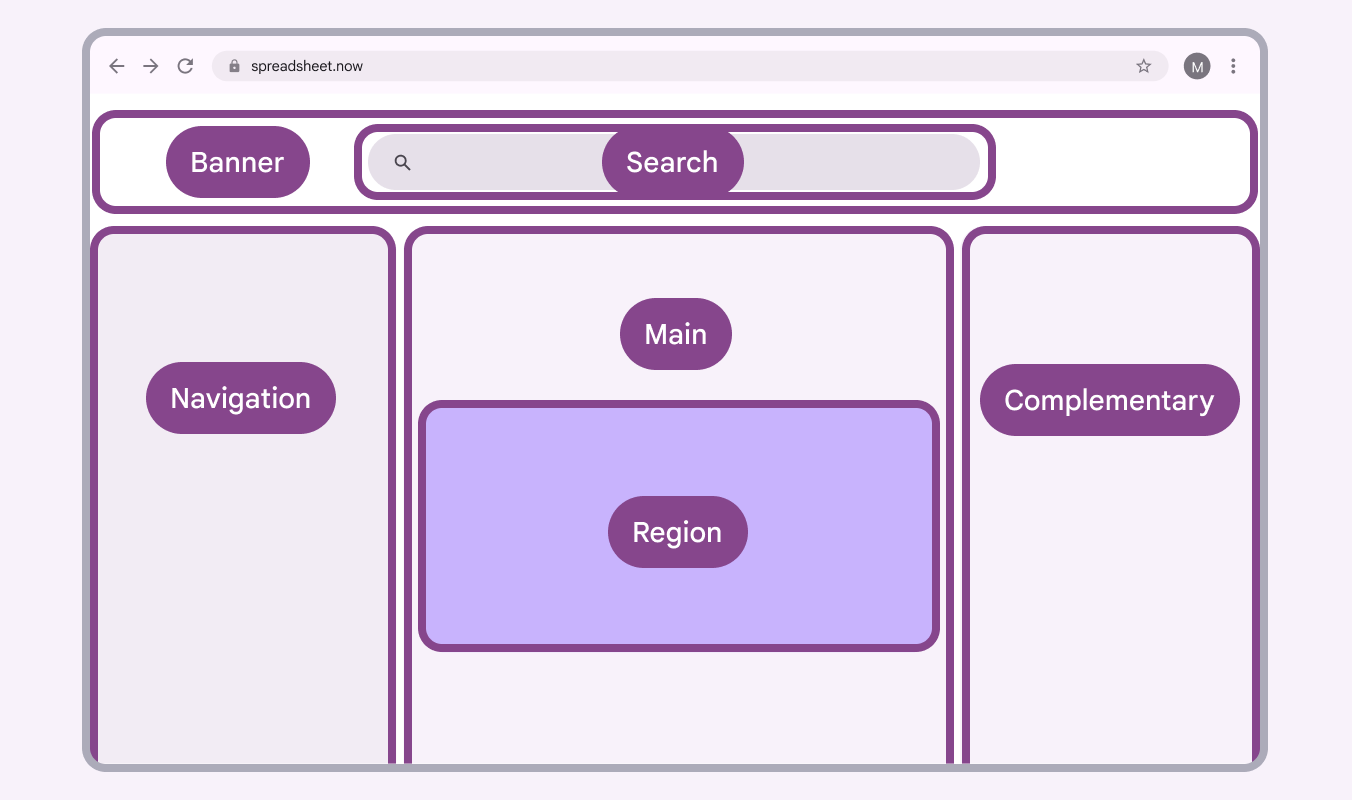
Bir web sitesinin farklı bölgelerini ve bunlarla ilişkili landmark’ları ve başlıkları gösteren diyagram.
Bir arayüzün alanlarını, ilgili landmark’ları ve başlıkları dikkate almak üzere haritalayan örnek sayfa diyagramı

Landmark’ları ve başlıkları belirleme ​

1. Landmark’ları belirleyin ​

Landmark’lar, düzenin üst düzey yapısını oluşturan büyük içerik bloklarıdır. Bunlar, bir web sayfasındaki yaygın içerik alanlarına kolay erişim sağlayan ve bu alanlara önemli anlam katan bir dizi Accessible Rich Internet Applications (ARIA) rolüdür.

Sekiz landmark rolü vardır: navigation, search, main, banner, complementary, contentinfo, region ve form.

W3C ARIA yönergelerindeki sekiz landmark rolü şunlardır:

  1. Navigation: Gezinme bağlantı listelerini içerir (birden fazla navigation landmark’ı olabilir; bu durumda etiketlerle ayrım yapılmalıdır).
  2. Search: Bir arama alanı.
  3. Main: Kullanıcı deneyimi (UX) açısından ana içerik alanı. Sayfada yalnızca bir tane bulunmalıdır.
  4. Banner: Genellikle header’dır; sayfadan sayfaya yinelenen ve çoğunlukla gezinme ile araç çubuklarını içeren içerik. Yalnızca bir tane bulunmalıdır.
  5. Complementary: Ana içerik olmadan da bağımsız olarak var olabilen, ana içeriği tamamlayan kenar çubuğu veya yan içerik.
  6. Contentinfo: Genellikle footer’dır; siteyi ve içeriğini tanımlayan bilgiler içerir (örneğin telif hakkı). Yalnızca bir tane bulunmalıdır.
  7. Region: İçerik bölgeleri önemli içerik bloklarıdır. “main” landmark’ının içine yerleştirilebilirler. Bölgeler, amaçlarını açıkça ortaya koyan adlarla etiketlenmelidir.
  8. Form: Kullanıcı bilgilerini toplar ve depolar.

Erişilebilirlik etiketleri ekleyin

Birden fazla kez kullanılan landmark rollerine (genellikle region veya navigation) açık ve ayırt edici etiketler ekleyin. Bu, kullanıcıların bilgileri birbirinden ayırmasına yardımcı olur.

Etiketler tüm region’lara ve etiketin anlamı güçlendireceği her landmark’a eklenmelidir. Örneğin, bir kenar çubuğunun içeriğini veya amacını açıklamak gibi.

Landmark rolünü bir etiket içinde yinelemeyin.
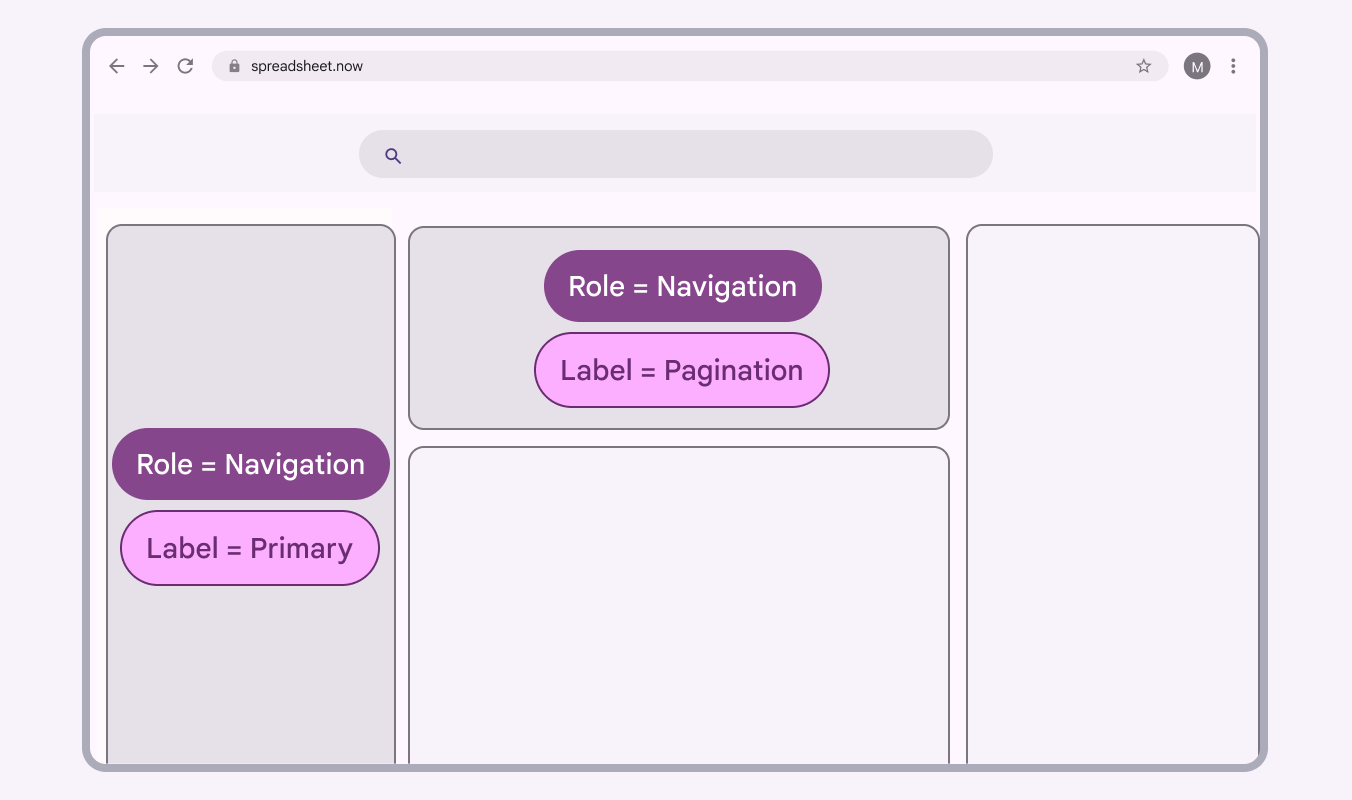
Birincil ve sayfalama etiketleriyle iki bölgeye gezinme rolü verildiğini gösteren diyagram
Bu düzende navigation rolü atanmış iki alan vardır. Kullanıcıların öğeler arasındaki farkı anlamasına yardımcı olmak için her landmark’a ayırt edici bir etiket verilmelidir.

2. Başlıkları belirleyin

Yardımcı teknoloji kullanıcıları web sayfalarında genellikle başlıklar üzerinden gezinir. Başlıklar, kullanıcıların gezinmesine ve işlem yapmasına yardımcı olan net bir hiyerarşi oluşturur.

  • Başlıkları görsel stile göre değil, içerik hiyerarşisine göre belirleyin
  • Başlıklar bir düzey atlamamalıdır; örneğin H3 olmadan H2’den H4’e geçilmemelidir
  • Sayfalarınızdaki içeriği, içeriğinizin hiyerarşisine göre sıralı başlıklara (H1–H6) atayın
  • Sayfa başlığı için tek bir H1 önerilir
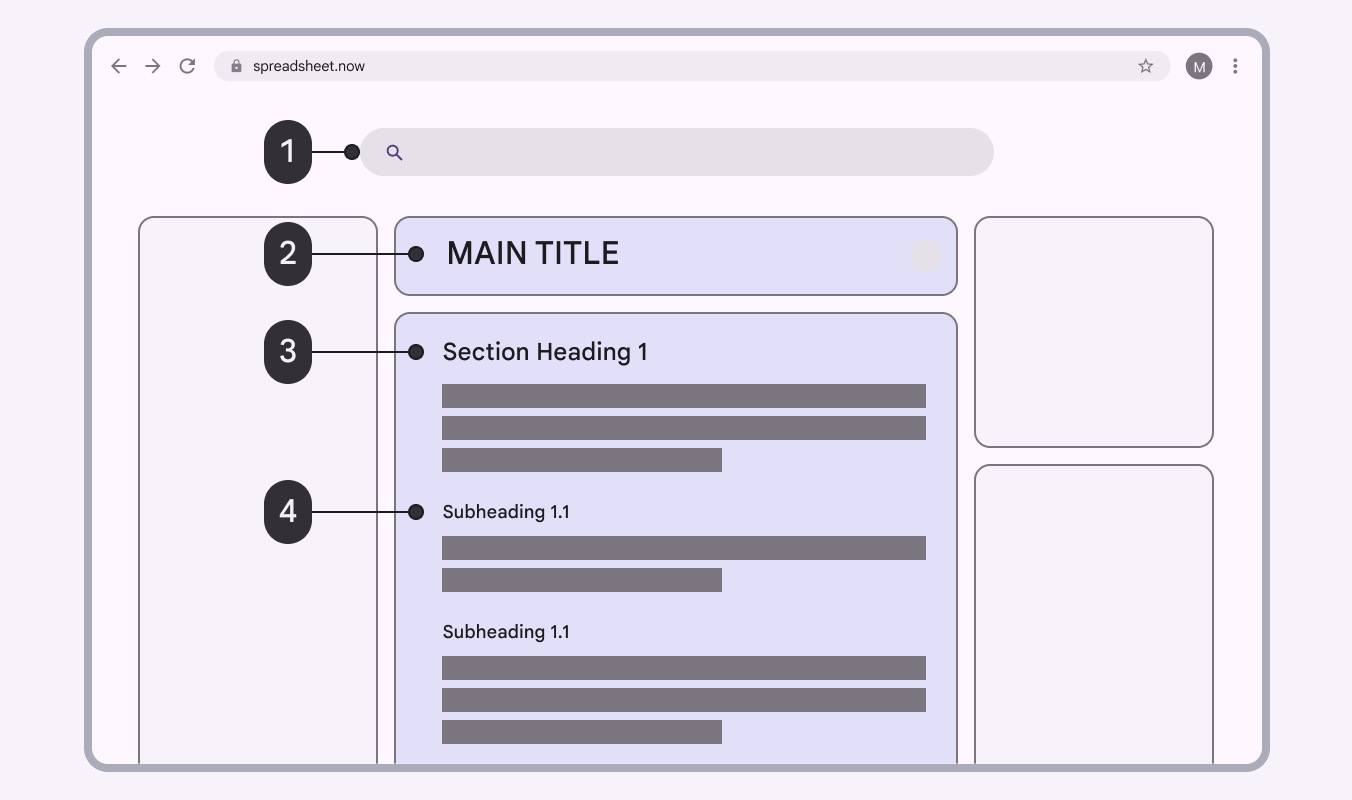
Farklı başlıkları etiketleyen diyagram
Kodda işaretlenmiş başlıklar örneği

Stilin yanı sıra hiyerarşiyi de göz önünde bulundurun ​

Başlıkların anlamlı başlık metinleriyle eşleştiğinden emin olun. Eşleşmiyorsa, tüm kullanıcıların deneyimini iyileştirmek için arayüzdeki başlık metinlerini değiştirmeyi veya yardımcı teknoloji için etiket eklemeyi düşünün.

Başlık düzeyleri, düzenin bilgi mimarisine — bir öğe grubuna uygulanan yapısal hiyerarşiye — göre belirlenir. Sayfanın görsel stili; vurgu ve görsel hiyerarşi açısından başlık düzeyleriyle aynı olmak zorunda değildir.

Hedef boyutlar ​

Material Design’ın hedef boyut yönergeleri, ekranı göremeyen veya küçük dokunma hedeflerinde zorlanan kullanıcıların uygulamanızdaki öğelere dokunmasına yardımcı olabilir.
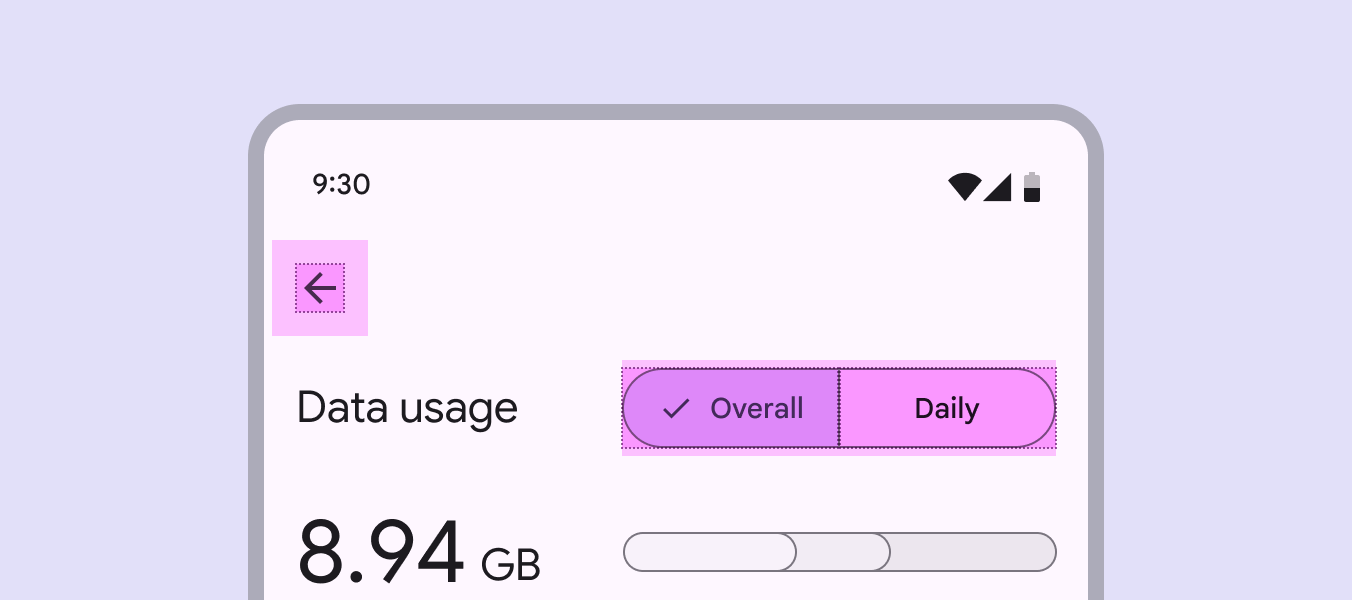
Kolay erişilebilirlik için düğmelerdeki hedef boyut yönergeleri.

Dokunma ve işaretçi hedef boyutları

Dokunma hedefleri; kullanıcı girdisine yanıt veren ve bir öğenin görsel sınırlarının dışına taşan ekran alanlarıdır. Örneğin bir simge 24 x 24dp görünebilir; ancak çevresindeki iç boşluk (padding) tam 48 x 48dp’lik dokunma hedefini oluşturur.

Çoğu platformda dokunma hedeflerini en az 48 x 48dp yapmayı düşünün. Bu boyuttaki bir hedef, ekran boyutundan bağımsız olarak yaklaşık 9 mm’lik fiziksel bir boyuta karşılık gelir. Dokunmatik ekran öğeleri için önerilen hedef boyutu 7–10 mm’dir. Daha geniş bir kullanıcı kitlesine hitap etmek için daha büyük dokunma hedefleri kullanmak uygun olabilir.

Not: iOS 44 x 44dp’lik hedefler önerir.
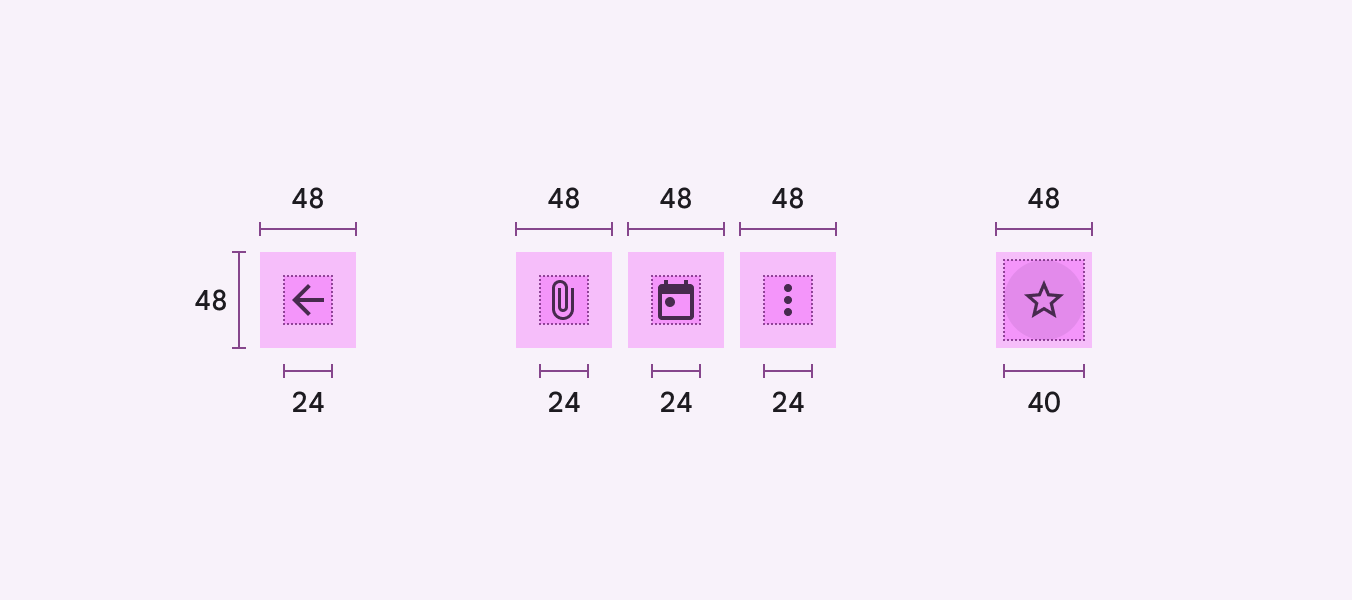
Dört adet 24dp simge ve bir adet 40dp simgeden oluşan bir satır
Simgeler: 24dp
Yıldız simgesi: 40dp
Her ikisinde de dokunma hedefi: 48dp

İşaretçi hedefleri

İşaretçi hedefleri dokunma hedeflerine benzer; ancak fare veya stylus kalemi gibi hareket izleyen işaretçi aygıtlar aracılığıyla uygulanır.

İşaretçi hedeflerini en az 44 x 44dp yapmayı düşünün.
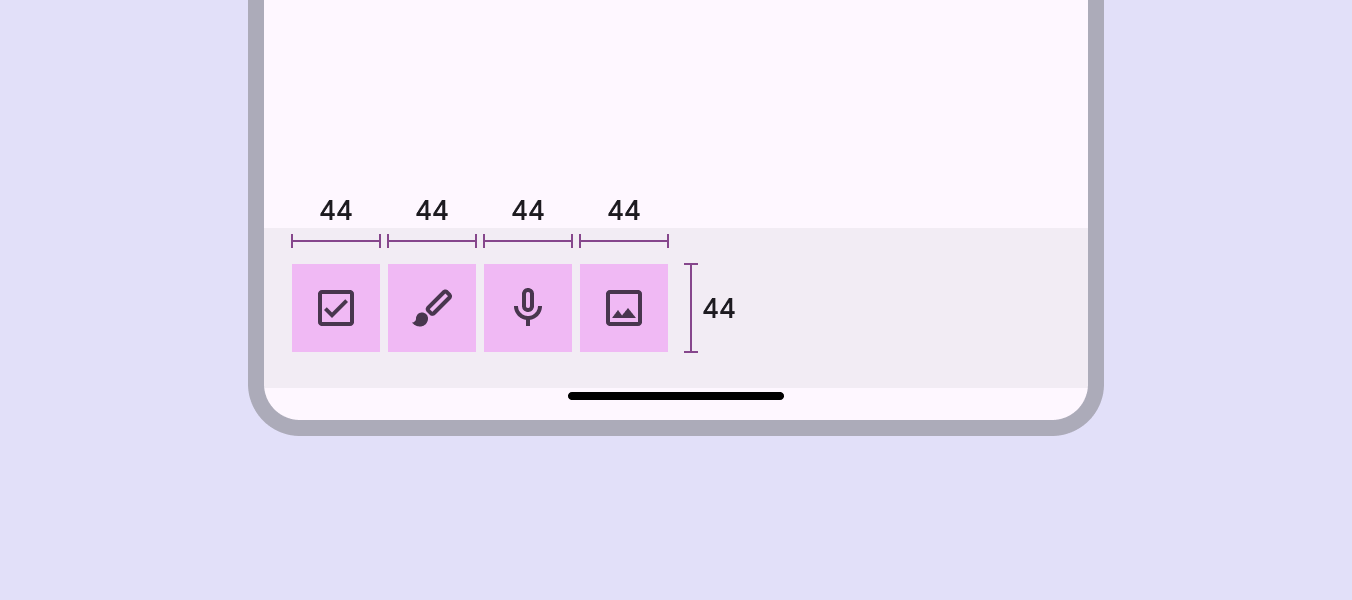
Alt uygulama çubuğunda (bottom app bar) dört simge düğmesinden oluşan bir satır.
İşaretçi hedefleri için önerilen hedef boyutu: 44dp

Hedefler arası boşluk

Çoğu durumda aralarında 8dp veya daha fazla boşluk bulunan hedefler, dengeli bilgi yoğunluğu ve kullanılabilirlik sağlar.
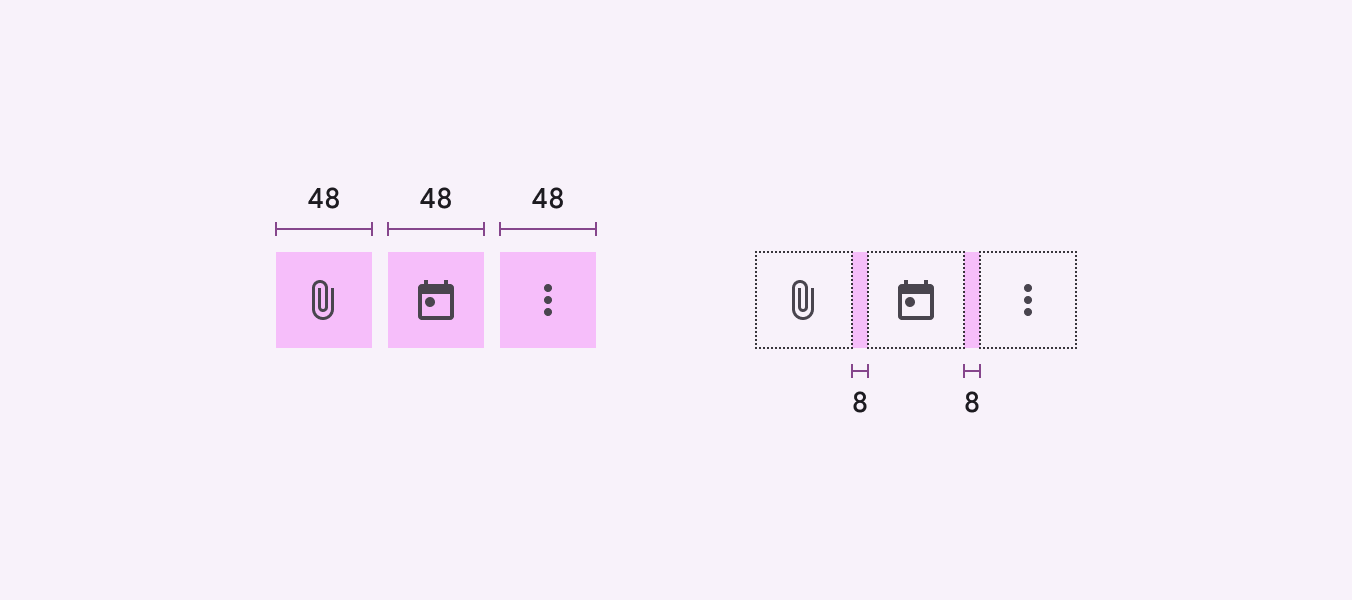
48dp dokunma hedef boyutuna sahip üç simgeden oluşan bir sıra ve aralarında 8dp iç boşluk bulunan üç simgeden oluşan bir sıra.
Genel aralıkları ve aralarındaki boşluğu gösteren iki simge grubu
Dokunma hedefi boyutu: 48dp
İç boşluk (padding): 8dp
Pager
Önceki sayfaTasarım: Renk kontrastı
Sonraki sayfaTasarım: Akış

Apache 2.0 Lisansı veya CC BY 4.0 altında yayınlanmıştır.

Copyright © 2018-Present Google

https://m3.material.io/foundations/designing/structure

Apache 2.0 Lisansı veya CC BY 4.0 altında yayınlanmıştır.

Copyright © 2018-Present Google