Skip to content
Material Design 3
Main Navigation
v3
v2
v1

Deutsch

English
简体中文
繁體中文
Español
Français
Русский
Português – Brasil
日本語
한국어
Italiano
Polski
Türkçe
čeština
magyar

Deutsch

English
简体中文
繁體中文
Español
Français
Русский
Português – Brasil
日本語
한국어
Italiano
Polski
Türkçe
čeština
magyar

Aussehen

Sidebar Navigation

Grundlagen

Barrierefreiheit

Überblick: Prinzipien

Überblick: Assistive Technologie

Gestaltung: Überblick

Gestaltung: Farbkontrast

Gestaltung: Struktur

Gestaltung: Interaktionsabläufe

Gestaltung: Elemente

Bewährte Methoden für Schreiben und Text

Schreiben und Text: Textkürzung

Texte und Schrift: Textskalierung

Für alle gestalten: Nutzerbedürfnisse

Für alle entwickeln: Co-Design

Inhaltsdesign

Überblick

Alternativtext

Globales Schreiben: Überblick

Globales Schreiben: Wortwahl

Benachrichtigungen

Styleguide: Best Practices für UX-Writing

Styleguide: Wortwahl

Styleguide: Grammatik und Zeichensetzung

Material anpassen

Geräte

Design für Smartwatches: Überblick

Design für Uhren: Grundlagen

Design für Uhren: Stile

Design für Smartwatches: Layout

XR

Design für immersive XR: Überblick

Design für immersives XR: Interaktion

Design für immersives XR: Layout

Design für immersives XR: Barrierefreiheit

XR-Komponenten: Überblick

XR-Komponenten: App-Leisten

XR-Komponenten: Dialoge

XR-Komponenten: Navigationsleiste

XR-Komponenten: Navigationsschiene

XR-Komponenten: Toolbars

Design-Tokens: Überblick

Design-Tokens: So verwenden Sie Tokens

Interaktion

Gesten

Eingabegeräte: Grundlagen

Auswahl: Überblick

Zustände: Überblick

Status: Statusebenen

Zustände: Zustände anwenden

Layout

Layout: Überblick

Layout-Überblick: Bestandteile des Layouts

Layout-Überblick: Adaptives Design

Scaffold: Überblick

Scaffold: Leisten

Scaffold: Rail-Bereiche

Scaffold: Bereiche

Raster & Abstände: Überblick

Raster & Abstände: Raster

Raster und Abstände: Abstände

Raster & Abstände: Dichte

Breakpoints: Überblick

Breakpoints: Kompakt

Breakpoints: Mittel

Breakpoints: Erweitert

Breakpoints: Large & Extra-Large

Bidirektionalität & RTL

Canonical-Layout-Beispiele: Überblick

Kanonische Layoutbeispiele: Feed

Kanonische Layoutbeispiele: List-Detail

Kanonische Layoutbeispiele: Supporting-Bereich

Usability: Überblick

Usability: M3 Expressive anwenden

Material von A bis Z

Stile

Farbe

Farbsystem: Überblick

Farbsystem: So funktioniert das System

Farbrollen

Farbschemata

Farbschema auswählen

Statische Farbschemata: Baseline

Statische Farbschemata: Eigene Markenfarben

Dynamische Farbschemata: Auswahl einer Quelle

Dynamische Farbschemata: Benutzergenerierte Quelle

Dynamische Farbschemata: Inhaltsbasierte Quelle

Erweiterte Anpassungen: Überblick

Erweiterte Anpassungen: Farben anwenden

Erweiterte Anpassungen: Neue Farben definieren

Erweiterte Anpassungen: Vorhandene Farben anpassen

Farbressourcen

Elevation: Überblick

Elevation: Anwendung der Elevation

Elevation: Tokens

Symbole: Überblick

Symbole: Gestaltung von Symbolen

Symbole: Symbole einsetzen

Bewegung

Motion-Physik-System: So funktioniert es

Bewegungsphysiksystem: Spezifikationen

Easing und Dauer: Anwendung von Easing und Dauer

Easing und Dauer: Tokens & Spezifikationen

Übergänge: Übergangsmuster

Übergänge: Anwendung von Übergängen

Form: Überblick & Prinzipien

Form: Eckenradius-Skala

Form: Form-Morphing

Abstände: Überblick

Abstände: Anwendung des Abstandssystems

Abstände: Tokens

Typografie: Überblick

Typografie: Schriftarten

Typografie: Typografieskala & Tokens

Typografie: Schrift anwenden

Typografie: Editorial-Treatments

Komponenten

App-Leisten: Überblick

App-Leisten: Spezifikationen

App-Leisten: Richtlinien

App-Leisten: Barrierefreiheit

Badges: Überblick

Badges: Spezifikationen

Badges: Richtlinien

Badges: Barrierefreiheit

Schaltflächen

Alle Schaltflächen

Schaltflächengruppen: Überblick

Schaltflächengruppen: Spezifikationen

Schaltflächengruppen: Richtlinien

Schaltflächengruppen: Barrierefreiheit

Schaltflächen: Überblick

Schaltflächen: Spezifikationen

Schaltflächen: Richtlinien

Schaltflächen: Barrierefreiheit

Erweiterte FABs: Überblick

Extended FABs: Spezifikationen

Erweiterte FABs: Richtlinien

Extended FABs: Barrierefreiheit

FAB-Menü: Überblick

FAB-Menü: Spezifikationen

FAB-Menü: Richtlinien

FAB-Menü: Barrierefreiheit

Floating-Action-Buttons (FABs): Überblick

Floating Action Buttons (FABs): Spezifikationen

Floating Action Buttons (FABs): Richtlinien

Floating Action Buttons (FABs): Barrierefreiheit

Symbolschaltflächen: Überblick

Symbolschaltflächen: Spezifikationen

Symbolschaltflächen: Richtlinien

Symbolschaltflächen: Barrierefreiheit

Segmentierte Schaltflächen: Überblick

Segmentierte Schaltflächen: Spezifikationen

Segmentierte Schaltflächen: Richtlinien

Segmentierte Schaltflächen: Barrierefreiheit

Split-Schaltflächen: Überblick

Split-Schaltflächen: Spezifikationen

Split-Schaltflächen: Richtlinien

Split-Schaltflächen: Barrierefreiheit

Karten: Überblick

Karten: Spezifikationen

Karten: Richtlinien

Karten: Barrierefreiheit

Karussell: Überblick

Karussell: Spezifikationen

Karussell: Richtlinien

Karussell: Barrierefreiheit

Kontrollkästchen: Überblick

Kontrollkästchen: Spezifikationen

Kontrollkästchen: Richtlinien

Kontrollkästchen: Barrierefreiheit

Chips: Überblick

Chips: Spezifikationen

Chips: Richtlinien

Chips: Barrierefreiheit

Datums- und Uhrzeitauswahl

Datumsauswahl: Überblick

Datumsauswahlen: Spezifikationen

Datumsauswahl: Richtlinien

Datumsauswahlen: Barrierefreiheit

Uhrzeitauswahl: Überblick

Uhrzeitauswahl: Spezifikationen

Uhrzeitauswahl: Richtlinien

Uhrzeitauswahl: Barrierefreiheit

Dialoge: Überblick

Dialoge: Spezifikationen

Dialoge: Richtlinien

Dialoge: Barrierefreiheit

Trennlinie: Überblick

Trennlinie: Spezifikationen

Trennlinien: Richtlinien

Trennlinie: Barrierefreiheit

Listen: Überblick

Listen: Spezifikationen

Listen: Richtlinien

Listen: Barrierefreiheit

Lade- und Fortschrittsanzeigen

Ladeindikator: Überblick

Ladeindikator: Spezifikationen

Ladeindikator: Richtlinien

Ladeindikator: Barrierefreiheit

Fortschrittsanzeigen: Überblick

Fortschrittsanzeigen: Spezifikationen

Fortschrittsanzeigen: Richtlinien

Fortschrittsanzeigen: Barrierefreiheit

Menüs: Überblick

Menüs: Spezifikationen

Menüs: Richtlinien

Menüs: Barrierefreiheit

Navigation

Navigationsleiste: Überblick

Navigationsleiste: Spezifikationen

Navigationsleiste: Richtlinien

Navigationsleiste: Barrierefreiheit

Navigation-Drawer: Überblick

Navigation-Drawer: Spezifikationen

Navigation-Drawer: Richtlinien

Navigation-Drawer: Barrierefreiheit

Navigationsschiene: Überblick

Navigationsschiene: Spezifikationen

Navigationsschiene: Richtlinien

Navigationsschiene: Barrierefreiheit

Optionsfeld: Überblick

Optionsfeld: Spezifikationen

Optionsfeld: Richtlinien

Optionsfeld: Barrierefreiheit

Suche: Überblick

Suche: Spezifikationen

Suche: Richtlinien

Suche: Barrierefreiheit

Sheets

Bottom Sheets: Überblick

Bottom Sheets: Spezifikationen

Bottom Sheets: Richtlinien

Bottom Sheets: Barrierefreiheit

Side Sheets: Überblick

Side Sheets: Spezifikationen

Seitenbereiche: Richtlinien

Side Sheets: Barrierefreiheit

Schieberegler: Überblick

Schieberegler: Spezifikationen

Schieberegler: Richtlinien

Schieberegler: Barrierefreiheit

Snackbar: Überblick

Snackbar: Spezifikationen

Snackbar: Richtlinien

Snackbar: Barrierefreiheit

Schalter: Überblick

Schalter: Spezifikationen

Schalter: Richtlinien

Schalter: Barrierefreiheit

Tabs: Überblick

Tabs: Spezifikationen

Tabs: Richtlinien

Tabs: Barrierefreiheit

Textfelder: Überblick

Textfelder: Spezifikationen

Textfelder: Richtlinien

Textfelder: Barrierefreiheit

Toolbars: Überblick

Toolbars: Spezifikationen

Toolbars: Richtlinien

Toolbars: Barrierefreiheit

Tooltips: Überblick

Tooltips: Spezifikationen

Tooltips: Richtlinien

Tooltips: Barrierefreiheit

Auf dieser Seite

Gestaltung: Struktur ​

Intuitive, barrierefreie Layouts umsetzen und dabei Struktur, Farbe und Nutzerfluss berücksichtigen

Hierarchie ​

Ist die Navigation intuitiv, wissen Nutzer, wo sie sich in Ihrer App befinden und welche Informationen wichtig sind. Mehrere visuelle und textliche Hinweise – etwa Farbe, Form, Text und Bewegung – machen deutlich, welche Informationen Priorität haben.

Feedback-Arten ​

Visuelles Feedback (wie Beschriftungen, Farben und Symbole) sowie Feedback bei Berührung zeigen Nutzern, welche Elemente der Benutzeroberfläche verfügbar sind.

Navigation ​

Eine gute Navigation bietet klare Aufgabenabläufe mit möglichst wenigen Schritten, leicht auffindbare Bedienelemente und eindeutige Beschriftungen. Die Fokussteuerung – also die Möglichkeit, den Tastatur- und Screenreader-Fokus gezielt zu setzen – lässt sich für häufig genutzte Aufgaben implementieren.

Jede zusätzliche Schaltfläche, jedes Bild und jede Textzeile erhöht die Komplexität einer Benutzeroberfläche. Sie können Ihre Benutzeroberfläche verständlicher gestalten, indem Sie Folgendes beachten:

  • Klar sichtbare Elemente
  • Ausreichender Kontrast und ausreichende Größe
  • Eine klare Hierarchie der Wichtigkeit
  • Wichtige Informationen, die auf einen Blick erkennbar sind

Prioritätsstufen ​

Um die relative Wichtigkeit eines Elements zu vermitteln:

  • Wichtige Aktionen oben oder unten auf dem Bildschirm platzieren (über Tastenkürzel erreichbar)
  • Zusammengehörige Elemente auf derselben Hierarchieebene nebeneinander anordnen

Visuelle Hierarchie

Damit ein Screenreader Inhalte in der beabsichtigten Reihenfolge vorlesen kann, müssen Designer eng mit Entwicklern zusammenarbeiten – sowohl beim korrekten Aufbau des HTML-Codes als auch beim Verständnis dafür, wie Screenreader Designs interpretieren.

Während CSS das Layout und die Darstellung einer Seite bestimmt, verlassen sich Screenreader auf die im HTML von oben nach unten angelegte Struktur – auf allen Plattformen (Mobilgeräte und Web). Diese Struktur bildet eine Art Karte, der der Screenreader beim Lesen der Inhalte folgt.
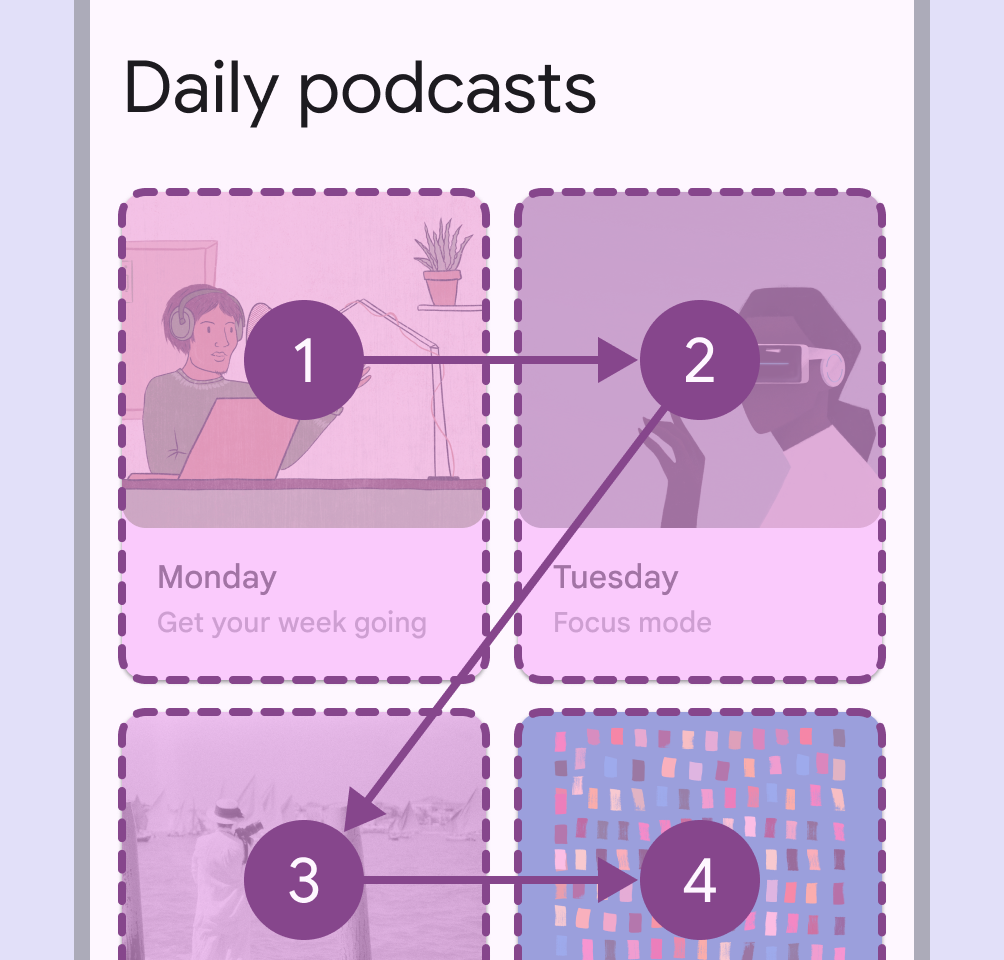
Beispiel einer mobilen App mit vier Inhaltskarten in einem 2×2-Raster. Die Lesereihenfolge ist oben links, oben rechts, unten links und dann unten rechts.
Ein Beispiel, wie sich die Inhaltshierarchie einer Ansicht in einer logischen Lesereihenfolge abbilden lässt, damit assistive Technologien wie Screenreader sie entsprechend interpretieren.

Web-Landmarks und Überschriften ​

Inhalt und UI-Layout definieren, um Navigation und Verständnis zu verbessern.

Assistive Technologien (AT) benötigen klare, abgegrenzte Strukturen, um Seiteninformationen zu verarbeiten; die Navigation erfolgt überwiegend über Überschriften und Landmarks. Viele assistive Technologien wie Screenreader wandeln ein Design in eine lineare Abfolge um. Dadurch nehmen viele Nutzer Inhalte in einer hierarchischen, vordefinierten Reihenfolge wahr. Werden Strukturentscheidungen daher frühzeitig durchdacht, kann dies die Barrierefreiheit eines Produkts verbessern.

Nur für das Web: Landmarks und Überschriften helfen Nutzern von assistiven Technologien, sich auf einer Webseite zu orientieren, und ermöglichen eine einfache Navigation durch umfangreiche Abschnitte eines Dokuments oder einer Seite.

Durch die Klassifizierung und Beschriftung von Seitenabschnitten lassen sich strukturelle Informationen, die visuell durch das Layout vermittelt werden, auch im Code abbilden.
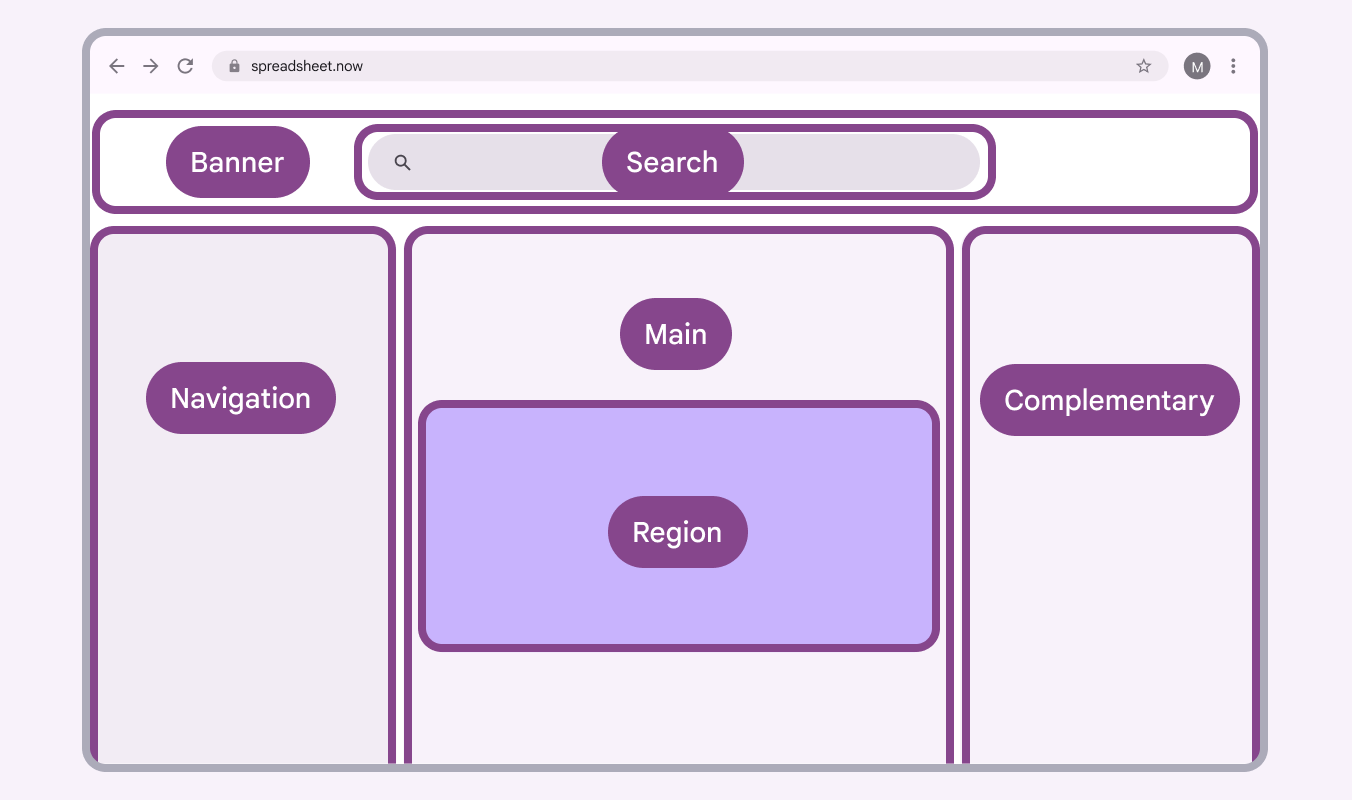
Diagramm einer Webseite, das verschiedene Bereiche sowie ihre zugehörigen Landmarks und Überschriften zeigt.
Beispiel eines Seitendiagramms, das die Bereiche einer Benutzeroberfläche abbildet, damit die jeweiligen Landmarks und Überschriften berücksichtigt werden können.

Landmarks und Überschriften identifizieren ​

1. Landmarks definieren ​

Landmarks sind große Inhaltsblöcke, die die übergeordnete Struktur Ihres Layouts definieren. Dabei handelt es sich um ARIA-Rollen (Accessible Rich Internet Applications), die gängige Inhaltsbereiche einer Webseite zugänglich machen und ihnen eine wichtige semantische Bedeutung verleihen.

Es gibt acht Landmark-Rollen: navigation, search, main, banner, complementary, contentinfo, region und form.

Die acht Landmark-Rollen gemäß den W3C-ARIA-Richtlinien sind:

  1. Navigation: Enthält Listen mit Navigationslinks (mehrere können vorkommen; in diesem Fall sollten sie durch Beschriftungen voneinander unterschieden werden).
  2. Search: Ein Suchfeld.
  3. Main: Der Hauptinhaltsbereich, wie im UX-Design vorgesehen. Es sollte nur einen solchen Bereich geben.
  4. Banner: Typischerweise der Kopfbereich; er enthält auf allen Seiten wiederkehrende Inhalte, oft Navigation und Toolbars. Es sollte nur einen solchen Bereich geben.
  5. Complementary: Eine Seitenleiste oder ein Zusatzbereich neben dem Hauptinhalt, der auch ohne den Hauptinhalt eigenständig bestehen kann.
  6. Contentinfo: Typischerweise der Fußbereich; er enthält Informationen über die Website und ihre Inhalte (z. B. Copyright-Hinweise). Es sollte nur einen solchen Bereich geben.
  7. Region: Regionen sind wichtige Inhaltsblöcke. Sie können im Main-Landmark verschachtelt sein. Regionen sollten Namen erhalten, aus denen ihr Zweck klar hervorgeht.
  8. Form: Nimmt Nutzerinformationen auf und speichert sie.

Barrierefreie Beschriftungen hinzufügen

Fügen Sie klare und eindeutige Beschriftungen zu allen Landmark-Rollen hinzu, die mehrfach vorkommen (typischerweise Regionen oder Navigation). So können Nutzer die Bereiche besser voneinander unterscheiden.

Beschriftungen sollten allen Regionen hinzugefügt werden sowie jedem Landmark, bei dem eine Beschriftung die Bedeutung verdeutlicht – etwa durch eine Erläuterung des Inhalts oder des Zwecks einer Seitenleiste.

Wiederholen Sie die Landmark-Rolle nicht innerhalb eines Labels.
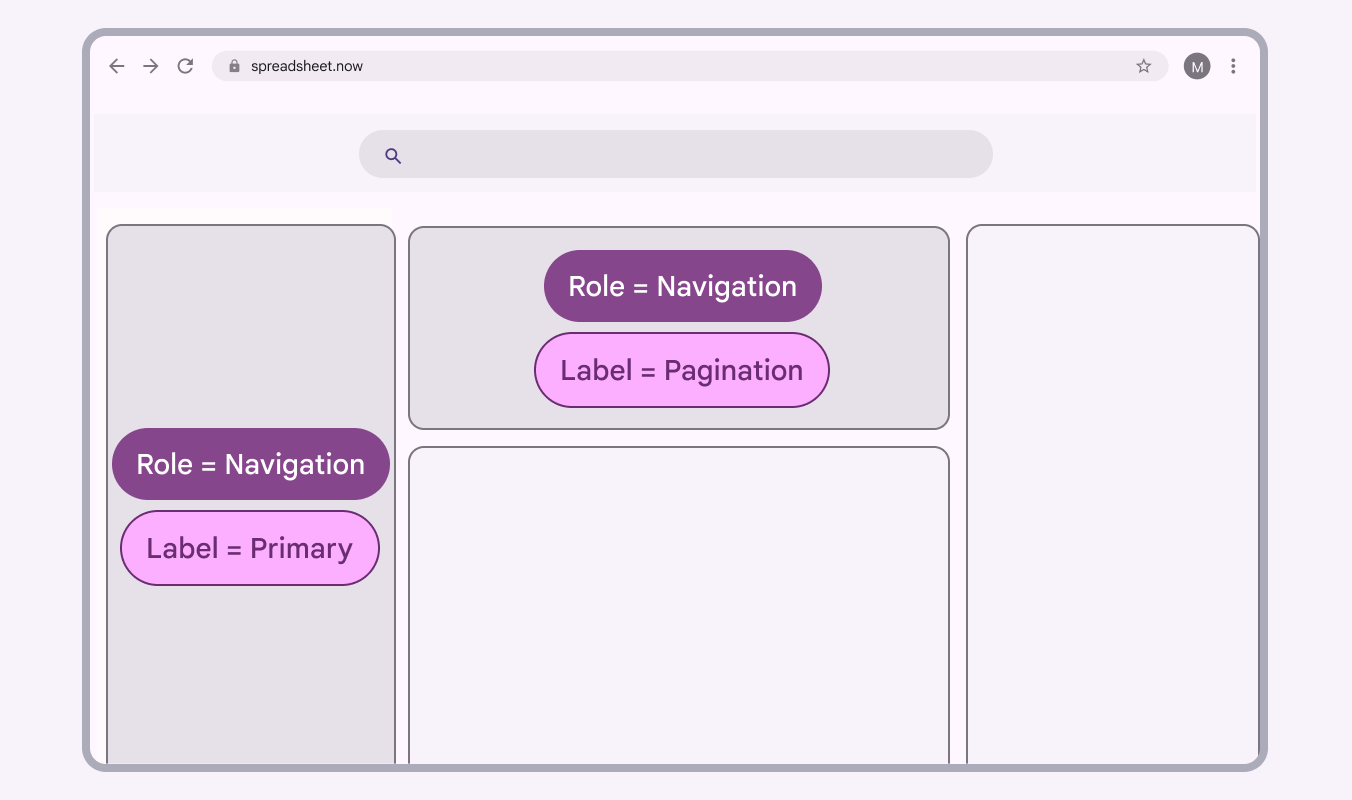
Diagramm, das zwei Bereiche mit der Navigationsrolle anhand der Labels Primary und Pagination beschriftet
Dieses Layout enthält zwei Bereiche mit der Navigationsrolle. Jeder Landmark sollte eine eigenes Beschriftung erhalten, damit Nutzer die Elemente voneinander unterscheiden können.

2. Überschriften definieren

Nutzer von assistiven Technologien navigieren Webseiten häufig mithilfe von Überschriften. Überschriften schaffen eine klare Hierarchie, die Nutzern hilft, sich zurechtzufinden und Aktionen auszuführen.

  • Überschriften anhand der Inhaltshierarchie identifizieren – nicht anhand der visuellen Gestaltung
  • Überschriftenebenen nicht überspringen; zum Beispiel nicht von H2 direkt zu H4 wechseln, ohne eine H3 zu verwenden
  • Inhalte auf Ihren Seiten in fortlaufender Reihenfolge gemäß der Inhaltshierarchie den Überschriften (H1–H6) zuordnen
  • Für den Seitentitel wird genau eine H1 empfohlen
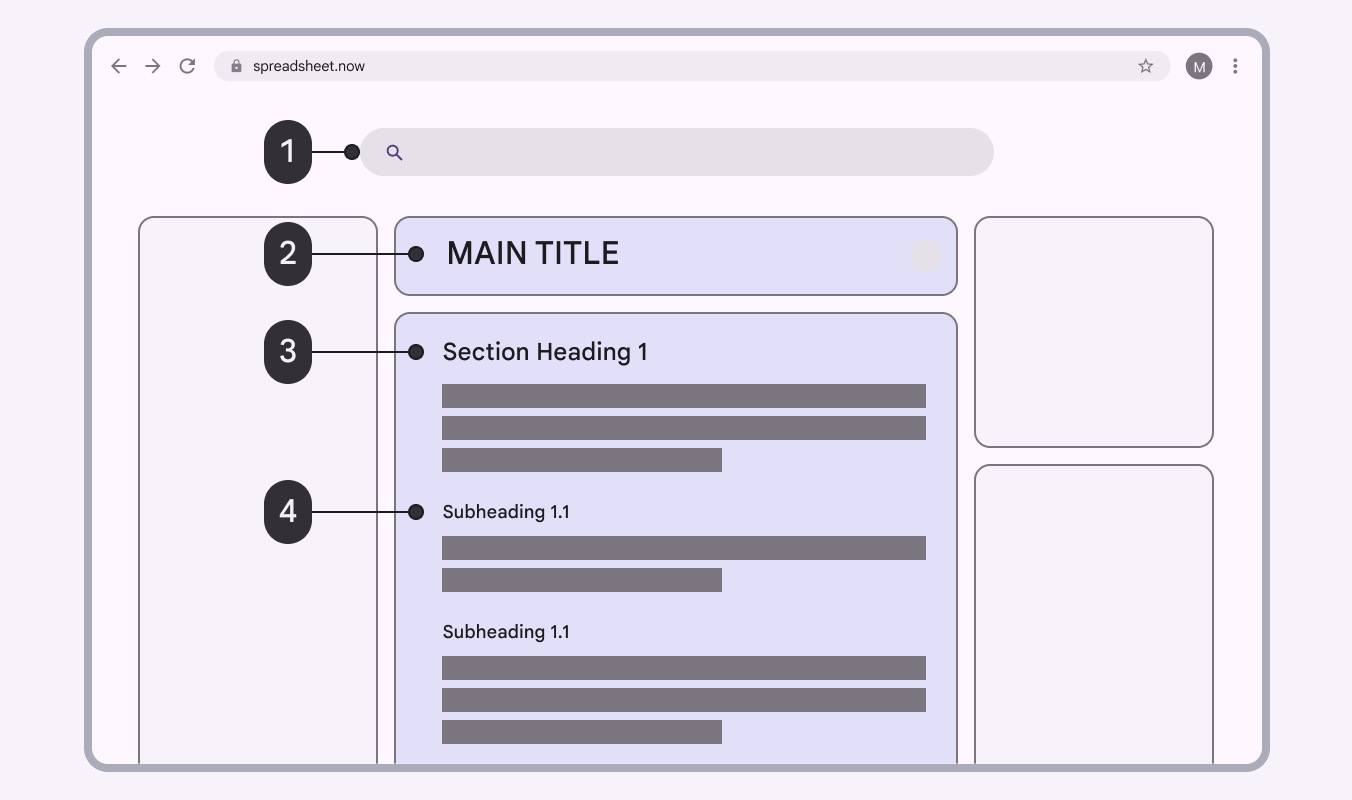
Diagramm, das verschiedene Überschriften beschriftet
Beispiel für im Code ausgezeichnete Überschriften

Hierarchie zusätzlich zum Stil berücksichtigen ​

Stellen Sie sicher, dass Überschriften aussagekräftige Titel haben. Wenn nicht, sollten Sie entweder die Titel in der Benutzeroberfläche ändern, um das Nutzungserlebnis aller Nutzer zu verbessern, oder eine Beschriftung für assistive Technologien hinzufügen.

Die Überschriftenebenen orientieren sich an der Informationsarchitektur des Layouts – also an der strukturellen Hierarchie, die auf eine Gruppe von Elementen angewendet wird. Die visuelle Gestaltung einer Seite muss hinsichtlich Hervorhebung und visueller Hierarchie nicht mit den Überschriftenebenen übereinstimmen.

Zielgrößen ​

Die Material-Design-Richtlinien für Zielgrößen helfen Nutzern, die den Bildschirm nicht sehen können oder Schwierigkeiten mit kleinen Touchzielen haben, Elemente in Ihrer App zu treffen.
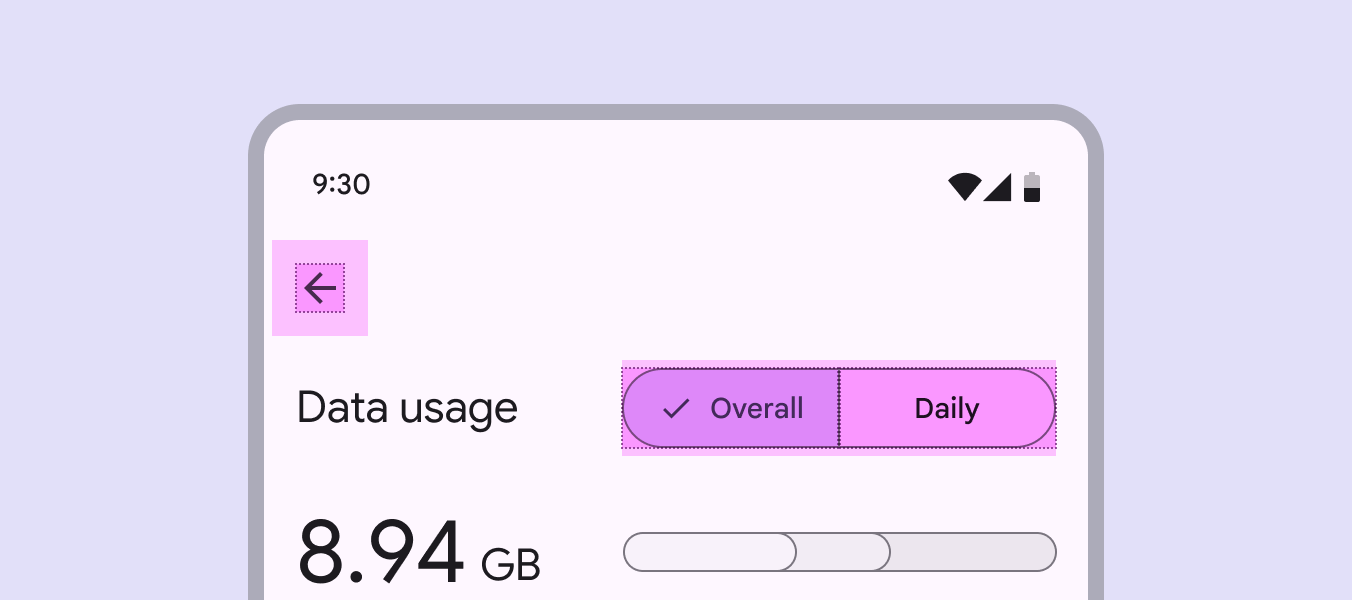
Zielrichtlinien für Schaltflächen zur einfachen Barrierefreiheit.

Größen von Touch- und Zeigerzielen

Touchziele sind Bildschirmbereiche, die auf Nutzereingaben reagieren und über die visuellen Grenzen eines Elements hinausreichen. Beispielsweise kann ein Symbol visuell 24 × 24 dp groß sein; zusammen mit dem umgebenden Innenabstand (Padding) ergibt sich ein Touchziel von 48 × 48 dp.

Auf den meisten Plattformen sollten Touchziele mindestens 48 × 48 dp groß sein. Ein Touchziel dieser Größe entspricht unabhängig von der Bildschirmgröße einer physischen Größe von etwa 9 mm. Die empfohlene Zielgröße für Touchscreen-Elemente liegt bei 7–10 mm. Größere Touchziele können sinnvoll sein, um ein breiteres Spektrum an Nutzern zu unterstützen.

Hinweis: iOS empfiehlt Zielgrößen von 44 × 44 dp.
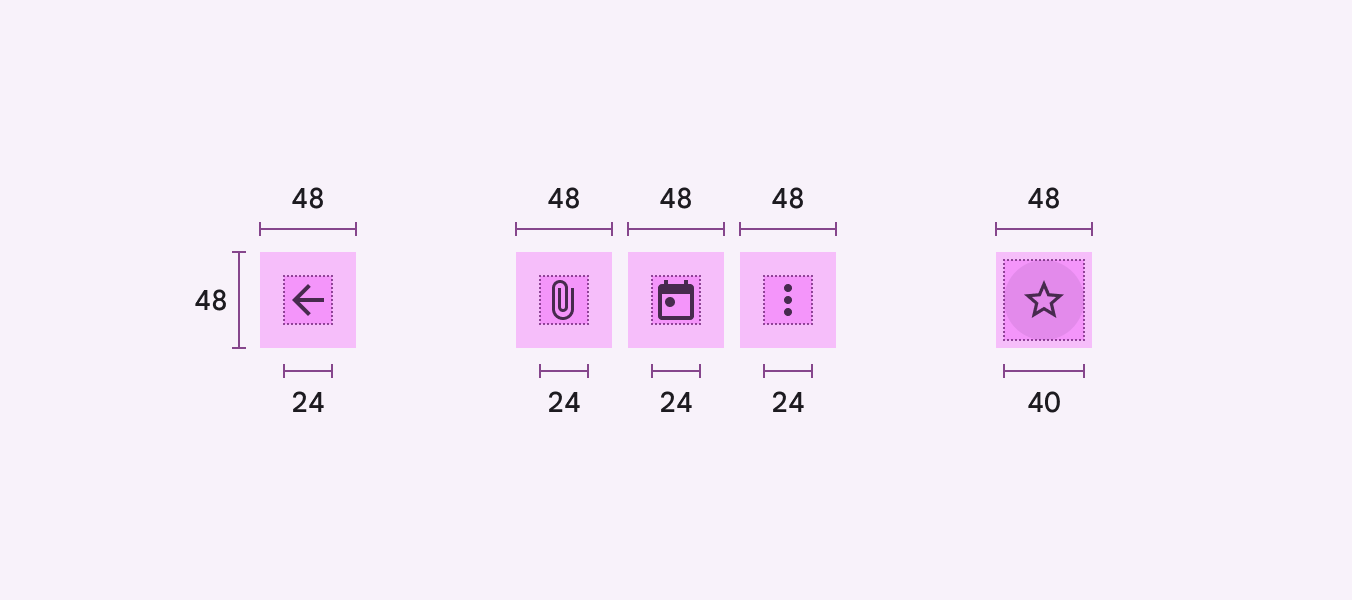
Eine Reihe mit vier 24-dp-Symbolen und einem 40-dp-Symbol
Symbole: 24 dp
Sternsymbol: 40 dp
Touchziel in beiden Fällen: 48 dp

Zeigerziele

Zeigerziele ähneln Touchzielen, werden jedoch durch bewegungserfassende Zeigegeräte wie eine Maus oder einen Eingabestift umgesetzt.

Zeigerziele sollten mindestens 44 × 44 dp groß sein.
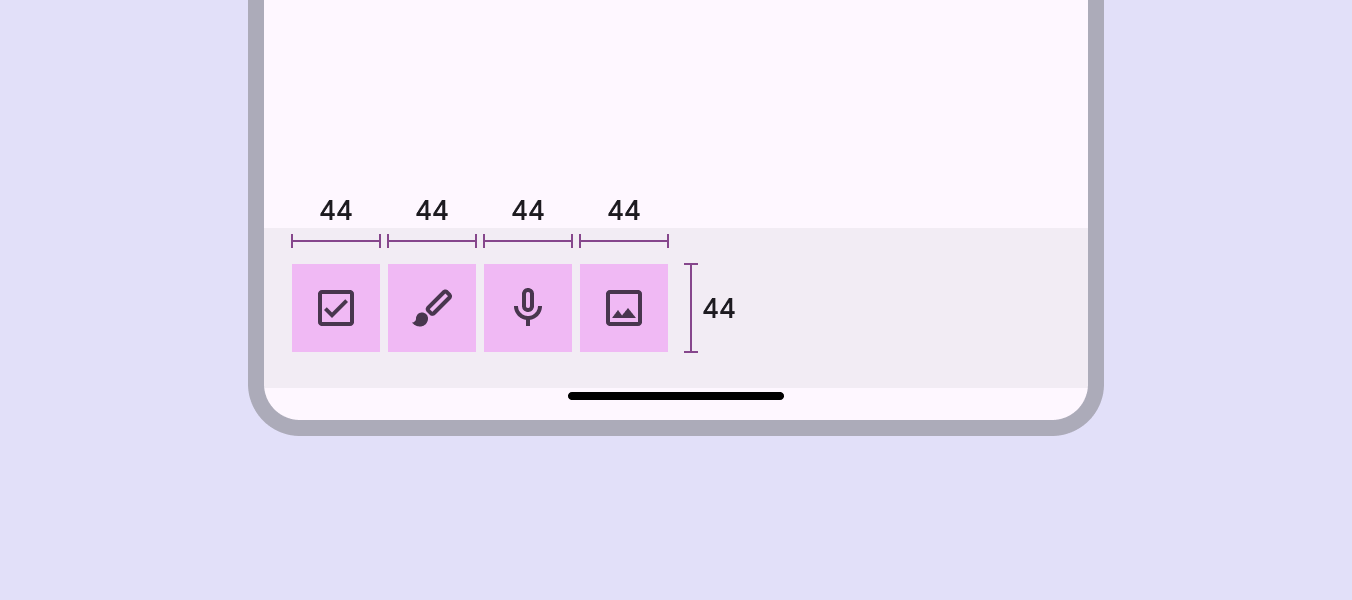
Eine Reihe von vier Symbolschaltflächen in der unteren App-Leiste.
Empfohlene Zielgröße für Zeiger: 44 dp

Abstände zwischen Zielen

In den meisten Fällen sorgen Abstände von mindestens 8 dp zwischen Zielen für eine ausgewogene Informationsdichte und gute Bedienbarkeit.
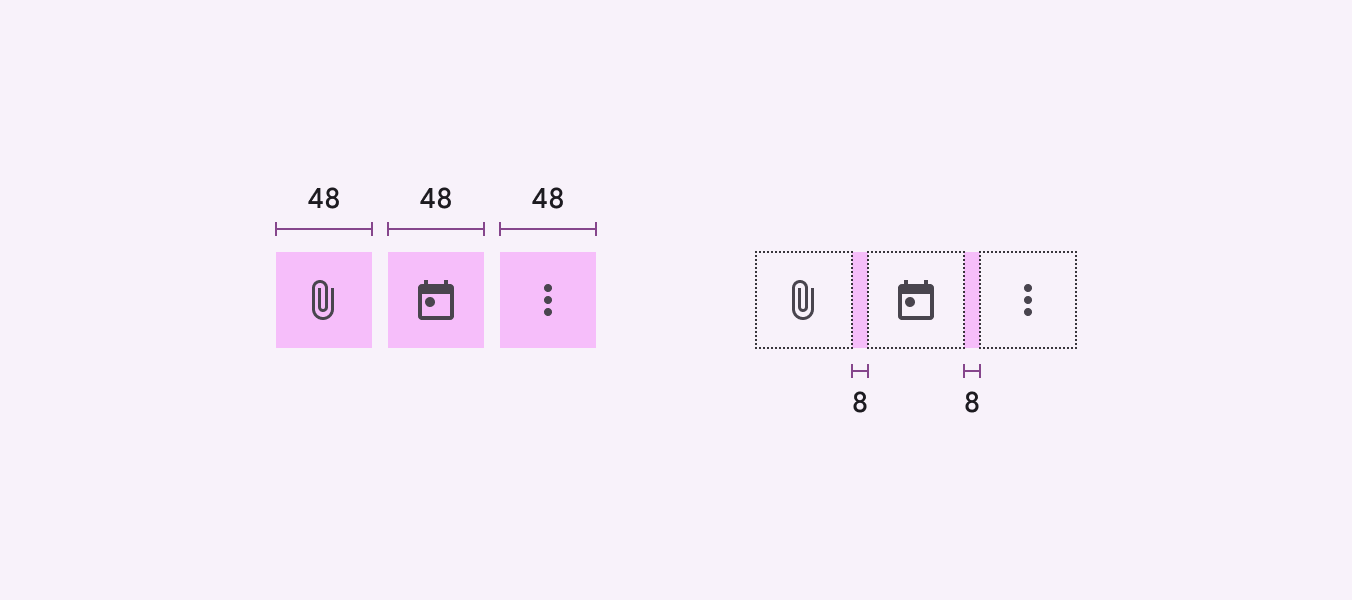
Drei Symbole in einer Reihe mit Touchzielgröße 48 dp und drei Symbole in einer Reihe mit 8 dp Padding zwischen den Symbolen.
Zwei Symbolgruppen mit Gesamtabstand und Abstand zwischen den einzelnen Symbolen
Touchzielgröße: 48 dp
Innenabstand: 8 dp
Pager
Vorherige SeiteGestaltung: Farbkontrast
Nächste SeiteGestaltung: Interaktionsabläufe

Veröffentlicht unter der Apache-2.0-Lizenz oder CC BY 4.0.

Copyright © 2018-Present Google

https://m3.material.io/foundations/designing/structure

Veröffentlicht unter der Apache-2.0-Lizenz oder CC BY 4.0.

Copyright © 2018-Present Google