Skip to content
Material Design 3
Main Navigation
v3
v2
v1

Polski

English
简体中文
繁體中文
Español
Français
Русский
Português – Brasil
Deutsch
日本語
한국어
Italiano
Türkçe
čeština
magyar

Polski

English
简体中文
繁體中文
Español
Français
Русский
Português – Brasil
Deutsch
日本語
한국어
Italiano
Türkçe
čeština
magyar

Wygląd

Sidebar Navigation

Podstawy

Dostępność

Przegląd: zasady

Przegląd: technologie wspomagające

Projektowanie: przegląd

Projektowanie: kontrast kolorów

Projektowanie: struktura

Projektowanie: przepływ

Projektowanie: elementy

Pisanie i tekst: najlepsze praktyki

Pisanie i tekst: obcinanie tekstu

Pisanie i tekst: zmiana rozmiaru tekstu

Tworzenie dla wszystkich: potrzeby użytkowników

Tworzenie dla wszystkich: współprojektowanie

Projektowanie treści

Przegląd

Tekst alternatywny

Pisanie globalne: przegląd

Tworzenie treści globalnych: dobór słów

Powiadomienia

Przewodnik po stylu: najlepsze praktyki w UX writingu

Przewodnik stylu: dobór słów

Przewodnik stylu: gramatyka i interpunkcja

Dostosowywanie Material Design

Urządzenia

Projektowanie dla zegarków: przegląd

Projektowanie dla zegarków: podstawy

Projektowanie dla zegarków: style

Projektowanie dla zegarków: układ

XR

Projektowanie immersyjnych doświadczeń XR: przegląd

Projektowanie interakcji w immersyjnym XR

Projektowanie immersyjnych środowisk XR: układ

Projektowanie immersyjnych XR: dostępność

Komponenty XR: przegląd

Komponenty XR: paski aplikacji

Komponenty XR: okna dialogowe

Komponenty XR: pasek nawigacyjny

Komponenty XR: szyna nawigacyjna

Komponenty XR: paski narzędzi

Tokeny projektowe: przegląd

Tokeny projektowe: jak używać tokenów

Interakcja

Gesty

Urządzenia wejściowe: podstawy

Zaznaczanie: Omówienie

Stany: przegląd

Stany: warstwy stanu

Stany: stosowanie stanów

Układ

Przegląd układu: Omówienie

Przegląd układu: elementy układu

Przegląd układu: projektowanie adaptacyjne

Szkielet: przegląd

Szkielet: paski

Szkielet: szyny

Szkielet: panele

Siatki i odstępy: przegląd

Siatki i odstępy: siatki

Siatki i odstępy: odstępy

Siatki i odstępy: gęstość

Punkty przerwania: przegląd

Punkty przerwania: kompaktowe

Punkty przerwania: średnie

Punkty przerwania: rozszerzone

Breakpointy: duże i bardzo duże

Dwukierunkowość i RTL

Kanoniczne przykłady układów: przegląd

Przykłady układów kanonicznych: Feed

Kanoniczne przykłady układów: lista-szczegóły

Przykłady układów kanonicznych: panel pomocniczy

Użyteczność: przegląd

Użyteczność: zastosowanie M3 Expressive

Material od A do Z

Style

Kolor

System kolorów: przegląd

System kolorów: zasada działania

Role kolorów

Schematy kolorów

Wybór schematu

Statyczne schematy kolorów: Baseline

Statyczne schematy kolorów: własna marka

Dynamiczne schematy kolorów: wybór źródła

Dynamiczne schematy kolorów: źródło generowane przez użytkownika

Dynamiczne schematy kolorów: źródło oparte na treści

Zaawansowane dostosowania: przegląd

Zaawansowane dostosowywanie: stosowanie kolorów

Zaawansowane dostosowywanie: definiowanie nowych kolorów

Zaawansowane dostosowywanie: modyfikowanie istniejących kolorów

Zasoby dotyczące kolorów

Wysokość: przegląd

Wysokość: stosowanie wysokości

Wysokość (elevation): tokeny

Ikony: przegląd

Ikony: projektowanie ikon

Ikony: stosowanie ikon

Ruch

System fizyki ruchu: jak to działa

System fizyki ruchu: specyfikacje

Easing i czas trwania: stosowanie

Easing i czas trwania: tokeny i specyfikacje

Przejścia: wzorce przejść

Przejścia: stosowanie przejść

Kształt: przegląd i zasady

Kształt: skala promieni narożników

Kształt: morfowanie kształtów

Odstępy: przegląd

Odstępy: stosowanie odstępów

Odstępy: tokeny

Typografia: przegląd

Typografia: czcionki

Typografia: skala typograficzna i tokeny

Typografia: stosowanie typografii

Typografia: stylizacje edytorskie

Komponenty

Paski aplikacji: przegląd

Paski aplikacji: specyfikacje

Paski aplikacji: wytyczne

Paski aplikacji: dostępność

Plakietki: Omówienie

Plakietki: specyfikacje

Plakietki: wytyczne

Plakietki: dostępność

Przyciski

Wszystkie przyciski

Grupy przycisków: przegląd

Grupy przycisków: specyfikacje

Grupy przycisków: wytyczne

Grupy przycisków: dostępność

Przyciski: przegląd

Przyciski: specyfikacje

Przyciski: wytyczne

Przyciski: dostępność

Rozszerzone FAB-y: przegląd

Rozszerzone FAB-y: specyfikacje

Rozszerzone FAB-y: wytyczne

Rozszerzone FAB-y: dostępność

Przegląd menu FAB

Menu FAB: specyfikacje

Menu FAB: wytyczne

Menu FAB: dostępność

Pływające przyciski akcji (FAB-y): przegląd

Pływające przyciski akcji (FAB): specyfikacje

Pływające przyciski akcji (FAB-y): wytyczne

Pływające przyciski akcji (przyciski FAB): dostępność

Przyciski ikonowe: przegląd

Przyciski z ikonami: specyfikacje

Przyciski ikonowe: wytyczne

Przyciski ikonowe: dostępność

Przyciski segmentowe: przegląd

Przyciski segmentowe: specyfikacje

Przyciski segmentowe: wytyczne

Przyciski segmentowe: dostępność

Przyciski dzielone: przegląd

Przyciski dzielone: specyfikacje

Przyciski dzielone: wytyczne

Przyciski dzielone: dostępność

Karty: przegląd

Karty: specyfikacje

Karty: wytyczne

Karty: dostępność

Karuzela: przegląd

Karuzela: specyfikacja

Karuzela: wytyczne

Karuzela: dostępność

Pole wyboru: przegląd

Pole wyboru: specyfikacje

Pole wyboru: wytyczne

Pole wyboru: dostępność

Chipy: przegląd

Chipy: specyfikacje

Chipy: wytyczne

Chipy: dostępność

Selektory daty i godziny

Selektory daty: przegląd

Selektory daty: specyfikacje

Selektory daty: wytyczne

Selektory daty: dostępność

Selektory godziny: przegląd

Selektory godziny: specyfikacje

Selektory godziny: wytyczne

Dostępność selektorów godziny

Okna dialogowe: przegląd

Okna dialogowe: specyfikacje

Okna dialogowe: wytyczne

Okna dialogowe: dostępność

Divider: Omówienie

Separator: specyfikacje

Separator: wytyczne

Separator: dostępność

Listy: przegląd

Listy: specyfikacje

Listy: wytyczne

Listy: dostępność

Ładowanie i postęp

Wskaźnik ładowania: przegląd

Wskaźnik ładowania: specyfikacje

Wskaźnik ładowania: wytyczne

Wskaźnik ładowania: dostępność

Wskaźniki postępu: przegląd

Wskaźniki postępu: specyfikacje

Wskaźniki postępu: wytyczne

Wskaźniki postępu: dostępność

Menu: przegląd

Menu: specyfikacje

Menu: wytyczne

Menu: dostępność

Nawigacja

Pasek nawigacji: przegląd

Pasek nawigacji: specyfikacje

Pasek nawigacji: wytyczne

Pasek nawigacji: dostępność

Szuflada nawigacyjna: przegląd

Szuflada nawigacyjna: specyfikacje

Szuflada nawigacyjna: wytyczne

Szuflada nawigacyjna: dostępność

Szyna nawigacji: przegląd

Szyna nawigacji: specyfikacje

Szyna nawigacji: wytyczne

Szyna nawigacji: dostępność

Przycisk radiowy: przegląd

Przycisk radiowy: specyfikacje

Przycisk radiowy: wytyczne

Przycisk radiowy: dostępność

Wyszukiwanie: Omówienie

Wyszukiwanie: specyfikacje

Wyszukiwanie: wytyczne

Wyszukiwanie: dostępność

Arkusze

Dolne arkusze: przegląd

Dolne arkusze: specyfikacje

Dolne arkusze: wytyczne

Dolne arkusze: dostępność

Boczne arkusze: przegląd

Boczne arkusze: specyfikacje

Boczne arkusze: wytyczne

Boczne arkusze: dostępność

Suwaki: przegląd

Suwaki: specyfikacje

Suwaki: wytyczne

Suwaki: dostępność

Snackbar: Omówienie

Snackbar: specyfikacje

Snackbar: wytyczne

Snackbar: dostępność

Przełącznik: przegląd

Przełącznik: dane techniczne

Przełącznik: wytyczne

Przełącznik: dostępność

Zakładki: przegląd

Zakładki: specyfikacje

Zakładki: wytyczne

Zakładki: dostępność

Pola tekstowe: przegląd

Pola tekstowe: specyfikacje

Pola tekstowe: wytyczne

Pola tekstowe: dostępność

Paski narzędzi: przegląd

Paski narzędzi: specyfikacje

Paski narzędzi: wytyczne

Paski narzędzi: dostępność

Podpowiedzi: przegląd

Podpowiedzi: specyfikacje

Podpowiedzi: wytyczne

Podpowiedzi: dostępność

Na tej stronie

Projektowanie: struktura ​

Twórz intuicyjne, dostępne układy, uwzględniając strukturę, kolor i przepływ

Hierarchia ​

Łatwa nawigacja pozwala użytkownikom zrozumieć, gdzie znajdują się w aplikacji i co jest ważne. Aby uwydatnić najważniejsze informacje, stosuje się wiele sygnałów wizualnych i tekstowych — m.in. kolor, kształt, tekst i animacje (ruch) — które zwiększają przejrzystość.

Rodzaje informacji zwrotnej ​

Wizualna informacja zwrotna (np. etykiety, kolory i ikony) oraz dotykowa informacja zwrotna pokazują użytkownikom, co jest dostępne w interfejsie użytkownika.

Nawigacja ​

Nawigacja może obejmować przejrzyste ścieżki realizacji zadań z minimalną liczbą kroków, łatwe do znalezienia elementy sterujące i wyraźne etykiety. Sterowanie fokusem — możliwość kontrolowania fokusu klawiatury i fokusu czytania — można wdrożyć w przypadku często używanych zadań.

Każdy dodany przycisk, obraz i wiersz tekstu zwiększa złożoność interfejsu użytkownika. Aby uprościć zrozumienie interfejsu użytkownika:

  • Stosuj wyraźnie widoczne elementy
  • Zapewnij wystarczający kontrast i rozmiar
  • Utrzymuj przejrzystą hierarchię ważności
  • Eksponuj kluczowe informacje na pierwszy rzut oka

Poziomy ważności ​

Aby wskazać względny poziom ważności elementu:

  • Umieść ważne akcje u góry lub u dołu ekranu (osiągalne za pomocą skrótów)
  • Umieść powiązane elementy o podobnym poziomie hierarchii obok siebie

Hierarchia wizualna

Aby czytnik ekranu odczytywał treść w zamierzonej kolejności, projektanci powinni współpracować z programistami — zarówno przy zapisywaniu kodu HTML w prawidłowej kolejności, jak i przy zrozumieniu, w jaki sposób czytniki ekranu interpretują układy wizualne.

Chociaż CSS określa układ i wygląd strony, czytniki ekranu opierają się na strukturze HTML od góry do dołu, niezależnie od platformy (mobilnej lub internetowej). Struktura ta tworzy mapę, według której czytnik ekranu porusza się podczas odczytywania treści.
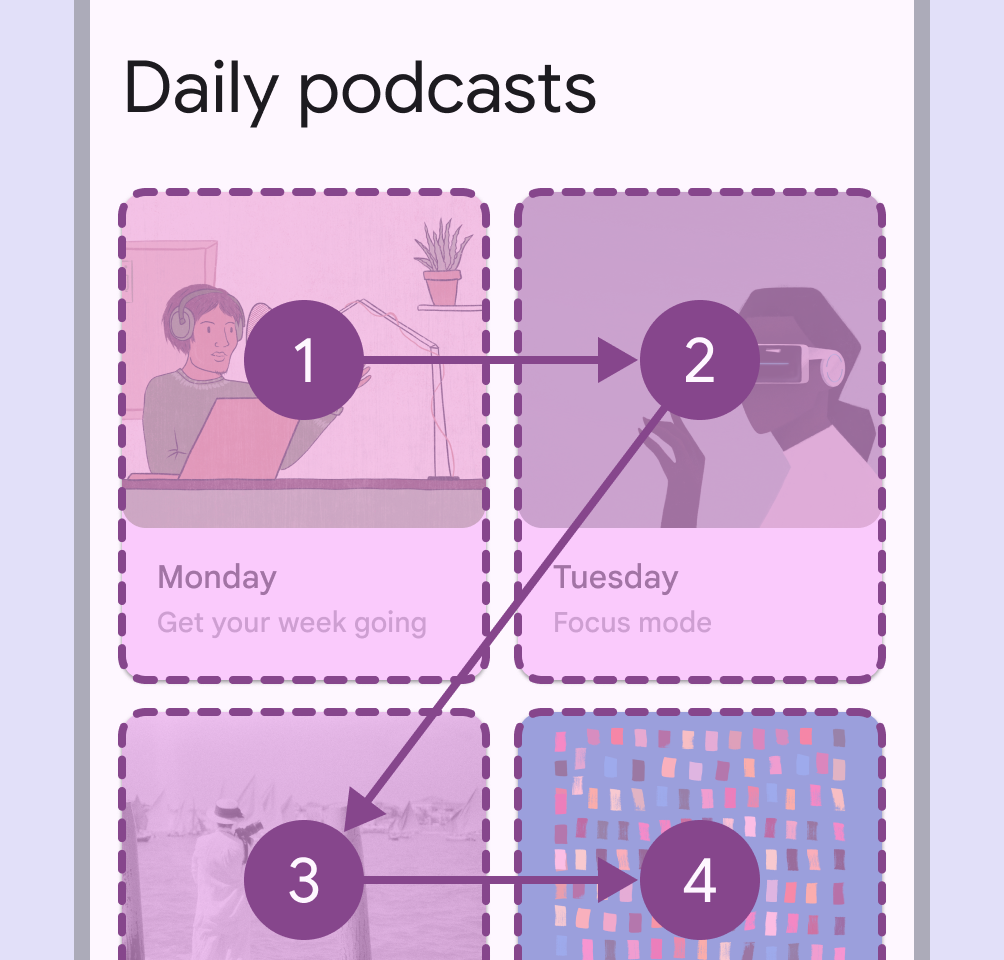
Przykład aplikacji mobilnej używającej 4 kart treści w siatce 2 na 2. Kolejność odczytu: od lewego górnego, przez prawy górny i lewy dolny, do prawego dolnego.
Przykład określania hierarchii treści na ekranie w logicznej kolejności odczytu, dostosowanej do sposobu interpretowania informacji przez technologie asystujące, takie jak czytniki ekranu

Punkty orientacyjne (landmarki) i nagłówki w witrynach internetowych ​

Definiuj treść i układ interfejsu użytkownika tak, aby usprawnić nawigację i zrozumienie.

Technologie asystujące (AT) opierają się na wyraźnych, wyodrębnionych strukturach podczas przetwarzania informacji ze strony, a podczas nawigacji wykorzystują głównie nagłówki i punkty orientacyjne (landmarki). Wiele technologii asystujących, takich jak czytniki ekranu, przekształca projekt w doświadczenie liniowe; oznacza to, że wielu użytkowników wchodzi w interakcję z treścią w hierarchicznej, z góry ustalonej kolejności. Dlatego wcześniejsze zaplanowanie struktury może poprawić dostępność produktu.

Dotyczy tylko stron internetowych: punkty orientacyjne (landmarki) i nagłówki pomagają użytkownikom technologii asystujących zorientować się na stronie internetowej oraz umożliwiają łatwą nawigację i poruszanie się po dużych fragmentach dokumentu lub strony.

Dzięki klasyfikowaniu i etykietowaniu sekcji strony informacje strukturalne, przekazywane wizualnie przez układ graficzny, można odwzorować również w kodzie.
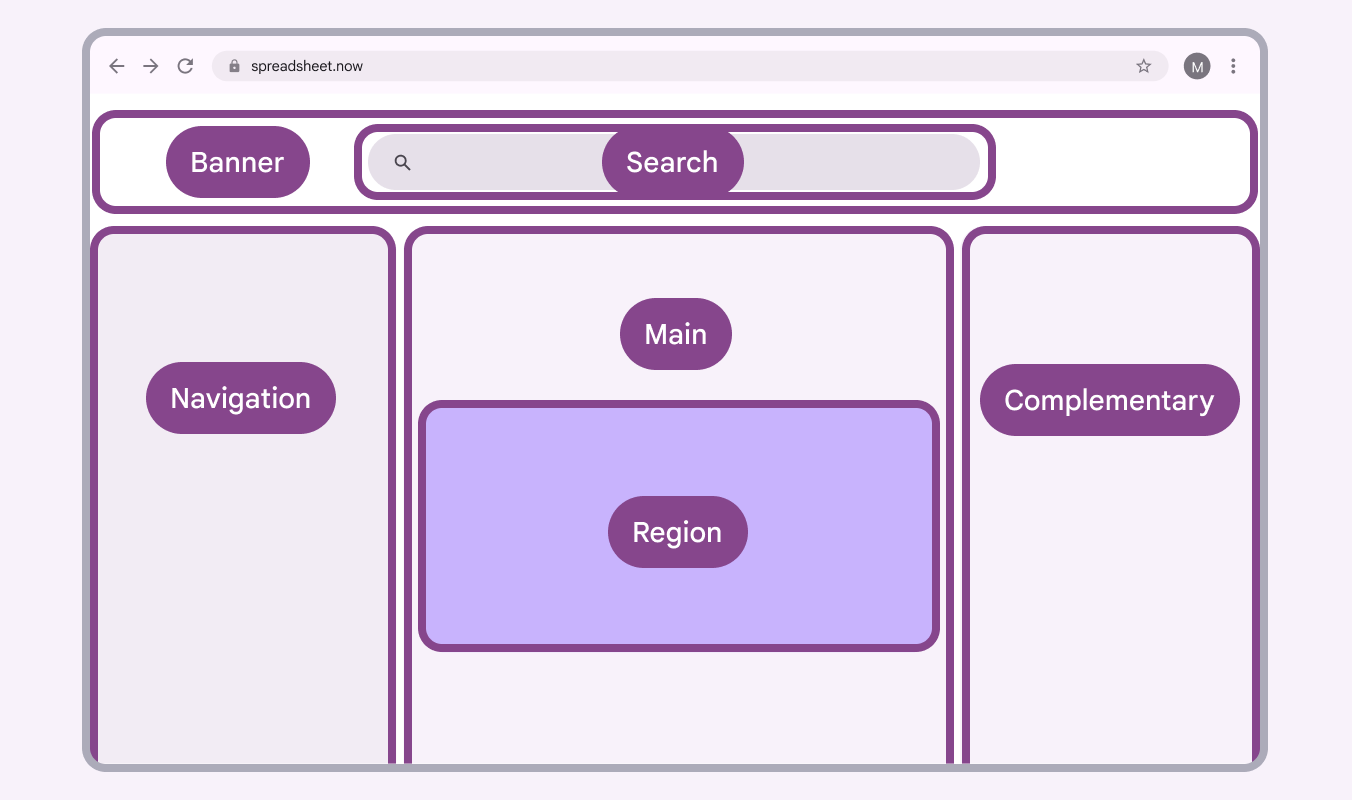
Diagram witryny internetowej przedstawiający różne regiony oraz powiązane z nimi punkty orientacyjne (landmarki) i nagłówki.
Przykład diagramu strony odwzorowującego obszary interfejsu użytkownika na potrzeby określenia odpowiednich punktów orientacyjnych (landmarków) i nagłówków

Identyfikowanie punktów orientacyjnych i nagłówków ​

1. Zdefiniuj punkty orientacyjne (landmarki) ​

Punkty orientacyjne (landmarki) to duże bloki treści tworzące ogólną strukturę układu. Są to role zdefiniowane w specyfikacji ARIA (Accessible Rich Internet Applications), które zapewniają łatwy dostęp do typowych obszarów treści strony internetowej i nadają tym obszarom istotne znaczenie.

Istnieje osiem ról punktów orientacyjnych (landmarków): navigation, search, main, banner, complementary, contentinfo, region i form.

Osiem ról punktów orientacyjnych (landmarków) w wytycznych W3C ARIA obejmuje:

  1. Navigation: zawiera listy linków nawigacyjnych (może występować wiele takich obszarów; wówczas każdemu należy nadać odrębną etykietę)
  2. Search: pole wyszukiwania
  3. Main: główny obszar treści zgodnie z definicją UX. Powinien występować tylko jeden taki obszar.
  4. Banner: zazwyczaj górna sekcja strony (header); treść powtarzana na każdej stronie, często zawierająca nawigację i paski narzędzi. Powinien występować tylko jeden taki obszar.
  5. Complementary: pasek boczny lub element uzupełniający treść główną, który może istnieć samodzielnie, bez treści głównej
  6. Contentinfo: zazwyczaj stopka; zawiera informacje opisujące witrynę i jej treść (np. prawa autorskie). Powinien występować tylko jeden taki obszar.
  7. Region: regiony treści to ważne bloki treści. Można je zagnieżdżać w punkcie orientacyjnym „main”. Regiony należy oznaczać etykietami, które jasno określają przeznaczenie danego regionu.
  8. Form: przyjmuje i przechowuje informacje od użytkownika.

Dodaj etykiety dostępności

Dodawaj jasne i konkretne etykiety do ról punktów orientacyjnych (landmarków) występujących wielokrotnie (zazwyczaj regionów lub nawigacji). Ułatwi to użytkownikom odróżnienie poszczególnych obszarów.

Etykiety należy dodawać do wszystkich regionów oraz do każdego punktu orientacyjnego, w przypadku którego etykieta doprecyzuje jego znaczenie — na przykład opisze zawartość lub przeznaczenie paska bocznego.

Nie powtarzaj roli punktu orientacyjnego w etykiecie.
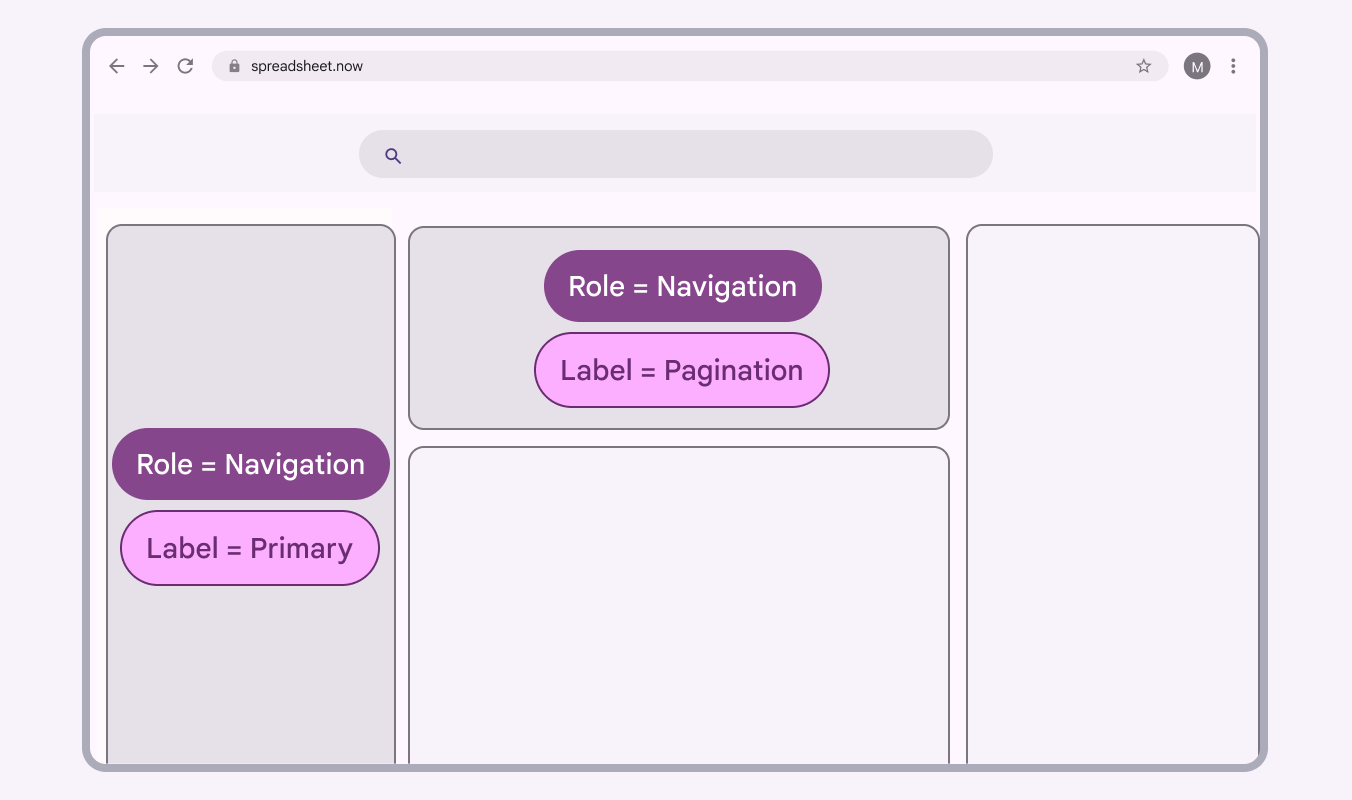
Diagram z etykietami „primary” i „pagination” przypisanymi dwóm regionom o roli navigation
Ten układ zawiera dwa obszary z przypisaną rolą navigation. Każdy punkt orientacyjny powinien mieć unikalną etykietę, która ułatwi użytkownikom odróżnienie tych elementów.

2. Zdefiniuj nagłówki

Użytkownicy technologii asystujących często poruszają się po stronach internetowych za pomocą nagłówków. Nagłówki tworzą przejrzystą hierarchię, która ułatwia nawigację i podejmowanie działań.

  • Określ nagłówki na podstawie hierarchii treści, a nie stylizacji wizualnej
  • Nagłówki nie powinny pomijać poziomów — nie należy np. przechodzić z H2 do H4 z pominięciem H3
  • Przypisz nagłówki (H1–H6) do treści strony w kolejności zgodnej z hierarchią treści
  • Zaleca się stosowanie jednego nagłówka H1 jako tytułu strony
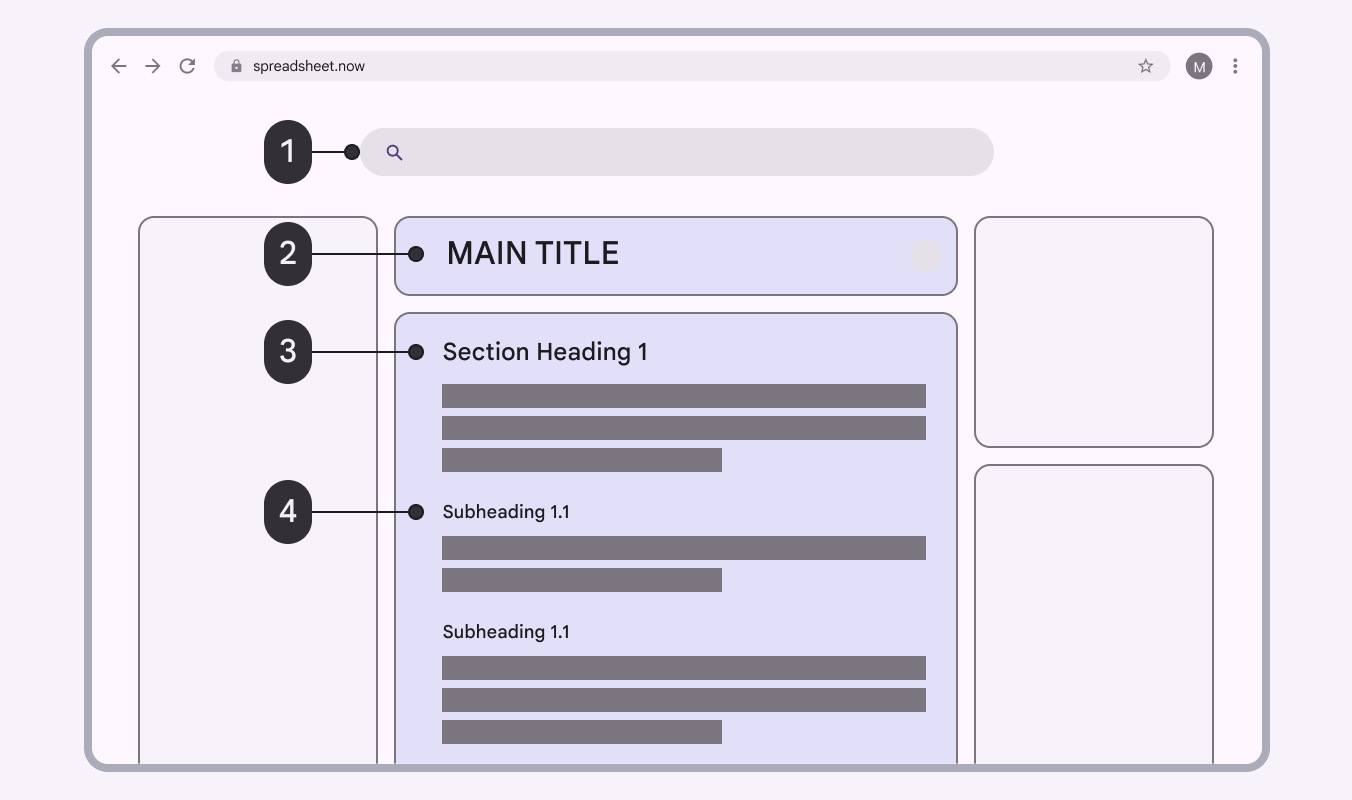
Diagram oznaczający różne nagłówki
Przykład nagłówków oznaczonych w kodzie znacznikami HTML

Uwzględnij hierarchię, nie tylko styl ​

Upewnij się, że nagłówki odpowiadają tytułom niosącym znaczenie. Jeśli tak nie jest, rozważ zmianę tytułów w interfejsie użytkownika, aby poprawić komfort korzystania wszystkim użytkownikom, albo dodanie etykiety dla technologii asystujących.

Poziomy nagłówków wynikają z architektury informacji danego układu — hierarchii strukturalnej zastosowanej do zestawu elementów. Stylizacja wizualna strony nie musi odpowiadać poziomom nagłówków pod względem wyróżnienia ani hierarchii wizualnej.

Rozmiary obszarów docelowych ​

Wytyczne Material Design dotyczące obszarów docelowych mogą pomóc użytkownikom, którzy nie mogą zobaczyć ekranu lub mają trudność z małymi dotykowymi obszarami docelowymi, dotknąć elementów w aplikacji.
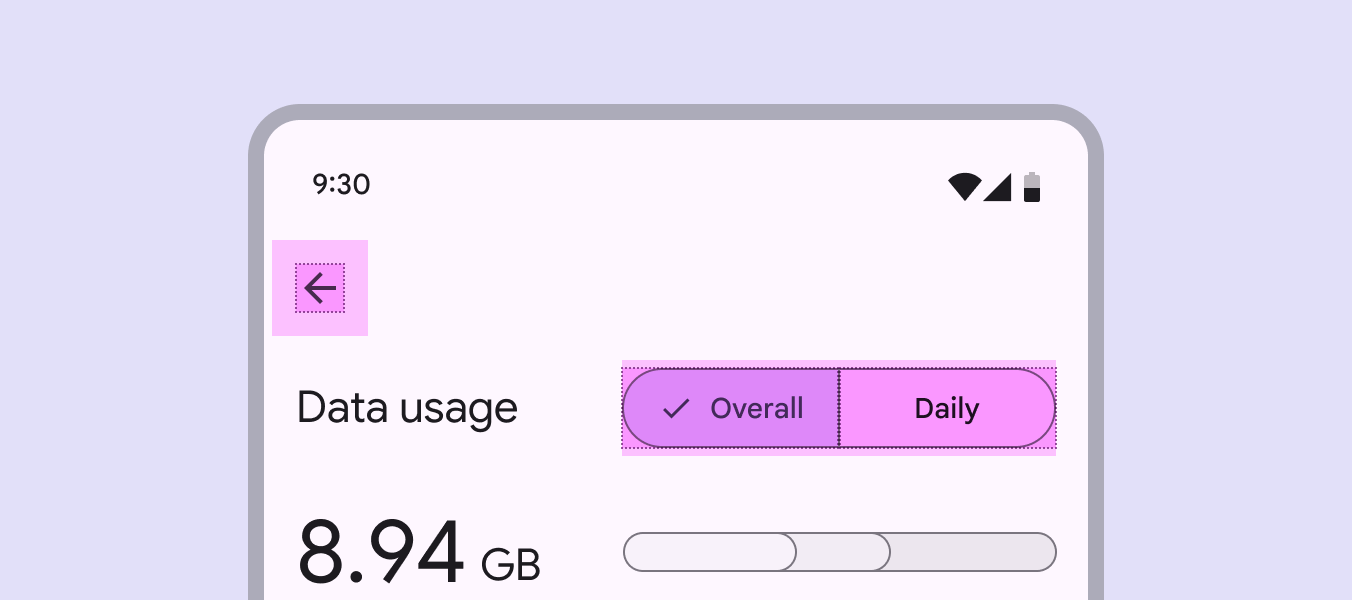
Wytyczne dotyczące obszarów docelowych na przyciskach ułatwiające dostępność.

Rozmiary dotykowych i wskaźnikowych obszarów docelowych

Dotykowe obszary docelowe to miejsca na ekranie reagujące na interakcje użytkownika; ich zasięg wykracza poza wizualną granicę elementu. Na przykład ikona może wyglądać na 24 x 24dp, ale razem z otaczającym ją dopełnieniem (Dopełnienie) tworzy pełny dotykowy obszar docelowy o wymiarach 48 x 48dp.

W przypadku większości platform rozważ tworzenie dotykowych obszarów docelowych o wymiarach co najmniej 48 x 48dp. Taki obszar odpowiada fizycznemu rozmiarowi około 9 mm niezależnie od rozmiaru ekranu. Zalecany rozmiar obszaru docelowego dla elementów na ekranach dotykowych wynosi 7–10 mm. Stosowanie większych dotykowych obszarów docelowych może być uzasadnione, aby uwzględnić potrzeby szerszego grona użytkowników.

Uwaga: iOS zaleca obszary docelowe o wymiarach 44 x 44dp.
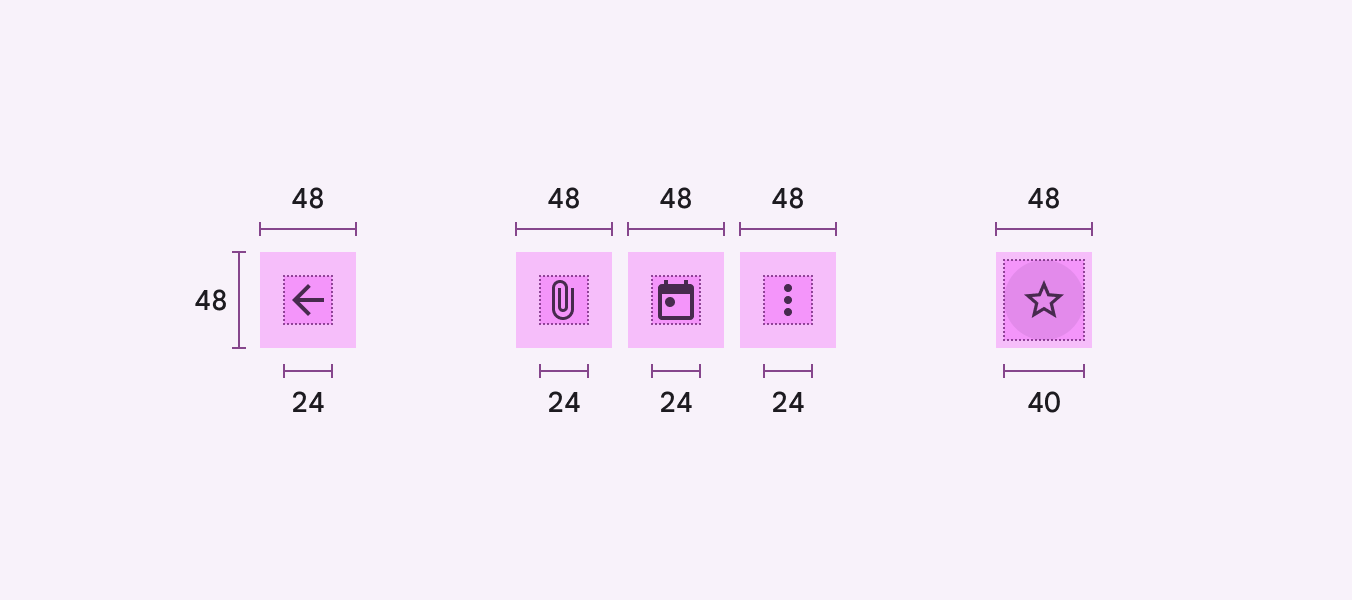
Rząd czterech ikon 24dp i jednej ikony 40dp
Ikony: 24dp
Ikona gwiazdy: 40dp
Dotykowy obszar docelowy w obu przypadkach: 48dp

Wskaźnikowe obszary docelowe

Wskaźnikowe obszary docelowe są podobne do dotykowych, ale obsługuje się je za pomocą urządzeń wskazujących opartych na śledzeniu ruchu, takich jak mysz lub rysik.

Rozważ stosowanie wskaźnikowych obszarów docelowych o minimalnym rozmiarze 44 x 44dp.
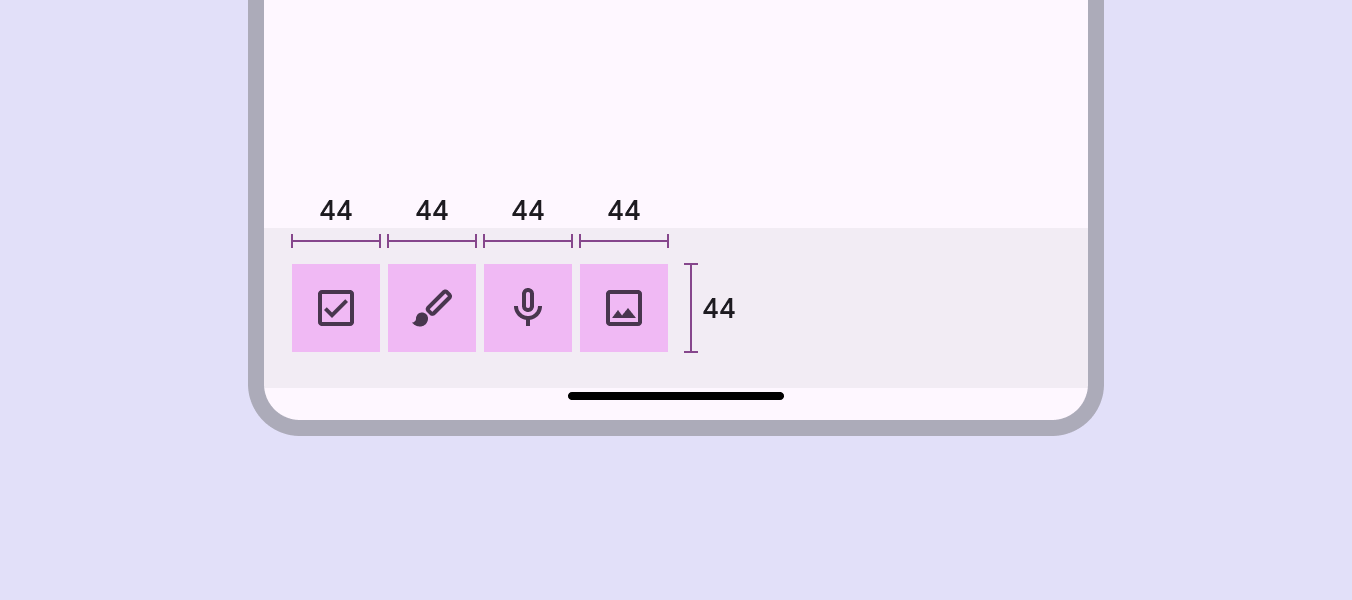
Rząd czterech przycisków ikonowych na dolnym pasku aplikacji.
Zalecany rozmiar wskaźnikowego obszaru docelowego: 44dp

Odstępy między obszarami docelowymi

W większości przypadków odstęp co najmniej 8dp między obszarami docelowymi sprzyja zrównoważonej gęstości informacji i użyteczności.
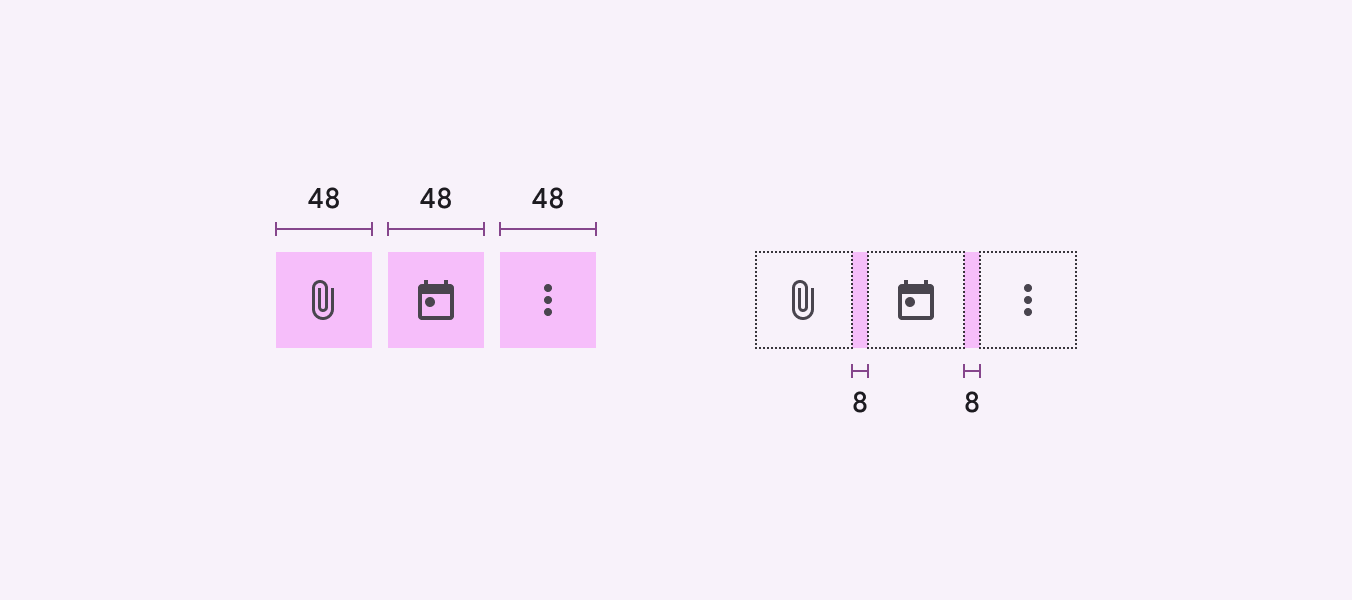
Trzy ikony w rzędzie z dotykowym obszarem docelowym 48dp i trzy ikony w rzędzie z odstępem 8dp między ikonami.
Dwie grupy ikon pokazujące całkowity odstęp oraz odstępy między nimi
Rozmiar dotykowego obszaru docelowego: 48dp
Dopełnienie (Dopełnienie): 8dp
Pager
Poprzednia stronaProjektowanie: kontrast kolorów
Następna stronaProjektowanie: przepływ

Opublikowano na licencji Apache 2.0 lub CC BY 4.0.

Copyright © 2018-Present Google

https://m3.material.io/foundations/designing/structure

Opublikowano na licencji Apache 2.0 lub CC BY 4.0.

Copyright © 2018-Present Google