Skip to content
Material Design 3
Main Navigation
v3
v2
v1

Italiano

English
简体中文
繁體中文
Español
Français
Русский
Português – Brasil
Deutsch
日本語
한국어
Polski
Türkçe
čeština
magyar

Italiano

English
简体中文
繁體中文
Español
Français
Русский
Português – Brasil
Deutsch
日本語
한국어
Polski
Türkçe
čeština
magyar

Aspetto

Sidebar Navigation

Fondamenti

Accessibilità

Panoramica: Principi

Panoramica: tecnologie assistive

Progettazione: panoramica

Progettazione: contrasto cromatico

Progettazione: Struttura

Progettazione: flusso

Progettazione: Elementi

Scrittura e testo: buone pratiche

Scrittura e testo: Troncamento del testo

Scrittura e testo: Ridimensionamento del testo

Progettare per tutti: esigenze degli utenti

Progettare per tutti: Co-design

Progettazione dei contenuti

Panoramica

Testo alternativo

Scrittura globale: panoramica

Scrittura per un pubblico globale: Scelta delle parole

Notifiche

Guida di stile: buone pratiche di UX writing

Guida di stile: Scelta delle parole

Guida di stile: Grammatica e punteggiatura

Personalizzazione di Material

Dispositivi

Design per smartwatch: panoramica

Design per gli orologi: Fondamenti

Design per gli smartwatch: Stili

Design per gli smartwatch: layout

XR

Design per XR immersiva: panoramica

Design per XR immersiva: Interazione

Progettazione per XR immersiva: layout

Progettazione per XR immersiva: accessibilità

Componenti XR: panoramica

Componenti XR: Barre dell’applicazione

Componenti XR: finestre di dialogo

Componenti XR: barra di navigazione

Componenti XR: barra di navigazione laterale

Componenti XR: barre degli strumenti

Token di design: panoramica

Token di design: come utilizzarli

Interazione

Gesti

Input: Fondamenti

Selezione: panoramica

Stati: panoramica

Stati: livelli di stato

Stati: Applicazione degli stati

Layout

Panoramica del layout: panoramica

Panoramica del layout: parti del layout

Panoramica sul layout: design adattivo

Scaffold: panoramica

Scaffold: Barre

Scaffold: Rails

Scaffold: Riquadri

Griglie e spaziatura: panoramica

Griglie e spaziatura: Griglie

Griglie e spaziatura: Spaziatura

Griglie e spaziatura: Densità

Breakpoints: panoramica

Breakpoint: compatto

Breakpoint: medio

Breakpoint espansi

Breakpoint: large ed extra-large

Bidirezionalità e RTL

Esempi di layout canonici: panoramica

Esempi di layout canonici: Feed

Esempi di layout canonici: Elenco-dettagli

Esempi di layout canonici: pannello di supporto

Usabilità: panoramica

Usabilità: applicare M3 Expressive

Material dalla A alla Z

Stili

Colore

Sistema dei colori: panoramica

Sistema dei colori: come funziona il sistema

Ruoli di colore

Schemi di colori

Scelta di uno schema

Schemi di colori statici: Baseline

Schemi di colore statici: brand personalizzato

Schemi di colori dinamici: scegliere un’origine

Schemi di colori dinamici: origine generata dall’utente

Schemi di colore dinamici: origine basata sul contenuto

Personalizzazioni avanzate: panoramica

Personalizzazioni avanzate: applica i colori

Personalizzazioni avanzate: definire nuovi colori

Personalizzazioni avanzate: regolare i colori esistenti

Risorse cromatiche

Elevazione: panoramica

Elevazione: Applicazione dell’elevazione

Elevazione: Token

Icone: panoramica

Icone: Progettazione delle icone

Icone: Applicazione delle icone

Movimento

Sistema di fisica del movimento: come funziona

Sistema di fisica del movimento: specifiche

Easing e durata: applicazione di easing e durata

Easing e durata: Token e specifiche

Transizioni: Pattern di transizione

Transizioni: Applicazione delle transizioni

Forma: Panoramica e principi

Forma: scala dei raggi d’angolo

Forma: Morphing delle forme

Spaziatura: panoramica

Spaziatura: Applicazione della spaziatura

Spaziatura: token

Tipografia: panoramica

Tipografia: font

Tipografia: scala tipografica e token

Tipografia: utilizzo dei caratteri tipografici

Tipografia: Trattamenti editoriali

Componenti

Barre dell’applicazione: panoramica

Barre dell’applicazione: specifiche

Barre dell’applicazione: linee guida

Barre dell’applicazione: accessibilità

Badge: panoramica

Badge: specifiche

Badge: linee guida

Badge: accessibilità

Pulsanti

Tutti i pulsanti

Gruppi di pulsanti: panoramica

Gruppi di pulsanti: specifiche

Gruppi di pulsanti: linee guida

Gruppi di pulsanti: accessibilità

Pulsanti: panoramica

Pulsanti: specifiche

Pulsanti: linee guida

Pulsanti: accessibilità

FAB estesi: panoramica

FAB estesi: specifiche

FAB estesi: linee guida

FAB estesi: accessibilità

Menu FAB: panoramica

FAB menu: specifiche

Menu FAB: linee guida

Menu FAB: accessibilità

Pulsanti d’azione flottanti (FAB): panoramica

Pulsanti d’azione flottanti (FAB): specifiche

Pulsanti d’azione flottanti (FAB): linee guida

Pulsanti d’azione flottanti (FAB): accessibilità

Pulsanti con icone: panoramica

Pulsanti con icona: specifiche

Pulsanti con icona: linee guida

Pulsanti con icona: accessibilità

Pulsanti segmentati: panoramica

Pulsanti segmentati: specifiche

Pulsanti segmentati: linee guida

Pulsanti segmentati: accessibilità

Pulsanti split: panoramica

Split button: specifiche

Pulsanti split: linee guida

Pulsanti suddivisi: accessibilità

Schede: panoramica

Schede: specifiche

Schede: linee guida

Schede: accessibilità

Carosello: panoramica

Carosello: specifiche

Carosello: linee guida

Carosello: accessibilità

Checkbox: panoramica

Checkbox: specifiche

Casella di controllo: linee guida

Casella di controllo: accessibilità

Chip: panoramica

Chips: specifiche

Chip: linee guida

Chip: accessibilità

Selettori di data e ora

Selettori di data: panoramica

Selettori di data: specifiche

Selettori di data: linee guida

Selettori di data: accessibilità

Selettori di ora: panoramica

Selettori di ora: specifiche

Selettori di ora: linee guida

Selettori di ora: accessibilità

Finestre di dialogo: panoramica

Finestre di dialogo: specifiche

Finestre di dialogo: linee guida

Finestre di dialogo: accessibilità

Divisore: panoramica

Divisore: specifiche

Divisore: linee guida

Divisore: accessibilità

Elenchi: panoramica

Elenchi: specifiche

Elenchi: linee guida

Elenchi: accessibilità

Caricamento e avanzamento

Indicatore di caricamento: panoramica

Indicatore di caricamento: specifiche

Indicatore di caricamento: linee guida

Indicatore di caricamento: accessibilità

Indicatori di avanzamento: panoramica

Indicatori di avanzamento: specifiche

Indicatori di avanzamento: linee guida

Indicatori di avanzamento: accessibilità

Menu: panoramica

Menu: specifiche

Menu: linee guida

Menu: accessibilità

Navigazione

Barra di navigazione: panoramica

Barra di navigazione: specifiche

Barra di navigazione: linee guida

Barra di navigazione: accessibilità

Cassetto di navigazione: panoramica

Cassetto di navigazione: specifiche

Cassetto di navigazione: linee guida

Cassetto di navigazione: accessibilità

Barra di navigazione laterale: panoramica

Barra di navigazione laterale: specifiche

Barra di navigazione laterale: linee guida

Barra di navigazione laterale: accessibilità

Pulsante di opzione: panoramica

Pulsante di opzione: specifiche

Pulsante di opzione: linee guida

Pulsante di opzione: accessibilità

Ricerca: panoramica

Ricerca: specifiche

Ricerca: linee guida

Ricerca: accessibilità

Fogli

Bottom sheets: panoramica

Bottom sheets: specifiche

Bottom sheets: linee guida

Bottom sheets: accessibilità

Pannelli laterali: panoramica

Pannelli laterali: specifiche

Pannelli laterali: linee guida

Pannelli laterali: accessibilità

Slider: panoramica

Slider: specifiche

Slider: linee guida

Sliders: accessibilità

Snackbar: panoramica

Snackbar: specifiche

Snackbar: linee guida

Snackbar: accessibilità

Interruttore: panoramica

Interruttore: specifiche

Interruttore: linee guida

Interruttore: accessibilità

Schede: panoramica

Tab: specifiche

Schede: linee guida

Schede: accessibilità

Campi di testo: panoramica

Campi di testo: specifiche

Campi di testo: linee guida

Campi di testo: accessibilità

Barre degli strumenti: panoramica

Barre degli strumenti: specifiche

Barre degli strumenti: linee guida

Barre degli strumenti: accessibilità

Panoramica sui tooltip

Tooltip: specifiche

Tooltip: linee guida

Tooltip: accessibilità

In questa pagina

Progettazione: Struttura ​

Implementa layout intuitivi e accessibili, considerando struttura, colore e flusso

Gerarchia ​

Quando la navigazione è intuitiva, gli utenti comprendono la propria posizione all’interno dell’app e quali contenuti sono importanti. Per evidenziare quali informazioni sono più importanti, molteplici segnali visivi e testuali — come colore, forma, testo e movimento — aggiungono chiarezza.

Tipi di feedback ​

Il feedback visivo (come etichette, colori e icone) e il feedback tattile comunicano agli utenti ciò che è disponibile nella UI.

Navigazione ​

Una navigazione efficace presenta flussi di attività chiari, con un numero minimo di passaggi, controlli facili da individuare ed etichette chiare. Il controllo del focus, ovvero la capacità di gestire il focus da tastiera e il focus di lettura, può essere implementato per le attività di uso frequente.

Ogni pulsante, immagine o riga di testo aggiuntiva aumenta la complessità di una UI. Per rendere la tua UI più facile da comprendere, puoi utilizzare:

  • Elementi chiaramente visibili
  • Contrasto e dimensioni adeguati
  • Una chiara gerarchia di importanza
  • Informazioni chiave riconoscibili a colpo d’occhio

Livelli di importanza ​

Per comunicare il livello relativo di importanza di un elemento:

  • Posiziona le azioni importanti nella parte superiore o inferiore dello schermo (raggiungibili tramite scorciatoie)
  • Colloca gli elementi correlati e di pari livello gerarchico uno accanto all’altro

Gerarchia visiva

Per consentire al lettore di schermo di leggere i contenuti nell’ordine previsto, è importante che i designer collaborino con gli sviluppatori, sia per scrivere l’HTML nell’ordine corretto sia per comprendere come il lettore di schermo interpreteranno il design.

Mentre il CSS determina il layout e l’aspetto di una pagina, il lettore di schermo si basano sulla struttura sequenziale dall’alto in basso dell’HTML, indipendentemente dalla piattaforma (mobile o web). Questa struttura crea una mappa che il lettore di schermo seguono durante la lettura dei contenuti.
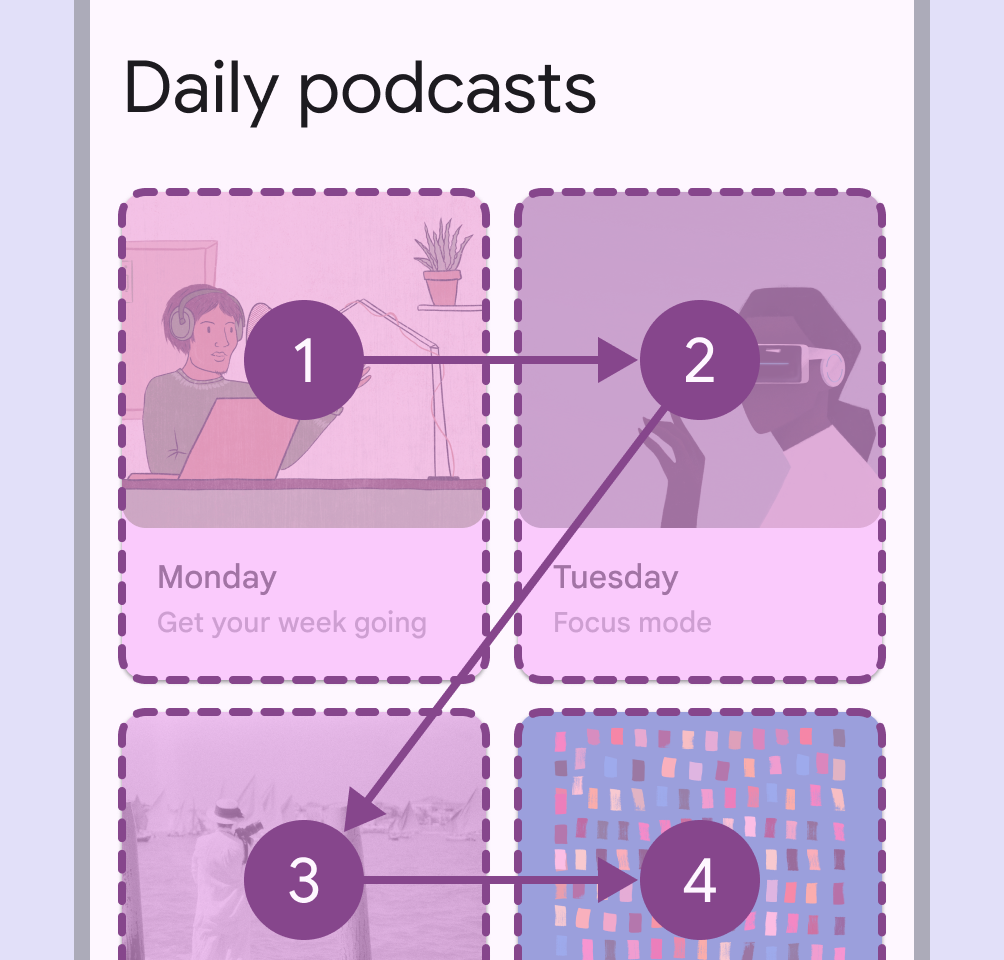
Esempio di un’app mobile che utilizza 4 card di contenuto in una griglia 2x2. L’ordine di lettura è: in alto a sinistra, in alto a destra, poi in basso a sinistra, poi in basso a destra.
Esempio di come identificare la gerarchia dei contenuti di una schermata in un ordine di lettura logico, per ottimizzare il modo in cui le tecnologie assistive, come il lettore di schermo, interpretano le informazioni

Landmark e intestazioni web ​

Definisci i contenuti e il layout della UI per migliorare navigazione e comprensione.

Le tecnologie assistive (AT) si basano su strutture chiare e ben delimitate per elaborare le informazioni della pagina e navigano principalmente tramite intestazioni e landmark. Molte tecnologie assistive, come il lettore di schermo, trasformano un design in un’esperienza lineare, il che significa che molti utenti interagiscono con i contenuti in un ordine gerarchico e predeterminato. Pertanto, valutare in anticipo le decisioni relative alla struttura può migliorare l’accessibilità di un prodotto.

Solo per il web: i landmark e le intestazioni aiutano gli utenti delle tecnologie assistive a orientarsi in una pagina web e consentono una navigazione agevole e lo spostamento tra le macro-sezioni di un documento o di una pagina.

Classificando ed etichettando le sezioni di una pagina, le informazioni strutturali trasmesse visivamente dalla progettazione del layout possono essere rappresentate anche nel codice.
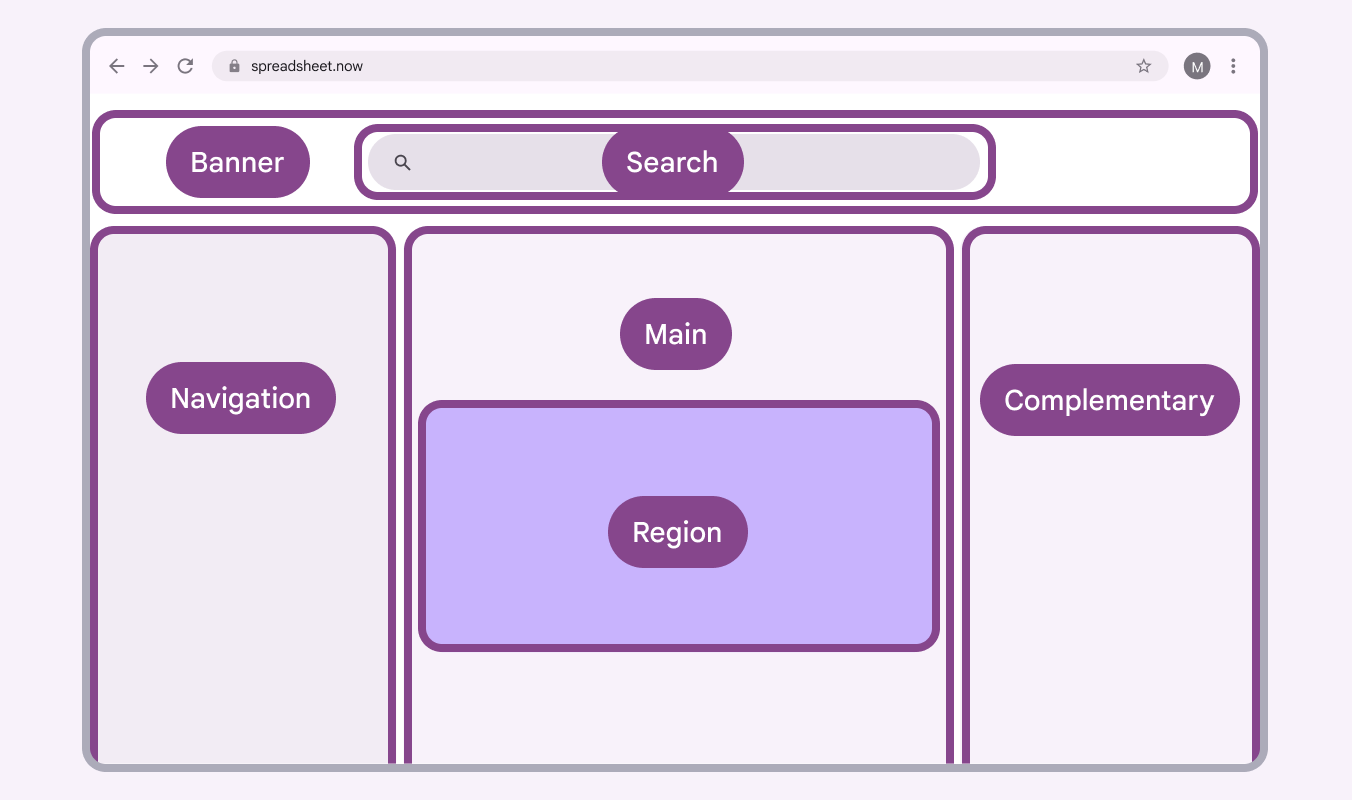
Diagramma di un sito web che mostra diverse regioni e i relativi landmark e intestazioni.
Esempio di diagramma di una pagina che mostra la mappatura delle aree di una UI per valutare i relativi landmark e intestazioni

Identificare landmark e intestazioni ​

1. Definire i landmark ​

I landmark sono grandi blocchi di contenuto che definiscono la struttura di alto livello del layout. Sono un insieme di ruoli Accessible Rich Internet Applications (ARIA) che facilitano l’accesso alle aree di contenuto comuni di una pagina web e ne chiariscono il significato.

Esistono otto ruoli landmark: navigation, search, main, banner, complementary, contentinfo, region e form.

Gli otto ruoli landmark nelle linee guida W3C ARIA includono:

  1. Navigation: contiene elenchi di link di navigazione (può essere presente più di una volta; in tal caso, è opportuno distinguerli tramite un’etichetta)
  2. Search: un campo di ricerca
  3. Main: l’area principale dei contenuti definita dalla UX. Dovrebbe essercene uno solo.
  4. Banner: in genere l’intestazione della pagina; contenuto ripetuto su tutte le pagine, che spesso include la navigazione e le barre degli strumenti. Dovrebbe essercene uno solo.
  5. Complementary: una barra laterale o un elemento aside complementare al contenuto principale, che può esistere autonomamente rispetto a esso
  6. Contentinfo: in genere il piè di pagina; contiene informazioni che descrivono il sito e i suoi contenuti (ad esempio, il copyright). Dovrebbe essercene uno solo.
  7. Region: le regioni di contenuto sono blocchi di contenuto importanti. Possono essere annidate all’interno del landmark “main”. Le regioni dovrebbero avere etichette che ne chiariscano lo scopo.
  8. Form: raccoglie e memorizza le informazioni dell’utente.

Aggiungere etichette di accessibilità

Aggiungi etichette chiare e specifiche a tutti i ruoli landmark che compaiono più volte (in genere region o navigation). Ciò aiuterà gli utenti a distinguere le informazioni.

Le etichette dovrebbero essere aggiunte a tutte le regioni, nonché a qualsiasi landmark per cui un’etichetta ne migliori il significato. Ad esempio, spiegare i contenuti o lo scopo di una barra laterale.

Non ripetere il ruolo landmark all’interno di un’etichetta.
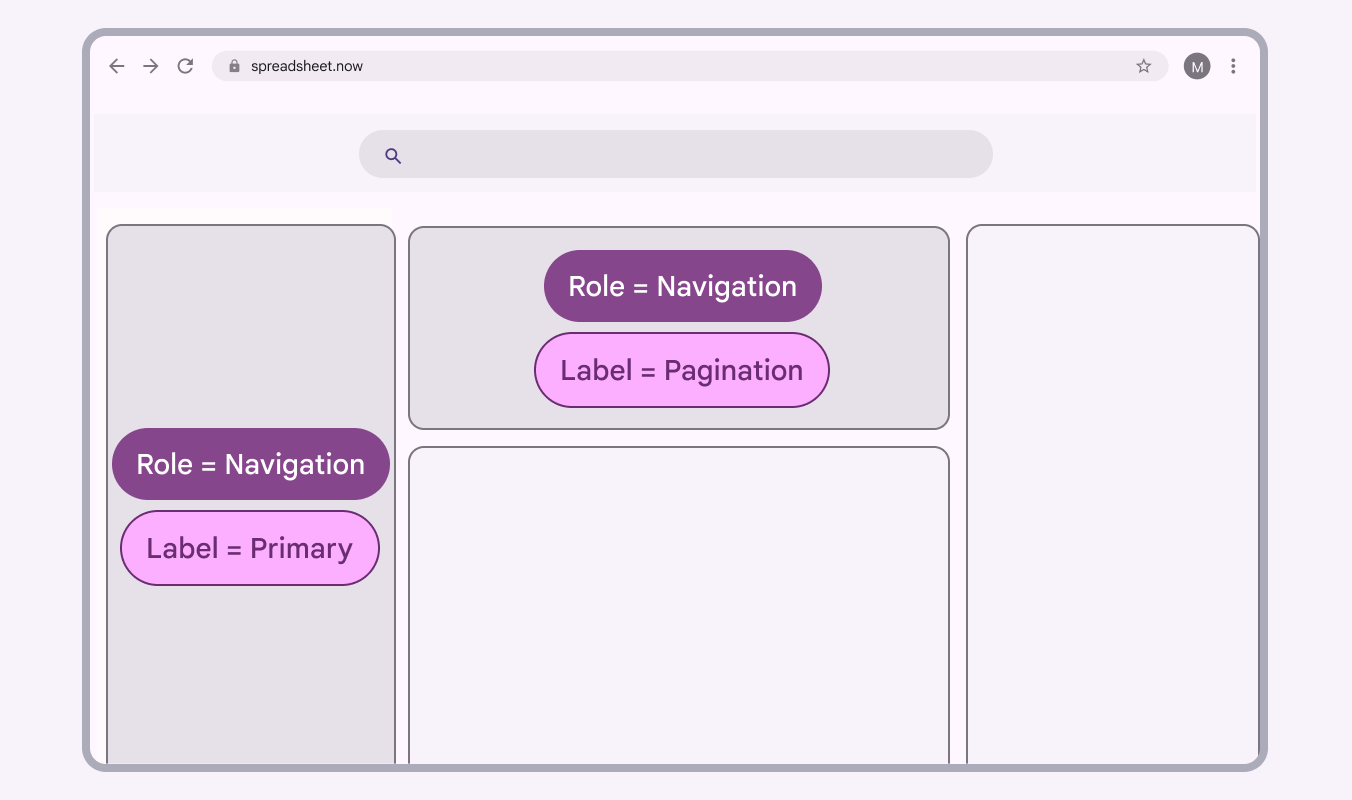
Diagramma che etichetta due regioni con ruolo navigation ed etichette “primary” e “pagination”
Questo layout ha due aree con ruolo navigation. Ogni landmark dovrebbe ricevere un’etichetta univoca per aiutare gli utenti a distinguere gli elementi.

2. Definire le intestazioni

Gli utenti delle tecnologie assistive spesso navigano nelle pagine web con l’aiuto delle intestazioni. Queste creano una gerarchia chiara per aiutare gli utenti a navigare e a eseguire azioni.

  • Definisci le intestazioni in base alla gerarchia dei contenuti, non allo stile visivo
  • Le intestazioni non dovrebbero saltare livelli; ad esempio, non passare da H2 a H4 senza usare un H3
  • Associa i contenuti delle pagine alle intestazioni (H1–H6) in ordine sequenziale, in base alla gerarchia dei contenuti
  • Si consiglia un solo H1 per il titolo della pagina
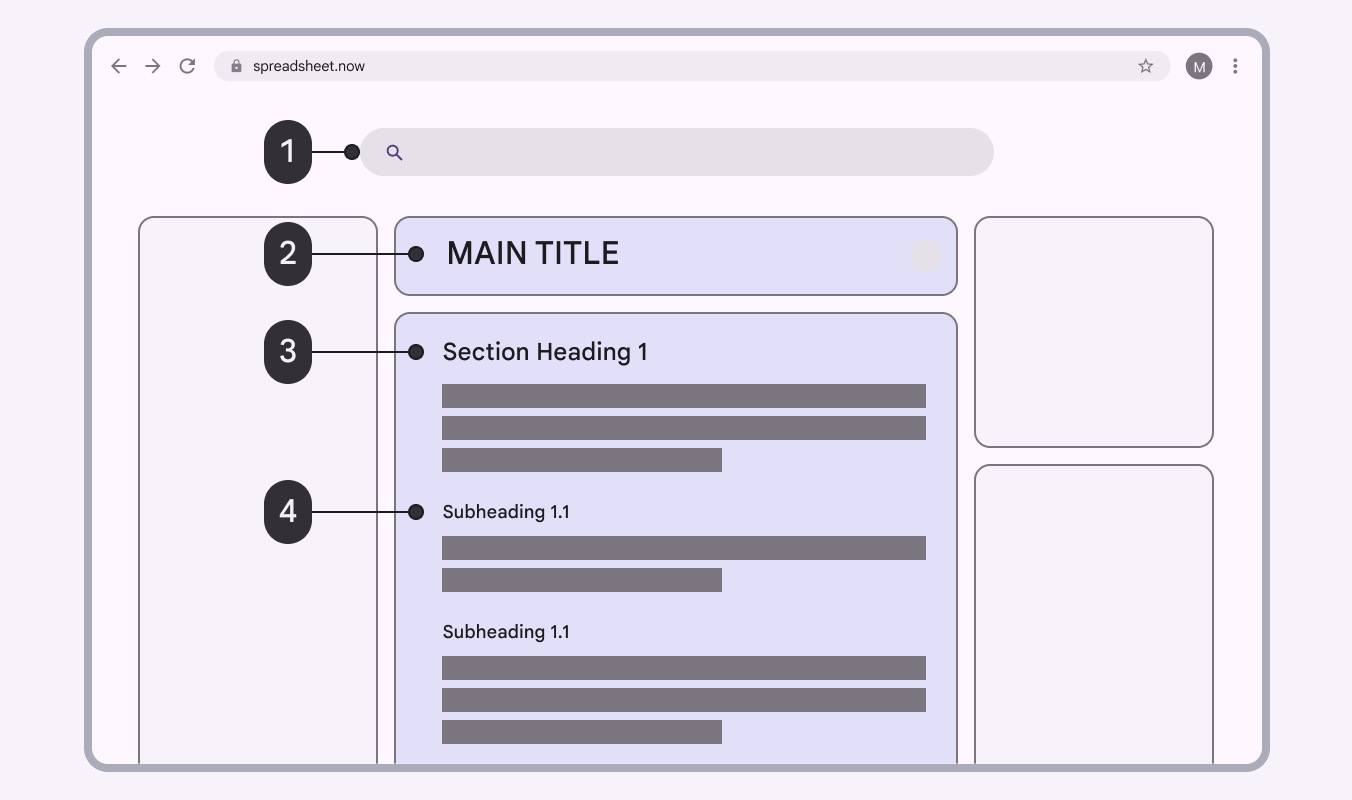
Diagramma che etichetta diverse intestazioni
Esempio di intestazioni con marcatura nel codice

Considerare la gerarchia oltre allo stile ​

Assicurati che le intestazioni corrispondano a titoli significativi. In caso contrario, valuta la possibilità di modificare i titoli nella UI per migliorare l’esperienza di tutti gli utenti o di aggiungere un’etichetta per le tecnologie assistive.

I livelli delle intestazioni si basano sull’architettura dell’informazione del layout, ovvero la gerarchia strutturale applicata a un insieme di elementi. Lo stile visivo della pagina non deve necessariamente corrispondere ai livelli delle intestazioni in termini di prominenza e gerarchia visiva.

Dimensioni dei target ​

Le linee guida di Material Design sulle dimensioni dei target possono facilitare il tocco degli elementi dell’app per gli utenti che non riescono a vedere lo schermo o che hanno difficoltà con area di tocco piccoli.
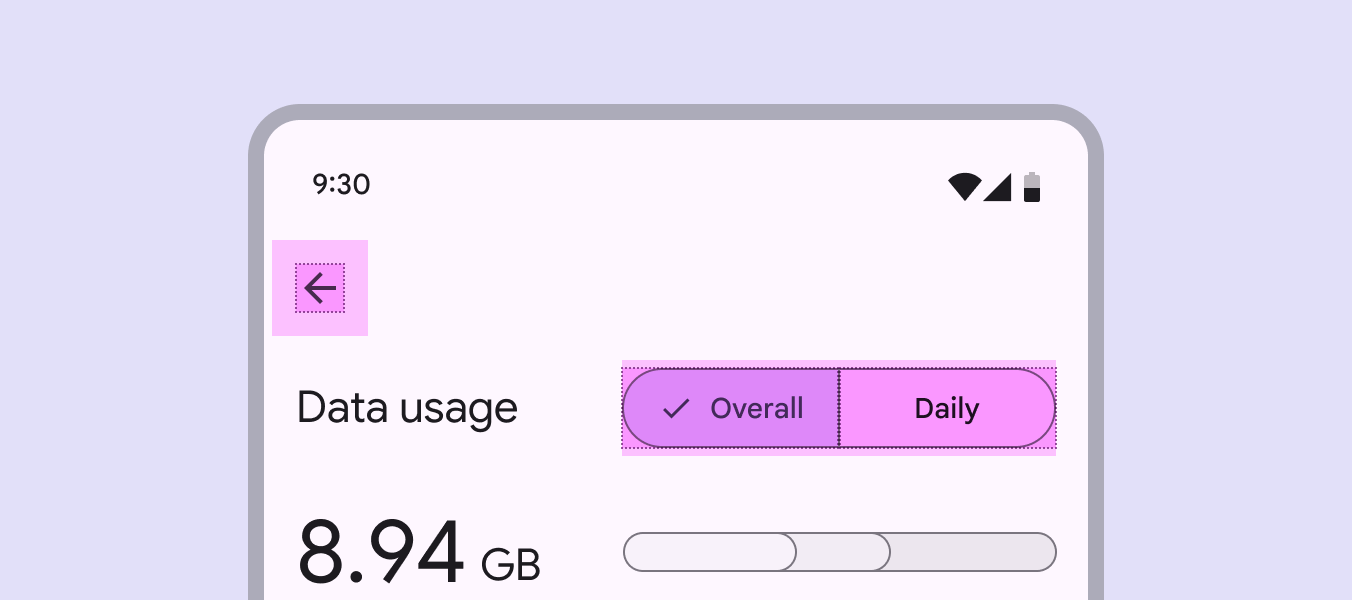
Linee guida sui target applicate ai pulsanti per facilitare l’accessibilità.

Dimensioni dei target di tocco e per puntatore

L'area di tocco sono le parti dello schermo che rispondono all’input dell’utente, estendendosi oltre i limiti visivi di un elemento. Ad esempio, un’icona può avere dimensioni visive di 24 x 24dp, ma il padding che la circonda costituisce l’intero area di tocco di 48 x 48dp.

Per la maggior parte delle piattaforme, valuta di rendere l'area di tocco almeno 48 x 48dp. Un'area di tocco di queste dimensioni corrisponde a una dimensione fisica di circa 9 mm, indipendentemente dalle dimensioni dello schermo. La dimensione consigliata per l'area di tocco degli elementi touchscreen è di 7-10 mm. Potrebbe essere opportuno utilizzare area di tocco più grandi per soddisfare una gamma più ampia di utenti.

Nota: iOS consiglia target da 44 x 44dp.
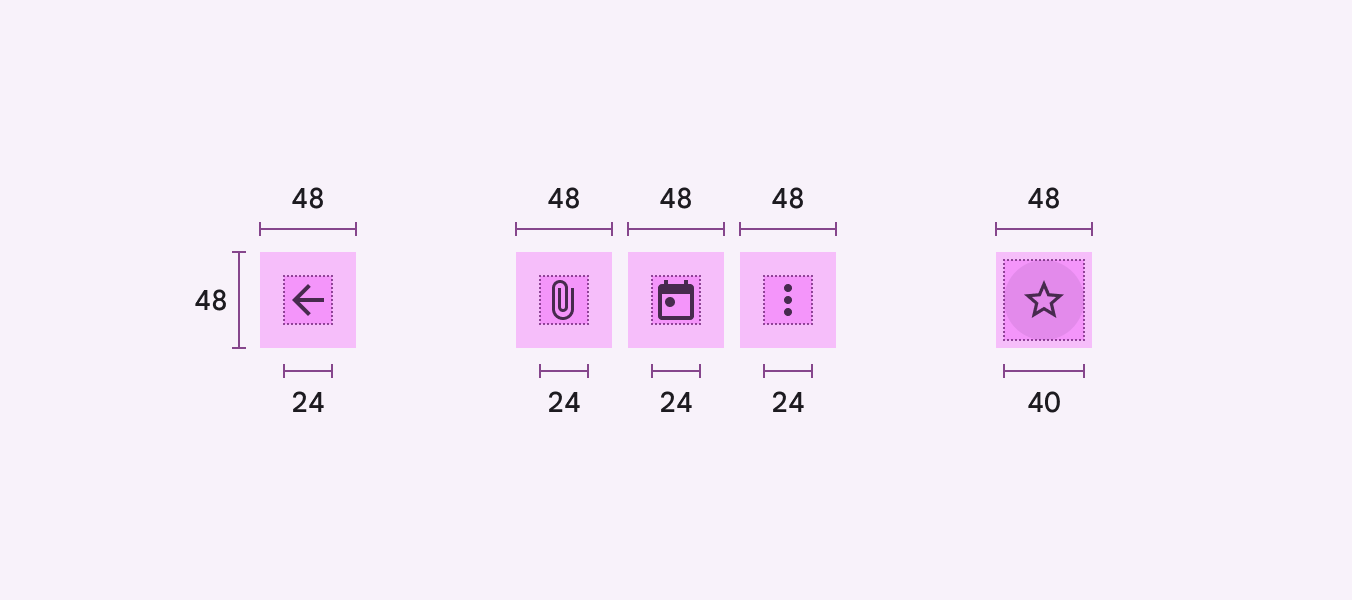
Una riga di quattro icone da 24dp e un’icona da 40dp
Icone: 24dp
Icona a stella: 40dp
Area di tocco in entrambi i casi: 48dp

Target per puntatore

I target per puntatore sono simili all'area di tocco, ma sono utilizzati tramite dispositivi di puntamento che ne tracciano il movimento, come un mouse o uno stilo.

Valuta di impostare i target per puntatore a un minimo di 44 x 44dp.
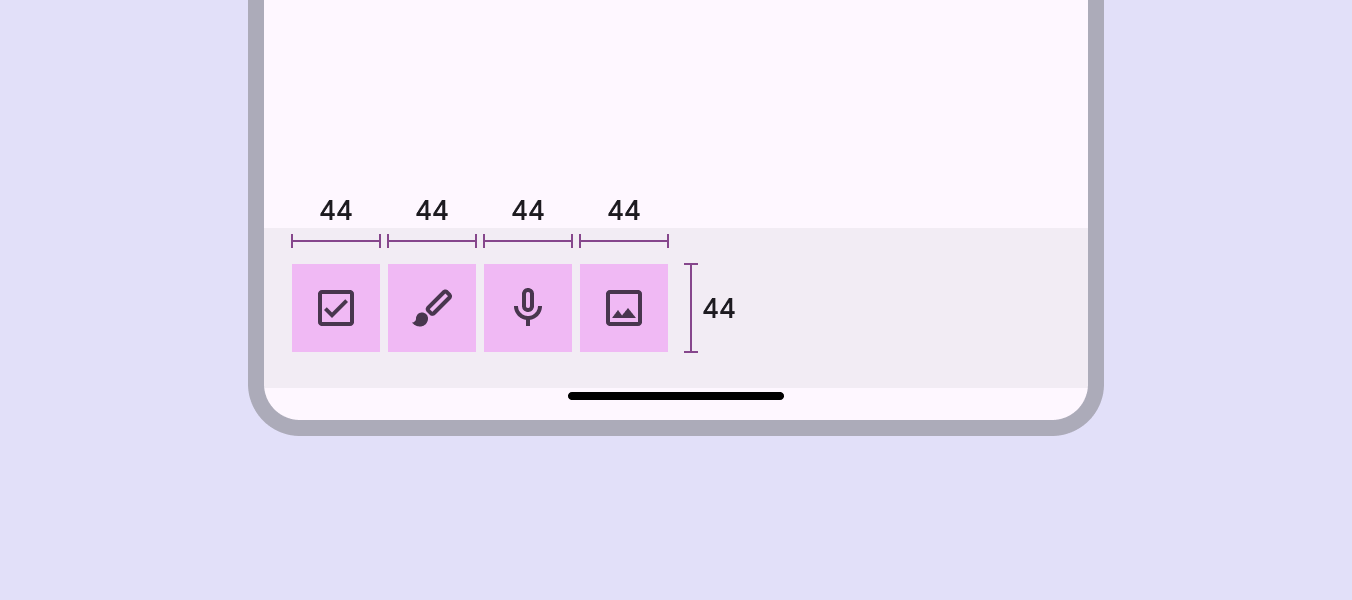
Una riga di quattro pulsanti con icona nella barra inferiore dell’app.
Dimensione consigliata per i target per puntatore: 44dp

Spaziatura dei target

Nella maggior parte dei casi, i target separati da almeno 8dp di spazio favoriscono una densità informativa equilibrata e l’usabilità.
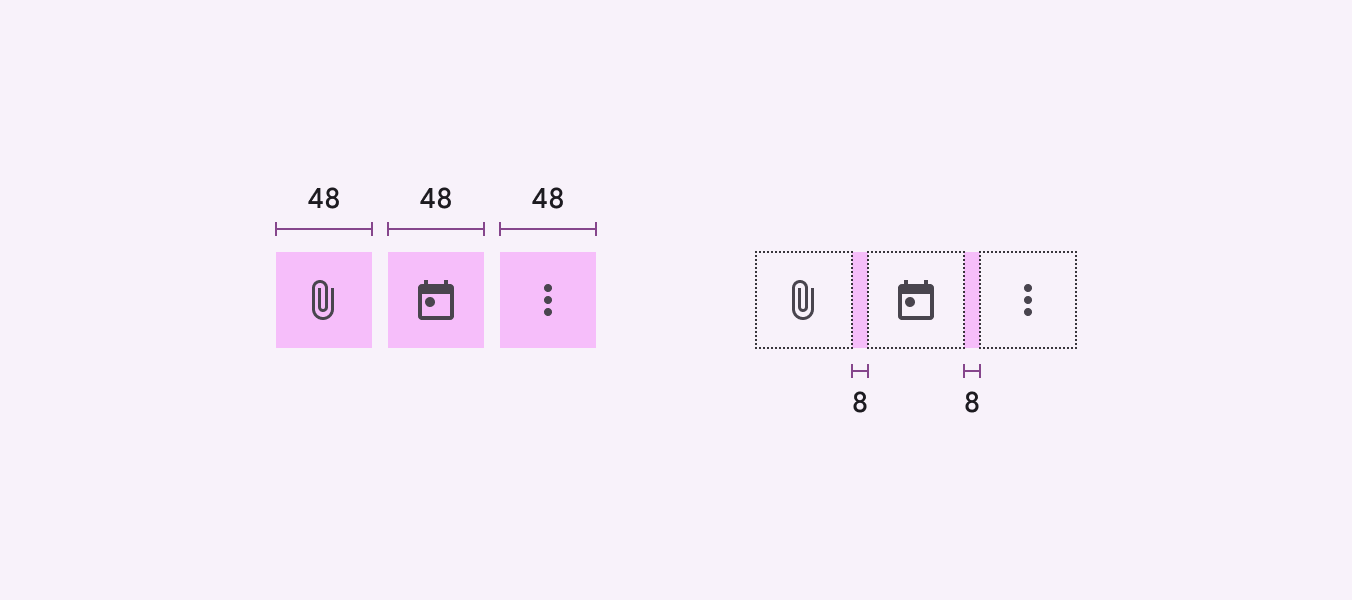
Tre icone in una riga con dimensione del target di tocco di 48dp e tre icone in una riga con 8dp di padding tra le icone.
Due gruppi di icone che mostrano la spaziatura complessiva e quella tra le singole icone
Dimensione dell'area di tocco: 48dp
Padding: 8dp
Pager
Pagina precedenteProgettazione: contrasto cromatico
Pagina successivaProgettazione: flusso

Rilasciato sotto la licenza Apache 2.0 o la CC BY 4.0.

Copyright © 2018-Present Google

https://m3.material.io/foundations/designing/structure

Rilasciato sotto la licenza Apache 2.0 o la CC BY 4.0.

Copyright © 2018-Present Google