Skip to content
Material Design 3
Main Navigation
v3
v2
v1

Français

English
简体中文
繁體中文
Español
Русский
Português – Brasil
Deutsch
日本語
한국어
Italiano
Polski
Türkçe
čeština
magyar

Français

English
简体中文
繁體中文
Español
Русский
Português – Brasil
Deutsch
日本語
한국어
Italiano
Polski
Türkçe
čeština
magyar

Apparence

Sidebar Navigation

Fondements

Accessibilité

Vue d’ensemble : principes

Vue d’ensemble : technologies d’assistance

Conception : vue d’ensemble

Conception : contraste des couleurs

Conception : structure

Conception : flux

Conception : éléments

Rédaction et texte : bonnes pratiques

Écriture et texte : troncature du texte

Rédaction et texte : redimensionnement du texte

Concevoir pour tous : besoins des utilisateurs

Concevoir pour tous : la co-conception

Conception de contenu

Vue d’ensemble

Texte alternatif

Rédaction globale : vue d’ensemble

Rédaction pour un public international : choix des mots

Notifications

Guide de style : bonnes pratiques de rédaction UX

Guide de style : choix des mots

Guide de style : grammaire et ponctuation

Personnalisation de Material

Appareils

Design pour montres : vue d’ensemble

Conception pour les montres connectées : fondamentaux

Conception pour les montres : styles

Conception pour montres connectées : mise en page

XR

Conception d’expériences XR immersives : vue d’ensemble

Conception pour la XR immersive : interaction

Conception pour la XR immersive : mise en page

Conception pour la XR immersive : accessibilité

Composants XR : vue d’ensemble

Composants XR : barres d’application

Composants XR : boîtes de dialogue

Composants XR : barre de navigation

Composants XR : rail de navigation

Composants XR : barres d’outils

Jetons de design : vue d’ensemble

Jetons de design : comment utiliser les jetons

Interaction

Gestes

Dispositifs d’entrée : fondements

Sélection : vue d’ensemble

États : vue d’ensemble

États : couches d’état

États : application des états

Mise en page

Présentation de la mise en page : vue d’ensemble

Aperçu de la mise en page : éléments constitutifs

Présentation de la mise en page : conception adaptative

Scaffold : vue d’ensemble

Scaffold : barres

Scaffold : rails

Scaffold : volets

Grilles et espacement : vue d’ensemble

Grilles et espacement : grilles

Grilles et espacement : espacement

Grilles et espacement : densité

Points d’arrêt : vue d’ensemble

Points d’arrêt : Compact

Points d’arrêt : taille moyenne

Points d’arrêt : étendus

Points d’arrêt : taille large et taille extra-large

Bidirectionnalité et RTL

Exemples de mises en page canoniques : vue d’ensemble

Exemples de mises en page canoniques : flux

Exemples de mises en page canoniques : liste-détails

Exemples de mises en page canoniques : volet d’accompagnement

Utilisabilité : vue d’ensemble

Utilisabilité : appliquer M3 Expressive

Material de A à Z

Styles

Couleur

Système de couleurs : vue d’ensemble

Système de couleurs : principes de fonctionnement

Rôles de couleur

Schémas de couleurs

Choisir un schéma de couleurs

Schémas de couleurs statiques : Baseline

Schémas de couleurs statiques : marque personnalisée

Schémas de couleurs dynamiques : choisir une source

Schémas de couleurs dynamiques : source générée par l’utilisateur

Schémas de couleurs dynamiques : source basée sur le contenu

Personnalisations avancées : vue d’ensemble

Personnalisations avancées : appliquer des couleurs

Personnalisations avancées : définir de nouvelles couleurs

Personnalisation avancée : ajuster les couleurs existantes

Ressources de couleurs

Élévation : vue d’ensemble

Élévation : appliquer l’élévation

Élévation : jetons

Icônes : vue d’ensemble

Icônes : concevoir des icônes

Icônes : utilisation des icônes

Animation

Fonctionnement du système d’animation physique

Système de physique de l'animation : spécifications

Courbes d’accélération et durées : mise en œuvre

Courbes d’accélération et durée : jetons et spécifications

Transitions : modèles de transition

Transitions : appliquer des transitions

Formes : aperçu et principes

Forme : échelle des rayons d’angle

Forme : morphing de formes

Espacement : vue d’ensemble

Espacement : application de l’espacement

Espacement : jetons

Typographie : vue d’ensemble

Typographie : polices

Typographie : échelle typographique et jetons

Typographie : application de la typographie

Typographie : traitements éditoriaux

Composants

Barres d’application : vue d’ensemble

Barres d’application : spécifications

Barres d’application : lignes directrices

Barres d’application : accessibilité

Badges : vue d’ensemble

Badges : spécifications

Badges : lignes directrices

Badges : accessibilité

Boutons

Tous les boutons

Groupes de boutons : vue d’ensemble

Groupes de boutons : spécifications

Groupes de boutons : lignes directrices

Groupes de boutons : accessibilité

Boutons : vue d’ensemble

Boutons : spécifications

Boutons : lignes directrices

Boutons : accessibilité

FAB étendus : vue d’ensemble

FAB étendus : spécifications

FAB étendus : lignes directrices

FAB étendus : accessibilité

Menu FAB : vue d’ensemble

Menu FAB : spécifications

Menu FAB : lignes directrices

Menu FAB : accessibilité

Boutons d’action flottants (FAB) : vue d’ensemble

Boutons d’action flottants (FAB) : spécifications

Boutons d’action flottants (FAB) : lignes directrices

Boutons d’action flottants (FAB) : accessibilité

Boutons d’icône : vue d’ensemble

Boutons d’icône : spécifications

Boutons d’icône : lignes directrices

Boutons d’icône : accessibilité

Boutons segmentés : vue d’ensemble

Boutons segmentés : spécifications

Boutons segmentés : lignes directrices

Boutons segmentés : accessibilité

Boutons divisés : vue d’ensemble

Boutons divisés : spécifications

Boutons divisés : lignes directrices

Boutons divisés : accessibilité

Cartes : vue d’ensemble

Cartes : spécifications

Cartes : lignes directrices

Cartes : accessibilité

Carrousel : vue d’ensemble

Carrousel : spécifications

Carrousel : lignes directrices

Carrousel : accessibilité

Case à cocher : vue d’ensemble

Case à cocher : spécifications

Case à cocher : lignes directrices

Case à cocher : accessibilité

Puces : vue d’ensemble

Puces : spécifications

Puces : lignes directrices

Puces : accessibilité

Sélecteurs de date et d’heure

Sélecteurs de date : vue d’ensemble

Sélecteurs de date : spécifications

Sélecteurs de date : lignes directrices

Sélecteurs de date : accessibilité

Sélecteurs d’heure : vue d’ensemble

Sélecteurs d’heure : spécifications

Sélecteurs d’heure : lignes directrices

Sélecteurs d’heure : accessibilité

Boîtes de dialogue : vue d’ensemble

Boîtes de dialogue : spécifications

Boîtes de dialogue : lignes directrices

Boîtes de dialogue : accessibilité

Séparateur : vue d’ensemble

Séparateur : spécifications

Séparateur : lignes directrices

Séparateur : accessibilité

Listes : vue d’ensemble

Listes : spécifications

Listes : lignes directrices

Listes : accessibilité

Chargement et progression

Indicateur de chargement : vue d’ensemble

Indicateur de chargement : spécifications

Indicateur de chargement : lignes directrices

Indicateur de chargement : accessibilité

Indicateurs de progression : vue d’ensemble

Indicateurs de progression : spécifications

Indicateurs de progression : lignes directrices

Indicateurs de progression : accessibilité

Menus : vue d’ensemble

Menus : spécifications

Menus : lignes directrices

Menus : accessibilité

Navigation

Barre de navigation : vue d’ensemble

Barre de navigation : spécifications

Barre de navigation : lignes directrices

Barre de navigation : accessibilité

Tiroir de navigation : vue d’ensemble

Tiroir de navigation : spécifications

Tiroir de navigation : lignes directrices

Tiroir de navigation : accessibilité

Rail de navigation : vue d’ensemble

Rail de navigation : spécifications

Rail de navigation : lignes directrices

Rail de navigation : accessibilité

Bouton radio : vue d’ensemble

Bouton radio : spécifications

Bouton radio : lignes directrices

Bouton radio : accessibilité

Recherche : vue d’ensemble

Recherche : spécifications

Recherche : lignes directrices

Recherche : accessibilité

Feuilles

Feuilles inférieures : vue d’ensemble

Feuilles inférieures : spécifications

Feuilles inférieures : lignes directrices

Feuilles inférieures : accessibilité

Panneaux latéraux : vue d’ensemble

Panneaux latéraux : spécifications

Panneaux latéraux : lignes directrices

Panneaux latéraux : accessibilité

Curseurs : vue d’ensemble

Curseurs : spécifications

Curseurs : lignes directrices

Curseurs : accessibilité

Snackbar : vue d’ensemble

Snackbar : spécifications

Snackbar : lignes directrices

Snackbar : accessibilité

Commutateur : vue d’ensemble

Commutateur : spécifications

Commutateur : lignes directrices

Commutateur : accessibilité

Onglets : vue d’ensemble

Onglets : spécifications

Onglets : lignes directrices

Onglets : accessibilité

Champs de texte : vue d’ensemble

Champs de texte : spécifications

Champs de texte : lignes directrices

Champs de texte : accessibilité

Barres d’outils : vue d’ensemble

Barres d’outils : spécifications

Barres d’outils : lignes directrices

Barres d’outils : accessibilité

Infobulles : vue d’ensemble

Infobulles : spécifications

Infobulles : lignes directrices

Infobulles : accessibilité

Sur cette page

Conception : structure ​

Concevez des mises en page intuitives et accessibles en tenant compte de la structure, de la couleur et du flux.

Hiérarchie ​

Lorsque la navigation est simple, les utilisateurs comprennent où ils se trouvent dans votre application et ce qui est important. Pour mettre en évidence les informations importantes, combinez plusieurs indices visuels et textuels — couleur, forme, texte et animation — pour plus de clarté.

Types de retours ​

Les retours visuels (libellés, couleurs, icônes) et tactiles indiquent aux utilisateurs les éléments disponibles dans l’interface.

Navigation ​

La navigation peut comporter des flux de tâches clairs avec un minimum d’étapes, des commandes faciles à localiser et un étiquetage clair. La gestion du focus — capacité à contrôler le focus clavier et le focus du lecteur d’écran — peut être mise en œuvre pour les tâches fréquentes.

L’ajout de chaque bouton, image ou ligne de texte accroît la complexité d’une interface. Simplifiez la compréhension de votre interface en utilisant :

  • Des éléments clairement visibles
  • Un contraste suffisant et une taille suffisante
  • Une hiérarchie d’importance claire
  • Des informations clés facilement identifiables en un coup d’œil

Niveaux d’importance ​

Pour transmettre le niveau d’importance relatif d’un élément :

  • Placez les actions importantes en haut ou en bas de l’écran (accessibles à l’aide de raccourcis)
  • Placez côte à côte les éléments associés de même niveau hiérarchique

Hiérarchie visuelle

Pour que le lecteur d’écran lise le contenu dans l’ordre prévu, les concepteurs doivent collaborer avec les développeurs : écrire le HTML dans le bon ordre et comprendre comment les lecteurs d’écran interprètent les maquettes.

Bien que le CSS détermine la mise en page et l’apparence d’une page, les lecteurs d’écran s’appuient sur la structure HTML, de haut en bas, quelle que soit la plateforme (mobile ou web). Cette structure crée un parcours que le lecteur d’écran suit lors de la lecture du contenu.
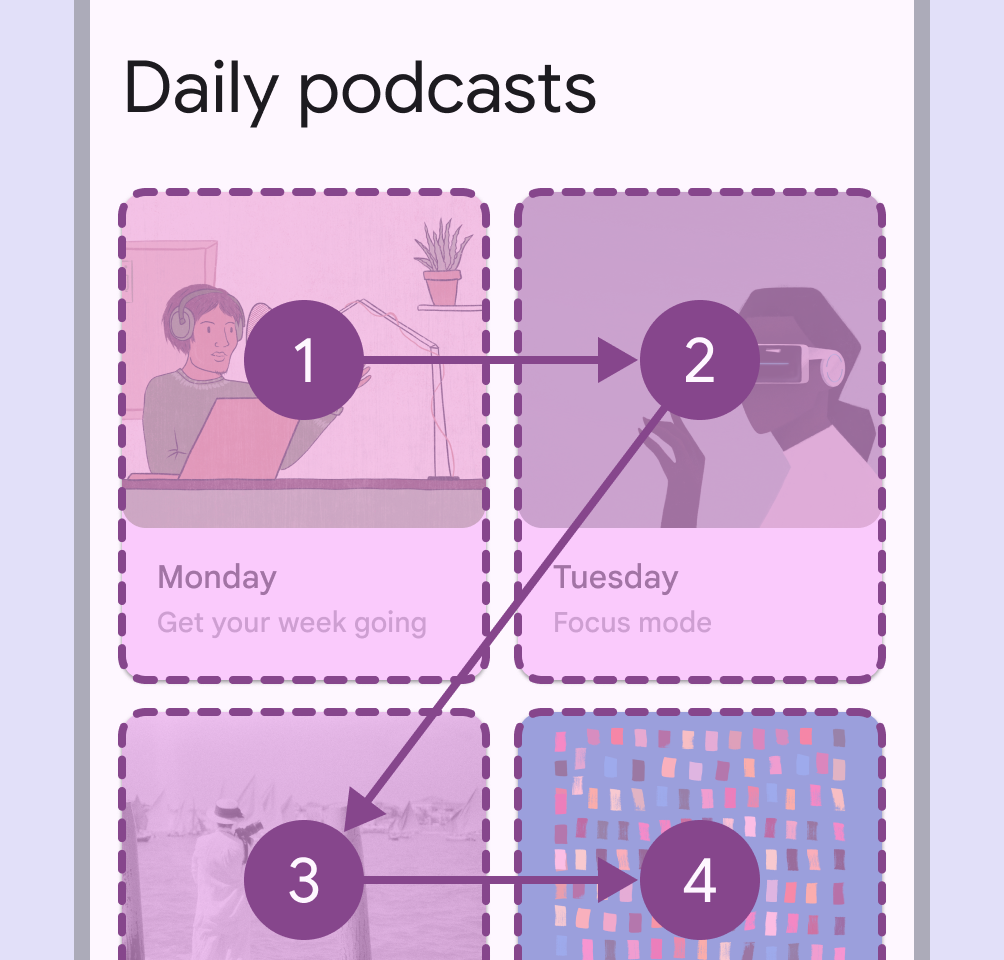
Exemple d’une application mobile utilisant 4 cartes de contenu dans une grille de 2 par 2. L’ordre de lecture est en haut à gauche, puis en haut à droite, puis en bas à gauche, puis en bas à droite.
Exemple montrant comment la hiérarchie de contenu d’un écran peut être identifiée selon un ordre de lecture logique afin d’aider les technologies d’assistance, comme les lecteurs d’écran, à interpréter les informations

Points de repère et titres pour le web ​

Définissez le contenu et la mise en page de l’interface pour améliorer la navigation et la compréhension.

Les technologies d’assistance (TA) s’appuient sur des structures claires et délimitées pour traiter les informations d’une page ; elles naviguent principalement au moyen de titres et de points de repère. De nombreuses technologies d’assistance, comme les lecteurs d’écran, transforment une maquette en une expérience linéaire : de nombreux utilisateurs interagissent donc avec le contenu selon un ordre hiérarchique prédéterminé. Anticiper les décisions structurelles peut donc améliorer l’accessibilité d’un produit.

Pour le web uniquement : les points de repère et les titres aident les utilisateurs de technologies d’assistance à s’orienter dans une page web et permettent de parcourir facilement les grandes sections d’un document ou d’une page.

En classant et en étiquetant les sections d’une page, les informations structurelles transmises visuellement par la mise en page peuvent aussi être représentées dans le code.
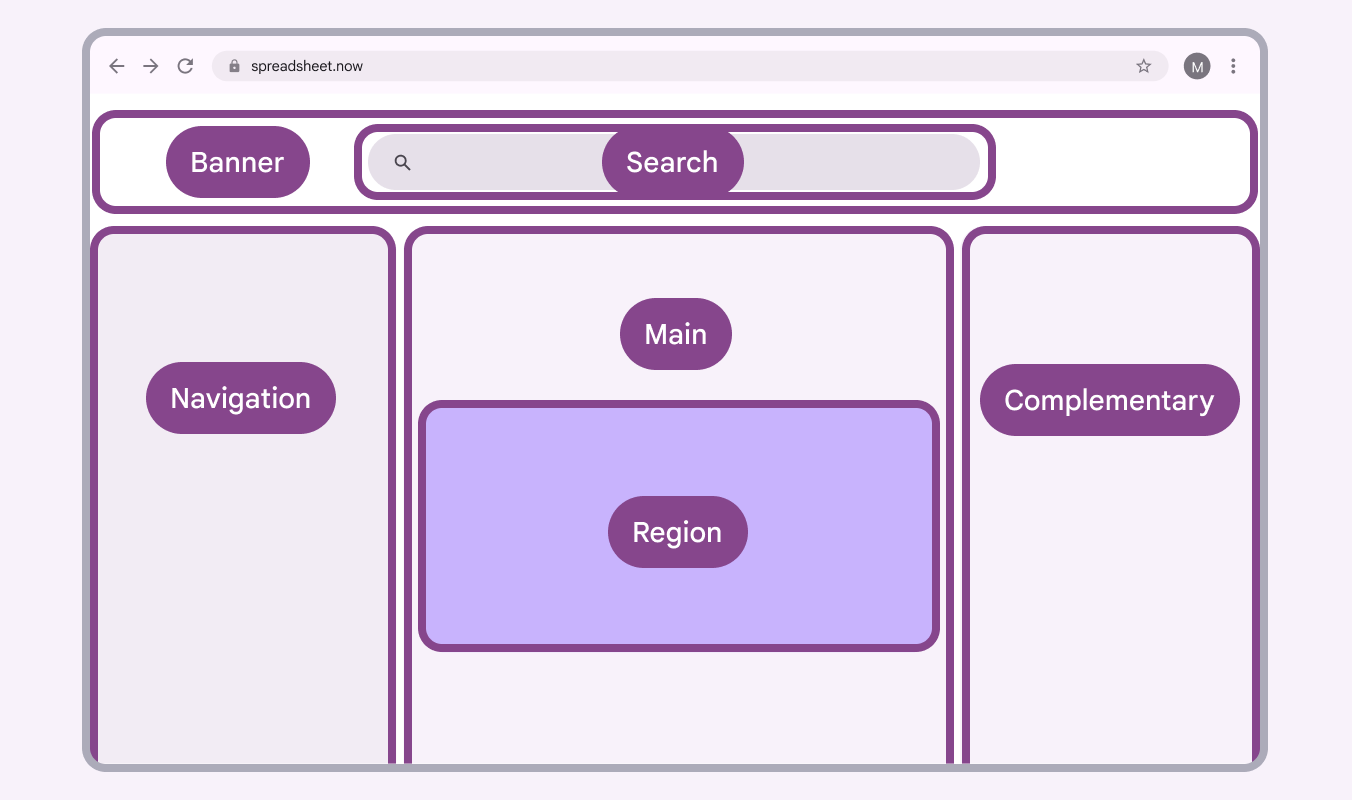
Schéma d’un site web montrant différentes régions ainsi que leurs points de repère et titres associés.
Exemple de schéma de page représentant les zones d’une interface afin de définir les points de repère et les titres correspondants

Identifier les points de repère et les titres ​

1. Définir les points de repère ​

Les points de repère sont de grands blocs de contenu qui établissent la structure de haut niveau de votre mise en page. Il s’agit d’un ensemble de rôles Accessible Rich Internet Applications (ARIA) qui facilitent l’accès aux zones de contenu courantes d’une page web et leur donnent une signification importante.

Il existe huit rôles de points de repère : navigation, search, main, banner, complementary, contentinfo, region et form.

Les huit rôles de points de repère définis par les recommandations ARIA du W3C sont les suivants :

  1. Navigation : contient des listes de liens de navigation (il peut y en avoir plusieurs, auquel cas il convient de les distinguer par des libellés distincts)
  2. Search : un champ de recherche
  3. Main : la zone de contenu principale définie par l’UX. Il ne doit y en avoir qu’une.
  4. Banner : généralement l’en-tête ; il s’agit d’un contenu répété d’une page à l’autre, qui contient souvent la navigation et des barres d’outils. Il ne doit y en avoir qu’un.
  5. Complementary : une barre latérale ou un complément du contenu principal, pouvant fonctionner de façon autonome sans le contenu principal
  6. Contentinfo : généralement le pied de page ; contient des informations décrivant le site et son contenu (par exemple, les mentions de copyright). Il ne doit y en avoir qu’un.
  7. Region : les régions de contenu sont des blocs de contenu importants. Elles peuvent être imbriquées dans le point de repère « main ». Les régions doivent être étiquetées avec des noms qui indiquent clairement leur fonction.
  8. Form : reçoit et stocke les informations de l’utilisateur.

Ajouter des libellés d’accessibilité

Ajoutez des libellés clairs et spécifiques à tout rôle de point de repère utilisé plusieurs fois (généralement les régions ou la navigation). Cela aide les utilisateurs à distinguer les zones de contenu.

Ajoutez des libellés à toutes les régions, ainsi qu’à tout point de repère dont le libellé précise le sens — par exemple pour expliquer le contenu ou la fonction d’une barre latérale.

Ne répétez pas le rôle du point de repère dans un libellé.
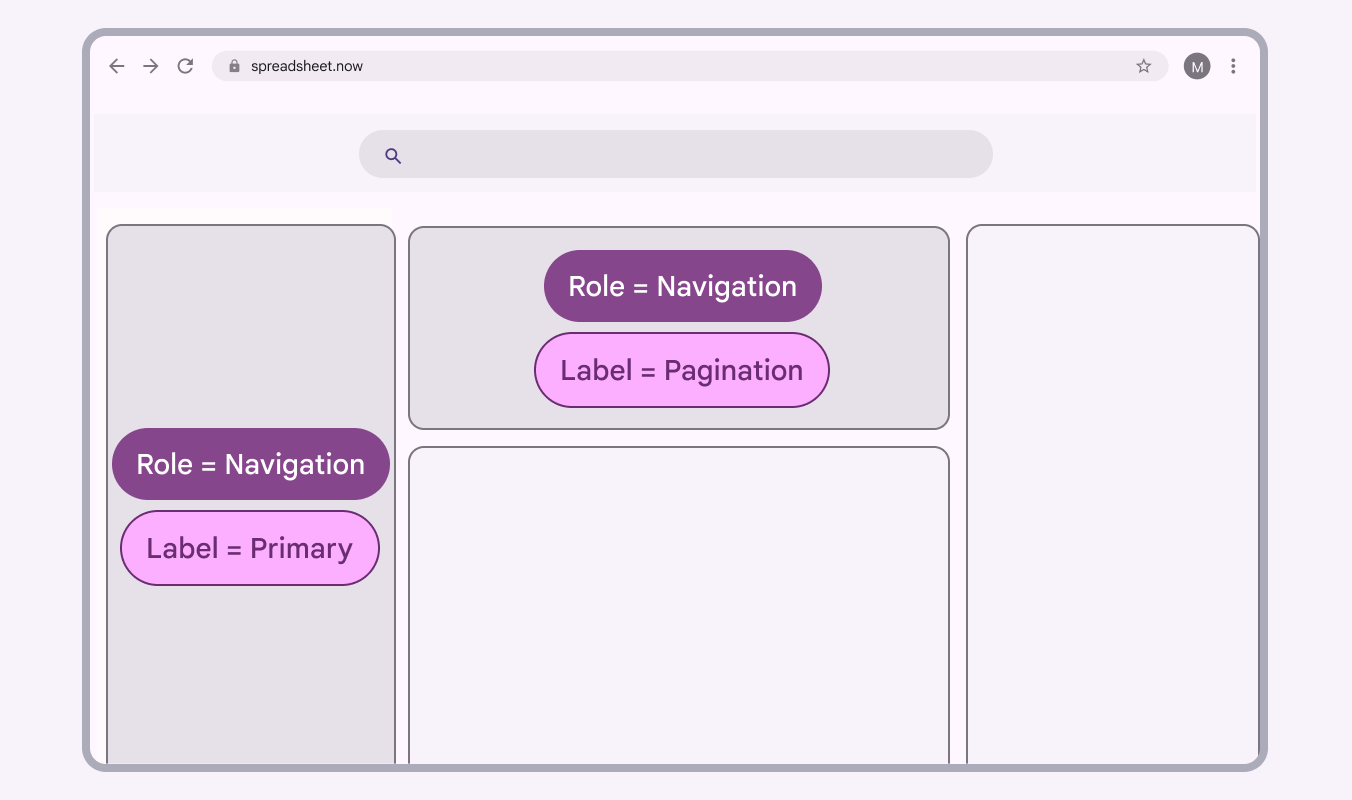
Schéma étiquetant deux régions dotées d’un rôle navigation, avec les libellés « primary » et « pagination »
Cette mise en page comporte deux zones avec le rôle navigation. Chaque point de repère doit avoir un libellé unique pour aider les utilisateurs à distinguer les éléments.

2. Définir les titres

Les utilisateurs de technologies d’assistance naviguent souvent dans les pages web à l’aide des titres. Les titres créent une hiérarchie claire qui les aide à naviguer et à agir.

  • Identifiez les titres en fonction de la hiérarchie du contenu, plutôt que du style visuel
  • Ne sautez pas de niveau de titre ; par exemple, ne passez pas directement de H2 à H4 sans H3 intermédiaire
  • Structurez le contenu de vos pages avec des titres (H1–H6) dans l’ordre, en suivant la hiérarchie du contenu
  • Il est recommandé d’utiliser un seul H1 pour le titre de la page
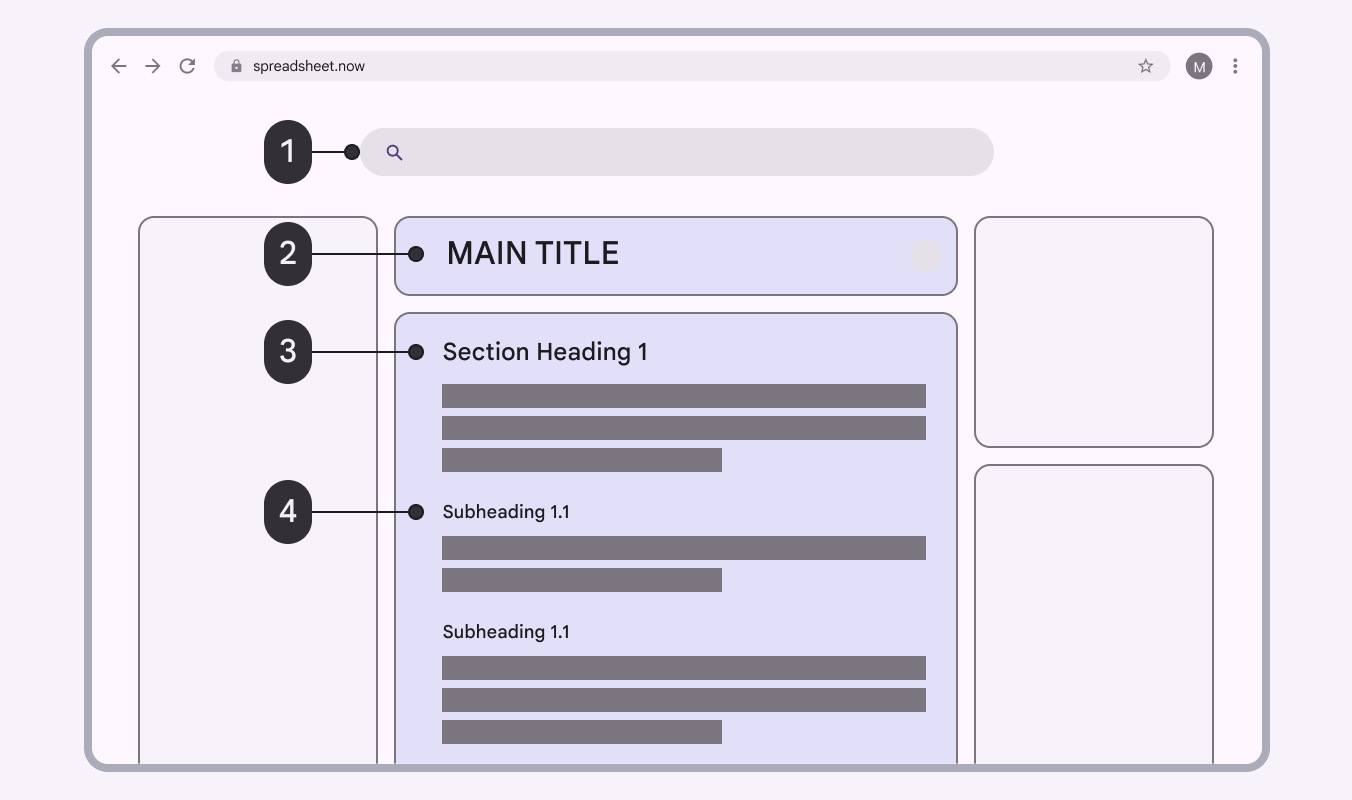
Schéma étiquetant différents titres
Exemple de titres balisés dans le code

Tenir compte de la hiérarchie en plus du style ​

Assurez-vous que les titres correspondent à des intitulés significatifs. Si ce n’est pas le cas, envisagez de modifier les intitulés de l’interface pour améliorer l’expérience de tous les utilisateurs, ou d’ajouter un libellé destiné aux technologies d’assistance.

Les niveaux de titre sont déterminés par l’architecture de l’information de la mise en page, c’est-à-dire la hiérarchie structurelle appliquée à un ensemble d’éléments. Le style visuel de la page n’a pas à correspondre aux niveaux de titre en termes de mise en avant et de hiérarchie visuelle.

Tailles des cibles ​

Les recommandations Material Design sur la taille des cibles aident les utilisateurs qui ne voient pas l’écran ou qui ont des difficultés avec les petites cibles tactiles à appuyer sur les éléments de votre application.
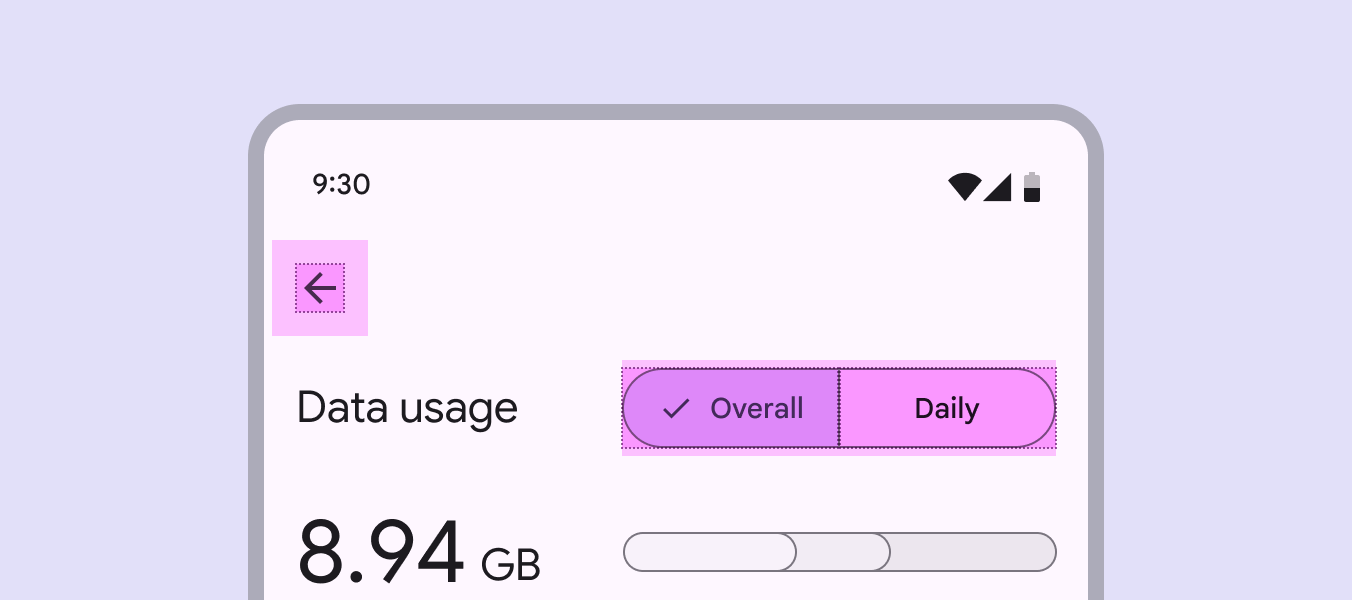
Recommandations de taille des cibles pour les boutons, afin de faciliter l’accessibilité.

Tailles des cibles tactiles et des cibles à pointeur

Les cibles tactiles sont les zones de l’écran qui réagissent aux interactions de l’utilisateur et qui s’étendent au-delà des limites visuelles d’un élément. Par exemple, une icône peut sembler mesurer 24 x 24 dp, mais la marge intérieure qui l’entoure porte la cible tactile complète à 48 x 48 dp.

Pour la plupart des plateformes, envisagez de faire en sorte que les cibles tactiles mesurent au moins 48 x 48 dp. Cette taille correspond à environ 9 mm, quelle que soit la taille de l’écran. La taille de cible recommandée pour les éléments d’écran tactile est de 7 à 10 mm. Des cibles tactiles plus grandes peuvent convenir pour répondre aux besoins d’un public plus large.

Remarque : iOS recommande des cibles de 44 x 44 dp.
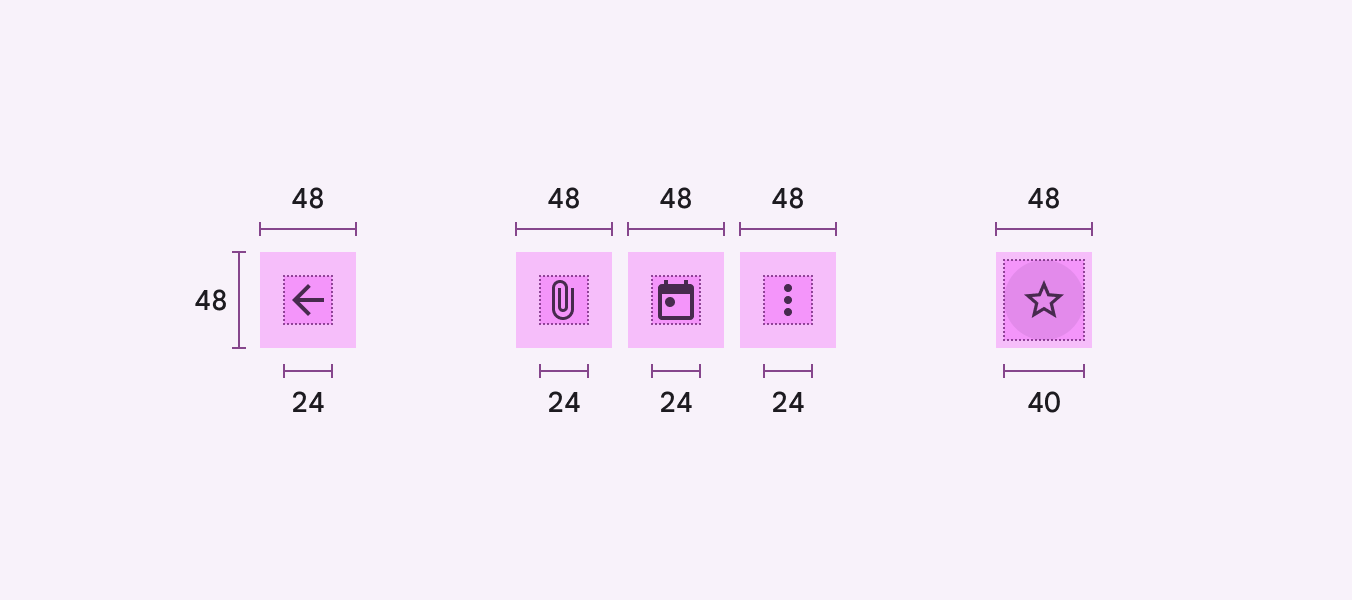
Une rangée de quatre icônes de 24 dp et une icône de 40 dp
Icônes : 24 dp
Icône en forme d’étoile : 40 dp
Cible tactile dans les deux cas : 48 dp

Cibles à pointeur

Les cibles à pointeur sont similaires aux cibles tactiles, mais sont mises en œuvre par des périphériques de pointage qui suivent les mouvements, comme une souris ou un stylet.

Prévoyez des cibles à pointeur d’au moins 44 x 44 dp.
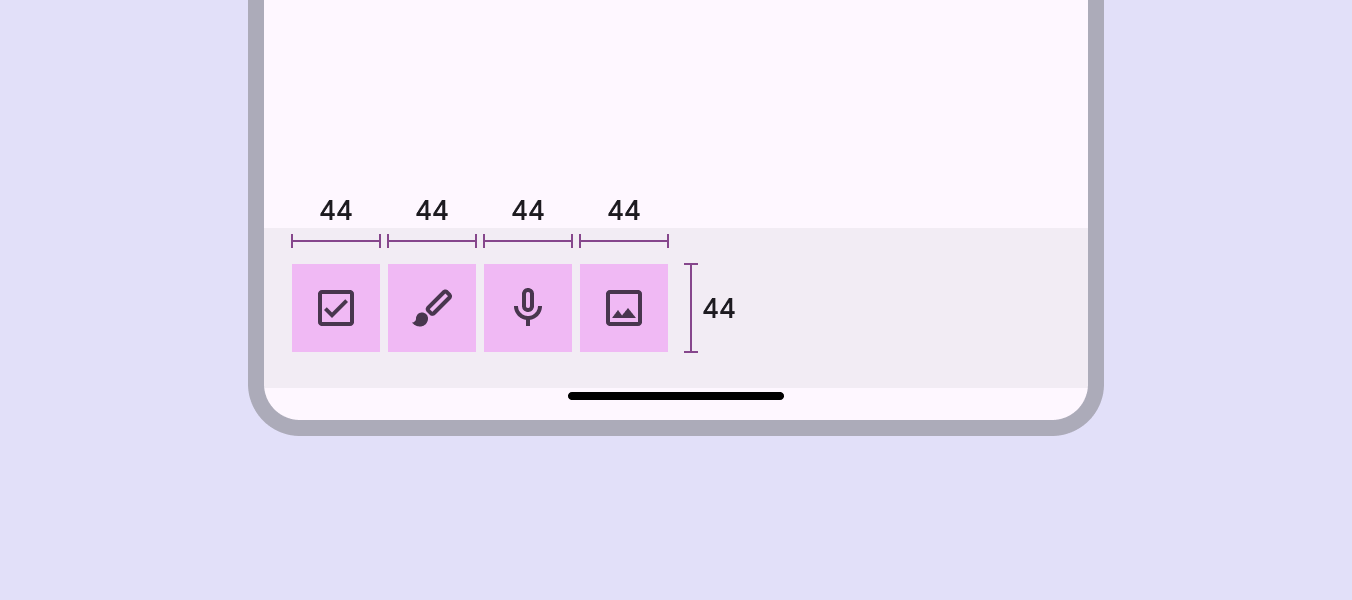
Une rangée de quatre boutons-icônes dans la barre d’application inférieure.
Taille de cible recommandée pour les dispositifs de pointage : 44 dp

Espacement des cibles

Dans la plupart des cas, un espacement d’au moins 8 dp entre les cibles favorise une densité d’information équilibrée et une bonne utilisabilité.
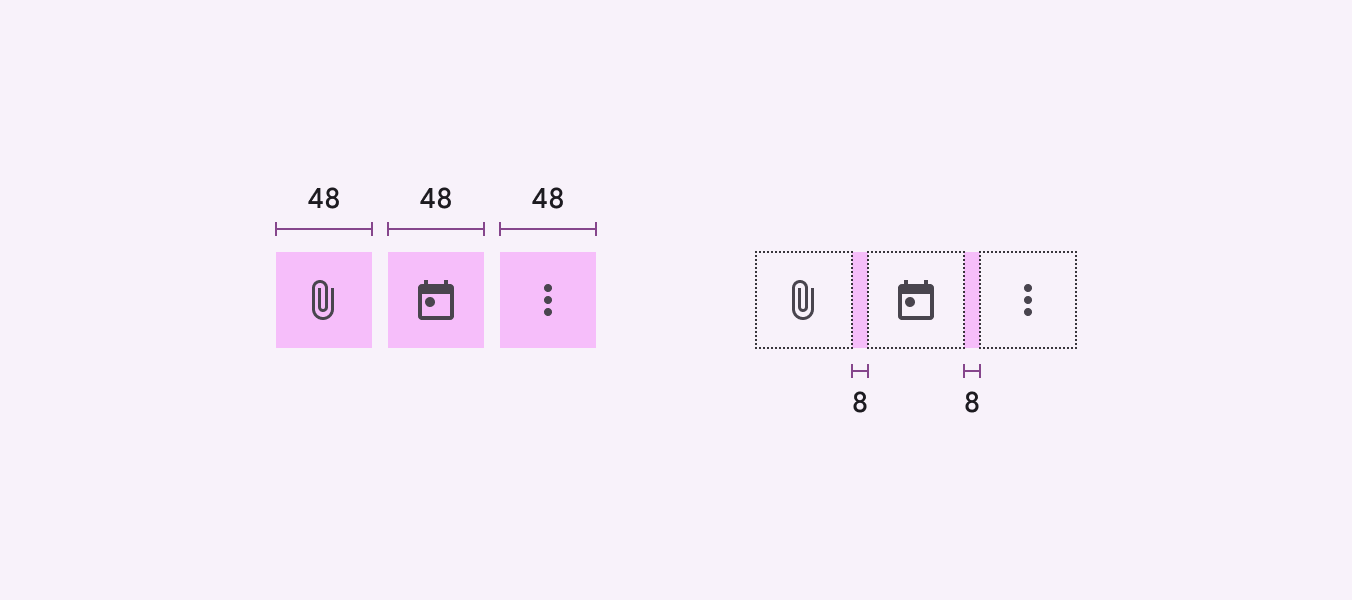
Trois icônes alignées avec une cible tactile de 48 dp, et trois icônes alignées avec un espacement de 8 dp entre elles.
Deux groupes d’icônes montrant l’espacement global et l’espacement entre les icônes
Taille de la cible tactile : 48 dp
Espacement : 8 dp
Pager
Page précédenteConception : contraste des couleurs
Page suivanteConception : flux

Publié sous la licence Apache 2.0 ou CC BY 4.0.

Copyright © 2018-Present Google

https://m3.material.io/foundations/designing/structure

Publié sous la licence Apache 2.0 ou CC BY 4.0.

Copyright © 2018-Present Google