Skip to content
Material Design 2
Main Navigation
v3
v2
v1

Español

English
简体中文
繁體中文
Français
Русский
Português – Brasil
Deutsch
日本語
한국어
Italiano
Polski
Türkçe
čeština
magyar

Español

English
简体中文
繁體中文
Français
Русский
Português – Brasil
Deutsch
日本語
한국어
Italiano
Polski
Türkçe
čeština
magyar

Apariencia

Sidebar Navigation

Sistema Material

Introducción

Estudios de Material

Acerca de los estudios de Material

Basil

Crane

Fortnightly

Owl

Rally

Reply

Shrine

Fundamentos de Material

Entorno

Superficies

Elevación

Luz y sombras

Diseño

Comprensión del diseño

Densidad de píxeles

Cuadrícula de diseño adaptable

Métodos de espaciado

Comportamiento de los componentes

Aplicación de la densidad

Navegación

Comprender la navegación

Transiciones de navegación

Búsqueda

Color

El sistema de colores

Aplicación de color a la UI

Uso del color

Legibilidad del texto

Tema oscuro

Tipografía

El sistema tipográfico

Comprender la tipografía

Soporte de idiomas

Sonido

Acerca del sonido

Aplicar sonido a la interfaz de usuario

Atributos del sonido

Coreografía sonora

Iconografía

Iconos de producto

Iconos del sistema

Iconos animados

Forma

Acerca de la forma

Forma y jerarquía

La forma como expresión

Forma y movimiento

Cómo aplicar formas a la interfaz de usuario

Movimiento

Comprender el movimiento

El sistema de movimiento

Velocidad

Coreografía

Personalización

Interacción

Gestos

Selección

Estados

Comunicación

Confirmación y notificación

Formatos de datos

Visualización de datos

Estados vacíos

Ayuda y comentarios

Imágenes

Pantalla de inicio

Incorporación (Onboarding)

Estados sin conexión

Redacción

Aprendizaje automático

Patrones de aprendizaje automático

Detección de objetos: cámara en vivo

Detección de objetos: imagen estática

Escaneo de códigos de barras

Directrices de Material

Material Theming

Descripción general

Implementación de tu tema

Usabilidad

Accesibilidad

Bidireccionalidad

Directrices de plataforma

Barras de Android

Huella digital en Android

Háptica en Android

Iconos de Android

Navegación entre aplicaciones en Android

Notificaciones de Android

Permisos de Android

Android slices

Pantalla dividida de Android

Deslizar para actualizar en Android

Barra de herramientas de selección de texto en Android

Widget de Android

Adaptación multiplataforma

Componentes

Barras de aplicaciones: parte inferior

Barra de aplicaciones superior

Backdrop

Banners

Navegación inferior

Botones

Botones: botón de acción flotante

Tarjetas

Casillas de verificación

Chips

Tablas de datos

Selectores de fechas

Diálogos

Divisores

Listas de imágenes

Listas

Menús

Panel lateral de navegación

Riel de navegación

Indicadores de progreso

Botones de opción

Hojas inferiores

Paneles laterales

Controles deslizantes

Snackbars

Interruptores

Pestañas

Campos de texto

Selectores de hora

Tooltips

En esta página

Snackbars ​

Los snackbars muestran mensajes breves sobre los procesos de la app, en la parte inferior de la pantalla.
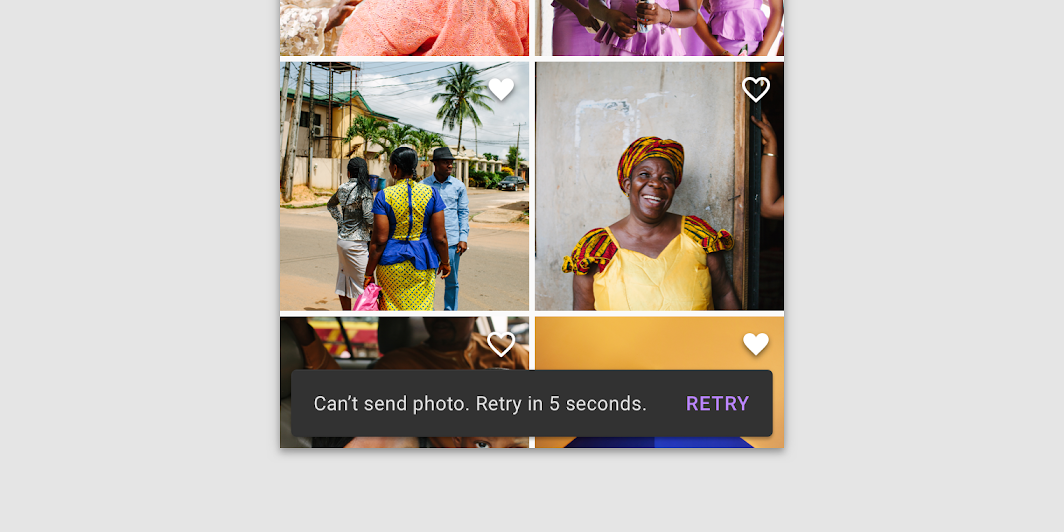
Imagen principal de snackbars

Uso ​

Los snackbars informan a los usuarios sobre un proceso que una app ha realizado o va a realizar. Aparecen temporalmente en la parte inferior de la pantalla. No deberían interrumpir la experiencia del usuario y no requieren ninguna interacción de su parte para desaparecer.

Frecuencia ​

Solo puede mostrarse un snackbar a la vez.

Acciones ​

Un snackbar puede contener una sola acción. Las acciones de "Descartar" o "Cancelar" son opcionales.


Banners

Un banner muestra un mensaje destacado y acciones opcionales relacionadas.

Artículo relacionado

Diálogos

Los diálogos informan a los usuarios sobre una tarea específica y pueden contener información crítica, requerir decisiones o abarcar varias tareas. Permanecen hasta que se descarten o hasta que se realice una acción requerida.

Artículo relacionado

Principios ​


Principio del snackbar: informativo

Informativo

Los snackbars proporcionan actualizaciones sobre los procesos de una app.
Principio del snackbar: temporal

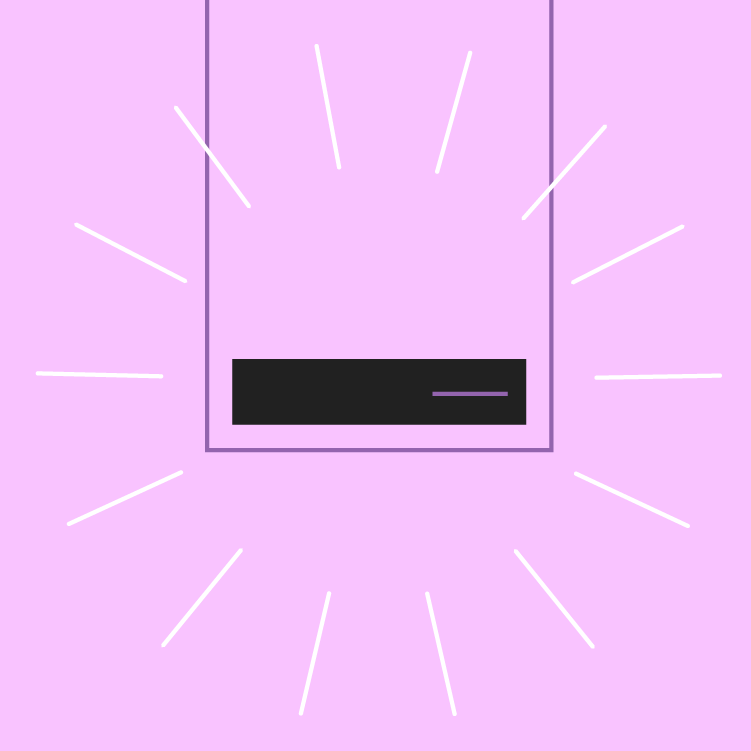
Temporal

Los snackbars aparecen temporalmente y desaparecen por sí solos, sin que el usuario tenga que descartarlos.
Principio del snackbar: contextual

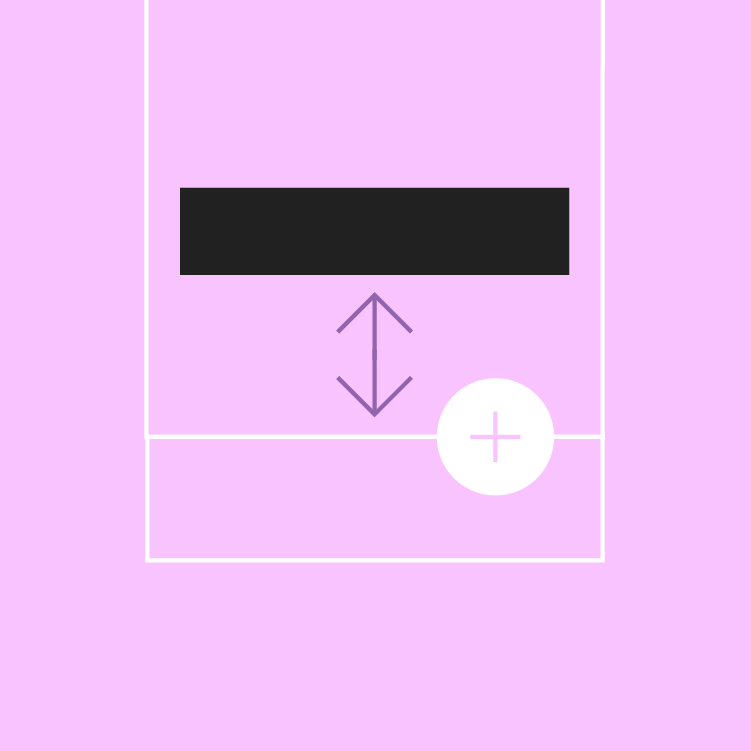
Contextual

Los snackbars se colocan en la zona más adecuada de la UI.

Cuándo usar ​

Los snackbars comunican mensajes poco intrusivos y no requieren ninguna acción del usuario.

ComponentePrioridadAcción del usuario
SnackbarPrioridad bajaOpcional: Los snackbars desaparecen automáticamente
BannerDestacado, prioridad mediaOpcional: Los banners permanecen hasta que el usuario los descarta, o hasta que se resuelve el estado que los provocó
DiálogoPrioridad máximaObligatoria: Los diálogos bloquean el uso de la app hasta que el usuario realice una acción en el diálogo o salga de él (si esta opción está disponible)

Anatomía ​

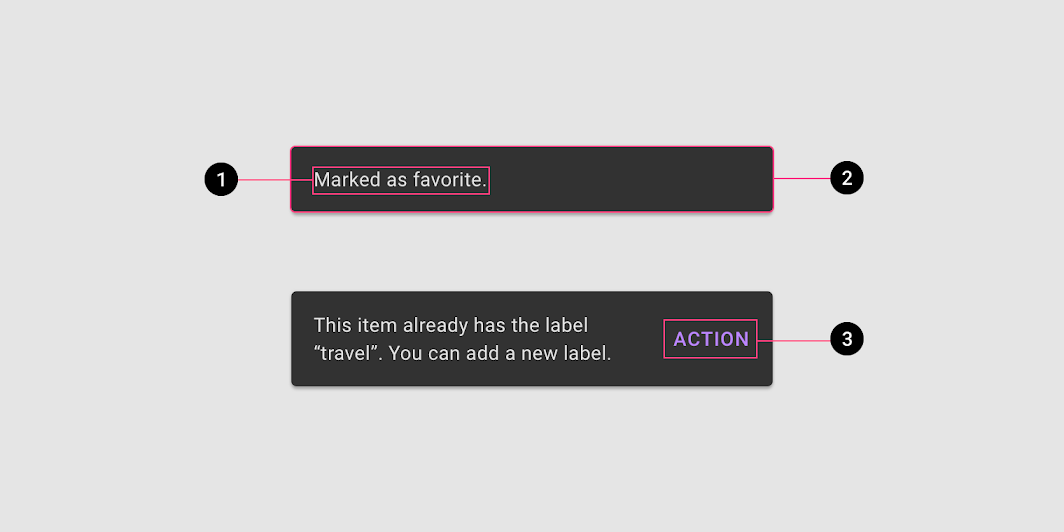
Diagrama de la etiqueta de texto, el contenedor y la acción
1. Etiqueta de texto
2. Contenedor
3. Acción (opcional)

Etiqueta de texto ​

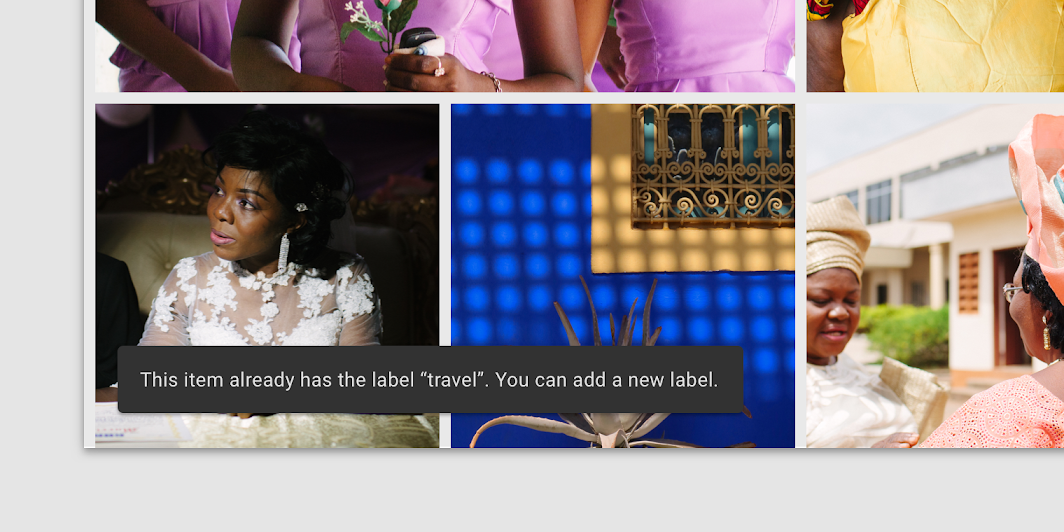
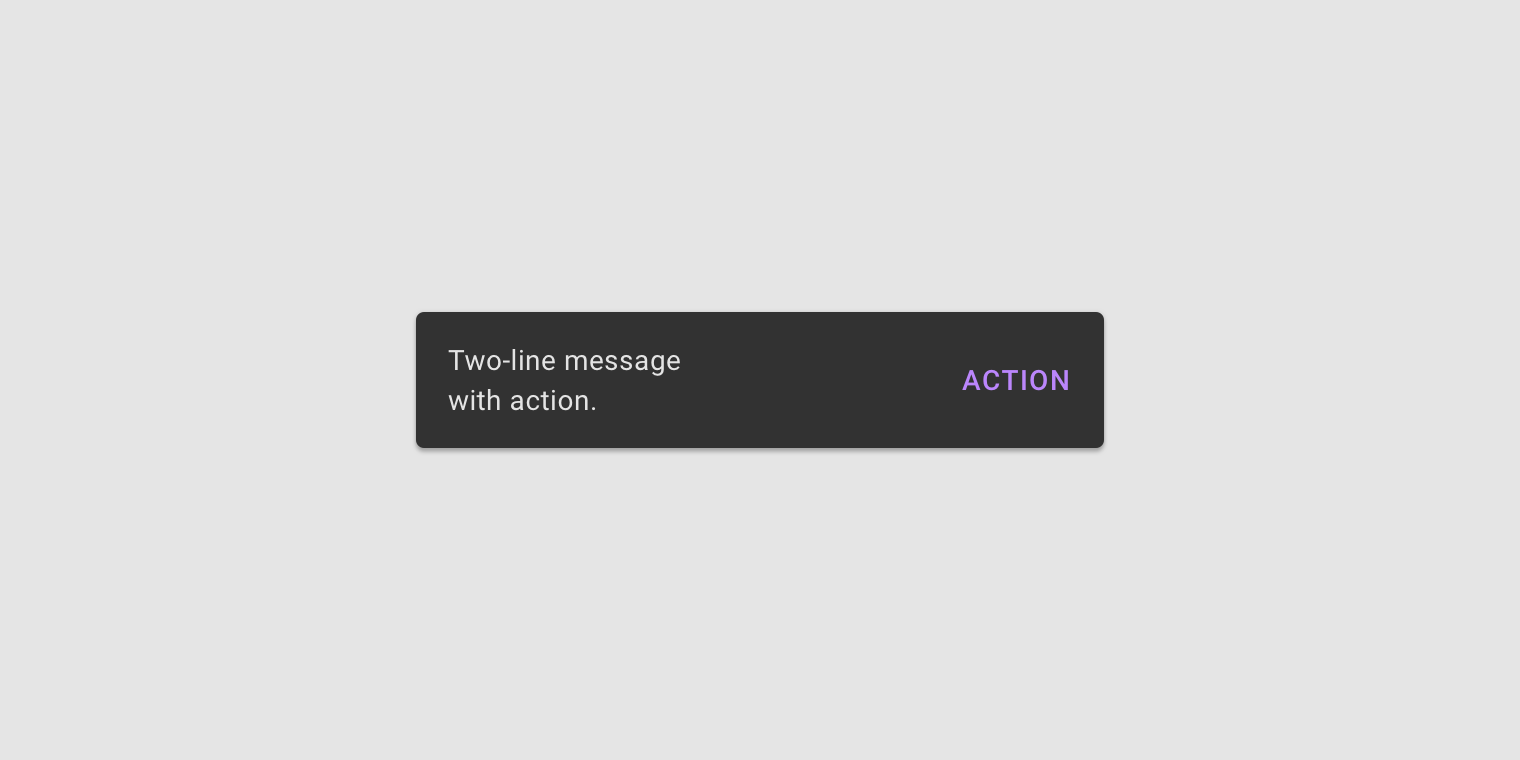
Los snackbars contienen una etiqueta de texto relacionada directamente con el proceso que se está realizando. En dispositivos móviles, la etiqueta de texto puede contener hasta dos líneas.
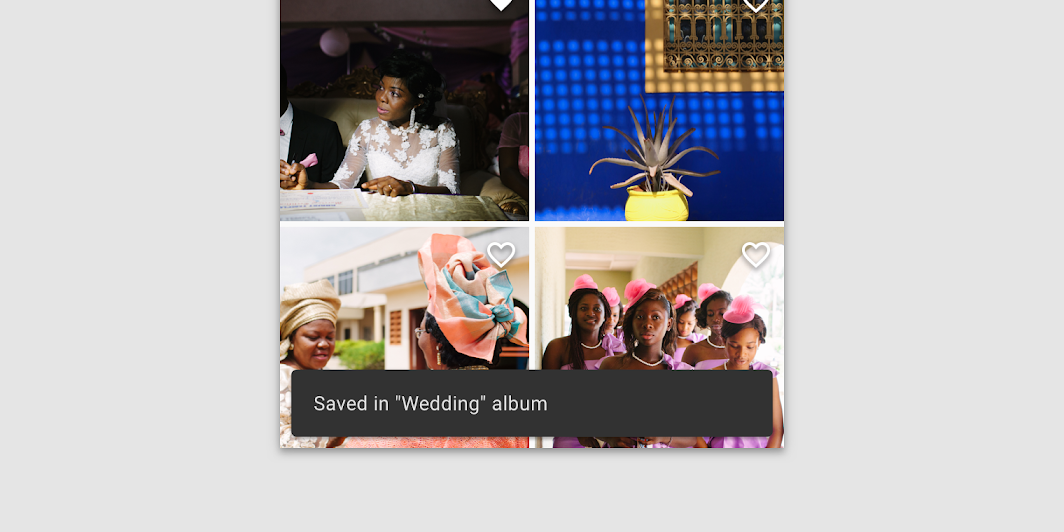
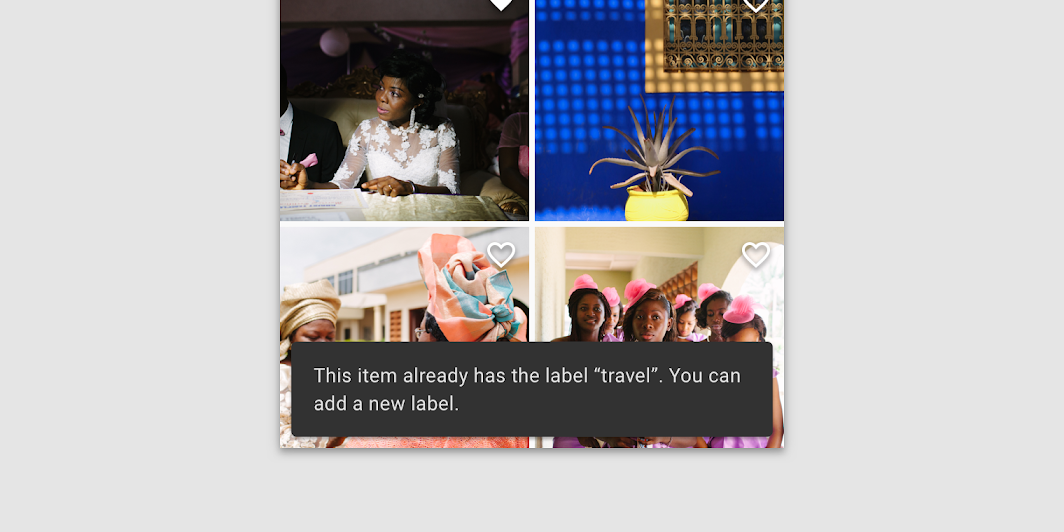
Las etiquetas de texto son actualizaciones breves y claras sobre procesos que se han realizado
Las etiquetas de texto son actualizaciones breves y claras sobre procesos que se han realizado.

Correcto: en dispositivos móviles, usa hasta dos líneas de texto para comunicar el mensaje del snackbar

Correcto

En dispositivos móviles, usa hasta dos líneas de texto para comunicar el mensaje del snackbar.

Correcto: en interfaces amplias, como las de escritorio y tableta, los snackbars deberían tener solo una línea de texto

Correcto

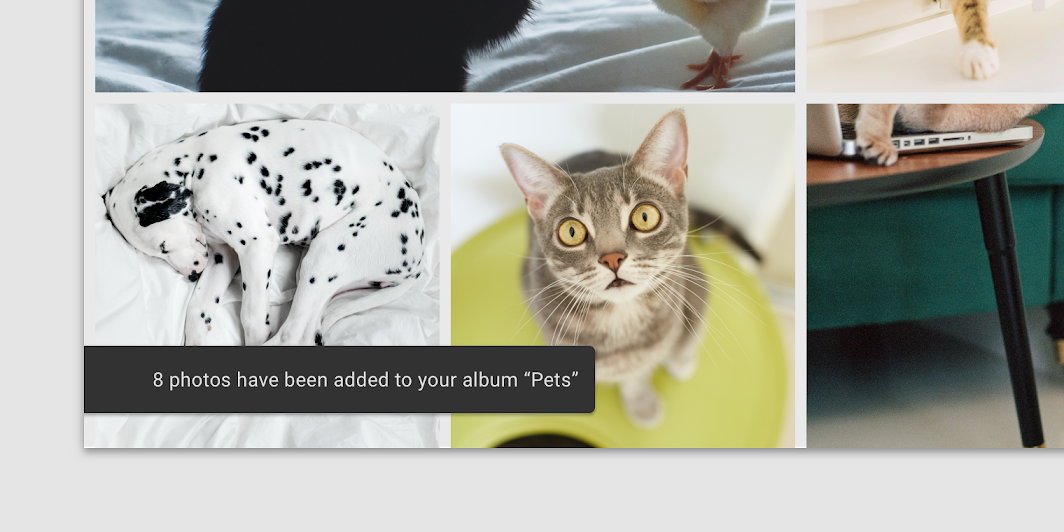
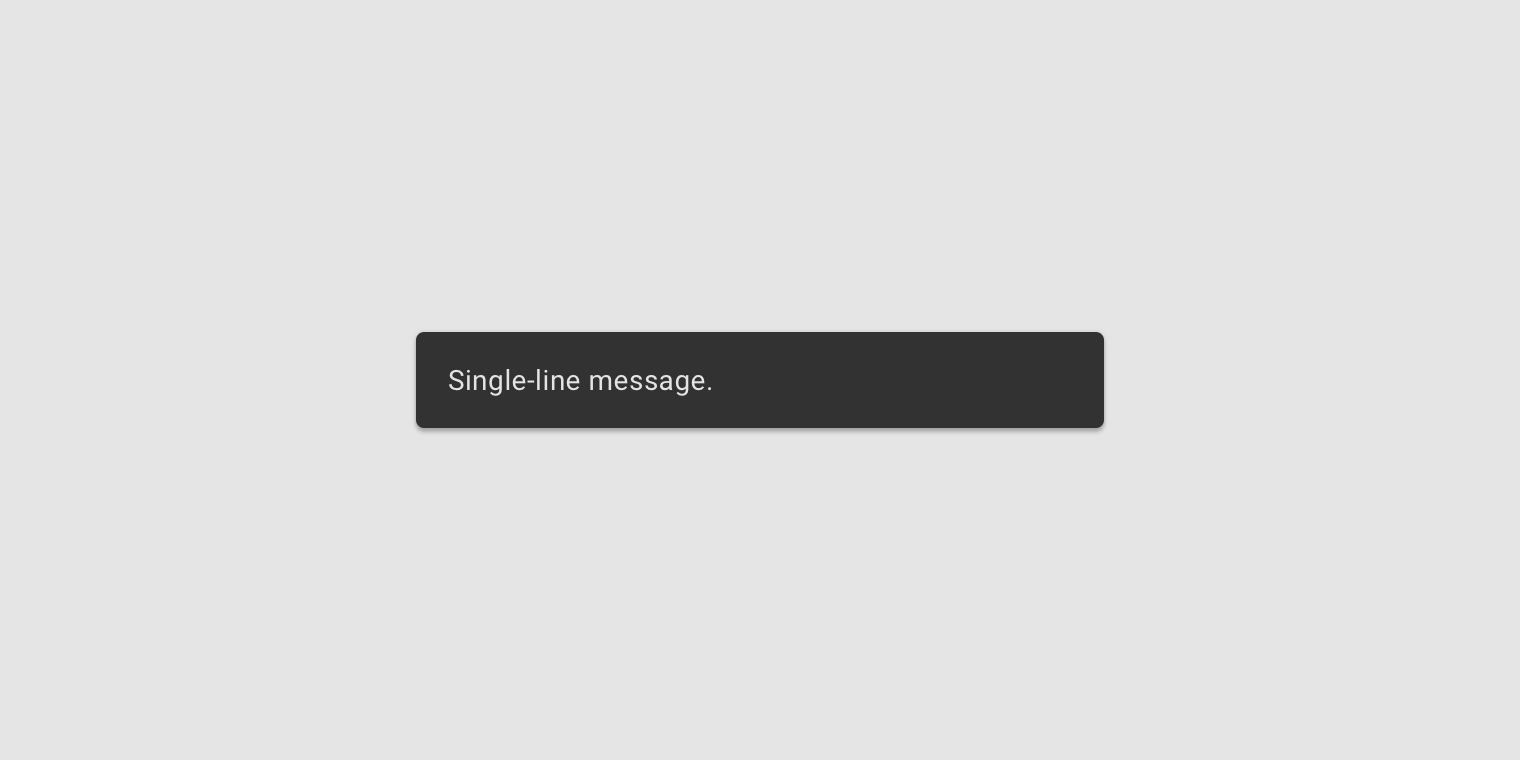
En interfaces amplias, como las de escritorio y tableta, los snackbars deberían tener solo una línea de texto.

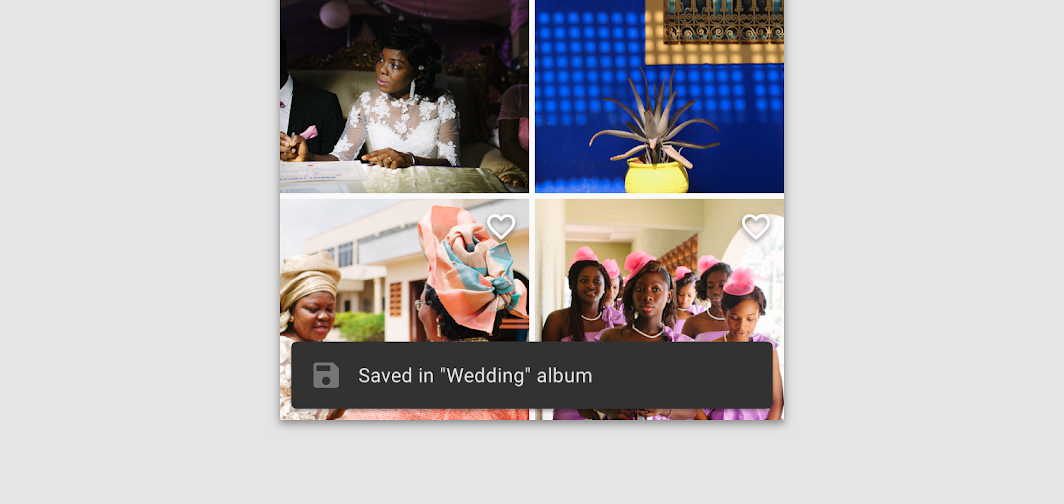
No uses iconos en los snackbars

Incorrecto

No uses iconos en los snackbars. Si tu mensaje necesita un icono, considera usar otro componente.

Contenedor ​

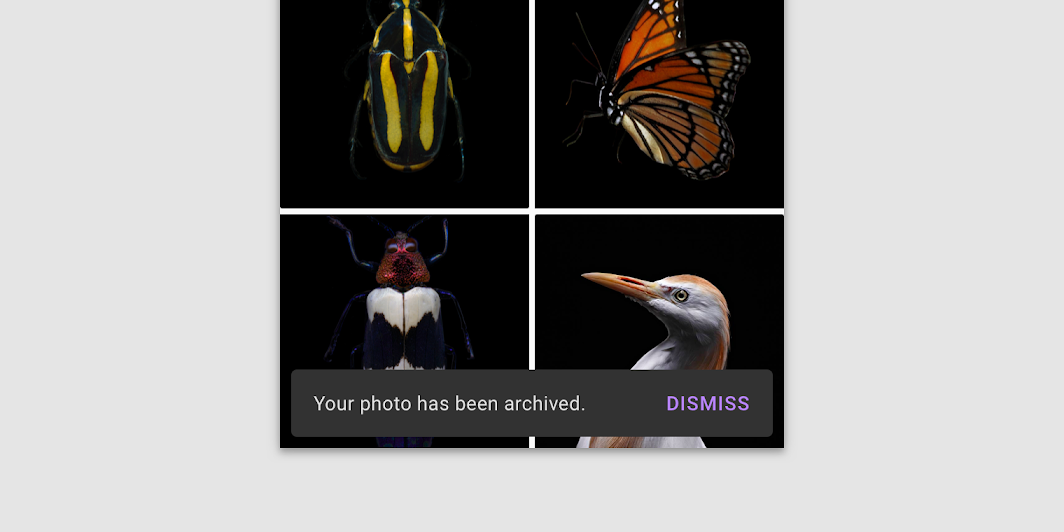
Los snackbars se muestran en contenedores rectangulares con un fondo gris. Los contenedores deberían ser completamente opacos para que las etiquetas de texto permanezcan legibles.
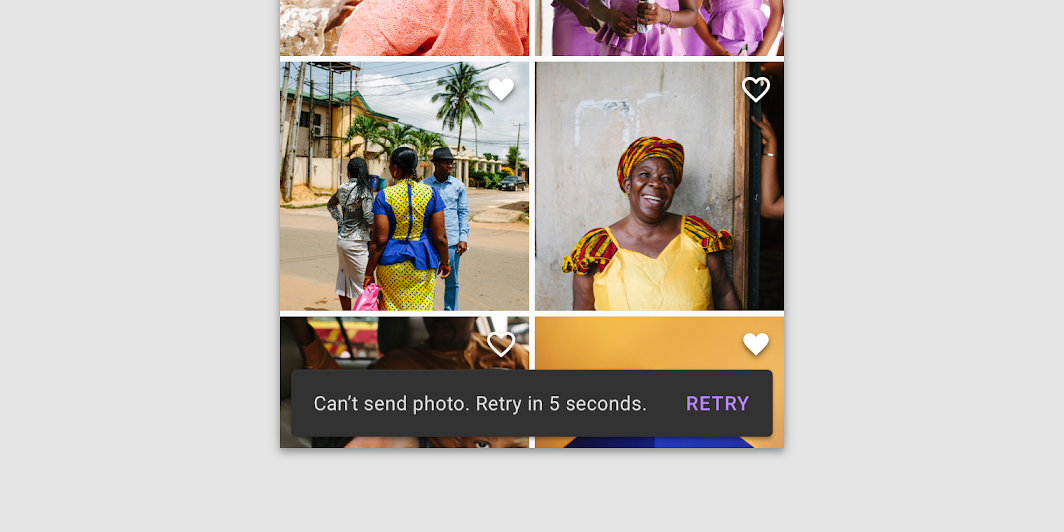
Correcto: los contenedores de snackbars usan un color de fondo sólido con una sombra para destacar sobre el contenido

Correcto

Los contenedores de snackbars usan un color de fondo sólido con una sombra para destacar sobre el contenido.

Correcto: en diseños anchos, amplía el ancho del contenedor para dar cabida a etiquetas de texto más largas

Correcto

En diseños anchos, aumenta el ancho del contenedor para dar cabida a etiquetas de texto más largas.

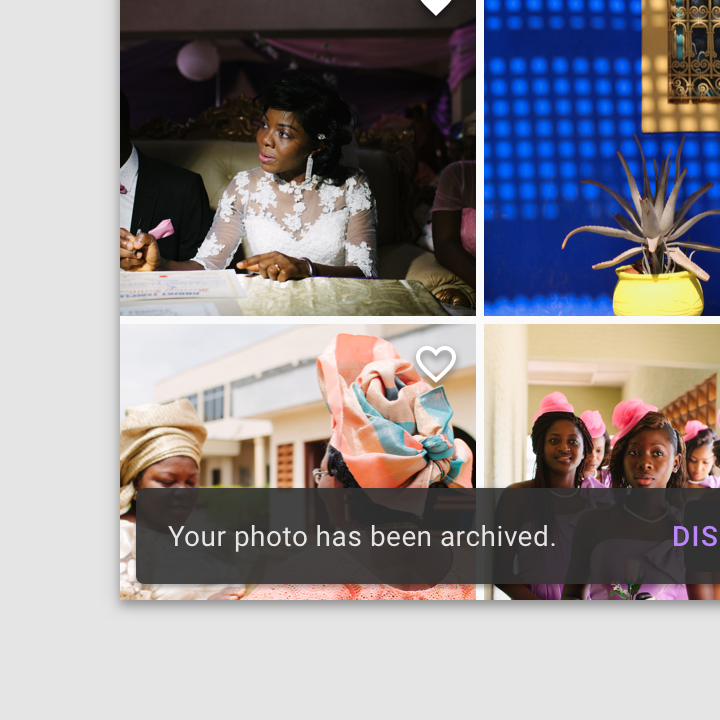
Precaución: una app puede aplicar una ligera transparencia al fondo del contenedor, siempre que el texto permanezca claramente legible

Precaución

Una app puede aplicar una ligera transparencia al fondo del contenedor, siempre que el texto permanezca claramente legible.
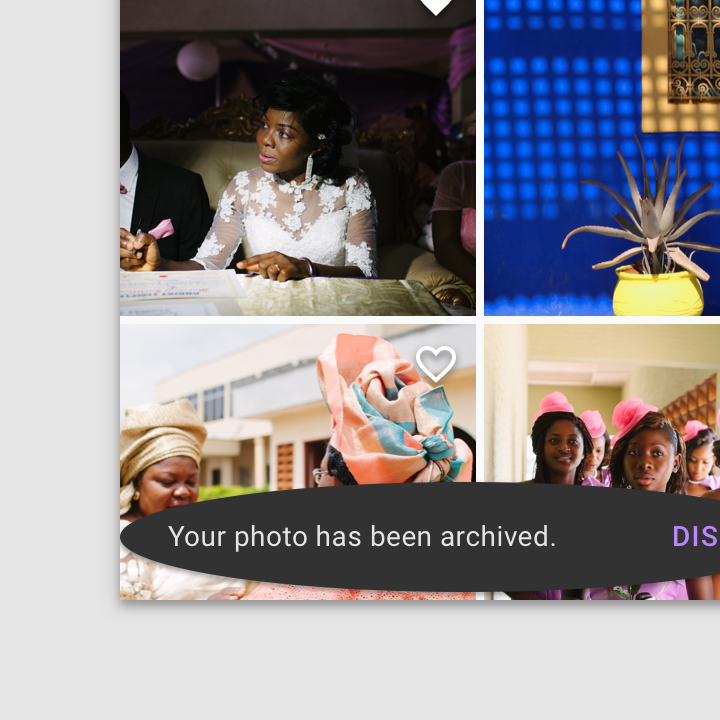
Incorrecto: evita alterar significativamente la forma de un contenedor de snackbar

Incorrecto

Evita alterar significativamente la forma de un contenedor de snackbar.

Incorrecto: evita mostrar un contenedor de snackbar sin elevación

Incorrecto

Evita mostrar un contenedor de snackbar sin elevación.

Acción ​

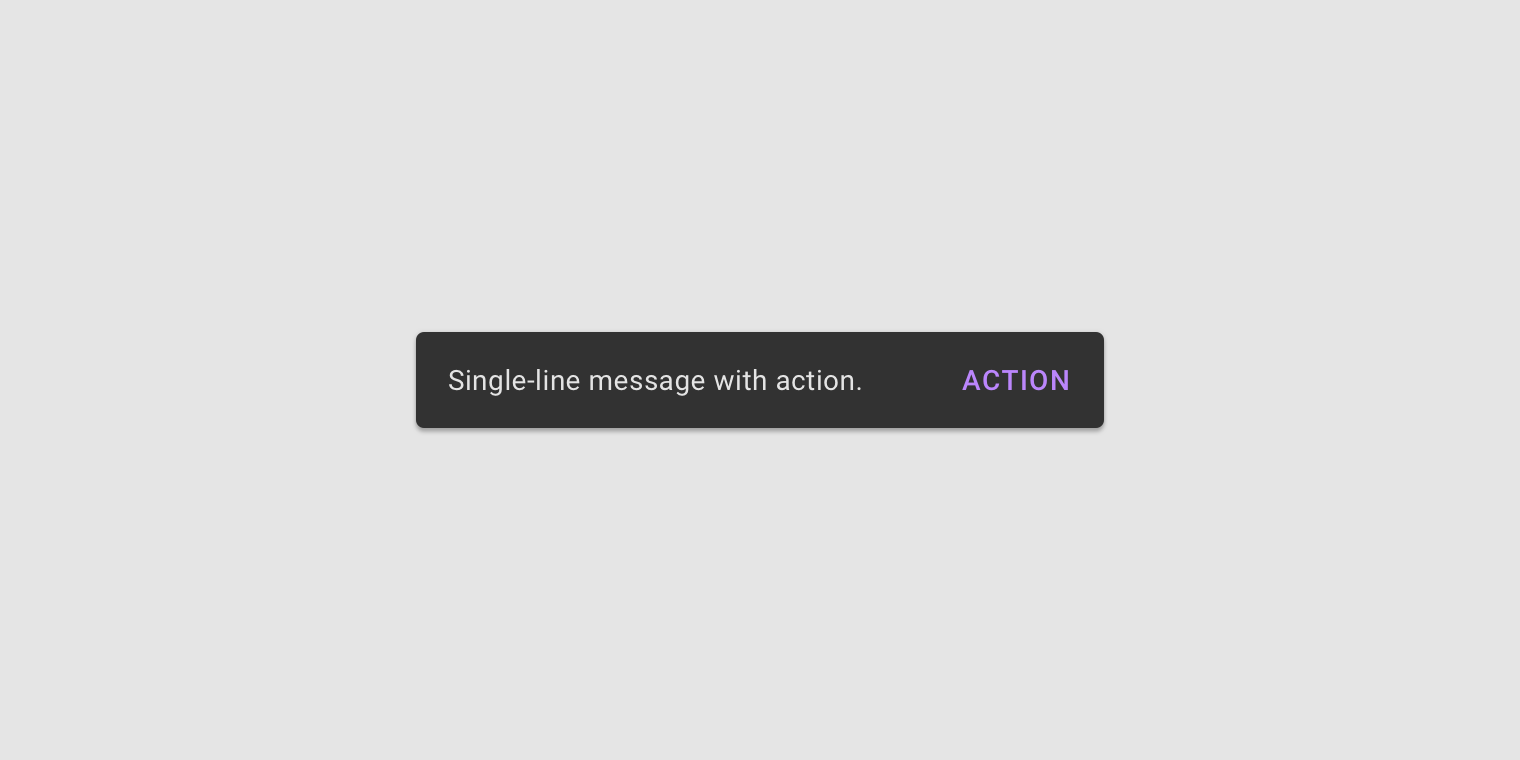
Los snackbars pueden mostrar un único botón de texto que permite a los usuarios realizar una acción sobre un proceso ejecutado por la app. Para que la app siga siendo utilizable, los snackbars no deberían ser la única forma de acceder a un caso de uso principal.
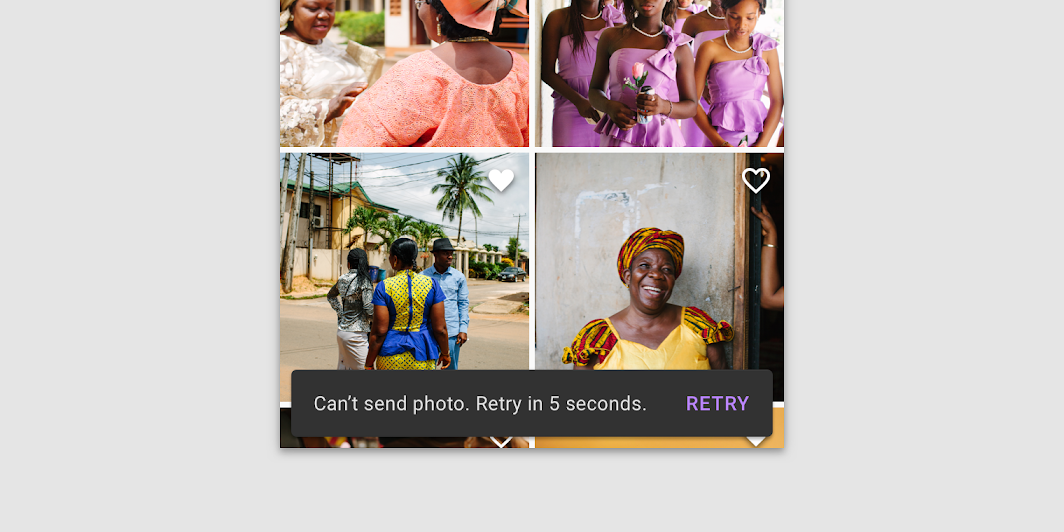
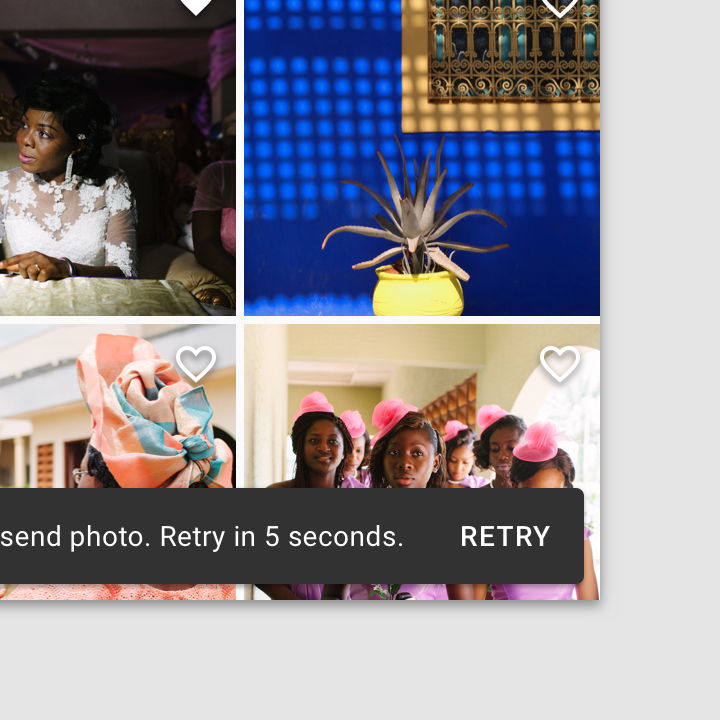
Para distinguir la acción de la etiqueta de texto, los botones de texto deberían mostrar el texto en color
Para distinguir la acción de la etiqueta de texto, los botones de texto deberían mostrar el texto en color.

Incorrecto: la etiqueta de texto no debería tener el mismo color que el botón de texto

Incorrecto

La etiqueta de texto no debería tener el mismo color que el botón de texto.
Incorrecto: no uses un botón contenido o elevado en un snackbar, ya que atrae demasiada atención

Incorrecto

No uses un botón contenido o elevado en un snackbar, ya que atrae demasiada atención.

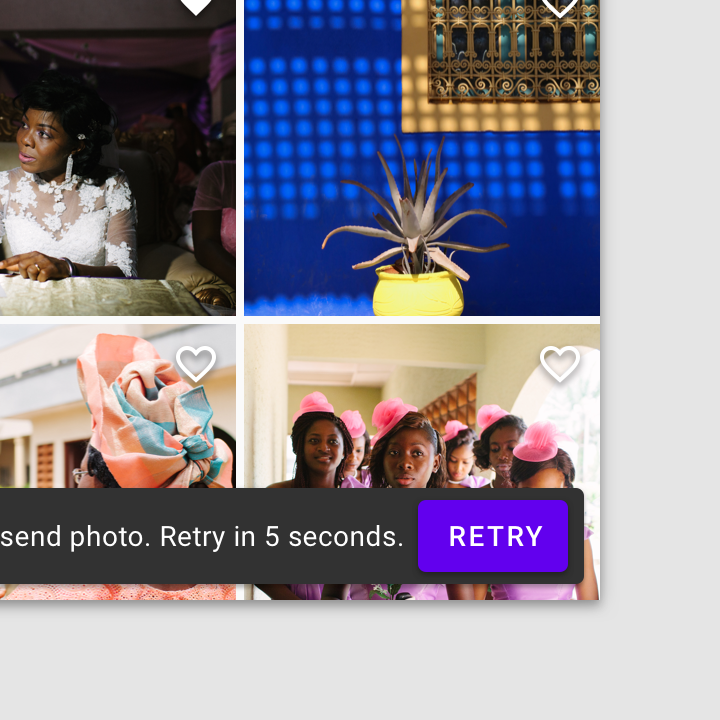
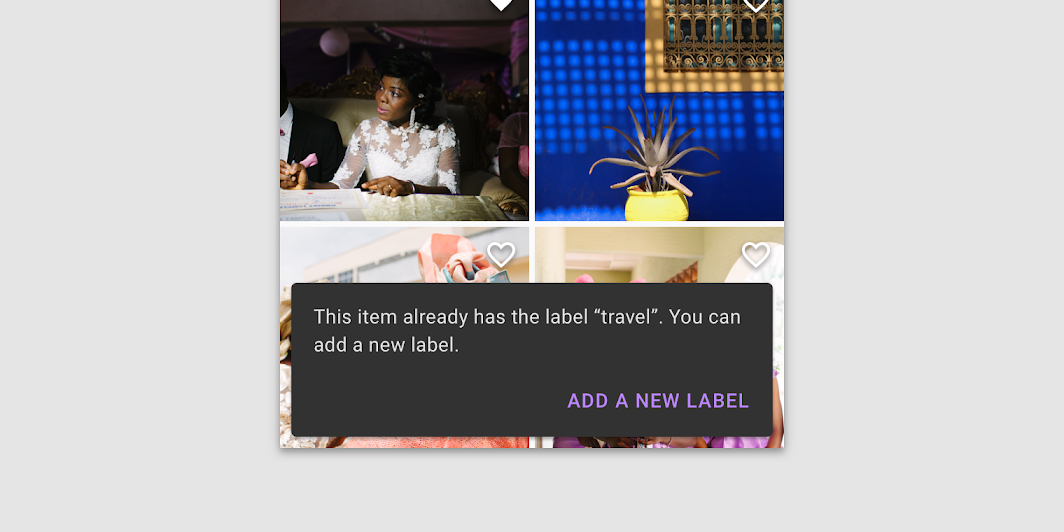
Correcto: si el texto de la acción es largo, puede mostrarse en una tercera línea

Correcto

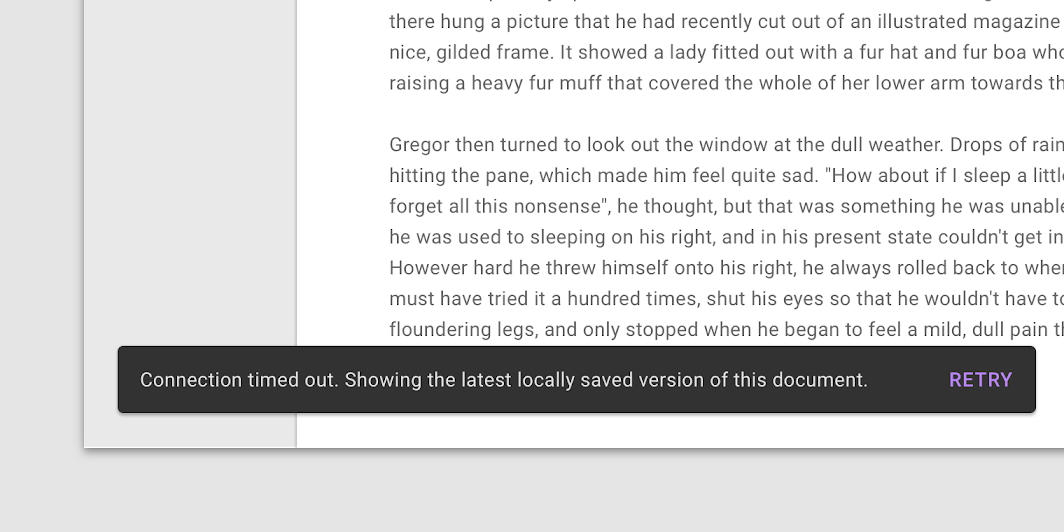
Si el texto de la acción es largo, puede mostrarse en una tercera línea.

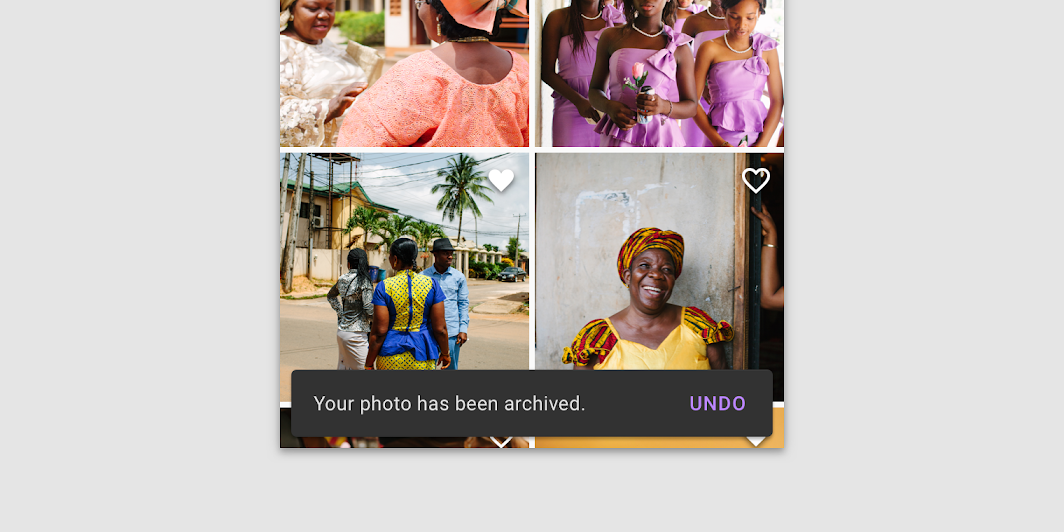
Correcto: para permitir a los usuarios corregir sus decisiones, muestra una acción de "Deshacer"

Correcto

Para permitir a los usuarios corregir sus decisiones, muestra una acción de "Deshacer".

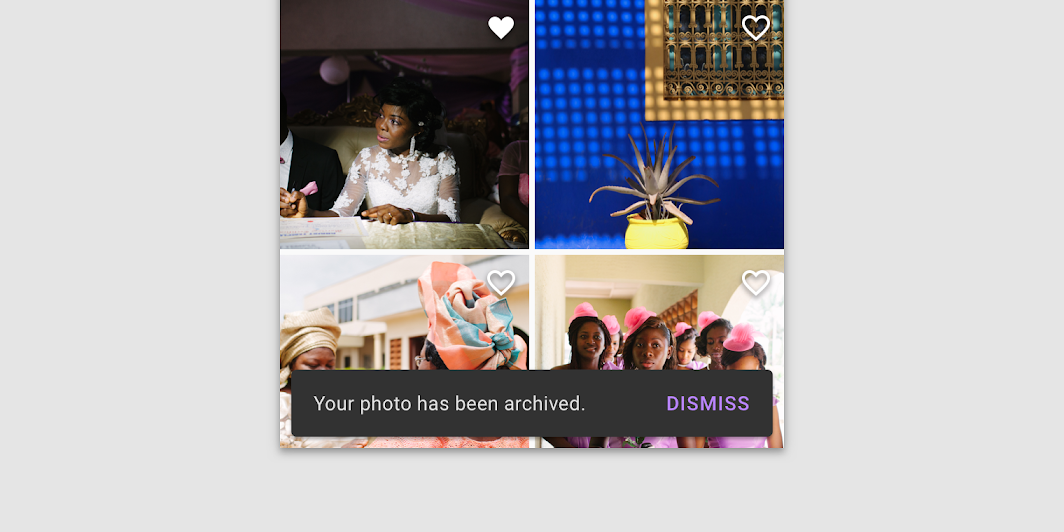
Precaución: una acción de descartar es innecesaria, ya que los snackbars desaparecen por sí solos de forma predeterminada

Precaución

Una acción de descartar es innecesaria, ya que los snackbars desaparecen por sí solos de forma predeterminada.

Comportamiento ​

Aparición y desaparición ​

Los snackbars aparecen sin previo aviso y no requieren la interacción del usuario. Desaparecen automáticamente de la pantalla tras un mínimo de cuatro segundos y un máximo de diez.

Snackbars consecutivos ​

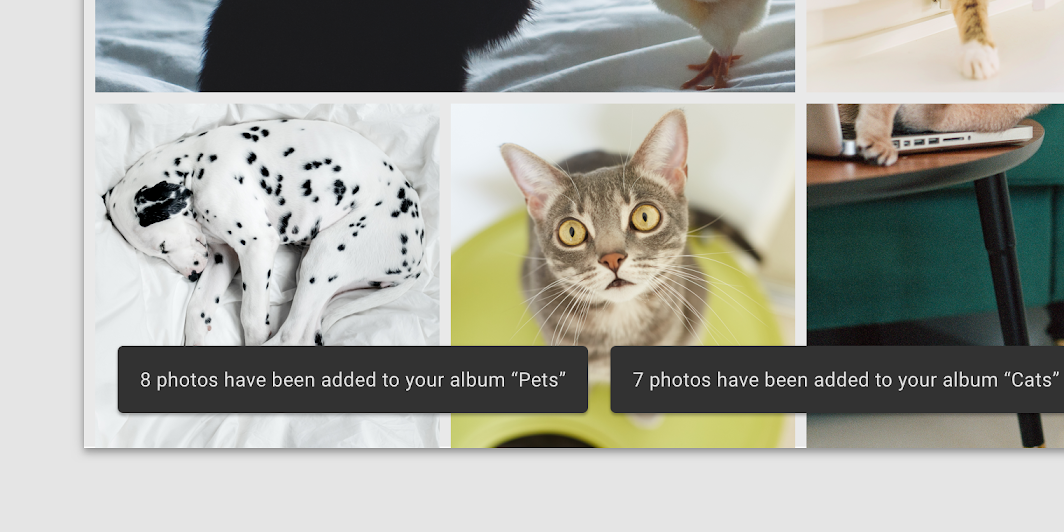
Cuando se necesiten varias actualizaciones, los snackbars deberían aparecer de una en una.

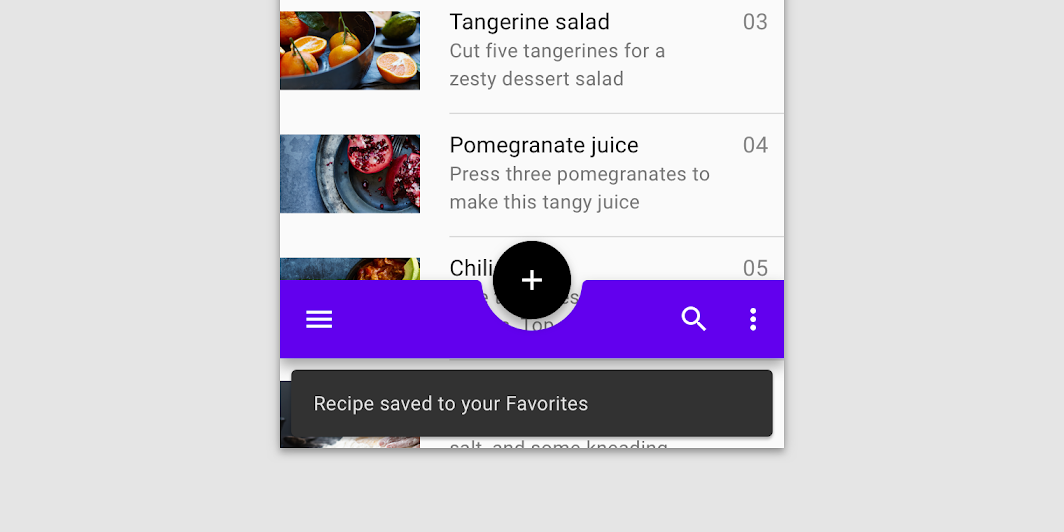
Los snackbars consecutivos deberían aparecer por encima de la barra de navegación inferior persistente.

Incorrecto

Evita apilar los snackbars.

Incorrecto

No animes otros componentes, como el botón de acción flotante (FAB), al mismo tiempo que el snackbar.

Escalado y adaptación ​

Restricciones de tamaño ​

En pantallas pequeñas, los snackbars deberían expandirse verticalmente de 48dp a 64dp para dar cabida a una o dos líneas de texto, manteniendo una distancia fija respecto a los bordes de inicio, fin e inferior de la pantalla.

En pantallas medianas y grandes, los snackbars deberían expandirse horizontalmente para dar cabida a cadenas de texto más largas, teniendo en cuenta que la longitud de línea ideal suele estar entre 40 y 60 caracteres.

Los snackbars usan una distancia flexible respecto al borde de fin de la pantalla. Siempre que sea posible, en pantallas medianas y grandes los snackbars deberían mostrar una sola línea de texto con un botón opcional.
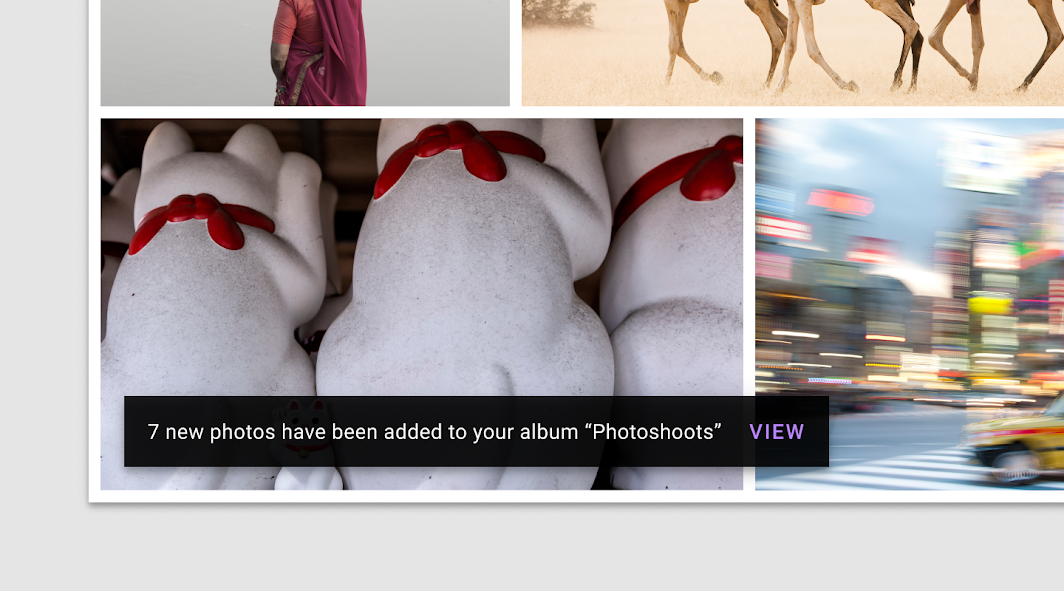
Un snackbar de una sola línea ampliado para adaptarse a su contenido en una tableta
Un snackbar de una sola línea ampliado para adaptarse a su contenido en una tableta.

Ubicación ​

En la parte inferior de la UI ​

Los snackbars deberían colocarse en la parte inferior de una UI, por delante del contenido de la app. Evita colocar un snackbar por delante de elementos táctiles de uso frecuente o de la navegación.
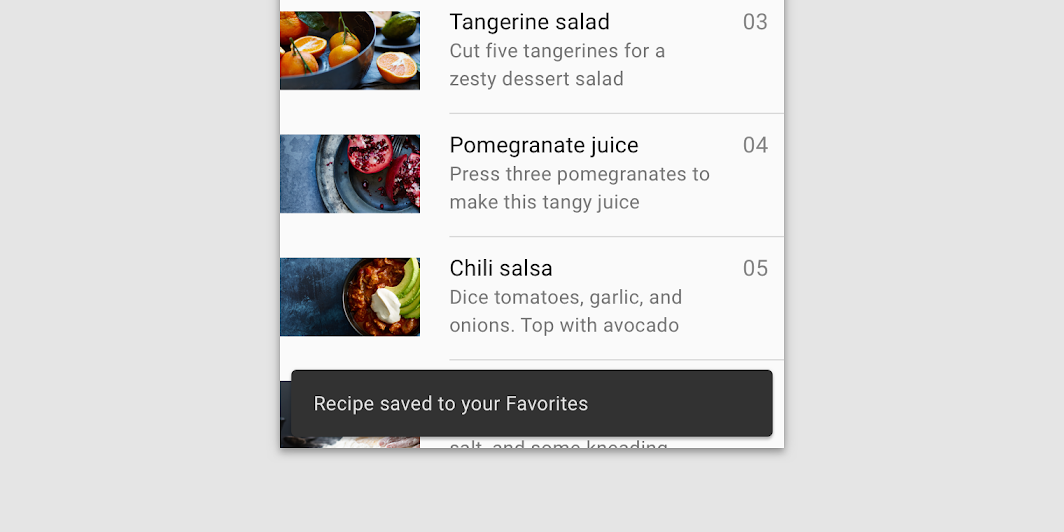
Coloca un snackbar por delante del contenido
Coloca un snackbar por delante del contenido.

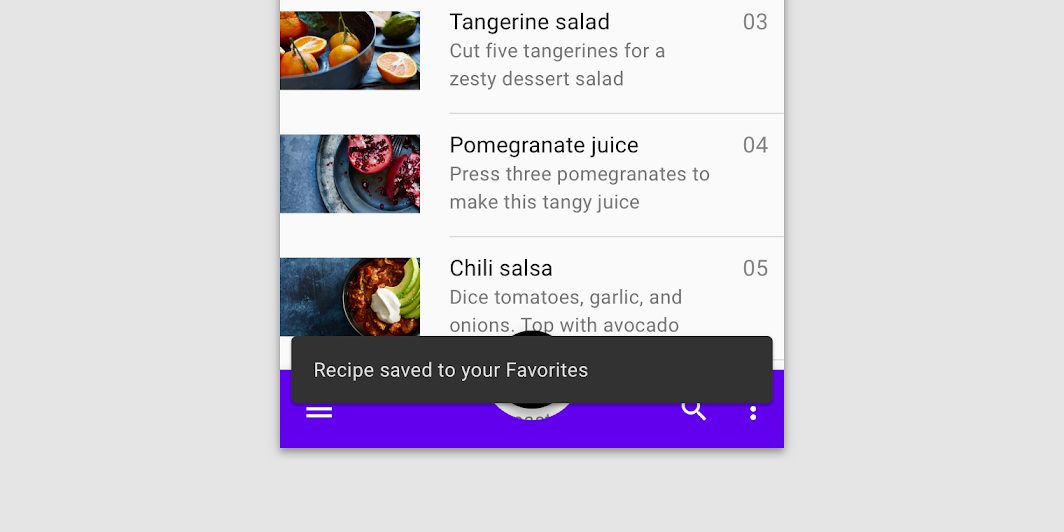
Incorrecto: evita colocar snackbars por delante de los componentes de navegación

Incorrecto

Evita colocar snackbars por delante de los componentes de navegación.

Los snackbars pueden abarcar todo el ancho de la pantalla solo cuando una UI no utiliza componentes de navegación persistentes, como barras de aplicaciones o barras de navegación inferiores.

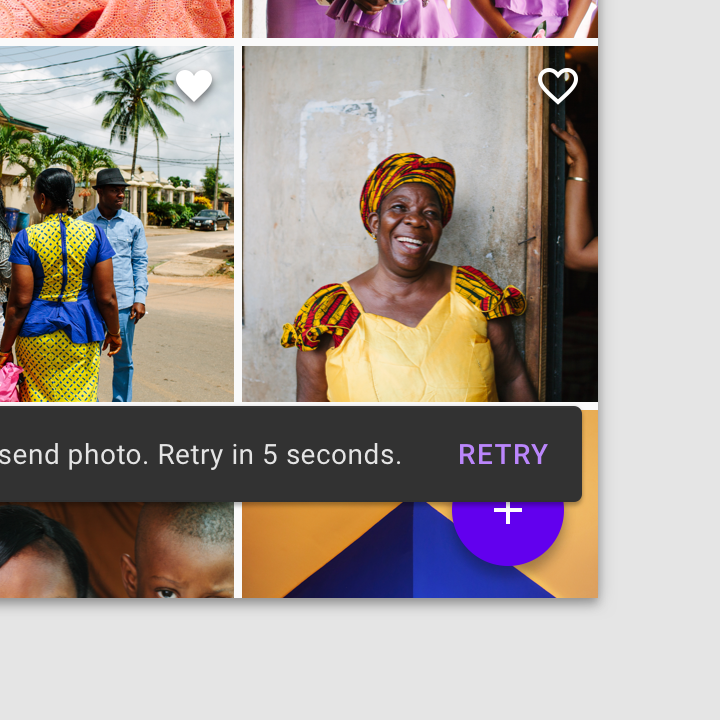
Los snackbars que abarcan todo el ancho de una UI pueden empujar hacia arriba únicamente los FAB (botones de acción flotante) cuando aparecen.
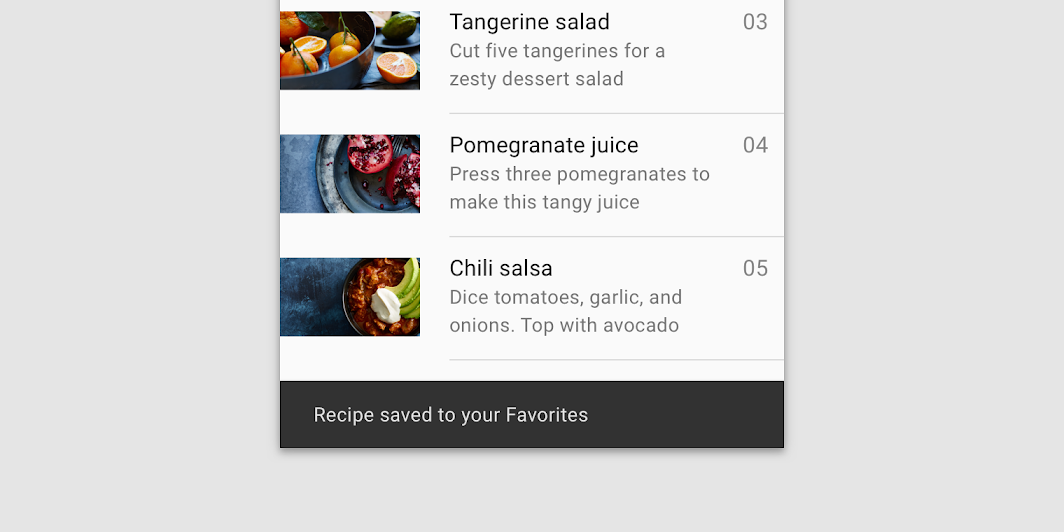
Precaución: los snackbars pueden abarcar todo el ancho de una UI

Precaución

Los snackbars pueden abarcar todo el ancho de una UI. Sin embargo, no deberían aparecer por delante de la navegación ni de otros elementos importantes de la UI, como los botones de acción flotante.

Snackbars y botones de acción flotante (FAB) ​

Los snackbars deberían aparecer por encima de los FAB.
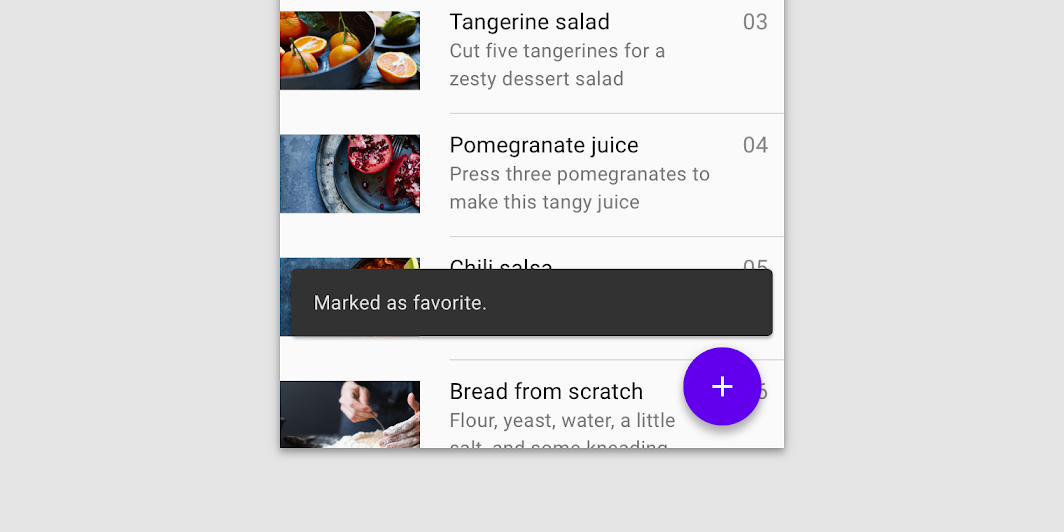
Snackbar por encima de un FAB

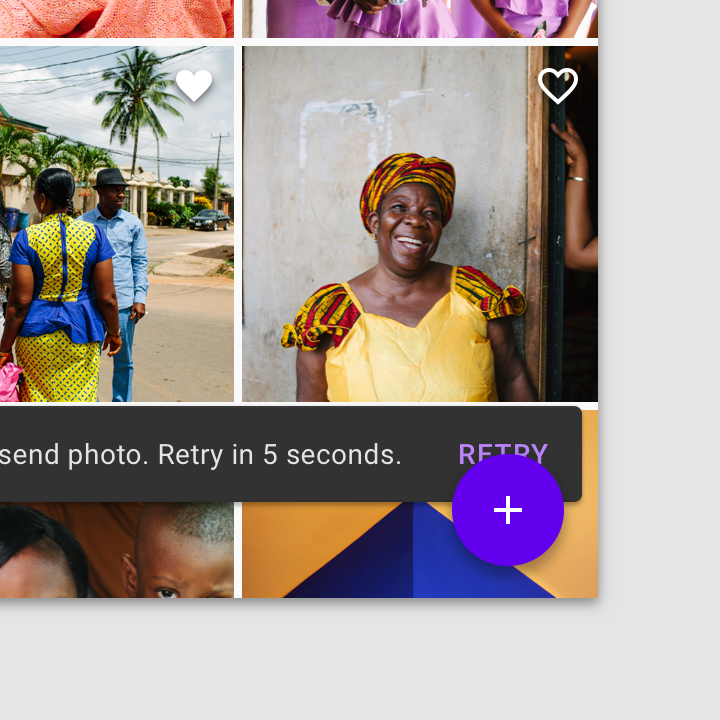
No coloques un snackbar por delante de un FAB

Incorrecto

No coloques un snackbar por delante de un FAB.
No coloques un snackbar por detrás de un FAB

Incorrecto

No coloques un snackbar por detrás de un FAB.

Snackbars y elementos inferiores persistentes ​

Los snackbars deberían aparecer directamente por encima de los elementos inferiores persistentes.
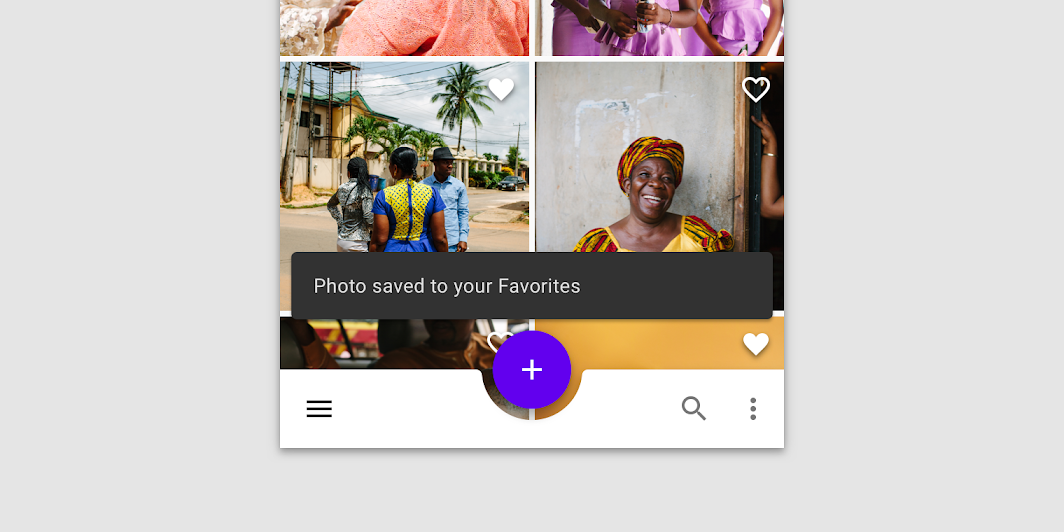
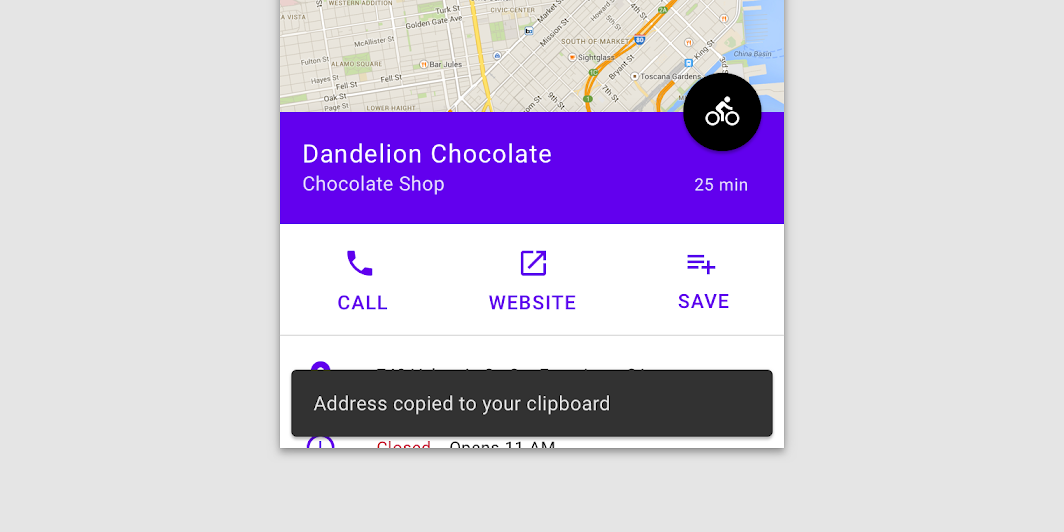
Snackbar por encima de los elementos inferiores persistentes

Correcto: coloca los snackbars por delante de las hojas medianas expandidas

Correcto

Coloca los snackbars por delante de las hojas medianas expandidas.

Incorrecto: evita empujar hacia arriba los elementos inferiores persistentes cuando aparecen los snackbars

Incorrecto

Evita empujar hacia arriba los elementos inferiores persistentes cuando aparecen los snackbars.

Snackbars en diseños anchos ​

En diseños anchos, los snackbars pueden alinearse a la izquierda o en el centro, siempre que se coloquen en el mismo punto de la parte inferior de la pantalla.
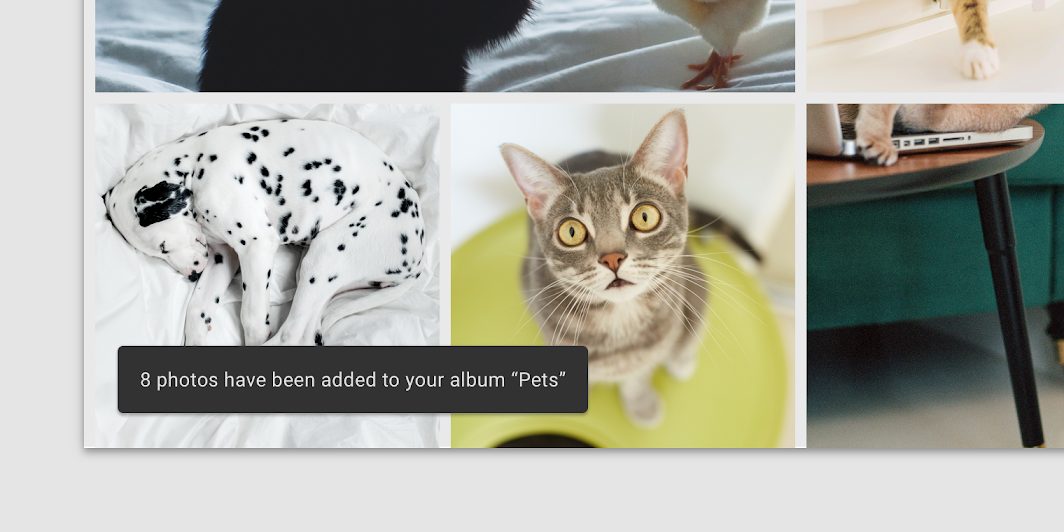
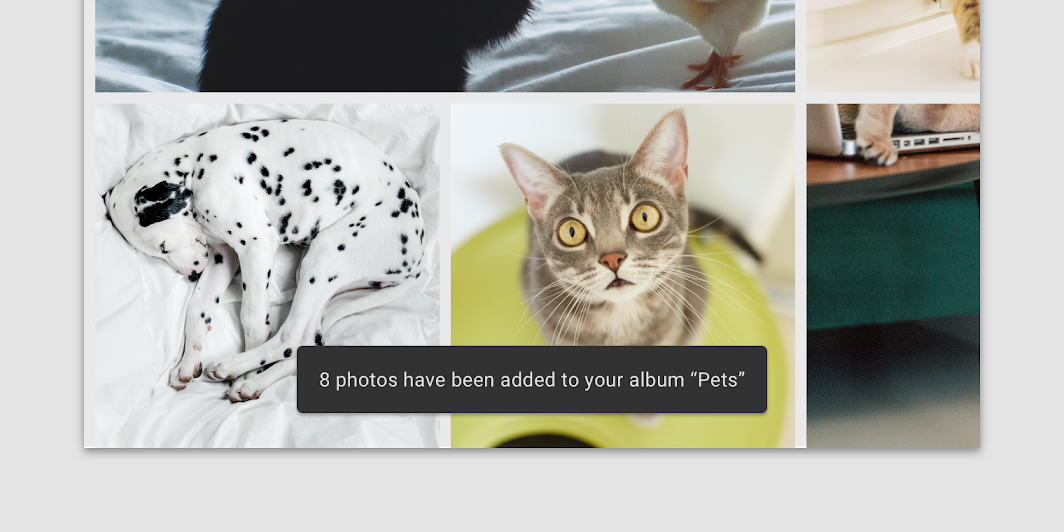
Snackbars en diseños anchos: snackbar alineado a la izquierda
Snackbar alineado a la izquierda

Snackbars en diseños anchos: snackbar centrado
Snackbar centrado

Incorrecto: evita colocar snackbars pegados a un borde del diseño

Incorrecto

Evita colocar snackbars pegados a un borde del diseño.

Incorrecto: evita colocar snackbars consecutivos uno al lado del otro

Incorrecto

Evita colocar snackbars consecutivos uno al lado del otro.

Especificaciones ​


48C1634416

C48344881666

8816306834416

1616830818
Pager
AnteriorControles deslizantes
SiguienteInterruptores

Publicado bajo la licencia Apache-2.0.

Copyright © 2018-Present Google

https://m2.material.io/components/snackbars

Publicado bajo la licencia Apache-2.0.

Copyright © 2018-Present Google