Skip to content
Material Design 2
Main Navigation
v3
v2
v1

magyar

English
简体中文
繁體中文
Español
Français
Русский
Português – Brasil
Deutsch
日本語
한국어
Italiano
Polski
Türkçe
čeština

magyar

English
简体中文
繁體中文
Español
Français
Русский
Português – Brasil
Deutsch
日本語
한국어
Italiano
Polski
Türkçe
čeština

Megjelenés

Sidebar Navigation

Material rendszer

Bevezetés

Material-tanulmányok

A Material-tanulmányokról

Basil

Crane

Fortnightly

Owl

Rally

Reply

Shrine

Material alapok

Környezet

Felületek

Eleváció

Fény és árnyékok

Elrendezés

Az elrendezés megismerése

Pixelsűrűség

Reszponzív elrendezési rács

Térközkezelési módszerek

A komponensek viselkedése

Sűrűség alkalmazása

Navigáció

A navigáció megértése

Navigációs átmenetek

Keresés

Szín

A színrendszer

Szín alkalmazása a felhasználói felületen

Színhasználat

A szöveg olvashatósága

Sötét téma

Tipográfia

A típusrendszer

A tipográfia megértése

Nyelvi támogatás

Hang

A hangról

Hang alkalmazása a felhasználói felületen (UI)

A hang tulajdonságai

Hangkoreográfia

Ikonográfia

Termékikonok

Rendszerikonok

Animált ikonok

Alak

Az alakzatról

Alak és hierarchia

A alak mint kifejezőeszköz

Alak és mozgás

Alak alkalmazása a felhasználói felületen

Mozgás

A mozgás megértése

A mozgásrendszer

Sebesség

Koreográfia

Testreszabás

Interakció

Gesztusok

Kiválasztás

Állapotok

Kommunikáció

Megerősítés és nyugtázás

Adatformátumok

Adatvizualizáció

Üres állapotok

Súgó és visszajelzés

Képanyag

Indítóképernyő

Onboarding

Offline állapotok

Írás

Gépi tanulás

Gépi tanulási minták

Tárgyfelismerés: élő kamera

Objektumészlelés: statikus kép

Vonalkód-szkennelés

Material irányelvek

Material Theming

Áttekintés

A téma alkalmazása

Használhatóság

Akadálymentesség

Kétirányúság

Platformirányelvek

Android-sávok

Android-ujjlenyomat

Android haptika

Android ikonok

Alkalmazások közötti navigálás Androidon

Android-értesítések

Android-engedélyek

Android slice-ok

Android osztott képernyő

Android: húzás a frissítéshez

Android szövegkijelölési eszköztár

Android widget

Platformok közötti alkalmazkodás

Komponensek

Alkalmazássávok: alsó

Felső alkalmazássávok

Háttérpanel

Bannerek

Alsó navigáció

Gombok

Gombok: lebegő műveletgomb

Kártyák

Jelölőnégyzetek

Chipek

Adattáblák

Dátumválasztók

Párbeszédablakok

Elválasztók

Képlisták

Listák

Menük

Navigációs fiók

navigációs sín

Folyamatjelzők

Választógombok

Alsó lapok

Oldalsó lapok

Csúszkák

Snackbarok

Kapcsolók

Fülek

Szövegmezők

Időválasztók

Eszköztippek

Ezen az oldalon

Snackbarok ​

A snackbarok a képernyő alján jelenítik meg az alkalmazás folyamatairól szóló rövid üzeneteket.
Snackbar bemutatókép

Használat ​

A snackbarok arról tájékoztatják a felhasználókat, hogy az alkalmazás milyen folyamatot hajtott végre, vagy fog végrehajtani. Rövid időre jelennek meg, a képernyő aljához közel. Nem szakíthatják meg a felhasználói élményt, és eltűnésükhöz nincs szükség felhasználói bevitelre.

Gyakoriság ​

Egyszerre csak egyetlen snackbar jelenhet meg.

Műveletek ​

Egy snackbar legfeljebb egyetlen műveletet jeleníthet meg. Az „Elvetés” vagy „Mégsem” művelet megjelenítése opcionális.


Bannerek

A banner kiemelt üzenetet és kapcsolódó, opcionális műveleteket jelenít meg.

Kapcsolódó cikk

Párbeszédablakok

A párbeszédablakok egy konkrét feladatról tájékoztatják a felhasználókat, és kritikus információt tartalmazhatnak, döntést tehetnek szükségessé, vagy több feladatot is lefedhetnek. A képernyőn maradnak, amíg el nem vetik őket, vagy el nem végzik a szükséges műveletet.

Kapcsolódó cikk

Alapelvek ​


Snackbar elv: tájékoztató

Tájékoztató

A snackbarok tájékoztatást adnak az alkalmazás folyamatairól.

Snackbar elv: átmeneti

Átmeneti

A snackbarok csak átmenetileg jelennek meg, és felhasználói bevitel nélkül, maguktól tűnnek el.
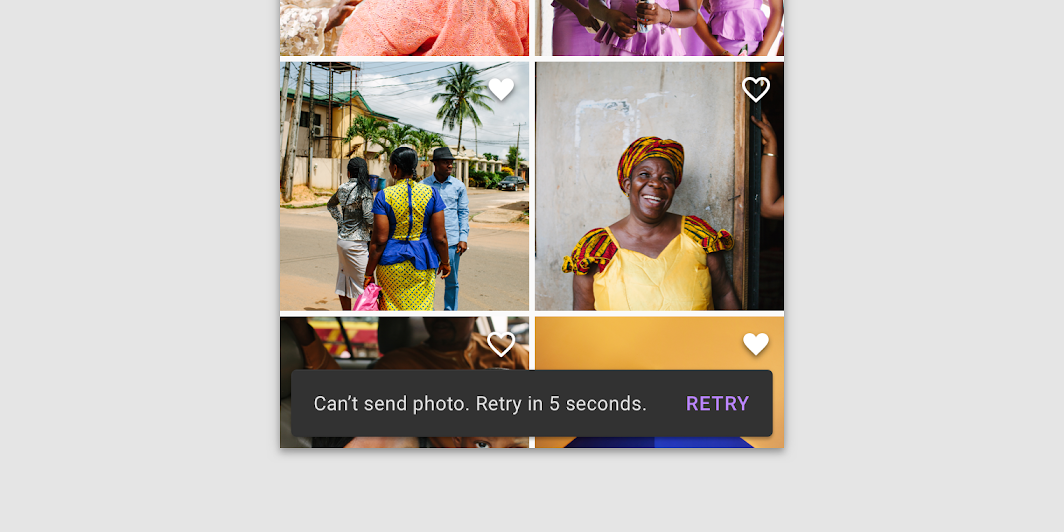
Snackbar elv: kontextuális

Kontextuális

A snackbarok a felhasználói felületen ott jelennek meg, ahol a legjobban illeszkednek.

Mikor érdemes használni ​

A snackbarok a lehető legkevésbé zavaró, felhasználói műveletet nem igénylő üzenetek megjelenítésére szolgálnak.

KomponensPrioritásFelhasználói művelet
SnackbarAlacsony prioritásOpcionális: A snackbarok automatikusan eltűnnek
BannerKiemelt, közepes prioritásOpcionális: A bannerek addig maradnak, amíg a felhasználó el nem veti őket, vagy amíg a bannert kiváltó állapot fel nem oldódik
PárbeszédablakLegmagasabb prioritásKötelező: A párbeszédablakok blokkolják az alkalmazás használatát, amíg a felhasználó el nem végez egy párbeszédablak-műveletet, vagy be nem zárja a párbeszédablakot (ha ez lehetséges)

Felépítés ​

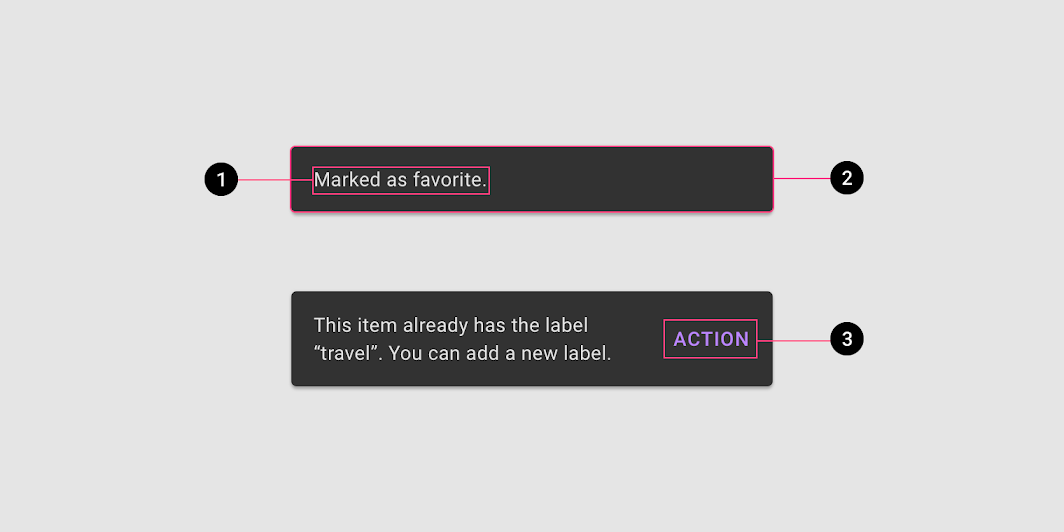
Diagram a szöveges címkéről, a konténerről és a műveletről
1. Szöveges címke
2. Konténer
3. Művelet (opcionális)

Szövegcímke ​

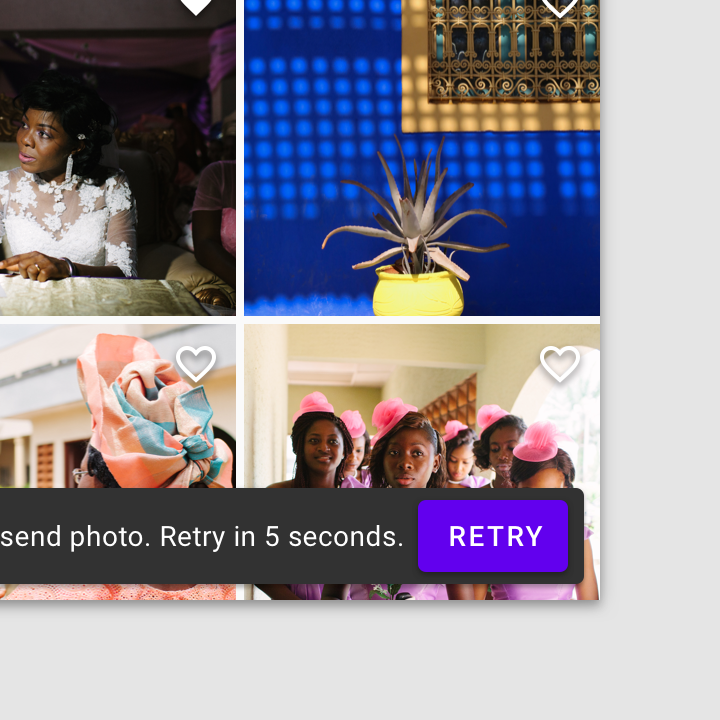
A snackbarok olyan szöveges címkét tartalmaznak, amely közvetlenül kapcsolódik az aktuálisan végrehajtott folyamathoz. Mobilon a szöveges címke legfeljebb két sornyi szöveget tartalmazhat.
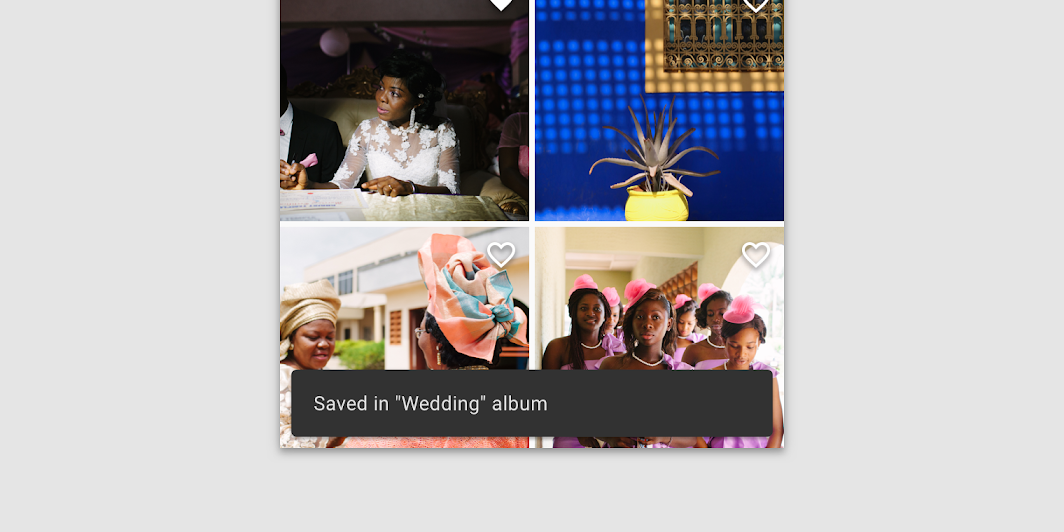
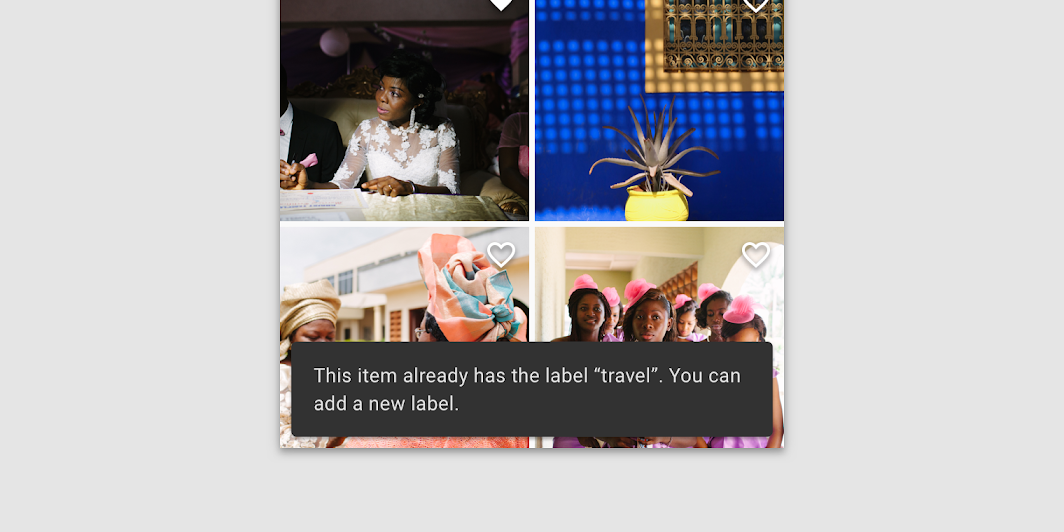
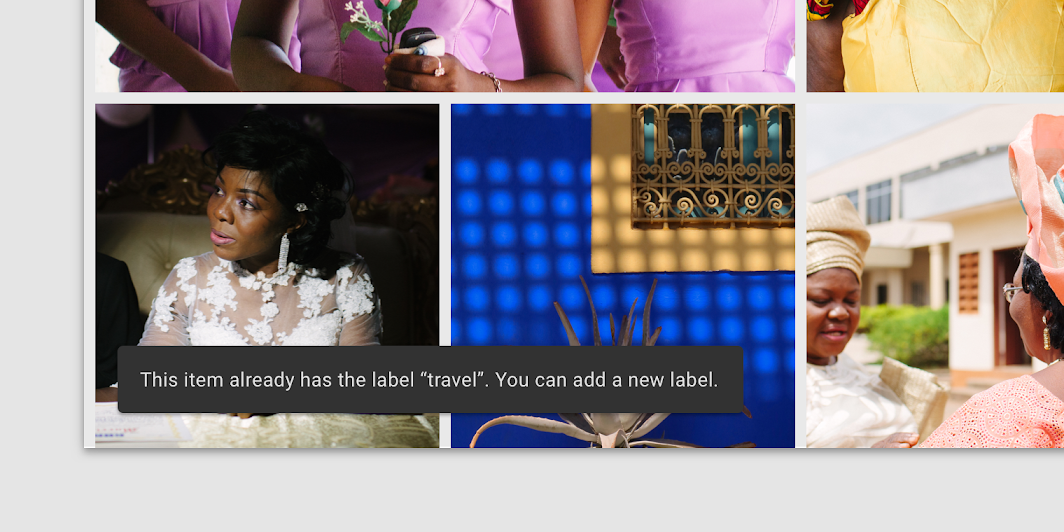
A szöveges címkék rövid, egyértelmű tájékoztatást adnak a végrehajtott folyamatokról
A szöveges címkék rövid, egyértelmű tájékoztatást adnak a végrehajtott folyamatokról.

Ajánlott: mobilon legfeljebb két sornyi szöveget használjon a snackbar-üzenet megjelenítésére

Ajánlott

Mobilon legfeljebb két sornyi szöveget használjon a snackbar-üzenet megjelenítésére.

Ajánlott: széles felhasználói felületeken, például asztali és táblagépes felületen, a snackbarok csak egyetlen sornyi szöveget tartalmazzanak

Ajánlott

Széles felhasználói felületeken, például asztali és táblagépes felületen, a snackbarok csak egyetlen sornyi szöveget tartalmazzanak.

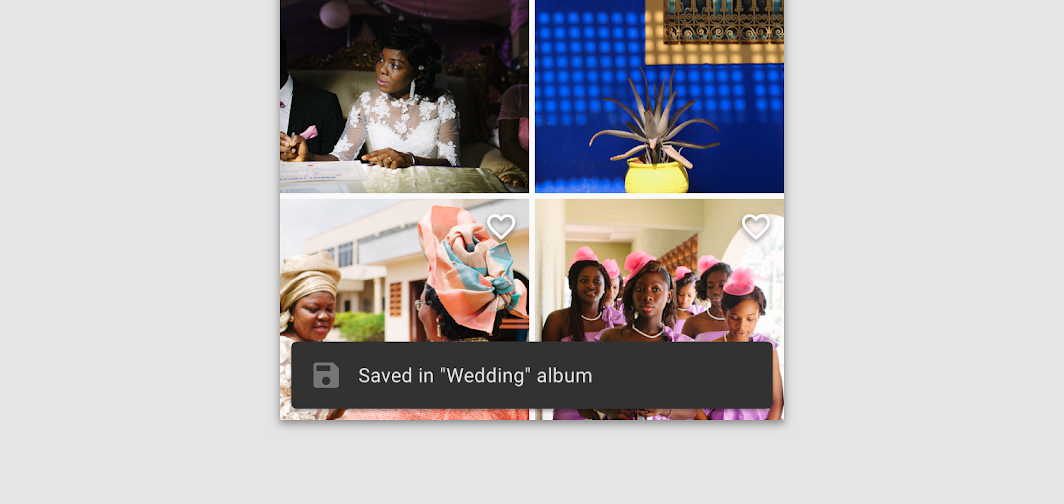
Ne használjon ikonokat a snackbarokban

Kerülendő

Ne használjon ikonokat a snackbarokban. Ha az üzenet megjelenítéséhez ikonra van szükség, fontolja meg egy másik komponens használatát.

Konténer ​

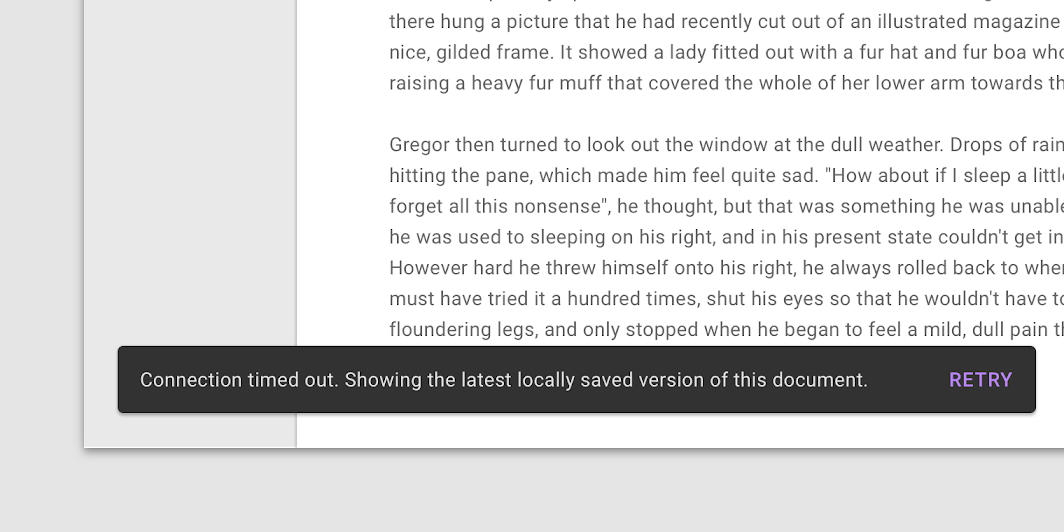
A snackbarok téglalap alakú, szürke hátterű konténerekben jelennek meg. A konténereknek teljesen átlátszatlannak kell lenniük, hogy a szöveges címkék jól olvashatók maradjanak.
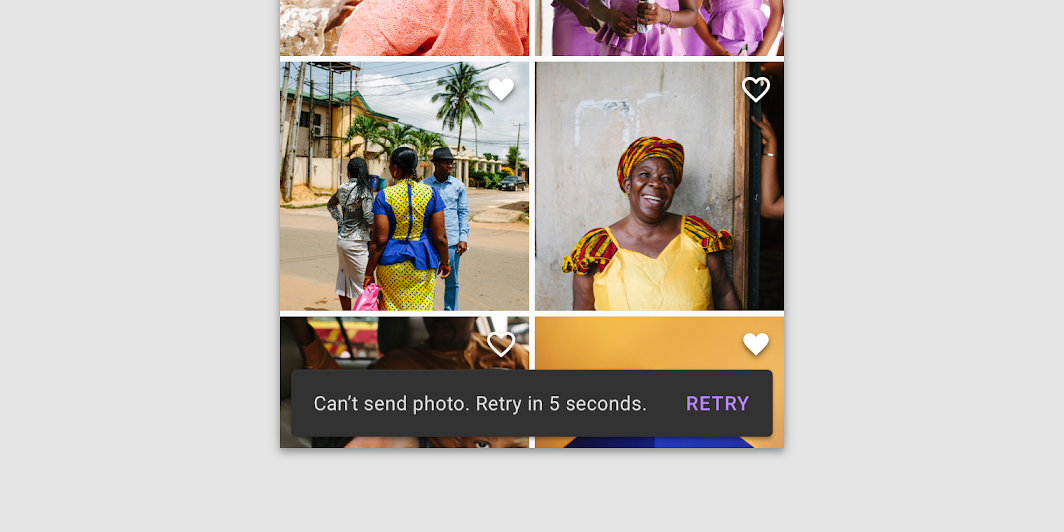
Ajánlott: a snackbar-konténerk egyszínű háttérszínt és árnyékot használnak, hogy kitűnjenek a tartalomból

Ajánlott

A snackbar-konténerk egyszínű háttérszínt és árnyékot használnak, hogy kitűnjenek a tartalomból.

Ajánlott: széles elrendezésekben bővítse a konténer szélességét a hosszabb szöveges címkék befogadásához

Ajánlott

Széles elrendezésekben bővítse a konténer szélességét a hosszabb szöveges címkék befogadásához.

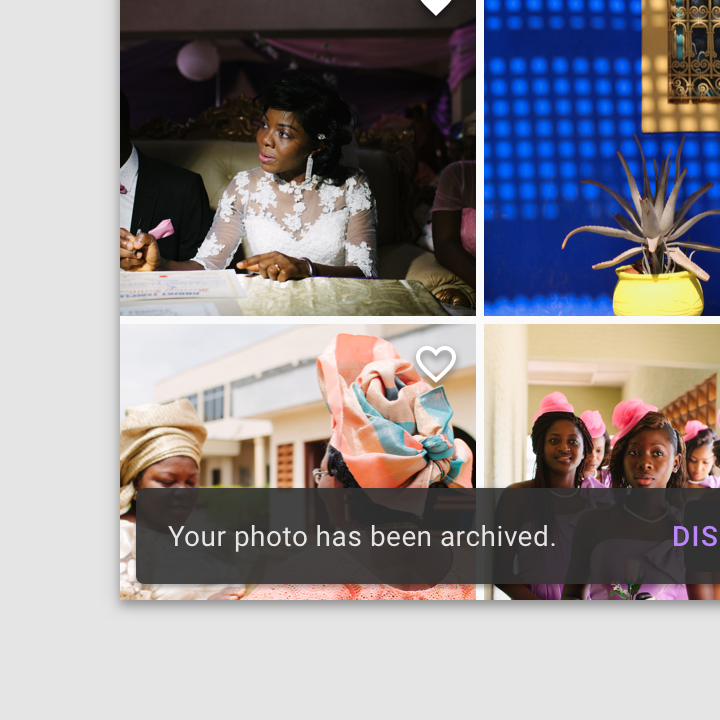
Vigyázat: az alkalmazás enyhe átlátszóságot adhat a konténer hátterének, feltéve, hogy a szöveg jól olvasható marad

Vigyázat

Az alkalmazás enyhe átlátszóságot alkalmazhat a konténer hátterén, feltéve, hogy a szöveg jól olvasható marad.
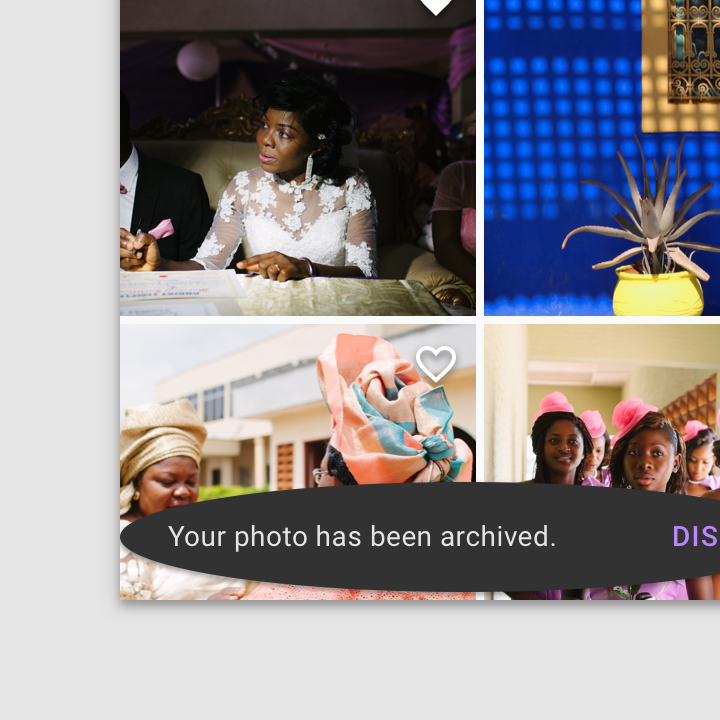
Kerülendő: kerülje a snackbar-konténer alakjának jelentős megváltoztatását

Kerülendő

Kerülje a snackbar-konténer alakjának jelentős megváltoztatását.

Kerülendő: kerülje a snackbar-konténer megjelenítését kiemelés (elevation) nélkül

Kerülendő

Kerülje a snackbar-konténer kiemelés (elevation) nélküli megjelenítését.

Művelet ​

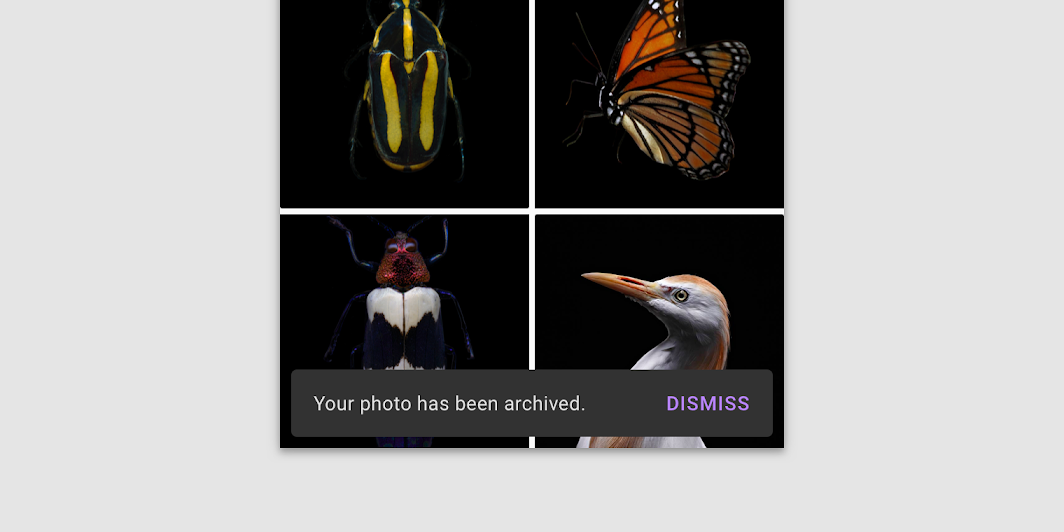
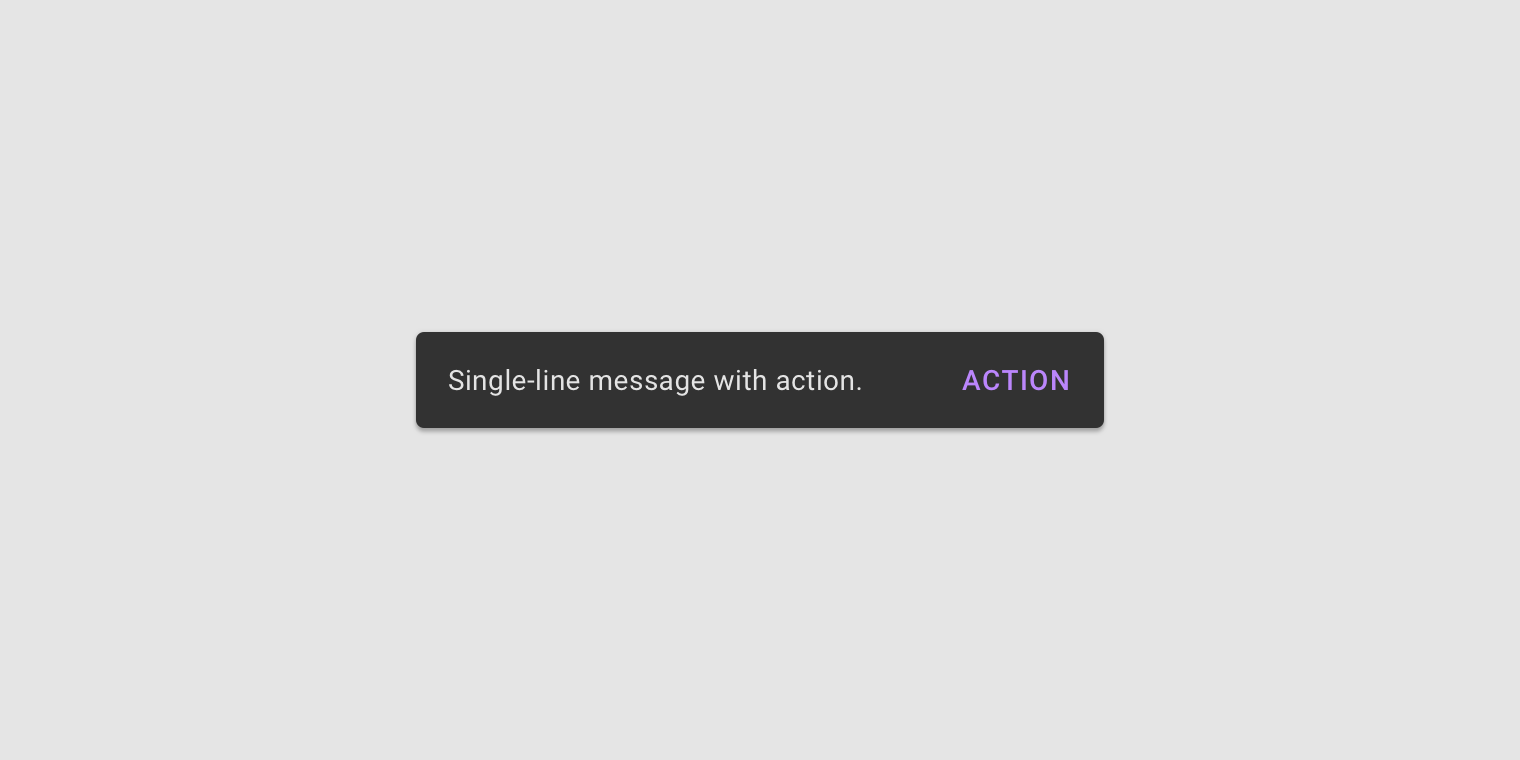
A snackbarok megjeleníthetnek egyetlen szöveges gombot, amellyel a felhasználók az alkalmazás által elvégzett folyamathoz kapcsolódó műveletet hajthatnak végre. Az alkalmazás használhatósága érdekében a snackbarok nem szolgálhatnak egy alapvető funkció elérésének kizárólagos módjaként.
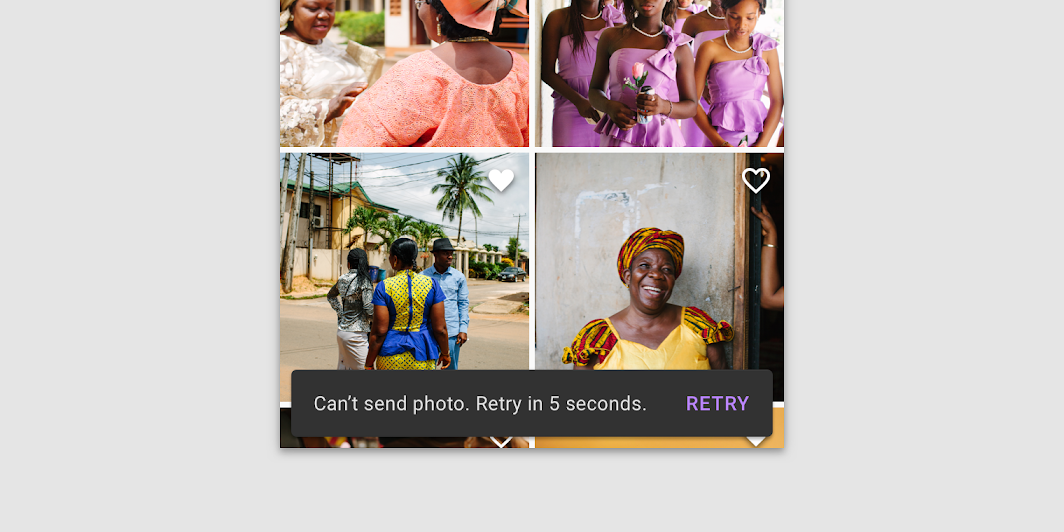
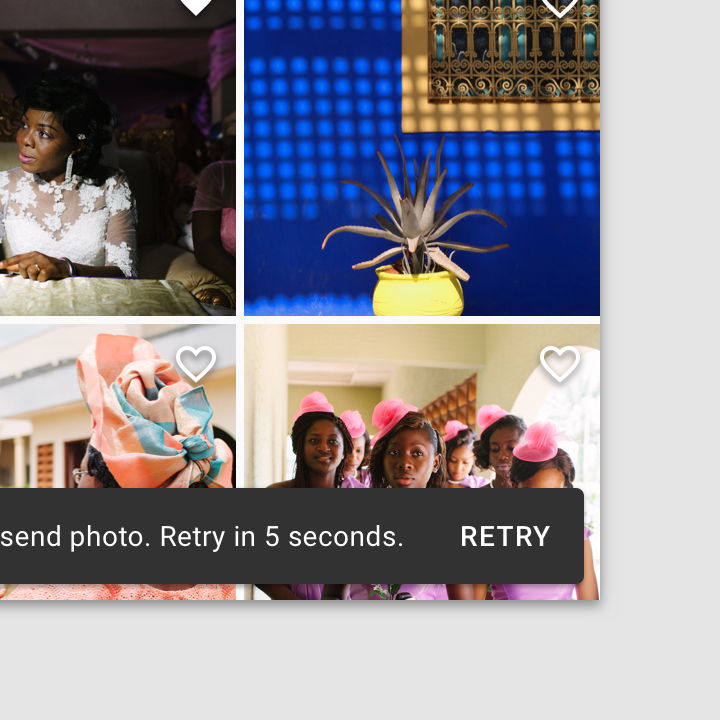
Ahhoz, hogy a művelet megkülönböztethető legyen a szöveges címkétől, a szöveges gombok színes szöveget jelenítsenek meg
Hogy a művelet megkülönböztethető legyen a szöveges címkétől, a szöveges gombok színes szöveget jelenítsenek meg.

Kerülendő: a szöveges címke ne legyen azonos színű, mint a szöveges gomb

Kerülendő

A szöveges címke nem lehet azonos színű, mint a szöveges gomb.
Ne használjon kitöltött vagy emelt gombot a snackbarban, mert az túl sok figyelmet von magára

Kerülendő

Ne használjon kitöltött vagy emelt gombot a snackbarban, mert az túl sok figyelmet von magára.

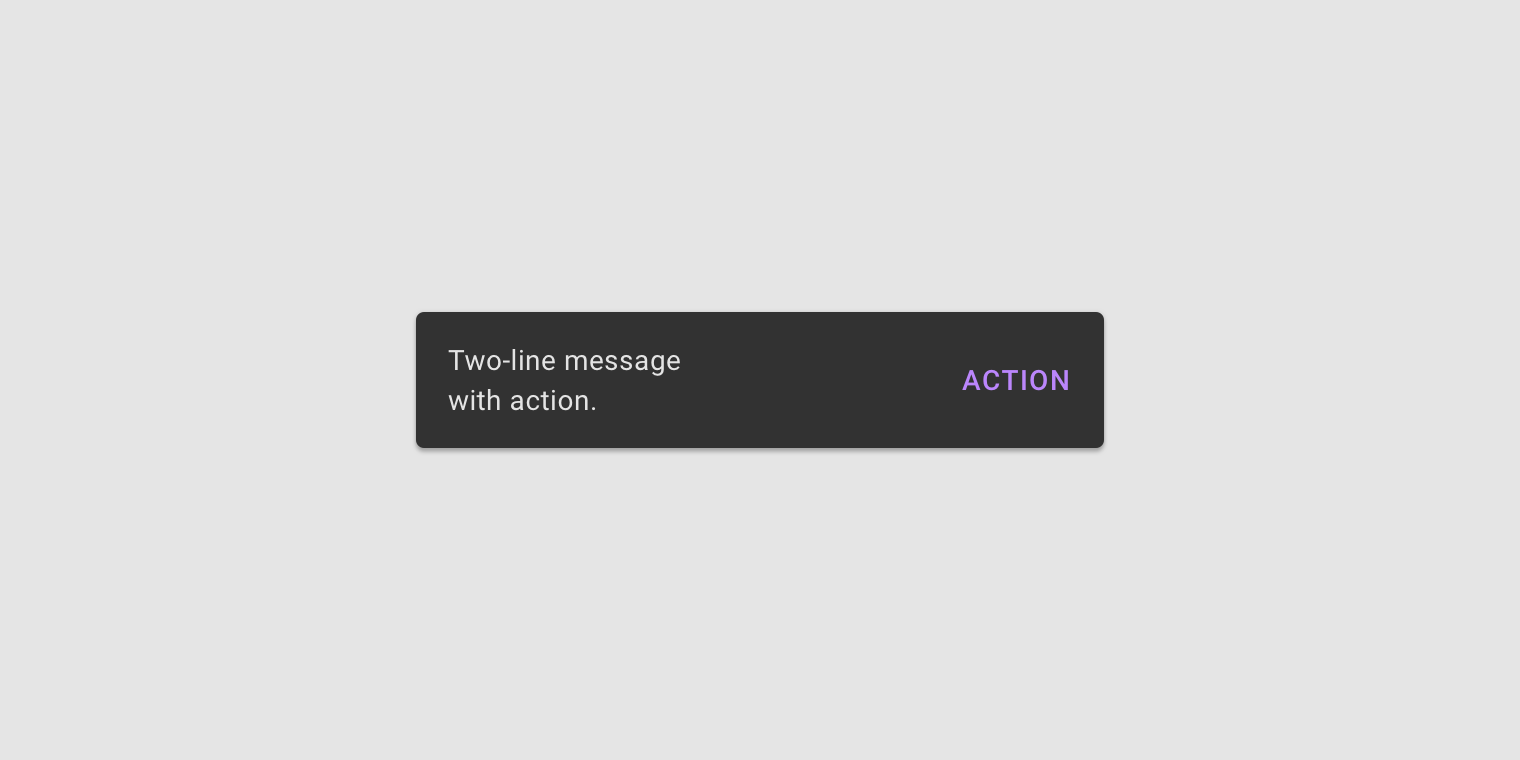
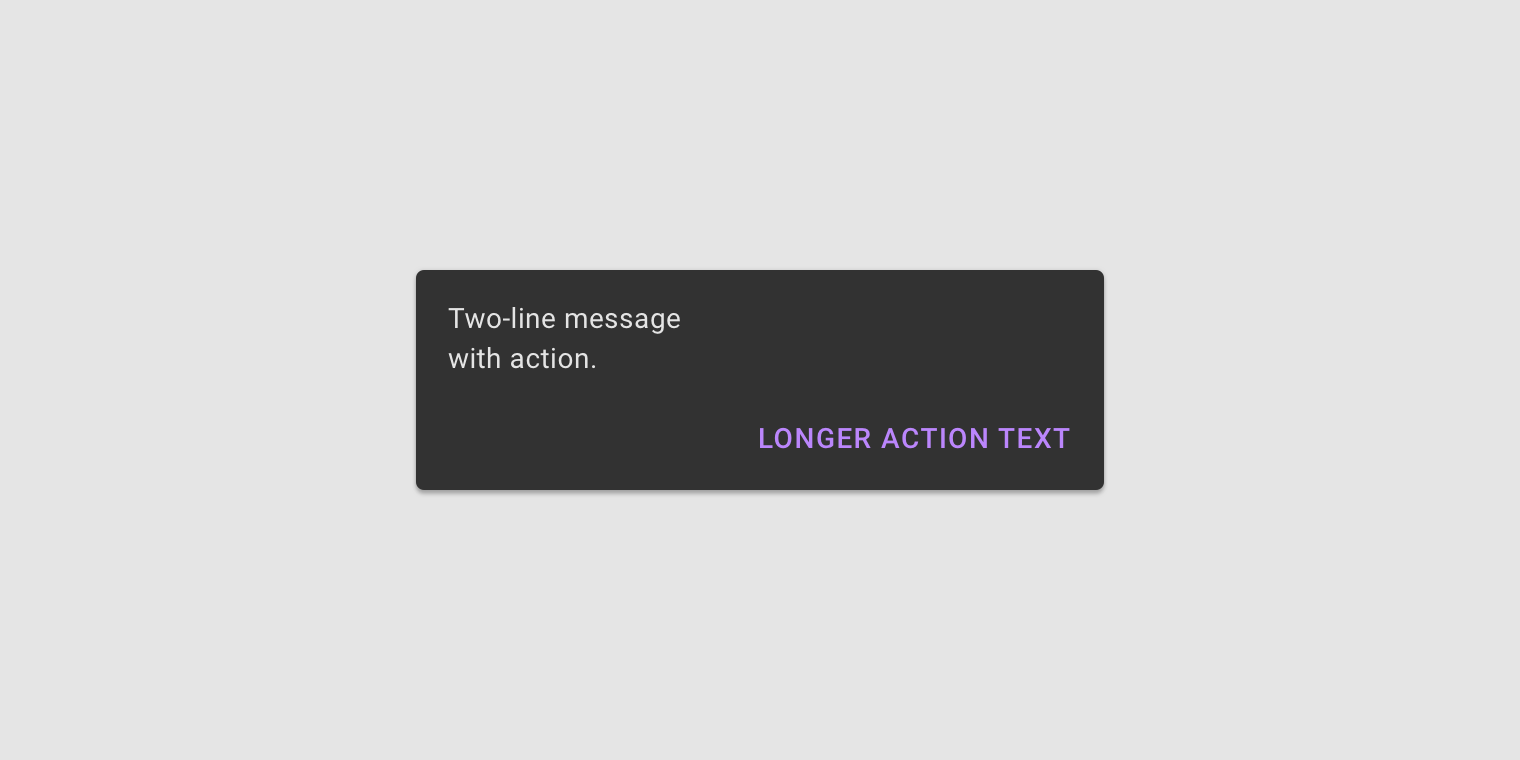
Ajánlott: ha egy művelet hosszú, egy harmadik sorban is megjeleníthető

Ajánlott

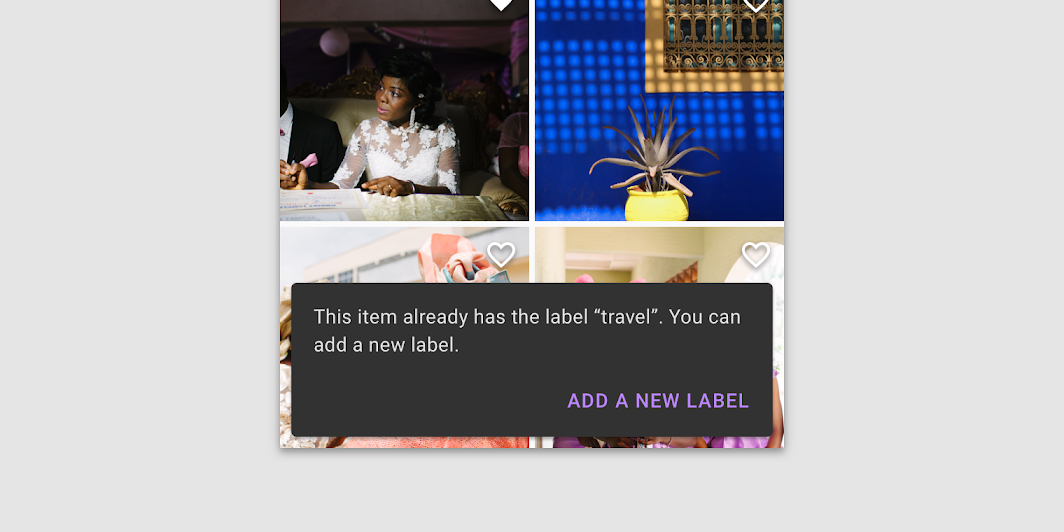
Ha egy művelet hosszú, egy harmadik sorban is megjeleníthető.

Ajánlott: a felhasználók választásának módosításához jelenítsen meg egy „Visszavonás” műveletet

Ajánlott

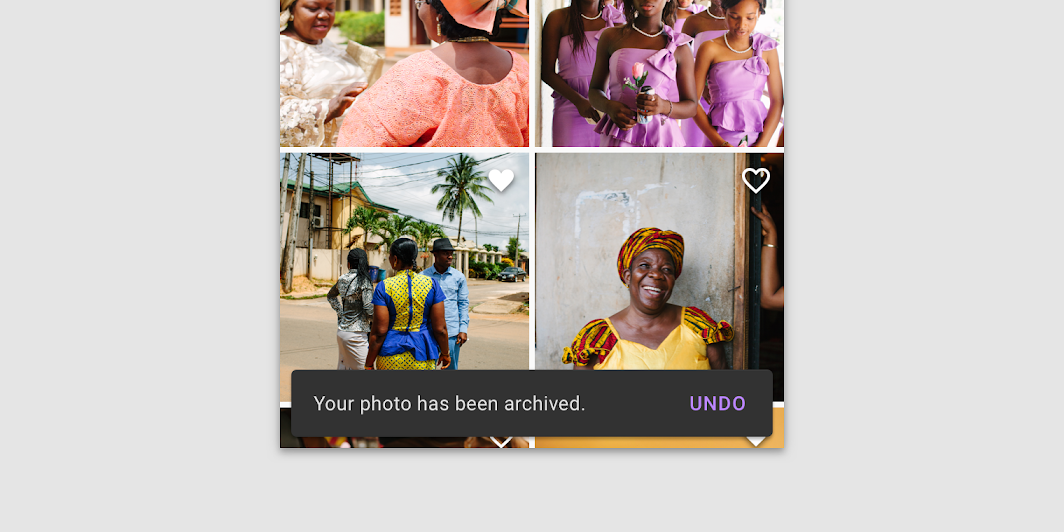
A felhasználók választásának módosításához jelenítsen meg egy „Visszavonás” műveletet.

Vigyázat: az „Elvetés” művelet nem szükséges, mivel a snackbarok alapértelmezés szerint maguktól eltűnnek

Vigyázat

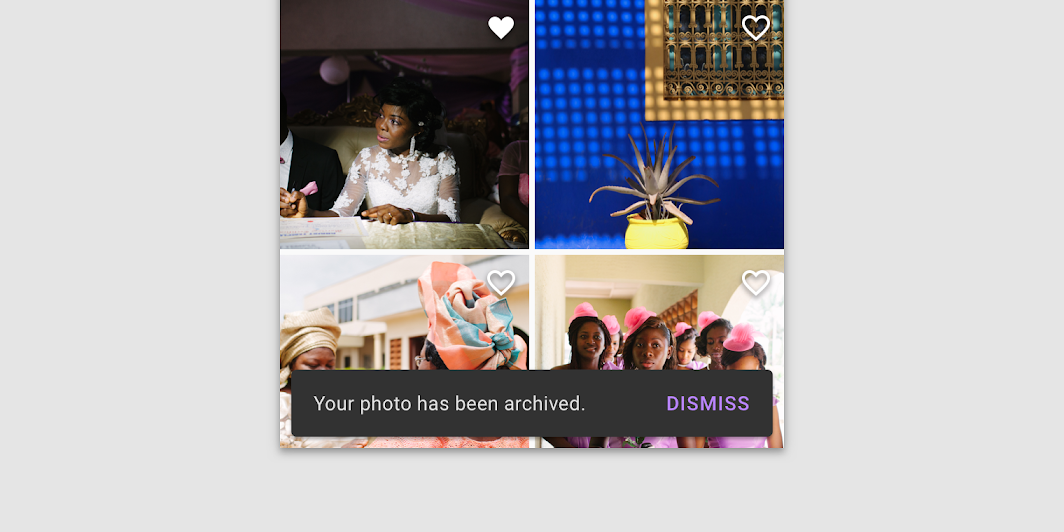
Az „Elvetés” művelet nem szükséges, mivel a snackbarok alapértelmezés szerint maguktól tűnnek el.

Viselkedés ​

Megjelenés és eltűnés ​

A snackbarok előzetes figyelmeztetés nélkül jelennek meg, és nem igényelnek felhasználói interakciót. Négy–tíz másodperc elteltével automatikusan eltűnnek a képernyőről.

Egymást követő snackbarok ​

Ha több snackbar-frissítésre van szükség, egyszerre csak egy jeleníthető meg.

Az egymást követő snackbaroknak az állandó alsó navigáció felett kell megjelenniük.

Kerülendő

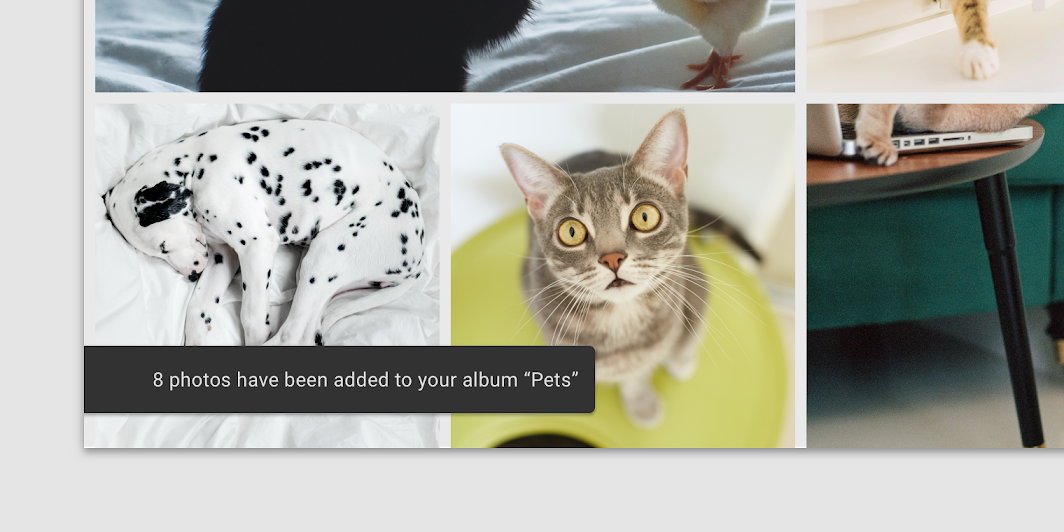
Kerülje a snackbarok egymásra halmozását.

Kerülendő

Ne mozgasson más komponenseket a snackbar-animációkkal együtt, például a lebegő műveletgombot sem.

Skálázás és alkalmazkodás ​

Méretkorlátok ​

Kis képernyőkön a snackbaroknak függőlegesen 48 dp-től 64 dp-ig kell szétnyúlniuk, hogy egy vagy két sornyi szöveg elférjen bennük, miközben rögzített távolságot tartanak a képernyő bal, jobb és alsó szélétől.

Közepes és nagy képernyőkön a snackbarok vízszintesen szélesednek a hosszabb szövegek befogadásához, figyelembe véve, hogy az ideális sorhossz jellemzően 40–60 karakter.

A snackbarok rugalmas távolságot tartanak a képernyő jobb szélétől. Amikor csak lehetséges, a közepes és nagy kijelzőkön megjelenő snackbarok egyetlen sornyi szöveget és egy opcionális gombot jelenítsenek meg.
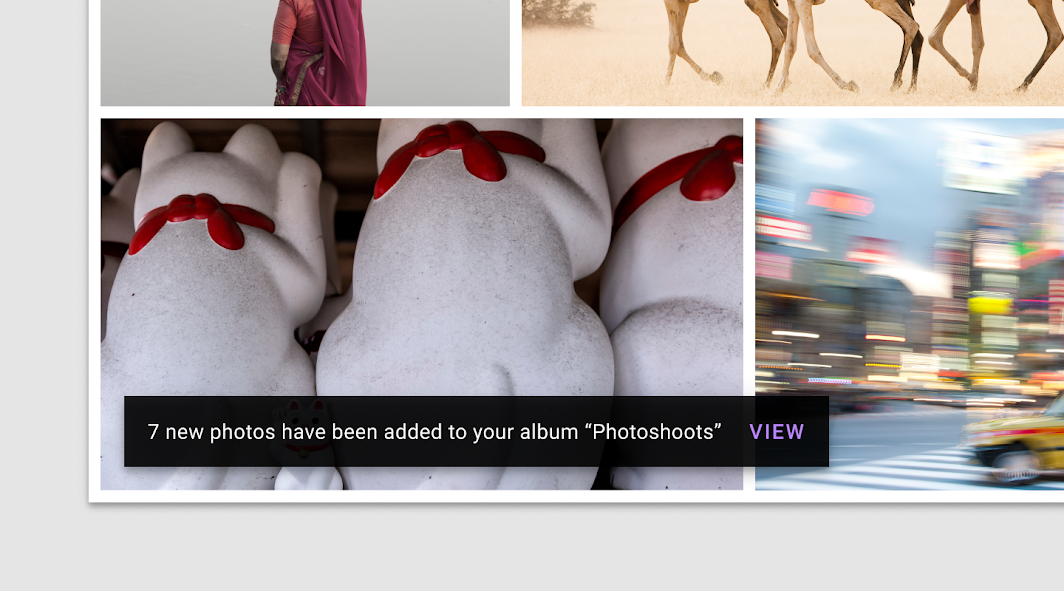
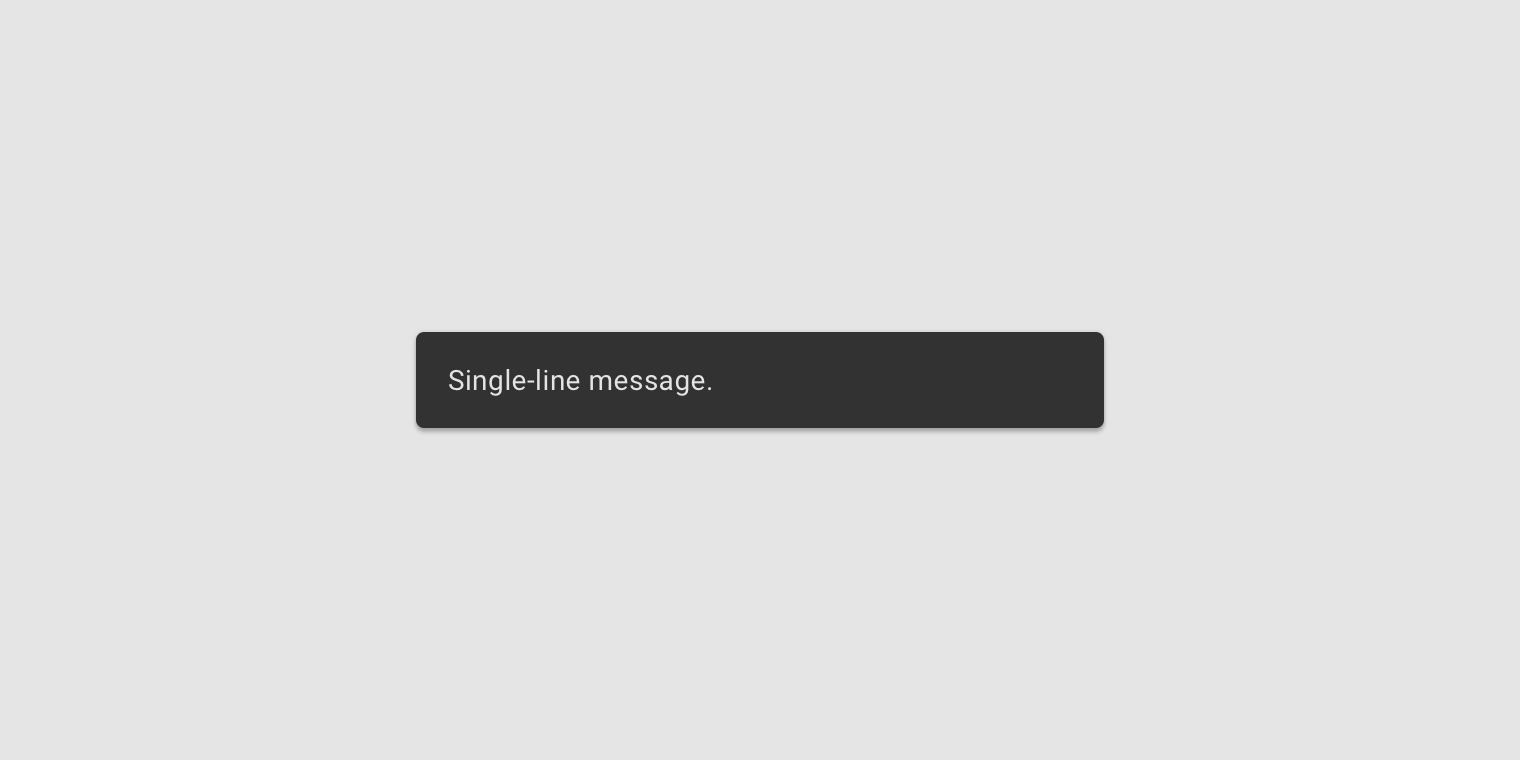
Egy egysoros snackbar, amely egy tableten a tartalmához igazodva szélesedett ki
Egy egysoros snackbar, amely egy tableten a tartalma méretéhez igazodva szélesedett ki.

Elhelyezés ​

A felhasználói felület alján ​

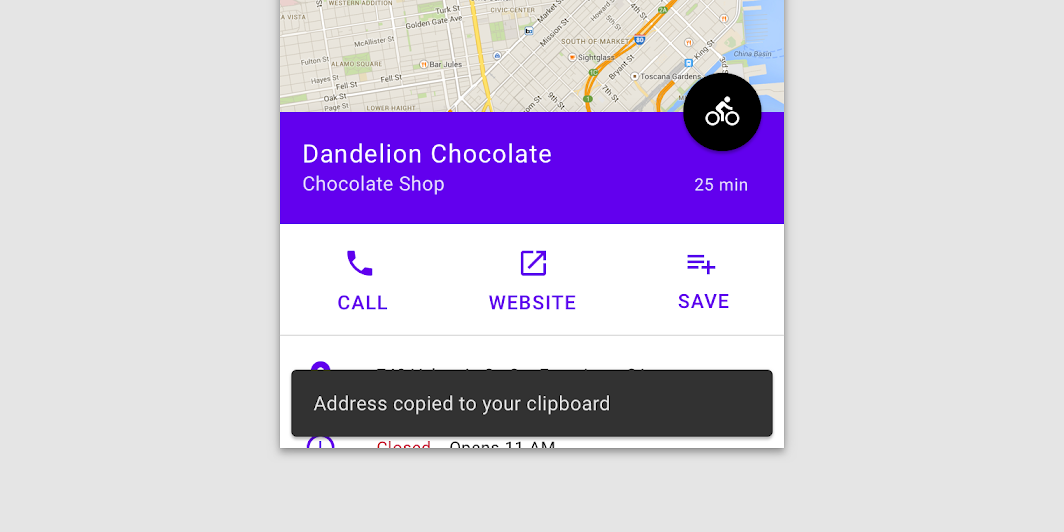
A snackbarokat a felhasználói felület alján, az alkalmazás tartalma előtt kell elhelyezni. Kerülje, hogy a snackbar gyakran használt érintési célpontok vagy navigációs elemek elé kerüljön.
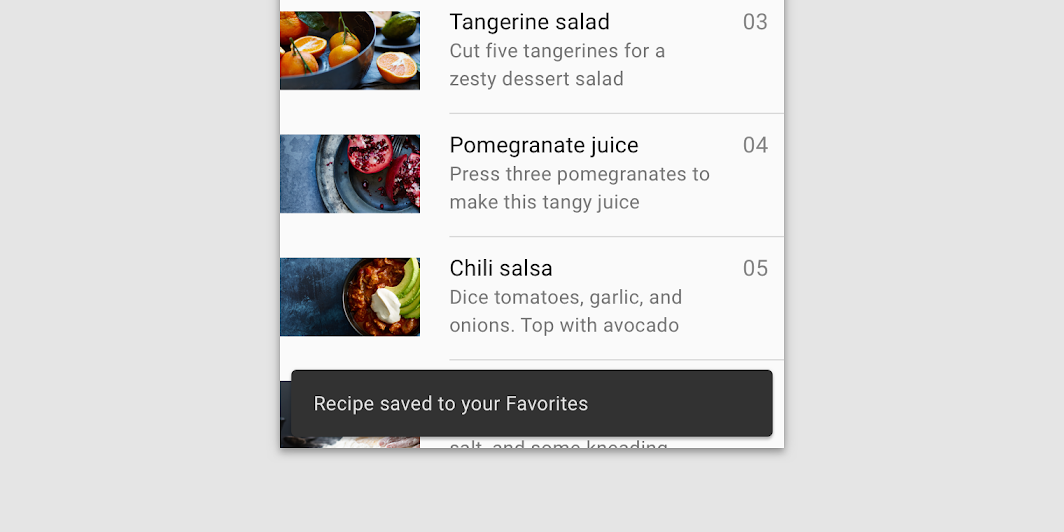
Helyezze a snackbart a tartalom elé
Helyezze a snackbart a tartalom elé.

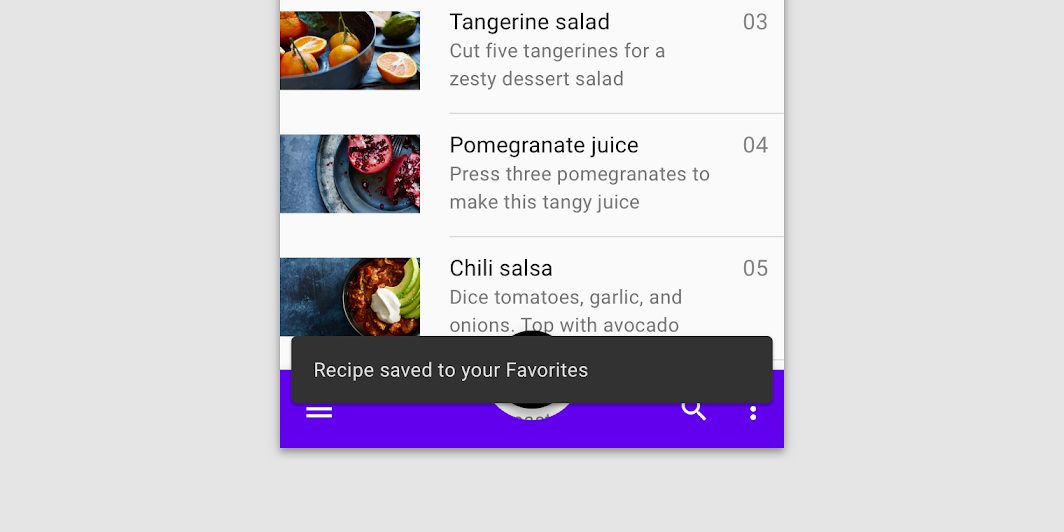
Kerülendő: kerülje a snackbaroknak a navigációs komponensek elé helyezését

Kerülendő

Kerülje a snackbaroknak a navigációs komponensek elé helyezését.

A snackbarok csak akkor fedhetik le a képernyő teljes szélességét, ha a felhasználói felület nem használ állandó navigációs komponenseket, például alkalmazássávokat vagy alsó navigációokat.

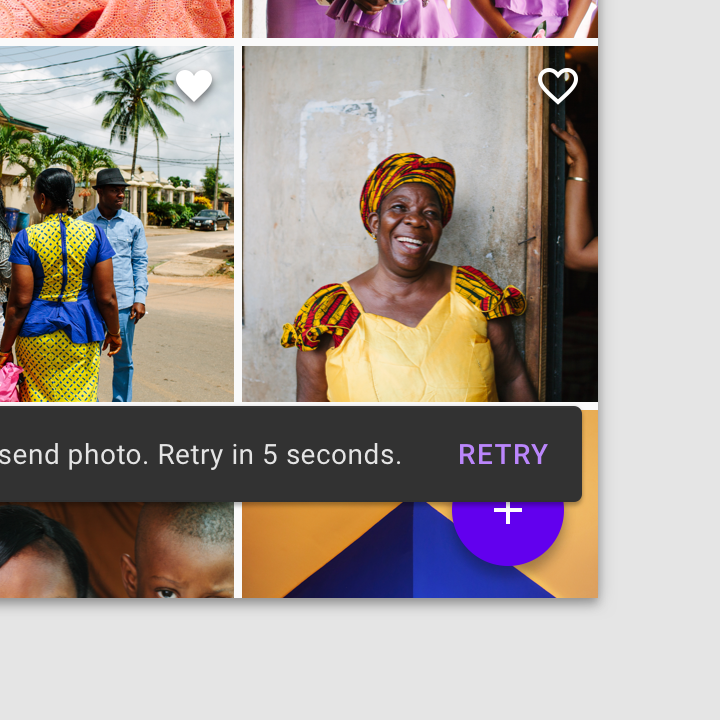
A felhasználói felület teljes szélességét lefedő snackbarok megjelenésükkor csak a FAB-okat tolhatják felfelé.
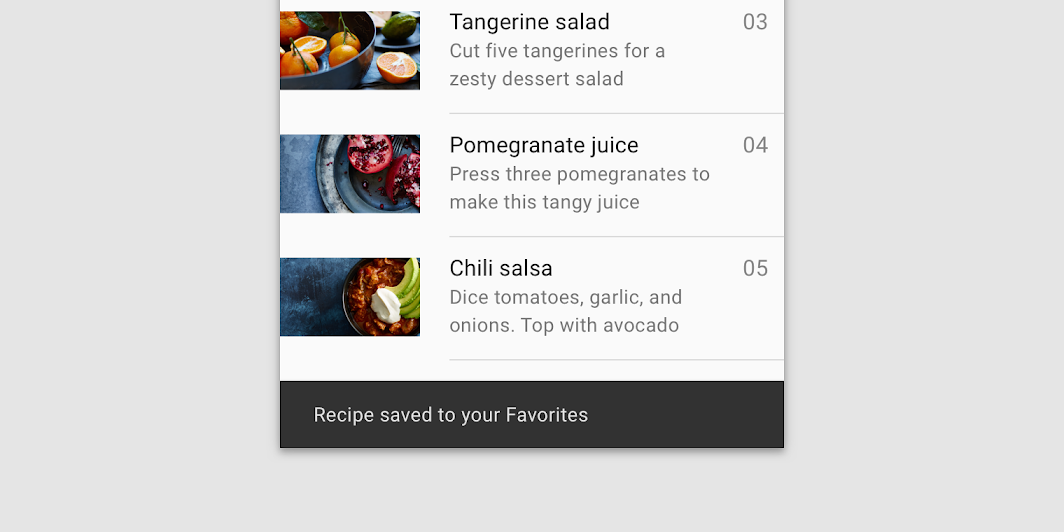
Vigyázat: a snackbarok lefedhetik a felhasználói felület teljes szélességét

Vigyázat

A snackbarok lefedhetik a felhasználói felület teljes szélességét. Ugyanakkor nem jelenhetnek meg a navigáció vagy más fontos felhasználói felületi elemek, például a lebegő műveletgombok előtt.

Snackbarok és lebegő műveletgombok (FAB) ​

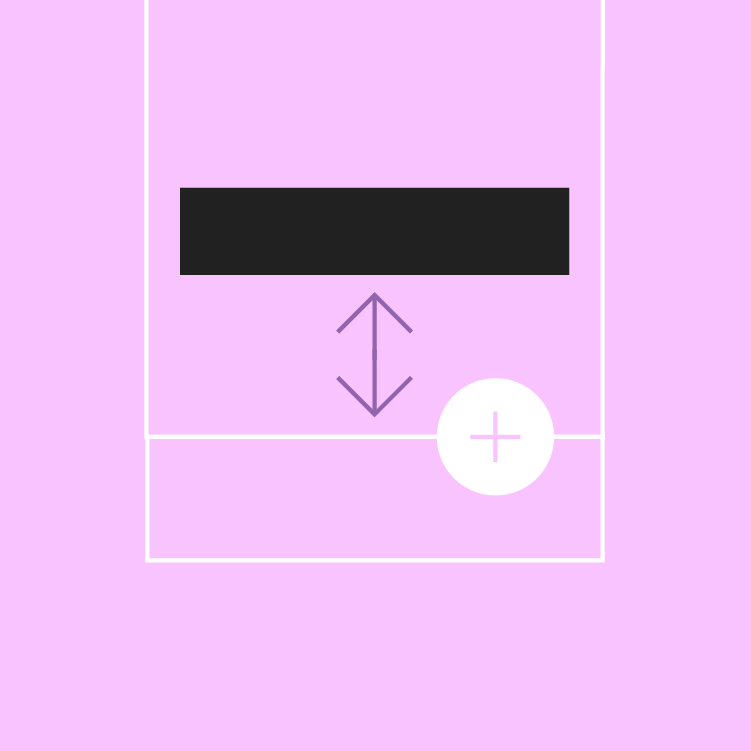
A snackbaroknak a FAB-ok felett kell megjelenniük.
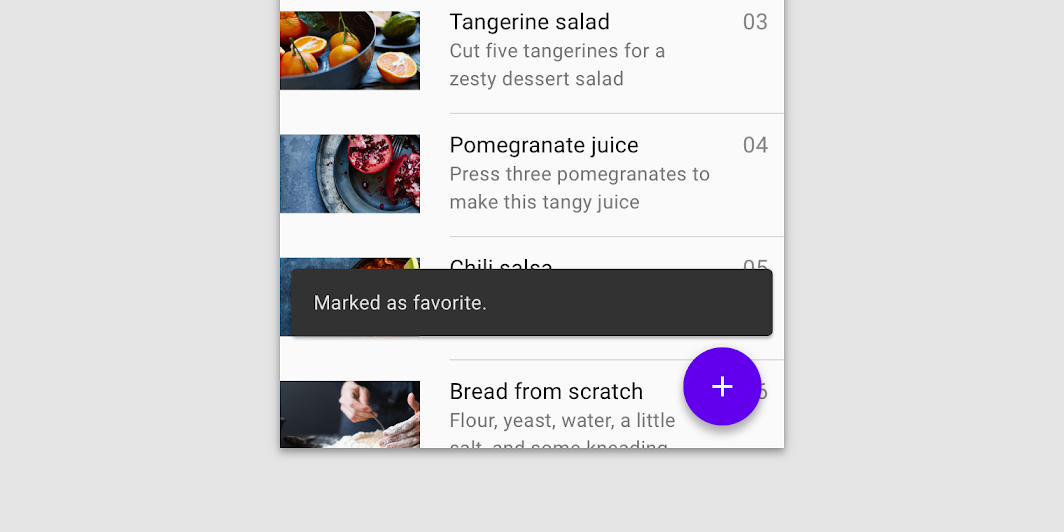
Snackbar egy FAB felett

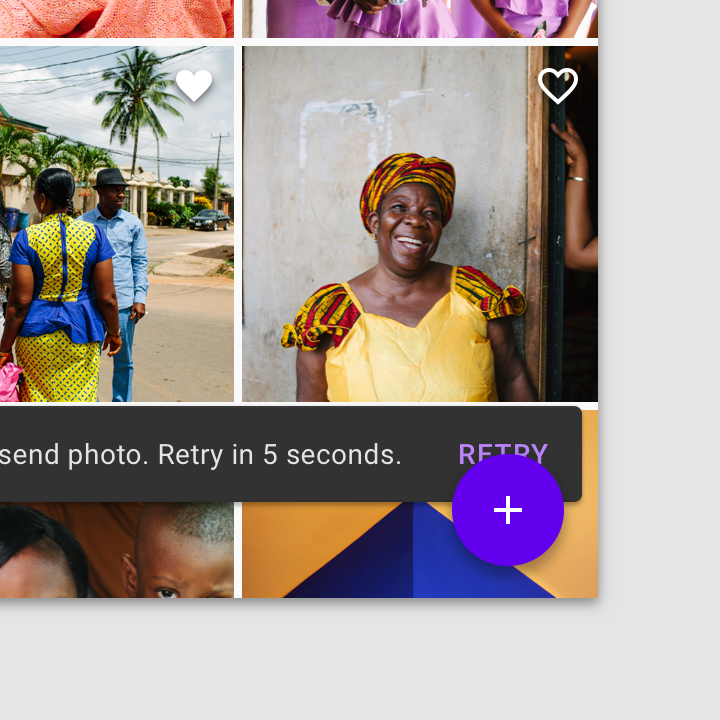
Ne helyezze a snackbart a FAB elé

Kerülendő

Ne helyezze a snackbart a FAB elé.
Ne helyezze a snackbart a FAB mögé

Kerülendő

Ne helyezze a snackbart a FAB mögé.

Snackbarok és állandó láblécelemek ​

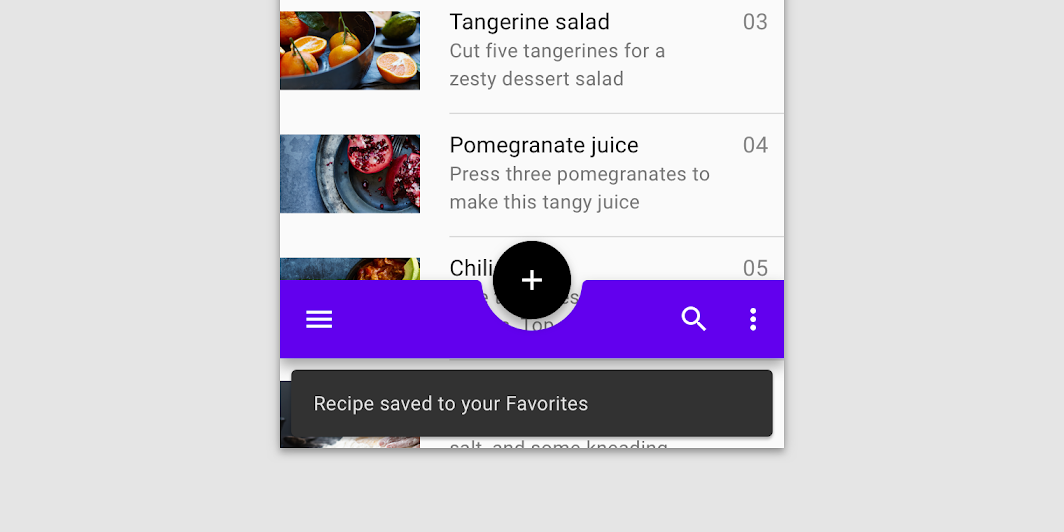
A snackbaroknak közvetlenül az állandó láblécelemek felett kell megjelenniük.
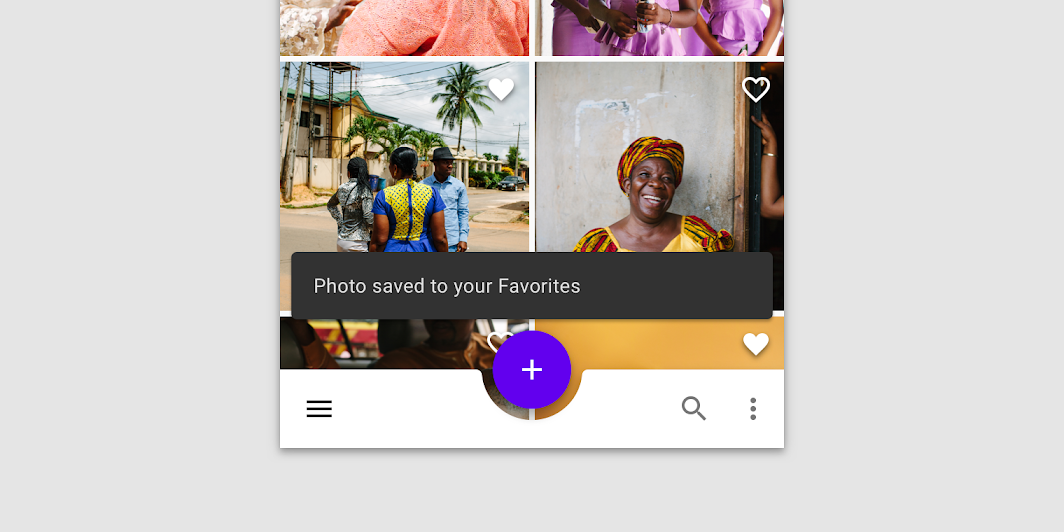
Snackbar az állandó láblécelemek felett

Ajánlott: helyezze a snackbarokat a közepesen kiterjesztett lapok elé

Ajánlott

Helyezze a snackbarokat a közepesen kiterjesztett lapok elé.

Kerülendő: kerülje az alsó állandó elemek felfelé tolását, amikor a snackbarok megjelennek

Kerülendő

Kerülje az alsó állandó elemek felfelé tolását, amikor a snackbarok megjelennek.

Snackbarok széles elrendezésekben ​

Széles elrendezésekben a snackbarok balra vagy középre igazíthatók, ha következetesen mindig ugyanarra a helyre kerülnek a képernyő alján.
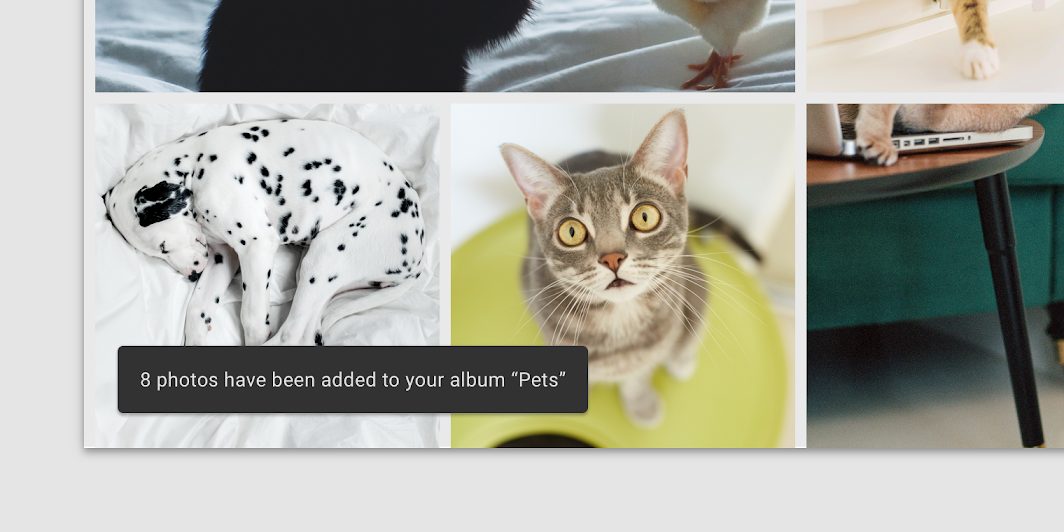
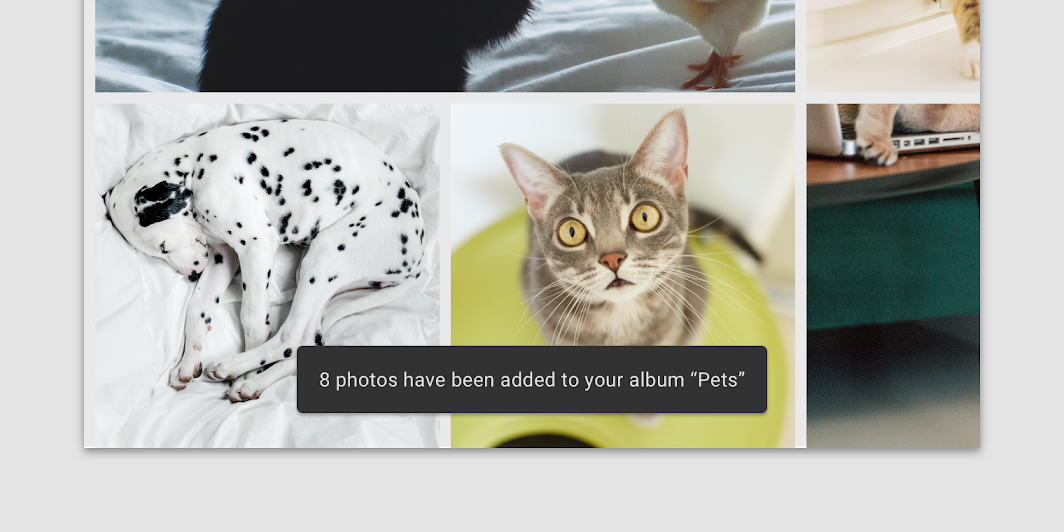
Snackbarok széles elrendezésekben: balra igazított snackbar
Balra igazított snackbar

Snackbarok széles elrendezésekben: középre igazított snackbar
Középre igazított snackbar

Kerülendő: kerülje a snackbarok elrendezés egyik széléhez szorított elhelyezését

Kerülendő

Kerülje a snackbarok elrendezés egyik széléhez szorított elhelyezését.

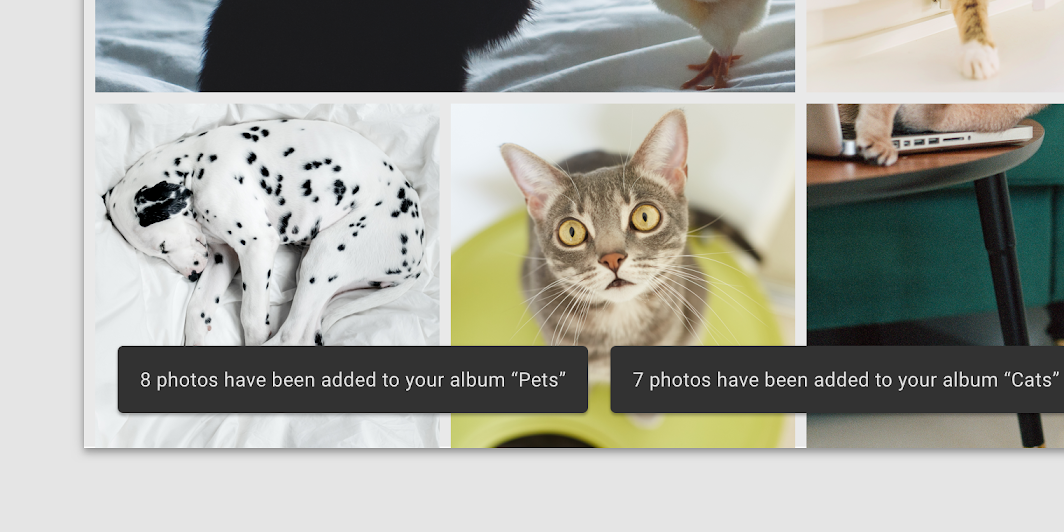
Kerülendő: kerülje az egymást követő snackbarok egymás mellé helyezését

Kerülendő

Kerülje az egymást követő snackbarok egymás mellé helyezését.

Specifikációk ​


48C1634416

C48344881666

8816306834416

1616830818
Pager
Előző oldalCsúszkák
Következő oldalKapcsolók

A Apache-2.0 licenc alapján kiadva.

Copyright © 2018-Present Google

https://m2.material.io/components/snackbars

A Apache-2.0 licenc alapján kiadva.

Copyright © 2018-Present Google