Skip to content
Material Design 2
Main Navigation
v3
v2
v1

Polski

English
简体中文
繁體中文
Español
Français
Русский
Português – Brasil
Deutsch
日本語
한국어
Italiano
Türkçe
čeština
magyar

Polski

English
简体中文
繁體中文
Español
Français
Русский
Português – Brasil
Deutsch
日本語
한국어
Italiano
Türkçe
čeština
magyar

Wygląd

Sidebar Navigation

System Material

Wprowadzenie

Studia przypadków Material

O studiach przypadków Material

Basil

Crane

Fortnightly

Owl

Rally

Reply

Shrine

Podstawy Material

Środowisko

Powierzchnie

Wysokość

Światło i cienie

Układ

Zrozumienie układu

Gęstość pikseli

Responsywna siatka układu

Metody odstępów

Zachowanie komponentów

Stosowanie gęstości

Nawigacja

Podstawy nawigacji

Przejścia nawigacyjne

Wyszukiwanie

Kolor

System kolorów

Stosowanie koloru w interfejsie użytkownika

Zastosowanie kolorów

Czytelność tekstu

Ciemny motyw

Typografia

System typograficzny

Zrozumienie typografii

Obsługa języków

Dźwięk

O dźwięku

Zastosowanie dźwięku w interfejsie użytkownika

Atrybuty dźwięku

Choreografia dźwięku

Ikonografia

Ikony produktów

Ikony systemowe

Animowane ikony

Kształt

Informacje o kształcie

Kształt i hierarchia

Kształt jako środek wyrazu

Kształt i ruch

Stosowanie kształtów w interfejsie użytkownika

Ruch

Zrozumienie ruchu

System animacji

Szybkość

Choreografia

Dostosowywanie

Interakcja

Gesty

Zaznaczanie

Stany

Komunikacja

Potwierdzenie i potwierdzenie wykonania

Formaty danych

Wizualizacja danych

Puste stany

Pomoc i opinie

Grafika

Ekran startowy

Onboarding

Stany offline

Pisanie

Uczenie maszynowe

Wzorce uczenia maszynowego

Wykrywanie obiektów: kamera na żywo

Wykrywanie obiektów: obraz statyczny

Skanowanie kodów kreskowych

Wytyczne Material

Material Theming

Omówienie

Wdrażanie własnego motywu

Użyteczność

Dostępność

Dwukierunkowość

Wytyczne dotyczące platform

Paski systemu Android

Odcisk palca w systemie Android

Haptyka w Androidzie

Ikony Androida

Nawigacja między aplikacjami w systemie Android

Powiadomienia na Androidzie

Uprawnienia na Androidzie

Wycinki w Androidzie

Podzielony ekran w Androidzie

Android – przesuń, aby odświeżyć (swipe to refresh)

Pasek narzędzi zaznaczania tekstu w systemie Android

Widżet na Androida

Adaptacja międzyplatformowa

Komponenty

Pasek aplikacji: dolny

Pasek aplikacji: górny

Backdrop

Banery

Dolna nawigacja

Przyciski

Przyciski: pływający przycisk akcji

Karty

Pola wyboru

Chipy

Tabele danych

Selektory daty

Okna dialogowe

Separatory

Listy obrazów

Listy

Menu

Szuflada nawigacyjna

Pasek nawigacyjny

Wskaźniki postępu

Przyciski radiowe

Dolne arkusze

Boczne arkusze

Suwaki

Snackbary

Przełączniki

Zakładki

Pola tekstowe

Selektory godziny

Podpowiedzi (tooltips)

Na tej stronie

Snackbary ​

Snackbary wyświetlają w dolnej części ekranu krótkie komunikaty o procesach zachodzących w aplikacji.
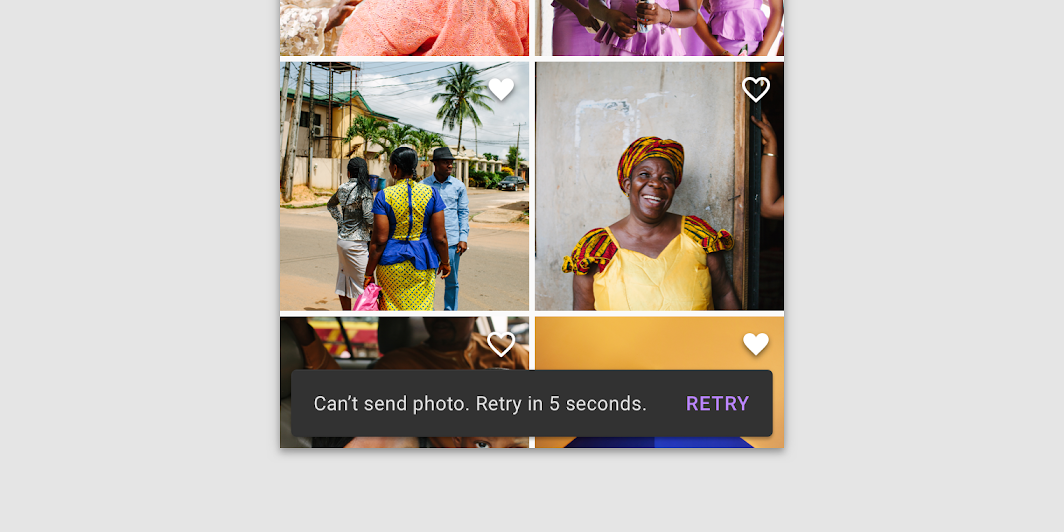
Grafika wyróżniająca snackbary

Zastosowanie ​

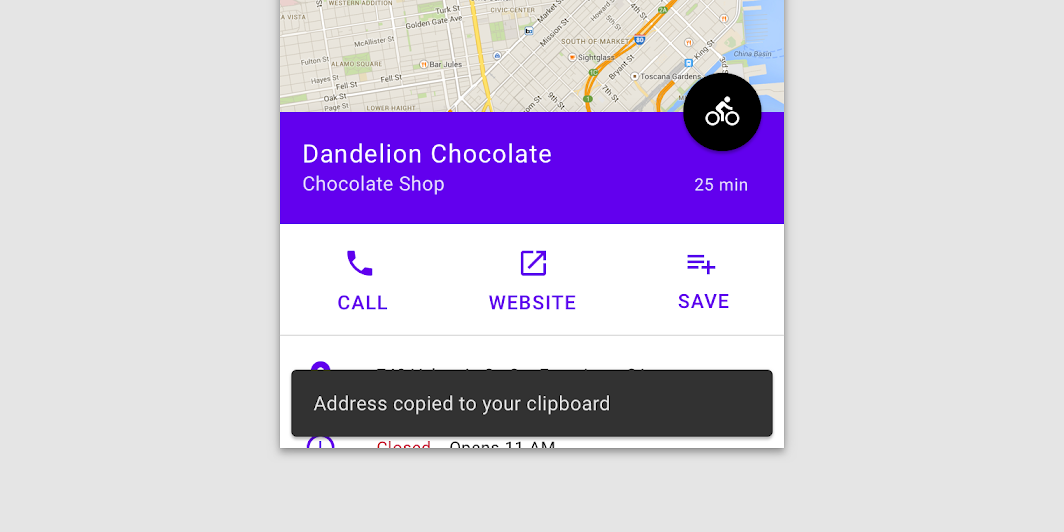
Snackbary informują użytkowników o procesie, który aplikacja wykonała lub zamierza wykonać. Pojawiają się tymczasowo w dolnej części ekranu. Nie powinny zakłócać korzystania z aplikacji i nie wymagają interakcji użytkownika, aby zniknąć.

Częstotliwość ​

Jednocześnie może być wyświetlany tylko jeden snackbar.

Działania ​

Snackbar może zawierać jedno działanie. Działania typu „Odrzuć” lub „Anuluj” są opcjonalne.


Bannery

Baner wyświetla wyróżniający się komunikat oraz powiązane z nim opcjonalne działania.

Powiązany artykuł

Okna dialogowe

Okna dialogowe informują użytkowników o konkretnym zadaniu i mogą zawierać krytyczne informacje, wymagać podjęcia decyzji lub obejmować wiele zadań. Pozostają na ekranie do czasu zamknięcia lub wykonania wymaganego działania.

Powiązany artykuł

Zasady ​


Zasada snackbara: informacyjność

Informacyjność

Snackbary przekazują informacje o procesach zachodzących w aplikacji.

Zasada snackbara: tymczasowość

Tymczasowość

Snackbary pojawiają się tymczasowo i znikają same, bez konieczności zamykania ich przez użytkownika.
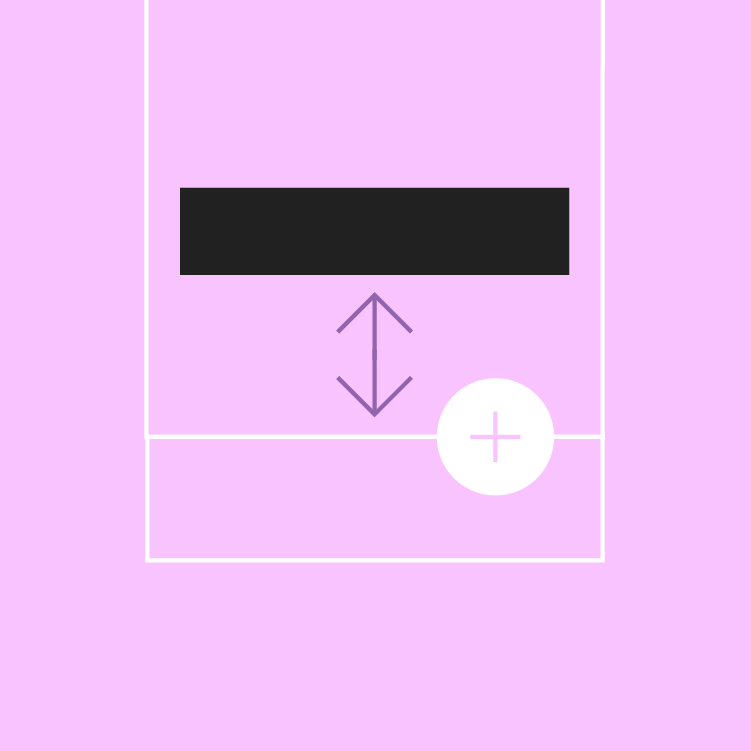
Zasada snackbara: kontekstowość

Kontekstowość

Snackbary są umieszczane w najbardziej odpowiednim miejscu interfejsu użytkownika.

Kiedy używać ​

Snackbary przekazują komunikaty, które są mało inwazyjne i nie wymagają od użytkownika żadnego działania.

KomponentPriorytetDziałanie użytkownika
SnackbarNiski priorytetOpcjonalnie: snackbary znikają automatycznie
BannerWyróżniający się, średni priorytetOpcjonalnie: banery pozostają do czasu zamknięcia przez użytkownika lub zaniku stanu, który spowodował ich wyświetlenie
Okno dialogoweNajwyższy priorytetWymagane: okna dialogowe blokują korzystanie z aplikacji, dopóki użytkownik nie wykona działania w oknie dialogowym lub go nie zamknie (jeśli to możliwe)

Anatomia ​

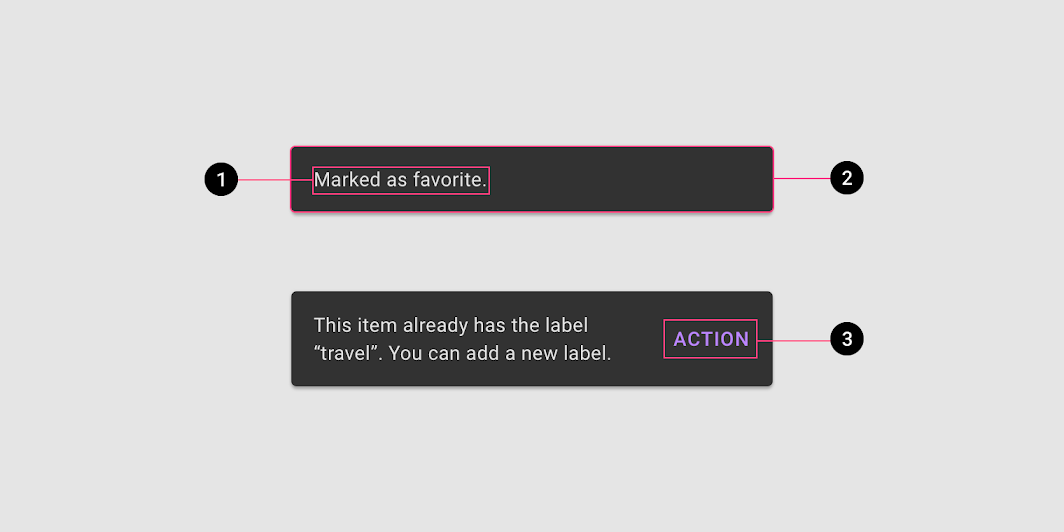
Diagram przedstawiający etykietę tekstową, kontener i działanie
1. Etykieta tekstowa
2. Kontener
3. Działanie (opcjonalne)

Etykieta tekstowa ​

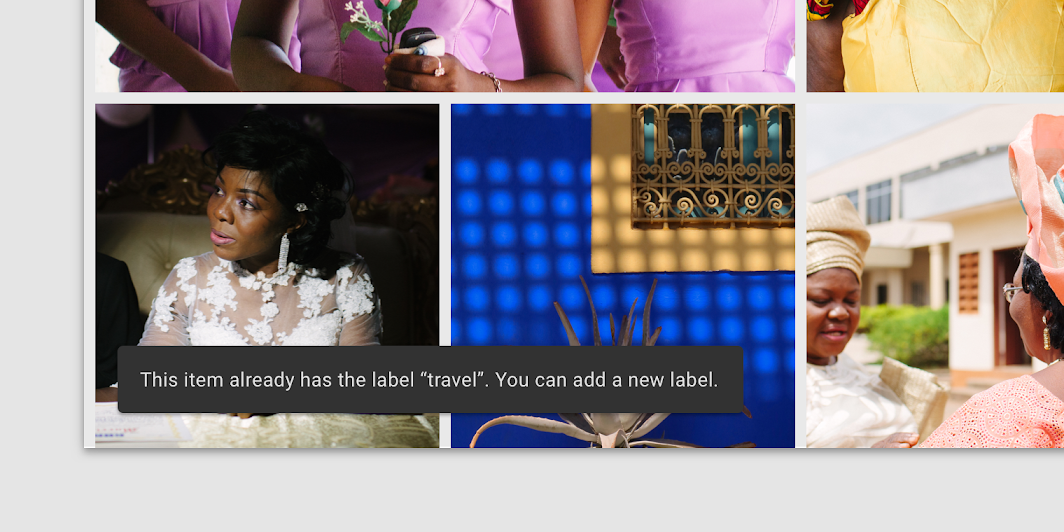
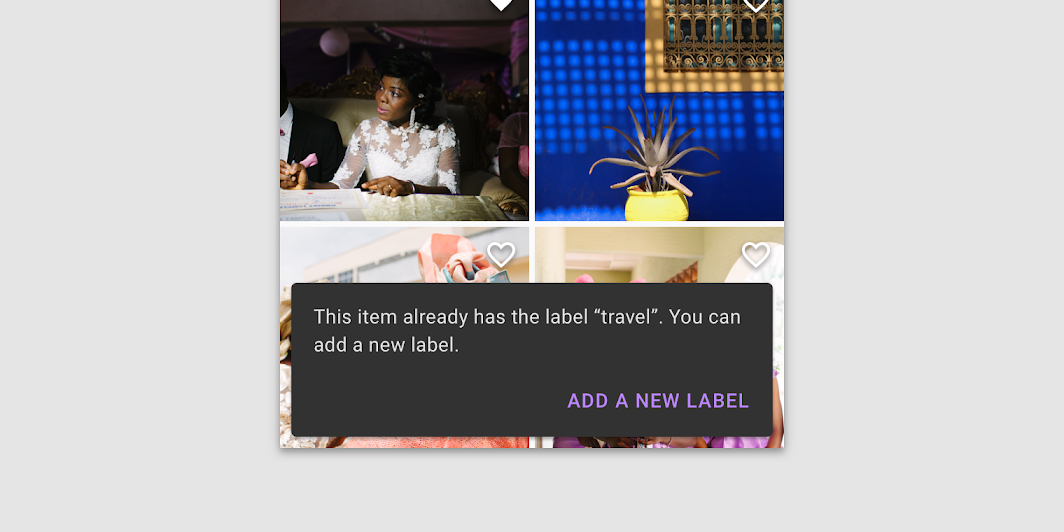
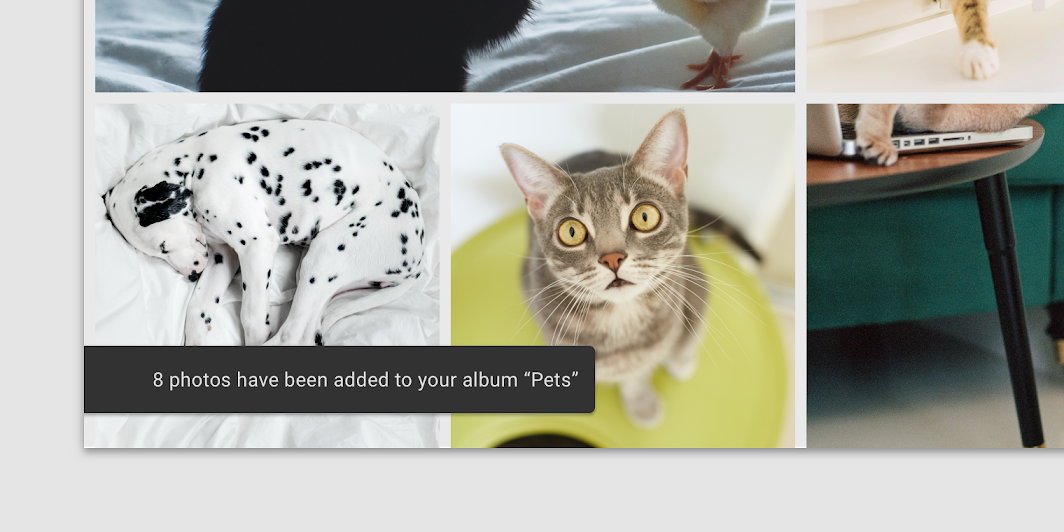
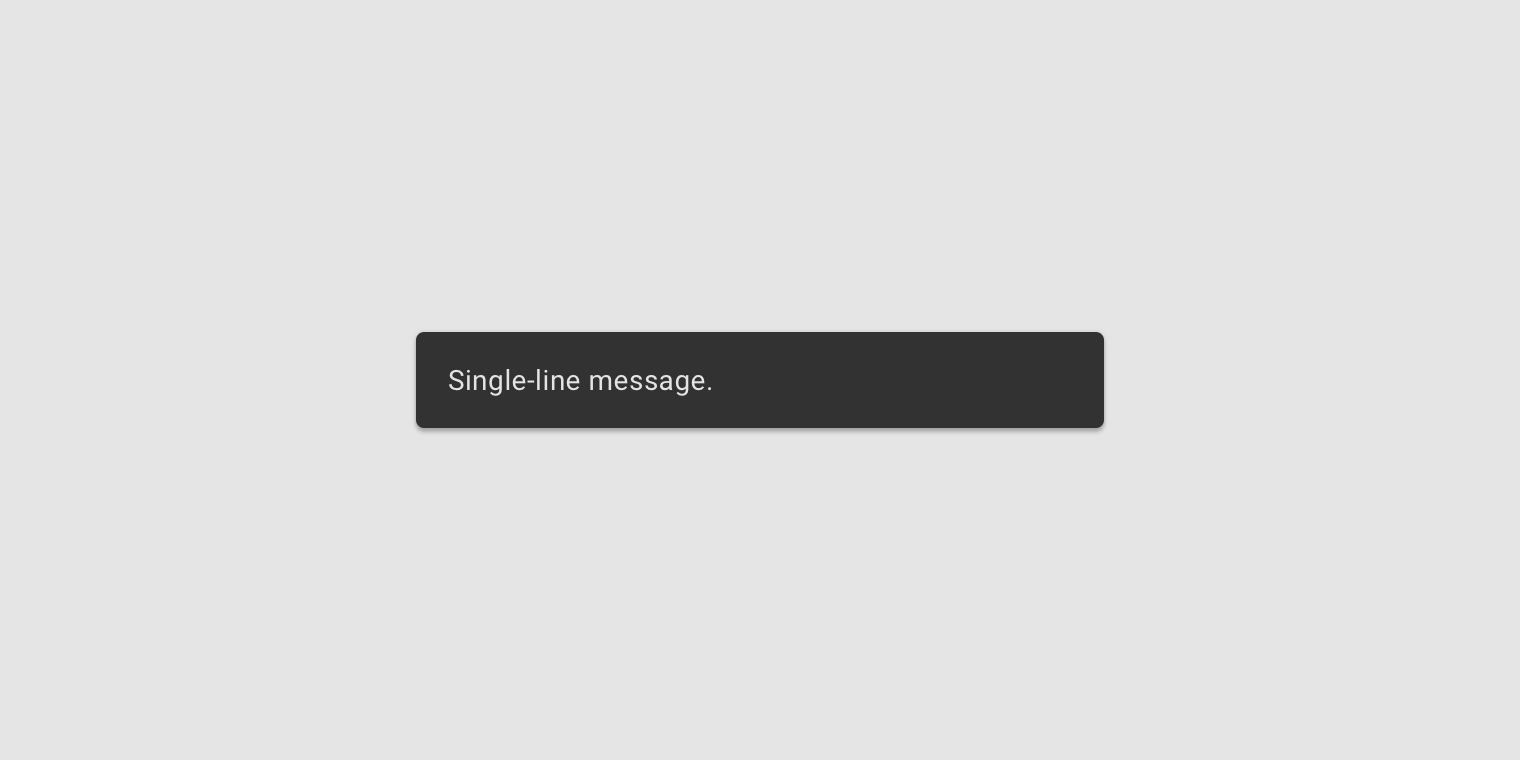
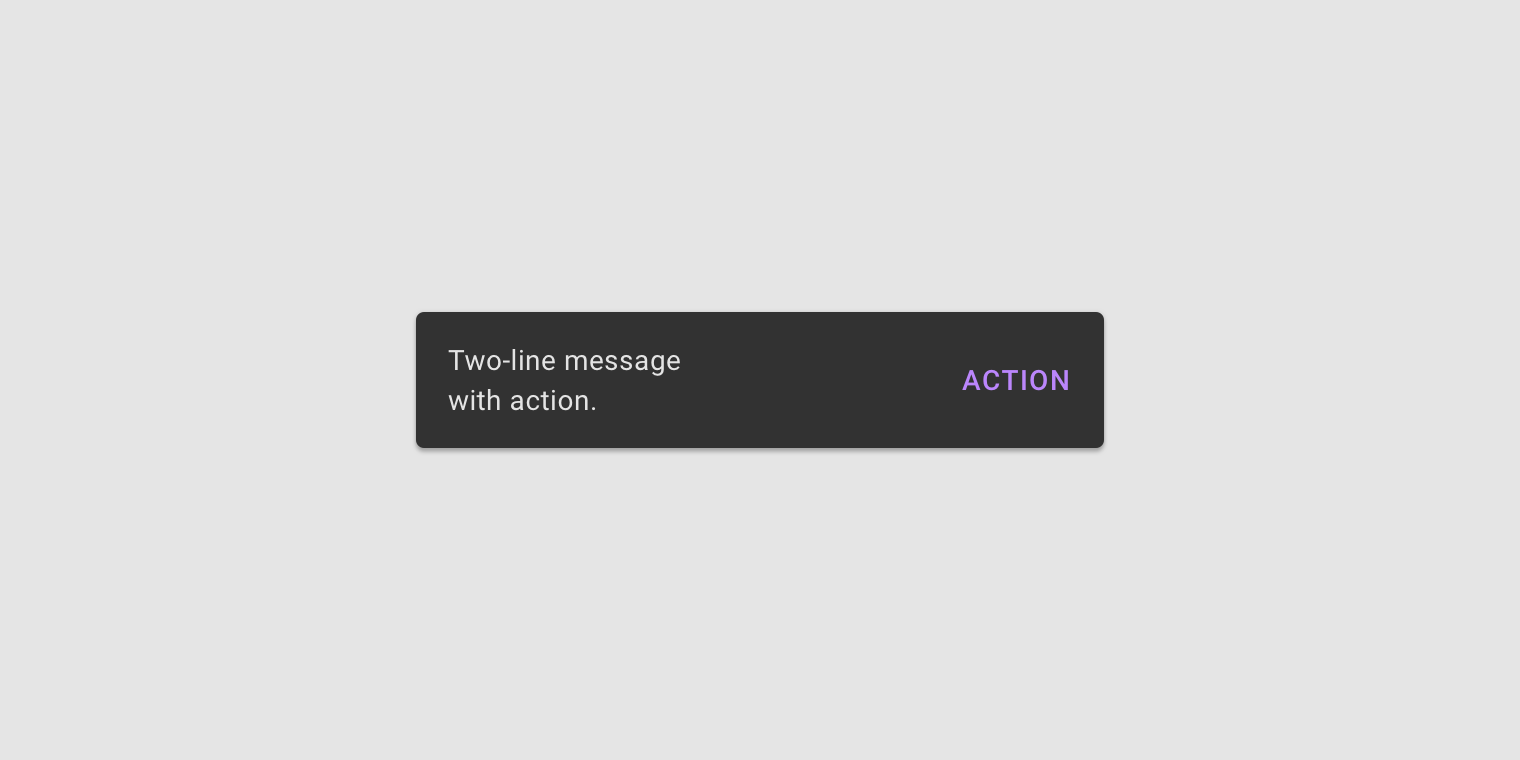
Snackbary zawierają etykietę tekstową bezpośrednio odnoszącą się do wykonywanego procesu. Na urządzeniach mobilnych etykieta tekstowa może zawierać maksymalnie dwa wiersze tekstu.
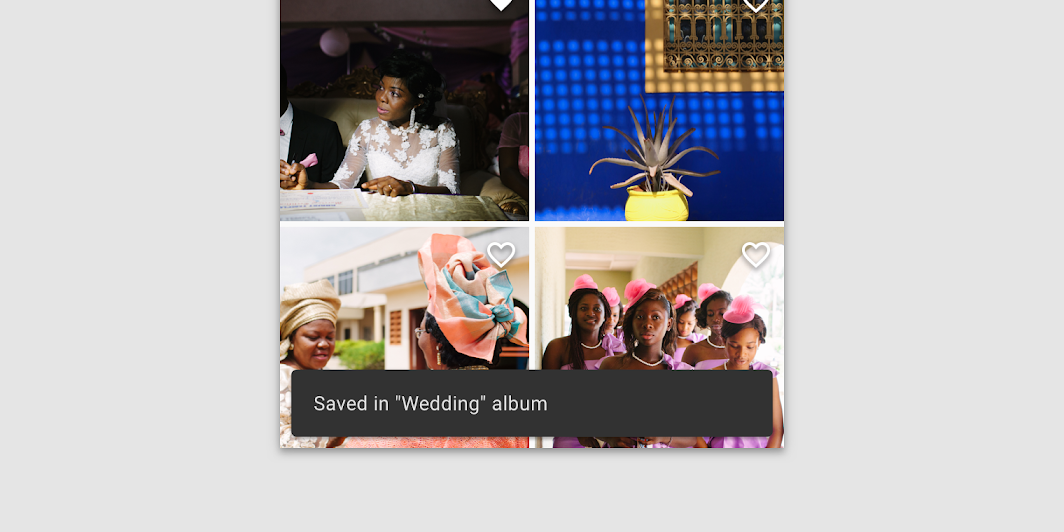
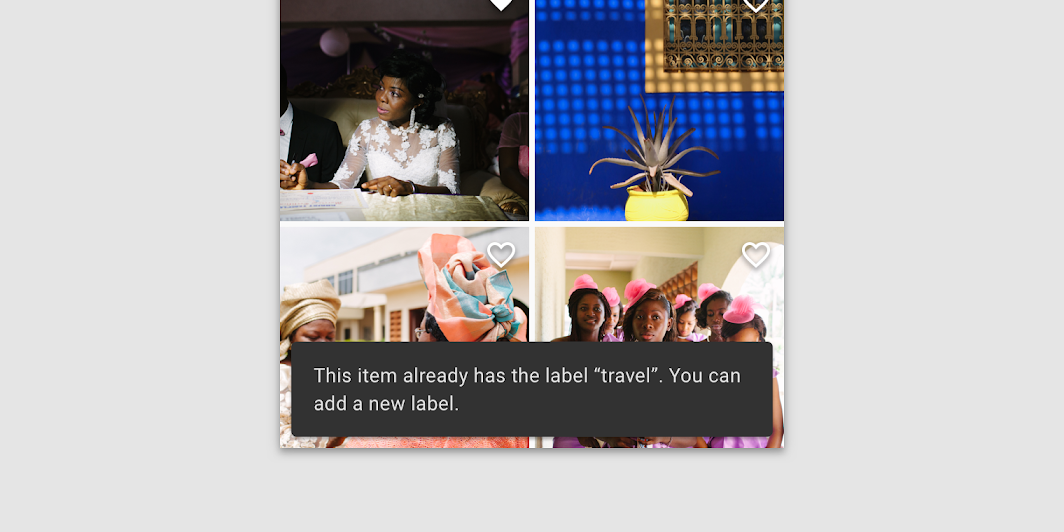
Etykiety tekstowe to krótkie, jasne informacje o wykonanych procesach
Etykiety tekstowe to krótkie, jasne informacje o wykonanych procesach.

Zalecane: na urządzeniach mobilnych używaj maksymalnie dwóch wierszy tekstu do przekazania komunikatu snackbara

Zalecane

Na urządzeniach mobilnych używaj maksymalnie dwóch wierszy tekstu, aby przekazać komunikat snackbara.

Zalecane: w szerokich układach, takich jak komputer stacjonarny i tablet, snackbar powinien mieć tylko jeden wiersz tekstu

Zalecane

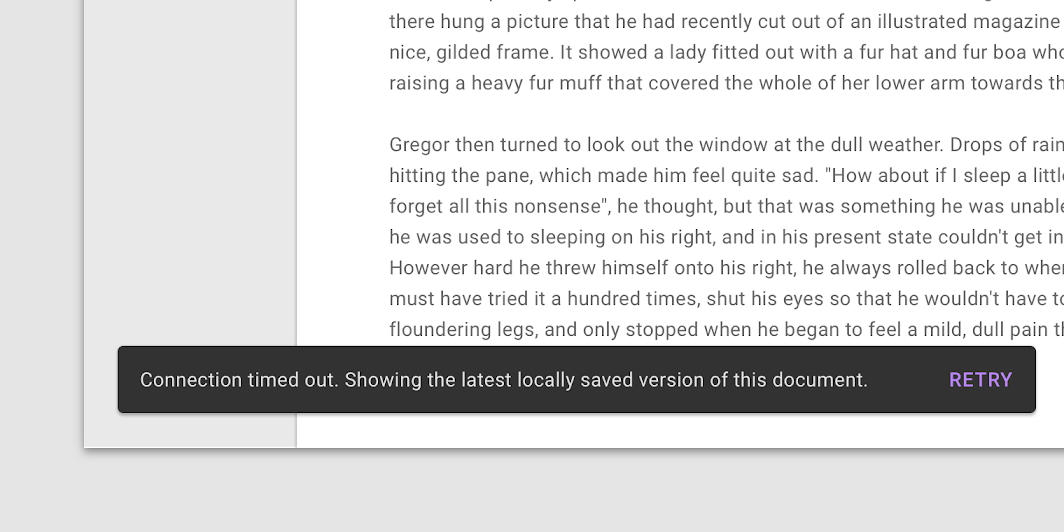
W szerokich układach, takich jak komputer stacjonarny i tablet, snackbar powinien mieć tylko jeden wiersz tekstu.

Niezalecane: używaj ikon w snackbarach

Niezalecane

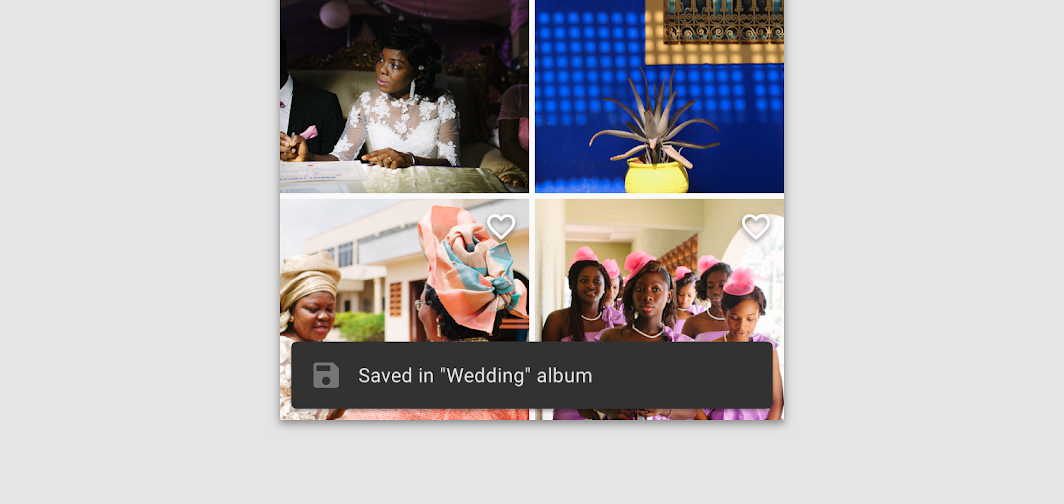
Nie używaj ikon w snackbarach. Jeśli komunikat wymaga ikony, rozważ użycie innego komponentu.

Kontener ​

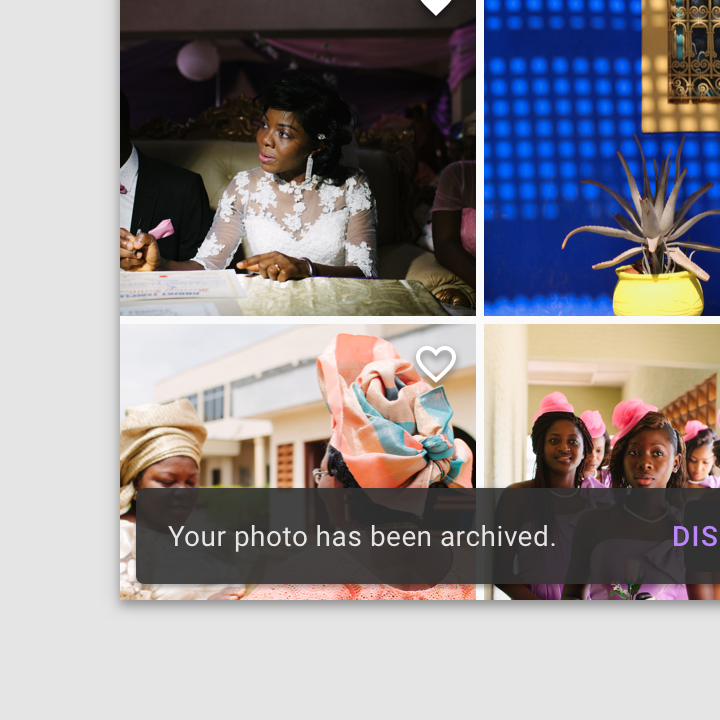
Snackbary są wyświetlane w prostokątnych kontenerach z szarym tłem. Kontenery powinny być całkowicie nieprzezroczyste, aby etykiety tekstowe pozostały czytelne.
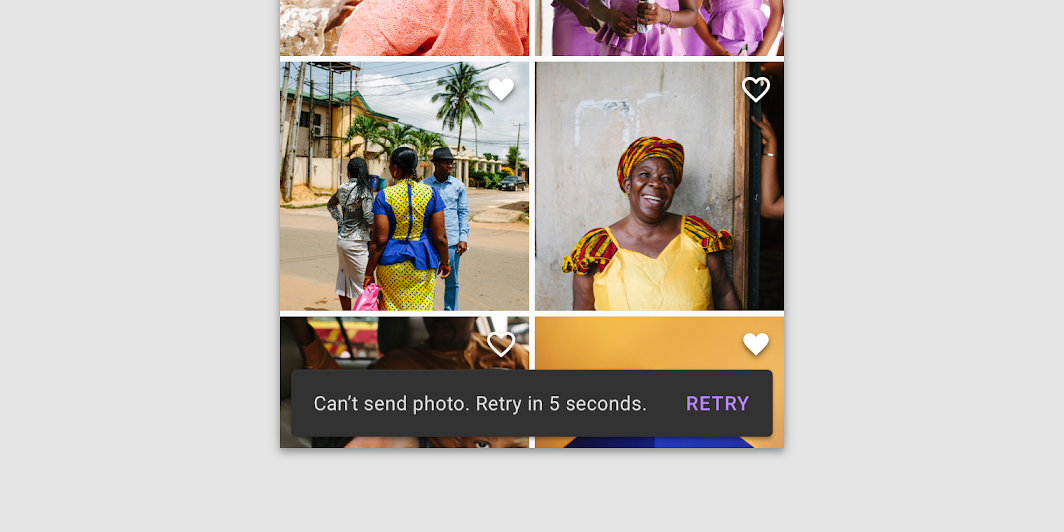
Zalecane: kontenery snackbarów mają jednolity kolor tła i cień, aby odróżniać je od treści

Zalecane

Kontenery snackbarów mają jednolity kolor tła i cień, aby odróżniać je od treści.

Zalecane: w szerokich układach zwiększ szerokość kontenera, aby pomieścić dłuższe etykiety tekstowe

Zalecane

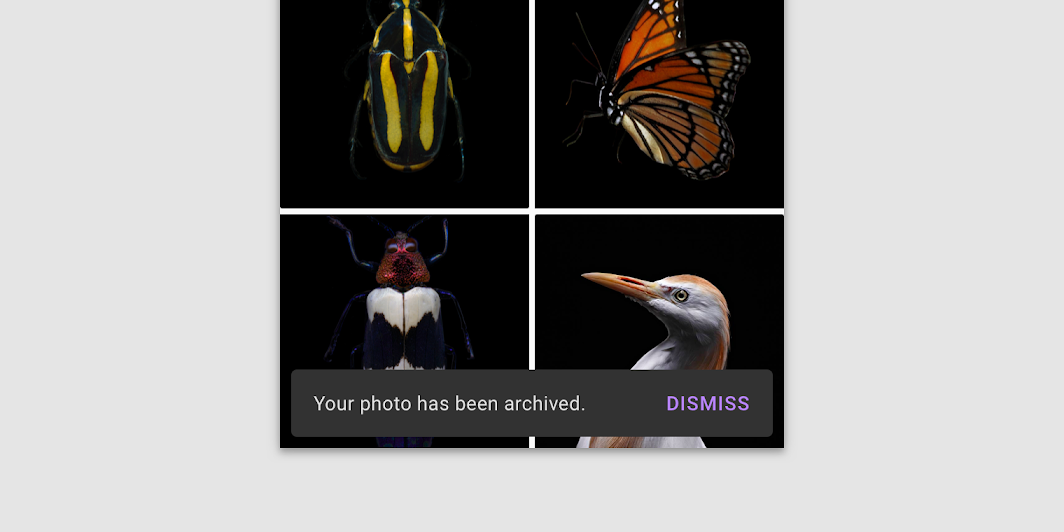
W szerokich układach zwiększ szerokość kontenera, aby pomieścić dłuższe etykiety tekstowe.

Uwaga: aplikacja może zastosować lekko przezroczyste tło kontenera, o ile tekst pozostaje dobrze czytelny

Uwaga

Aplikacja może zastosować lekko przezroczyste tło kontenera, o ile tekst pozostaje dobrze czytelny.
Niezalecane: unikaj znacznej zmiany kształtu kontenera snackbara

Niezalecane

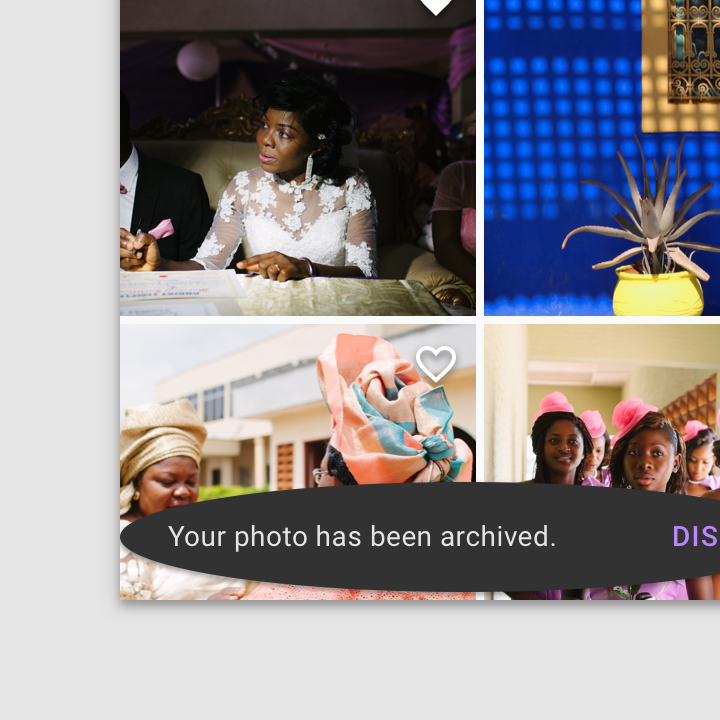
Unikaj znacznej zmiany kształtu kontenera snackbara.

Niezalecane: unikaj wyświetlania kontenera snackbara bez wysokości (elevation)

Niezalecane

Unikaj wyświetlania kontenera snackbara bez wysokości (elevation).

Działanie ​

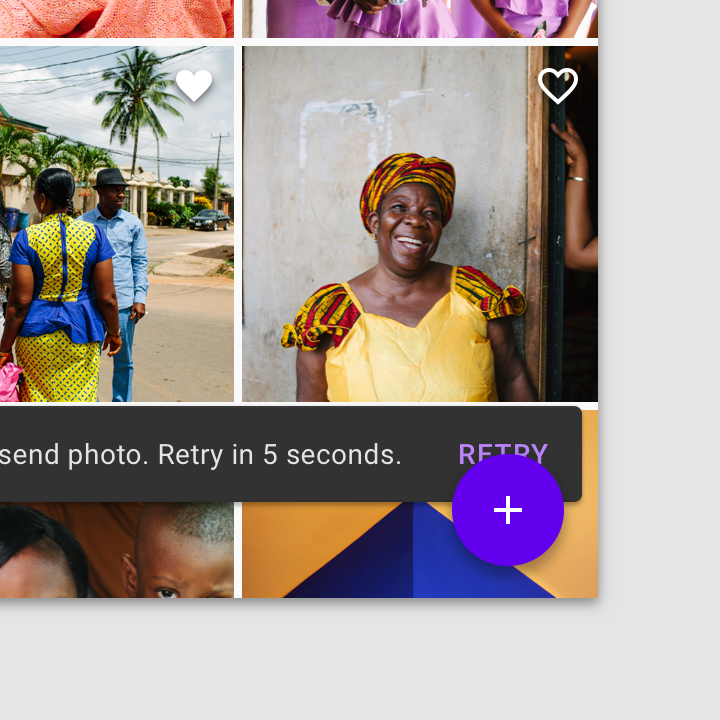
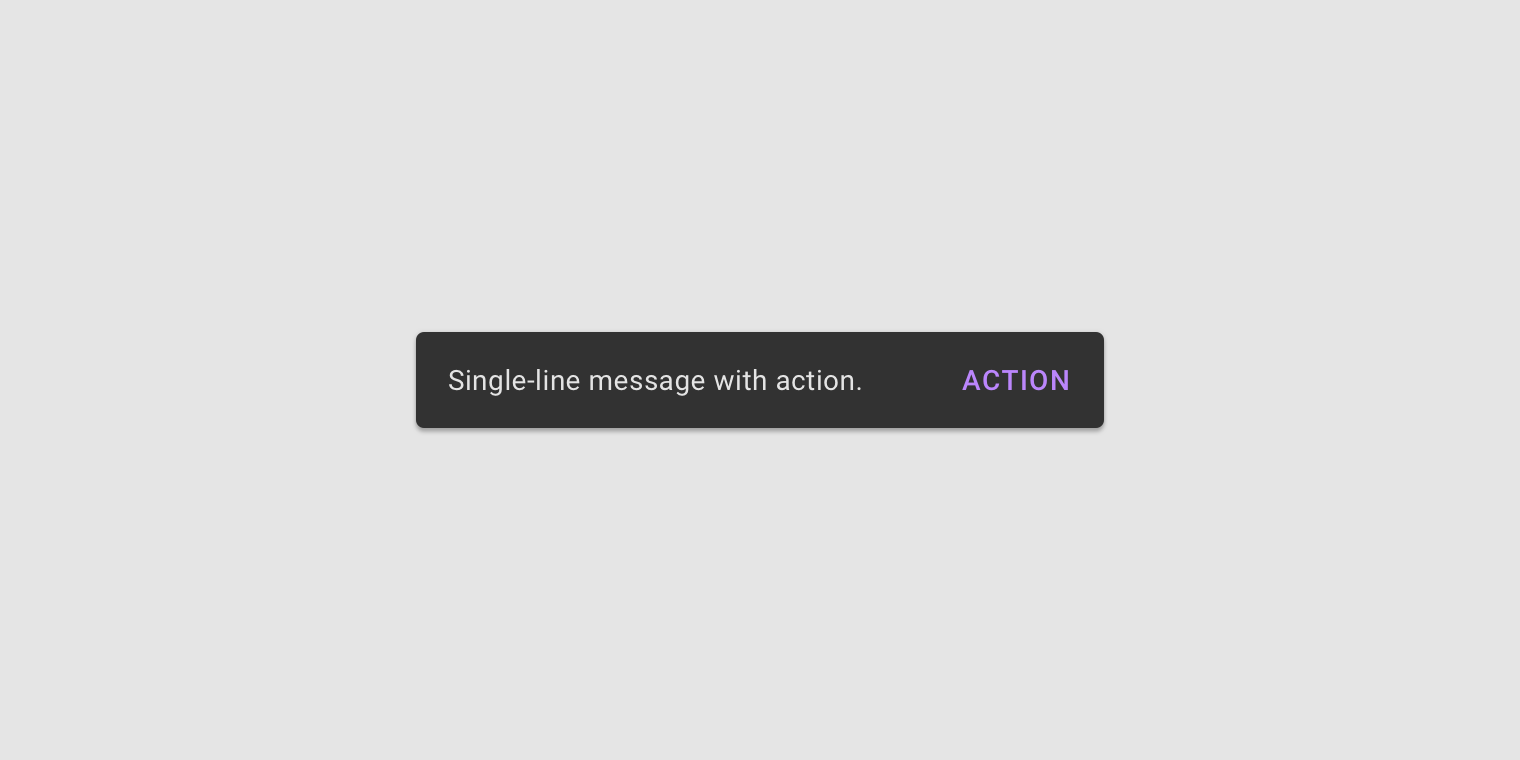
Snackbary mogą wyświetlać pojedynczy przycisk tekstowy, który pozwala użytkownikowi podjąć działanie związane z procesem wykonanym przez aplikację. Jeśli aplikacja ma pozostać użyteczna, snackbary nie powinny być jedynym sposobem dostępu do jej kluczowych funkcji.
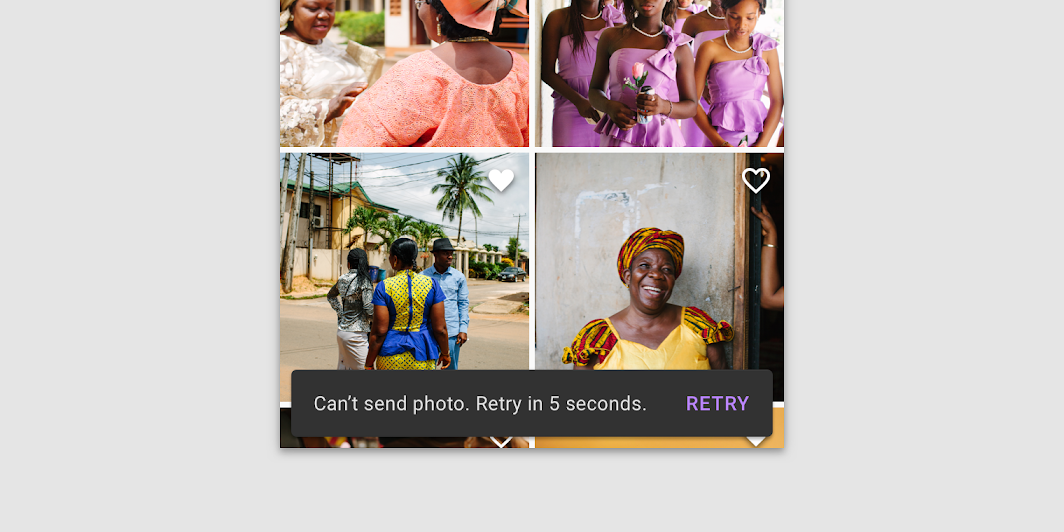
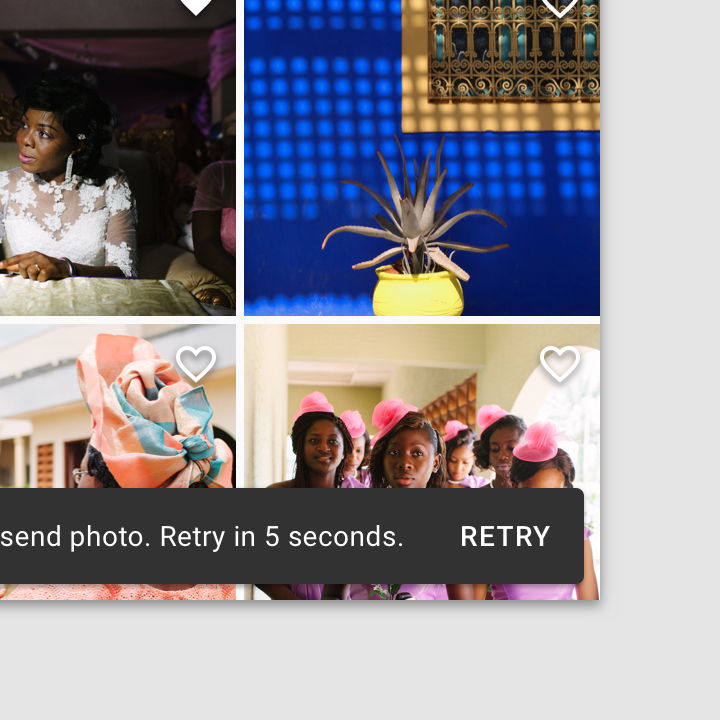
Aby odróżnić działanie od etykiety tekstowej, przyciski tekstowe powinny mieć tekst w wyróżniającym się kolorze
Aby odróżnić działanie od etykiety tekstowej, przyciski tekstowe powinny mieć tekst w wyróżniającym się kolorze.

Niezalecane: etykieta tekstowa nie powinna mieć tego samego koloru co przycisk tekstowy

Niezalecane

Etykieta tekstowa nie powinna mieć tego samego koloru co przycisk tekstowy.
Niezalecane: nie używaj w snackbarze przycisku wypełnionego (filled) ani uniesionego (elevated), ponieważ nadmiernie przyciągają uwagę

Niezalecane

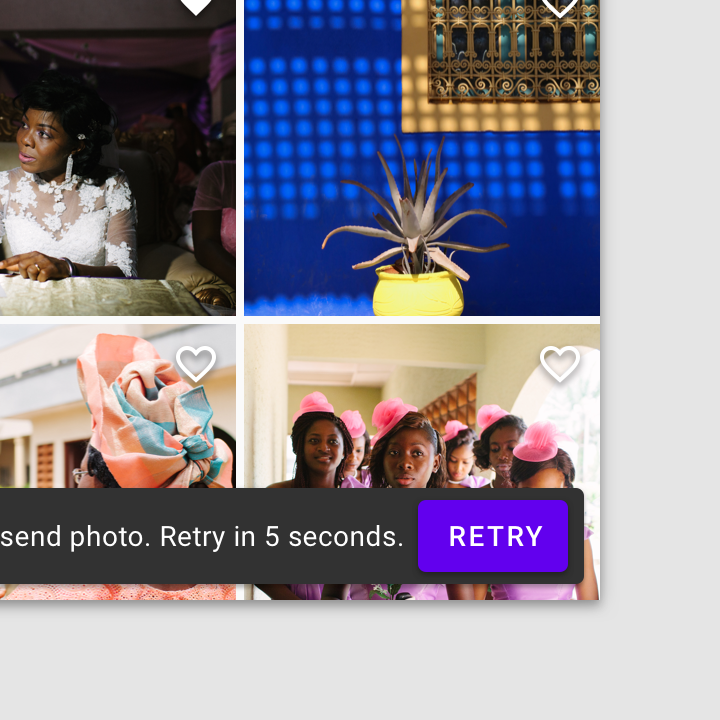
Nie używaj w snackbarze przycisku wypełnionego (filled) ani uniesionego (elevated), ponieważ nadmiernie przyciągają uwagę.

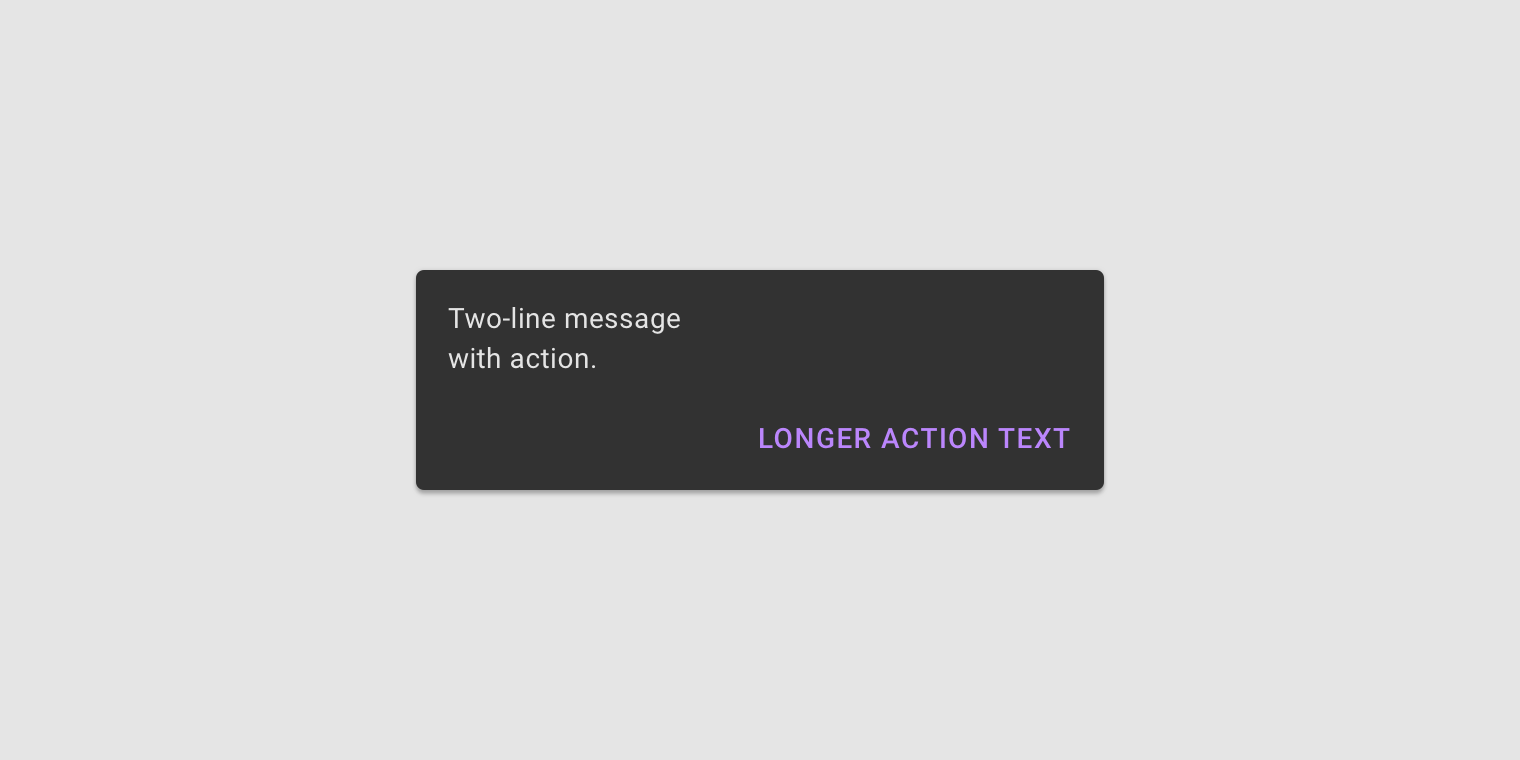
Zalecane: jeśli tekst działania jest długi, może zostać wyświetlony w trzecim wierszu

Zalecane

Jeśli tekst działania jest długi, może zostać wyświetlony w trzecim wierszu.

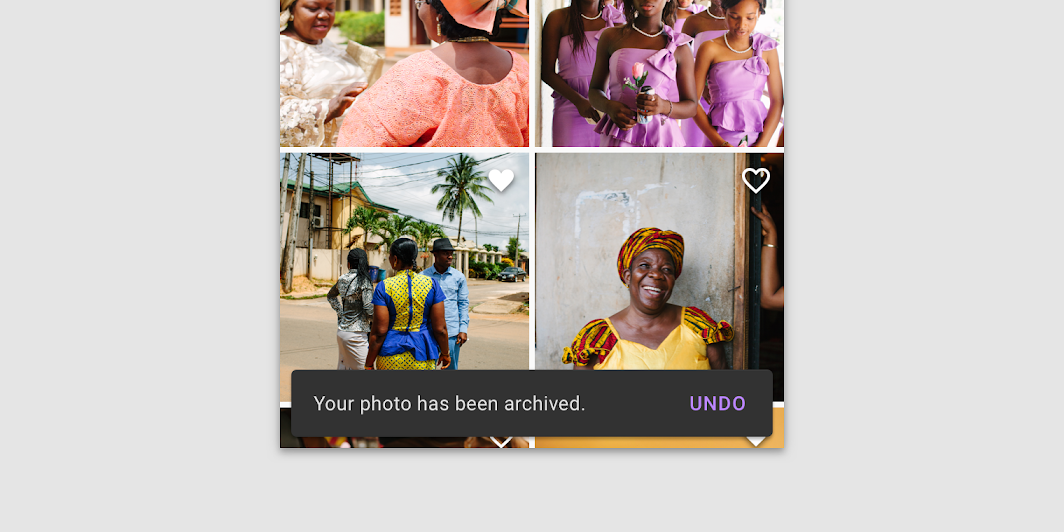
Zalecane: aby umożliwić użytkownikom zmianę dokonanych wyborów, wyświetl działanie „Cofnij”

Zalecane

Aby umożliwić użytkownikom zmianę dokonanych wyborów, wyświetl działanie „Cofnij”.

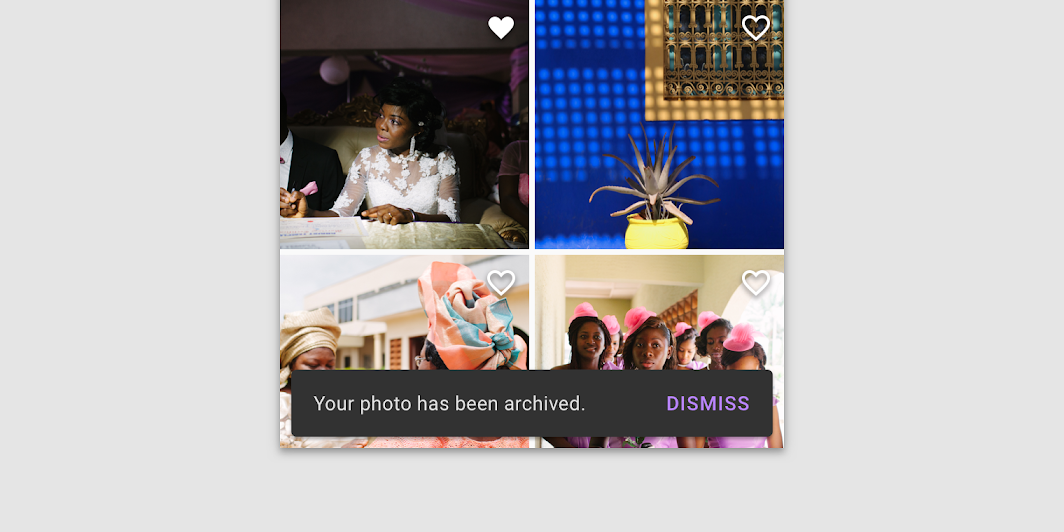
Uwaga: działanie „Odrzuć” jest zbędne, ponieważ snackbary domyślnie znikają same

Uwaga

Działanie „Odrzuć” jest zbędne, ponieważ snackbary domyślnie znikają same.

Zachowanie ​

Pojawianie się i znikanie ​

Snackbary pojawiają się bez ostrzeżenia i nie wymagają interakcji ze strony użytkownika. Znikają automatycznie po upływie od czterech do dziesięciu sekund.

Kolejne snackbary ​

Jeśli konieczne jest wyświetlenie kilku kolejnych komunikatów, snackbary powinny pojawiać się pojedynczo.

Kolejne snackbary powinny pojawiać się nad stałą dolną nawigacją.

Niezalecane

Unikaj układania snackbarów jeden na drugim.

Niezalecane

Nie animuj innych komponentów, na przykład pływającego przycisku akcji (FAB), razem z animacjami snackbara.

Skalowanie i adaptacja ​

Ograniczenia rozmiaru ​

Na małych ekranach snackbary powinny rozszerzać się w pionie z 48dp do 64dp, aby pomieścić jeden lub dwa wiersze tekstu, zachowując przy tym stałą odległość od krawędzi wiodącej (leading), końcowej (trailing) i dolnej krawędzi ekranu.

Na średnich i dużych ekranach snackbary powinny skalować się w poziomie, aby pomieścić dłuższe teksty; należy przy tym pamiętać, że idealna długość wiersza tekstu wynosi zazwyczaj od 40 do 60 znaków.

Odległość snackbara od końcowej krawędzi ekranu jest elastyczna. Jeśli to możliwe, snackbary na średnich i dużych ekranach powinny wyświetlać tekst w jednym wierszu, wraz z opcjonalnym przyciskiem.
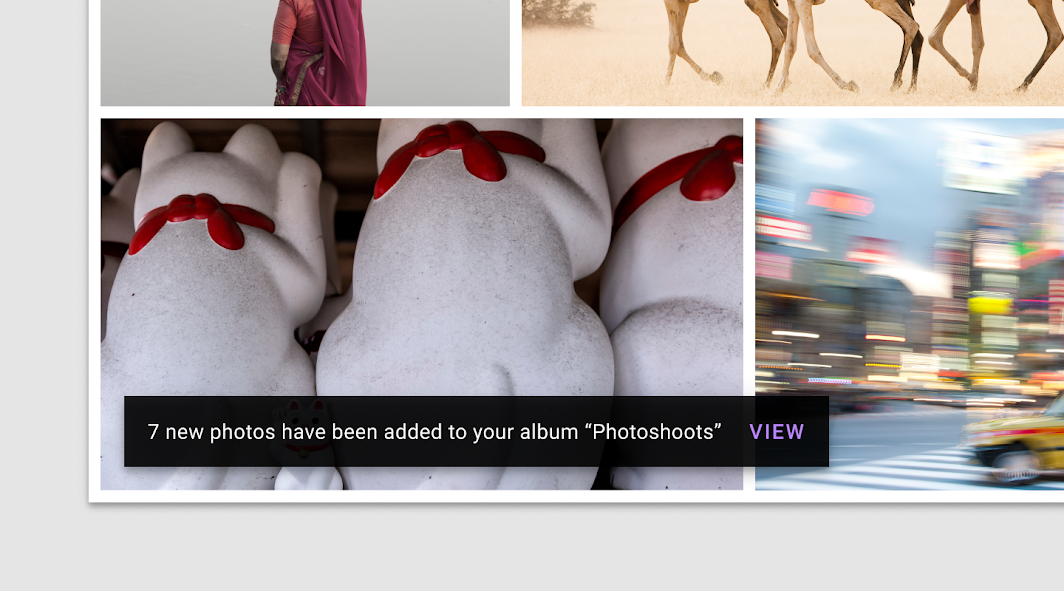
Jednowierszowy snackbar rozszerzony na tablecie, aby pomieścić wyświetlaną treść
Jednowierszowy snackbar rozszerzony na tablecie, aby pomieścić wyświetlaną treść.

Umiejscowienie ​

W dolnej części interfejsu ​

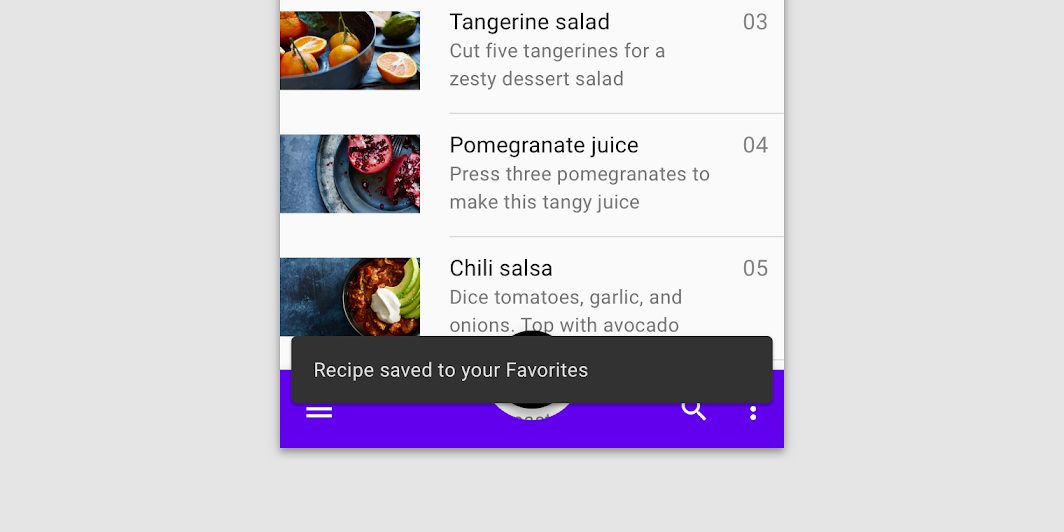
Snackbary powinny być umieszczane w dolnej części interfejsu, przed treścią aplikacji. Unikaj umieszczania snackbara przed często używanymi elementami interaktywnymi lub nawigacją.
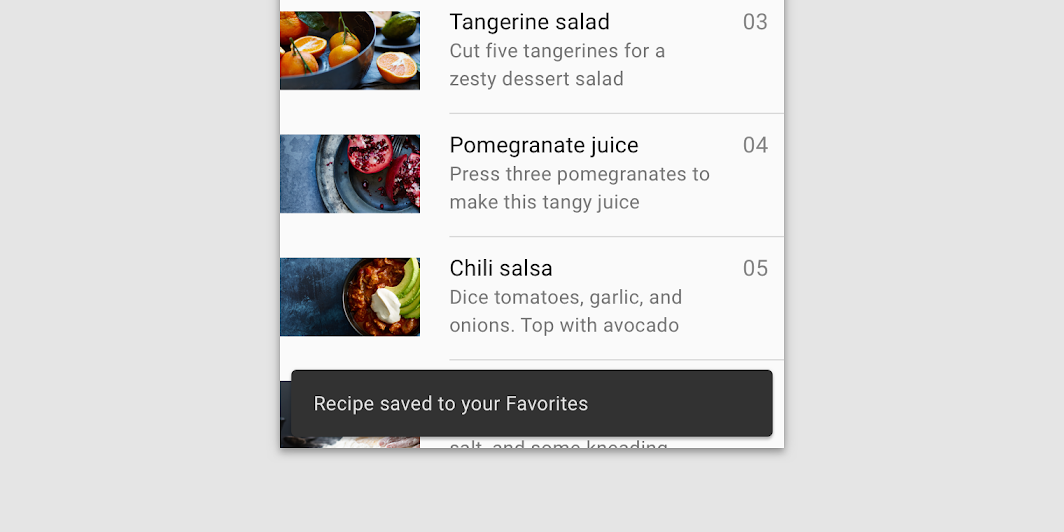
Umieść snackbar przed treścią
Umieść snackbar przed treścią.

Niezalecane: unikaj umieszczania snackbarów przed komponentami nawigacji

Niezalecane

Unikaj umieszczania snackbarów przed komponentami nawigacji.

Snackbary mogą rozciągać się na całą szerokość ekranu tylko wtedy, gdy interfejs nie korzysta ze stałych komponentów nawigacji, takich jak paski aplikacji (app bar) czy dolne paski nawigacyjne.

Pojawiające się snackbary rozciągnięte na całą szerokość interfejsu mogą wypychać w górę wyłącznie przyciski FAB.
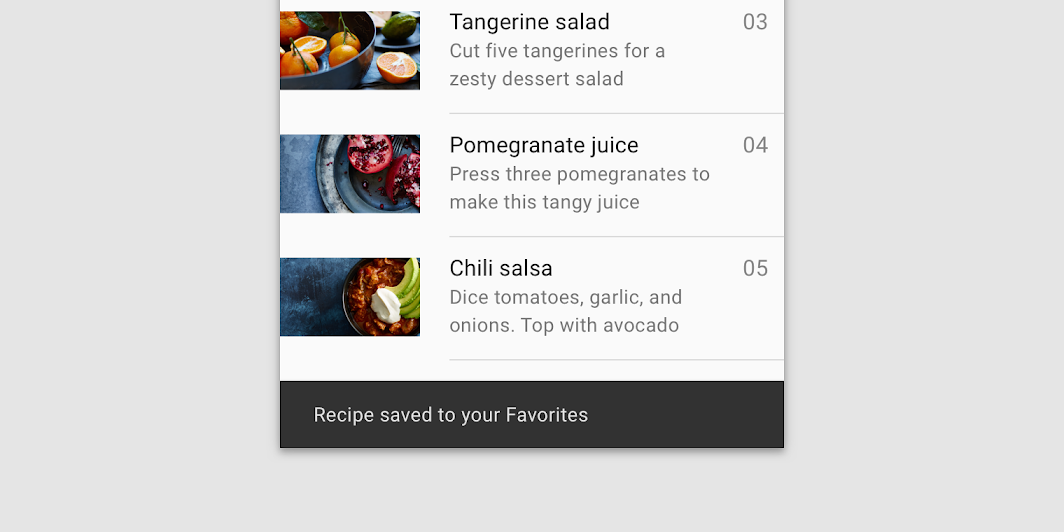
Uwaga: snackbary mogą rozciągać się na całą szerokość interfejsu

Uwaga

Snackbary mogą rozciągać się na całą szerokość interfejsu. Nie powinny jednak pojawiać się przed nawigacją ani innymi ważnymi elementami interfejsu, takimi jak przyciski FAB.

Snackbary i pływające przyciski akcji (FAB) ​

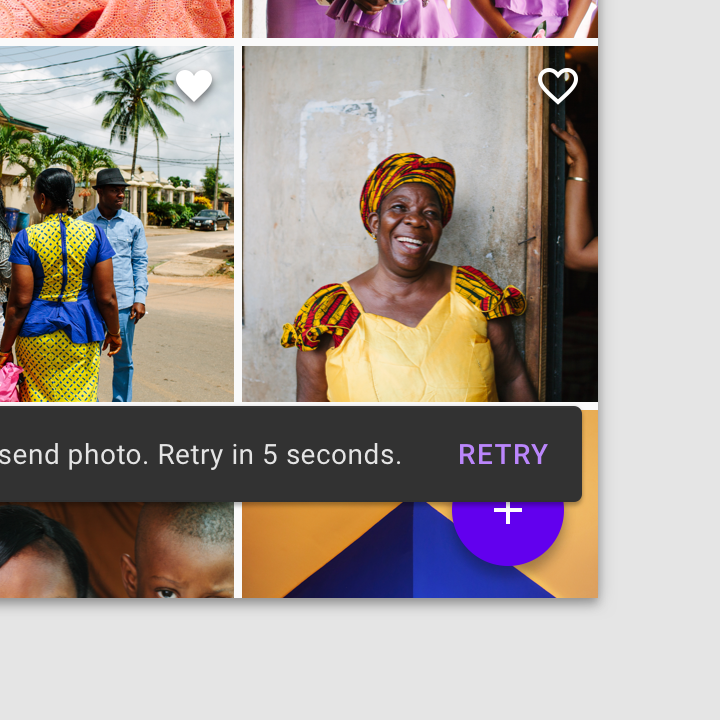
Snackbary powinny pojawiać się nad przyciskami FAB.
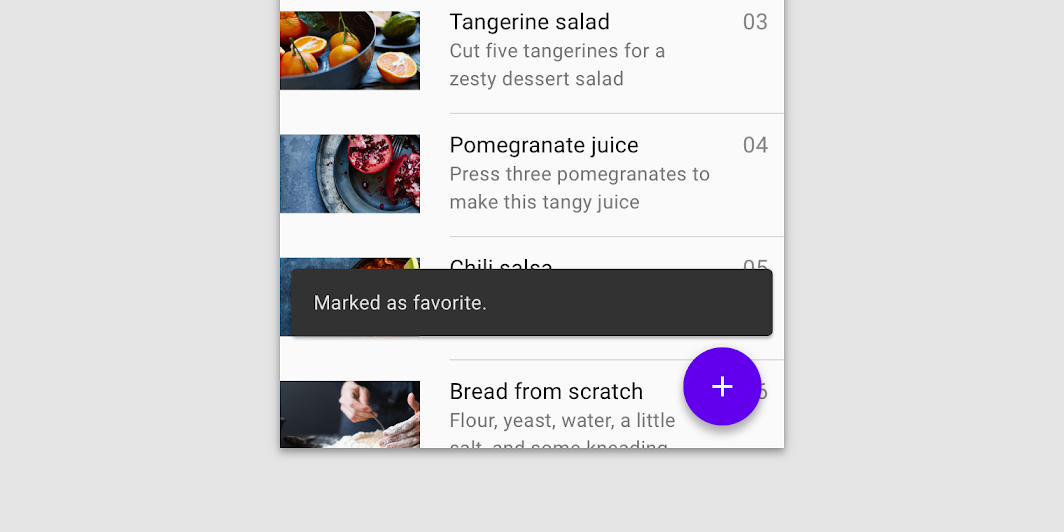
Snackbar nad przyciskiem FAB

Niezalecane: umieszczaj snackbara przed przyciskiem FAB

Niezalecane

Nie umieszczaj snackbara przed przyciskiem FAB.
Niezalecane: umieszczaj snackbara za przyciskiem FAB

Niezalecane

Nie umieszczaj snackbara za przyciskiem FAB.

Snackbary i stałe elementy stopki ​

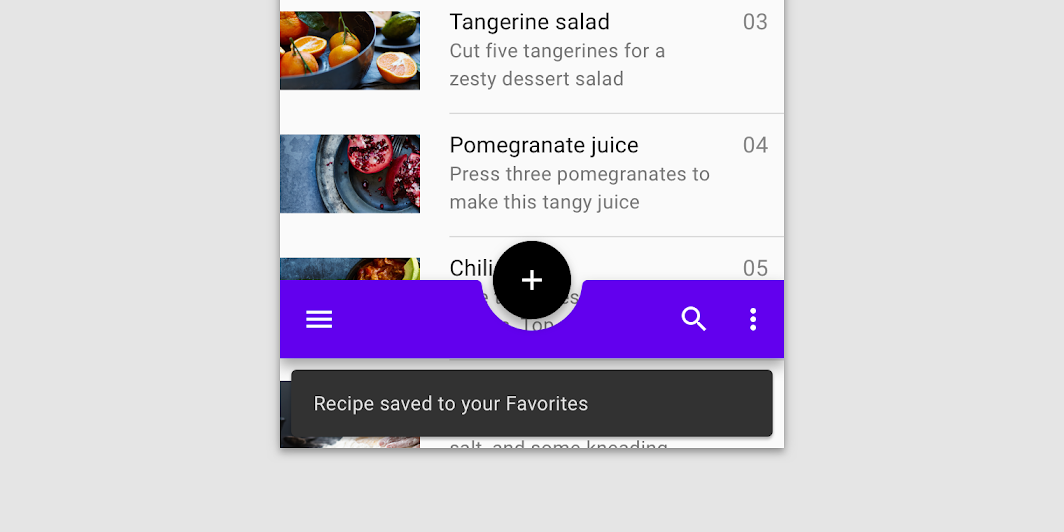
Snackbary powinny pojawiać się bezpośrednio nad stałymi elementami stopki.
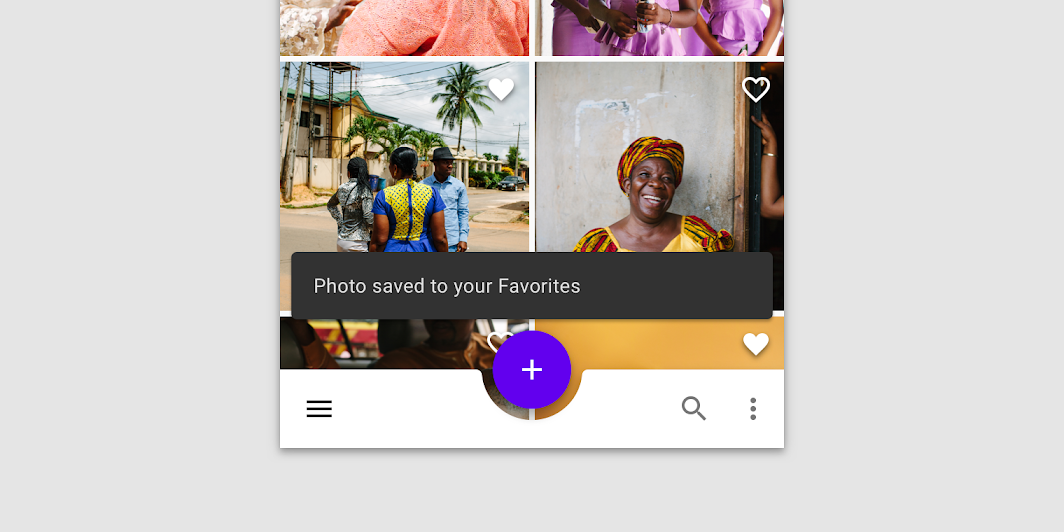
Snackbar nad stałymi elementami stopki

Zalecane: umieszczaj snackbary przed średnio rozszerzonymi arkuszami (medium extended sheets)

Zalecane

Umieszczaj snackbary przed średnio rozszerzonymi arkuszami (medium extended sheets).

Niezalecane: unikaj przesuwania w górę stałych elementów u dołu ekranu, gdy pojawiają się snackbary

Niezalecane

Unikaj przesuwania w górę stałych elementów u dołu ekranu, gdy pojawiają się snackbary.

Snackbary w szerokich układach ​

W szerokich układach snackbary mogą być wyrównane do lewej krawędzi lub wyśrodkowane, pod warunkiem, że są konsekwentnie umieszczane w tym samym miejscu u dołu ekranu.
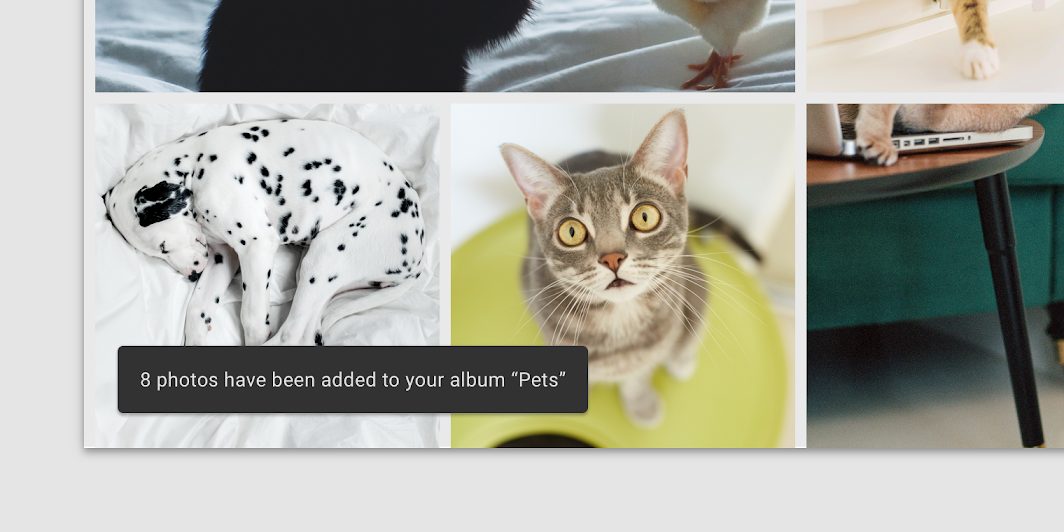
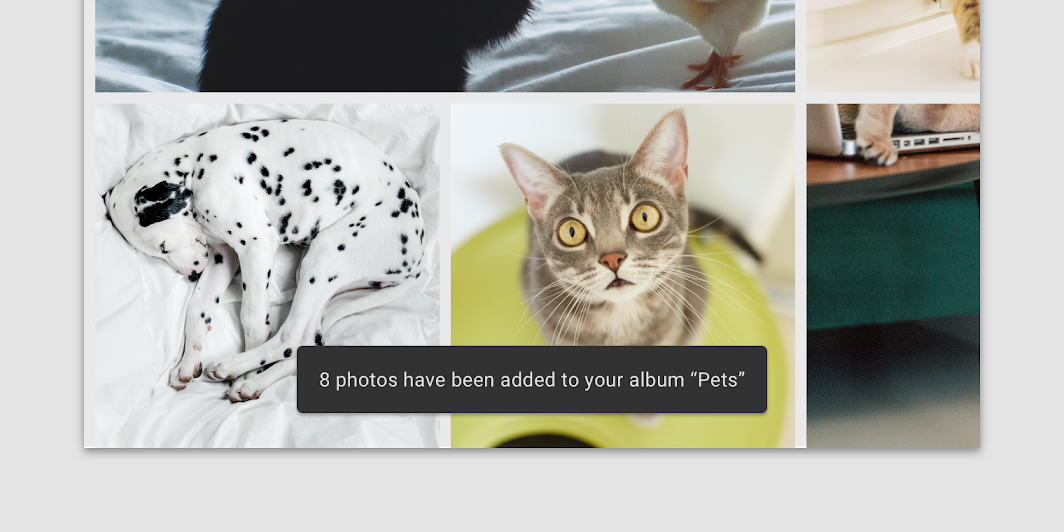
Snackbary w szerokich układach: snackbar wyrównany do lewej krawędzi
Snackbar wyrównany do lewej krawędzi

Snackbary w szerokich układach: snackbar wyśrodkowany
Snackbar wyśrodkowany

Niezalecane: unikaj umieszczania snackbarów przylegających do jednej krawędzi układu

Niezalecane

Unikaj umieszczania snackbarów przylegających do jednej krawędzi układu.

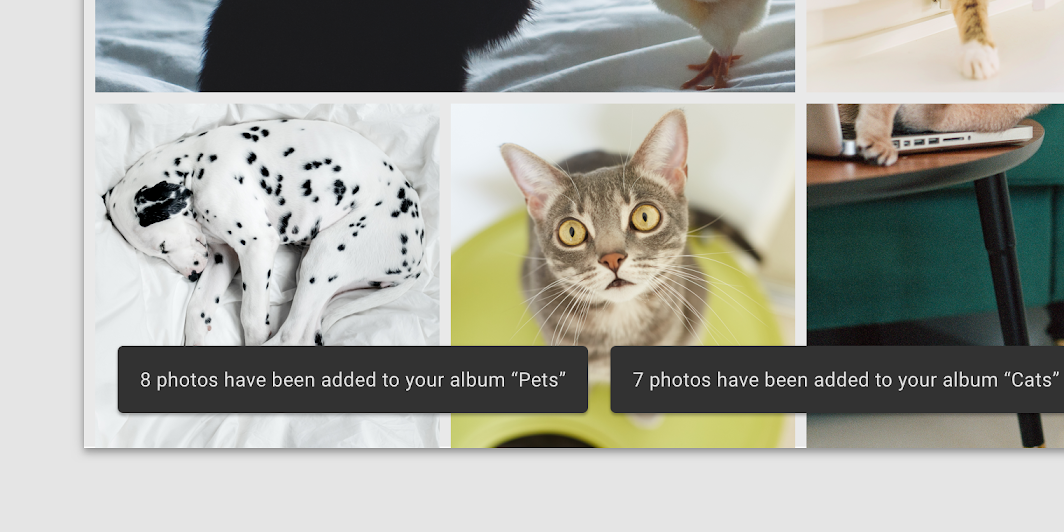
Niezalecane: unikaj umieszczania kolejnych snackbarów obok siebie

Niezalecane

Unikaj umieszczania kolejnych snackbarów obok siebie.

Specyfikacja ​


48C1634416

C48344881666

8816306834416

1616830818
Pager
Poprzednia stronaSuwaki
Następna stronaPrzełączniki

Opublikowano na licencji Apache-2.0.

Copyright © 2018-Present Google

https://m2.material.io/components/snackbars

Opublikowano na licencji Apache-2.0.

Copyright © 2018-Present Google