Skip to content
Material Design 2
Main Navigation
v3
v2
v1

Italiano

English
简体中文
繁體中文
Español
Français
Русский
Português – Brasil
Deutsch
日本語
한국어
Polski
Türkçe
čeština
magyar

Italiano

English
简体中文
繁體中文
Español
Français
Русский
Português – Brasil
Deutsch
日本語
한국어
Polski
Türkçe
čeština
magyar

Aspetto

Sidebar Navigation

Sistema Material

Introduzione

Material Studies

A proposito dei Material Studies

Basil

Crane

Fortnightly

Owl

Rally

Reply

Shrine

Fondamenti di Material

Ambiente

Superfici

Elevazione

Luce e ombre

Layout

Comprensione del layout

Densità dei pixel

Griglia di layout responsive

Metodi di spaziatura

Comportamento dei componenti

Applicazione della densità

Navigazione

Comprendere la navigazione

Transizioni di navigazione

Ricerca

Colore

Il sistema di colori

Applicare il colore alla UI

Utilizzo del colore

Leggibilità del testo

Tema scuro

Tipografia

Il sistema tipografico

Comprendere la tipografia

Supporto linguistico

Suono

Informazioni sull'audio

Applicazione del suono alla UI

Attributi del suono

Coreografia del suono

Iconografia

Icone di prodotto

Icone di sistema

Icone animate

Forma

Informazioni sulla forma

Forma e gerarchia

La forma come espressione

Forma e movimento

Applicazione delle forme alla UI

Movimento

Comprensione del movimento

Il sistema di movimento

Velocità

Coreografia

Personalizzazione

Interazione

Gesti

Selezione

Stati

Comunicazione

Conferma e riscontro

Formati dei dati

Visualizzazione dei dati

Stati vuoti

Guida e feedback

Immagini

Schermata di avvio

Onboarding

Stati offline

Scrittura

Machine learning

Pattern di machine learning

Rilevamento di oggetti: fotocamera in tempo reale

Rilevamento di oggetti: immagine statica

Scansione di codici a barre

Linee guida Material

Material Theming

Panoramica

Implementazione del tuo tema

Usabilità

Accessibilità

Bidirezionalità

Linee guida per piattaforma

Barre Android

Impronta digitale su Android

Aptica in Android

Icone Android

Navigazione tra app su Android

Notifiche su Android

Autorizzazioni Android

Slice di Android

Schermo diviso su Android

Swipe to refresh su Android

Barra degli strumenti per la selezione del testo su Android

Widget per Android

Adattamento multipiattaforma

Componenti

Barre dell’applicazione: in basso

Barra dell’applicazione in alto

Backdrop

Banner

Navigazione inferiore

Pulsanti

Pulsanti: pulsante d’azione flottante

Schede

Caselle di controllo

Chip

Tabelle dati

Selettori di data

Finestre di dialogo

Divisori

Elenchi di immagini

Elenchi

Menu

Cassetto di navigazione

Barra di navigazione laterale

Indicatori di avanzamento

Pulsanti di opzione

Bottom sheet

Pannelli laterali

Slider

Snackbars

Interruttori

Tab

Campi di testo

Selettori orari

Tooltip

In questa pagina

Snackbars ​

Gli snackbar mostrano brevi messaggi sui processi dell'app nella parte inferiore dello schermo.
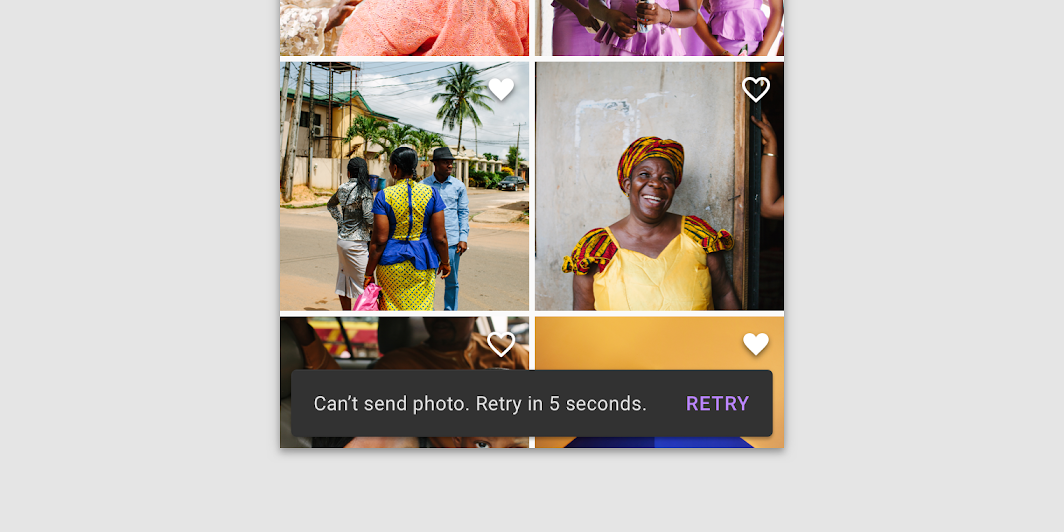
Immagine hero degli snackbar

Utilizzo ​

Gli snackbar informano gli utenti su un processo che un'app ha eseguito o sta per eseguire. Appaiono temporaneamente nella parte inferiore dello schermo, senza interrompere l'esperienza utente e senza richiedere alcuna azione da parte dell'utente per scomparire.

Frequenza ​

È possibile visualizzare un solo snackbar alla volta.

Azioni ​

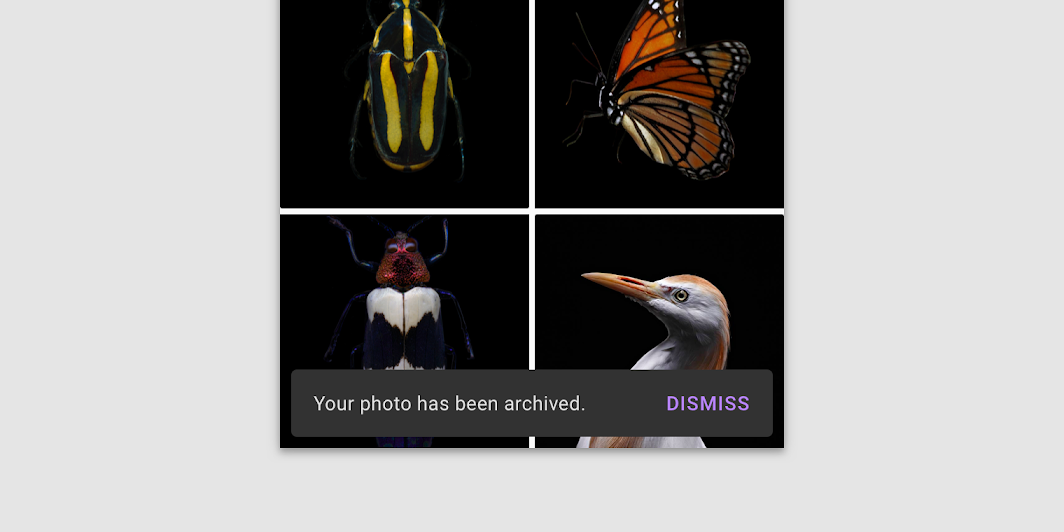
Uno snackbar può contenere una singola azione. Le azioni "Ignora" o "Annulla" sono facoltative.


Banner

Un banner visualizza un messaggio in evidenza e le relative azioni facoltative.

Articolo correlato

Finestre di dialogo

Le finestre di dialogo informano gli utenti su un'attività specifica e possono contenere informazioni critiche, richiedere decisioni o coinvolgere più attività. Rimangono visualizzate finché non vengono chiuse o finché non è stata eseguita l'azione richiesta.

Articolo correlato

Principi ​


Principio dello snackbar: informativo

Informativo

Gli snackbar forniscono aggiornamenti sui processi di un'app.
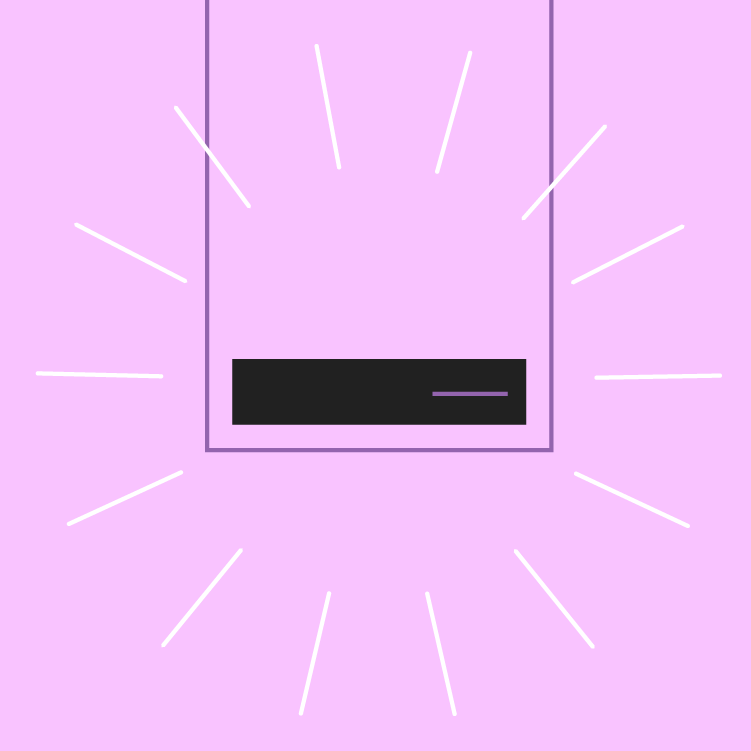
Principio dello snackbar: temporaneo

Temporaneo

Gli snackbar appaiono temporaneamente e scompaiono automaticamente, senza richiedere alcun intervento da parte dell'utente.
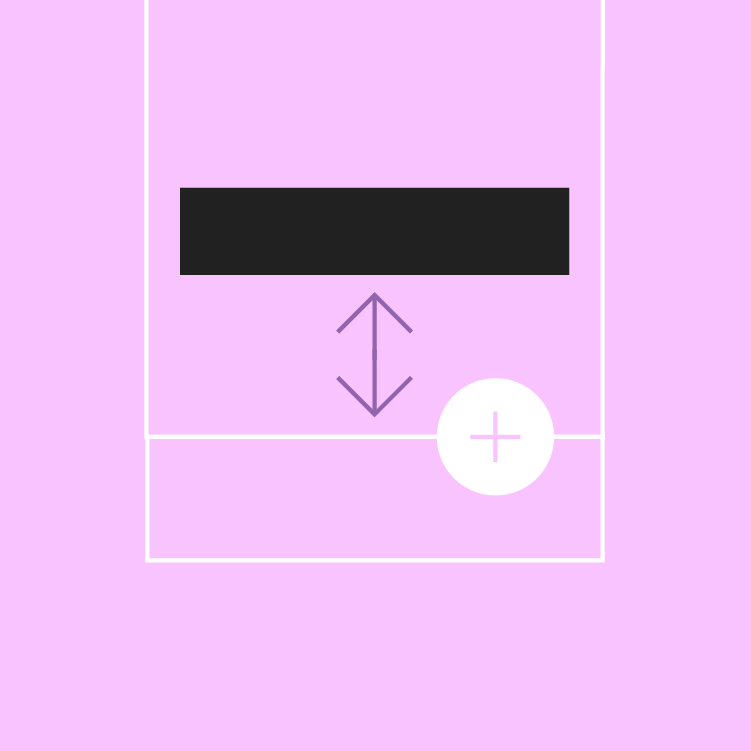
Principio dello snackbar: contestuale

Contestuale

Gli snackbar vengono posizionati nell'area più adatta dell'interfaccia utente.

Quando usarli ​

Gli snackbar comunicano messaggi a bassa invasività che non richiedono un'azione da parte dell'utente.

ComponentePrioritàAzione dell'utente
SnackbarPriorità bassaFacoltativa: lo snackbar scompare automaticamente
BannerIn evidenza, priorità mediaFacoltativa: il banner rimane visualizzato finché non viene chiuso dall'utente o finché la condizione che l'ha generato non viene risolta
Finestra di dialogoPriorità massimaObbligatoria: la finestra di dialogo blocca l'utilizzo dell'app finché l'utente non esegue un'azione al suo interno o non la chiude (se possibile)

Anatomia ​

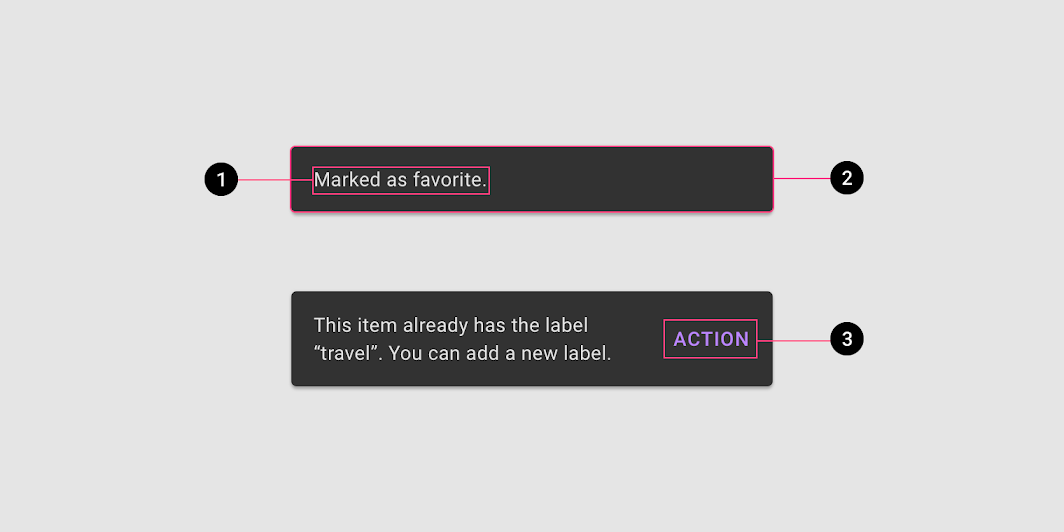
Diagramma con etichetta di testo, contenitore e azione
1. Etichetta di testo
2. Contenitore
3. Azione (facoltativa)

Etichetta di testo ​

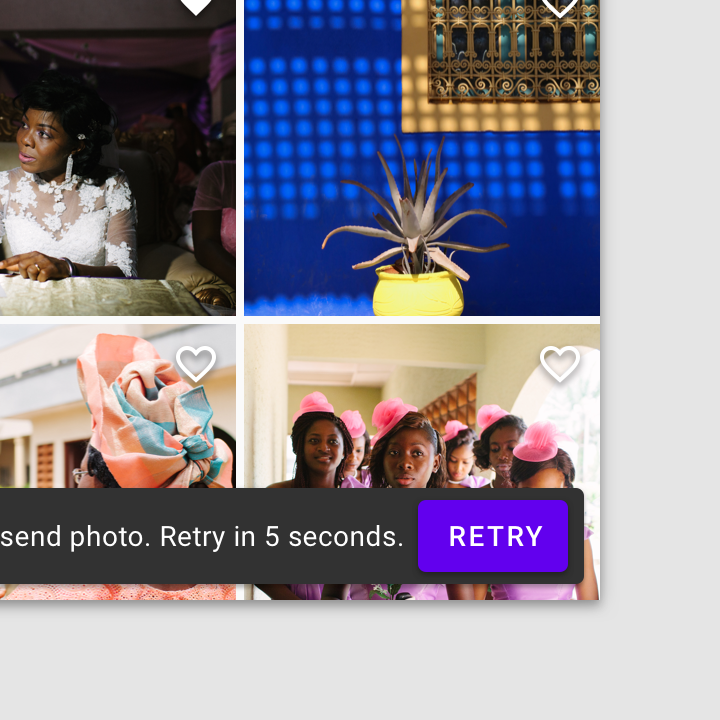
Gli snackbar contengono un'etichetta di testo direttamente correlata al processo in corso. Sui dispositivi mobili, l'etichetta di testo può occupare fino a due righe.
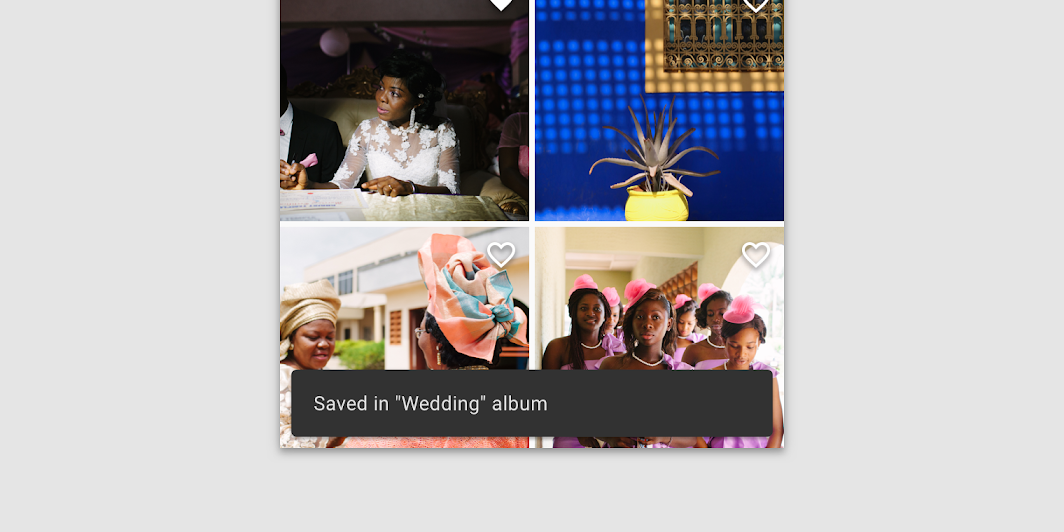
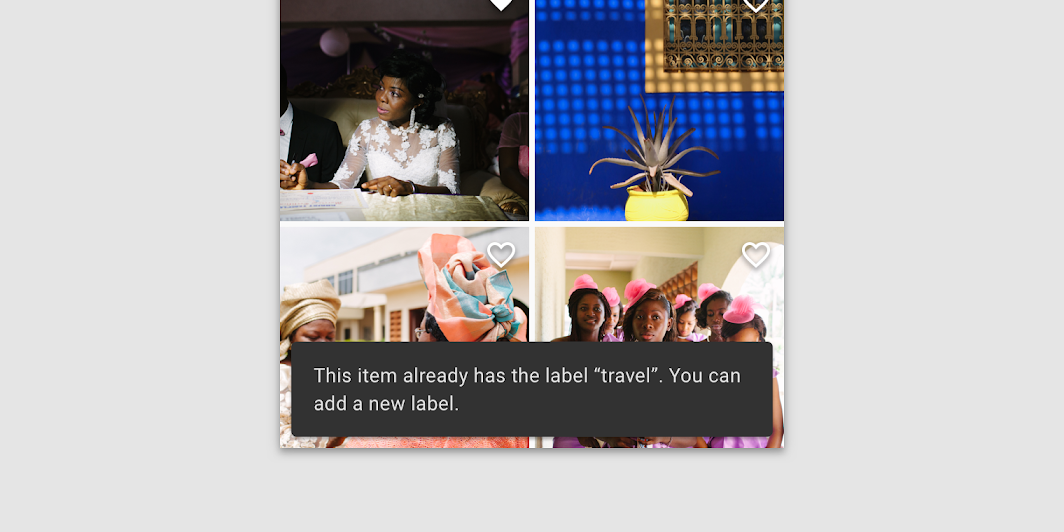
Le etichette di testo sono aggiornamenti brevi e chiari sui processi eseguiti
Le etichette di testo sono aggiornamenti brevi e chiari sui processi eseguiti.

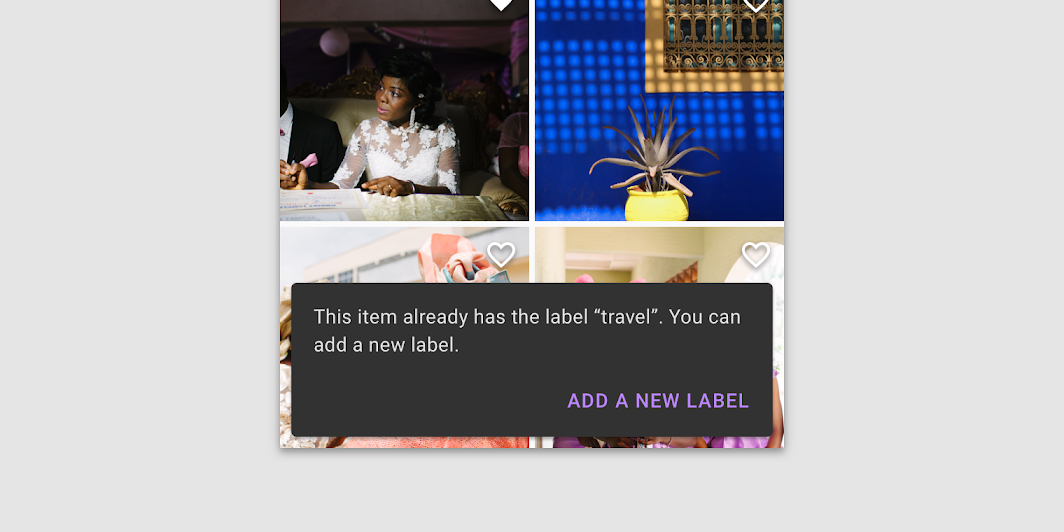
Fare: sui dispositivi mobili, utilizzare fino a due righe di testo per comunicare il messaggio dello snackbar

Fare

Sui dispositivi mobili, utilizzare fino a due righe di testo per comunicare il messaggio dello snackbar.

Fare: nelle interfacce utente di grandi dimensioni come desktop e tablet, gli snackbar dovrebbero avere una sola riga di testo

Fare

Nelle interfacce utente di grandi dimensioni, come desktop e tablet, gli snackbar dovrebbero avere una sola riga di testo.

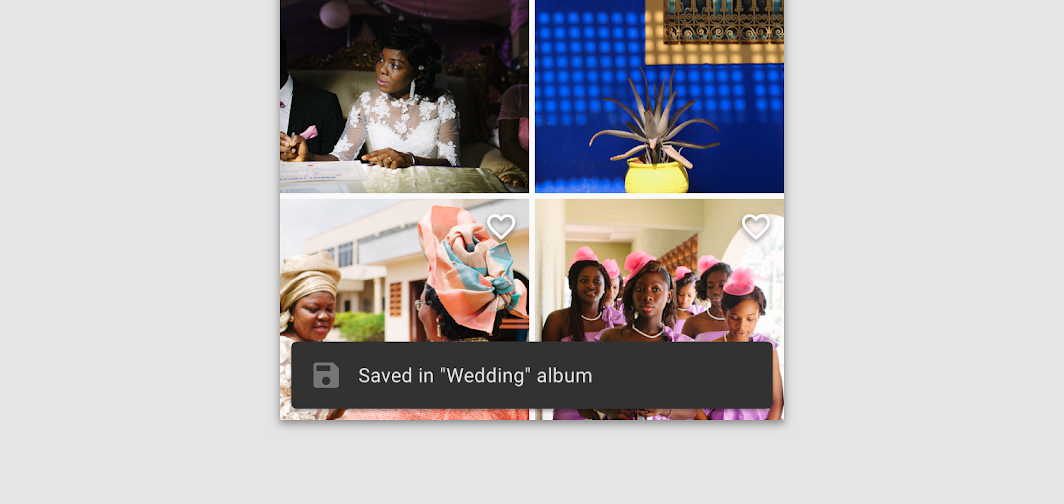
Non utilizzare icone negli snackbar

Non fare

Non utilizzare icone negli snackbar. Se il messaggio richiede un'icona, valutare l'uso di un componente diverso.

Contenitore ​

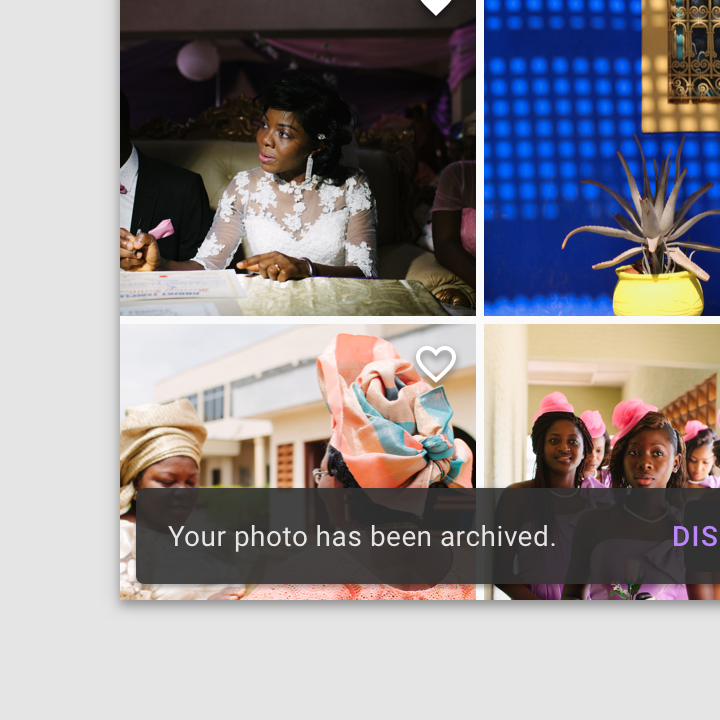
Gli snackbar vengono visualizzati in contenitori rettangolari con sfondo grigio. I contenitori devono essere completamente opachi, in modo che le etichette di testo restino leggibili.
Fare: i contenitori degli snackbar utilizzano un colore di sfondo pieno con un'ombra per distinguersi dal contenuto

Fare

I contenitori degli snackbar utilizzano un colore di sfondo pieno con un'ombra per distinguersi dal contenuto.

Fare: nei layout estesi, ampliare la larghezza del contenitore per accogliere etichette di testo più lunghe

Fare

Nei layout estesi, ampliare la larghezza del contenitore per accogliere etichette di testo più lunghe.

Attenzione: un'app può applicare una leggera trasparenza allo sfondo del contenitore, purché il testo rimanga chiaramente leggibile

Attenzione

Un'app può applicare una leggera trasparenza allo sfondo del contenitore, purché il testo rimanga chiaramente leggibile.
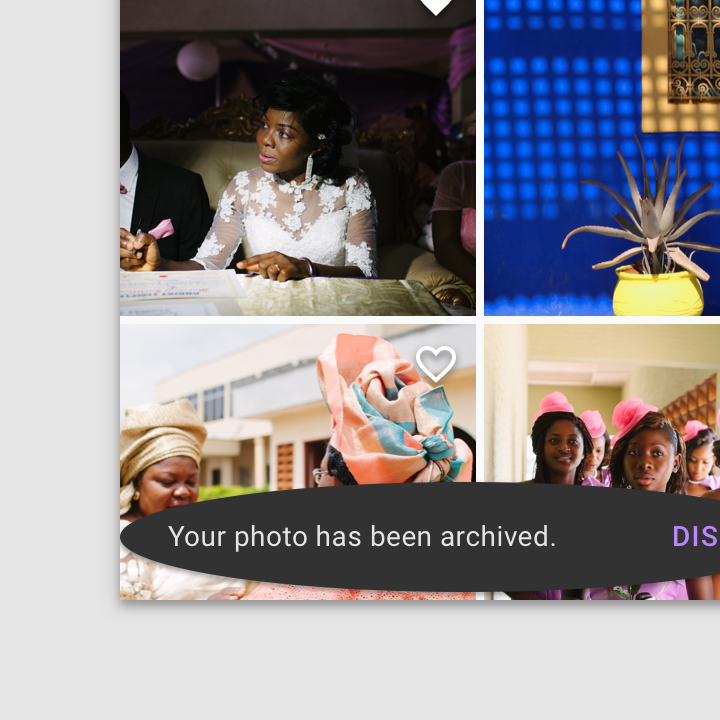
Non fare: evitare di alterare significativamente la forma del contenitore di uno snackbar

Non fare

Evitare di alterare in modo significativo la forma del contenitore di uno snackbar.

Non fare: evitare di mostrare un contenitore di uno snackbar senza elevazione

Non fare

Evitare di mostrare un contenitore di uno snackbar senza elevazione.

Azione ​

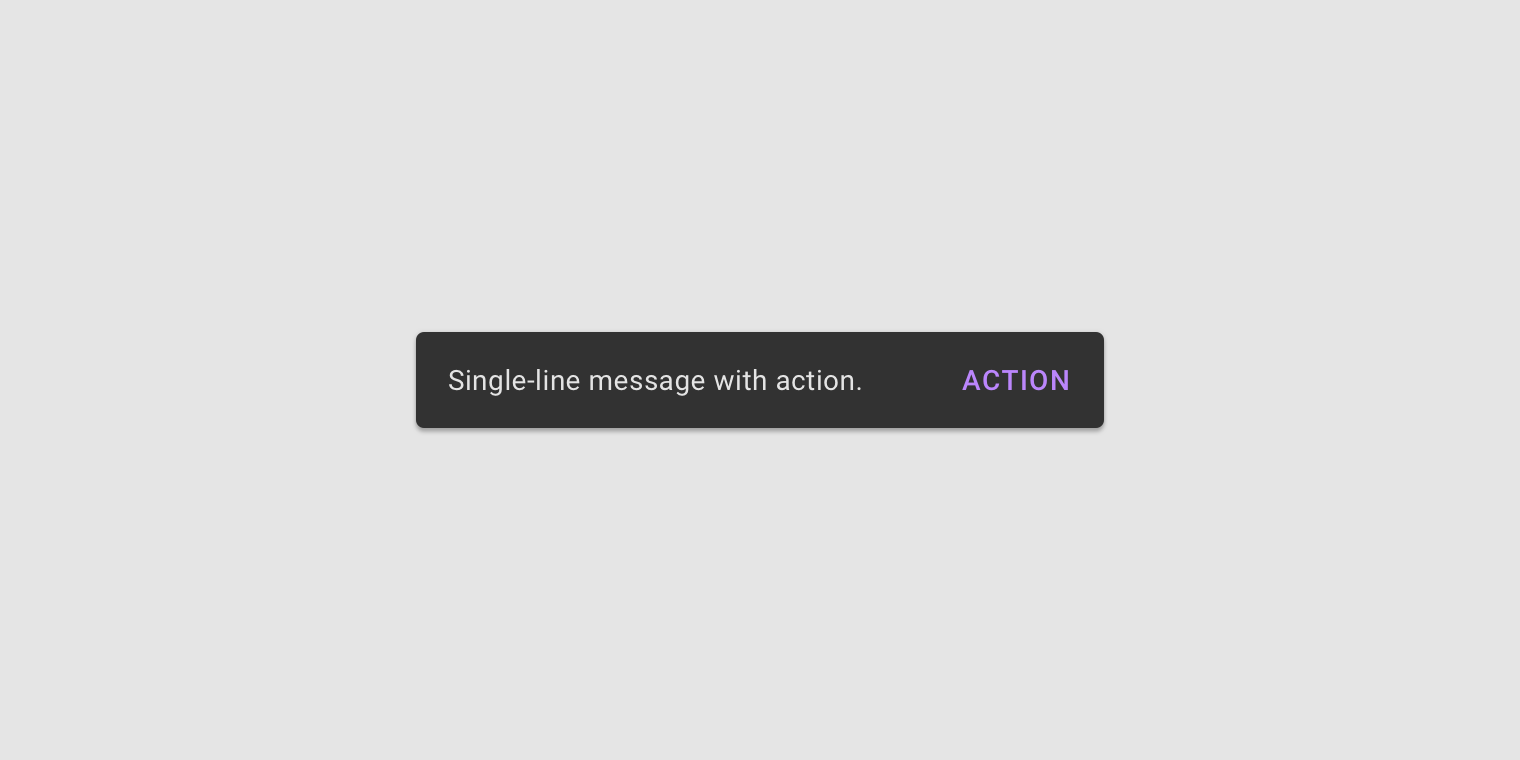
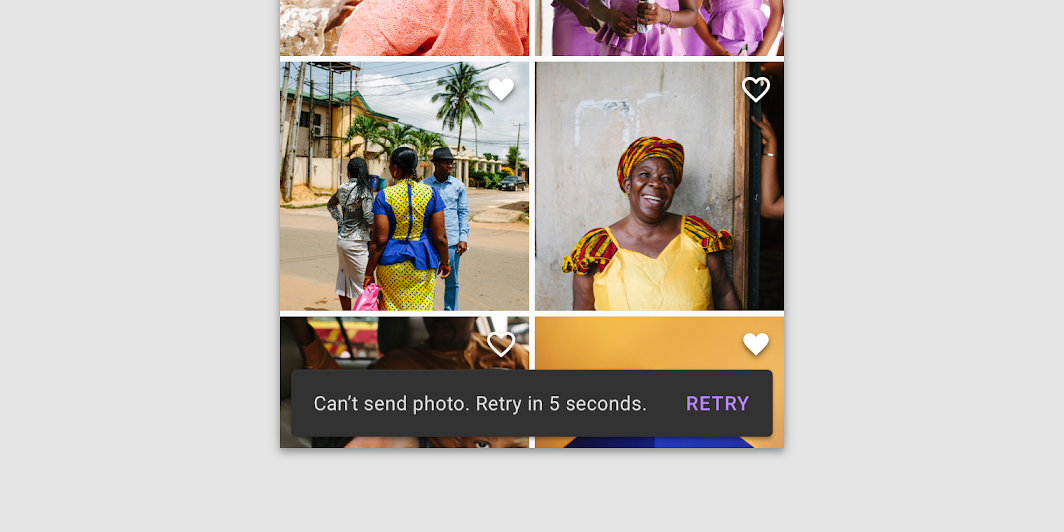
Gli snackbar possono contenere un singolo pulsante di testo che consente agli utenti di eseguire un'azione relativa a un processo eseguito dall'app. Per garantire l'usabilità dell'app, non devono costituire l'unico modo per accedere a un caso d'uso fondamentale.
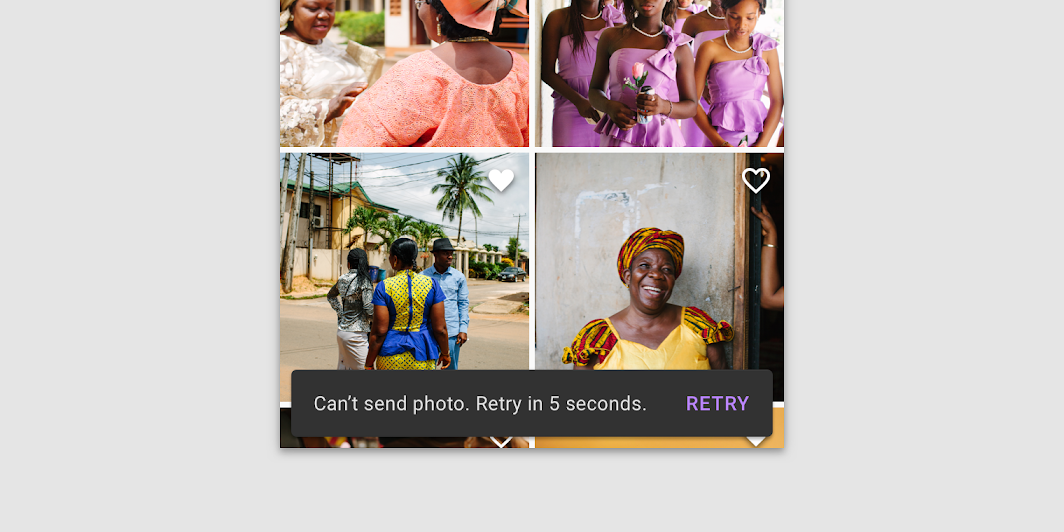
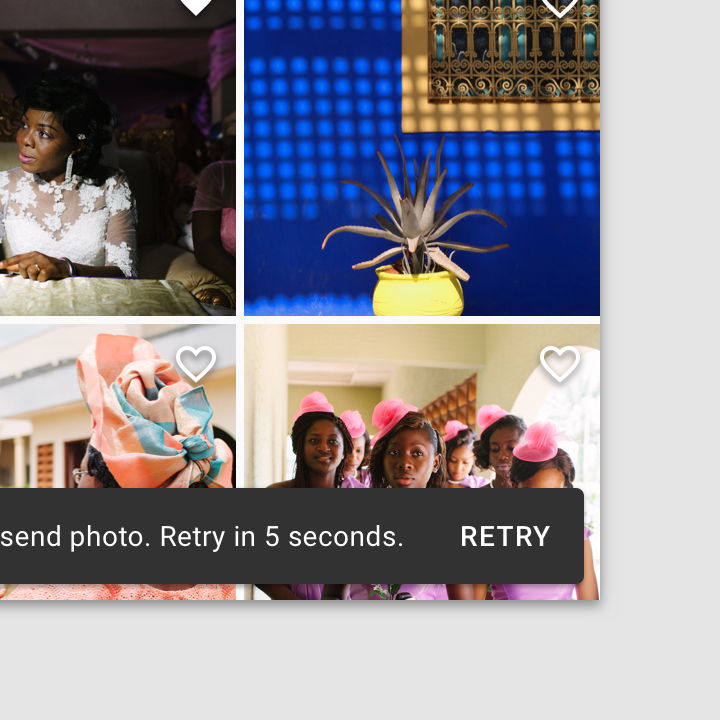
Per distinguere l'azione dall'etichetta di testo, i pulsanti di testo dovrebbero mostrare testo colorato
Per distinguere l'azione dall'etichetta di testo, i pulsanti di testo dovrebbero mostrare testo colorato.

Non fare: l'etichetta di testo non dovrebbe avere lo stesso colore del pulsante di testo

Non fare

L'etichetta di testo non dovrebbe avere lo stesso colore del pulsante di testo.
Non utilizzare un pulsante con riempimento o con elevazione in uno snackbar, poiché attira troppa attenzione

Non fare

Non utilizzare pulsanti con riempimento o con elevazione in uno snackbar, poiché attirano troppa attenzione.

Fare: se un'azione è lunga, può essere mostrata su una terza riga

Fare

Se il testo di un'azione è lungo, può essere mostrato su una terza riga.

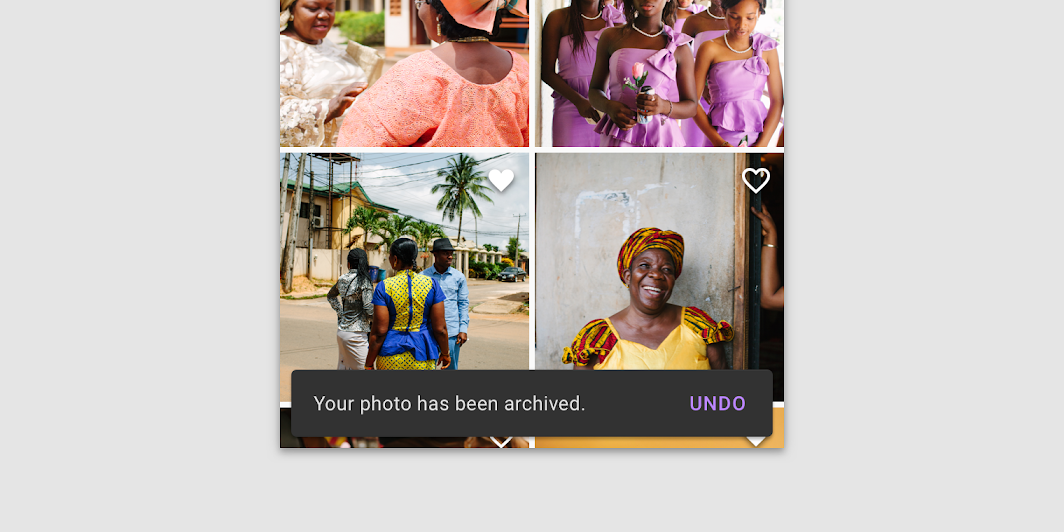
Fare: per consentire agli utenti di annullare una scelta, mostrare un'azione "Annulla"

Fare

Per consentire agli utenti di annullare una scelta, mostrare un'azione "Annulla".

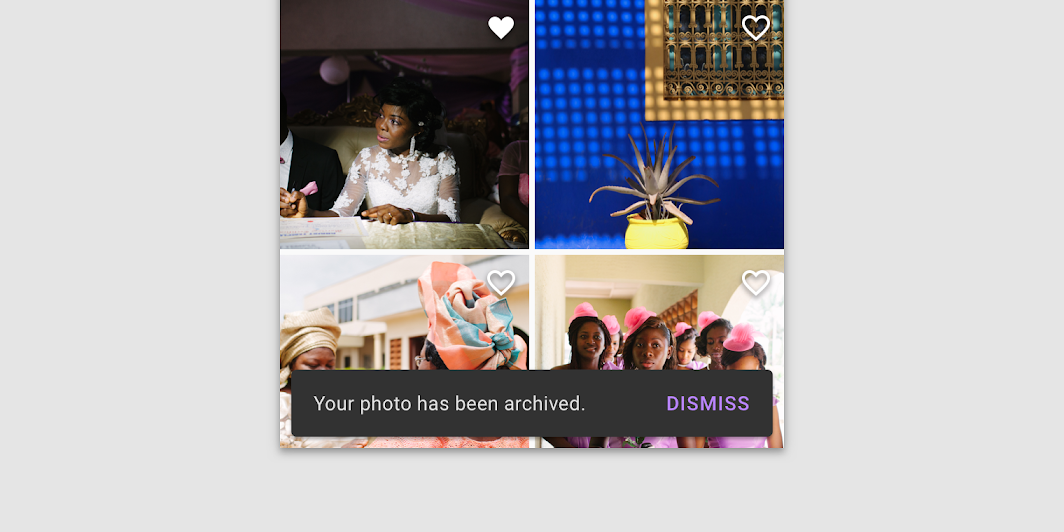
Attenzione: un'azione Ignora non è necessaria, poiché gli snackbar scompaiono da soli per impostazione predefinita

Attenzione

Un'azione "Ignora" non è necessaria, poiché gli snackbar scompaiono da soli per impostazione predefinita.

Comportamento ​

Comparsa e scomparsa ​

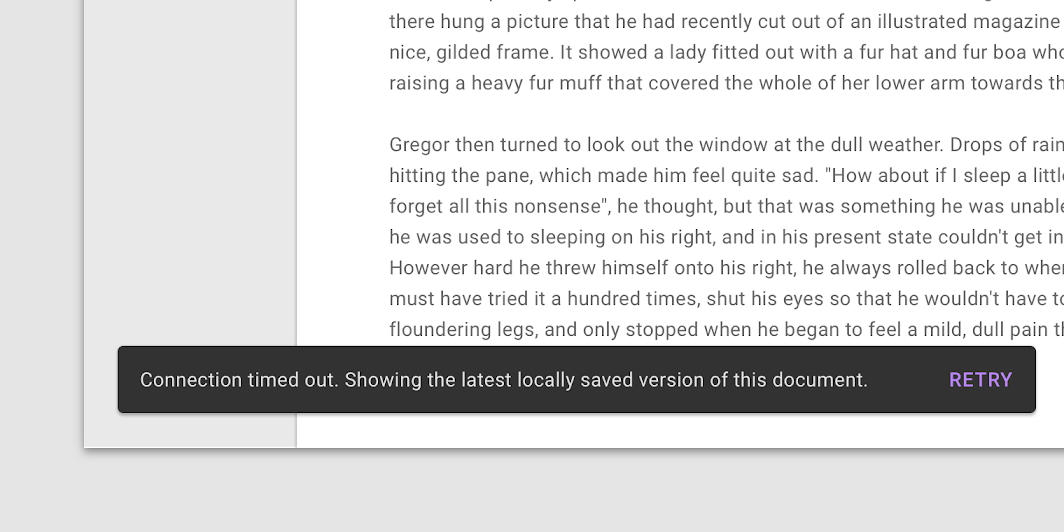
Gli snackbar appaiono senza preavviso e non richiedono l'interazione dell'utente. Scompaiono automaticamente dallo schermo dopo un tempo compreso tra un minimo di quattro secondi e un massimo di dieci secondi.

Snackbar consecutivi ​

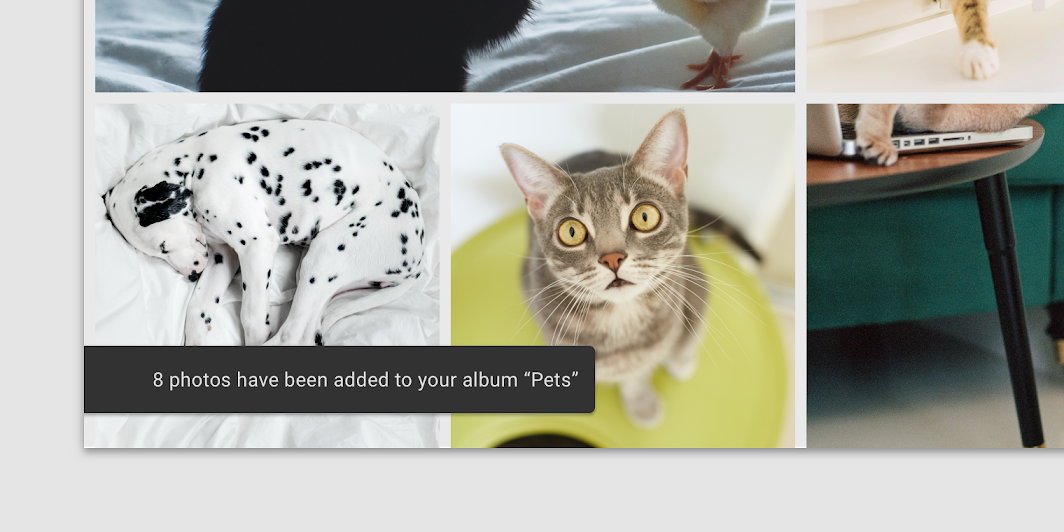
Quando sono necessari più aggiornamenti tramite snackbar, questi dovrebbero apparire uno alla volta.

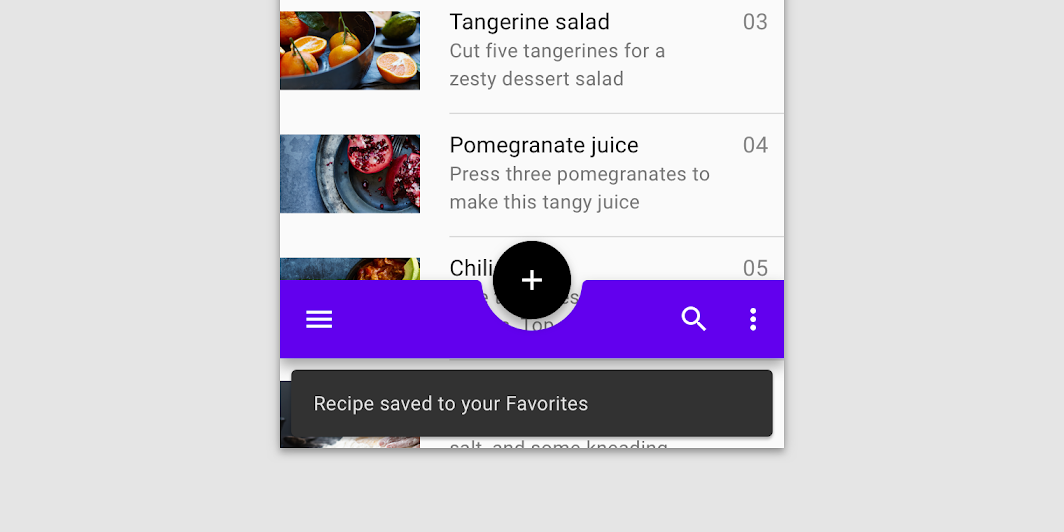
Gli snackbar consecutivi dovrebbero apparire sopra la barra di navigazione inferiore persistente.

Non fare

Evitare di impilare gli snackbar uno sopra l'altro.

Non fare

Non animare altri componenti, come il pulsante d’azione flottante, insieme agli snackbar.

Ridimensionamento e adattamento ​

Vincoli di dimensione ​

Sugli schermi piccoli, gli snackbar dovrebbero espandersi verticalmente da 48dp a 64dp per accogliere una o due righe di testo, mantenendo una distanza fissa dal bordo iniziale, dal bordo finale e dal bordo inferiore dello schermo.

Sugli schermi medi e grandi, gli snackbar dovrebbero estendersi orizzontalmente per accogliere stringhe di testo più lunghe, tenendo presente che la lunghezza di riga ideale per il testo è in genere compresa tra 40 e 60 caratteri.

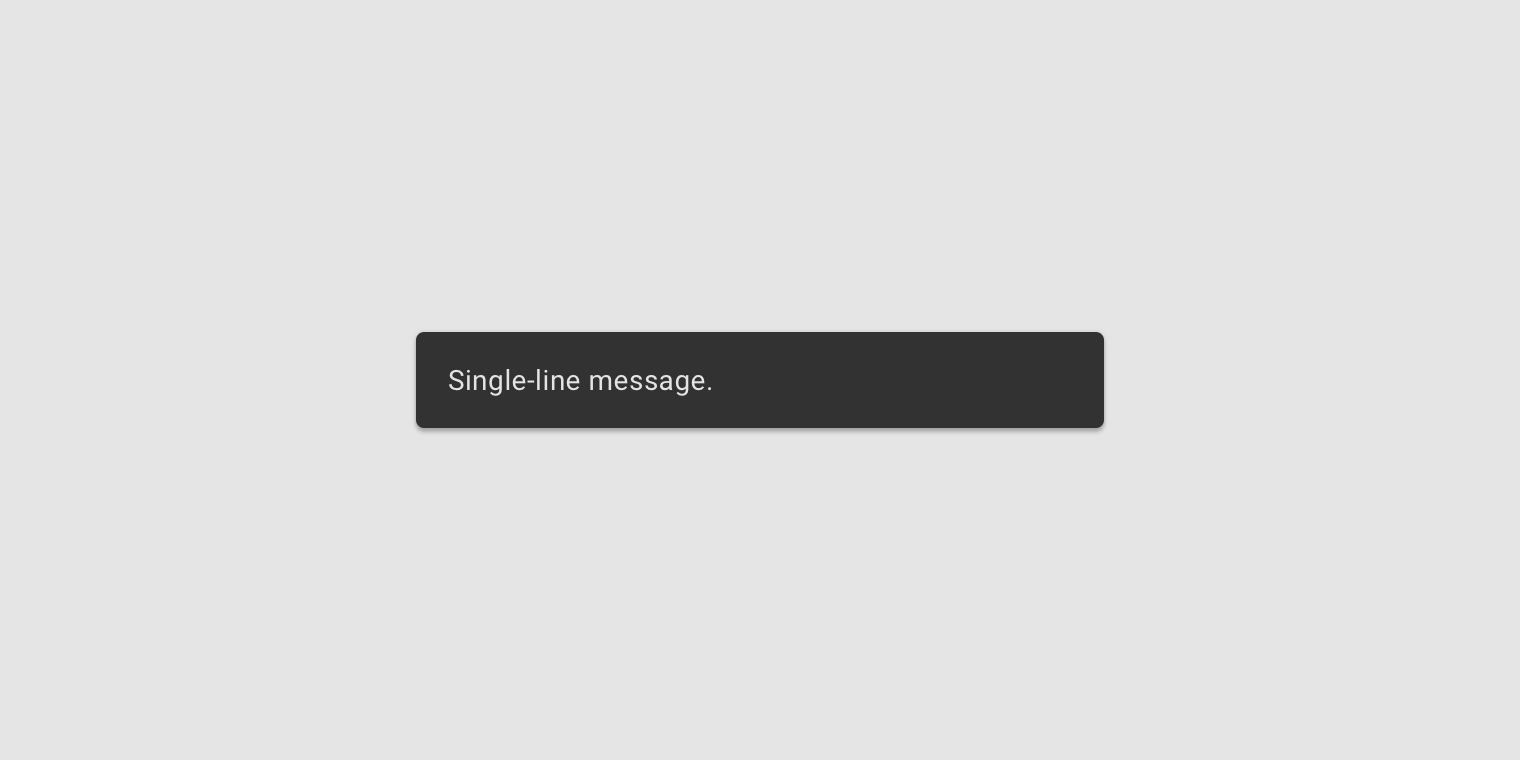
Gli snackbar utilizzano una distanza flessibile dal bordo finale dello schermo. Quando possibile, sugli schermi medi e grandi dovrebbero essere composti da una singola riga di testo con un'azione facoltativa.
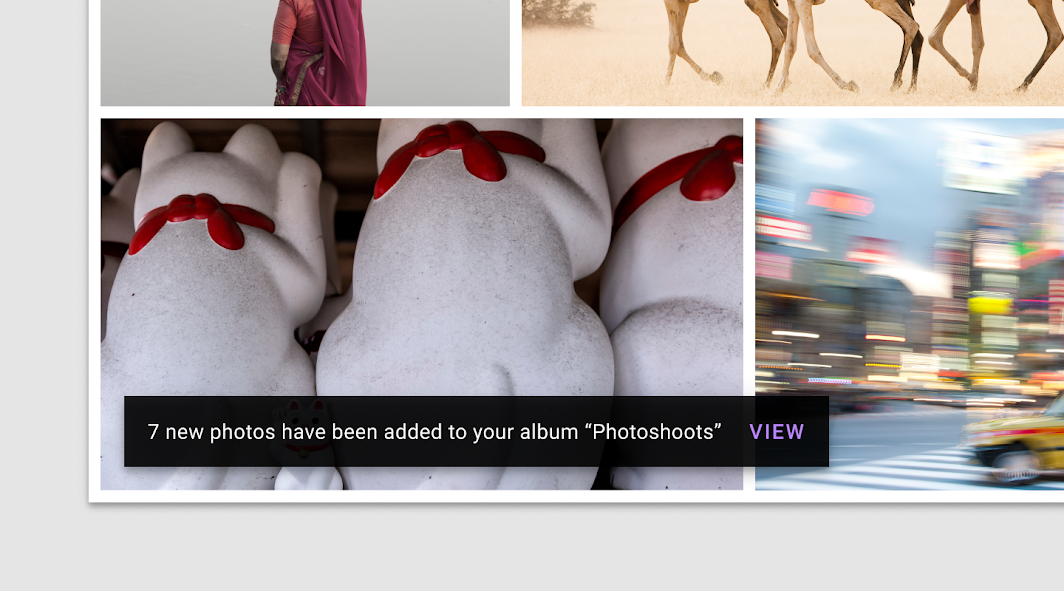
Uno snackbar a riga singola espanso per accogliere il proprio contenuto su un tablet
Uno snackbar a riga singola espanso per accogliere il proprio contenuto su un tablet.

Posizionamento ​

Nella parte inferiore dell'interfaccia utente ​

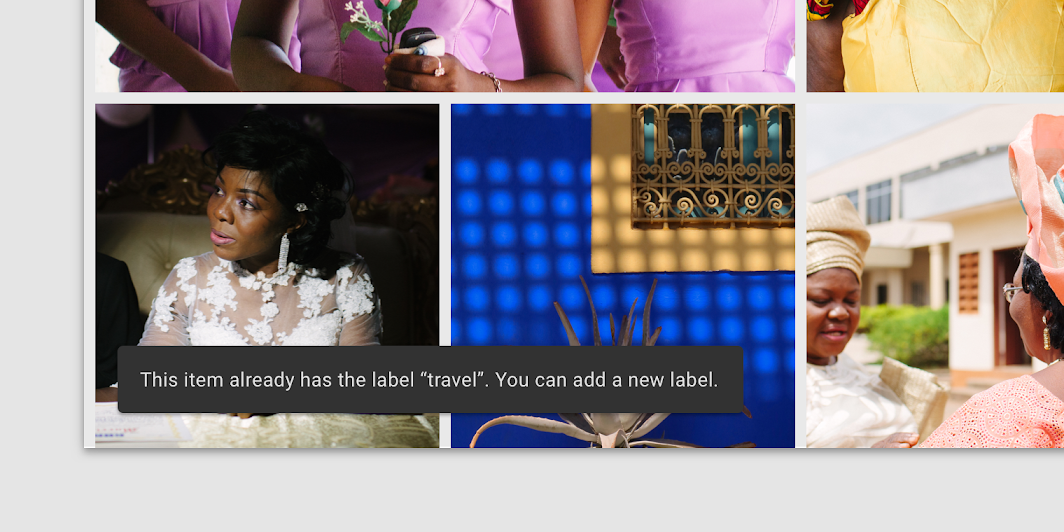
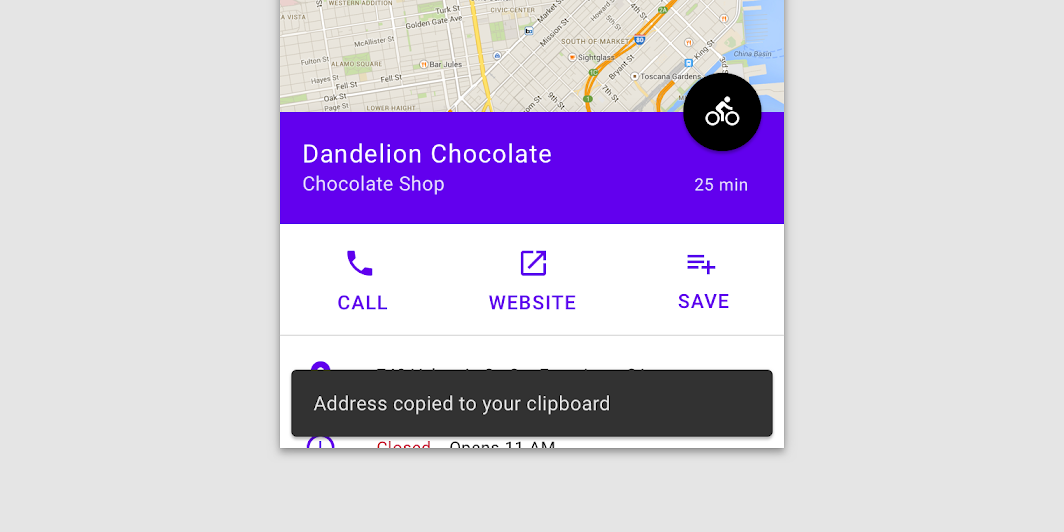
Gli snackbar dovrebbero essere posizionati nella parte inferiore dell'interfaccia utente, davanti al contenuto dell'app. Evitare di posizionare uno snackbar davanti ad aree di tocco o a elementi di navigazione utilizzati di frequente.
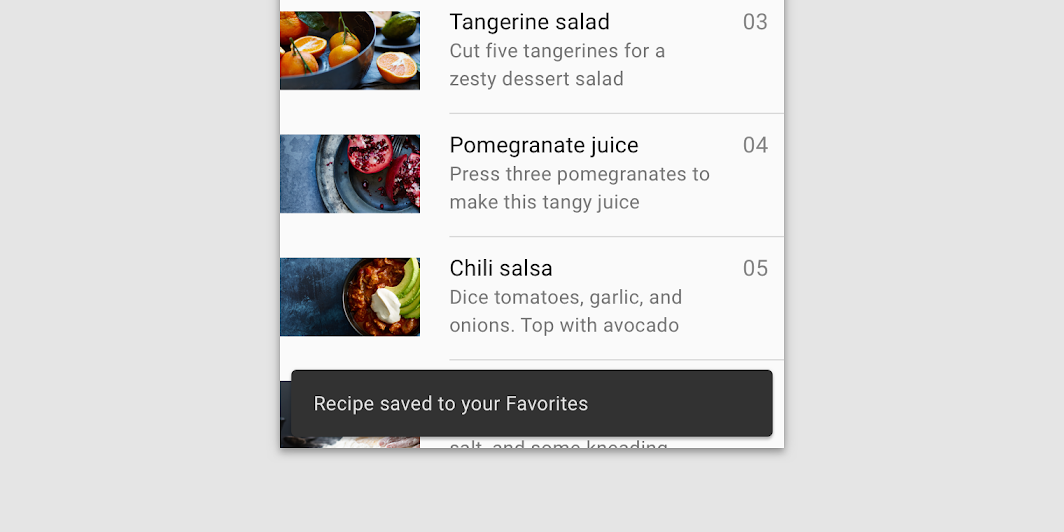
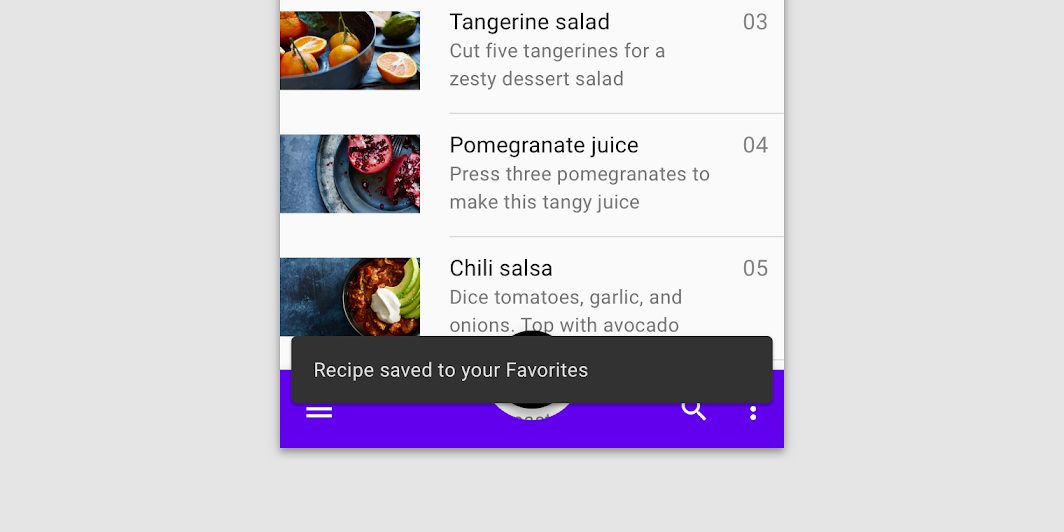
Posizionare uno snackbar davanti al contenuto
Posizionare uno snackbar davanti al contenuto.

Non fare: evitare di posizionare gli snackbar davanti ai componenti di navigazione

Non fare

Evitare di posizionare gli snackbar davanti ai componenti di navigazione.

Gli snackbar possono estendersi su tutta la larghezza dello schermo solo quando l'interfaccia utente non utilizza componenti di navigazione persistenti, come barre dell’applicazione o barre di navigazione inferiori.

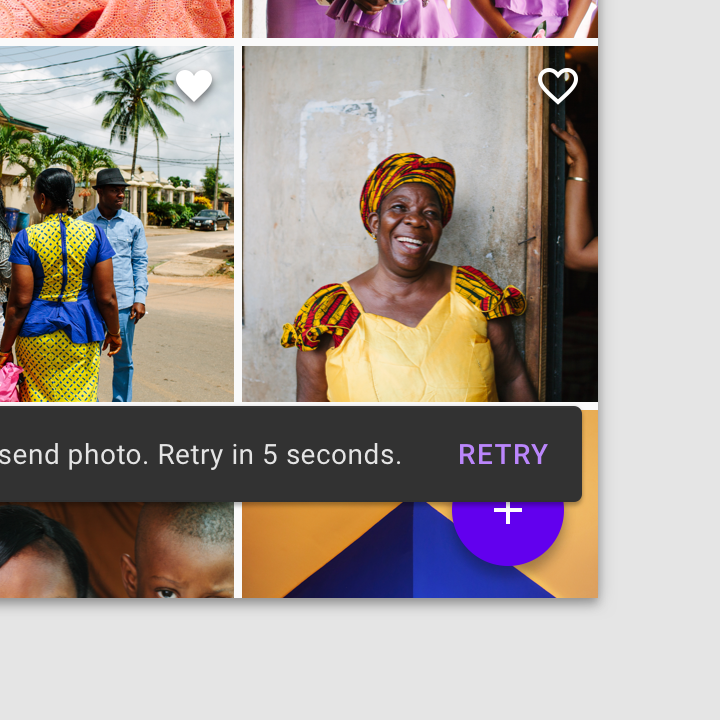
Gli snackbar a tutta larghezza possono spingere verso l'alto solo i FAB quando appaiono.
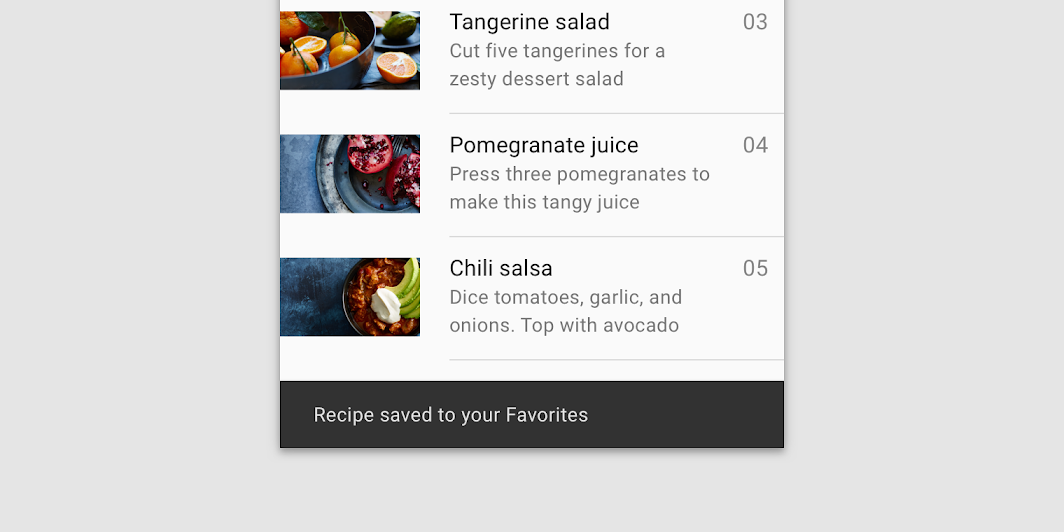
Attenzione: gli snackbar possono estendersi su tutta la larghezza di un'interfaccia utente

Attenzione

Gli snackbar possono estendersi su tutta la larghezza di un'interfaccia utente. Tuttavia, non dovrebbero coprire gli elementi di navigazione o altri elementi importanti dell'interfaccia, come i pulsanti d’azione flottanti.

Snackbar e pulsanti d’azione flottanti (FAB) ​

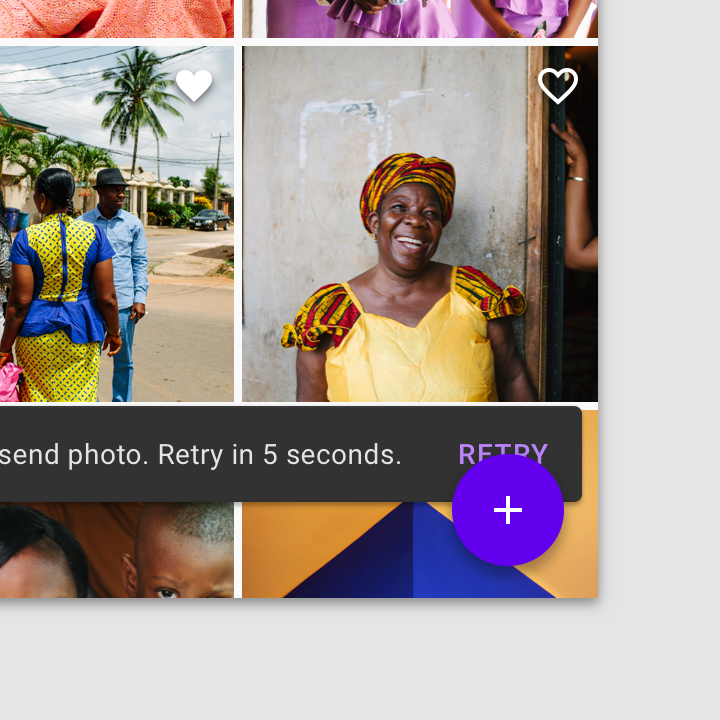
Gli snackbar dovrebbero apparire sopra i FAB.
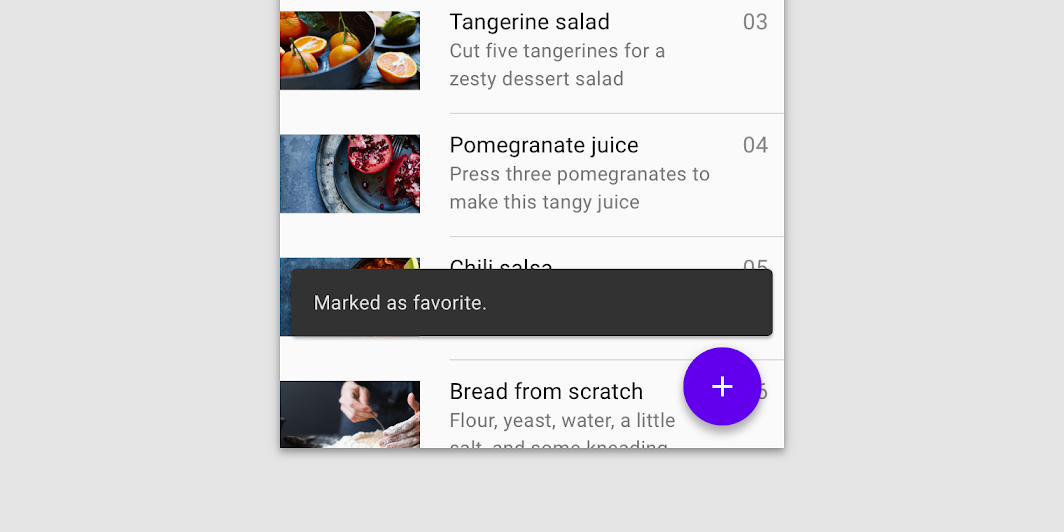
Uno snackbar sopra un FAB

Non posizionare uno snackbar davanti a un FAB

Non fare

Non posizionare uno snackbar davanti a un FAB.
Non posizionare uno snackbar dietro un FAB

Non fare

Non posizionare uno snackbar dietro un FAB.

Snackbar ed elementi persistenti del piè di pagina ​

Gli snackbar dovrebbero apparire direttamente sopra gli elementi persistenti del piè di pagina.
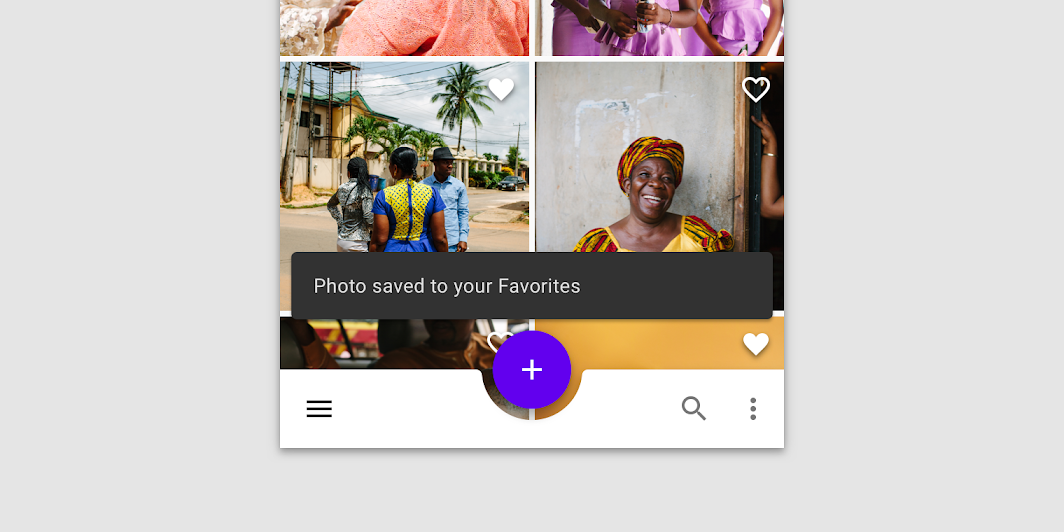
Uno snackbar sopra gli elementi persistenti del piè di pagina

Fare: posizionare gli snackbar davanti ai bottom sheet parzialmente estesi

Fare

Posizionare gli snackbar davanti ai bottom sheet parzialmente estesi.

Non fare: evitare di spingere verso l'alto gli elementi persistenti del piè di pagina quando appaiono gli snackbar

Non fare

Evitare di spingere verso l'alto gli elementi persistenti del piè di pagina quando appaiono gli snackbar.

Snackbar nei layout estesi ​

Nei layout estesi, gli snackbar possono essere allineati a sinistra o al centro, purché siano sempre posizionati in modo coerente nello stesso punto della parte inferiore dello schermo.
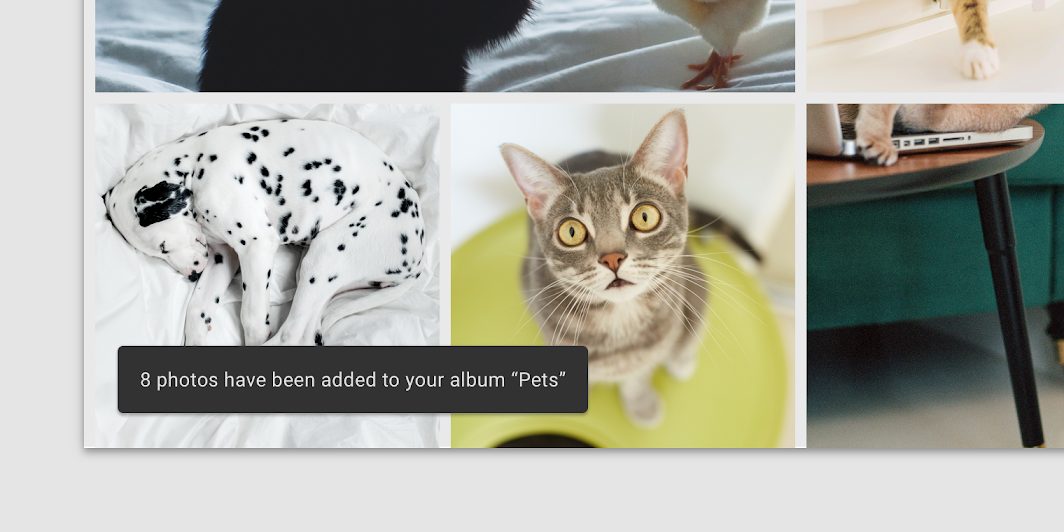
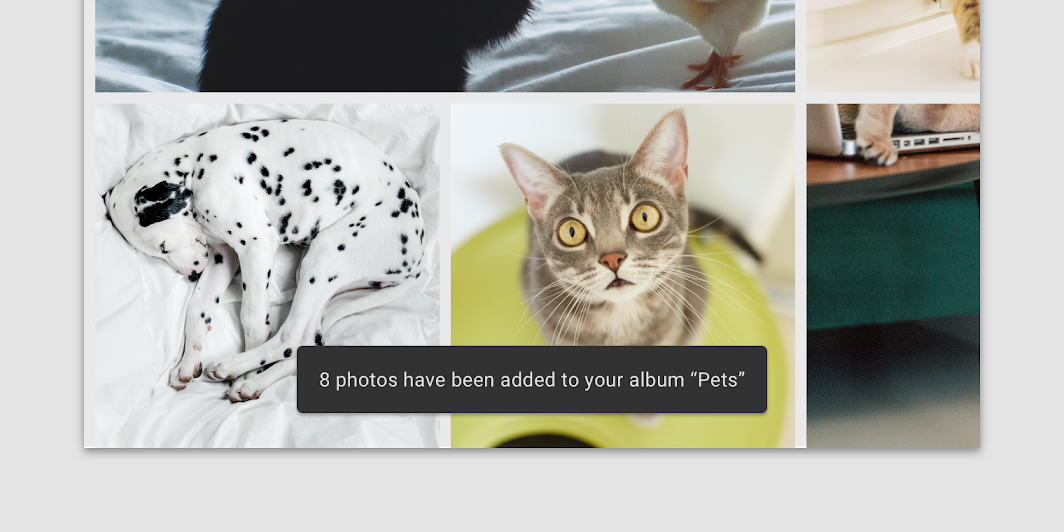
Snackbar nei layout estesi: snackbar allineato a sinistra
Snackbar allineato a sinistra

Snackbar nei layout estesi: snackbar allineato al centro
Snackbar allineato al centro

Non fare: evitare di posizionare gli snackbar a filo di un bordo del layout

Non fare

Evitare di posizionare gli snackbar a filo di un bordo del layout.

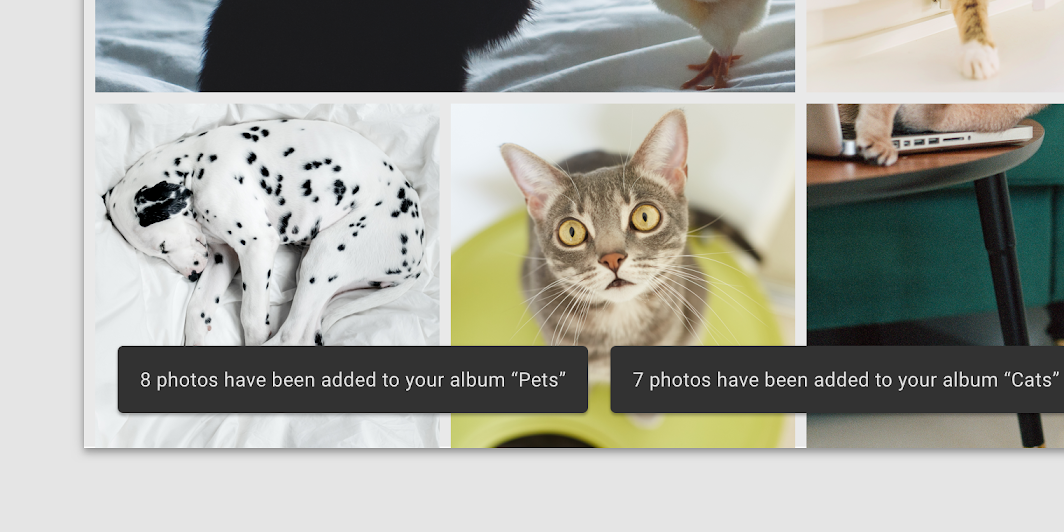
Non fare: evitare di posizionare gli snackbar consecutivi fianco a fianco

Non fare

Evitare di posizionare gli snackbar consecutivi fianco a fianco.

Specifiche ​


48C1634416

C48344881666

8816306834416

1616830818
Pager
Pagina precedenteSlider
Pagina successivaInterruttori

Rilasciato sotto la licenza Apache-2.0.

Copyright © 2018-Present Google

https://m2.material.io/components/snackbars

Rilasciato sotto la licenza Apache-2.0.

Copyright © 2018-Present Google