Skip to content
Material Design 2
Main Navigation
v3
v2
v1

Português – Brasil

English
简体中文
繁體中文
Español
Français
Русский
Deutsch
日本語
한국어
Italiano
Polski
Türkçe
čeština
magyar

Português – Brasil

English
简体中文
繁體中文
Español
Français
Русский
Deutsch
日本語
한국어
Italiano
Polski
Türkçe
čeština
magyar

Aparência

Sidebar Navigation

Sistema Material

Introdução

Estudos do Material Design

Sobre os Estudos do Material Design

Basil

Crane

Fortnightly

Owl

Rally

Reply

Shrine

Fundamentos do Material

Ambiente

Superfícies

Elevação

Luz e sombras

Layout

Entendendo o layout

Densidade de pixels

Grade de layout responsiva

Métodos de espaçamento

Comportamento de componentes

Aplicação de densidade

Navegação

Entender a navegação

Transições de navegação

Pesquisa

Cor

O sistema de cores

Aplicar cor à UI

Uso de cores

Legibilidade do texto

Tema escuro

Tipografia

O sistema tipográfico

Entendendo a tipografia

Suporte a idiomas

Som

Sobre o som

Aplicando som à UI

Atributos do som

Coreografia de som

Iconografia

Ícones de produto

Ícones do sistema

Ícones animados

Forma

Sobre a forma

Forma e hierarquia

Forma como expressão

Forma e movimento

Aplicando formas à interface

Movimento

Entendendo o movimento

O sistema de movimento

Velocidade

Coreografia

Personalização

Interação

Gestos

Seleção

Estados

Comunicação

Confirmação e reconhecimento

Formatos de dados

Visualização de dados

Estados vazios

Ajuda e feedback

Imagens

Tela de abertura

Onboarding

Estados offline

Escrita

Aprendizado de máquina

Padrões de aprendizado de máquina

Detecção de objetos: câmera ao vivo

Detecção de objetos: imagem estática

Leitura de código de barras

Diretrizes do Material

Material Theming

Visão geral

Implementando seu tema

Usabilidade

Acessibilidade

Bidirecionalidade

Diretrizes de plataforma

Barras do Android

Impressão digital no Android

Feedback tátil do Android

Ícones do Android

Navegação entre apps no Android

Notificações no Android

Permissões do Android

Slices do Android

Tela dividida no Android

Deslizar para atualizar no Android

Barra de ferramentas de seleção de texto no Android

Widget do Android

Adaptação multiplataforma

Componentes

Barras de aplicativo: inferior

Barras de aplicativo superiores

Backdrop

Banners

Navegação inferior

Botões

Botões: botão de ação flutuante

Cartões

Caixas de seleção

Chips

Tabelas de dados

Seletores de data

Diálogos

Divisores

Listas de imagens

Listas

Menus

Gaveta de navegação

Trilho de navegação

Indicadores de progresso

Botões de opção

Folhas inferiores

Folhas laterais

Controles deslizantes

Snackbars

Interruptores

Abas

Campos de texto

Seletores de horário

Tooltips

Nesta página

Snackbars ​

Os snackbars exibem mensagens breves sobre os processos do aplicativo, na parte inferior da tela.
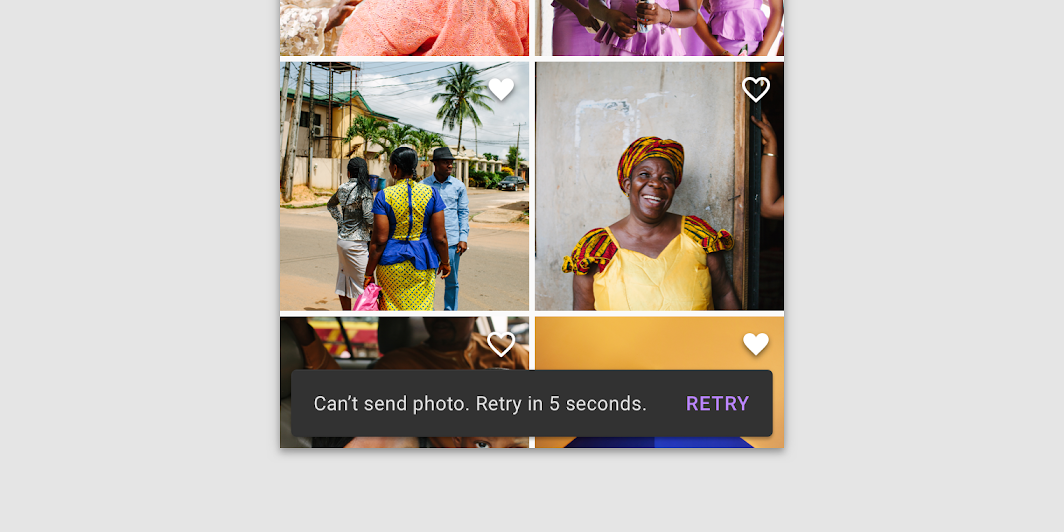
Imagem principal de snackbars

Uso ​

Os snackbars informam os usuários sobre um processo que o aplicativo realizou ou realizará. Eles aparecem temporariamente, na parte inferior da tela, e não devem interromper a experiência do usuário nem exigir interação para desaparecer.

Frequência ​

Apenas um snackbar pode ser exibido por vez.

Ações ​

Um snackbar pode conter uma única ação. As ações "Dispensar" ou "Cancelar" são opcionais.


Banners

Um banner exibe uma mensagem em destaque e ações opcionais relacionadas.

Artigo relacionado

Diálogos

Os diálogos informam os usuários sobre uma tarefa específica e podem conter informações críticas, exigir decisões ou envolver várias tarefas. Elas permanecem na tela até serem fechadas ou até que a ação necessária seja executada.

Artigo relacionado

Princípios ​


Princípio do snackbar: informativo

Informativo

Os snackbars fornecem atualizações sobre os processos de um aplicativo.
Princípio do snackbar: temporário

Temporário

Os snackbars aparecem temporariamente e desaparecem automaticamente, sem exigir interação do usuário.
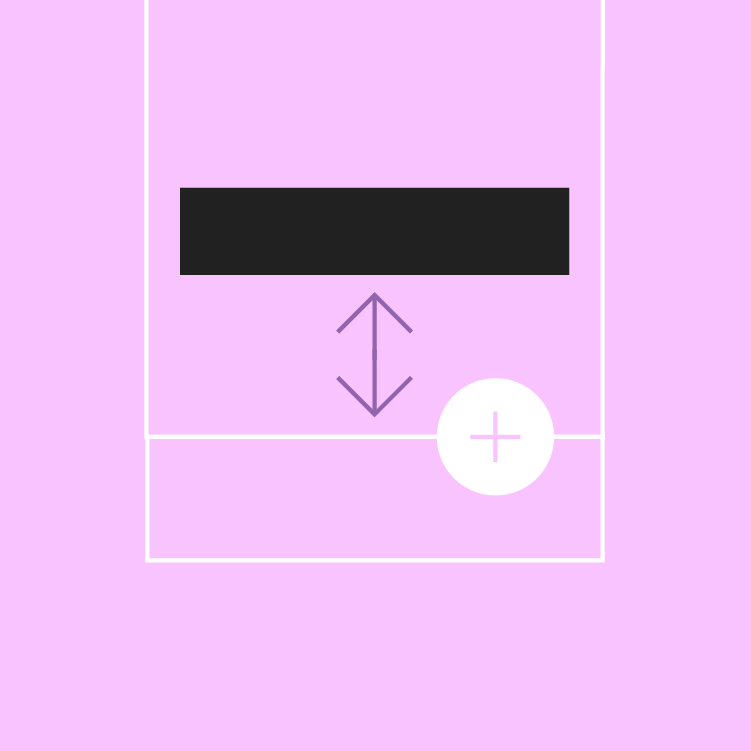
Princípio do snackbar: contextual

Contextual

Os snackbars são posicionados na área mais adequada da interface.

Quando usar ​

Os snackbars comunicam mensagens pouco intrusivas que não exigem ação do usuário.

ComponentePrioridadeAção do usuário
SnackbarPrioridade baixaOpcional: os snackbars desaparecem automaticamente
BannerEm destaque, prioridade médiaOpcional: os banners permanecem até serem fechados pelo usuário ou até que o estado que causou o banner seja resolvido
DiálogoPrioridade máximaObrigatória: os diálogos bloqueiam o uso do aplicativo até que o usuário realize uma ação no diálogo ou a feche (se disponível)

Anatomia ​

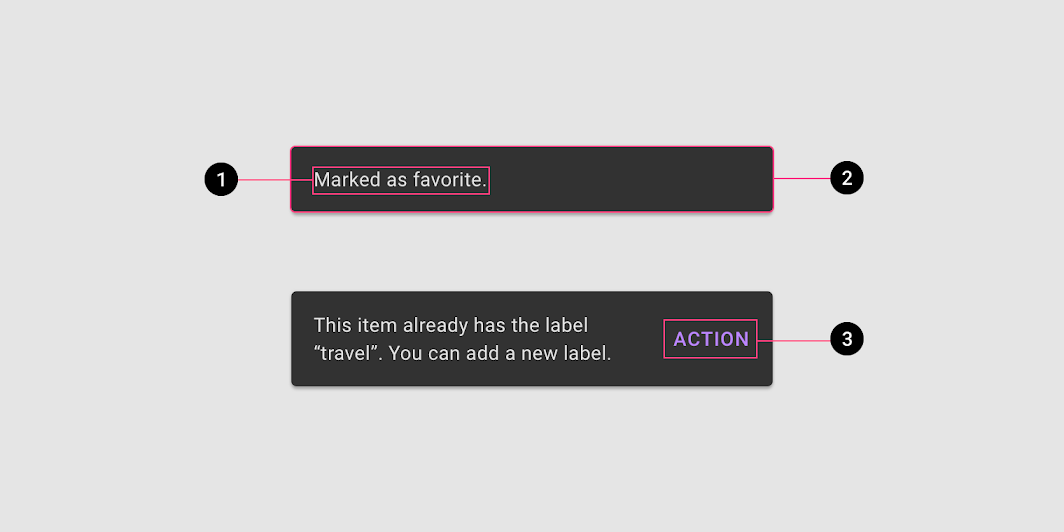
Diagrama de rótulo de texto, contêiner, ação
1. Rótulo de texto
2. Contêiner
3. Ação (opcional)

Rótulo de texto ​

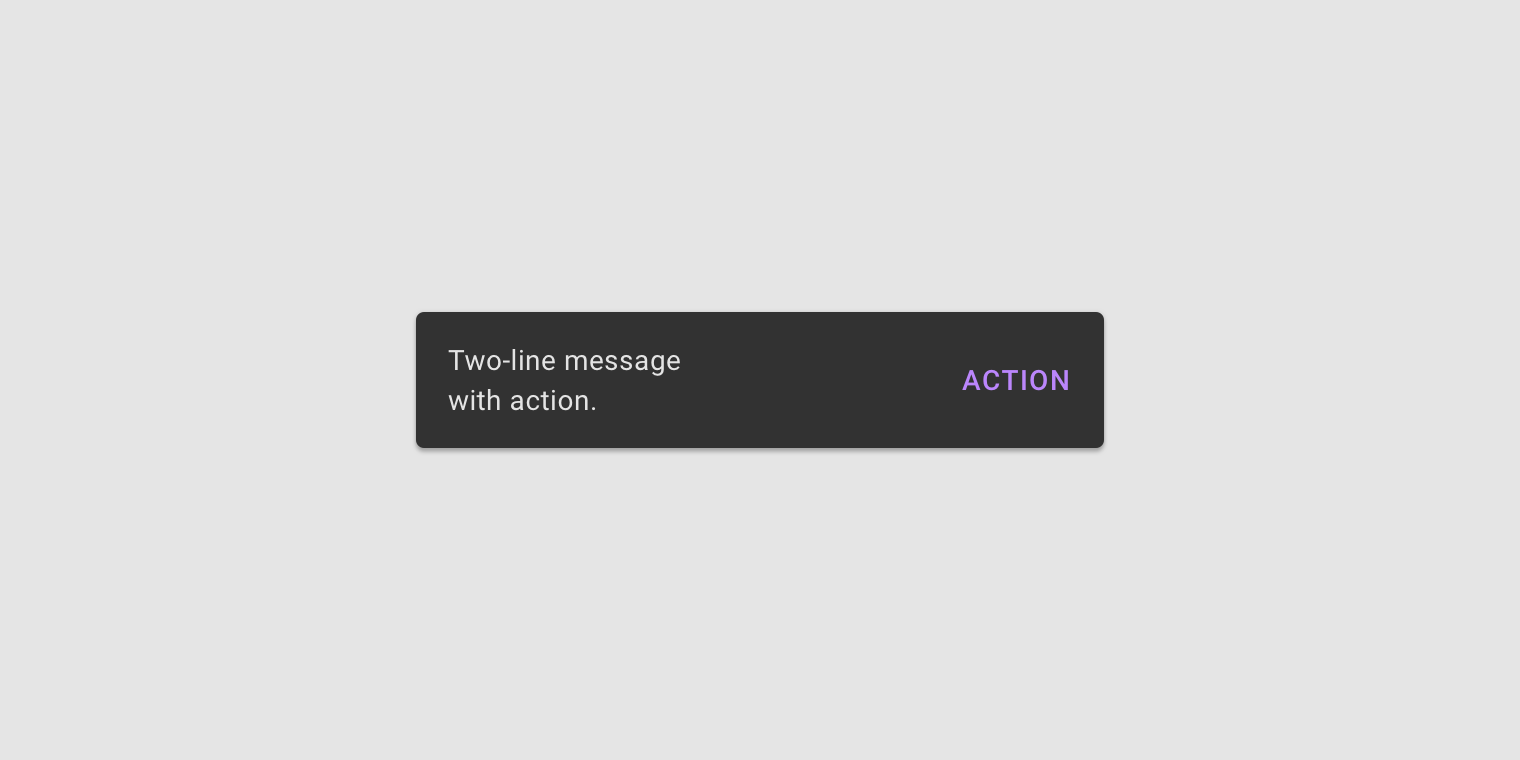
Os snackbars contêm um rótulo de texto diretamente relacionado ao processo em execução. Em dispositivos móveis, o rótulo de texto pode conter até duas linhas de texto.
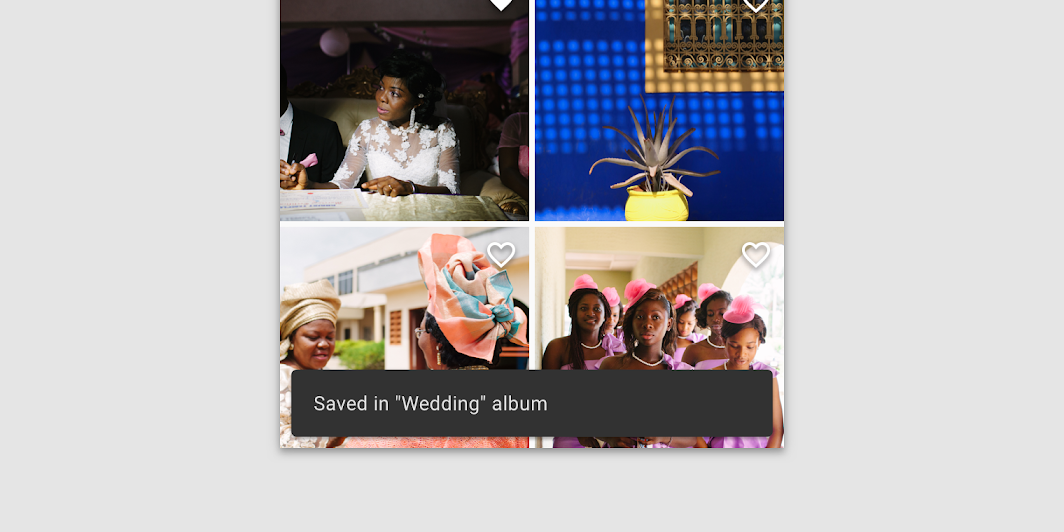
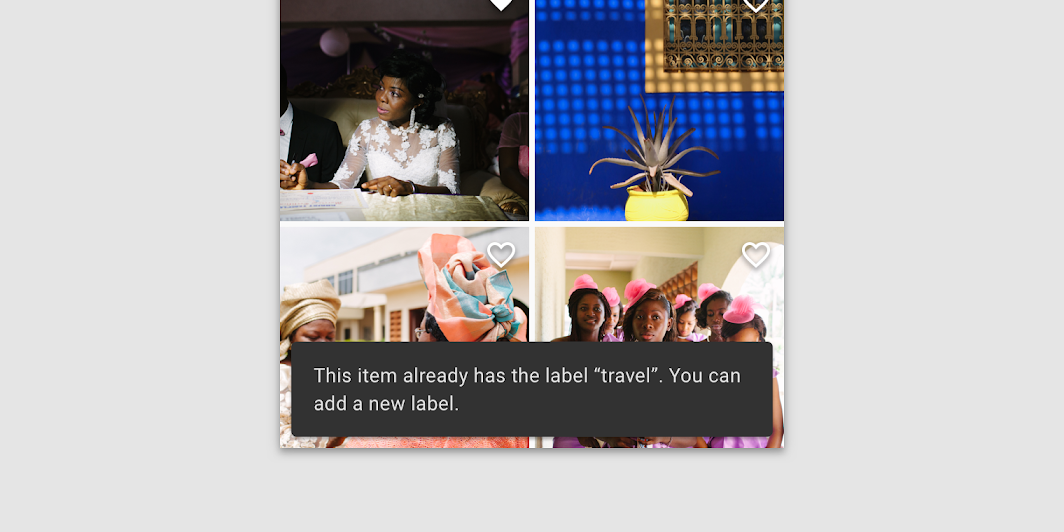
Rótulos de texto são atualizações curtas e claras sobre processos que foram realizados
Rótulos de texto são atualizações curtas e claras sobre processos que foram realizados.

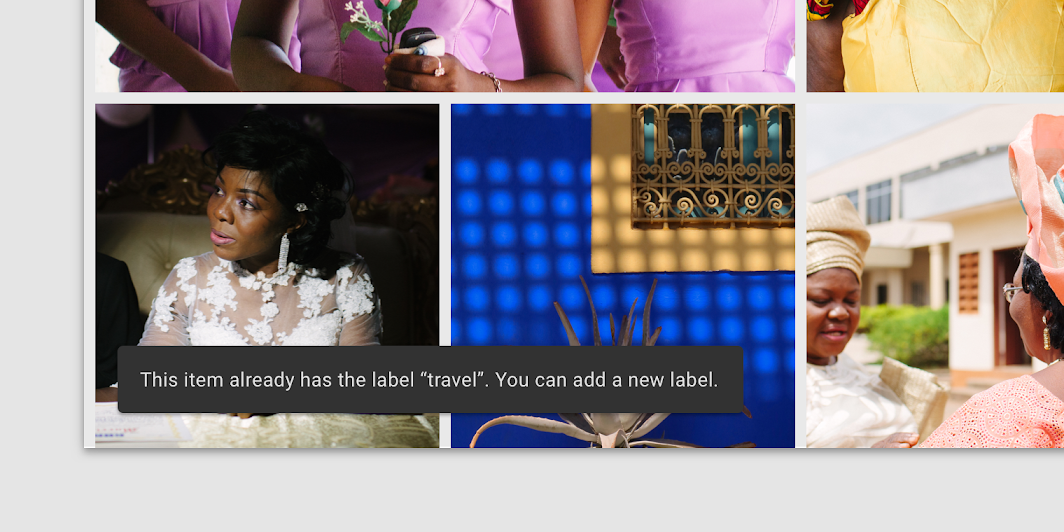
Faça: em dispositivos móveis, use até duas linhas de texto para comunicar a mensagem do snackbar

Faça

Em dispositivos móveis, use até duas linhas de texto para comunicar a mensagem do snackbar.

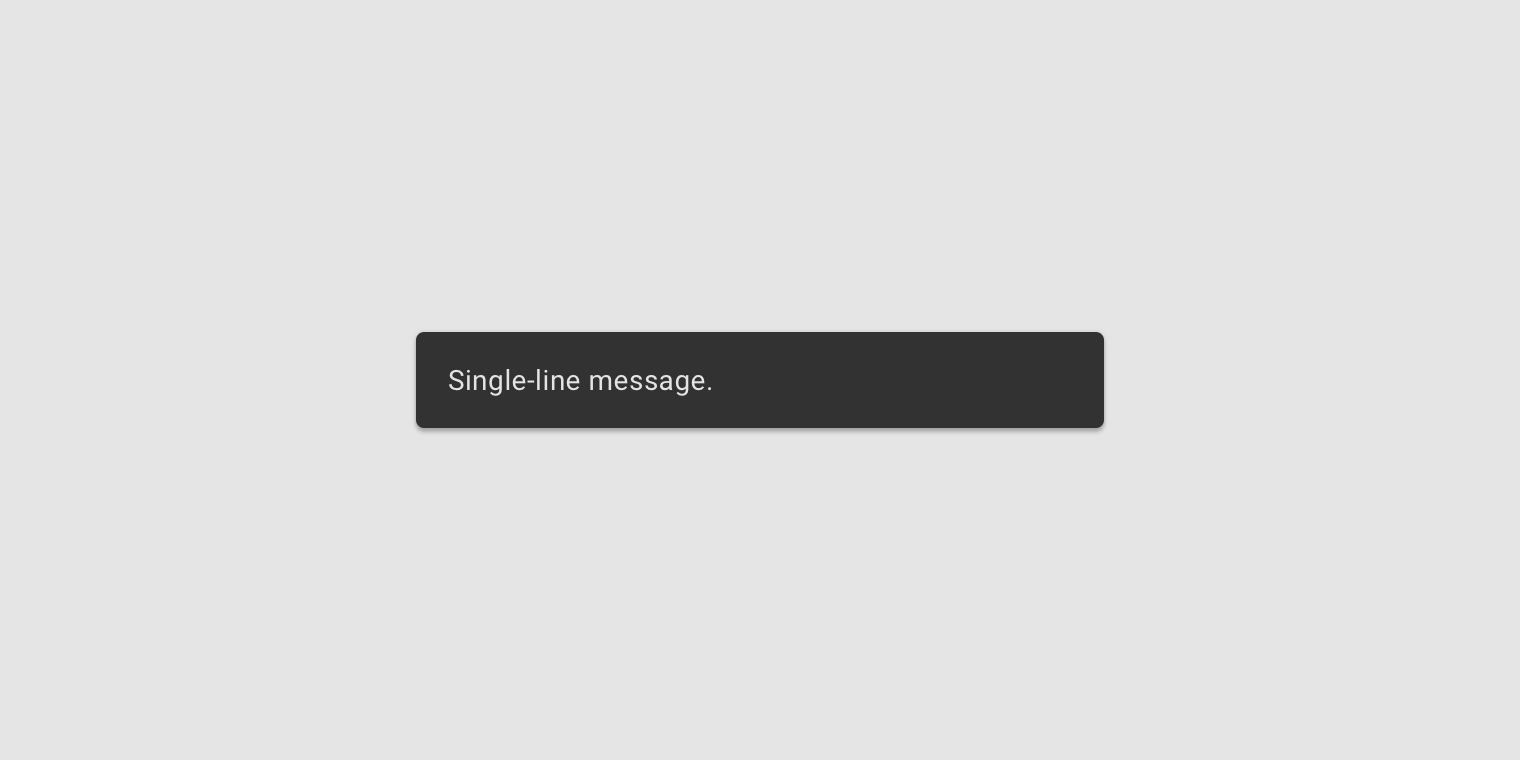
Faça: em layouts largos, como desktop e tablet, os snackbars devem ter apenas uma linha de texto

Faça

Em layouts largos, como desktop e tablet, os snackbars devem ter apenas uma linha de texto.

Não use ícones em snackbars

Não faça

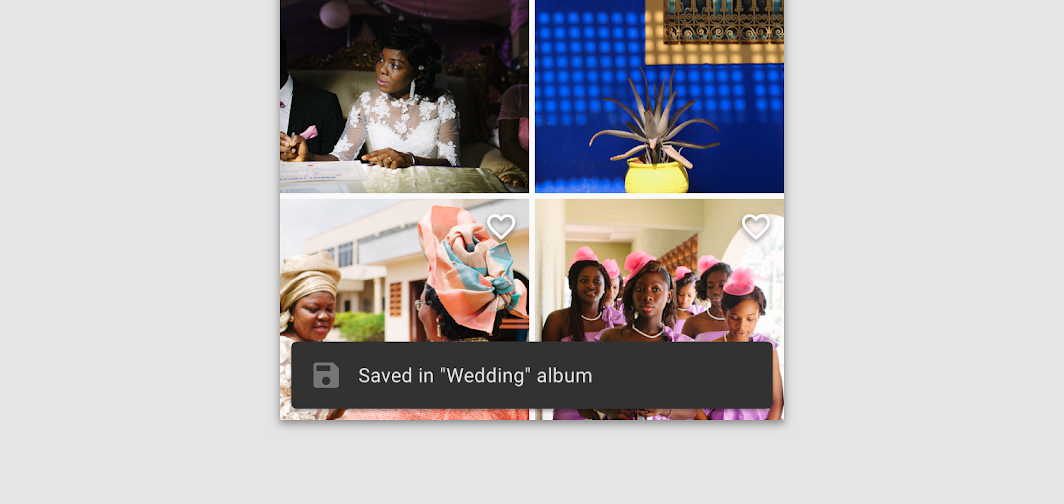
Não use ícones em snackbars. Se sua mensagem precisar de um ícone, considere usar um componente diferente.

Contêiner ​

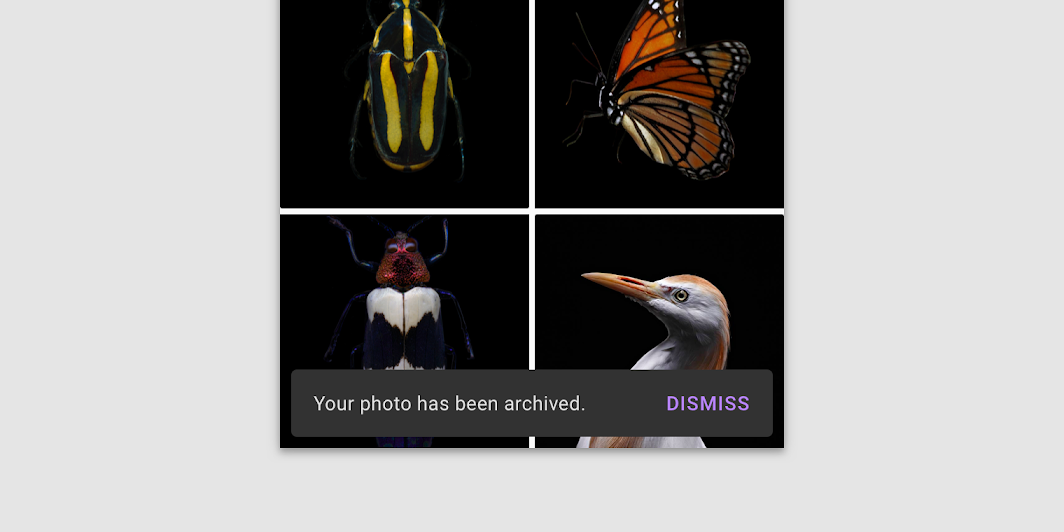
Os snackbars são exibidos em contêineres retangulares com fundo cinza. Os contêineres devem ser completamente opacos, para que os rótulos de texto permaneçam legíveis.
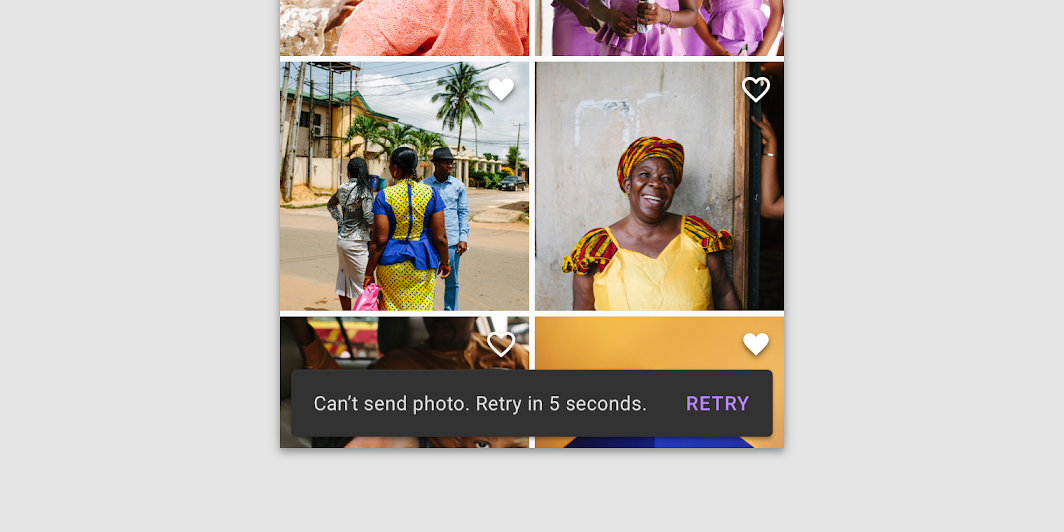
Faça: os contêineres de snackbars usam uma cor de fundo sólida com uma sombra para se destacarem do conteúdo

Faça

Os contêineres de snackbars usam uma cor de fundo sólida com uma sombra para se destacarem do conteúdo.

Faça: em layouts largos, estenda a largura do contêiner para acomodar rótulos de texto mais longos

Faça

Em layouts largos, estenda a largura do contêiner para acomodar rótulos de texto mais longos.

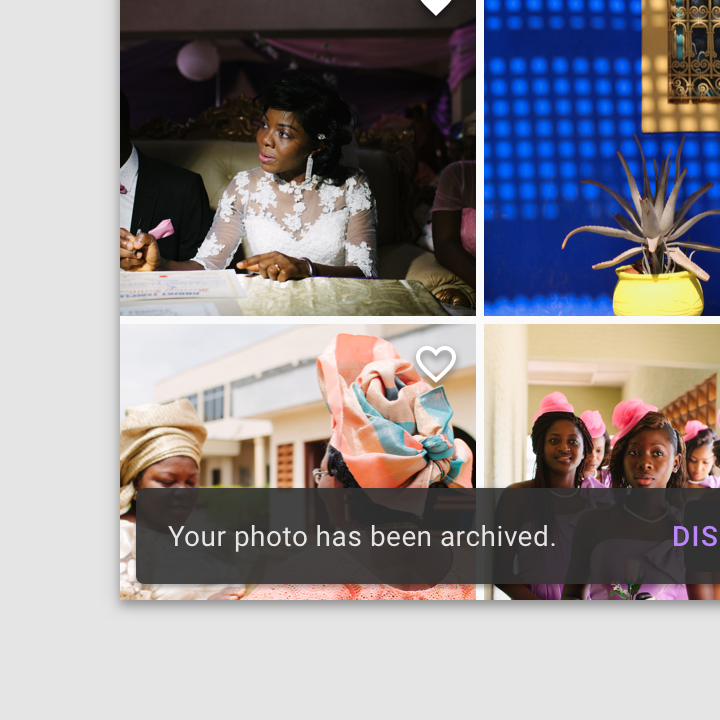
Atenção: um aplicativo pode aplicar uma leve transparência ao fundo do contêiner, desde que o texto permaneça claramente legível

Atenção

Um aplicativo pode aplicar uma leve transparência ao fundo do contêiner, desde que o texto permaneça claramente legível.
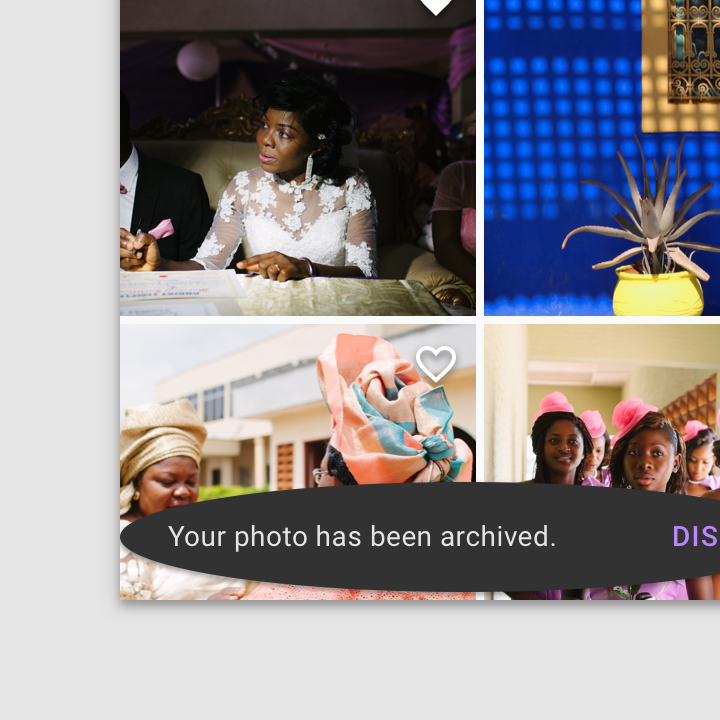
Não faça: evite alterar significativamente a forma de um contêiner de snackbar

Não faça

Evite alterar significativamente a forma de um contêiner de snackbar.

Não faça: evite exibir um contêiner de snackbar sem elevação

Não faça

Evite exibir um contêiner de snackbar sem elevação.

Ação ​

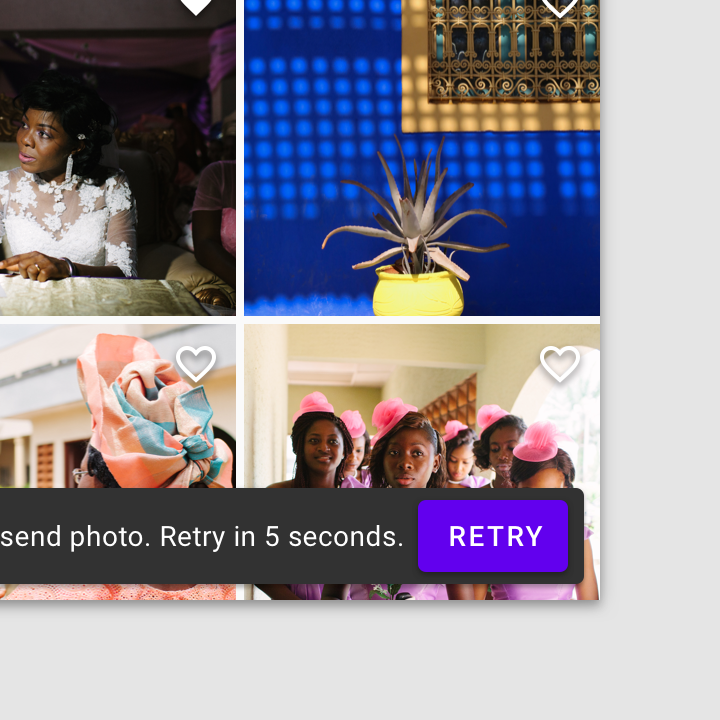
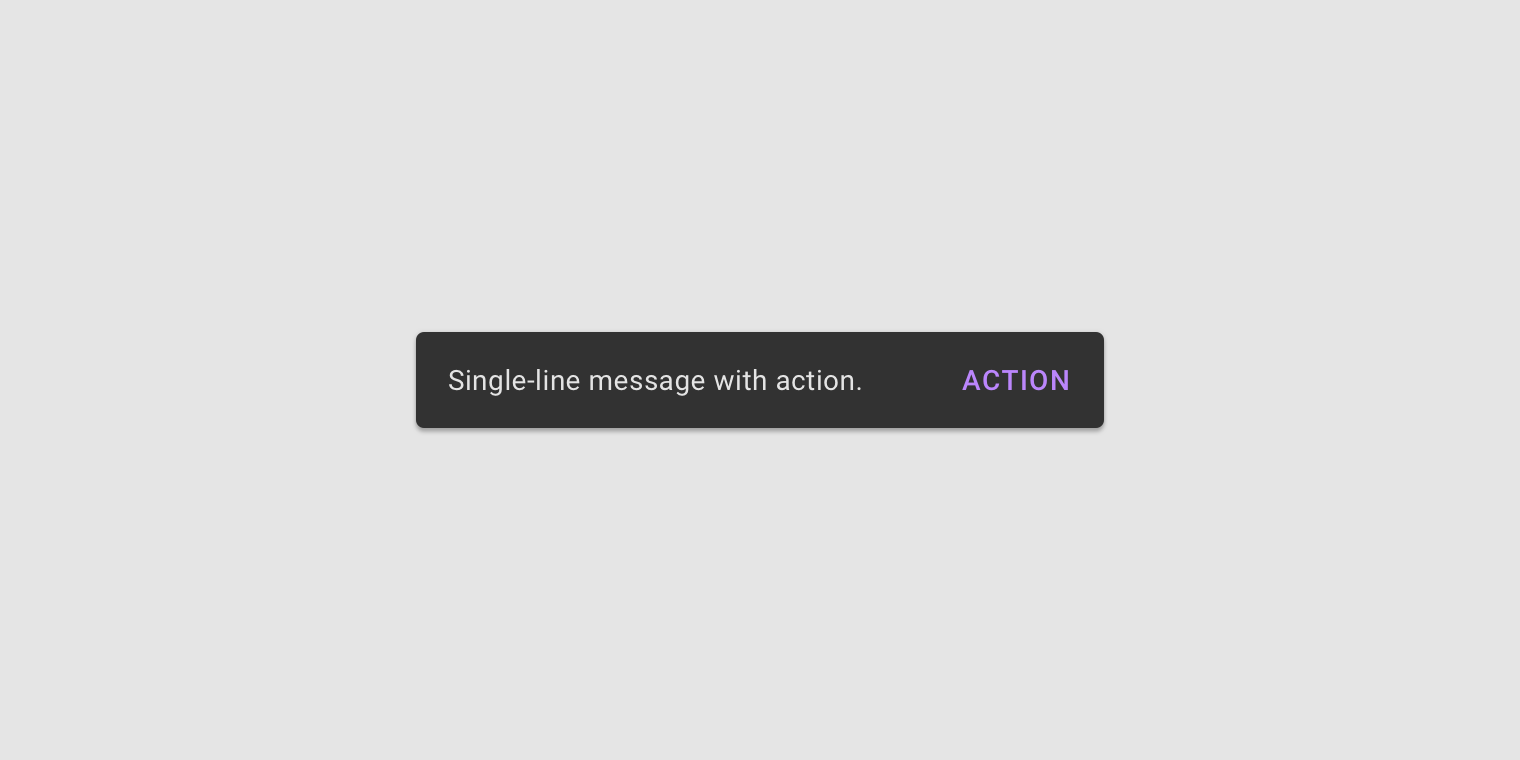
Os snackbars podem exibir um único botão de texto que permite aos usuários agir sobre um processo realizado pelo aplicativo. Para que o aplicativo permaneça utilizável, os snackbars não devem ser a única forma de acessar um caso de uso essencial.
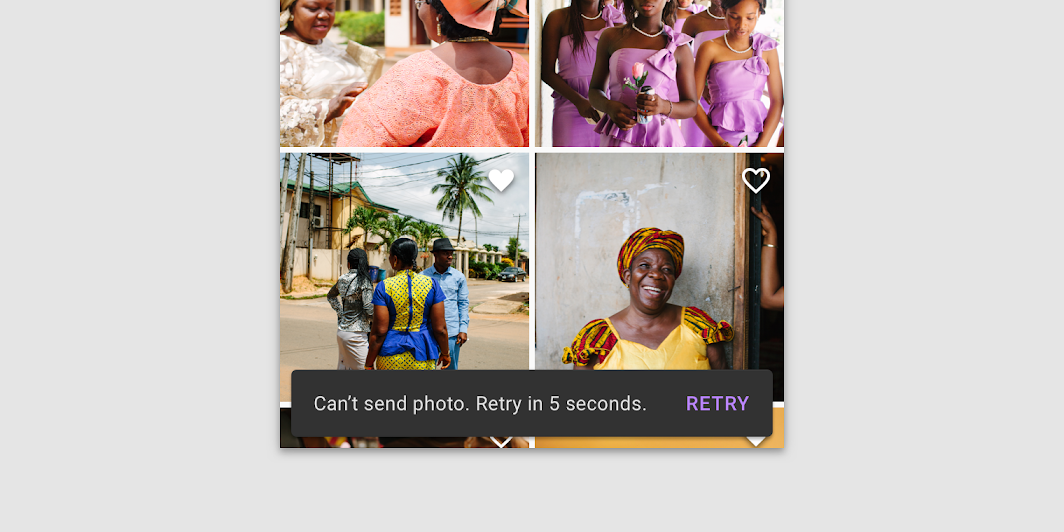
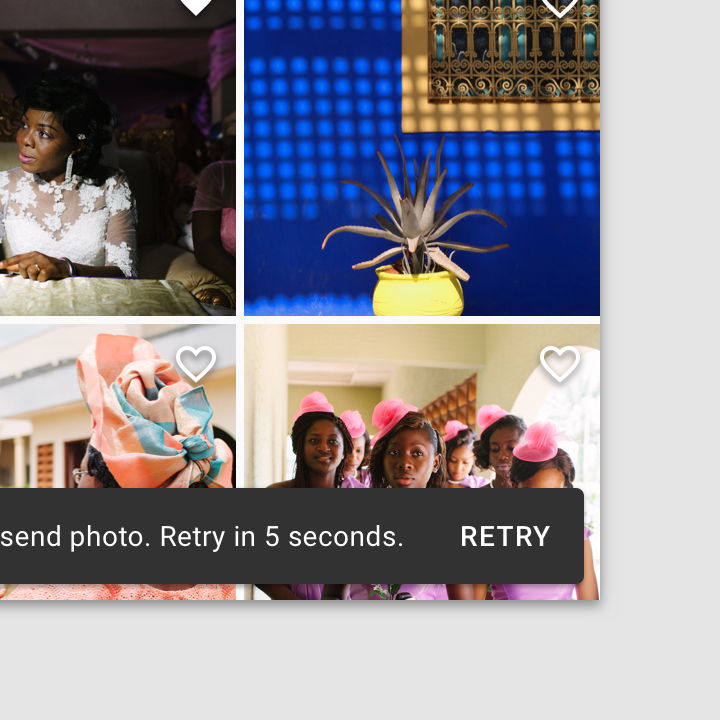
Para distinguir a ação do rótulo de texto, os botões de texto devem exibir texto colorido
Para distinguir a ação do rótulo de texto, os botões de texto devem exibir texto colorido.

Não faça: o rótulo de texto não deve ter a mesma cor do botão de texto

Não faça

O rótulo de texto não deve ter a mesma cor do botão de texto.
Não use um botão preenchido ou elevado em um snackbar, pois chama muita atenção

Não faça

Não use um botão preenchido ou elevado em um snackbar, pois chama muita atenção.

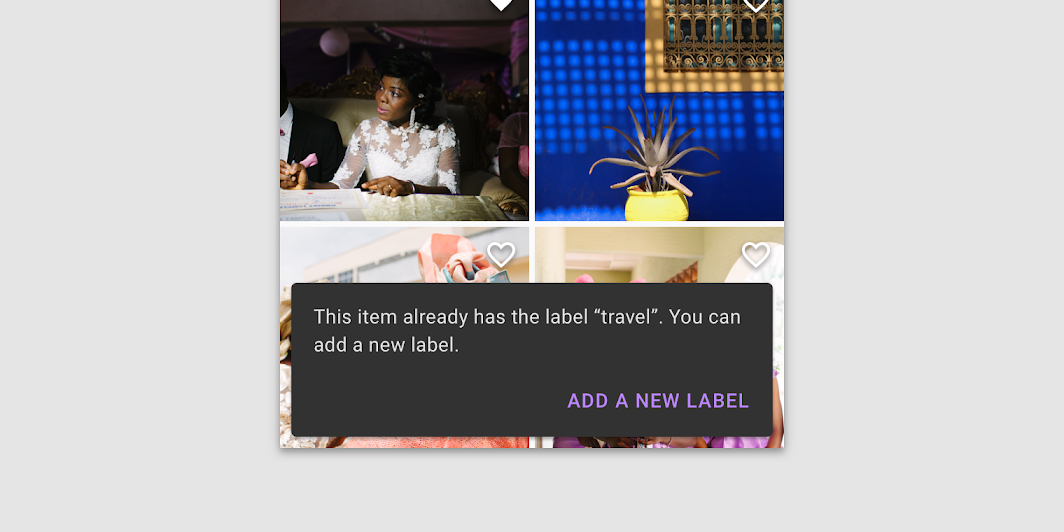
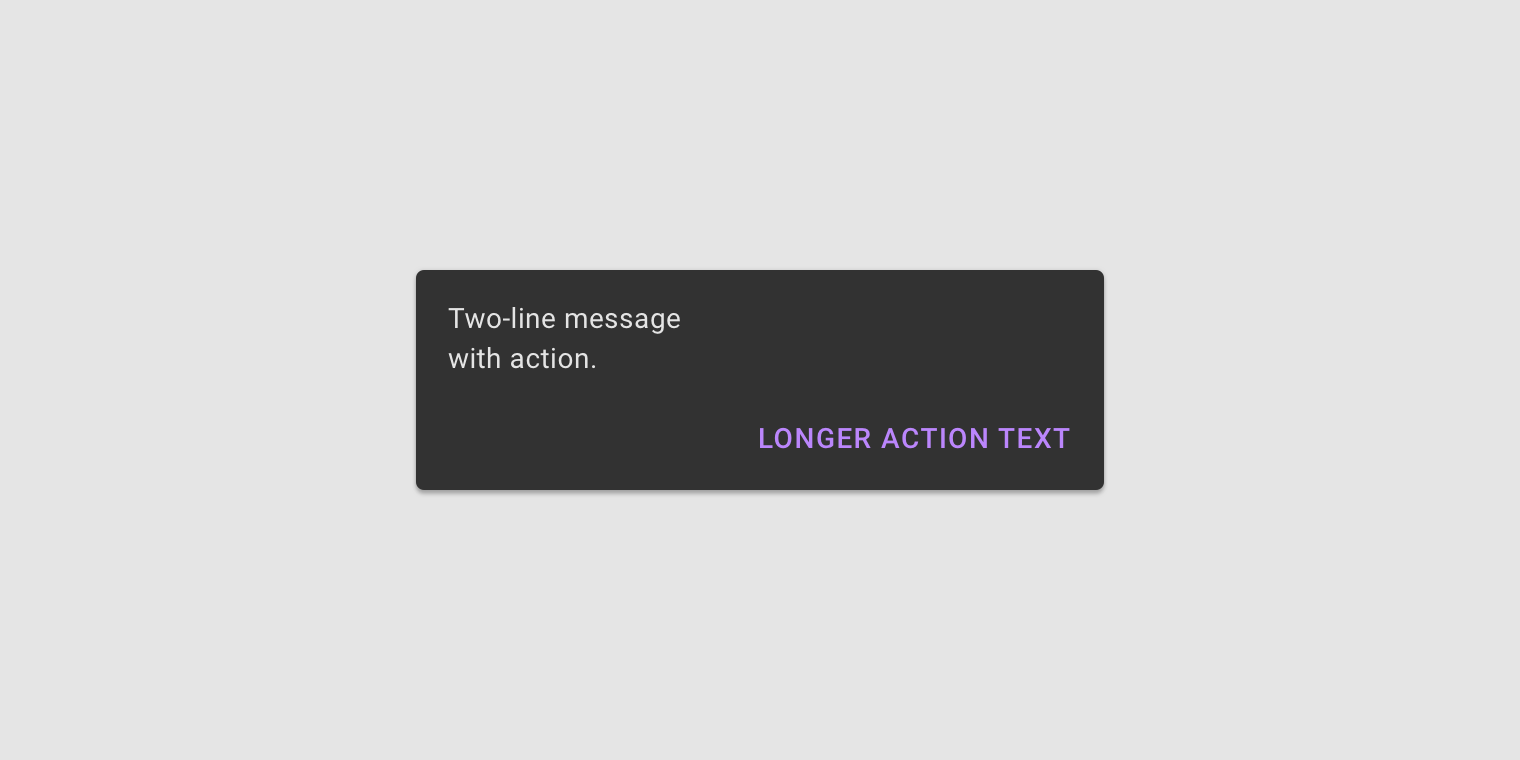
Faça: se uma ação for longa, ela pode ser exibida em uma terceira linha

Faça

Se uma ação for longa, ela pode ser exibida em uma terceira linha.

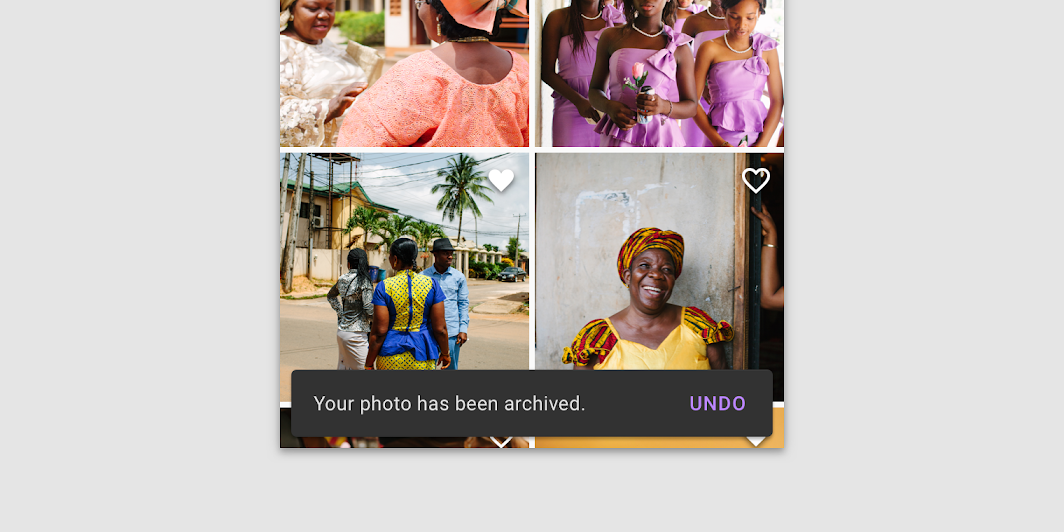
Faça: para permitir que os usuários desfaçam uma escolha, exiba uma ação "Desfazer"

Faça

Para permitir que os usuários desfaçam uma escolha, exiba uma ação "Desfazer".

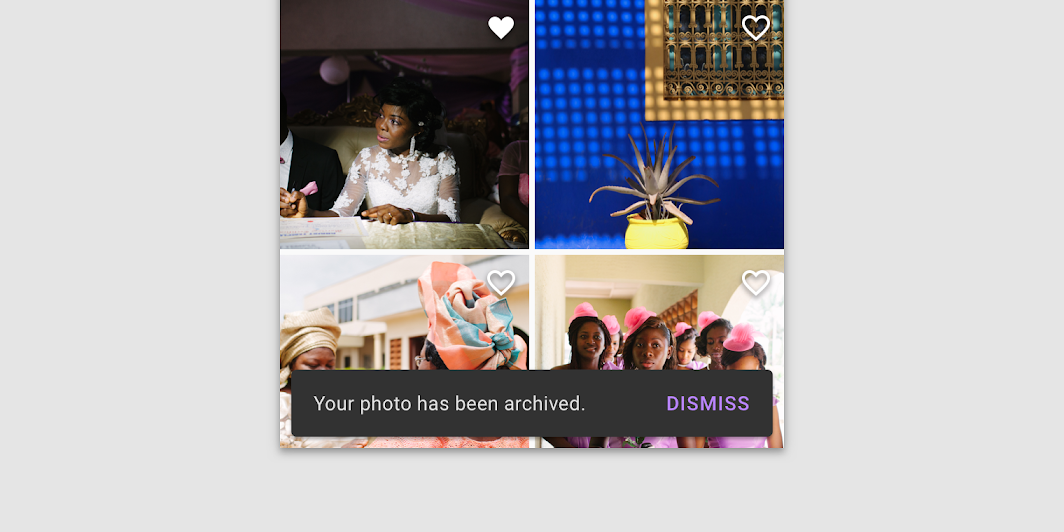
Atenção: uma ação "Dispensar" é desnecessária, pois os snackbars desaparecem automaticamente por padrão

Atenção

Uma ação "Dispensar" é desnecessária, pois os snackbars desaparecem automaticamente por padrão.

Comportamento ​

Exibição e ocultação ​

Os snackbars aparecem sem aviso e não exigem interação do usuário. Eles desaparecem automaticamente da tela após no mínimo quatro segundos e no máximo dez segundos.

Snackbars consecutivos ​

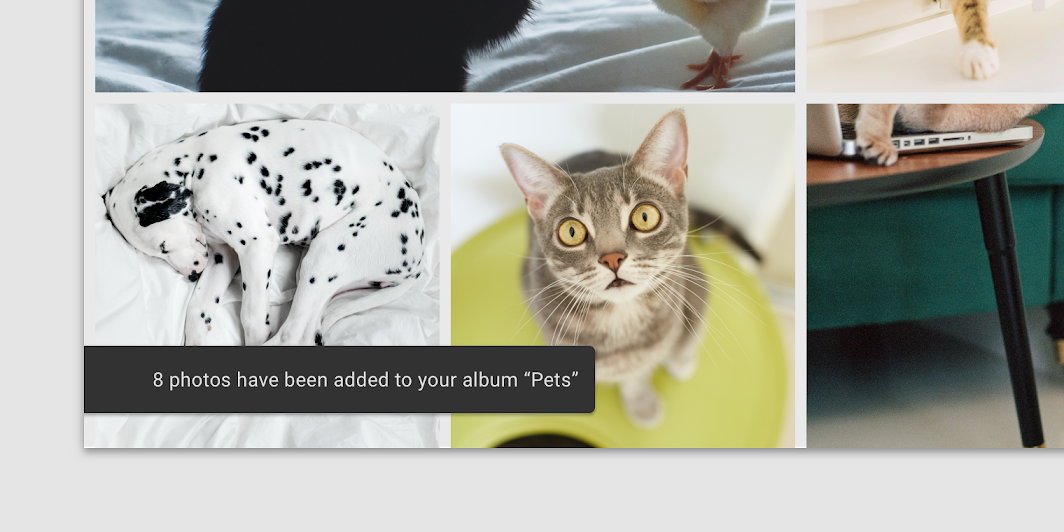
Quando várias atualizações de snackbar forem necessárias, elas devem ser exibidas uma de cada vez.

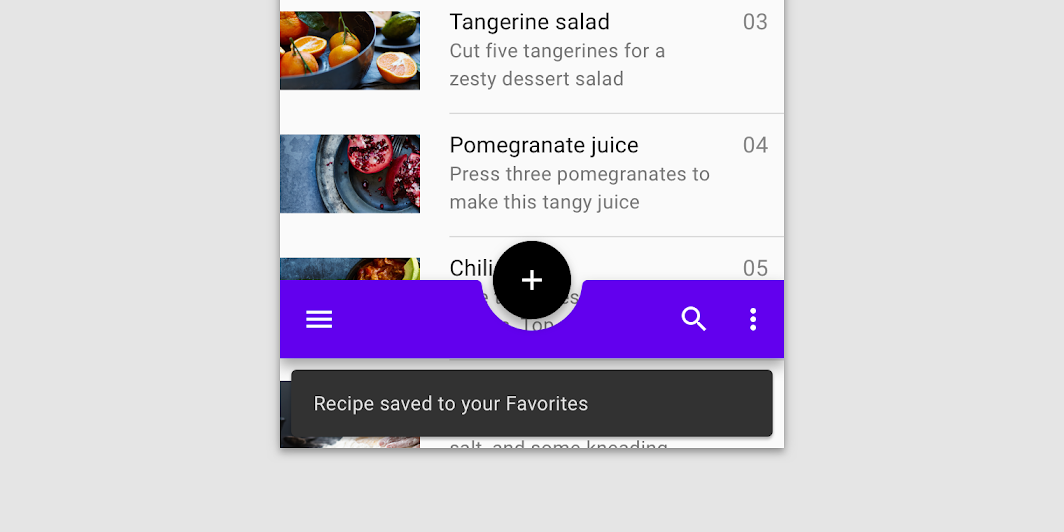
Os snackbars consecutivos devem aparecer acima da navegação inferior persistente.

Não faça

Evite empilhar snackbars uns sobre os outros.

Não faça

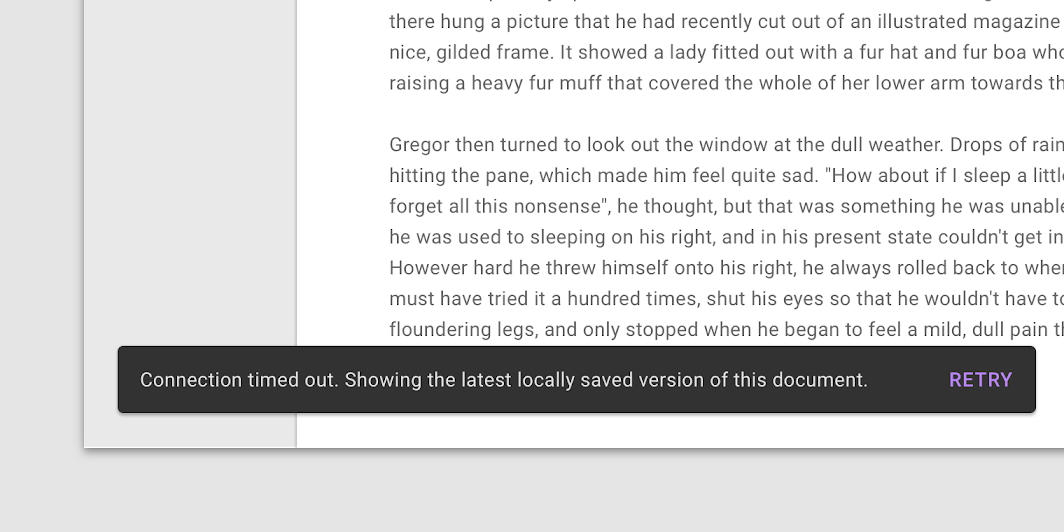
Não anime outros componentes, como o botão de ação flutuante (FAB), junto com as animações do snackbar.

Escala e adaptação ​

Restrições de tamanho ​

Em telas pequenas, os snackbars devem se expandir verticalmente de 48dp para 64dp para acomodar uma ou duas linhas de texto, mantendo uma distância fixa em relação às bordas laterais e inferior da tela.

Em telas médias e grandes, os snackbars devem escalar horizontalmente para acomodar textos mais longos, levando em consideração que o comprimento de linha ideal para texto costuma ficar entre 40 e 60 caracteres.

Os snackbars usam uma distância flexível em relação à borda final da tela. Sempre que possível, os snackbars em telas médias e grandes devem ter apenas uma linha de texto, com um botão opcional.
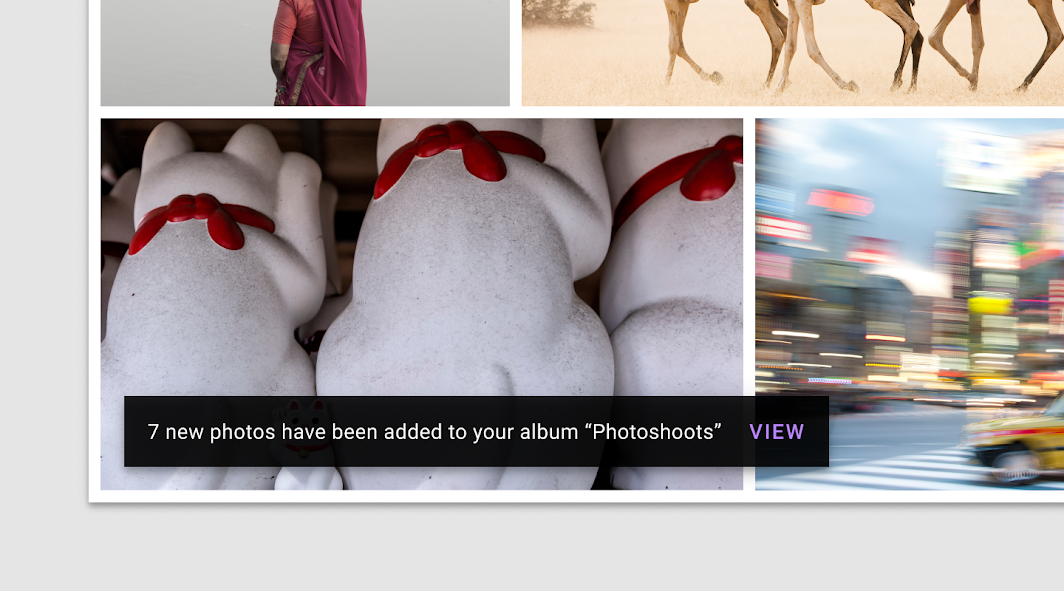
Um snackbar de linha única expandido para acomodar seu conteúdo em um tablet
Um snackbar de linha única expandido para acomodar seu conteúdo em um tablet.

Posicionamento ​

Na parte inferior da interface ​

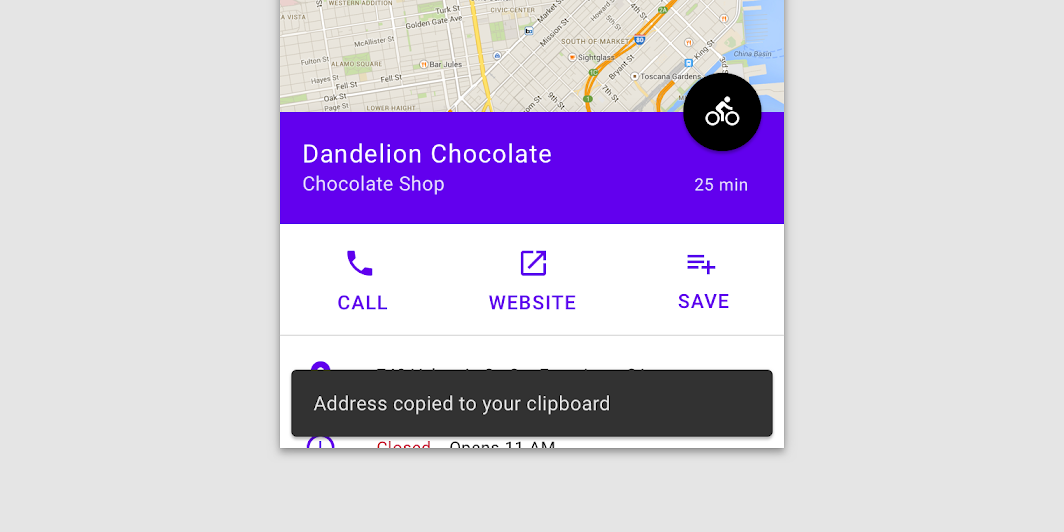
Os snackbars devem ser posicionados na parte inferior de uma interface, na frente do conteúdo do aplicativo. Evite posicionar um snackbar na frente de áreas de toque usadas com frequência ou de elementos de navegação.
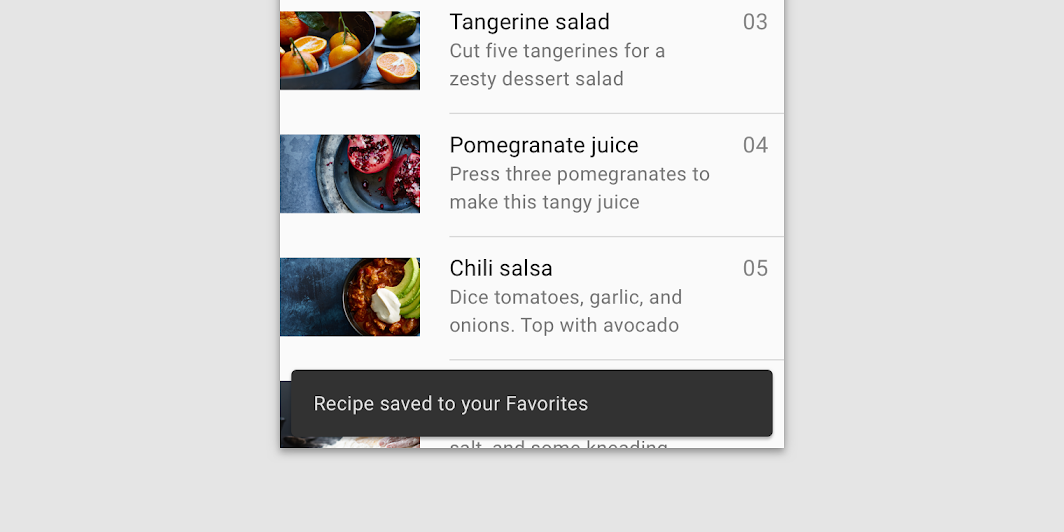
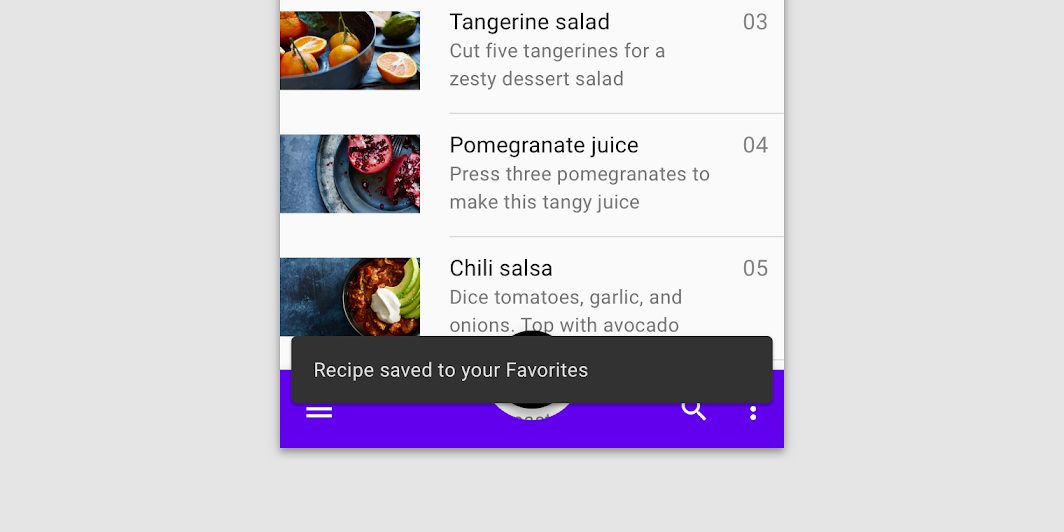
Posicione um snackbar na frente do conteúdo
Posicione um snackbar na frente do conteúdo.

Não faça: evite posicionar snackbars na frente de componentes de navegação

Não faça

Evite posicionar snackbars na frente de componentes de navegação.

Os snackbars podem se estender por toda a largura da tela apenas quando uma interface não usa componentes de navegação persistentes, como barras de aplicativo ou barras de navegação inferiores.

Quando aparecem, os snackbars que ocupam toda a largura da interface podem empurrar para cima apenas os FABs.
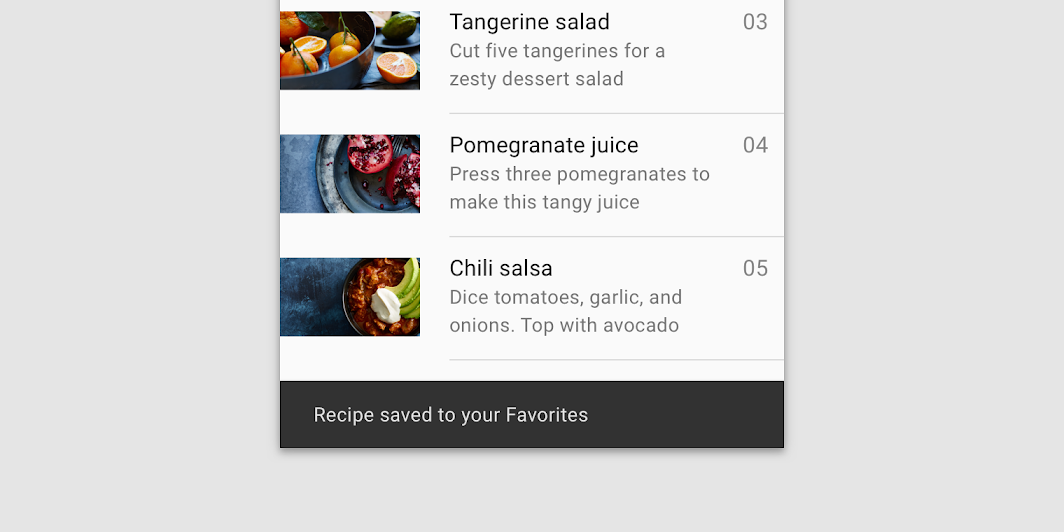
Atenção: os snackbars podem se estender por toda a largura de uma interface

Atenção

Os snackbars podem se estender por toda a largura de uma interface. No entanto, eles não devem aparecer na frente de elementos de navegação nem de outros elementos importantes da interface, como os FABs.

Snackbars e botões de ação flutuantes (FABs) ​

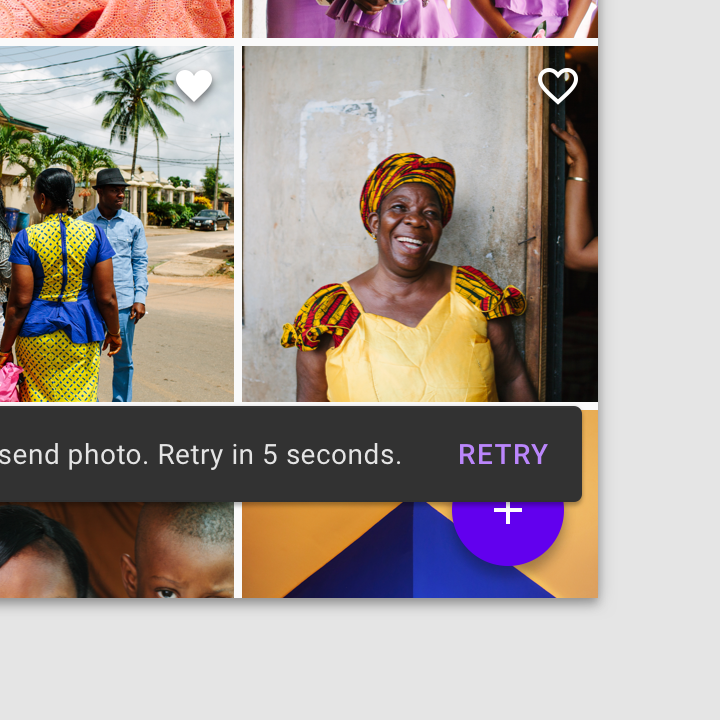
Os snackbars devem aparecer acima dos FABs.
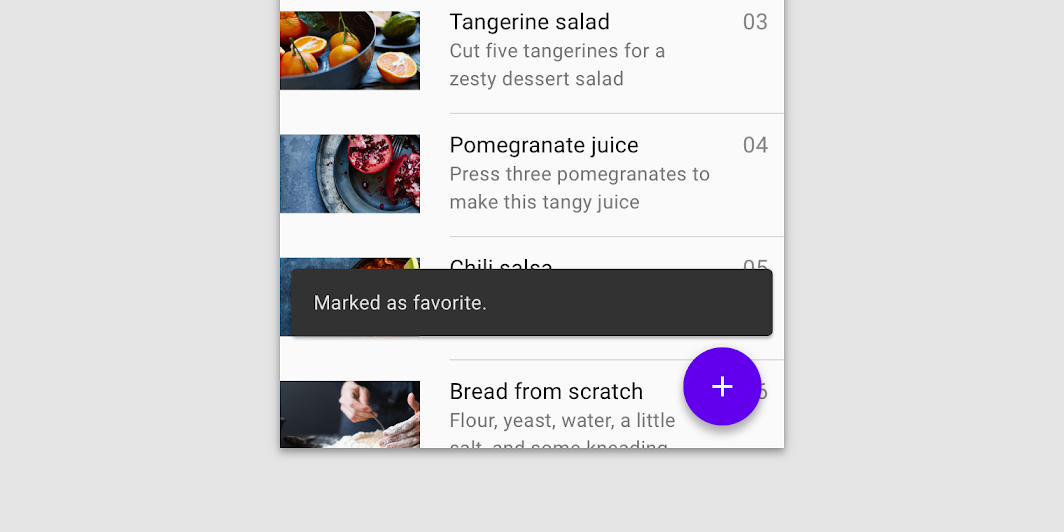
Snackbar acima de um FAB

Não posicione um snackbar na frente de um FAB

Não faça

Não posicione um snackbar na frente de um FAB.
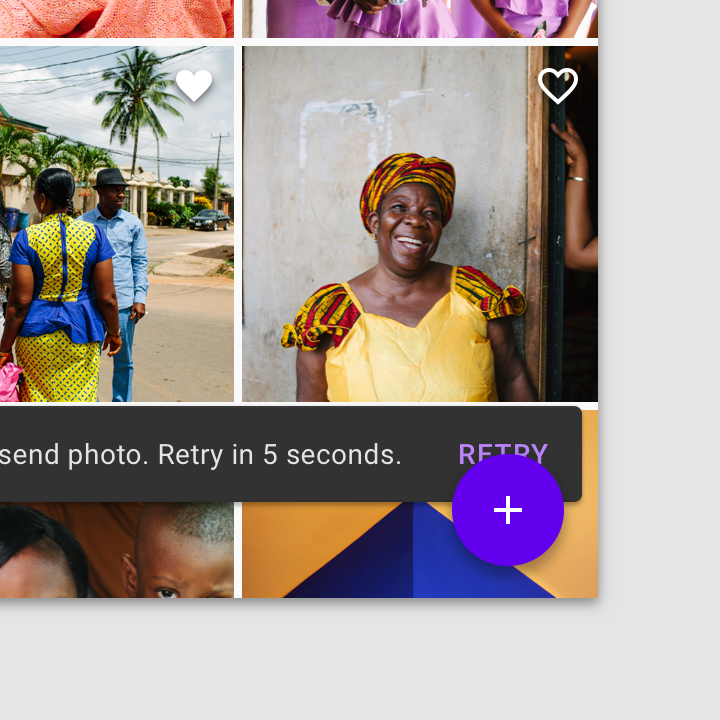
Não posicione um snackbar atrás de um FAB

Não faça

Não posicione um snackbar atrás de um FAB.

Snackbars e elementos persistentes do rodapé ​

Os snackbars devem aparecer diretamente acima dos elementos persistentes do rodapé.
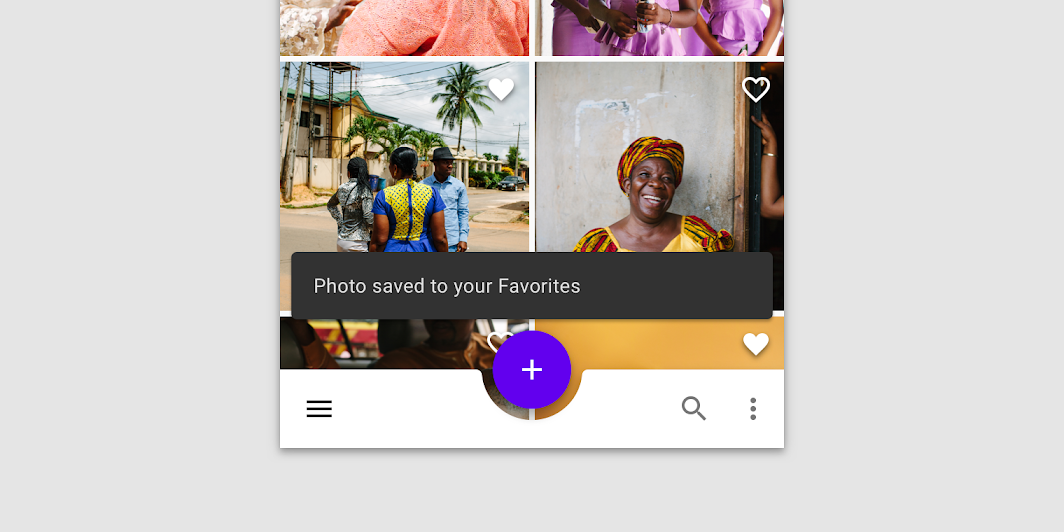
Snackbar acima dos elementos persistentes do rodapé

Faça: posicione os snackbars na frente de folhas estendidos de tamanho médio

Faça

Posicione os snackbars na frente de folhas estendidos de tamanho médio.

Não faça: evite empurrar para cima os elementos inferiores persistentes quando os snackbars aparecerem

Não faça

Evite empurrar para cima os elementos inferiores persistentes quando os snackbars aparecerem.

Snackbars em layouts largos ​

Em layouts largos, os snackbars podem ser alinhados à esquerda ou centralizados, desde que sejam sempre posicionados no mesmo local, na parte inferior da tela.
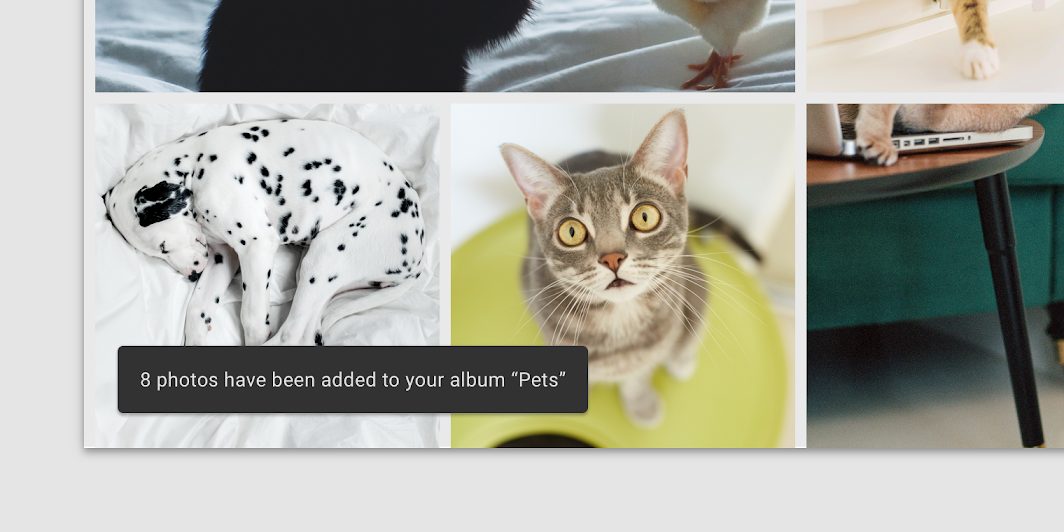
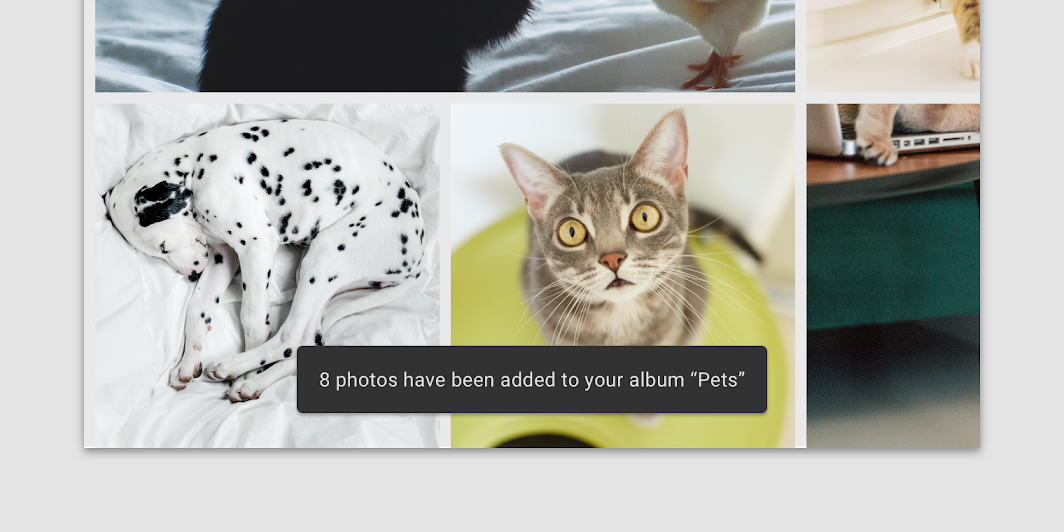
Snackbars em layouts largos: snackbar alinhado à esquerda
Snackbar alinhado à esquerda

Snackbars em layouts largos: snackbar centralizado
Snackbar centralizado

Não faça: evite posicionar snackbars rentes a uma borda do layout

Não faça

Evite posicionar snackbars rentes a uma borda do layout.

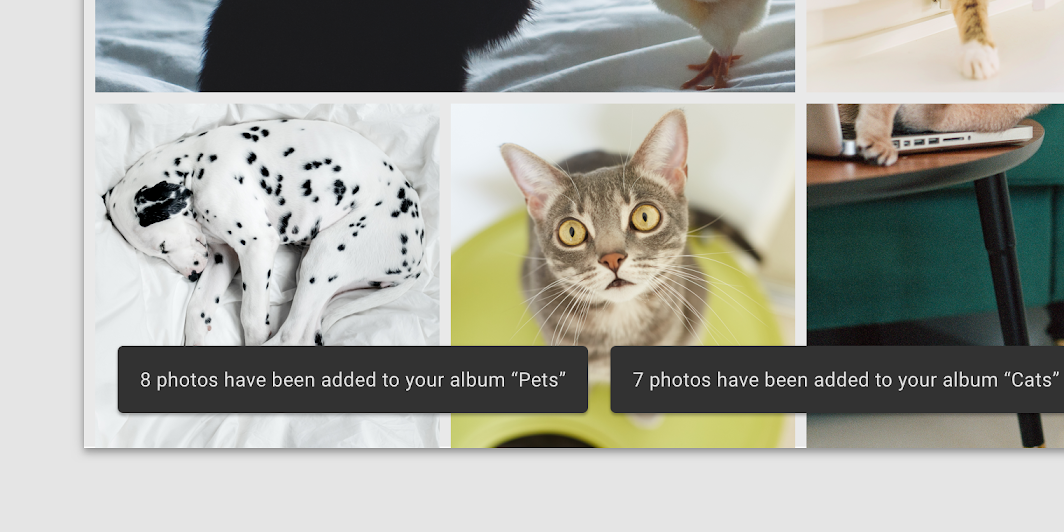
Não faça: evite posicionar snackbars consecutivos lado a lado

Não faça

Evite posicionar snackbars consecutivos lado a lado.

Especificações ​


48C1634416

C48344881666

8816306834416

1616830818
Pager
AnteriorControles deslizantes
PróximoInterruptores

Distribuído sob a Licença Apache-2.0.

Copyright © 2018-Present Google

https://m2.material.io/components/snackbars

Distribuído sob a Licença Apache-2.0.

Copyright © 2018-Present Google