Skip to content
Material Design 2
Main Navigation
v3
v2
v1

Deutsch

English
简体中文
繁體中文
Español
Français
Русский
Português – Brasil
日本語
한국어
Italiano
Polski
Türkçe
čeština
magyar

Deutsch

English
简体中文
繁體中文
Español
Français
Русский
Português – Brasil
日本語
한국어
Italiano
Polski
Türkçe
čeština
magyar

Aussehen

Sidebar Navigation

Material-System

Einführung

Material-Studien

Über die Material-Studien

Basil

Crane

Fortnightly

Owl

Rally

Reply

Shrine

Material-Grundlagen

Umgebung

Oberflächen

Elevation

Licht und Schatten

Layout

Grundlagen des Layouts

Pixeldichte

Responsives Layout-Raster

Abstandsmethoden

Komponentenverhalten

Dichte anwenden

Navigation

Die Navigation verstehen

Navigationsübergänge

Suche

Farbe

Das Farbsystem

Anwendung von Farbe auf die Benutzeroberfläche

Farbverwendung

Textlesbarkeit

Dunkles Design

Typografie

Das Typografiesystem

Typografie verstehen

Sprachunterstützung

Sound

Über Sound

Sound in der Benutzeroberfläche einsetzen

Klangattribute

Klangchoreografie

Ikonografie

Produkt-Icons

System-Icons

Animierte Symbole

Form

Über die Form

Form und Hierarchie

Form als Ausdruck

Form und Bewegung

Formen auf die UI anwenden

Bewegung

Bewegung verstehen

Das Motion-System

Geschwindigkeit

Choreografie

Anpassung

Interaktion

Gesten

Auswahl

Zustände

Kommunikation

Bestätigung & Quittierung

Datenformate

Datenvisualisierung

Leerzustände

Hilfe & Feedback

Bilder

Startbildschirm

Onboarding

Offline-Zustände

Texte verfassen

Maschinelles Lernen

Muster für maschinelles Lernen

Objekterkennung: Live-Kamera

Objekterkennung: Statisches Bild

Barcode-Scanning

Material-Richtlinien

Material-Theming

Überblick

Dein Theme umsetzen

Benutzerfreundlichkeit

Barrierefreiheit

Bidirektionalität

Plattform-Richtlinien

Android-Leisten

Fingerabdruck unter Android

Android-Haptik

Android-Icons

Navigation zwischen Apps unter Android

Android-Benachrichtigungen

Android-Berechtigungen

Android Slices

Android: Split-Screen

Android: „Zum Aktualisieren wischen“

Textauswahl-Symbolleiste unter Android

Android-Widget

Plattformübergreifende Anpassung

Komponenten

App-Leisten: Bottom

Obere App-Leiste

Backdrop

Banners

Untere Navigation

Schaltflächen

Schaltflächen: Floating Action Button

Karten

Kontrollkästchen

Chips

Datentabellen

Datumsauswahl

Dialoge

Trennlinien

Bildlisten

Listen

Menüs

Navigation Drawer

Navigationsschiene

Fortschrittsanzeigen

Optionsfelder

Sheets: bottom

Sheets: Side-Sheets

Schieberegler

Snackbars

Schalter

Tabs

Textfelder

Uhrzeitauswahl

Tooltips

Auf dieser Seite

Snackbars ​

Snackbars zeigen kurze Meldungen über App-Prozesse am unteren Rand des Bildschirms an.
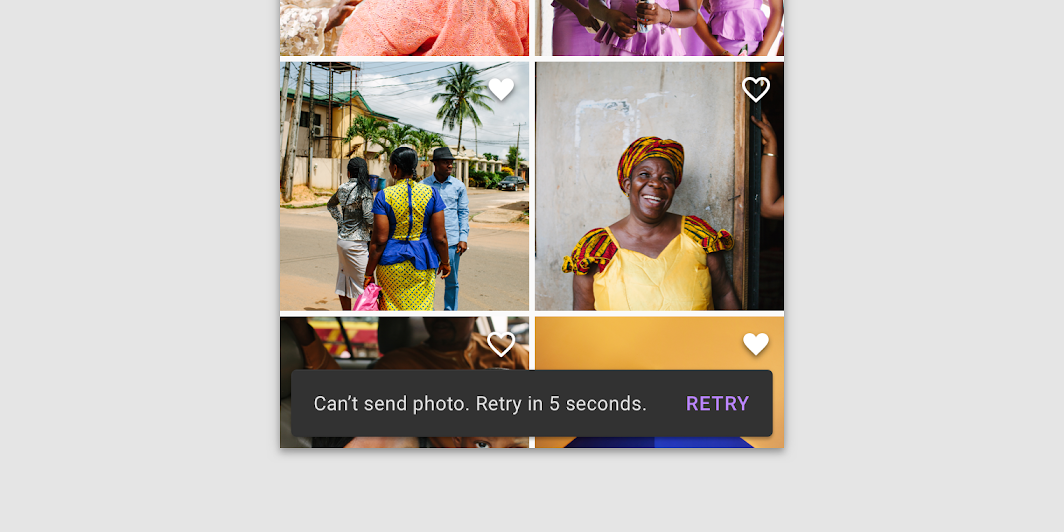
Snackbars Hero-Bild

Verwendung ​

Snackbars informieren Nutzer über einen Prozess, den eine App ausgeführt hat oder ausführen wird. Sie erscheinen kurzzeitig am unteren Rand des Bildschirms, unterbrechen das Nutzererlebnis nicht und verschwinden von selbst, ohne dass eine Nutzereingabe erforderlich ist.

Häufigkeit ​

Es darf immer nur eine Snackbar gleichzeitig angezeigt werden.

Aktionen ​

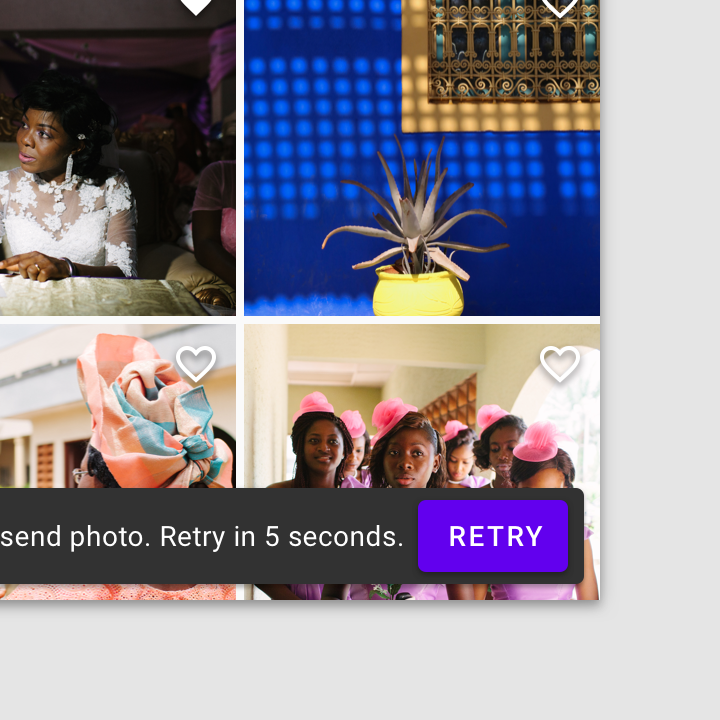
Eine Snackbar kann eine einzelne Aktion enthalten. Aktionen wie „Verwerfen“ oder „Abbrechen“ sind optional.


Banner

Ein Banner zeigt eine hervorgehobene Meldung sowie zugehörige optionale Aktionen an.

Verwandter Artikel

Dialoge

Dialoge machen Nutzer auf eine bestimmte Aufgabe aufmerksam und können kritische Informationen enthalten, Entscheidungen erfordern oder mehrere Aufgaben umfassen. Sie bleiben eingeblendet, bis der Nutzer sie schließt oder eine erforderliche Aktion ausgeführt wurde.

Verwandter Artikel

Prinzipien ​


Snackbar-Prinzip: informativ

Informativ

Snackbars liefern Aktualisierungen zu den Prozessen einer App.
Snackbar-Prinzip: temporär

Temporär

Snackbars erscheinen nur vorübergehend und werden ohne Zutun des Nutzers automatisch ausgeblendet.
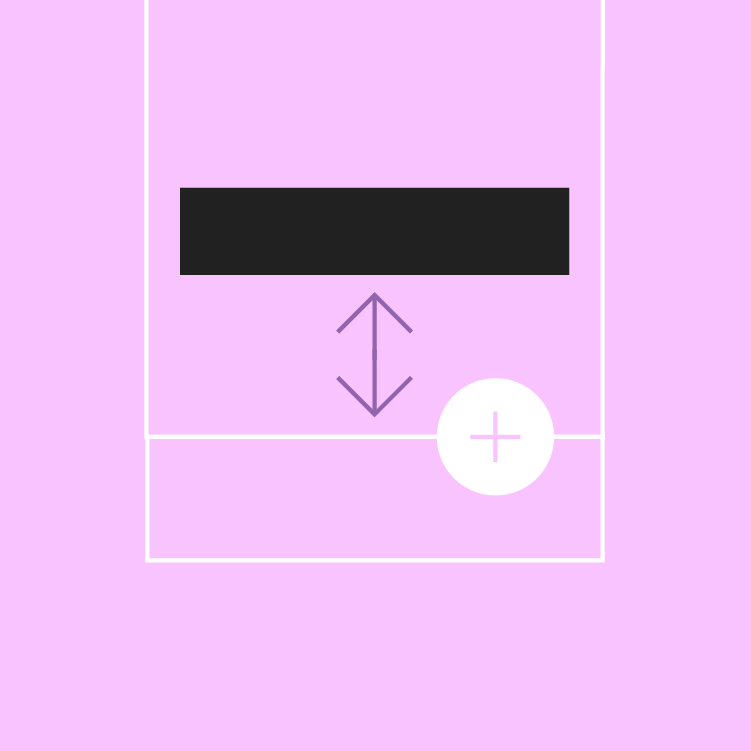
Snackbar-Prinzip: kontextbezogen

Kontextbezogen

Snackbars werden an der am besten geeigneten Stelle der Benutzeroberfläche platziert.

Verwendungsfälle ​

Snackbars zeigen Meldungen an, die nur minimal störend sind und keine Nutzeraktion erfordern.

KomponentePrioritätNutzeraktion
SnackbarNiedrige PrioritätOptional: Snackbars verschwinden automatisch
BannerHervorgehoben, mittlere PrioritätOptional: Banner bleiben sichtbar, bis der Nutzer sie schließt oder der Auslöser des Banners nicht mehr besteht
DialogHöchste PrioritätErforderlich: Dialoge blockieren die App-Nutzung, bis der Nutzer eine Aktion im Dialog ausführt oder den Dialog schließt (falls verfügbar)

Anatomie ​

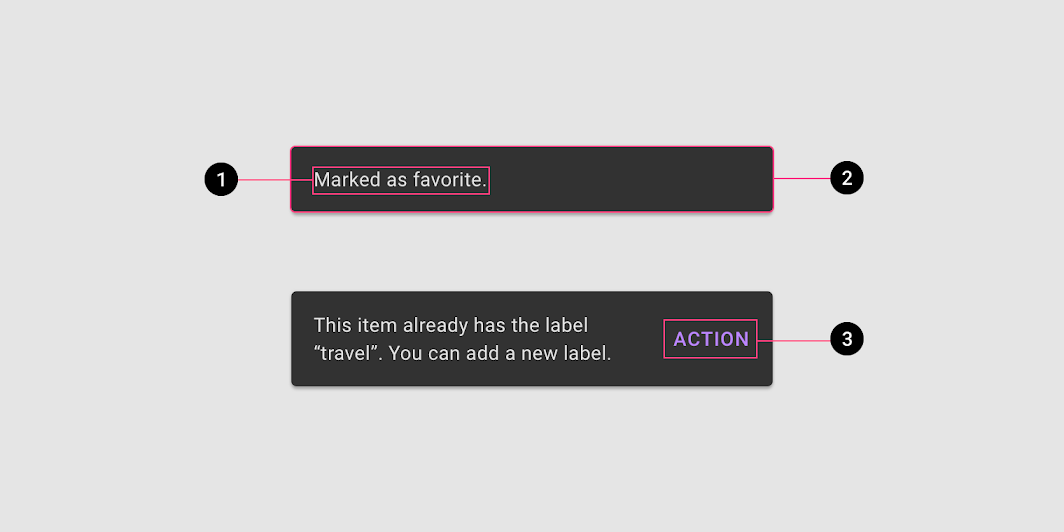
Diagramm mit Textlabel, Container und Aktion
1. Textlabel
2. Container
3. Aktion (optional)

Textlabel ​

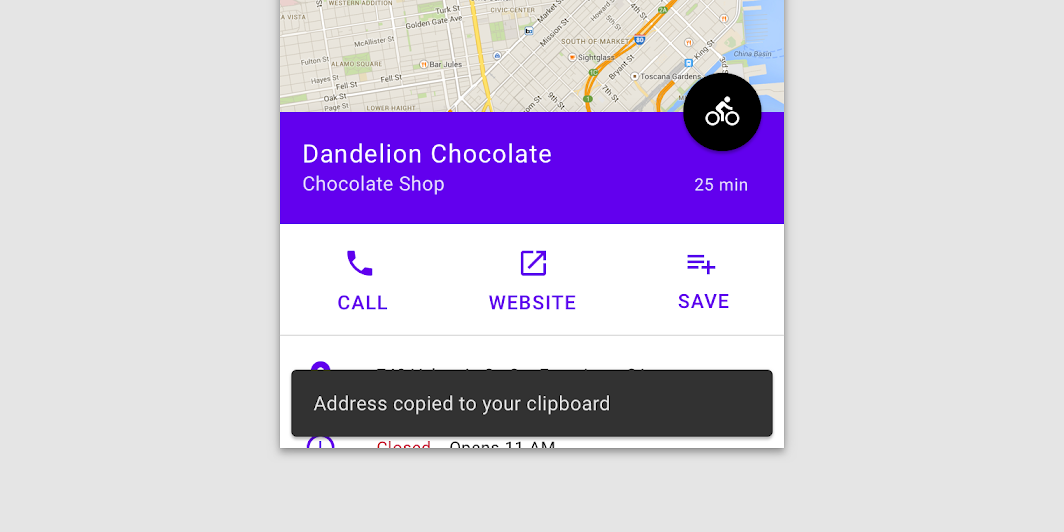
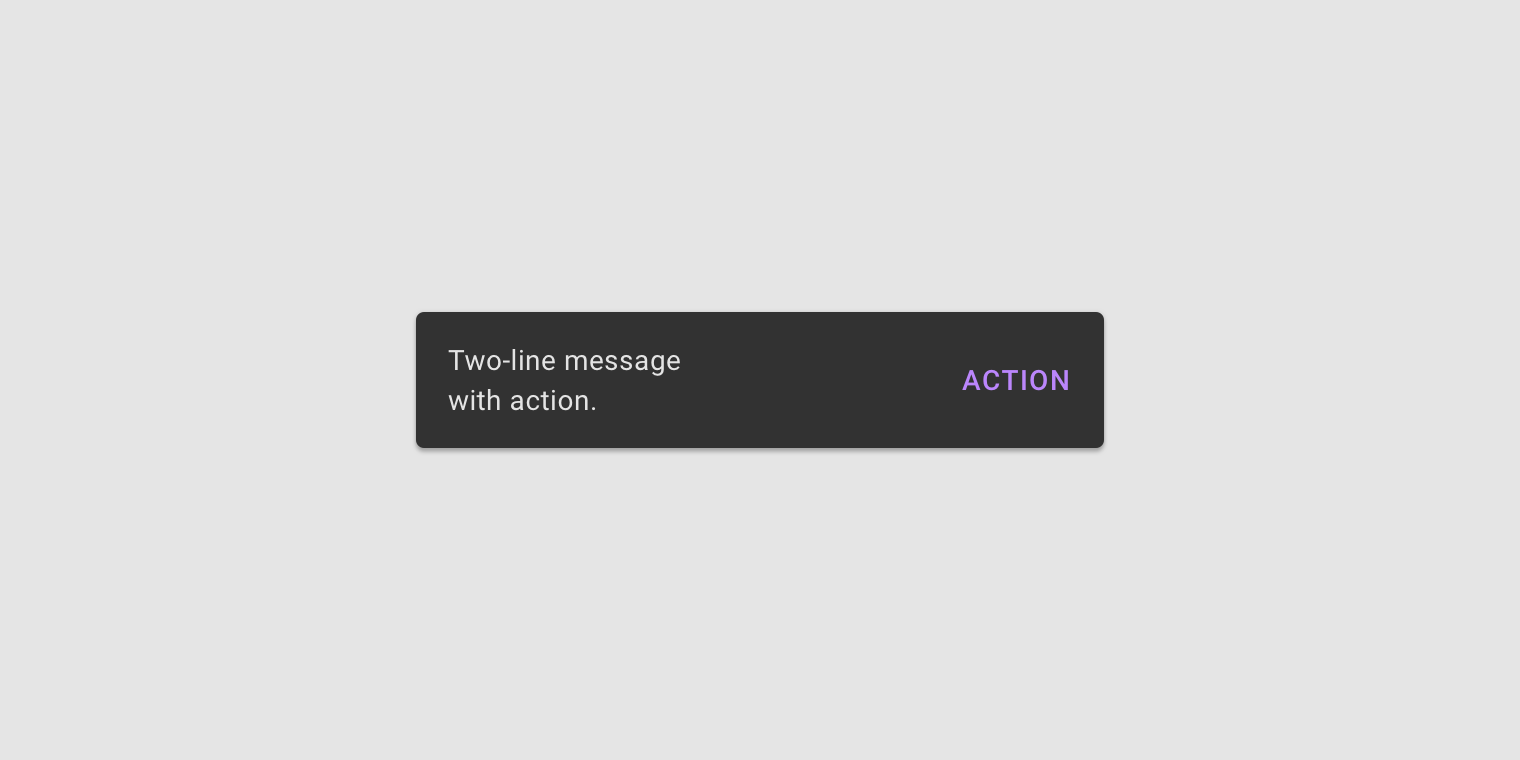
Snackbars enthalten ein Textlabel, das sich direkt auf den laufenden Prozess bezieht. Auf mobilen Geräten kann das Textlabel bis zu zwei Zeilen umfassen.
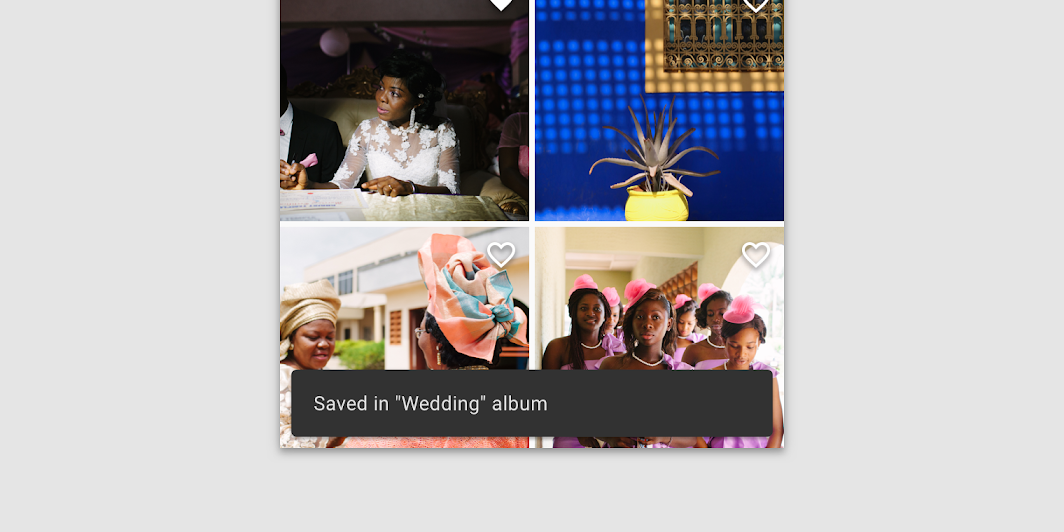
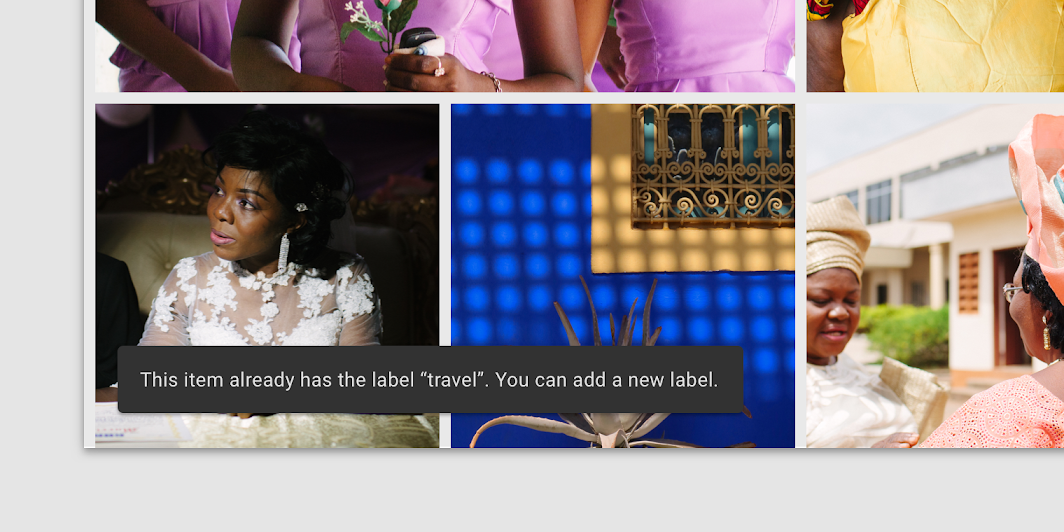
Textlabels sind kurze, klare Hinweise zu Prozessen, die bereits ausgeführt wurden
Textlabels sind kurze, klare Hinweise zu Prozessen, die bereits ausgeführt wurden.

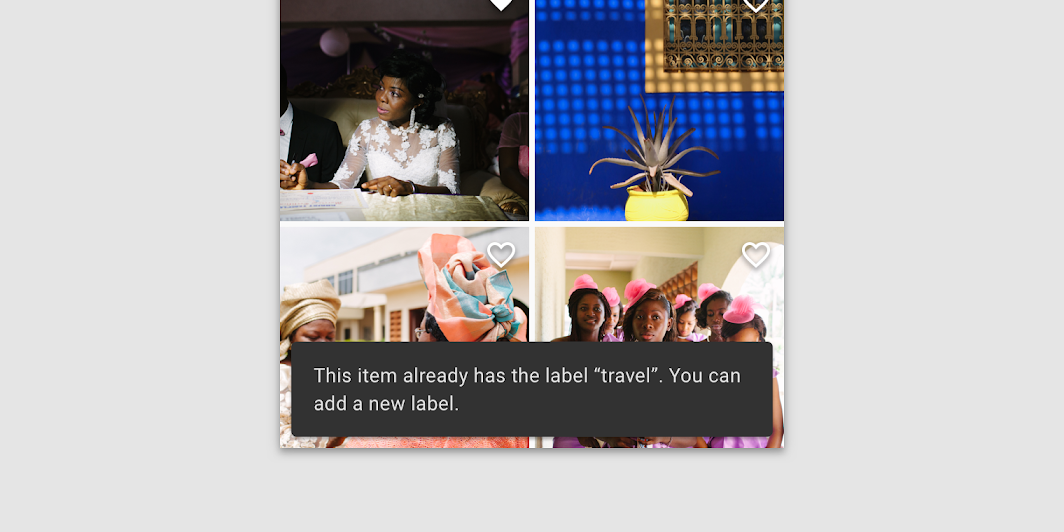
Richtig: Beschränken Sie die Snackbar-Meldung auf mobilen Geräten auf höchstens zwei Zeilen

Richtig

Beschränken Sie die Snackbar-Meldung auf mobilen Geräten auf höchstens zwei Zeilen.

Richtig: Bei breiten Oberflächen wie auf dem Desktop oder Tablet sollten Snackbars nur eine einzige Textzeile enthalten

Richtig

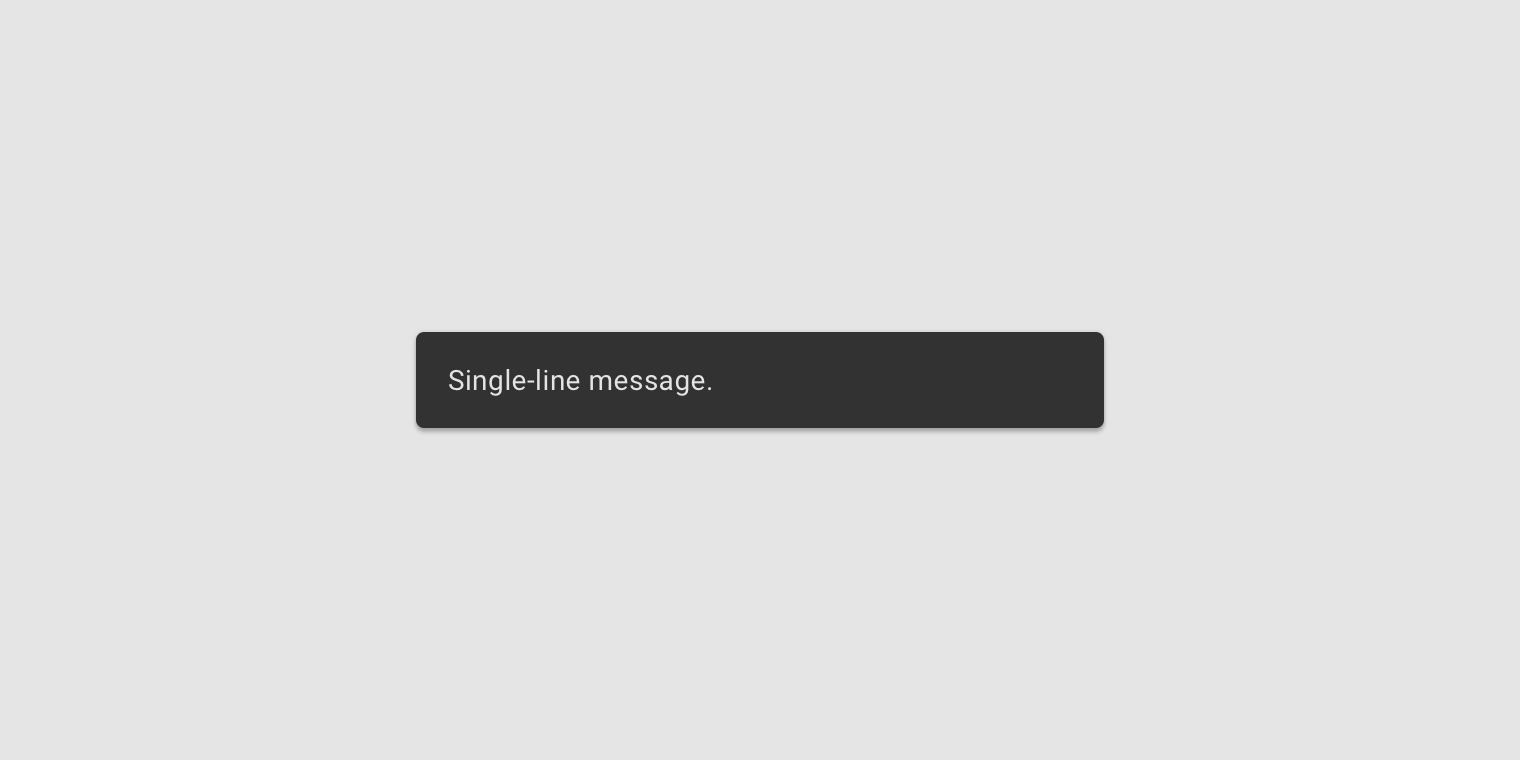
Bei breiten Oberflächen wie auf dem Desktop oder Tablet sollten Snackbars nur eine einzige Textzeile enthalten.

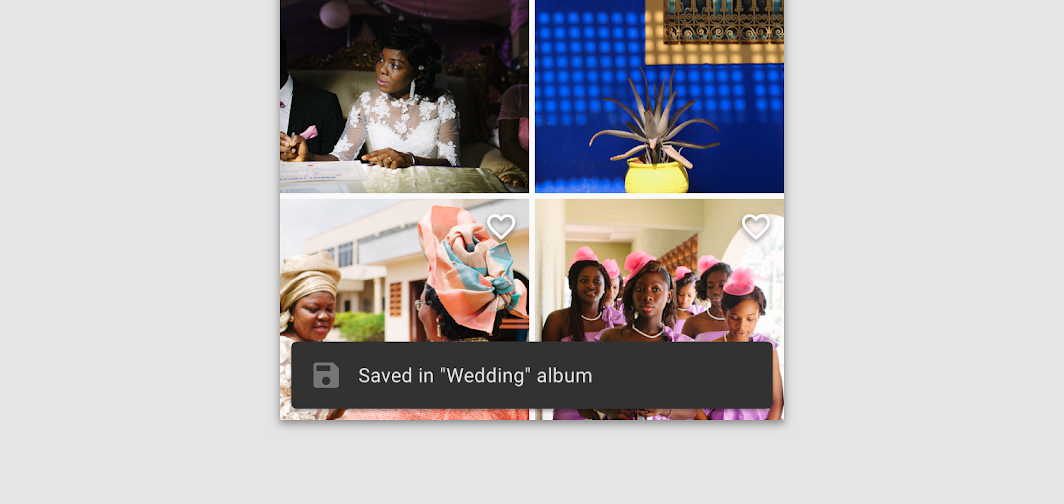
Verwenden Sie keine Symbole in Snackbars

Falsch

Verwenden Sie keine Symbole in Snackbars. Benötigt eine Meldung ein Symbol, sollte eine andere Komponente verwendet werden.

Container ​

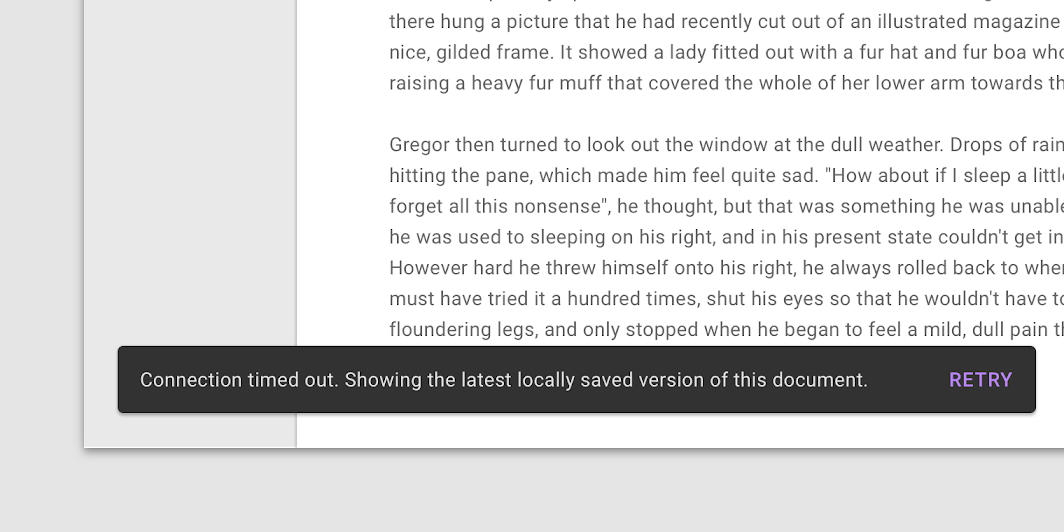
Snackbars werden in rechteckigen Containern mit grauem Hintergrund angezeigt. Container sollten vollständig deckend sein, damit die Textlabels lesbar bleiben.
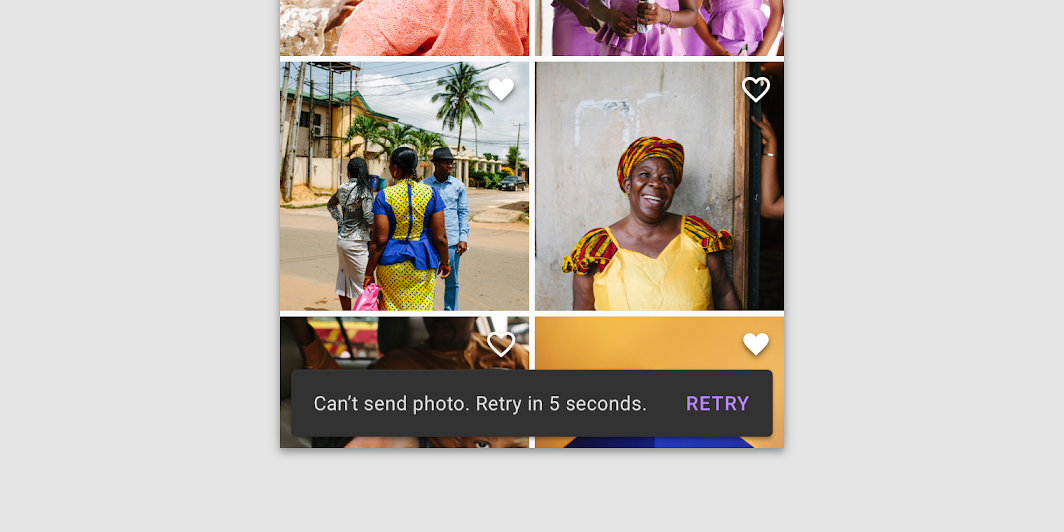
Richtig: Snackbar-Container verwenden eine deckende Hintergrundfarbe mit Schatten, um sich vom Inhalt abzuheben

Richtig

Snackbar-Container verwenden eine deckende Hintergrundfarbe mit Schatten, um sich vom Inhalt abzuheben.

Richtig: Erweitern Sie in breiten Layouts die Containerbreite, um längeren Textlabels Platz zu bieten

Richtig

Erweitern Sie in breiten Layouts die Containerbreite, um längeren Textlabels Platz zu bieten.

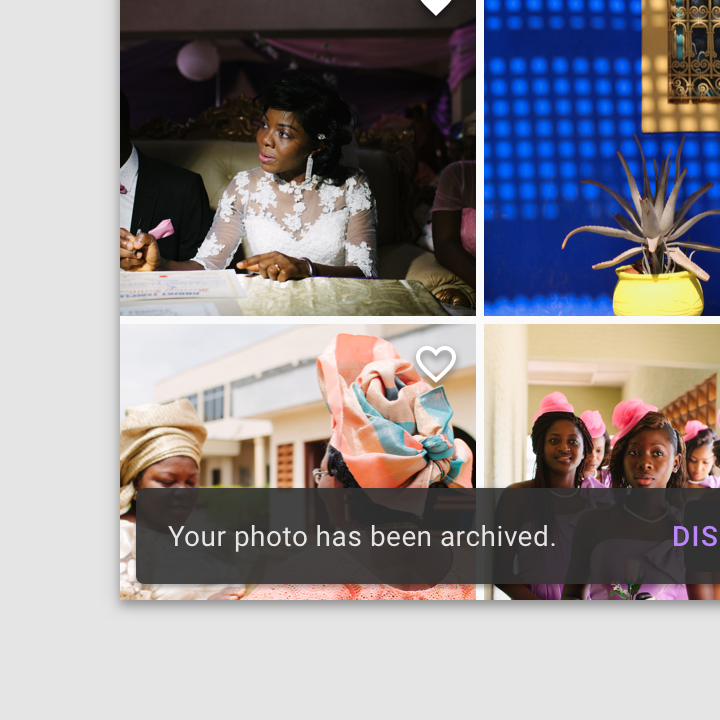
Achtung: Eine App kann den Containerhintergrund leicht transparent gestalten, solange der Text deutlich lesbar bleibt

Achtung

Eine App kann den Containerhintergrund leicht transparent gestalten, solange der Text deutlich lesbar bleibt.
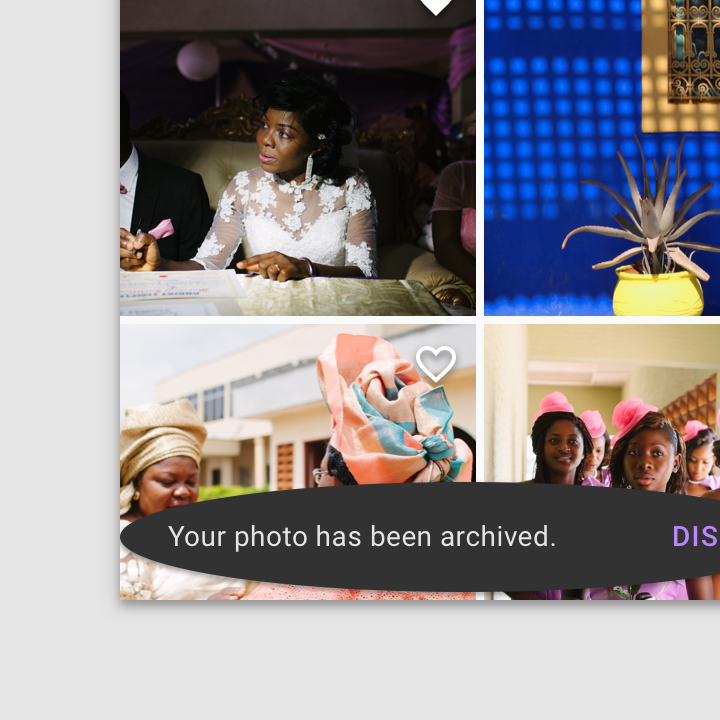
Falsch: Vermeiden Sie es, die Form eines Snackbar-Containers erheblich zu verändern

Falsch

Vermeiden Sie es, die Form eines Snackbar-Containers erheblich zu verändern.

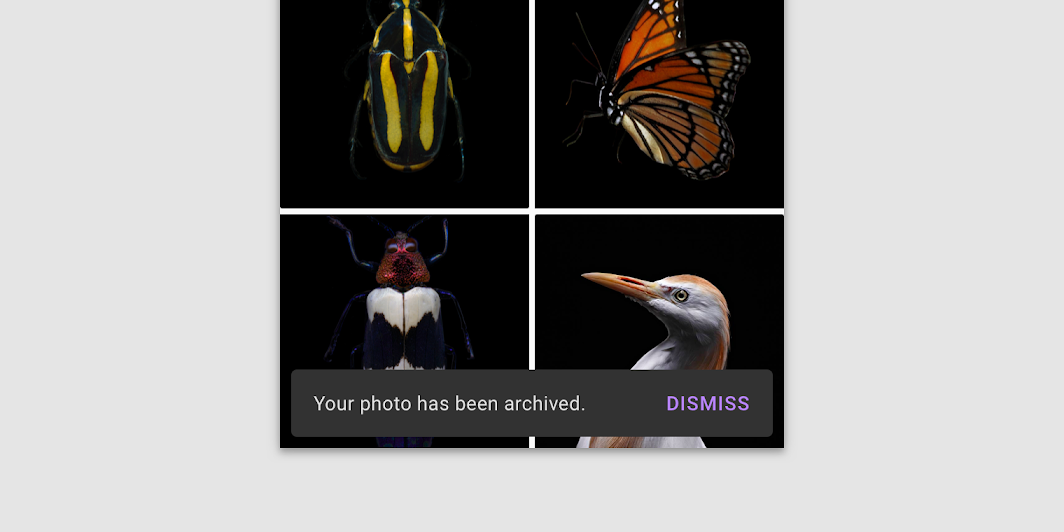
Falsch: Vermeiden Sie es, einen Snackbar-Container ohne Elevation (Schattenwurf) anzuzeigen

Falsch

Vermeiden Sie es, einen Snackbar-Container ohne Elevation (Schattenwurf) anzuzeigen.

Aktion ​

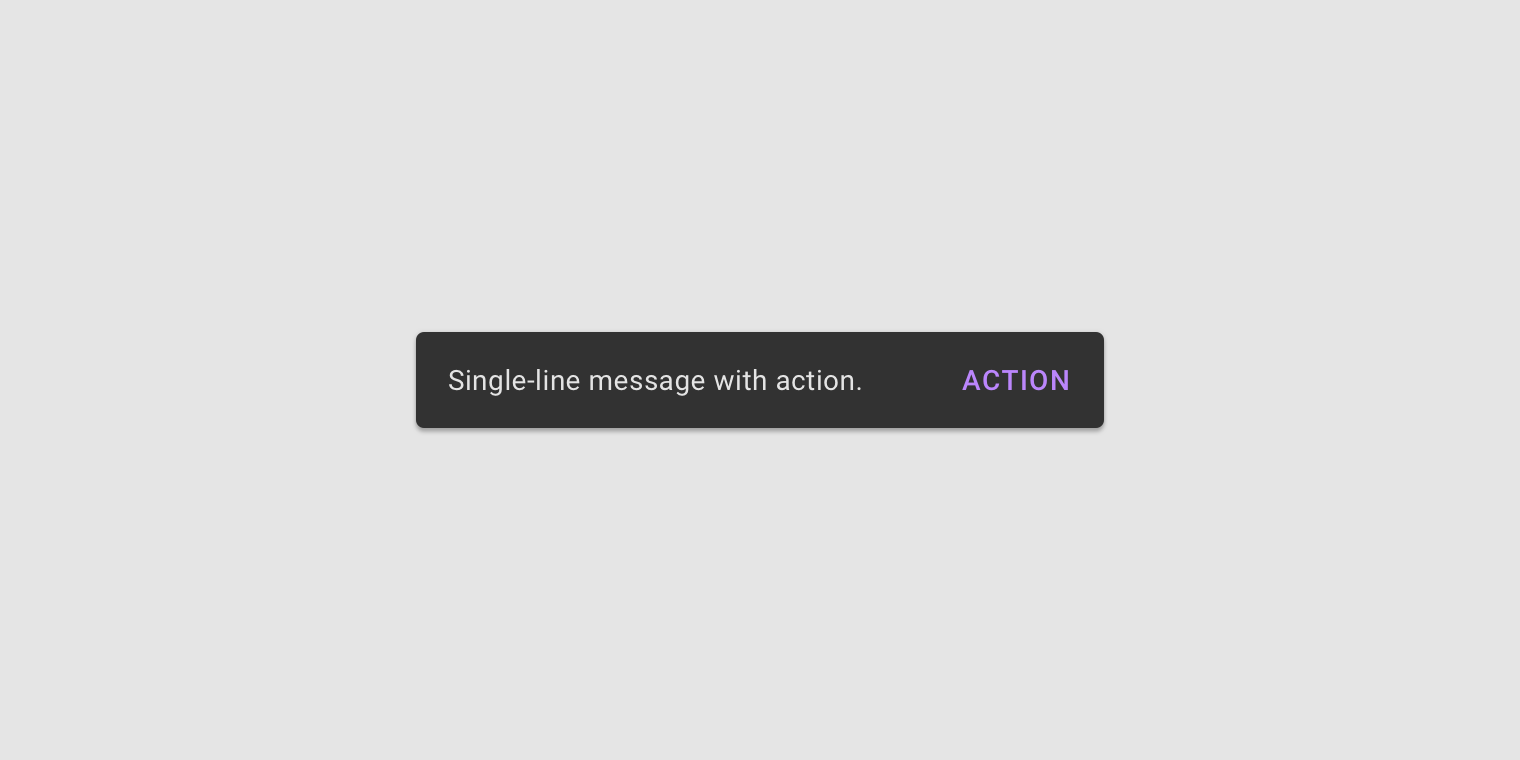
Snackbars können eine einzelnen Textschaltfläche anzeigen, mit dem Nutzer auf einen von der App ausgeführten Prozess reagieren können. Snackbars sollten nicht der einzige Zugang zu einem zentralen Anwendungsfall sein, damit die App auch ohne sie nutzbar bleibt.
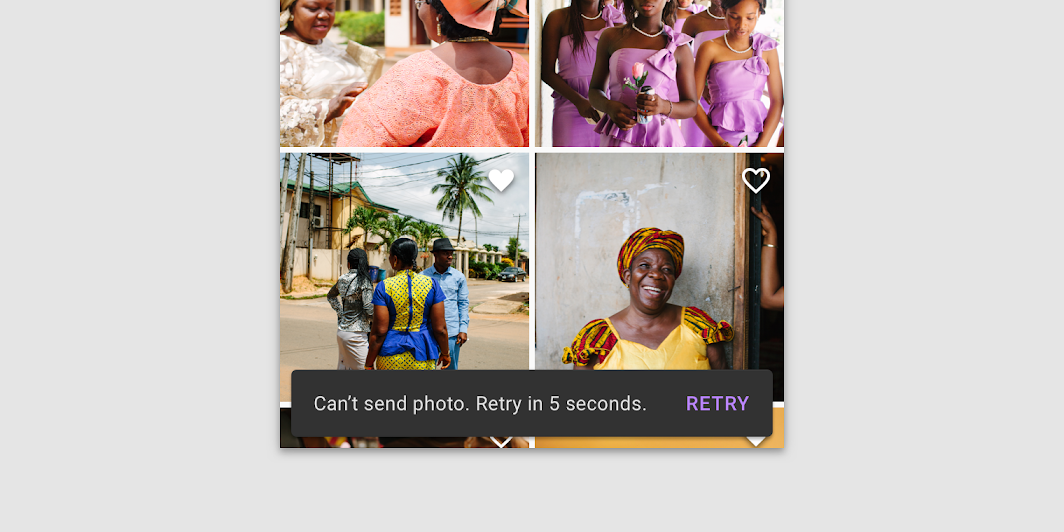
Um die Aktion vom Textlabel zu unterscheiden, sollten Text-Buttons farbigen Text anzeigen
Um die Aktion vom Textlabel zu unterscheiden, sollten Textschaltflächen farbigen Text anzeigen.

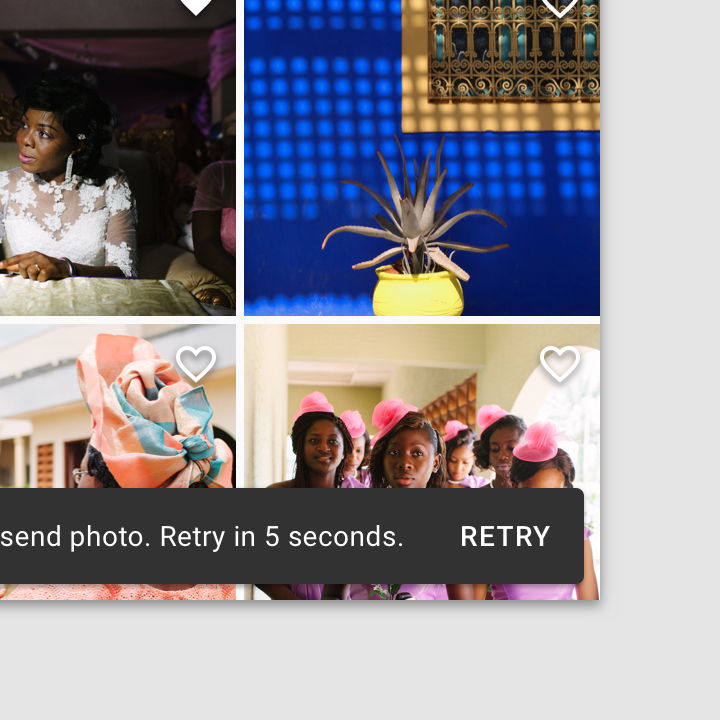
Falsch: Das Textlabel sollte nicht dieselbe Farbe wie der Text-Button haben

Falsch

Das Textlabel sollte nicht dieselbe Farbe wie die Textschaltfläche haben.
Verwenden Sie keinen gefüllten Button oder Button mit Elevation in einer Snackbar, da dieser zu viel Aufmerksamkeit auf sich zieht

Falsch

Verwenden Sie keinen gefüllten Button oder Button mit Elevation in einer Snackbar, da dieser zu viel Aufmerksamkeit auf sich zieht.

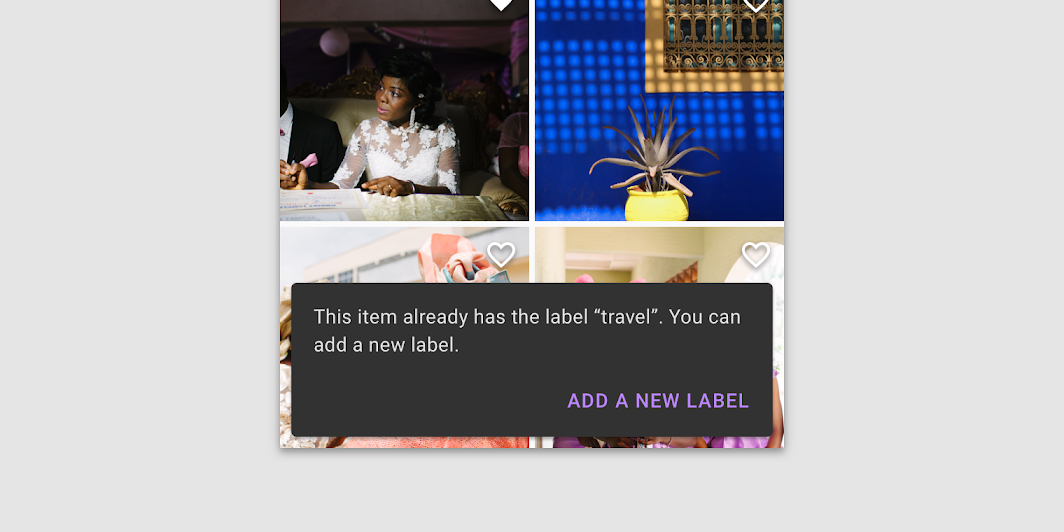
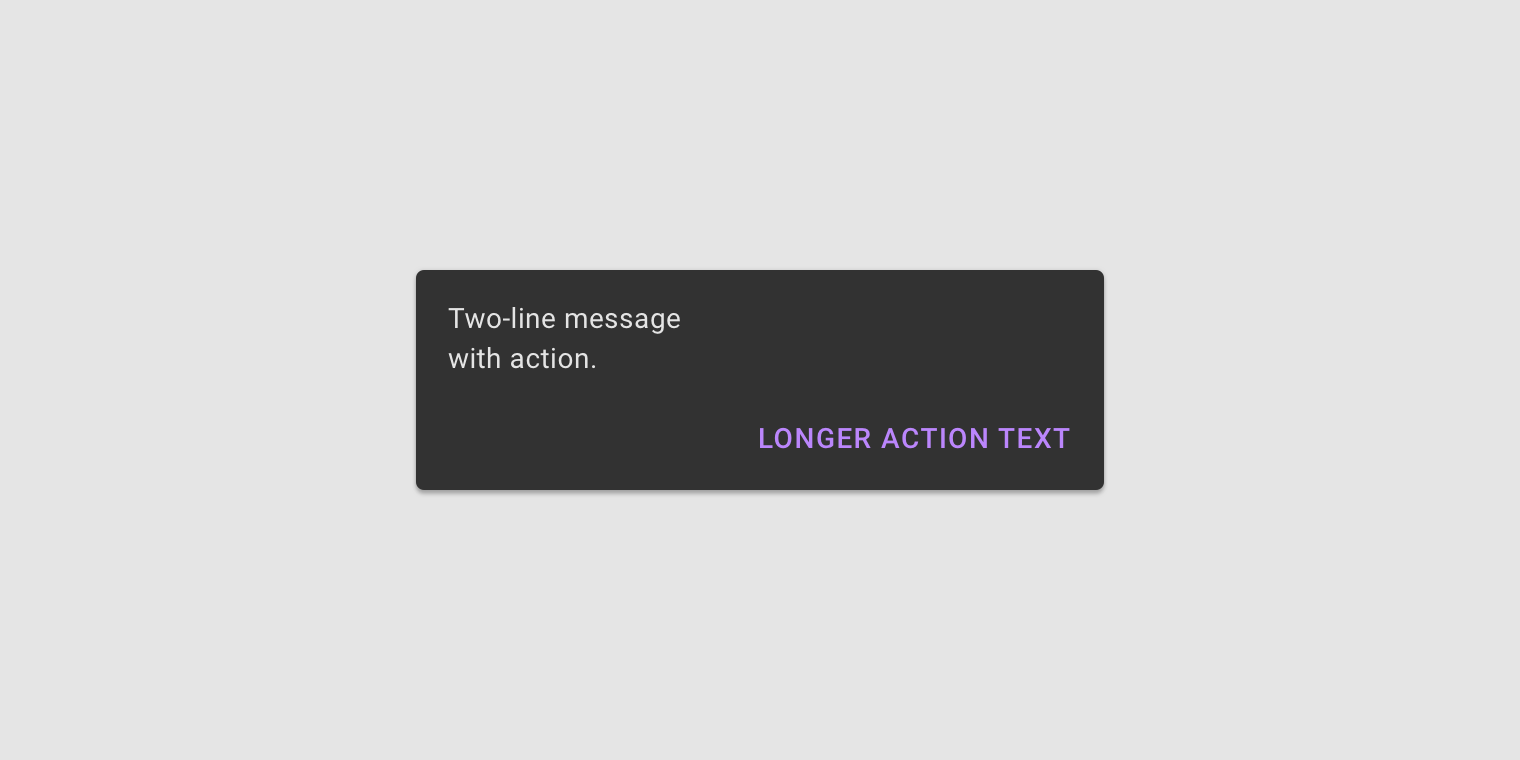
Richtig: Wenn die Beschriftung einer Aktion lang ist, kann sie in einer dritten Zeile angezeigt werden

Richtig

Wenn die Beschriftung einer Aktion lang ist, kann sie in einer dritten Zeile angezeigt werden.

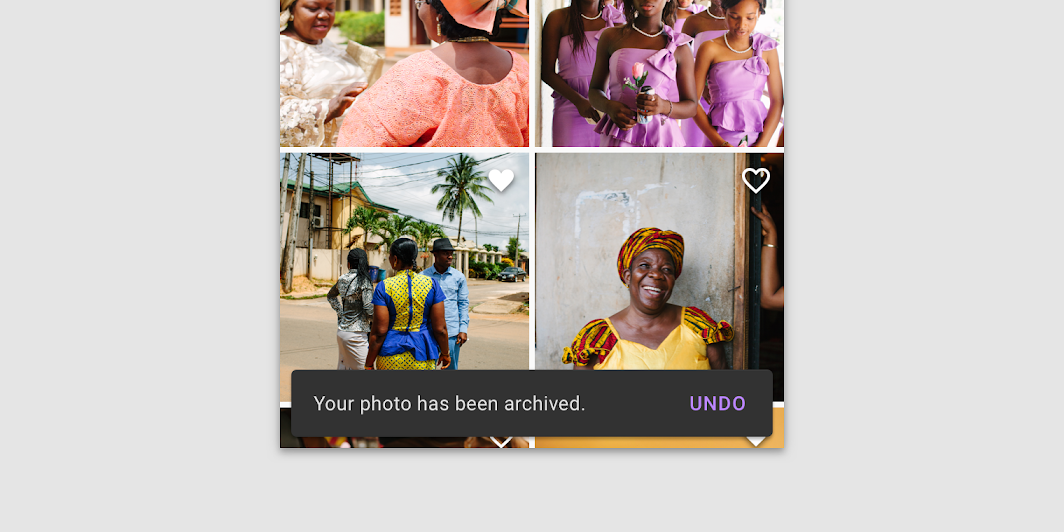
Richtig: Falls Nutzer ihre Auswahl rückgängig machen können sollen, bieten Sie die Aktion "Rückgängig" an

Richtig

Falls Nutzer ihre Auswahl rückgängig machen können sollen, bieten Sie die Aktion „Rückgängig“ an.

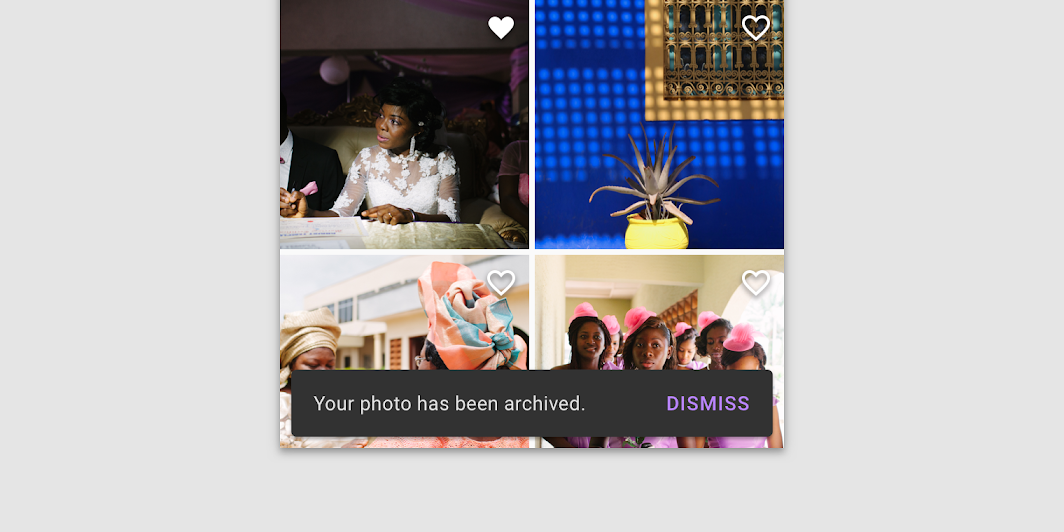
Achtung: Eine Aktion zum Verwerfen ist unnötig, da Snackbars standardmäßig von selbst ausgeblendet werden

Achtung

Eine Aktion zum Verwerfen ist unnötig, da Snackbars standardmäßig von selbst ausgeblendet werden.

Verhalten ​

Erscheinen und Verschwinden ​

Snackbars erscheinen ohne Vorwarnung und erfordern keine Interaktion des Nutzers. Sie verschwinden nach frühestens vier und spätestens zehn Sekunden automatisch vom Bildschirm.

Aufeinanderfolgende Snackbars ​

Wenn mehrere Snackbar-Meldungen anzuzeigen sind, sollten diese nacheinander erscheinen.

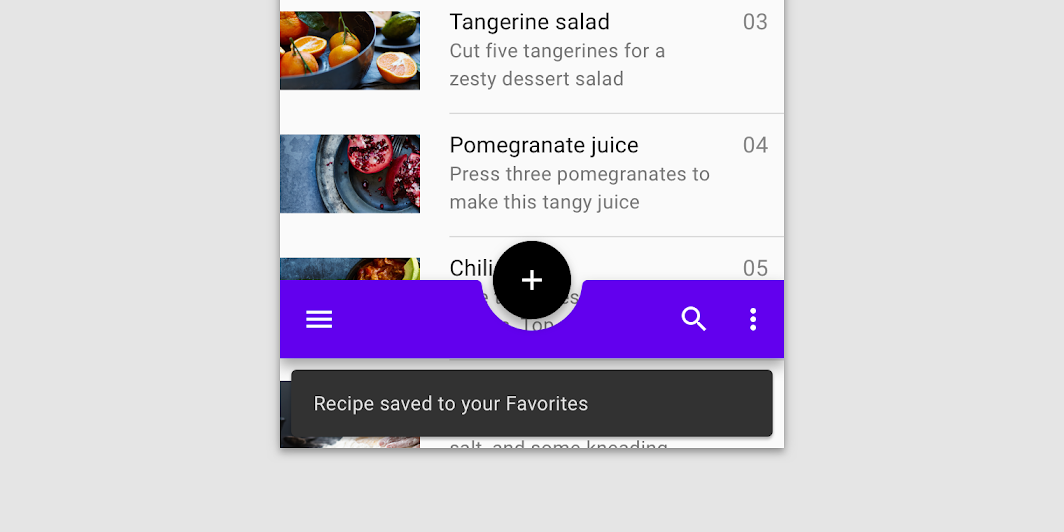
Aufeinanderfolgende Snackbars sollten über der dauerhaft eingeblendeten unteren Navigationsleiste erscheinen.

Falsch

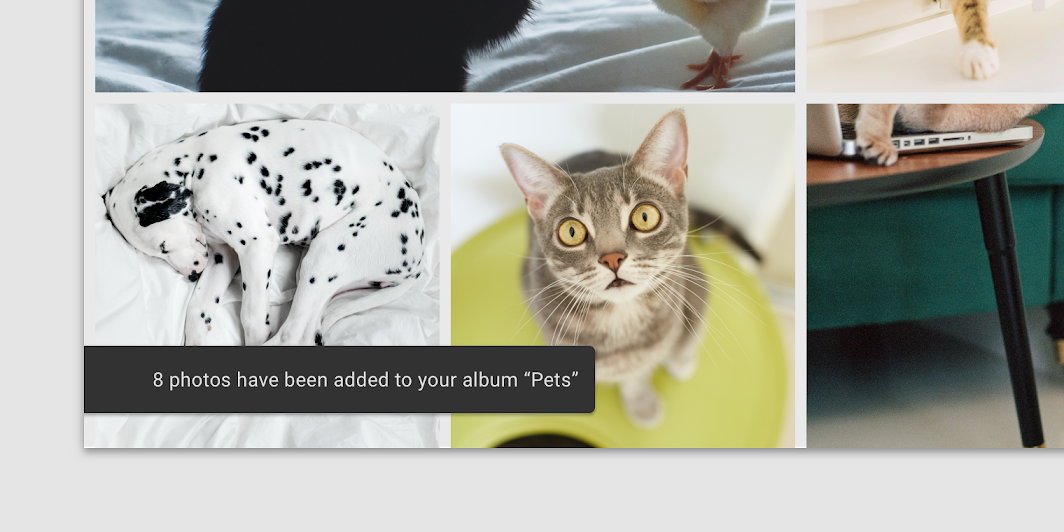
Vermeiden Sie es, Snackbars übereinander zu stapeln.

Falsch

Animieren Sie andere Komponenten, wie z. B. den Floating Action Button, nicht gemeinsam mit der Snackbar-Animation.

Skalierung und Anpassung ​

Größenbeschränkungen ​

Auf kleinen Bildschirmen sollten Snackbars ihre Höhe vertikal von 48dp auf 64dp erweitern, um eine oder zwei Textzeilen aufzunehmen. Dabei wird ein fester Abstand zum linken, rechten und unteren Rand des Bildschirms beibehalten.

Auf mittleren und großen Bildschirmen sollten Snackbars horizontal skaliert werden, um längere Texte aufzunehmen. Beachten Sie dabei, dass die ideale Zeilenlänge für Text typischerweise zwischen 40 und 60 Zeichen beträgt.

Der Abstand zum rechten Rand des Bildschirms ist bei Snackbars flexibel. Sofern möglich, sollten Snackbars auf mittleren und großen Displays aus einer einzelnen Textzeile mit einer optionalen Schaltfläche bestehen.
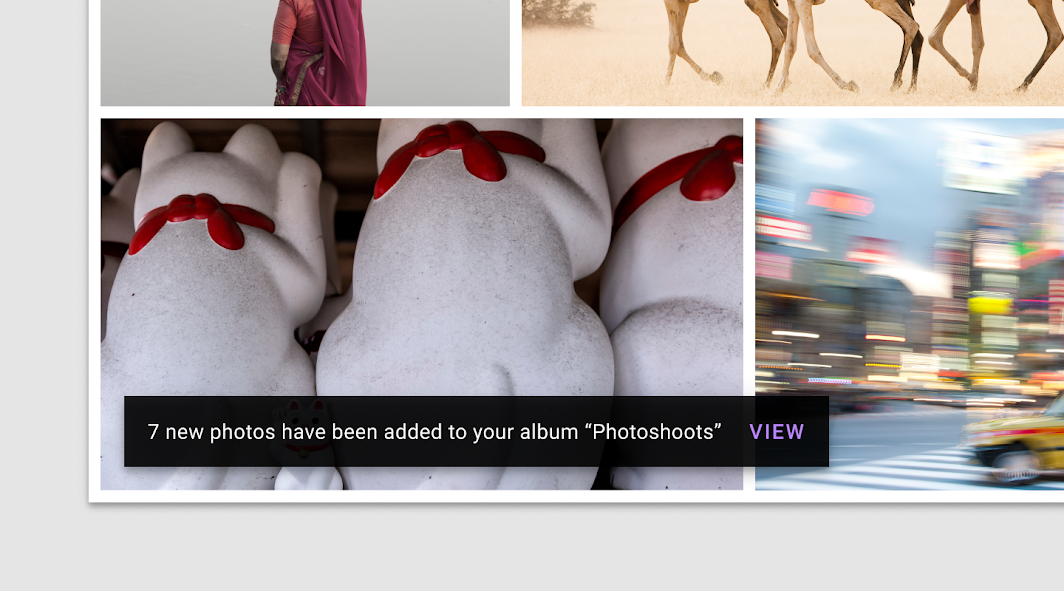
Eine einzeilige Snackbar auf einem Tablet, die erweitert wurde, um ihren Inhalt aufzunehmen
Eine einzeilige Snackbar auf einem Tablet, die erweitert wurde, um ihren Inhalt aufzunehmen.

Platzierung ​

Am unteren Rand der Benutzeroberfläche ​

Snackbars sollten am unteren Rand einer Benutzeroberfläche vor App-Inhalten platziert werden. Vermeiden Sie es, eine Snackbar vor häufig genutzten Touchzielen oder der Navigation zu platzieren.
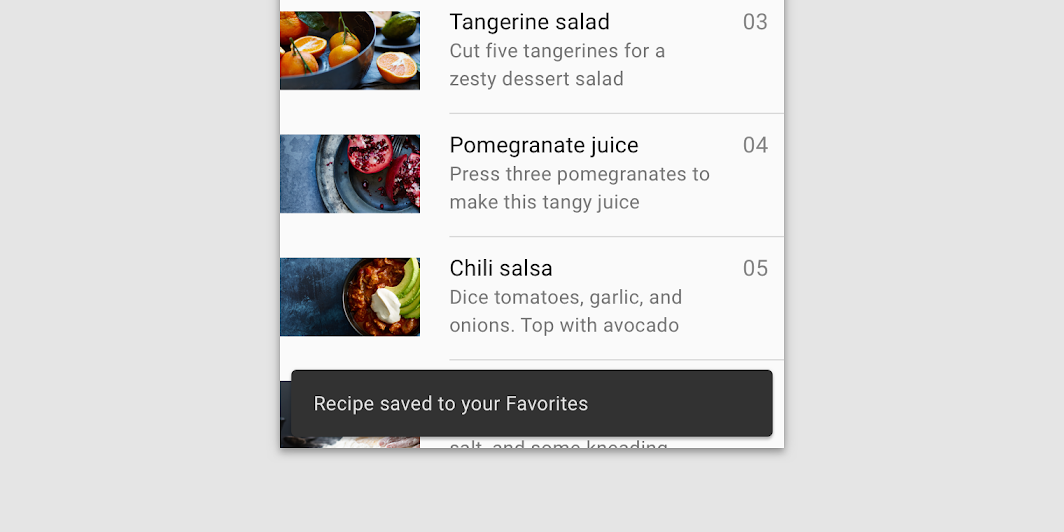
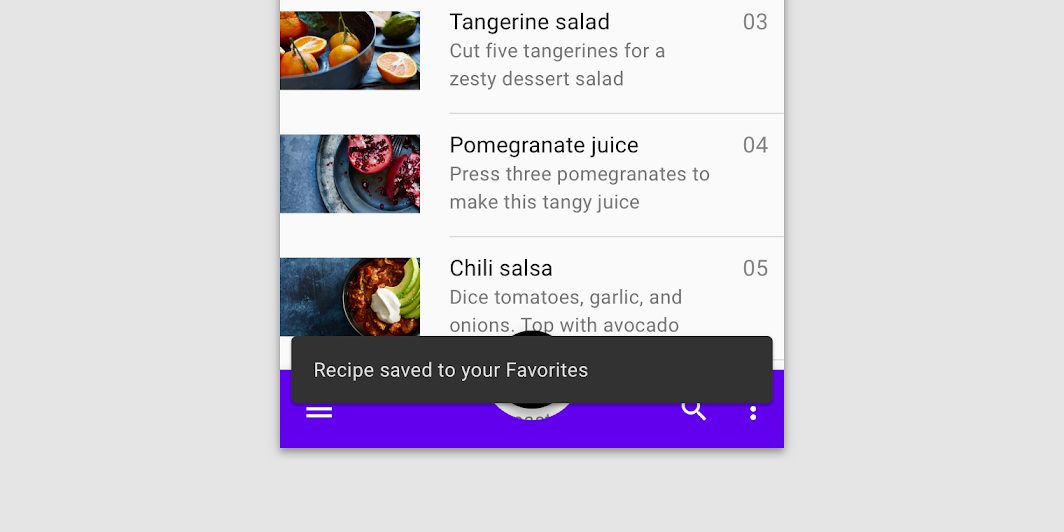
Platzieren Sie eine Snackbar vor dem Inhalt
Platzieren Sie eine Snackbar vor dem Inhalt.

Falsch: Vermeiden Sie es, Snackbars vor Navigationskomponenten zu platzieren

Falsch

Vermeiden Sie es, Snackbars vor Navigationskomponenten zu platzieren.

Snackbars dürfen sich nur dann über die gesamte Bildschirmbreite erstrecken, wenn eine Benutzeroberfläche keine persistenten Navigationskomponenten wie App-Leisten oder untere Navigationsleisten verwendet.

Snackbars, die sich über die gesamte Breite einer Benutzeroberfläche erstrecken, dürfen beim Erscheinen nur FABs nach oben verschieben.
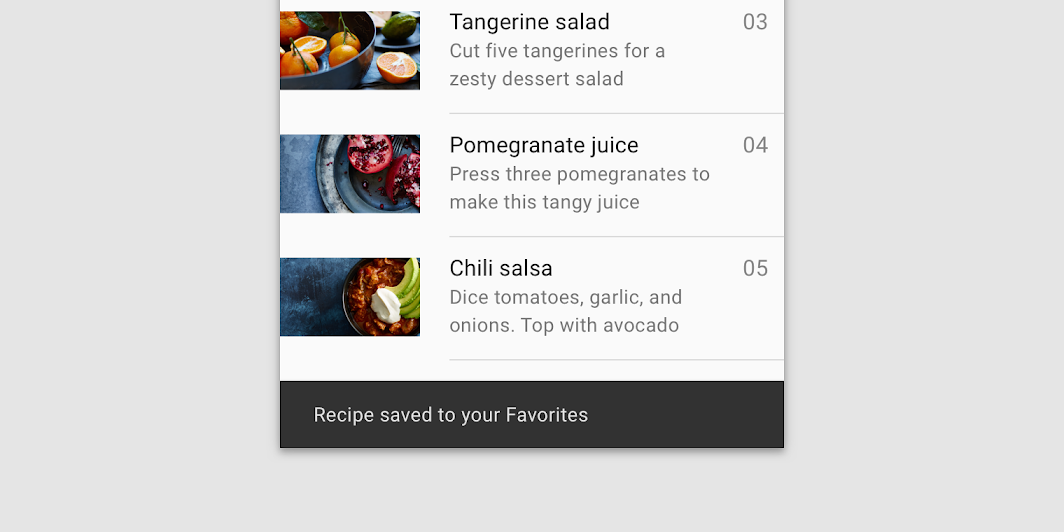
Achtung: Snackbars können sich über die gesamte Breite einer Benutzeroberfläche erstrecken

Achtung

Snackbars können sich über die gesamte Breite einer Benutzeroberfläche erstrecken. Sie sollten jedoch nicht vor der Navigation oder anderen wichtigen UI-Elementen wie Floating Action Buttons erscheinen.

Snackbars und Floating Action Buttons (FABs) ​

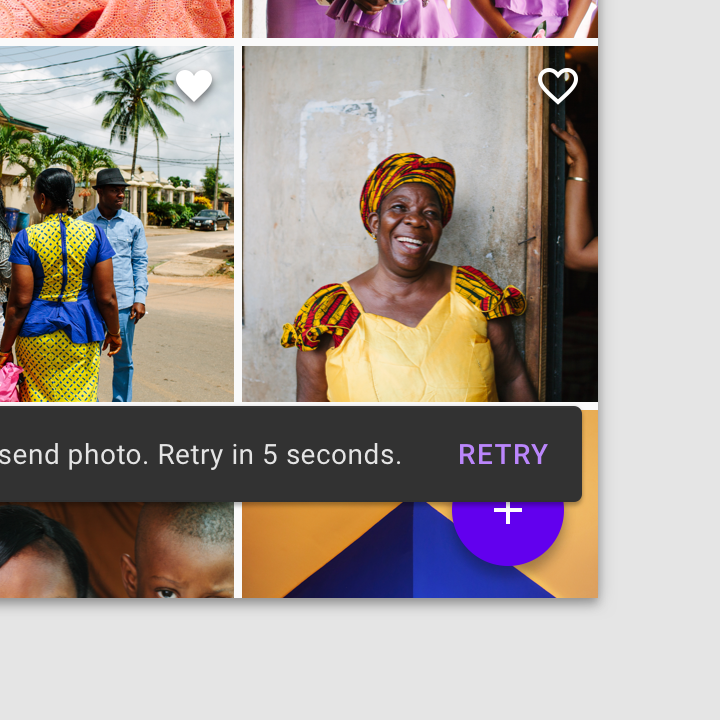
Snackbars sollten oberhalb von FABs erscheinen.
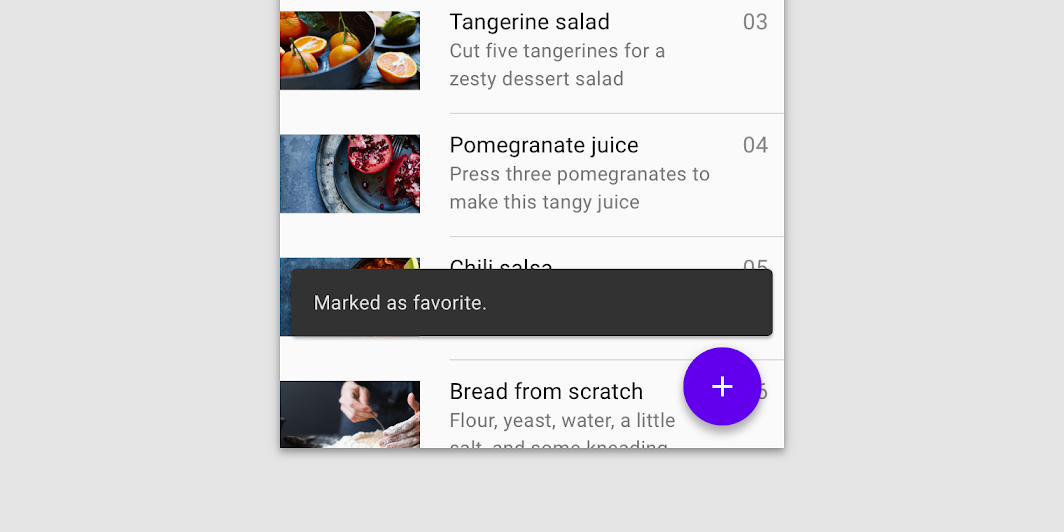
Snackbar oberhalb eines FAB

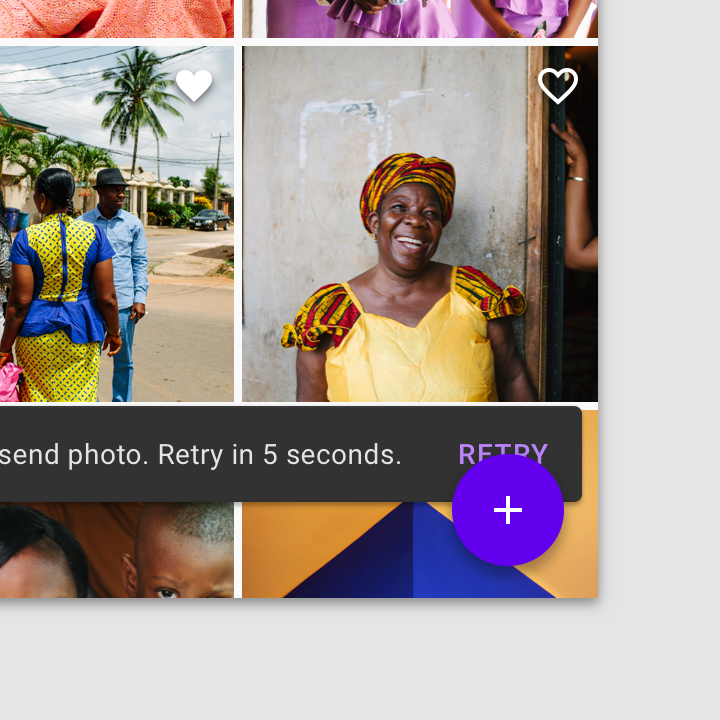
Platzieren Sie keine Snackbar vor einem FAB

Falsch

Platzieren Sie keine Snackbar vor einem FAB.
Platzieren Sie keine Snackbar hinter einem FAB

Falsch

Platzieren Sie keine Snackbar hinter einem FAB.

Snackbars und persistente Fußzeilenelemente ​

Snackbars sollten direkt über dauerhaft sichtbaren Fußzeilenelementen erscheinen.
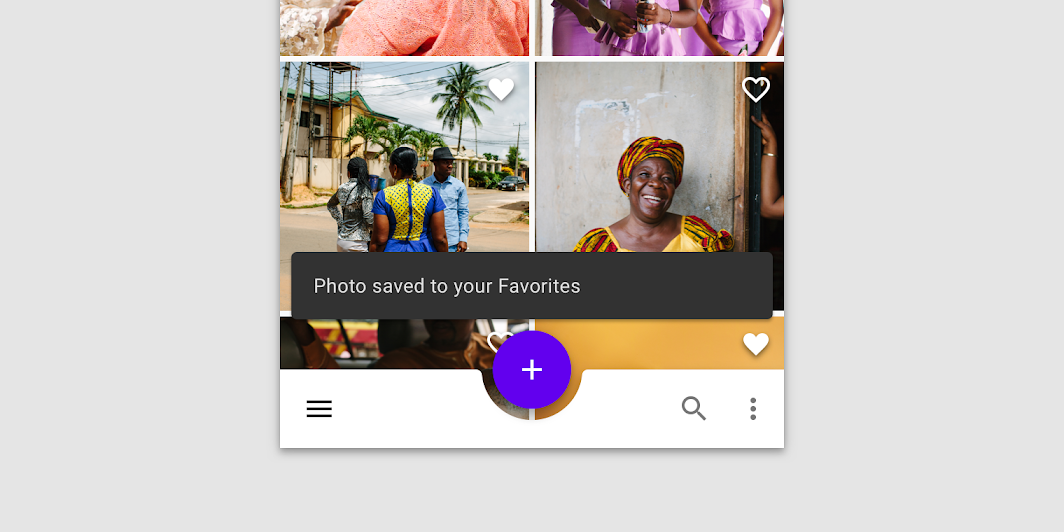
Snackbar über dauerhaft sichtbaren Fußzeilenelementen

Richtig: Platzieren Sie Snackbars vor Medium Extended Sheets

Richtig

Platzieren Sie Snackbars vor Medium Extended Sheets.

Falsch: Vermeiden Sie es, dauerhaft sichtbare Elemente am unteren Rand nach oben zu verschieben, wenn Snackbars erscheinen

Falsch

Vermeiden Sie es, dauerhaft sichtbare Elemente am unteren Rand nach oben zu verschieben, wenn Snackbars erscheinen.

Snackbars in breiten Layouts ​

In breiten Layouts können Snackbars linksbündig oder zentriert ausgerichtet sein, sofern sie konsistent an derselben Stelle am unteren Rand des Bildschirms platziert werden.
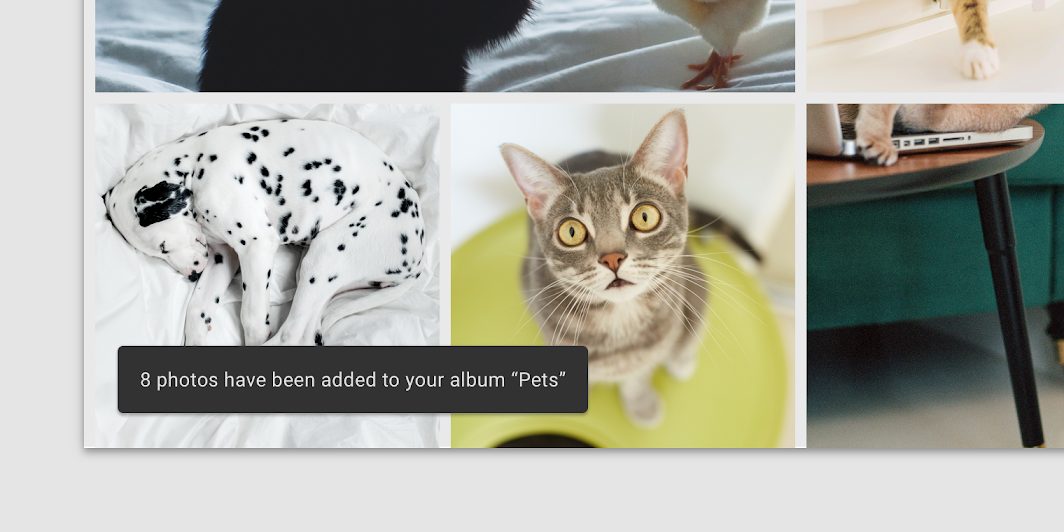
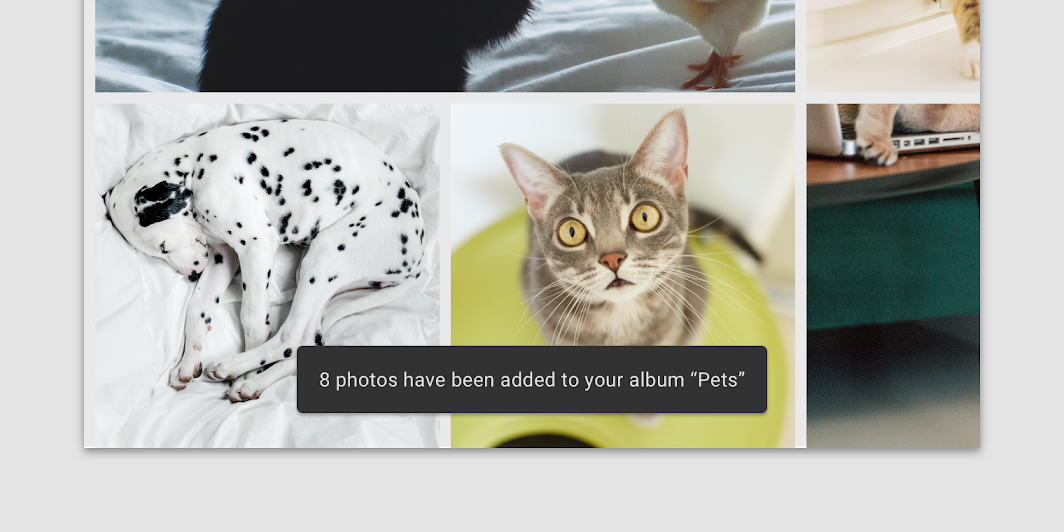
Snackbars in breiten Layouts: linksbündige Snackbar
Linksbündige Snackbar

Snackbars in breiten Layouts: zentrierte Snackbar
Zentrierte Snackbar

Falsch: Vermeiden Sie es, Snackbars bündig an einem Rand des Layouts zu platzieren

Falsch

Vermeiden Sie es, Snackbars bündig an einem Rand des Layouts zu platzieren.

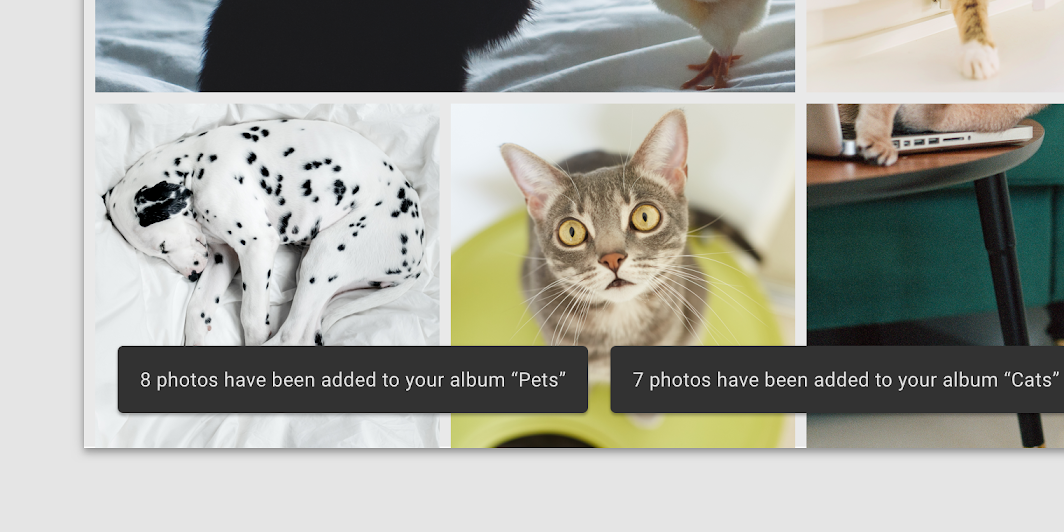
Falsch: Vermeiden Sie es, aufeinanderfolgende Snackbars nebeneinander zu platzieren

Falsch

Vermeiden Sie es, aufeinanderfolgende Snackbars nebeneinander zu platzieren.

Spezifikationen ​


48C1634416

C48344881666

8816306834416

1616830818
Pager
Vorherige SeiteSchieberegler
Nächste SeiteSchalter

Veröffentlicht unter der Apache-2.0-Lizenz.

Copyright © 2018-Present Google

https://m2.material.io/components/snackbars

Veröffentlicht unter der Apache-2.0-Lizenz.

Copyright © 2018-Present Google