Skip to content
Material Design 2
Main Navigation
v3
v2
v1

Français

English
简体中文
繁體中文
Español
Русский
Português – Brasil
Deutsch
日本語
한국어
Italiano
Polski
Türkçe
čeština
magyar

Français

English
简体中文
繁體中文
Español
Русский
Português – Brasil
Deutsch
日本語
한국어
Italiano
Polski
Türkçe
čeština
magyar

Apparence

Sidebar Navigation

Système Material

Introduction

Études Material

À propos des études Material

Basil

Crane

Fortnightly

Owl

Rally

Reply

Shrine

Fondements Material

Environnement

Surfaces

Élévation

Lumière et ombres

Mise en page

Comprendre la mise en page

Densité de pixels

Grille de mise en page adaptative

Méthodes d'espacement

Comportement des composants

Application de la densité

Navigation

Comprendre la navigation

Transitions de navigation

Recherche

Couleur

Le système de couleurs

Application de la couleur à l'interface utilisateur

Utilisation de la couleur

Lisibilité du texte

Thème sombre

Typographie

Le système typographique

Comprendre la typographie

Prise en charge des langues

Son

À propos du son

Appliquer le son à l'interface utilisateur

Attributs sonores

Chorégraphie du son

Iconographie

Icônes de produit

Icônes système

Icônes animées

Forme

À propos des formes

Forme et hiérarchie

La forme en tant qu'expression

Forme et animation

Appliquer des formes à l'interface utilisateur

Animation

Comprendre l'animation

Le système d'animation

Vitesse

Chorégraphie

Personnalisation

Interaction

Gestes

Sélection

États

Communication

Confirmation et accusé de réception

Formats de données

Visualisation de données

États vides

Aide et commentaires

Visuels

Écran de lancement

Intégration (Onboarding)

États hors ligne

Rédaction

Apprentissage automatique

Modèles de conception pour l'apprentissage automatique

Détection d'objets : caméra en direct

Détection d'objets : image statique

Lecture de codes-barres

Lignes directrices Material

Material Theming

Vue d'ensemble

Mise en œuvre de votre thème

Utilisabilité

Accessibilité

Bidirectionnalité

Lignes directrices par plateforme

Barres Android

Empreinte digitale Android

Retours haptiques Android

Icônes Android

Navigation entre applications sous Android

Notifications sur Android

Autorisations Android

Slices Android

Écran partagé Android

Android : balayer pour actualiser

Barre d'outils de sélection de texte sous Android

Widget Android

Adaptation multiplateforme

Composants

Barres d'application : barre inférieure

Barres d'application : barre d'application supérieure

Backdrop

Bannières

Navigation inférieure

Boutons

Boutons : bouton d'action flottant

Cartes

Cases à cocher

Puces

Tableaux de données

Sélecteurs de date

Boîtes de dialogue

Séparateurs

Listes d'images

Listes

Menus

Tiroir de navigation

Rail de navigation

Indicateurs de progression

Boutons radio

Feuilles inférieures

Panneaux latéraux

Curseurs

Snackbars

Commutateurs

Onglets

Champs de texte

Sélecteurs d'heure

Infobulles

Sur cette page

Snackbars ​

Les snackbars affichent brièvement des messages sur les processus d'une application, en bas de l'écran.
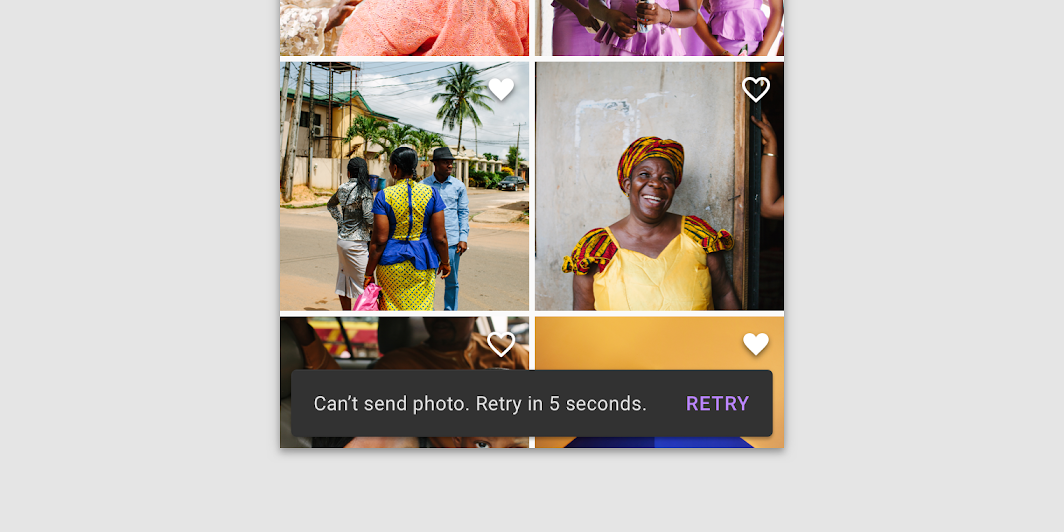
Image principale des snackbars

Utilisation ​

Les snackbars informent les utilisateurs des processus qu'une application a effectués ou va effectuer. Ils apparaissent temporairement vers le bas de l'écran, sans interrompre l'expérience utilisateur et sans nécessiter aucune interaction pour disparaître.

Fréquence ​

Un seul snackbar peut être affiché à la fois.

Actions ​

Un snackbar peut contenir une seule action. Les actions « Fermer » ou « Annuler » sont facultatives.


Bannières

Une bannière affiche un message bien visible et des actions facultatives associées.

Article connexe

Boîtes de dialogue

Les boîtes de dialogue informent les utilisateurs sur une tâche spécifique et peuvent contenir des informations critiques, nécessiter des décisions ou impliquer plusieurs tâches. Elles restent affichées jusqu'à leur fermeture ou jusqu'à ce qu'une action requise ait été effectuée.

Article connexe

Principes ​


Principe du snackbar : informatif

Informatif

Les snackbars fournissent des informations sur les processus d'une application.
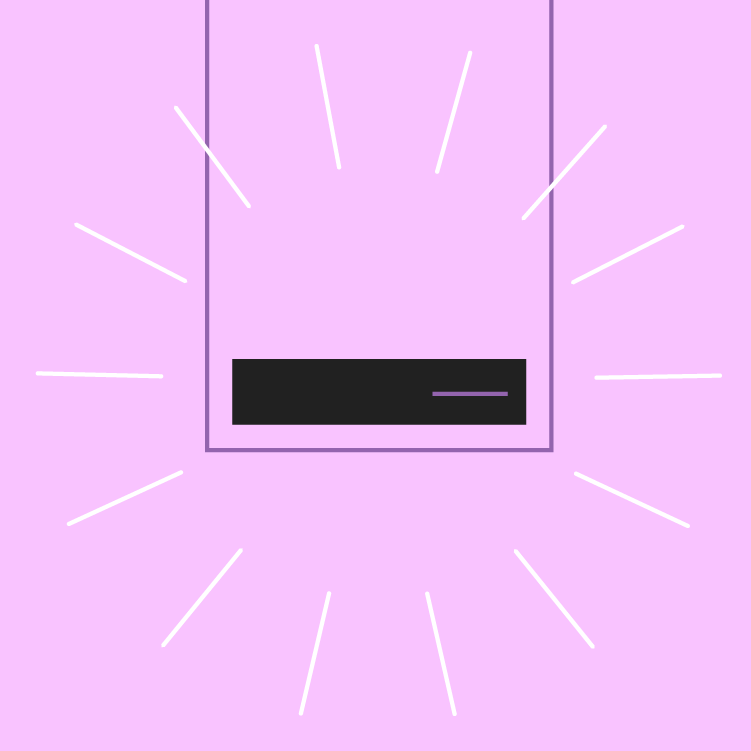
Principe du snackbar : temporaire

Temporaire

Les snackbars apparaissent temporairement et disparaissent d'eux-mêmes, sans interaction de l'utilisateur.
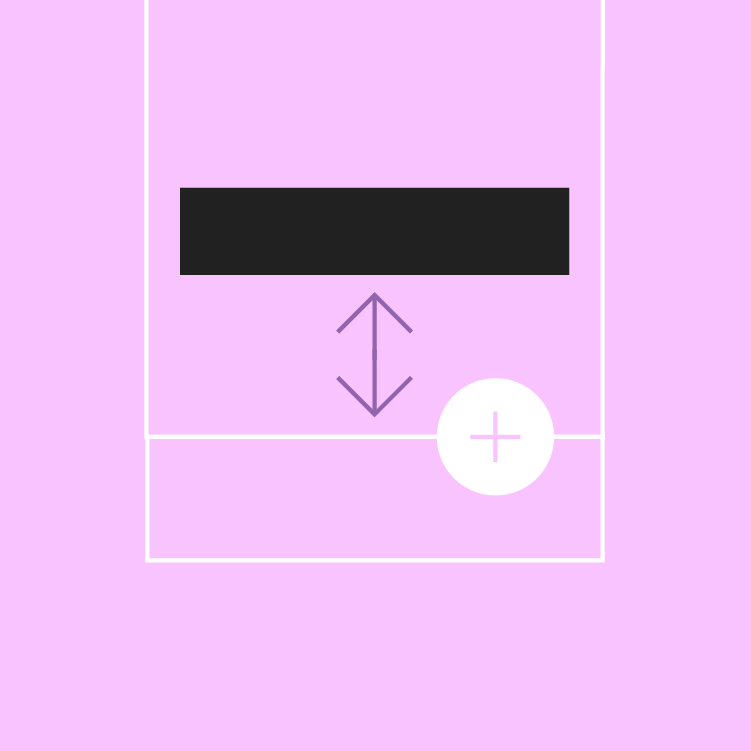
Principe du snackbar : contextuel

Contextuel

Les snackbars sont placés dans la zone la plus adaptée de l'interface utilisateur.

Quand les utiliser ​

Les snackbars communiquent des messages peu intrusifs et ne nécessitant aucune action de l'utilisateur.

ComposantPrioritéAction de l'utilisateur
SnackbarPriorité faibleFacultative : les snackbars disparaissent automatiquement
BannièreBien visible, priorité moyenneFacultative : les bannières restent affichées jusqu'à ce que l'utilisateur les ferme ou que l'état à l'origine de la bannière soit résolu
Boîte de dialoguePriorité la plus élevéeObligatoire : les boîtes de dialogue bloquent l'utilisation de l'application jusqu'à ce que l'utilisateur effectue une action dans la boîte de dialogue ou la ferme (si possible)

Anatomie ​

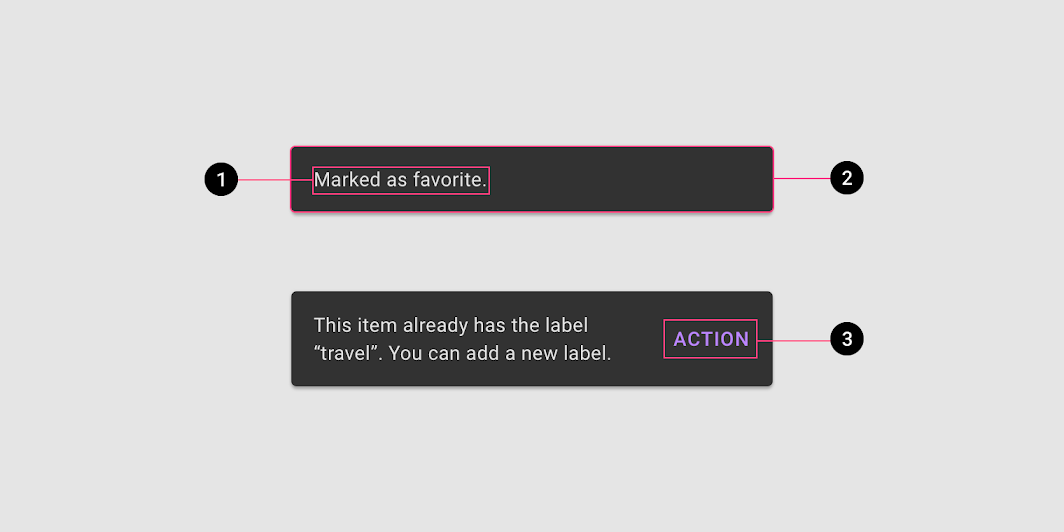
Schéma du libellé, du conteneur et de l'action
1. Libellé
2. Conteneur
3. Action (facultative)

Libellé ​

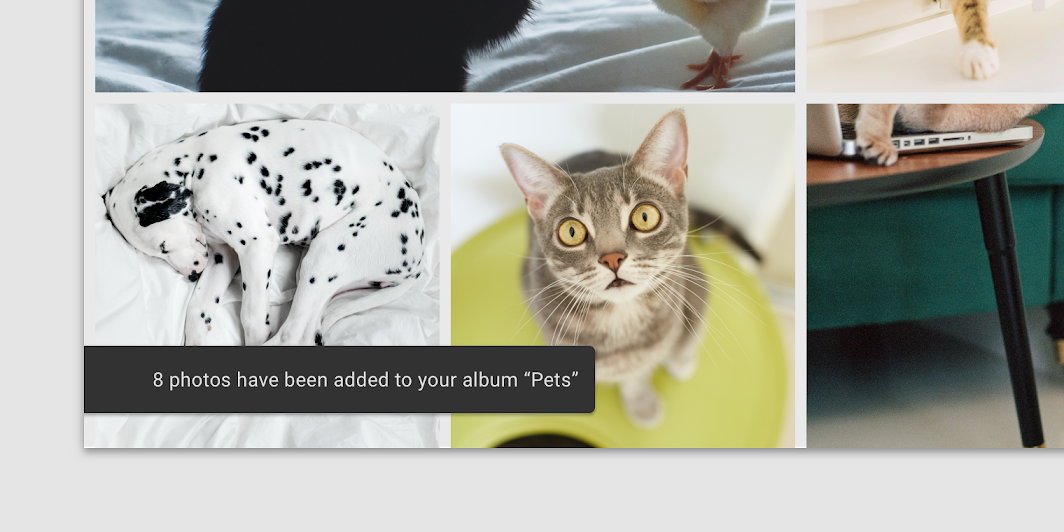
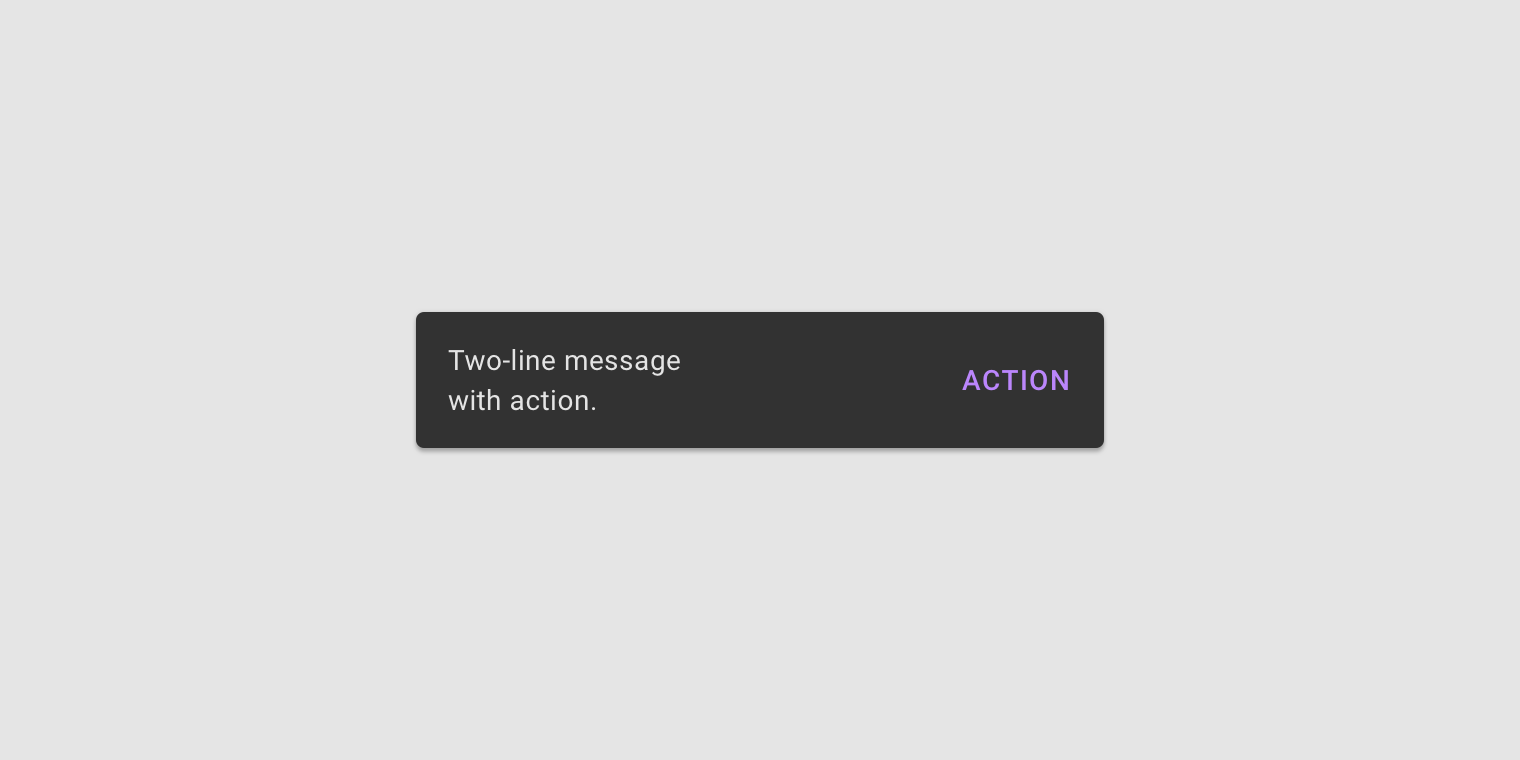
Les snackbars contiennent un libellé directement lié au processus concerné. Sur mobile, le libellé peut s'étendre sur deux lignes au maximum.
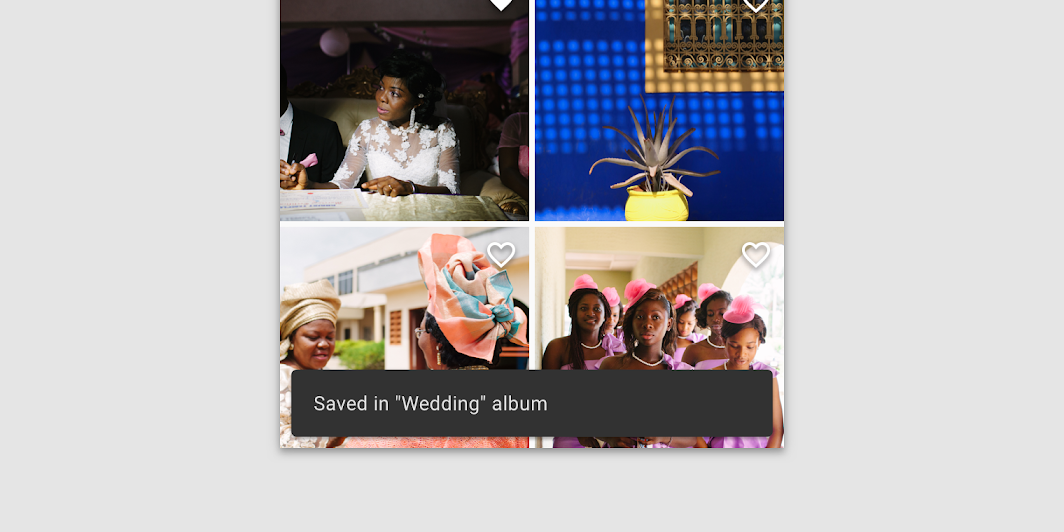
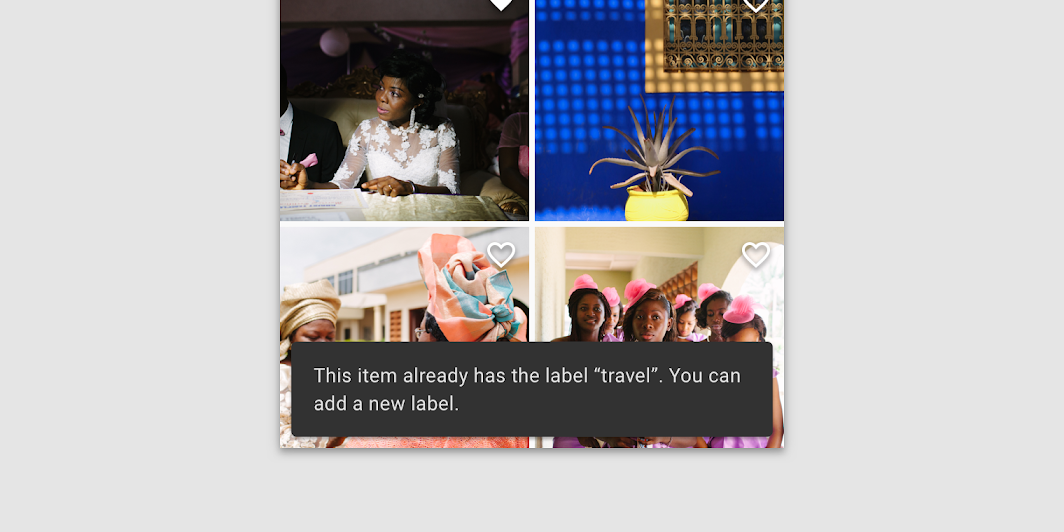
Les libellés sont des messages courts et clairs sur les processus effectués
Les libellés sont des messages courts et clairs sur les processus effectués.

À faire : sur mobile, utiliser jusqu'à deux lignes de texte pour communiquer le message du snackbar

À faire

Sur mobile, utilisez jusqu'à deux lignes de texte pour communiquer le message du snackbar.

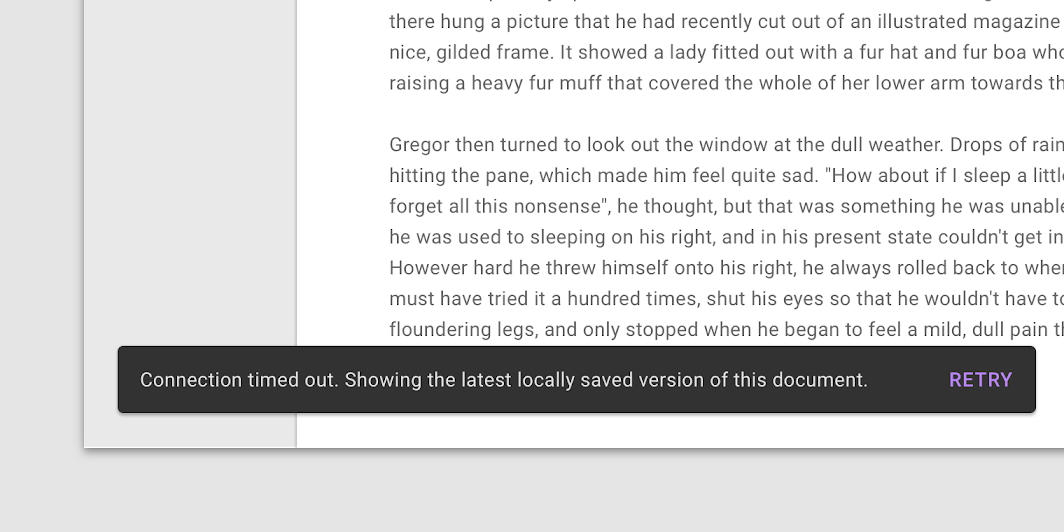
À faire : sur les grands écrans, comme les ordinateurs de bureau et les tablettes, les snackbars ne doivent comporter qu'une seule ligne de texte

À faire

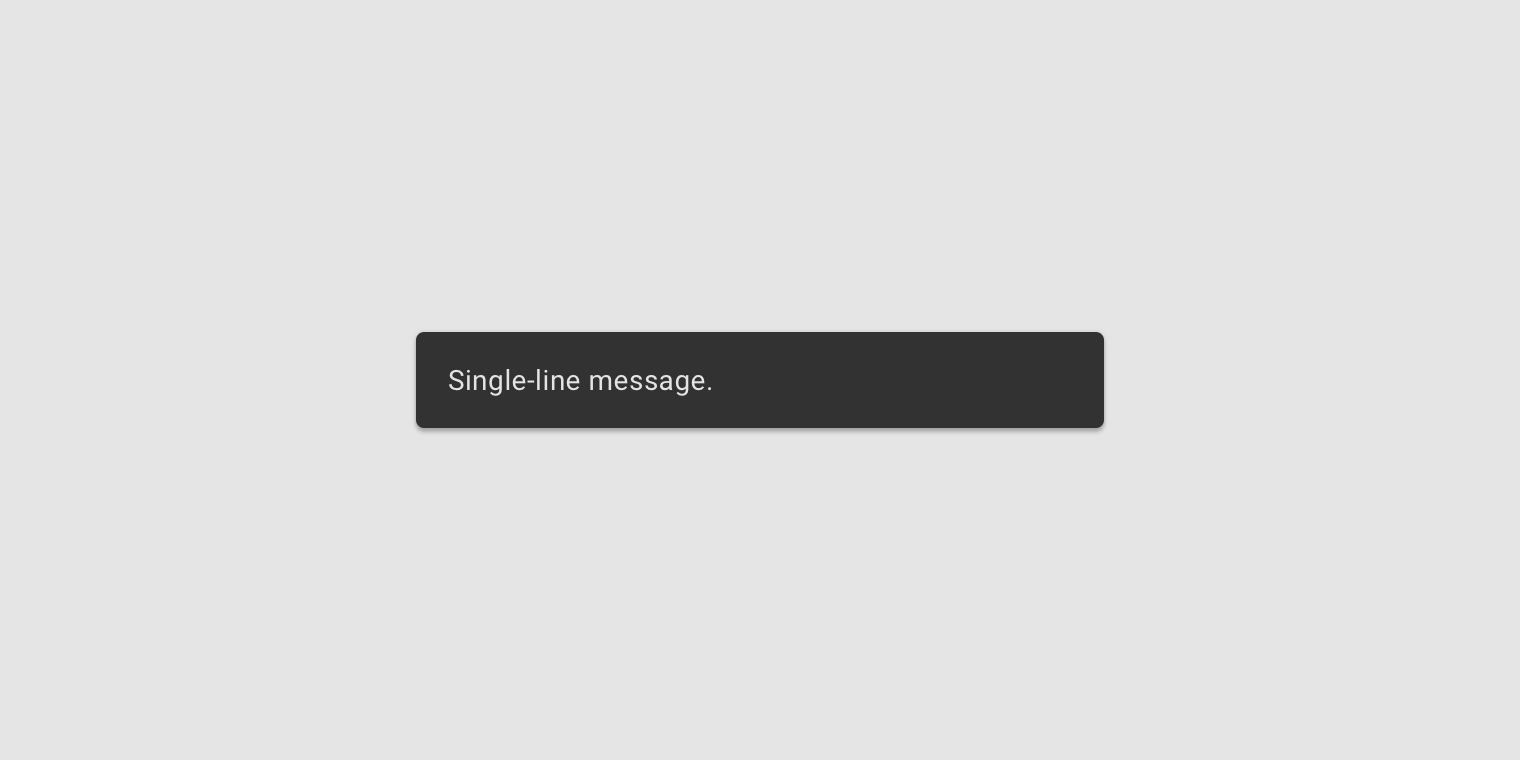
Sur les grands écrans, comme les ordinateurs de bureau et les tablettes, les snackbars ne doivent comporter qu'une seule ligne de texte.

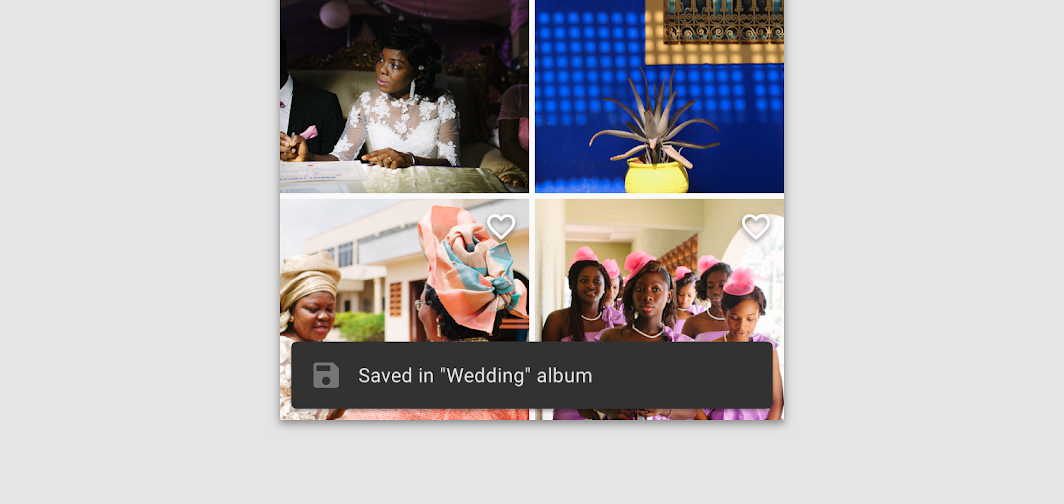
À ne pas faire : utiliser des icônes dans les snackbars

À ne pas faire

N'utilisez pas d'icônes dans les snackbars. Si votre message nécessite une icône, envisagez d'utiliser un autre composant.

Conteneur ​

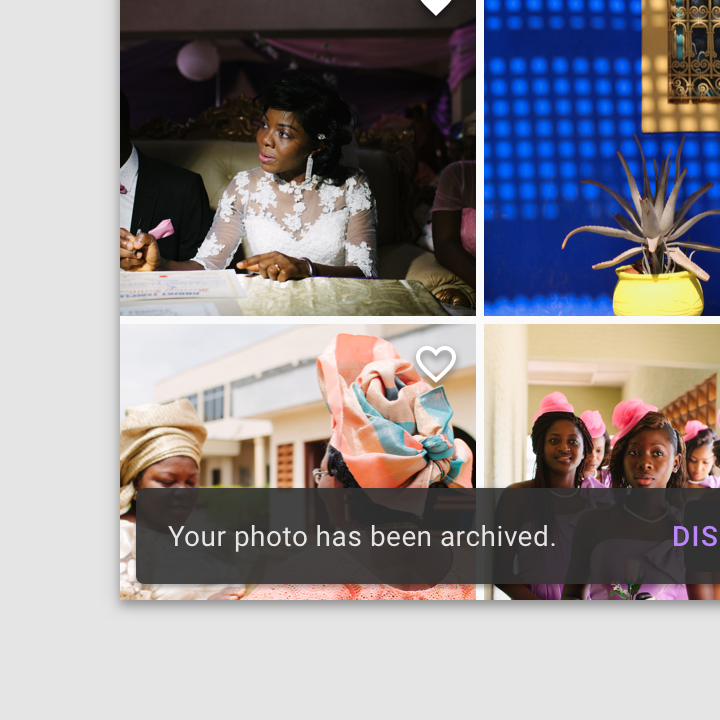
Les snackbars sont affichés dans des conteneurs rectangulaires à fond gris. Les conteneurs doivent être entièrement opaques, afin que les libellés restent lisibles.
À faire : les conteneurs des snackbars utilisent une couleur d'arrière-plan unie avec une ombre pour se démarquer du contenu
À faire

Les conteneurs des snackbars utilisent une couleur d'arrière-plan unie avec une ombre pour se démarquer du contenu.

À faire : dans les mises en page larges, élargir le conteneur pour accueillir des libellés plus longs

À faire

Dans les mises en page larges, élargissez le conteneur pour accueillir des libellés plus longs.

Attention : une application peut appliquer une légère transparence à l'arrière-plan du conteneur, tant que le texte reste clairement lisible

Attention

Une application peut appliquer une légère transparence à l'arrière-plan du conteneur, tant que le texte reste clairement lisible.
À ne pas faire : modifier de manière significative la forme d'un conteneur de snackbar

À ne pas faire

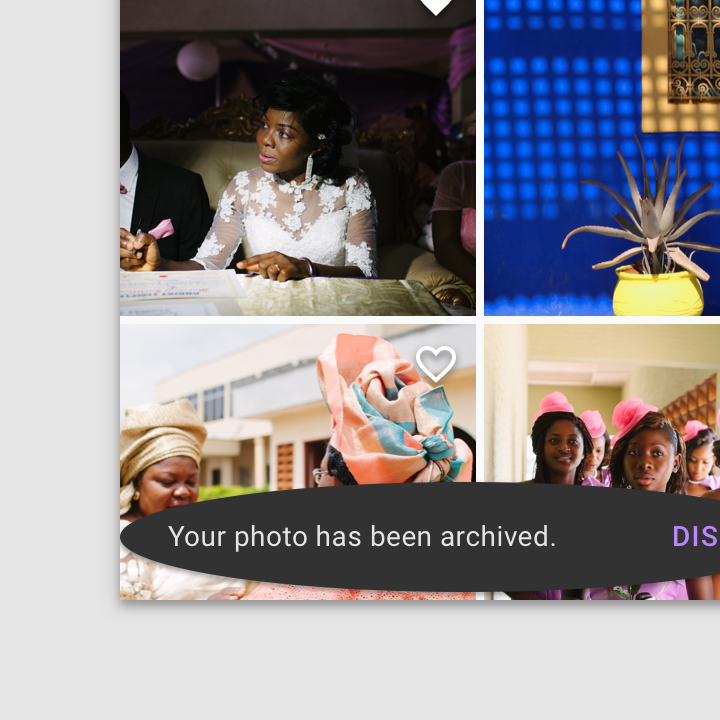
Évitez de modifier de manière significative la forme d'un conteneur de snackbar.

À ne pas faire : afficher un conteneur de snackbar sans élévation

À ne pas faire

Évitez d'afficher un conteneur de snackbar sans élévation.

Action ​

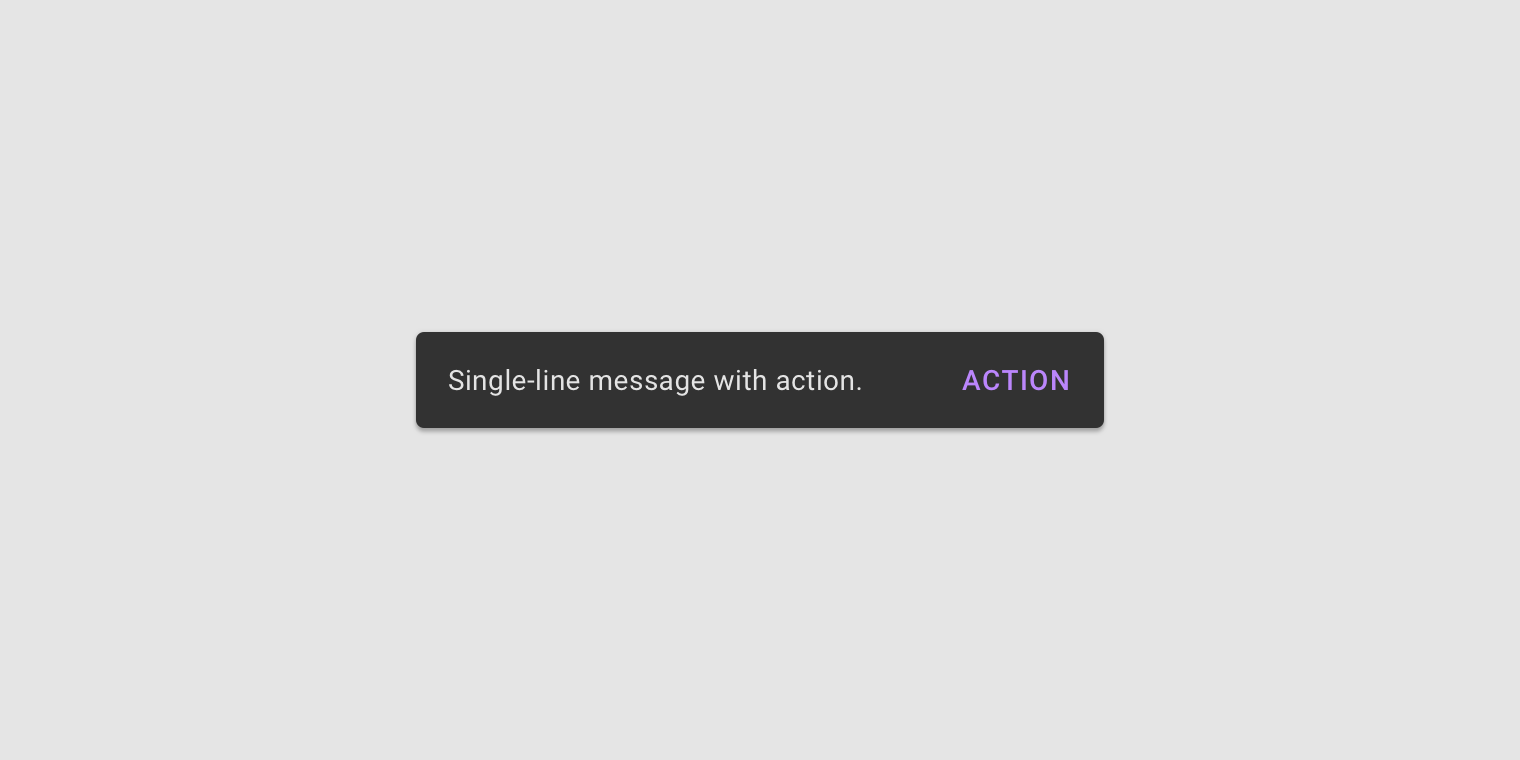
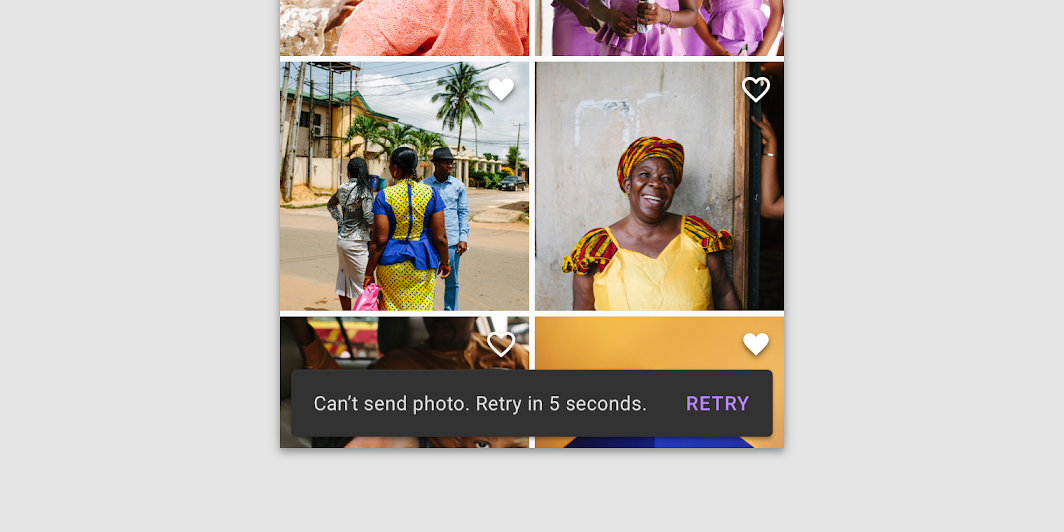
Les snackbars peuvent afficher un seul bouton textuel permettant aux utilisateurs d'effectuer une action liée à un processus réalisé par l'application. Les snackbars ne doivent pas constituer le seul moyen d'accéder à un cas d'utilisation essentiel, afin de garantir la facilité d'utilisation de l'application.
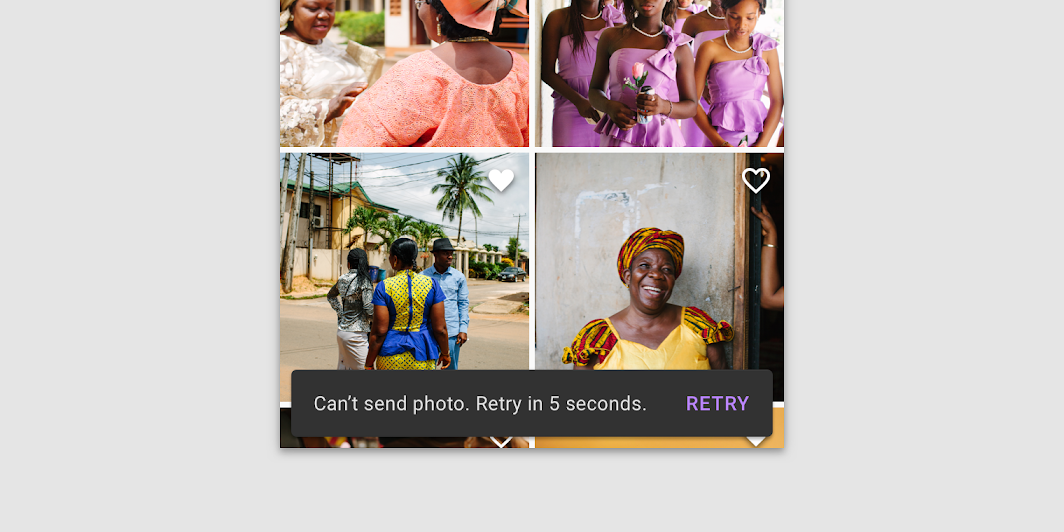
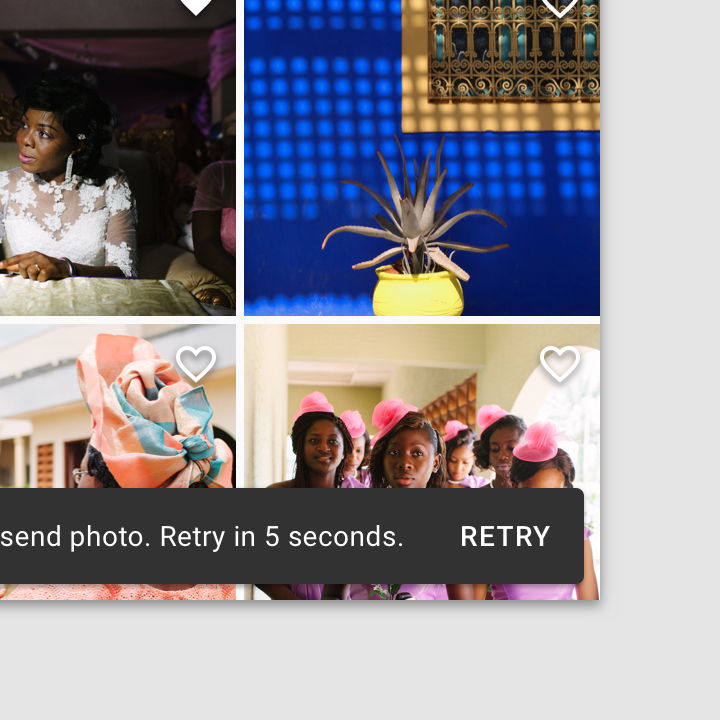
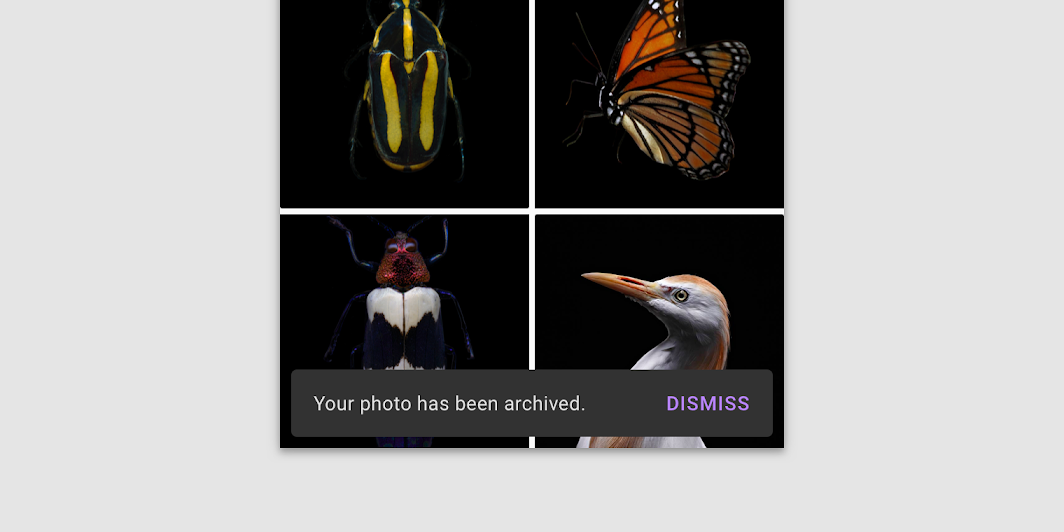
Pour distinguer l'action du libellé, les boutons textuels doivent afficher un texte en couleur
Pour distinguer l'action du libellé, les boutons textuels doivent afficher un texte en couleur.

À ne pas faire : le libellé ne doit pas être de la même couleur que le bouton textuel

À ne pas faire

Le libellé ne doit pas être de la même couleur que le bouton textuel.
À ne pas faire : utiliser un bouton plein ou surélevé dans un snackbar, car il attire trop l'attention

À ne pas faire

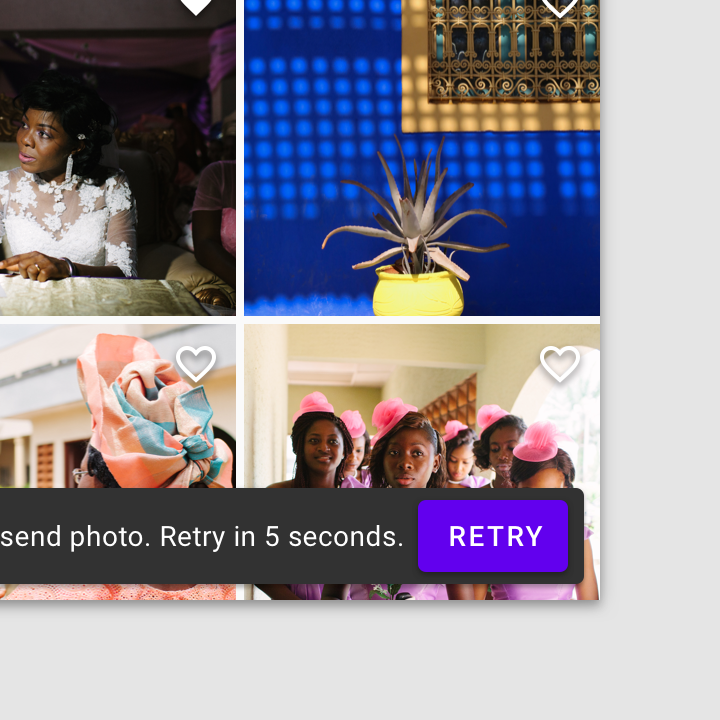
N'utilisez pas de bouton plein ou surélevé dans un snackbar, car il attire trop l'attention.

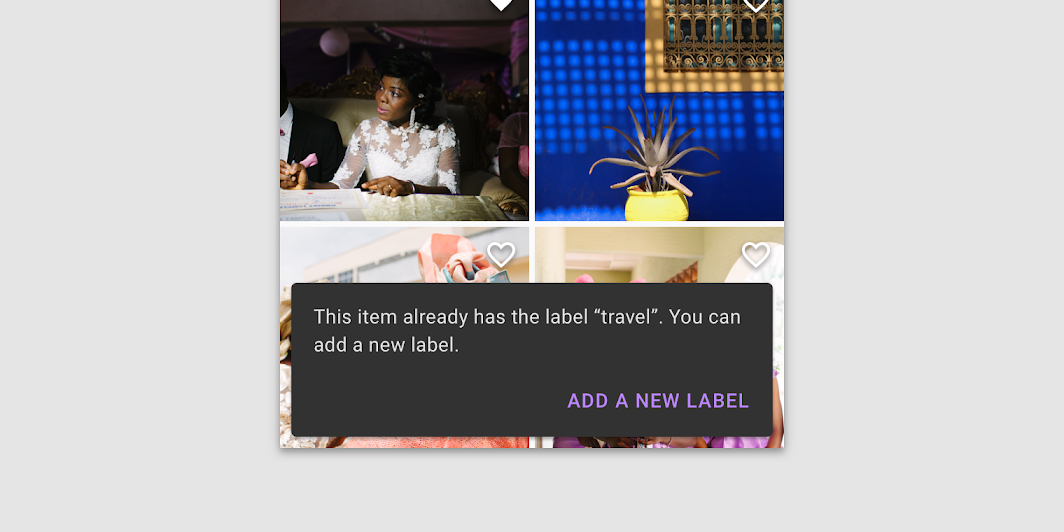
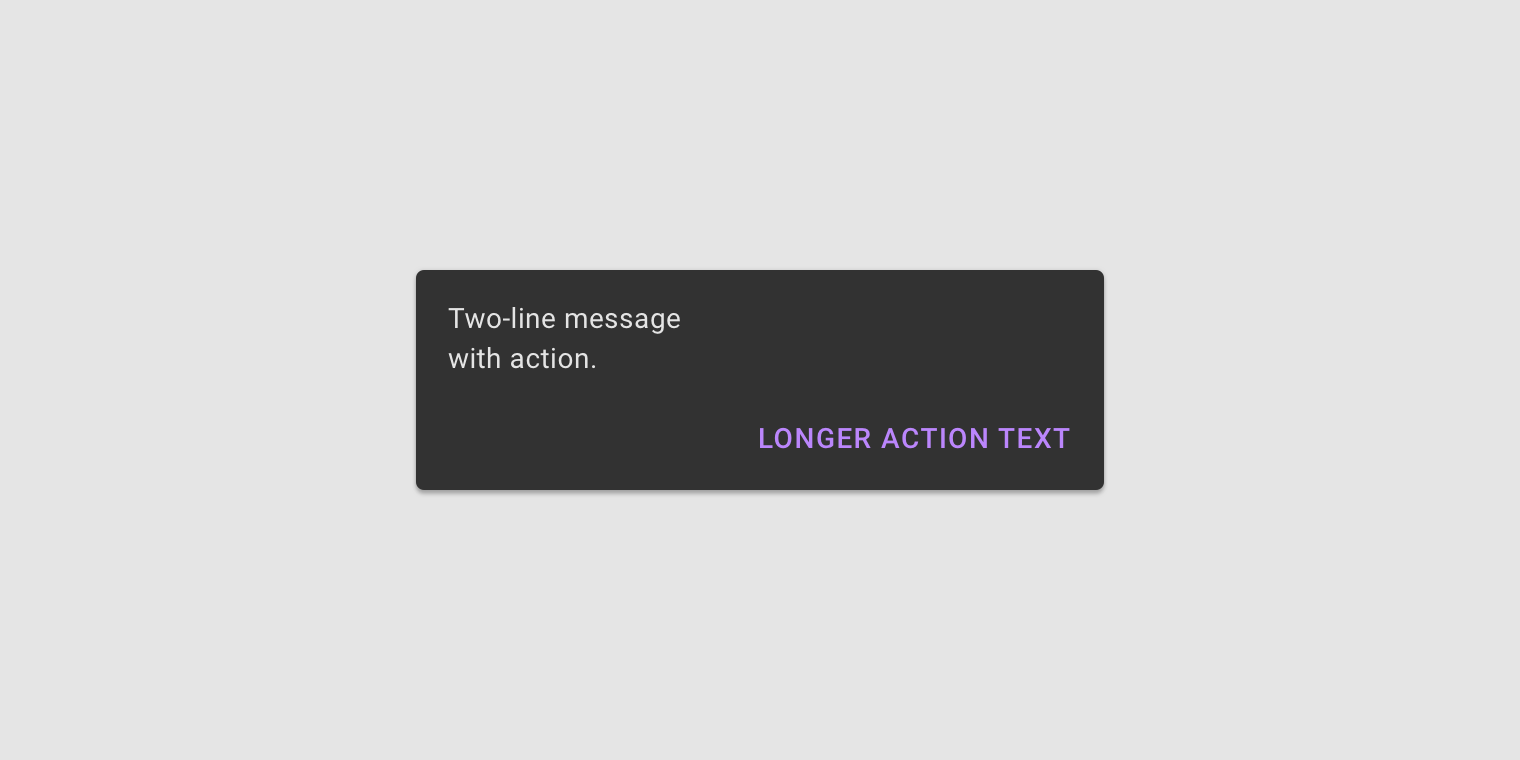
À faire : si une action est longue, elle peut être affichée sur une troisième ligne

À faire

Si une action est longue, elle peut être affichée sur une troisième ligne.

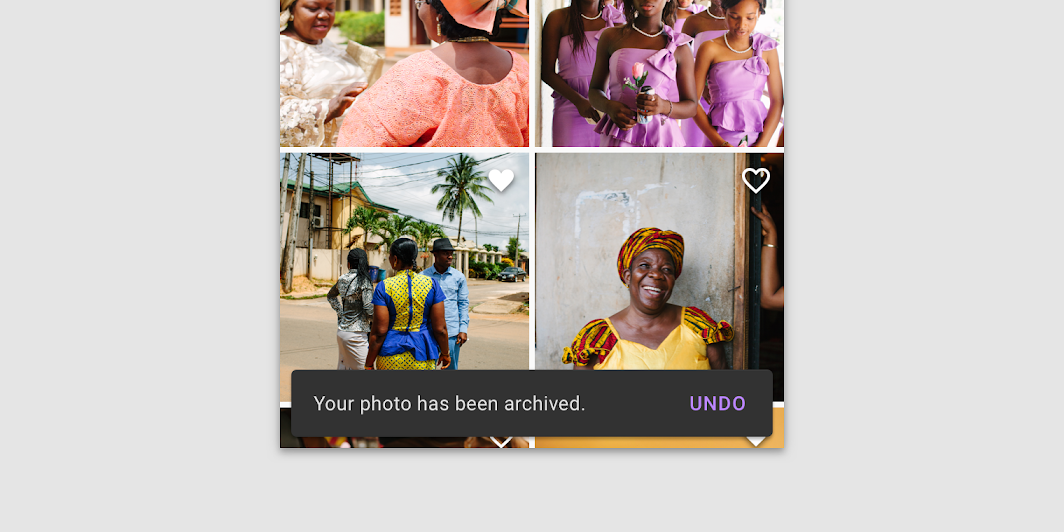
À faire : pour permettre aux utilisateurs de revenir sur leur choix, afficher une action « Annuler »

À faire

Pour permettre aux utilisateurs de revenir sur leur choix, affichez une action « Annuler ».

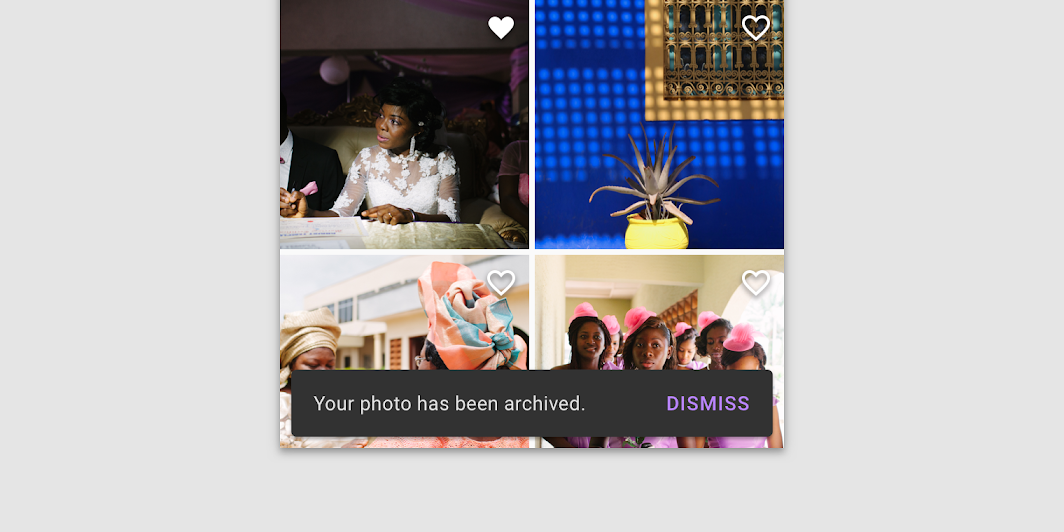
Attention : une action « Fermer » est inutile, car les snackbars disparaissent d'eux-mêmes par défaut

Attention

Une action « Fermer » est inutile, car les snackbars disparaissent d'eux-mêmes par défaut.

Comportement ​

Apparition et disparition ​

Les snackbars apparaissent sans avertissement et ne nécessitent aucune interaction de l'utilisateur. Ils disparaissent automatiquement de l'écran après une durée comprise entre quatre et dix secondes.

Snackbars consécutifs ​

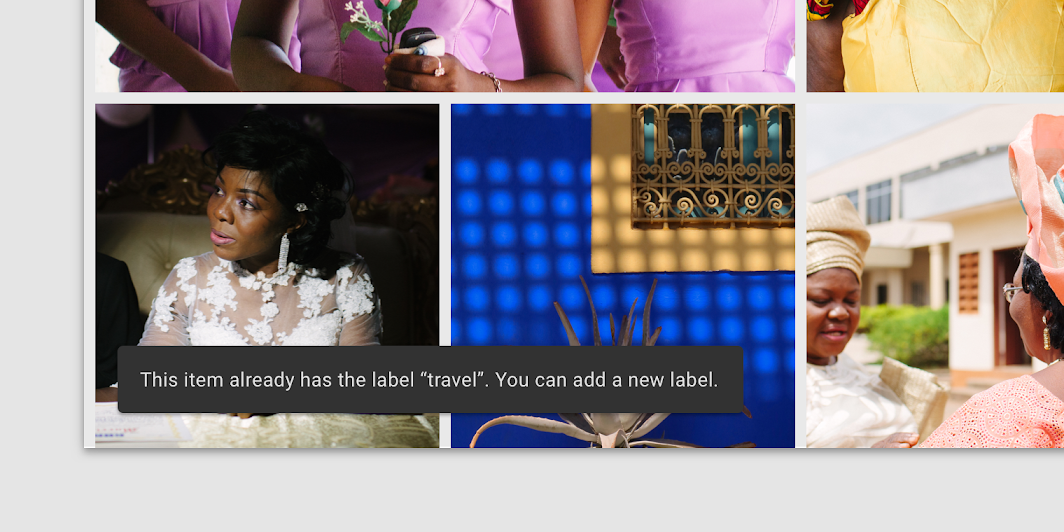
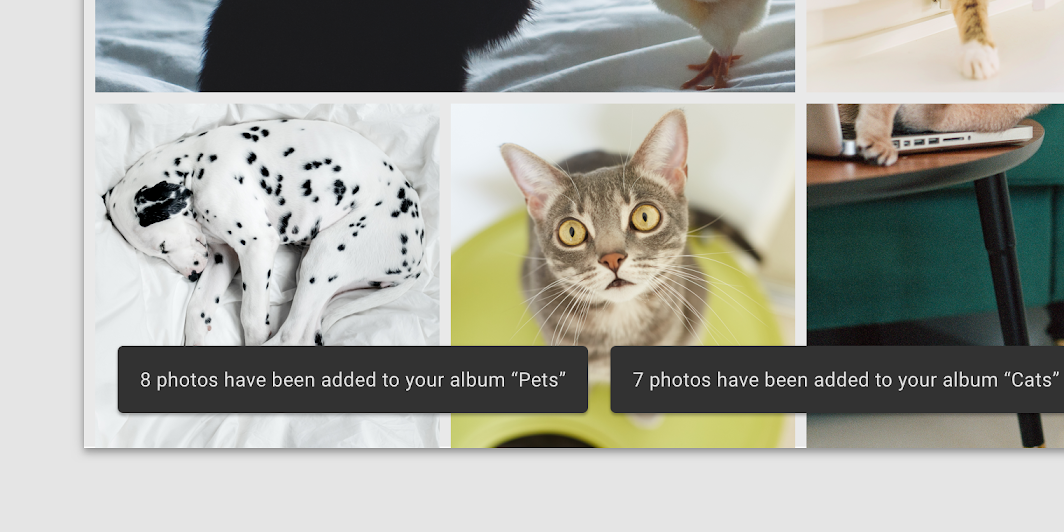
Lorsque plusieurs messages de type snackbar sont nécessaires, ils doivent s'afficher un par un.

Les snackbars consécutifs doivent apparaître au-dessus de la barre de navigation inférieure permanente.

À ne pas faire

Évitez d'empiler les snackbars les uns sur les autres.

À ne pas faire

N'animez pas d'autres composants, comme le bouton d'action flottant, en même temps que les snackbars.

Mise à l'échelle et adaptation ​

Contraintes de taille ​

Sur les petits écrans, les snackbars doivent s'étendre verticalement de 48dp à 64dp pour accueillir une ou deux lignes de texte, tout en conservant une distance fixe par rapport aux bords de début, de fin et inférieur de l'écran.

Sur les écrans moyens et grands, les snackbars doivent s'étendre horizontalement pour accueillir des chaînes de texte plus longues, en gardant à l'esprit que la longueur de ligne idéale pour le texte se situe généralement entre 40 et 60 caractères.

Les snackbars disposent d'une marge variable par rapport au bord de fin de l'écran. Dans la mesure du possible, les snackbars sur les écrans moyens et grands doivent privilégier une seule ligne de texte avec un bouton facultatif.
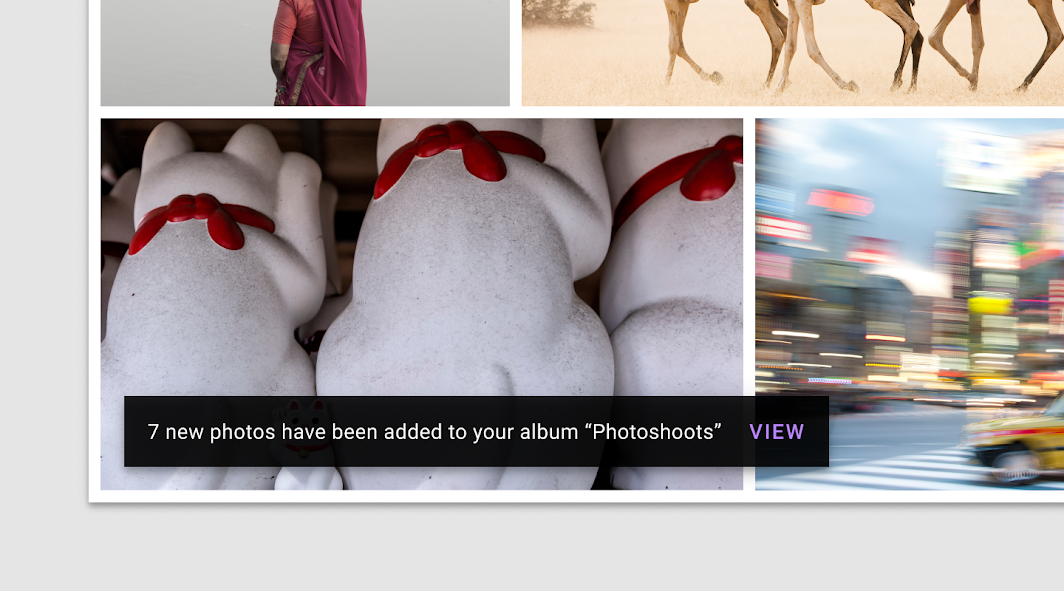
Un snackbar d'une seule ligne étendu pour accueillir son contenu sur une tablette
Un snackbar d'une seule ligne étendu pour accueillir son contenu sur une tablette.

Placement ​

En bas de l'interface utilisateur ​

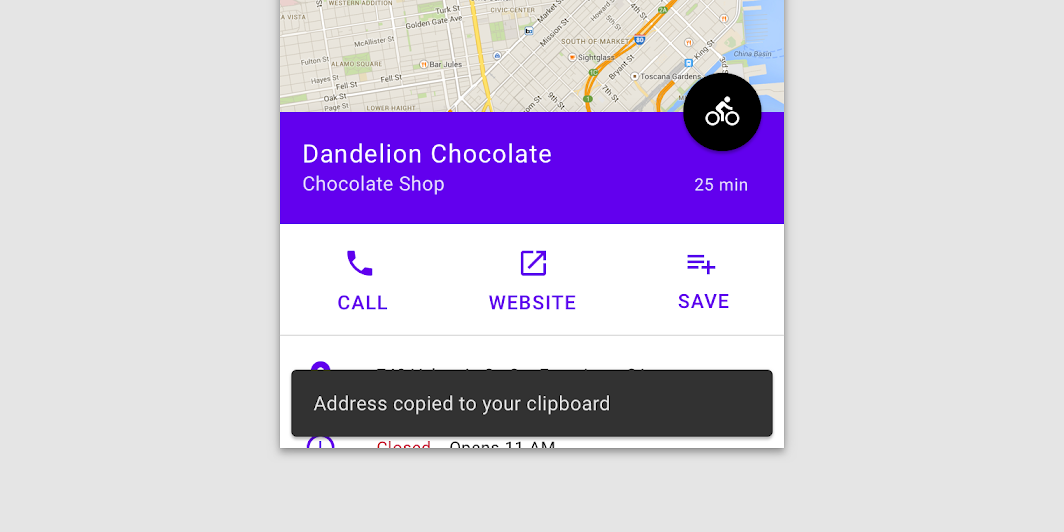
Les snackbars doivent être placés en bas d'une interface utilisateur, devant le contenu de l'application. Évitez de placer un snackbar devant des cibles tactiles fréquemment utilisées ou des éléments de navigation.
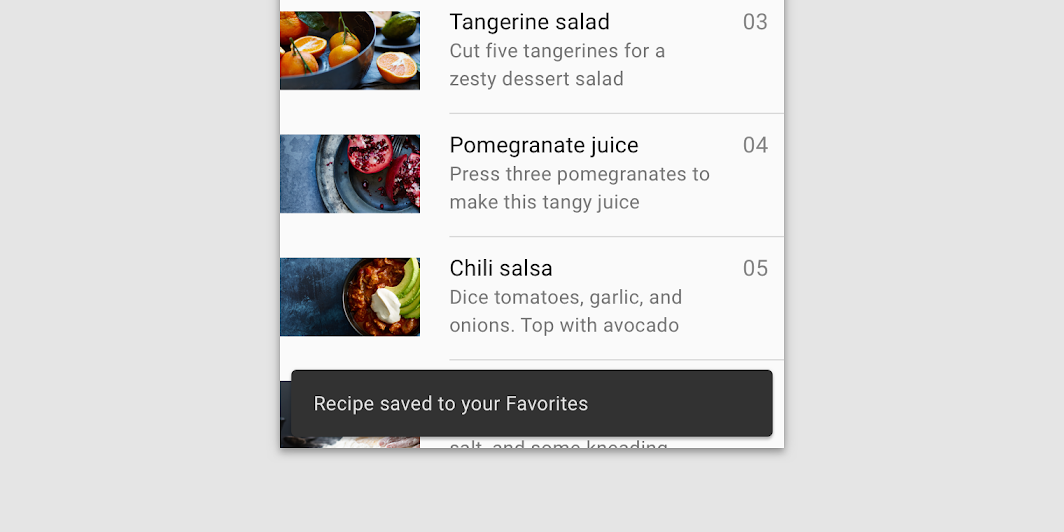
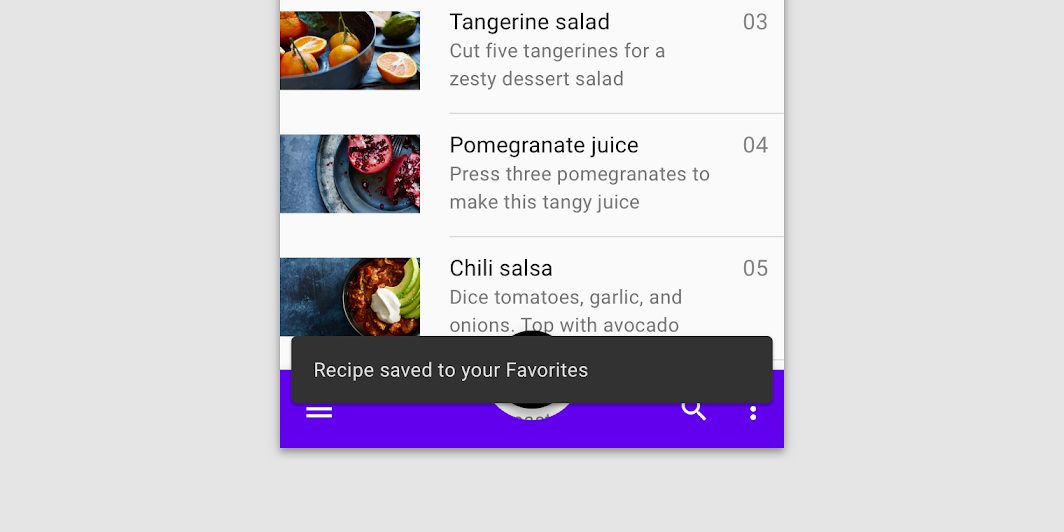
Placer un snackbar devant le contenu
Placez un snackbar devant le contenu.

À ne pas faire : placer les snackbars devant des composants de navigation

À ne pas faire

Évitez de placer les snackbars devant des composants de navigation.

Les snackbars peuvent occuper toute la largeur de l'écran uniquement lorsqu'une interface utilisateur n'utilise pas de composants de navigation permanents, comme des barres d'application ou des barres de navigation inférieures.

Les snackbars qui occupent toute la largeur d'une interface utilisateur ne font remonter que les boutons d'action flottants (FAB) à leur apparition.
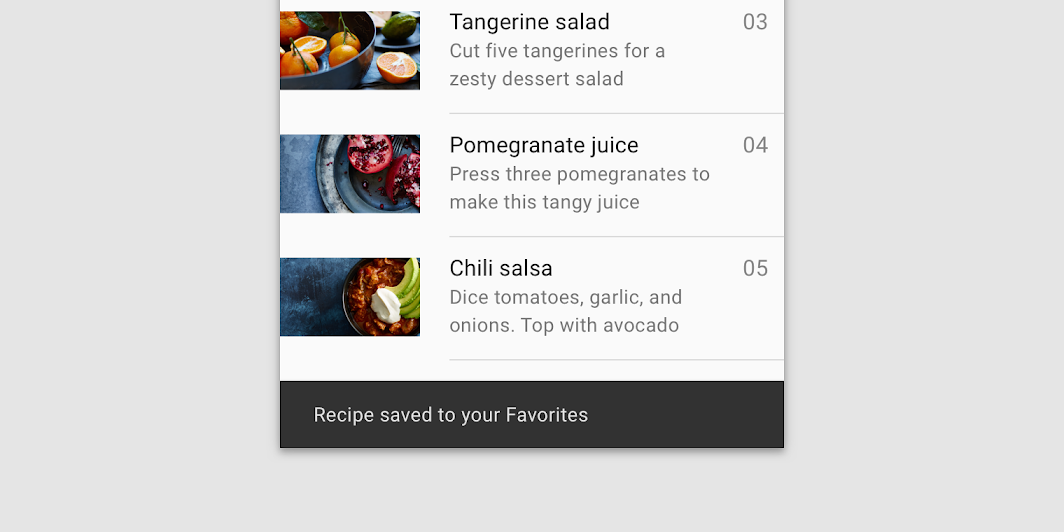
Attention : les snackbars peuvent occuper toute la largeur d'une interface utilisateur

Attention

Les snackbars peuvent occuper toute la largeur d'une interface utilisateur. Cependant, ils ne doivent pas apparaître devant les éléments de navigation ni devant d'autres éléments importants de l'interface, comme les boutons d'action flottants.

Snackbars et boutons d'action flottants (FAB) ​

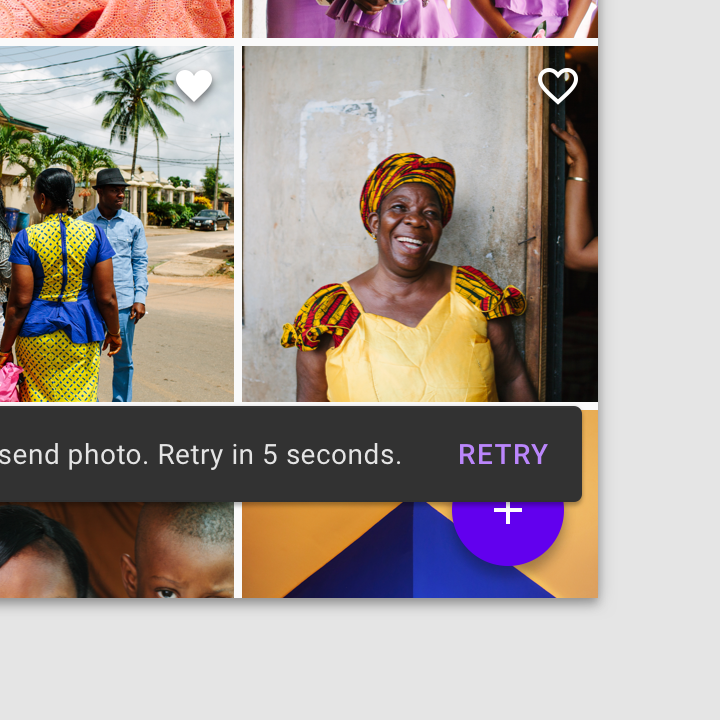
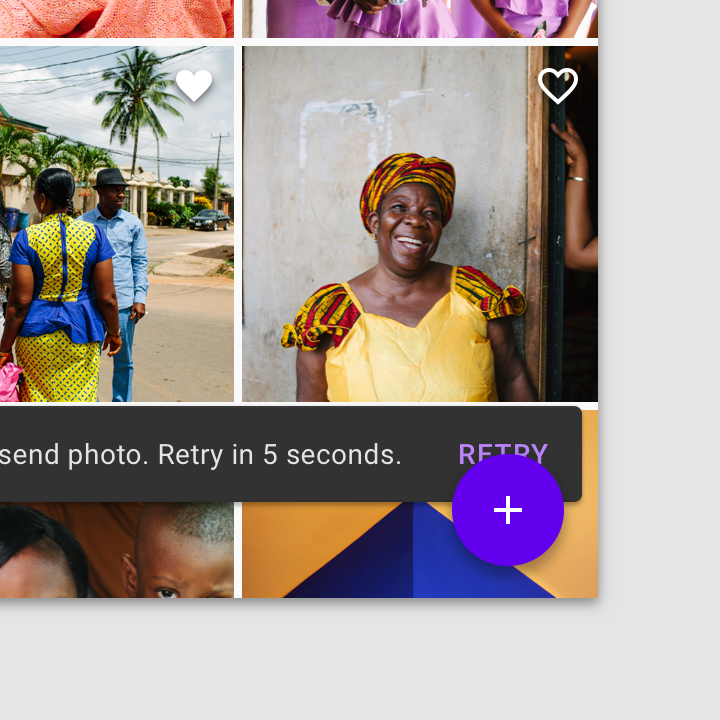
Les snackbars doivent apparaître au-dessus des FAB.
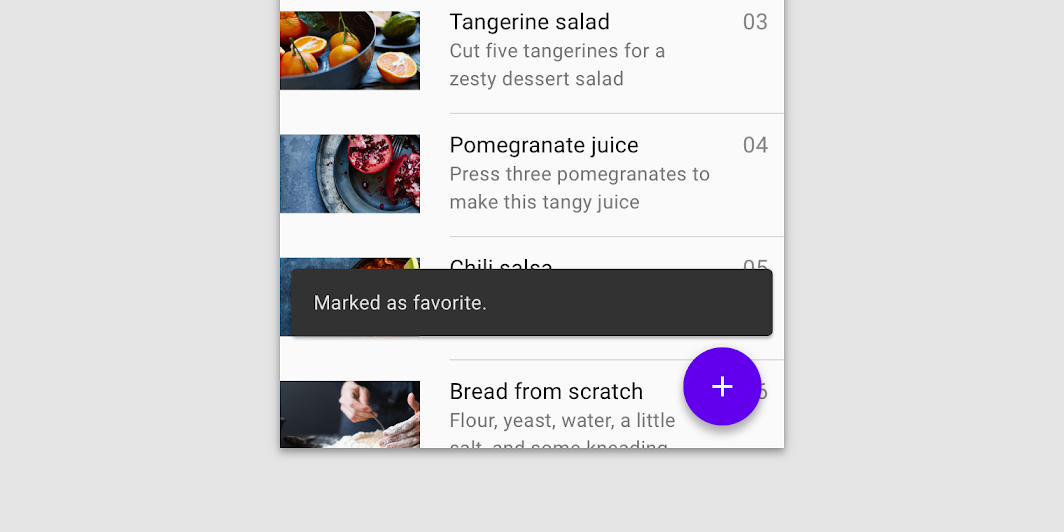
Un snackbar au-dessus d'un FAB

À ne pas faire : placer un snackbar devant un FAB

À ne pas faire

Ne placez pas un snackbar devant un FAB.
À ne pas faire : placer un snackbar derrière un FAB

À ne pas faire

Ne placez pas un snackbar derrière un FAB.

Snackbars et éléments de pied de page permanents ​

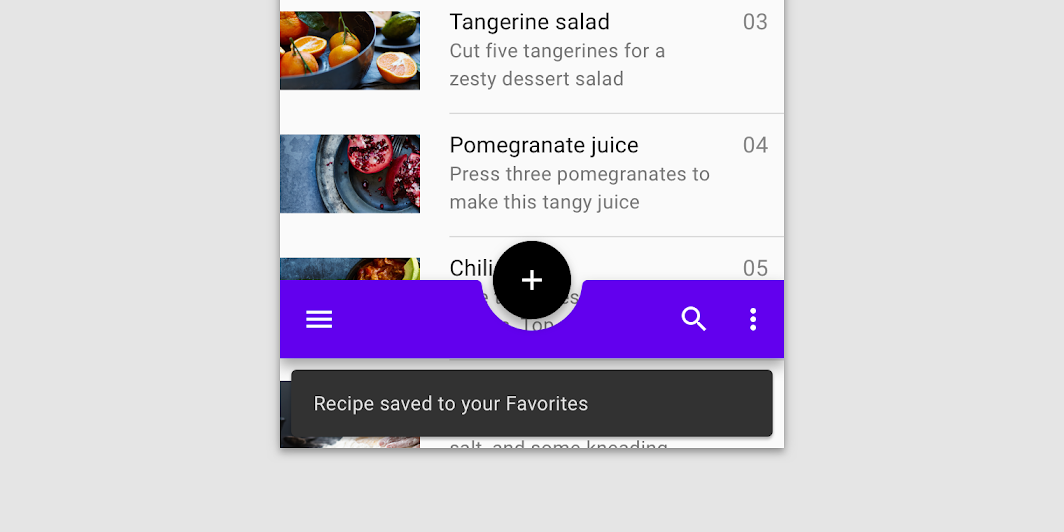
Les snackbars doivent apparaître directement au-dessus des éléments de pied de page permanents.
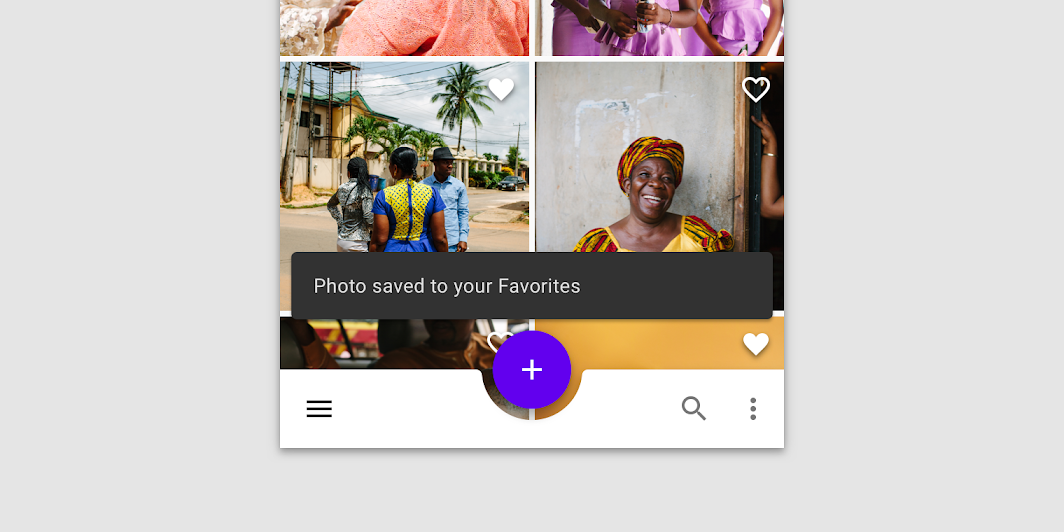
Un snackbar au-dessus des éléments de pied de page permanents

À faire : placer les snackbars devant les feuilles inférieures étendues de taille moyenne

À faire

Placez les snackbars devant les feuilles inférieures étendues de taille moyenne.

À ne pas faire : faire remonter les éléments permanents situés en bas lorsque les snackbars apparaissent

À ne pas faire

Évitez de faire remonter les éléments permanents situés en bas lorsque les snackbars apparaissent.

Snackbars dans les mises en page larges ​

Dans les mises en page larges, les snackbars peuvent être alignés à gauche ou centrés, à condition d'être toujours placés au même endroit, en bas de l'écran.
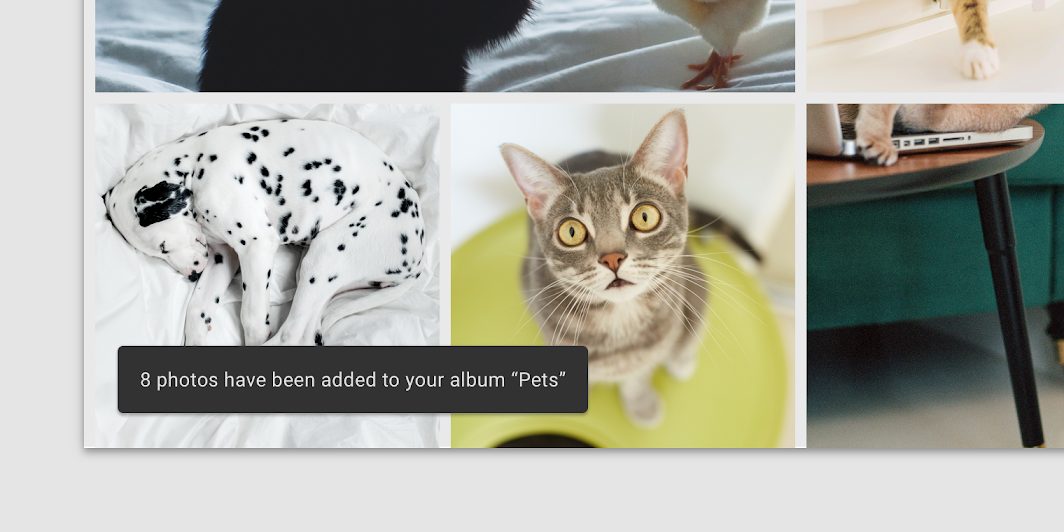
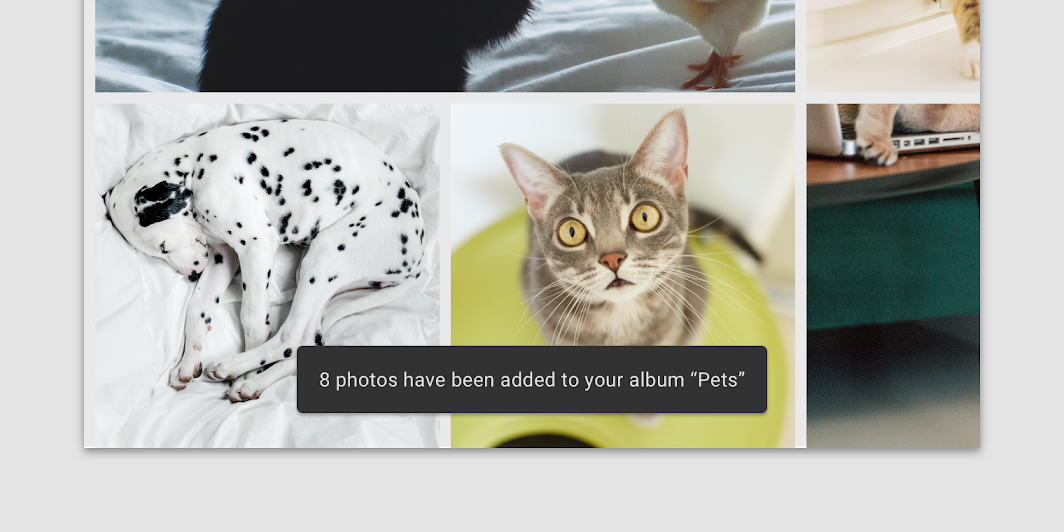
Snackbars dans les mises en page larges : snackbar aligné à gauche
Snackbar aligné à gauche

Snackbars dans les mises en page larges : snackbar centré
Snackbar centré

À ne pas faire : placer les snackbars plaqués contre un bord de la mise en page

À ne pas faire

Évitez de placer les snackbars plaqués contre un bord de la mise en page.

À ne pas faire : placer des snackbars consécutifs côte à côte

À ne pas faire

Évitez de placer des snackbars consécutifs côte à côte.

Spécifications ​


48C1634416

C48344881666

8816306834416

1616830818
Pager
Page précédenteCurseurs
Page suivanteCommutateurs

Publié sous la licence Apache-2.0.

Copyright © 2018-Present Google

https://m2.material.io/components/snackbars

Publié sous la licence Apache-2.0.

Copyright © 2018-Present Google