Cassetto di navigazione
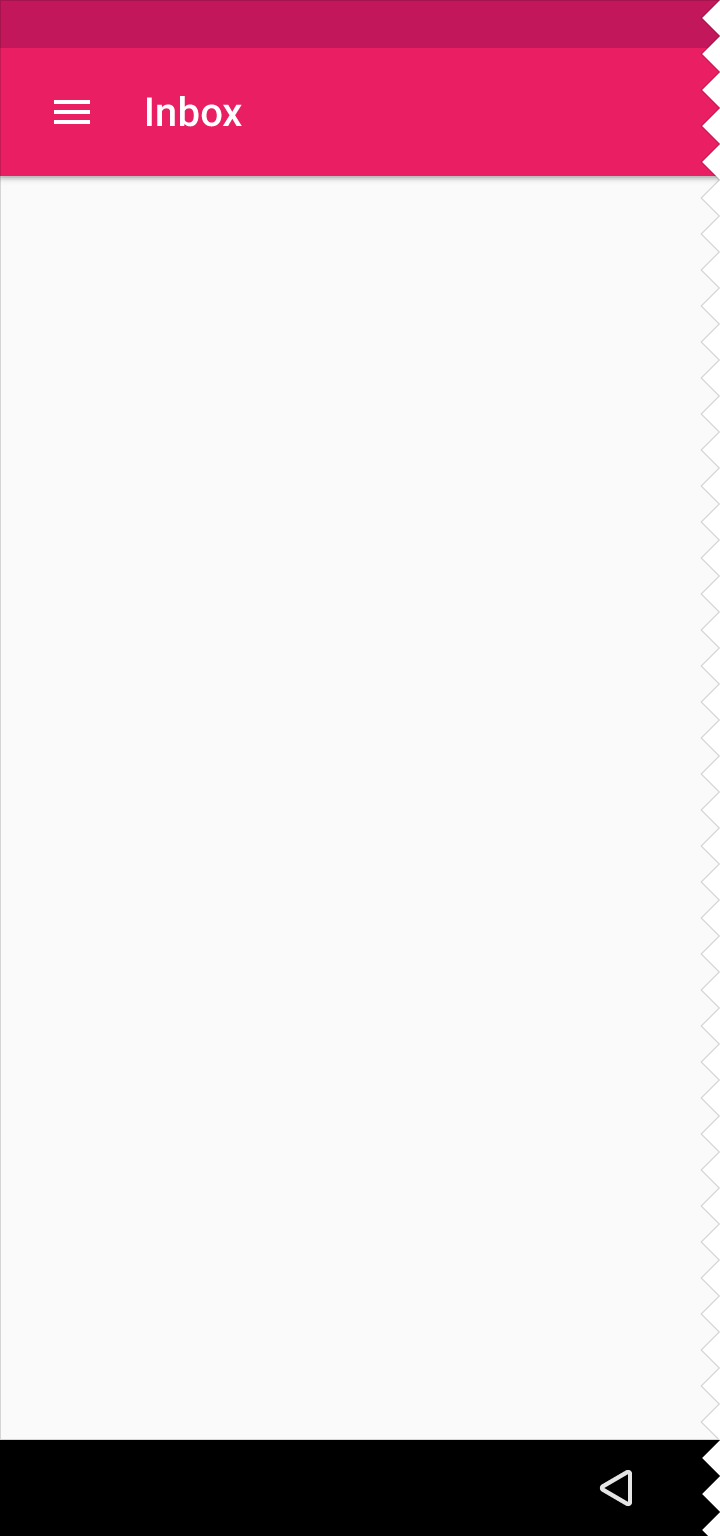
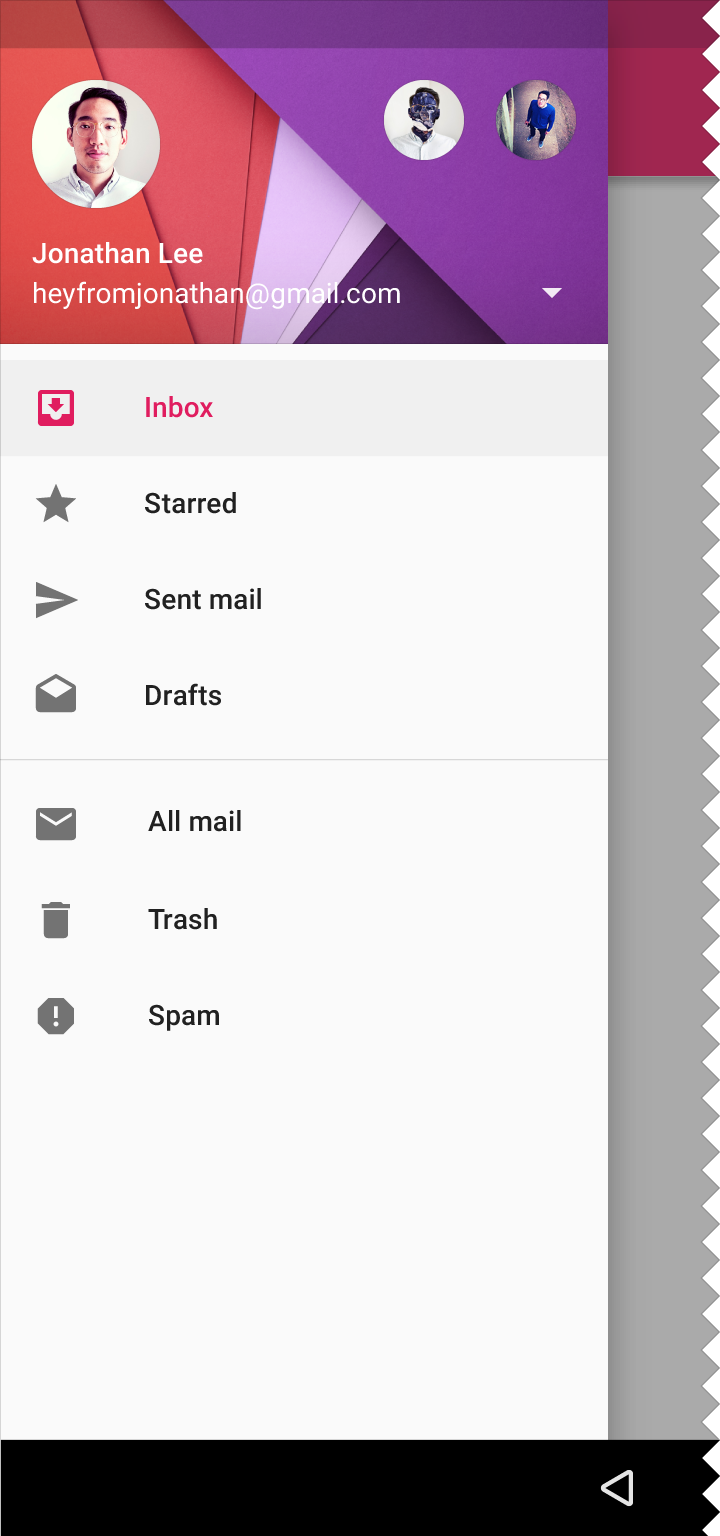
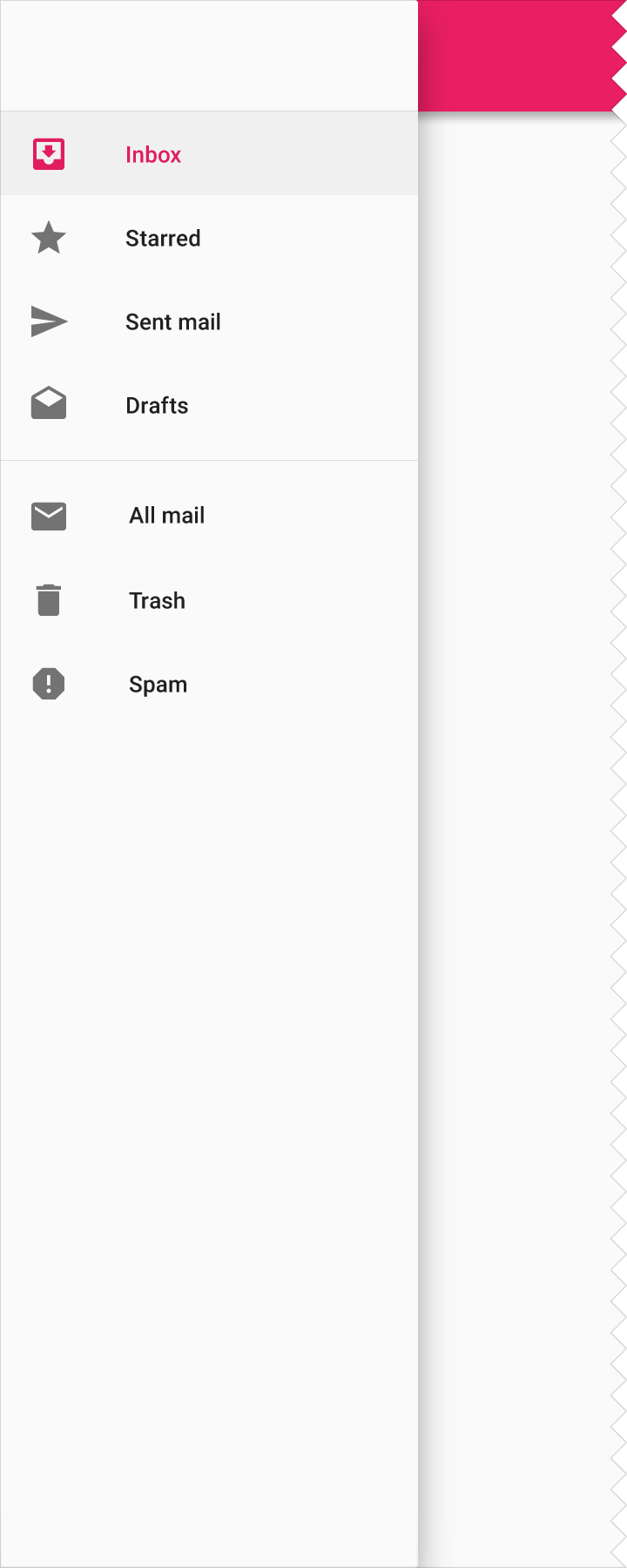
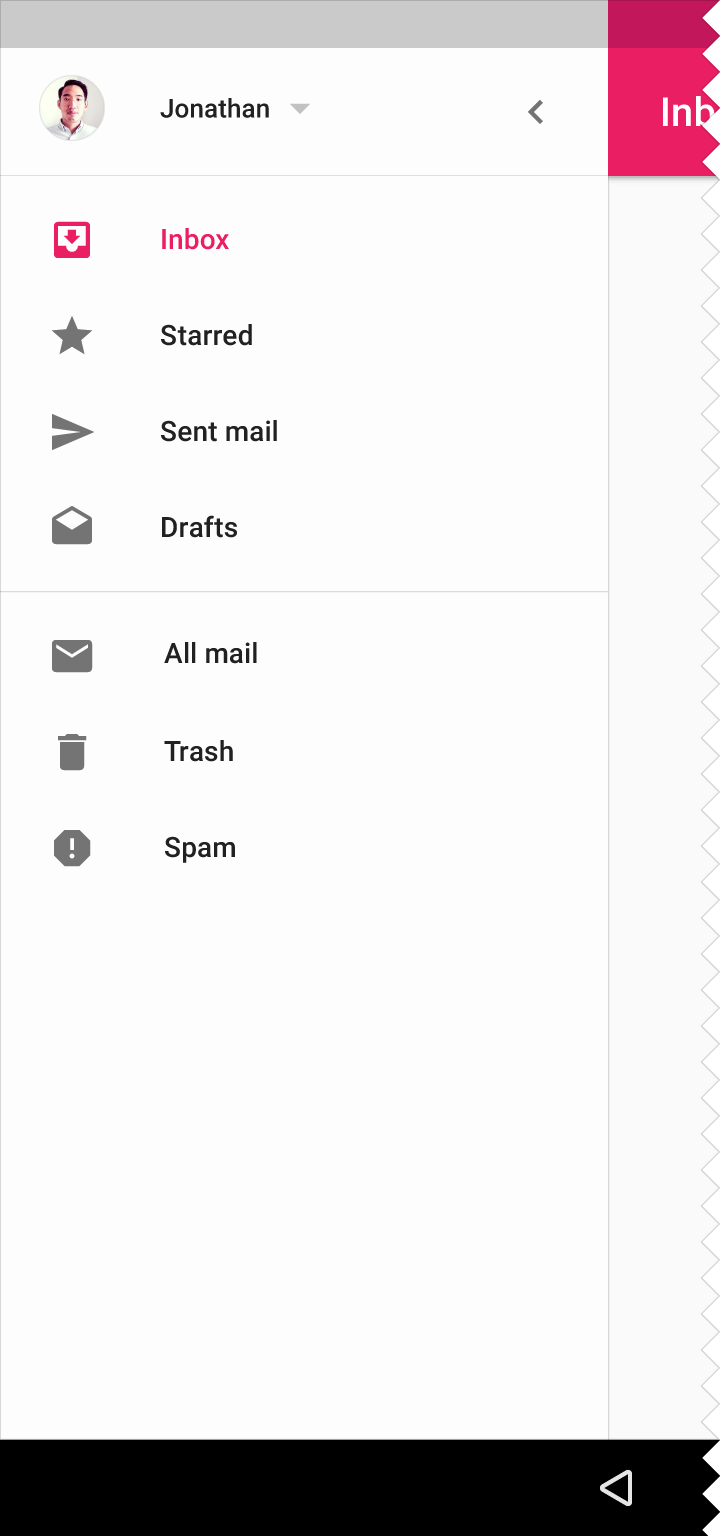
Il cassetto di navigazione entra scorrendo dal lato sinistro dello schermo e contiene le destinazioni di navigazione della tua app.
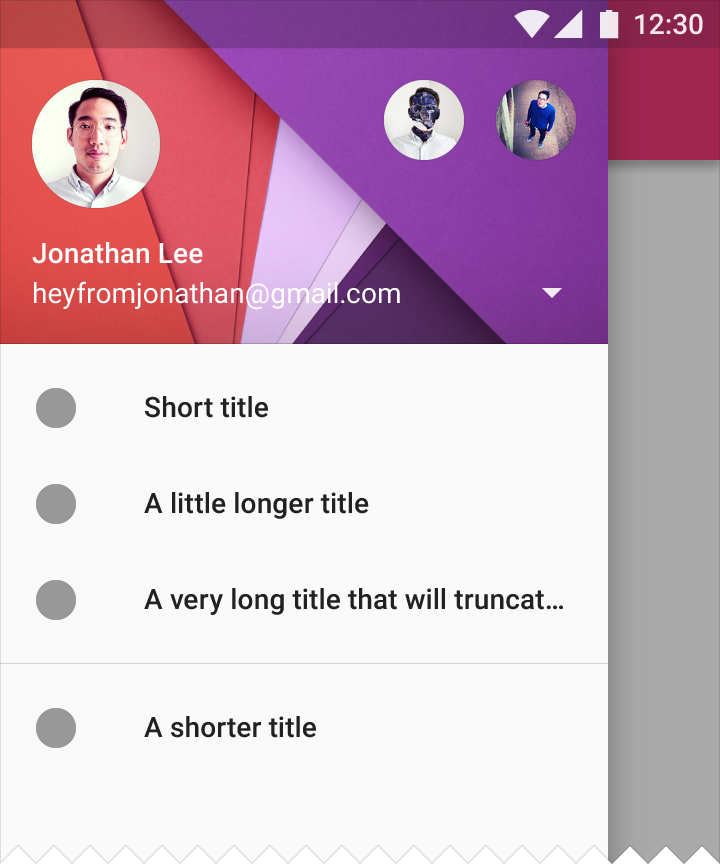
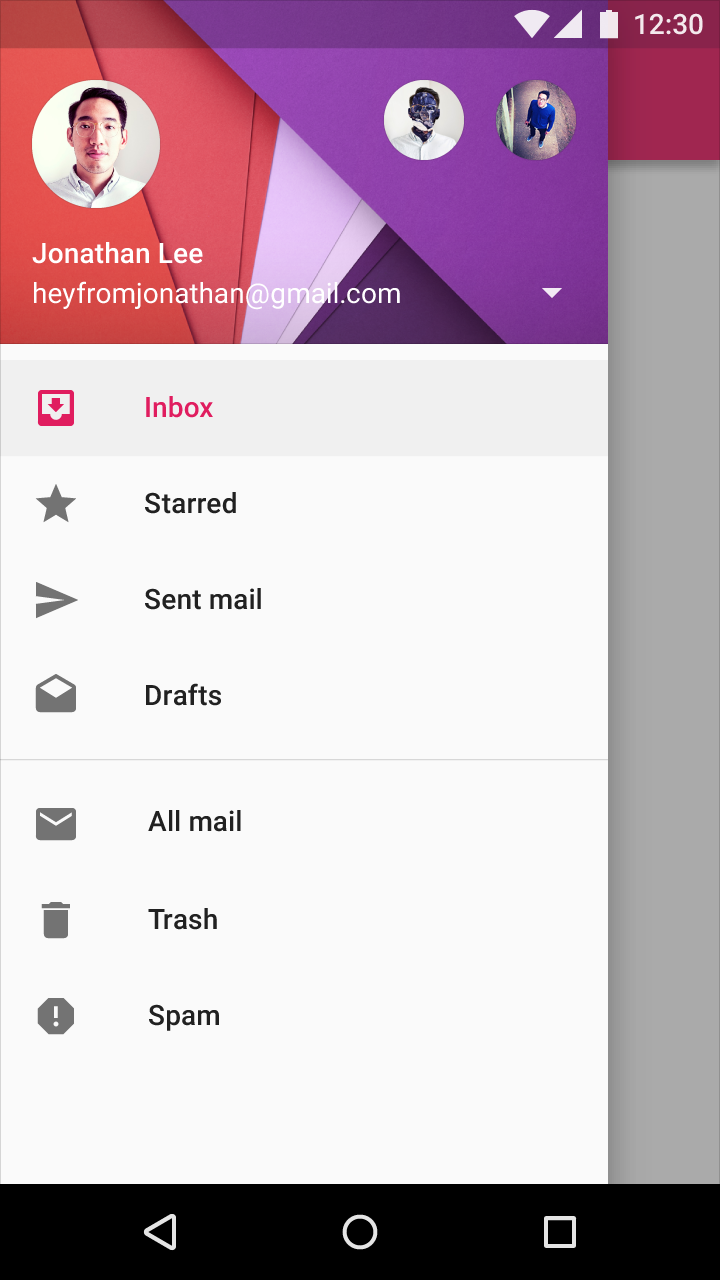
Il drawer di navigazione si estende per tutta l'altezza dello schermo. Il contenuto che si trova dietro rimane visibile, ma è oscurato da uno scrim.
Il cassetto di navigazione segue le keyline e le metriche degli elenchi.
Elevazione a riposo
16dp
Tipi di cassetto di navigazione
Permanente
Persistente
Variante mini
Temporaneo

Specifiche
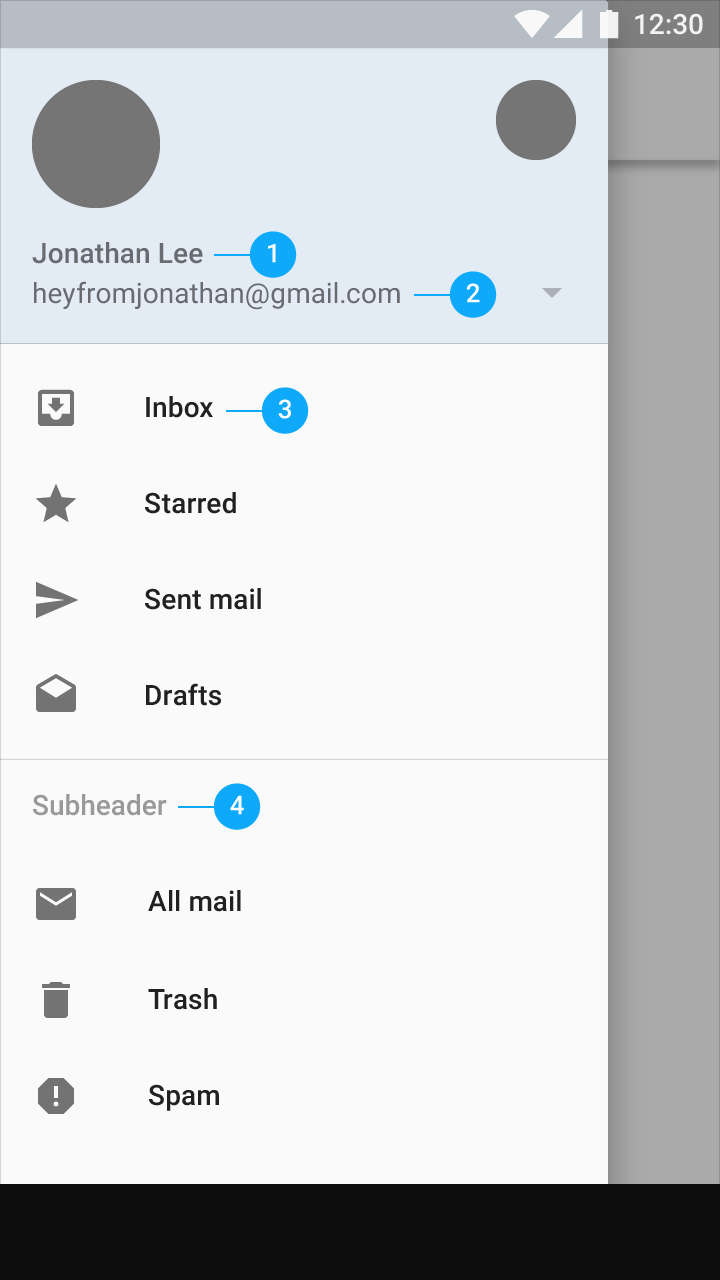
- Nome: Roboto Medium, 14sp, #FFFFFF
- Indirizzo email: Roboto Regular, 14sp, #FFFFFF
- Voce dell’elenco: Roboto Medium, 14sp, 87% #000000
- Intestazione secondaria: Roboto Medium, 14sp, 54% #000000. È allineata alla keyline a 16dp.
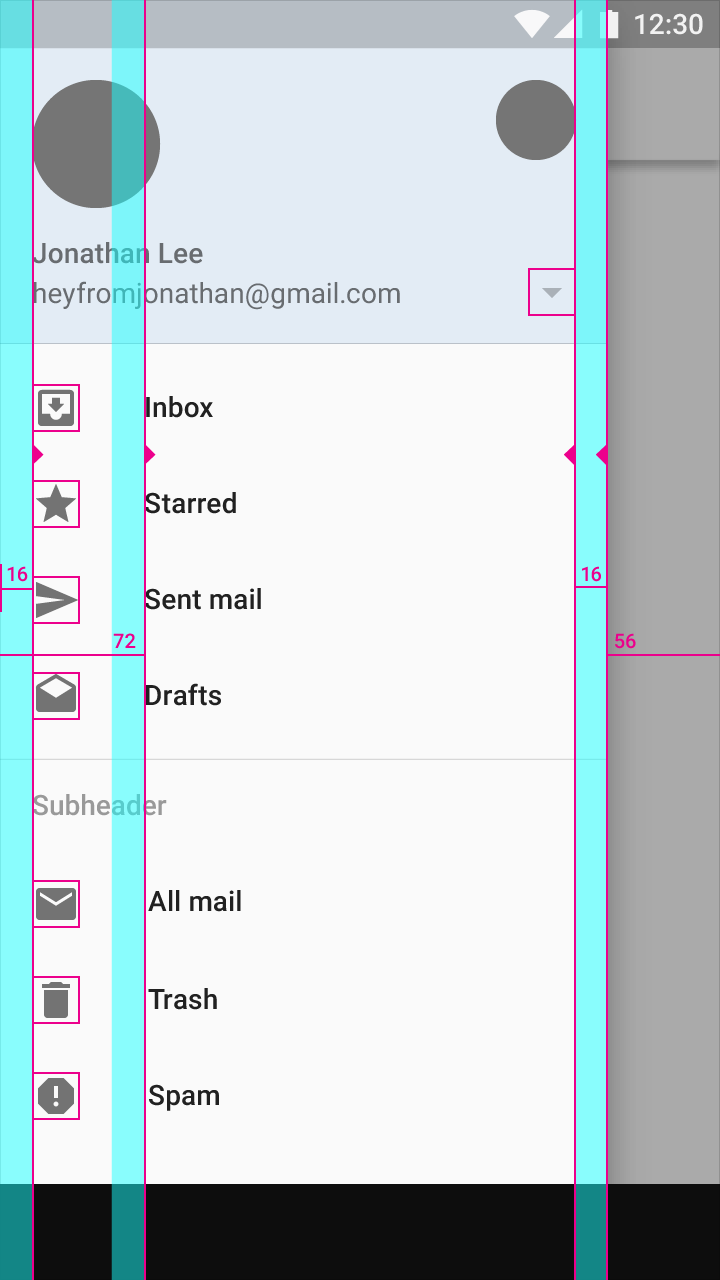
Le icone sono allineate ai margini sinistro e destro dello schermo, a 16dp da ciascun margine
Colore delle icone: 54% #000000
Margine sinistro del contenuto associato a un'icona o a un avatar: 72dp
Larghezza del drawer laterale: pari alla larghezza dello schermo meno l'altezza dell'action bar. Nell'esempio mostrato in figura, il drawer di navigazione dista 56dp dal bordo destro dello schermo.
Larghezza massima: 280dp su mobile e 320dp su tablet, calcolata moltiplicando l'incremento standard per cinque (l'incremento standard è di 56dp su mobile e 64dp su tablet).
Applicare margini orizzontali di 16dp su mobile e di 24dp su tablet
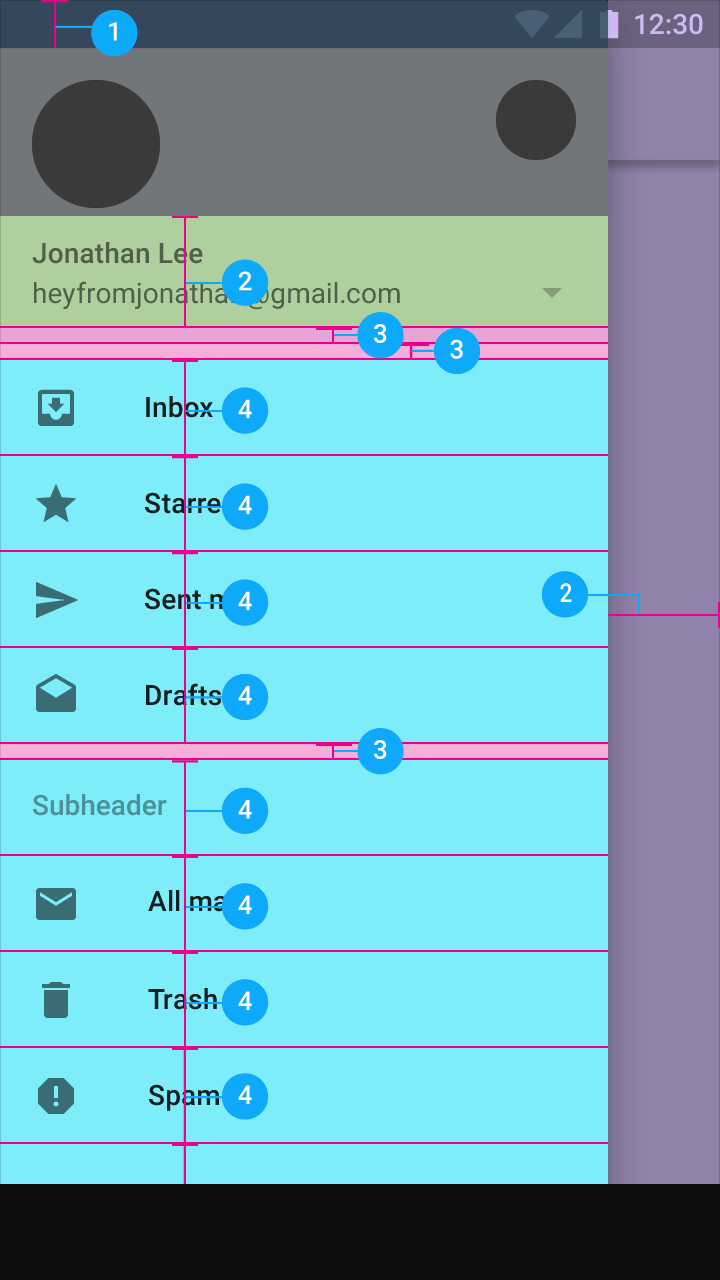
- Barra di stato: 24dp
- Sottotitolo: 56dp
- Spazio tra le aree di contenuto: 8dp
- Sottotitoli ed voci dell’elenco: 48dp
Aggiungere un padding di 8dp sopra e sotto ogni gruppo dell'elenco. Fa eccezione la parte superiore di un elenco dotato di intestazione secondaria, poiché le intestazioni secondarie includono già un proprio padding.
Contenuto
Elevazione
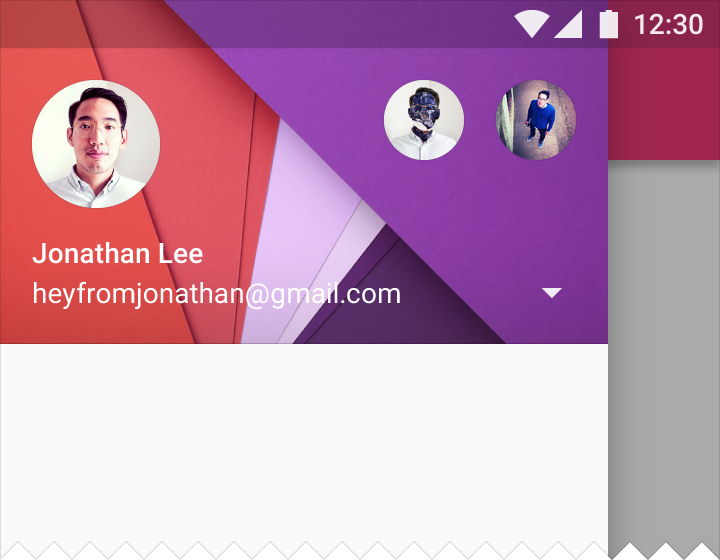
Il drawer di navigazione si estende per l'intera altezza dello schermo, compresa l'area dietro la barra di stato, con un'elevazione a riposo di 16dp. Tutto ciò che si trova dietro il drawer rimane visibile, ma è oscurato da uno scrim.
Stato di selezione
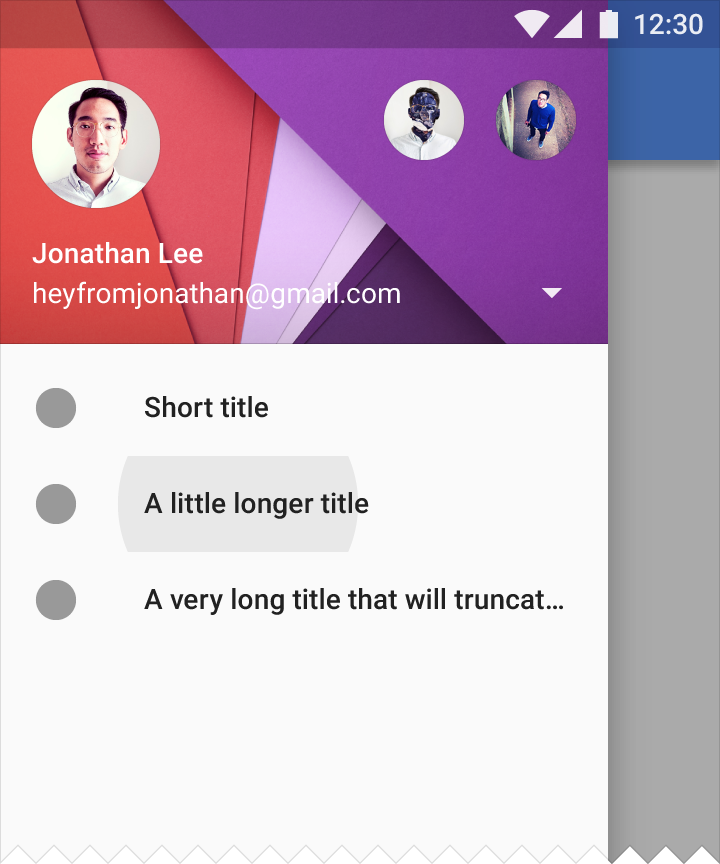
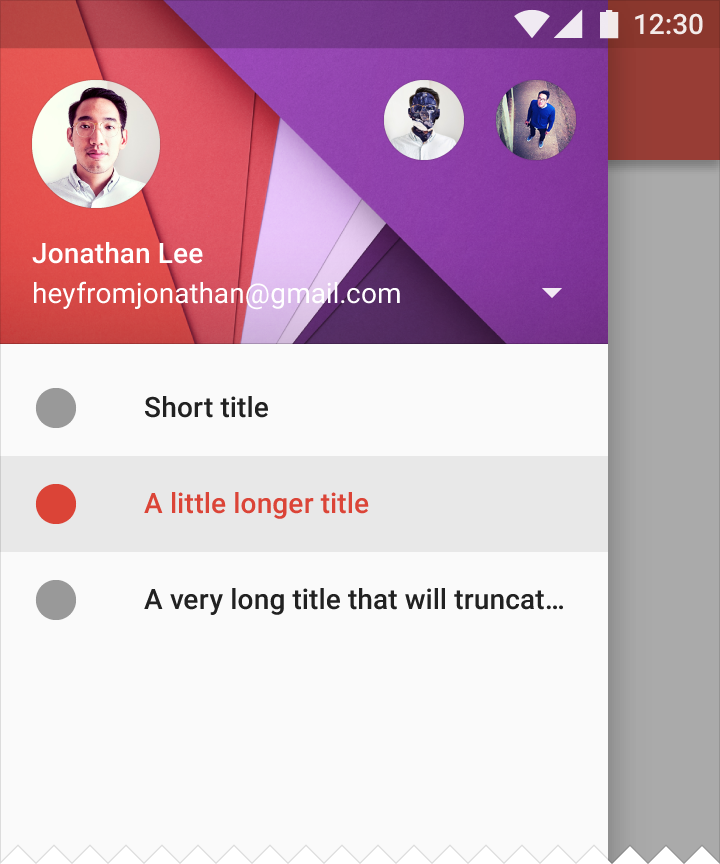
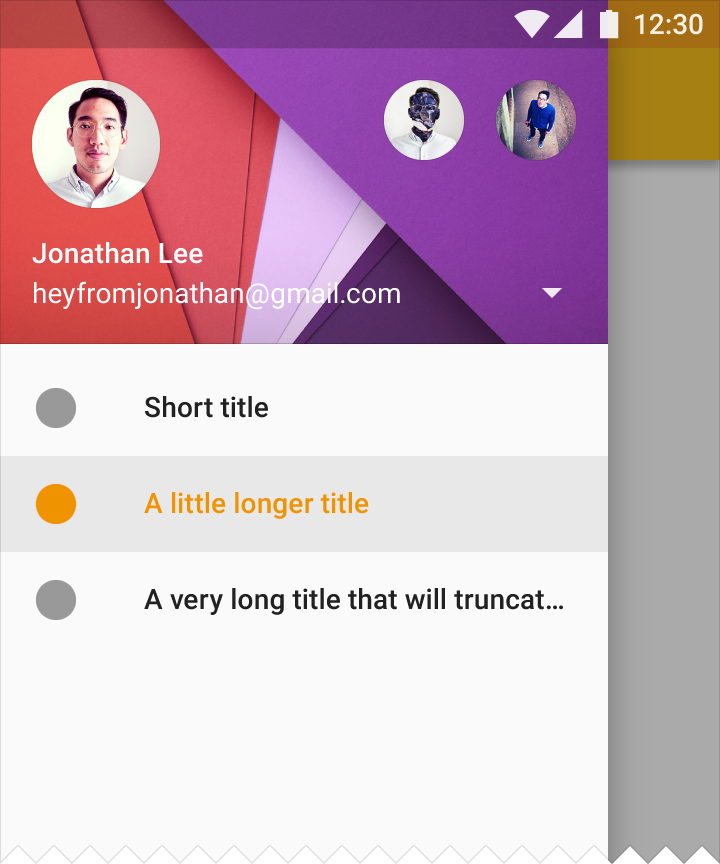
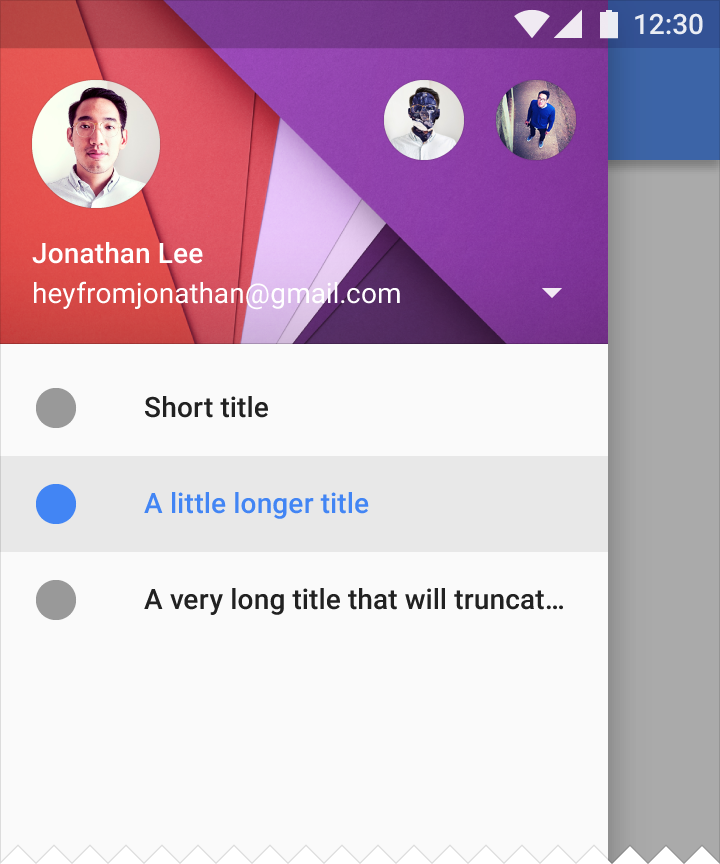
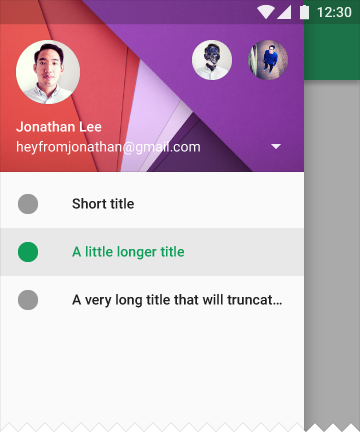
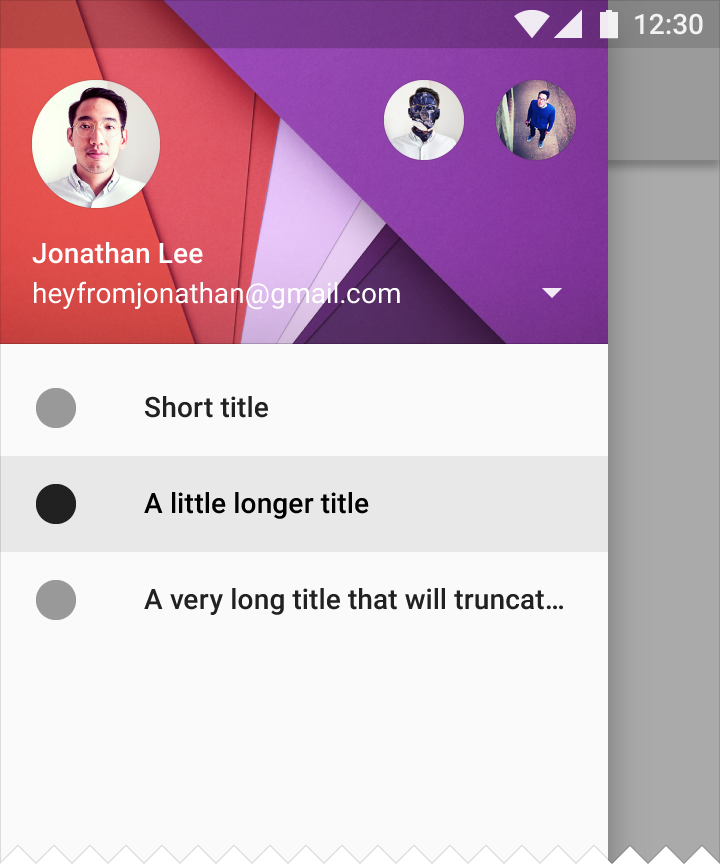
Una volta selezionato, una voce dell’elenco assume il colore primario dell'app (oppure #000000 al 100%) per indicare la selezione. Inoltre, il touch ripple evidenzia la riga dell'elemento selezionato.
Se il colore del touch ripple o dell'evidenziazione non contrasta sufficientemente con il colore primario, utilizzare una tonalità più scura di quest'ultimo.
Divisori
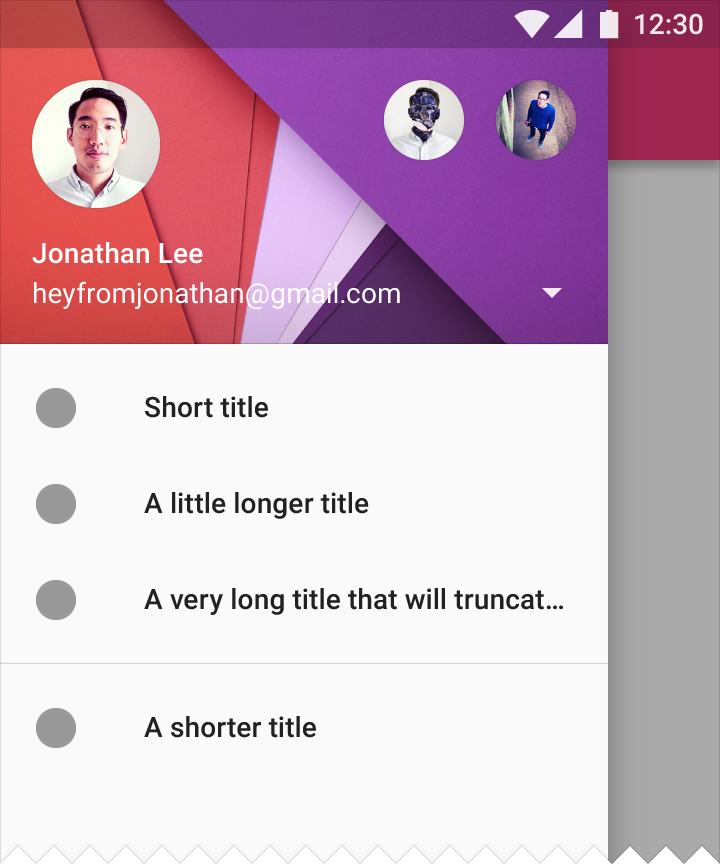
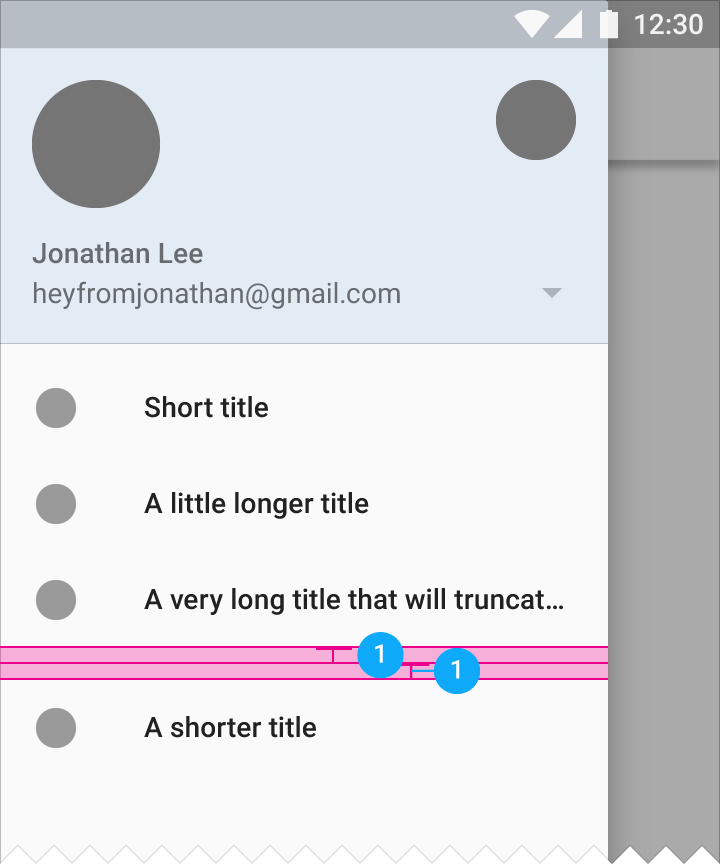
All'interno del drawer, tutti i divisori occupano l'intera larghezza, con uno spazio di 8dp sopra e sotto ciascun divisore.
Scorrimento
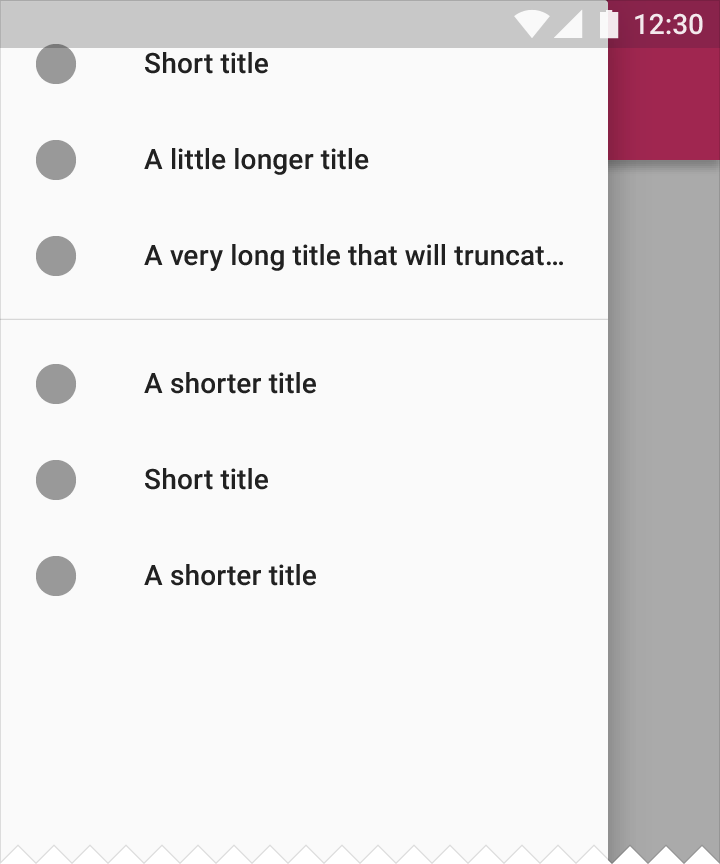
Il cassetto di navigazione scorre nello stesso modo in cui scorre una vista.
Impostazioni e supporto
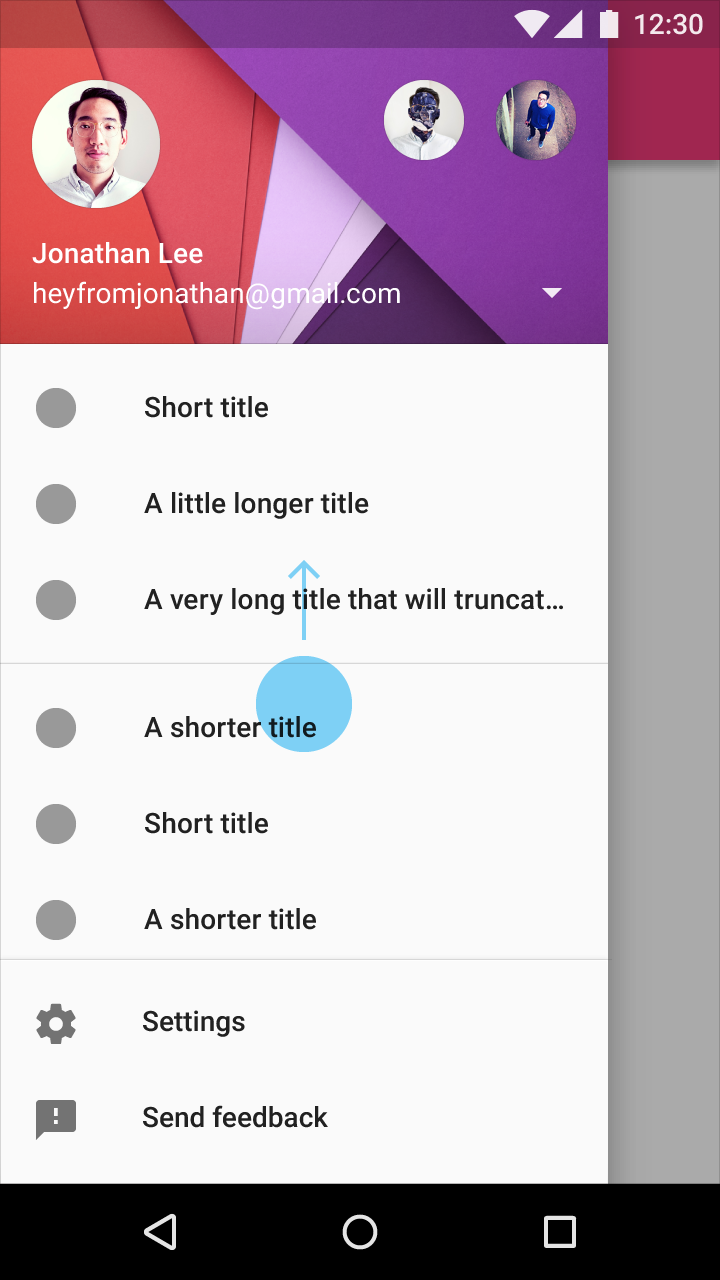
Le voci Impostazioni e supporto si trovano in fondo all'elenco a scorrimento, allineate al resto del contenuto dell'elenco. Rimandano a Aiuto, a Feedback oppure a Aiuto e feedback, a seconda di ciò che offre il tuo prodotto.
Comportamento
Permanente
Impostazione predefinita consigliata per desktop
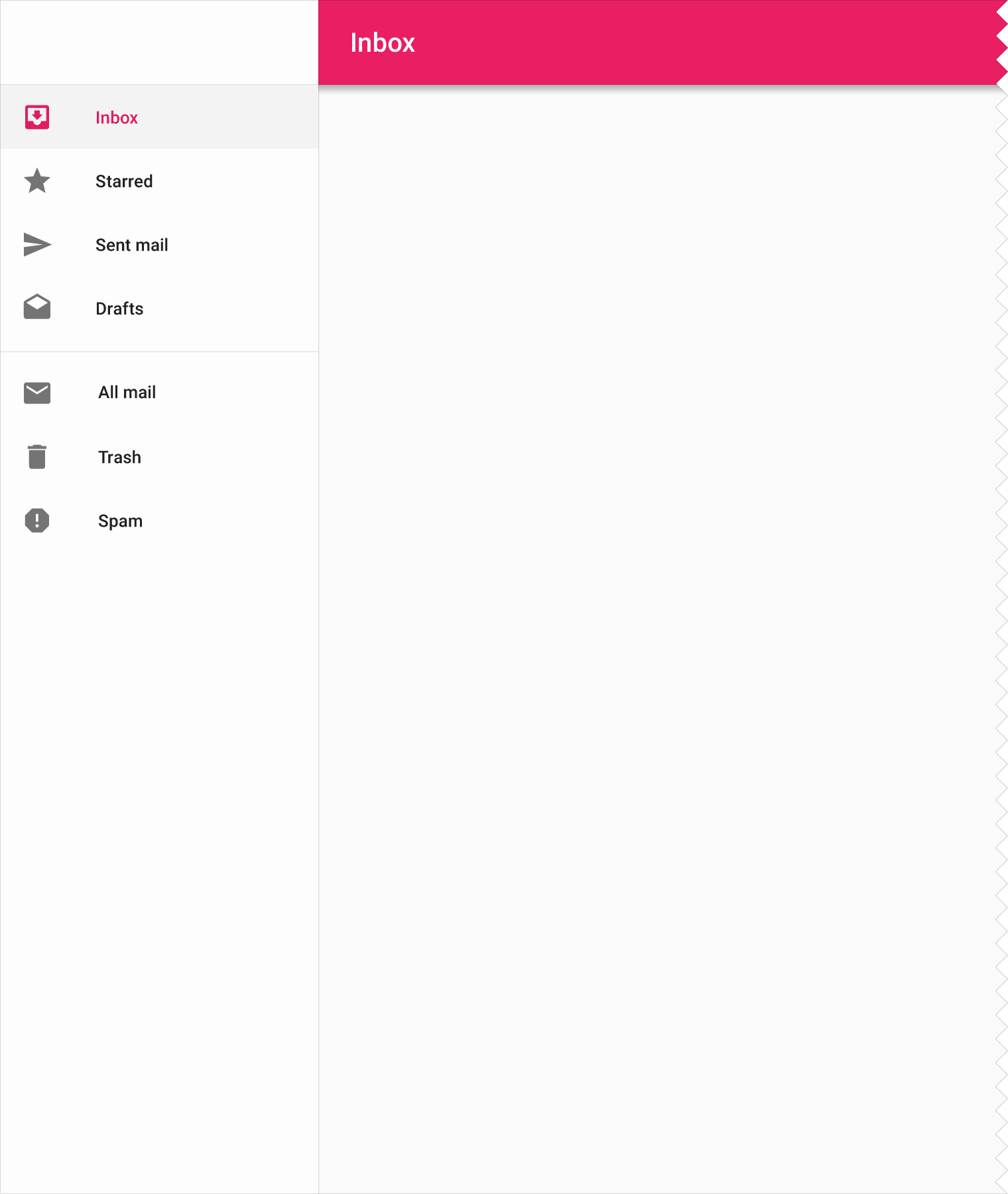
Il cassetto di navigazione permanenti sono sempre visibili e ancorati al bordo sinistro, alla stessa elevazione del contenuto o dello sfondo. Non possono essere chiusi.
La soglia di ancoraggio viene calcolata utilizzando questi valori minimi:
1. Larghezza del drawer laterale
2. Larghezza del contenuto
3. Padding del contenuto
Tipi di cassetto di navigazione permanenti
La struttura e il comportamento complessivi dell'interfaccia determinano quale tipo di cassetto di navigazione permanente adottare:
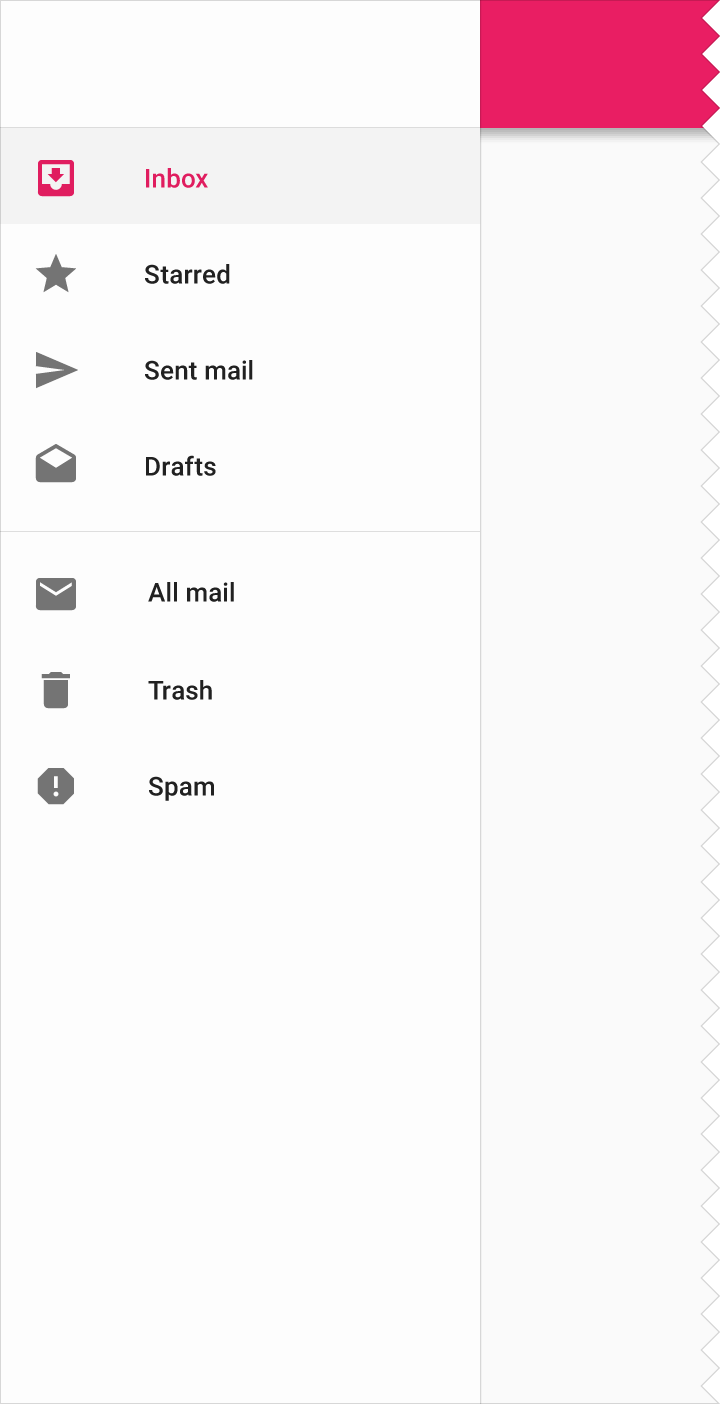
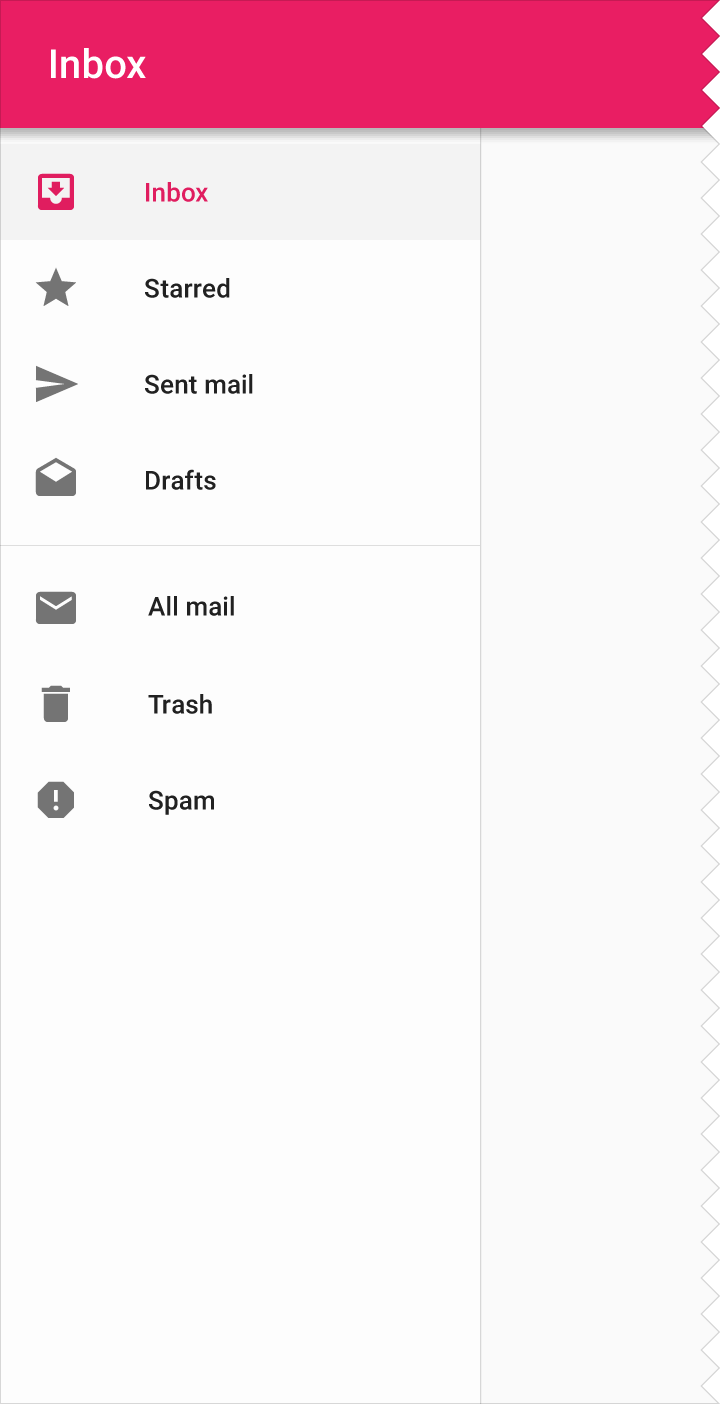
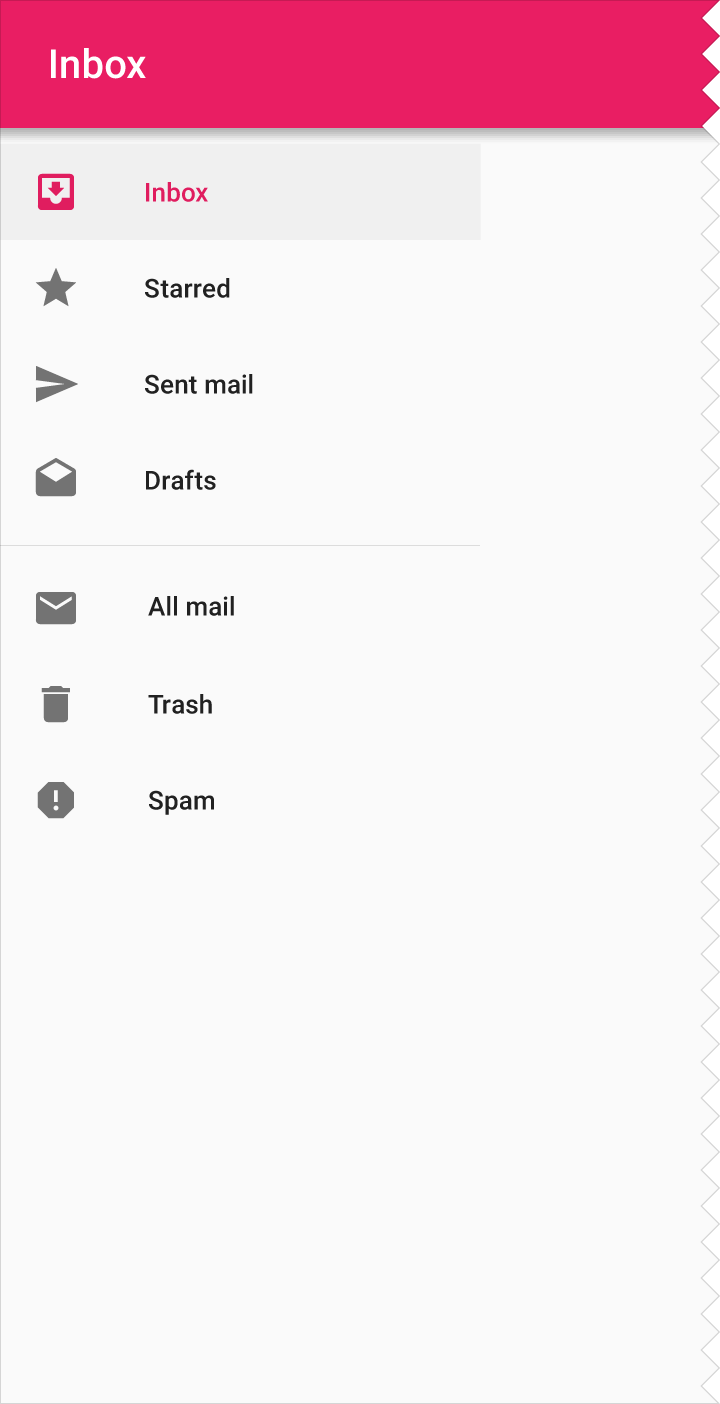
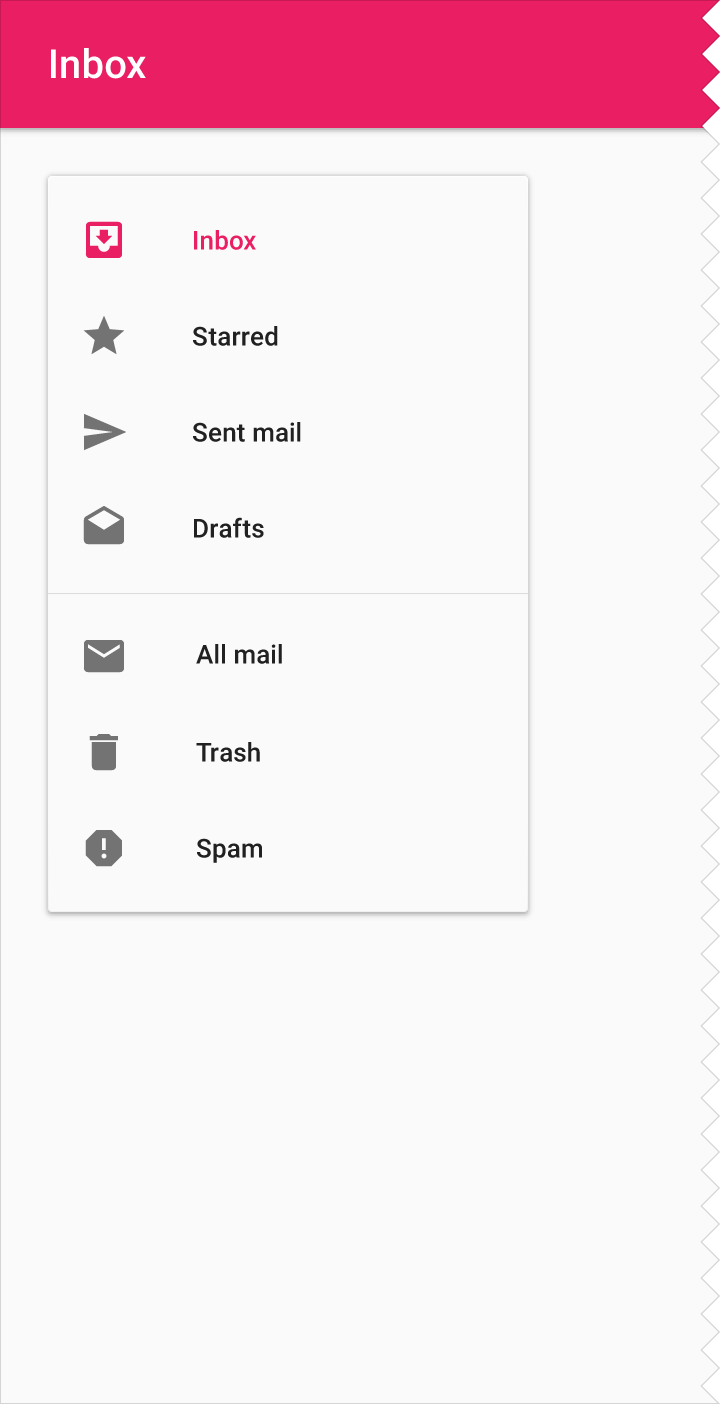
- Cassetto di navigazione a tutta altezza: per app incentrate sulla consultazione di informazioni che utilizzano una gerarchia da sinistra a destra
- Cassetto di navigazione che termina sotto la barra dell’applicazione: per app orientate alla produttività che richiedono un layout equilibrato su tutto lo schermo
- Cassetto di navigazione fluttuante: per app che richiedono una gerarchia meno marcata
Persistente
Il cassetto di navigazione persistenti possono essere aperti o chiusi e si trovano sullo stesso piano del contenuto. Per impostazione predefinita sono chiusi; si aprono selezionando l'icona del menu e rimangono aperti finché l'utente non li chiude. Lo stato del drawer viene mantenuto da un'azione all'altra e da una sessione all'altra.
Quando il drawer si trova al di fuori della griglia della pagina, una volta aperto forza il resto del contenuto a ridimensionarsi e ad adattarsi alla viewport più piccola.
Il cassetto di navigazione persistenti sono accettabili per tutti i formati superiori a quello mobile.
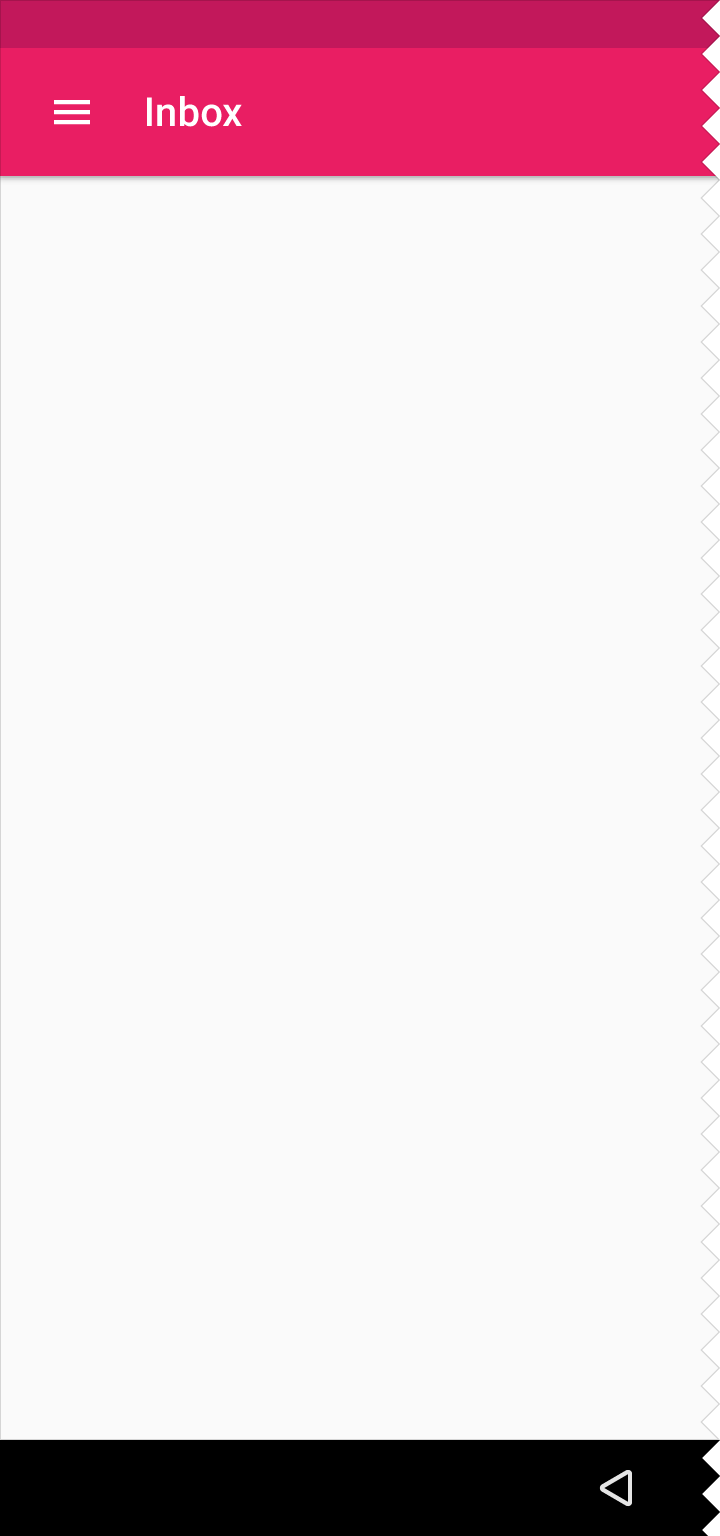
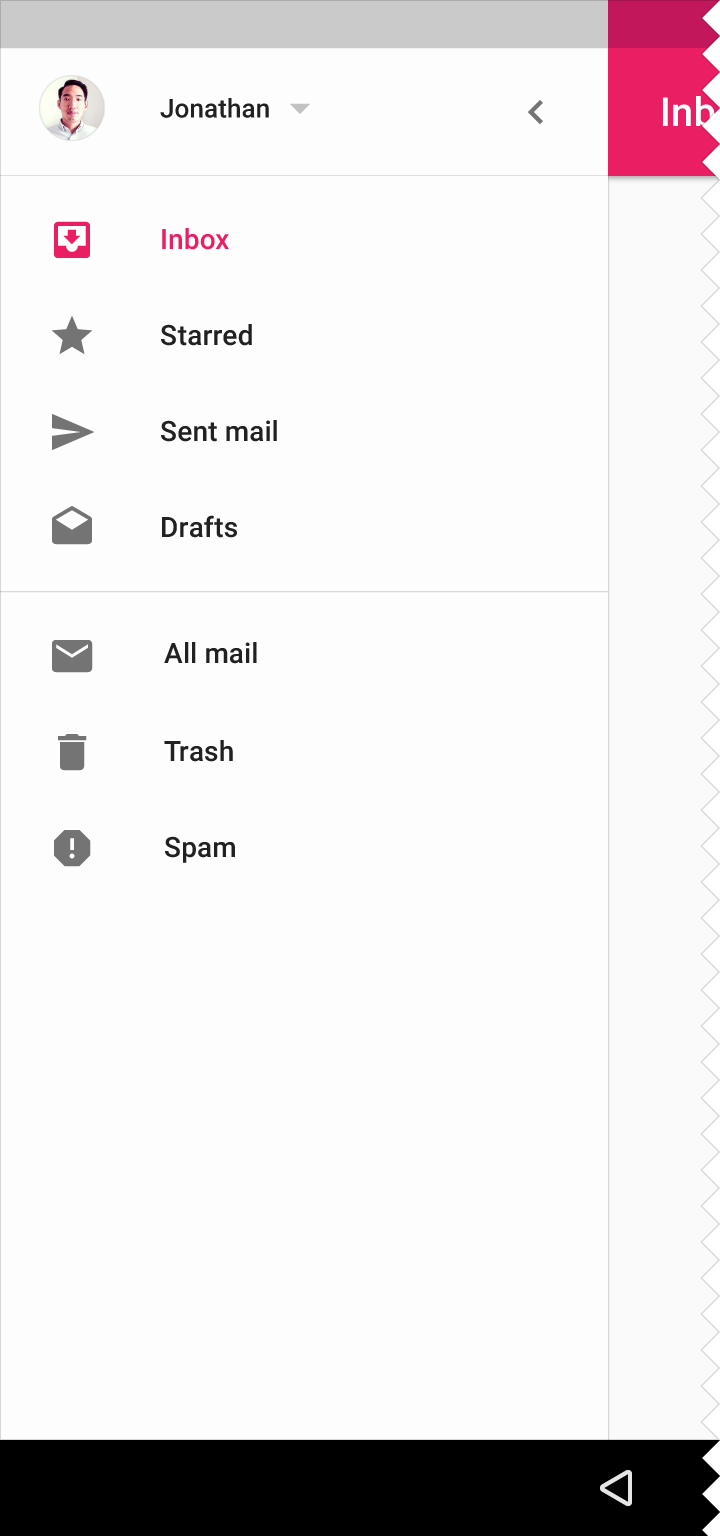
Il cassetto di navigazione persistenti non sono consigliati per le app con più livelli di gerarchia che richiedono l'uso della freccia verso l'alto per la navigazione.
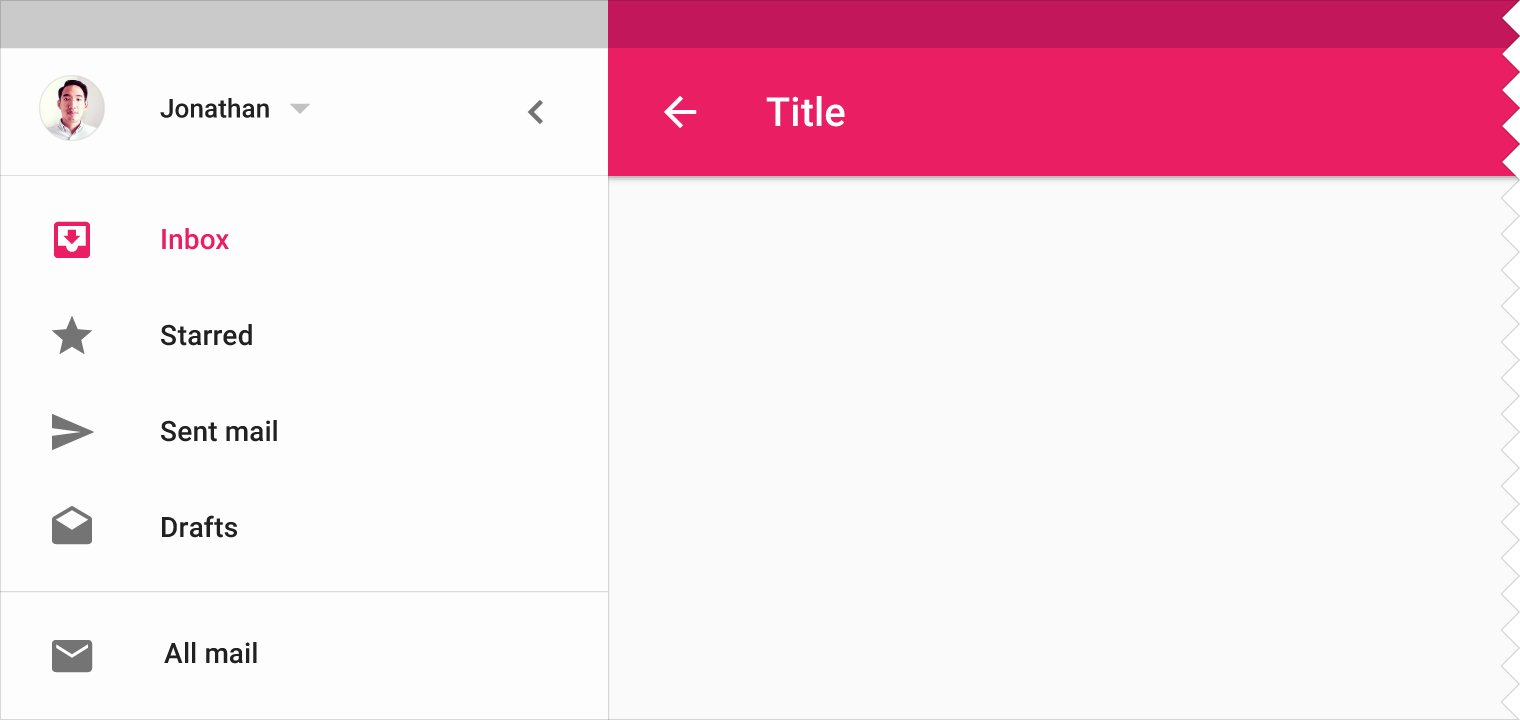
Da evitare.
Variante mini
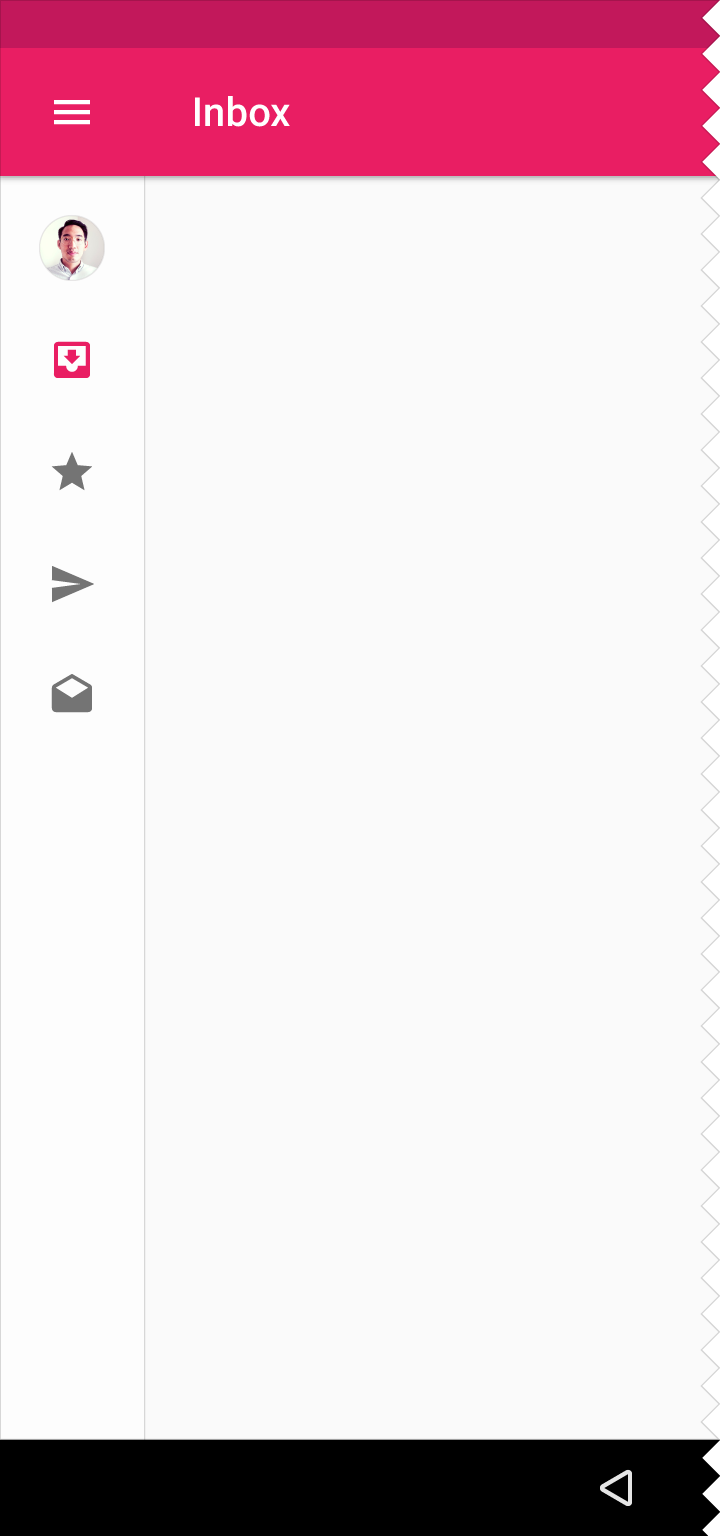
In questa variante, il cassetto di navigazione persistente modifica la propria larghezza. Il suo stato a riposo è quello di un mini-drawer, allo stesso livello del contenuto e parzialmente nascosto dalla barra dell’applicazione. Quando viene espanso, assume l'aspetto del cassetto di navigazione persistente standard.
Consigliato per:
le sezioni delle app che richiedono, accanto al contenuto, un accesso rapido per la selezione
Temporaneo
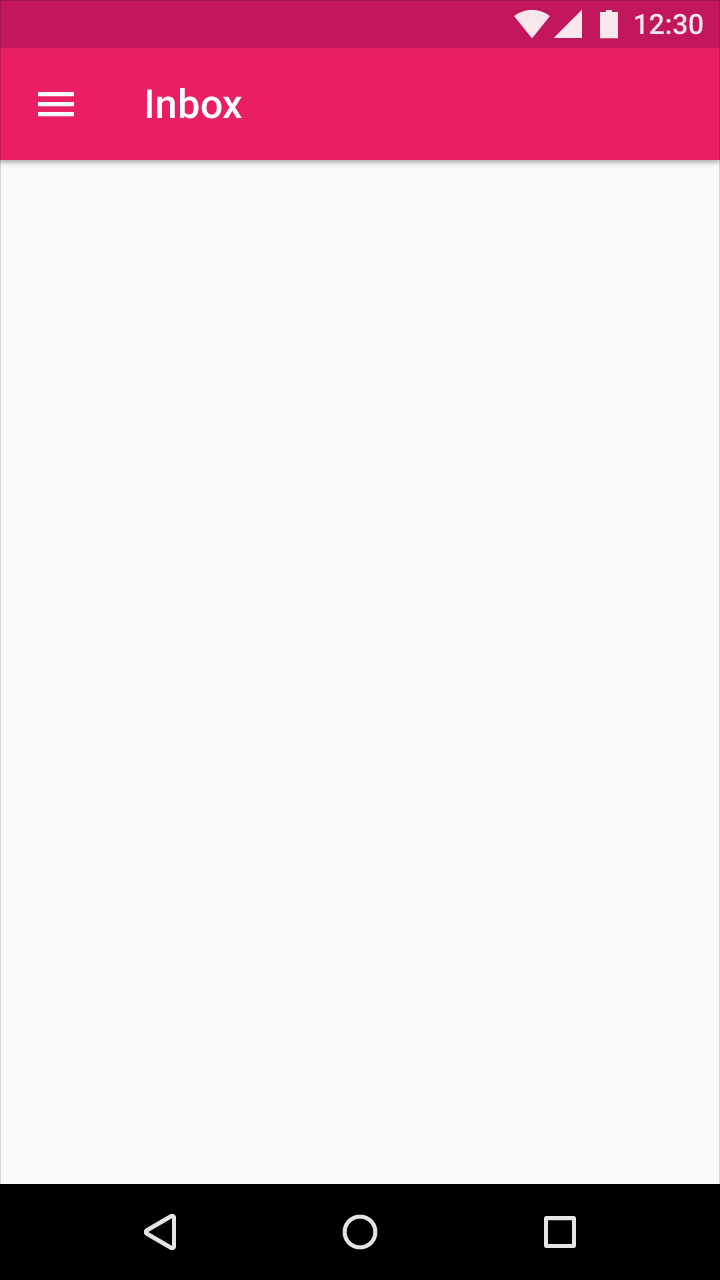
Il cassetto di navigazione temporanei possono essere aperti o chiusi. Chiusi per impostazione predefinita, si aprono temporaneamente sopra tutti gli altri contenuti e rimangono aperti finché non viene selezionata una sezione.
Consigliato per:
tablet
Obbligatorio per:
mobile
La variante mini può essere utilizzata anche come stato chiuso del cassetto di navigazione temporaneo.