Szuflada nawigacyjna
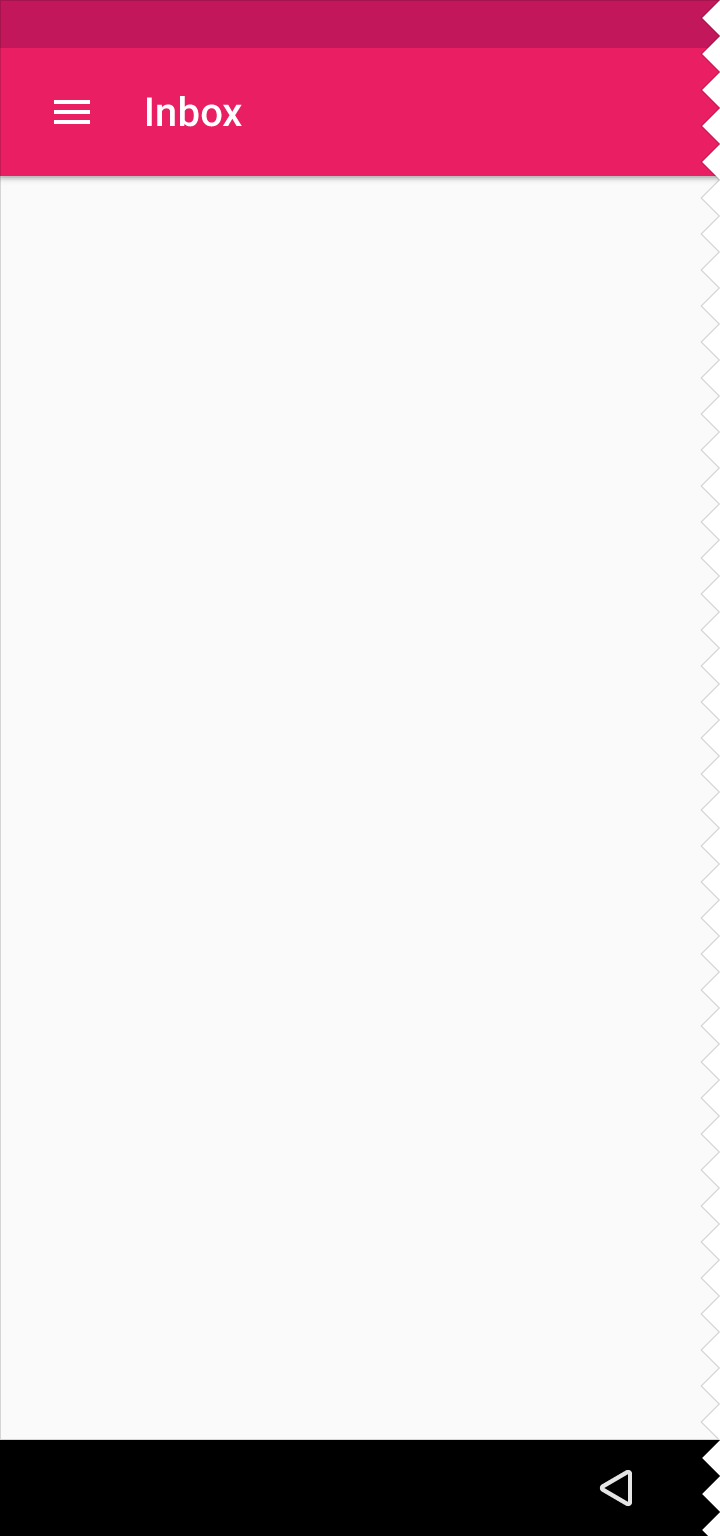
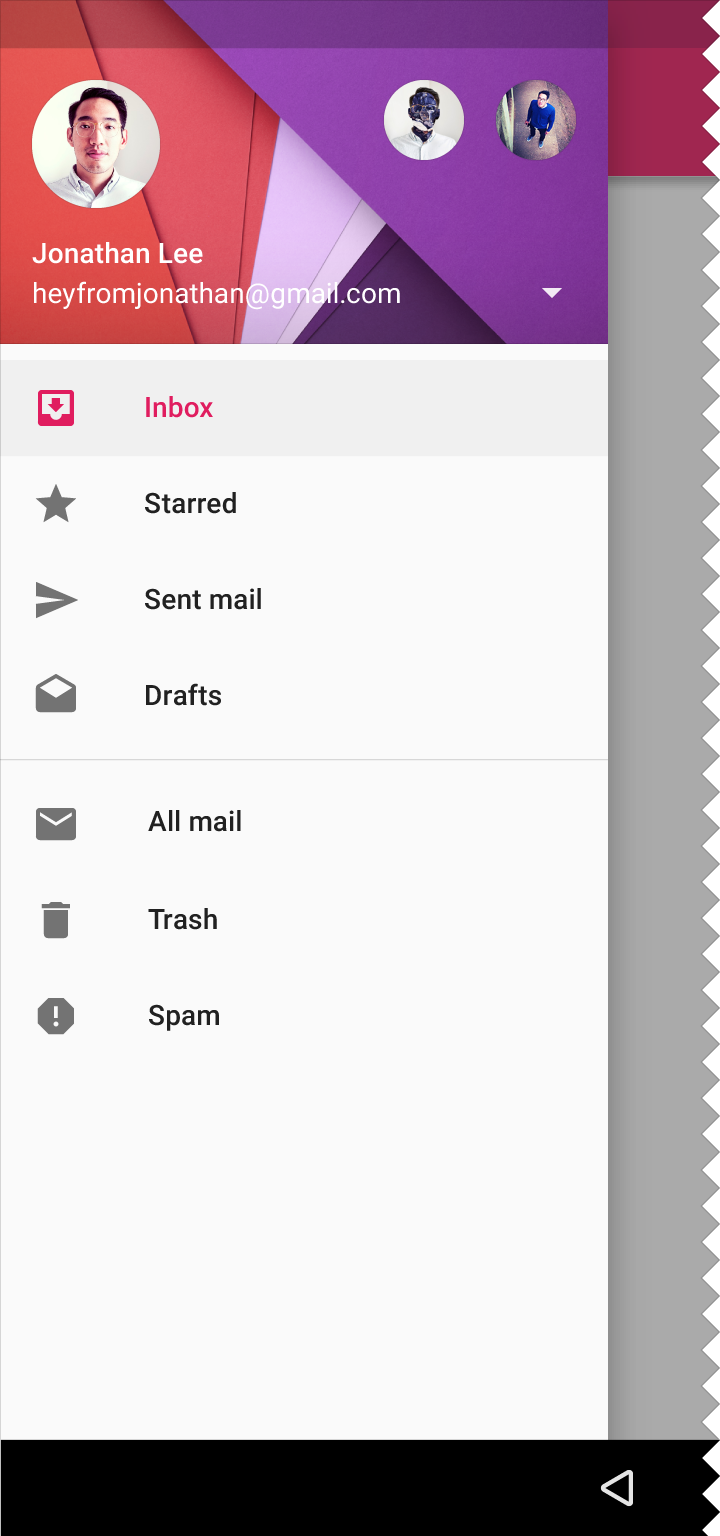
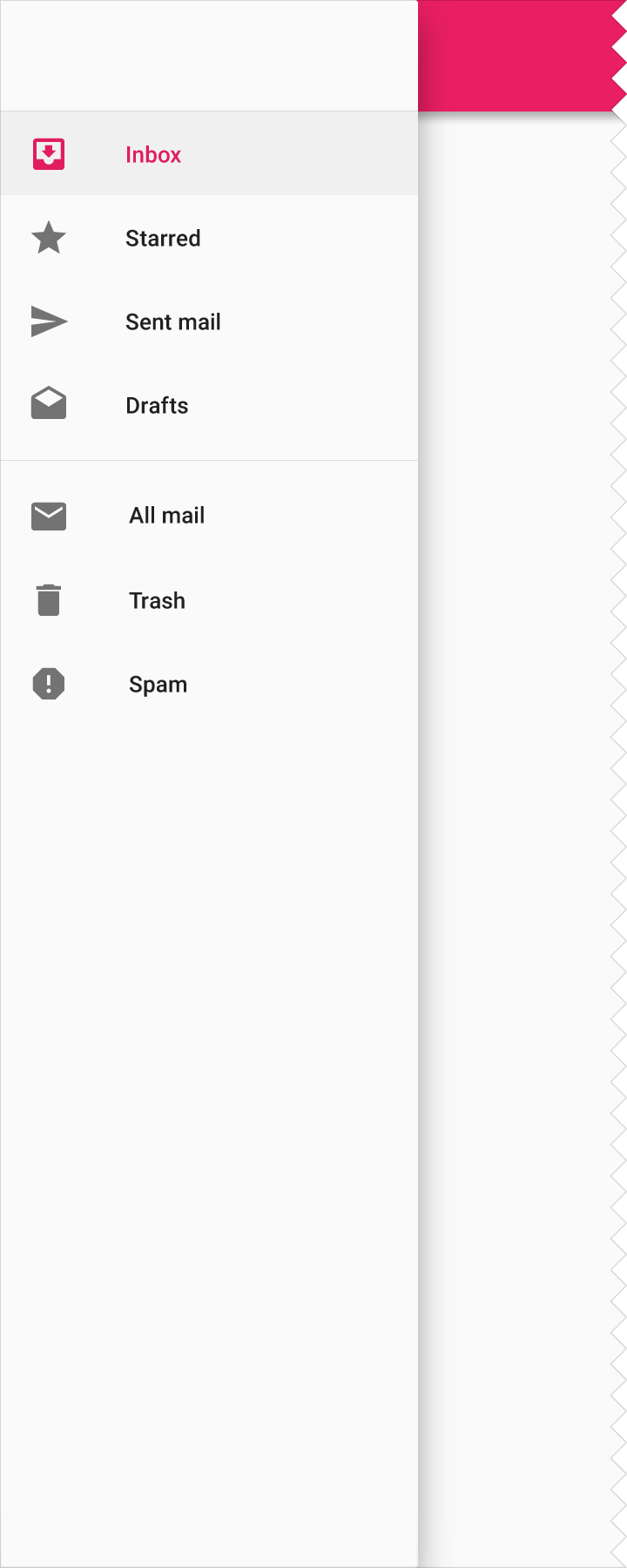
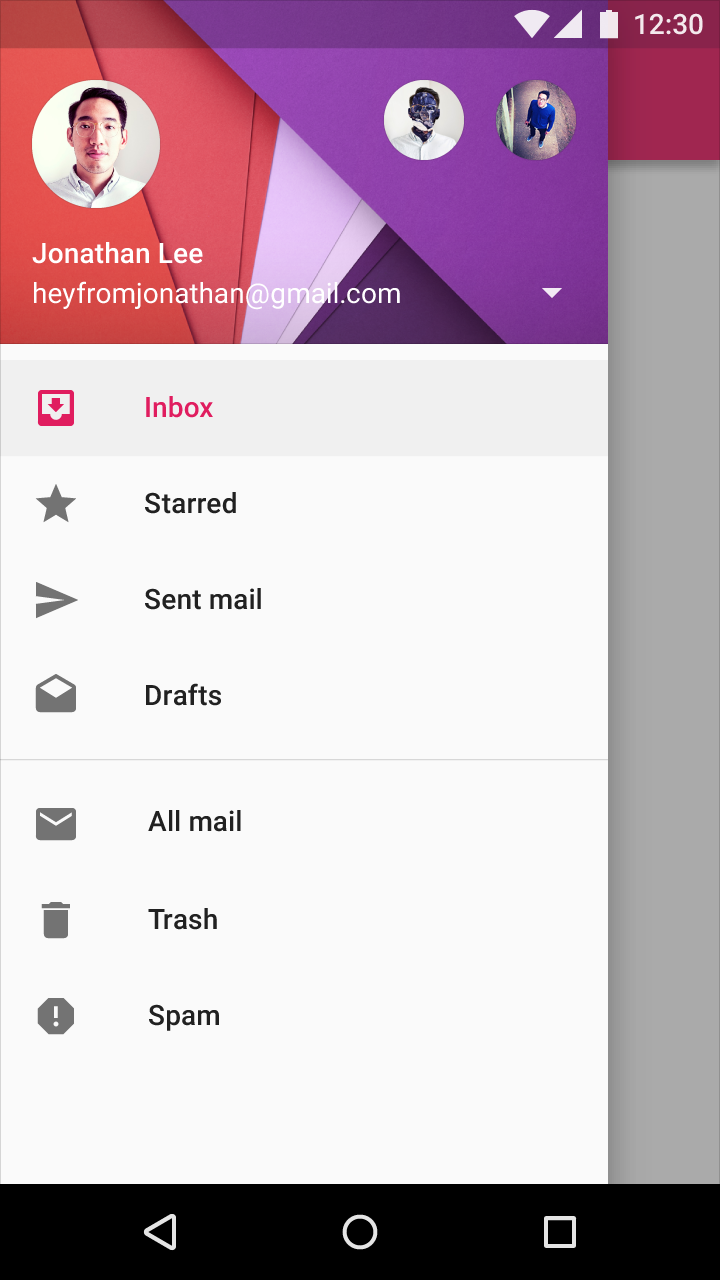
Szuflada nawigacyjna wysuwa się od lewej krawędzi ekranu i zawiera cele nawigacyjne aplikacji.
Szuflada nawigacyjna rozciąga się na całą wysokość ekranu; wszystko, co znajduje się za nim, pozostaje widoczne, ale jest przyciemnione przez warstwę przyciemniającą (scrim).
Szuflada nawigacyjna jest zgodny z liniami pomocniczymi (keylines) i metrykami zdefiniowanymi dla list.
Elewacja spoczynkowa
16dp
Typy szuflad nawigacyjnych
Stały (Permanent)
Utrzymywany (Persistent)
Wariant mini (Mini variant)
Tymczasowy (Temporary)

Specyfikacja
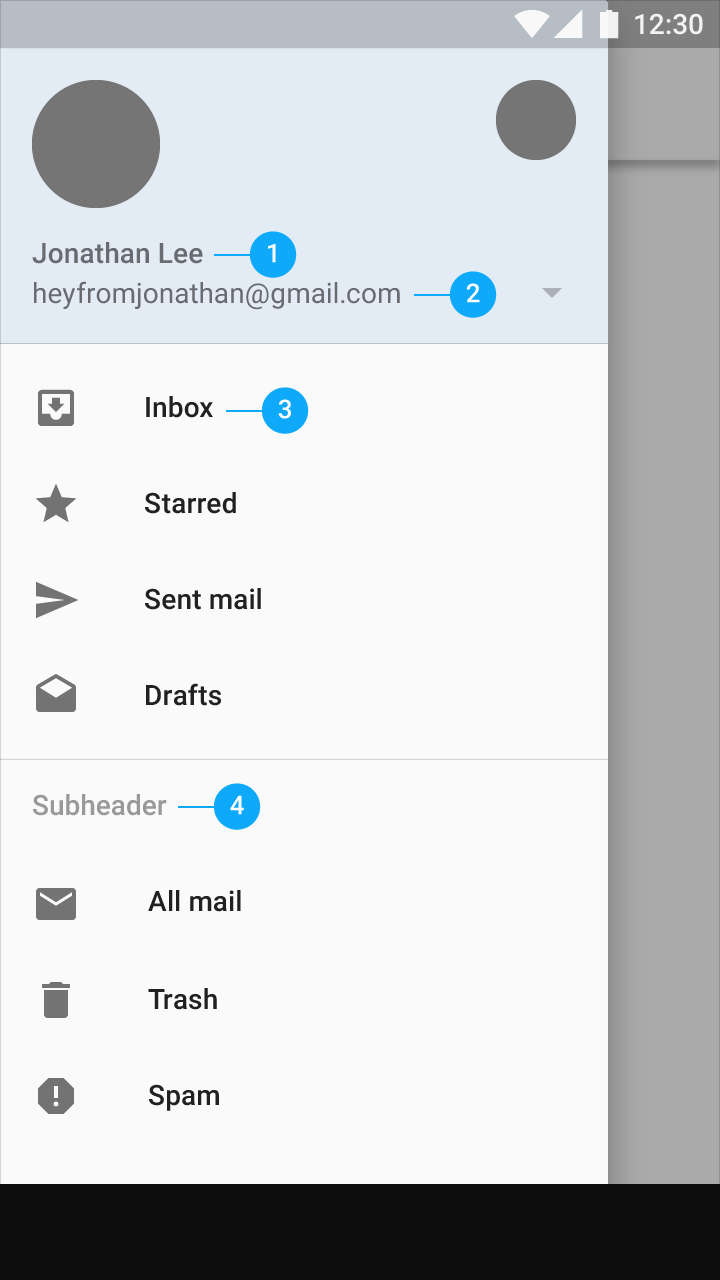
- Nazwa: Roboto Medium, 14sp, #FFFFFF
- Adres e-mail: Roboto Regular, 14sp, #FFFFFF
- Element listy: Roboto Medium, 14sp, 87% #000000
- Podnagłówek: Roboto Medium, 14sp, 54% #000000. Jest wyrównany do linii pomocniczej 16dp.
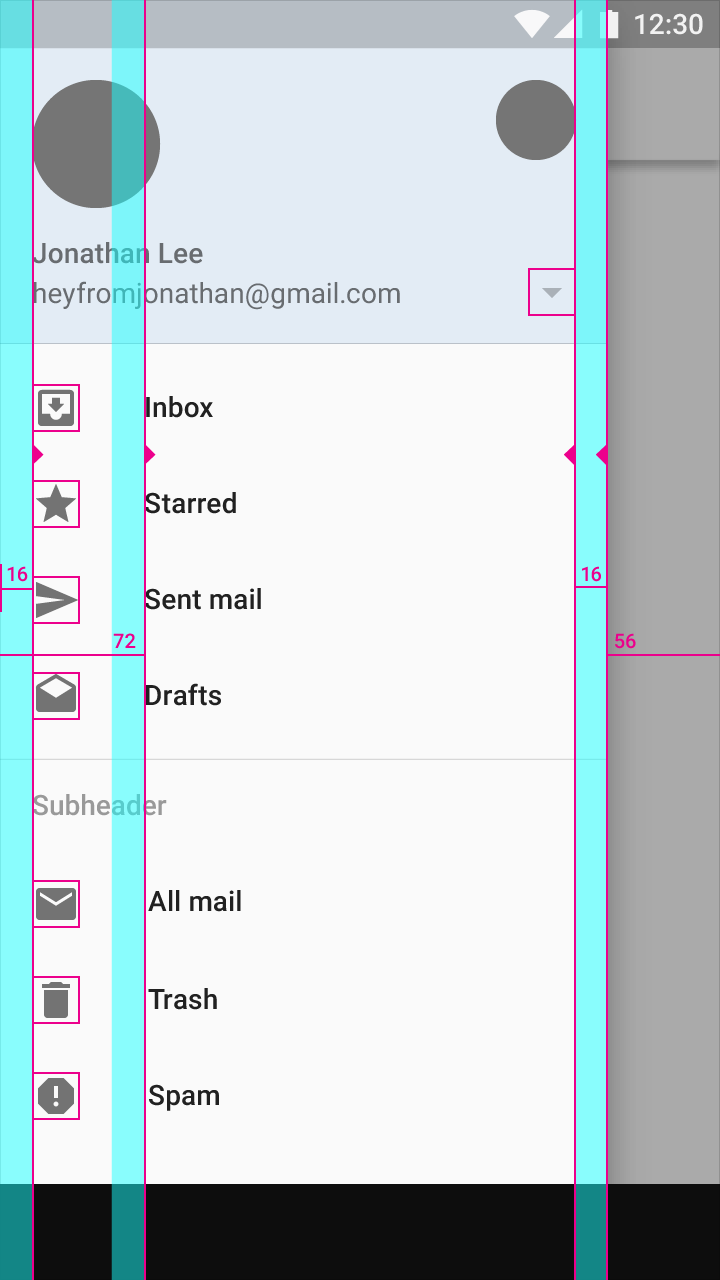
Ikony są wyrównane do lewego i prawego marginesu ekranu: 16dp
Kolor ikon: 54% #000000
Lewy margines treści powiązanej z ikoną lub awatarem: 72dp
Szerokość bocznego arkusza: równa szerokości ekranu minus wysokość paska akcji. W przykładzie pokazanym powyżej szuflada nawigacyjna znajduje się w odległości 56dp od prawej krawędzi ekranu.
Maksymalna szerokość: 280dp na urządzeniach mobilnych i 320dp na tabletach. Oblicza się ją, mnożąc jednostkę standardową przez pięć (jednostka standardowa wynosi 56dp na urządzeniach mobilnych i 64dp na tabletach).
Stosuj poziome marginesy 16dp na urządzeniach mobilnych i 24dp na tabletach
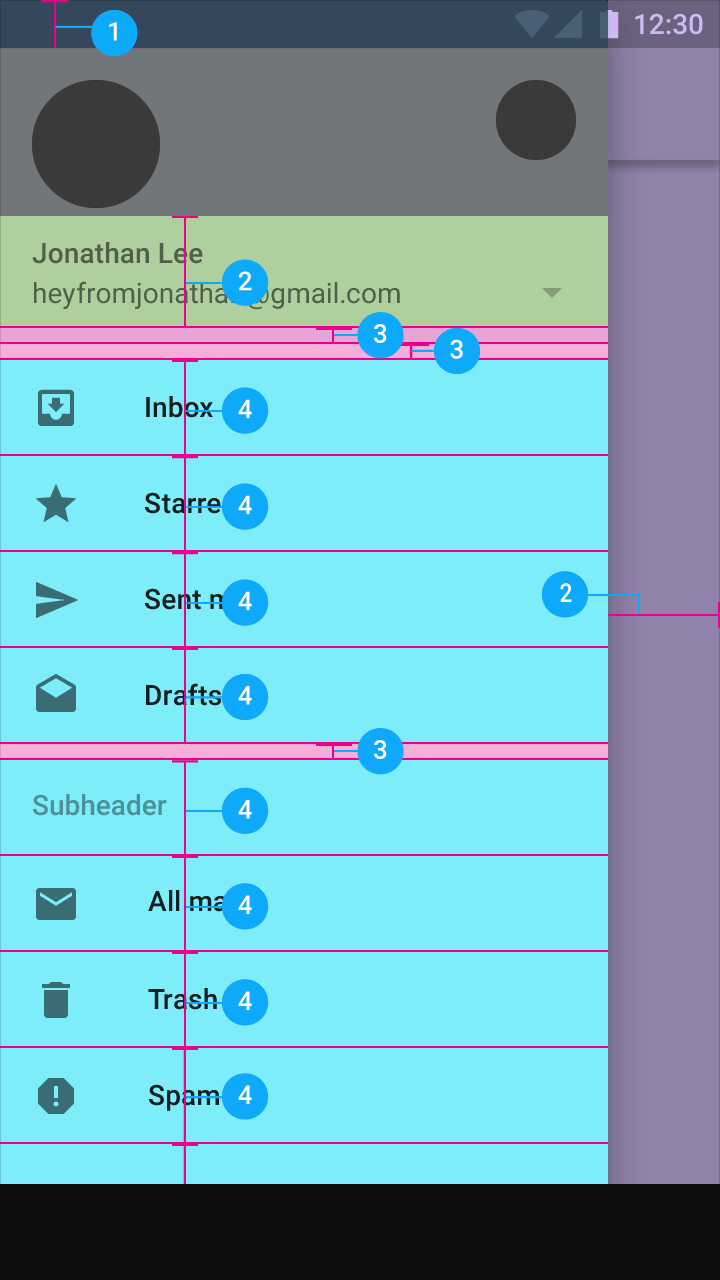
- Pasek stanu: 24dp
- Podtytuł: 56dp
- Odstęp między obszarami treści: 8dp
- Podtytuły i elementy listy: 48dp
Dodaj dopełnienie wewnętrzne (Dopełnienie) 8dp na górze i na dole każdej grupy elementów listy. Wyjątkiem jest górna krawędź listy z podnagłówkiem, ponieważ podnagłówki mają własne dopełnienie wewnętrzne.
Treść
Elewacja
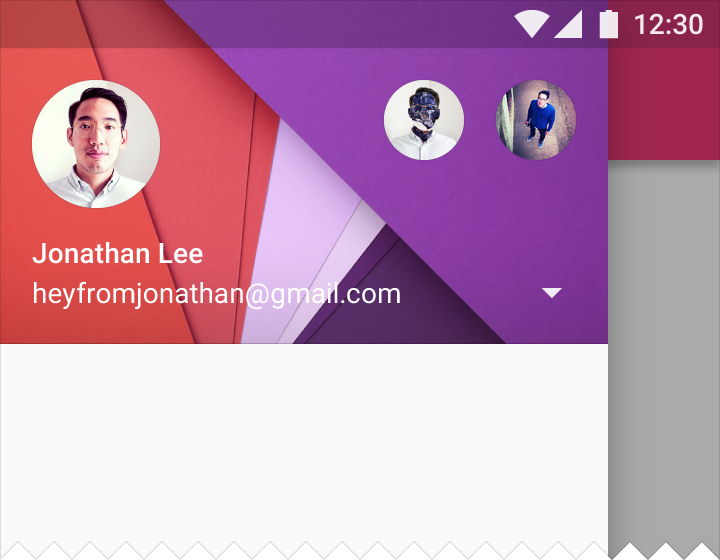
Szuflada nawigacyjna rozciąga się na pełną wysokość ekranu, również pod paskiem stanu, i ma elewację spoczynkową wynoszącą 16dp. Wszystko, co znajduje się za panelem, pozostaje widoczne, ale jest przyciemnione przez warstwę przyciemniającą (scrim).
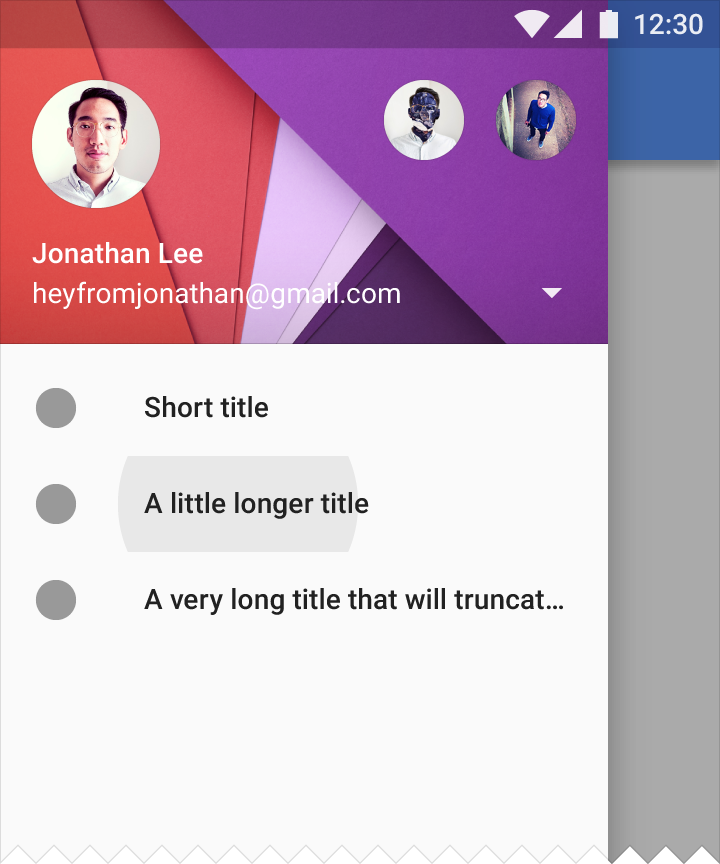
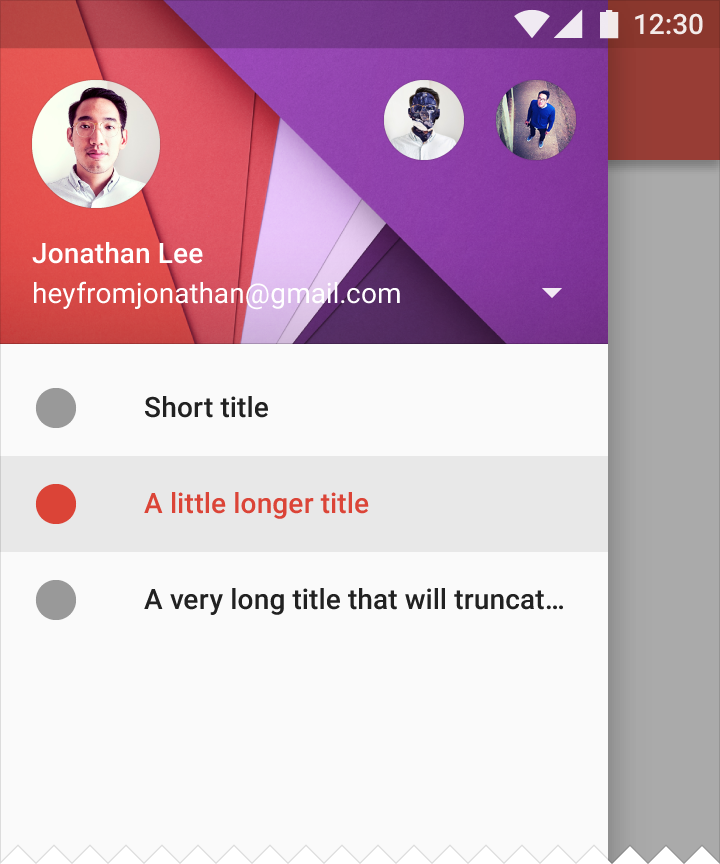
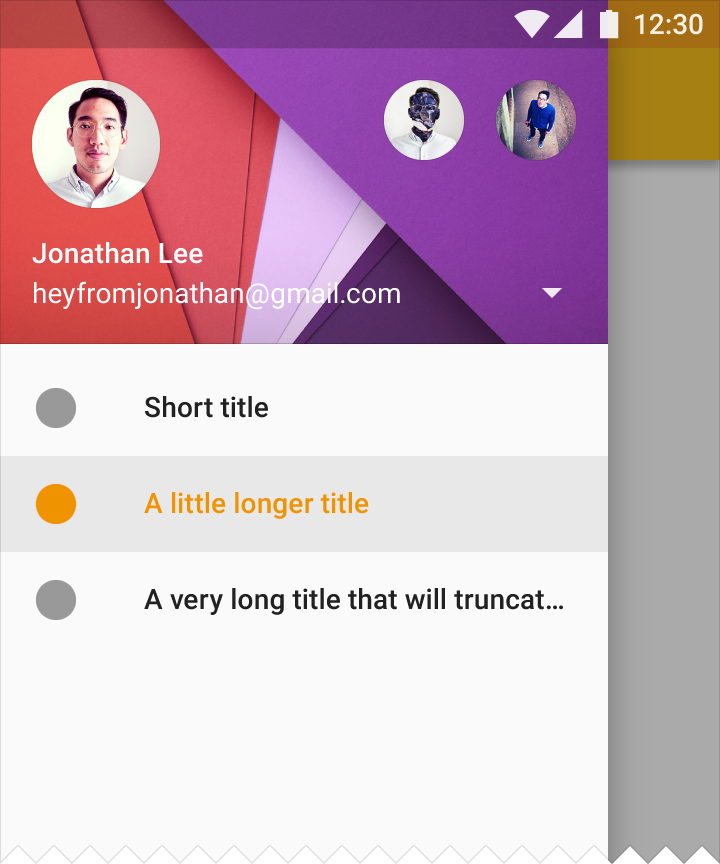
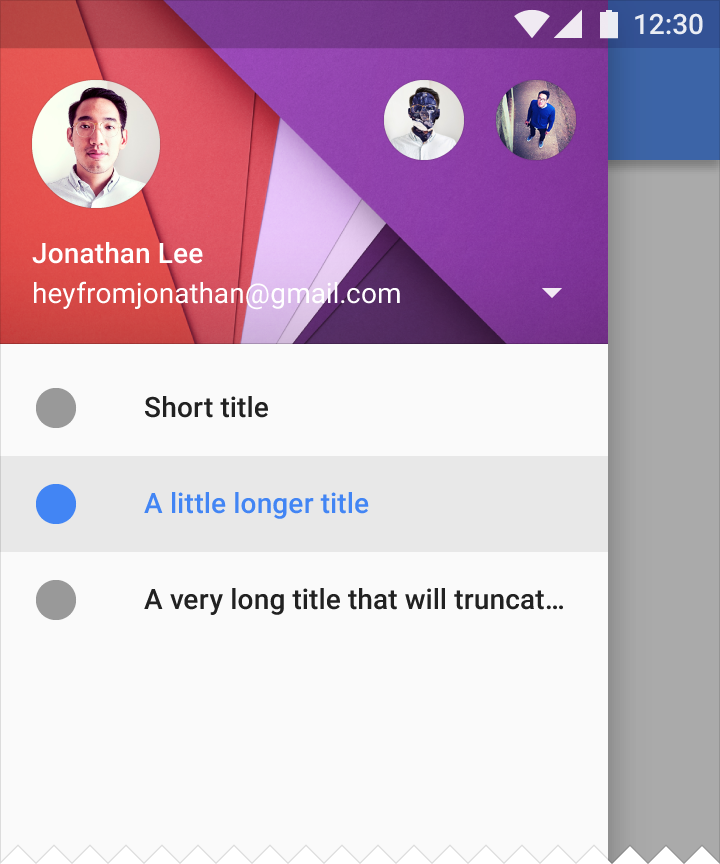
Stan zaznaczenia
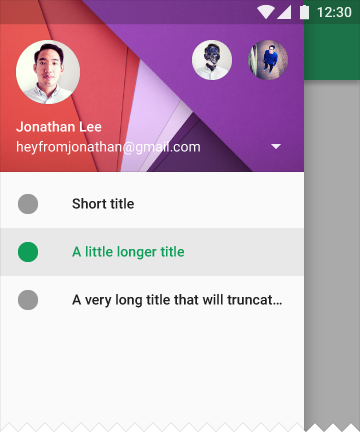
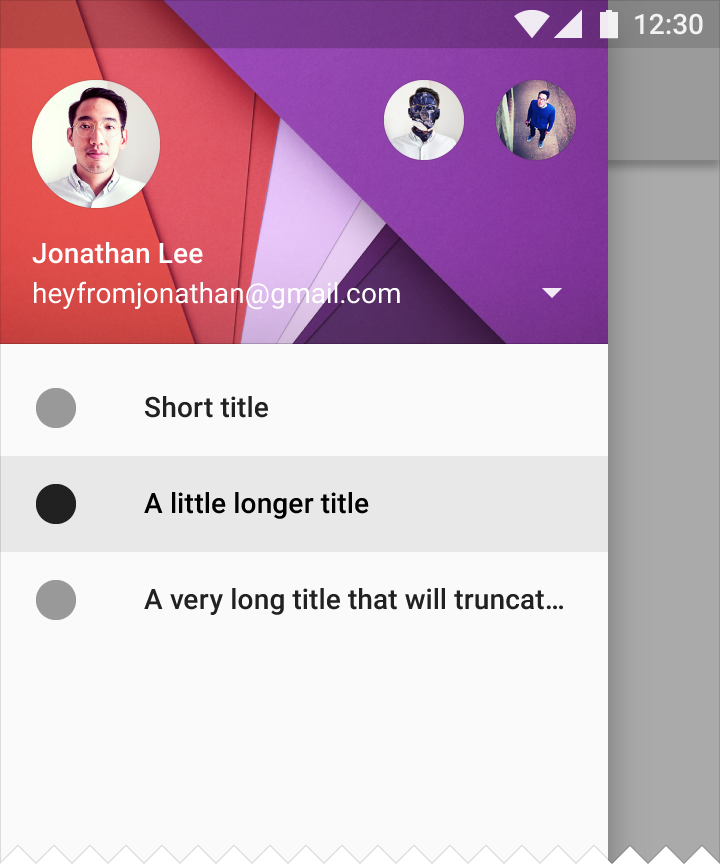
Po wybraniu elementu listy jego kolor zmienia się na kolor podstawowy aplikacji (lub #000000 ze 100% kryciem), co wskazuje zaznaczenie. Dodatkowo efekt fali podświetla wiersz wybranego elementu listy.
Jeśli efekt fali lub wyróżnienie nie zapewnia wystarczającego kontrastu z kolorem podstawowym, użyj ciemniejszego odcienia koloru podstawowego.
Separatory
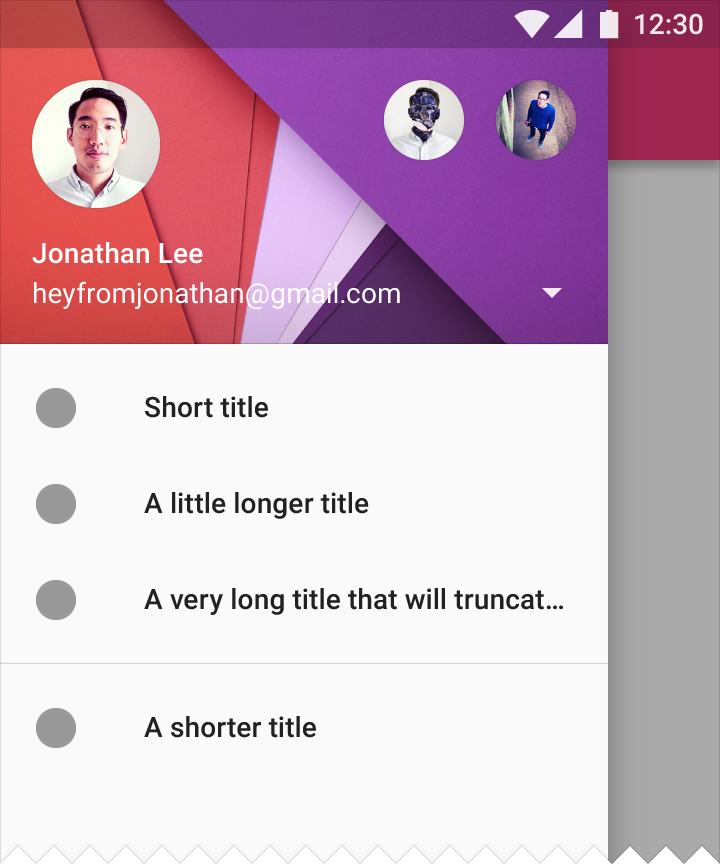
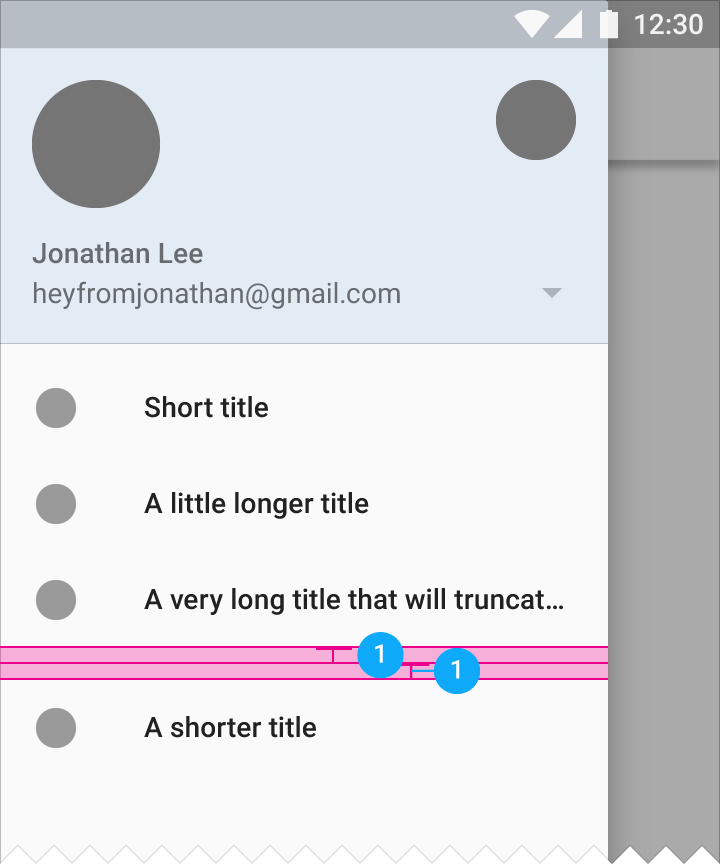
Wszystkie separatory w szufladzie nawigacyjnej rozciągają się na pełną szerokość panelu, z dopełnieniem wynoszącym 8dp nad i pod każdym separatorem.
Przewijanie
Szuflada nawigacyjna przewija się tak samo jak każdy inny widok.
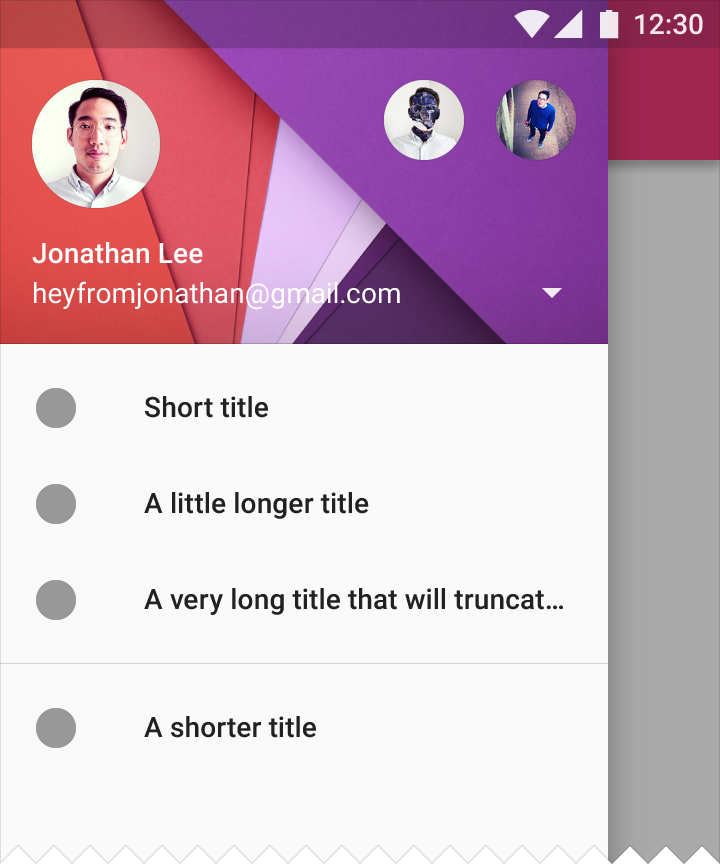
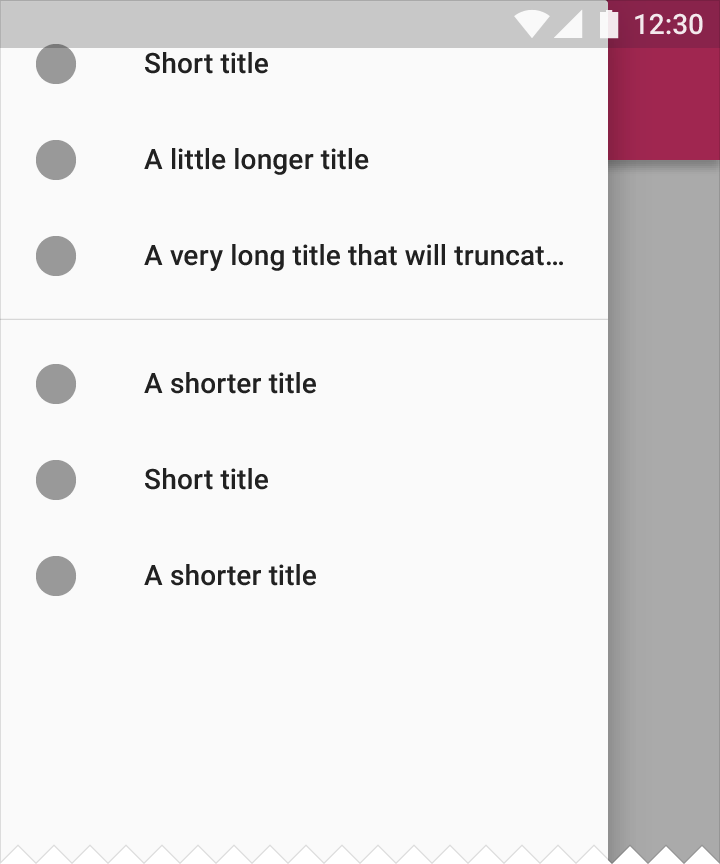
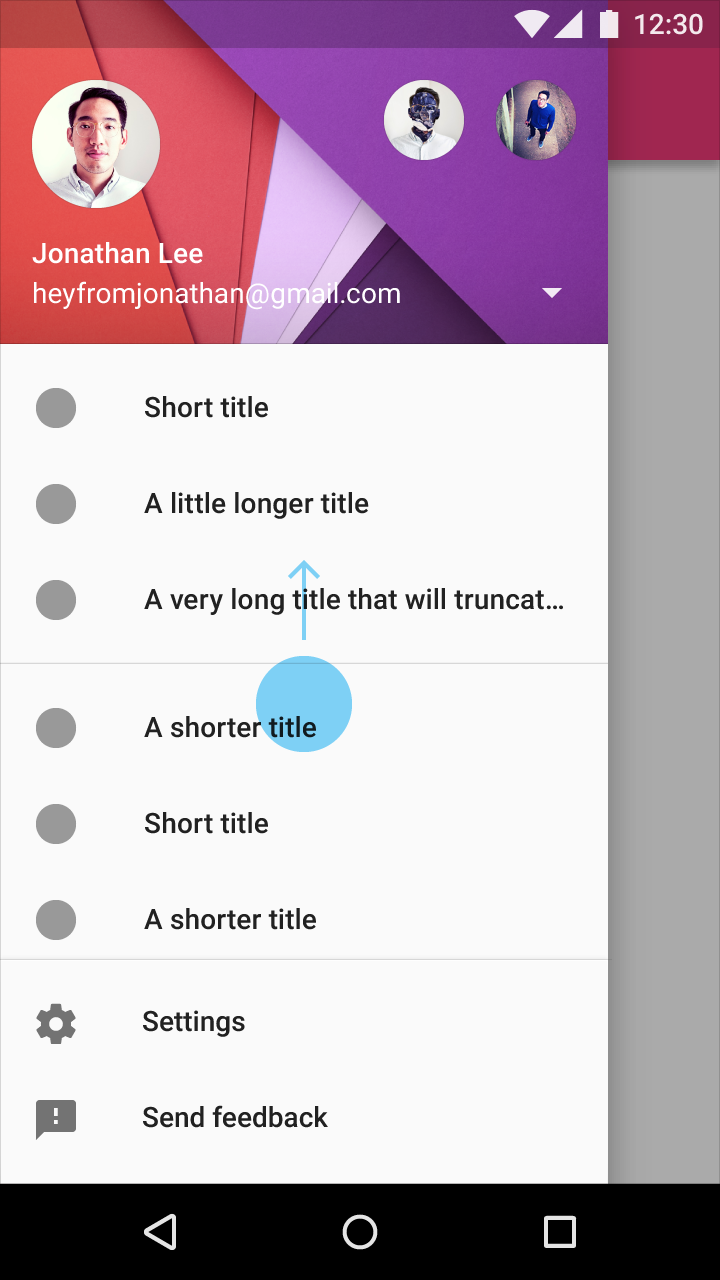
Ustawienia i pomoc
Ustawienia i pomoc znajdują się na dole przewijanej listy, w tej samej linii co pozostała zawartość listy. Obejmują one opcje Pomoc, Prześlij opinię lub Pomoc i opinie — w zależności od tego, co oferuje produkt.
Zachowanie
Stały
Zalecane rozwiązanie domyślne dla komputerów stacjonarnych
Stałe szuflady nawigacyjne są zawsze widoczne i przypięte do lewej krawędzi, znajdują się na tym samym poziomie elewacji co treść lub tło. Nie można ich zamknąć.
Próg przypięcia oblicza się na podstawie następujących wartości minimalnych:
1. Szerokość bocznego arkusza
2. Szerokość treści
3. Dopełnienie wewnętrzne treści
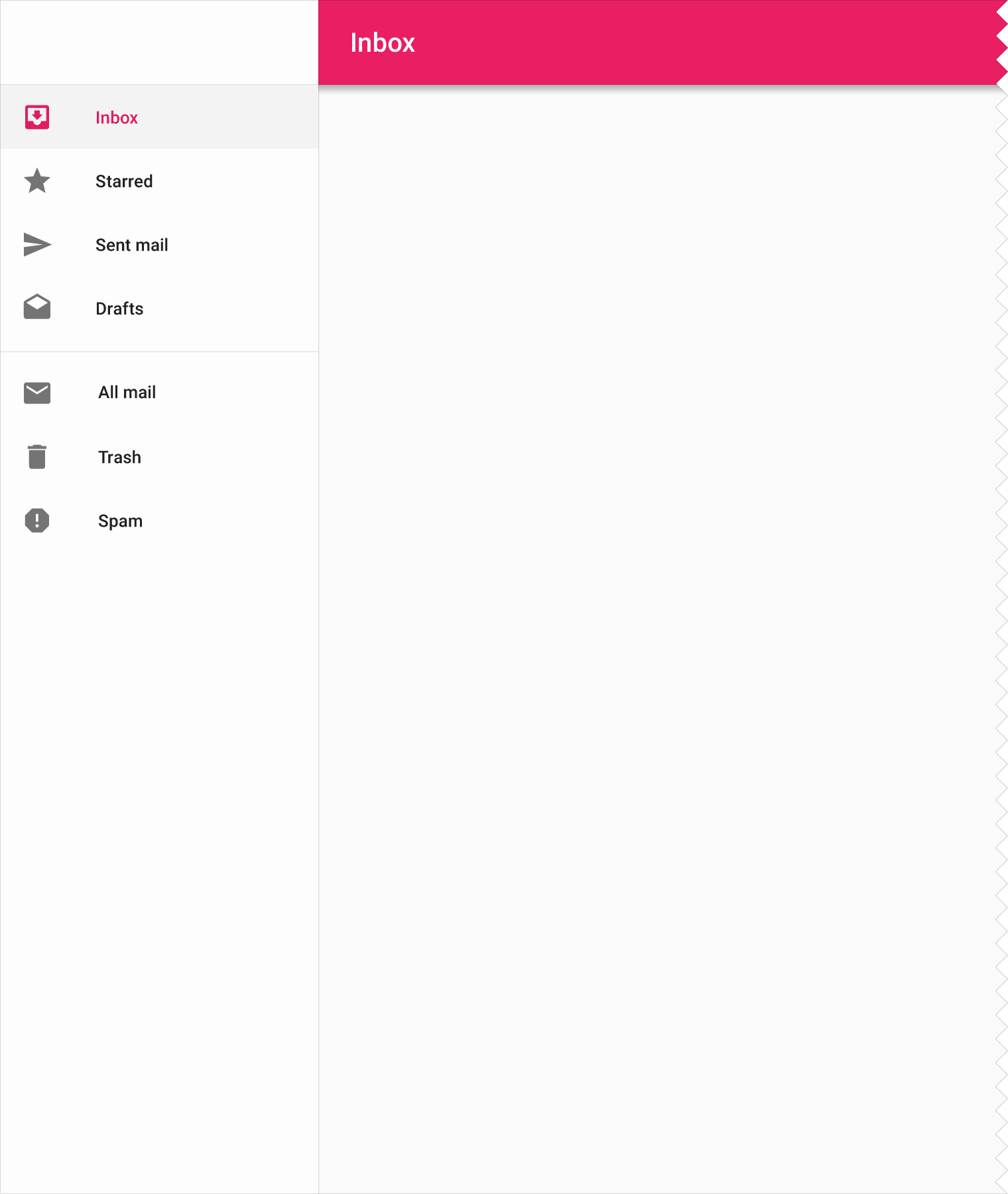
Typy stałych szuflad nawigacyjnych
O tym, którego typu stała szuflada nawigacyjna zastosować, decyduje struktura i zachowanie całego interfejsu:
- Szuflada nawigacyjna o pełnej wysokości: aplikacje nastawione na przeglądanie informacji, wykorzystujące hierarchię od lewej do prawej
- Szuflada nawigacyjna przycięta pod paskiem aplikacji: aplikacje nastawione na produktywność, wymagające zrównoważonego układu ekranu
- Szuflada nawigacyjna unosząca się: aplikacje o mniejszej hierarchii
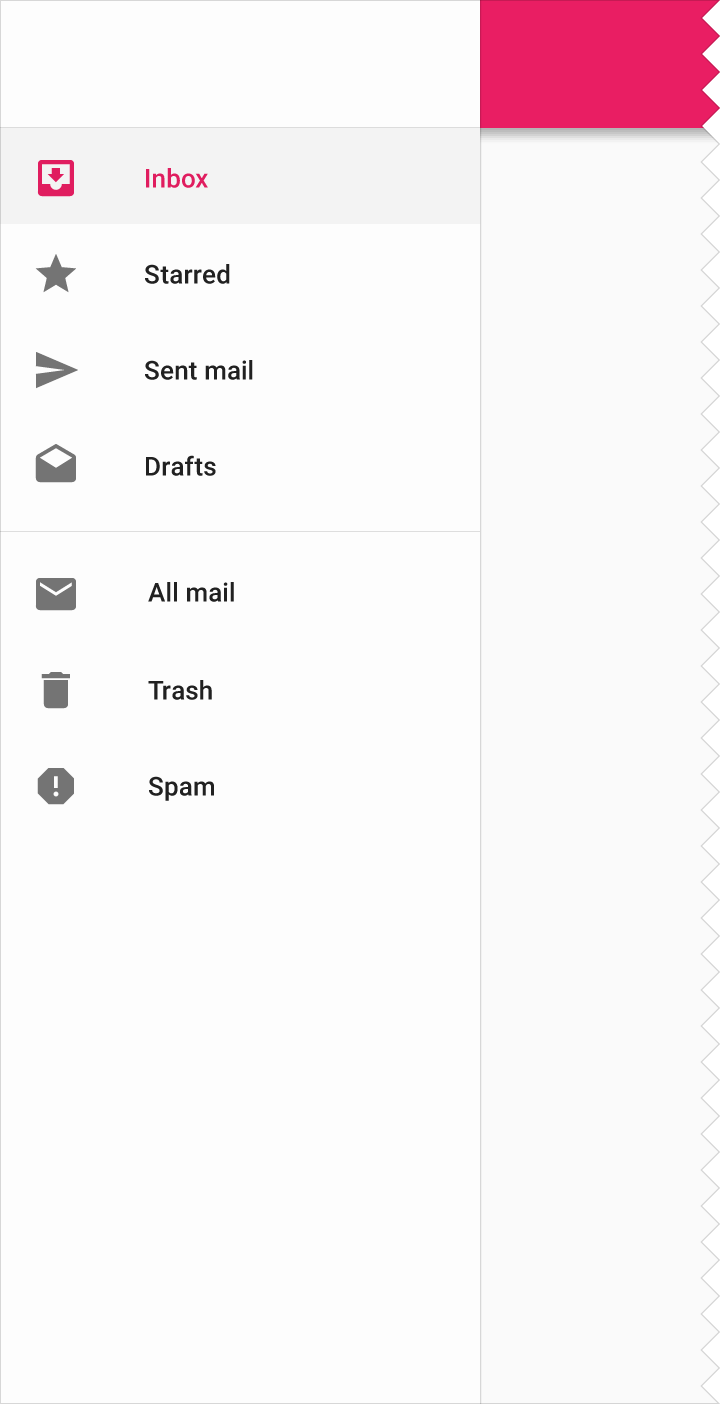
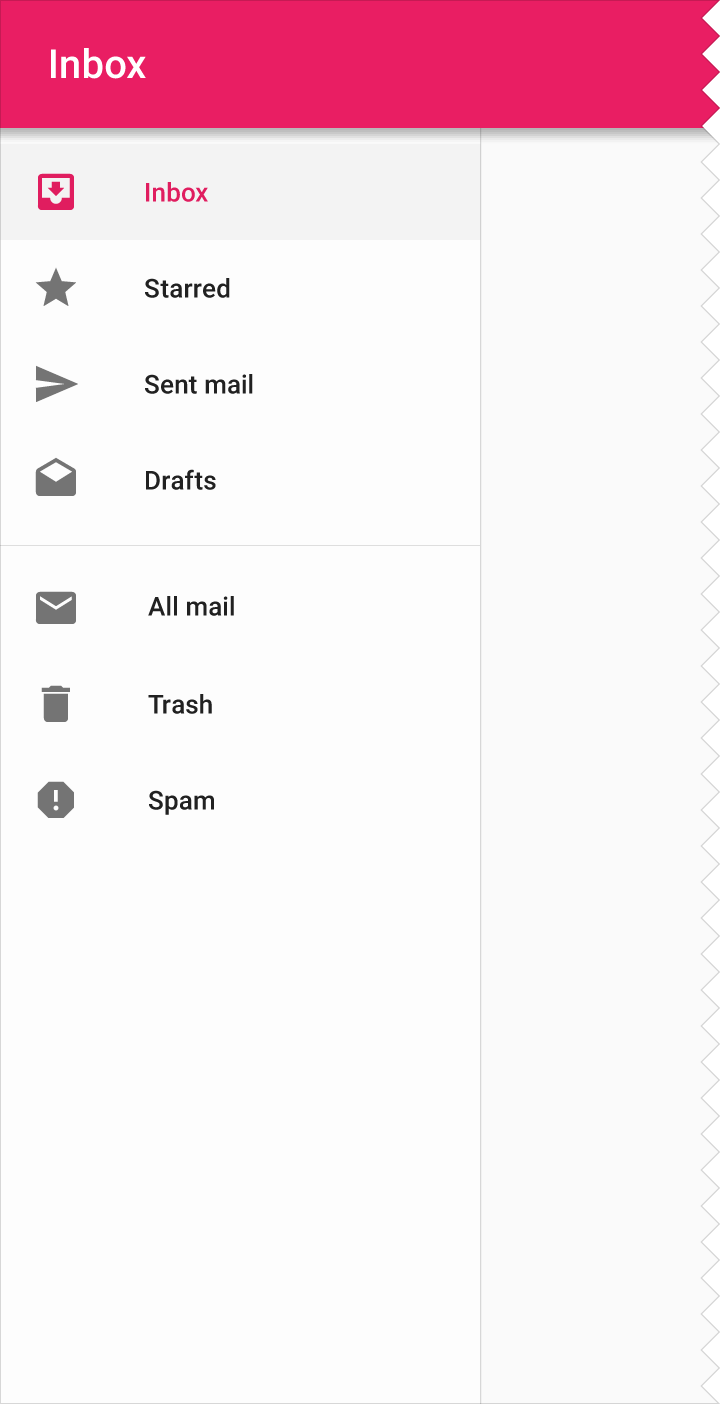
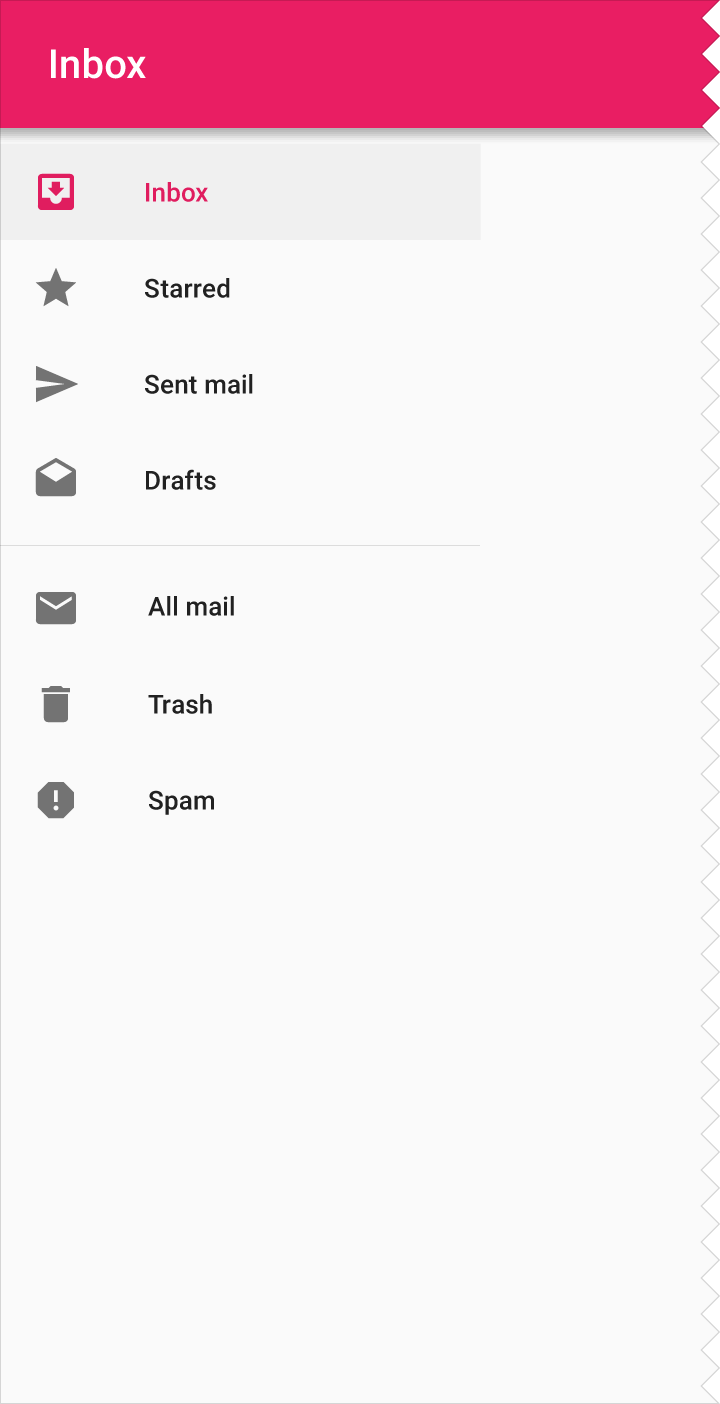
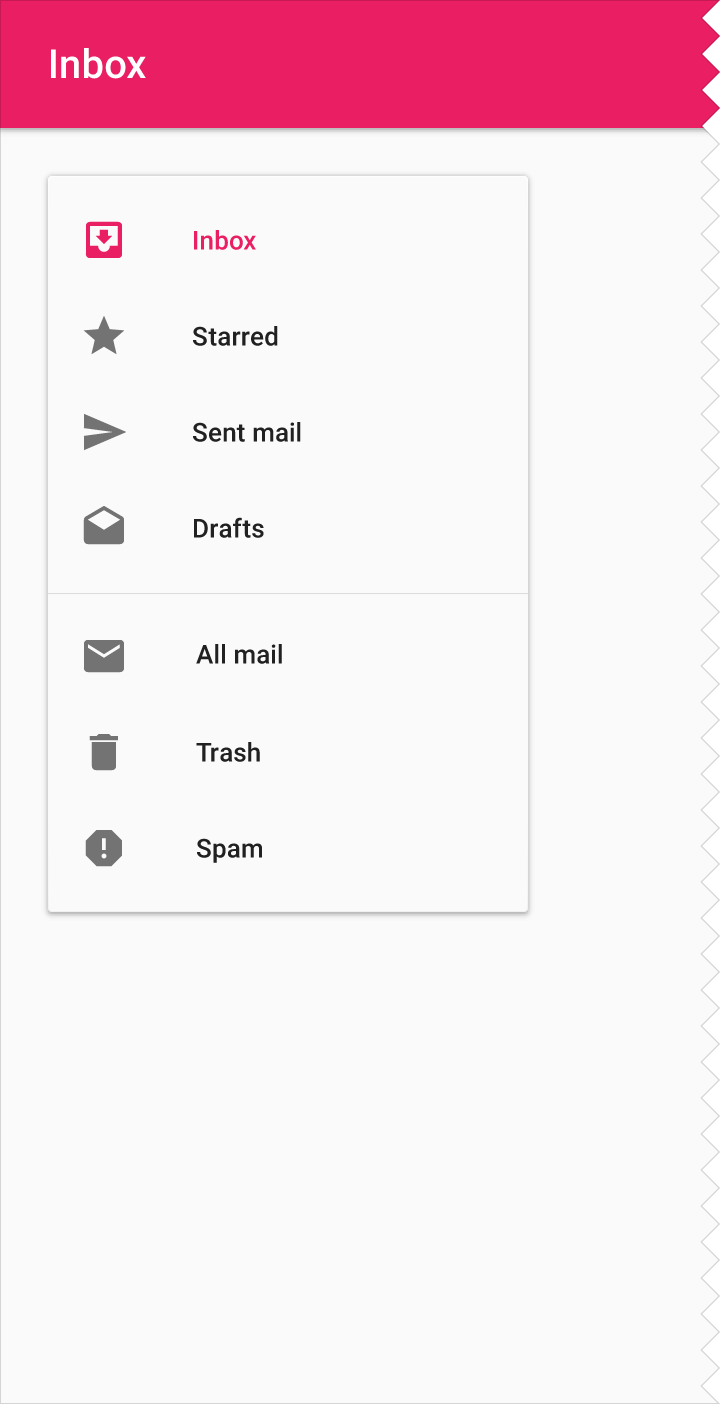
Utrzymywany
Utrzymywane szuflady nawigacyjne można przełączać między stanem otwartym a zamkniętym. Panel znajduje się na tym samym poziomie elewacji co treść. Domyślnie jest zamknięty; otwiera się po wybraniu ikony menu i pozostaje otwarty, dopóki użytkownik go nie zamknie. Stan panelu jest zapamiętywany między kolejnymi akcjami i sesjami.
Gdy panel znajduje się poza siatką układu strony i zostanie otwarty, wymusza zmianę rozmiaru pozostałej treści, tak aby dopasowała się do mniejszego obszaru widoku (viewportu).
Utrzymywane szuflady nawigacyjne są odpowiednie dla wszystkich rozmiarów większych niż rozmiar mobilny.
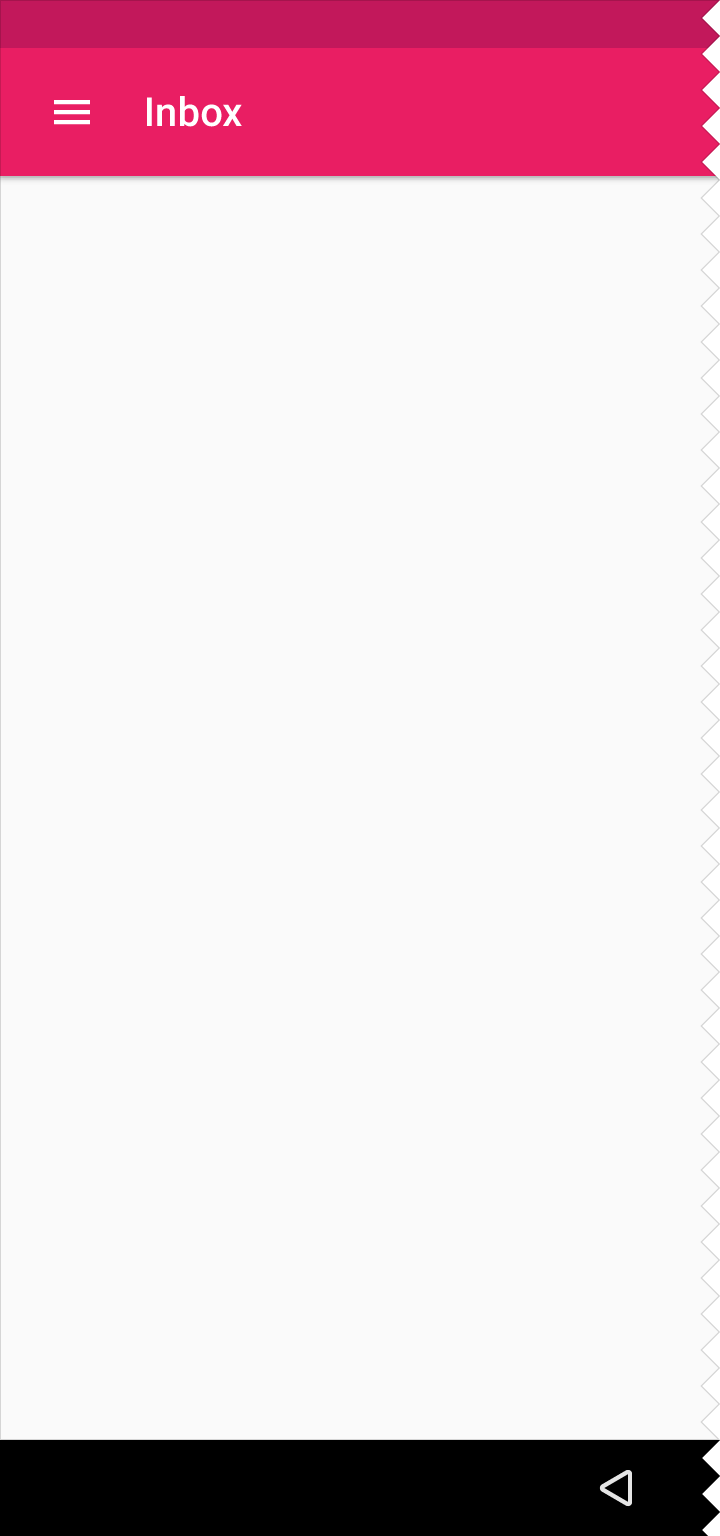
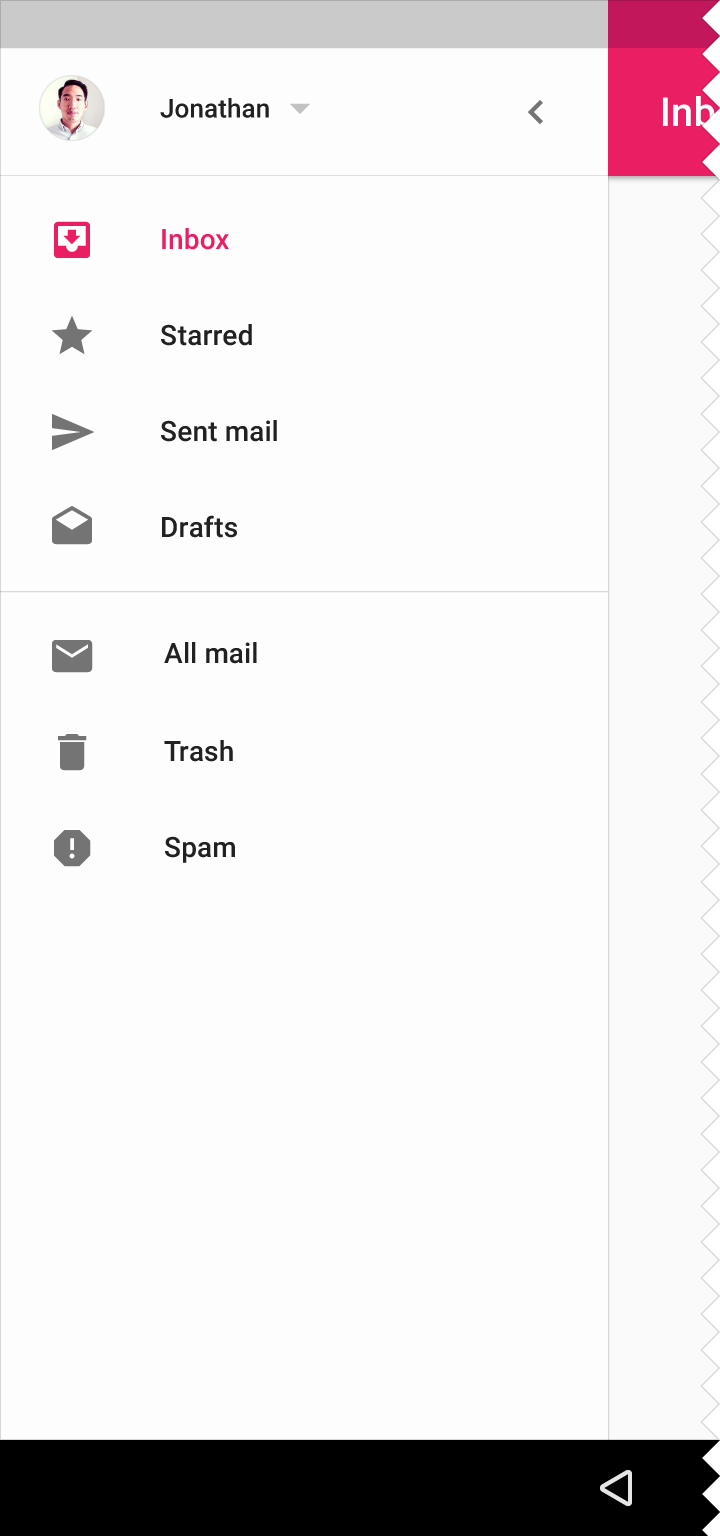
Utrzymywanych szuflad nawigacyjnych nie zaleca się w aplikacjach o wielu poziomach hierarchii, które wymagają nawigacji za pomocą strzałki w górę.
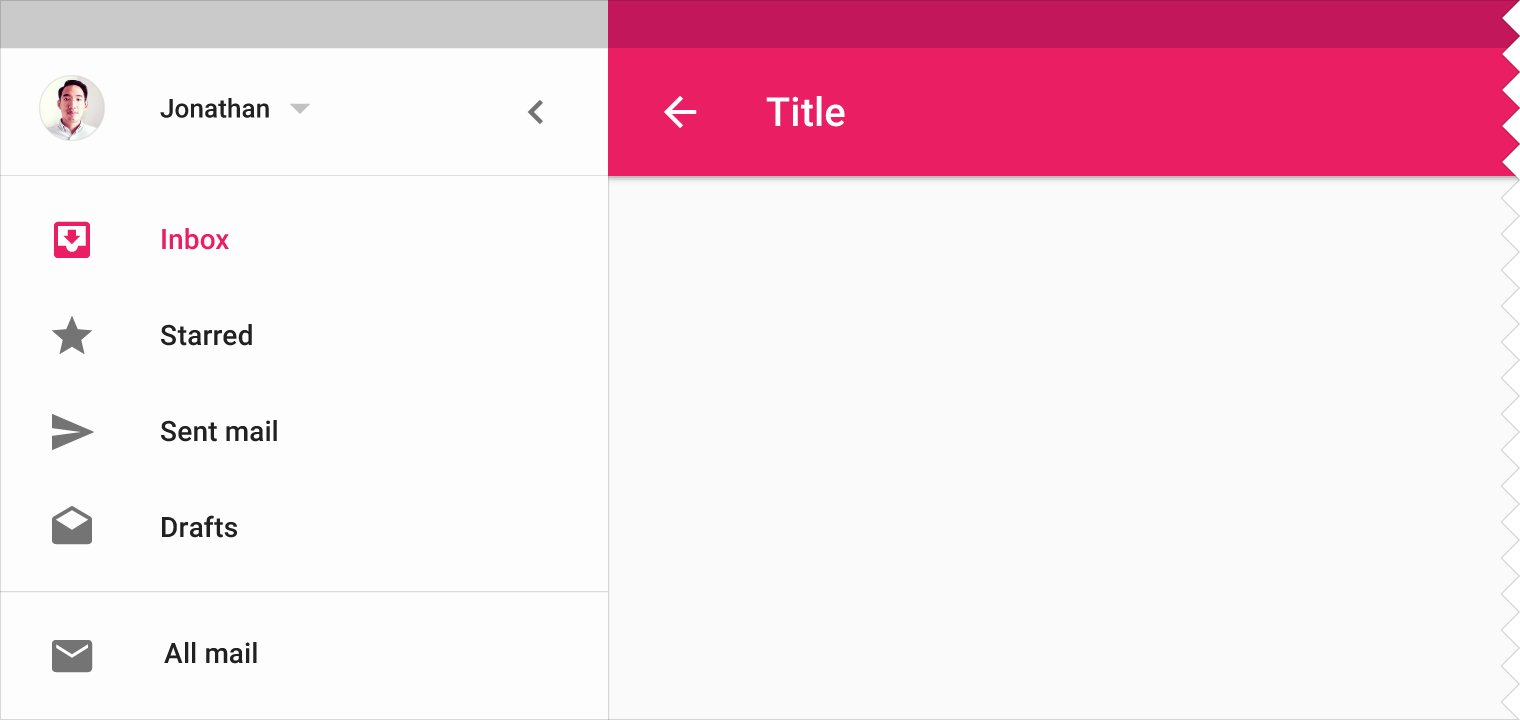
Niezalecane.
Wariant mini
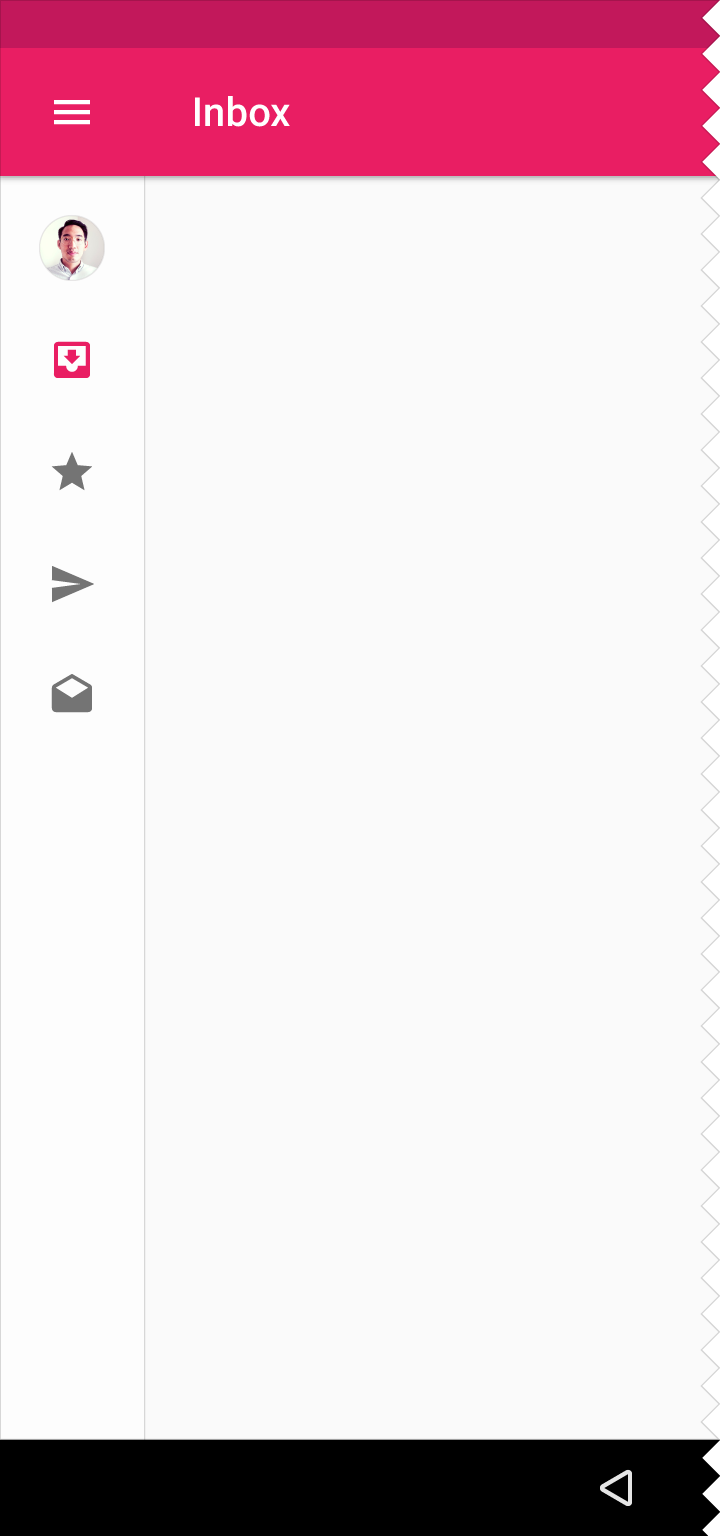
W tym wariancie utrzymywana szuflada nawigacyjna zmienia swoją szerokość. W stanie spoczynku przyjmuje postać panelu mini, znajdującego się na tym samym poziomie elewacji co treść i przyciętego pod paskiem aplikacji. Po rozwinięciu pojawia się jako standardowy utrzymywana szuflada nawigacyjna.
Zalecany dla:
sekcji aplikacji wymagających szybkiego dostępu do wyboru obok treści
Tymczasowy
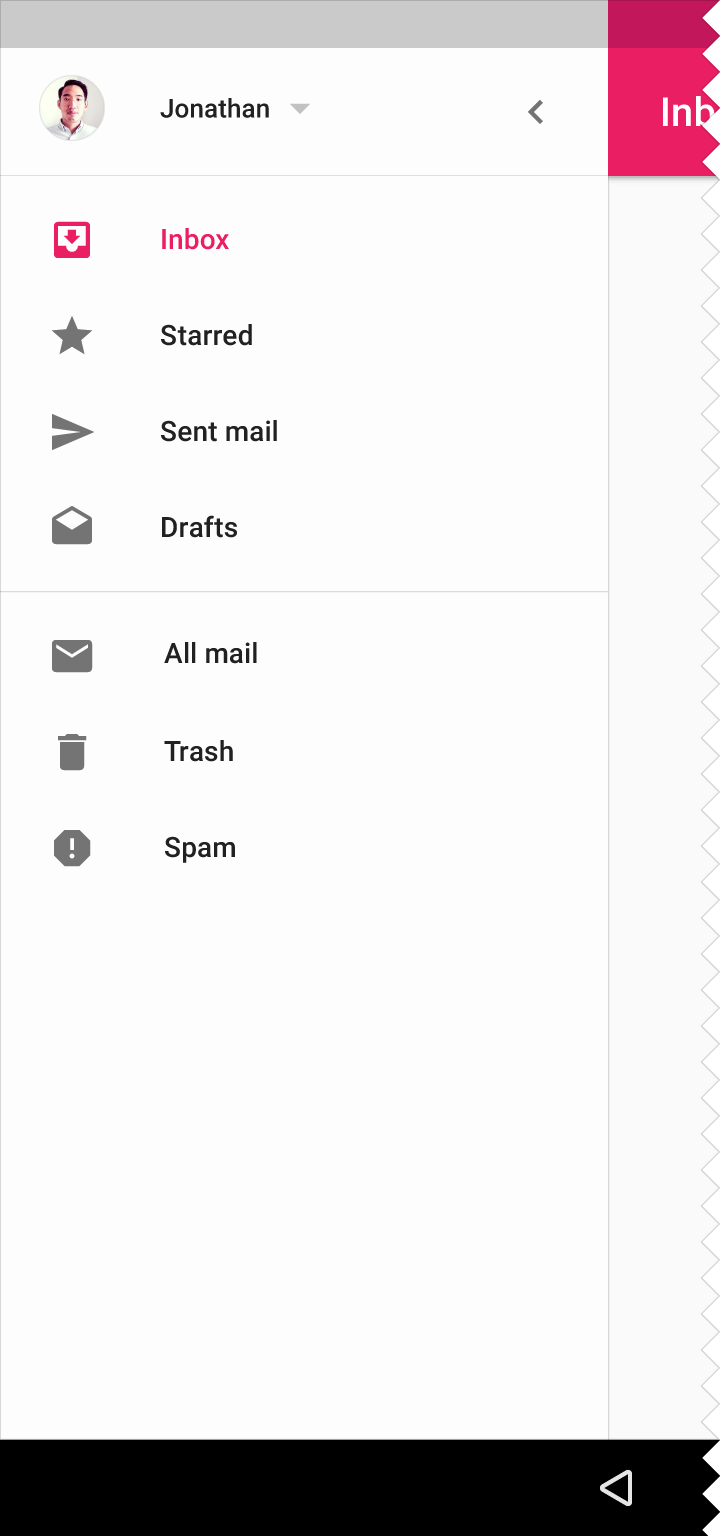
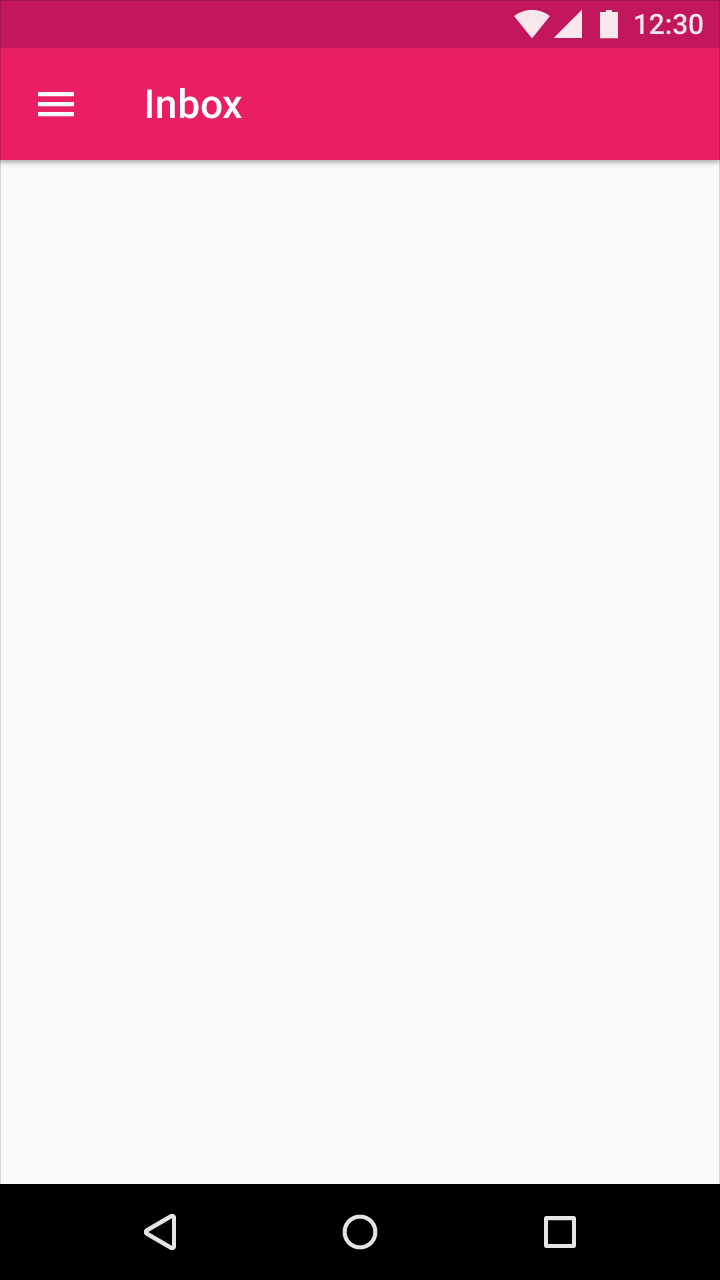
Tymczasowe szuflady nawigacyjne można przełączać między stanem otwartym a zamkniętym. Domyślnie panel jest zamknięty; otwiera się tymczasowo nad całą pozostałą treścią i pozostaje widoczny, dopóki nie zostanie wybrana sekcja.
Zalecany dla:
tabletów
Wymagany dla:
urządzeń mobilnych
Wariant mini może również pełnić rolę stanu zamkniętego tymczasowej szuflady nawigacyjnej.