Gaveta de navegação
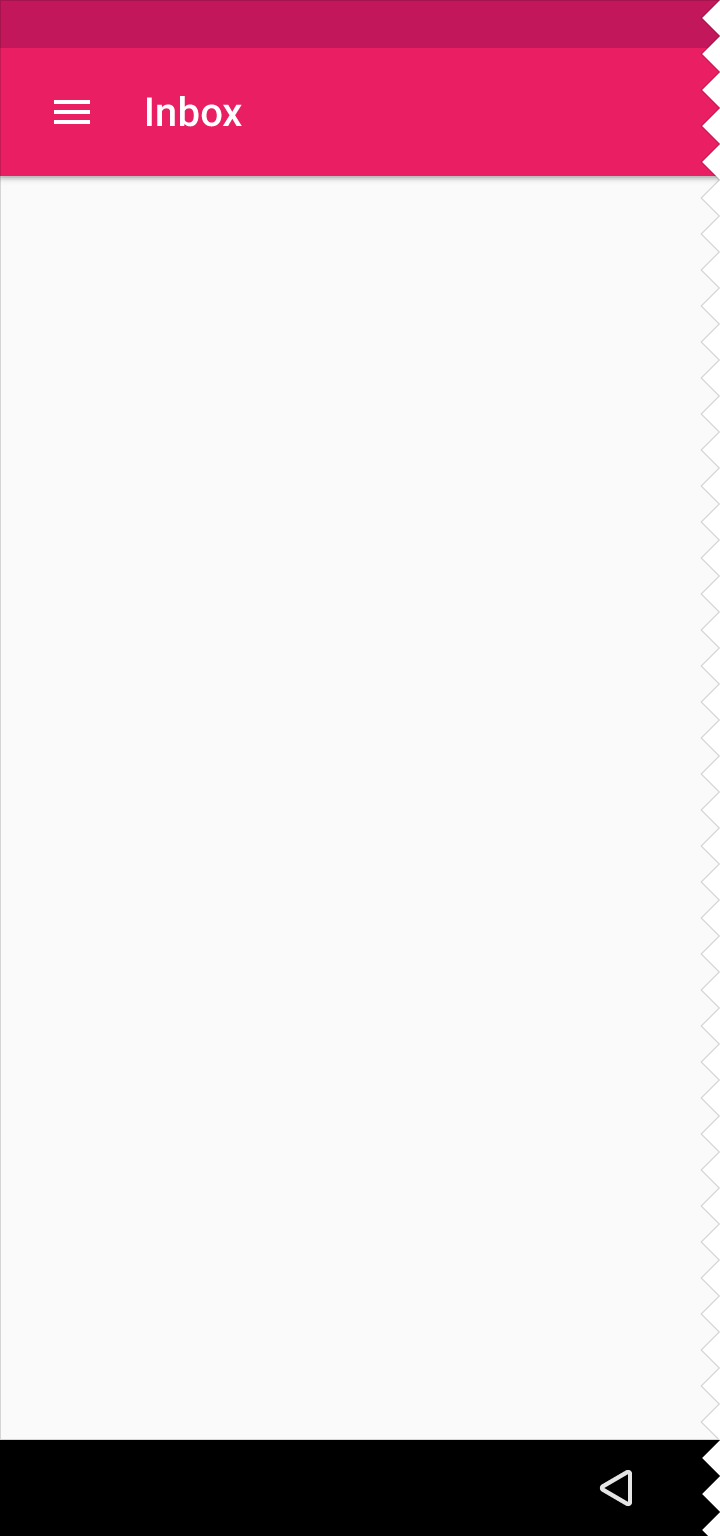
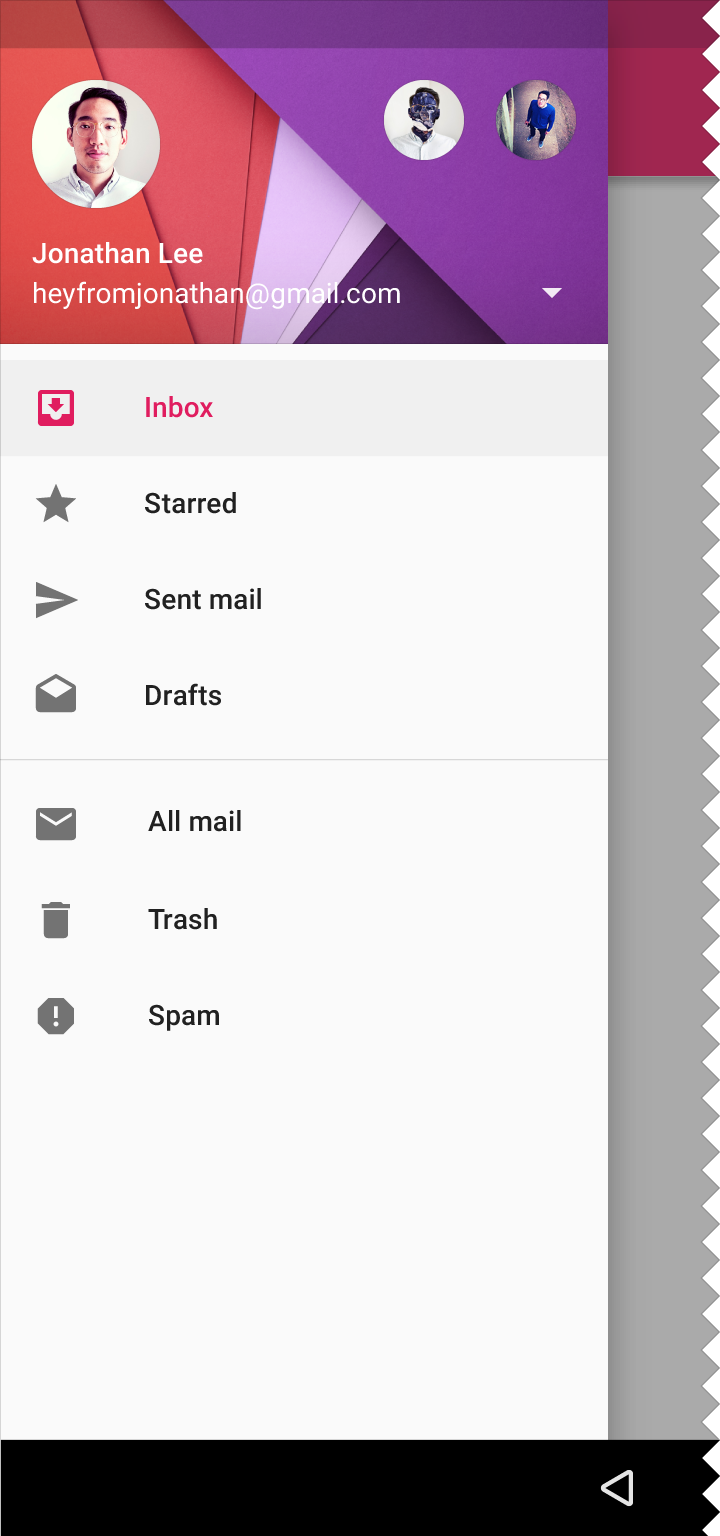
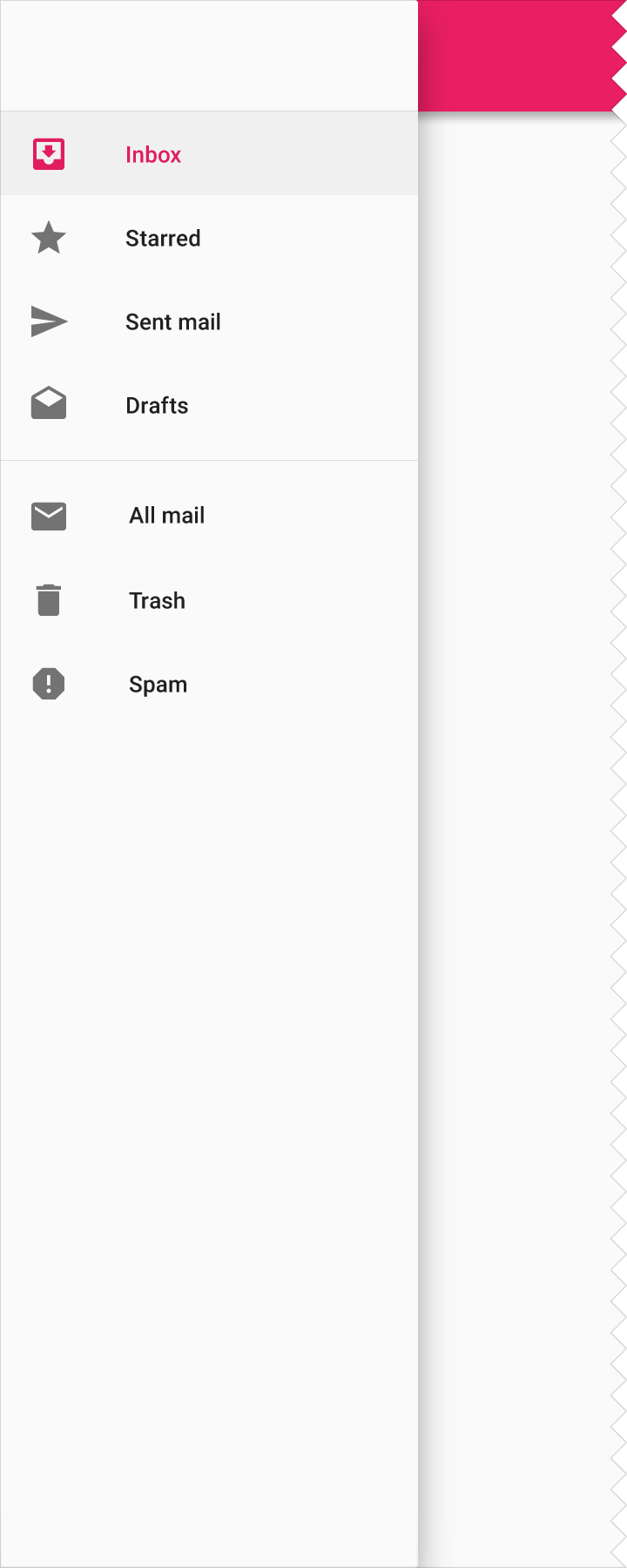
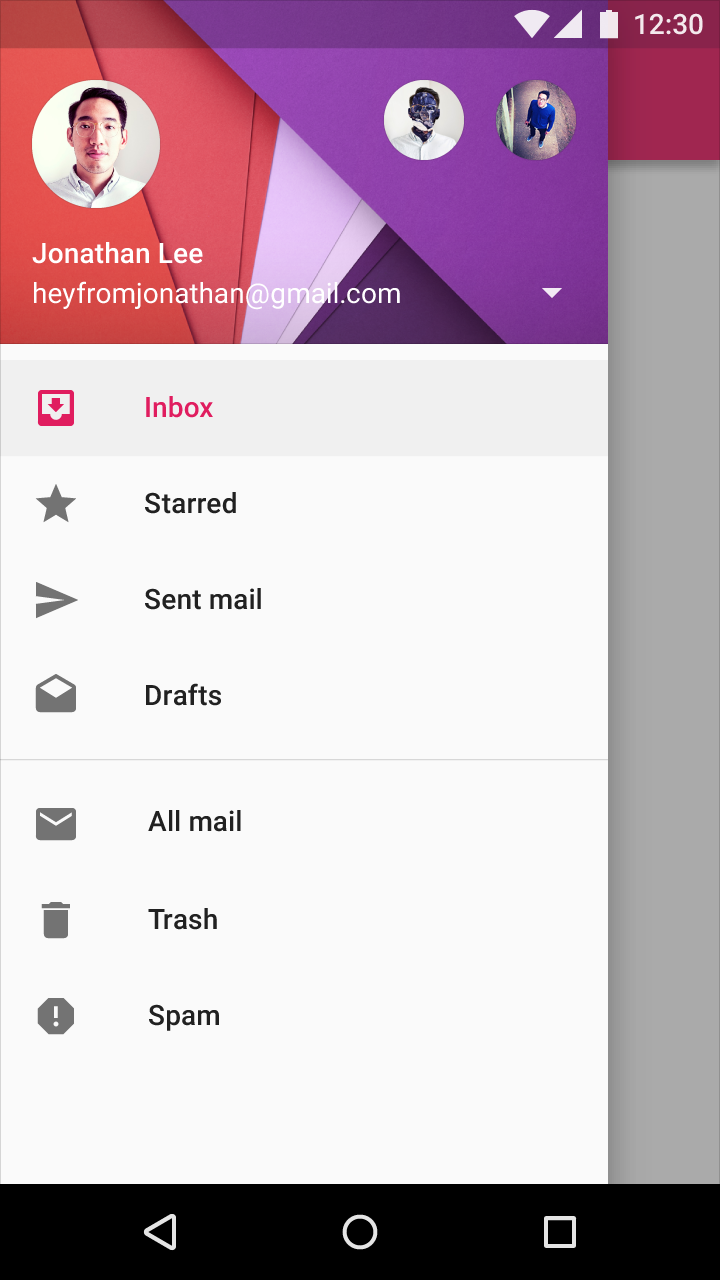
A gaveta de navegação desliza a partir da borda esquerda da tela e contém os destinos de navegação do aplicativo.
A gaveta de navegação ocupa toda a altura da tela. Tudo o que está atrás dela permanece visível, mas escurecido por uma camada de sobreposição (scrim).
A gaveta de navegação segue as linhas-guia e as métricas de listas.
Elevação em repouso
16dp
Tipos de gaveta de navegação
Permanente
Persistente
Variante mini
Temporária

Especificações
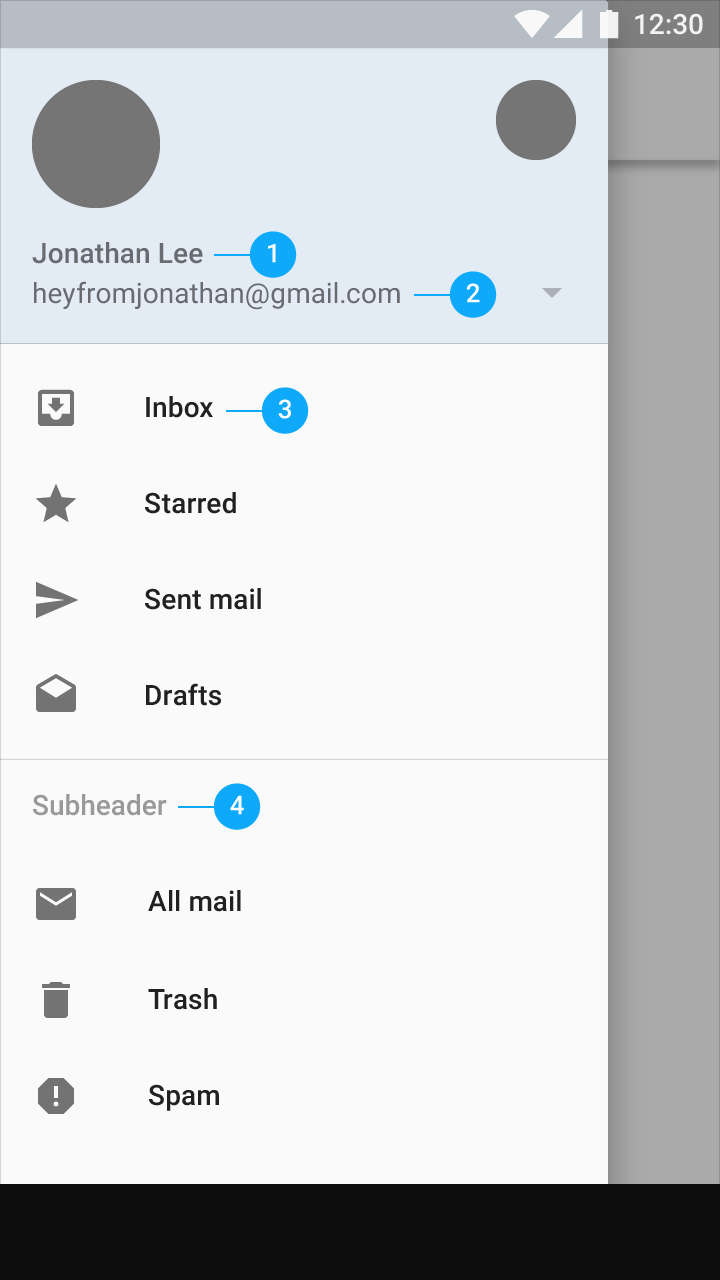
- Nome: Roboto Medium, 14sp, #FFFFFF
- Endereço de e-mail: Roboto Regular, 14sp, #FFFFFF
- Item de lista: Roboto Medium, 14sp, 87% #000000
- Subcabeçalho: Roboto Medium, 14sp, 54% #000000. Alinhado à linha-guia de 16dp.
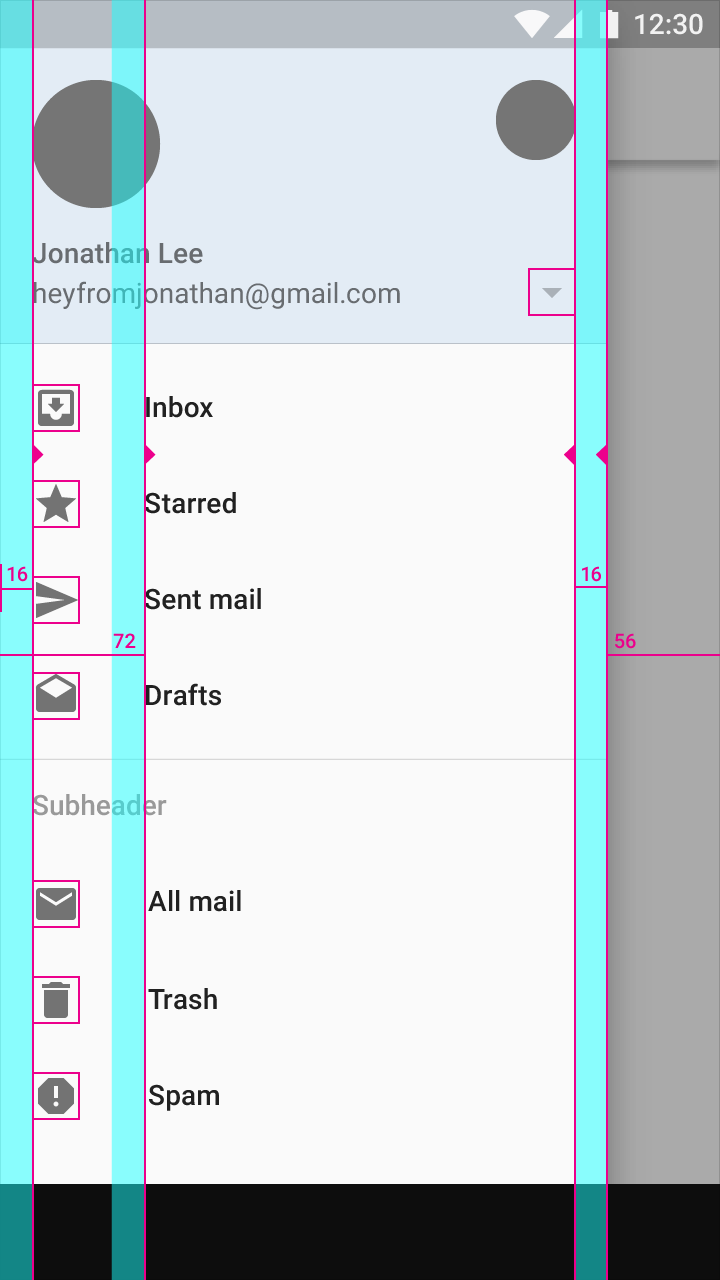
Alinhamento dos ícones às margens esquerda e direita da tela: 16dp
Opacidade dos ícones: 54% #000000
Margem esquerda do conteúdo associado a um ícone ou avatar: 72dp
Largura da gaveta de navegação: igual à largura da tela menos a altura da barra de ações. No exemplo acima, a gaveta de navegação fica a 56dp da borda direita da tela.
Largura máxima: a largura máxima da gaveta de navegação é de 280dp em dispositivos móveis e de 320dp em tablets. Esse valor é obtido multiplicando o incremento padrão por cinco (o incremento padrão é de 56dp em dispositivos móveis e de 64dp em tablets).
Use margens horizontais de 16dp em dispositivos móveis e de 24dp em tablets
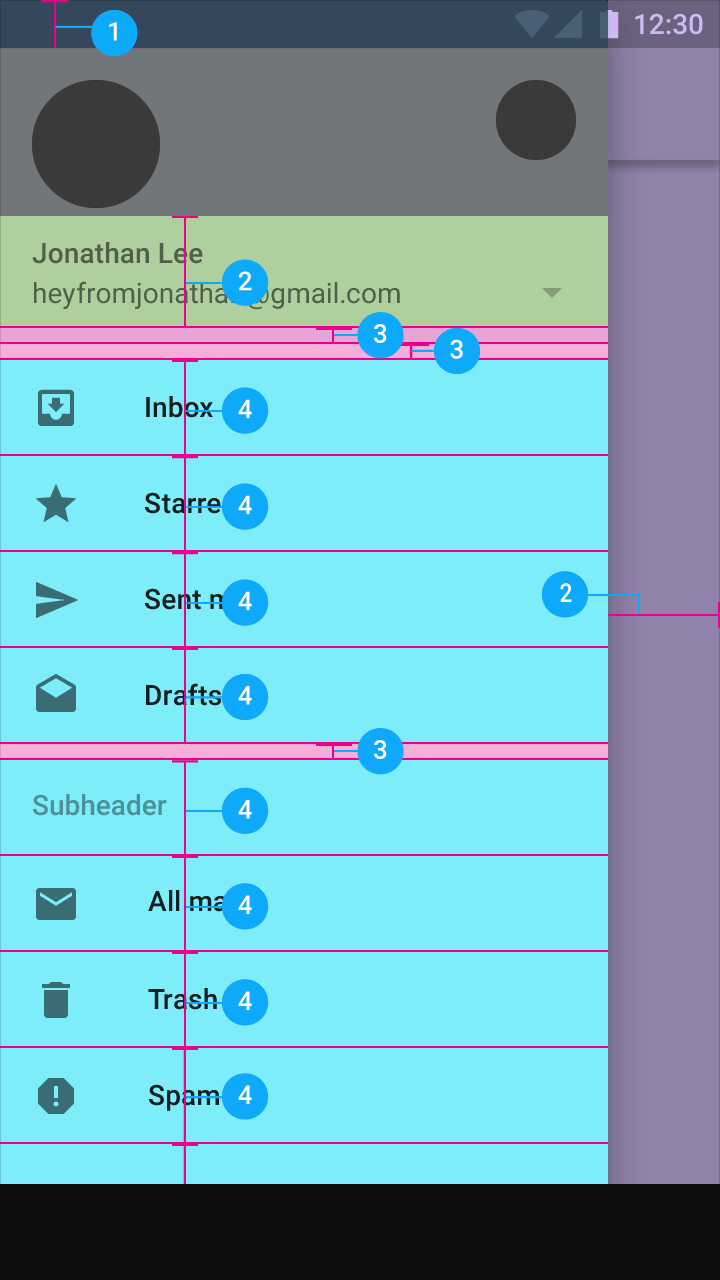
- Barra de status: 24dp
- Subtítulo: 56dp
- Espaço entre as áreas de conteúdo: 8dp
- Subtítulos e itens de lista: 48dp
Adicione um padding de 8dp nas partes superior e inferior de cada agrupamento de lista. Uma exceção é o topo de uma lista que possui subcabeçalho, pois os subcabeçalhos já têm padding próprio.
Conteúdo
Elevação
A gaveta de navegação ocupa toda a altura da tela, incluindo a área atrás da barra de status, com uma elevação em repouso de 16dp. Tudo o que está atrás da gaveta permanece visível, mas escurecido por uma camada de sobreposição (scrim).

Estado de seleção
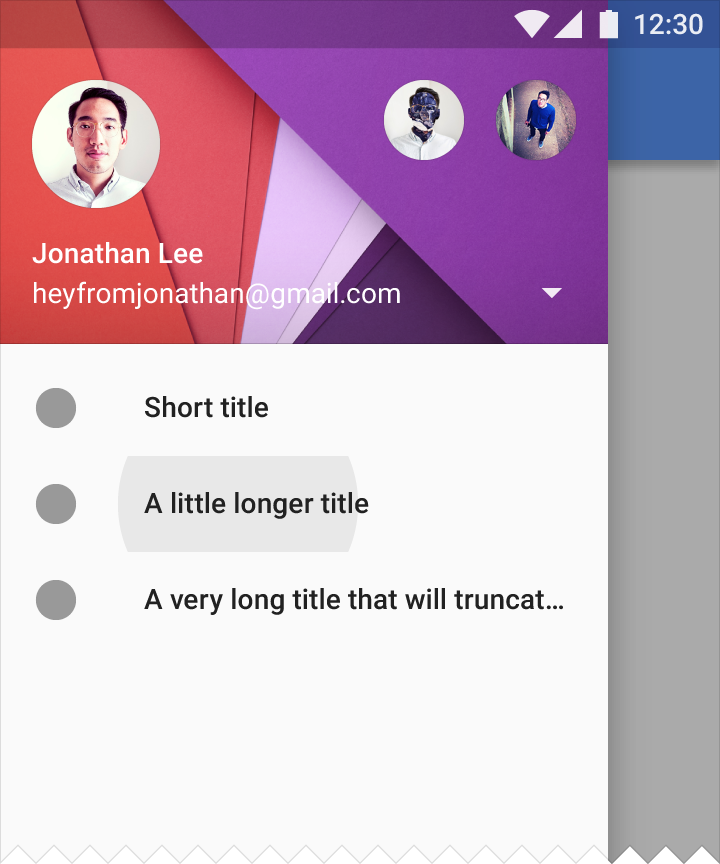
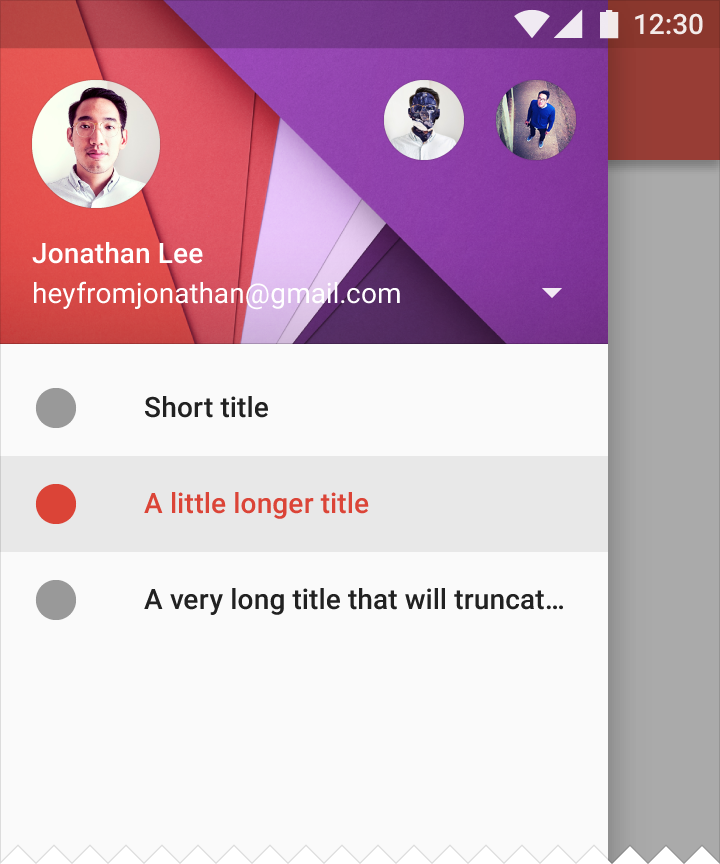
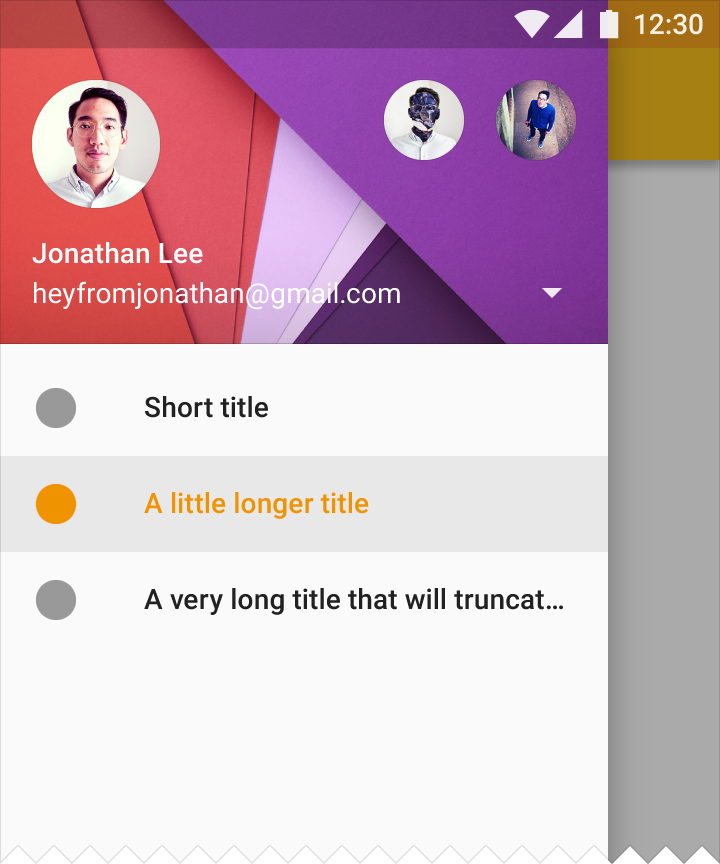
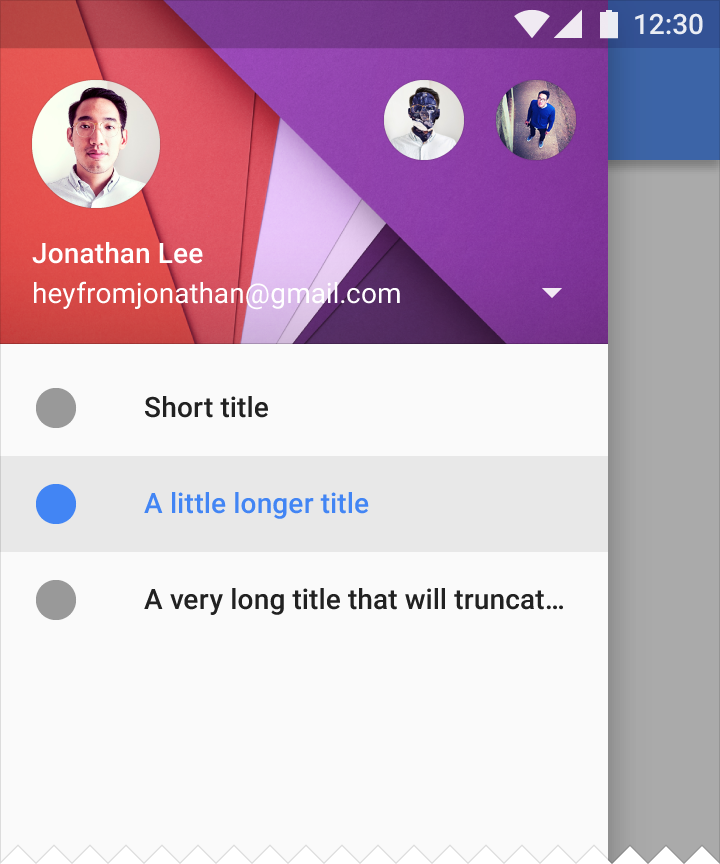
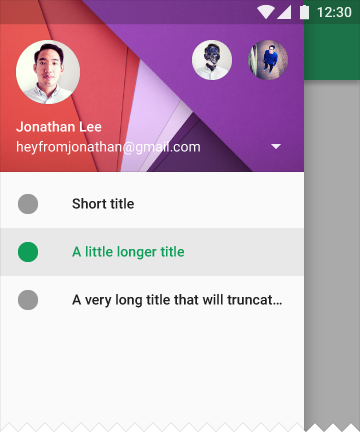
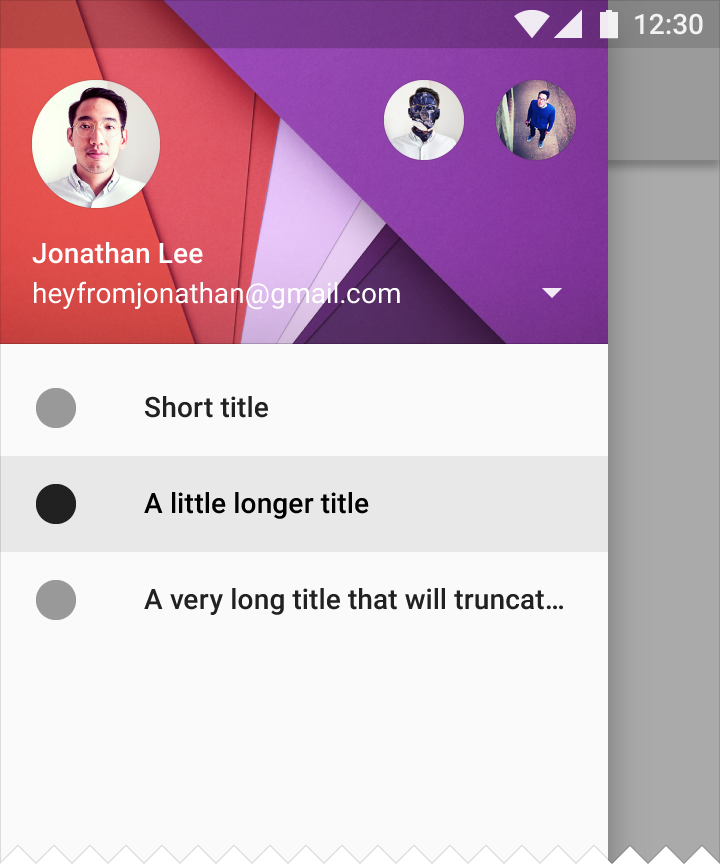
Quando um item da lista é selecionado, sua cor muda para a cor primária do aplicativo (ou #000000 com 100% de opacidade), indicando a seleção. Além disso, a ondulação ao toque (ripple) destaca a linha desse item.
Se a cor da ondulação ao toque/destaque não tiver contraste suficiente com a cor primária do aplicativo, use um tom mais escuro dessa cor.
Divisores
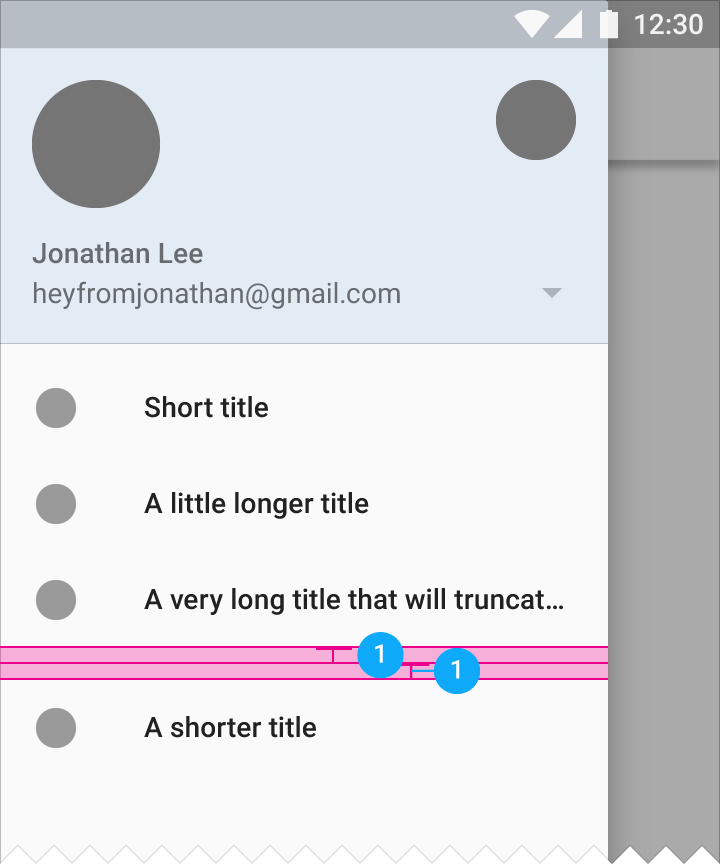
Todos os divisores da gaveta de navegação se estendem de ponta a ponta dentro da gaveta, com um padding de 8dp acima e abaixo de cada divisor.
Rolagem
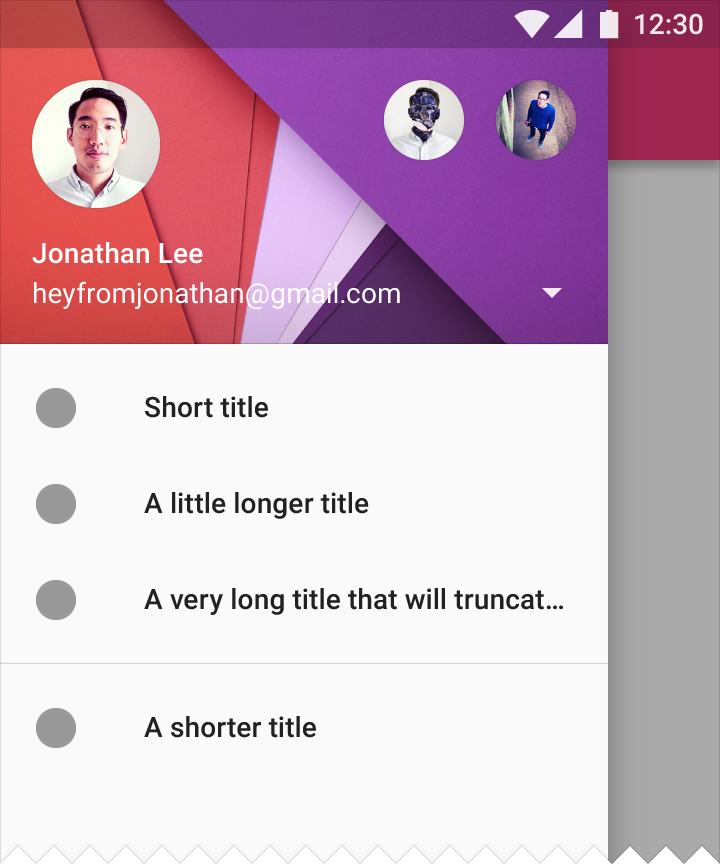
A gaveta de navegação rola da mesma forma que uma view.
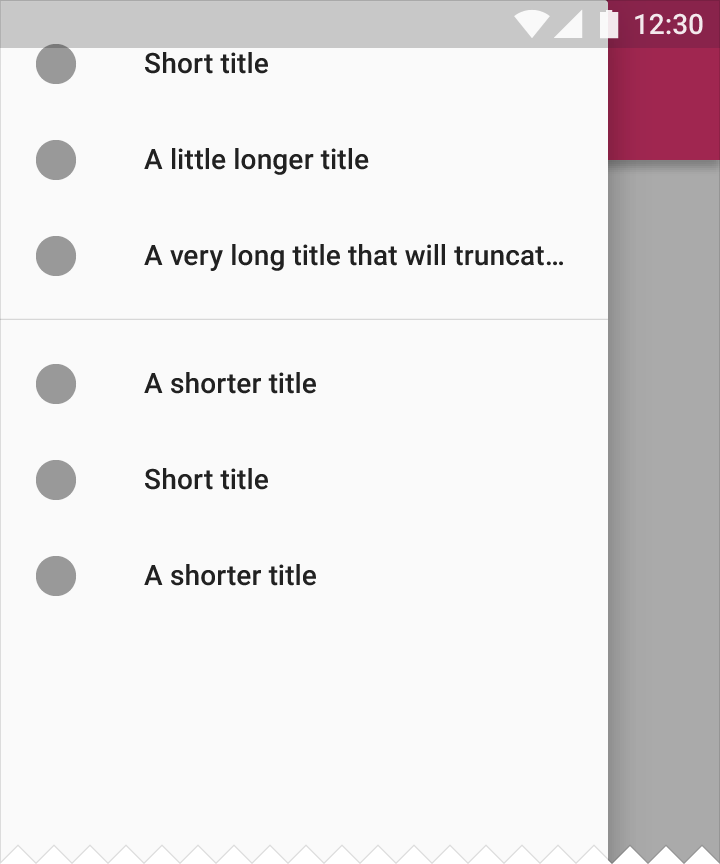
Configurações e suporte
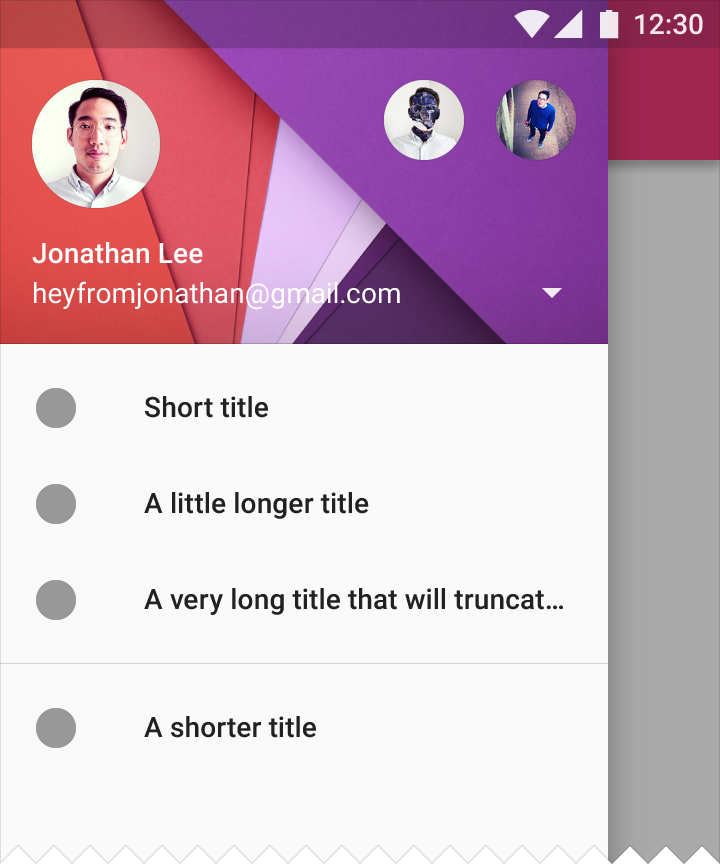
Os itens de Configurações e Suporte ficam na parte inferior da lista com rolagem, alinhados com o restante do conteúdo da lista. Dependendo do que o produto oferece, eles correspondem a Ajuda, Feedback ou Ajuda e feedback.
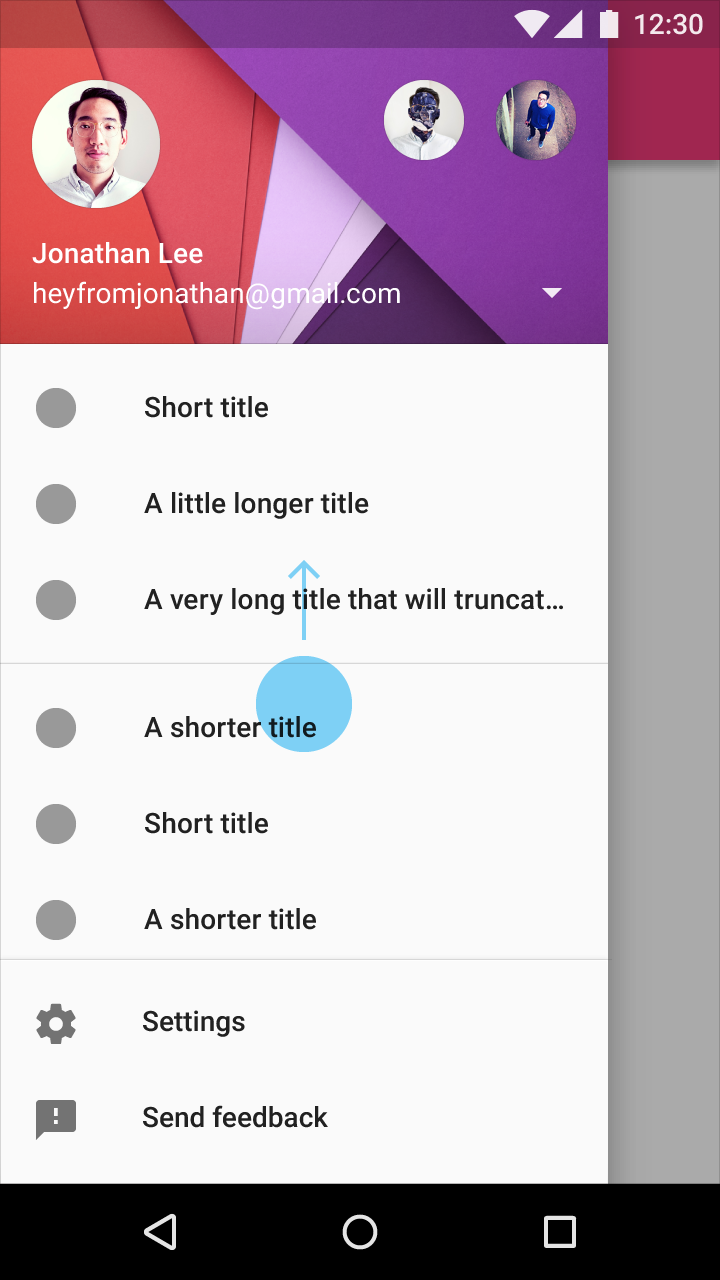
Comportamento
Permanente
Padrão recomendado para desktop
As gavetas de navegação permanentes estão sempre visíveis e fixadas à borda esquerda, na mesma elevação do conteúdo ou do plano de fundo, e não podem ser fechadas.
O limite de fixação é calculado com base nos seguintes valores mínimos:
1. Largura da gaveta de navegação
2. Largura do conteúdo
3. Padding do conteúdo
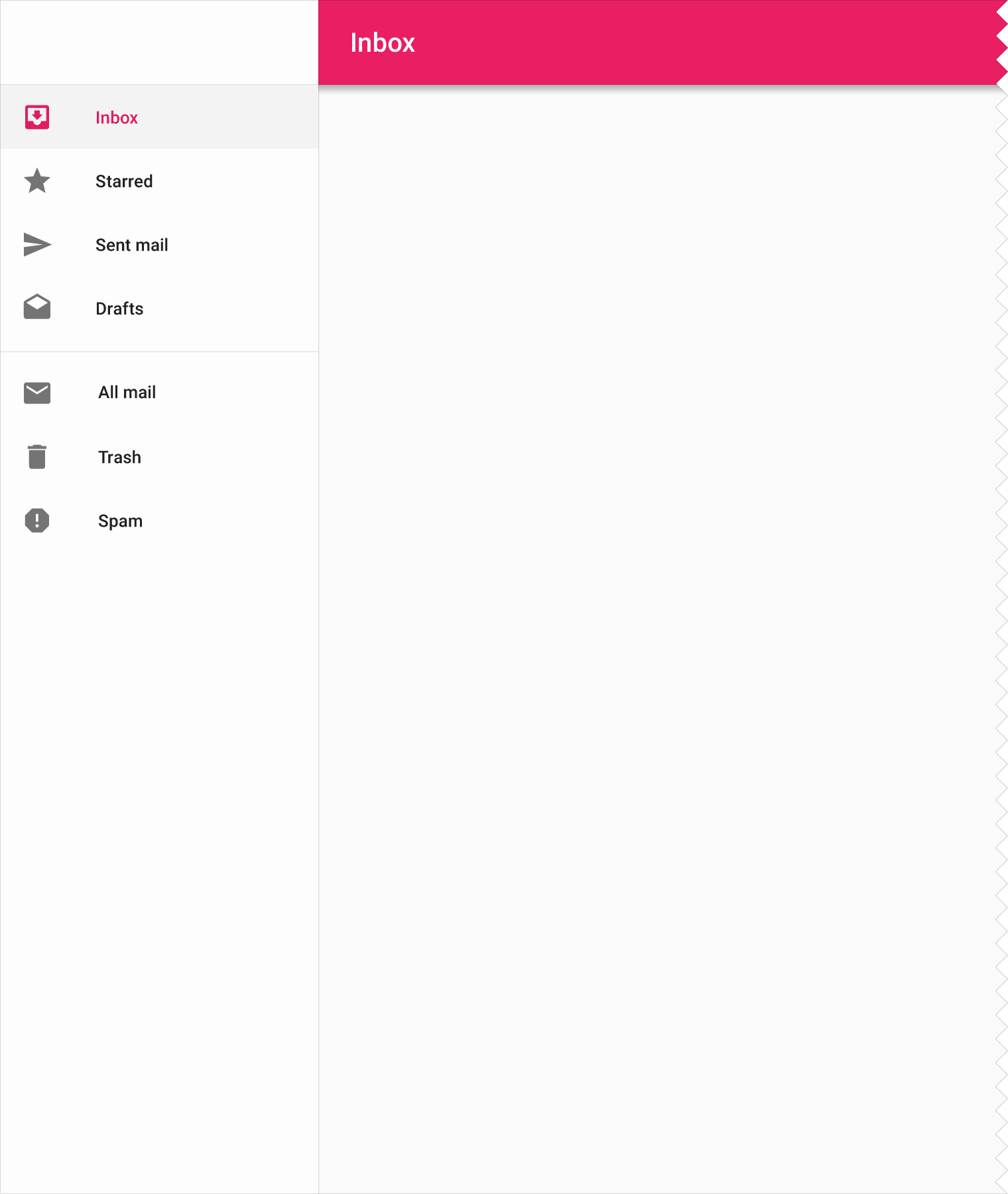
Tipos de gavetas de navegação permanentes
A estrutura e o comportamento geral da interface determinam qual tipo de gaveta de navegação permanente usar:
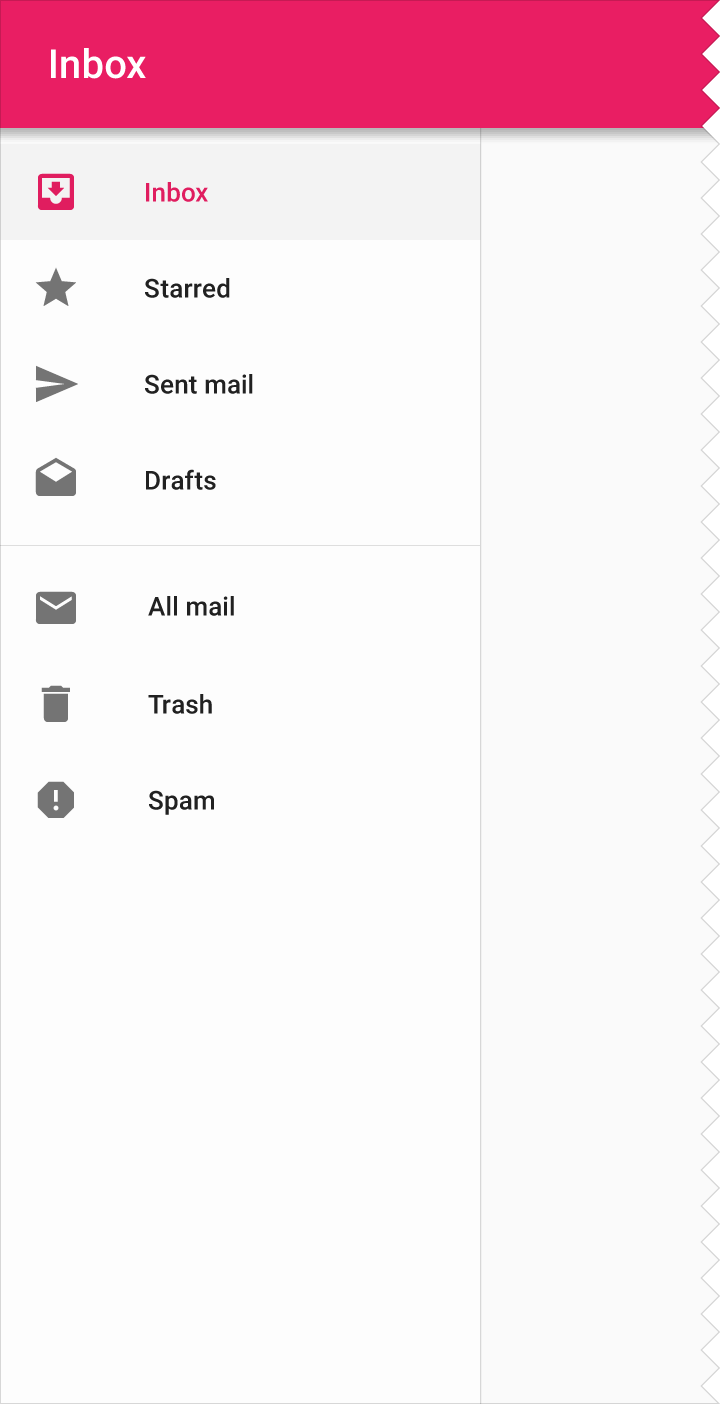
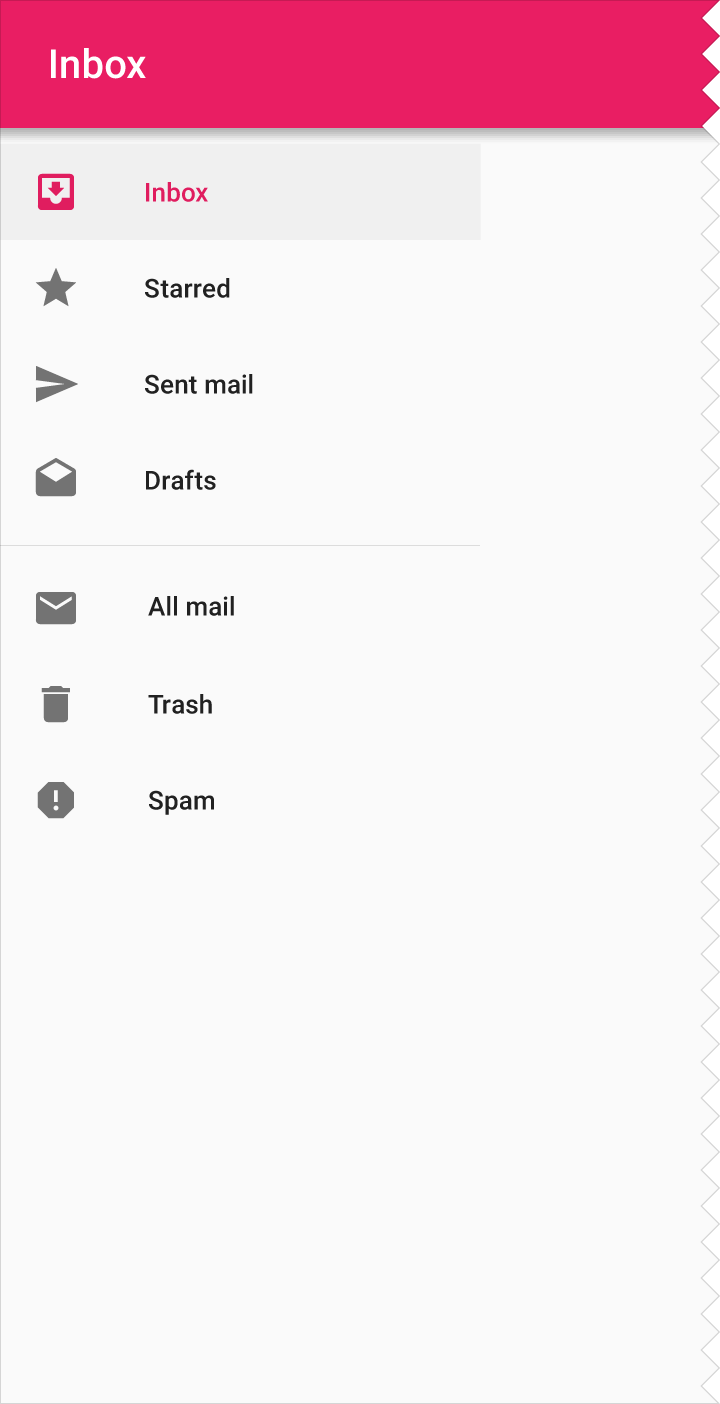
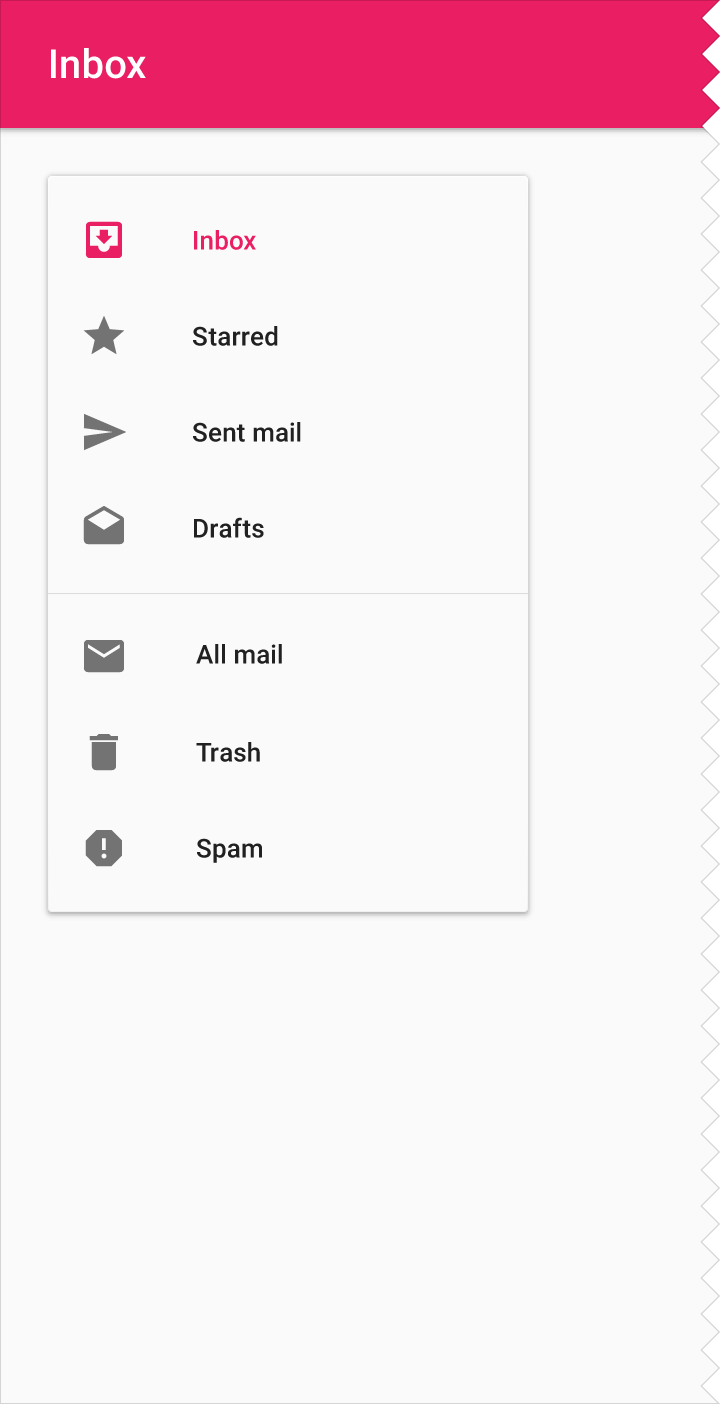
- Gaveta de navegação de altura total: aplicativos focados no consumo de informações, com hierarquia da esquerda para a direita
- Gaveta de navegação recortada abaixo da barra de aplicativo: aplicativos focados em produtividade que exigem o aproveitamento equilibrado da tela inteira
- Gaveta de navegação flutuante: aplicativos que exigem menos hierarquia
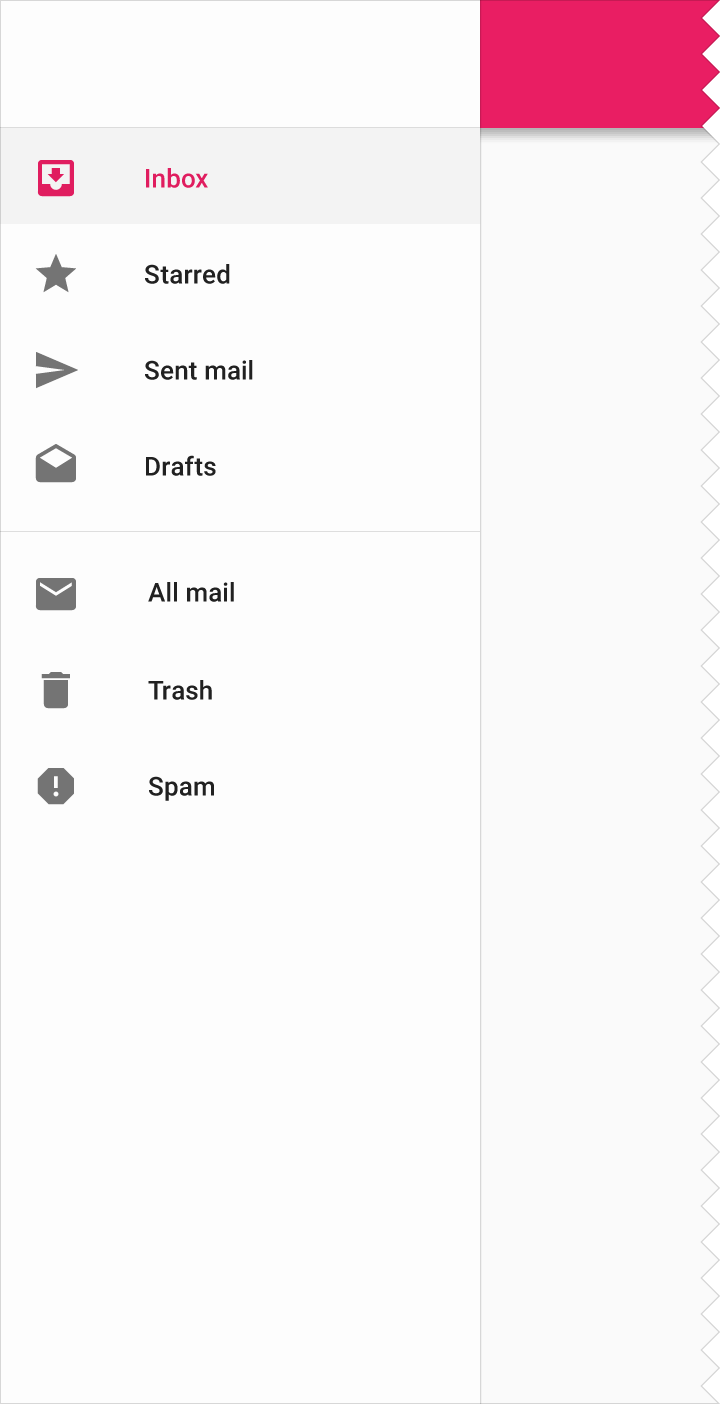
Persistente
As gavetas de navegação persistentes podem alternar entre os estados aberto e fechado, e ficam na mesma elevação do conteúdo. Elas são fechadas por padrão, abrem quando o ícone de menu é selecionado e permanecem abertas até serem fechadas pelo usuário. O estado da gaveta é mantido entre ações e entre sessões.
Quando a gaveta está fora da grade da página e é aberta, ela força o restante do conteúdo a redimensionar e se adaptar à área de visualização (viewport) menor.
As gavetas de navegação persistentes são adequadas para todos os tamanhos de tela maiores que os de dispositivos móveis.
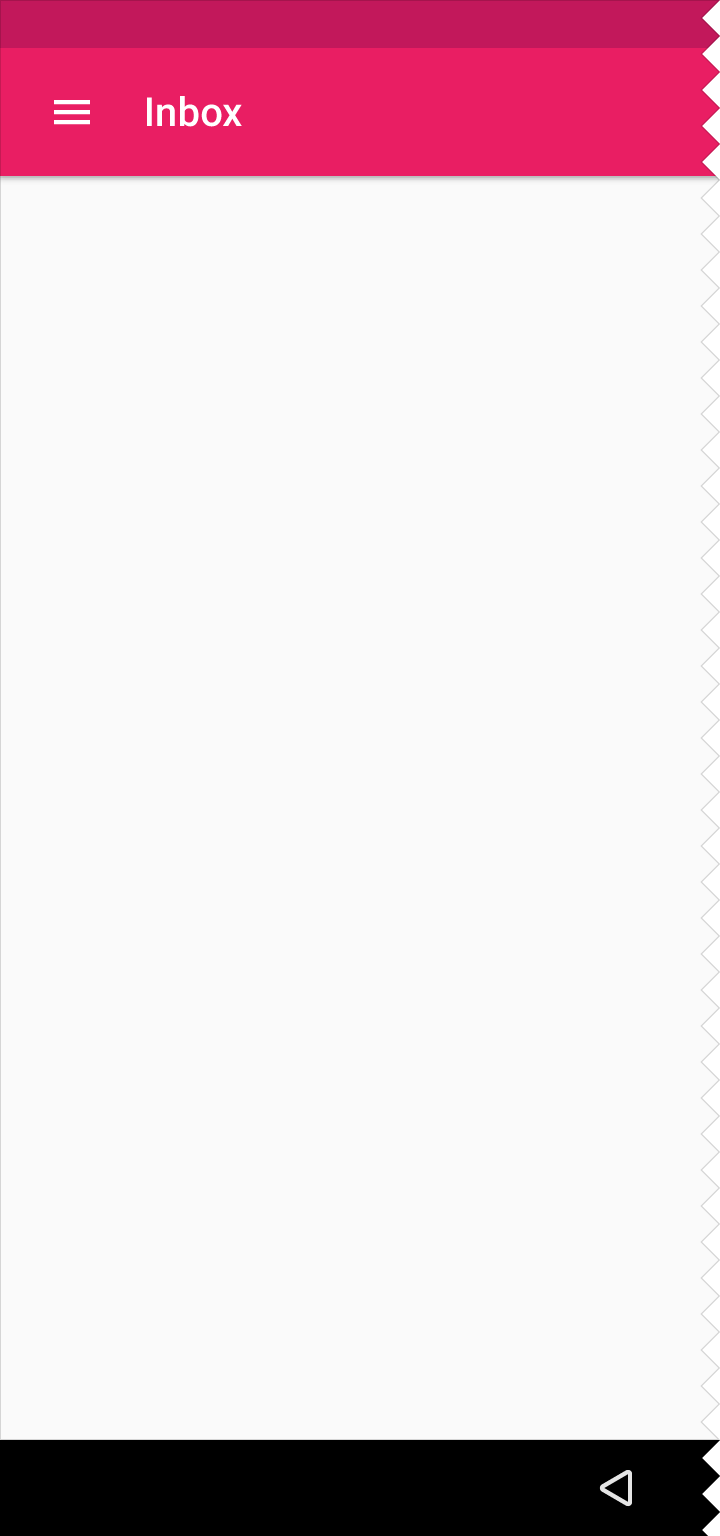
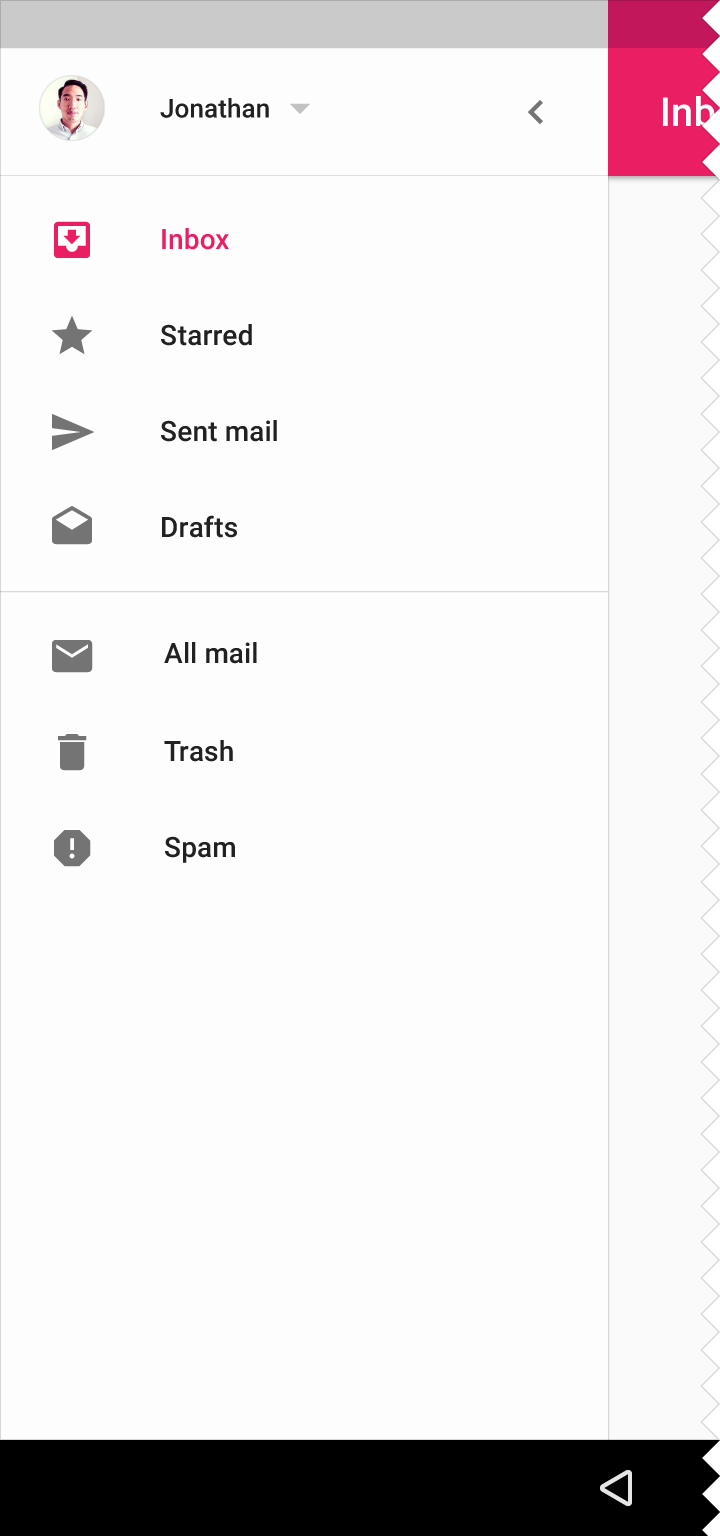
Não é recomendado usar gavetas de navegação persistentes em aplicativos com múltiplos níveis de hierarquia que exijam o uso da seta para cima na navegação.
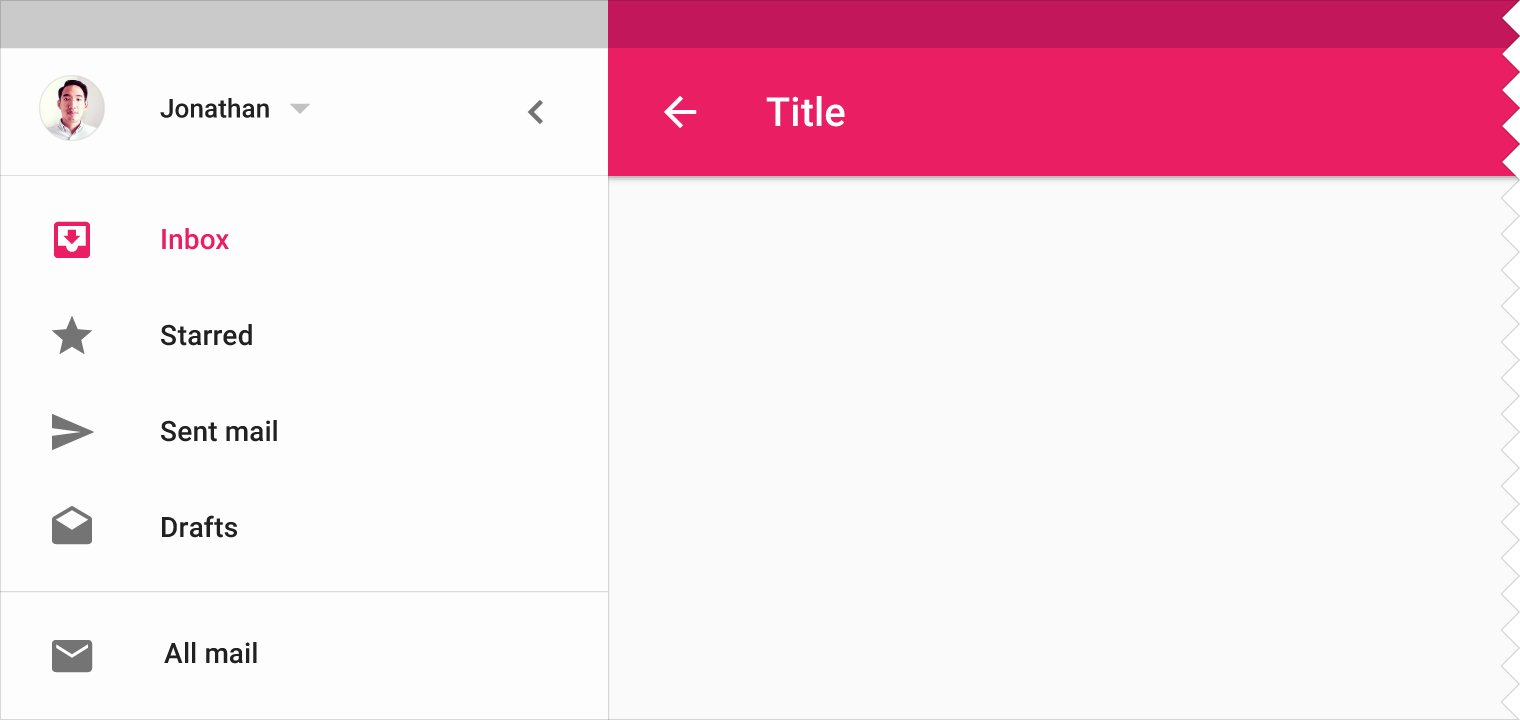
Não.
Variante mini
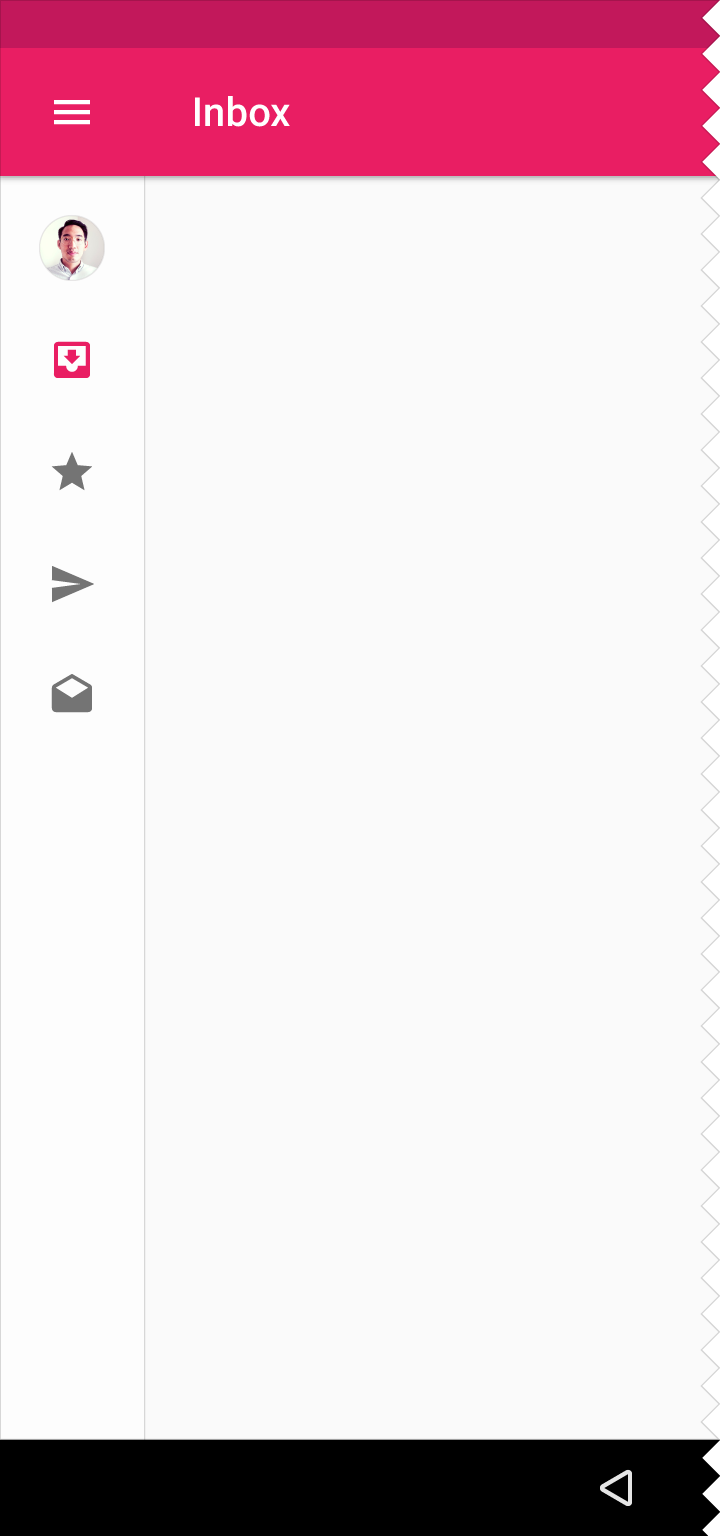
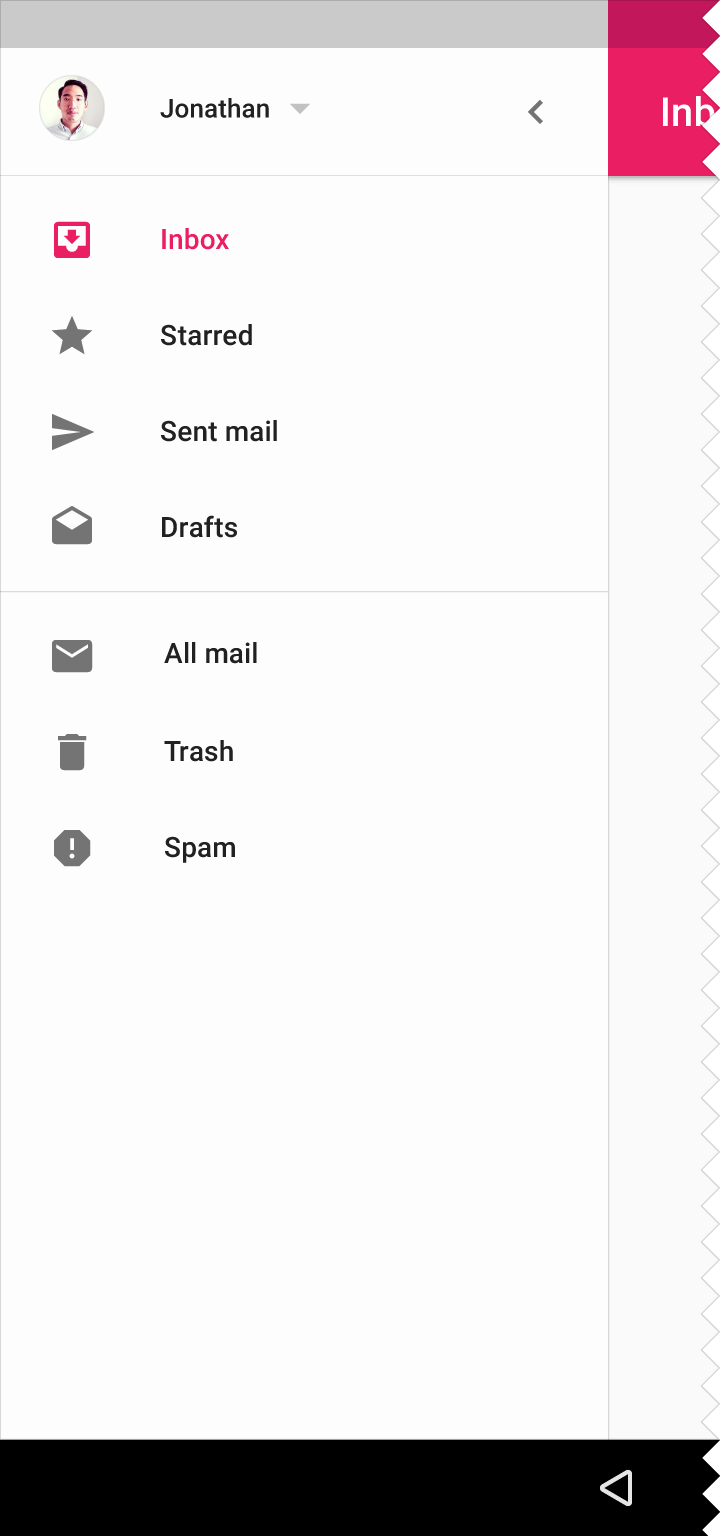
Nessa variante, a gaveta de navegação persistente altera sua largura. Em repouso, ela é exibida como uma minigaveta, na mesma elevação do conteúdo e recortada pela barra de aplicativo. Quando expandida, é exibida como a gaveta de navegação persistente padrão.
Recomendada para:
Seções do aplicativo que precisam de seleção rápida ao lado do conteúdo
Temporária
As gavetas de navegação temporárias podem alternar entre os estados aberto e fechado. Fechadas por padrão, elas abrem temporariamente acima de todo o conteúdo e permanecem visíveis até que uma seção seja selecionada.
Recomendada para:
Tablets
Obrigatória para:
Dispositivos móveis
A variante mini também é aceitável como estado fechado de uma gaveta de navegação temporária.