Skip to content
Material Design 1
Main Navigation
v3
v2
v1

Deutsch

English
简体中文
繁體中文
Español
Français
Русский
Português – Brasil
日本語
한국어
Italiano
Polski
Türkçe
čeština
magyar

Deutsch

English
简体中文
繁體中文
Español
Français
Русский
Português – Brasil
日本語
한국어
Italiano
Polski
Türkçe
čeština
magyar

Aussehen

Sidebar Navigation

Material Design

Umgebung

Materialeigenschaften

Elevation und Schatten

Was ist neu

Bewegung

Bewegung im Material Design

Dauer & Easing

Bewegung

Transformation von Material

Choreografie

Kreative Anpassung

Stil

Farbe

Symbole

Bildmaterial

Typografie

Schreiben

Layout

Prinzipien

Einheiten und Maße

Maße & Keylines

Struktur

Responsive UI

Geteilter Bildschirm

Komponenten

Untere Navigation

Bottom Sheets

Schaltflächen

Schaltflächen: Floating Action Button

Karten

Chips

Datentabellen

Dialoge

Trennlinien

Expansion-Panels

Rasterlisten

Listen

Listen: Steuerelemente

Menüs

Picker

Fortschritt und Aktivität

Auswahlelemente

Schieberegler

Snackbars & Toasts

Stepper

Subheader

Tabs

Textfelder

Toolbars

Tooltips

Widgets

Muster

Bestätigung und Rückmeldung

Datenformate

Leerzustände (Empty States)

Fehler

Fingerabdruck

Gesten

Hilfe & Feedback

Startbildschirme

Laden von Bildern

Navigation

Navigation-Drawer

Navigationsübergänge

Benachrichtigungen

Offline-Zustände

Berechtigungen

Scrolltechniken

Suche

Auswahl

Einstellungen

Zum Aktualisieren wischen

Wachstum & Kommunikation

Einführung

Onboarding

Feature Discovery

Gesteneinführung

Benutzerfreundlichkeit

Barrierefreiheit

Bidirektionalität

Plattformen

Plattformanpassung

Android

Ressourcen

Farbpaletten

Geräte

Layoutvorlagen

Roboto- und Noto-Schriftarten

Sticker Sheets und Symbole

Schatten

Auf dieser Seite

Navigation-Drawer ​

Die Navigationsleiste gleitet von links in den Bildschirm herein und enthält die Navigationsziele Ihrer App.

Die Navigationsleiste erstreckt sich über die gesamte Bildschirmhöhe. Alle Inhalte dahinter bleiben sichtbar, werden jedoch durch einen Scrim abgedunkelt.

Die Navigationsleiste folgt den Keylines und Metriken für Listen.

Ruhende Elevation

16dp


Typen der Navigationsleiste

Permanent
Persistent
Mini-Variante
Temporär

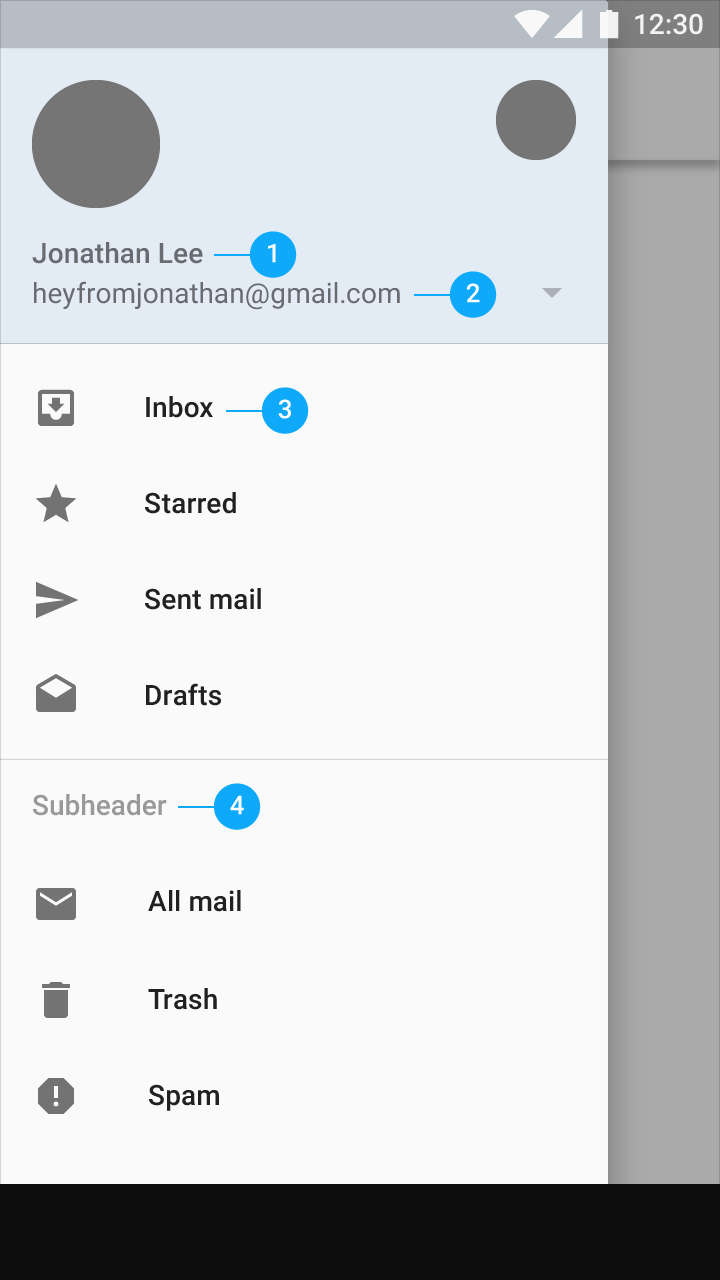
Material Design Navigationsleiste mit App-Zielen

Spezifikationen ​

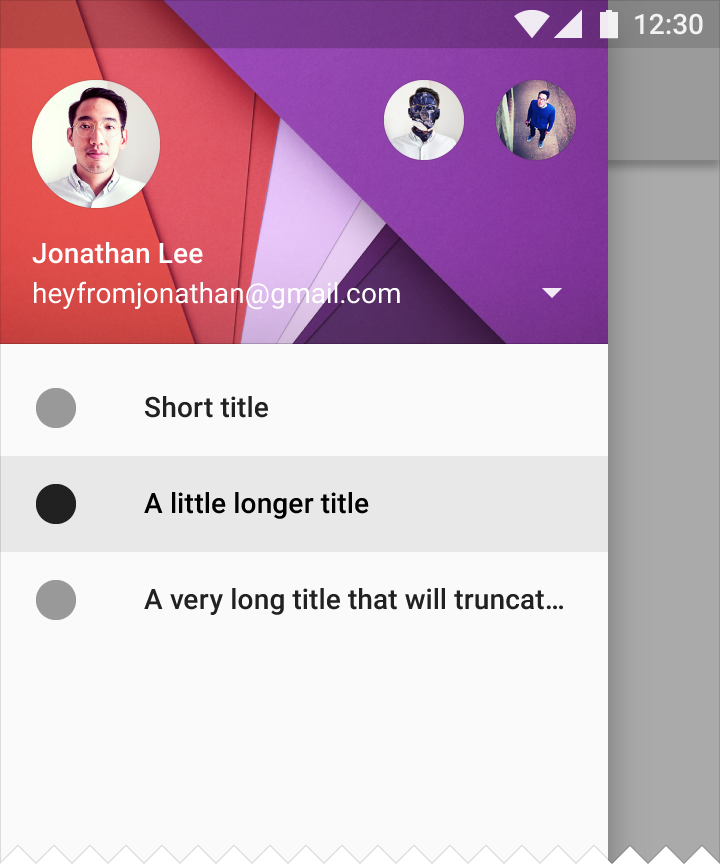
Material Design Typografie der Navigationsleiste
Typografie
  • Name: Roboto Medium, 14sp, #FFFFFF
  • E-Mail-Adresse: Roboto Regular, 14sp, #FFFFFF
  • Listenelement: Roboto Medium, 14sp, 87 % #000000
  • Zwischenüberschrift: Roboto Medium, 14sp, 54 % #000000. Richtet sich an der 16dp-Keyline aus.
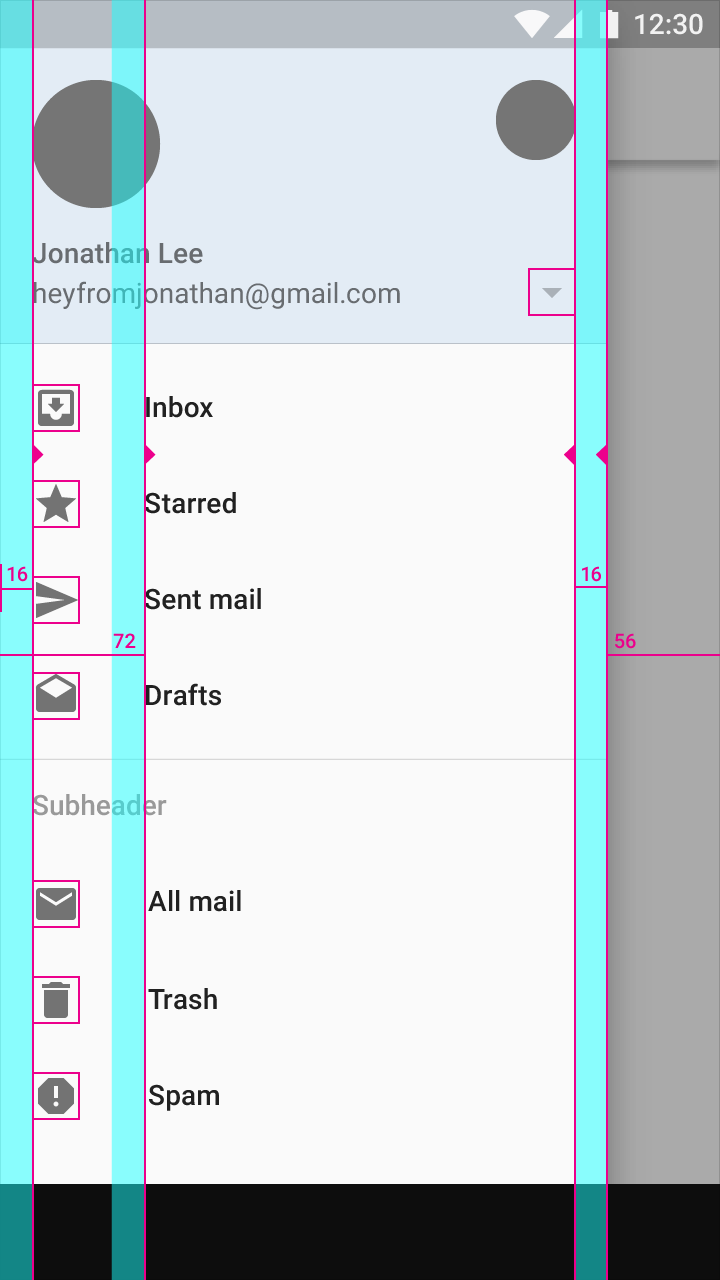
Material Design Keylines und Abstände der Navigationsleiste
Keylines und Abstände

Abstand der Symbole zum linken und rechten Bildschirmrand: 16dp

Symbolfarbe: 54 % #000000

Linker Abstand für Inhalte neben einem Symbol oder Avatar: 72dp

Breite der seitlichen Navigationsleiste: Bildschirmbreite abzüglich der Höhe der Action Bar. Im oben gezeigten Beispiel ist die Navigationsleiste 56dp vom rechten Bildschirmrand entfernt.

Maximalbreite: Die maximale Breite der Navigationsleiste beträgt 280dp auf Mobilgeräten und 320dp auf Tablets. Dieser Wert ergibt sich aus dem Standardinkrement (56dp auf Mobilgeräten, 64dp auf Tablets) multipliziert mit fünf.

Horizontale Außenabstände: 16dp auf Mobilgeräten und 24dp auf Tablets
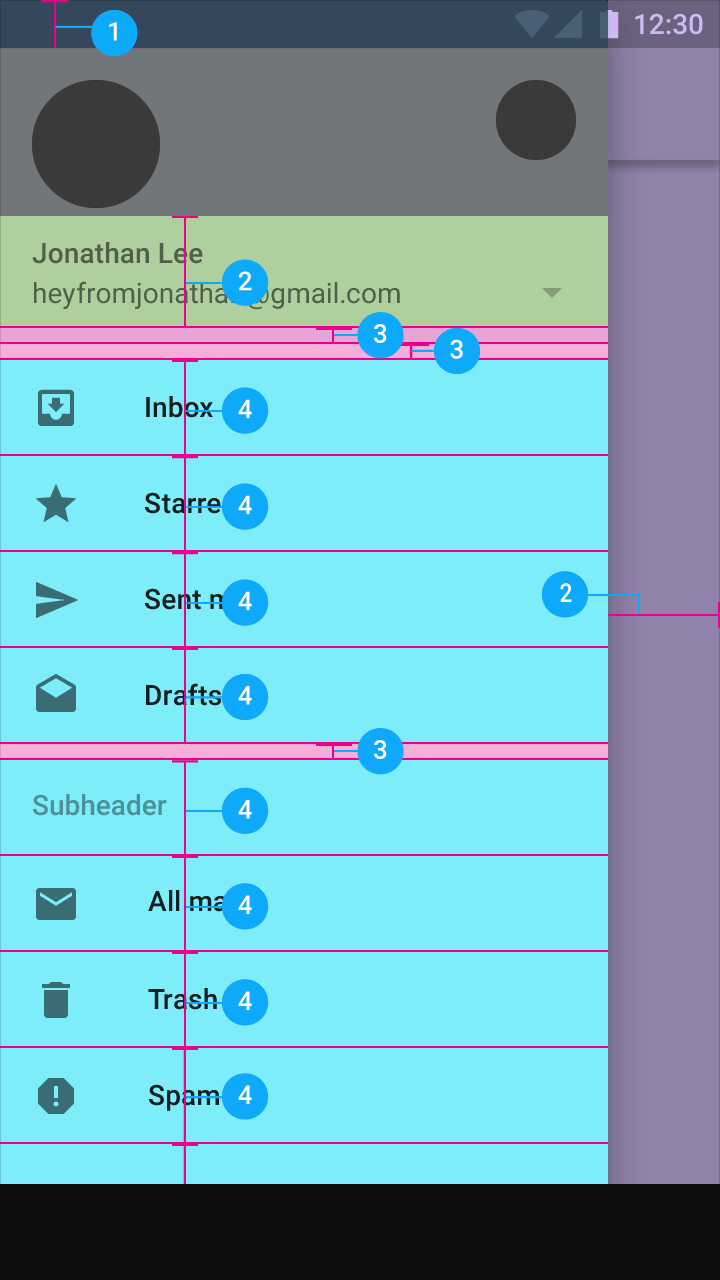
Material Design vertikaler Abstand der Navigationsleiste
Vertikaler Abstand
  • Statusleiste: 24dp
  • Untertitelzeile: 56dp
  • Abstand zwischen Inhaltsbereichen: 8dp
  • Untertitelzeilen und Listenelemente: 48dp

Fügen Sie an jeder Listengruppe oben und unten 8dp Innenabstand hinzu. Eine Ausnahme bildet der obere Rand einer Liste mit Zwischenüberschrift, da diese bereits einen eigenen Innenabstand enthält.

Inhalt ​

Elevation

Die Navigationsleiste erstreckt sich mit einer ruhenden Elevation von 16dp über die gesamte Bildschirmhöhe, einschließlich des Bereichs hinter der Statusleiste. Alle Inhalte dahinter bleiben sichtbar, werden jedoch durch einen Scrim abgedunkelt.
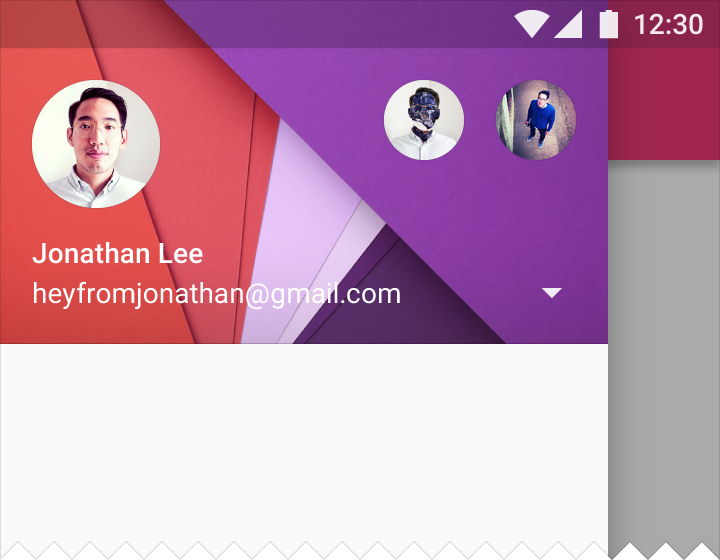
Material Design Navigationsleiste auf Android
Navigationsleiste auf Android

Auswahlzustand

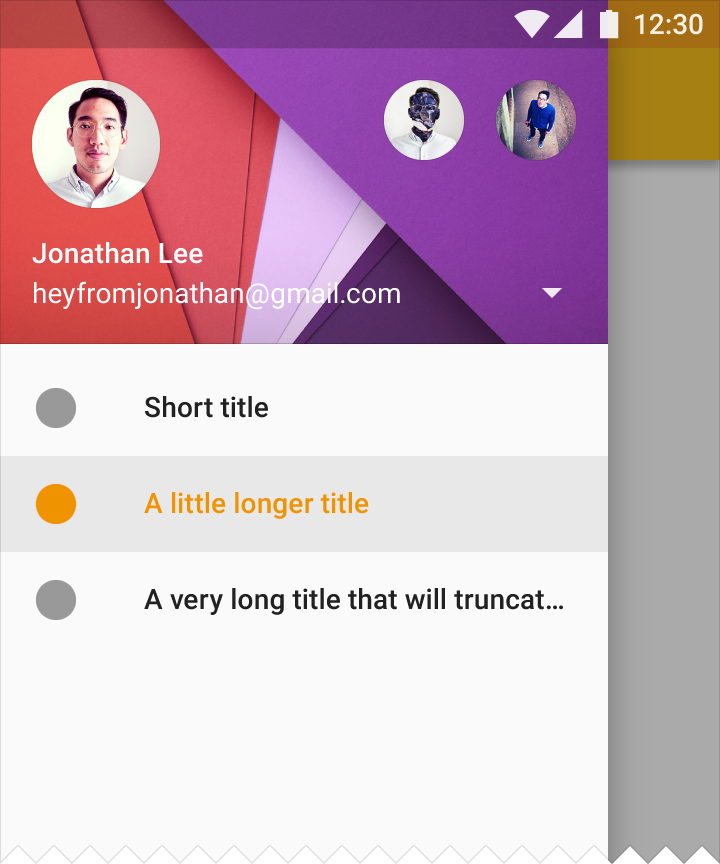
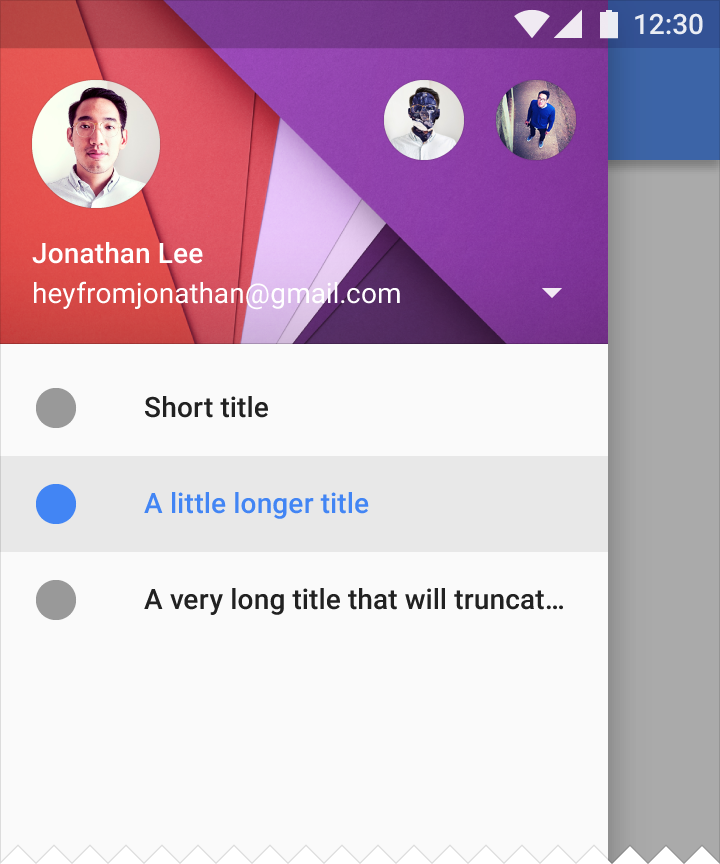
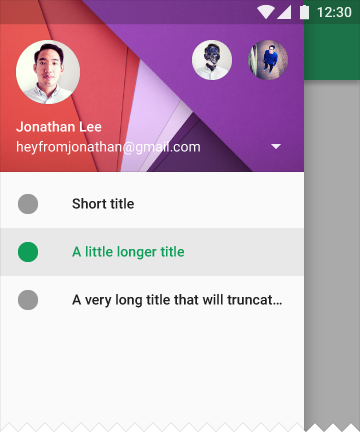
Ein ausgewähltes Listenelement nimmt die Primärfarbe der App (oder #000000 mit 100 % Deckkraft) an, um die Auswahl anzuzeigen. Zusätzlich hebt der Touch-Ripple-Effekt die Zeile dieses Listenelements hervor.

Weist der Touch-Ripple-Effekt bzw. die Hervorhebung nicht genügend Kontrast zur Primärfarbe auf, verwenden Sie einen dunkleren Ton der Primärfarbe.
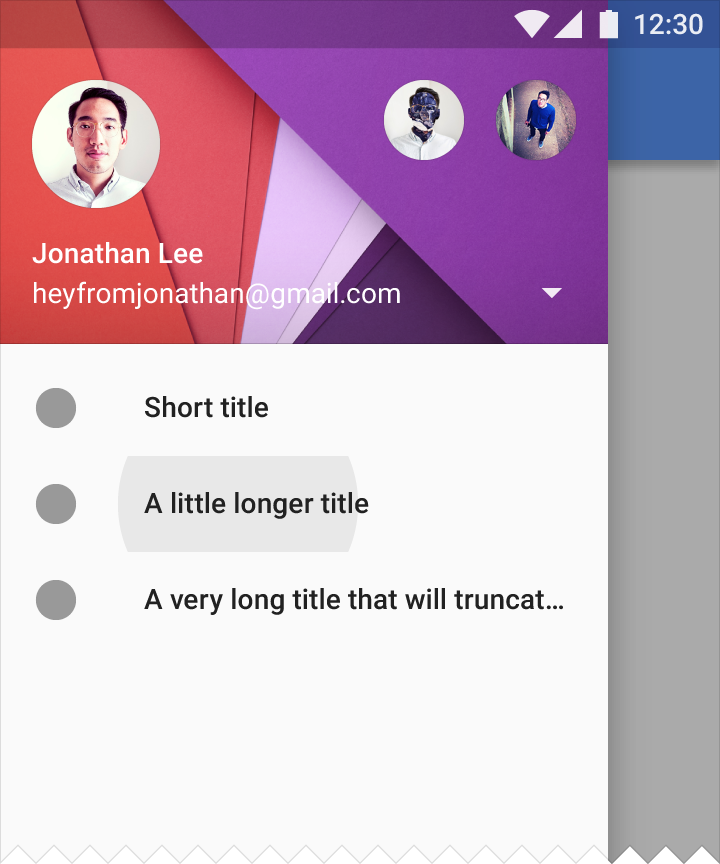
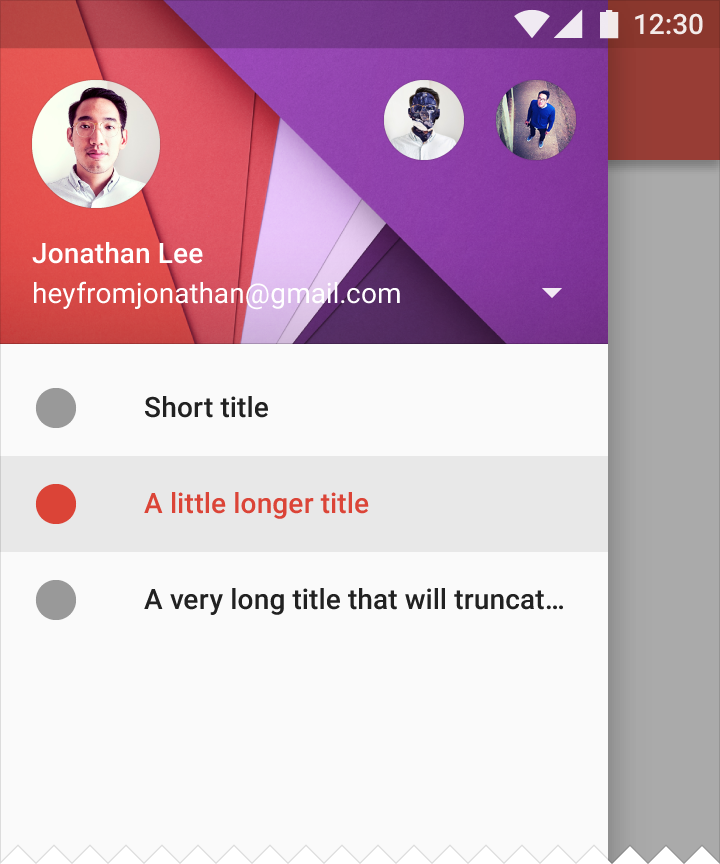
Material Design Navigationsleiste mit ausgewähltem Listenelement
Ausgewähltes Listenelement

Material Design Touch-Ripple/Hervorhebung der Navigationsleiste
Touch-Ripple/Hervorhebung

Material Design Touch-Ripple/Hervorhebung der Navigationsleiste
Touch-Ripple/Hervorhebung
Material Design Touch-Ripple/Hervorhebung der Navigationsleiste
Touch-Ripple/Hervorhebung

Material Design Touch-Ripple/Hervorhebung der Navigationsleiste
Touch-Ripple/Hervorhebung

Material Design Touch-Ripple/Hervorhebung der Navigationsleiste
Touch-Ripple/Hervorhebung

Trennlinien

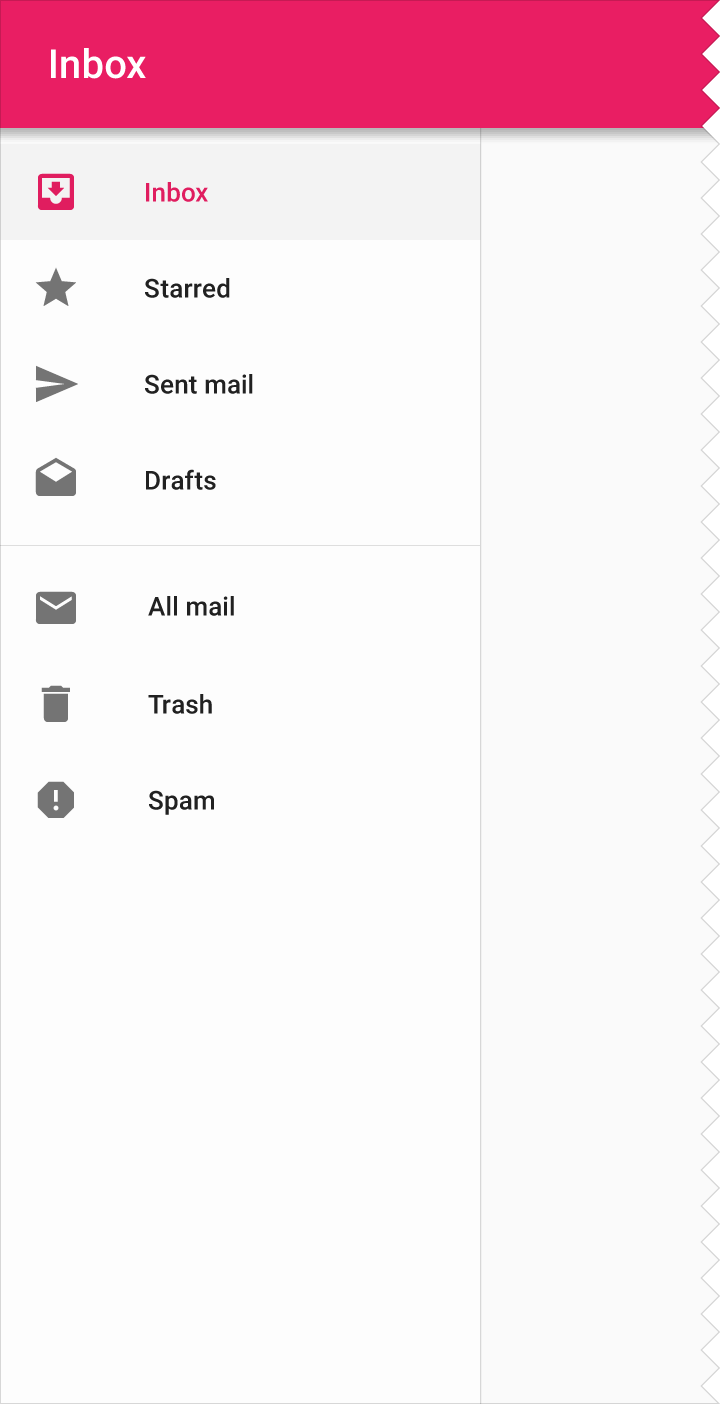
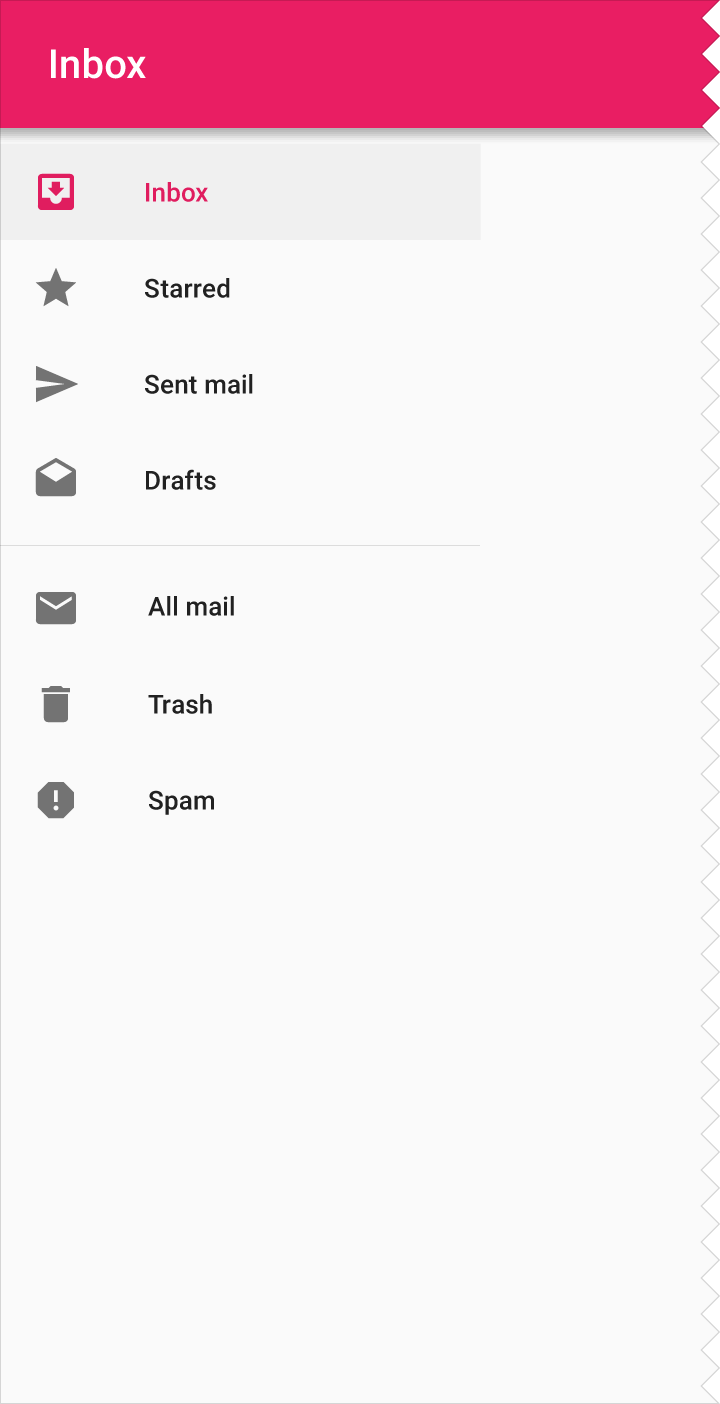
Alle Trennlinien in der Navigationsleiste verlaufen über die volle Breite der Leiste (Full-Bleed) und haben ober- und unterhalb jeweils 8dp Innenabstand.
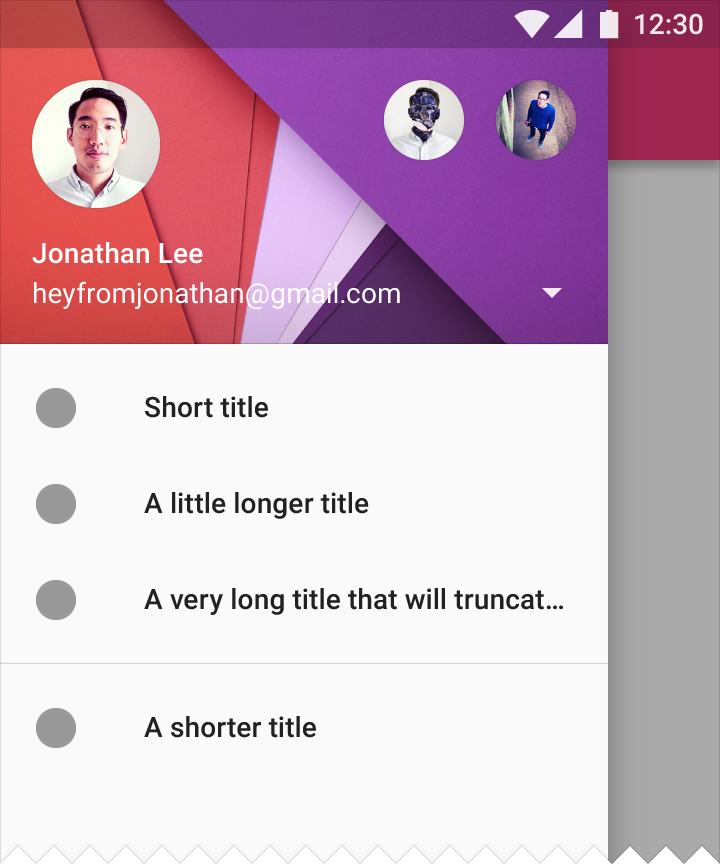
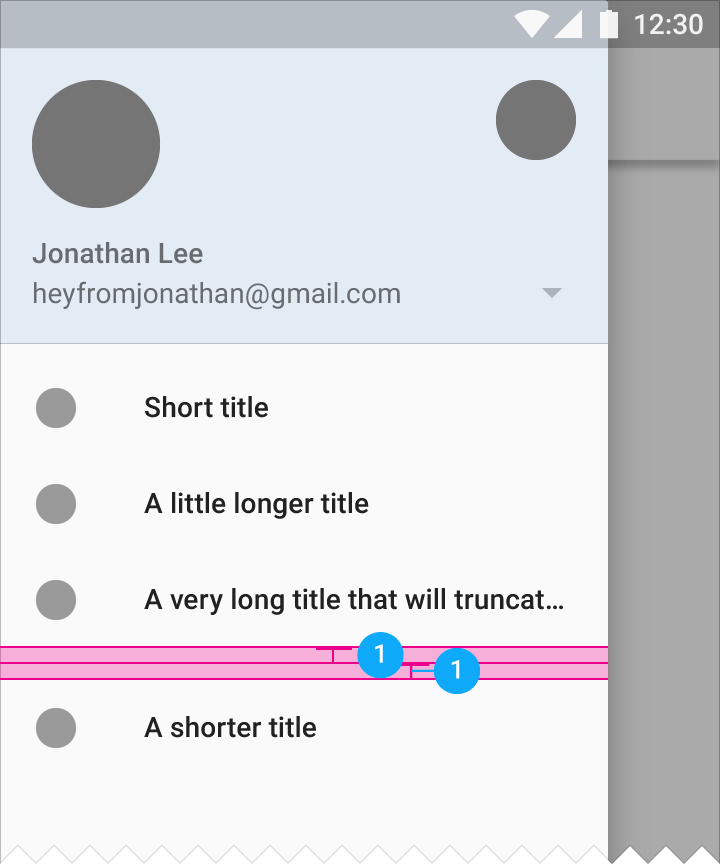
Material Design Navigationsleiste Beispiel einer Trennlinie
Beispiel einer Trennlinie
Material Design Navigationsleiste vertikaler Abstand von 8dp
Vertikaler Abstand von 8dp

Scrollen

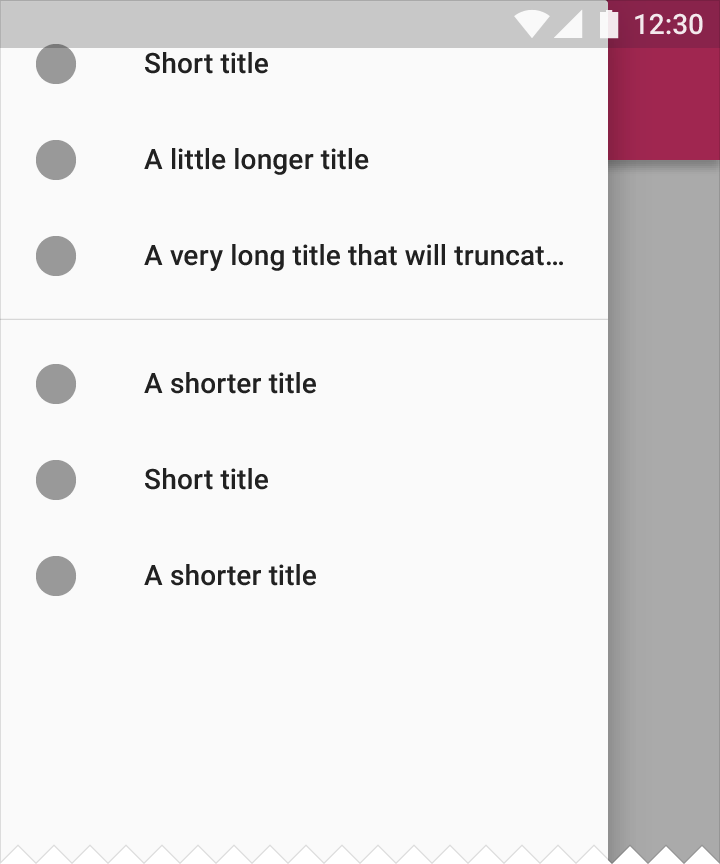
Die Navigationsleiste scrollt auf dieselbe Weise wie eine Ansicht (View).
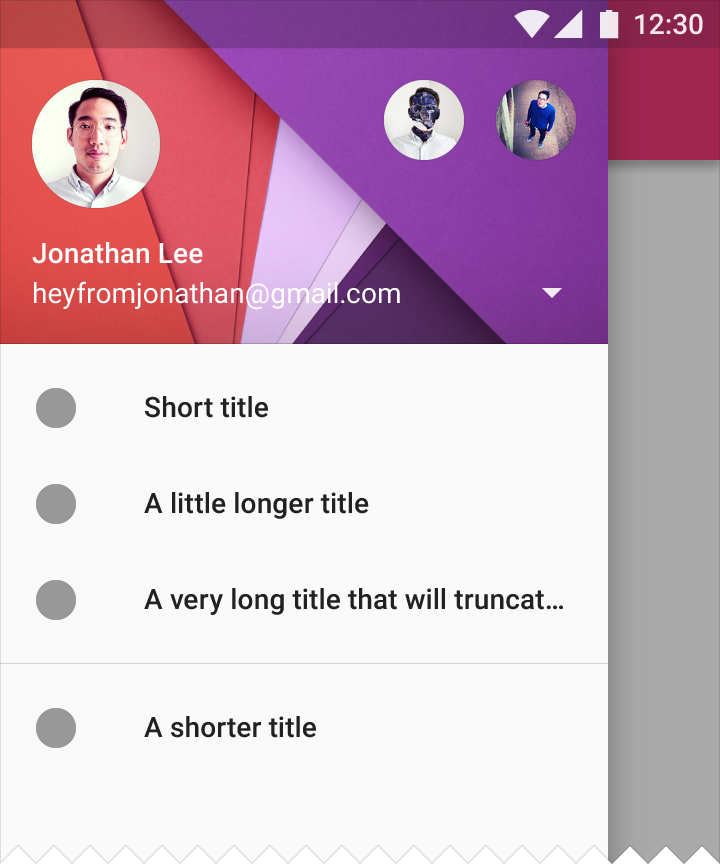
Material Design Navigationsleiste vor dem Scrollen
Navigation-Drawer vor dem Scrollen
Scrollende Navigationsleiste in Material Design
Navigation-Drawer während des Scrollens

Einstellungen und Support

Einstellungen und Support befinden sich am unteren Ende der scrollenden Liste, in einer Linie mit dem übrigen Listeninhalt. Je nach Produktangebot werden sie als „Hilfe“, „Feedback“ oder „Hilfe & Feedback“ bezeichnet.
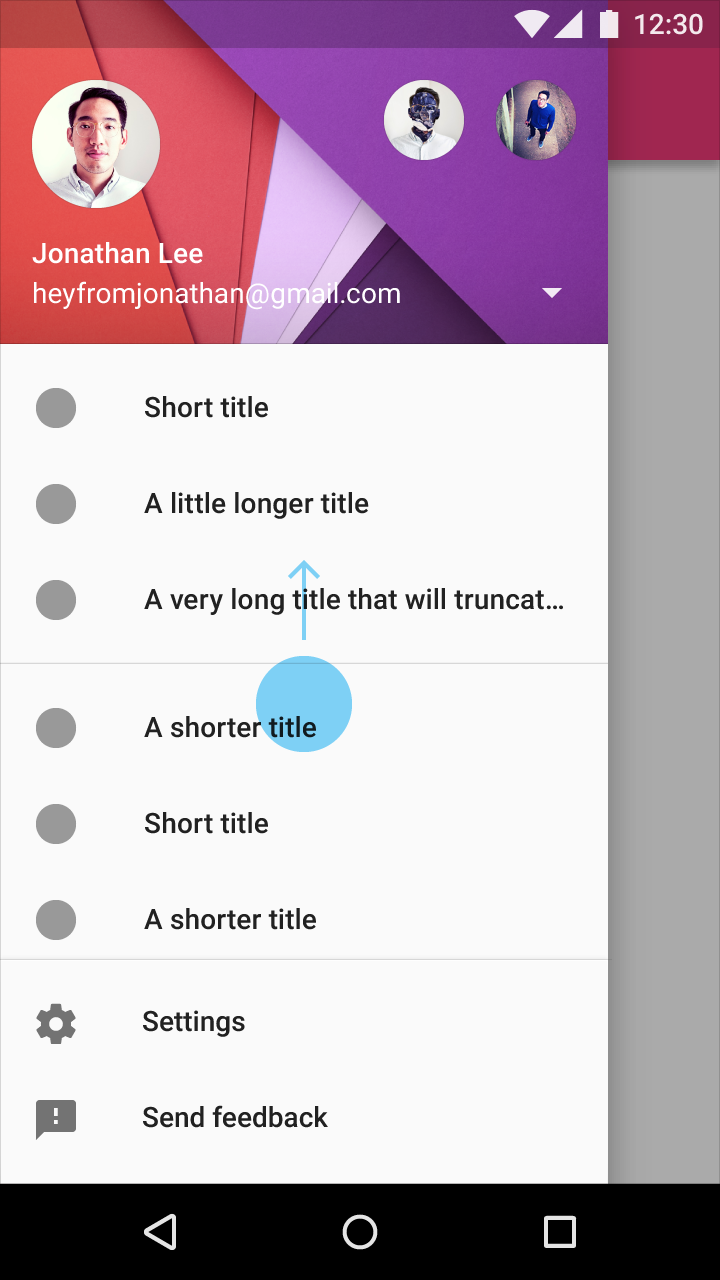
Material Design Einstellungen und Support am unteren Rand
Einstellungen und Support befinden sich am unteren Ende der scrollenden Liste.

Verhalten ​

Permanent

Empfohlener Standard für Desktop

Permanente Navigation-Drawer sind dauerhaft sichtbar und am linken Rand fixiert. Sie befinden sich auf derselben Elevation wie der Inhalt oder der Hintergrund und lassen sich nicht schließen.

Der Schwellenwert für das Fixieren wird anhand dieser Mindestwerte berechnet:

1. Breite der seitlichen Navigationsleiste
2. Inhaltsbreite
3. Innenabstand des Inhalts
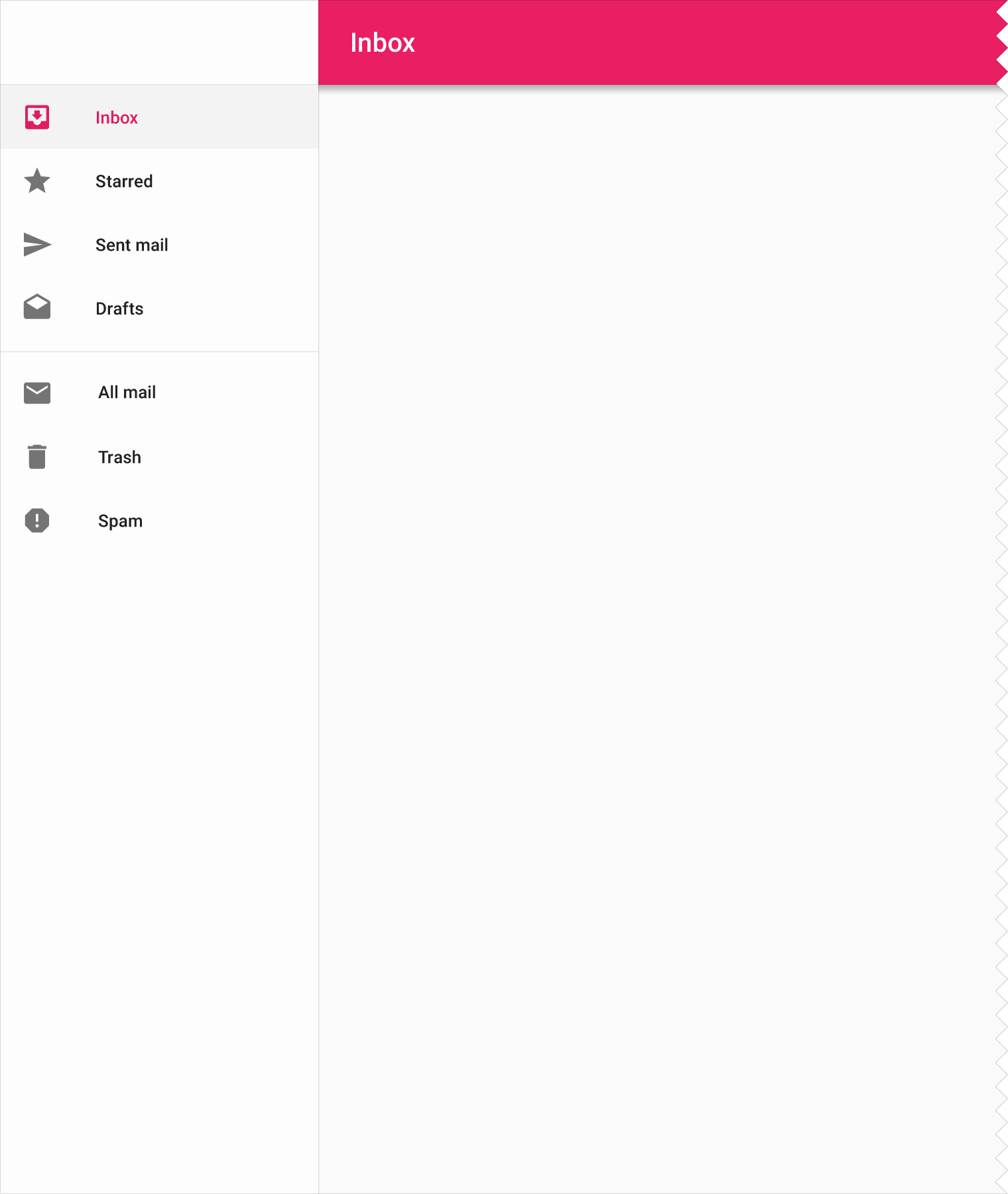
Material Design: Layout einer permanenten linken Navigationsleiste

Typen permanenter Navigation-Drawer

Struktur und Verhalten der gesamten Benutzeroberfläche bestimmen, welcher Typ permanenter Navigation-Drawer verwendet werden sollte:

  • Navigation-Drawer in voller Höhe: für Apps, die auf den Informationskonsum ausgerichtet sind und eine Links-nach-Rechts-Hierarchie verwenden
  • Unter der App-Leiste beschnittene Navigation-Drawer: für produktivitätsorientierte Apps, die eine ausgewogene Aufteilung über den gesamten Bildschirm erfordern
  • Schwebende Navigation-Drawer: für Apps, die weniger Hierarchieebenen erfordern
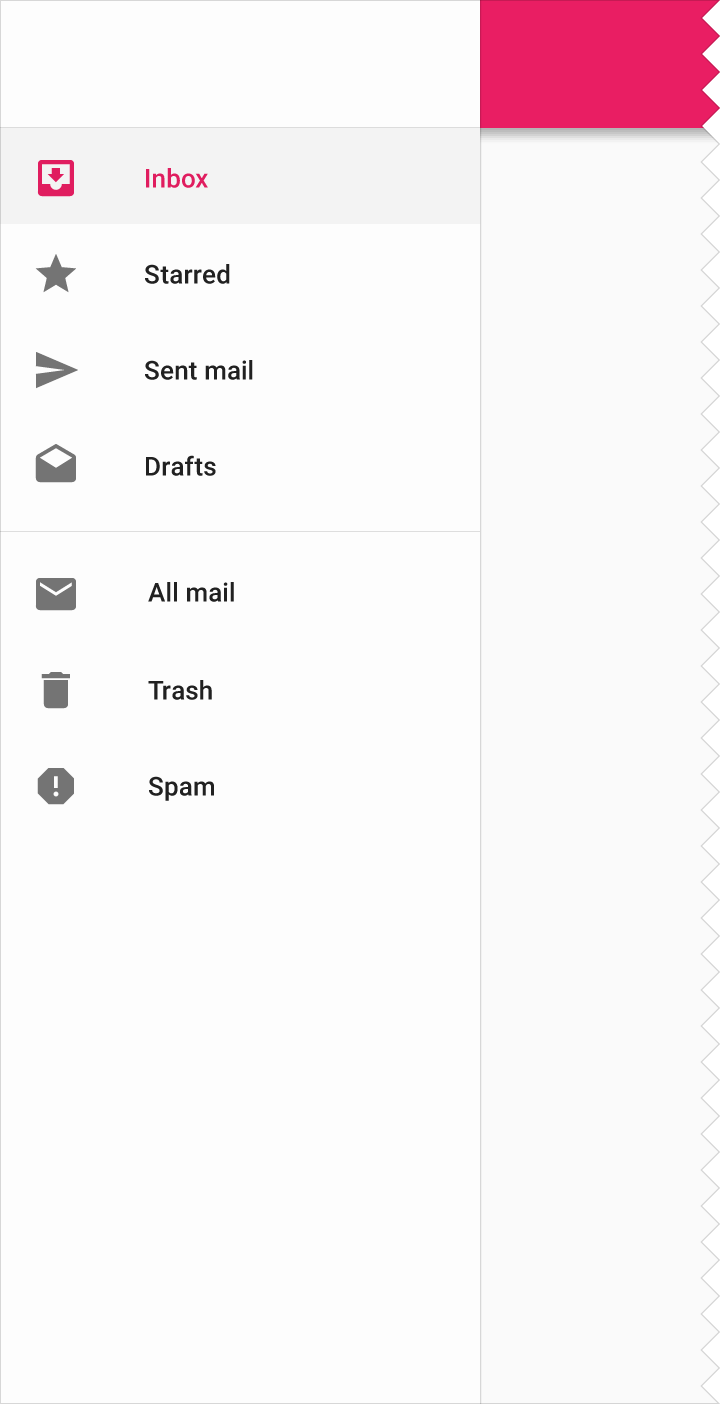
Material Design Beispiel einer Leiste in voller Höhe
Beispiel einer permanenten Leiste in voller Höhe
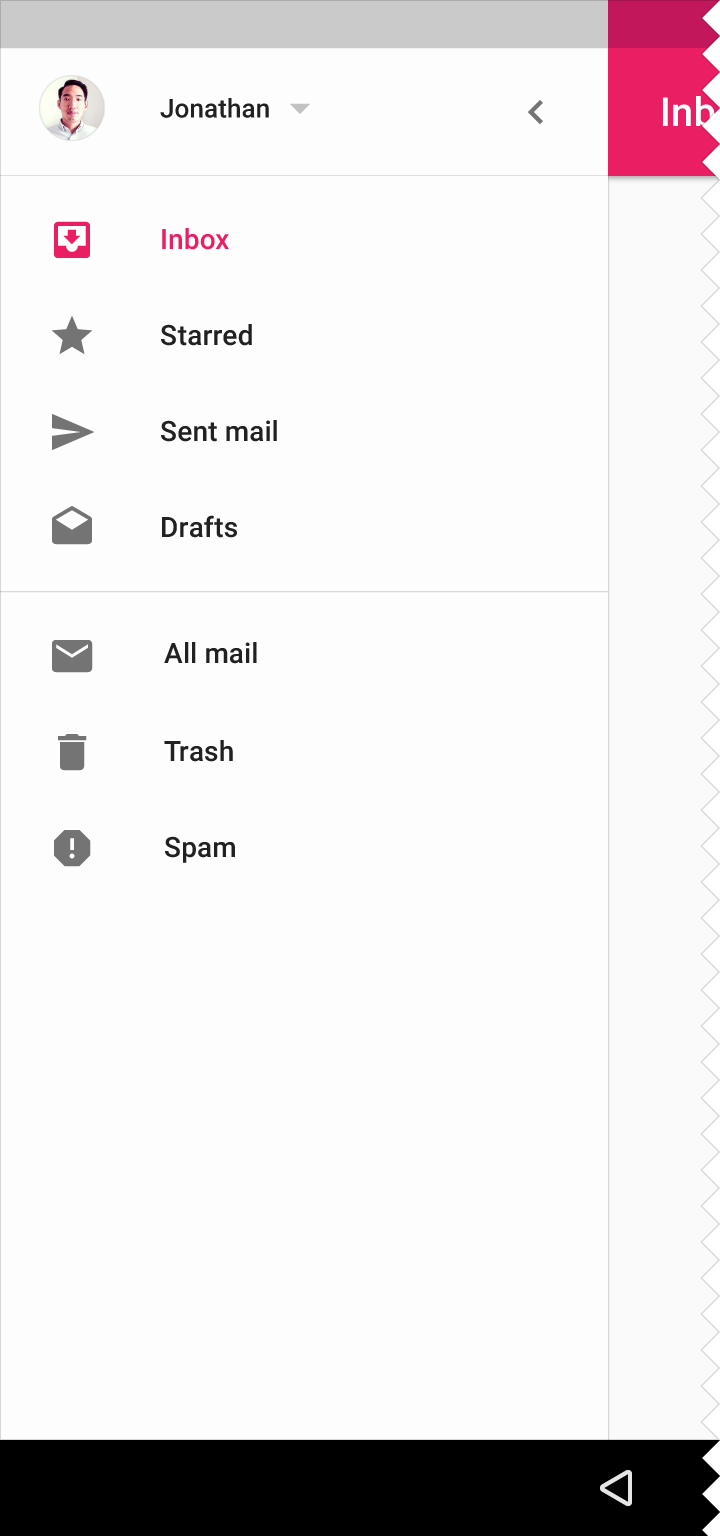
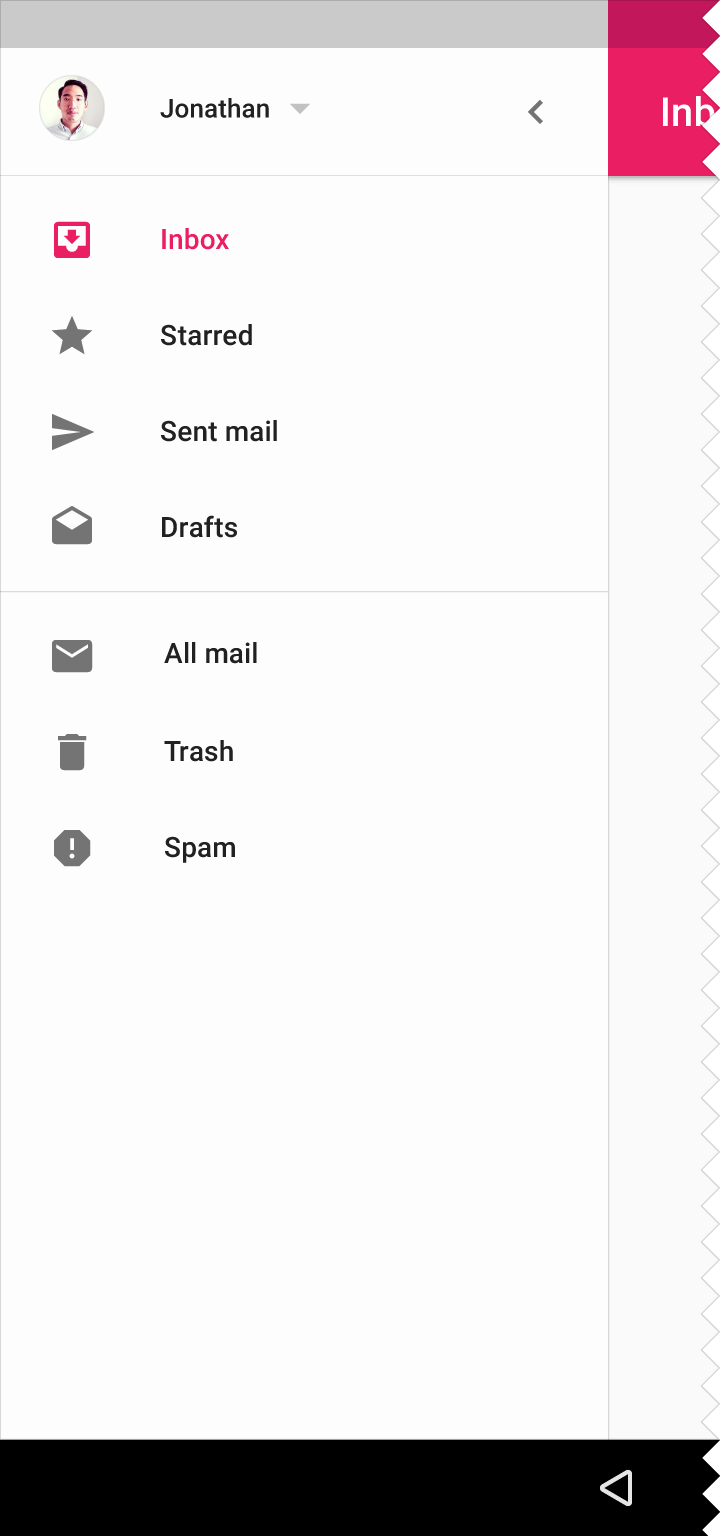
Material Design Beispiel einer beschnittenen permanenten Leiste
Beispiel einer permanenten, beschnittenen Leiste
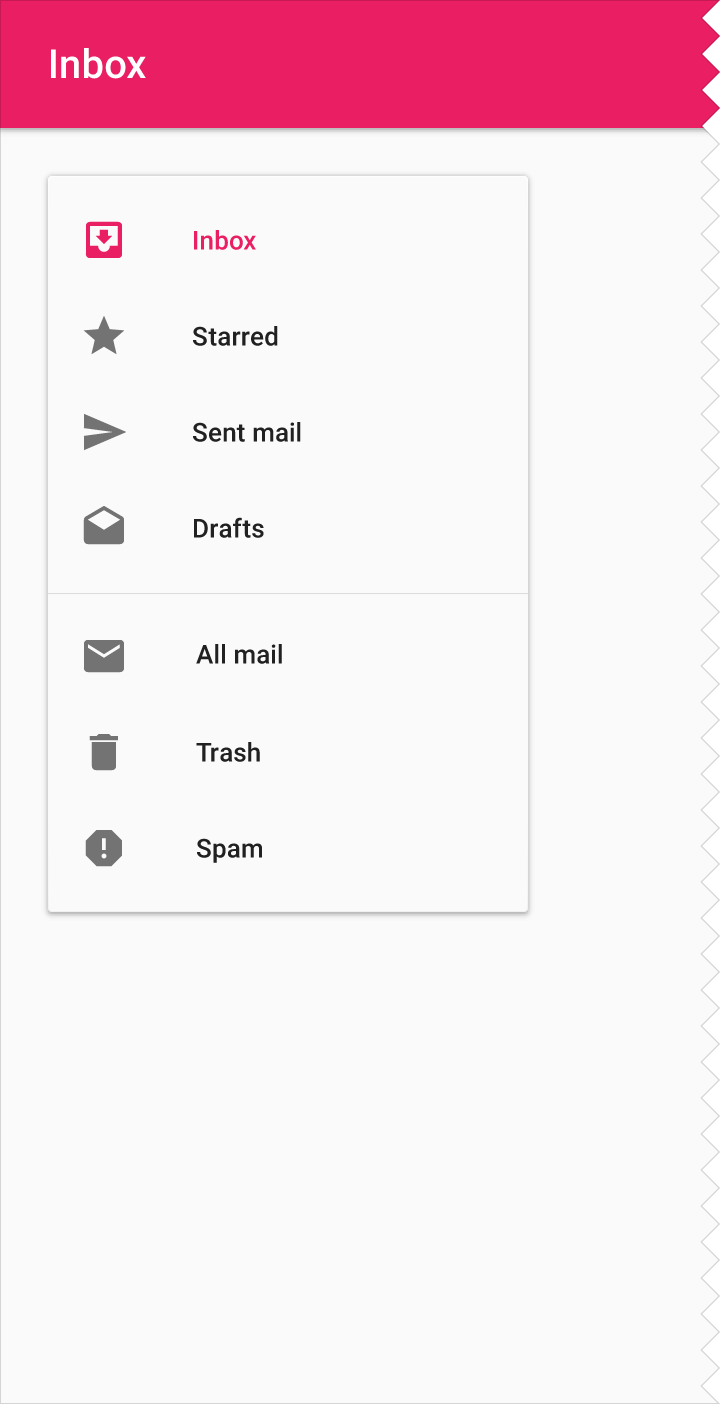
Beispiel einer permanenten schwebenden Leiste in Material Design
Beispiel einer permanenten, schwebenden Leiste
Material Design Beispiel einer schwebenden Leiste in einer Karte
Beispiel einer permanenten, schwebenden Leiste in einer Karte

Persistent

Persistente Navigation-Drawer lassen sich öffnen und schließen. Die Leiste befindet sich auf derselben Elevation wie der Inhalt, ist standardmäßig geschlossen und öffnet sich durch Auswählen des Menüsymbols. Sie bleibt geöffnet, bis der Nutzer sie schließt; ihr Zustand wird aktions- und sitzungsübergreifend beibehalten.

Befindet sich die Leiste außerhalb des Seitenrasters und wird geöffnet, müssen sich andere Inhalte verkleinern und an den kleineren Viewport anpassen.

Persistente Navigation-Drawer sind für alle Bildschirmgrößen oberhalb von Mobilgeräten zulässig.
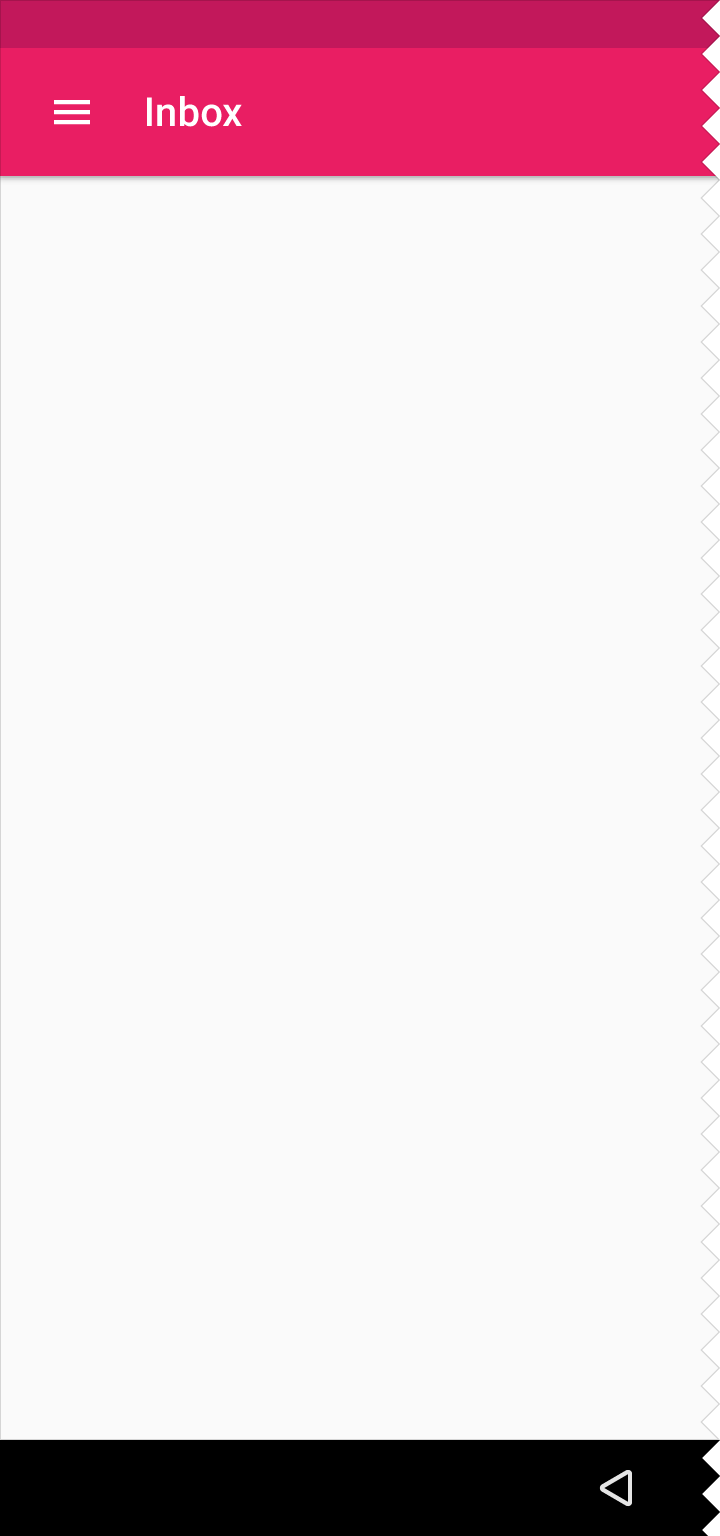
Beispiel einer geschlossenen persistenten Leiste in Material Design
Beispiel einer geschlossenen persistenten Leiste
Beispiel einer geöffneten persistenten Leiste in Material Design
Beispiel einer geöffneten persistenten Leiste

Persistente Navigation-Drawer sind für Apps mit mehreren Hierarchieebenen, die eine Navigation über einen Nach-oben-Pfeil (Up-Navigation) erfordern, nicht empfohlen.
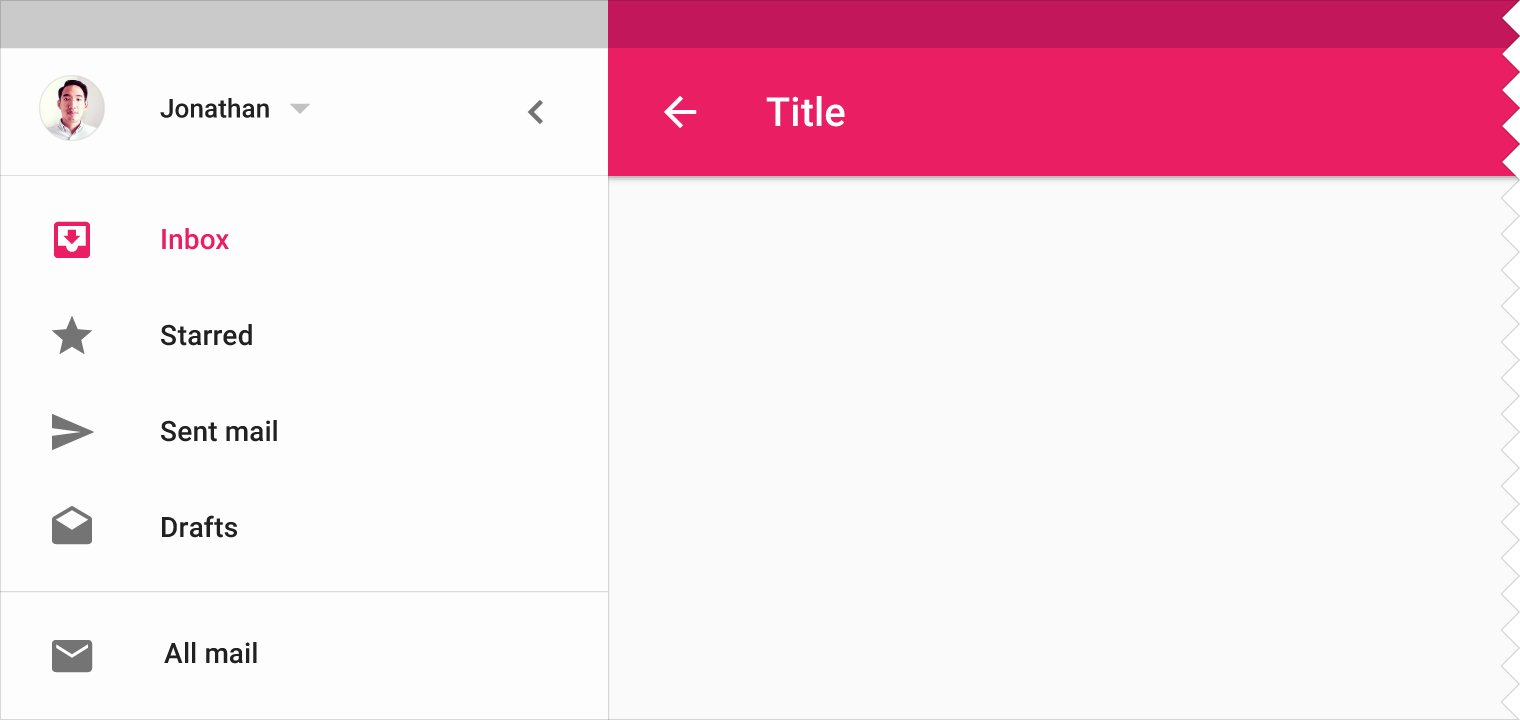
Material Design: Persistente Navigationsleisten in komplexen Apps vermeiden

Falsch.

Mini-Variante

In dieser Variante ändert die persistente Navigationsleiste ihre Breite. Ihr Ruhezustand ist eine Mini-Leiste auf derselben Elevation wie der Inhalt, beschnitten durch die App-Leiste. Beim Erweitern erscheint sie als reguläre persistente Navigation-Drawer.

Empfohlen für:
App-Bereiche, die neben dem Inhalt eine schnell zugängliche Auswahl benötigen
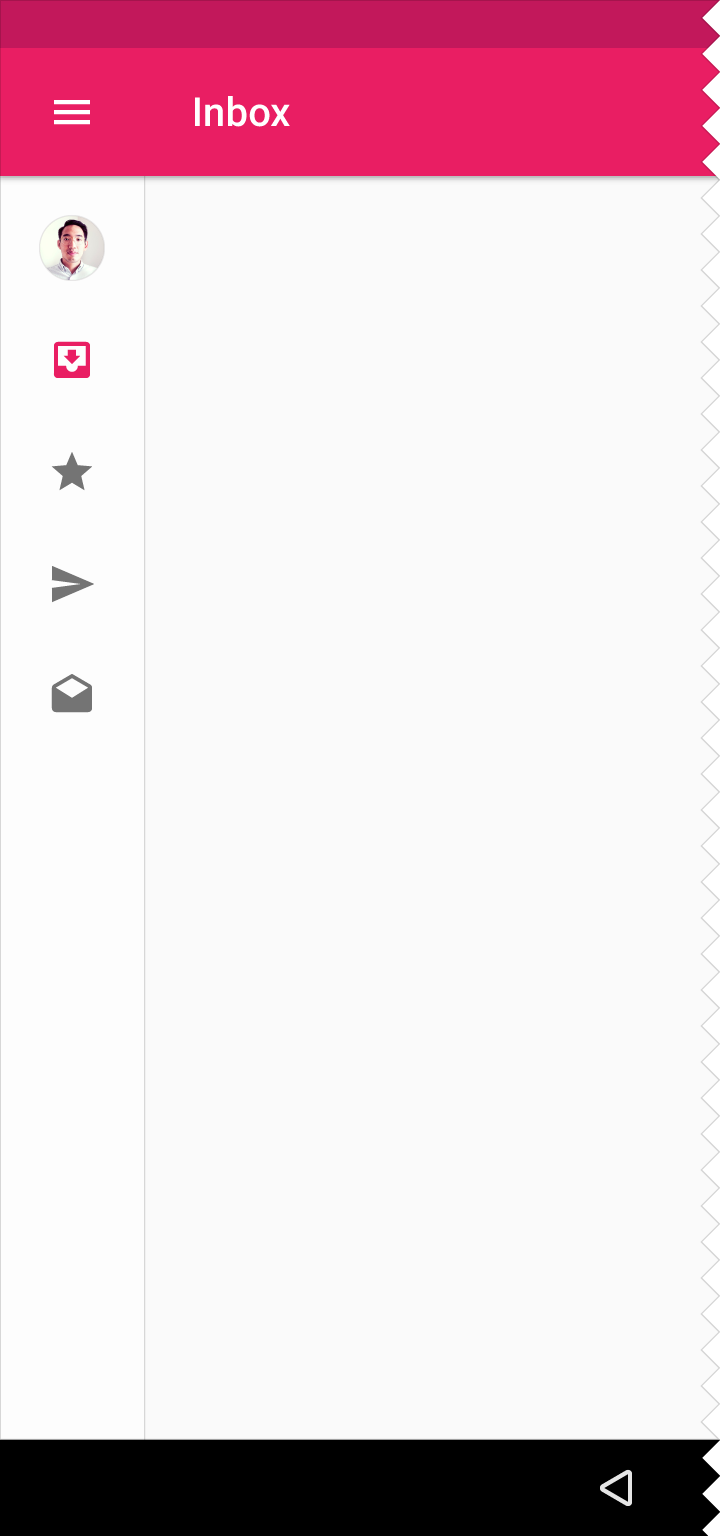
Beispiel einer Mini-Leiste in Material Design
Beispiel einer Mini-Leiste
Beispiel einer geöffneten persistenten Leiste in Material Design
Beispiel einer geöffneten persistenten Leiste

Temporär

Temporäre Navigation-Drawer lassen sich öffnen und schließen. Standardmäßig ist die Leiste geschlossen und öffnet sich vorübergehend über allen anderen Inhalten, bis ein Bereich ausgewählt wird.

Empfohlen für:
Tablet

Erforderlich für:
Mobilgerät
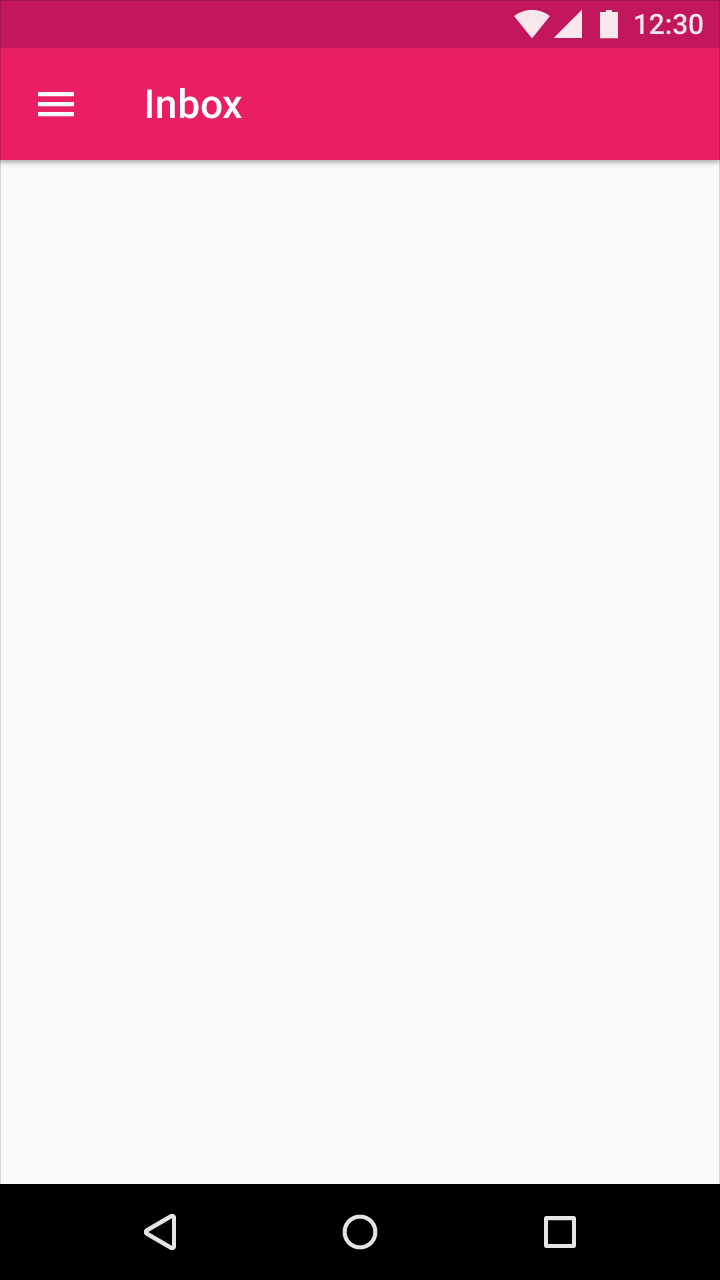
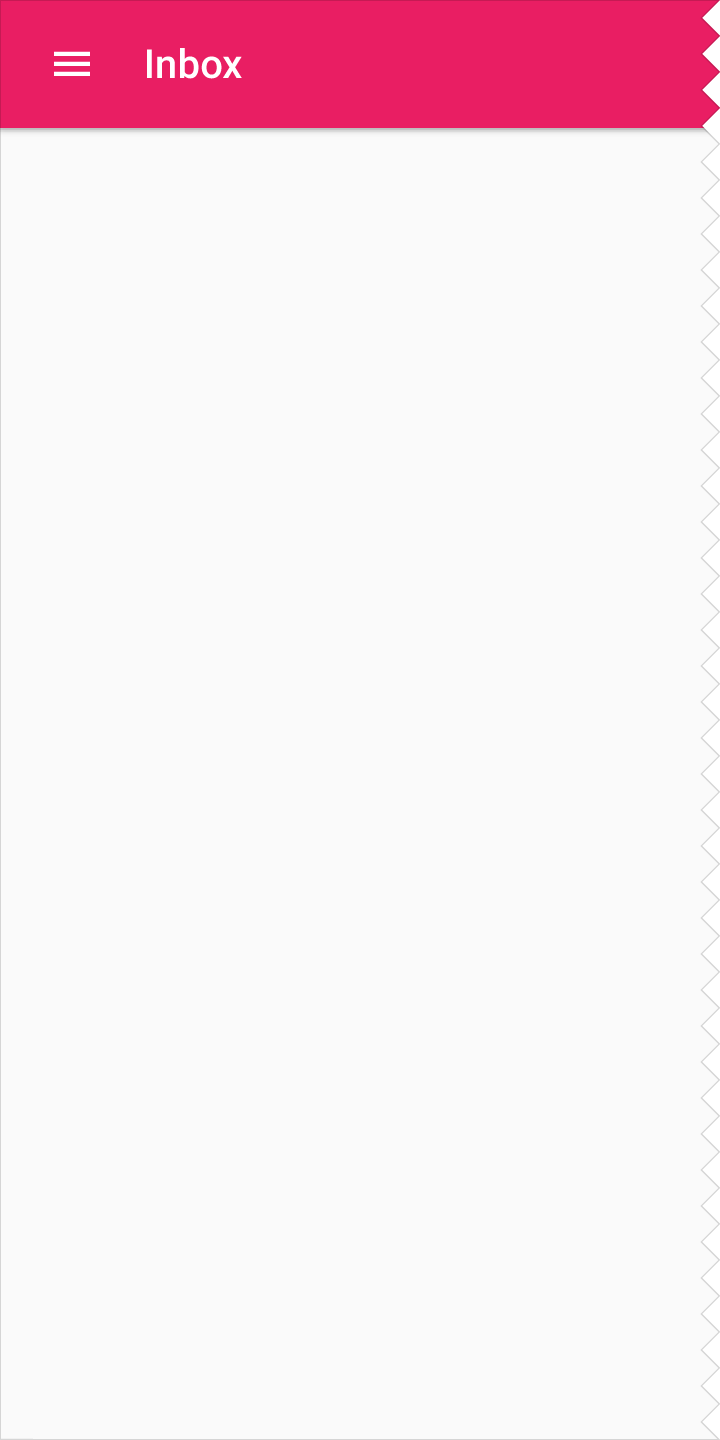
Geschlossene temporäre Leiste auf dem Mobilgerät in Material Design
Beispiel einer geschlossenen temporären Leiste auf dem Mobilgerät
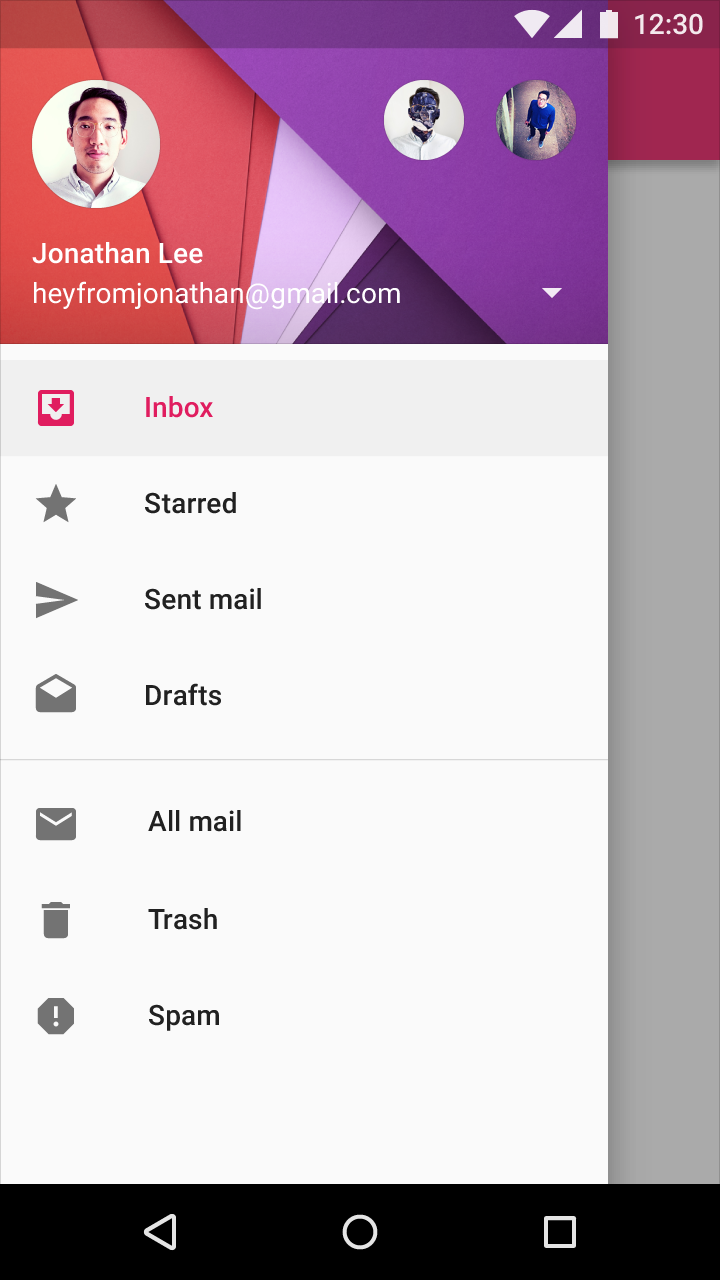
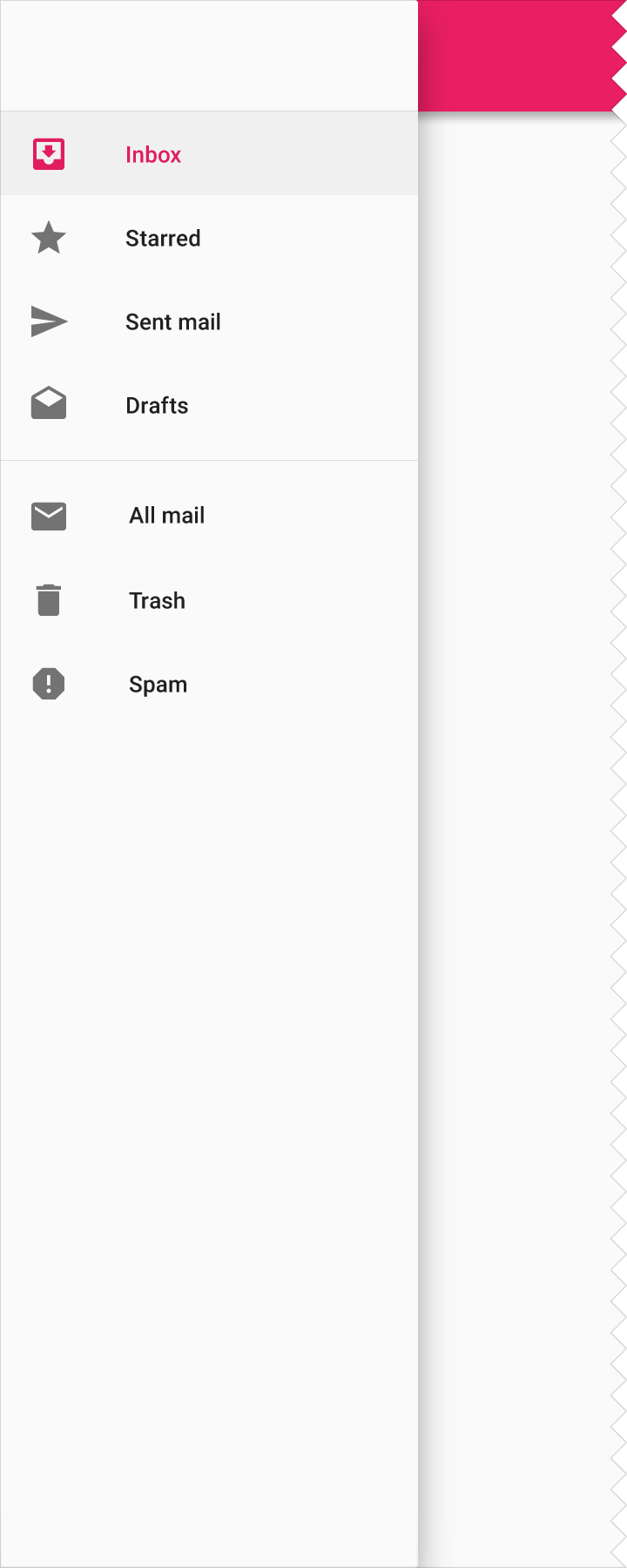
Material Design Beispiel einer geöffneten temporären Leiste auf dem Mobilgerät
Beispiel einer geöffneten temporären Leiste auf dem Mobilgerät

Die Mini-Variante ist ebenfalls ein zulässiger geschlossener Zustand einer temporären Navigationsleiste.
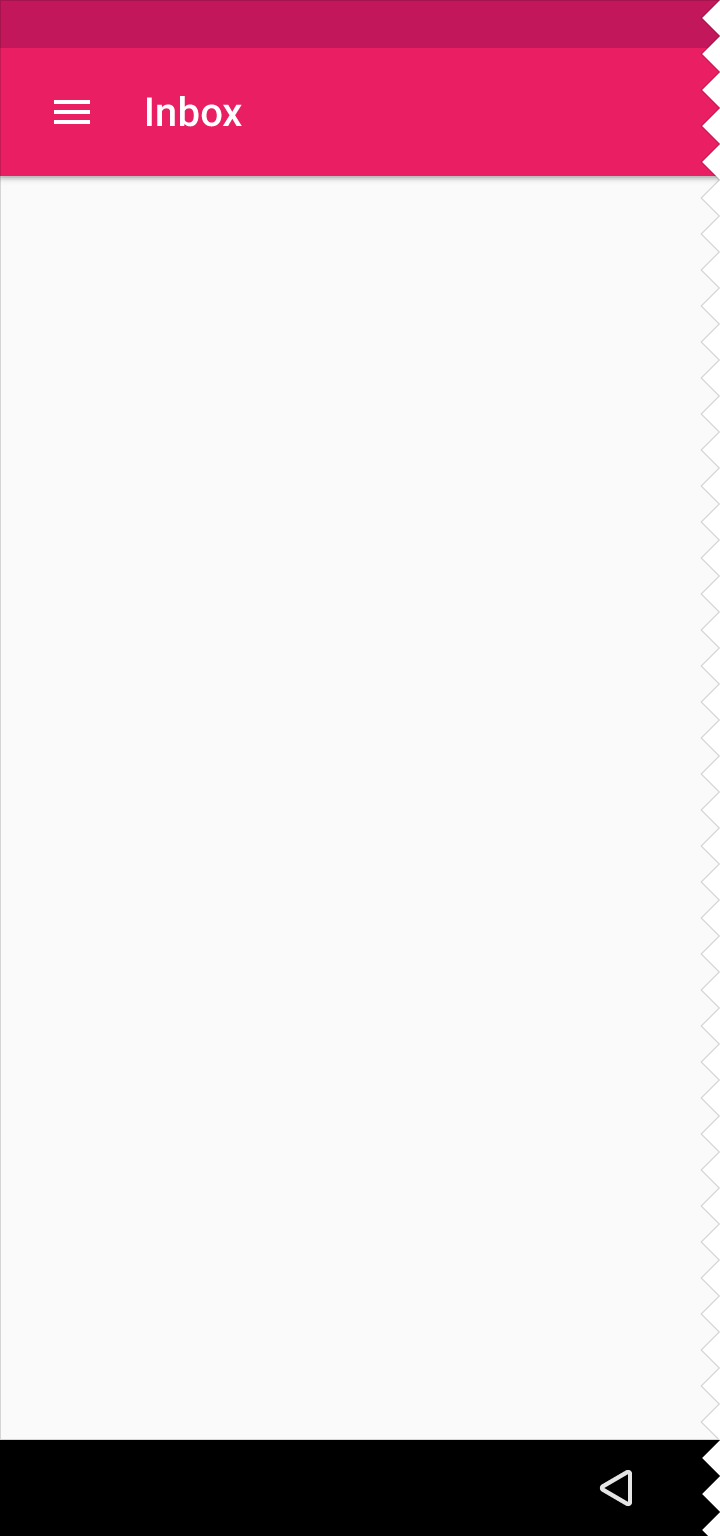
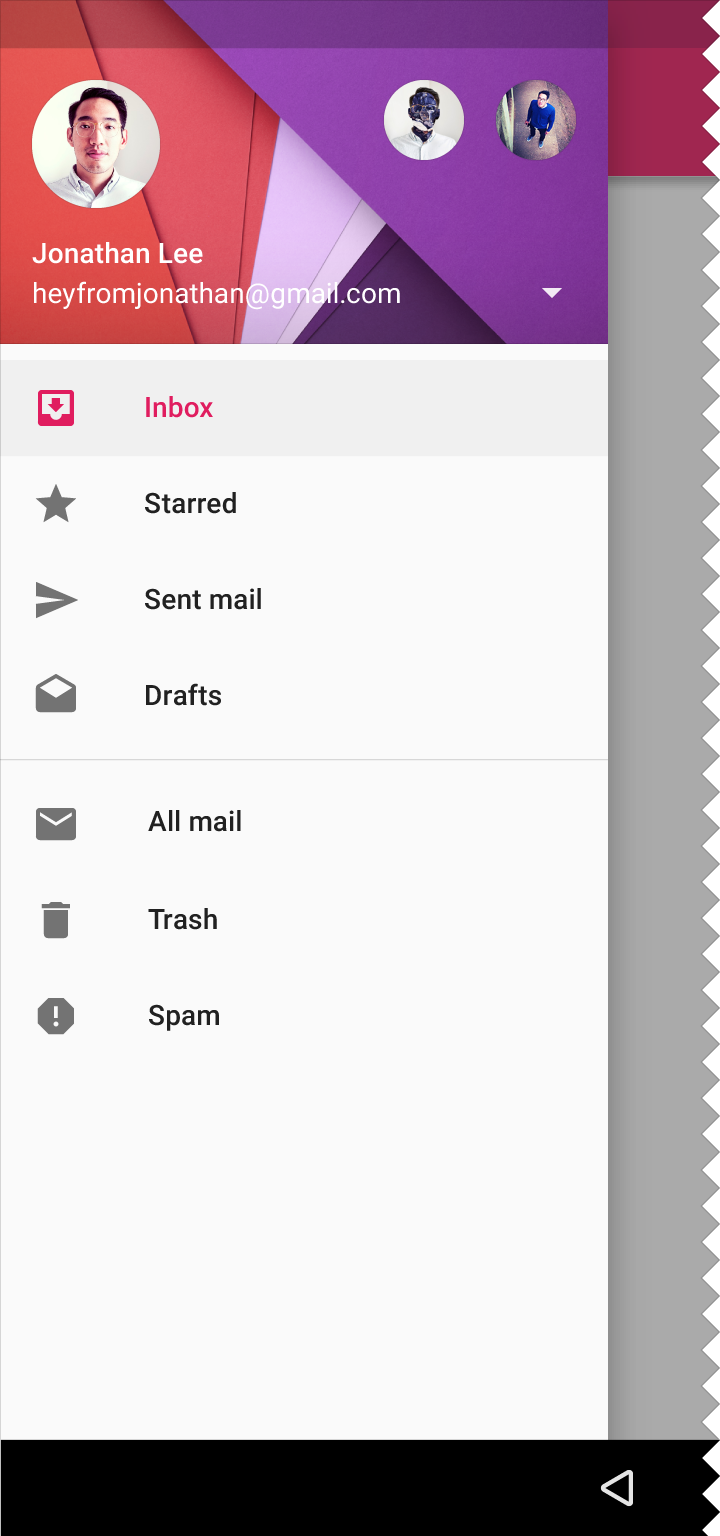
Beispiel einer geschlossenen temporären Leiste in Material Design auf dem Tablet
Beispiel einer geschlossenen temporären Leiste auf dem Tablet
Beispiel einer geöffneten temporären Leiste in Material Design auf dem Tablet
Beispiel einer geöffneten temporären Leiste auf dem Tablet
Beispiel einer geschlossenen temporären Leiste in Material Design
Beispiel einer geschlossenen temporären Leiste auf dem Desktop
Beispiel einer geöffneten temporären Leiste in Material Design
Beispiel einer geöffneten temporären Leiste auf dem Desktop
Pager
Vorherige SeiteNavigation
Nächste SeiteNavigationsübergänge

Veröffentlicht unter der Apache-2.0-Lizenz.

Copyright © 2014-Present Google

https://m1.material.io/patterns/navigation-drawer.html

Veröffentlicht unter der Apache-2.0-Lizenz.

Copyright © 2014-Present Google