Tiroir de navigation
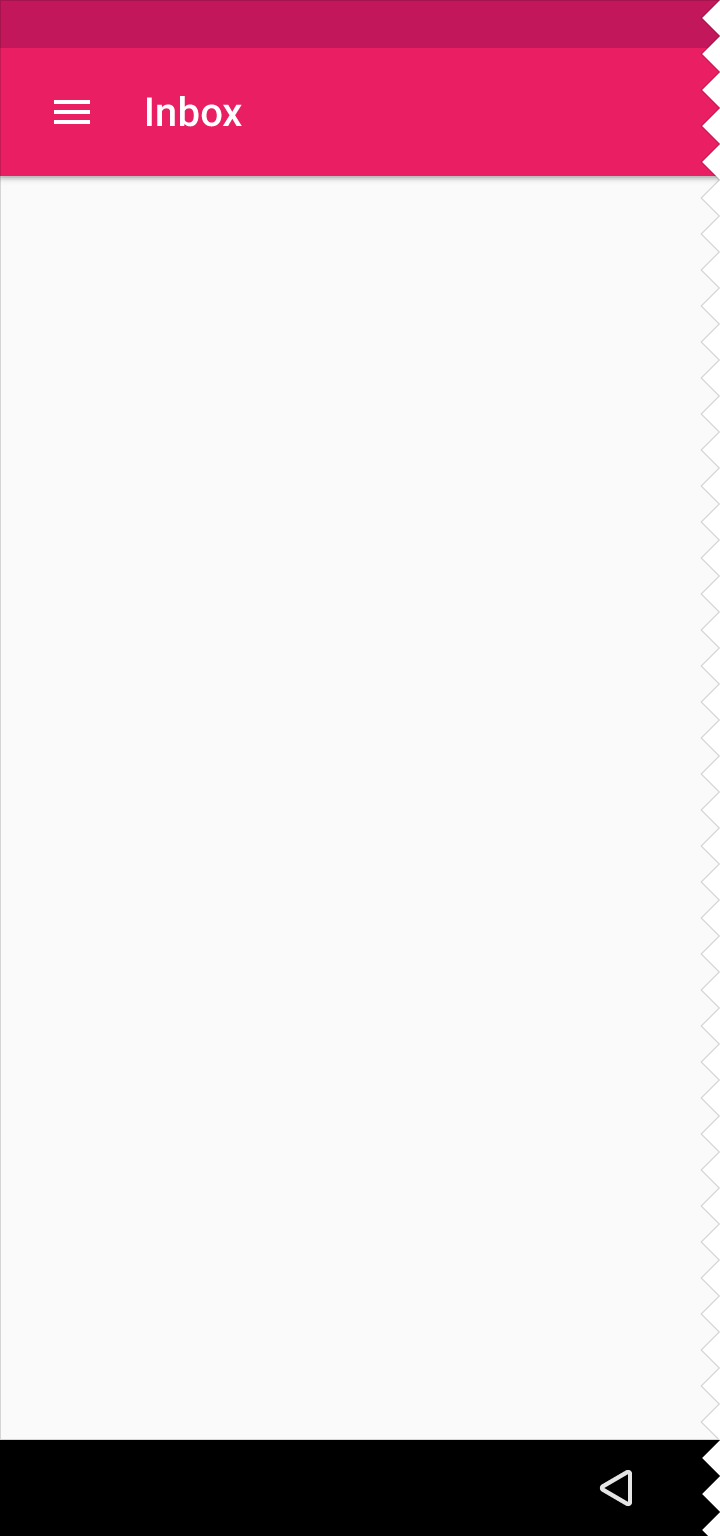
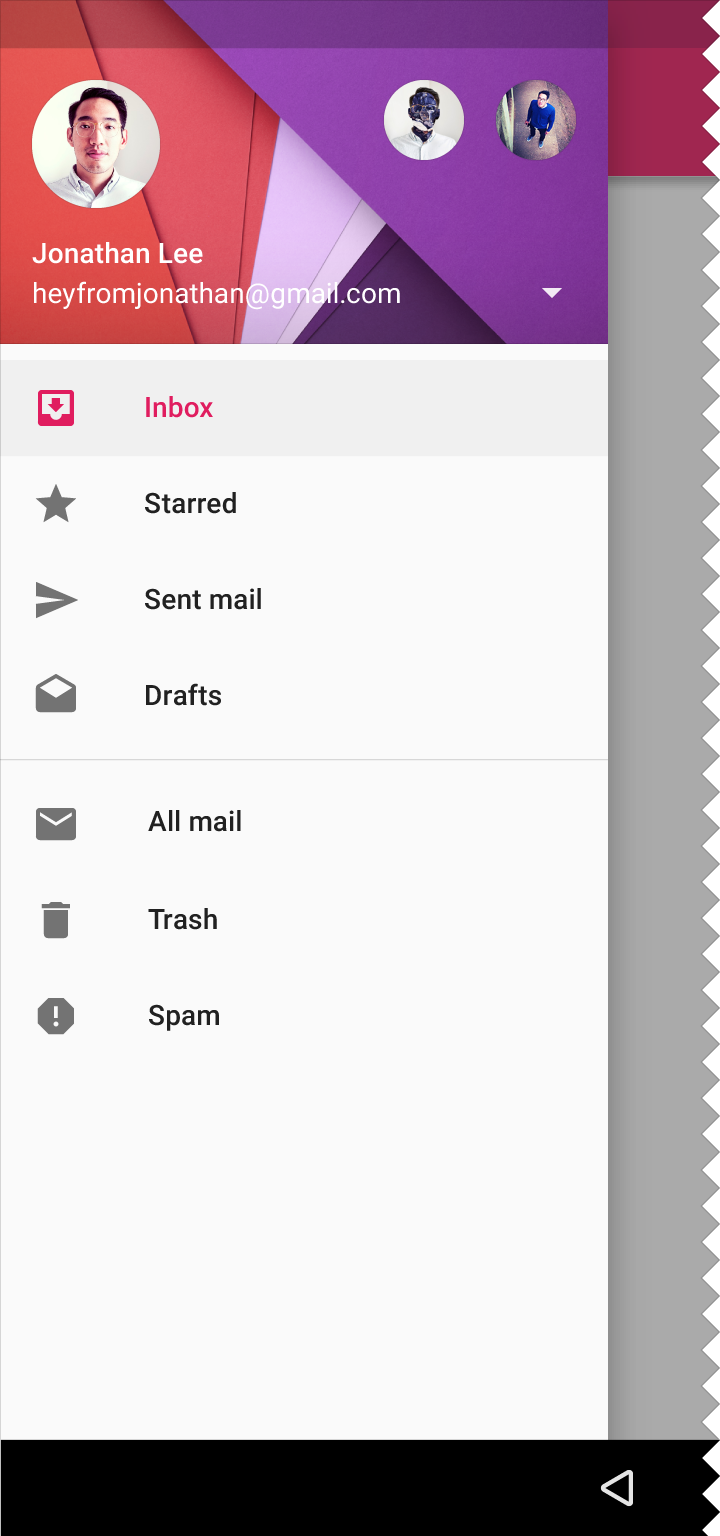
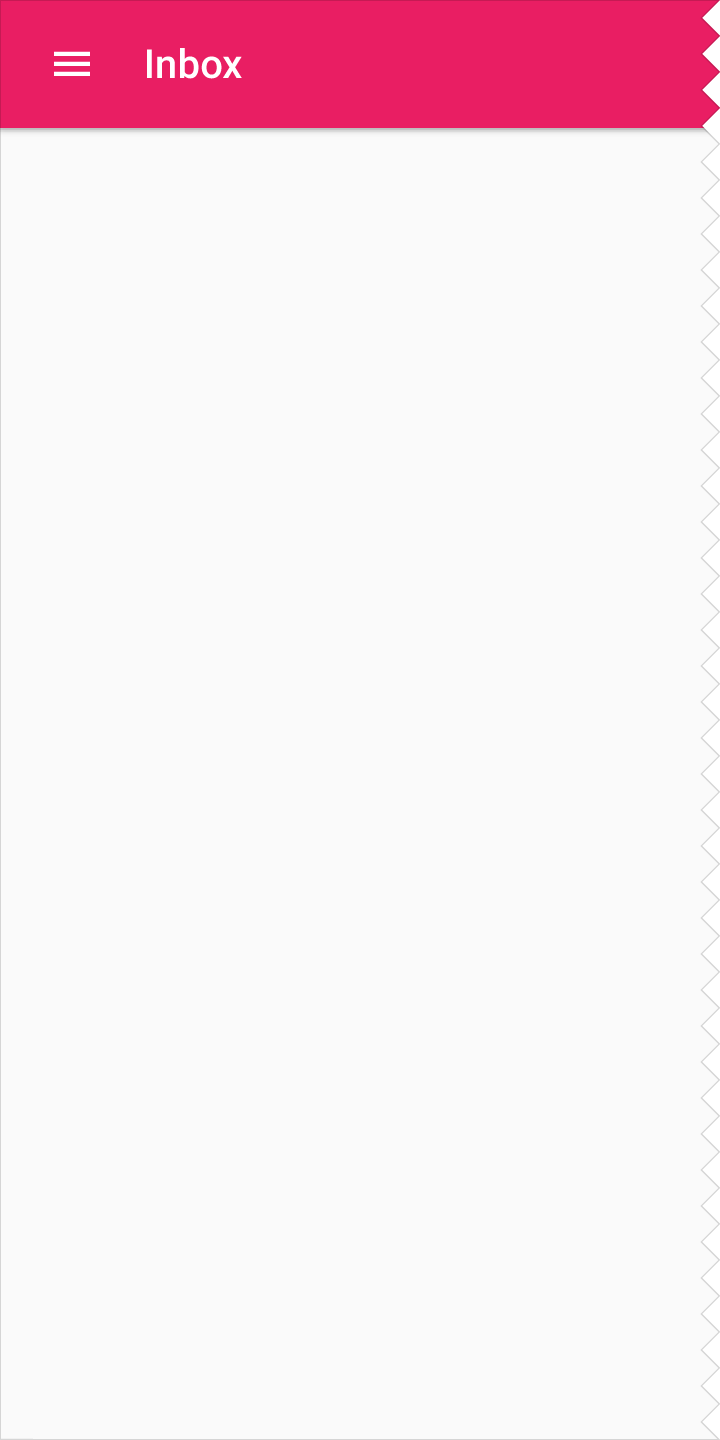
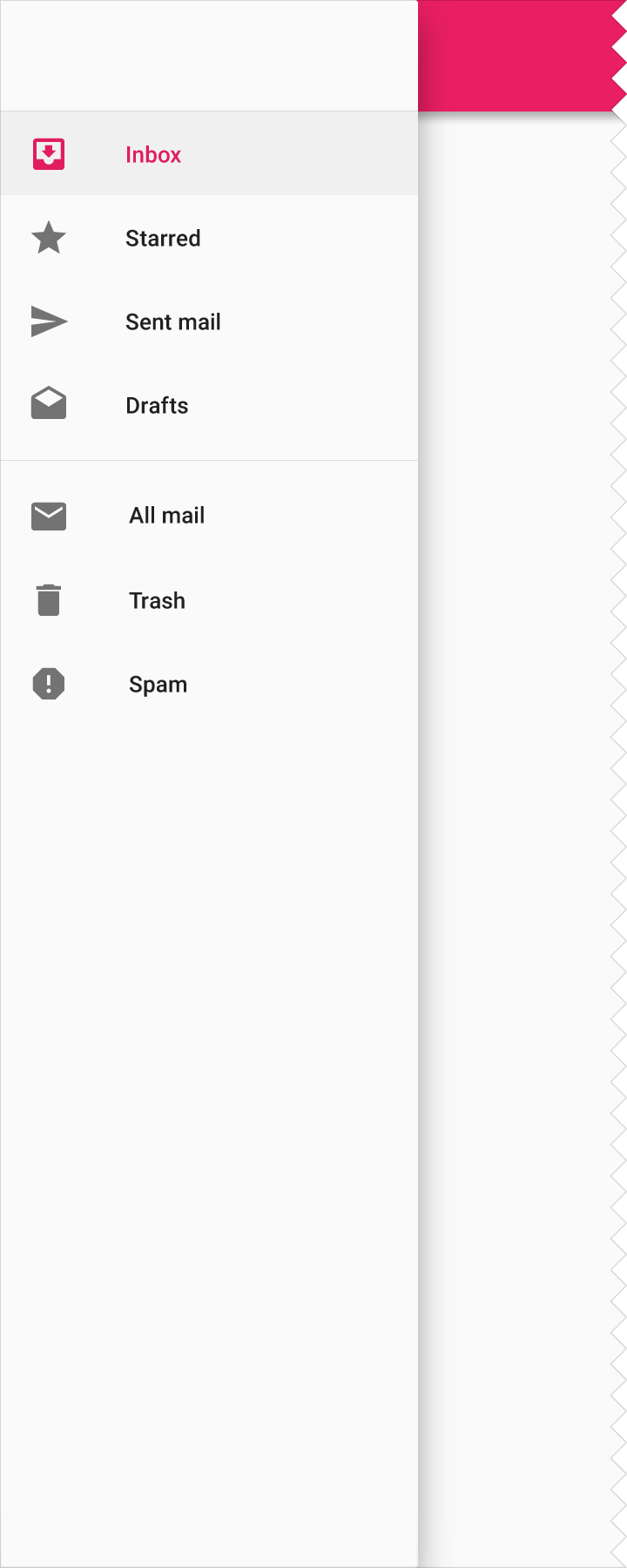
Le tiroir de navigation glisse depuis la gauche de l'écran et donne accès aux différentes sections de votre application.
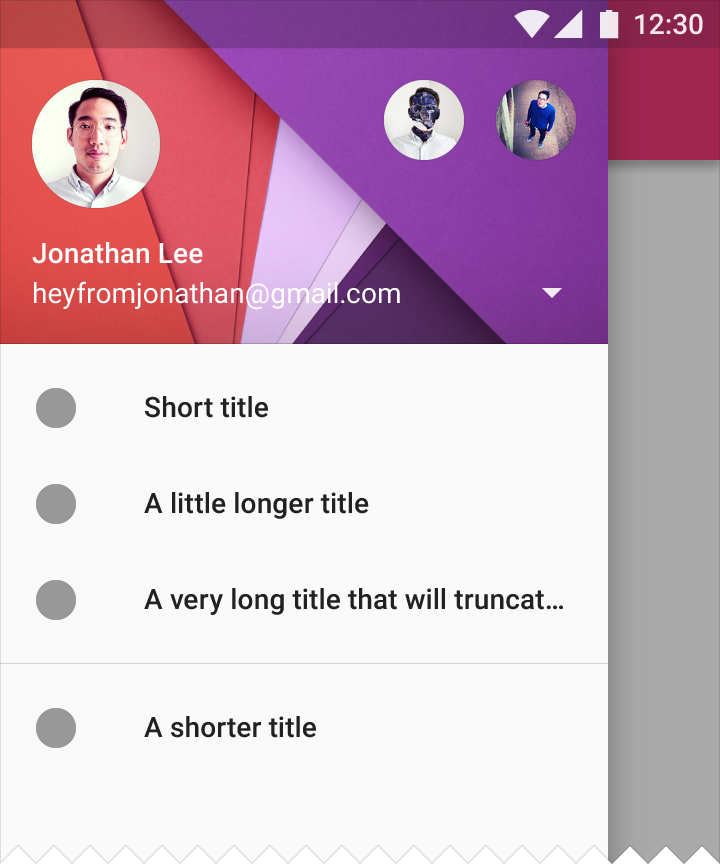
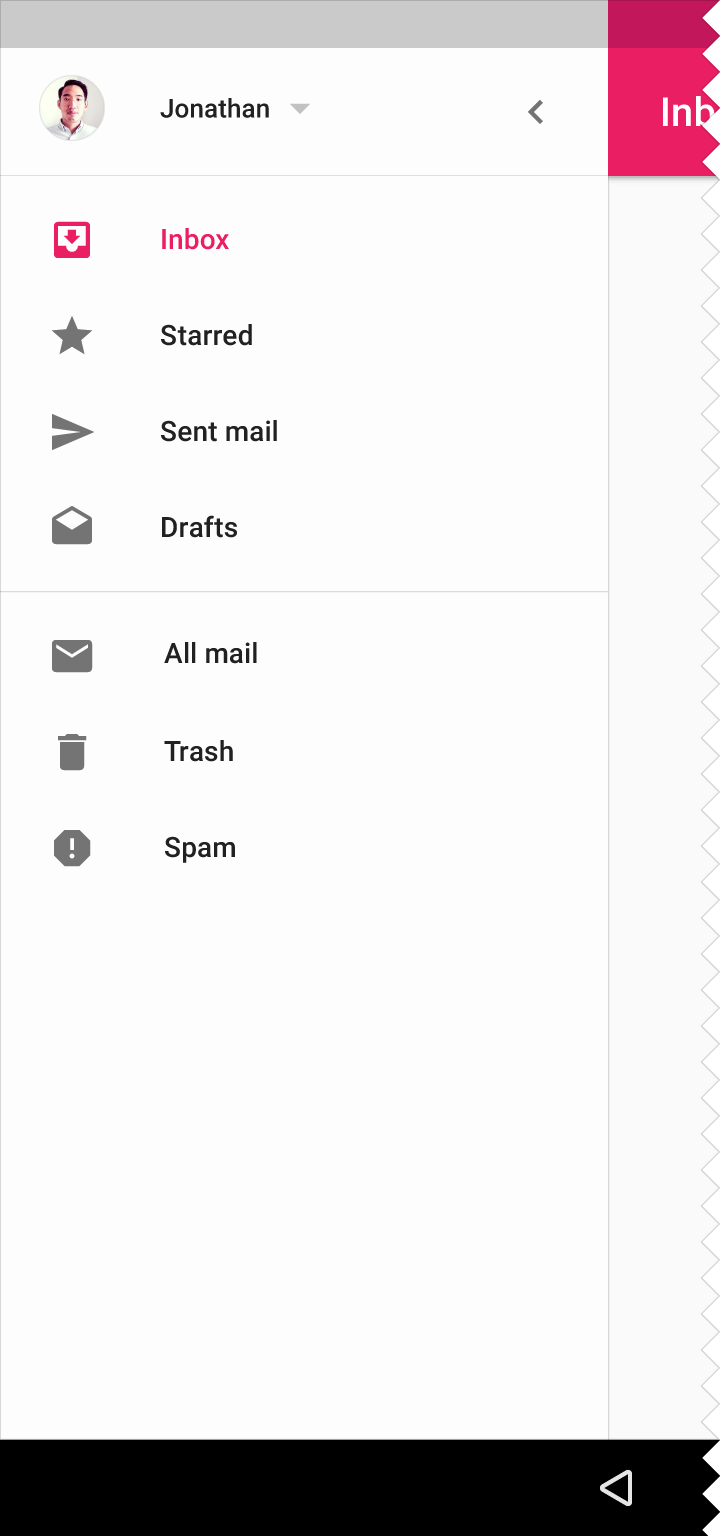
Le tiroir de navigation s'étend sur toute la hauteur de l'écran. Le contenu situé derrière reste visible, mais est assombri par un voile.
Le tiroir de navigation respecte les lignes de repère et les dimensions définies pour les listes.
Élévation au repos
16dp
Types de tiroirs de navigation
Permanent
Persistant
Mini-tiroir
Temporaire

Spécifications
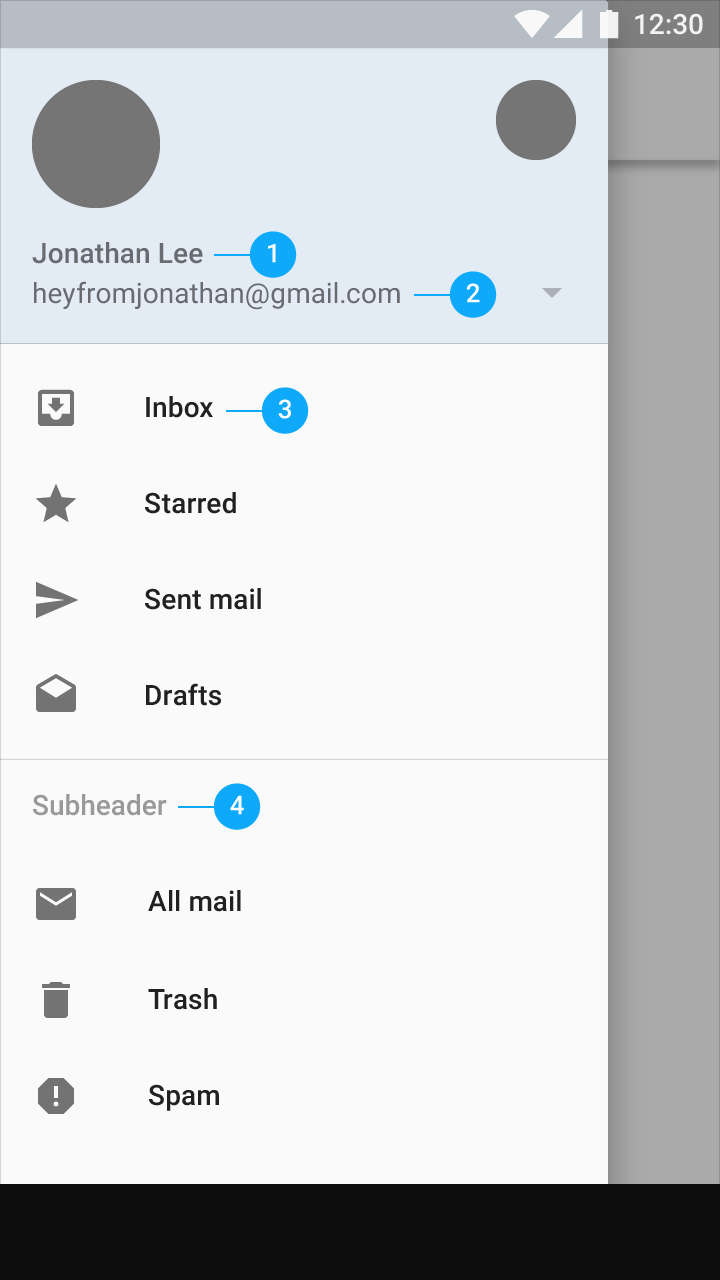
- Nom : Roboto Medium, 14sp, #FFFFFF
- Adresse e-mail : Roboto Regular, 14sp, #FFFFFF
- Élément de liste : Roboto Medium, 14sp, 87 % #000000
- Sous-en-tête : Roboto Medium, 14sp, 54 % #000000, aligné sur la ligne de repère à 16dp
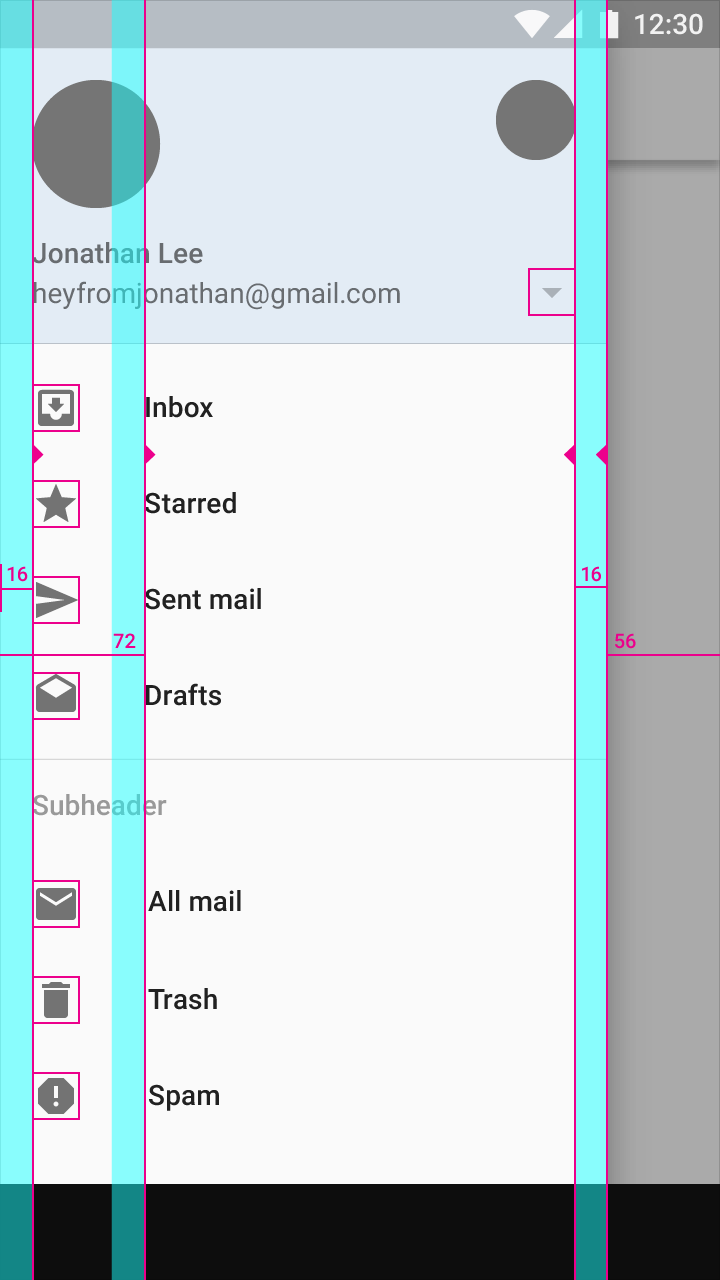
Les icônes s'alignent sur les marges gauche et droite de l'écran : 16dp
Opacité des icônes : 54 % #000000
Marge gauche du contenu associé à une icône ou à un avatar : 72dp
Largeur du tiroir de navigation : largeur de l'écran moins la hauteur de la barre d'action. Dans l'exemple ci-dessus, le tiroir de navigation se trouve à 56dp du bord droit de l'écran.
Largeur maximale : 280dp sur mobile et 320dp sur tablette. Cette largeur correspond à cinq fois l'incrément standard, à savoir 56dp sur mobile et 64dp sur tablette.
Utilisez des marges horizontales de 16dp sur mobile et de 24dp sur tablette
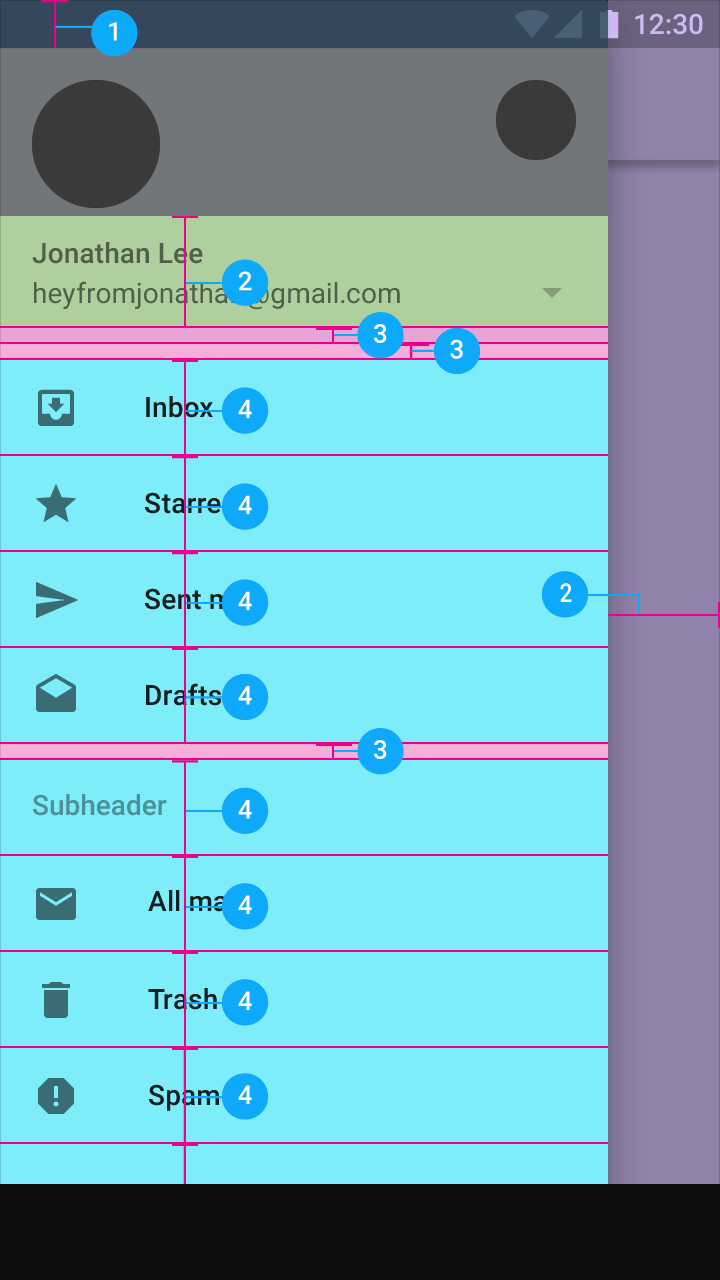
- Barre d'état : 24dp
- Sous-titre : 56dp
- Espace entre les zones de contenu : 8dp
- Sous-titres et éléments de liste : 48dp
Ajoutez un espacement intérieur de 8dp en haut et en bas de chaque groupe de listes. La seule exception est le haut d'une liste comportant un sous-en-tête, car celui-ci possède déjà son propre espacement intérieur.
Contenu
Élévation
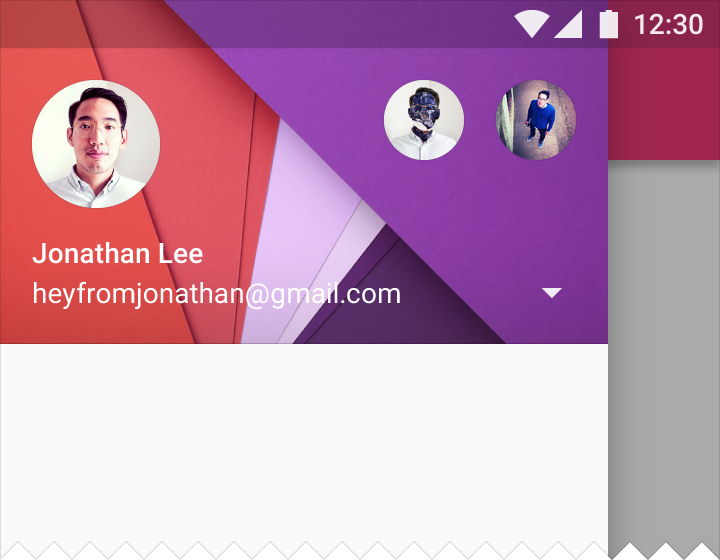
Le tiroir de navigation s'étend sur toute la hauteur de l'écran, y compris derrière la barre d'état, et présente une élévation au repos de 16dp. Le contenu situé derrière le tiroir reste visible, mais est assombri par un voile.
État de sélection
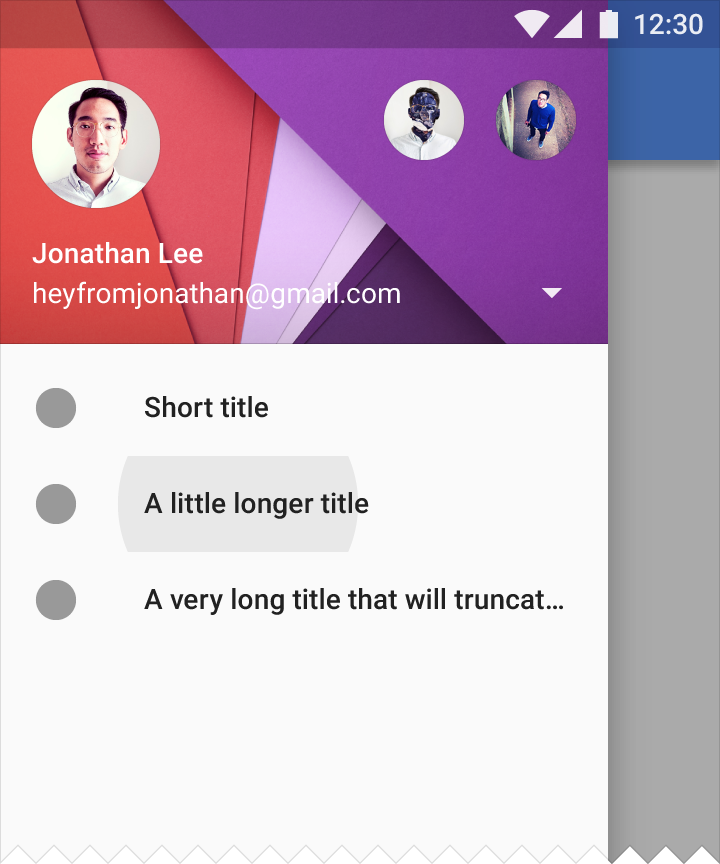
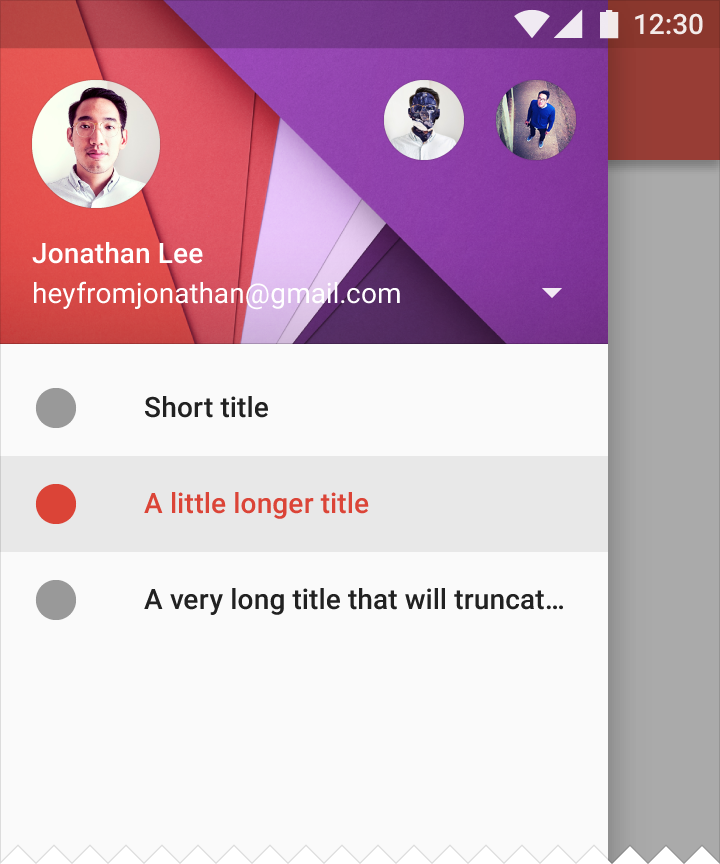
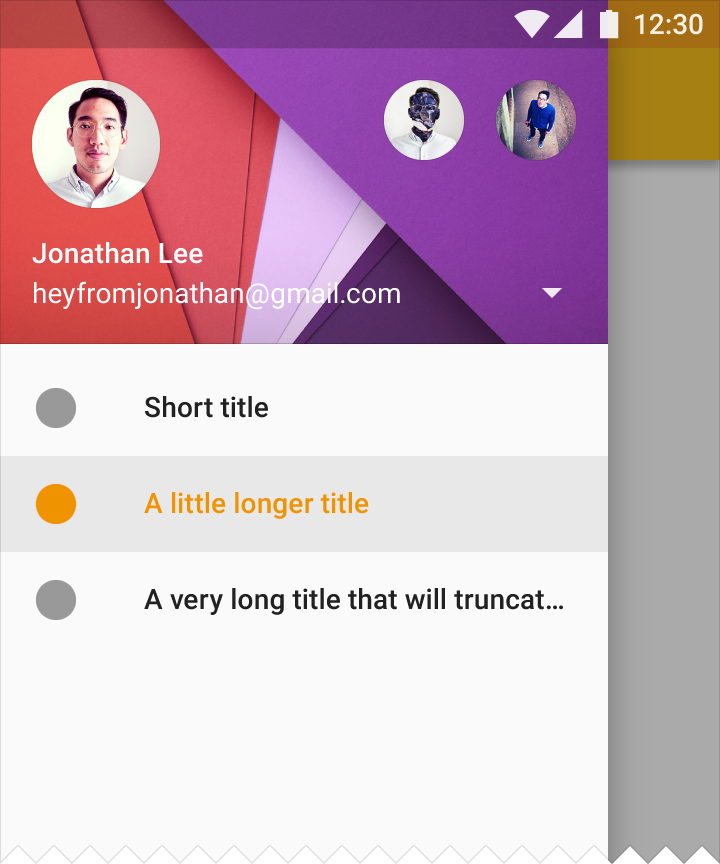
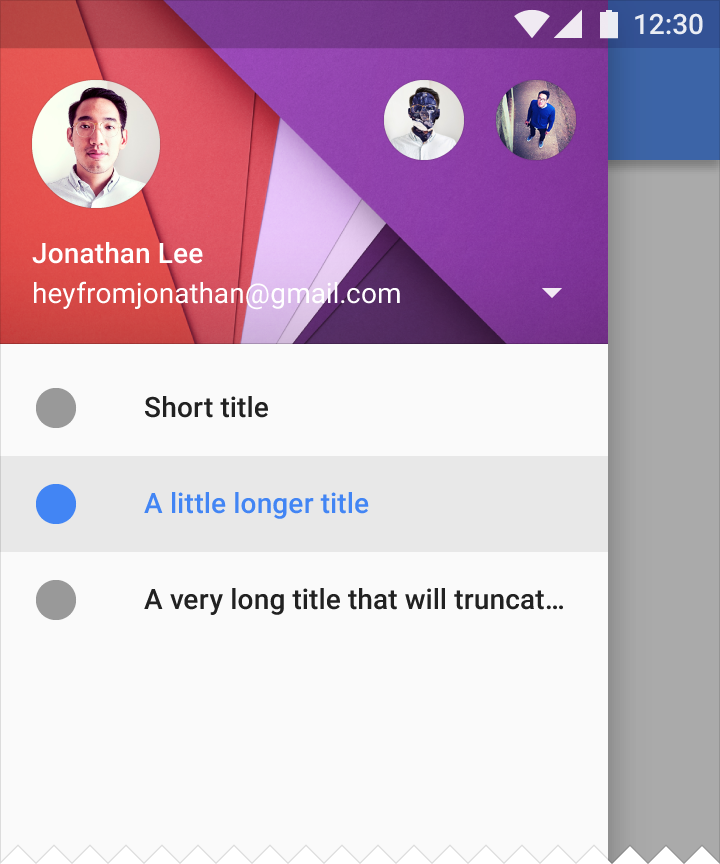
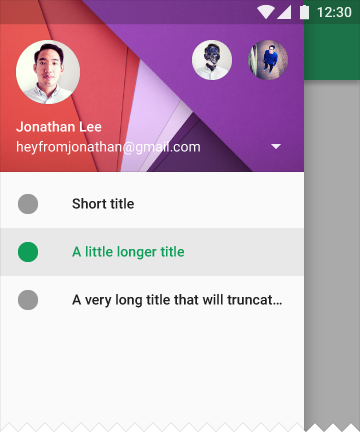
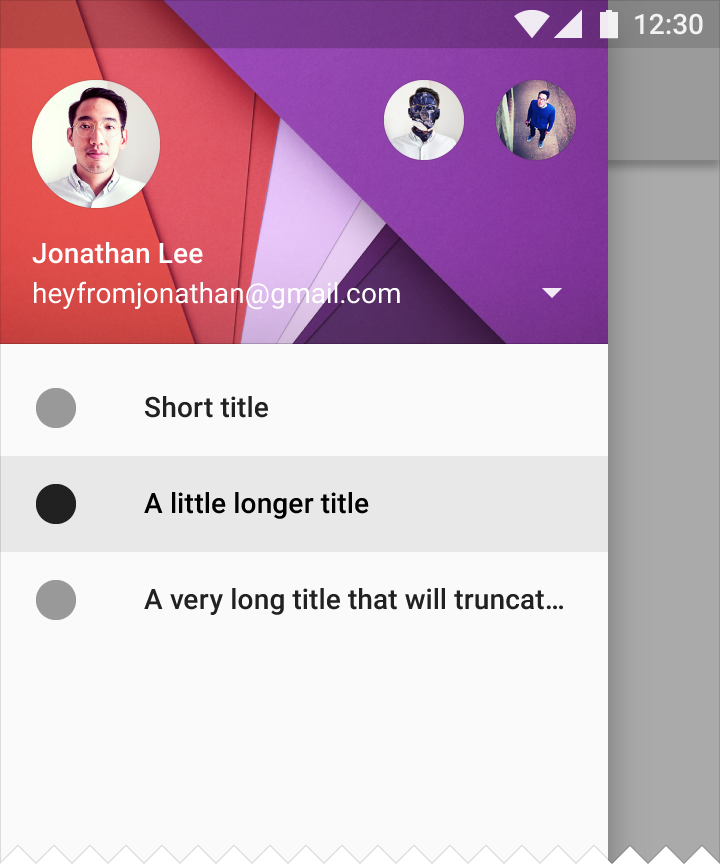
Lorsqu'un élément de liste est sélectionné, il prend la couleur principale de l'application (ou #000000 à 100 %) pour indiquer l'état de sélection. L'effet d'onde met en outre en surbrillance la ligne correspondante.
Si la couleur de l'effet d'onde ou de la surbrillance ne contraste pas suffisamment avec la couleur principale, utilisez une teinte plus foncée de celle-ci.
Séparateurs
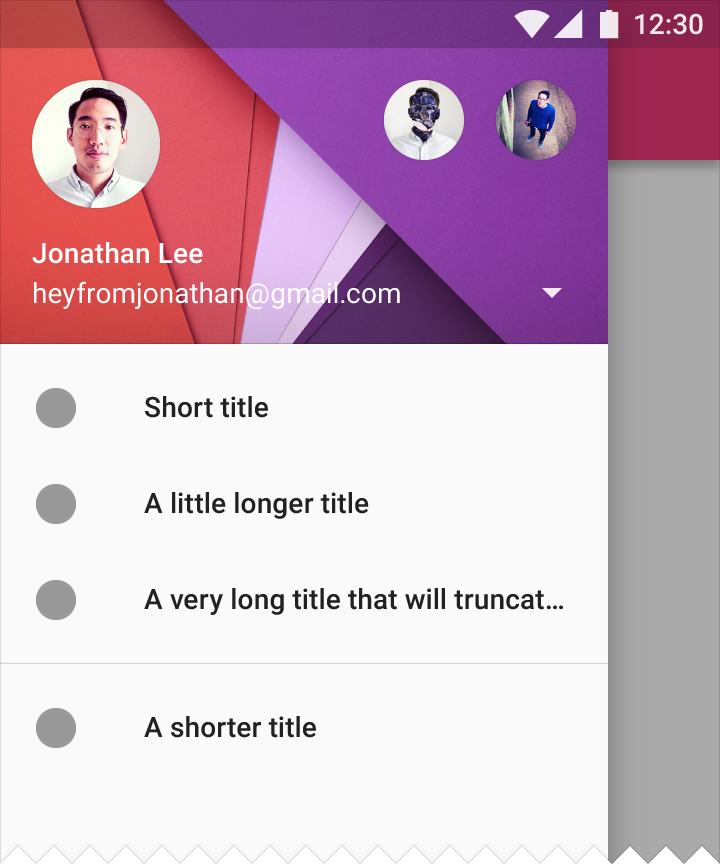
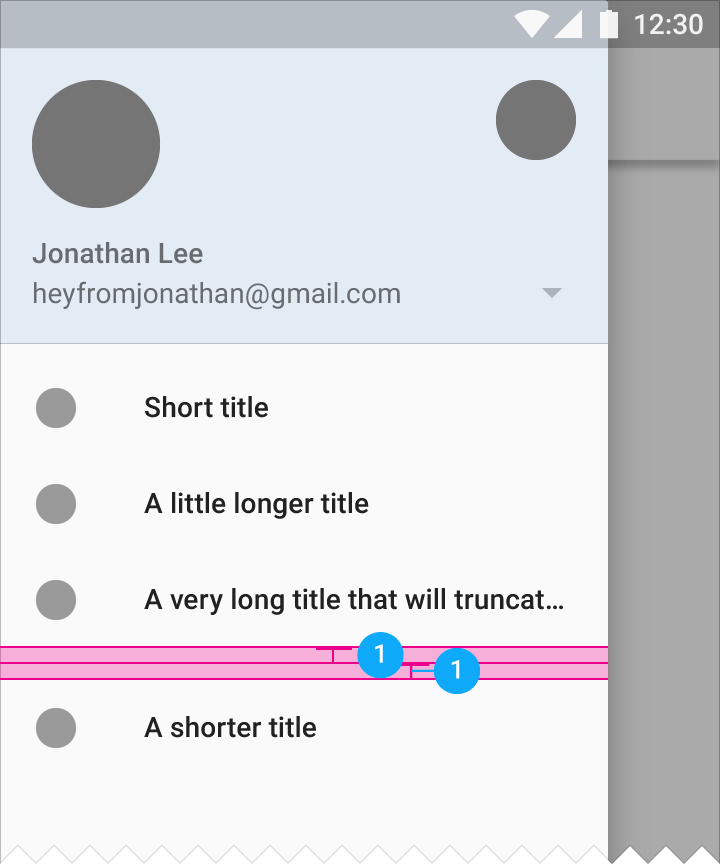
Tous les séparateurs du tiroir de navigation s'étendent sur toute sa largeur, d'un bord à l'autre, avec un espacement de 8dp au-dessus et au-dessous de chacun d'eux.
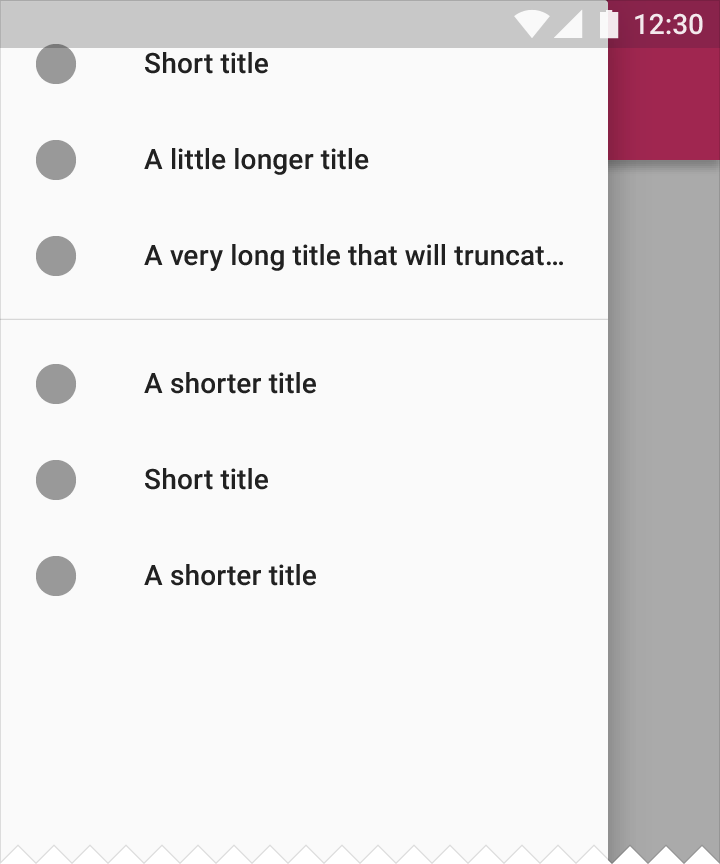
Défilement
Le tiroir de navigation défile comme une vue standard.
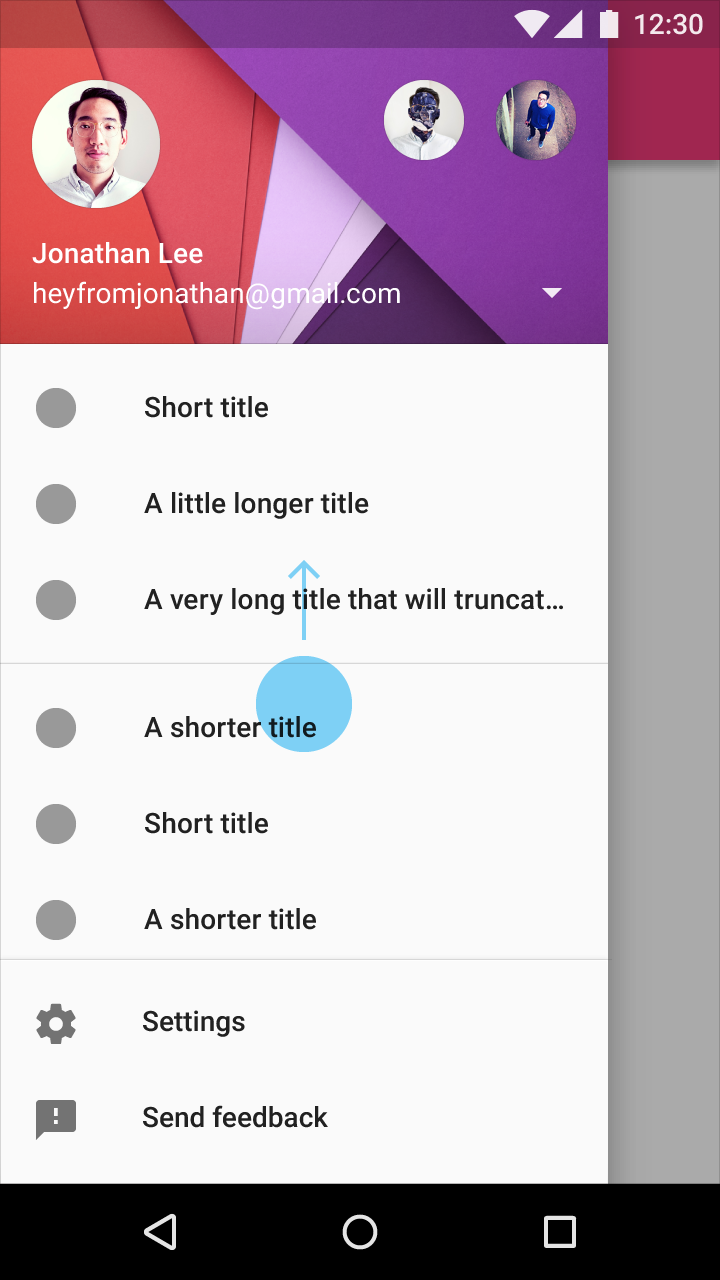
Paramètres et assistance
Les entrées Paramètres et Assistance se placent en bas de la liste défilante, au même niveau que le reste du contenu. Selon ce que propose votre produit, il peut s'agir des options Aide, Commentaires ou Aide & commentaires.
Comportement
Permanent
Valeur par défaut recommandée pour les ordinateurs de bureau
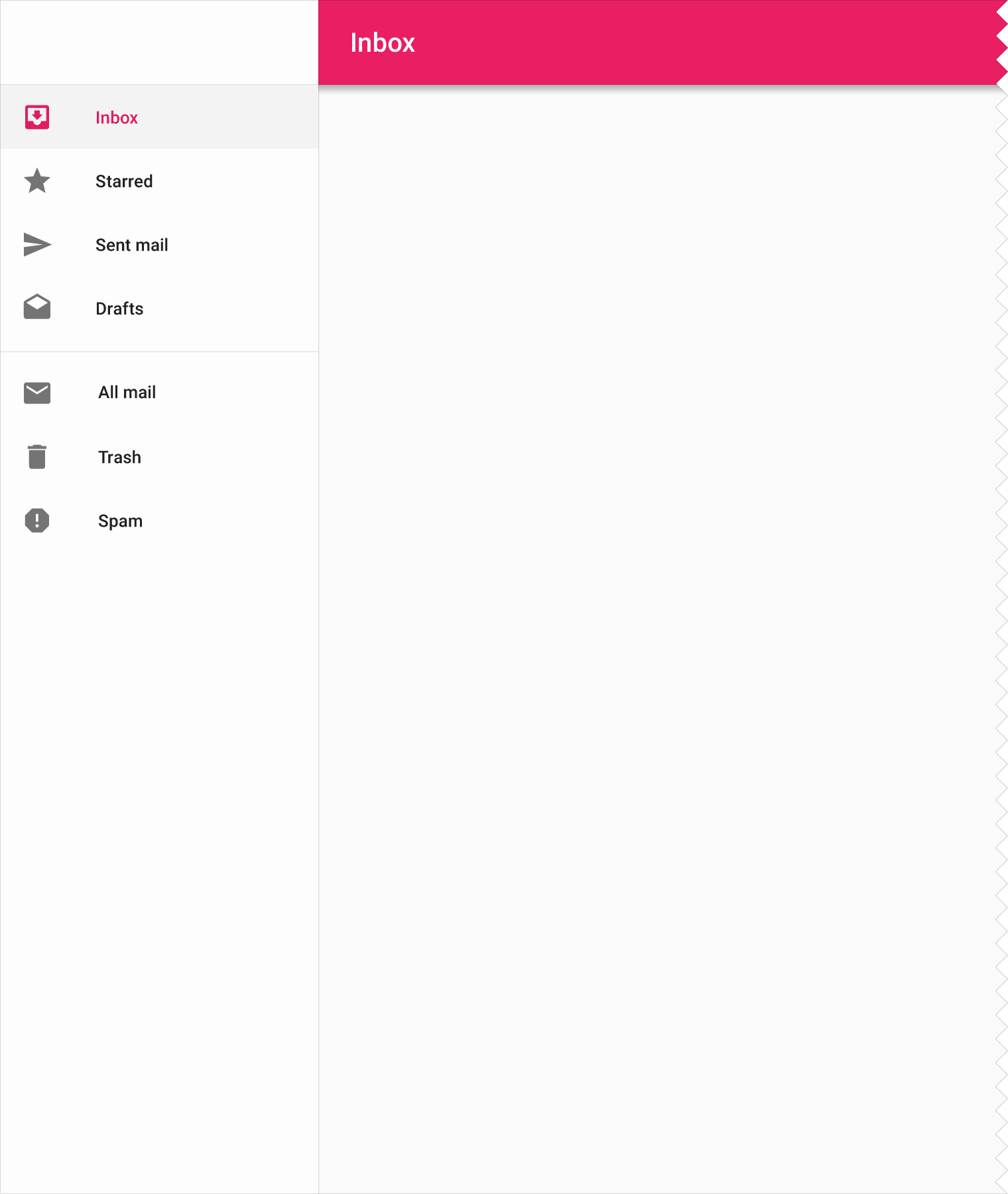
Les tiroirs de navigation permanents sont toujours visibles et fixés au bord gauche, au même niveau d'élévation que le contenu ou l'arrière-plan. Ils ne peuvent pas être fermés.
Le seuil d'épinglage se calcule à partir des valeurs minimales suivantes :
1. Largeur du tiroir de navigation
2. Largeur du contenu
3. Espacement intérieur du contenu
Types de tiroirs de navigation permanents
La structure et le comportement de l'interface globale déterminent le type de tiroir de navigation permanent à utiliser :
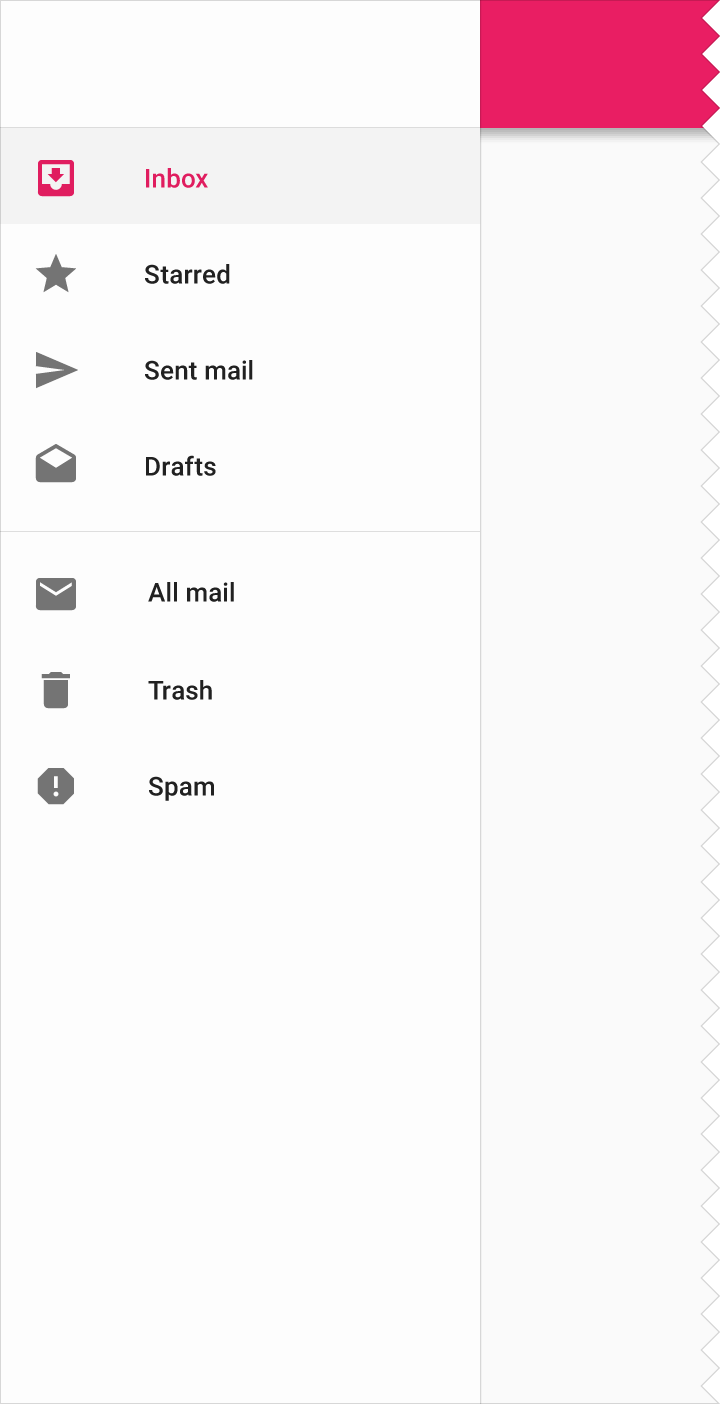
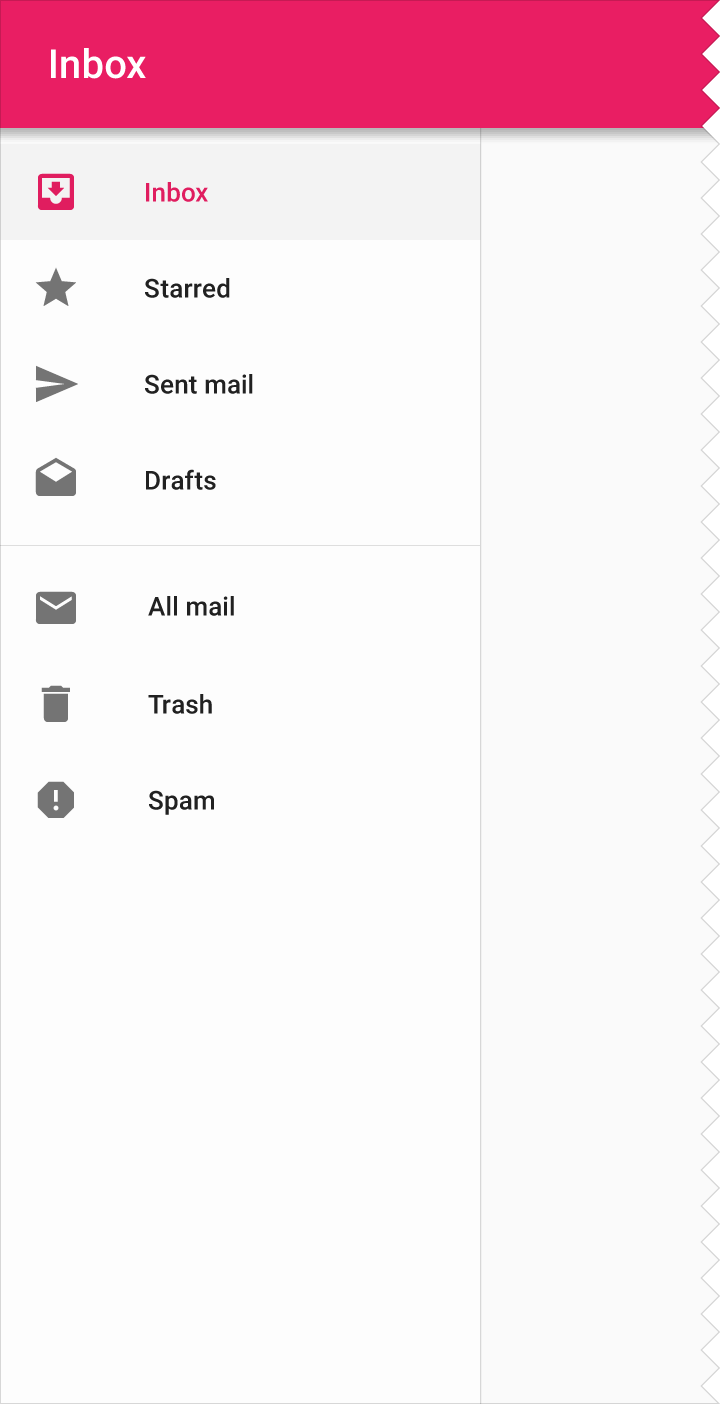
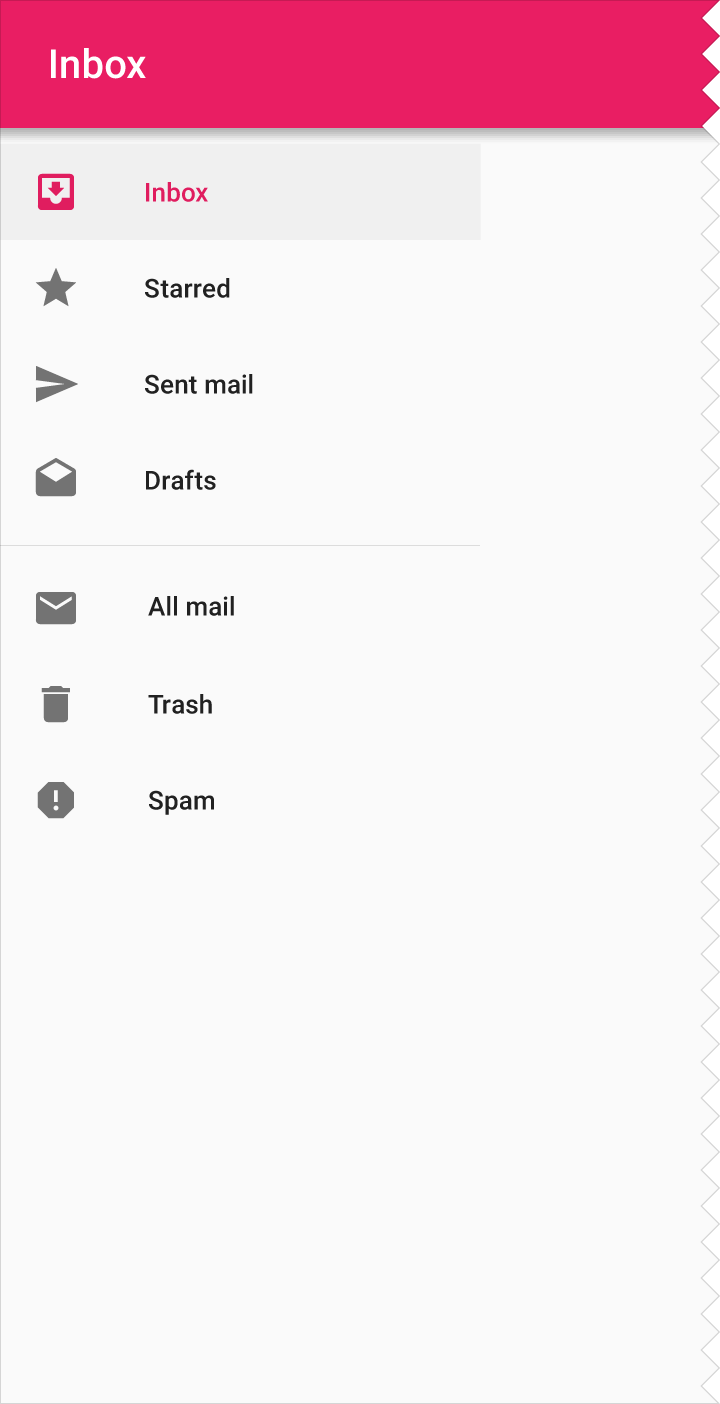
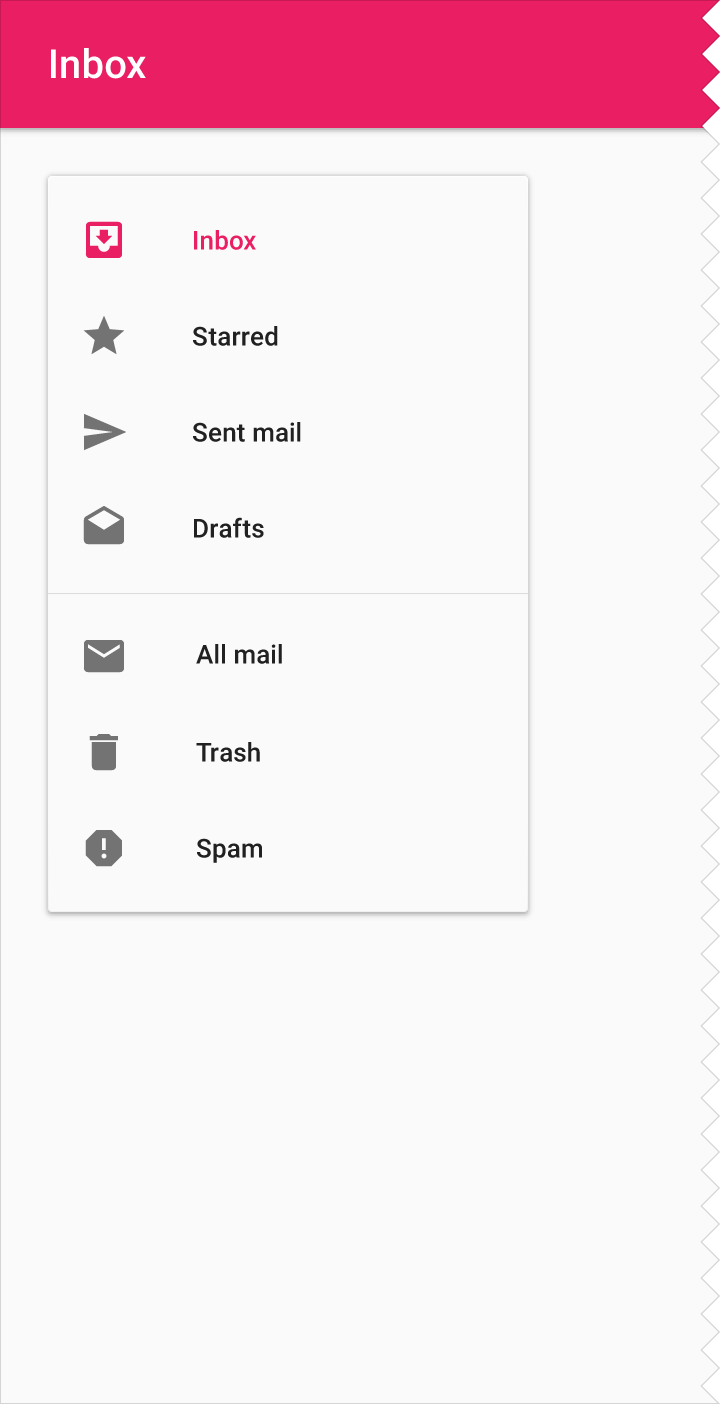
- Tiroir de navigation de pleine hauteur : applications principalement consacrées à la consultation d'informations et organisées selon une hiérarchie orientée de gauche à droite
- Tiroir de navigation masqué sous la barre d'application : applications axées sur la productivité et nécessitant un usage équilibré de l'ensemble de l'écran
- Tiroir de navigation flottant : applications reposant sur une hiérarchie moins marquée
Persistant
Les tiroirs de navigation persistants peuvent être ouverts ou fermés. Le tiroir se situe au même niveau d'élévation que le contenu. Il est fermé par défaut et s'ouvre lorsque l'utilisateur sélectionne l'icône de menu ; il reste ensuite ouvert jusqu'à sa fermeture par l'utilisateur. Son état est mémorisé d'une action à l'autre ainsi que d'une session à l'autre.
Lorsque le tiroir est situé en dehors de la grille de la page, son ouverture force le reste du contenu à se redimensionner pour s'adapter à la zone d'affichage réduite.
Les tiroirs de navigation persistants conviennent à toutes les tailles d'écran supérieures à celle d'un mobile.
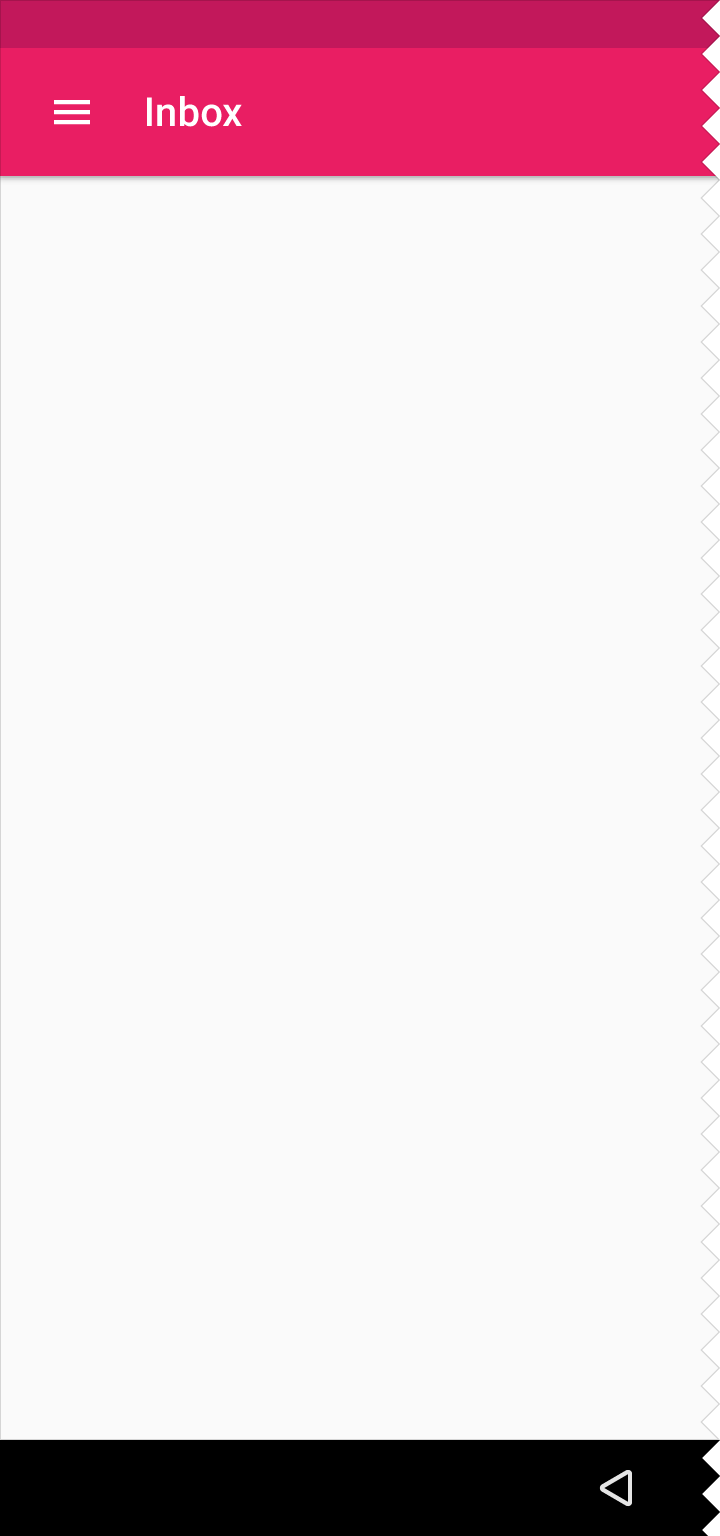
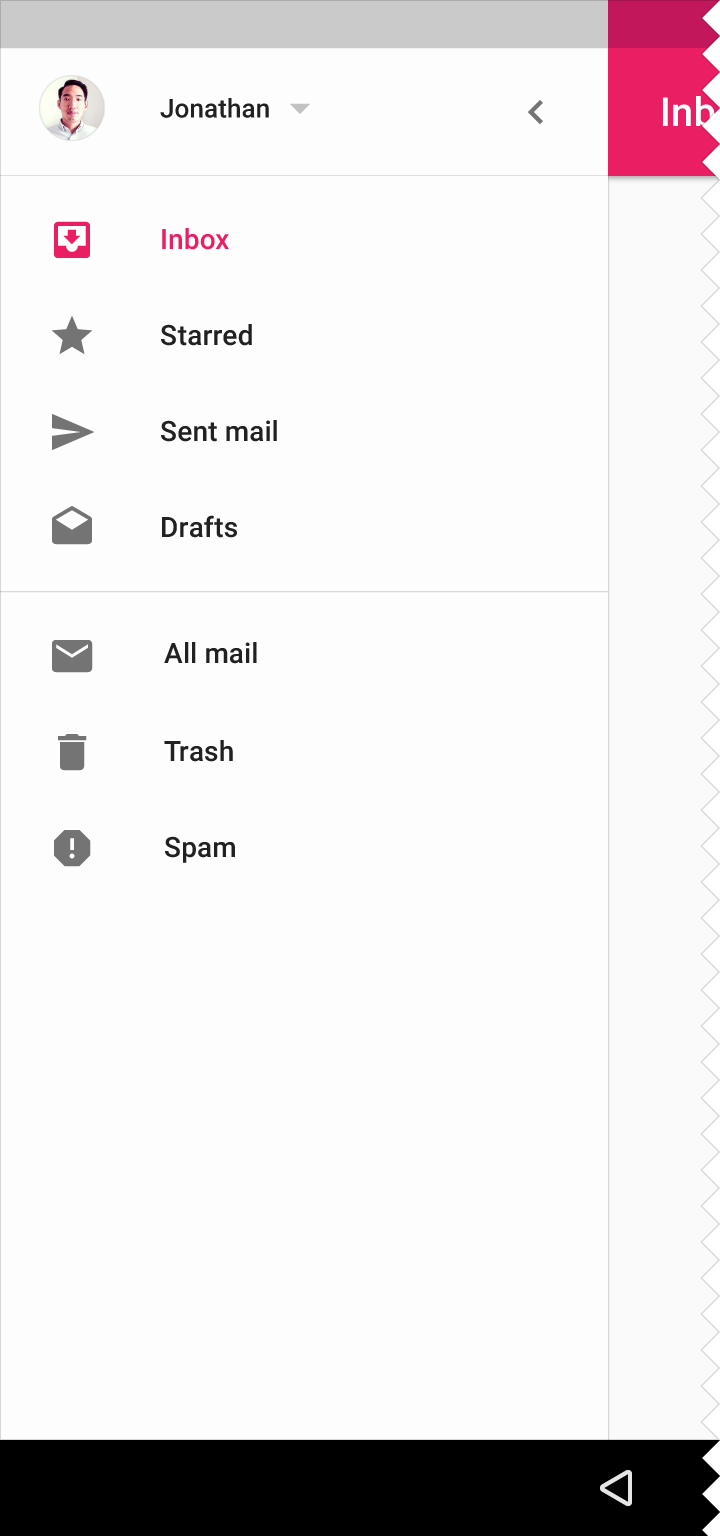
Les tiroirs de navigation persistants sont déconseillés pour les applications comportant plusieurs niveaux de hiérarchie et nécessitant l'usage d'une flèche vers le haut pour la navigation.
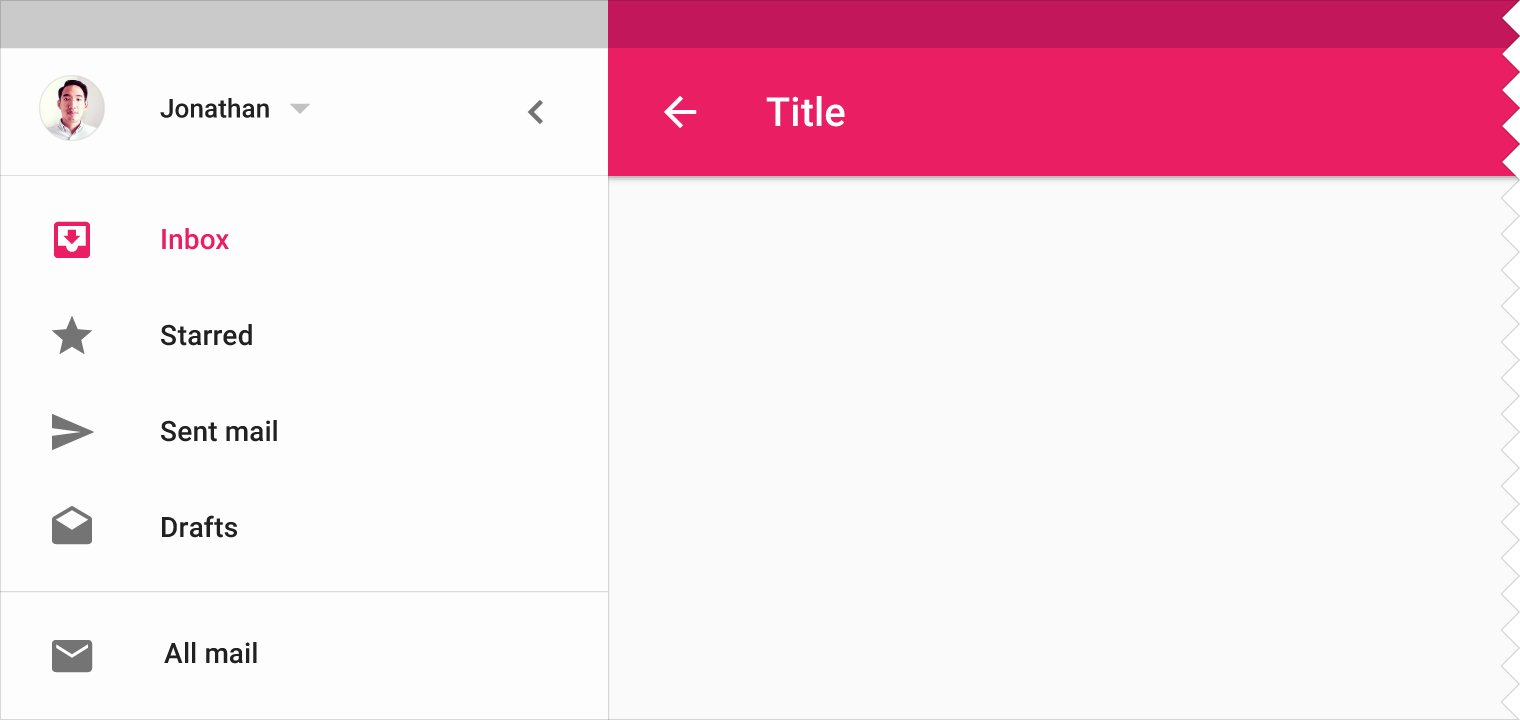
À ne pas faire.
Variante mini
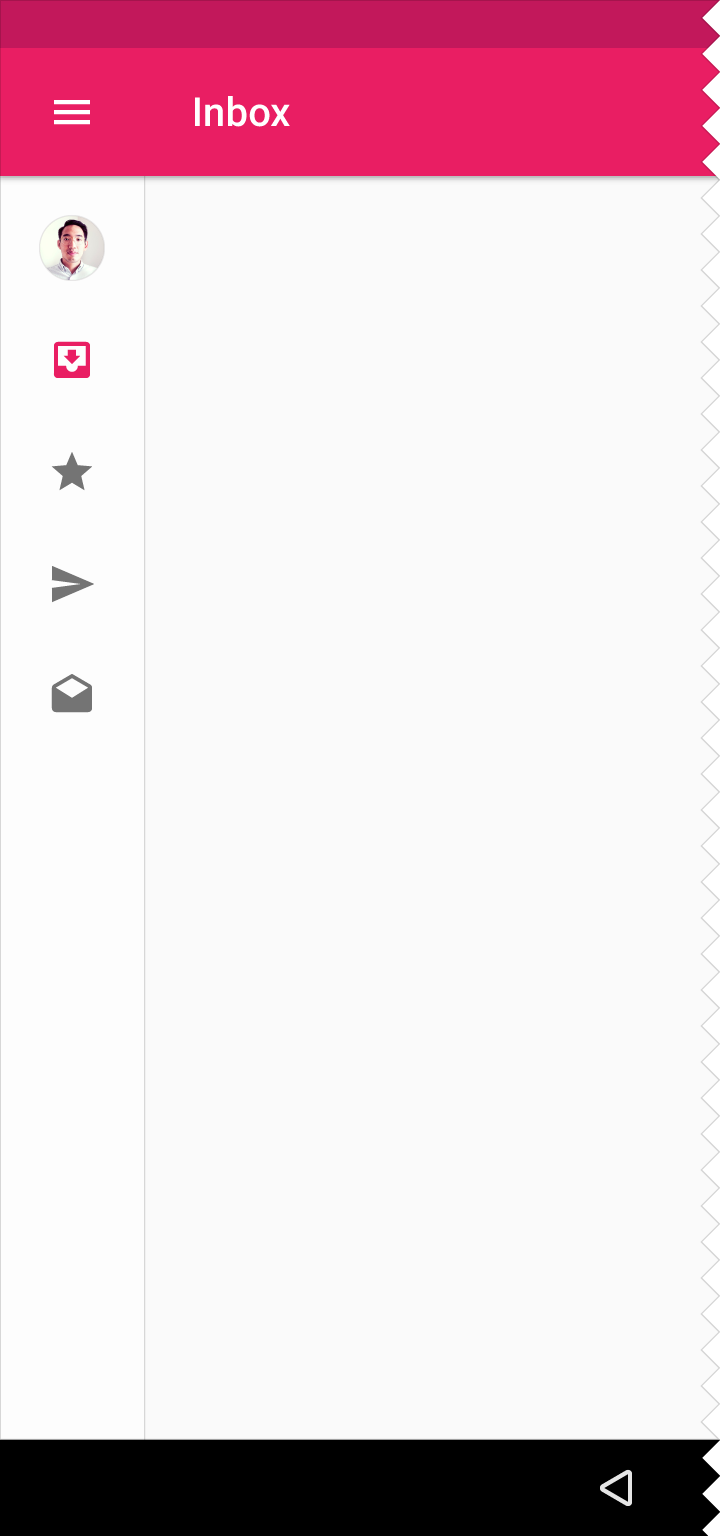
Dans cette variante, le tiroir de navigation persistant change de largeur. Au repos, il prend la forme d'un mini-tiroir, au même niveau d'élévation que le contenu et masqué sous la barre d'application. Une fois étendu, il apparaît comme un tiroir de navigation persistant standard.
Recommandé pour :
Les sections d'une application nécessitant un accès rapide à la sélection tout en affichant le contenu
Temporaire
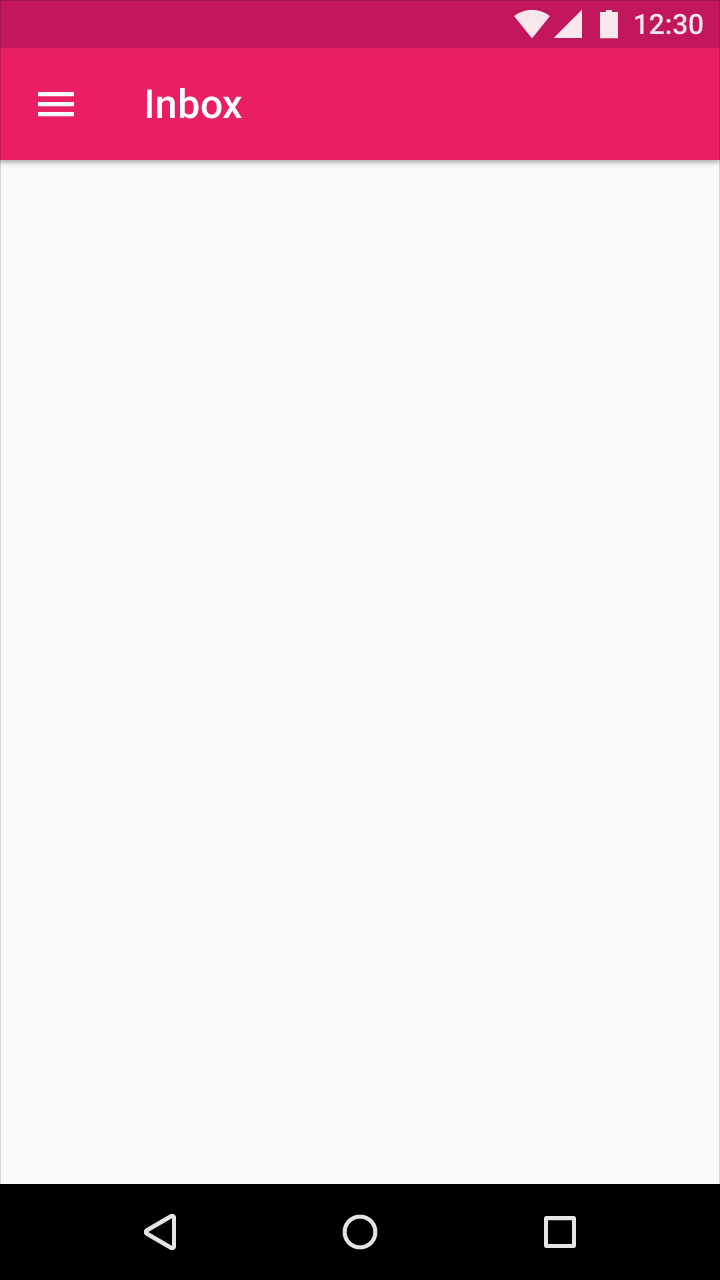
Les tiroirs de navigation temporaires peuvent être ouverts ou fermés. Fermés par défaut, ils s'ouvrent temporairement au-dessus du reste du contenu et se referment dès qu'une section est sélectionnée.
Recommandé pour :
Les tablettes
Obligatoire pour :
Les mobiles
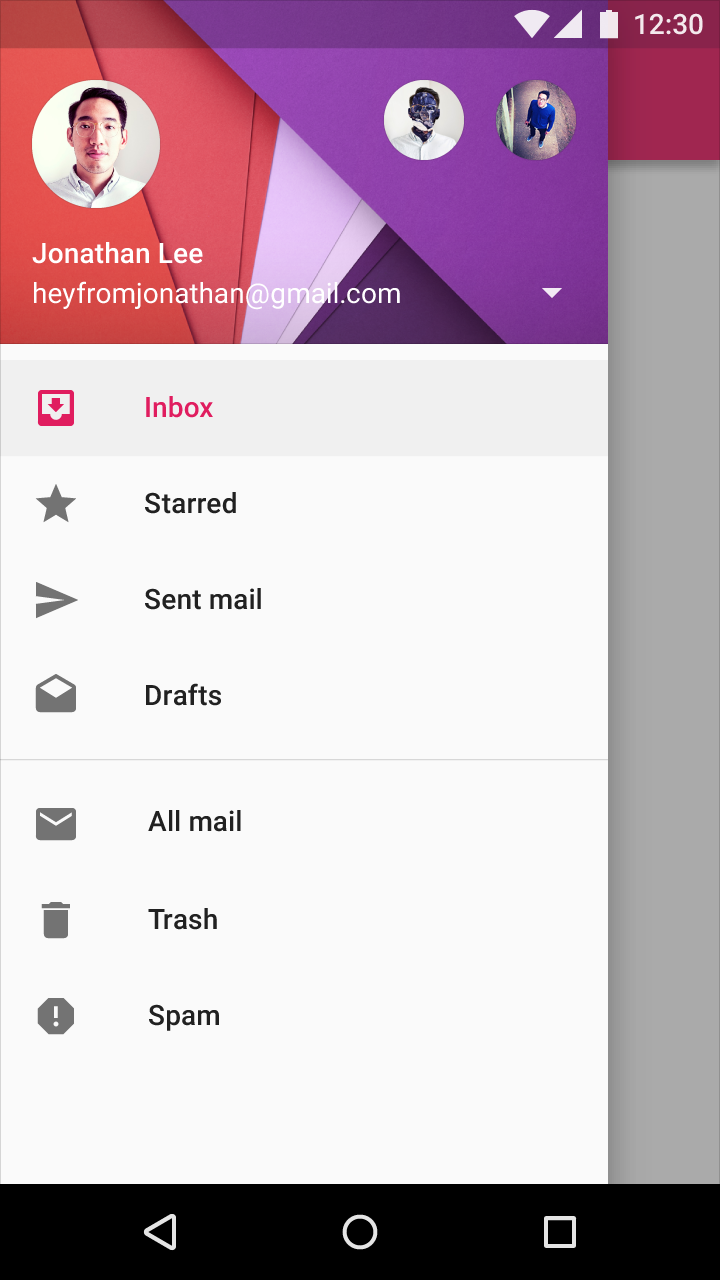
La variante mini peut également servir d'état fermé pour un tiroir de navigation temporaire.