Panel de navegación
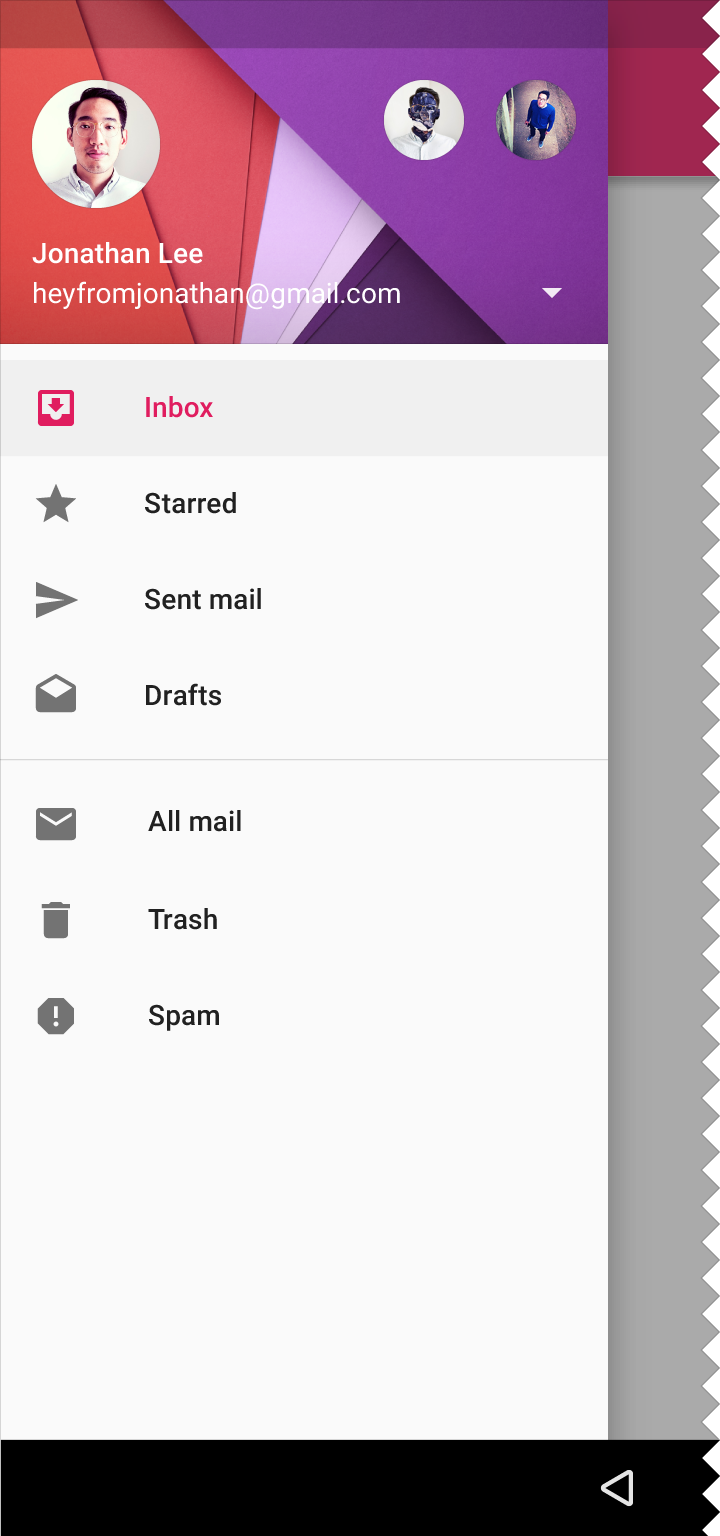
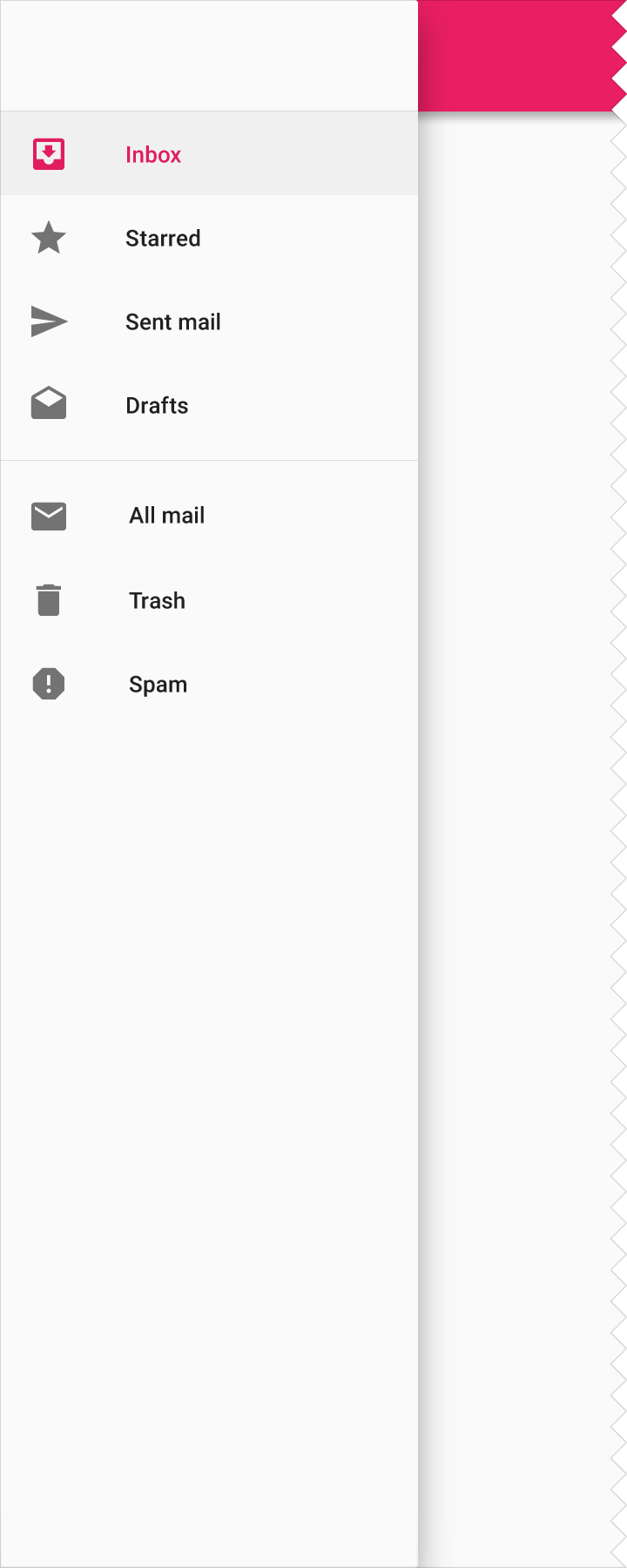
El panel de navegación se desliza desde el borde izquierdo y contiene los destinos de navegación de la aplicación.
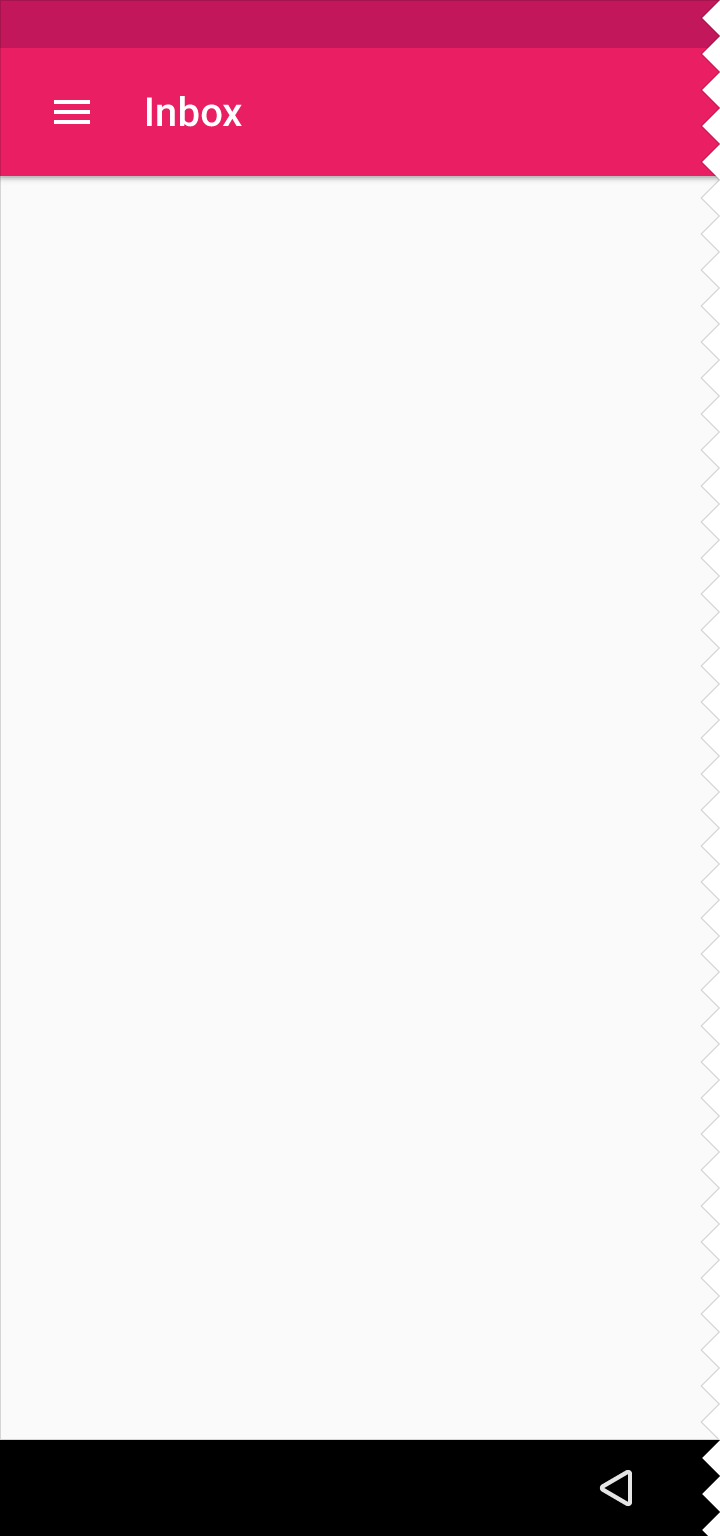
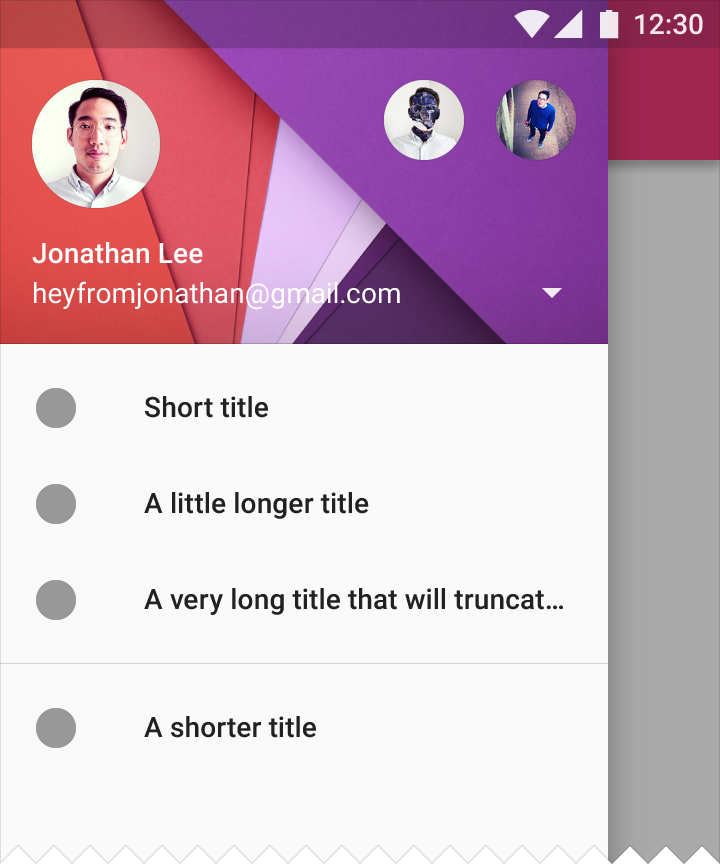
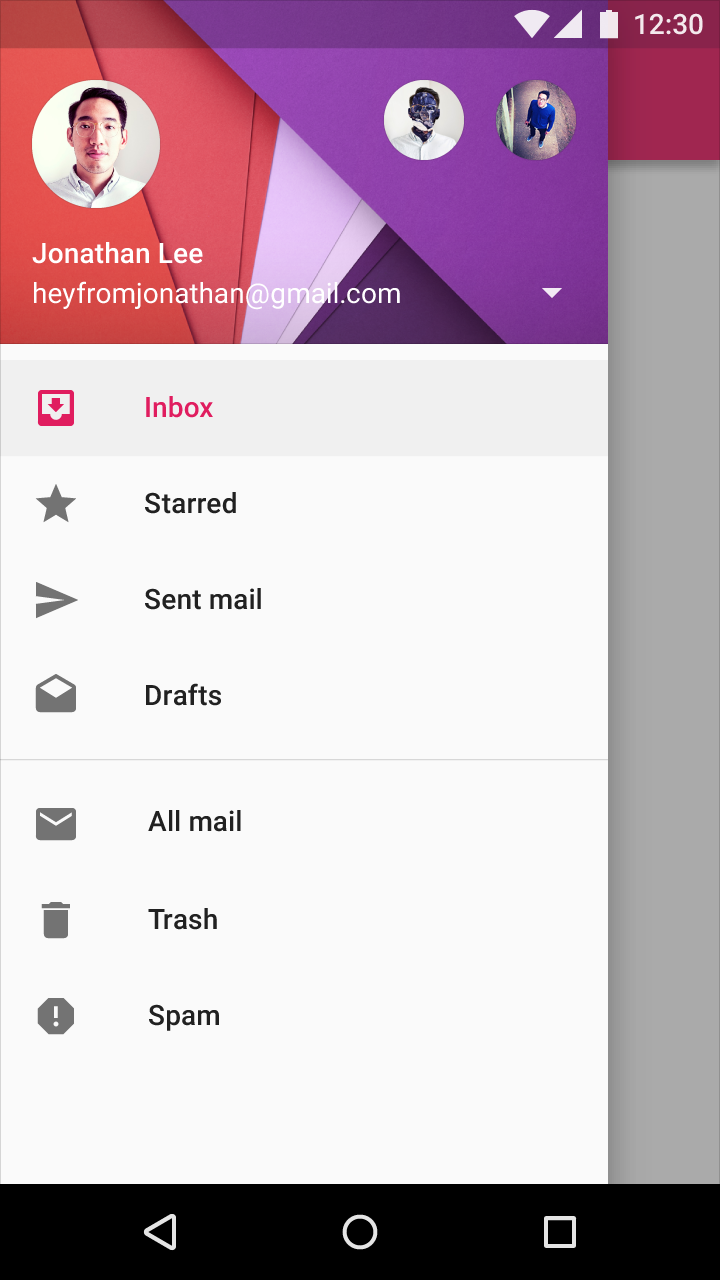
El panel de navegación ocupa toda la altura de la pantalla. El contenido situado detrás permanece visible, aunque oscurecido por un scrim.
El panel de navegación se ajusta a las líneas de referencia y a las métricas de las listas.
Elevación en reposo
16dp
Tipos de panel de navegación
Permanente
Persistente
Variante mini
Temporal

Especificaciones
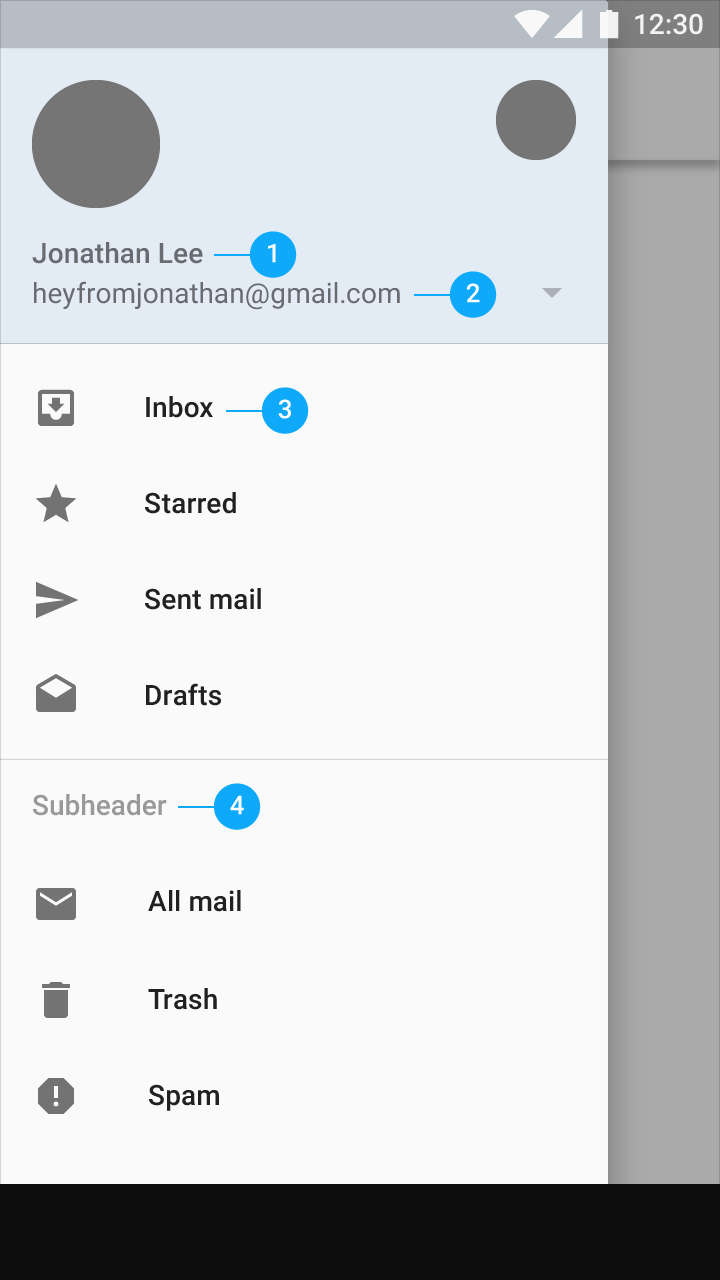
- Nombre: Roboto Medium, 14sp, #FFFFFF
- Dirección de correo electrónico: Roboto Regular, 14sp, #FFFFFF
- Elemento de lista: Roboto Medium, 14sp, 87% #000000
- Subencabezado: Roboto Medium, 14sp, 54% #000000. Se alinea con la línea de referencia de 16dp.
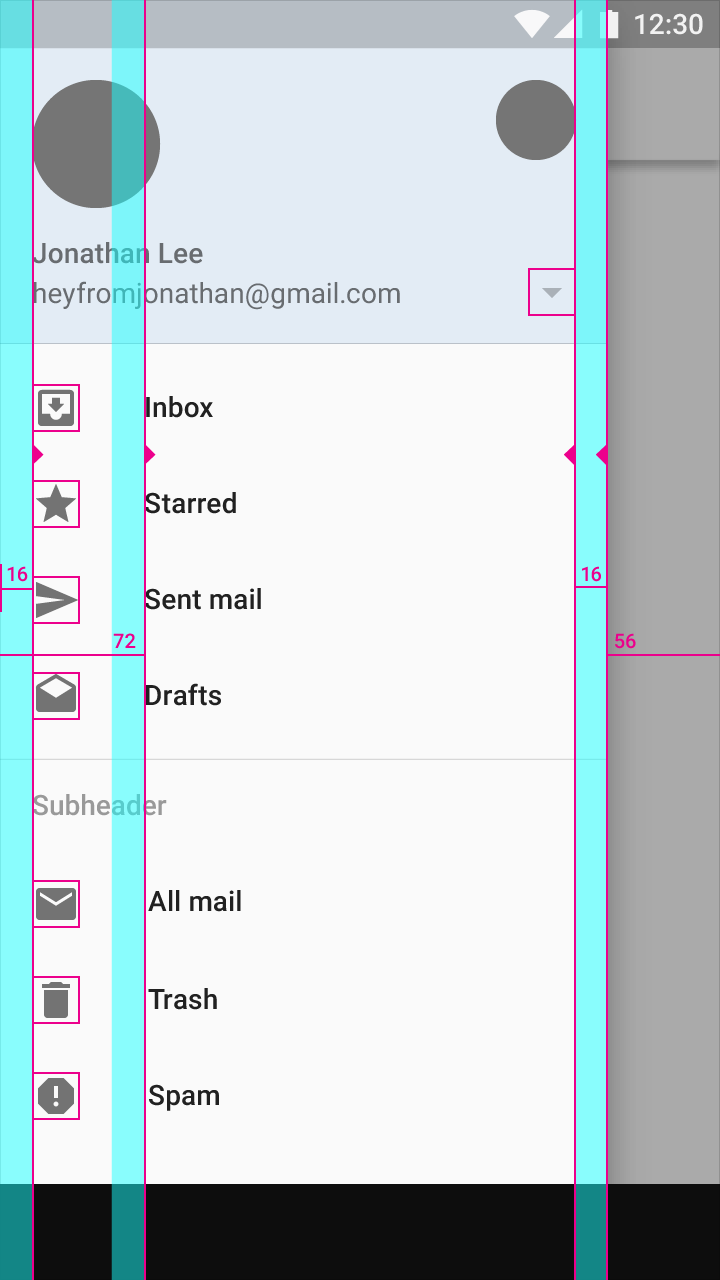
Los iconos se alinean con los márgenes izquierdo y derecho de la pantalla: 16dp
Color de los iconos: 54% #000000
Margen izquierdo del contenido asociado a un icono o un avatar: 72dp
Ancho del panel lateral: Igual al ancho de la pantalla menos la altura de la barra de aplicaciones. En el ejemplo mostrado arriba, el panel lateral de navegación está a 56dp del borde derecho de la pantalla.
Ancho máximo: 280dp en móvil y 320dp en tableta. Este valor se calcula multiplicando el incremento estándar por cinco (el incremento estándar es de 56dp en móvil y de 64dp en tableta).
Usa márgenes horizontales de 16dp en móvil y de 24dp en tableta
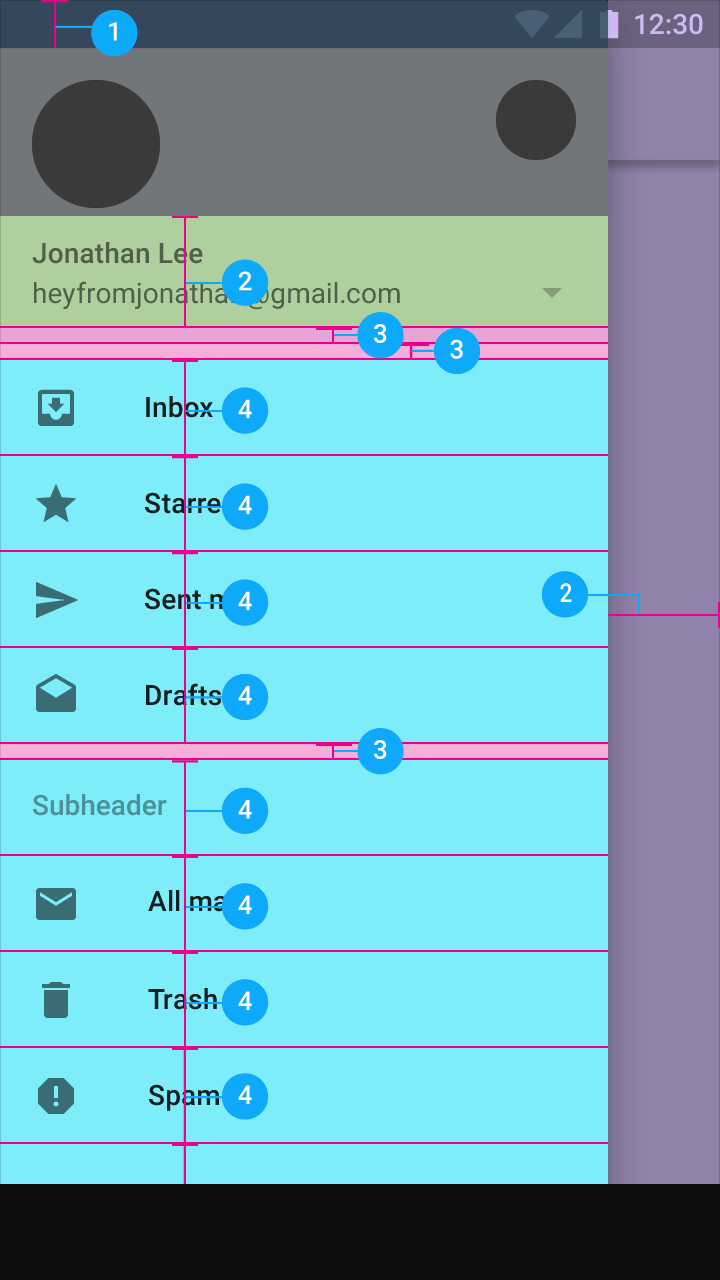
- Barra de estado: 24dp
- Subtítulo: 56dp
- Espacio entre áreas de contenido: 8dp
- Subtítulos y elementos de lista: 48dp
Añade un relleno de 8dp en la parte superior e inferior de cada grupo de listas. Como excepción, la parte superior de una lista con subencabezado no lleva relleno adicional, ya que los subencabezados incluyen el suyo propio.
Contenido
Elevación
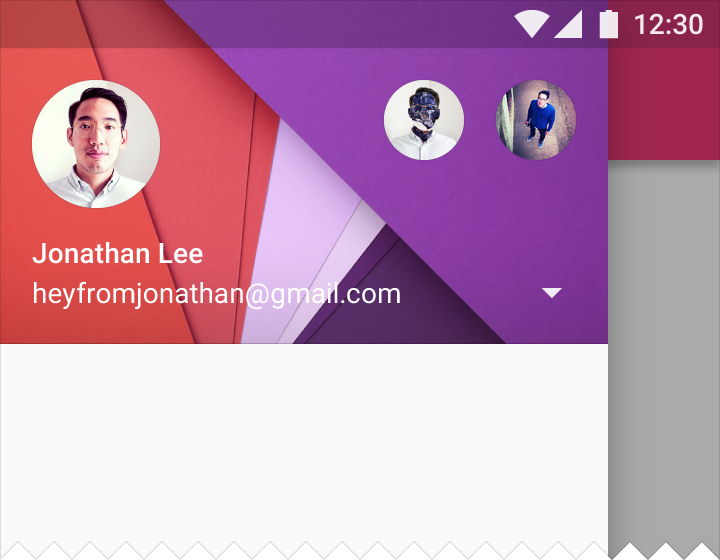
El panel de navegación ocupa toda la altura de la pantalla, incluida la zona situada detrás de la barra de estado, con una elevación en reposo de 16dp. Todo lo que hay detrás del panel sigue siendo visible, aunque oscurecido por un scrim.
Estado de selección
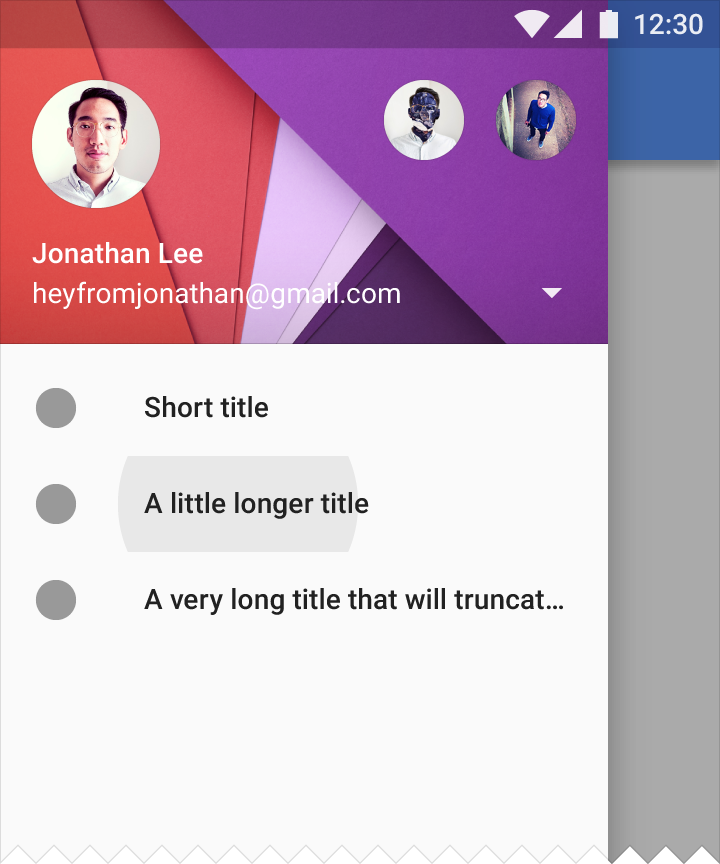
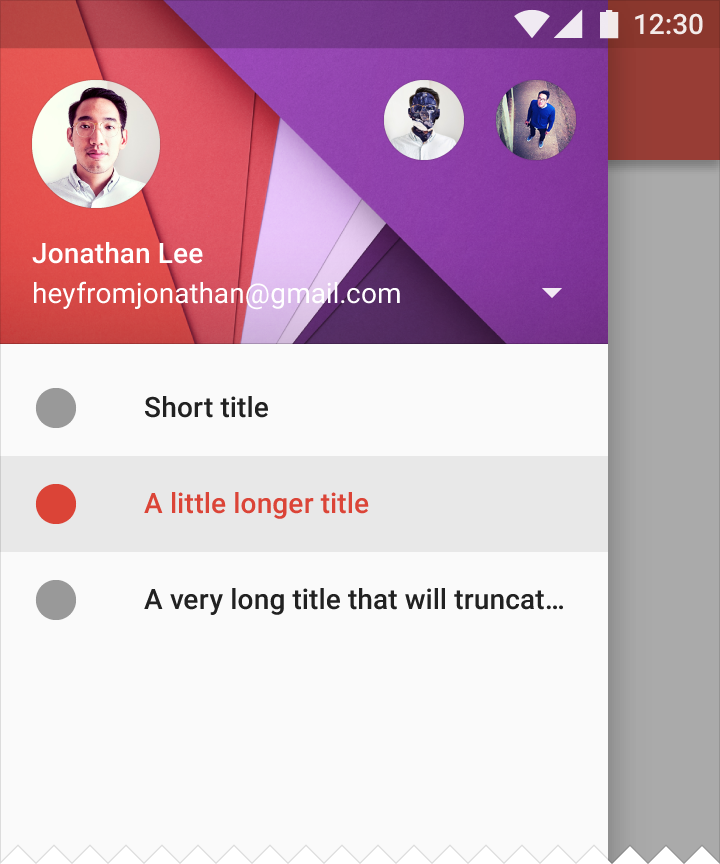
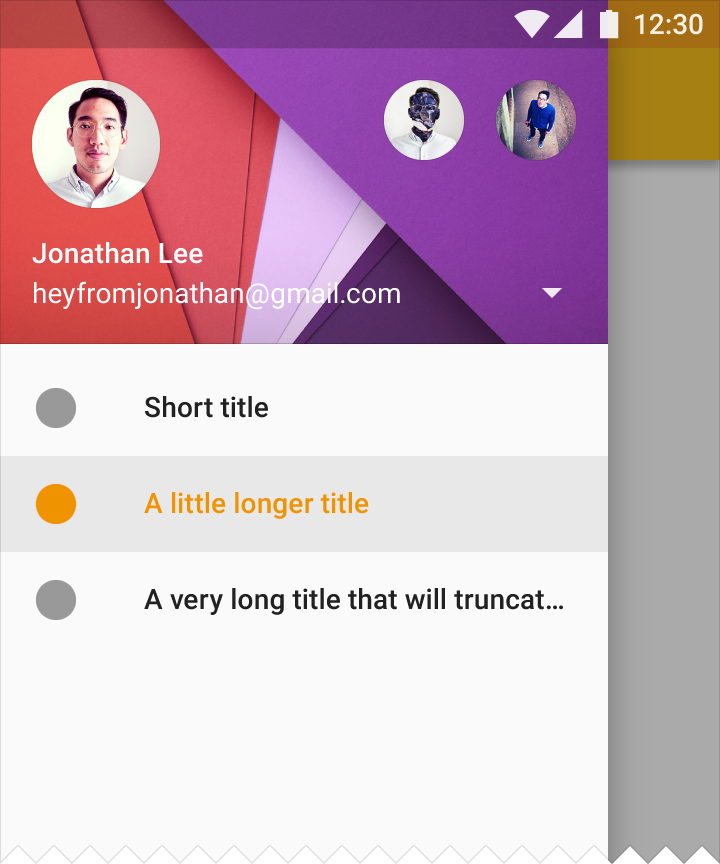
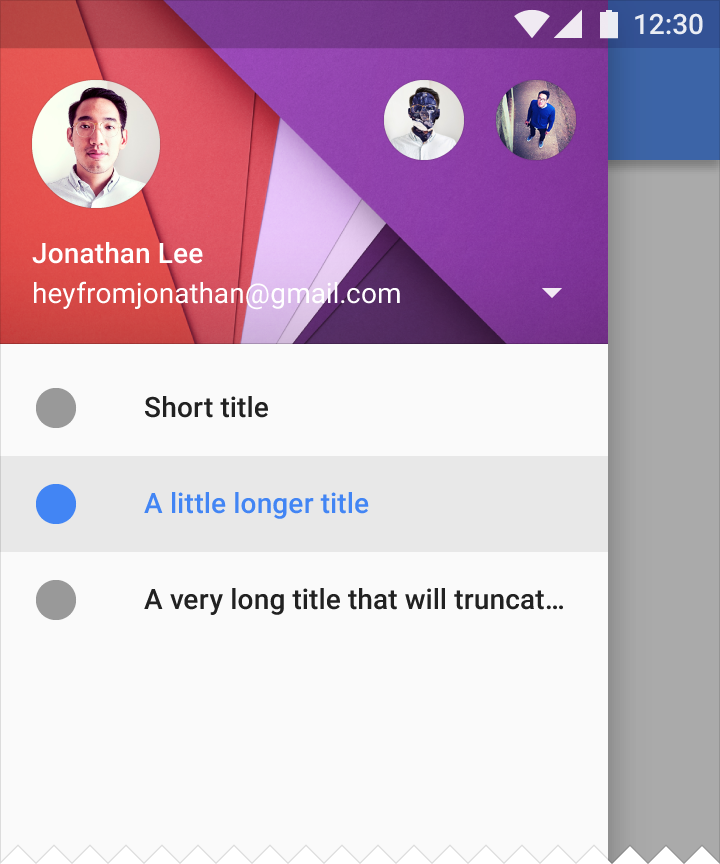
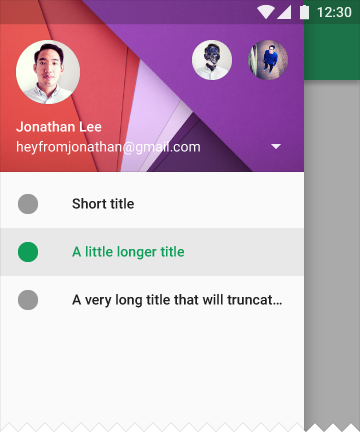
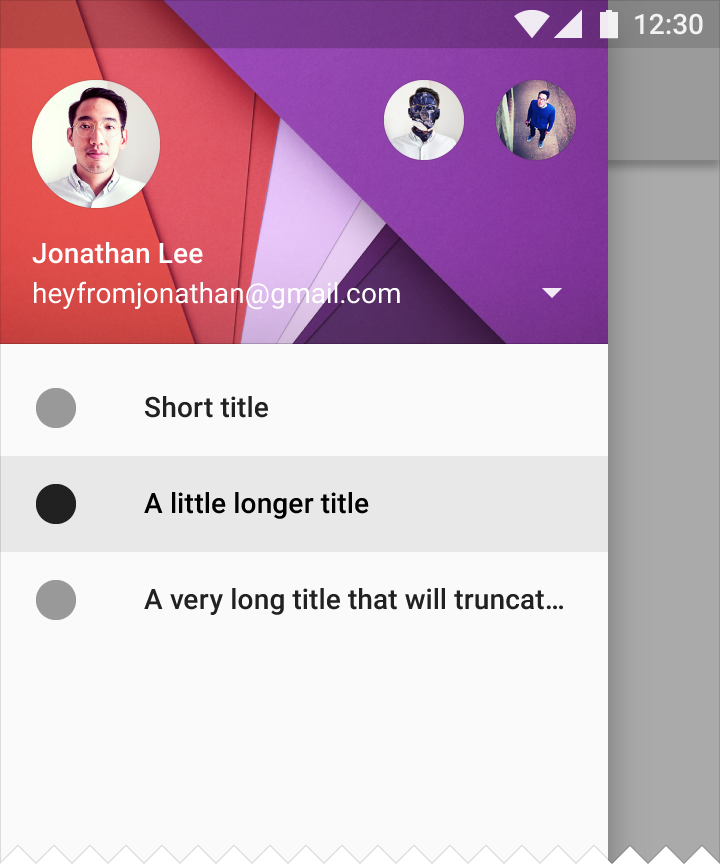
Al seleccionar un elemento de la lista, este cambia de color para adoptar el color primario de la aplicación (o #000000 al 100%) e indicar así la selección. Además, el efecto de ondulación táctil (touch ripple) resalta la fila correspondiente.
Si el color del efecto de ondulación/resaltado no contrasta lo suficiente con el color primario, usa un tono más oscuro de este.
Divisores
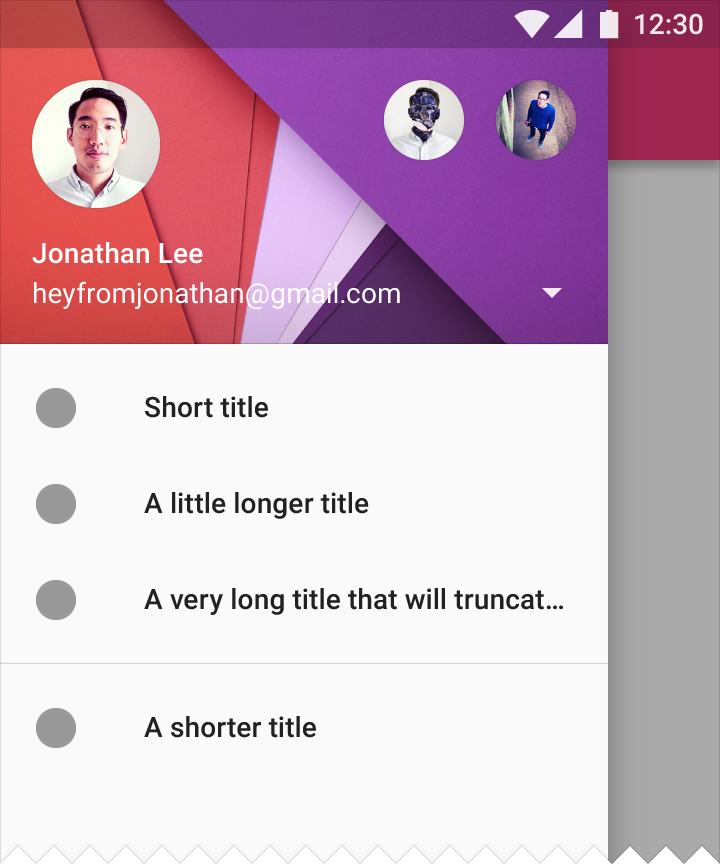
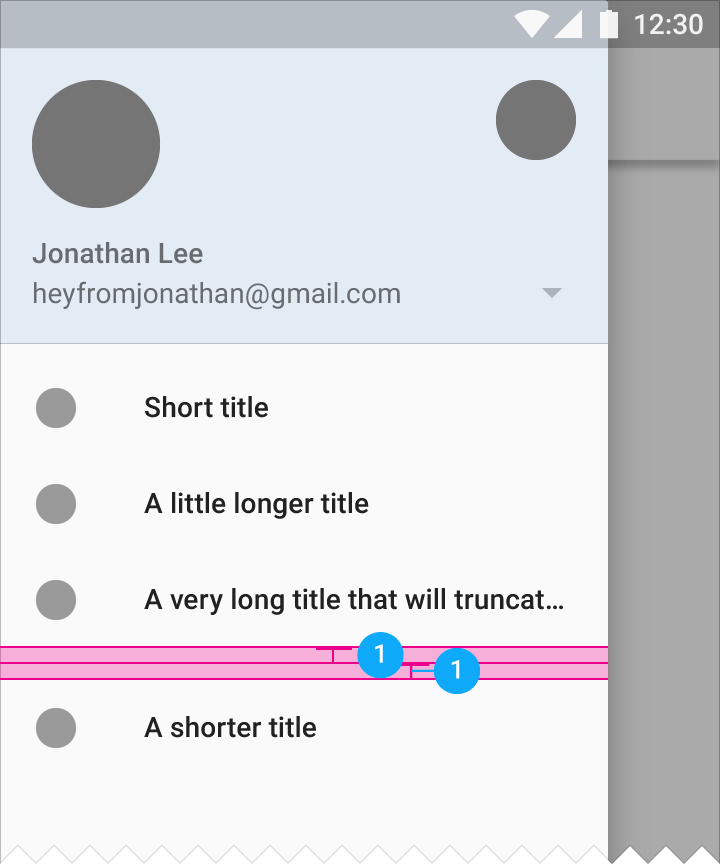
Todos los divisores del panel lateral de navegación se extienden de ancho completo dentro del panel, con un relleno de 8dp por encima y por debajo de cada uno.
Desplazamiento
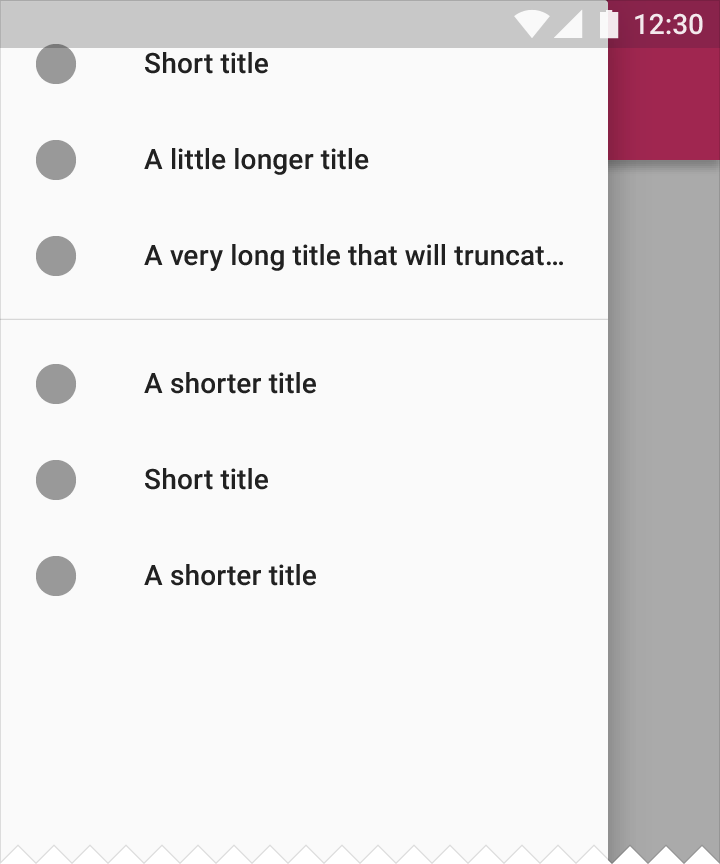
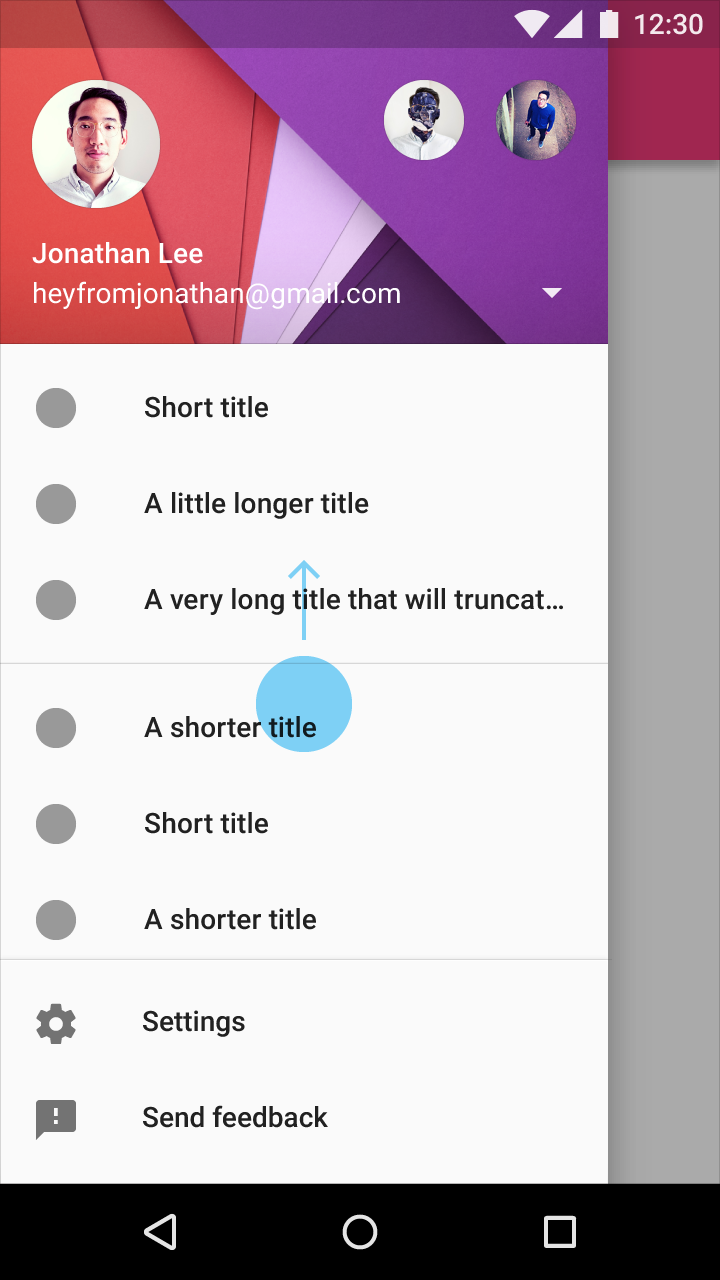
El panel de navegación se desplaza de la misma manera que una vista.
Ajustes y ayuda
Los ajustes y la ayuda se encuentran al final de la lista desplazable, alineados con el resto del contenido. Su etiqueta es Ayuda, Comentarios o Ayuda y comentarios, según lo que ofrezca el producto.
Comportamiento
Permanente
Opción predeterminada recomendada para escritorio
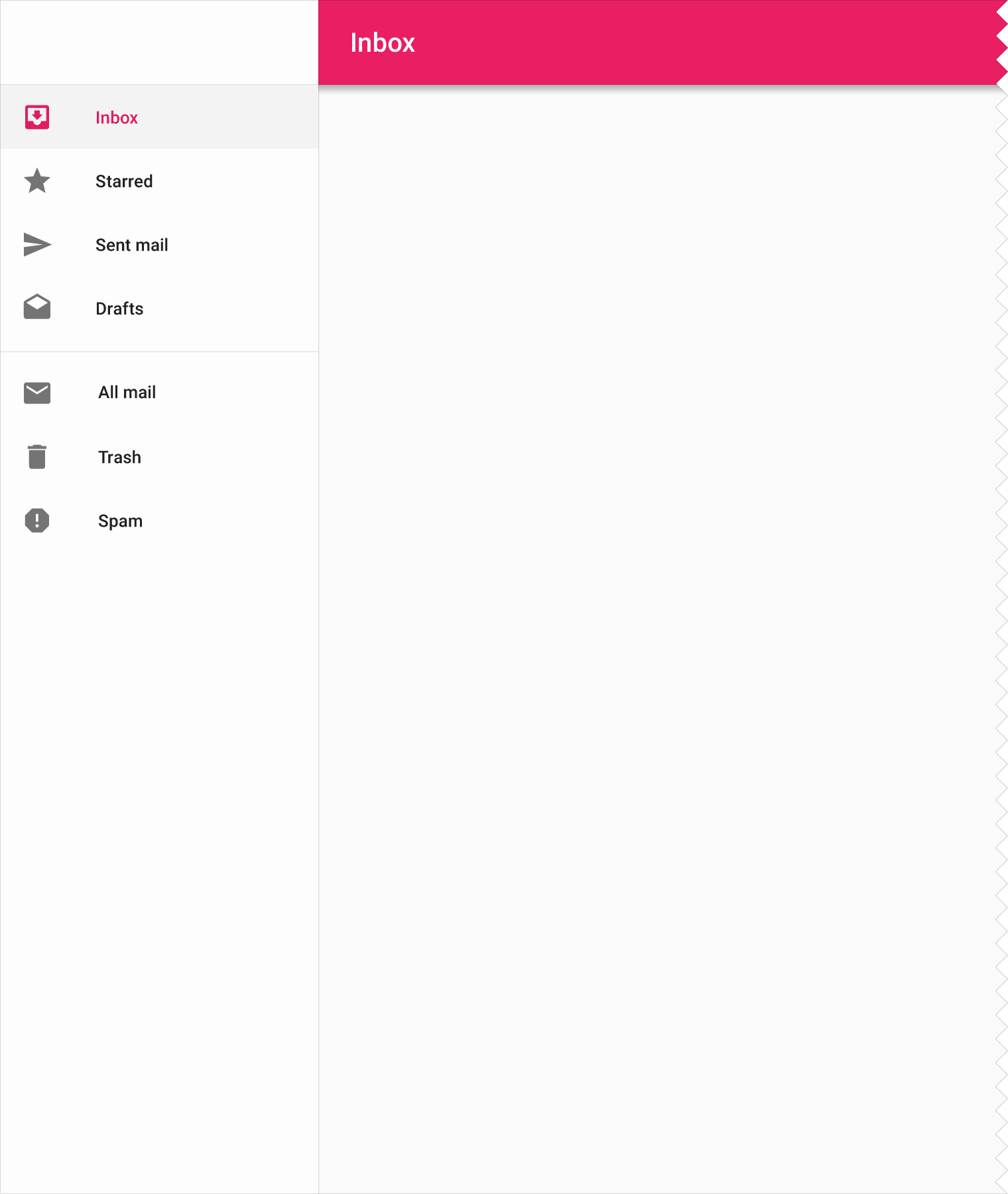
Los paneles laterales de navegación permanentes están siempre visibles y anclados al borde izquierdo, a la misma elevación que el contenido o el fondo. No se pueden cerrar.
El umbral de anclaje se calcula a partir de estos valores mínimos:
1. Ancho del panel lateral
2. Ancho del contenido
3. Relleno del contenido
Tipos de paneles laterales de navegación permanentes
La estructura y el comportamiento de la interfaz en su conjunto determinan el tipo de panel de navegación permanente a utilizar:
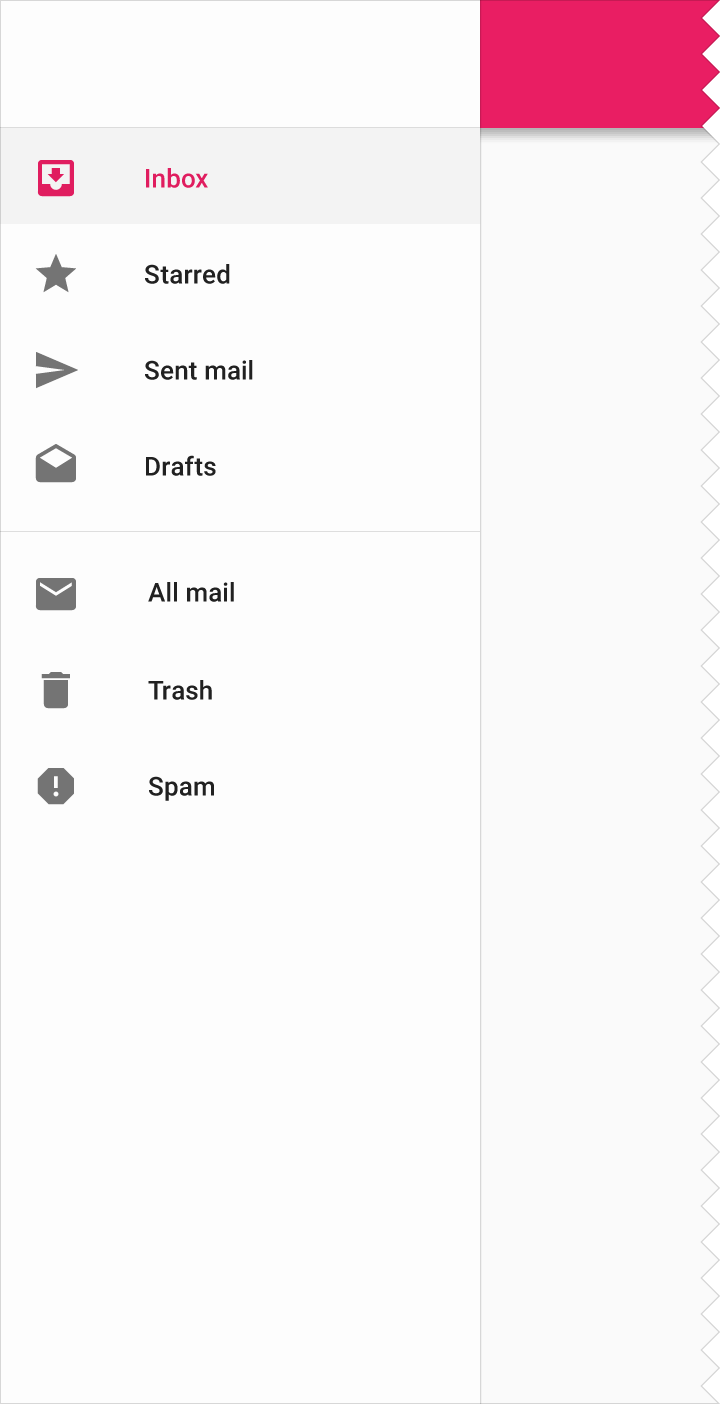
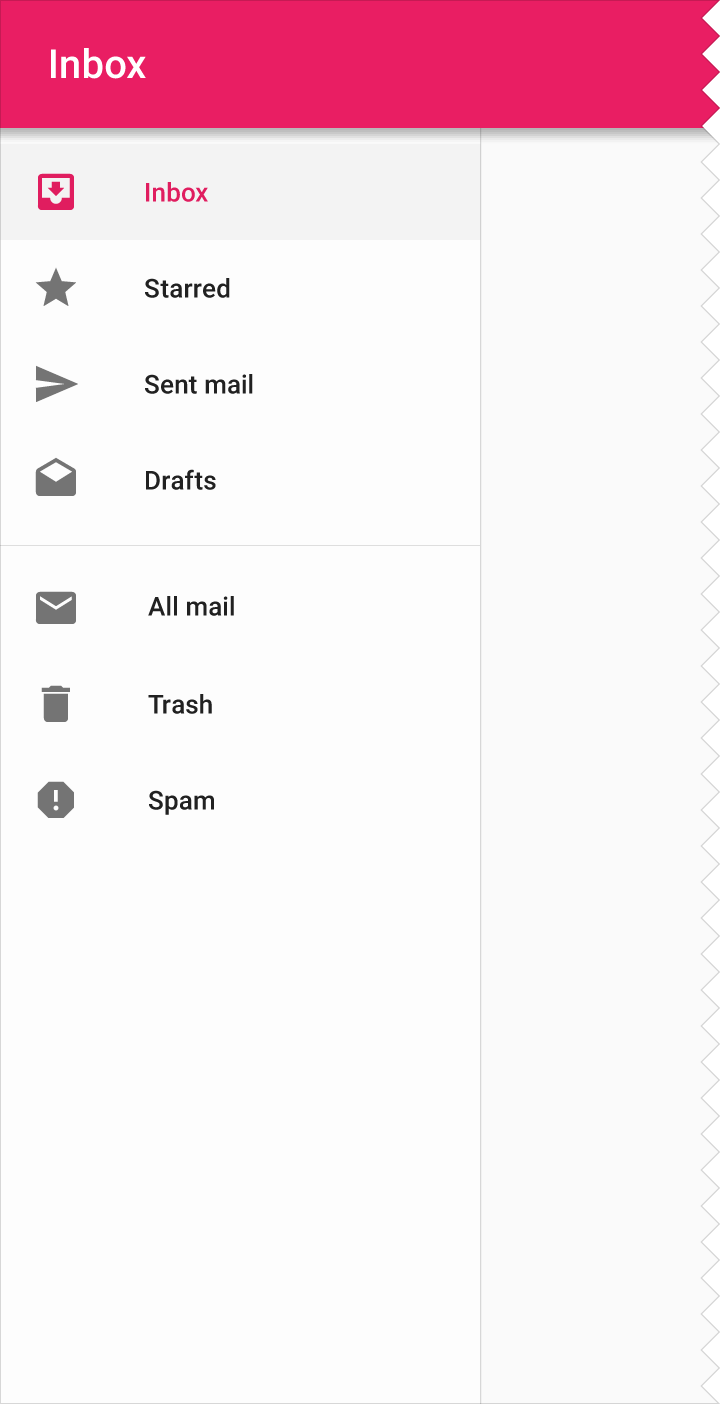
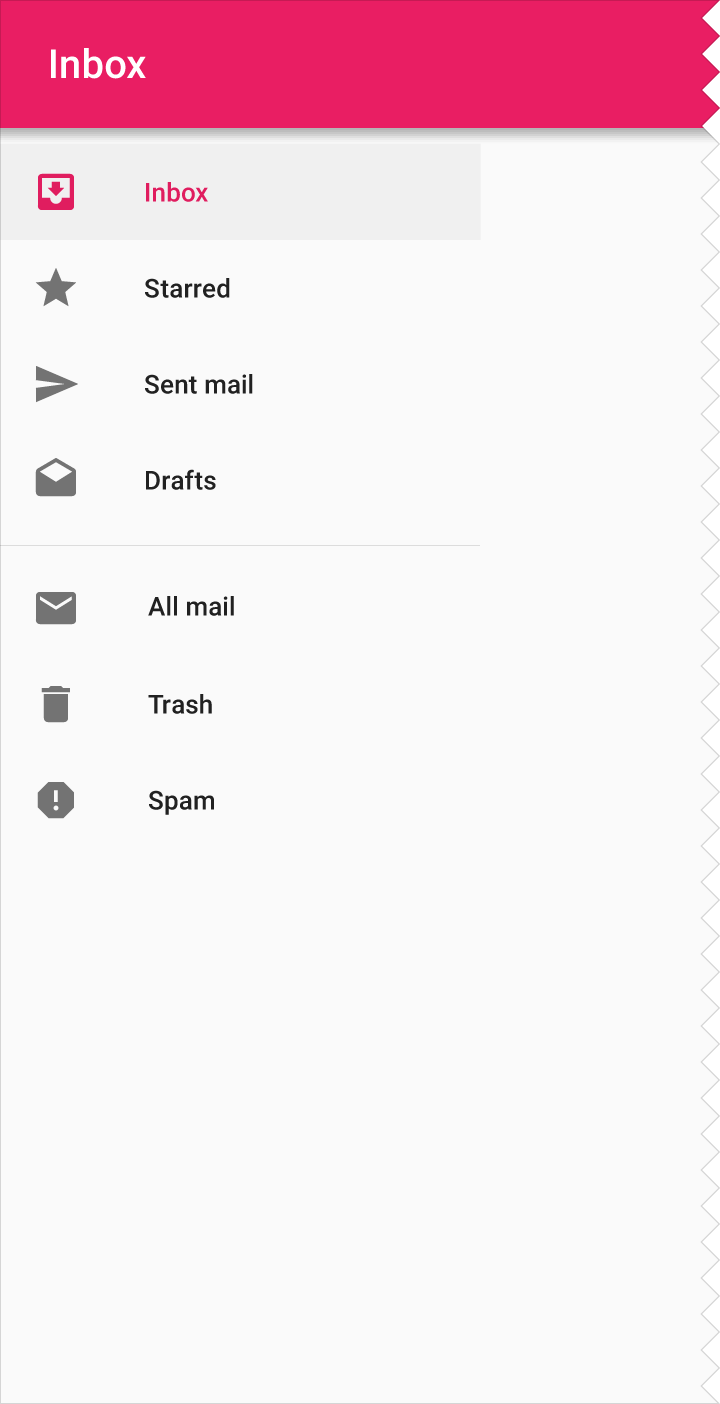
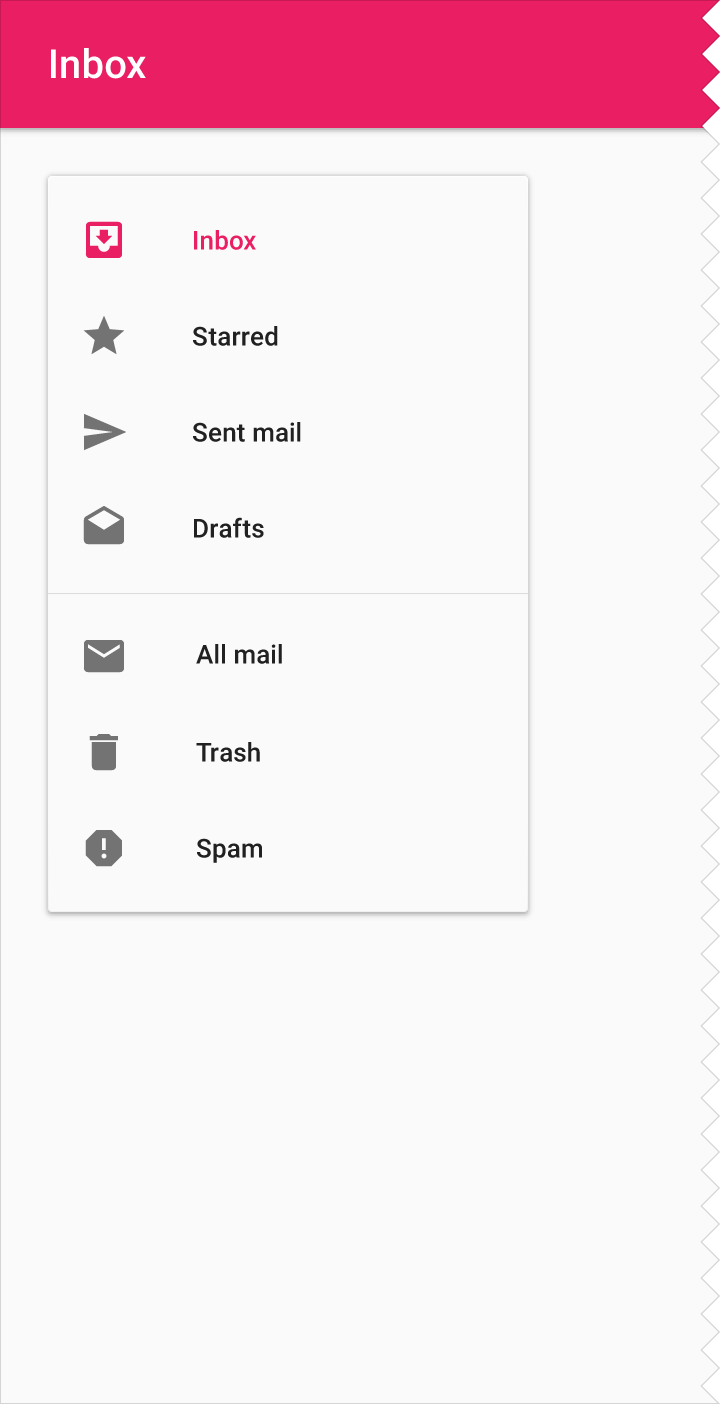
- Panel de navegación de altura completa: Aplicaciones centradas en el consumo de información que emplean una jerarquía de izquierda a derecha
- Panel lateral de navegación recortado debajo de la barra de aplicaciones: Aplicaciones centradas en la productividad que requieren un diseño equilibrado en toda la pantalla
- Panel de navegación flotante: Aplicaciones que requieren una jerarquía menos marcada
Persistente
Los paneles laterales de navegación persistentes pueden abrirse y cerrarse. El panel se sitúa a la misma elevación que el contenido. Está cerrado de forma predeterminada y se abre al seleccionar el icono de menú. Permanece abierto hasta que el usuario lo cierra, y su estado se conserva entre acciones y entre sesiones.
Cuando el panel se encuentra fuera de la cuadrícula de la página y se abre, obliga al resto del contenido a redimensionarse para adaptarse al viewport reducido.
Los paneles laterales de navegación persistentes son adecuados para todos los tamaños de pantalla superiores al del móvil.
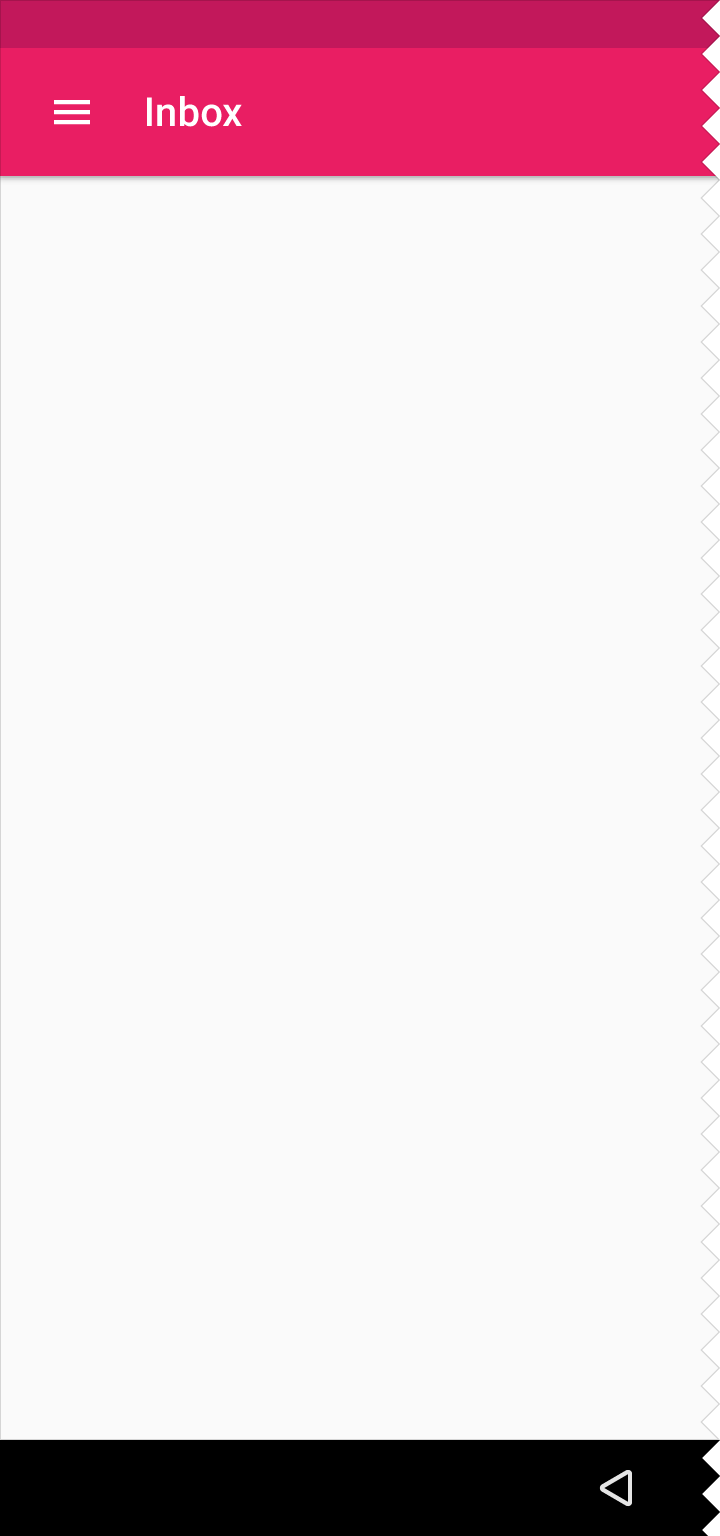
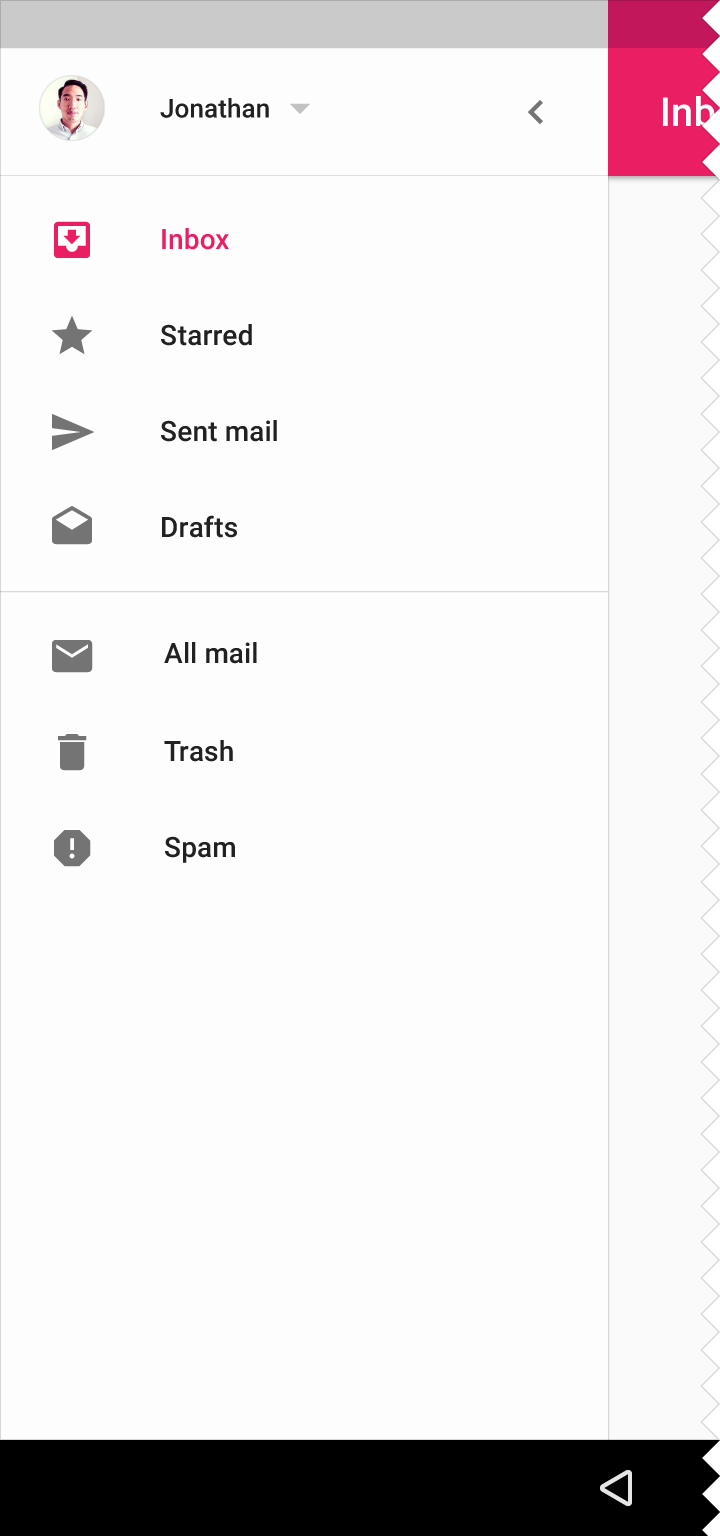
No se recomiendan los paneles laterales de navegación persistentes en aplicaciones con múltiples niveles de jerarquía que requieran el uso de una flecha hacia arriba para la navegación.
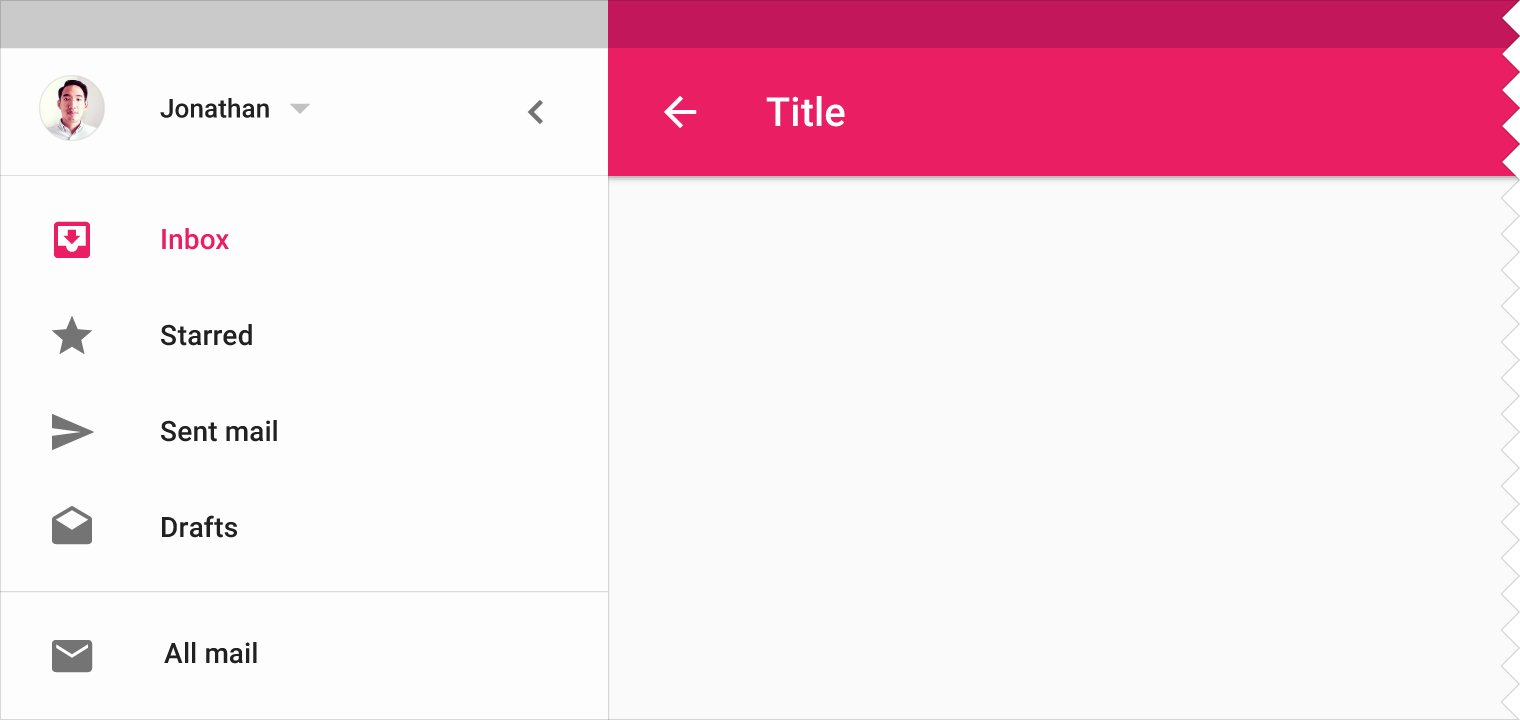
No lo hagas.
Variante mini
En esta variante, el ancho del panel lateral de navegación persistente varía. En reposo, se muestra como un minipanel a la misma elevación que el contenido, recortado por la barra de aplicaciones. Al expandirse, adopta la apariencia del panel lateral de navegación persistente estándar.
Recomendado para:
Secciones de la aplicación que requieren acceso rápido a la selección junto al contenido
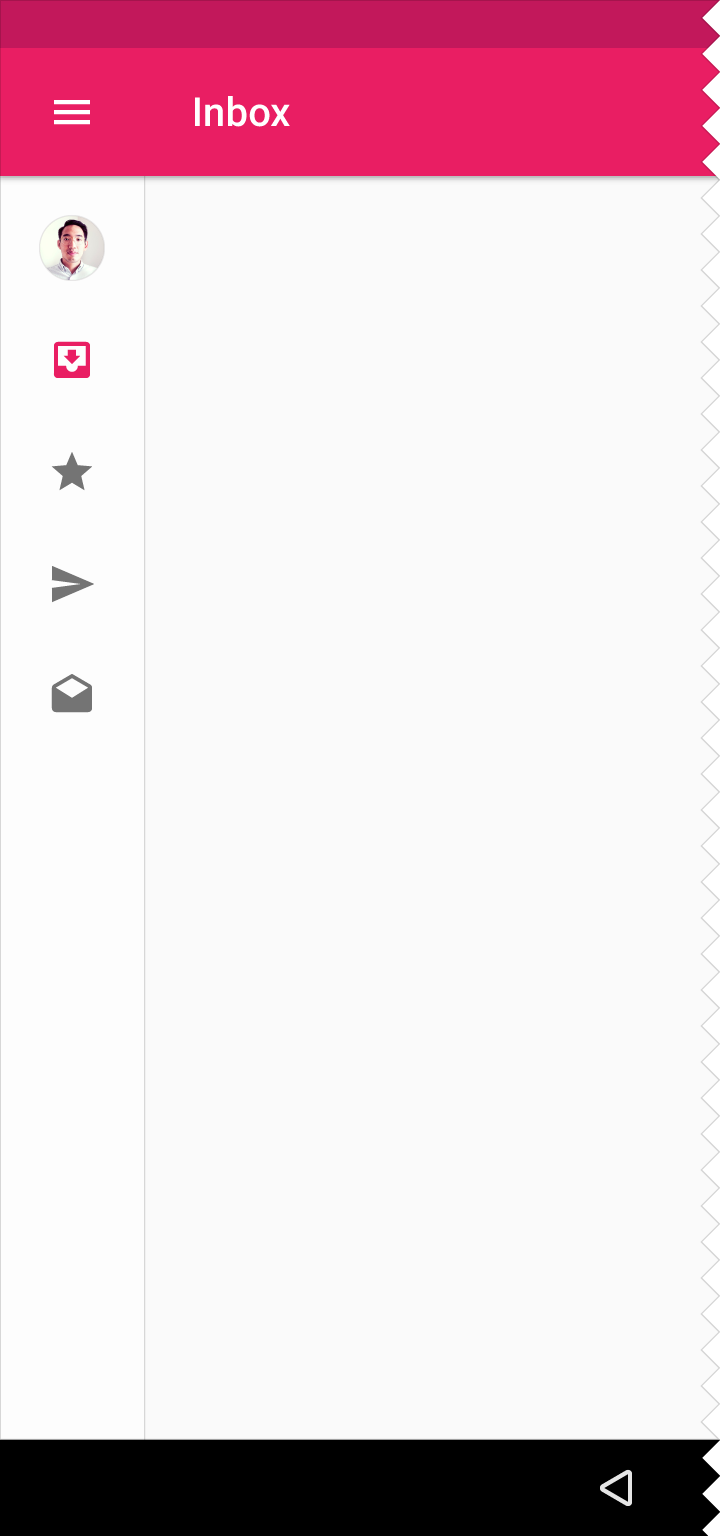
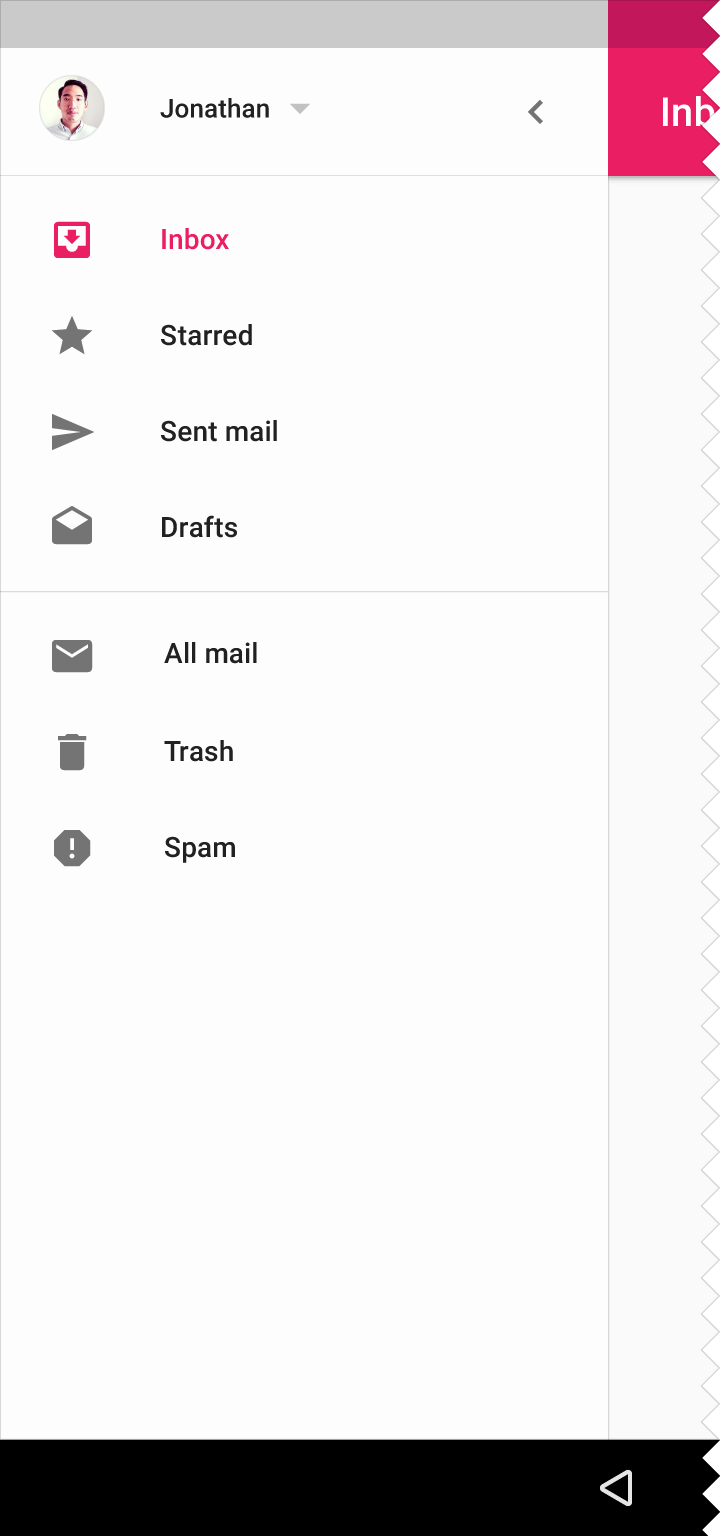
Temporal
Los paneles laterales de navegación temporales pueden abrirse y cerrarse. Permanecen cerrados de forma predeterminada y, al abrirse, el panel se superpone temporalmente al resto del contenido hasta que se selecciona una sección.
Recomendado para:
Tableta
Obligatorio para:
Móvil
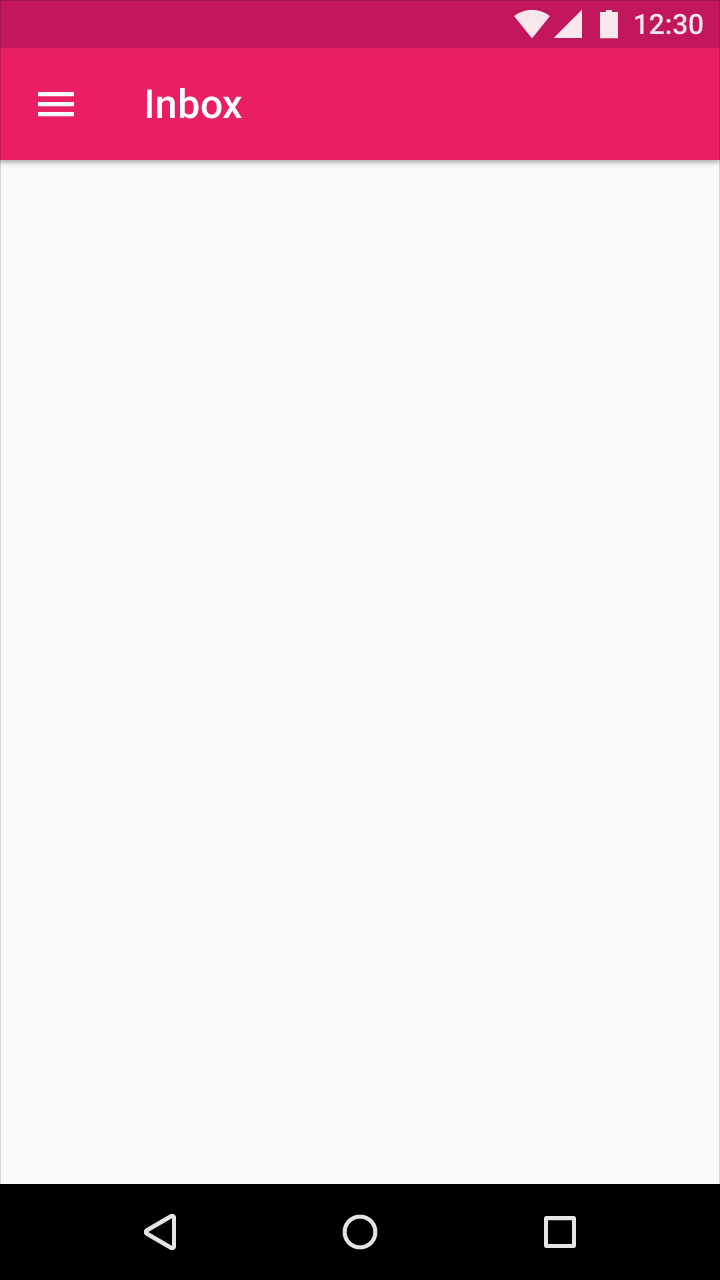
La variante mini también es aceptable como estado cerrado del panel de navegación temporal.