Notificaciones
Solo para Android
Las notificaciones proporcionan información breve, oportuna y pertinente sobre tu app cuando esta no está en uso.
Las notificaciones están destinadas a informar a los usuarios sobre los eventos de tu app. Estos dos tipos de notificaciones son los más efectivos:
- Comunicación de otros usuarios
- Recordatorios de tareas oportunos e informativos
Componentes de una notificación
Área del encabezado
Área del contenido
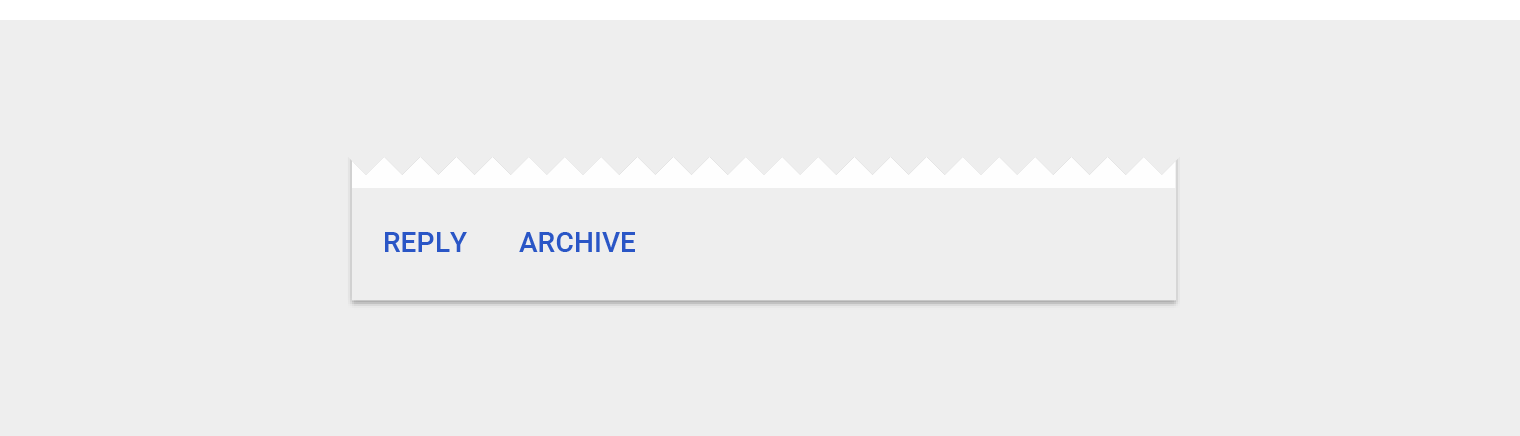
Área de acciones
Cómo pueden percibirse las notificaciones
- Mostrar un icono en la barra de estado
- Aparecer en la pantalla de bloqueo
- Reproducir un sonido o vibrar
- Mostrarse brevemente sobre la pantalla actual
- Hacer parpadear el LED del dispositivo

Anatomía de una notificación
Descripción general
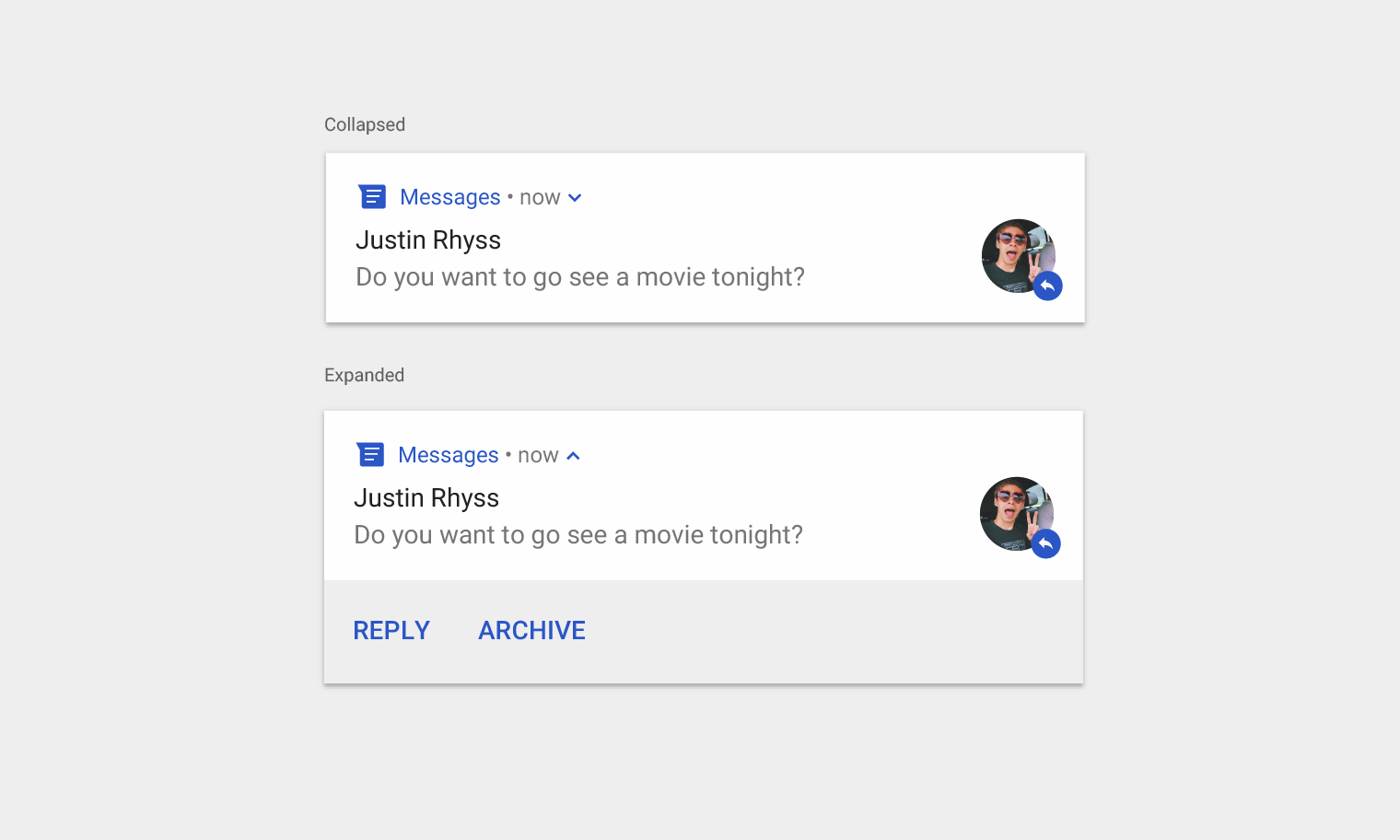
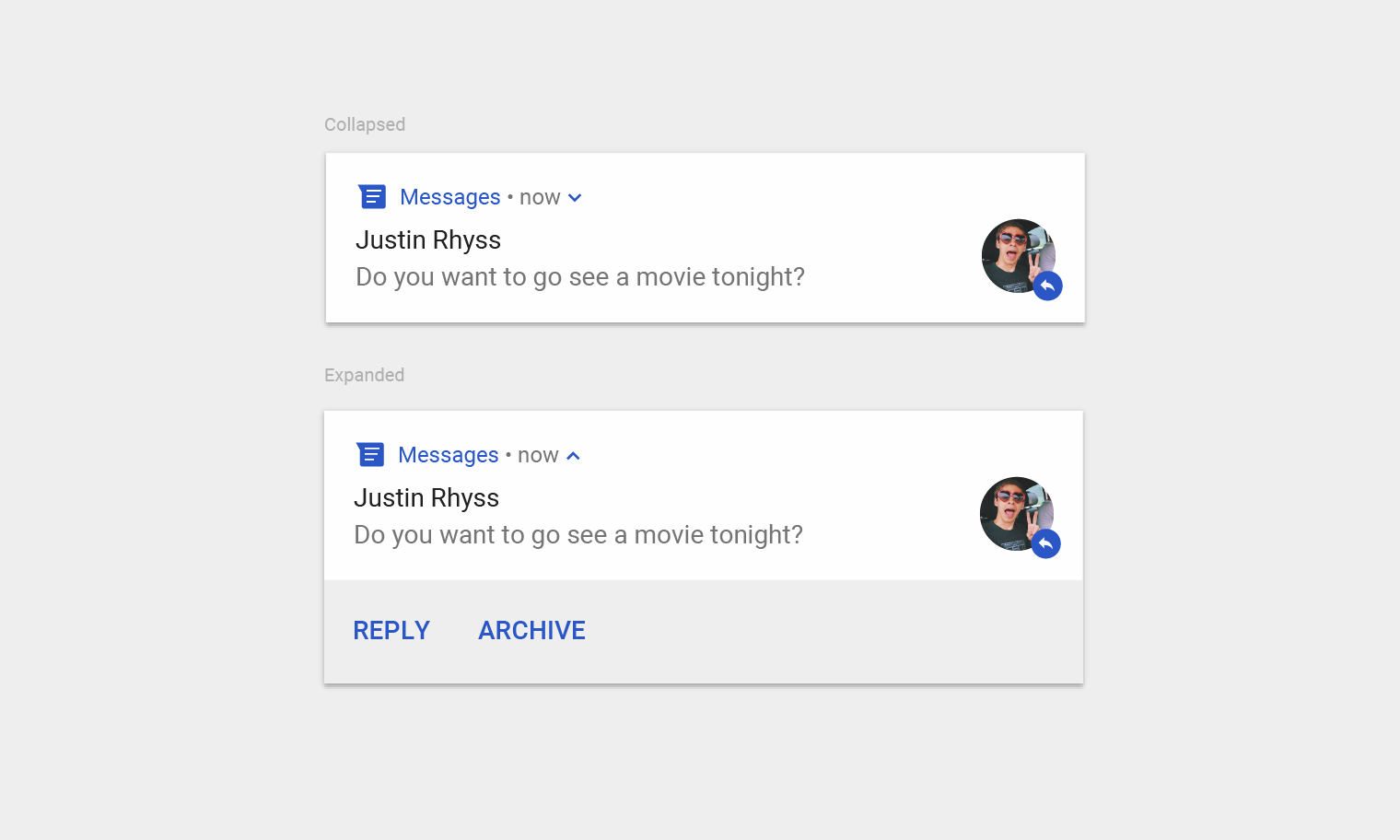
Las notificaciones están diseñadas para facilitar la lectura rápida y el acceso a los elementos más importantes:
Contenido principal
El contenido es el elemento más prominente de una notificación. La información secundaria, como la marca de tiempo, se muestra en un tamaño menor y se agrupa por encima del contenido principal.
Personas
Si la notificación involucra a una persona, su avatar aparece a la derecha, destacado del resto del contenido.
Acciones
Las notificaciones expandibles se despliegan tocando un icono indicador. Las acciones se muestran como etiquetas de texto con un color de fondo diferente, en una ubicación separada del contenido.
Área del encabezado
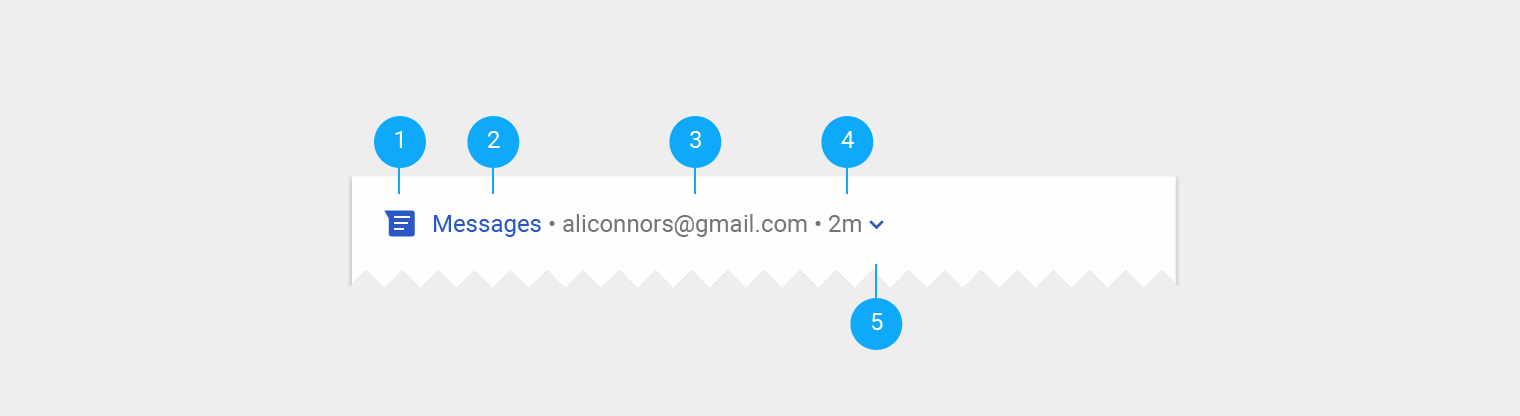
El área del encabezado consta de:
1. El icono de la app: una pequeña representación bidimensional de la identidad de tu app. Aparece en monocromo en la barra de estado. Si tu app envía una gran variedad de notificaciones, puedes reemplazar el icono identificativo por un símbolo que refleje el tipo de contenido. Por ejemplo, Google Now usa un icono de nube para las notificaciones del tiempo.
2. El nombre de la app: aparece automáticamente en la notificación.
3. Texto del encabezado (opcional): suele ser necesario solo si una app envía notificaciones de múltiples fuentes, como el nombre de la cuenta para usuarios con varias cuentas.
4. Marca de tiempo (opcional): no aparece de forma predeterminada, pero se puede agregar cuando es importante indicar cuándo se envió la notificación, como la hora de una llamada perdida.
5. Indicador de expansión: aparece si la notificación se puede expandir.
Área del contenido
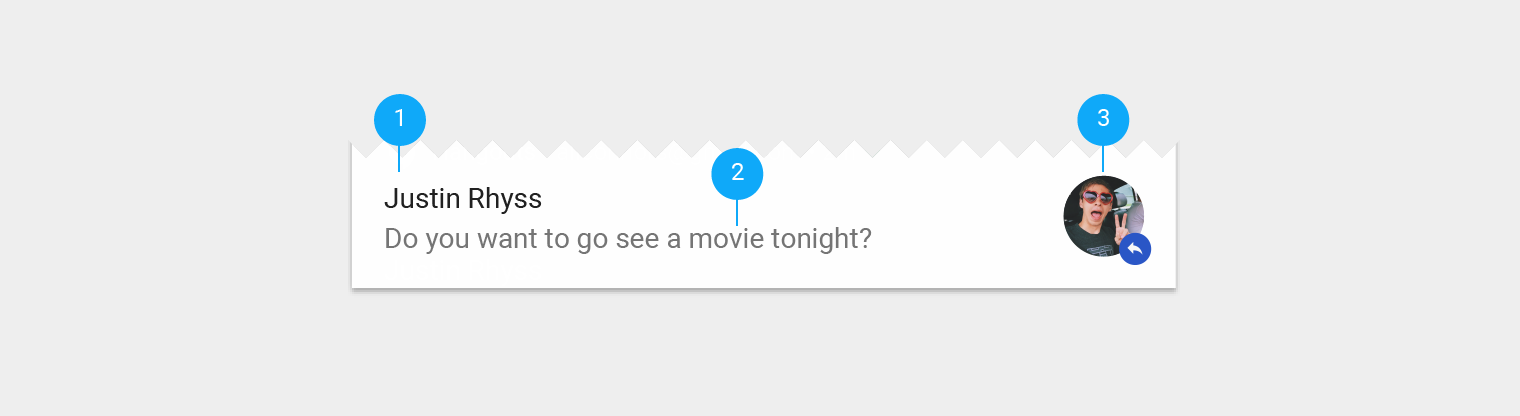
El área del contenido consta de:
1. Un título de contenido: un titular breve para la notificación
2. Texto del contenido: información complementaria
3. Icono grande (opcional): una imagen que refuerza la notificación de manera significativa, como un mensaje que incluye el avatar del remitente
Área de acciones
Cuando se expande, una notificación puede mostrar hasta tres acciones en la parte inferior.
En Android N y versiones posteriores, las acciones se muestran sin iconos para dar espacio a más texto. Aun así, debes proporcionar un icono, ya que los dispositivos con versiones anteriores del sistema operativo dependen de él, al igual que los dispositivos Android Wear y Android Auto.
Uso
Cuándo no usar una notificación
Las notificaciones no deben ser el canal de comunicación principal con tus usuarios, ya que las interrupciones frecuentes pueden causar irritación. Los siguientes casos no justifican el envío de una notificación:
- Promoción cruzada, es decir, publicitar otro producto dentro de una notificación, algo estrictamente prohibido por Play Store
- Una app que el usuario nunca ha abierto
- Mensajes que invitan al usuario a volver a la app, pero que no proporcionan valor directo, como "Hace tiempo que no te vemos"
- Solicitudes para valorar la app
- Operaciones que no requieren la intervención del usuario, como la sincronización de información
- Estados de error de los que la app puede recuperarse sin interacción del usuario
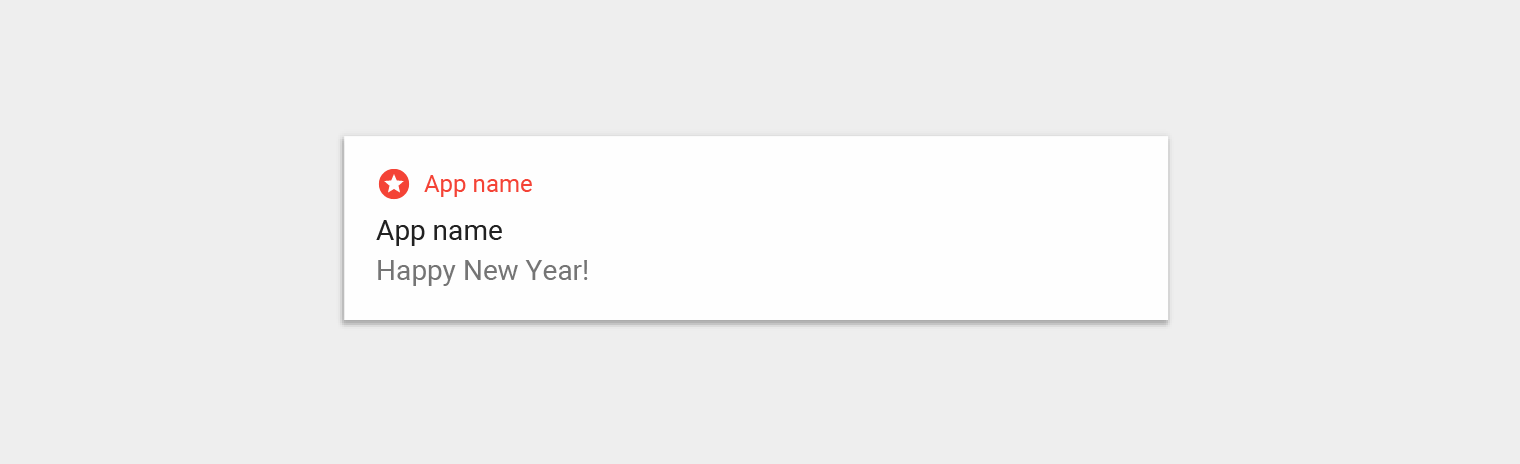
No lo hagas.
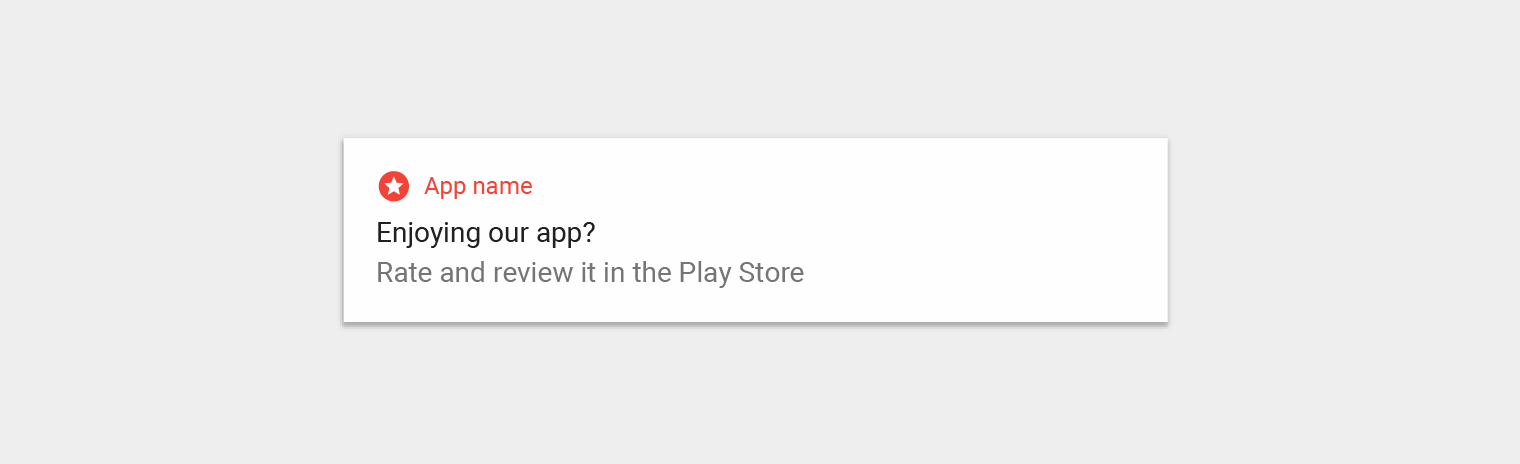
No lo hagas.
Notificaciones obligatorias
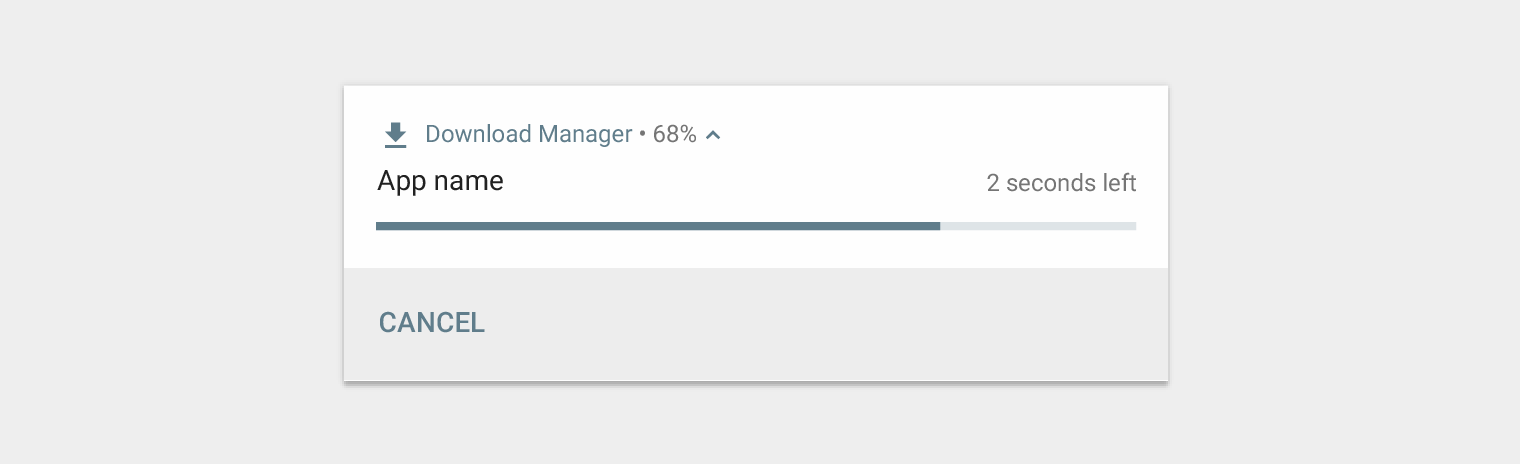
Los servicios en primer plano son procesos que se ejecutan en segundo plano mientras el usuario no interactúa directamente con tu app. Como estos servicios consumen batería y posiblemente datos, Android exige informar al usuario mediante una notificación que no se pueda descartar.
Como el usuario no puede descartar esta notificación, debes proporcionarle una acción para detener el servicio si no quiere que se siga ejecutando.
Comportamiento
Llegada de la notificación
Cuando llega una notificación, se agrega al panel de notificaciones. Según los parámetros que establezcas y el estado actual del dispositivo, la notificación también puede:
- Mostrar un icono en la barra de estado
- Emitir un sonido o vibrar
- Mostrarse brevemente sobre la pantalla actual para captar la atención del usuario
Los usuarios pueden modificar el comportamiento de las notificaciones que hayas establecido.
Panel de notificaciones
El panel de notificaciones de Android muestra generalmente las notificaciones en orden cronológico inverso, con ajustes que dependen de:
- La prioridad o importancia de las notificaciones declarada por la app
- Si la notificación alertó recientemente al usuario con un sonido o una vibración
- Las personas relacionadas con la notificación y si son contactos destacados
- Si la notificación representa una actividad importante en curso, como una llamada en curso o la reproducción de música
A partir de Android O, el sistema puede alterar la apariencia de algunas notificaciones en la parte superior e inferior de la lista, resaltándolas o atenuándolas para facilitar su lectura de un vistazo.
Notificaciones desactualizadas
El panel de notificaciones debe mostrar información relevante para el momento actual. Si una notificación enviada anteriormente ya no es relevante, puedes descartarla automáticamente para que el usuario no la vea.
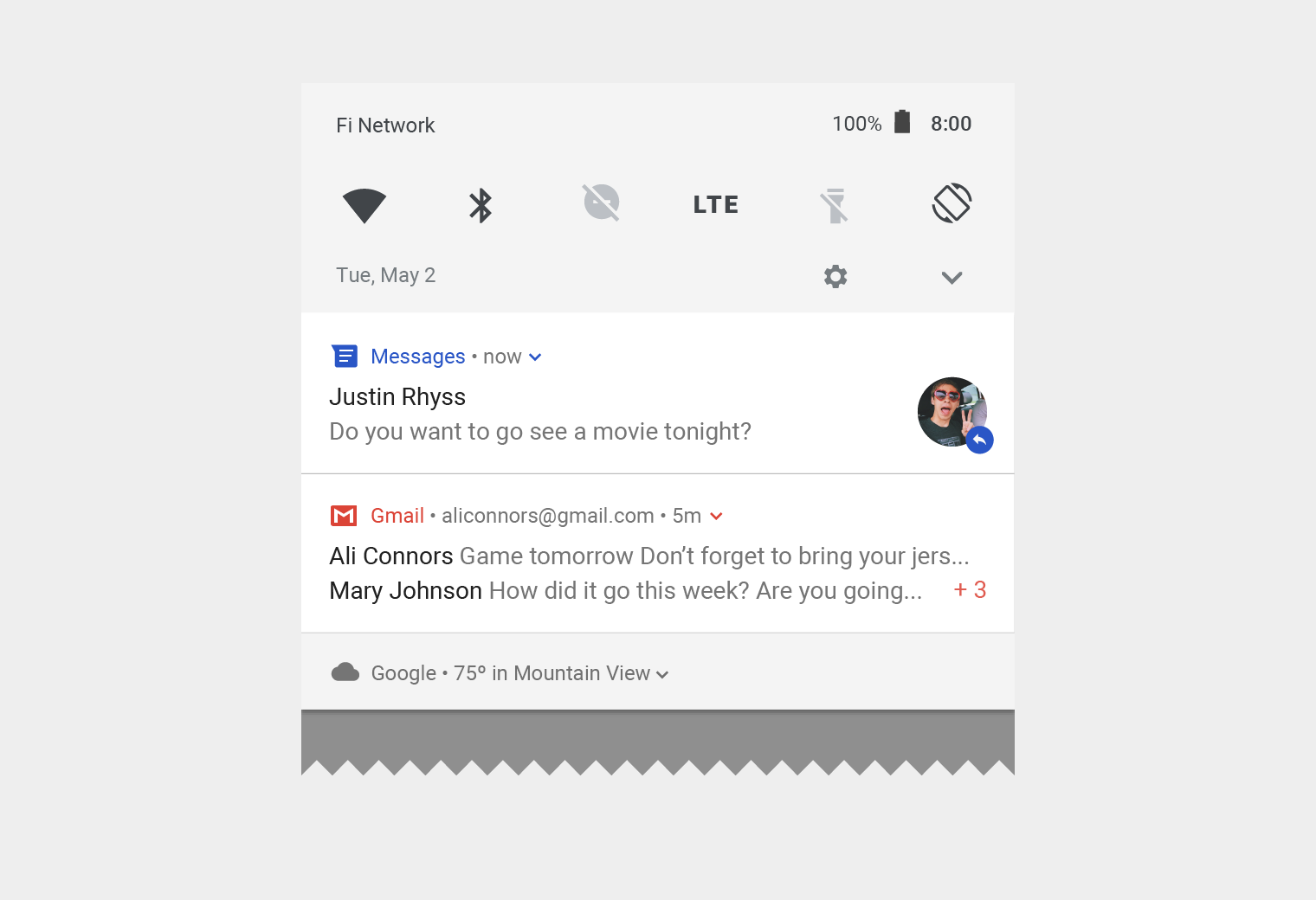
Interacciones con las notificaciones
Los usuarios pueden interactuar con una notificación de las siguientes maneras:
1. Navegar a un destino
Para navegar, el usuario puede tocar una notificación. Si la notificación aparece en una pantalla de bloqueo, el usuario deberá tocarla dos veces y luego introducir su PIN, patrón o contraseña.
Al tocar una notificación, el usuario debe ser llevado a una pantalla de tu app directamente relacionada con esa notificación, que le permita actuar de inmediato. Por ejemplo, si la notificación indica que es su turno en un juego de dos jugadores, al tocarla se debe abrir directamente ese juego.
2. Ver una vista expandida
Si la notificación es expandible, aparece un indicador de expansión en el encabezado. El usuario puede tocar el indicador o deslizar el cuerpo de la notificación hacia abajo para expandirla.
3. Descartarla (si se permite)
El usuario puede descartar una notificación deslizándola hacia la izquierda o hacia la derecha.
Las notificaciones en curso que indican un proceso continuo en segundo plano, como la reproducción de música, no se pueden descartar con un deslizamiento.
4. Controlar notificaciones similares en el futuro
Se puede acceder a los controles de notificación de estas formas:
- Manteniendo presionada una notificación individual
- Deslizando la notificación hacia la izquierda o hacia la derecha y tocando a continuación el icono de configuración
Los controles que se muestran dependen de la versión de Android y de si la app usa canales para sus notificaciones (a partir de Android O).
Múltiples notificaciones
Para las apps que generan múltiples notificaciones del mismo tipo, Android ofrece dos enfoques para representarlas: el resumen y la agrupación.
Resumen
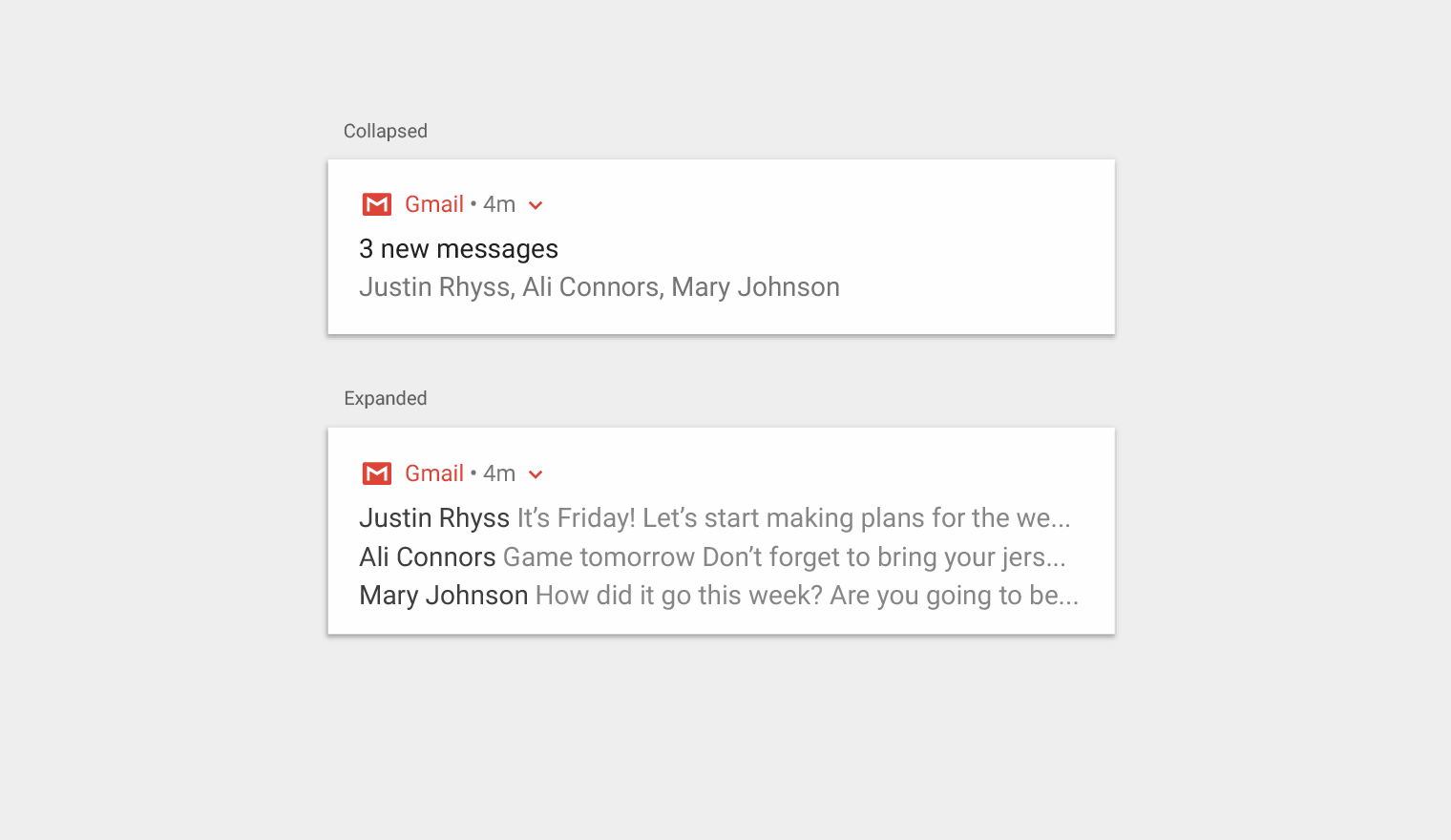
En lugar de mostrar varias notificaciones, puedes crear una sola notificación que las resuma todas. Por ejemplo, una app de mensajería podría mostrar una notificación de resumen con el texto "3 mensajes nuevos" que, al expandirse, presente un fragmento de cada mensaje.
Agrupación
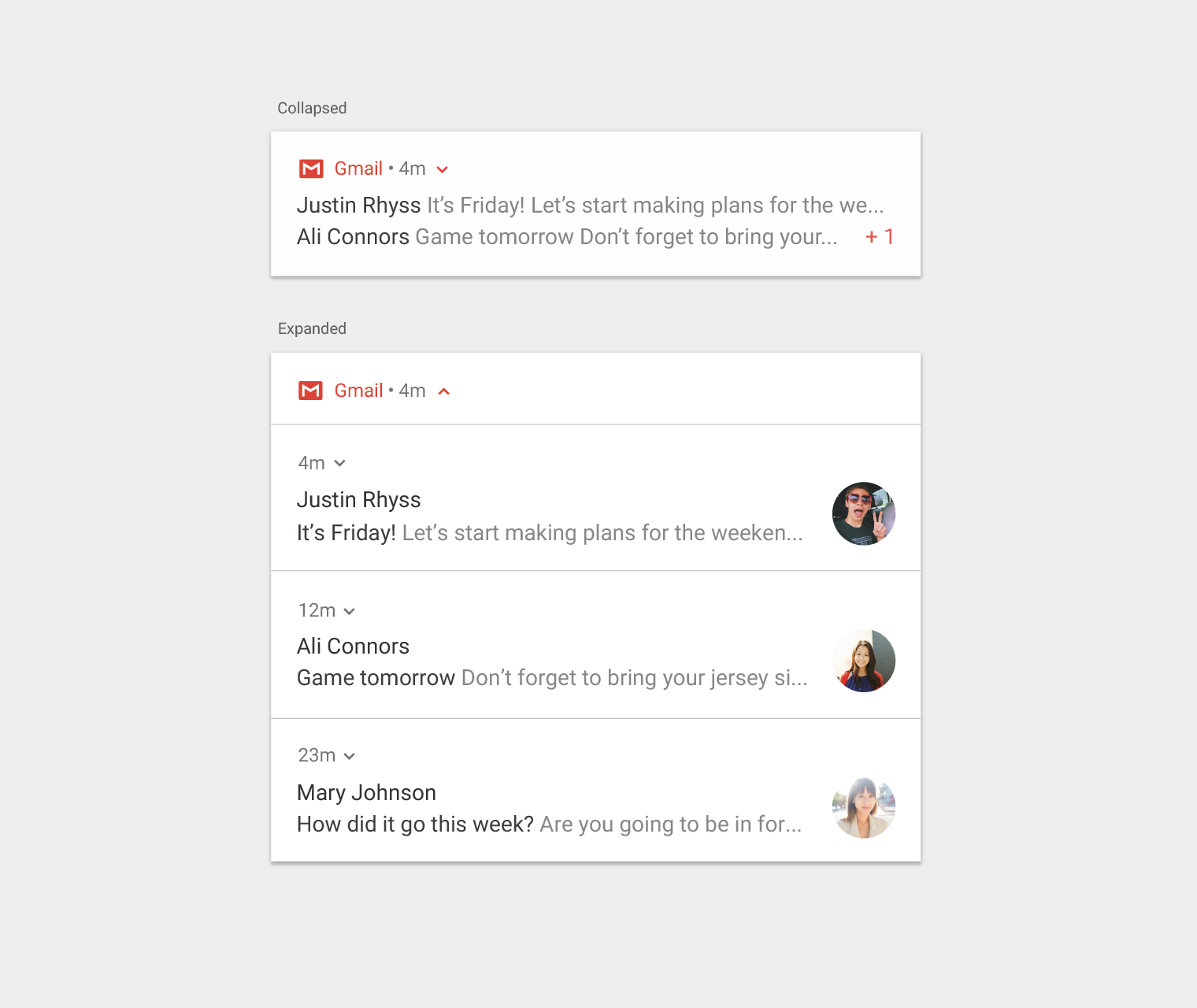
Tu app puede presentar varias notificaciones según una jerarquía:
- Una notificación principal muestra un resumen de sus notificaciones secundarias
- Si el usuario expande la notificación principal, se muestran todas las notificaciones secundarias
- Una notificación secundaria puede expandirse a su vez para mostrar todo su contenido
Las notificaciones secundarias se presentan sin información de encabezado duplicada. Por ejemplo, si una notificación secundaria tiene el mismo icono de app que su notificación principal, el encabezado de la secundaria no incluye el icono.
Las notificaciones secundarias deben ser comprensibles por sí solas, ya que el sistema puede mostrarlas fuera del grupo cuando llegan.
Vistas expandidas
Una vista expandida permite mostrar más información dentro de la notificación, sin necesidad de salir de ella.
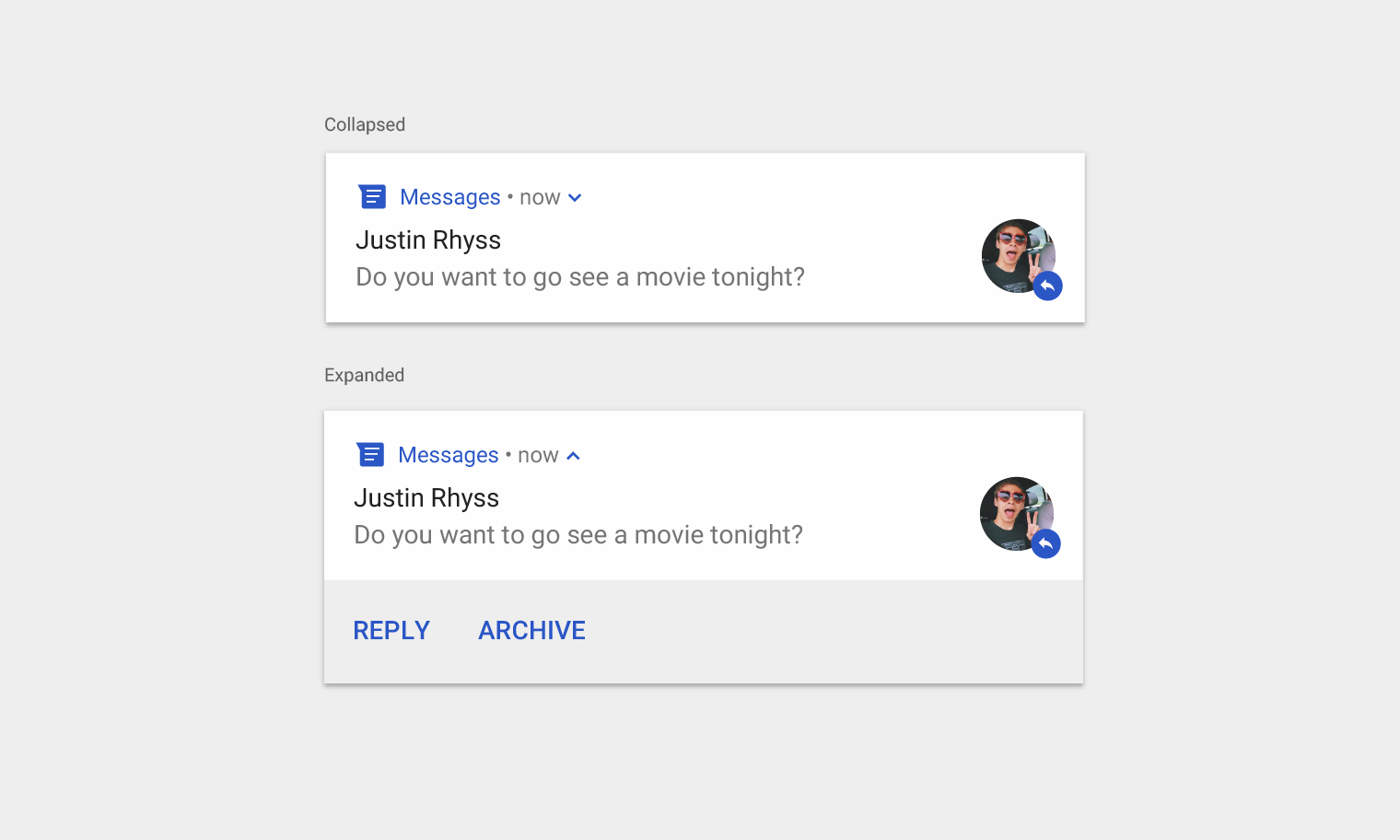
Una notificación puede ofrecer hasta tres acciones al expandirse. Estas acciones no deben duplicar la que se realiza al tocar el cuerpo de la notificación.
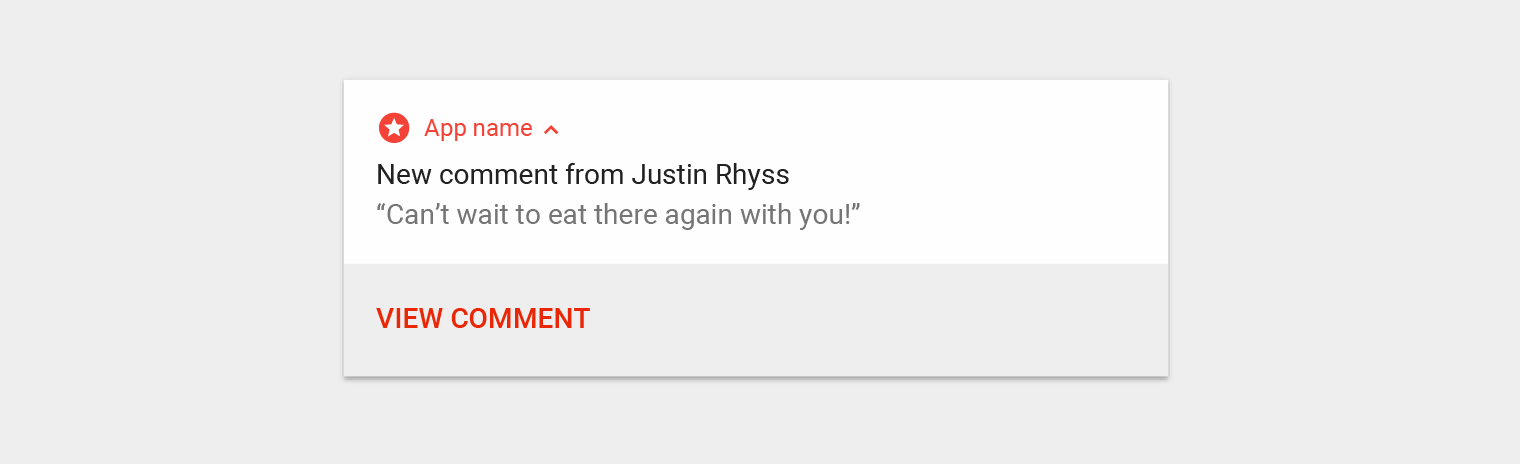
No lo hagas.
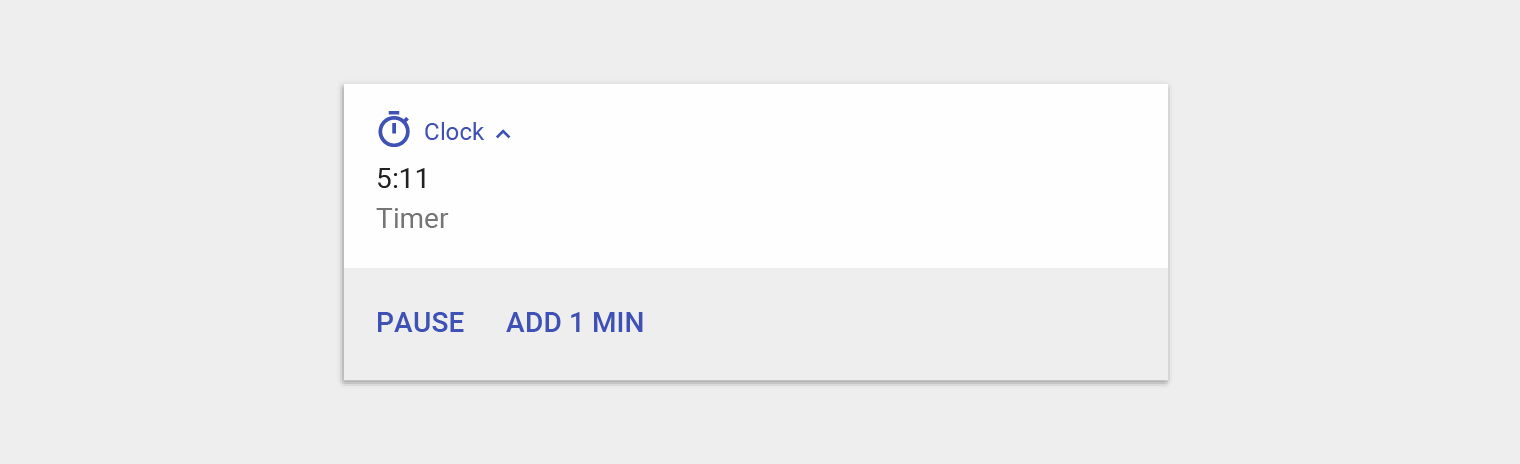
Hazlo.
Habilitar la escritura en las notificaciones
Puedes permitir que el usuario escriba directamente en una notificación, para introducir pequeñas cantidades de texto, como responder a un mensaje o hacer una anotación breve.
Para textos largos, dirige al usuario a tu app, donde dispone de más espacio para ver y editar el texto.
Si usas esta función en una app de mensajería, conserva la notificación después de que el usuario haya enviado la respuesta y espera a que haya una pausa en la conversación antes de descartarla automáticamente.
Tipos de notificaciones
Las notificaciones se clasifican en transaccionales y no transaccionales.
Transaccionales
Las notificaciones transaccionales proporcionan contenido que el usuario debe recibir en un momento específico para poder hacer una de las siguientes cosas:
- Comunicarse con otras personas
- Desenvolverse mejor en la vida diaria
- Supervisar, controlar o resolver estados transitorios del dispositivo
No transaccionales
Si ninguna de las situaciones anteriores describe tu notificación, entonces es no transaccional.
| Las notificaciones transaccionales pueden ayudar a los usuarios a... | Ejemplos |
|---|---|
| Comunicarse con otras personas |
|
| Desenvolverse mejor en la vida diaria |
|
| Supervisar, controlar o resolver estados transitorios del dispositivo |
|
Opt-out y opt-in de notificaciones no transaccionales
Las notificaciones no transaccionales deberían ser opcionales, ya que es posible que no interesen a todos los usuarios. Puedes hacerlas opcionales de una de estas dos maneras:
- Opt-out (exclusión): los usuarios reciben estas notificaciones de forma predeterminada, pero pueden dejar de recibirlas desactivando una opción de configuración.
- Opt-in (inclusión): los usuarios solo las reciben si activan una opción de configuración en tu app.
Opt-out
Evita el enfoque de opt-out a menos que tus notificaciones cumplan los dos criterios siguientes:
- Proporcionan un valor concreto al usuario
- Se relacionan claramente con el contexto del usuario (como su ubicación actual, la fecha u hora actual, su historial o sus intereses expresados)
| Notificación de ejemplo | Razón para evitar el enfoque de opt-out aquí |
|---|---|
| Un consejo aleatorio sobre cómo usar una app | Proporciona un valor concreto, pero no es contextual |
| Una solicitud para valorar contenido usado recientemente en la app | Es contextual, pero no proporciona un valor concreto al usuario |
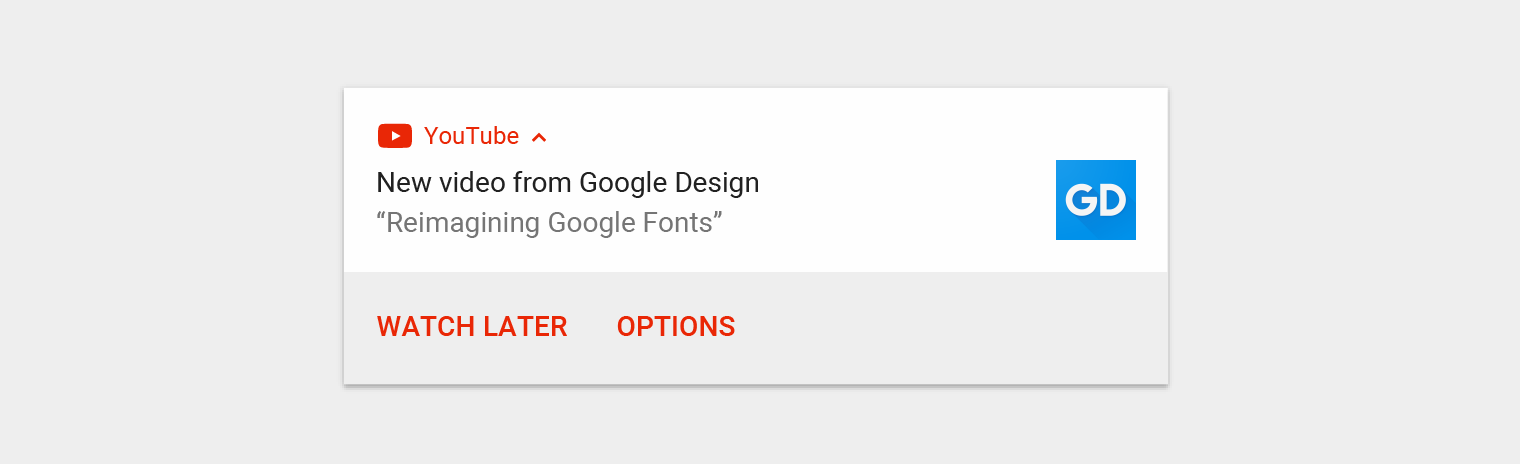
Opt-in
El enfoque de opt-in es más conservador. Como los usuarios eligen explícitamente recibir estas notificaciones, es más probable que agradezcan verlas. Sin embargo, deben visitar la configuración para saber cómo activarlas. Puedes informar a los usuarios sobre estas notificaciones desde otros lugares de tu app, como un flujo de incorporación o una tarjeta descartable.
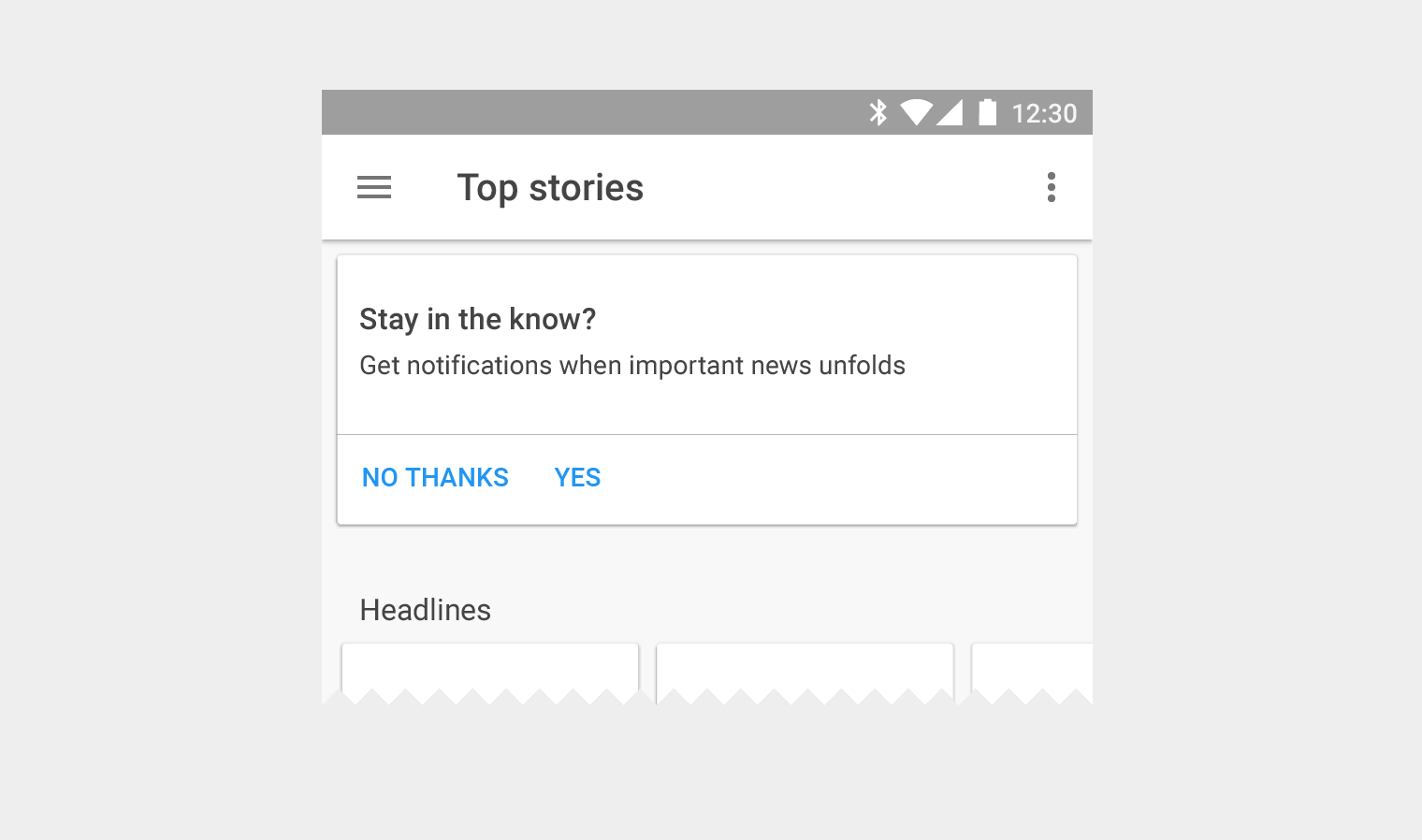
Configuración
Canales en Android O
Cuando actualices tu app a Android O, tendrás que definir canales para tus notificaciones: uno por cada tipo de notificación que quieras enviar.
Los usuarios controlan las notificaciones de las apps en Android O mediante los canales. Si un usuario no quiere recibir una notificación concreta de tu app, puede bloquear ese canal en lugar de bloquear todas las notificaciones.
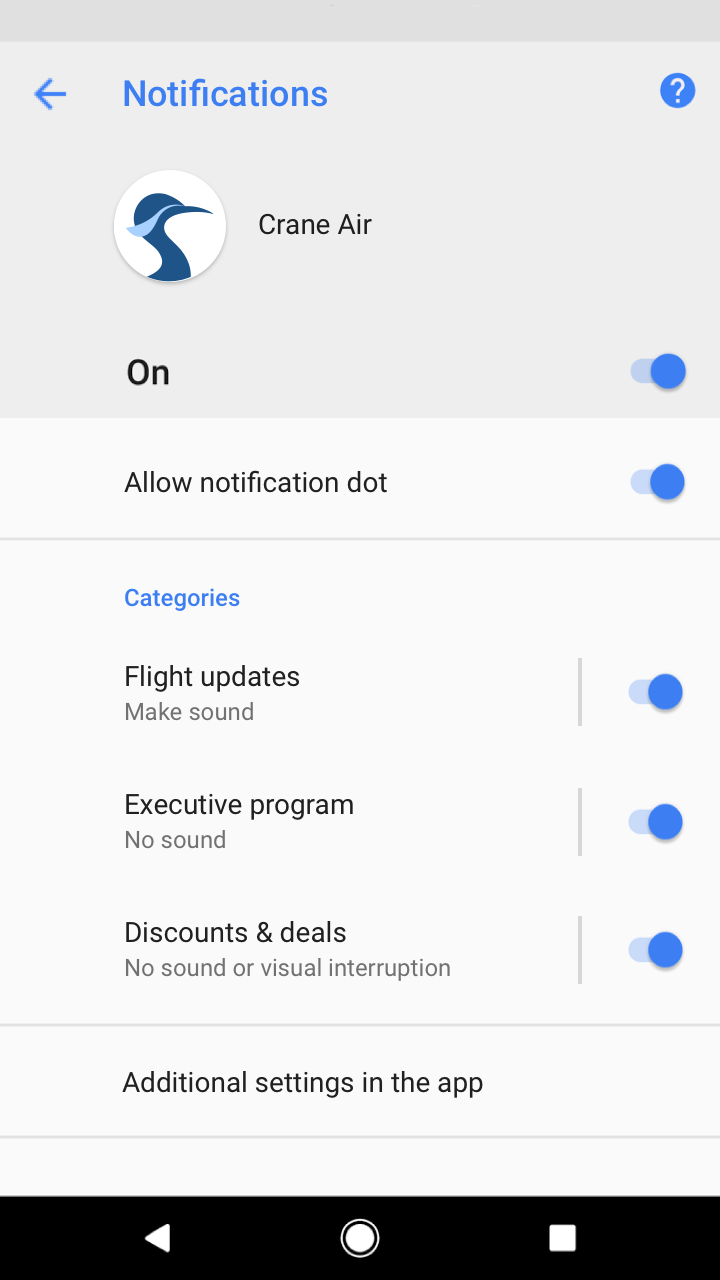
Niveles de importancia de los canales
A cada canal que definas le asignarás un nivel de importancia. A partir de Android O, los niveles de importancia controlan el comportamiento de cada canal (en sustitución de los niveles de prioridad).
Los niveles de importancia tienen las siguientes restricciones:
- El nivel de importancia que asignes será el valor predeterminado del canal. Los usuarios pueden cambiarlo en la configuración de Android.
- Una vez elegido el nivel de importancia, tu capacidad de cambiarlo queda limitada: solo puedes reducirlo, y solo si el usuario no lo ha modificado explícitamente.
Elige la importancia de los canales teniendo en cuenta el tiempo y la atención del usuario. Presentar como urgente una notificación poco importante puede provocar una alarma innecesaria.
| Importancia | Comportamiento | Uso | Ejemplos |
|---|---|---|---|
| HIGH | Emite un sonido y aparece en pantalla | Información de tiempo crítico que el usuario debe conocer o sobre la que debe actuar de inmediato | Mensajes de texto, alarmas, llamadas telefónicas |
| DEFAULT | Emite un sonido | Información que el usuario debería ver lo antes posible, pero que no interrumpa lo que está haciendo | Alertas de tráfico, recordatorios de tareas |
| LOW | Sin sonido | Canales de notificación que no cumplen los requisitos de otros niveles de importancia | Contenido nuevo al que el usuario se ha suscrito, invitaciones de redes sociales |
| MIN | Sin sonido ni interrupción visual | Información no esencial que puede esperar o que no es específicamente relevante para el usuario | Lugares de interés cercanos, el tiempo, contenido promocional |
Definir los canales
Para definir tus canales, haz un inventario de todas las notificaciones que quieras enviar y agrúpalas en conjuntos que compartan lo siguiente:
- Tema. Un solo tema puede describir de forma concisa todas las notificaciones del conjunto, como "Descargas".
- Nivel de importancia deseado. Como las notificaciones de un canal comparten un mismo nivel de importancia, deberían tener una importancia similar desde la perspectiva del usuario.
Agrupar los canales
Puedes agrupar tus canales para que a los usuarios les resulte más fácil revisar de un vistazo la lista de canales en la configuración de Android.
Crea agrupaciones de canales solo si:
- Tienes más de 10 canales
- Tu app admite varias cuentas de usuario (como cuentas personales y de trabajo), lo que permite mantener los mismos nombres y funciones de canal en todas las cuentas
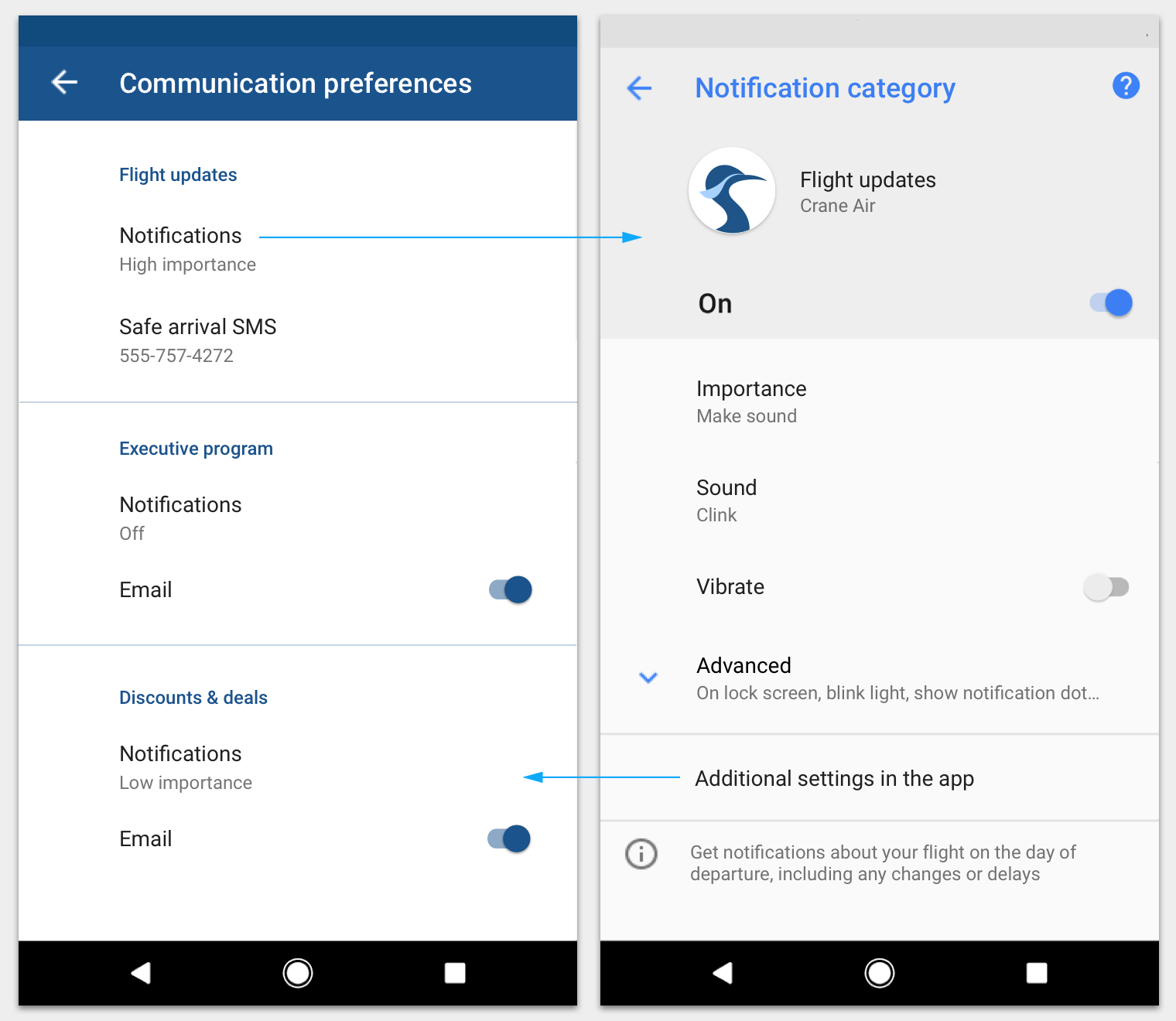
Vincula la configuración de tu app con la configuración de canales de Android
Mantén la configuración de tu app coherente con la de los canales de Android. Si tu app ofrece controles para diferentes tipos de notificaciones, dirige a los usuarios a la configuración del canal de Android correspondiente para realizar los cambios.
También puedes vincular la pantalla de configuración de tus canales con la configuración de tu app.
Canales y servicios en primer plano
En Android O, el nivel de importancia predeterminado de un canal para las notificaciones de servicio en primer plano debe ser al menos IMPORTANCE_LOW para que se muestre un icono en la barra de estado.
Los canales que usan el nivel menos prominente, IMPORTANCE_MIN, hacen que Android genere una notificación adicional con nivel IMPORTANCE_LOW, que indica que la app está consumiendo batería.
Niveles de prioridad sin canales
Para las apps que aún no se han actualizado a Android O, tendrás que asignar un nivel de prioridad a cada notificación individual. Algunos niveles de prioridad ofrecen la opción de reproducir sonido.
Niveles de prioridad
Para influir en cómo se entrega cada notificación al usuario, asígnale un nivel de prioridad. Cuanto mayor sea la prioridad, más intrusiva será la notificación. Por ejemplo, las notificaciones con prioridad MAX y HIGH aparecen brevemente sobre la pantalla actual del usuario, sin importar lo que esté haciendo. Ante la duda, elige una prioridad más baja.
Sonidos de notificación
Las notificaciones con prioridad DEFAULT (o superior) pueden reproducir un sonido (usando un archivo de sonido que tú proporciones) al entregarse. Sin embargo, una notificación solo debería usar sonido si:
- Ayuda al usuario a cumplir una expectativa social urgente, como una llamada telefónica entrante o una reunión de trabajo inminente
- Ayuda al usuario en su vida diaria, como informarle de que un vuelo se ha retrasado
- El usuario ha solicitado explícitamente que la notificación emita un sonido al llegar (esta opción está desactivada de forma predeterminada)
Categorías predefinidas
Tanto si usas canales como si no, asigna cada notificación individual a la categoría predefinida más adecuada. Android puede usar esta información para tomar decisiones de clasificación y filtrado.
| Categoría | Descripción |
|---|---|
| CATEGORY_CALL | Llamada entrante (de voz o vídeo) o solicitud de comunicación síncrona similar |
| CATEGORY_MESSAGE | Mensaje directo entrante (SMS, mensaje instantáneo, etc.) |
| CATEGORY_EMAIL | Mensaje masivo asíncrono (correo electrónico) |
| CATEGORY_EVENT | Evento de calendario |
| CATEGORY_PROMO | Promoción o anuncio |
| CATEGORY_ALARM | Alarma o temporizador |
| CATEGORY_PROGRESS | Progreso de una operación en segundo plano de larga duración |
| CATEGORY_SOCIAL | Actualización de red social o de uso compartido |
| CATEGORY_ERROR | Error en una operación en segundo plano o en el estado de autenticación |
| CATEGORY_TRANSPORT | Controles de reproducción multimedia |
| CATEGORY_SYSTEM | Actualización del estado del sistema o del dispositivo. Reservado para uso del sistema. |
| CATEGORY_SERVICE | Indicación de un servicio en segundo plano en ejecución |
| CATEGORY_RECOMMENDATION | Recomendación específica y oportuna para un solo elemento. Por ejemplo, una app de noticias podría recomendar una noticia que el usuario quizás quiera leer a continuación. |
| CATEGORY_STATUS | Información continua sobre el estado del dispositivo o del contexto |
Pantalla de bloqueo
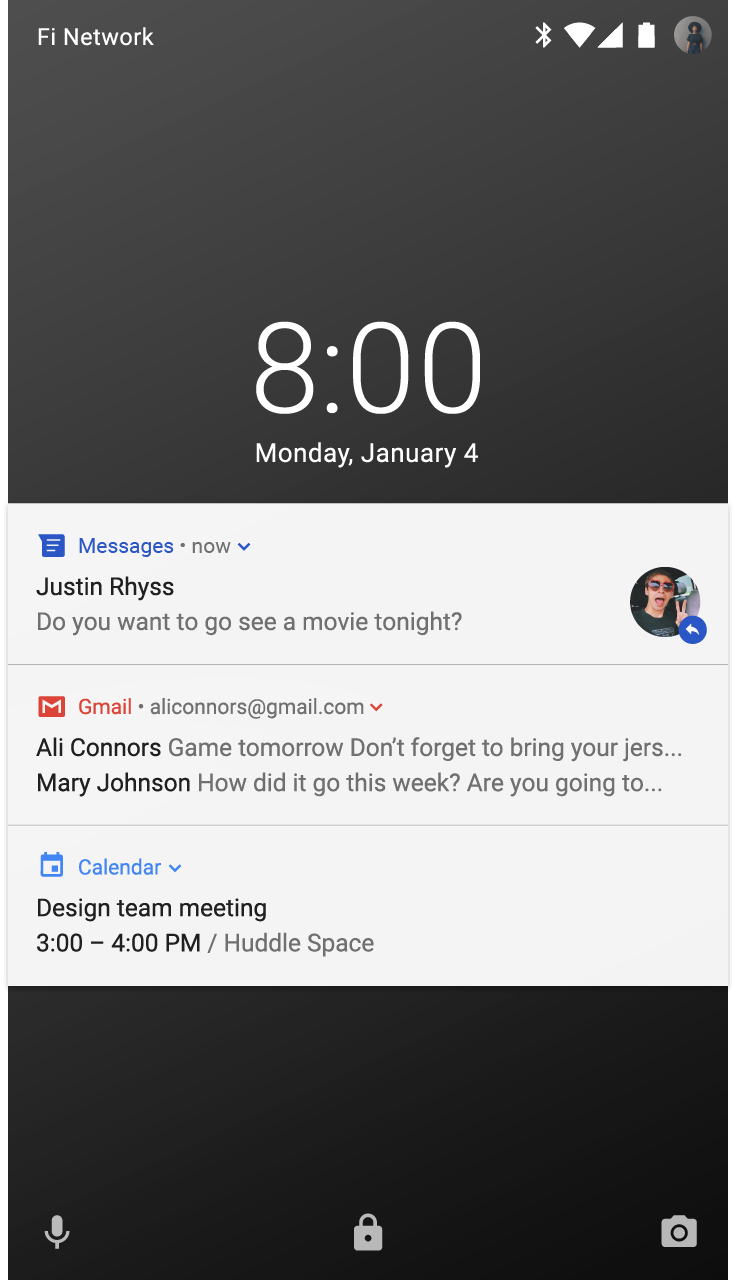
El usuario puede configurar que las notificaciones se muestren cuando la pantalla está bloqueada. Estas notificaciones pueden ocultar cualquier contenido que la app marque como sensible. Android evalúa el nivel de visibilidad de cada notificación para determinar qué se puede mostrar de forma segura.
Contenido sensible en las pantallas de bloqueo
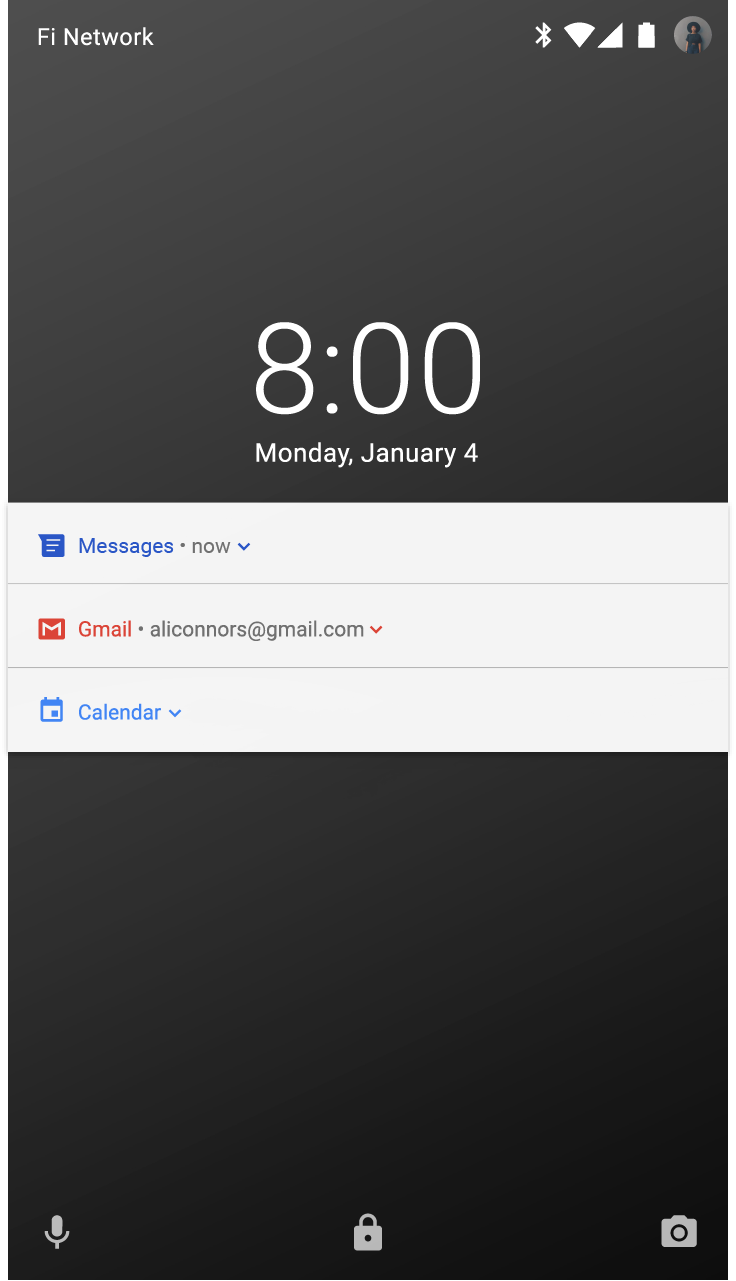
Como las notificaciones son visibles en la pantalla de bloqueo, la privacidad del usuario es un aspecto importante a tener en cuenta. Para cada notificación que crees, se establece un nivel de visibilidad: público, privado o secreto.
Las notificaciones públicas son totalmente visibles en las pantallas de bloqueo seguras, mientras que las notificaciones secretas están ocultas.
Las notificaciones privadas se sitúan en el punto intermedio: muestran solo información básica, incluido el nombre de la app que las publicó y su icono. En lugar del contenido habitual, que permanece oculto, tienes la opción de mostrar un texto que no revele información personal, como "2 mensajes nuevos".
Estilo
Texto claro y conciso
Android trunca los títulos de contenido a una sola línea (incluso cuando la notificación está expandida).
Los títulos de contenido deberían:
- Tener menos de 30 caracteres
- Contener la información más importante
- Evitar las variables, a menos que contengan un número o una cadena de texto corta, o que estén precedidas por texto
- Excluir el nombre de la app, que ya aparece en el encabezado
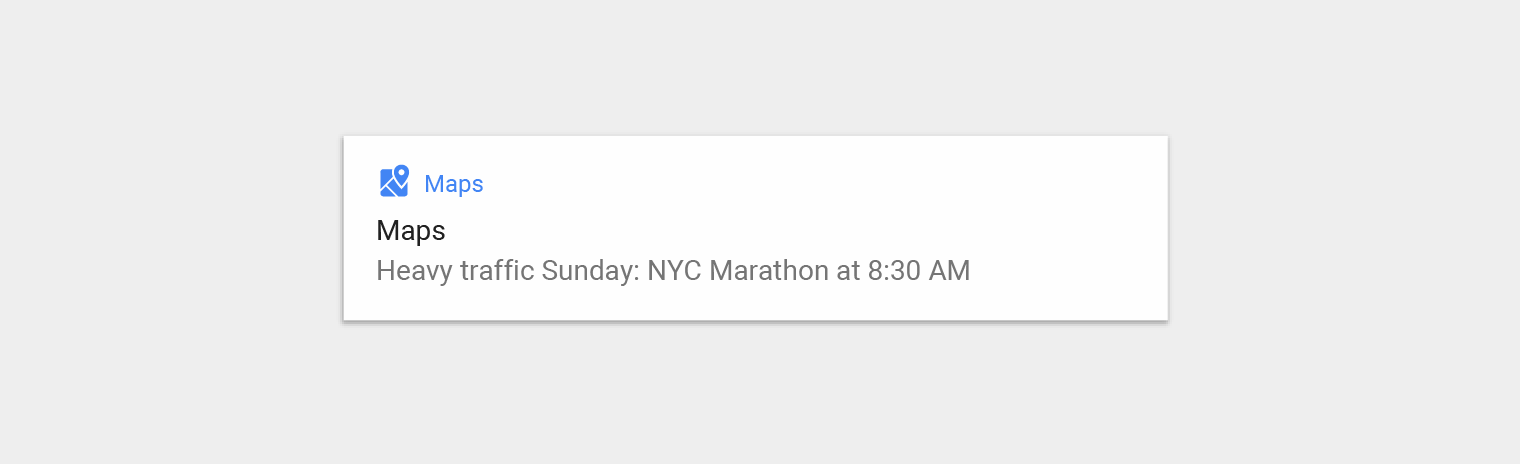
No lo hagas.
El texto del contenido debería:
- No superar el límite de 40 caracteres
- No repetir lo que aparece en el título de contenido
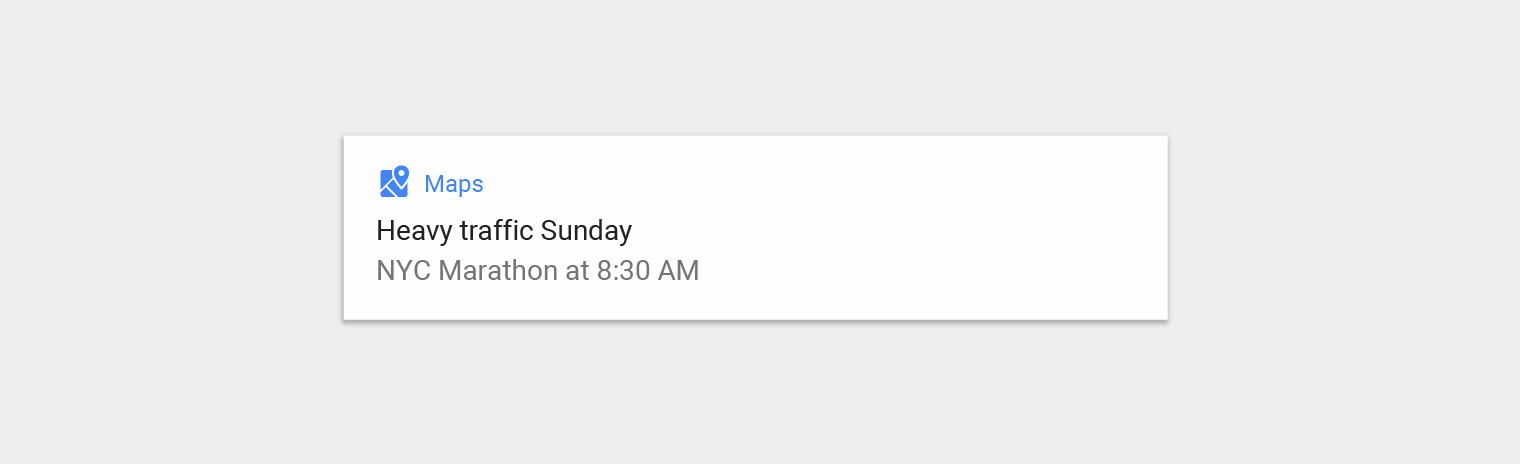
Hazlo.
El icono grande
En Android N, el icono grande está reservado a situaciones específicas en las que las imágenes refuerzan de manera significativa el contenido de la notificación, entre ellas:
- Comunicación de otra persona, como la imagen de alguien que envía un mensaje
- La fuente del contenido, si es distinta de la app que envía la notificación, como el logotipo de un canal de YouTube al que el usuario está suscrito
- Símbolos significativos relacionados con la notificación, como un símbolo de flecha para indicaciones de conducción
Los iconos grandes deben ser circulares cuando muestran a una persona, y cuadrados en todos los demás casos.
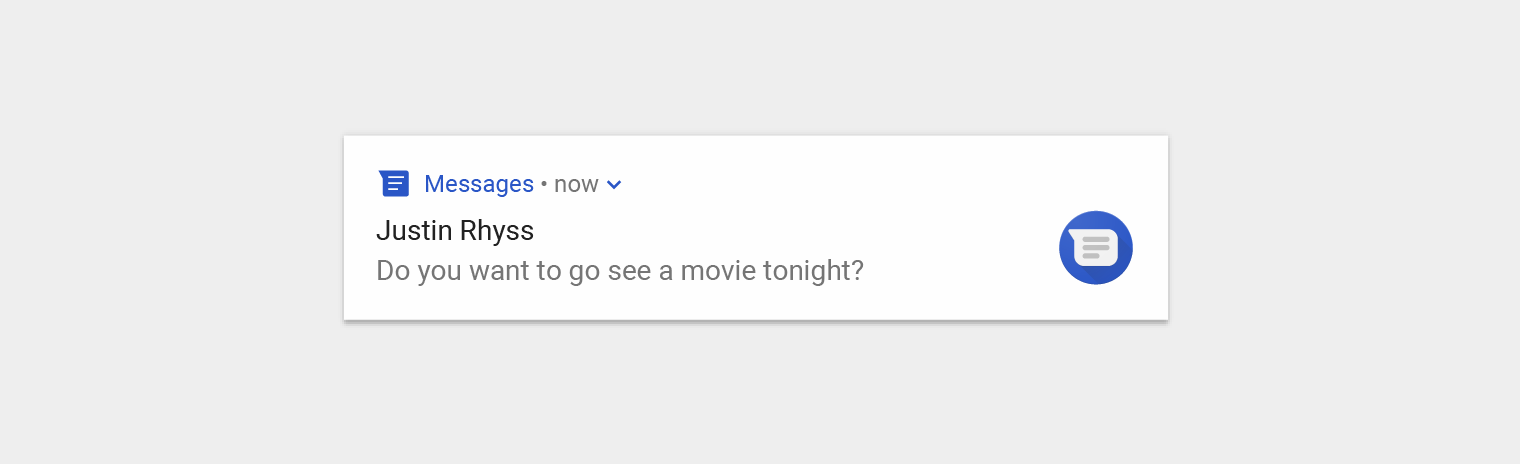
No lo hagas.
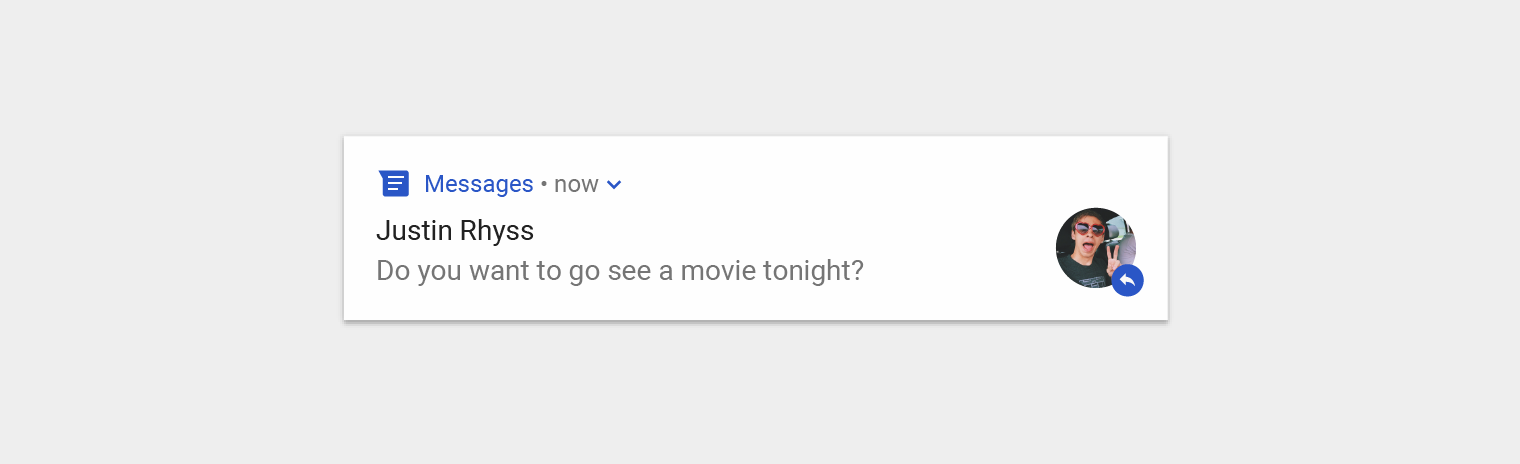
Hazlo.
Plantillas
Google usa las siguientes plantillas de notificación en sus apps de Android, las cuales puedes adaptar para tu app.
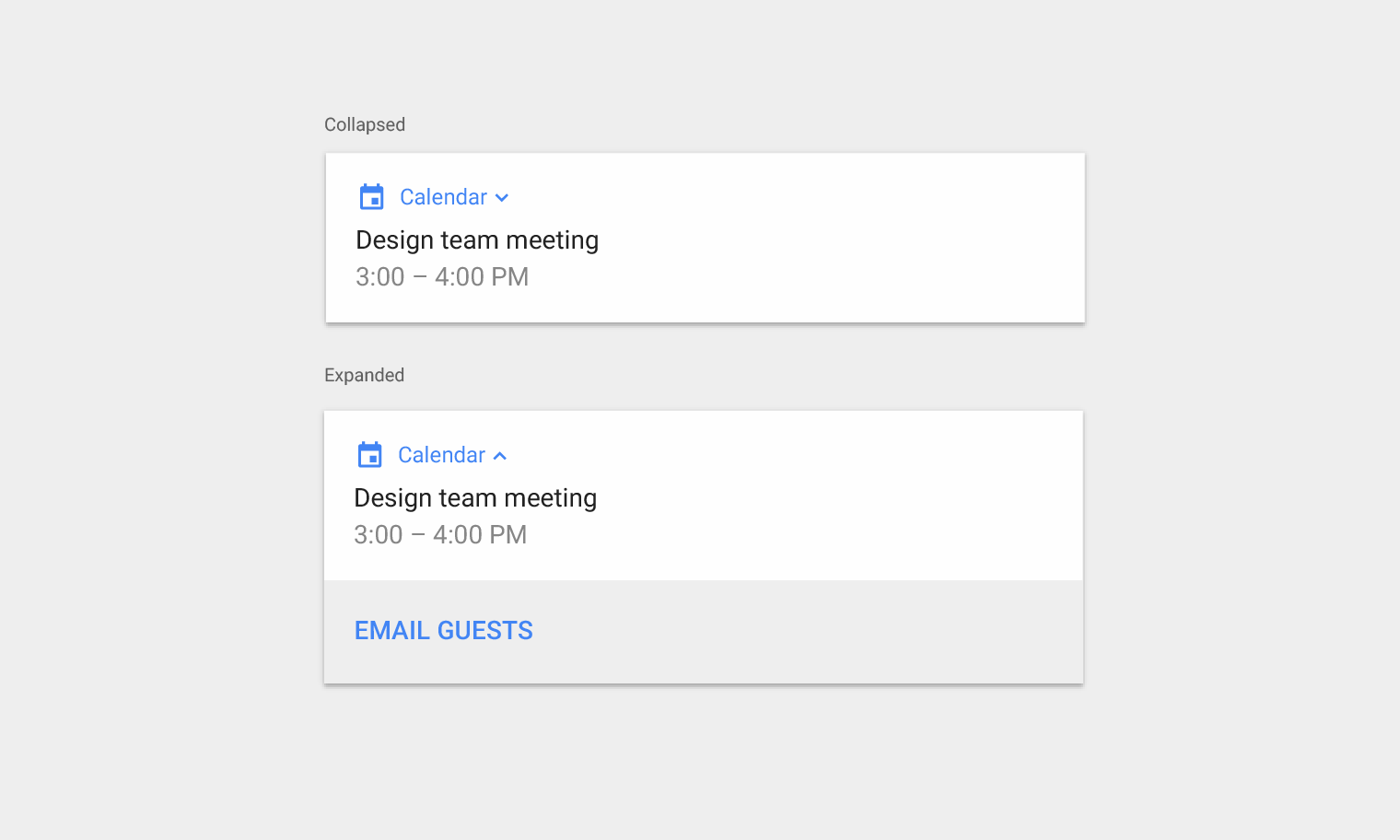
Plantilla estándar
La plantilla estándar es adecuada para la mayoría de las notificaciones, ya que permite un texto conciso, un icono grande (cuando corresponda) y acciones.
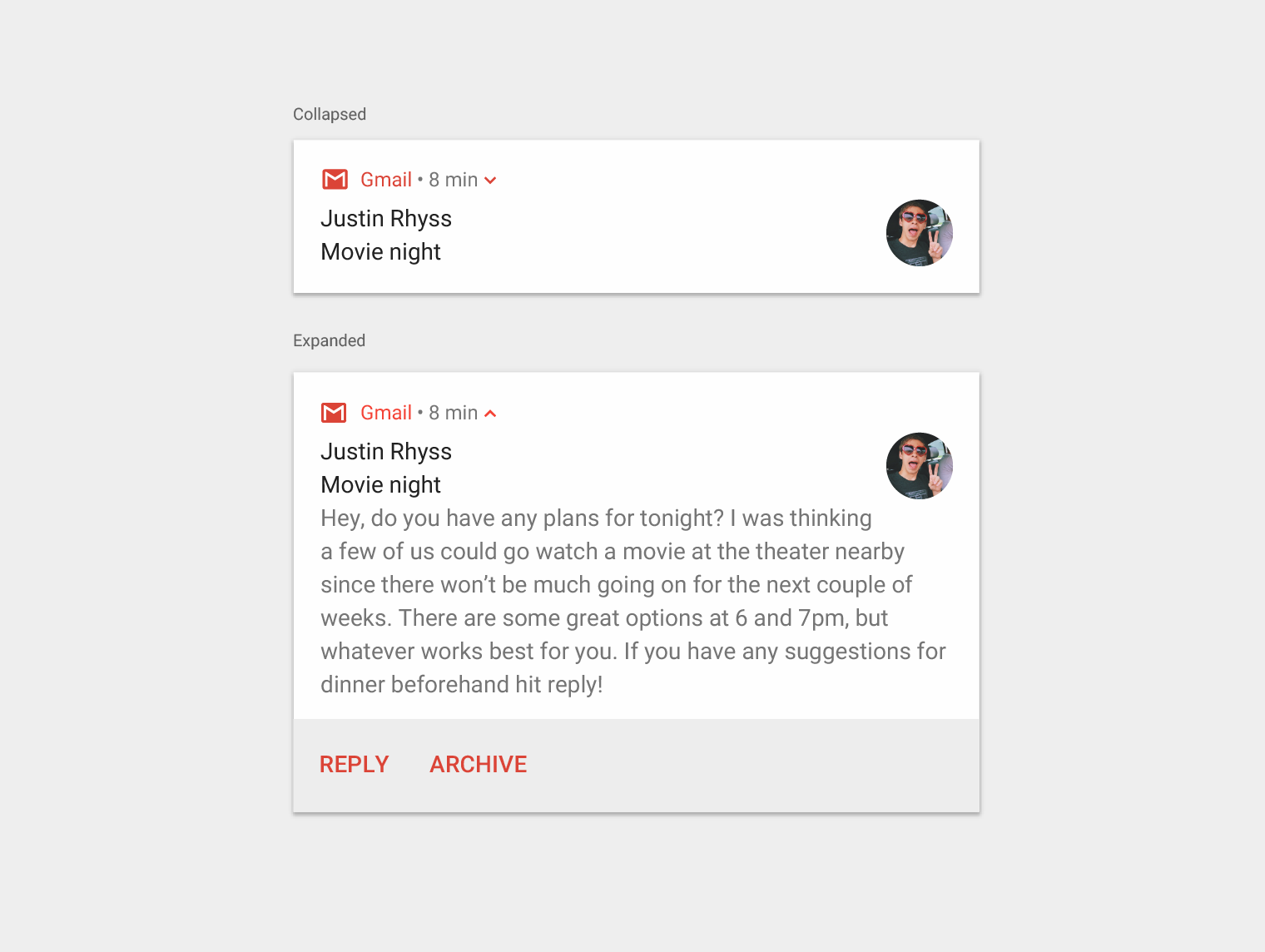
Plantilla de texto grande
Esta plantilla debe usarse para mostrar textos largos. Permite al usuario previsualizar más texto cuando la notificación está expandida.
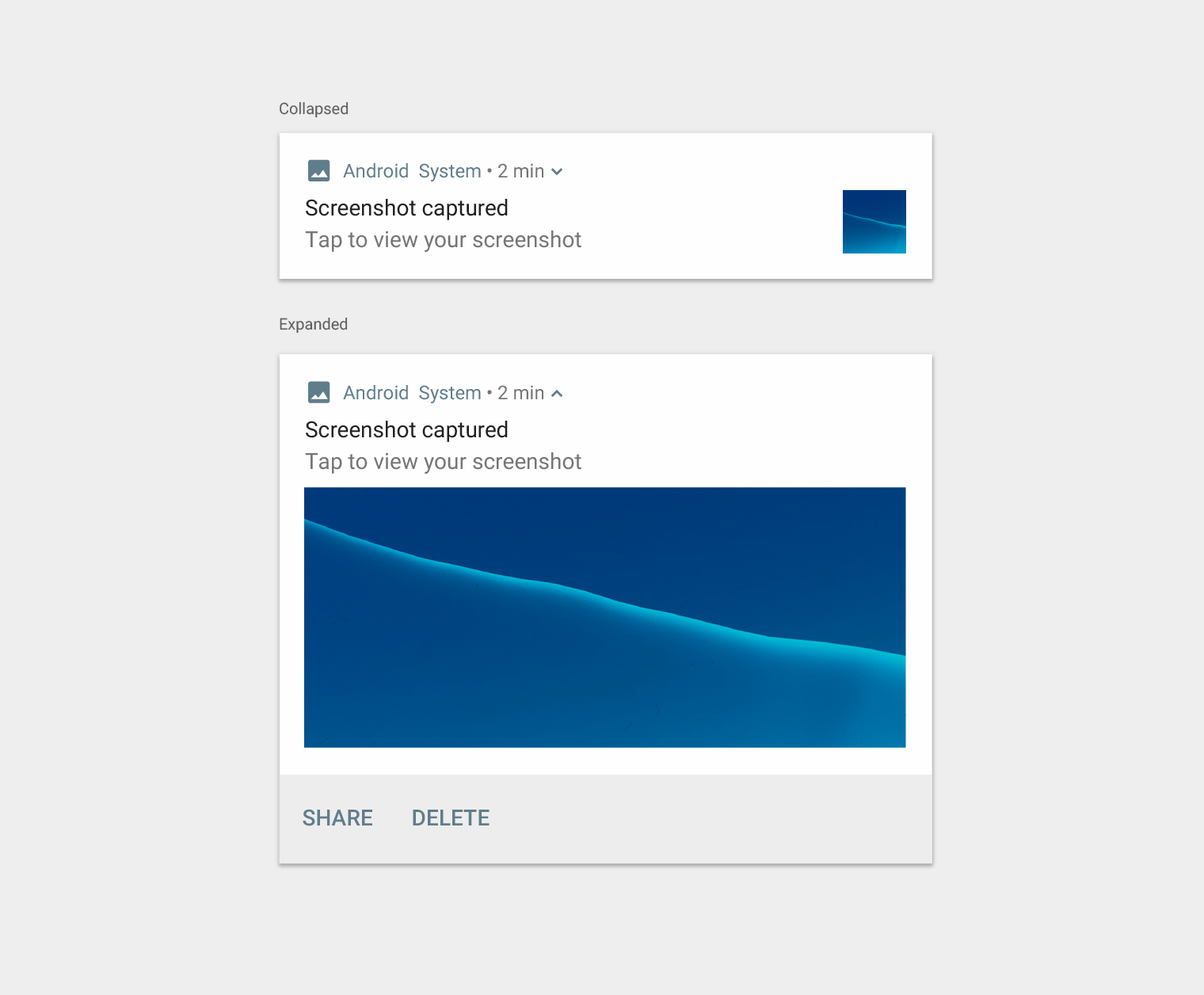
Plantilla de imagen grande
Esta plantilla debe usarse cuando la notificación contiene una imagen. El icono grande muestra una miniatura de la imagen, y el usuario puede obtener una vista previa más grande expandiendo la notificación.
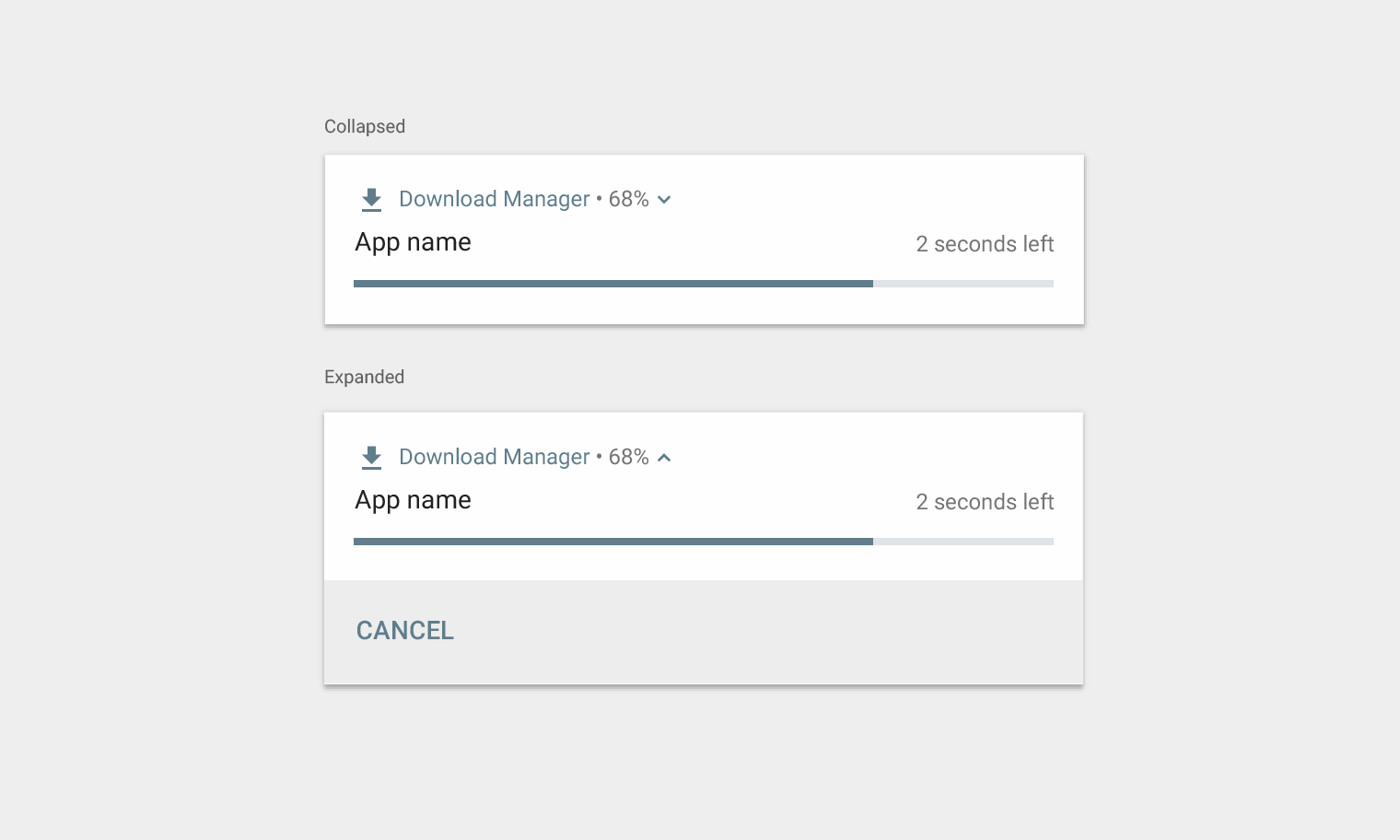
Plantilla de progreso
Esta plantilla debe usarse para actividades iniciadas por el usuario que tardan un tiempo en completarse y pueden cancelarse en cualquier momento. (Las actividades que no se pueden cancelar no justifican el envío de notificaciones).
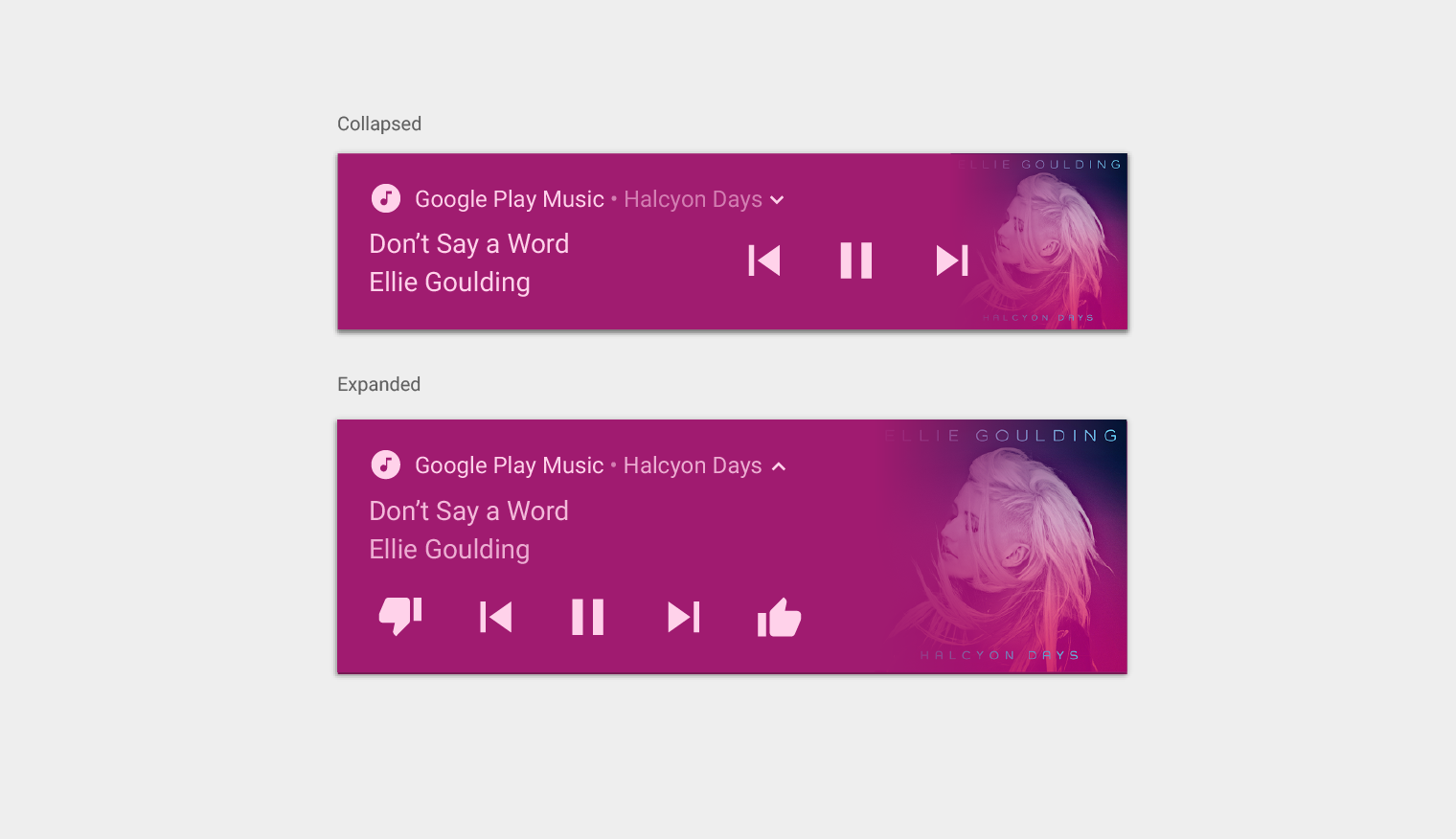
Plantilla de medios
Esta plantilla permite al usuario controlar el contenido multimedia que se está reproduciendo desde una app.
- La vista contraída muestra hasta tres acciones, y el icono grande puede mostrar una imagen relacionada, como la portada de un álbum.
- La vista expandida muestra hasta cinco acciones con una imagen más grande, o seis acciones si no se muestra ninguna imagen. Los colores extraídos de las imágenes proporcionadas determinan automáticamente el color del fondo de la notificación y de otros elementos.
Plantilla de mensajería
Esta plantilla está destinada a la comunicación en tiempo real. De manera opcional, puedes permitir a los usuarios escribir respuestas directamente en la notificación.