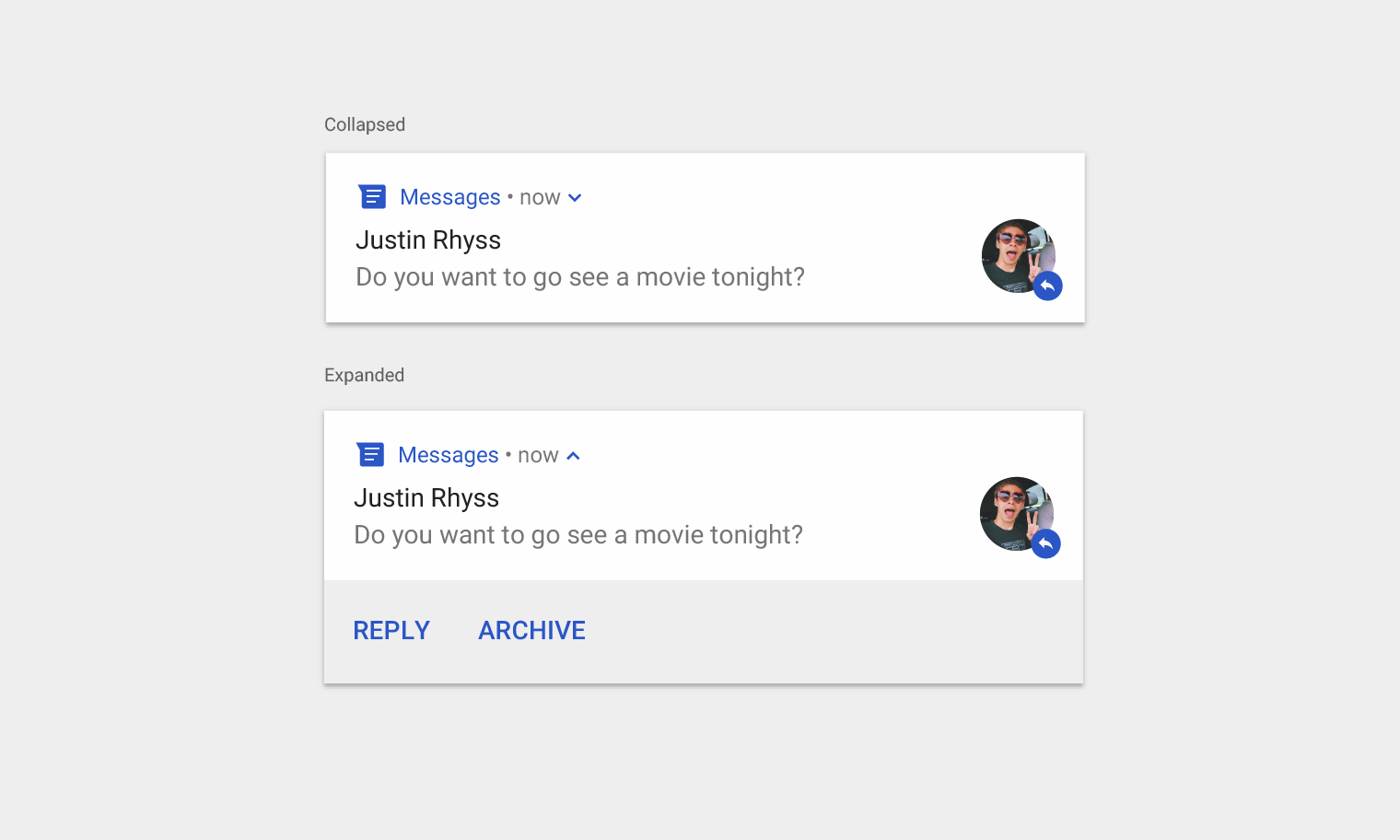
Powiadomienia
Tylko system Android
Powiadomienia dostarczają krótkie, terminowe i istotne informacje o Twojej aplikacji, gdy nie jest ona aktywnie używana.
Powiadomienia mają na celu informowanie użytkowników o zdarzeniach w Twojej aplikacji. Te dwa rodzaje powiadomień są najskuteczniejsze:
- Komunikacja od innych użytkowników
- Terminowe i informacyjne przypomnienia o zadaniach
Komponenty powiadomienia
Obszar nagłówka
Obszar treści
Obszar działań
Jak powiadomienia mogą zwrócić uwagę użytkownika
- Wyświetlenie ikony na pasku stanu
- Pojawienie się na ekranie blokady
- Wydanie dźwięku lub wibracja
- Wysunięcie się na bieżący ekran
- Miganie diody LED urządzenia
Anatomia powiadomienia
Przegląd
Powiadomienia zostały zaprojektowane tak, aby ich najważniejsze elementy można było łatwo przejrzeć i wykorzystać:
Treść główna
Treść jest najbardziej widocznym elementem powiadomienia. Informacje drugorzędne, takie jak znacznik czasu, są mniejsze i umieszczone nad treścią główną.
Osoby
Jeśli powiadomienie dotyczy osoby, po prawej stronie pojawia się awatar, który wyróżnia się na tle pozostałej treści.
Działania
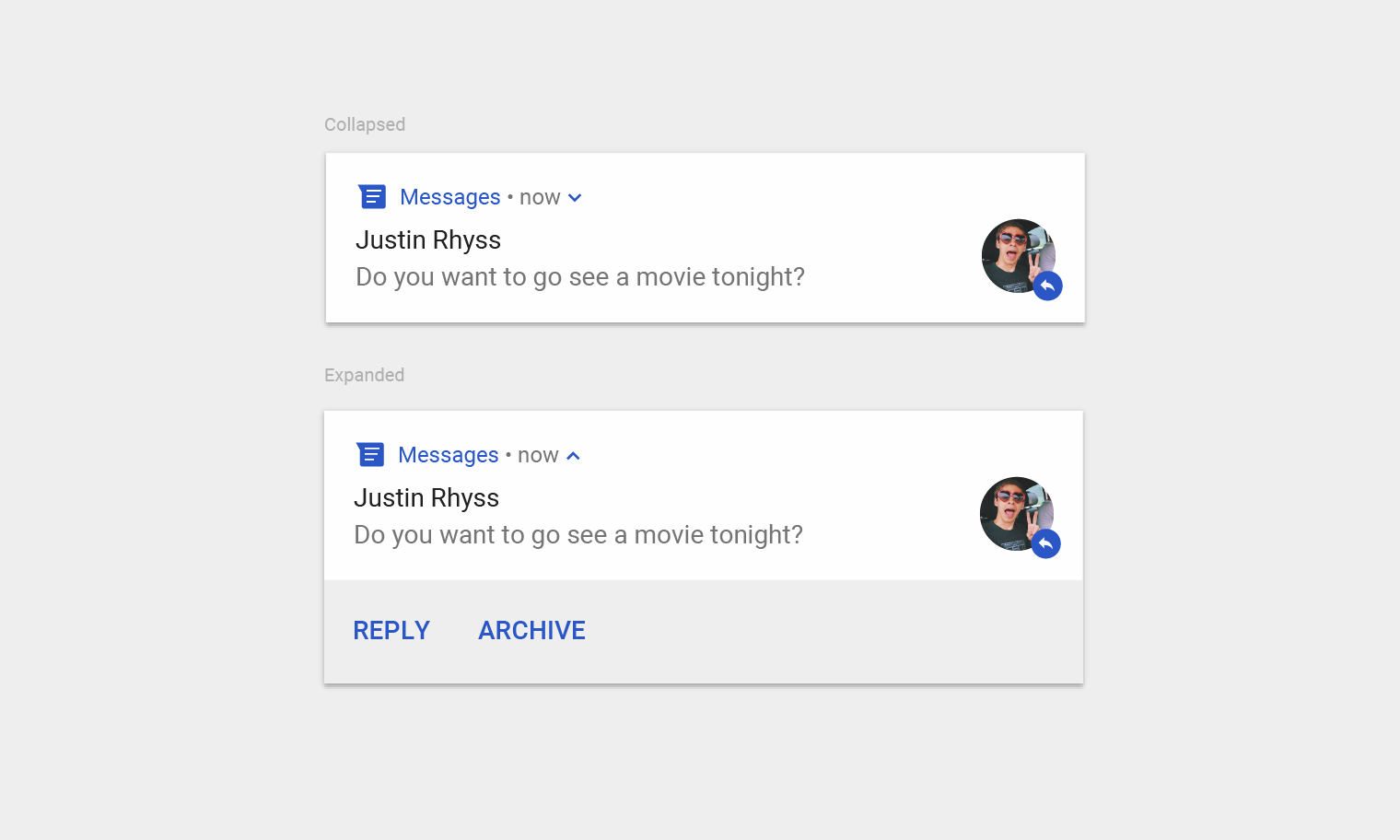
Powiadomienie rozwija się po dotknięciu ikony wskaźnika rozwijania. Działania są wyświetlane z etykietami tekstowymi na tle o odrębnym kolorze, w oddzielnej części powiadomienia.
Obszar nagłówka
Obszar nagłówka składa się z:
1. Ikony aplikacji: Ikona aplikacji to niewielka dwuwymiarowa reprezentacja tożsamości Twojej aplikacji. Na pasku stanu pojawia się w wersji monochromatycznej. Jeśli Twoja aplikacja wysyła wiele różnych typów powiadomień, możesz zamiast ikony aplikacji użyć symbolu odzwierciedlającego typ treści. Na przykład Google Now używa ikony chmury dla powiadomień o pogodzie.
2. Nazwy aplikacji: Nazwa aplikacji pojawia się w powiadomieniu automatycznie.
3. Tekstu nagłówka (opcjonalnie): Tekst nagłówka jest zazwyczaj potrzebny tylko wtedy, gdy aplikacja wysyła powiadomienia z wielu źródeł, np. nazwę konta w przypadku użytkowników posiadających kilka kont.
4. Znacznika czasu (opcjonalnie): Domyślnie znacznik czasu nie jest wyświetlany, ale można go dodać, jeśli ważne jest pokazanie, kiedy powiadomienie zostało wysłane, np. godzina nieodebranego połączenia.
5. Wskaźnika rozwijania: Pojawia się, jeśli powiadomienie można rozwinąć.

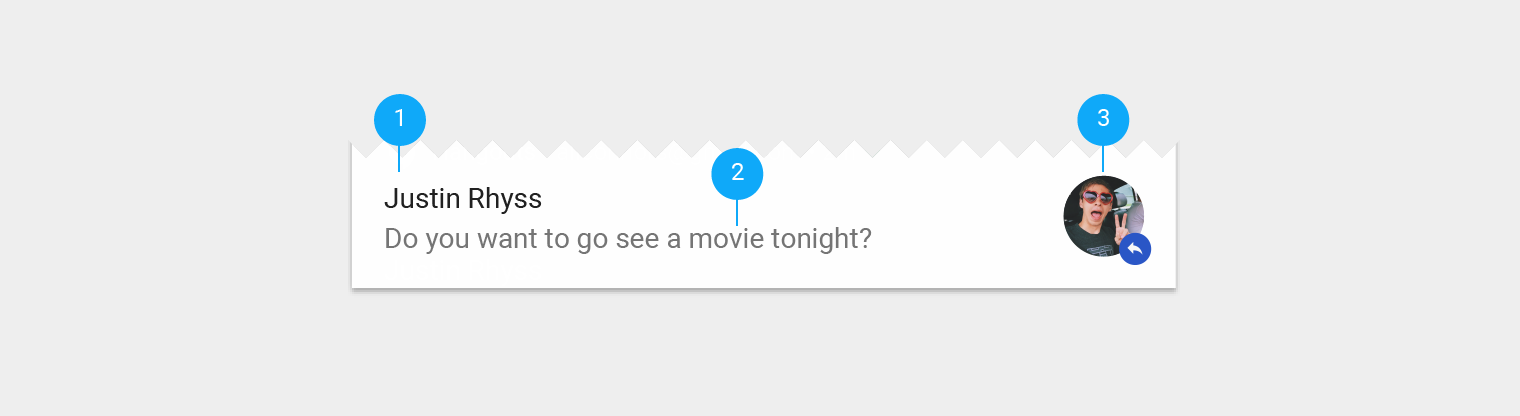
Obszar treści
Obszar treści składa się z:
1. Tytułu treści: Krótki nagłówek powiadomienia
2. Tekstu treści: Informacje uzupełniające
3. Dużej ikony (opcjonalnie): Można dodać obraz, aby w znaczący sposób wzmocnić przekaz powiadomienia, np. wiadomość zawierająca awatar nadawcy
Obszar działań
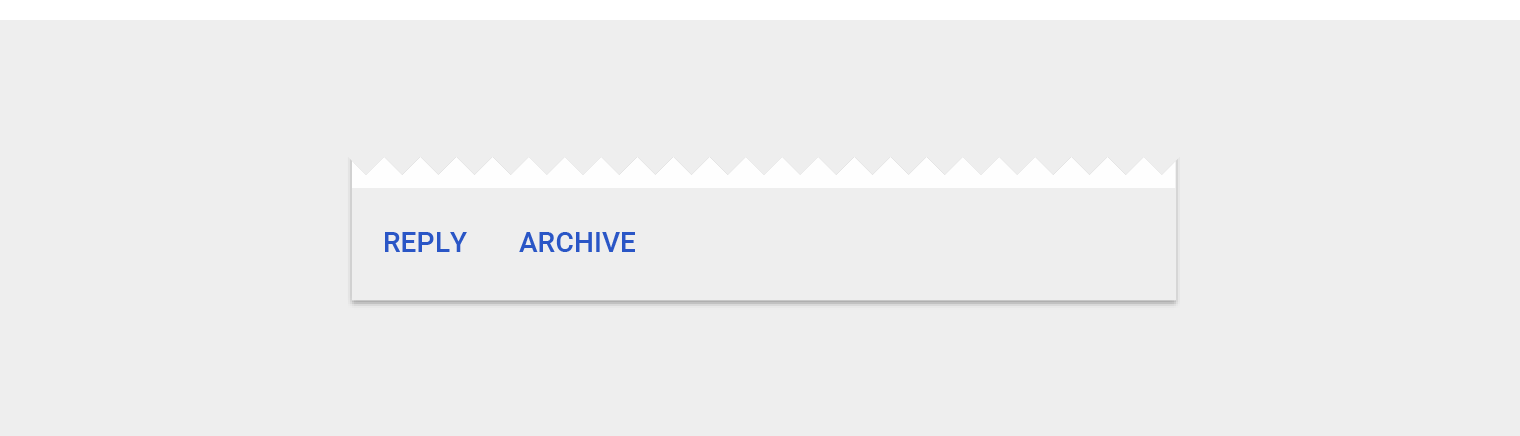
Po rozwinięciu powiadomienie może wyświetlać do trzech działań u dołu.
W Androidzie N i nowszych działania są wyświetlane bez ikon, aby zmieścić więcej tekstu. Ikona powinna jednak nadal być dostarczana, ponieważ wymagają jej urządzenia ze starszymi wersjami systemu operacyjnego, a także urządzenia Android Wear i Android Auto.
Zastosowanie
Kiedy nie używać powiadomień
Powiadomienia nie powinny być podstawowym kanałem komunikacji z użytkownikami, ponieważ częste przerywanie może ich irytować. Następujące przypadki nie uzasadniają wysłania powiadomienia:
- Promocja krzyżowa, czyli reklama innego produktu wewnątrz powiadomienia, co jest zdecydowanie zabronione przez Sklep Play
- Aplikacja, której użytkownik nigdy nie otworzył
- Wiadomości zachęcające użytkownika do powrotu do aplikacji, ale nie zapewniające żadnej bezpośredniej wartości, np. „Dawno Cię nie było”
- Prośby o ocenę aplikacji
- Operacje, które nie wymagają udziału użytkownika, jak synchronizacja danych
- Stany błędów, z których aplikacja może wyjść bez interakcji użytkownika
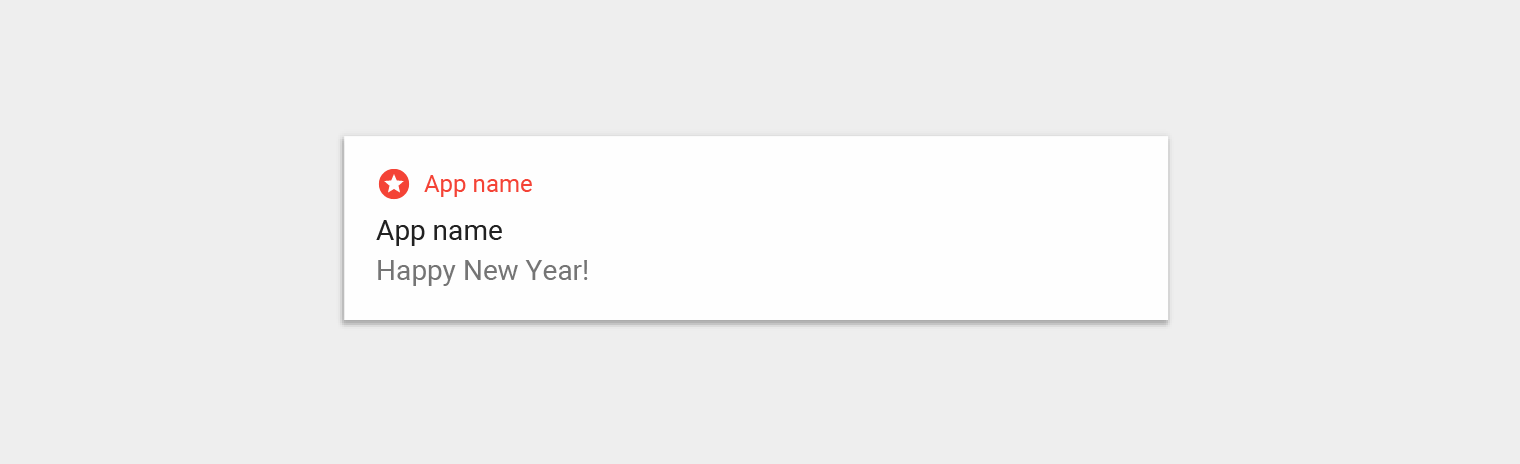
Niezalecane.
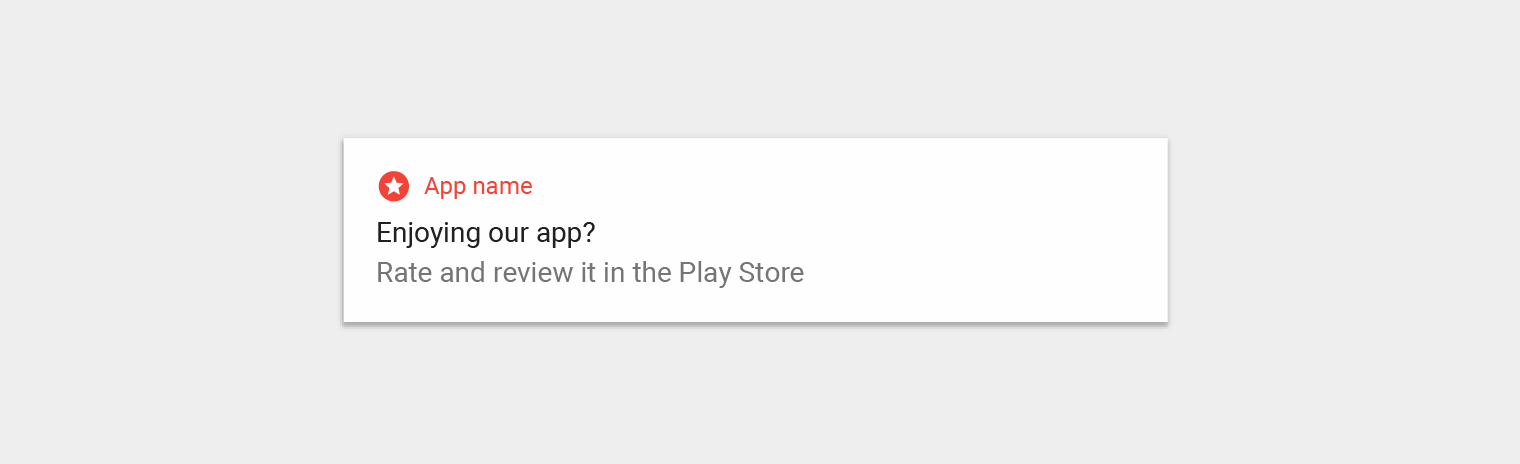
Niezalecane.
Wymagane powiadomienia
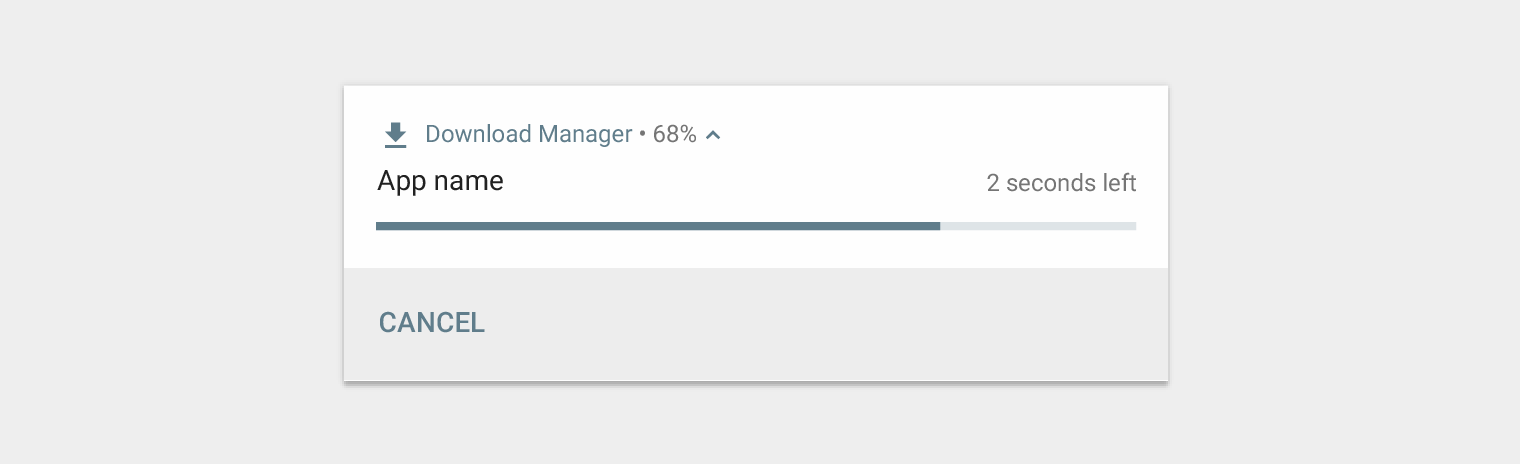
Usługi na pierwszym planie to procesy aplikacji działające w tle, gdy użytkownik nie wchodzi w bezpośrednią interakcję z Twoją aplikacją. Ponieważ takie usługi zużywają energię baterii, a ewentualnie także dane, Android wymaga, aby użytkownicy byli świadomi ich działania — służy temu powiadomienie, którego nie można odrzucić.
Ponieważ użytkownik nie może odrzucić tego powiadomienia, powinieneś udostępnić działanie umożliwiające zatrzymanie usługi, jeśli użytkownik nie chce, aby działała.
Zachowanie
Pojawienie się powiadomienia
Kiedy powiadomienie dotrze, zostanie dodane do panelu powiadomień. W zależności od ustawionych przez Ciebie parametrów i bieżącego stanu urządzenia powiadomienie może również:
- Wyświetlić ikonę na pasku stanu
- Wydawać dźwięk lub wibrować
- Wysunąć się na bieżący ekran, aby przyciągnąć uwagę użytkownika
Użytkownicy mogą zdecydować się na zmianę zachowań powiadomień ustawionych przez Ciebie.
Panel powiadomień
Panel powiadomień w Androidzie wyświetla powiadomienia zazwyczaj w odwrotnej kolejności chronologicznej, przy czym kolejność może być modyfikowana w zależności od:
- Zadeklarowanego przez aplikację priorytetu lub ważności powiadomienia
- Tego, czy powiadomienie niedawno zaalarmowało użytkownika dźwiękiem lub wibracją
- Osób powiązanych z powiadomieniem oraz tego, czy są to kontakty oznaczone gwiazdką
- Tego, czy powiadomienie dotyczy ważnej bieżącej aktywności, np. trwającego połączenia telefonicznego lub odtwarzanej muzyki
Począwszy od Androida O system może zmieniać wygląd niektórych powiadomień na górze i dole listy, dodając wyróżnienie lub je pomniejszając, aby ułatwić użytkownikowi przeglądanie treści.
Nieaktualne powiadomienia
Panel powiadomień powinien pokazywać użytkownikom informacje istotne w danym momencie. Jeśli wcześniej wysłane powiadomienie nie jest już aktualne, możesz automatycznie je zamknąć, aby użytkownik go nie widział.
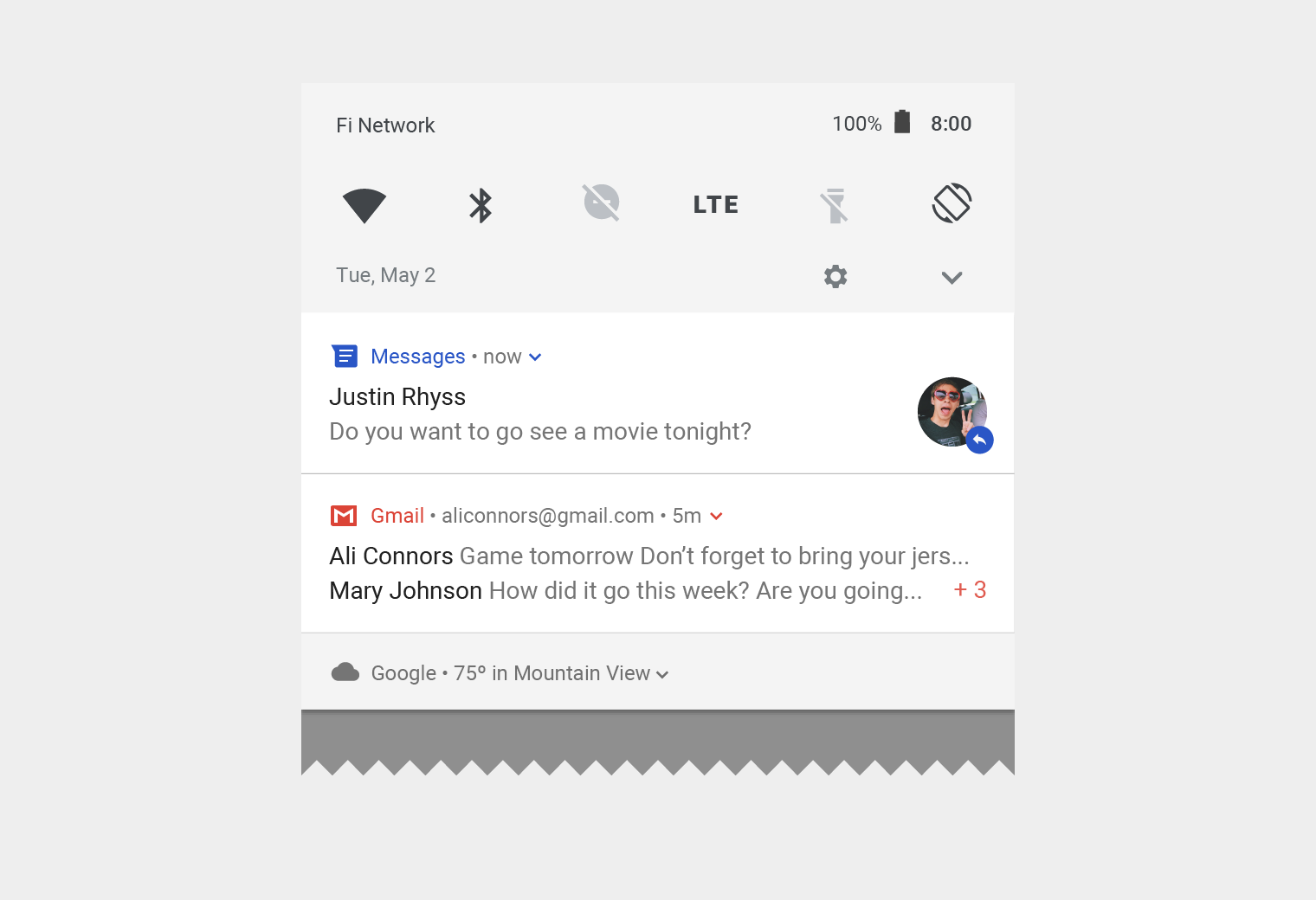
Interakcje z powiadomieniami
Użytkownicy mogą wchodzić w interakcję z powiadomieniem na następujące sposoby:
1. Przejście do miejsca docelowego
Aby przejść do miejsca docelowego, użytkownik może dotknąć powiadomienia. Jeśli powiadomienie pojawia się na ekranie blokady, użytkownik musi dotknąć go dwukrotnie, a następnie wprowadzić kod PIN, wzór lub hasło.
Po dotknięciu powiadomienia użytkownik powinien zostać przeniesiony do miejsca w Twojej aplikacji bezpośrednio związanego z tym powiadomieniem, umożliwiającego natychmiastowe podjęcie działania. Na przykład jeśli powiadomienie informuje, że nadeszła jego tura w grze dwuosobowej, dotknięcie powiadomienia powinno przenieść go bezpośrednio do tej gry.
2. Wyświetlenie widoku rozwiniętego
Jeśli widok rozwinięty jest dostępny, w nagłówku pojawia się wskaźnik rozwijania. Użytkownik może dotknąć wskaźnika lub przesunąć palcem w dół po treści powiadomienia, aby je rozwinąć.
3. Odrzucenie powiadomienia (jeśli dozwolone)
Użytkownik może odrzucić powiadomienie, przesuwając je w lewo lub w prawo.
Powiadomień trwałych, wskazujących na trwający proces w tle, takich jak odtwarzanie muzyki, nie można odrzucić przeciągnięciem.
4. Sterowanie podobnymi powiadomieniami w przyszłości
Dostęp do elementów sterujących powiadomieniami można uzyskać przez:
- Dotknięcie i przytrzymanie pojedynczego powiadomienia
- Przesunięcie powiadomienia w lewo lub w prawo, a następnie dotknięcie ikony ustawień
Wyświetlane elementy sterujące różnią się w zależności od wersji Androida oraz tego, czy aplikacja korzysta z kanałów powiadomień (począwszy od Androida O).
Wiele powiadomień
W przypadku aplikacji generujących wiele powiadomień tego samego typu Android oferuje dwa różne podejścia do ich prezentowania: podsumowywanie i grupowanie.
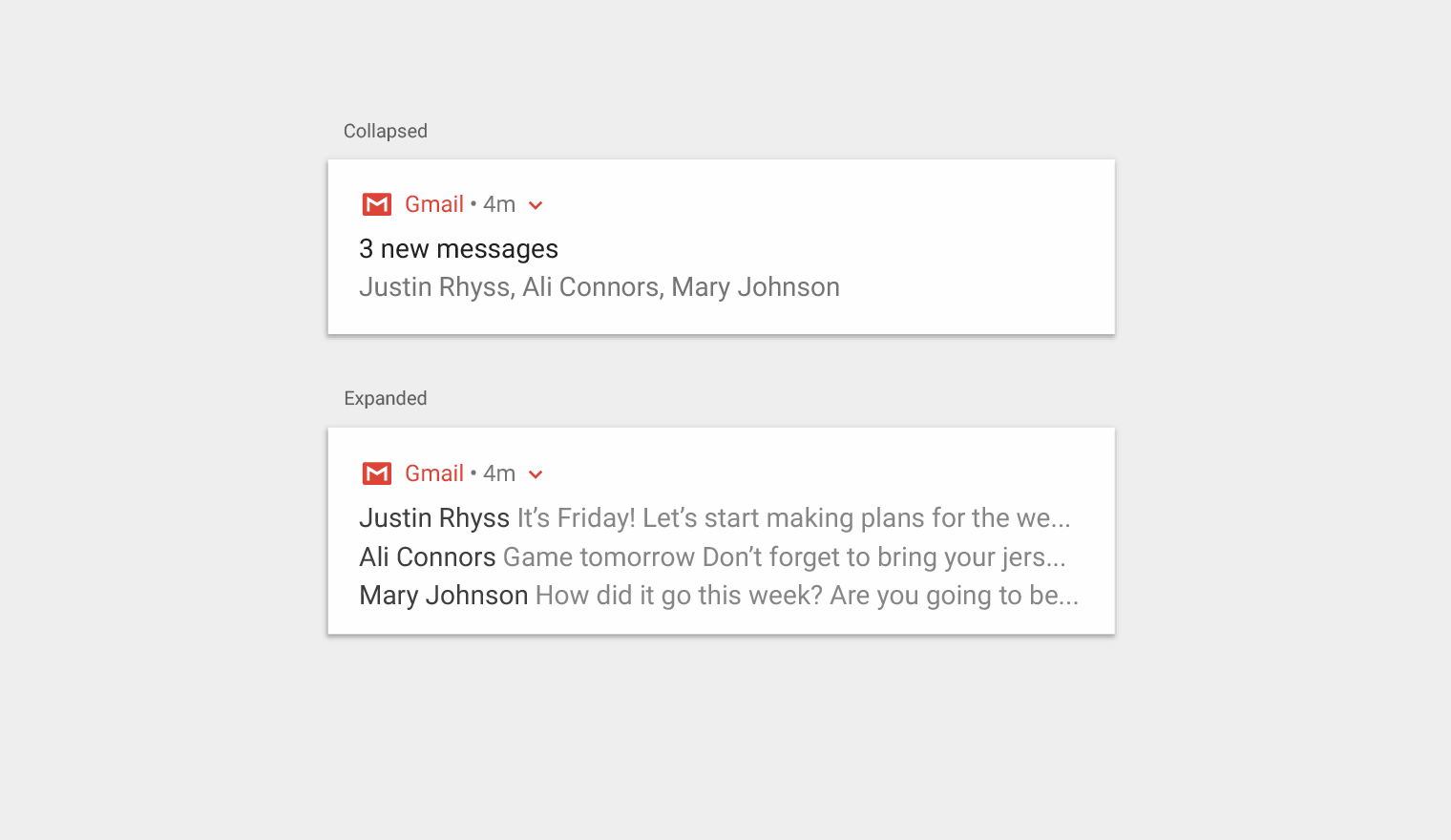
Podsumowywanie
Zamiast wyświetlać wiele powiadomień, możesz utworzyć jedno powiadomienie podsumowujące je wszystkie. Na przykład aplikacja do wiadomości może wyświetlić powiadomienie podsumowujące z informacją „3 nowe wiadomości”. Po rozwinięciu może ono pokazać fragment każdej wiadomości.
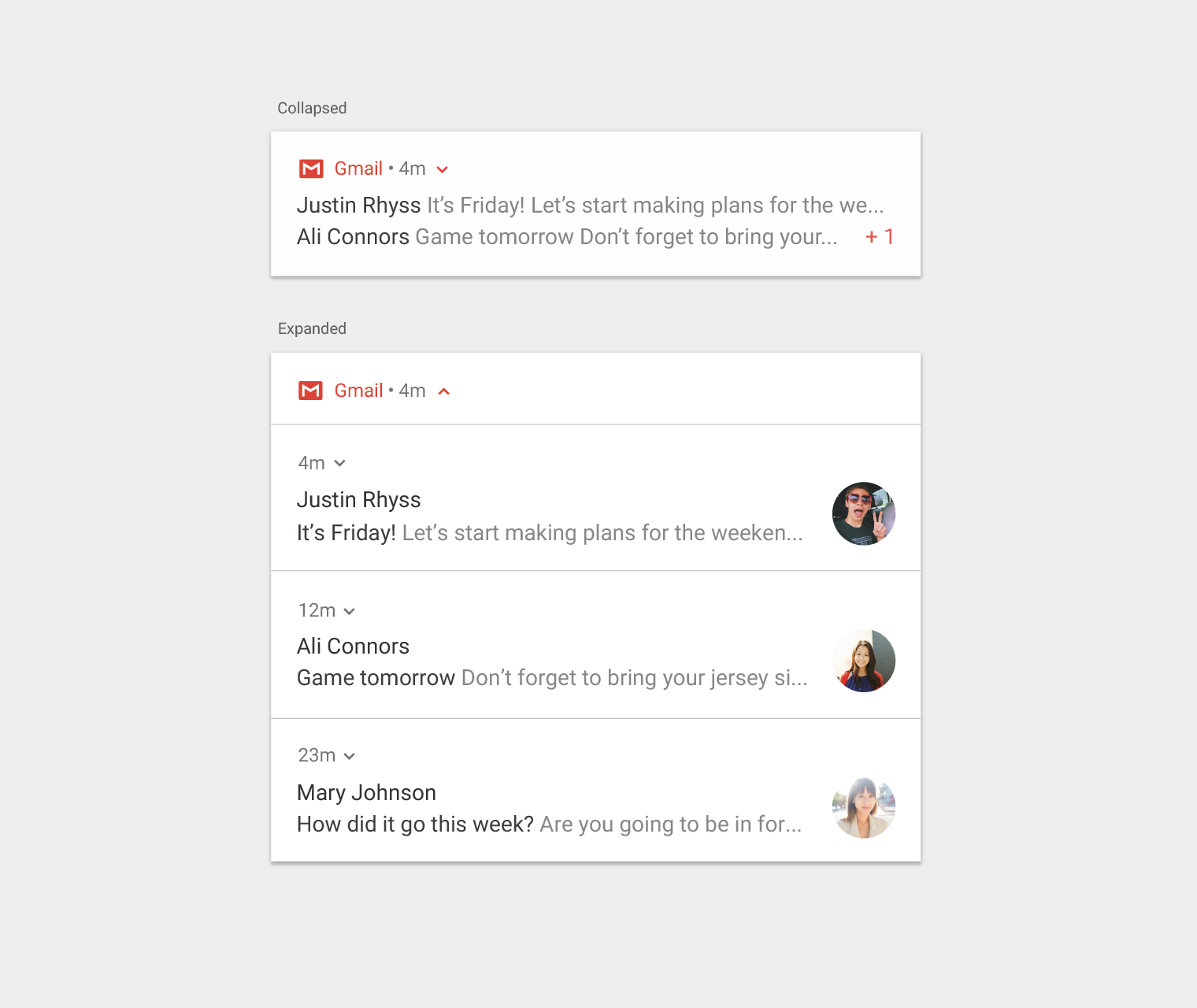
Grupowanie
Twoja aplikacja może prezentować wiele powiadomień zgodnie z hierarchią:
- Powiadomienie nadrzędne wyświetla podsumowanie swoich powiadomień podrzędnych
- Jeśli użytkownik rozwinie powiadomienie nadrzędne, wszystkie powiadomienia podrzędne staną się widoczne
- Powiadomienie podrzędne może zostać rozwinięte, aby pokazać całą swoją treść
Powiadomienia podrzędne są prezentowane bez powtarzania informacji nagłówka. Na przykład jeśli powiadomienie podrzędne ma tę samą ikonę aplikacji co nadrzędne, jego nagłówek nie zawiera ikony.
Powiadomienia podrzędne powinny być zrozumiałe, jeśli pojawią się samodzielnie, ponieważ system może wyświetlić je poza grupą w momencie ich nadejścia.
Widoki rozwinięte
Widok rozwinięty pozwala wyświetlić w powiadomieniu więcej informacji, bez konieczności opuszczania powiadomienia.
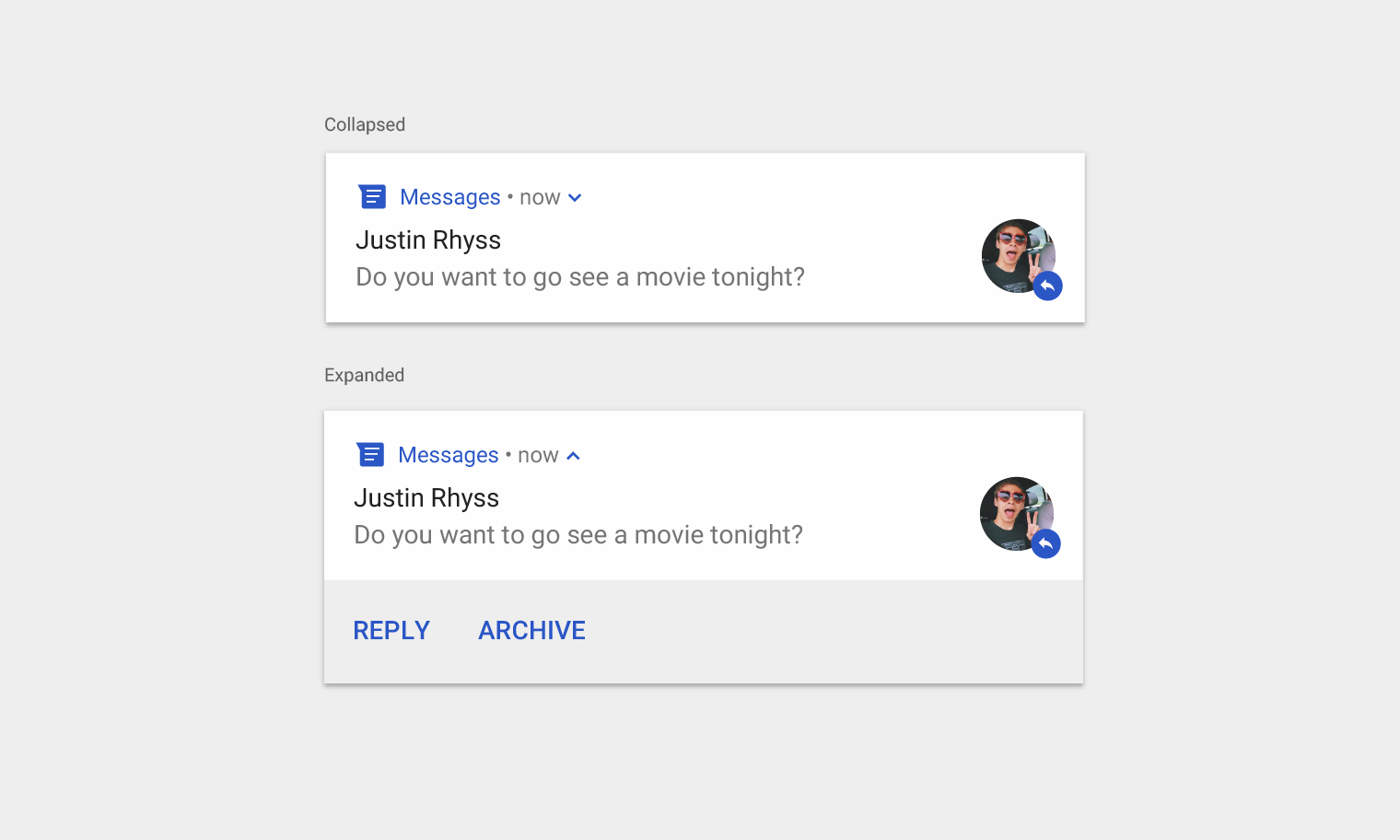
Po rozwinięciu powiadomienie może oferować do trzech działań. Nie powinno ono powielać działania wykonywanego po dotknięciu treści powiadomienia.
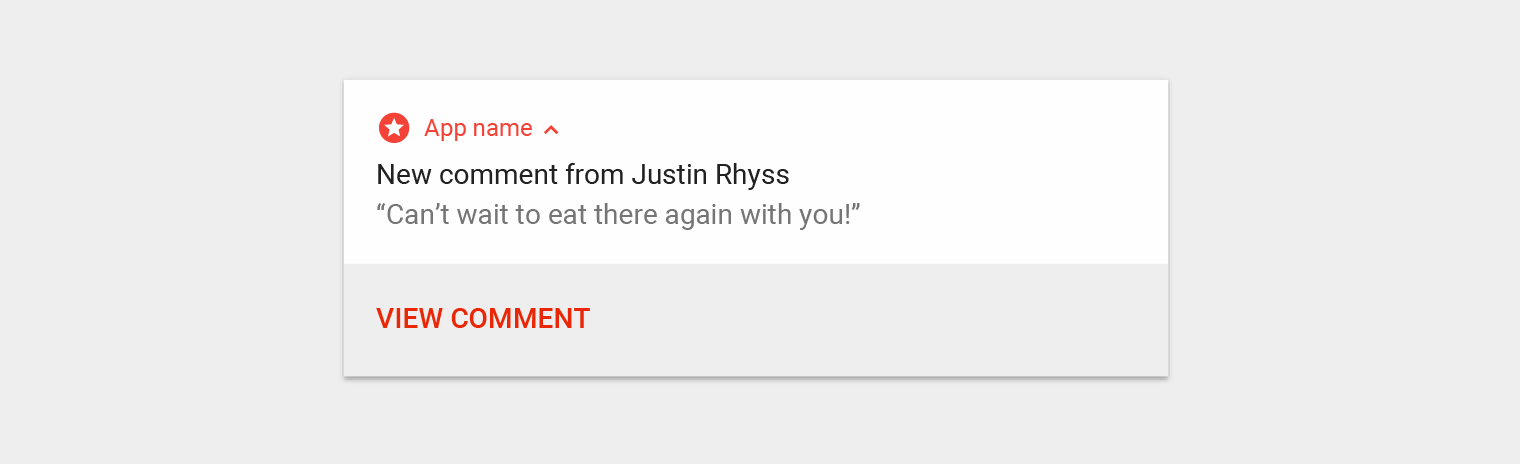
Niezalecane.
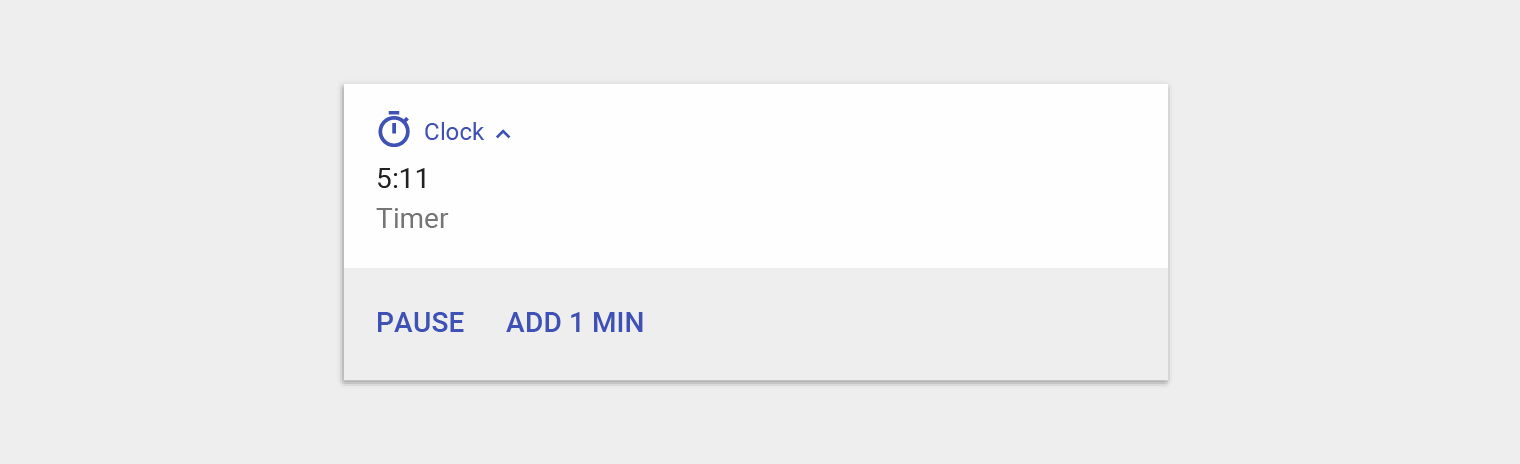
Zalecane.
Umożliwianie wpisywania tekstu w powiadomieniach
Możesz umożliwić użytkownikowi wpisywanie tekstu bezpośrednio w powiadomieniu. Użytkownicy mogą wprowadzać niewielkie ilości tekstu, np. odpowiadać na wiadomość SMS lub robić krótkie notatki.
W przypadku dłuższych tekstów przekieruj użytkowników do Twojej aplikacji, gdzie będą mieli więcej miejsca do przeglądania i edytowania tekstu.
Jeśli używasz tej funkcji w aplikacji do wiadomości, pozostaw powiadomienie po wysłaniu przez użytkownika odpowiedzi i odczekaj, aż nastąpi przerwa w rozmowie, zanim automatycznie je usuniesz.
Rodzaje powiadomień
Powiadomienia dzielą się na transakcyjne i nietransakcyjne.
Transakcyjne
Powiadomienia transakcyjne dostarczają treści, które użytkownik musi otrzymać w konkretnym momencie, aby:
- Umożliwić interakcję międzyludzką
- Ułatwić funkcjonowanie w codziennym życiu
- Kontrolować lub rozwiązywać przejściowe stany urządzenia
Nietransakcyjne
Jeśli żadna z powyższych sytuacji nie opisuje Twojego powiadomienia, jest ono nietransakcyjne.
| Powiadomienia transakcyjne mogą pomóc użytkownikom... | Przykłady |
|---|---|
| Umożliwić interakcję międzyludzką |
|
| Ułatwić funkcjonowanie w codziennym życiu |
|
| Monitorować, kontrolować lub rozwiązywać przejściowe stany urządzenia |
|
Opt-out i opt-in w przypadku powiadomień nietransakcyjnych
Powiadomienia nietransakcyjne powinny być opcjonalne, ponieważ mogą nie odpowiadać potrzebom wszystkich użytkowników. Możesz uczynić je opcjonalnymi na jeden z dwóch sposobów:
- Opt-out: Użytkownicy domyślnie otrzymują te powiadomienia, ale mogą z nich zrezygnować, wyłączając odpowiednie ustawienie.
- Opt-in: Użytkownicy otrzymują te powiadomienia dopiero po włączeniu odpowiedniego ustawienia w Twojej aplikacji.
Opt-out
Unikaj podejścia opt-out, chyba że Twoje powiadomienia spełniają oba poniższe kryteria:
- Zapewniają użytkownikowi konkretną wartość
- Wyraźnie odnoszą się do kontekstu użytkownika (takiego jak bieżąca lokalizacja, bieżąca data lub godzina, wcześniejsza historia lub wyrażone zainteresowania)
| Przykładowe powiadomienie | Powód unikania powiadomień opt-out w tym przypadku |
|---|---|
| Losowa wskazówka dotycząca korzystania z aplikacji | Zapewnia konkretną wartość, ale nie jest związana z kontekstem |
| Prośba o ocenę treści ostatnio używanych w aplikacji | Jest związana z kontekstem, ale nie zapewnia konkretnej wartości |
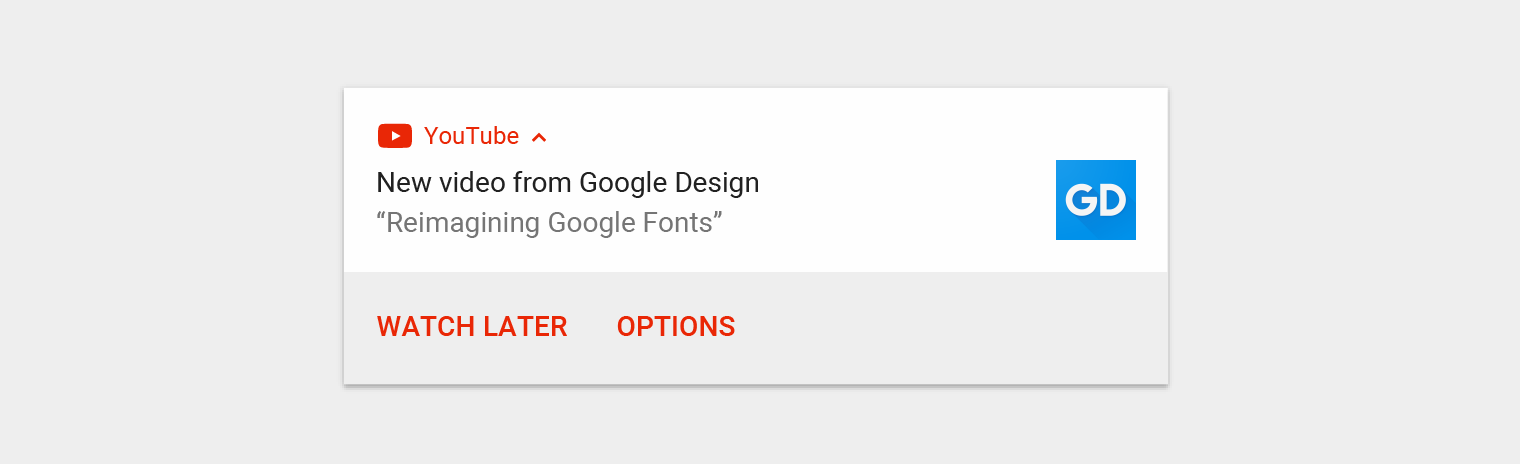
Opt-in
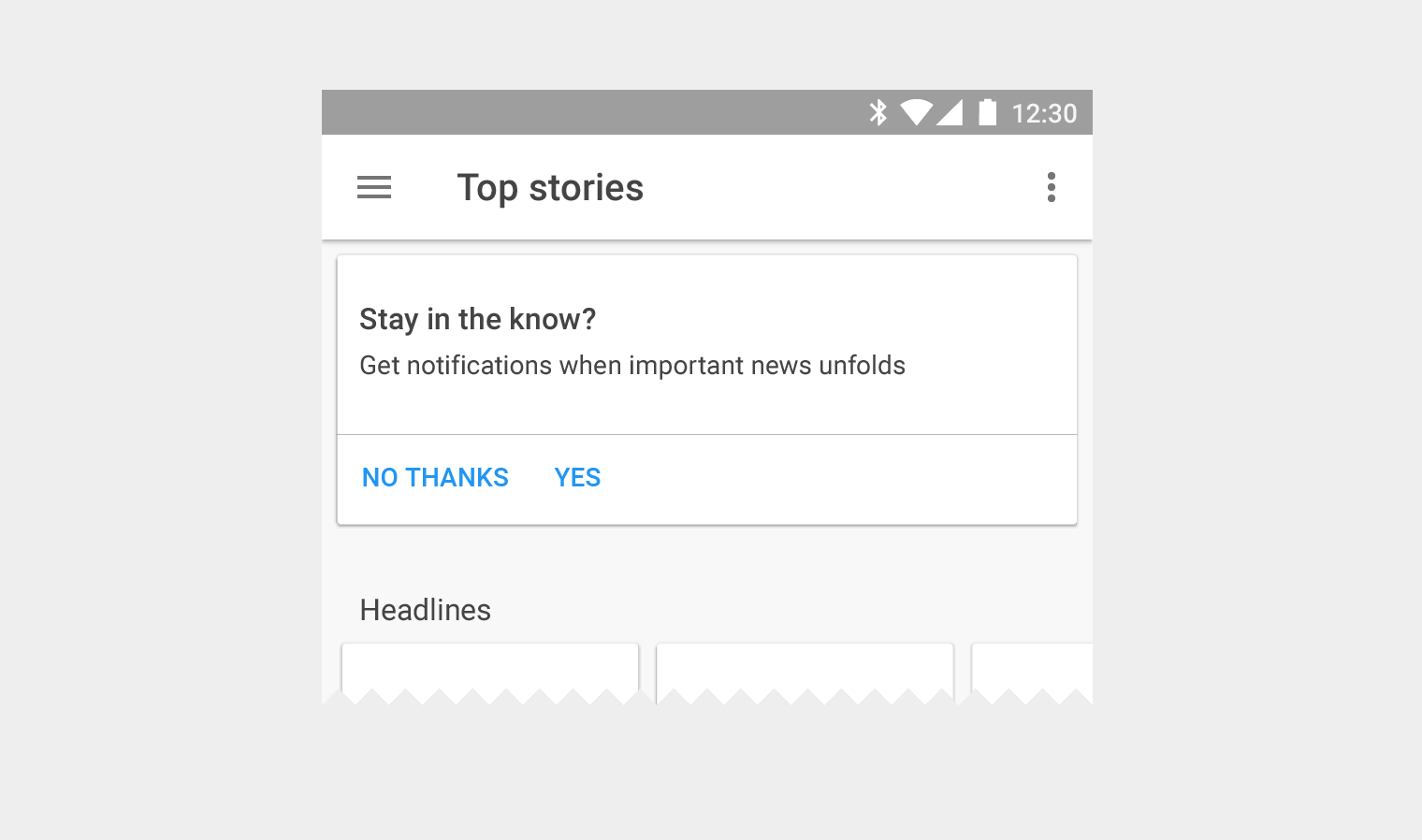
Podejście opt-in jest bardziej zachowawcze. Ponieważ użytkownicy świadomie wybierają otrzymywanie tych powiadomień, jest bardziej prawdopodobne, że będą zadowoleni z ich otrzymania. Muszą oni jednak odwiedzić ustawienia, aby dowiedzieć się, jak je włączyć. Możesz informować użytkowników o tych powiadomieniach w innych miejscach Twojej aplikacji, np. w przepływie wprowadzającym (onboarding) lub w odrzucalnej karcie.
Ustawienia
Kanały w Androidzie O
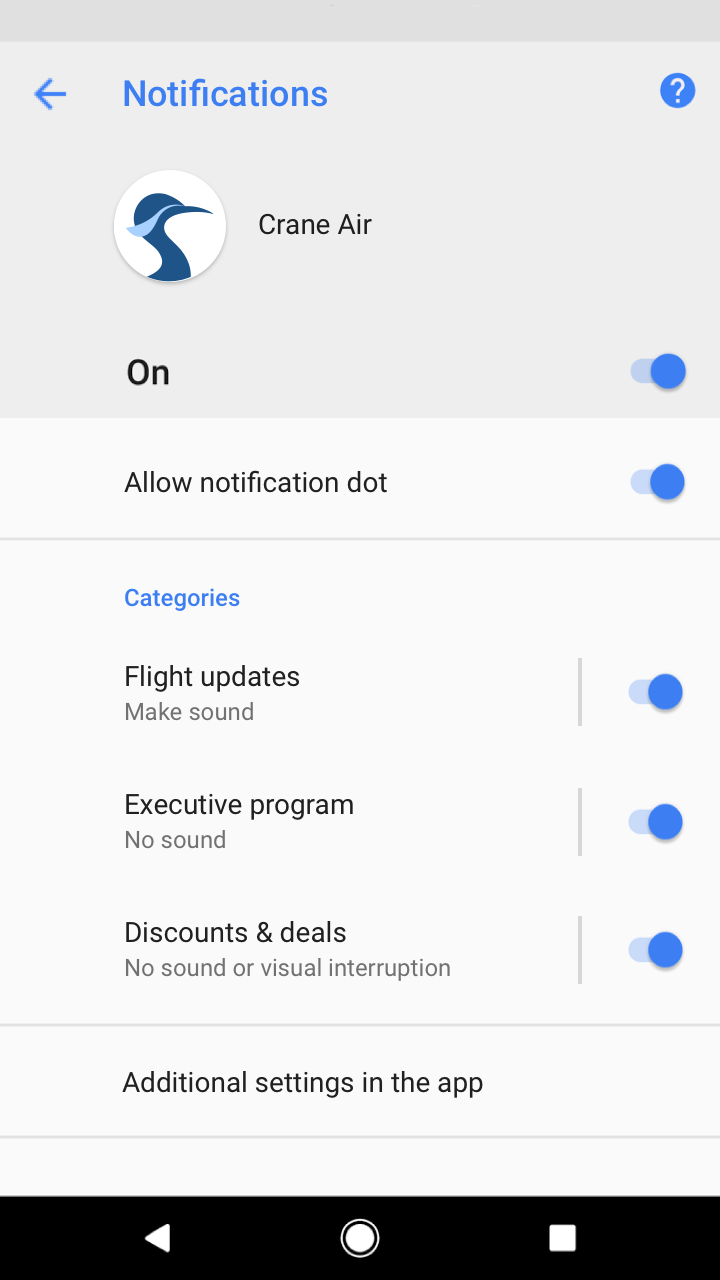
Po zaktualizowaniu aplikacji do Androida O będziesz musiał zdefiniować kanały dla swoich powiadomień – po jednym dla każdego rodzaju powiadomień, które chcesz wysyłać.
Użytkownicy kontrolują powiadomienia aplikacji w Androidzie O za pomocą kanałów. Jeśli użytkownik nie chce otrzymywać określonego rodzaju powiadomień z Twojej aplikacji, może zablokować ten kanał, a nie wszystkie powiadomienia.
Poziomy ważności kanałów
Każdemu zdefiniowanemu kanałowi przypisujesz poziom ważności. Począwszy od Androida O poziomy ważności kontrolują zachowanie każdego kanału (zastępując poziomy priorytetu).
Poziomy ważności podlegają następującym ograniczeniom:
- Przypisany przez Ciebie poziom ważności będzie domyślnym poziomem kanału. Użytkownicy mogą zmienić poziom ważności kanału w Ustawieniach Androida.
- Po wybraniu poziomu ważności możliwości jego zmiany są ograniczone: możesz jedynie obniżyć ważność i tylko wtedy, gdy użytkownik nie zmienił jej wyraźnie.
Ważność kanału powinna być dobrana z myślą o czasie i uwadze użytkownika. Przedstawienie nieistotnego powiadomienia jako pilnego może wywołać niepotrzebny niepokój.
| Ważność | Zachowanie | Zastosowanie | Przykłady |
|---|---|---|---|
| HIGH | Wydaje dźwięk i pojawia się na ekranie | Informacje krytyczne czasowo, które użytkownik musi natychmiast poznać lub na nie zareagować | Wiadomości SMS, alarmy, połączenia telefoniczne |
| DEFAULT | Wydaje dźwięk | Informacje, które użytkownik powinien zobaczyć w najbliższym dogodnym momencie, ale które nie przerywają tego, co robi | Alerty o ruchu drogowym, przypomnienia o zadaniach |
| LOW | Bez dźwięku | Kanały powiadomień, które nie spełniają wymagań innych poziomów ważności | Nowe treści, na które użytkownik się zapisał, zaproszenia z sieci społecznościowych |
| MIN | Bez dźwięku ani zakłóceń wizualnych | Informacje nieistotne, które mogą poczekać lub nie są szczególnie ważne dla użytkownika | Ciekawe miejsca w pobliżu, pogoda, treści promocyjne |
Definiowanie kanałów
Aby zdefiniować swoje kanały, sporządź spis wszystkich powiadomień, które chcesz wysyłać. Pogrupuj te powiadomienia w zestawy mające następujące wspólne cechy:
- Tematyka. Pojedynczy temat może zwięźle opisać wszystkie te powiadomienia, np. „Pobieranie”.
- Pożądany poziom ważności. Ponieważ powiadomienia w kanale dzielą jeden poziom ważności, z perspektywy użytkownika powinny mieć podobny stopień istotności.
Grupowanie kanałów
Możesz grupować swoje kanały, aby ułatwić użytkownikom przeglądanie listy kanałów w Ustawieniach Androida.
Twórz grupy kanałów tylko wtedy, gdy:
- Masz więcej niż 10 kanałów
- Twoja aplikacja obsługuje wiele kont użytkowników (np. konta osobiste i firmowe), umożliwiając użytkownikom posiadanie tych samych nazw i funkcji kanałów na różnych kontach
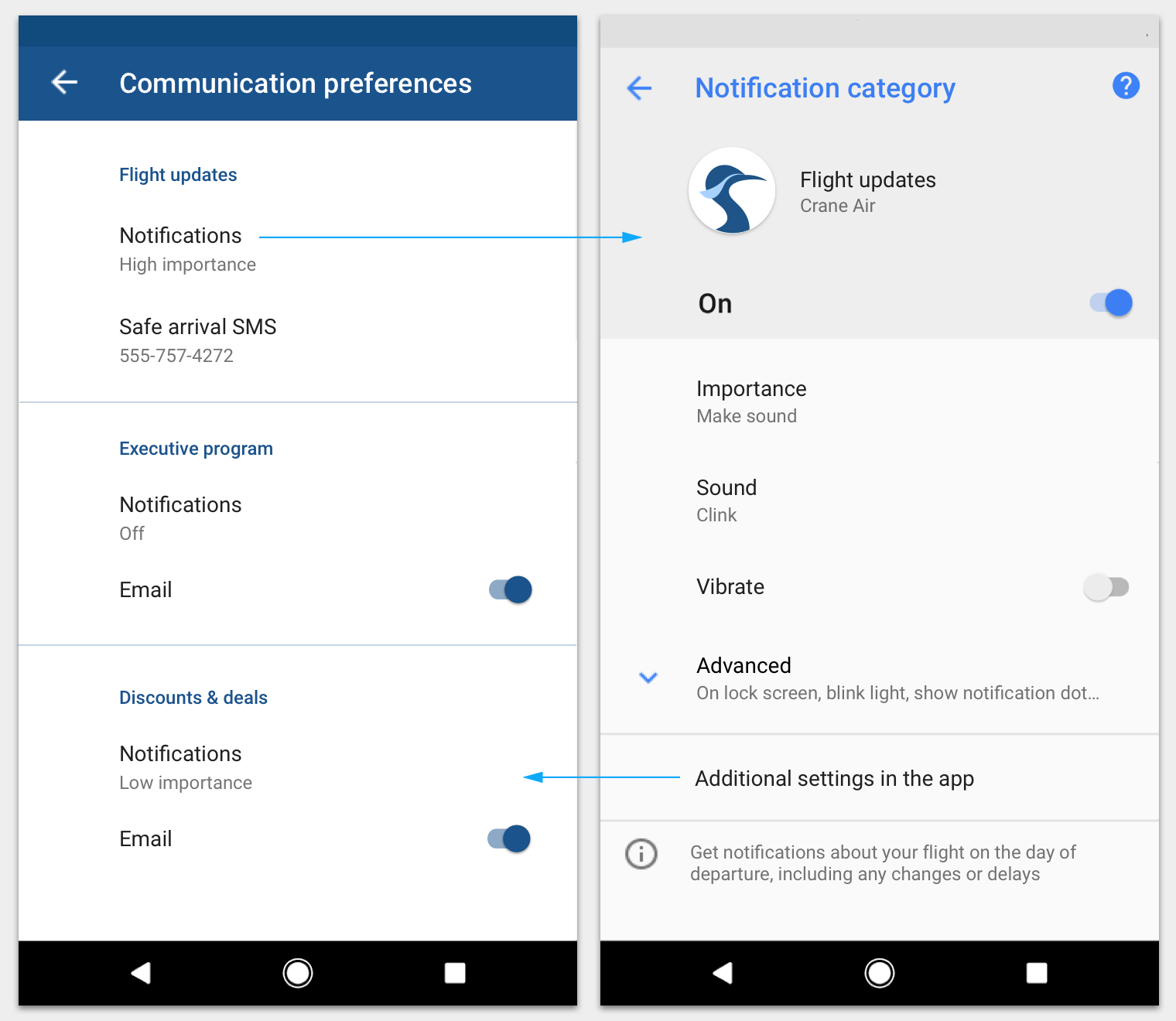
Powiązanie ustawień aplikacji z ustawieniami kanałów Androida
Utrzymuj spójność ustawień w Twojej aplikacji z ustawieniami kanałów Androida. Jeśli Twoja aplikacja oferuje elementy sterujące dla różnych rodzajów powiadomień, kieruj użytkowników do ustawień odpowiedniego kanału Androida, aby wprowadzać zmiany.
Możesz również powiązać ekran ustawień kanału z ustawieniami Twojej aplikacji.
Kanały i usługi na pierwszym planie
W Androidzie O domyślny poziom ważności kanału dla powiadomień usługi na pierwszym planie musi mieć wartość co najmniej IMPORTANCE_LOW, aby w pasku stanu wyświetlała się ikona.
Kanały korzystające z mniej widocznego poziomu IMPORTANCE_MIN spowodują wyświetlenie dodatkowego powiadomienia od Androida na poziomie IMPORTANCE_LOW, informującego, że aplikacja zużywa baterię.
Poziomy priorytetu bez kanałów
W przypadku aplikacji niezaktualizowanych jeszcze do Androida O musisz przypisać poziom priorytetu każdemu pojedynczemu powiadomieniu. Niektóre poziomy priorytetu oferują opcję wydawania dźwięku.
Poziomy priorytetu
Aby wpłynąć na sposób dostarczania każdego powiadomienia użytkownikom, przypisz mu poziom priorytetu. Im wyższy priorytet, tym bardziej natrętnie będzie się powiadomienie zachowywać. Na przykład powiadomienia o priorytecie MAX i HIGH wysuną się na bieżący ekran użytkownika niezależnie od tego, co robi. W razie wątpliwości wybierz niższy priorytet.
Dźwięki powiadomień
Powiadomienia z priorytetem DEFAULT (lub wyższym) mają opcję wydawania dźwięku (używając dostarczonego przez Ciebie pliku dźwiękowego) przy dostarczeniu. Jednak powiadomienie powinno korzystać z dźwięku tylko wtedy, gdy:
- Pomaga użytkownikowi dotrzymać zobowiązania społecznego wymagającego szybkiej reakcji, np. przychodzące połączenie telefoniczne lub wkrótce rozpoczynające się spotkanie w pracy.
- Pomaga użytkownikowi w codziennym życiu, np. informując o opóźnieniu lotu.
- Użytkownik wyraźnie poprosił, aby to powiadomienie wydawało dźwięk po nadejściu (ta opcja jest domyślnie wyłączona).
Wstępnie zdefiniowane kategorie
Niezależnie od tego, czy korzystasz z kanałów, przypisuj każde pojedyncze powiadomienie do najbardziej odpowiedniej wstępnie zdefiniowanej kategorii. Android może wykorzystać te informacje do podejmowania decyzji dotyczących rankingu i filtrowania.
| Kategoria | Opis |
|---|---|
| CATEGORY_CALL | Przychodzące połączenie (głosowe lub wideo) lub podobna synchroniczna prośba o komunikację |
| CATEGORY_MESSAGE | Przychodząca wiadomość bezpośrednia (SMS, komunikator itp.) |
| CATEGORY_EMAIL | Asynchroniczna wiadomość masowa (e-mail) |
| CATEGORY_EVENT | Wydarzenie w kalendarzu |
| CATEGORY_PROMO | Promocja lub reklama |
| CATEGORY_ALARM | Alarm lub minutnik |
| CATEGORY_PROGRESS | Postęp długotrwałej operacji w tle |
| CATEGORY_SOCIAL | Aktualizacja z sieci społecznościowej lub dotycząca udostępniania |
| CATEGORY_ERROR | Błąd w operacji w tle lub status uwierzytelniania |
| CATEGORY_TRANSPORT | Sterowanie odtwarzaniem multimediów |
| CATEGORY_SYSTEM | Aktualizacja stanu systemu lub urządzenia. Zarezerwowane do użytku systemowego. |
| CATEGORY_SERVICE | Informacja o działającej usłudze w tle |
| CATEGORY_RECOMMENDATION | Konkretna, na czasie rekomendacja dotycząca pojedynczego elementu. Na przykład aplikacja informacyjna może polecić artykuł, który użytkownik może chcieć przeczytać w następnej kolejności. |
| CATEGORY_STATUS | Ciągłe informacje o stanie urządzenia lub kontekście |
Ekran blokady
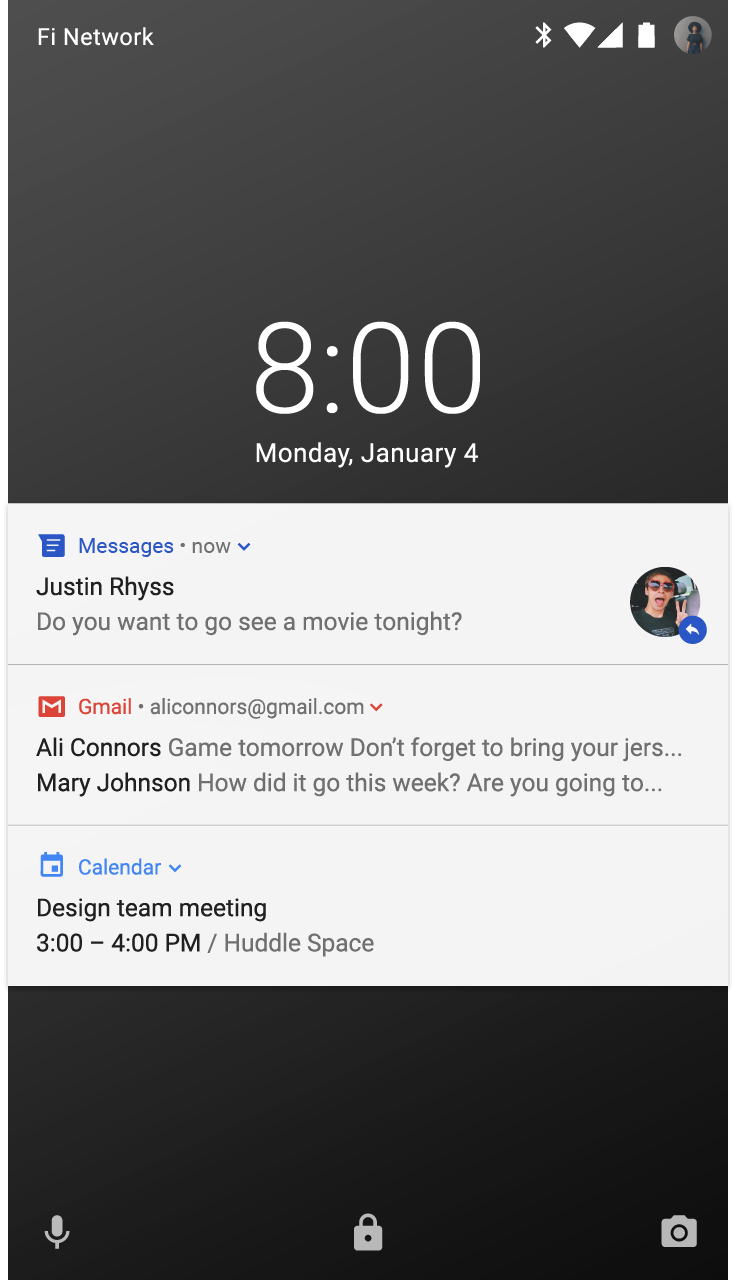
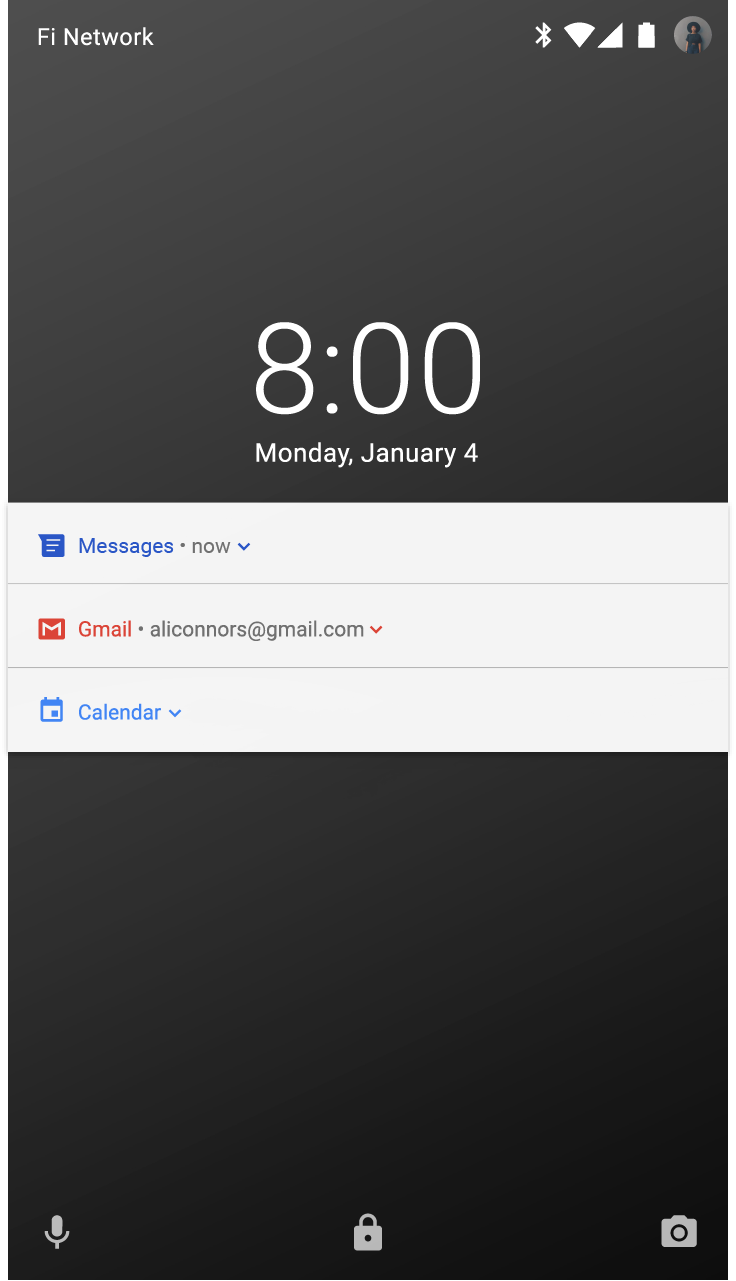
Użytkownik może wybrać wyświetlanie powiadomień, gdy jego ekran jest zablokowany. Powiadomienia te mogą ukrywać treści oznaczone przez aplikację jako wrażliwe. Android ocenia poziom widoczności każdego powiadomienia, aby ustalić, co można bezpiecznie wyświetlić.
Treści wrażliwe na ekranie blokady
Ponieważ powiadomienia są widoczne na ekranie blokady, prywatność użytkownika jest ważnym czynnikiem. Dla każdego tworzonego powiadomienia ustawiany jest poziom widoczności: publiczny, prywatny lub tajny.
Powiadomienia publiczne są w pełni widoczne na zabezpieczonych ekranach blokady, natomiast powiadomienia tajne są ukryte.
Powiadomienia prywatne znajdują się pośrodku: pokazują tylko podstawowe informacje, w tym nazwę aplikacji, która je wysłała, i jej ikonę. W miejsce zwykłej treści – która zostanie ukryta – masz możliwość wyświetlenia tekstu, który nie ujawnia danych osobowych, np. „2 nowe wiadomości”.
Styl
Przejrzysty i zwięzły tekst
Android skraca tytuły treści do jednego wiersza (nawet po rozwinięciu).
Tytuły treści powinny:
- Mieć mniej niż 30 znaków
- Zawierać najważniejsze informacje
- Unikać zmiennych – chyba że zawierają liczbę lub krótki ciąg tekstowy albo są poprzedzone tekstem
- Nie zawierać nazwy aplikacji, która już pojawia się w nagłówku
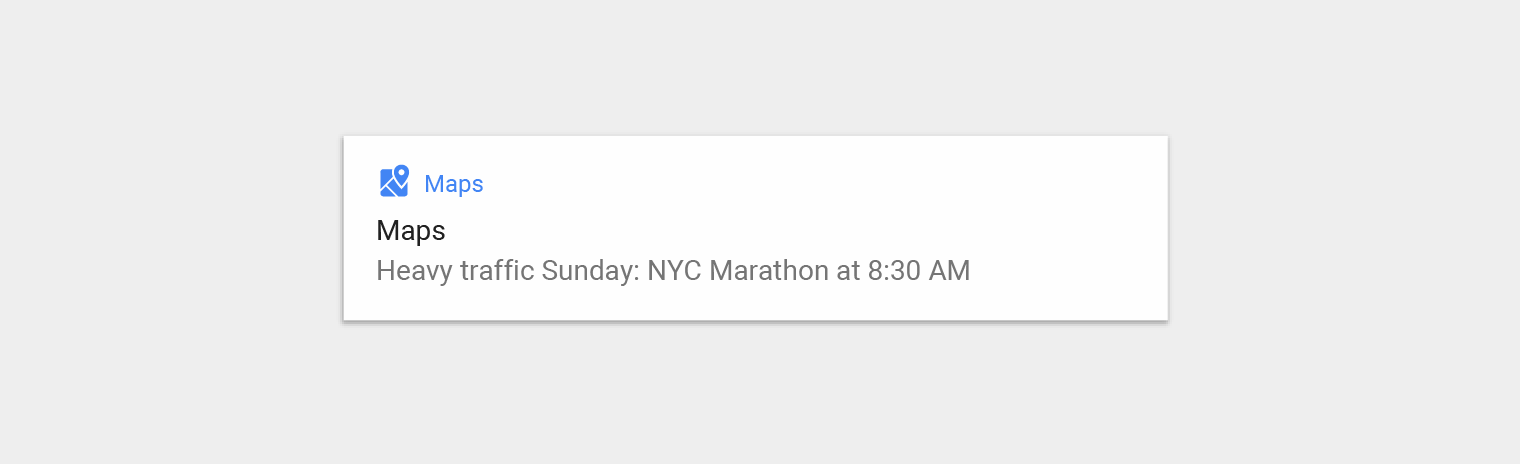
Niezalecane.
Tekst treści powinien:
- Unikać przekraczania limitu 40 znaków
- Nie powtarzać tego, co znajduje się w tytule treści
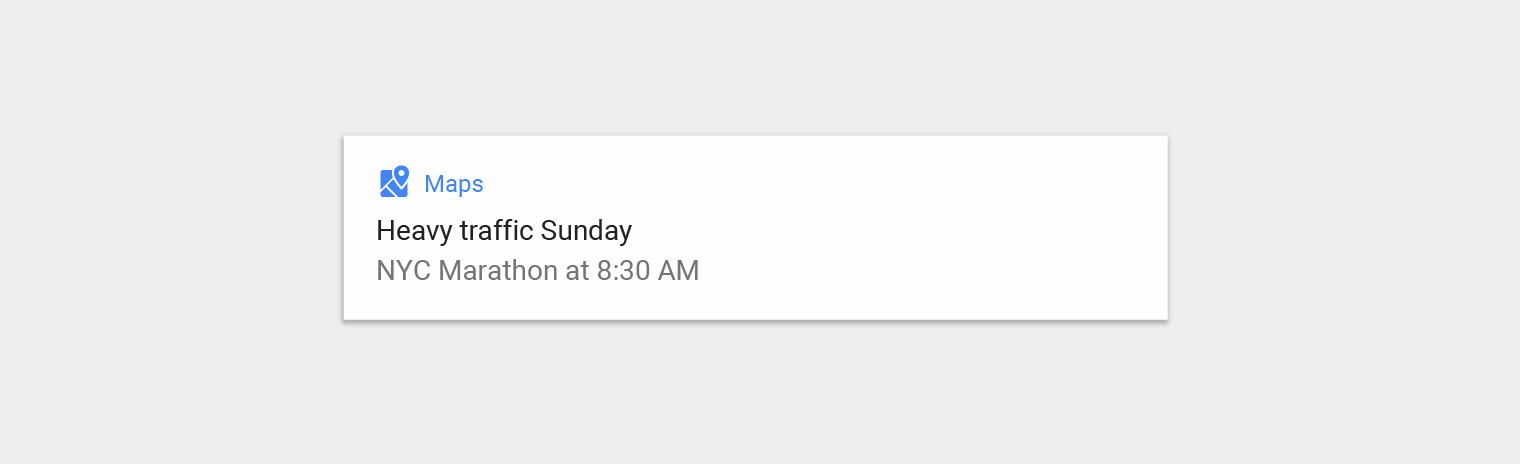
Zalecane.
Duża ikona
W Androidzie N duża ikona jest przeznaczona wyłącznie do określonych sytuacji, w których obraz w znaczący sposób wzmacnia treść powiadomienia, w tym:
- Komunikacja od innej osoby, np. zdjęcie osoby wysyłającej wiadomość
- Źródło treści, jeśli różni się od aplikacji wysyłającej powiadomienie, np. logo kanału YouTube, który użytkownik subskrybuje
- Istotne symbole dotyczące powiadomienia, np. symbol strzałki dla wskazówek dojazdu
Duże ikony powinny być okrągłe, gdy przedstawiają osobę, ale kwadratowe we wszystkich pozostałych przypadkach.
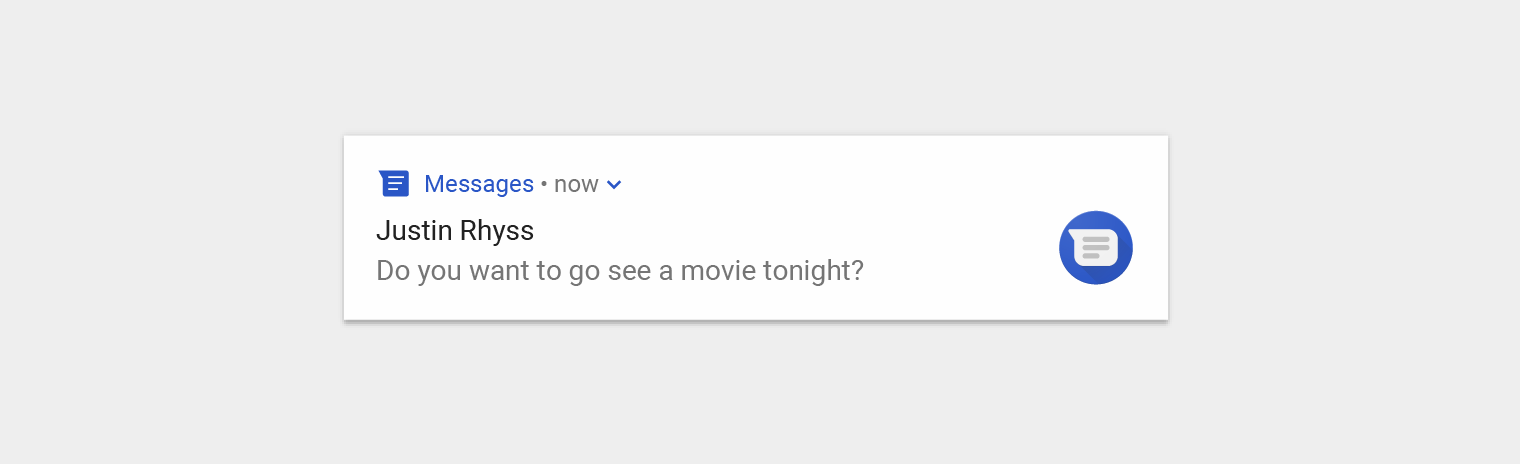
Niezalecane.
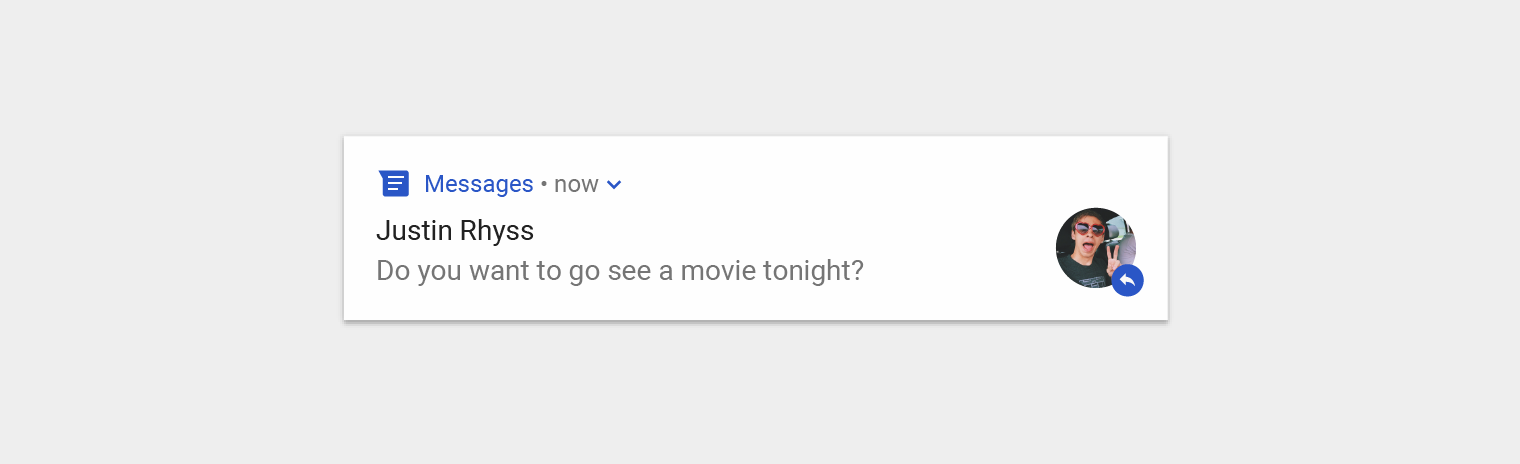
Zalecane.
Szablony
Google używa następujących szablonów powiadomień w swoich aplikacjach na Androida, a Ty możesz dostosować je do swojej aplikacji.
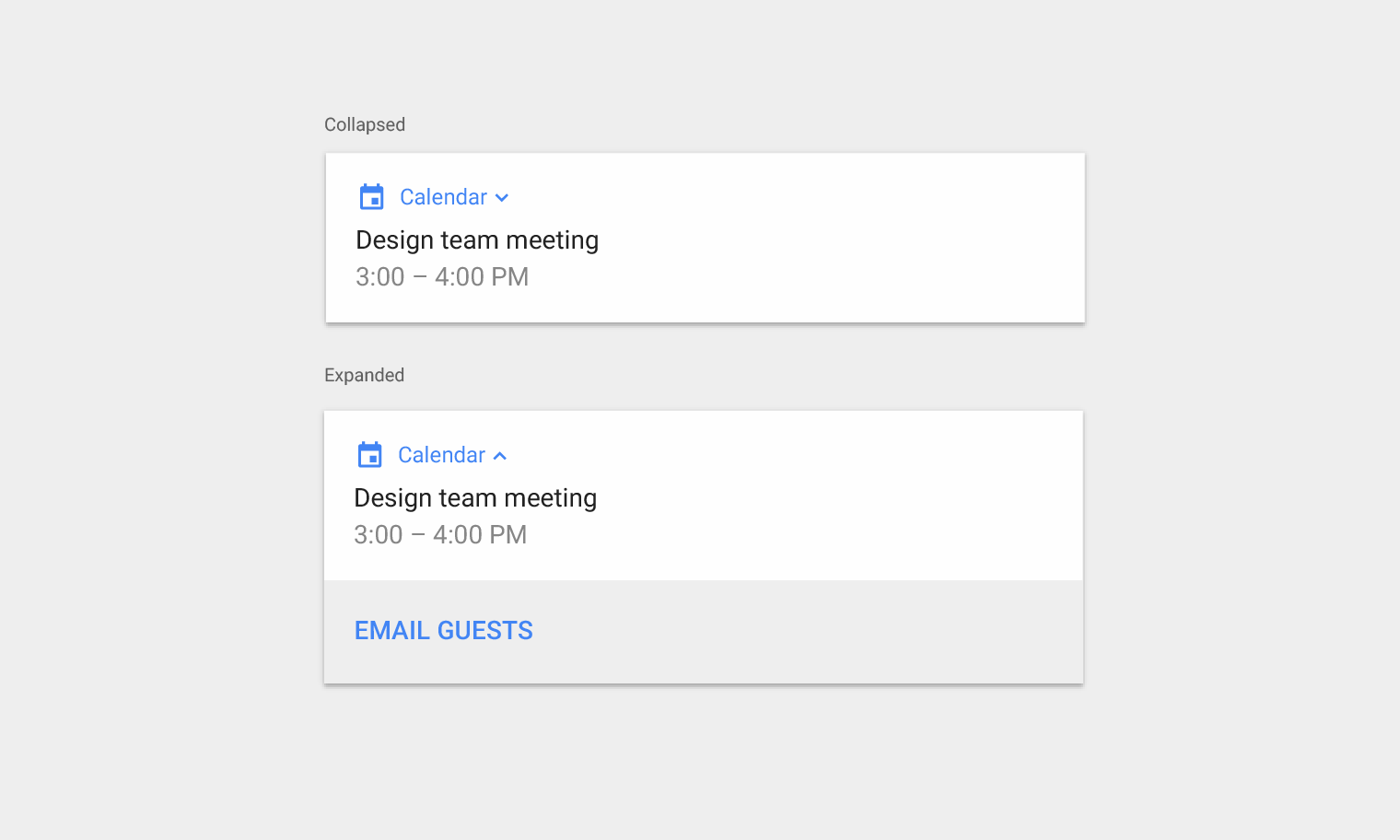
Szablon standardowy
Szablon standardowy nadaje się do większości powiadomień, pozwalając na zwięzły tekst, dużą ikonę (jeśli dotyczy) i działania.
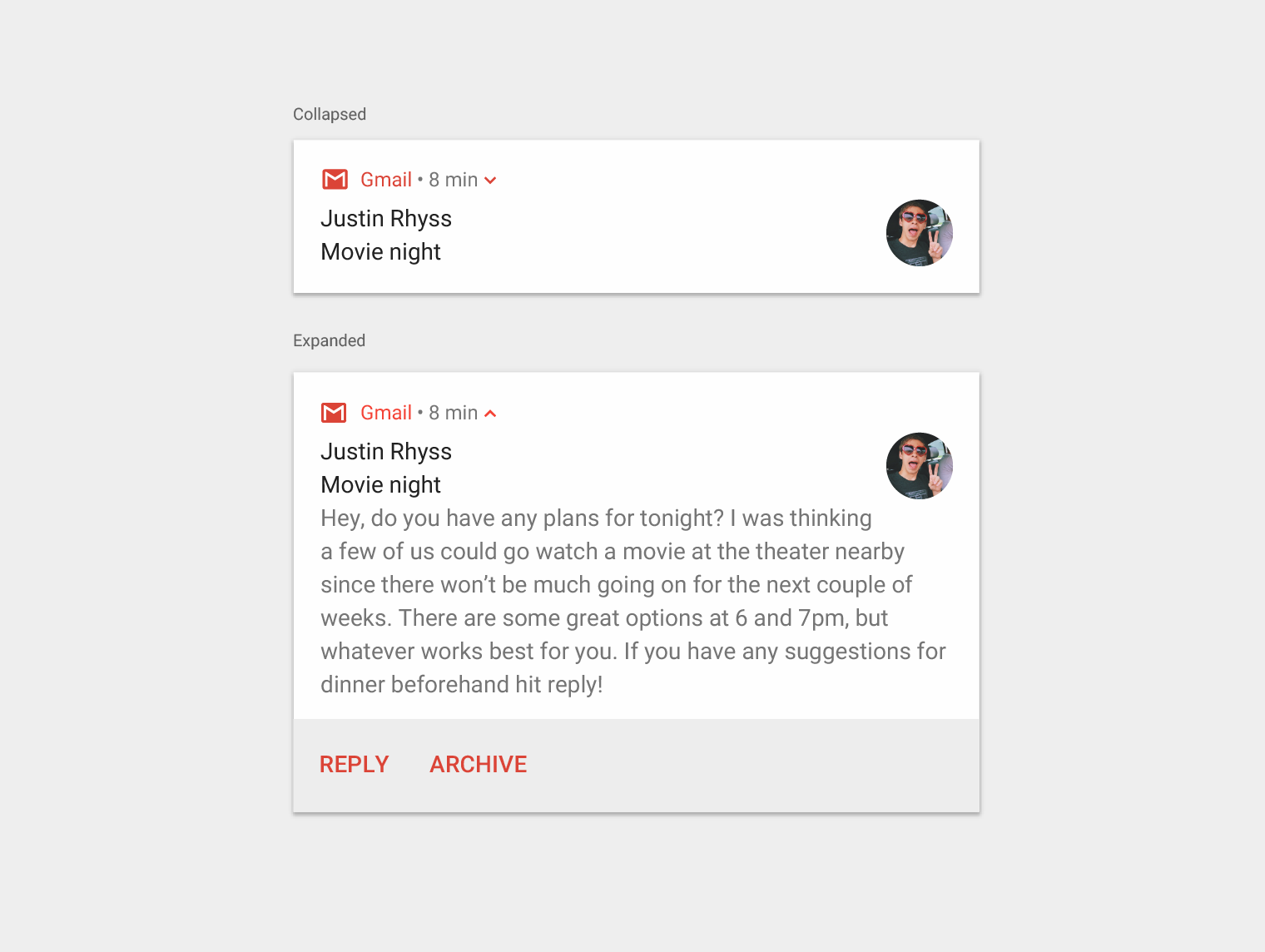
Szablon dużego tekstu
Ten szablon należy stosować przy wyświetlaniu długiego tekstu. Pozwala użytkownikowi zobaczyć więcej tekstu po rozwinięciu powiadomienia.
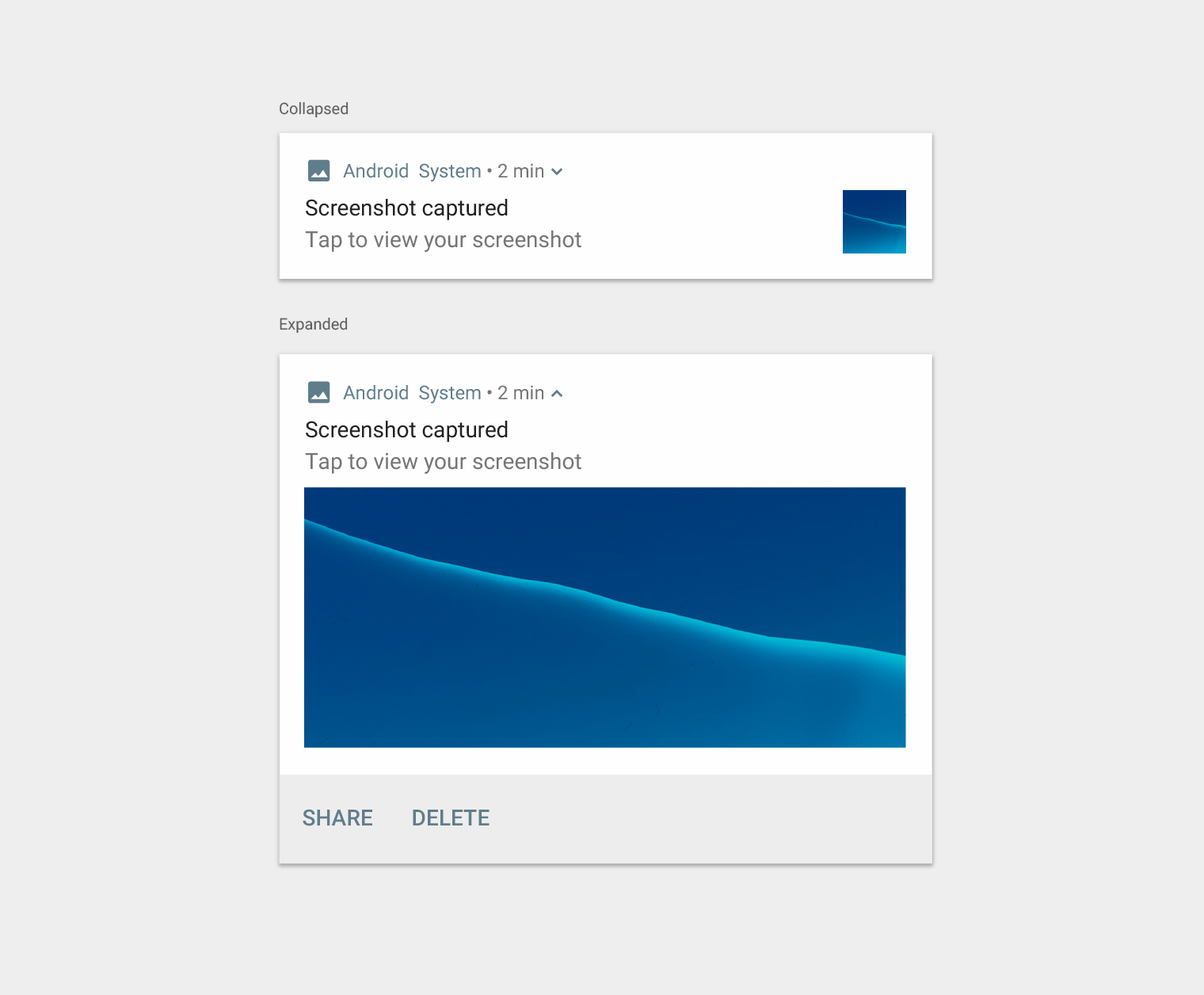
Szablon dużego obrazu
Ten szablon należy stosować, gdy powiadomienie zawiera obraz. Duża ikona wyświetla miniaturę obrazu, a użytkownik może uzyskać większy podgląd, rozwijając powiadomienie.
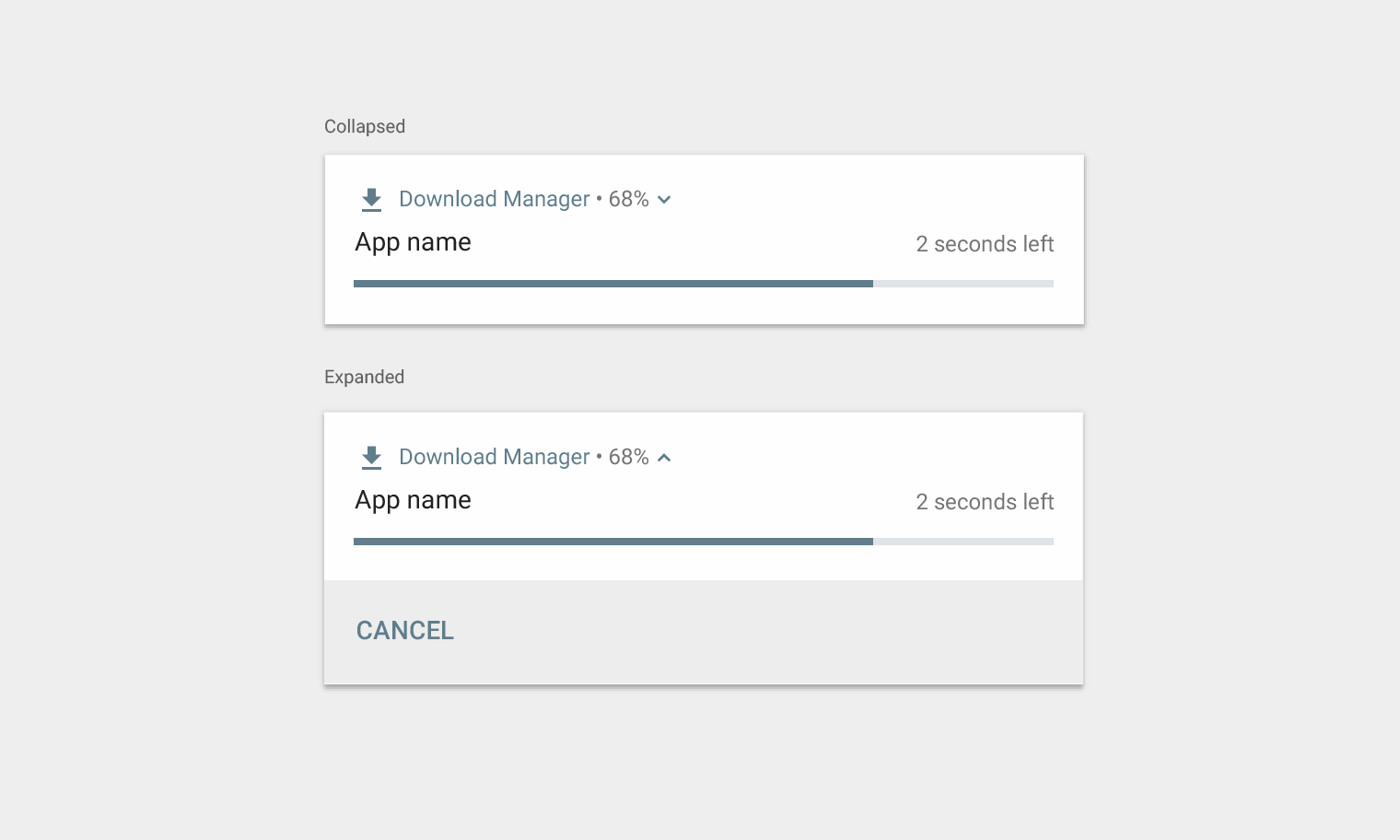
Szablon postępu
Ten szablon należy stosować w przypadku działań inicjowanych przez użytkownika, których ukończenie wymaga czasu i które można w każdej chwili anulować. (Działania, których nie można anulować, nie uzasadniają powiadomień.)
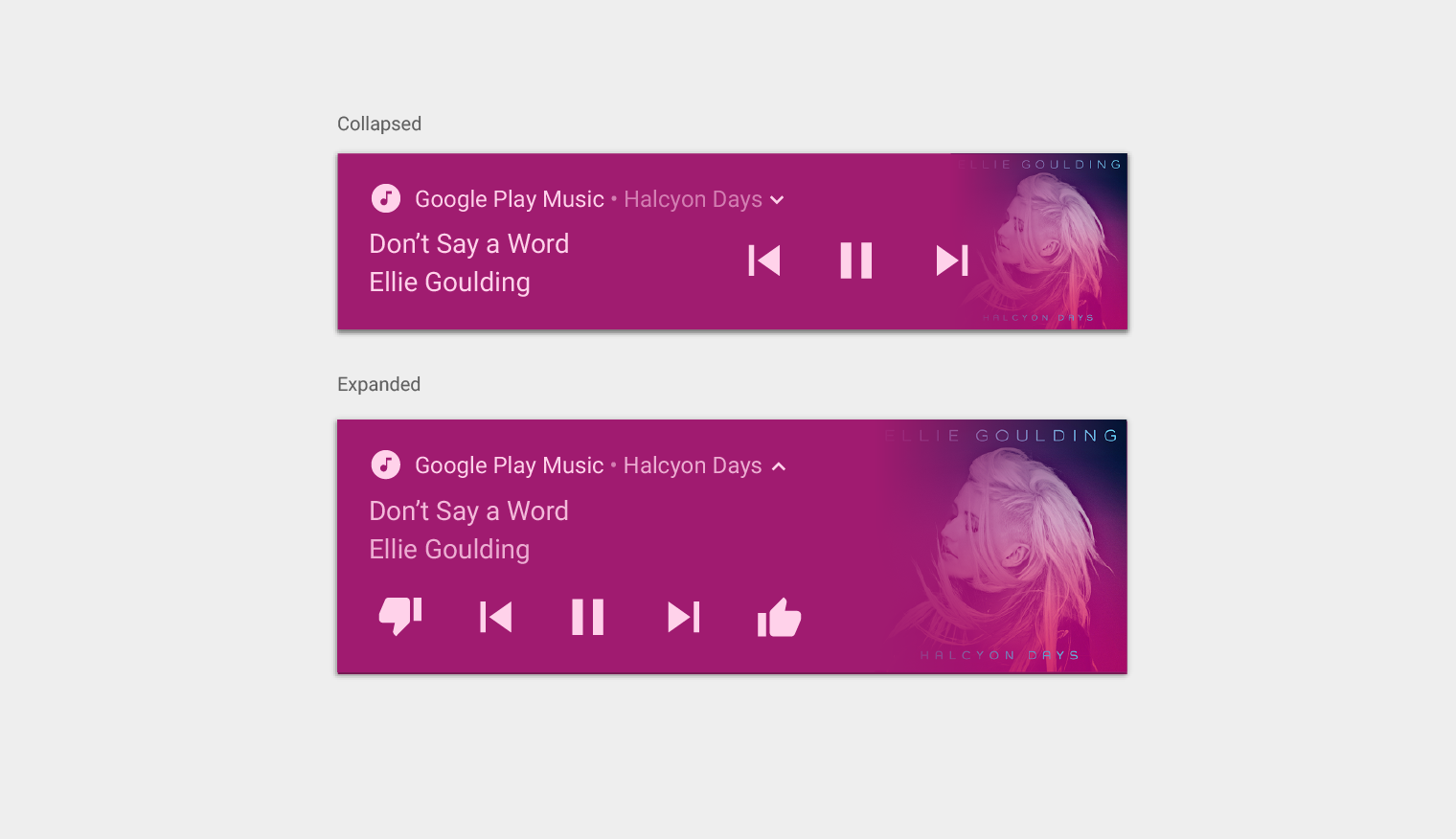
Szablon multimedialny
Ten szablon pozwala użytkownikowi sterować mediami aktualnie odtwarzanymi w aplikacji.
- Widok zwinięty wyświetla do trzech działań, a duża ikona może pokazywać powiązany obraz, np. okładkę albumu.
- Widok rozwinięty wyświetla do pięciu działań z większym obrazem lub sześć działań, jeśli nie jest wyświetlany żaden obraz. Kolory z dostarczonych obrazów automatycznie nadają kolor tłu powiadomienia i innym elementom.
Szablon wiadomości
Ten szablon jest przeznaczony do komunikacji w czasie rzeczywistym. Opcjonalnie możesz umożliwić użytkownikom wpisywanie odpowiedzi bezpośrednio w powiadomieniu.