Notifiche
Solo per Android
Le notifiche forniscono informazioni concise, tempestive e pertinenti sulla tua app quando questa non è in uso.
Le notifiche servono a informare gli utenti sugli eventi della tua app. I due tipi più efficaci di notifiche sono:
- Comunicazioni provenienti da altri utenti
- Promemoria tempestivi e informativi per le attività
Componenti di una notifica
Area dell'intestazione
Area dei contenuti
Area delle azioni
Come le notifiche attirano l'attenzione
- Mostrando un'icona nella barra di stato
- Comparendo sulla schermata di blocco
- Emettendo un suono o facendo vibrare il dispositivo
- Apparendo in sovrimpressione sulla schermata corrente
- Facendo lampeggiare il LED del dispositivo

Anatomia di una notifica
Panoramica
Le notifiche sono progettate per rendere gli elementi più importanti di una notifica facili da consultare e da usare:
Contenuto principale
Il contenuto è l'elemento più prominente di una notifica. Le informazioni secondarie, come il timestamp, sono più piccole e raggruppate sopra il contenuto principale.
Persone
Se la notifica coinvolge una persona, il relativo avatar appare a destra, così da risaltare rispetto al resto del contenuto.
Azioni
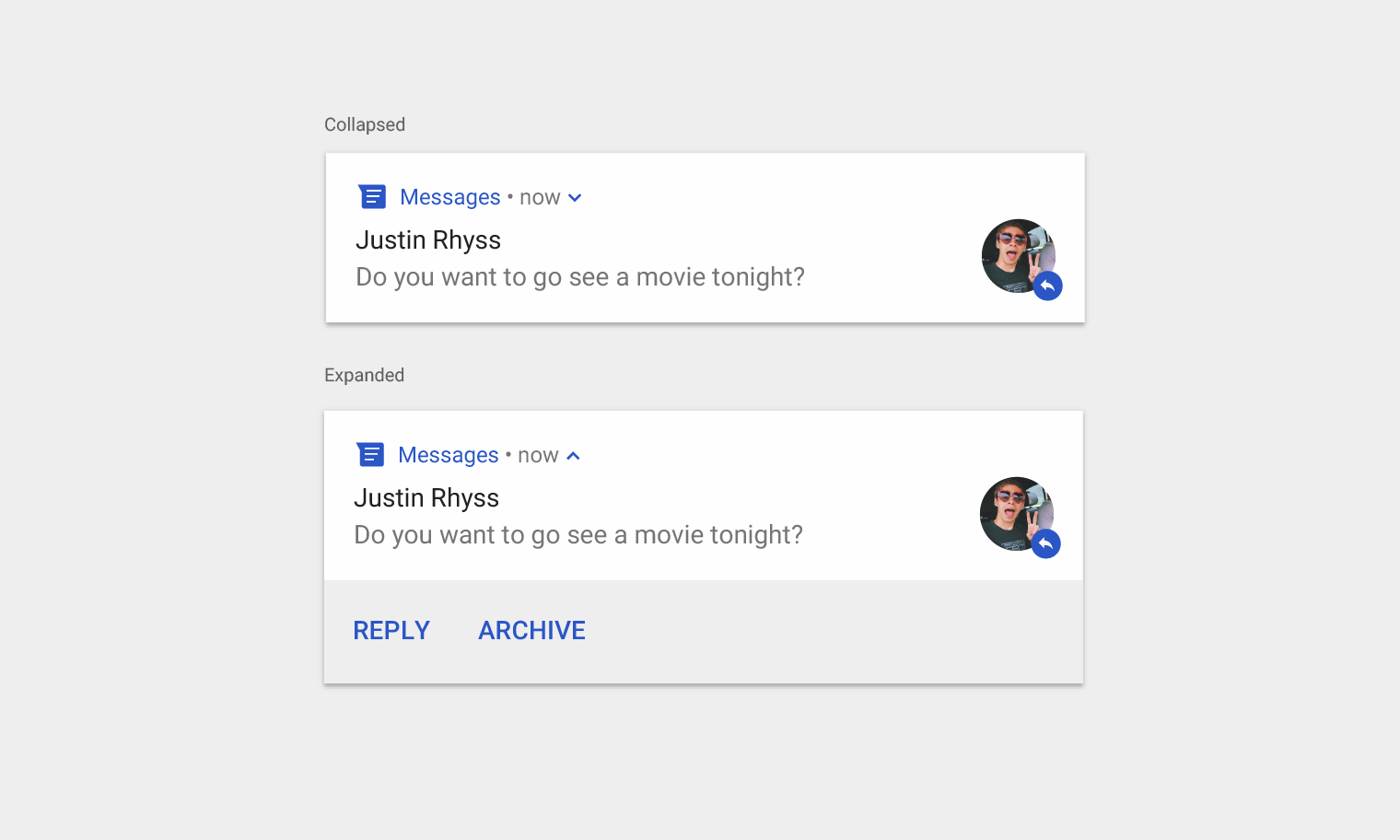
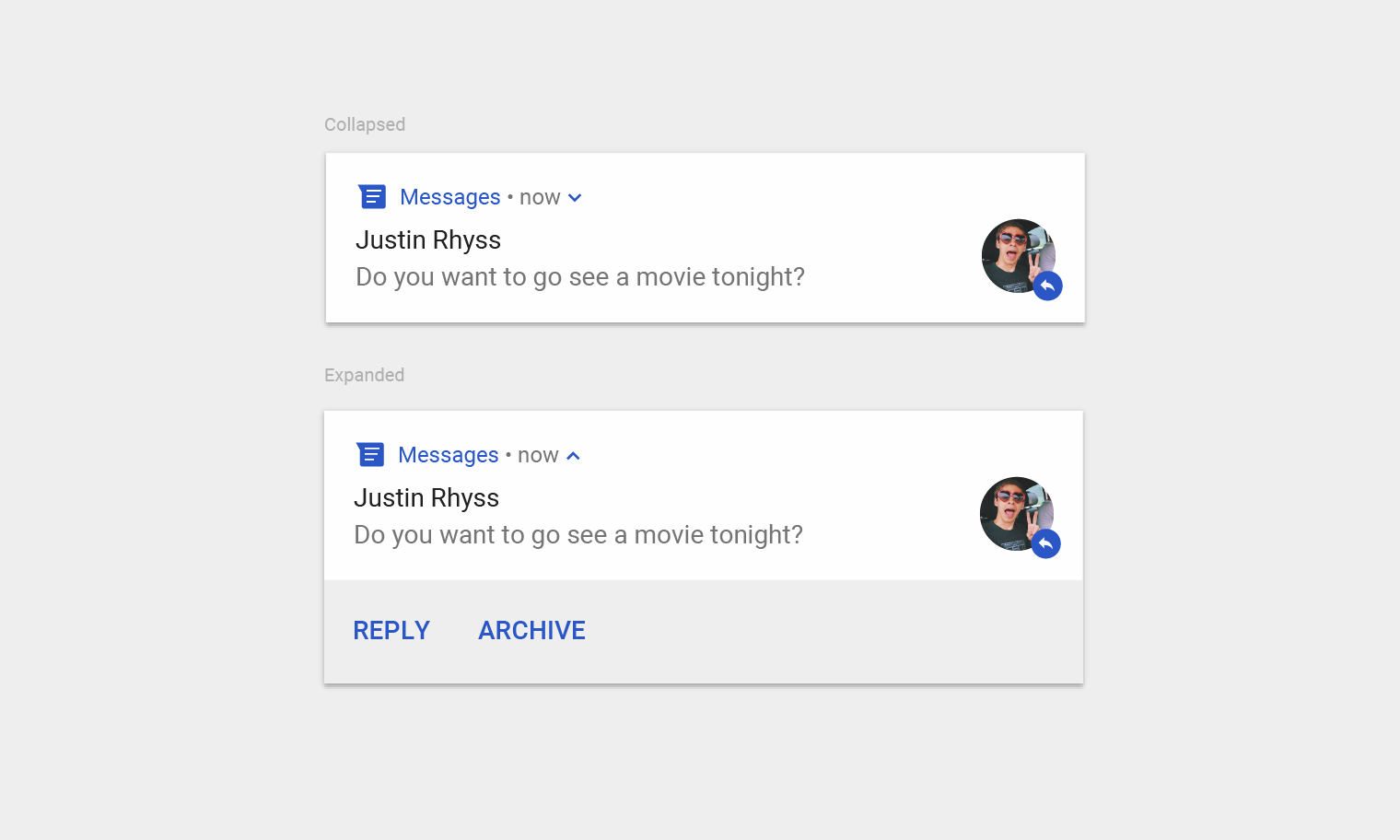
Le notifiche espandibili si aprono toccando l'icona indicatrice di espansione. Le azioni sono mostrate con etichette testuali su uno sfondo di colore diverso e in una posizione distinta.
Area dell'intestazione
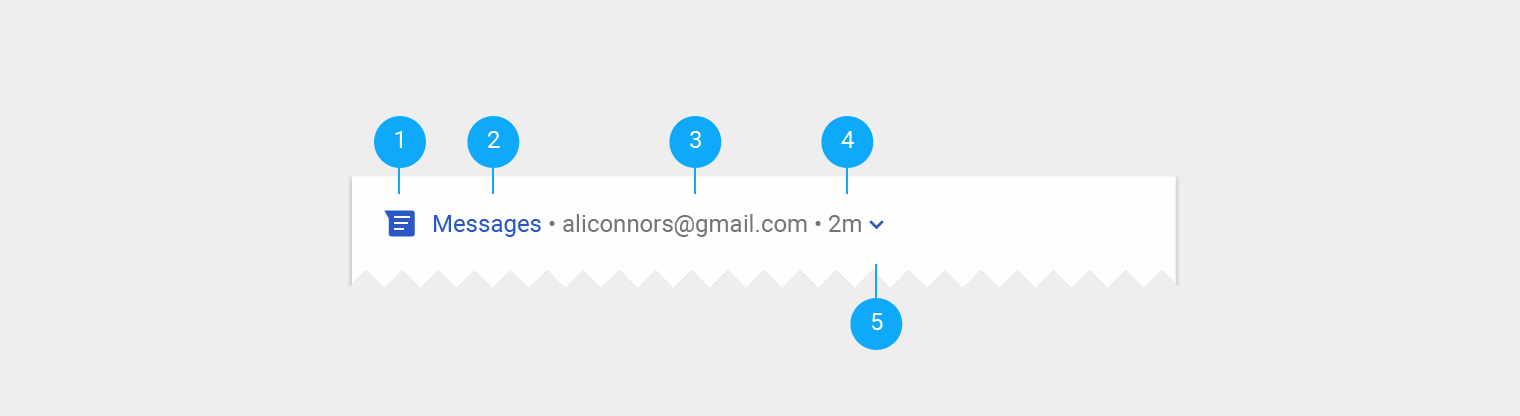
L'area dell'intestazione comprende:
1. L'icona dell’applicazione: una piccola rappresentazione bidimensionale dell'identità della tua app, visualizzata in monocromia nella barra di stato. Se la tua app invia una grande varietà di notifiche, puoi sostituire l'icona dell’applicazione con un simbolo che rifletta il tipo di contenuto. Ad esempio, Google Now utilizza un'icona a nuvola per le notifiche meteo.
2. Il nome dell'app: appare automaticamente nella notifica.
3. Testo dell'intestazione (opzionale): in genere è necessario solo se un'app invia notifiche da più fonti, ad esempio il nome dell'account per gli utenti con più account.
4. Timestamp (opzionale): per impostazione predefinita non appare, ma può essere aggiunto quando è importante mostrare quando una notifica è stata inviata, come nel caso dell'ora di una chiamata senza risposta.
5. Indicatore di espansione: appare se la notifica può essere espansa.
Area dei contenuti
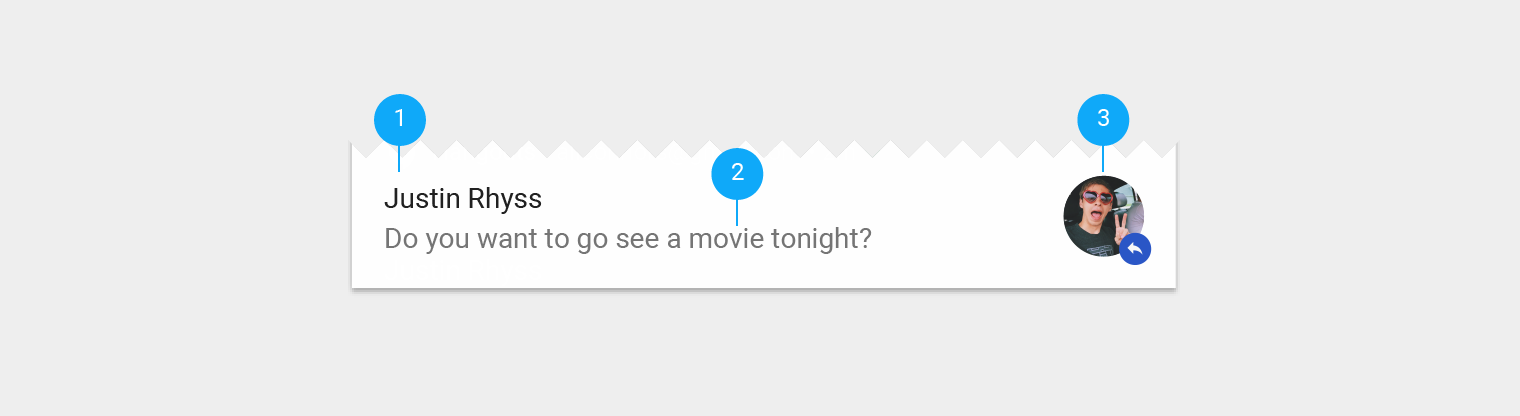
L'area dei contenuti comprende:
1. Titolo del contenuto: un breve titolo che riassume la notifica
2. Testo del contenuto: informazioni di supporto
3. Icona grande (opzionale): un'immagine che rafforza il contenuto della notifica in modo significativo, ad esempio l'avatar del mittente in un messaggio
Area delle azioni
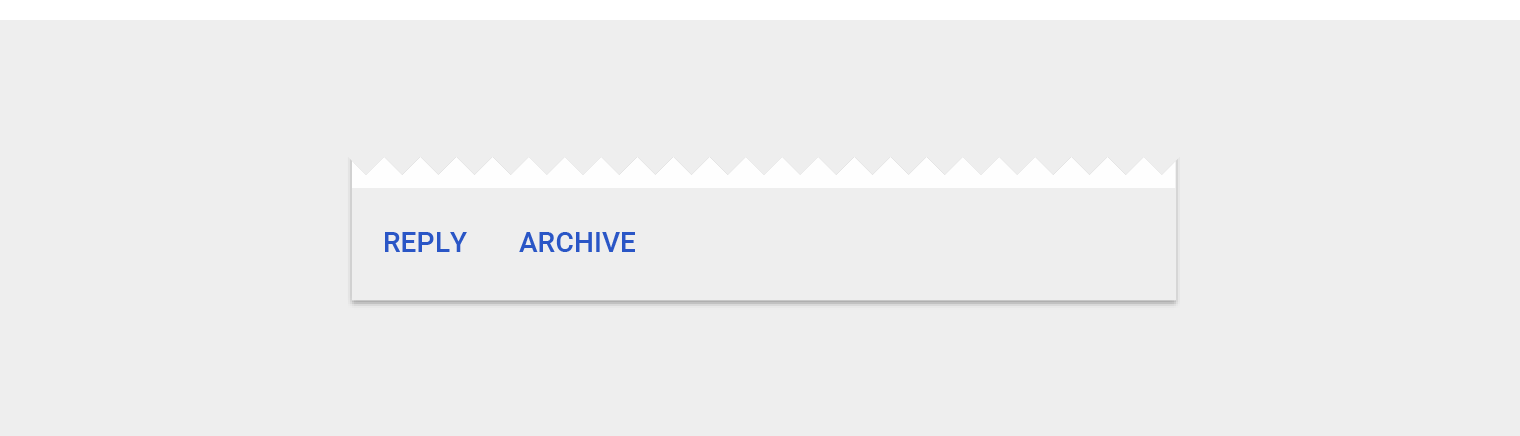
Quando è espansa, una notifica può mostrare fino a tre azioni nella parte inferiore.
In Android N e versioni successive le azioni sono mostrate senza icone, per lasciare più spazio al testo. Fornisci comunque un'icona: i dispositivi con versioni precedenti del sistema operativo la richiedono, così come i dispositivi Android Wear e Android Auto.
Utilizzo
Quando non usare una notifica
Le notifiche non dovrebbero essere il canale di comunicazione principale con i tuoi utenti: interruzioni frequenti possono irritarli. I seguenti casi non giustificano l'invio di una notifica:
- Promozione incrociata, ovvero la pubblicità di un altro prodotto all'interno di una notifica: severamente vietata dal Play Store
- Un'app che l'utente non ha mai aperto
- Messaggi che chiedono all'utente di tornare nell'app senza offrire alcun valore diretto, come "Non ci vediamo da un po'"
- Richieste di valutare l'app
- Operazioni che non richiedono l'intervento dell'utente, come la sincronizzazione delle informazioni
- Stati di errore da cui l'app può riprendersi senza l'intervento dell'utente
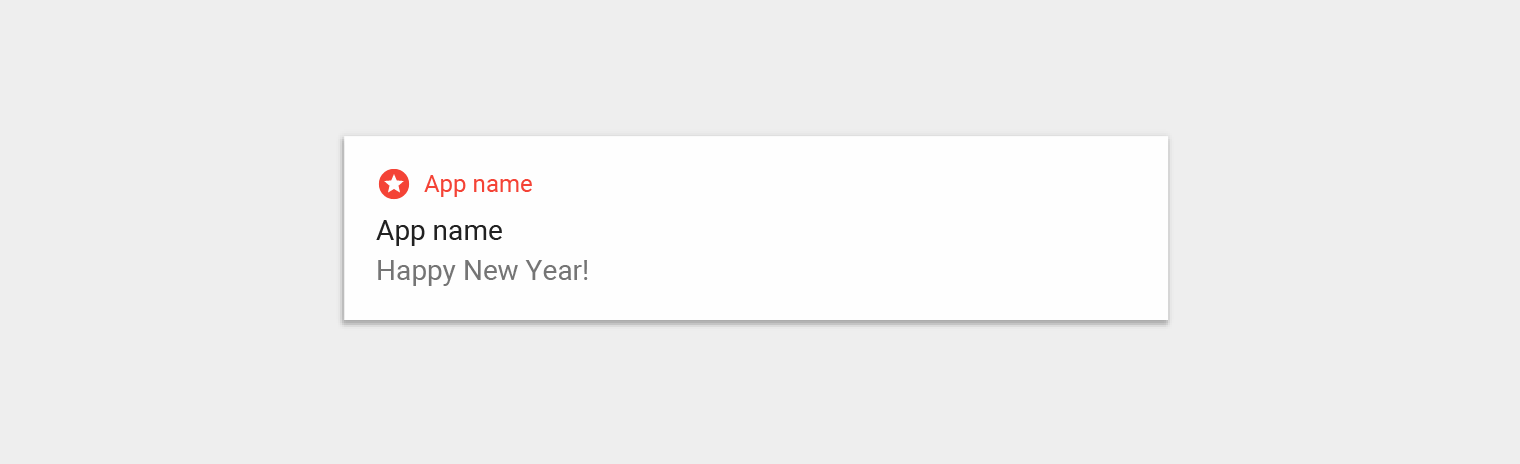
Da non fare.
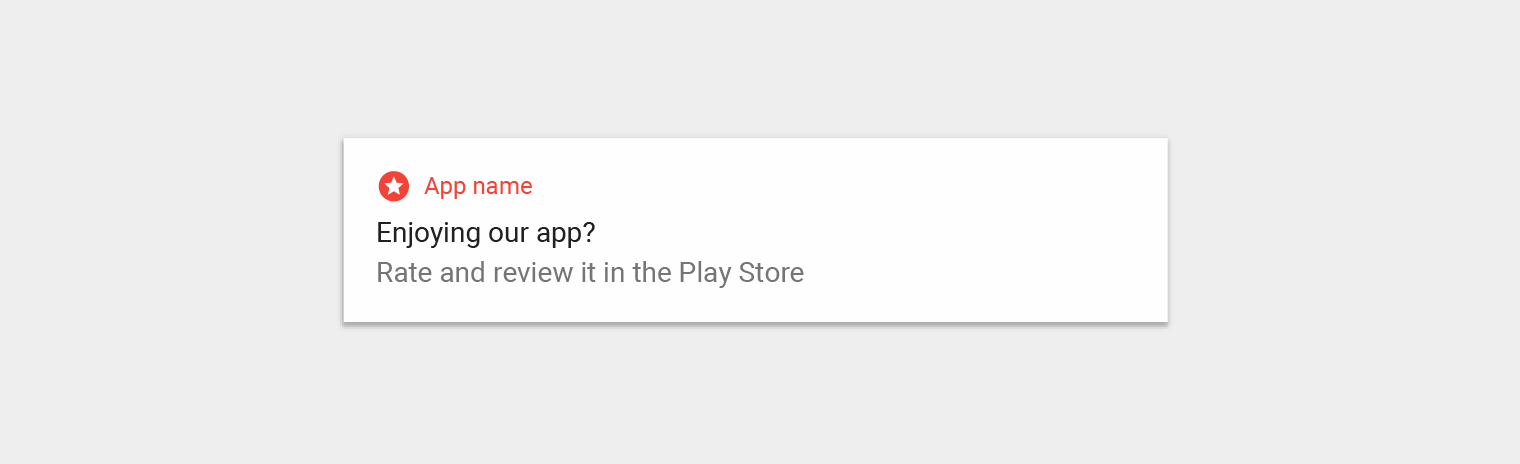
Da non fare.
Notifiche obbligatorie
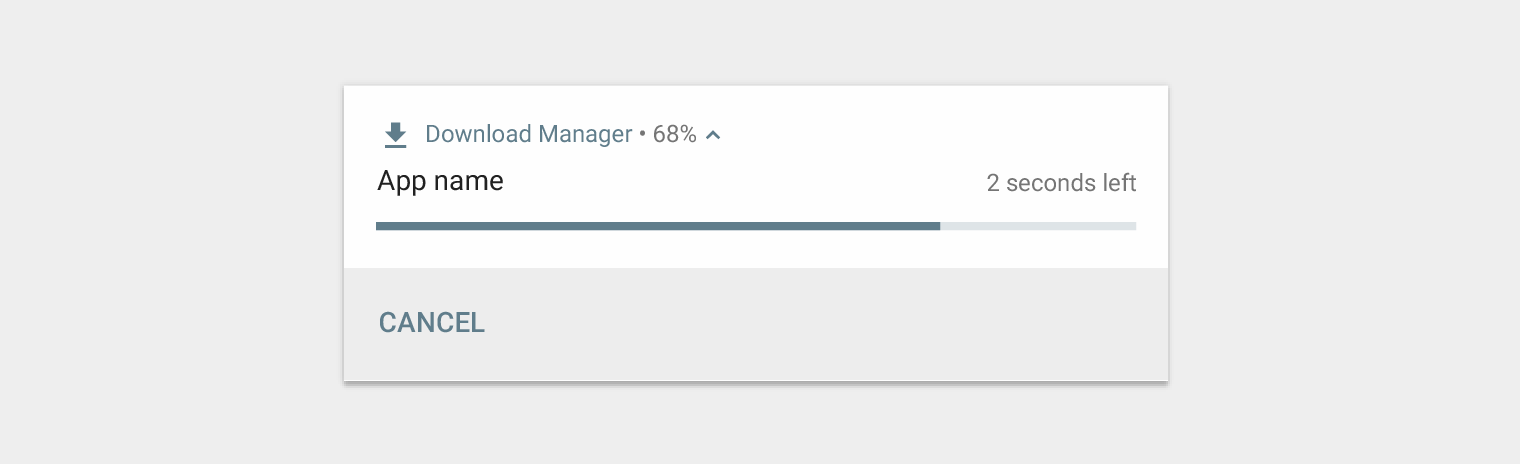
I servizi in primo piano sono processi dell'app eseguiti in background mentre l'utente non interagisce direttamente con la tua app. Poiché questi processi consumano batteria e possono utilizzare dati, Android richiede di informare gli utenti della loro esecuzione tramite una notifica non eliminabile.
Dato che l'utente non può eliminare la notifica, dovresti includere un'azione che gli consenta di interrompere il servizio se non desidera che rimanga in esecuzione.
Comportamento
Arrivo di una notifica
Quando arriva una notifica, questa viene aggiunta al riquadro delle notifiche. A seconda dei parametri impostati e dello stato del dispositivo, la notifica può inoltre:
- Essere segnalata nella barra di stato tramite un'icona
- Emettere un suono o far vibrare il dispositivo
- Apparire in sovrimpressione sulla schermata corrente per attirare l'attenzione dell'utente
Gli utenti possono scegliere di modificare il comportamento delle notifiche che hai impostato.
Riquadro delle notifiche
Il riquadro delle notifiche di Android mostra in genere le notifiche in ordine cronologico inverso; l'ordinamento è tuttavia influenzato da:
- La priorità o l'importanza delle notifiche dichiarata dall'app
- Il fatto che la notifica abbia segnalato di recente la propria presenza all'utente con un suono o una vibrazione
- Le persone coinvolte nella notifica e l'eventuale stato di contatto preferito
- Il fatto che la notifica rappresenti un'attività importante in corso, come una chiamata in corso o la riproduzione di musica
A partire da Android O, il sistema Android può modificare l'aspetto di alcune notifiche nella parte superiore e inferiore dell'elenco, dandone maggiore o minore risalto per aiutare l'utente a consultare rapidamente i contenuti.
Notifiche non più attuali
Il riquadro delle notifiche dovrebbe mostrare all'utente informazioni pertinenti al momento della consultazione. Se una notifica inviata in precedenza non è più pertinente, puoi rimuoverla automaticamente in modo che l'utente non la veda.
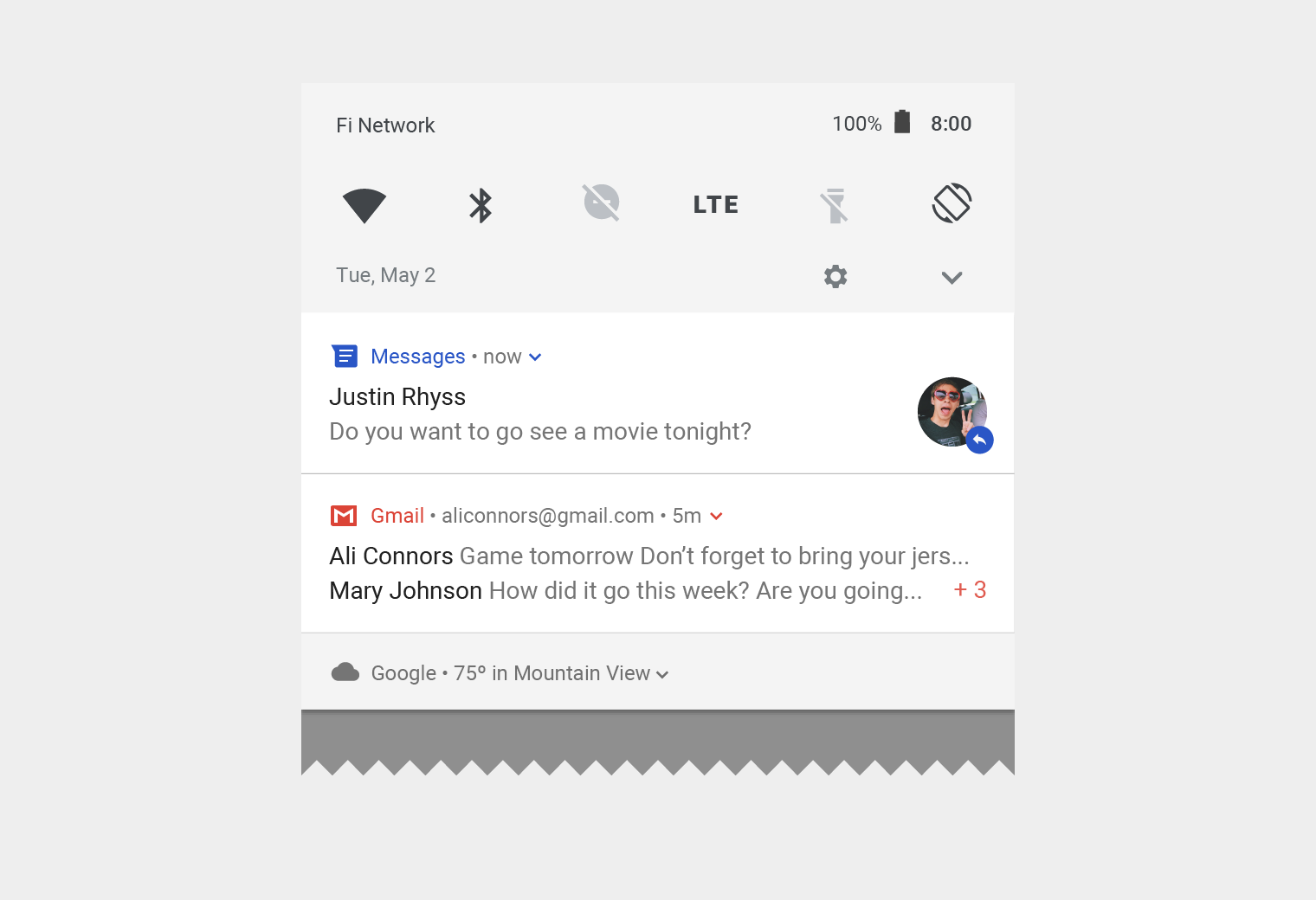
Interazioni con le notifiche
Gli utenti possono interagire con una notifica nei seguenti modi:
1. Per raggiungere una destinazione
L'utente può toccare una notifica per navigare. Se la notifica compare sulla schermata di blocco, l'utente dovrà toccarla due volte e poi inserire il proprio PIN, la sequenza di sblocco o la password.
Toccando una notifica, l'utente dovrebbe essere condotto a una schermata della tua app direttamente collegata alla notifica, che gli permetta di agire immediatamente. Ad esempio, se la notifica segnala che è il turno dell'utente in un gioco a due giocatori, toccandola l'utente dovrebbe essere portato direttamente a quella partita.
2. Per visualizzare la vista espansa
Se la notifica è espandibile, nell'intestazione appare un indicatore di espansione. L'utente può espanderla toccando l'indicatore oppure trascinando verso il basso il corpo della notifica.
3. Per eliminarla (se consentito)
L'utente può eliminare una notifica scorrendo verso sinistra o verso destra.
Le notifiche in corso, che indicano un processo continuo in background come la riproduzione di musica, potrebbero non essere eliminabili con uno scorrimento.
4. Per controllare le notifiche simili in futuro
I controlli delle notifiche sono accessibili in questi modi:
- Toccando e tenendo premuta una singola notifica
- Scorrendo la notifica verso sinistra o destra, poi toccando l'icona delle impostazioni
I controlli disponibili variano a seconda della versione di Android e del fatto che l'app disponga o meno di canali per le proprie notifiche (a partire da Android O).
Notifiche multiple
Per le app che generano più notifiche dello stesso tipo, Android offre due approcci di rappresentazione: il riepilogo e il raggruppamento.
Riepilogo
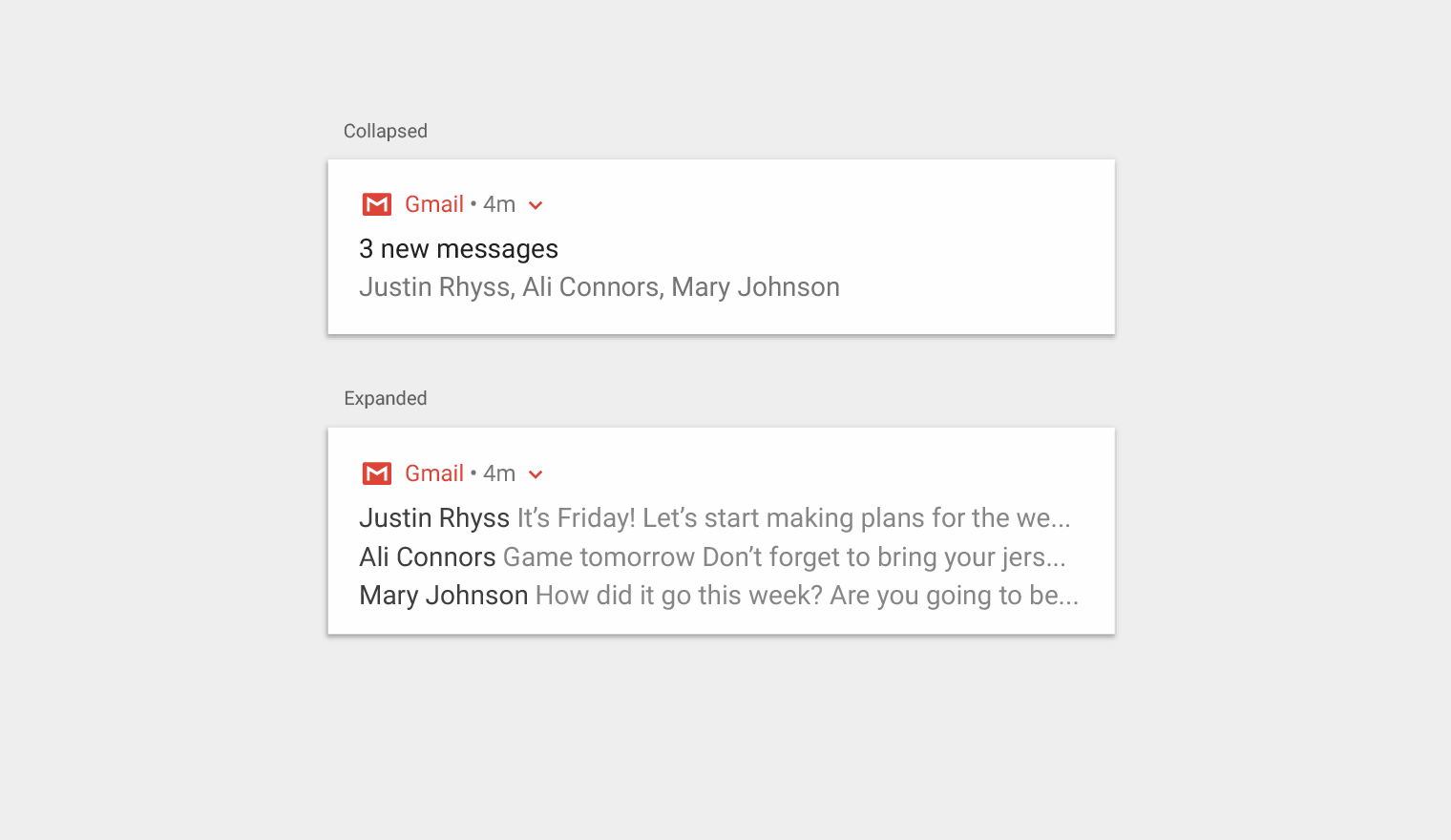
Invece di visualizzare più notifiche distinte, puoi creare una singola notifica che le riepiloga tutte. Ad esempio, un'app di messaggistica potrebbe mostrare una notifica riepilogativa del tipo "3 nuovi messaggi"; una volta espansa, potrebbe presentare un'anteprima di ciascun messaggio.
Raggruppamento
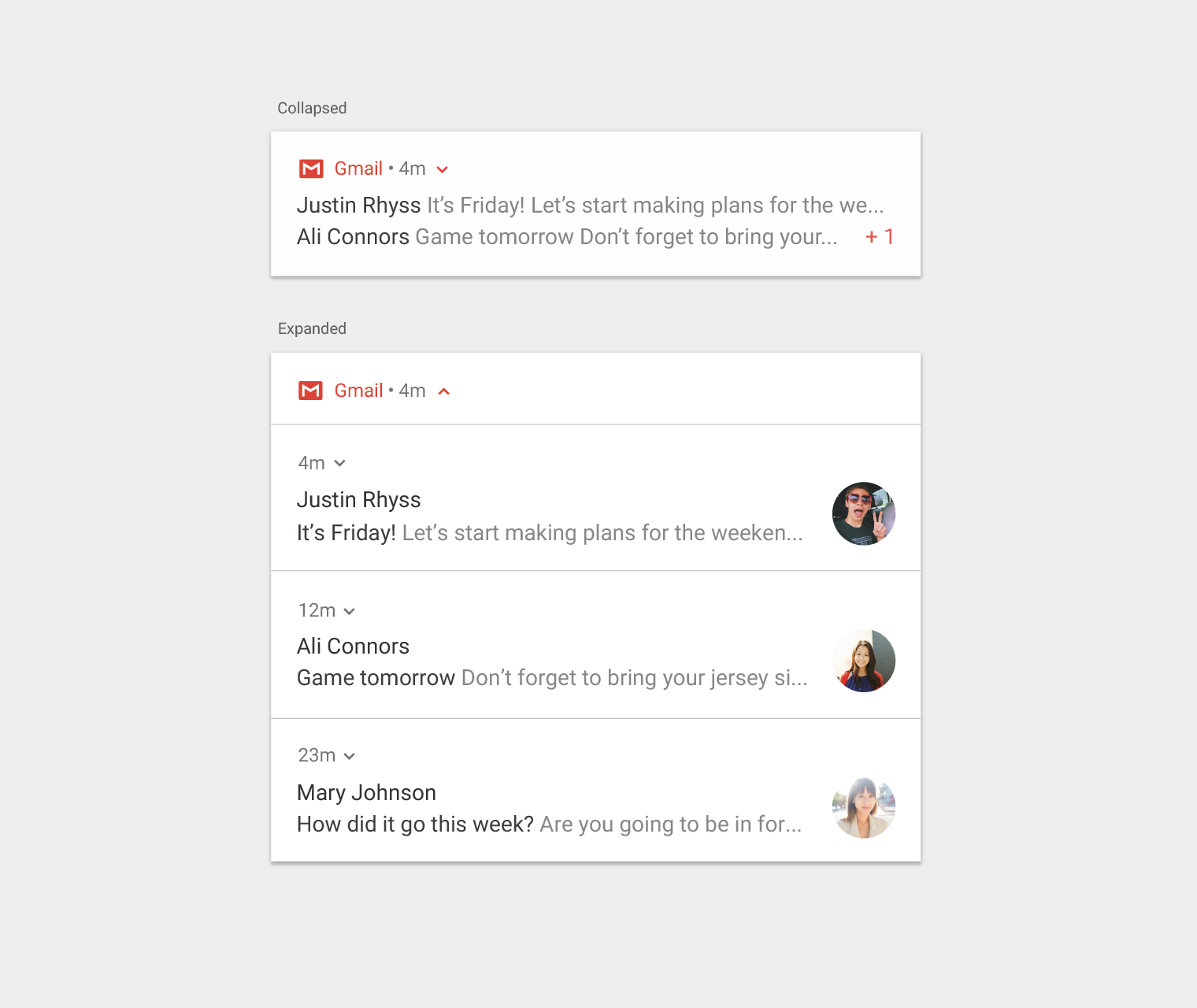
La tua app può presentare più notifiche secondo una gerarchia:
- Una notifica principale mostra un riepilogo delle notifiche secondarie
- Quando l'utente espande la notifica principale, tutte le notifiche secondarie diventano visibili
- Ogni notifica secondaria può essere a sua volta espansa per mostrare l'intero contenuto
Le notifiche secondarie sono presentate senza informazioni di intestazione duplicate. Ad esempio, se una notifica secondaria ha la stessa icona dell’applicazione della notifica principale, la sua intestazione non include l'icona.
Le notifiche secondarie devono restare comprensibili anche se appaiono singolarmente, poiché il sistema potrebbe mostrarle fuori dal gruppo al loro arrivo.
Viste espanse
La vista espansa consente di mostrare più informazioni all'interno della notifica, senza uscire dalla notifica.
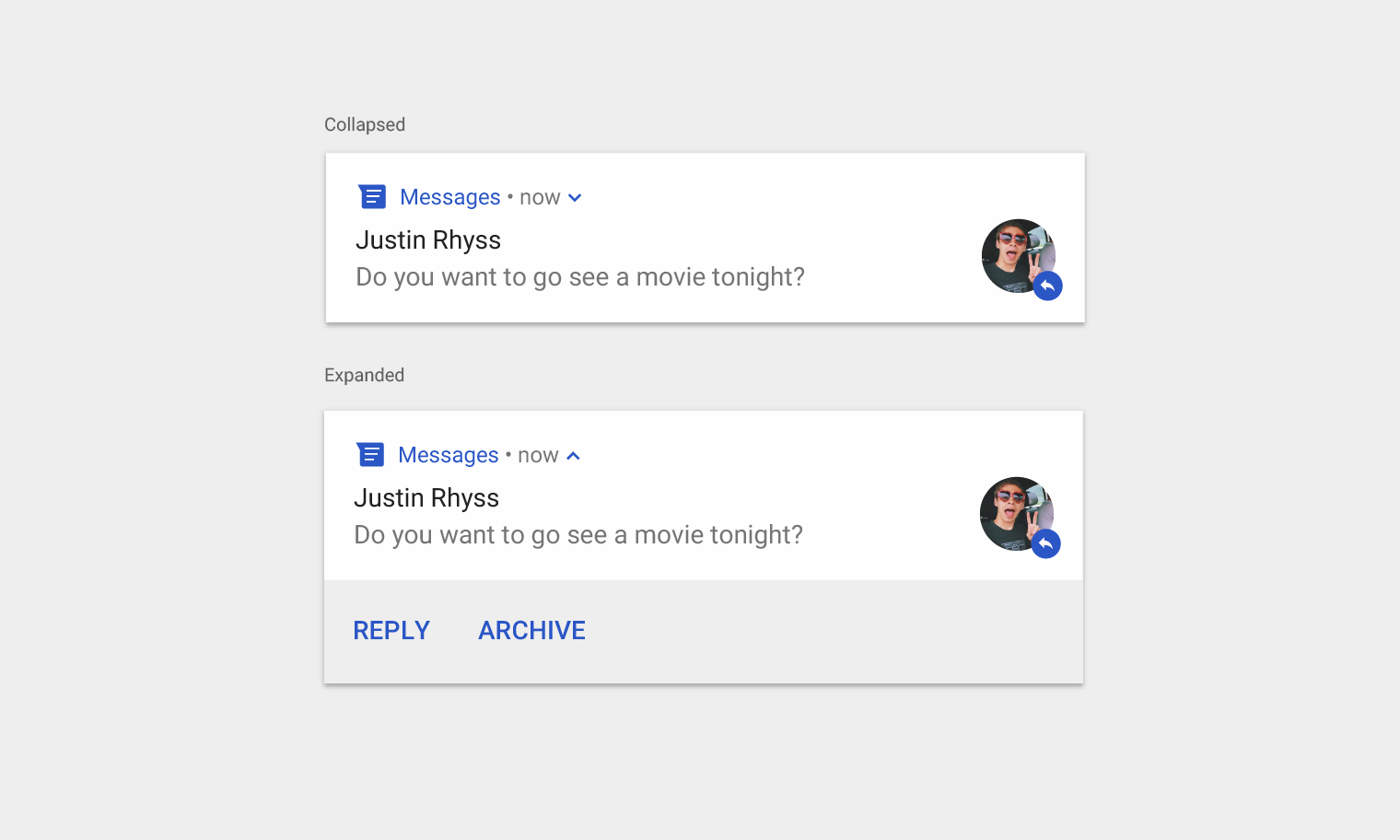
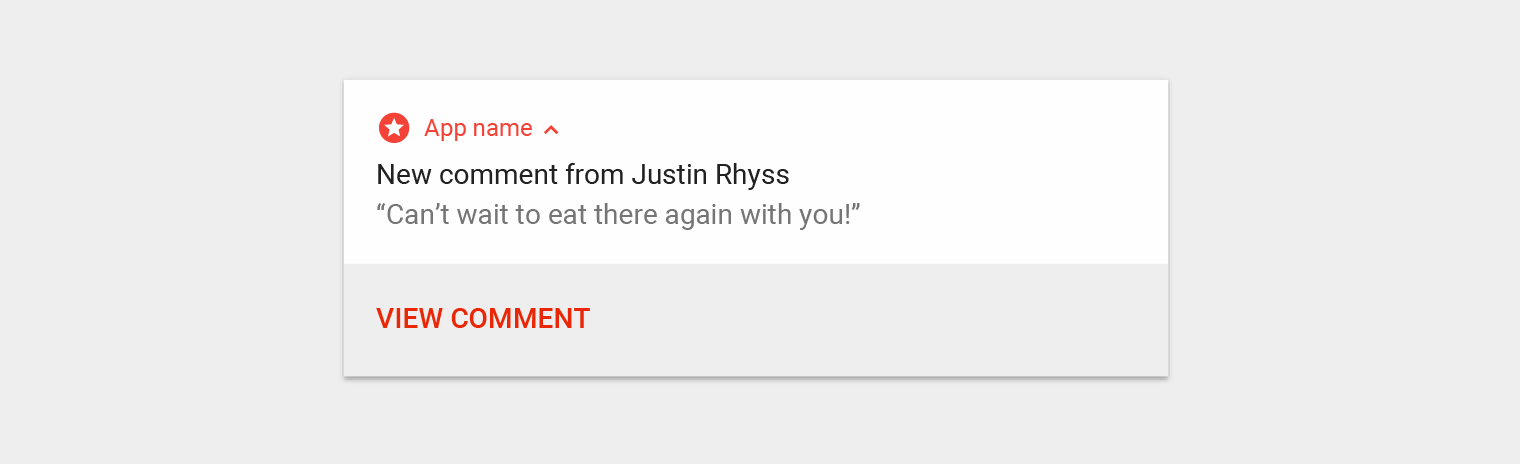
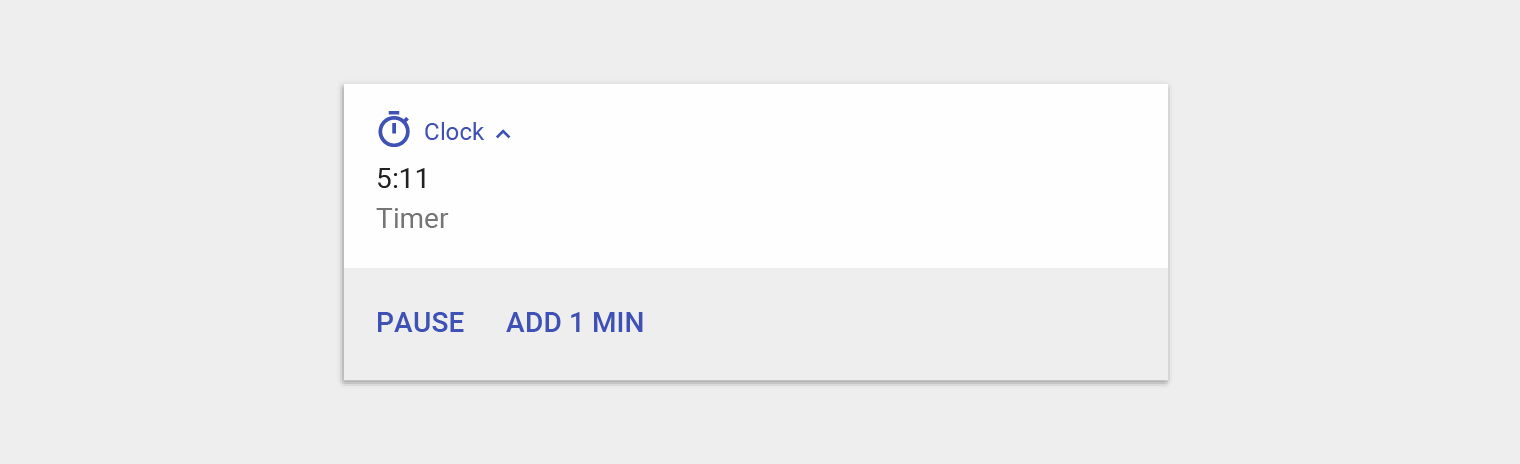
Quando è espansa, una notifica può offrire fino a tre azioni. Non dovrebbero duplicare l'azione eseguita toccando il corpo della notifica.
Da non fare.
Da fare.
Consentire la digitazione nelle notifiche
Puoi consentire all'utente di digitare direttamente in una notifica. Gli utenti possono digitare piccole quantità di testo, ad esempio per rispondere a un messaggio o annotare rapidamente una nota.
Per l'immissione di testi lunghi, indirizza l'utente alla tua app, dove ha più spazio per visualizzare e modificare il testo.
Se usi questa funzionalità in un'app di messaggistica, mantieni la notifica dopo che l'utente ha inviato la risposta e attendi che la conversazione si esaurisca prima di eliminarla automaticamente.
Tipi di notifica
Le notifiche si distinguono in transazionali e non transazionali.
Transazionali
Le notifiche transazionali forniscono contenuti che l'utente deve ricevere in un momento specifico per poter intervenire su uno dei seguenti casi:
- Consentire l'interazione da persona a persona
- Funzionare meglio nella vita quotidiana
- Controllare o risolvere stati temporanei del dispositivo
Non transazionali
Se nessuna delle situazioni sopra descritte descrive la tua notifica, allora essa è non transazionale.
| Le notifiche transazionali possono aiutare gli utenti a... | Esempi |
|---|---|
| Consentire l'interazione da persona a persona |
|
| Funzionare meglio nella vita quotidiana |
|
| Monitorare, controllare o risolvere stati temporanei del dispositivo |
|
Opt-out e opt-in per le notifiche non transazionali
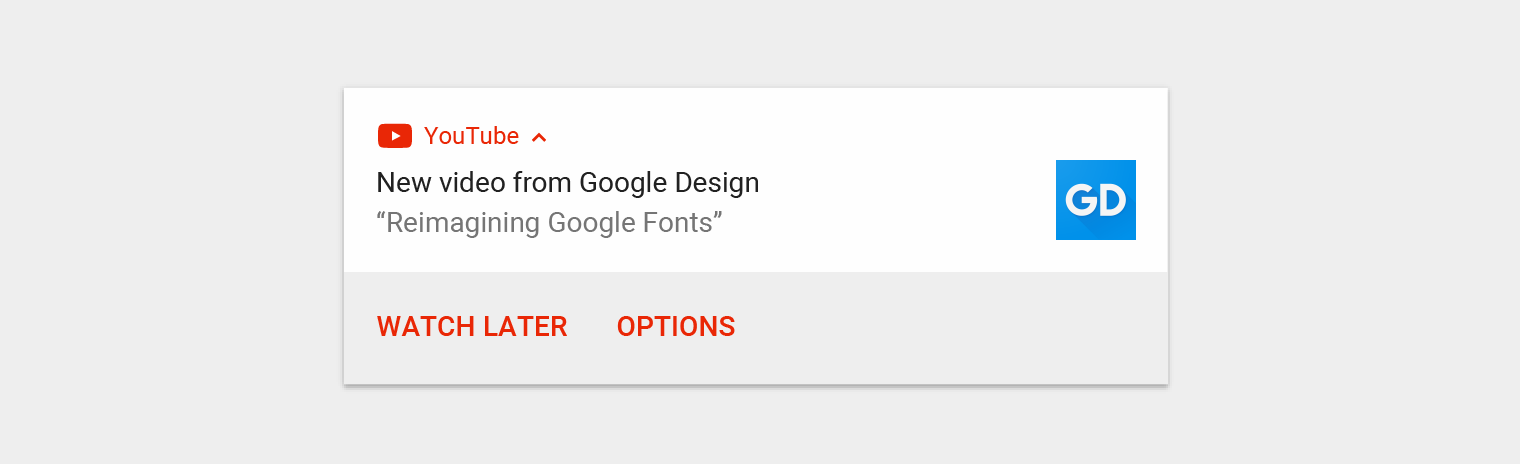
Le notifiche non transazionali dovrebbero essere facoltative, poiché potrebbero non interessare a tutti gli utenti. Puoi renderle facoltative in due modi:
- Opt-out: gli utenti ricevono queste notifiche per impostazione predefinita, ma possono smettere di riceverle disattivando un'impostazione.
- Opt-in: gli utenti ricevono queste notifiche solo dopo aver attivato un'impostazione nella tua app.
Opt-out
Evita l'approccio opt-out a meno che le tue notifiche non soddisfino entrambi i seguenti criteri:
- Offrono un valore concreto all'utente
- Sono chiaramente pertinenti al contesto dell'utente (come posizione attuale, data o ora corrente, cronologia passata o interessi espressi)
| Notifica di esempio | Motivo per cui è preferibile evitare l'opt-out in questo caso |
|---|---|
| Un consiglio casuale su come utilizzare l'app | Offre un valore concreto all'utente, ma non è pertinente al contesto |
| Una richiesta di valutare i contenuti usati di recente nell'app | È pertinente al contesto, ma non offre un valore concreto all'utente |
Opt-in
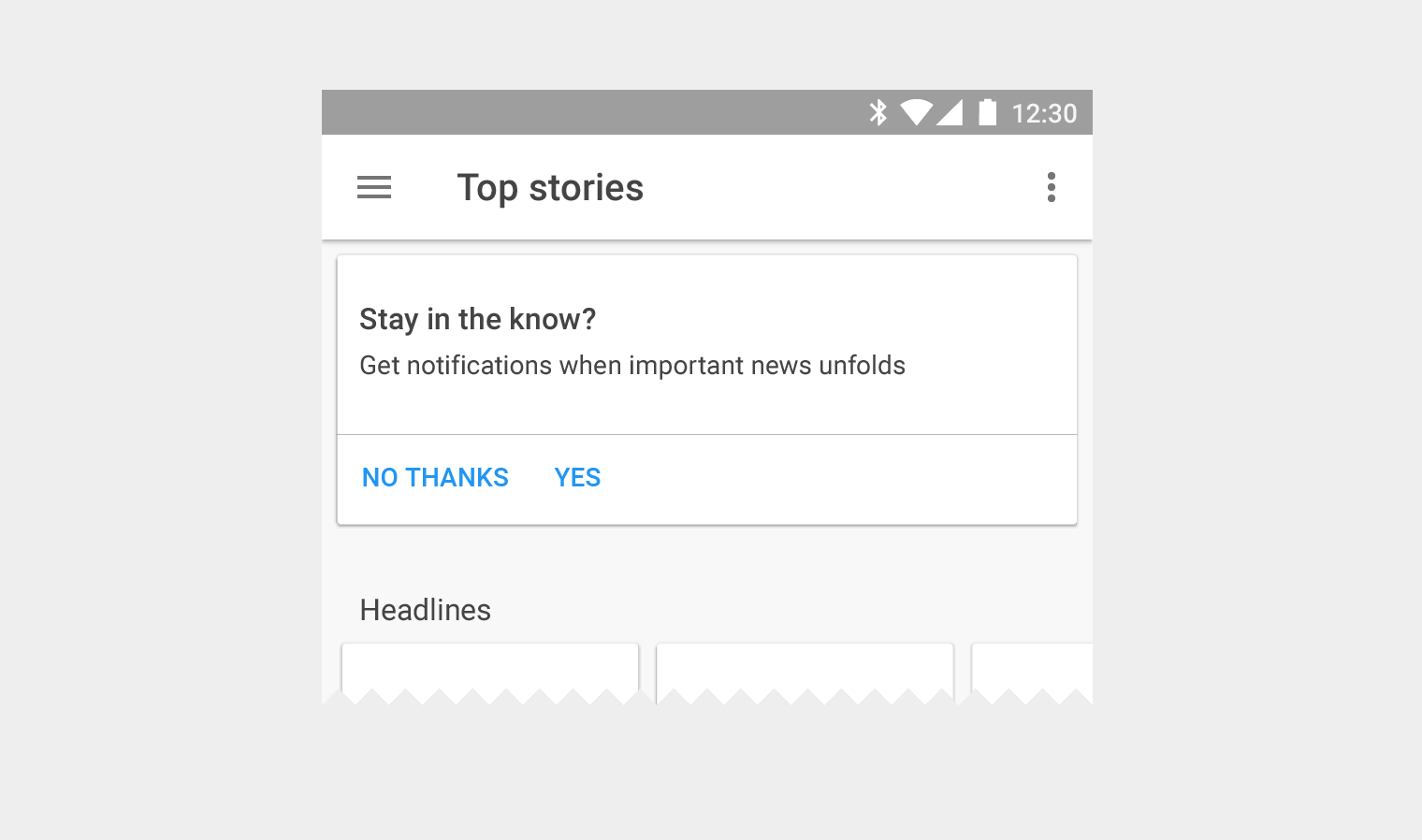
L'approccio opt-in è più conservativo: poiché gli utenti scelgono esplicitamente di ricevere queste notifiche, è più probabile che siano felici di vederle. D'altra parte, devono visitare le impostazioni per scoprire come riceverle. Puoi informare gli utenti di queste notifiche in altre sezioni della tua app, ad esempio tramite un flusso di onboarding o una scheda chiusibile.
Impostazioni
Canali in Android O
Quando aggiorni la tua app ad Android O, dovrai definire i canali per le tue notifiche: uno per ciascun tipo di notifica che intendi inviare.
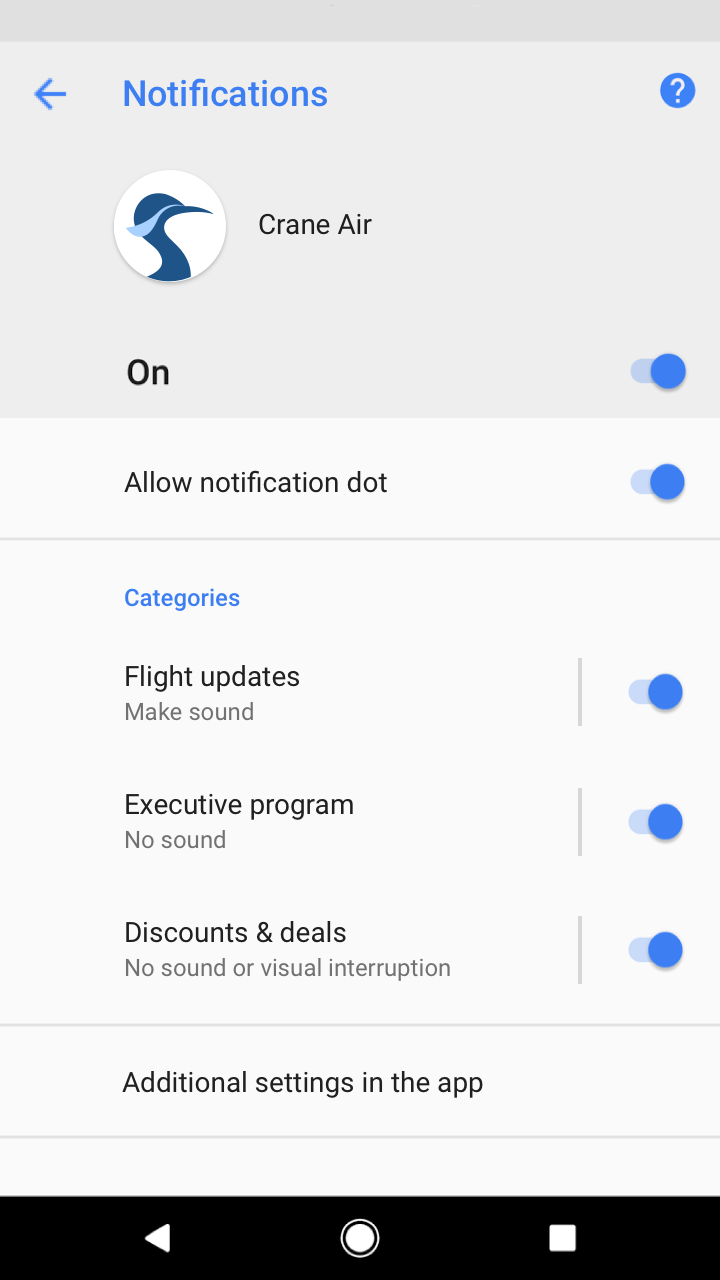
In Android O gli utenti controllano le notifiche delle app tramite i canali. Se un utente non desidera una certa notifica dalla tua app, può bloccare quel canale anziché tutte le notifiche.
Livelli di importanza dei canali
Per ogni canale definito dovrai assegnare un livello di importanza. A partire da Android O, i livelli di importanza determinano il comportamento di ciascun canale (al posto dei livelli di priorità).
I livelli di importanza presentano le seguenti restrizioni:
- Il livello di importanza assegnato costituisce il valore predefinito del canale. Gli utenti possono modificare il livello di importanza di un canale nelle Impostazioni Android.
- Una volta scelto un livello di importanza, le possibilità di modificarlo sono limitate: puoi solo abbassarlo, e solo se l'utente non lo ha già modificato esplicitamente.
L'importanza dei canali va scelta tenendo conto del tempo e dell'attenzione dell'utente: quando una notifica non importante viene presentata come urgente, può generare un allarme non necessario.
| Importanza | Comportamento | Utilizzo | Esempi |
|---|---|---|---|
| HIGH | Emette un suono e appare sullo schermo | Informazioni urgenti che l'utente deve conoscere o su cui deve intervenire immediatamente | Messaggi di testo, sveglie, telefonate |
| DEFAULT | Emette un suono | Informazioni che l'utente dovrebbe vedere appena possibile, ma senza interrompere ciò che sta facendo | Avvisi sul traffico, promemoria per le attività |
| LOW | Nessun suono | Canali di notifica che non rientrano nei requisiti degli altri livelli di importanza | Nuovi contenuti a cui l'utente si è iscritto, inviti sui social network |
| MIN | Nessun suono né interruzione visiva | Informazioni non essenziali, che possono attendere o che non sono specificamente pertinenti per l'utente | Luoghi di interesse nelle vicinanze, meteo, contenuti promozionali |
Definizione dei canali
Per definire i tuoi canali, fai l'inventario di tutte le notifiche che intendi inviare. Raggruppa queste notifiche in insiemi che hanno in comune le seguenti caratteristiche:
- Argomento. Un unico argomento deve poter descrivere in modo conciso tutte le notifiche del gruppo, ad esempio "Download".
- Livello di importanza desiderato. Poiché le notifiche di un canale condividono un unico livello di importanza, dovrebbero avere – dal punto di vista dell'utente – un'importanza simile tra loro.
Raggruppamento dei canali
Puoi raggruppare i tuoi canali per facilitare la consultazione dell'elenco dei canali nelle Impostazioni Android.
Crea raggruppamenti di canali solo se:
- Hai più di 10 canali
- La tua app supporta più account utente (ad esempio account personali e aziendali), consentendo di avere gli stessi nomi e le stesse funzioni per i canali nei vari account
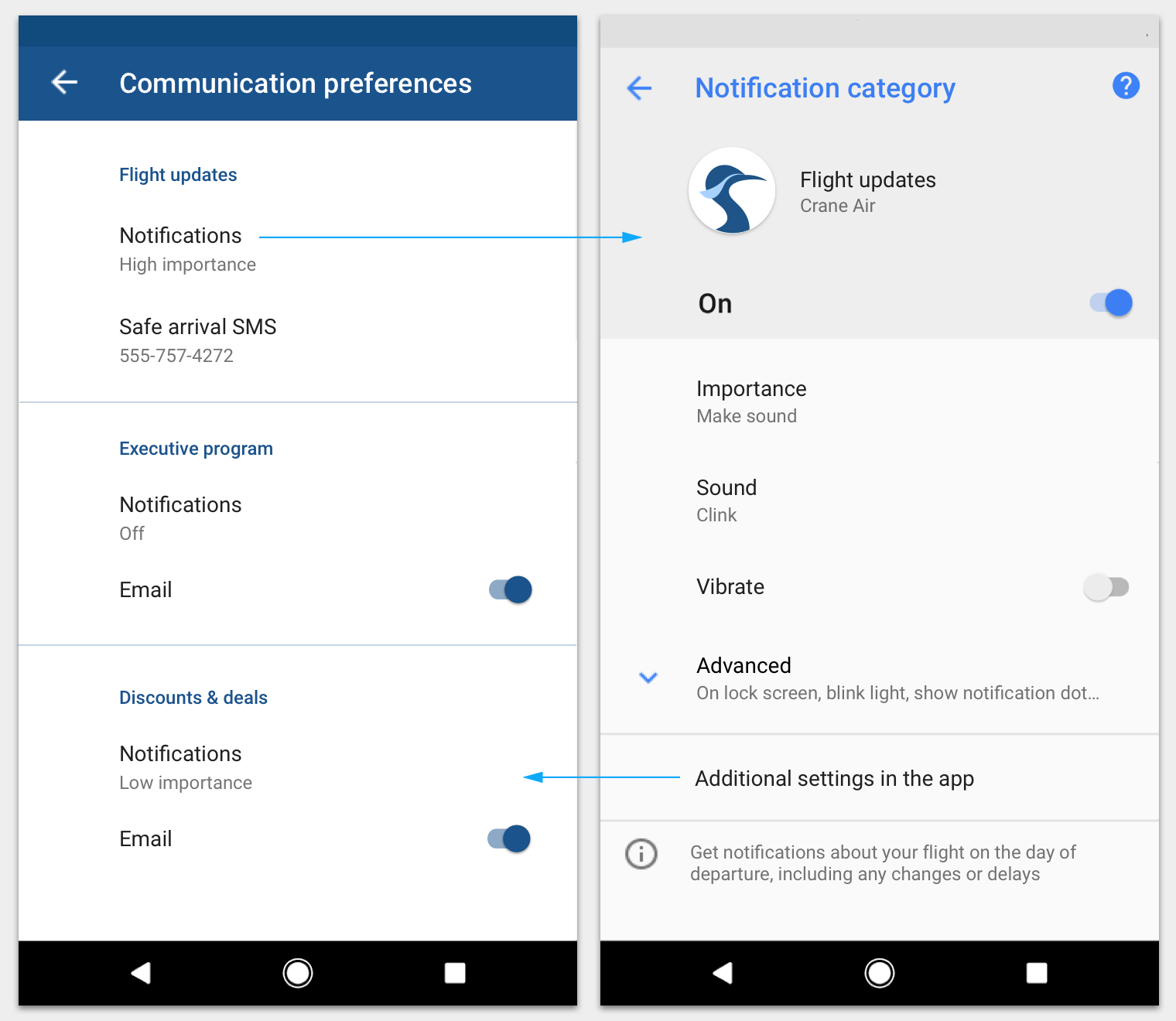
Collega le impostazioni della tua app alle impostazioni dei canali Android
Mantieni le impostazioni della tua app coerenti con quelle dei canali Android. Se l'app offre controlli per diversi tipi di notifiche, indirizza gli utenti alle impostazioni del canale Android appropriato per apportare le modifiche.
Puoi anche inserire un collegamento dalla schermata delle impostazioni del canale alle impostazioni della tua app.
Canali e servizi in primo piano
In Android O, il livello di importanza predefinito di un canale per le notifiche di servizio in primo piano deve essere almeno IMPORTANCE_LOW, affinché la notifica mostri un'icona nella barra di stato.
I canali che usano il livello meno evidente IMPORTANCE_MIN attivano un'ulteriore notifica di Android a livello IMPORTANCE_LOW, che segnala che l'app sta usando la batteria.
Livelli di priorità senza canali
Per le app non ancora aggiornate ad Android O, dovrai assegnare un livello di priorità a ogni singola notifica. Alcuni livelli di priorità offrono l'opzione di riprodurre un suono.
Livelli di priorità
Per influenzare il modo in cui ogni notifica viene recapitata agli utenti, assegnale un livello di priorità. Più alta è la priorità, più la notifica sarà invasiva. Ad esempio, le notifiche con priorità MAX e HIGH appaiono in sovrimpressione sulla schermata corrente dell'utente, indipendentemente da ciò che sta facendo. In caso di dubbio, scegli una priorità più bassa.
Suoni delle notifiche
Le notifiche con priorità DEFAULT (o superiore) hanno la possibilità di riprodurre un suono (usando un file audio che fornisci) al momento della consegna. Tuttavia, una notifica dovrebbe usare il suono solo se:
- Aiuta l'utente a rispettare un'aspettativa sociale urgente per il fattore tempo, come una telefonata in arrivo o una riunione di lavoro imminente.
- Aiuta l'utente nella vita quotidiana, ad esempio informandolo che un volo è in ritardo.
- L'utente ha richiesto esplicitamente che questa notifica emetta un suono al suo arrivo (questa opzione è disattivata per impostazione predefinita).
Categorie predefinite
Indipendentemente dal fatto che tu usi i canali oppure no, assegna ogni singola notifica alla categoria predefinita più adatta. Android può usare queste informazioni per prendere decisioni di ordinamento e filtraggio.
| Categoria | Descrizione |
|---|---|
| CATEGORY_CALL | Chiamata in arrivo (voce o video) o richiesta simile di comunicazione sincrona |
| CATEGORY_MESSAGE | Messaggio diretto in arrivo (SMS, messaggio istantaneo, ecc.) |
| CATEGORY_EMAIL | Messaggio asincrono in blocco (email) |
| CATEGORY_EVENT | Evento del calendario |
| CATEGORY_PROMO | Promozione o pubblicità |
| CATEGORY_ALARM | Sveglia o timer |
| CATEGORY_PROGRESS | Avanzamento di un'operazione in background di lunga durata |
| CATEGORY_SOCIAL | Aggiornamento di un social network o di una condivisione |
| CATEGORY_ERROR | Errore in un'operazione in background o nello stato di autenticazione |
| CATEGORY_TRANSPORT | Controllo dei trasporti multimediali per la riproduzione |
| CATEGORY_SYSTEM | Aggiornamento dello stato del sistema o del dispositivo. Riservato all'uso del sistema. |
| CATEGORY_SERVICE | Indicazione di un servizio in background in esecuzione |
| CATEGORY_RECOMMENDATION | Un consiglio specifico e tempestivo su una singola cosa. Ad esempio, un'app di notizie potrebbe consigliare una notizia che l'utente potrebbe voler leggere dopo. |
| CATEGORY_STATUS | Informazioni continue sullo stato del dispositivo o del contesto |
Schermata di blocco
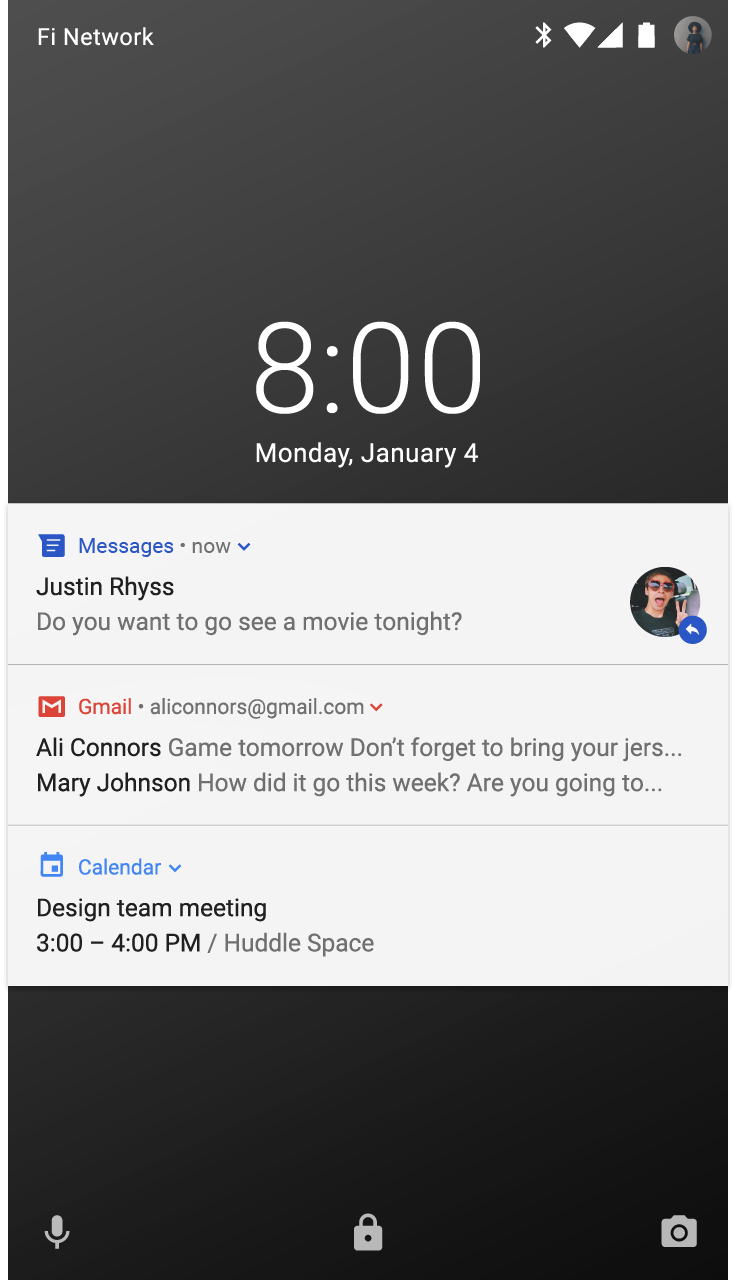
L'utente può scegliere di mostrare le notifiche quando lo schermo è bloccato. Queste notifiche possono nascondere qualsiasi contenuto che l'app contrassegna come sensibile. Android valuta il livello di visibilità di ciascuna notifica per determinare cosa può essere mostrato in sicurezza.
Contenuti sensibili nella schermata di blocco
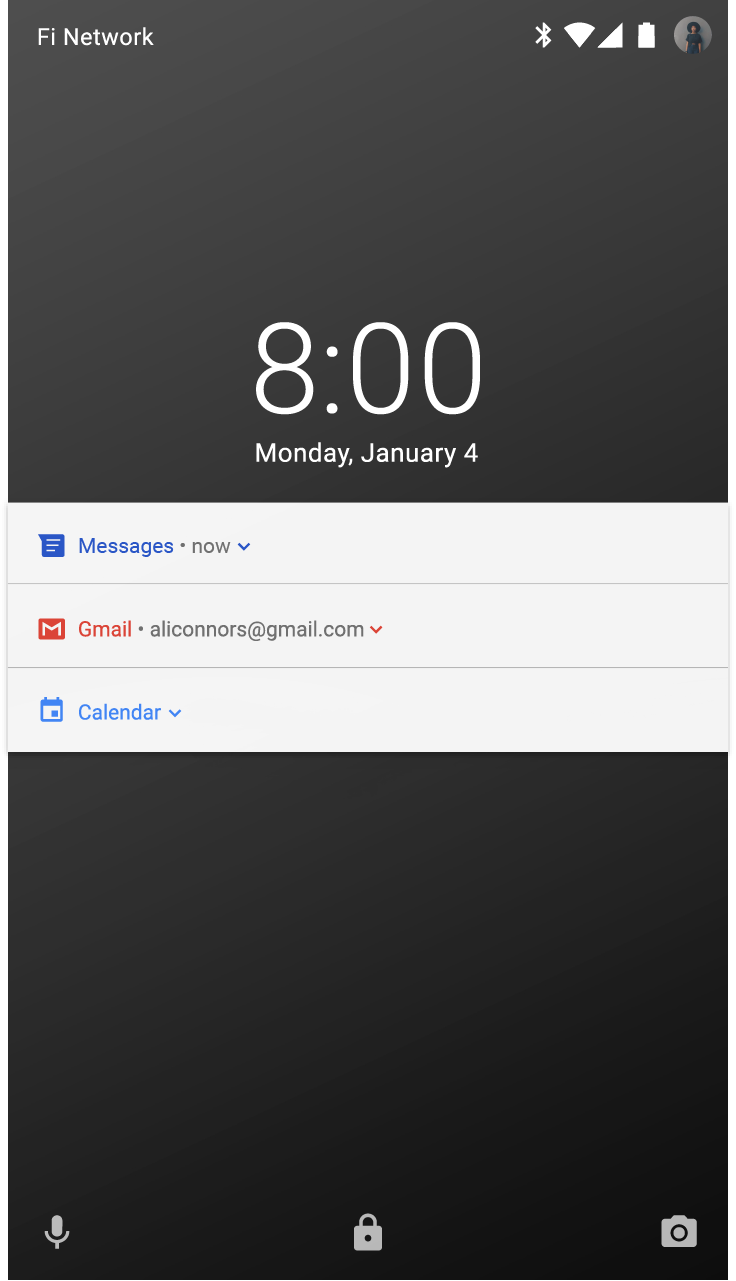
Poiché le notifiche sono visibili sulla schermata di blocco, la privacy dell'utente è una considerazione importante. Per ogni notifica che crei, viene impostato un livello di visibilità: pubblico, privato o segreto.
Le notifiche pubbliche sono completamente visibili sulle schermate di blocco sicure, mentre le notifiche segrete sono nascoste.
Le notifiche private si collocano a metà strada: mostrano solo le informazioni di base, tra cui il nome dell'app che le ha inviate e la relativa icona. Al posto del contenuto normale – che viene nascosto – hai la possibilità di mostrare un testo che non rivela informazioni personali, ad esempio "2 nuovi messaggi".
Stile
Testo chiaro e conciso
Android tronca i titoli dei contenuti a una sola riga (anche quando la notifica è espansa).
Il titolo del contenuto dovrebbe:
- Non superare i 30 caratteri
- Contenere le informazioni più importanti
- Evitare le variabili, a meno che non contengano un numero o una breve stringa di testo, oppure non siano precedute da testo
- Escludere il nome dell'app, che già appare nell'intestazione
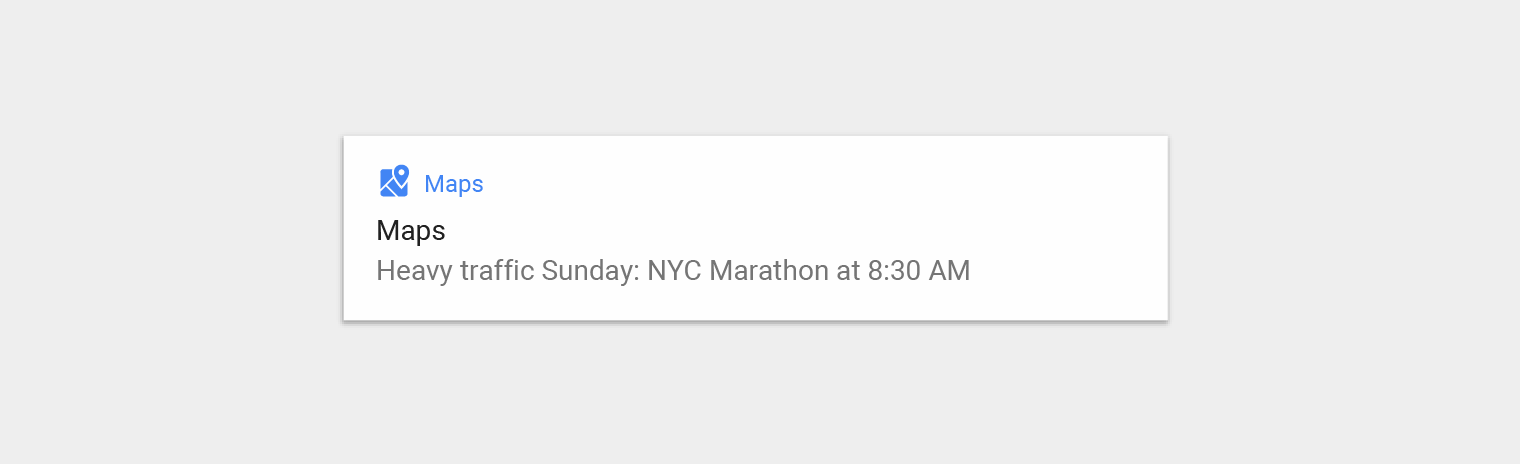
Da non fare.
Il testo del contenuto dovrebbe:
- Non superare il limite di 40 caratteri
- Non ripetere ciò che è nel titolo del contenuto
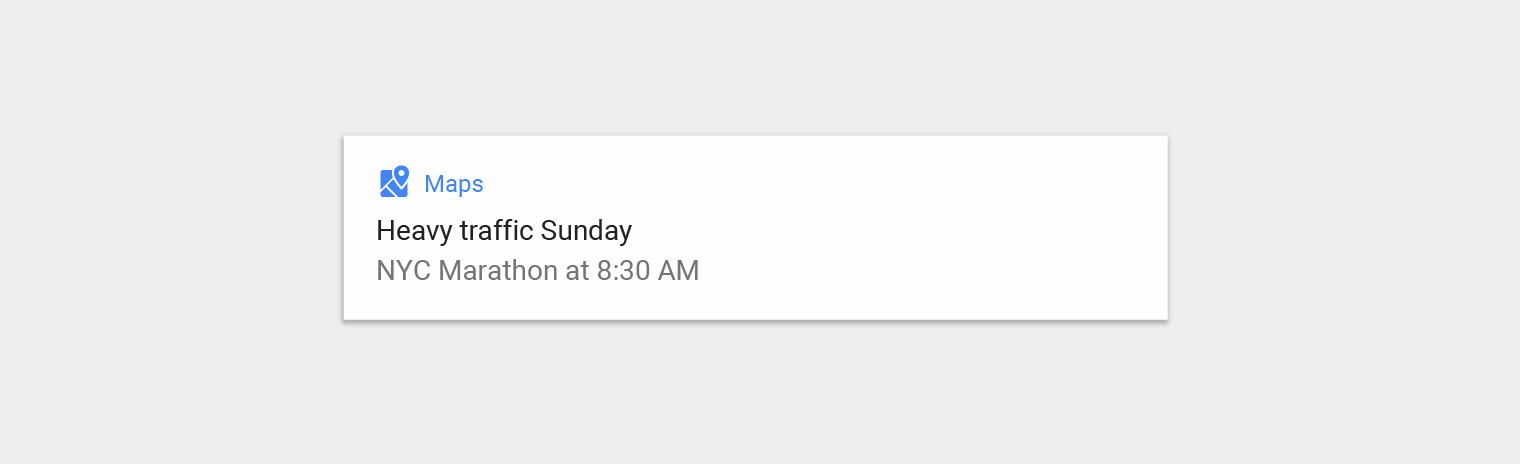
Da fare.
L'icona grande
In Android N, l'icona grande è riservata a situazioni specifiche in cui l'immagine rafforza in modo significativo il contenuto della notifica, tra cui:
- Comunicazioni da parte di un'altra persona, come l'immagine di chi invia un messaggio
- La fonte del contenuto, quando è diversa dall'app che invia la notifica, come il logo di un canale YouTube a cui l'utente è iscritto
- Simboli significativi relativi alla notifica, ad esempio un simbolo a freccia per le indicazioni stradali
Le icone grandi dovrebbero essere circolari quando mostrano una persona, quadrate in tutti gli altri casi.
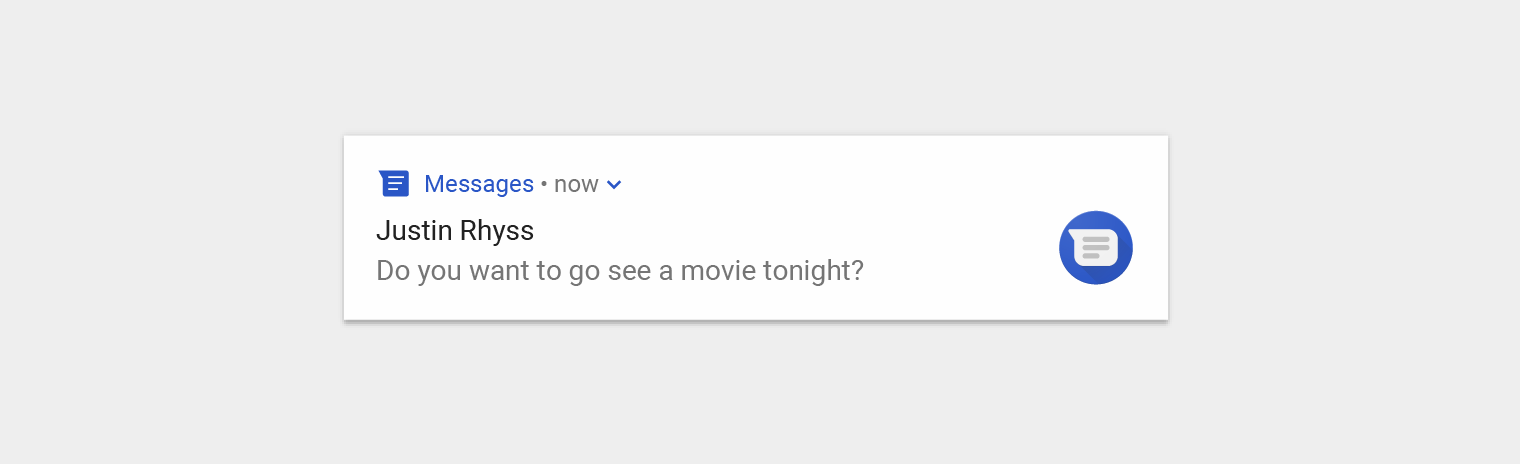
Da non fare.
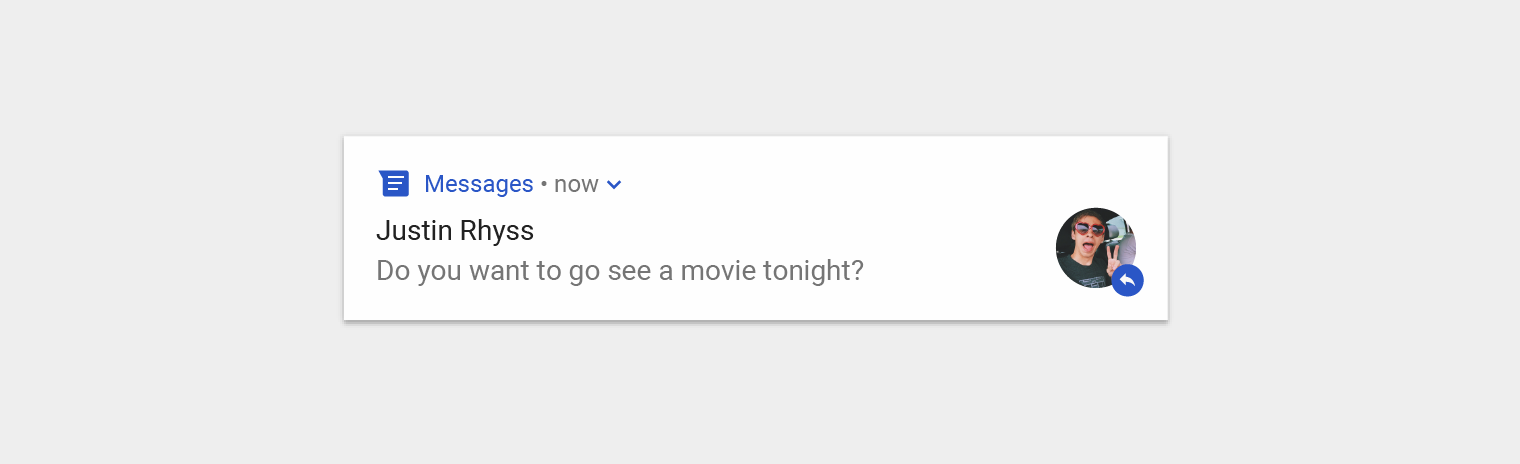
Da fare.
Modelli
Google usa i seguenti modelli di notifica nelle sue app Android, che puoi adattare per la tua app.
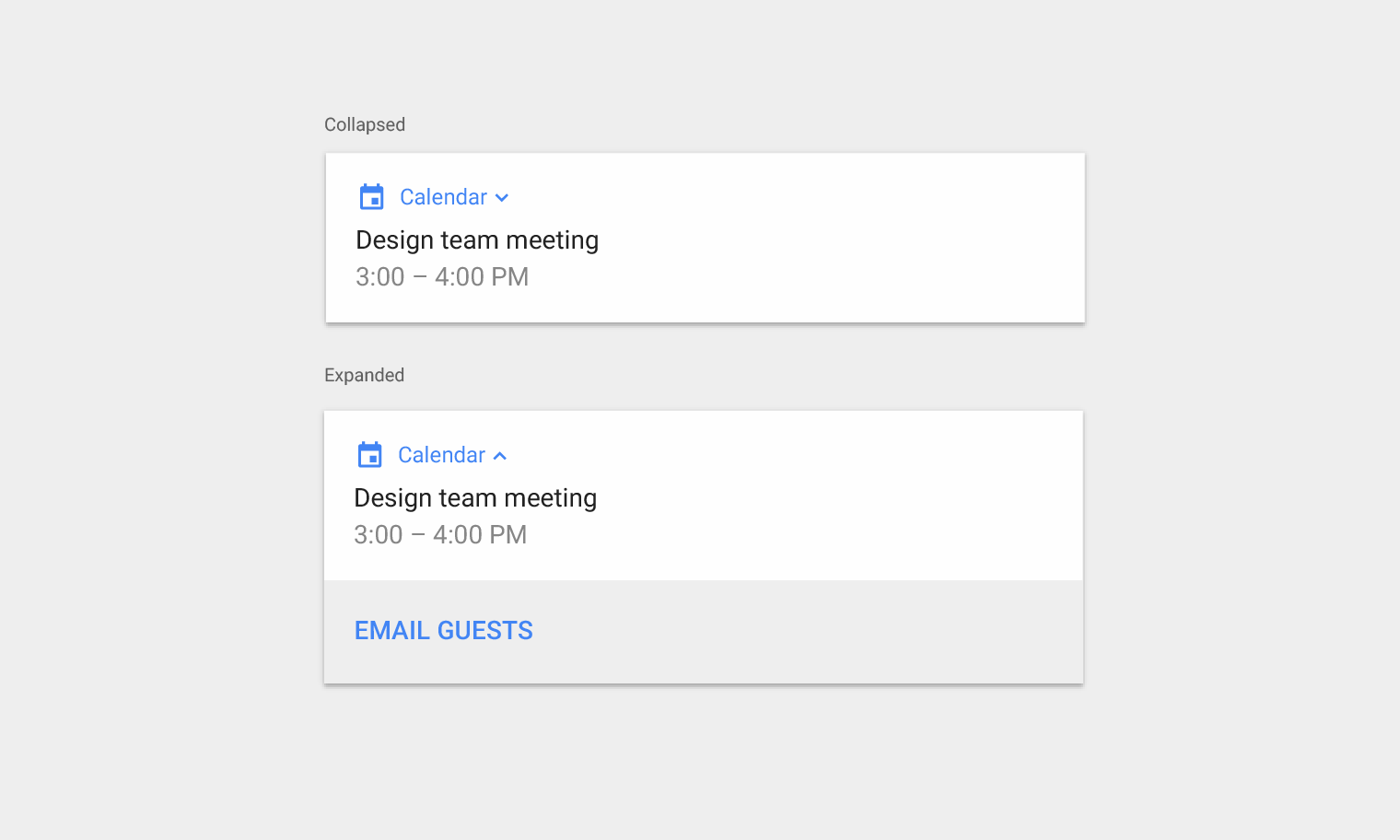
Modello standard
Il modello standard è adatto alla maggior parte delle notifiche: consente testo conciso, un'icona grande (quando applicabile) e azioni.
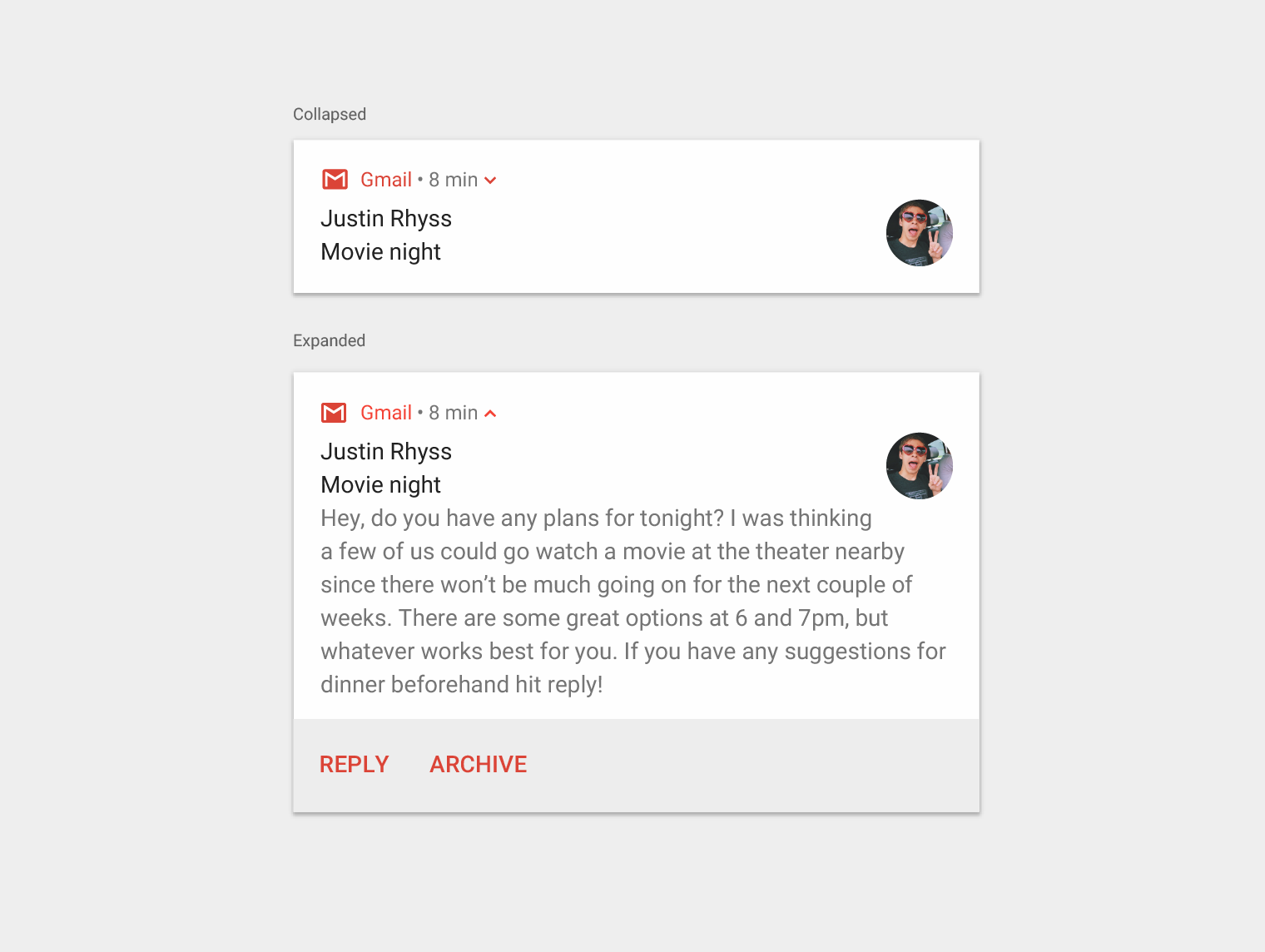
Modello di testo lungo
Questo modello va usato quando viene mostrato testo lungo. Consente all'utente di visualizzare in anteprima più testo quando la notifica è espansa.
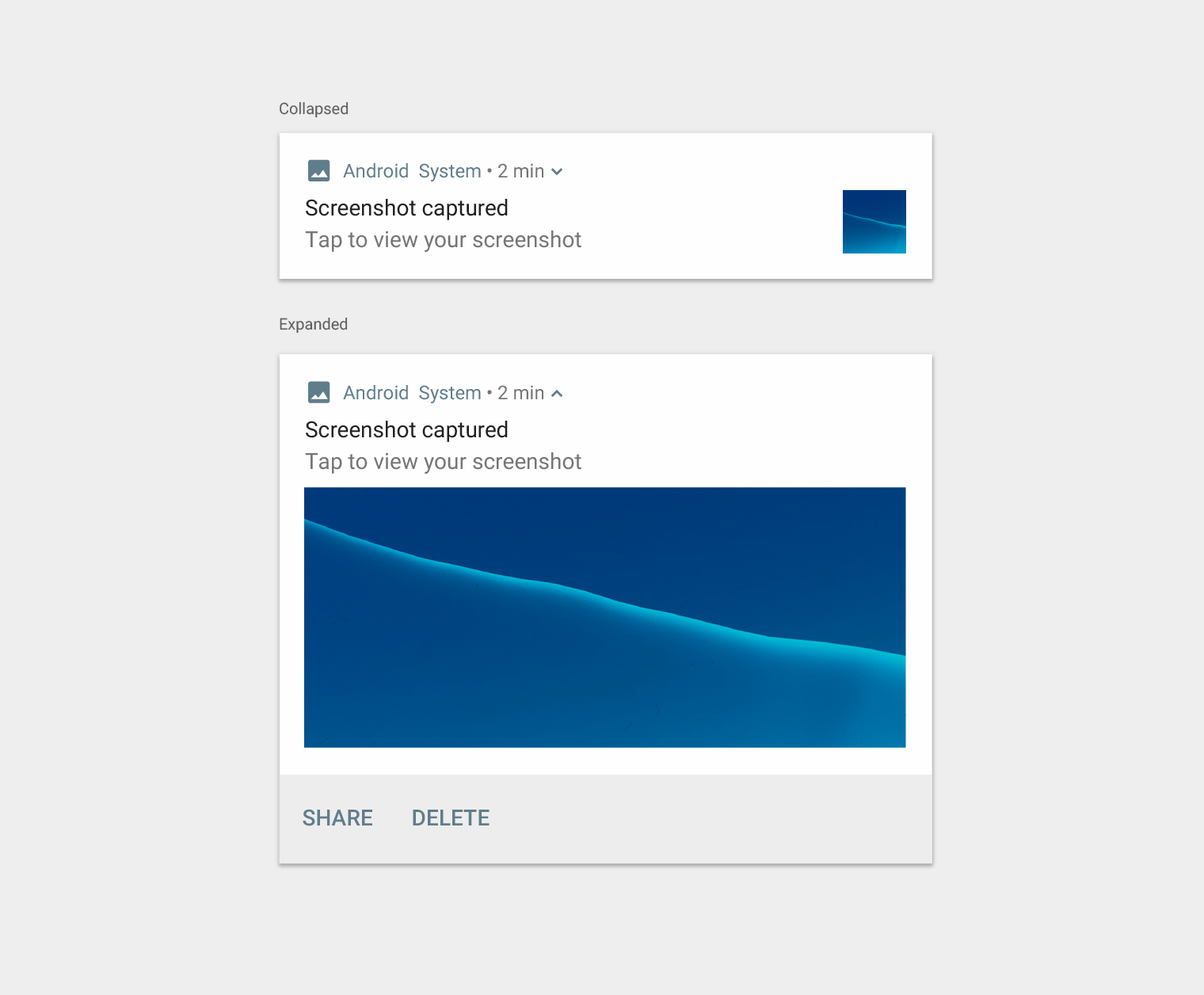
Modello di immagine grande
Questo modello va usato quando la notifica contiene un'immagine. L'icona grande ne mostra una miniatura e l'utente può ottenere un'anteprima più grande espandendo la notifica.
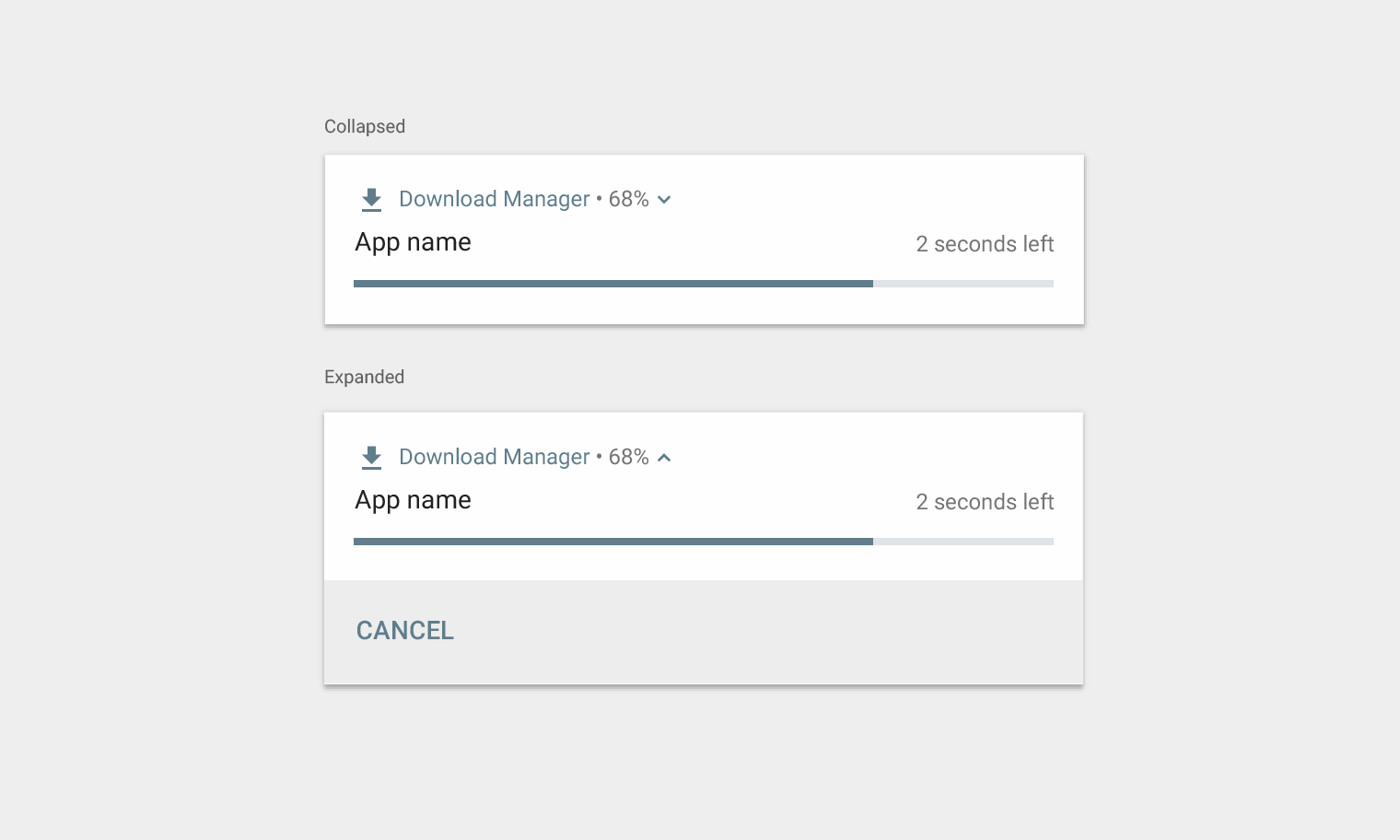
Modello di avanzamento
Questo modello va usato per le attività avviate dall'utente che richiedono tempo per essere completate e possono essere annullate in qualsiasi momento. (Le attività non annullabili non giustificano notifiche.)
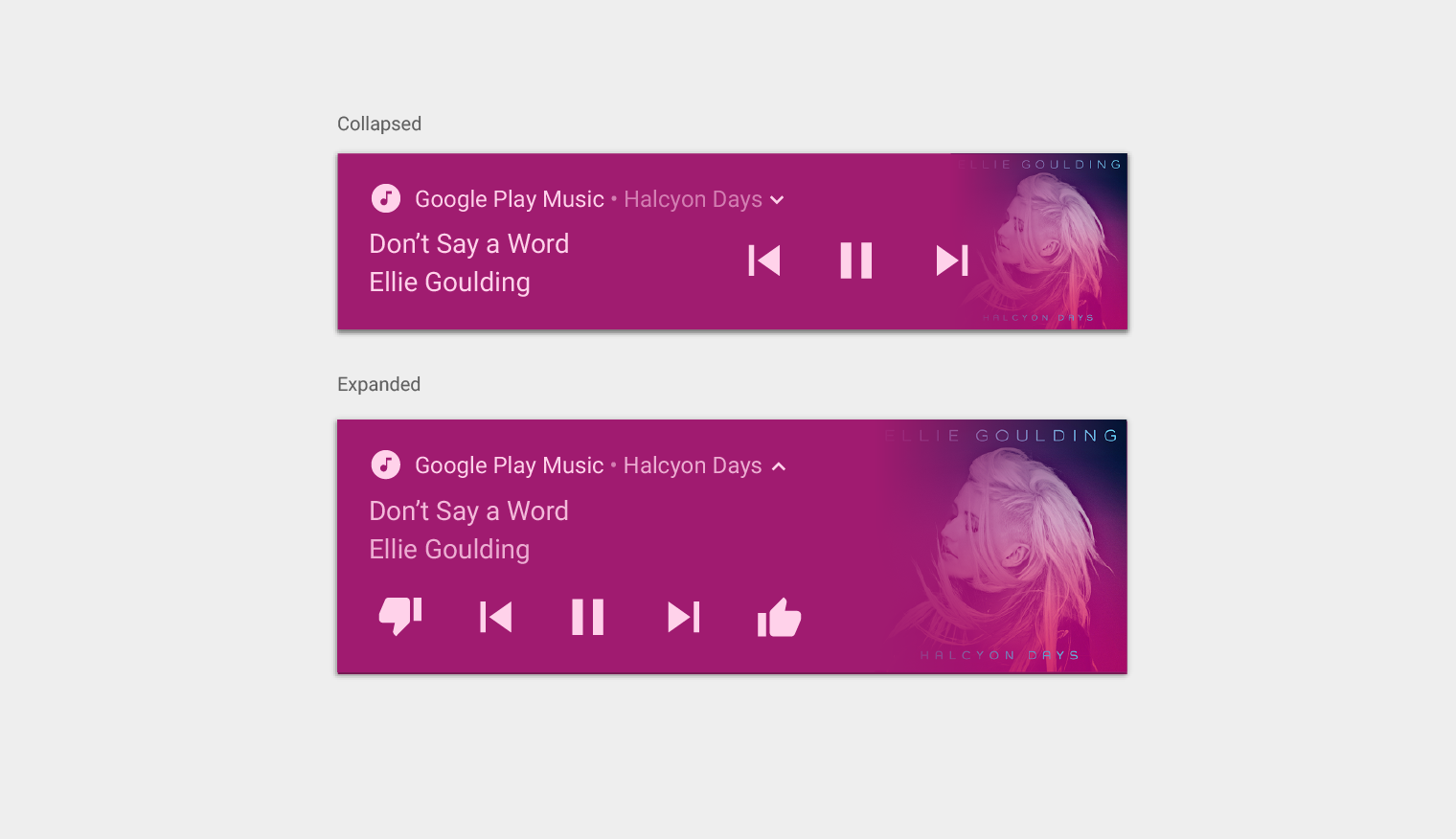
Modello multimediale
Questo modello consente all'utente di controllare i contenuti multimediali in riproduzione da un'app.
- La vista compressa mostra fino a tre azioni, e l'icona grande può mostrare un'immagine correlata, come la copertina di un album.
- La vista espansa mostra fino a cinque azioni con un'immagine più grande, oppure sei azioni se non viene mostrata alcuna immagine. I colori delle immagini fornite colorano automaticamente lo sfondo della notifica e gli altri elementi.
Modello di messaggistica
Questo modello è pensato per la comunicazione in tempo reale. Facoltativamente, puoi offrire agli utenti la possibilità di digitare le risposte direttamente nella notifica.