Notificações
Somente para Android
As notificações fornecem informações breves, oportunas e relevantes sobre o seu app quando ele não está em uso.
As notificações servem para informar os usuários sobre eventos no seu app. Estes dois tipos de notificação são os mais eficazes:
- Comunicação de outros usuários
- Lembretes de tarefas oportunos e informativos
Componentes de uma notificação
Área de cabeçalho
Área de conteúdo
Área de ações
Formas de chamar a atenção do usuário
- Exibir um ícone na barra de status
- Aparecer na tela de bloqueio
- Emitir som ou vibrar
- Aparecer parcialmente sobre a tela atual
- Piscar o LED do dispositivo

Anatomia de uma notificação
Visão geral
As notificações foram projetadas para facilitar a visualização rápida e o uso dos elementos mais importantes:
Conteúdo principal
O conteúdo é o elemento mais proeminente de uma notificação. Informações secundárias, como data e hora, aparecem em tamanho menor, agrupadas acima do conteúdo principal.
Pessoas
Se a notificação envolver uma pessoa, um avatar aparece à direita, onde se destaca do restante do conteúdo.
Ações
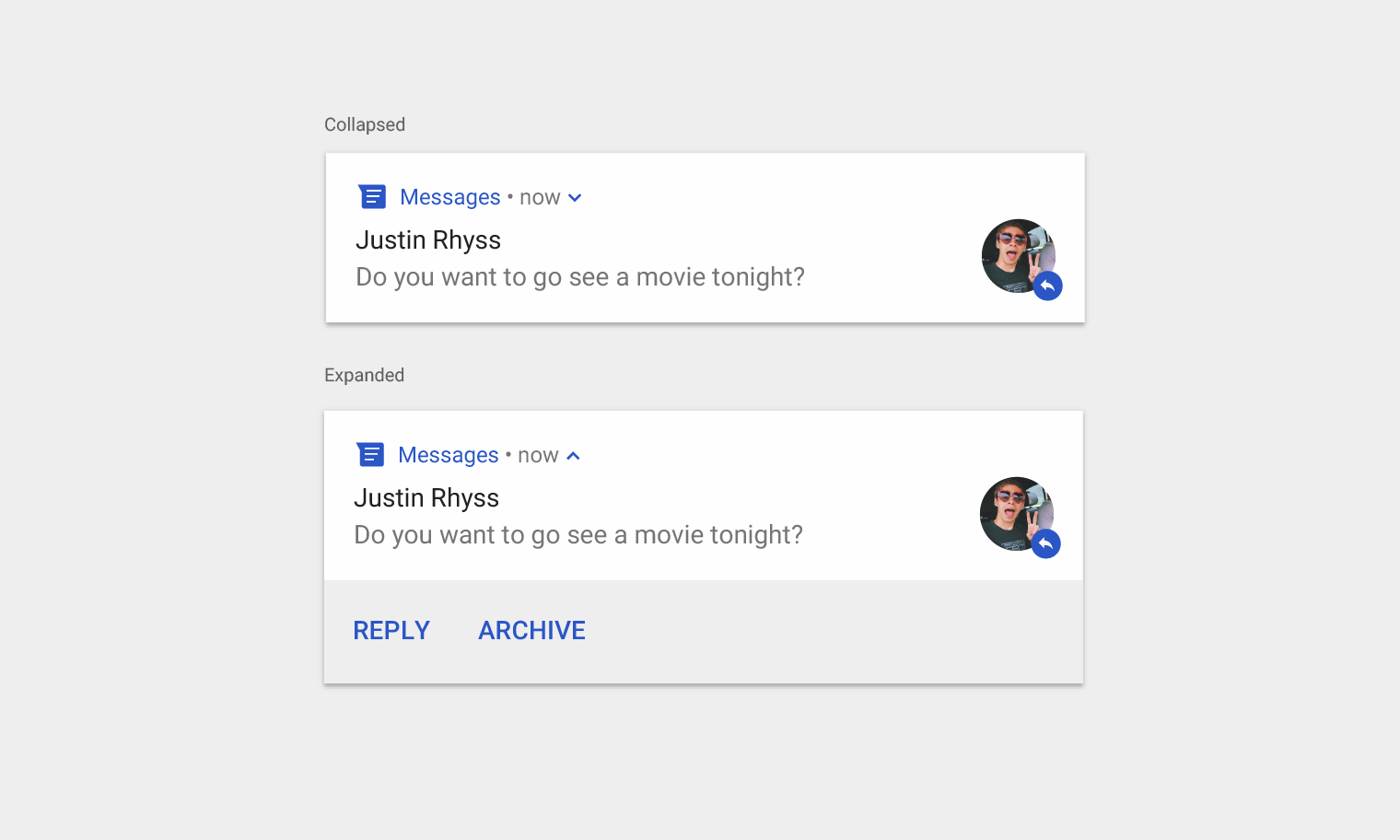
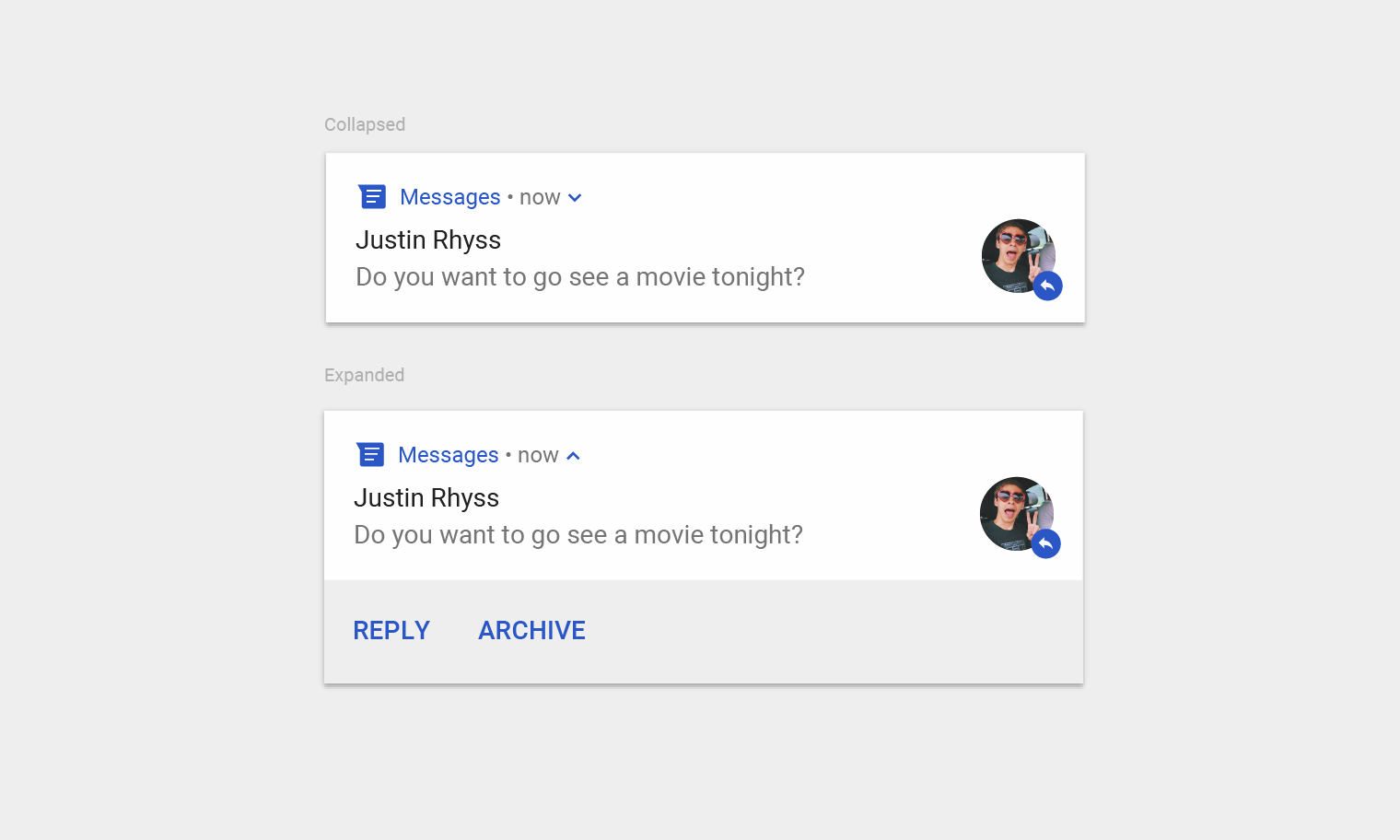
O conteúdo expandido das notificações é revelado ao tocar em um ícone indicador. As ações são exibidas com rótulos de texto, com cor de fundo e posição próprias.
Área de cabeçalho
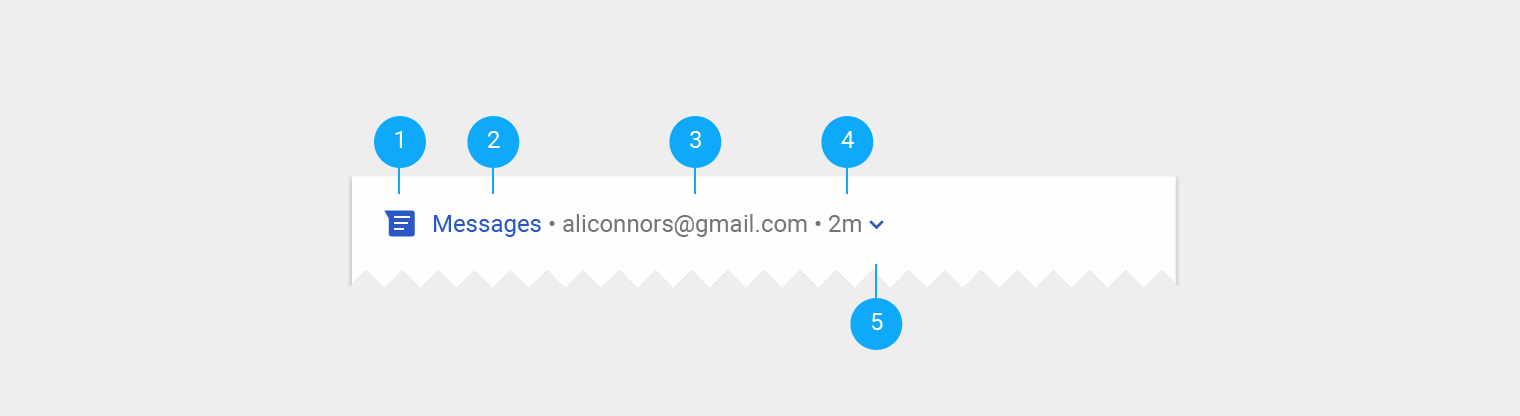
A área de cabeçalho é composta por:
1. Ícone do app: pequena representação bidimensional da identidade visual do app, exibida em tons monocromáticos na barra de status. Se o seu app envia uma grande variedade de notificações, você pode substituir o ícone do app por um símbolo que reflita o tipo de conteúdo. Por exemplo, o Google Now usa um ícone de nuvem para notificações de clima.
2. Nome do app: aparece automaticamente na notificação.
3. Texto do cabeçalho (opcional): geralmente é necessário apenas quando o app envia notificações de várias fontes, como o nome da conta para usuários com múltiplas contas.
4. Data e hora (opcional): por padrão, não aparecem, mas podem ser adicionadas quando for importante mostrar o horário de envio da notificação, como o horário de uma chamada perdida.
5. Indicador de expansão: aparece se a notificação puder ser expandida.
Área de conteúdo
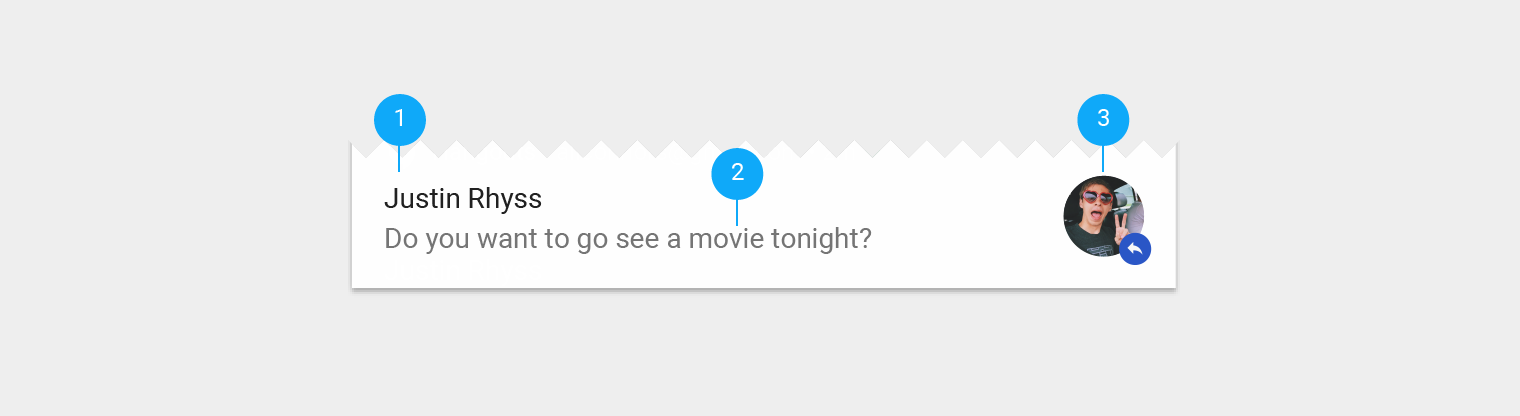
A área de conteúdo é composta por:
1. Título do conteúdo: um título breve para a notificação
2. Texto do conteúdo: informações de apoio
3. Ícone grande (opcional): uma imagem que reforça a notificação de forma significativa, como a foto do avatar do remetente em uma mensagem
Área de ações
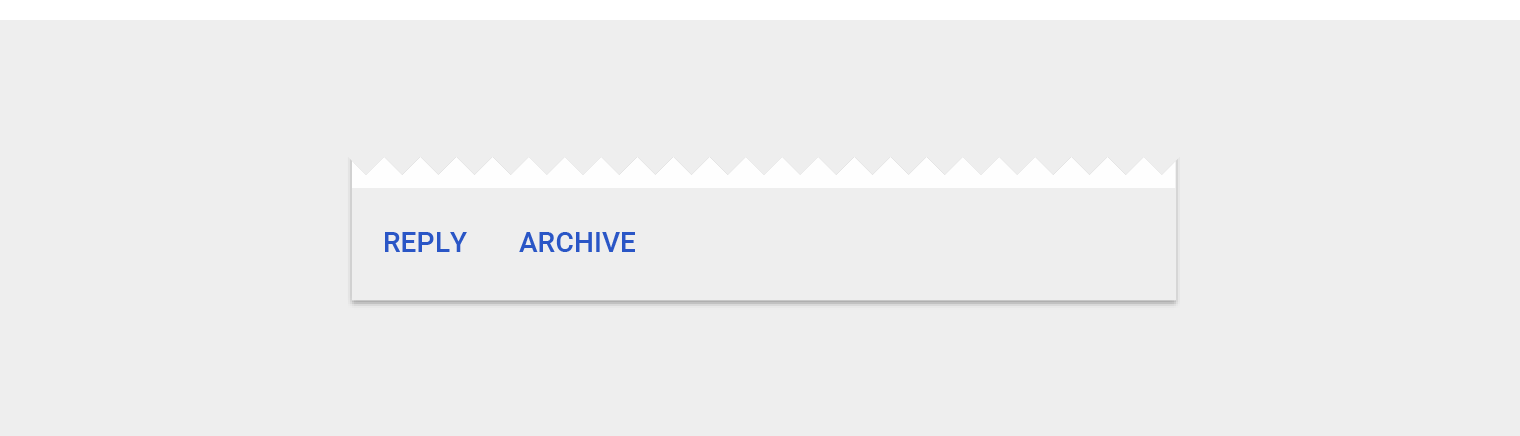
Quando expandida, uma notificação pode exibir até três ações na parte inferior.
No Android N e versões posteriores, as ações são exibidas sem ícones para acomodar mais texto. Mesmo assim, um ícone deve ser fornecido, pois dispositivos com versões anteriores do sistema operacional dependem dele, assim como os dispositivos Android Wear e Android Auto dependem.
Uso
Quando não usar uma notificação
As notificações não devem ser o principal canal de comunicação com os usuários, pois interrupções frequentes podem causar irritação. Os casos a seguir não justificam o envio de uma notificação:
- Promoção cruzada, ou seja, anunciar outro produto em uma notificação, prática estritamente proibida pela Play Store
- Um app que o usuário nunca abriu
- Mensagens que incentivam o usuário a retornar ao app, mas não oferecem valor direto, como “Faz tempo que não vemos você”
- Solicitações para avaliar o app
- Operações que não exigem envolvimento do usuário, como sincronização de informações
- Estados de erro dos quais o app pode se recuperar sem interação do usuário
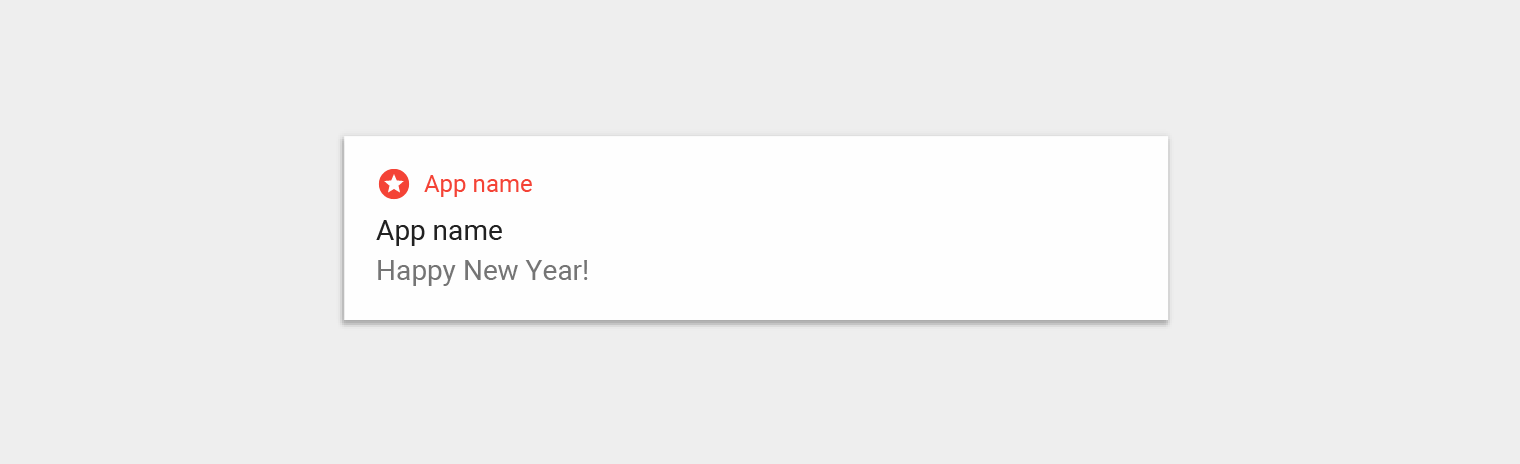
Não recomendado.
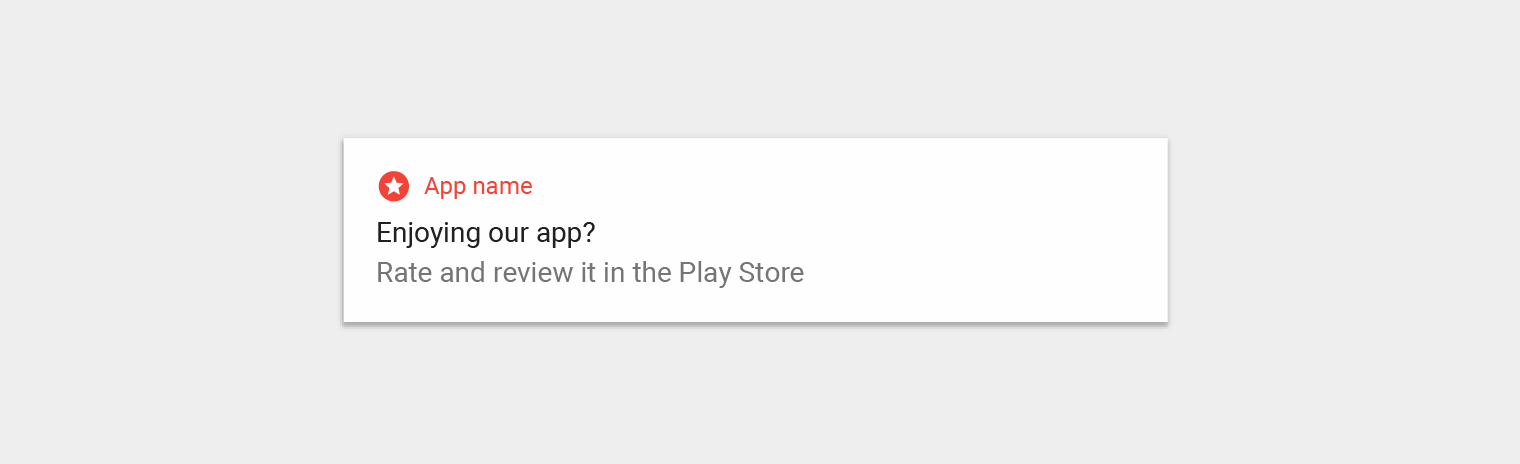
Não recomendado.
Notificações obrigatórias
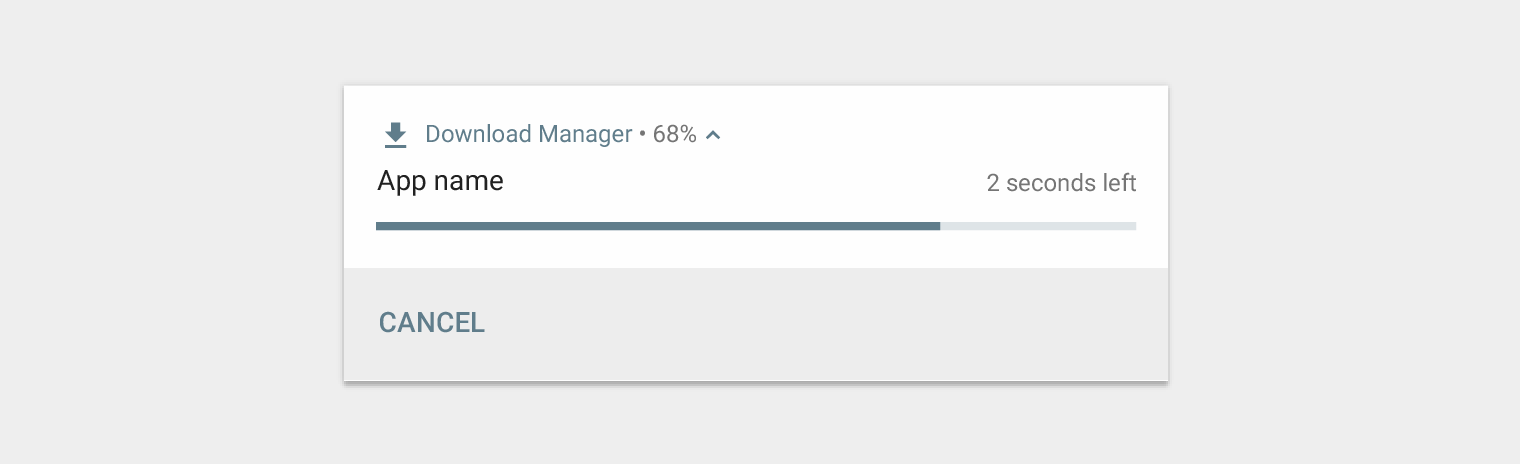
Serviços em primeiro plano são processos do app executados em segundo plano enquanto o usuário não está interagindo diretamente com ele. Como esses serviços consomem bateria e, possivelmente, dados, o Android exige que os usuários sejam informados sobre eles por meio de uma notificação que não pode ser descartada.
Como o usuário não pode descartar essa notificação, você deve fornecer uma ação que permita interromper o serviço, caso ele não queira que o serviço continue em execução.
Comportamento
Recebimento de notificações
Quando uma notificação chega, ela é adicionada ao painel de notificações. Dependendo dos parâmetros definidos por você e do estado atual do dispositivo, a notificação também pode:
- Exibir um ícone na barra de status
- Emitir um som ou vibrar
- Aparecer parcialmente sobre a tela atual para chamar a atenção do usuário
Os usuários podem alterar os comportamentos de notificação que você definiu.
Painel de notificações
O painel de notificações no Android normalmente mostra as notificações em ordem cronológica inversa, com ajustes influenciados por:
- A prioridade ou a importância da notificação definida pelo app
- Se a notificação alertou recentemente o usuário com um som ou vibração
- Pessoas vinculadas à notificação e se elas são contatos marcados com estrela
- Se a notificação representa uma atividade contínua importante, como uma chamada telefônica em andamento ou música sendo reproduzida
A partir do Android O, o sistema pode alterar a aparência de algumas notificações no topo e na parte inferior da lista, adicionando ou atenuando o destaque, para ajudar o usuário a examinar o conteúdo.
Notificações obsoletas
O painel de notificações deve mostrar informações relevantes para o momento atual. Se uma notificação enviada anteriormente não for mais relevante, você pode descartá-la automaticamente para que o usuário não a veja.
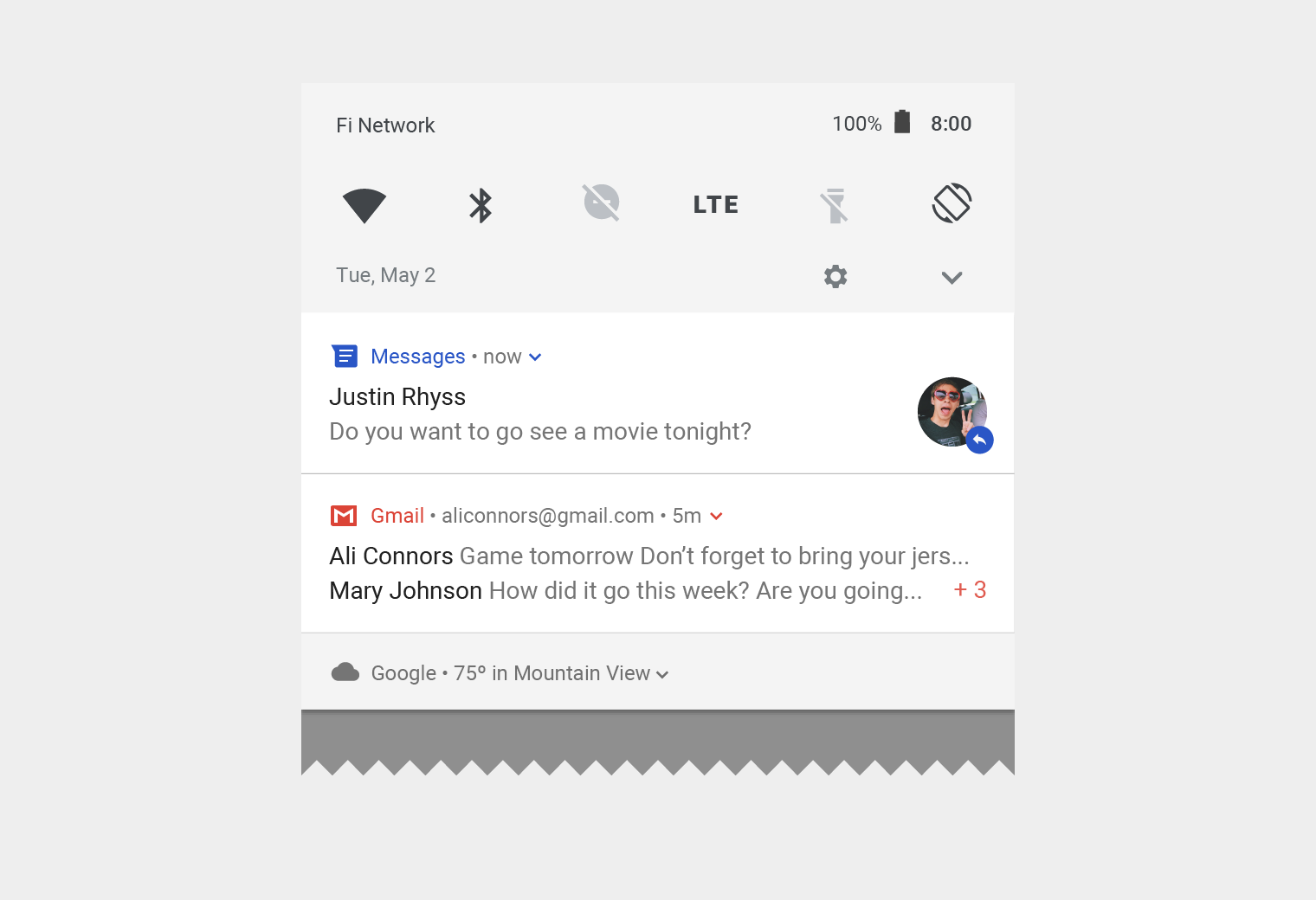
Interações com notificações
Os usuários podem interagir com uma notificação das seguintes maneiras:
1. Para navegar até um destino
Para navegar, o usuário pode tocar na notificação. Se ela aparecer na tela de bloqueio, o usuário precisará tocá-la duas vezes e, em seguida, digitar o PIN, o padrão ou a senha.
Ao tocar em uma notificação, o usuário deve ser levado à tela do seu app que se relacione diretamente com ela e permita uma ação imediata. Por exemplo, se a notificação disser que é a vez dele em um jogo de dois jogadores, tocar na notificação deve levá-lo diretamente a esse jogo.
2. Para ver uma visualização expandida
Se disponível, um indicador de expansão aparece no cabeçalho. O usuário pode tocar no indicador ou deslizar o corpo da notificação para baixo para expandi-la.
3. Para descartá-la (se permitido)
O usuário pode descartar uma notificação deslizando-a para a esquerda ou para a direita.
Notificações contínuas que indicam um processo em andamento em segundo plano, como música sendo reproduzida, não podem ser descartadas com um deslize.
4. Para controlar notificações semelhantes no futuro
Os controles de notificação podem ser acessados de duas formas:
- Tocando e mantendo pressionada uma notificação individual
- Deslizando a notificação para a esquerda ou para a direita e, em seguida, tocando no ícone de configurações
Os controles exibidos variam conforme a versão do Android e se o app possui canais para as suas notificações (a partir do Android O).
Múltiplas notificações
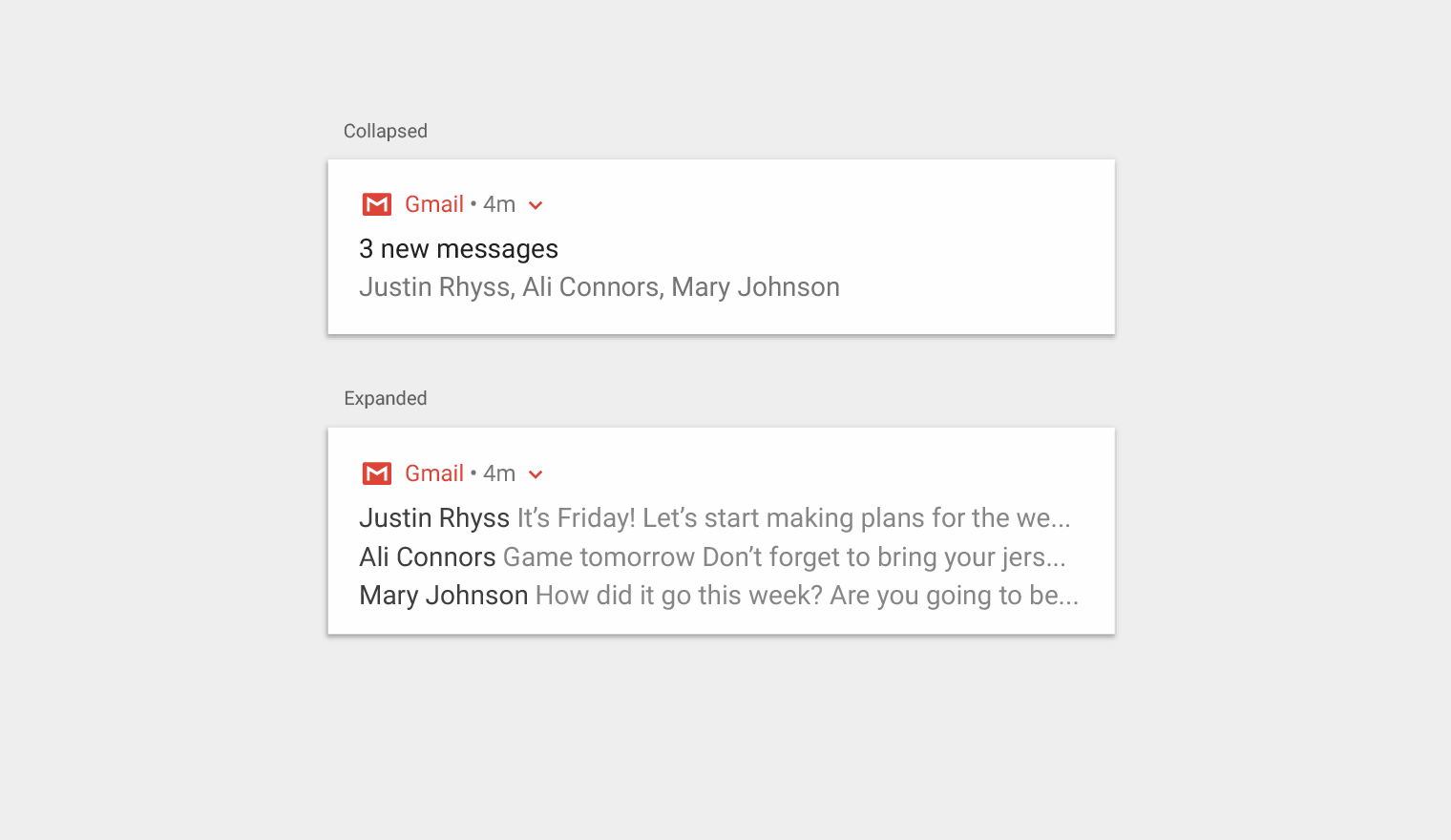
Para apps que geram várias notificações do mesmo tipo, o Android oferece duas abordagens diferentes para representá-las: resumo e agrupamento.
Resumo
Em vez de exibir várias notificações, você pode criar uma única notificação que as resuma. Por exemplo, um app de mensagens pode exibir um resumo como “3 novas mensagens”. Ao expandi-lo, é possível mostrar um trecho de cada mensagem.
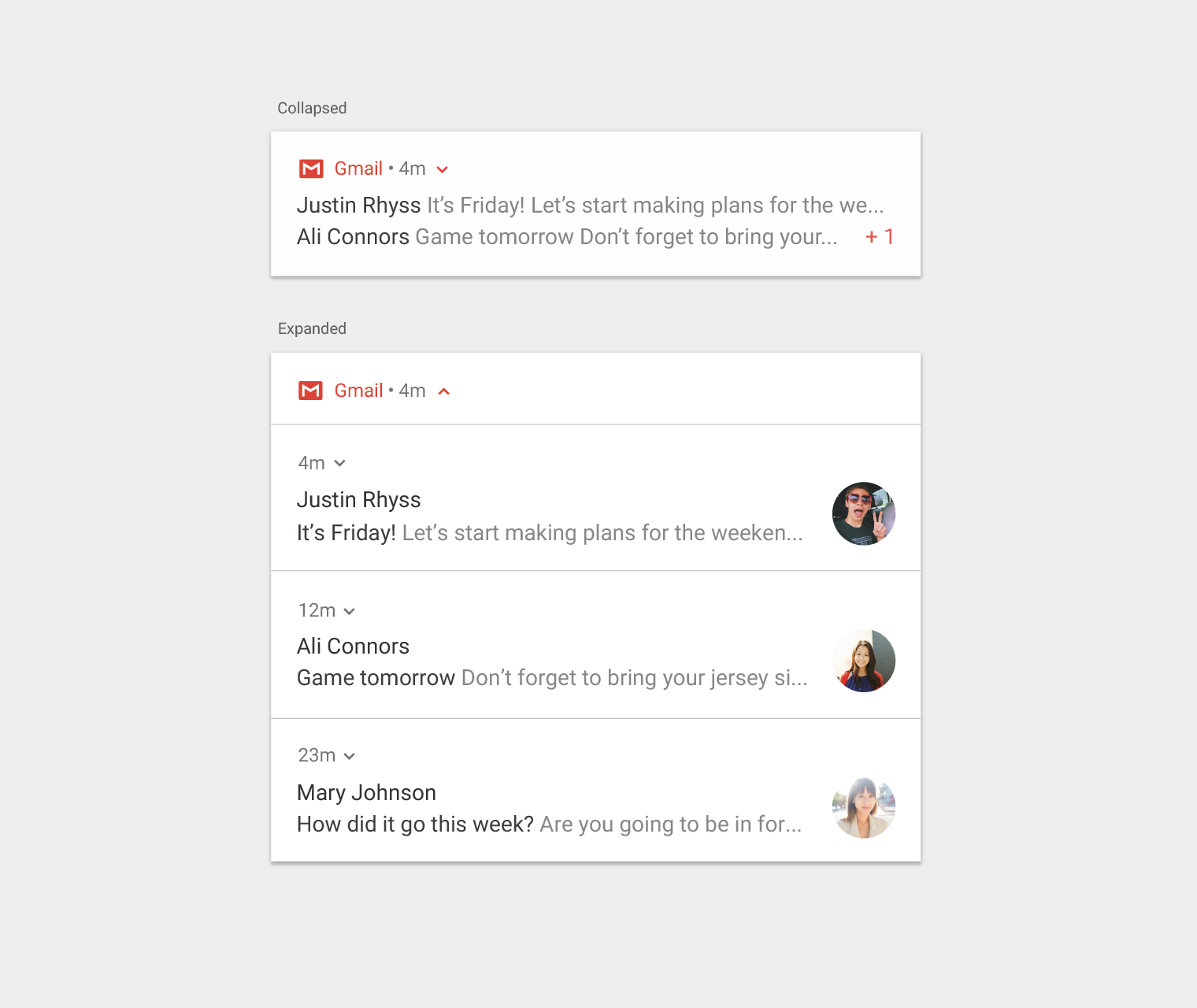
Agrupamento
Seu app pode apresentar várias notificações de acordo com uma hierarquia:
- Uma notificação principal exibe um resumo das notificações secundárias
- Quando o usuário expande a notificação principal, todas as notificações secundárias são reveladas
- Cada notificação secundária pode ser expandida para revelar todo o seu conteúdo
As notificações secundárias são apresentadas sem repetir as informações do cabeçalho. Por exemplo, se uma notificação secundária tiver o mesmo ícone de app que a notificação principal, o cabeçalho da secundária não incluirá o ícone.
As notificações secundárias devem ser compreensíveis mesmo isoladamente, pois o sistema pode exibi-las fora do grupo quando chegarem.
Visualizações expandidas
Você pode exibir mais informações em uma notificação por meio de uma visualização expandida, sem que o usuário precise sair dela.
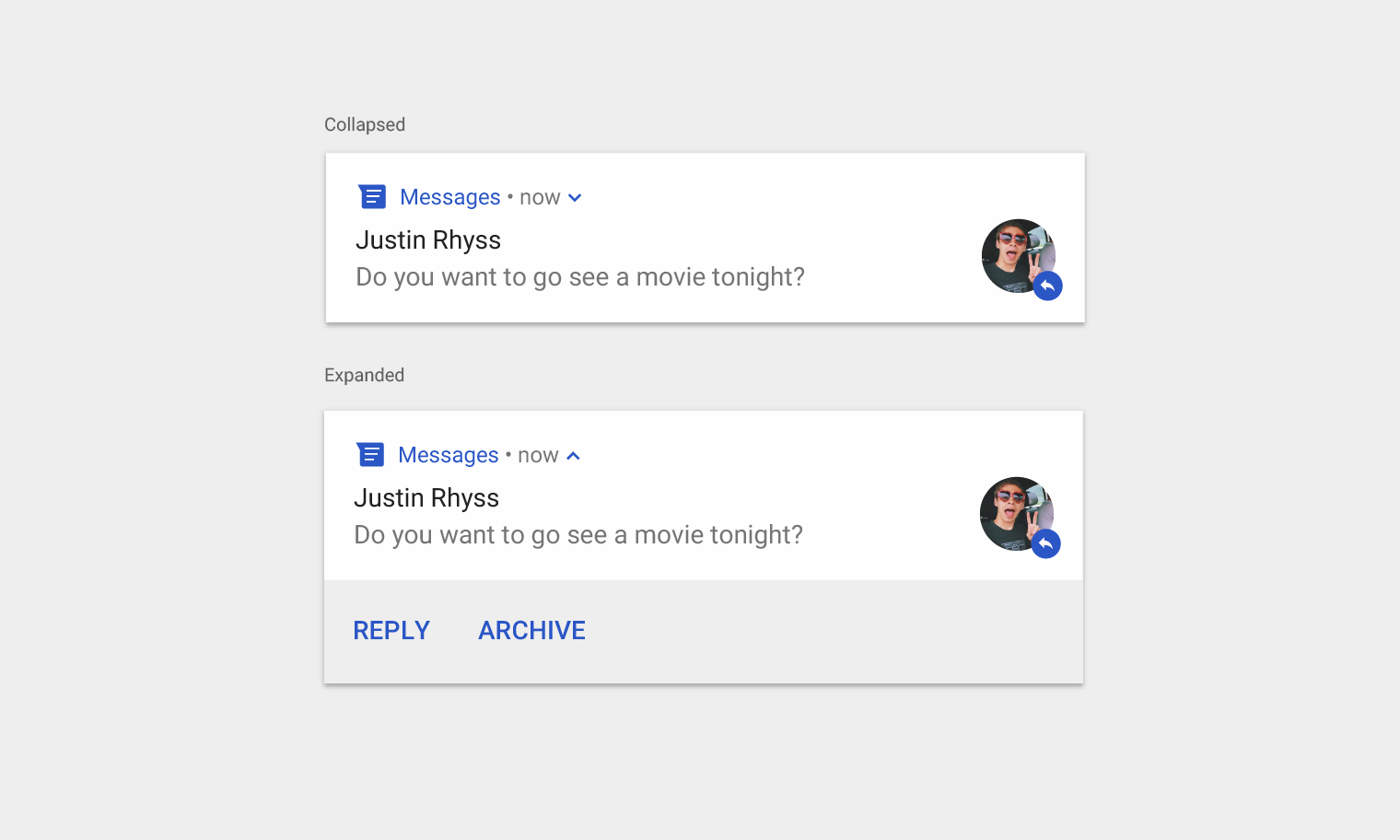
Uma notificação pode oferecer até três ações quando expandida. Elas não devem duplicar a ação executada ao tocar no corpo da notificação.
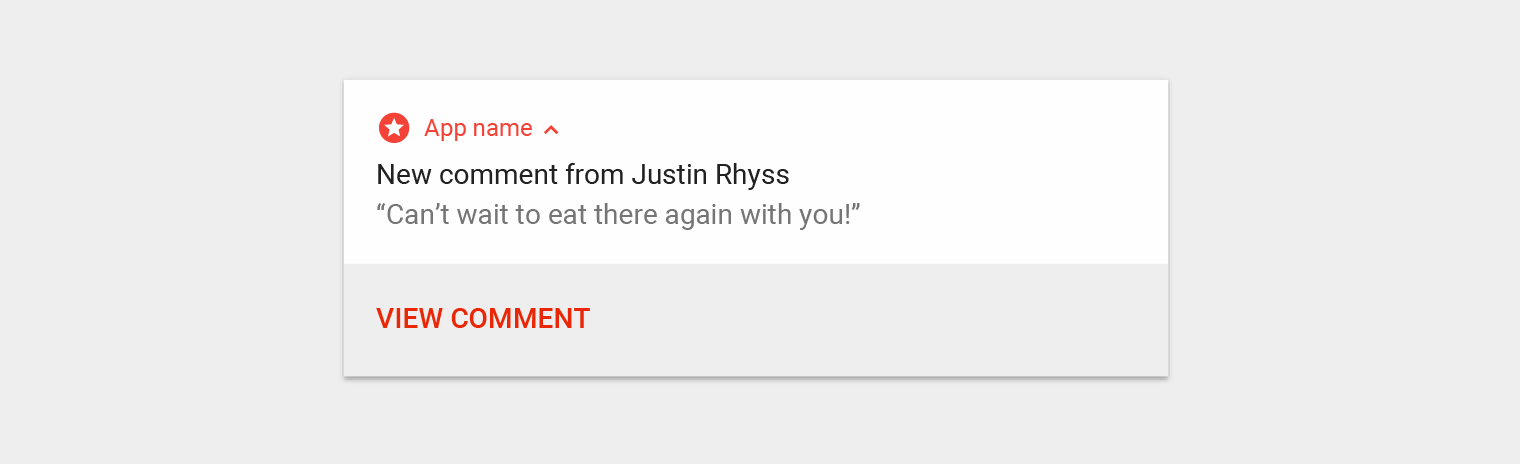
Não recomendado.
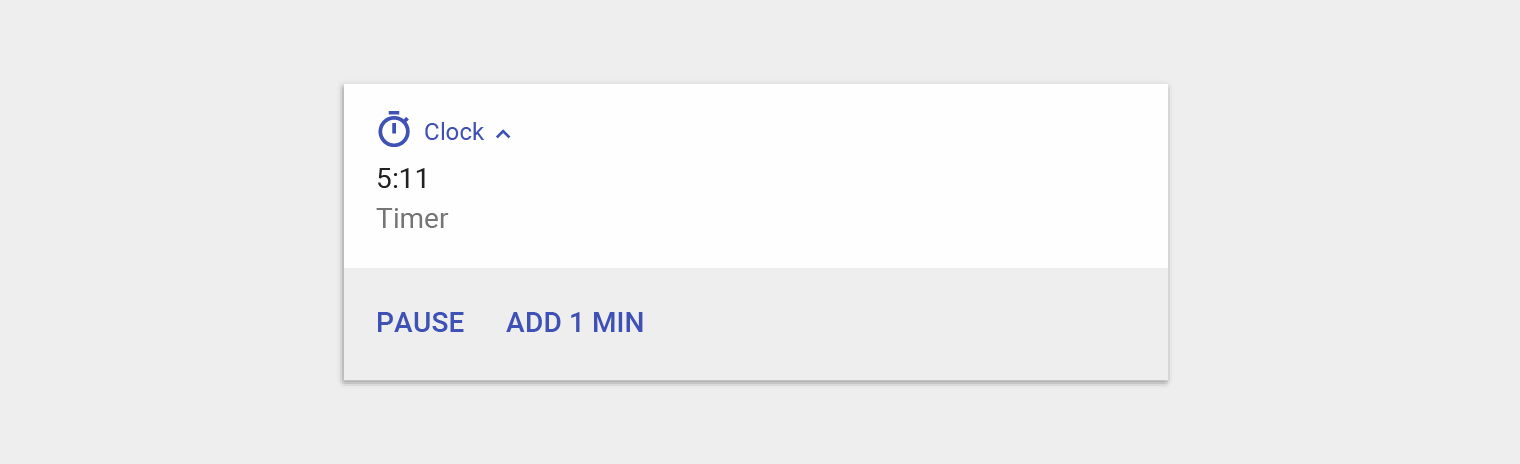
Recomendado.
Permitir digitação nas notificações
Você pode permitir que o usuário digite diretamente em uma notificação. Assim, é possível inserir textos curtos, como responder a uma mensagem ou fazer uma anotação breve.
Para digitar textos longos, direcione os usuários ao seu app, onde eles terão mais espaço para visualizar e editar o texto.
Se você usar essa funcionalidade em um app de mensagens, mantenha a notificação visível depois que o usuário enviar a resposta e só a descarte automaticamente quando a conversa ficar inativa.
Tipos de notificações
As notificações são classificadas como transacionais ou não transacionais.
Transacional
As notificações transacionais fornecem conteúdo que o usuário precisa receber em um momento específico para:
- Habilitar a interação entre pessoas
- Funcionar melhor no dia a dia
- Controlar ou resolver estados temporários do dispositivo
Não transacional
Se nenhuma das situações acima descrever a sua notificação, ela é considerada não transacional.
| Notificações transacionais podem ajudar os usuários a... | Exemplos |
|---|---|
| Habilitar a interação entre pessoas |
|
| Funcionar melhor no dia a dia |
|
| Monitorar, controlar ou resolver estados temporários do dispositivo |
|
Opt-out e opt-in para notificações não transacionais
As notificações não transacionais devem ser opcionais, pois podem não atrair todos os usuários. Há duas maneiras de torná-las opcionais:
- Opt-out: os usuários recebem essas notificações por padrão, mas podem deixar de recebê-las desativando uma configuração.
- Opt-in: os usuários só recebem essas notificações ao ativar uma configuração no seu app.
Opt-out
Evite a abordagem opt-out, a menos que suas notificações atendam a ambos os seguintes critérios:
- Fornecerem valor concreto ao usuário
- Relacionarem-se claramente com o contexto do usuário (como localização atual, data ou hora atuais, histórico ou interesses declarados)
| Exemplo de notificação | Motivo para evitar notificações opt-out aqui |
|---|---|
| Uma dica aleatória sobre como usar um app | Fornece valor concreto ao usuário, mas não é contextual |
| Um pedido para avaliar o conteúdo usado recentemente no app | É contextual, mas não fornece valor concreto ao usuário |
Opt-in
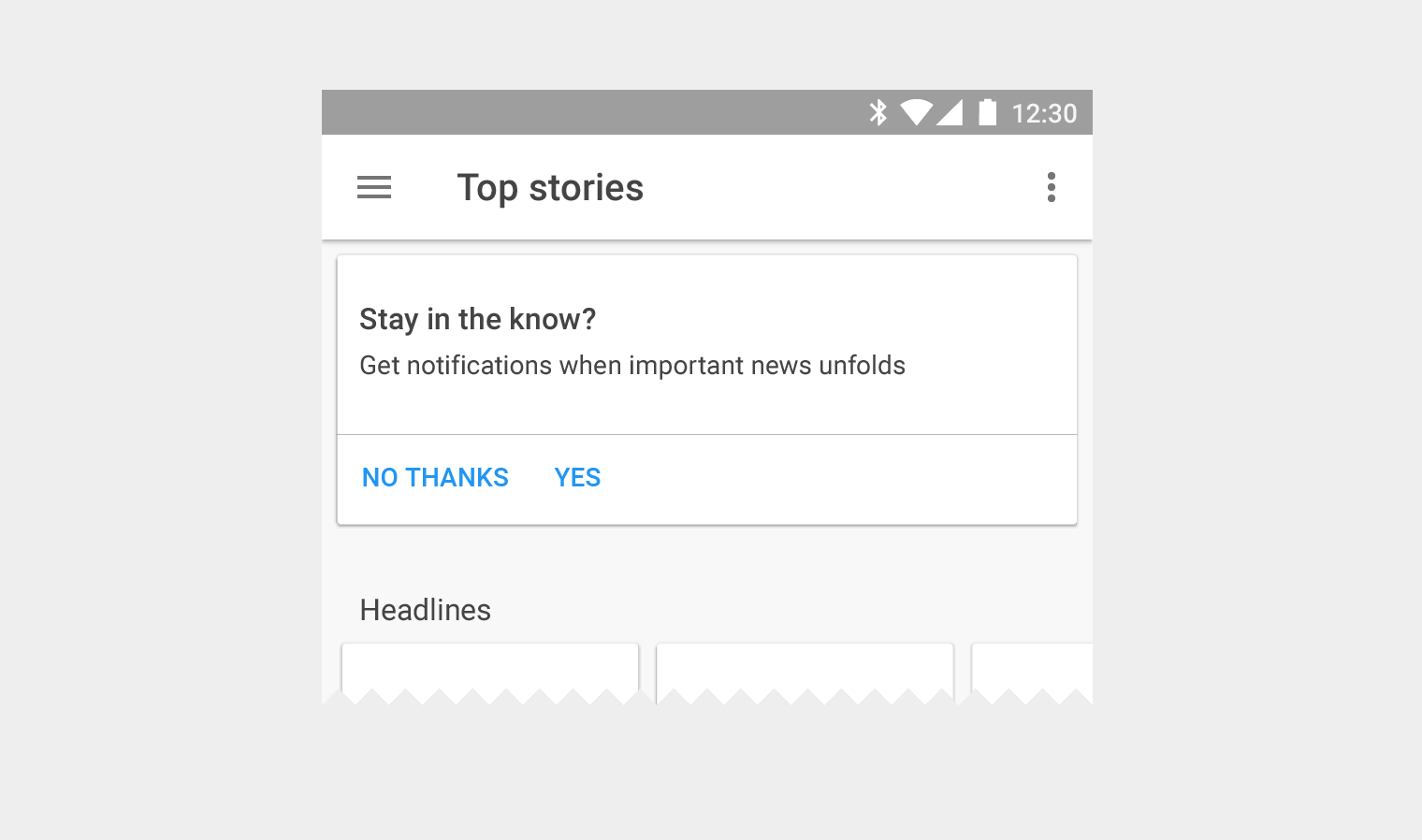
A abordagem opt-in é mais conservadora. Como os usuários escolhem explicitamente receber essas notificações, é mais provável que fiquem satisfeitos ao vê-las. No entanto, eles precisam acessar as configurações para descobrir como ativá-las. Você pode informar os usuários sobre essas notificações em outros lugares do app, como em um fluxo de onboarding ou em um cartão dispensável.
Configurações
Canais no Android O
Ao atualizar seu app para o Android O, você precisará definir canais para as suas notificações – um para cada tipo de notificação que deseja enviar.
No Android O, os usuários controlam as notificações dos apps por meio de canais. Se um usuário não quiser um determinado tipo de notificação do seu app, ele pode bloquear apenas esse canal, em vez de todas as notificações.
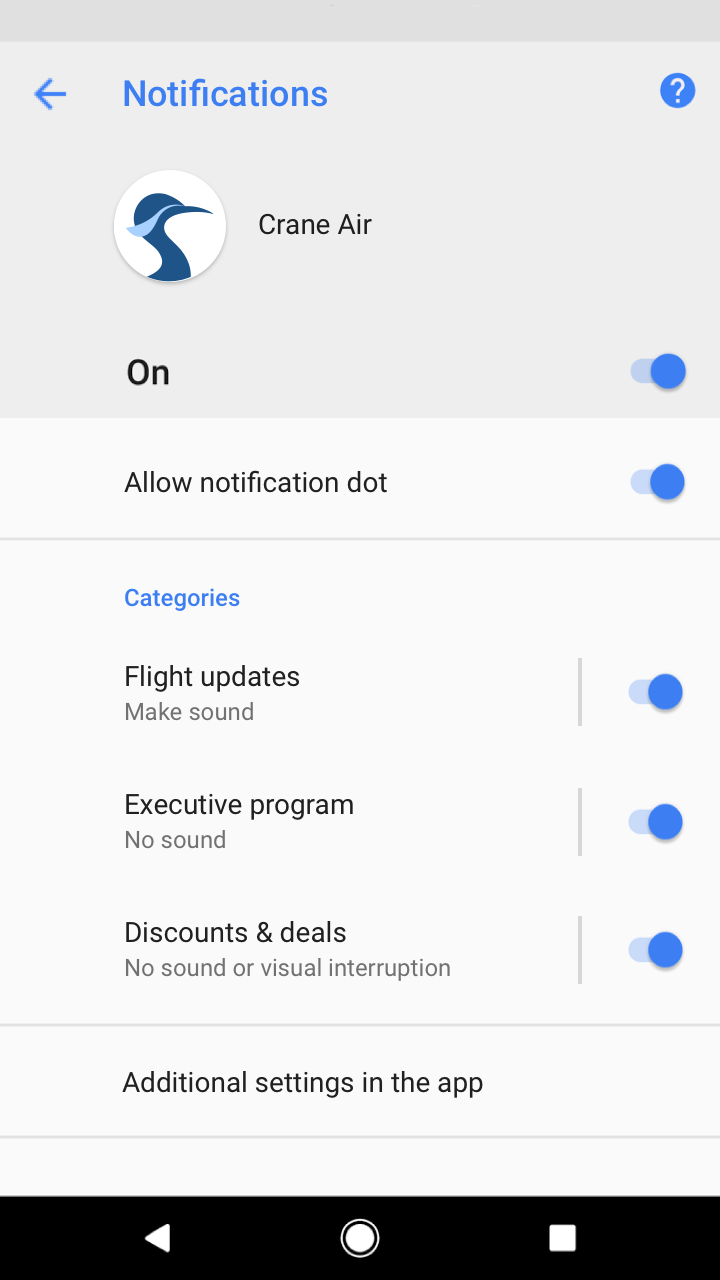
Níveis de importância do canal
Para cada canal definido, atribua um nível de importância. A partir do Android O, os níveis de importância controlam o comportamento de cada canal (substituindo os níveis de prioridade).
Os níveis de importância têm as seguintes restrições:
- O nível de importância que você atribuir será o padrão do canal. Os usuários podem alterá-lo nas Configurações do Android.
- Depois de escolher um nível de importância, você fica limitado quanto às alterações: só é possível reduzi-lo, e somente se o usuário não o tiver alterado explicitamente.
A importância do canal deve ser definida levando em consideração o tempo e a atenção do usuário. Quando uma notificação sem importância é disfarçada de urgente, ela pode gerar um alarme desnecessário.
| Importância | Comportamento | Uso | Exemplos |
|---|---|---|---|
| HIGH | Emite um som e aparece na tela | Informações urgentes que o usuário precisa saber ou que exigem ação imediata | Mensagens de texto, alarmes, chamadas telefônicas |
| DEFAULT | Emite um som | Informações que devem ser vistas assim que for conveniente para o usuário, mas sem interromper o que ele está fazendo | Alertas de trânsito, lembretes de tarefas |
| LOW | Sem som | Canais de notificação que não atendem aos requisitos dos demais níveis de importância | Novo conteúdo que o usuário assinou, convites de redes sociais |
| MIN | Sem som ou interrupção visual | Informações não essenciais que podem esperar ou que não são especificamente relevantes para o usuário | Lugares de interesse próximos, clima, conteúdo promocional |
Definindo canais
Para definir seus canais, faça um levantamento de todas as notificações que deseja enviar e agrupe-as em conjuntos que tenham o seguinte em comum:
- Assunto. Um único tópico pode descrever de forma concisa todas essas notificações, como “Downloads”.
- Nível de importância desejado. Como as notificações de um canal compartilham um único nível de importância, elas devem ter importância semelhante para o usuário.
Agrupando canais
Você pode agrupar seus canais para facilitar a consulta à lista de canais nas Configurações do Android.
Crie agrupamentos de canais apenas se:
- Você tiver mais de 10 canais
- Seu app oferecer suporte a várias contas de usuário (como contas pessoais e comerciais), permitindo que os usuários tenham os mesmos nomes e funções de canal entre as contas
Vincule as configurações do seu app às configurações de canais do Android
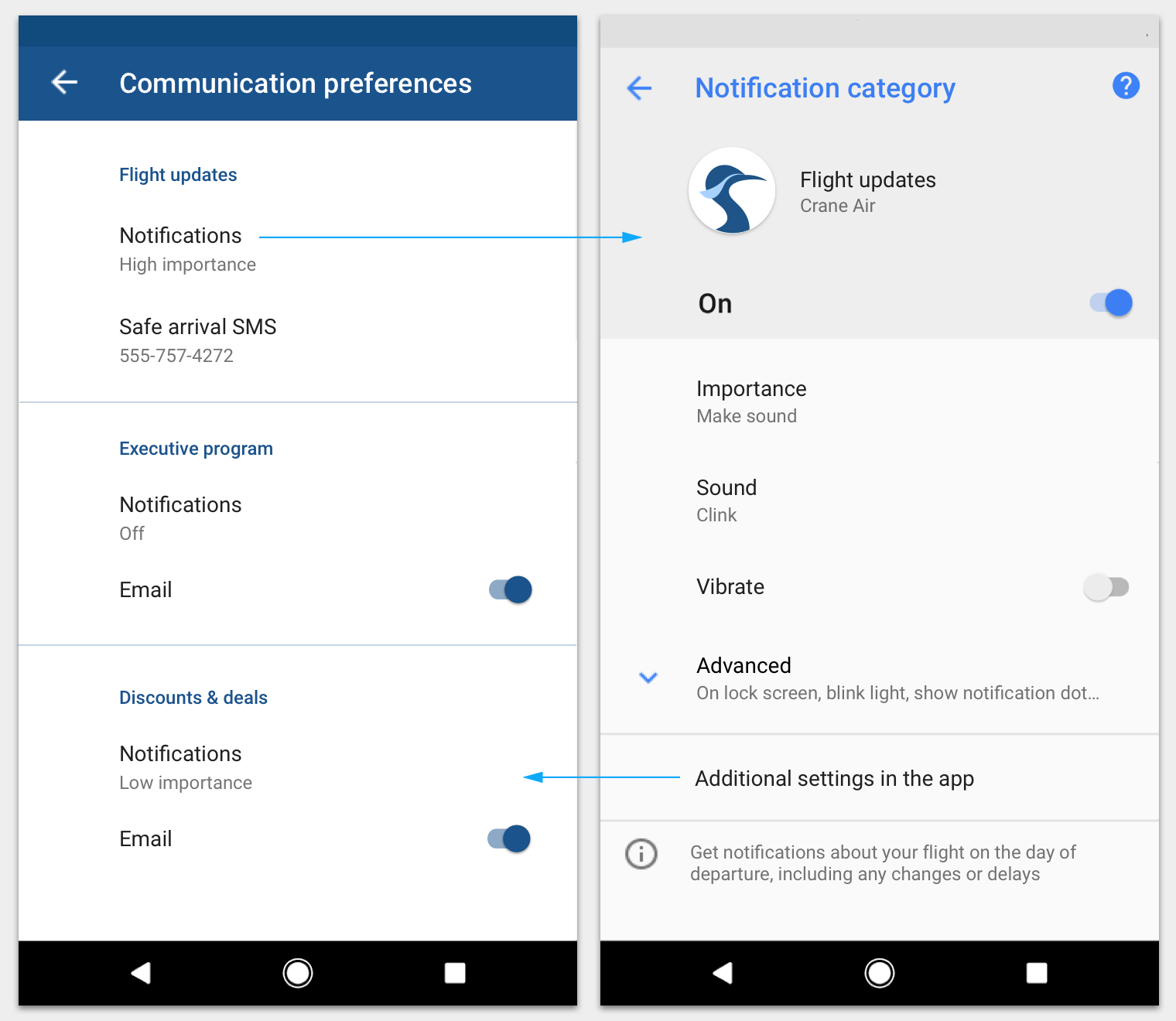
Mantenha as configurações do seu app consistentes com as dos canais do Android. Se o seu app oferece controles para diferentes tipos de notificações, direcione os usuários às configurações do canal apropriado do Android para que façam as alterações.
Você também pode vincular a tela de configurações do canal às configurações do seu app.
Canais e serviços em primeiro plano
No Android O, o nível de importância padrão de um canal para notificações de serviço em primeiro plano deve ser, no mínimo, IMPORTANCE_LOW, para que a notificação exiba um ícone na barra de status.
Canais que usam o nível menos proeminente, IMPORTANCE_MIN, acionam uma notificação extra do Android no nível IMPORTANCE_LOW, informando que o app está usando bateria.
Níveis de prioridade sem canais
Para apps que ainda não foram atualizados para o Android O, é necessário atribuir um nível de prioridade a cada notificação individual. Alguns níveis de prioridade oferecem a opção de reproduzir som.
Níveis de prioridade
Para influenciar a forma como cada notificação é entregue aos usuários, atribua a ela um nível de prioridade. Quanto maior a prioridade, mais intrusiva será a notificação. Por exemplo, notificações de prioridade MAX e HIGH aparecem parcialmente sobre a tela atual do usuário, independentemente do que ele estiver fazendo. Em caso de dúvida, escolha uma prioridade mais baixa.
Sons de notificação
Notificações com prioridade DEFAULT (ou superior) podem reproduzir um som ao ser entregues (usando um arquivo de som fornecido por você). No entanto, uma notificação só deve usar som se:
- Ajudar o usuário a atender a uma expectativa social urgente, como uma chamada telefônica recebida ou uma reunião de trabalho iminente
- Ajudar o usuário no dia a dia, como informá-lo de que um voo está atrasado
- O usuário tiver solicitado explicitamente que essa notificação emita um som ao chegar (essa opção vem desativada por padrão)
Categorias predefinidas
Quer você use canais ou não, atribua cada notificação individual à categoria predefinida mais adequada. O Android pode usar essa informação para tomar decisões de classificação e filtragem.
| Categoria | Descrição |
|---|---|
| CATEGORY_CALL | Chamada recebida (voz ou vídeo) ou solicitação de comunicação síncrona semelhante |
| CATEGORY_MESSAGE | Mensagem direta recebida (SMS, mensagem instantânea etc.) |
| CATEGORY_EMAIL | Mensagem em massa assíncrona (e-mail) |
| CATEGORY_EVENT | Evento de calendário |
| CATEGORY_PROMO | Promoção ou anúncio |
| CATEGORY_ALARM | Alarme ou temporizador |
| CATEGORY_PROGRESS | Progresso de uma operação de longa duração em segundo plano |
| CATEGORY_SOCIAL | Atualização ou compartilhamento em rede social |
| CATEGORY_ERROR | Erro em operação em segundo plano ou status de autenticação |
| CATEGORY_TRANSPORT | Controle de mídia para reprodução |
| CATEGORY_SYSTEM | Atualização de status do sistema ou dispositivo. Reservado para uso do sistema. |
| CATEGORY_SERVICE | Indicação de serviço em segundo plano em execução |
| CATEGORY_RECOMMENDATION | Uma recomendação específica e oportuna para um único item. Por exemplo, um app de notícias pode recomendar uma notícia que o usuário talvez queira ler em seguida. |
| CATEGORY_STATUS | Informações contínuas sobre o status do dispositivo ou do contexto |
Tela de bloqueio
O usuário pode optar por mostrar notificações quando a tela estiver bloqueada. Essas notificações podem ocultar qualquer conteúdo que um app marque como sensível. O Android avalia o nível de visibilidade de cada notificação para determinar o que pode ser exibido com segurança.
Conteúdo sensível em telas de bloqueio
Como as notificações ficam visíveis na tela de bloqueio, a privacidade do usuário é uma preocupação importante. Para cada notificação criada, um nível de visibilidade é definido: público, privado ou secreto.
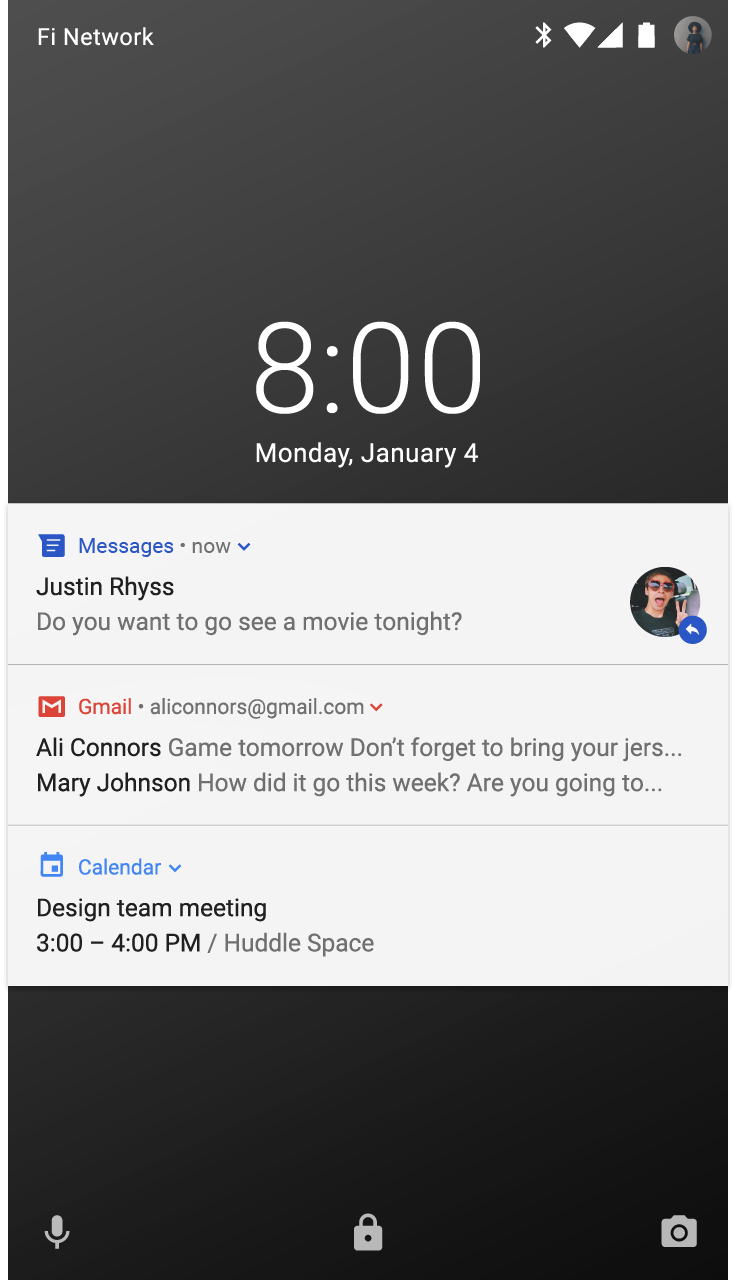
Notificações públicas ficam totalmente visíveis em telas de bloqueio seguras, enquanto notificações secretas ficam ocultas.
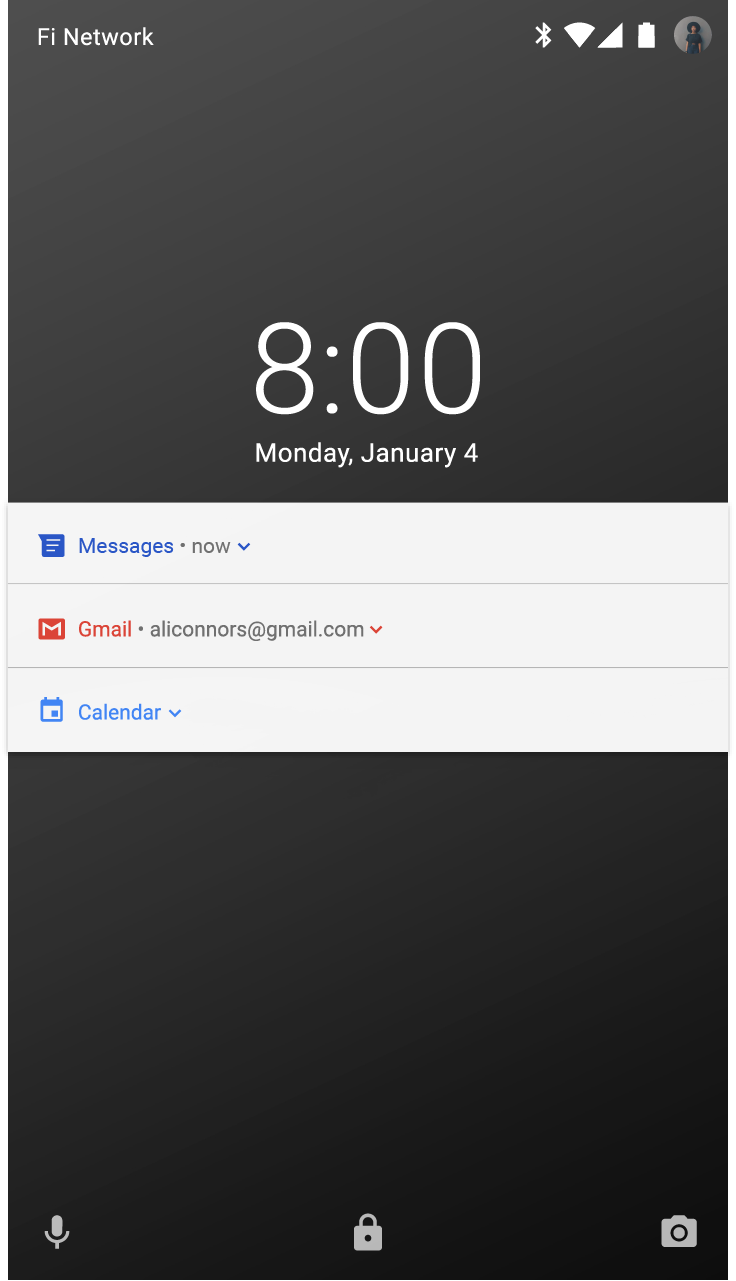
Notificações privadas ficam no meio-termo: exibem apenas informações básicas, incluindo o nome do app que as publicou e seu ícone. No lugar do conteúdo regular – que permanece oculto –, você pode exibir um texto que não revele informações pessoais, como “2 novas mensagens”.
Estilo
Texto claro e conciso
O Android trunca os títulos de conteúdo em uma única linha (mesmo quando a notificação está expandida).
Os títulos de conteúdo devem:
- Ter menos de 30 caracteres
- Conter as informações mais importantes
- Evitar variáveis – a menos que contenham um número ou uma string curta de texto, ou sejam precedidas por texto
- Excluir o nome do app, que já aparece no cabeçalho
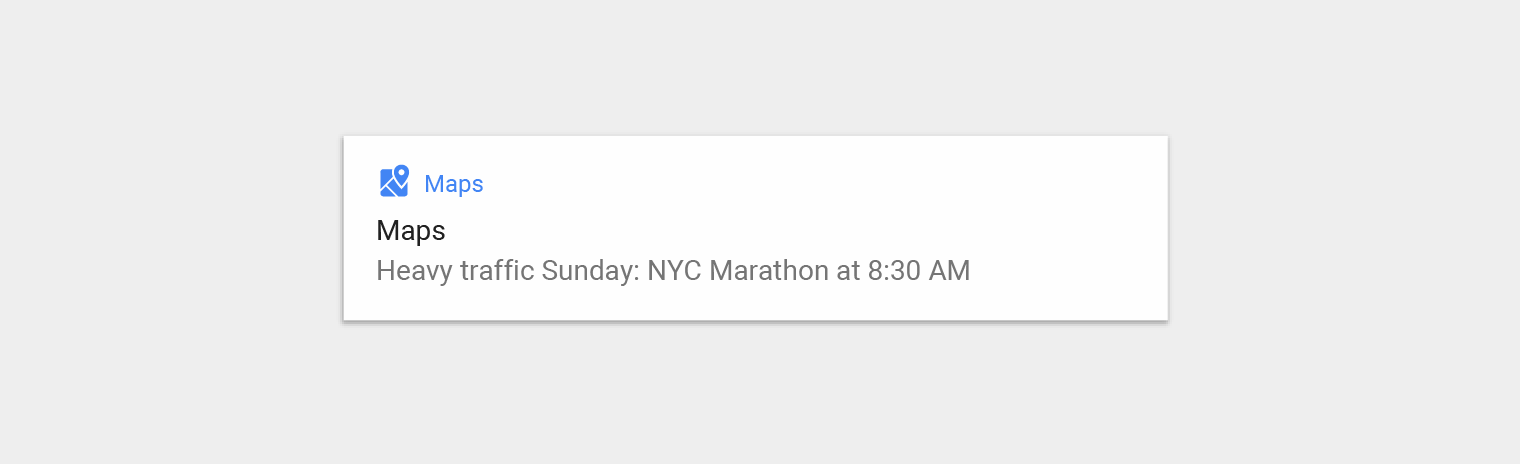
Não recomendado.
O texto do conteúdo deve:
- Evitar exceder o limite de 40 caracteres
- Não repetir o que está no título do conteúdo
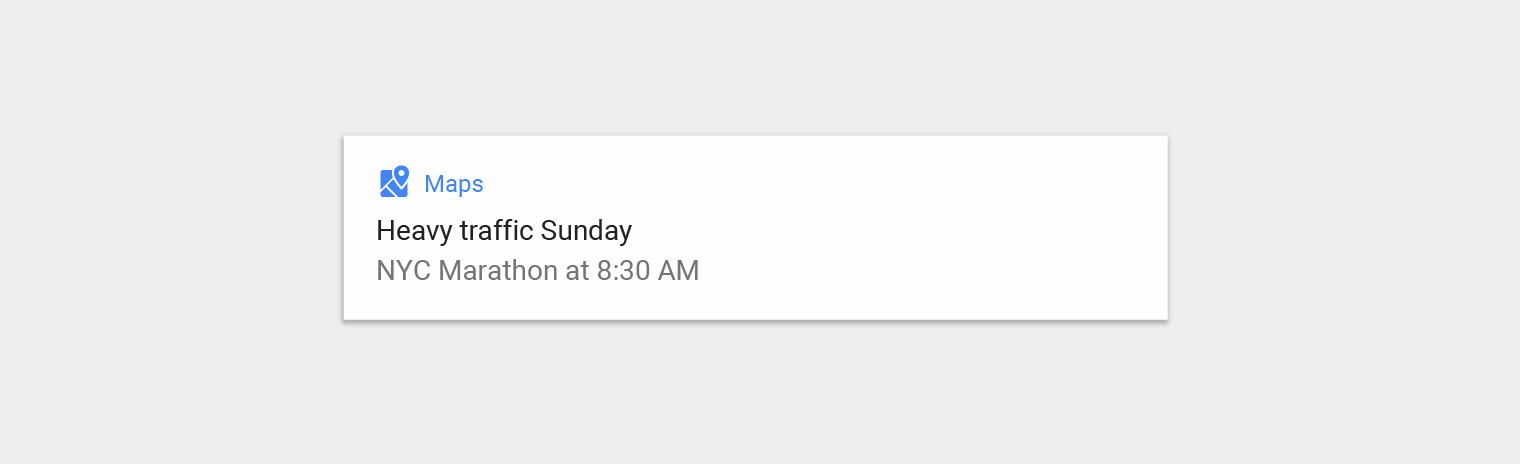
Recomendado.
O ícone grande
No Android N, o ícone grande destina-se apenas a situações específicas em que as imagens reforçam significativamente o conteúdo da notificação, incluindo:
- Comunicação de outra pessoa, como a imagem de alguém que enviou uma mensagem
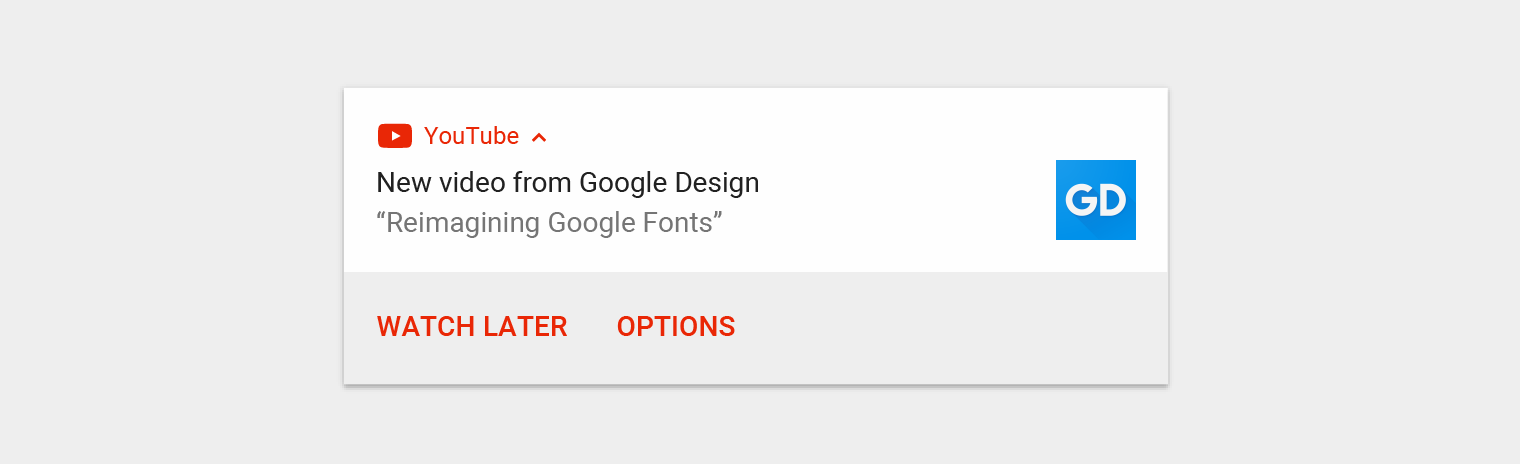
- A fonte do conteúdo, se for diferente do app que envia a notificação, como o logotipo de um canal do YouTube no qual o usuário se inscreveu
- Símbolos relevantes para a notificação, como um símbolo de seta para instruções de navegação
Os ícones grandes devem ser circulares ao mostrar uma pessoa, mas quadrados em todos os outros casos.
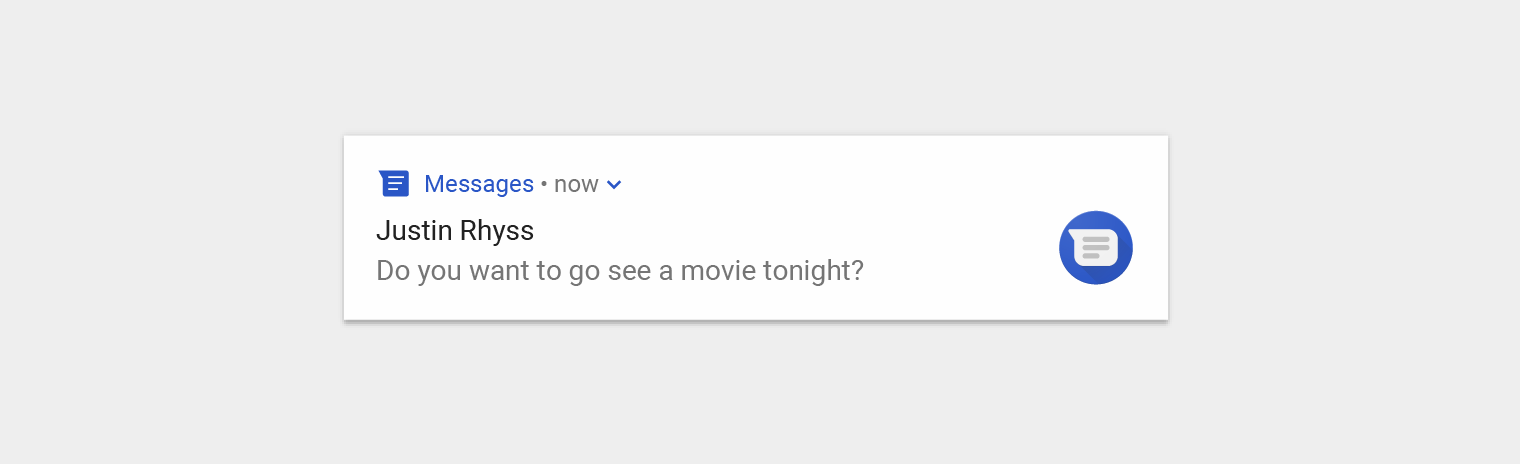
Não recomendado.
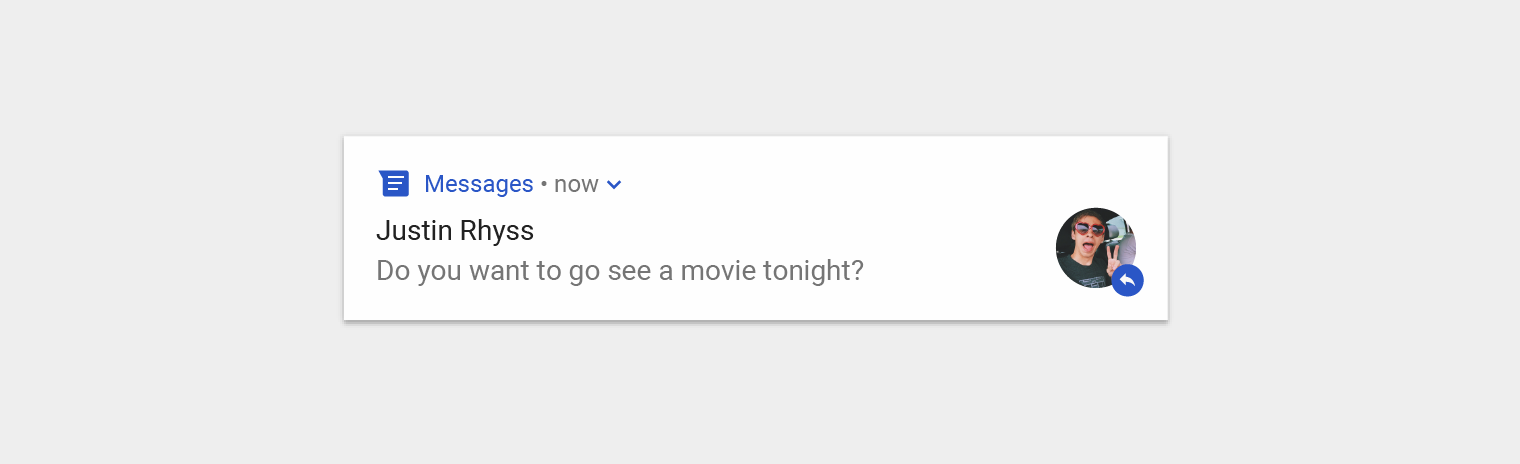
Recomendado.
Modelos
O Google usa os seguintes modelos de notificação em seus apps Android, e você pode adaptá-los para o seu app.
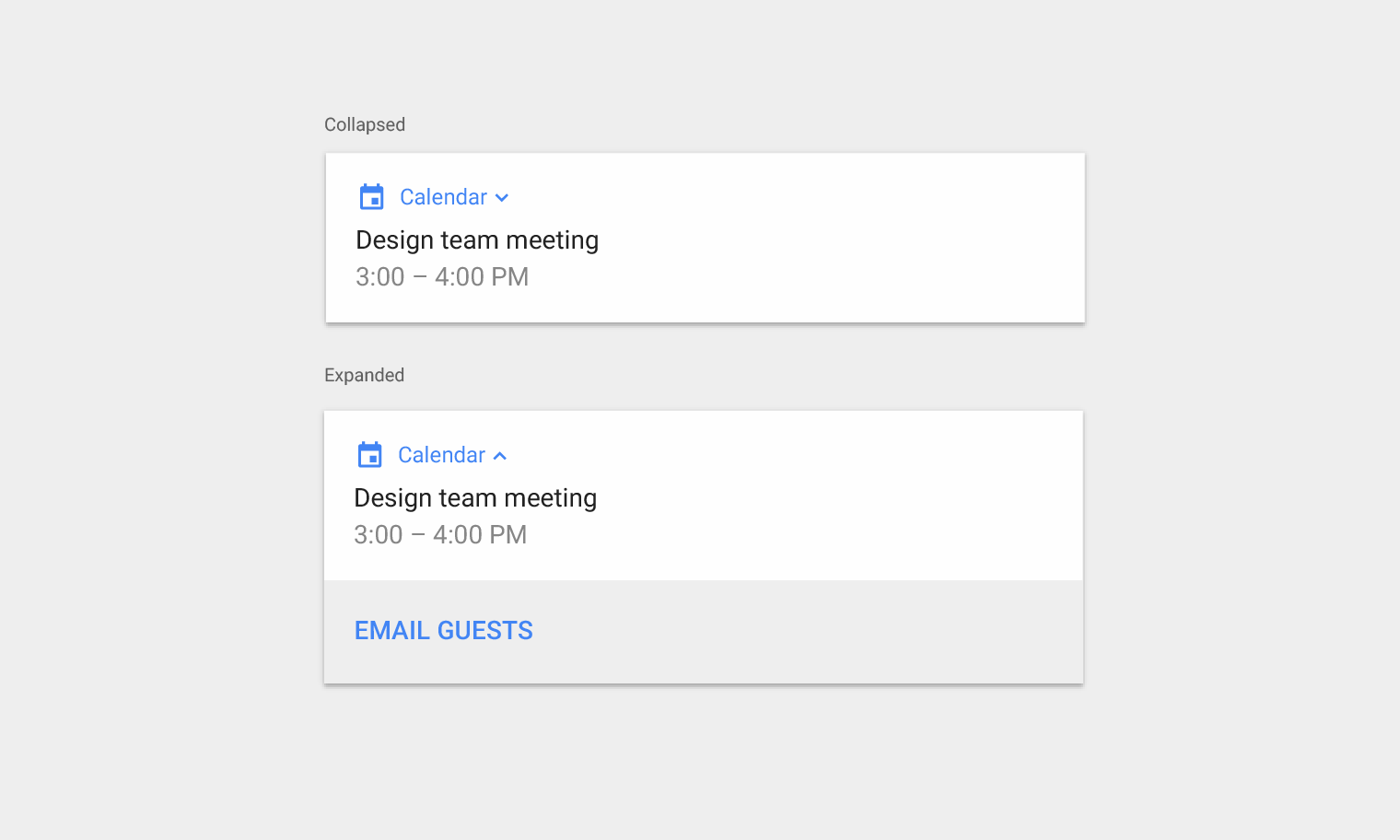
Modelo padrão
O modelo padrão é adequado para a maioria das notificações, permitindo texto conciso, um ícone grande (quando aplicável) e ações.
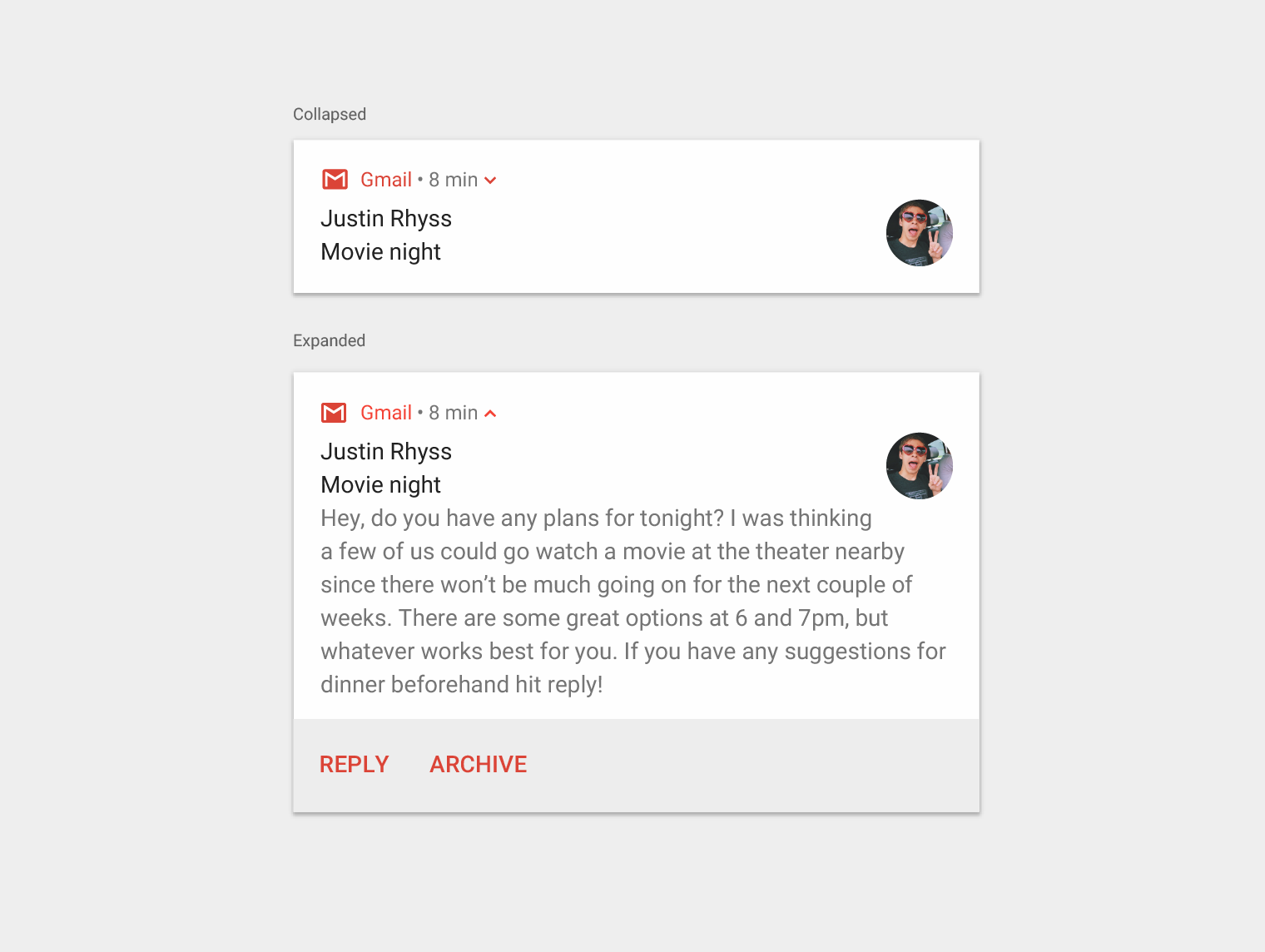
Modelo de texto grande
Use este modelo quando for necessário exibir um texto longo. Ele permite que o usuário visualize mais texto quando a notificação é expandida.
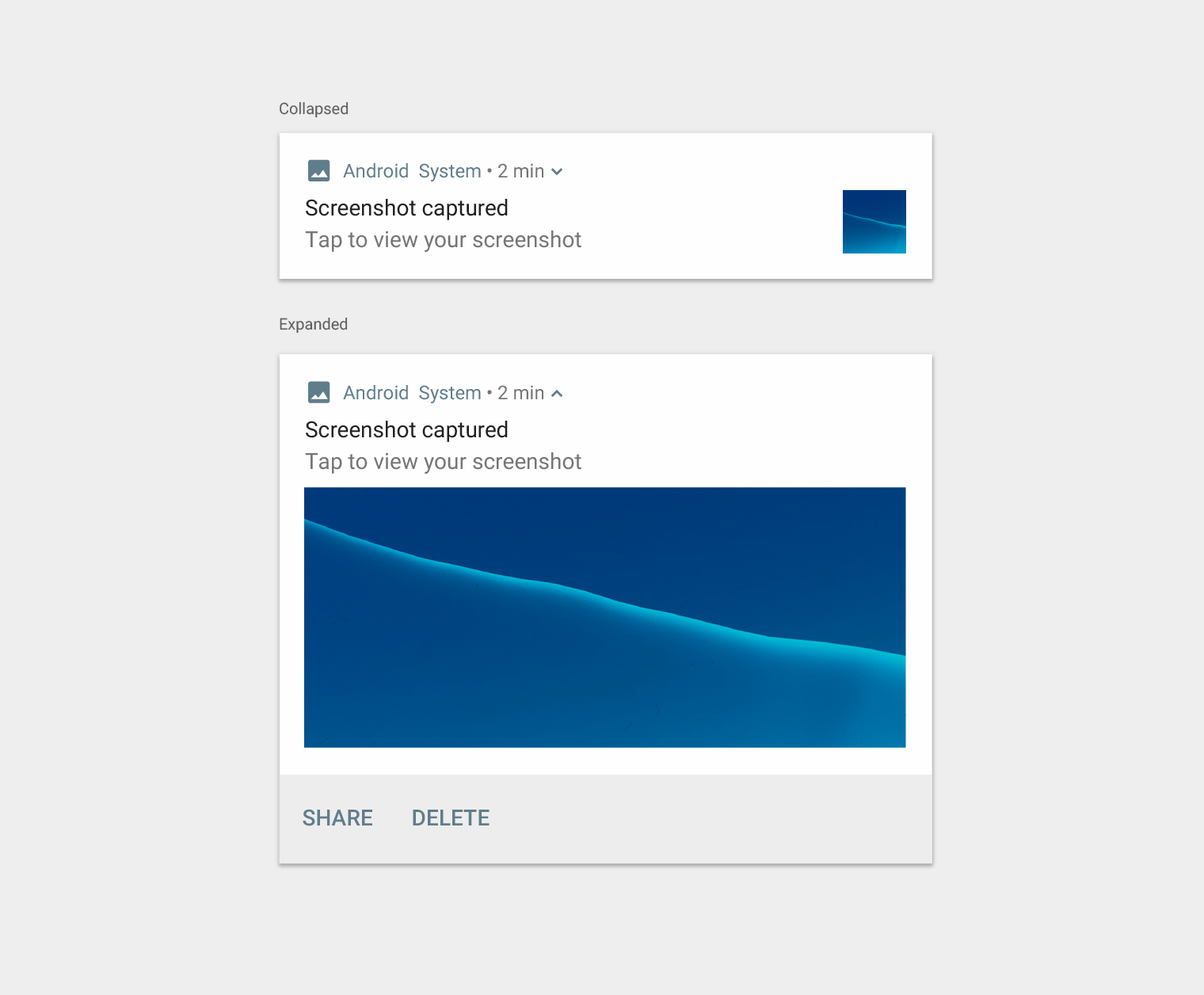
Modelo de imagem grande
Use este modelo quando a notificação contiver uma imagem. O ícone grande funciona como uma miniatura da imagem, e o usuário pode ver uma prévia maior expandindo a notificação.
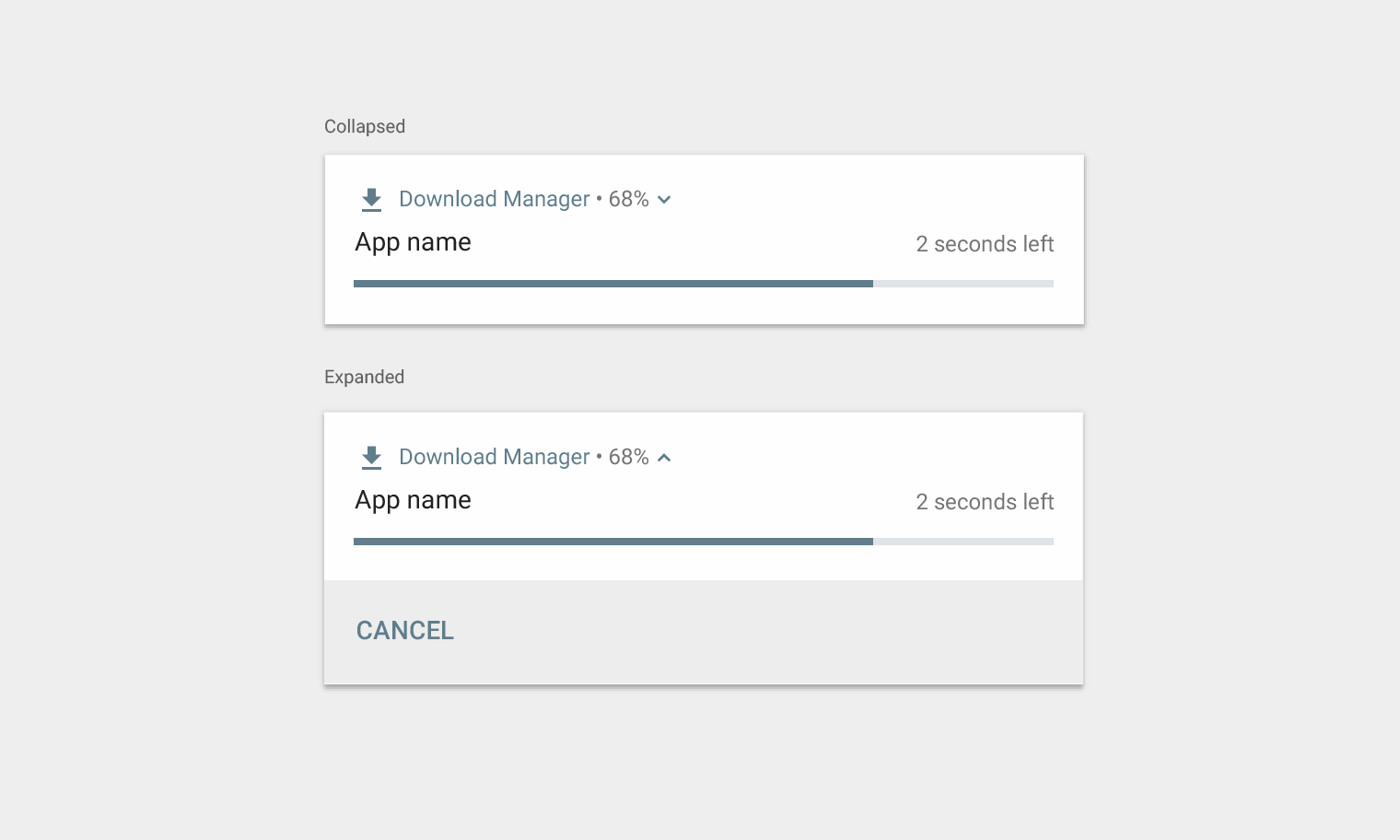
Modelo de progresso
Use este modelo para atividades iniciadas pelo usuário que levam tempo para serem concluídas e podem ser canceladas a qualquer momento. (Atividades não canceláveis não justificam notificações.)
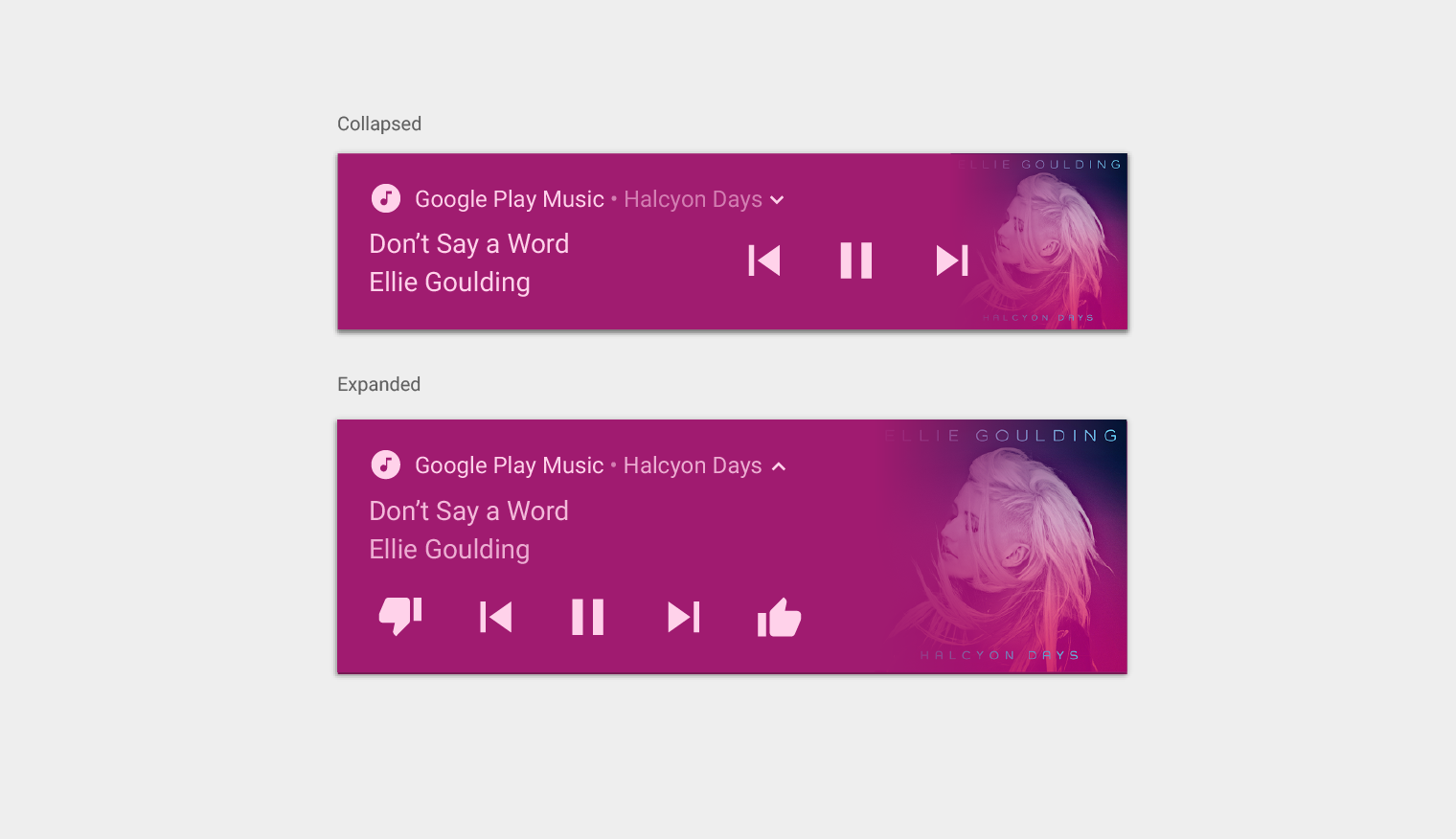
Modelo de mídia
Este modelo permite que o usuário controle a mídia que está sendo reproduzida por um app.
- A visualização recolhida exibe até três ações, e o ícone grande pode mostrar uma imagem relacionada, como a capa de um álbum.
- A visualização expandida exibe até cinco ações com uma imagem maior, ou seis ações se nenhuma imagem for exibida. As cores das imagens fornecidas são aplicadas automaticamente ao fundo da notificação e a outros elementos.
Modelo de mensagens
Este modelo é destinado à comunicação em tempo real. Opcionalmente, você pode permitir que os usuários digitem respostas diretamente na notificação.