Уведомления
Только для Android
Уведомления — это краткие, своевременные и актуальные сообщения от вашего приложения, отображаемые, когда пользователь им не пользуется.
Уведомления информируют пользователей о событиях в вашем приложении. Наиболее эффективны следующие два типа уведомлений:
- Сообщения от других людей
- Своевременные и информативные напоминания о задачах
Компоненты уведомления
Область заголовка
Область содержимого
Область действий
Как пользователь может заметить уведомление
- Значок в строке состояния
- Отображение на экране блокировки
- Звук или вибрация
- Всплывающее поверх текущего экрана сообщение
- Мигание светодиодного индикатора устройства

Структура уведомления
Обзор
Структура уведомления спроектирована так, чтобы пользователь мог легко просмотреть его и найти наиболее важные элементы:
Основное содержимое
Содержимое — самый заметный элемент уведомления. Второстепенная информация, например отметка времени, отображается более мелким шрифтом над основным содержимым.
Люди
Если уведомление связано с конкретным человеком, его аватар отображается справа — там он выделяется на фоне остального содержимого.
Действия
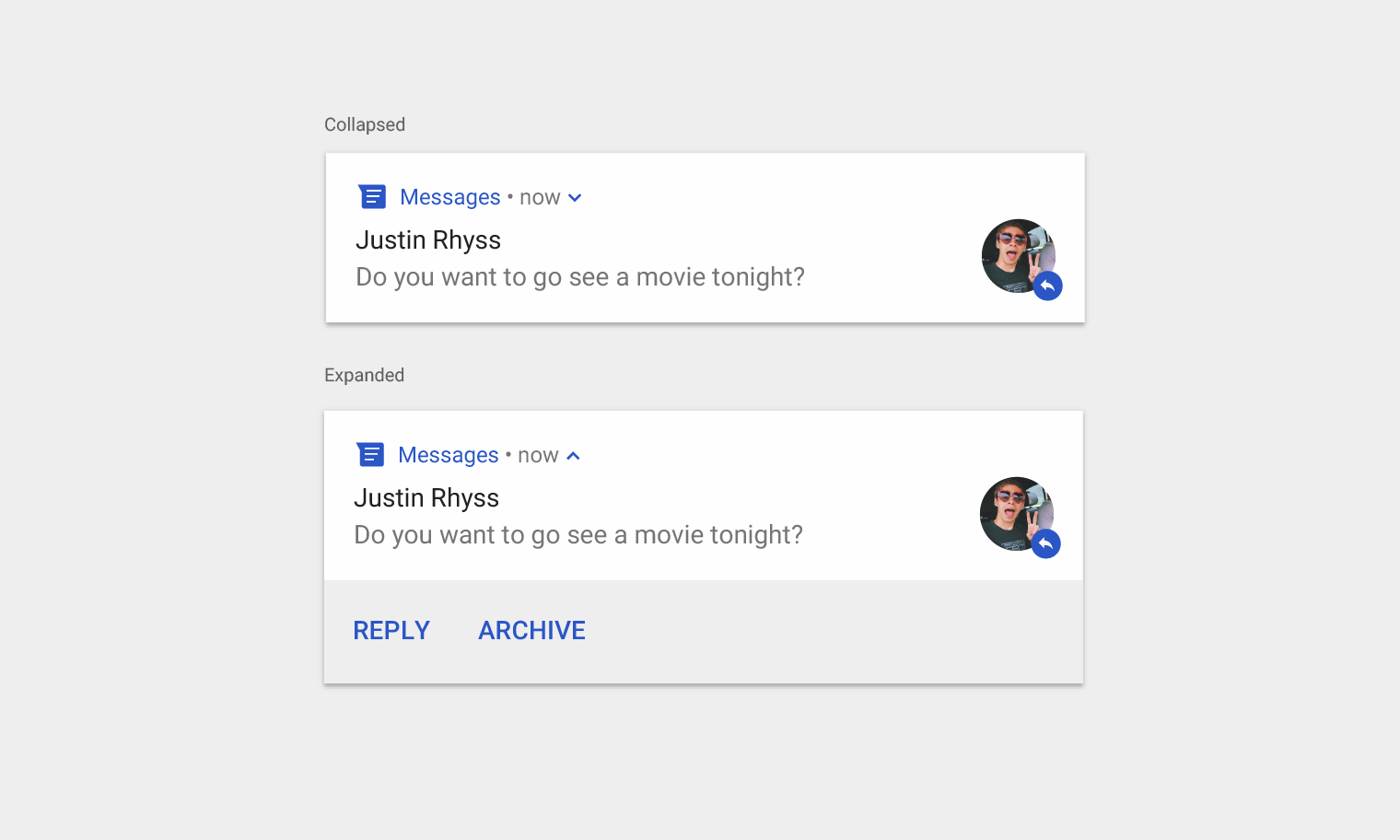
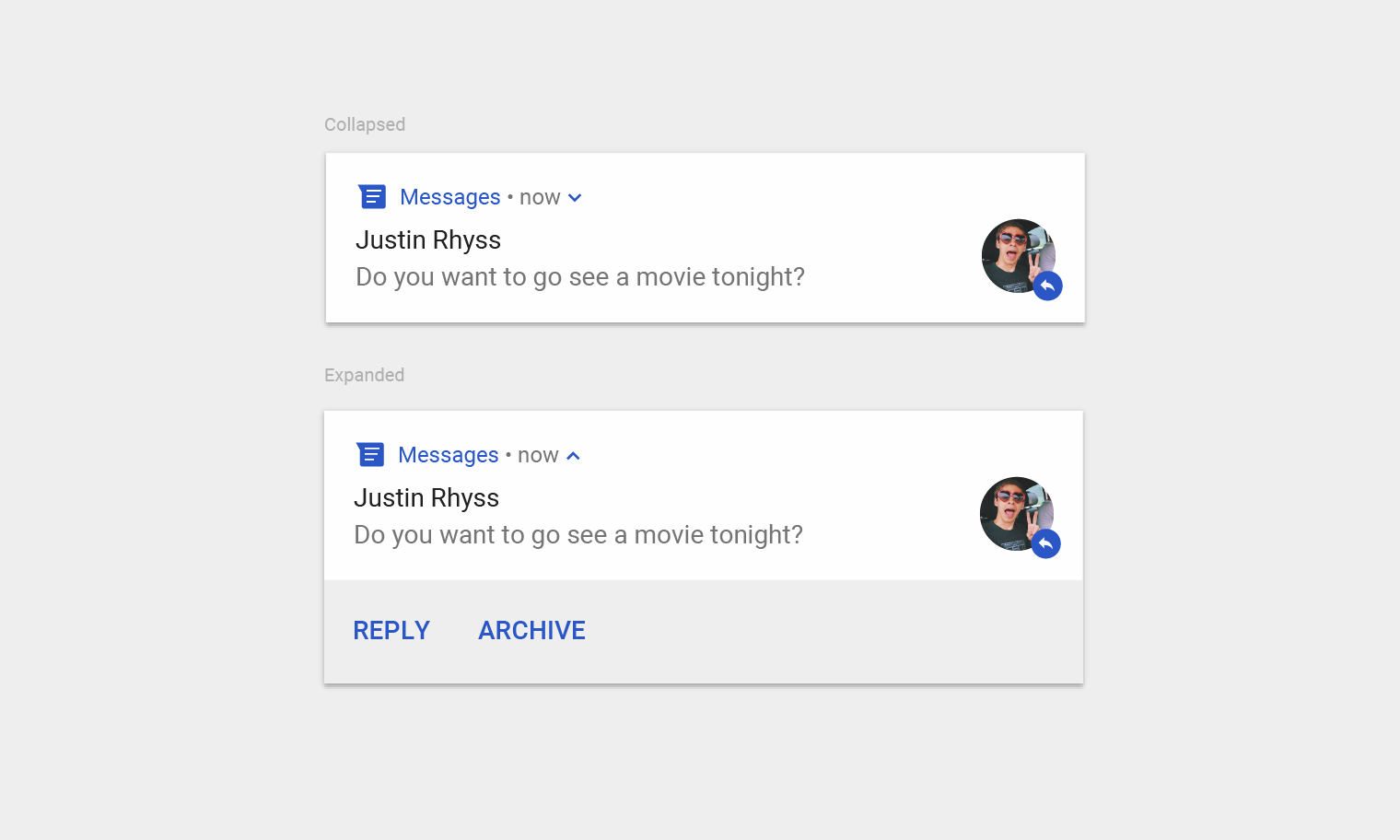
Уведомление можно развернуть, нажав на значок-индикатор. Действия отображаются в виде текстовых подписей на отдельном фоне и в отдельной области.
Область заголовка
Область заголовка состоит из следующих элементов:
1. Значка приложения. Небольшое двумерное обозначение вашего приложения. В строке состояния оно отображается в монохромном виде. Если приложение отправляет разнообразные уведомления, значок приложения можно заменить символом, отражающим тип содержимого. Например, Google Now использует значок облака для уведомлений о погоде.
2. Названия приложения. Отображается в уведомлении автоматически.
3. Текста заголовка (необязательно). Обычно нужен, только если приложение отправляет уведомления из нескольких источников, — например, имя учетной записи для пользователей с несколькими учетными записями.
4. Отметки времени (необязательно). По умолчанию не отображается. Ее можно добавить, если важно показать, когда было отправлено уведомление, — например, время пропущенного звонка.
5. Индикатора разворачивания. Отображается, если уведомление можно развернуть.

Область содержимого
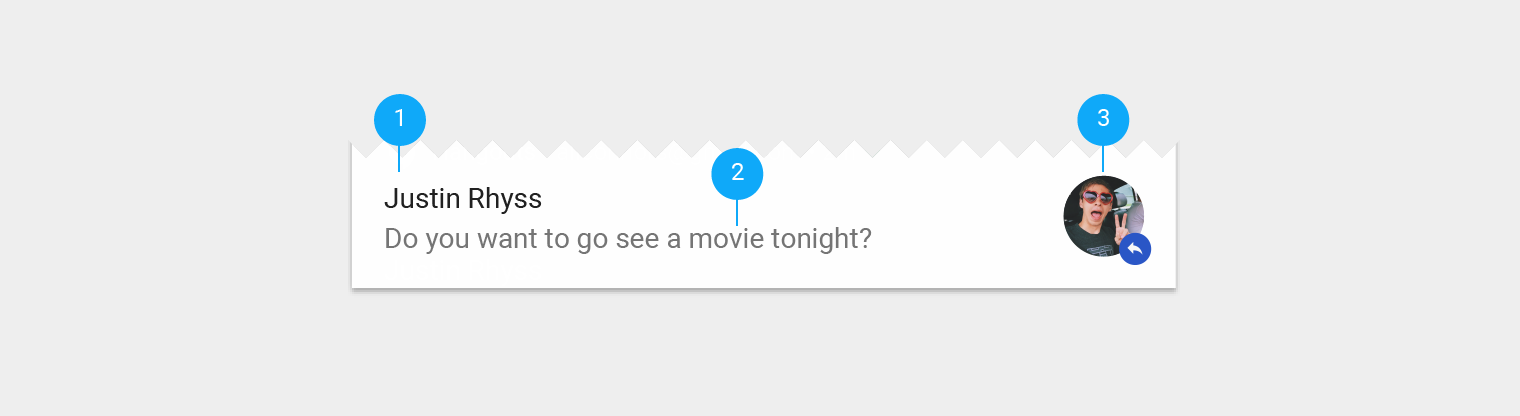
Область содержимого состоит из следующих элементов:
1. Заголовка содержимого. Краткий заголовок уведомления.
2. Текста содержимого. Вспомогательная информация.
3. Большого значка (необязательно). Изображение, которое осмысленно дополняет уведомление, — например, аватар отправителя в уведомлении о сообщении.
Область действий
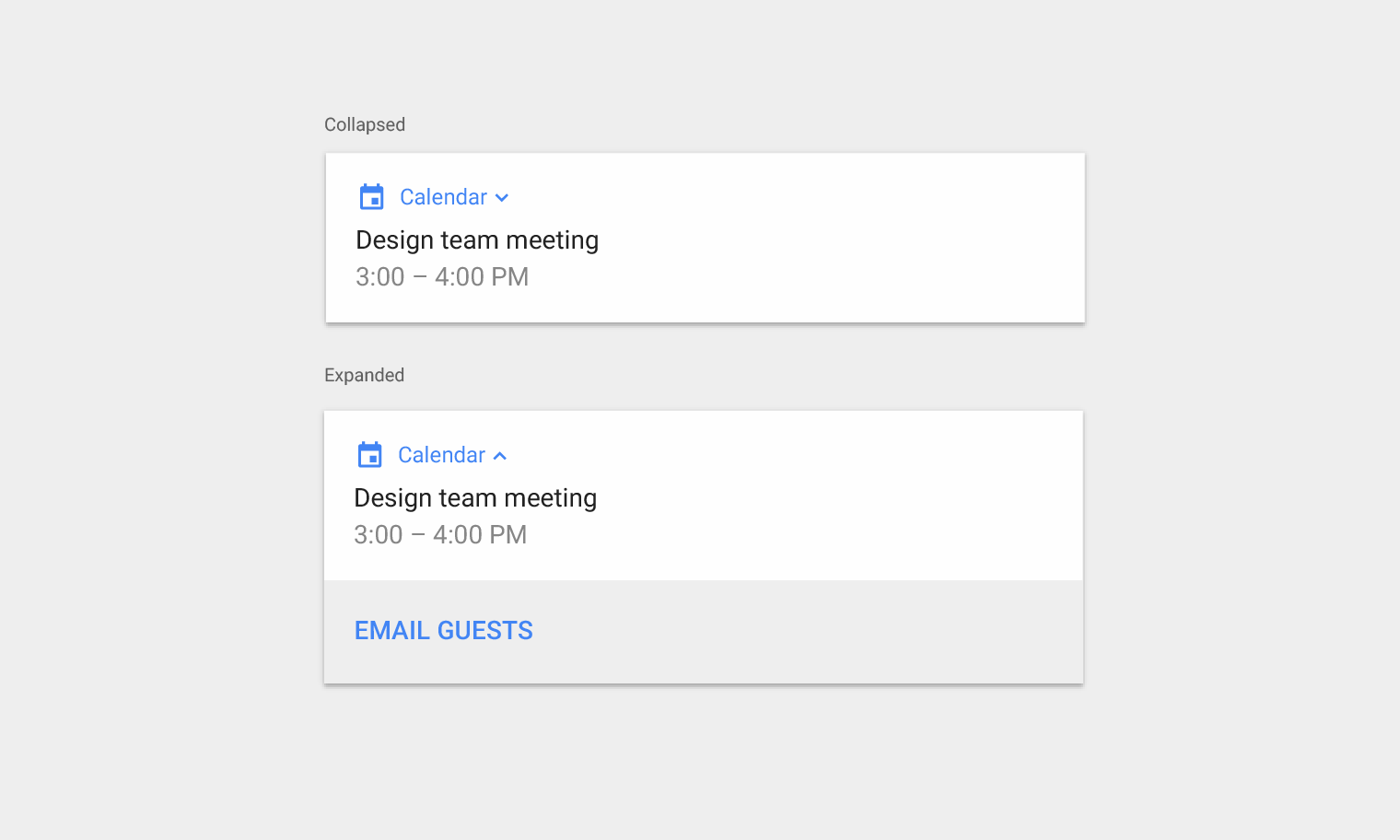
В развернутом виде уведомление может содержать до трех действий в нижней части.
В Android N и более поздних версиях действия отображаются без значков, чтобы вместить больше текста. Тем не менее значки все равно следует предоставлять: они необходимы для устройств с более ранними версиями ОС, а также для Android Wear и Android Auto.

Использование
Когда не следует использовать уведомления
Уведомления не должны быть основным каналом связи с пользователями: частые прерывания их раздражают. Не отправляйте уведомления в следующих случаях:
- Кросс-промоушен — реклама других продуктов внутри уведомлений; это категорически запрещено правилами Play Store
- Приложение, которое пользователь ни разу не открывал
- Сообщения, побуждающие вернуться в приложение, но не приносящие прямой пользы, — например, «Давно не виделись»
- Просьбы оценить приложение
- Операции, не требующие участия пользователя, — например, синхронизация данных
- Ошибочные состояния, из которых приложение может восстановиться без участия пользователя
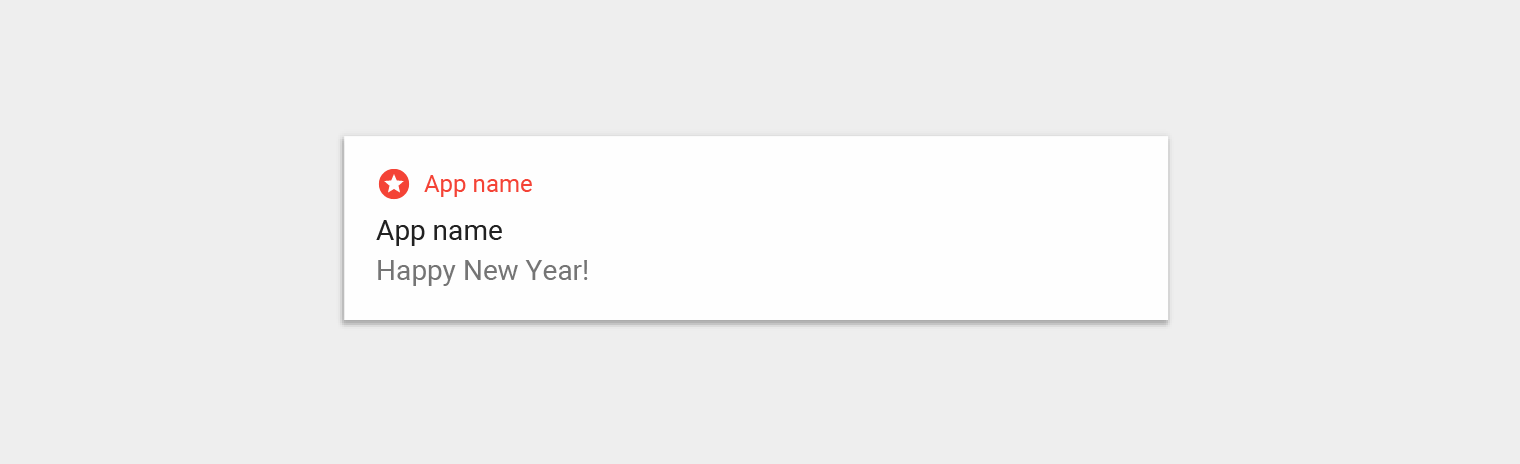
Не делайте так.
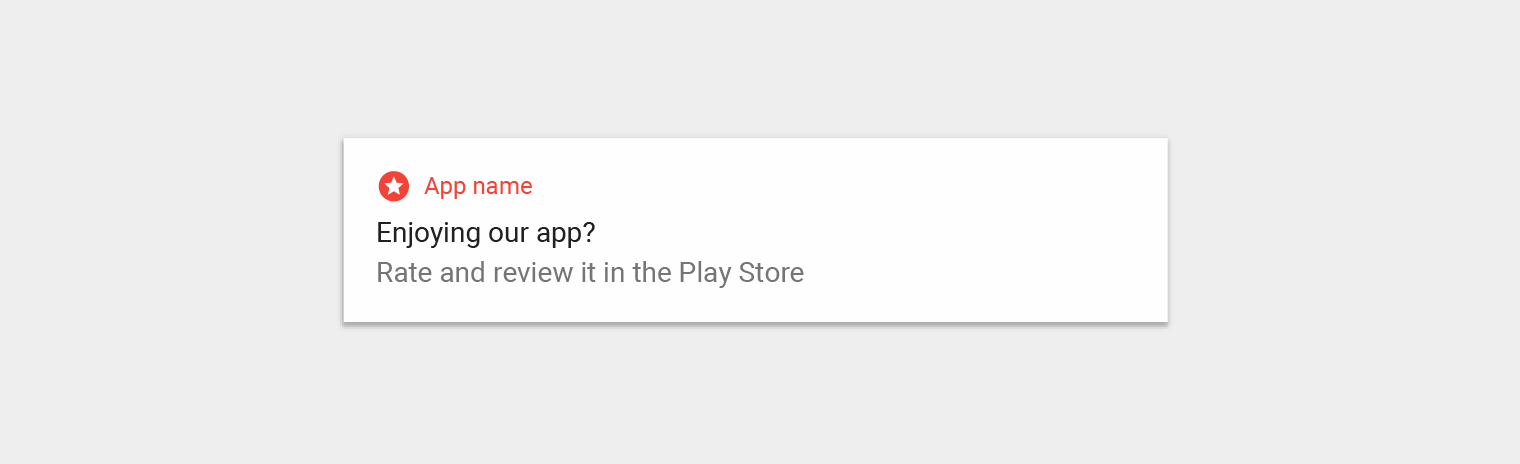
Не делайте так.
Обязательные уведомления
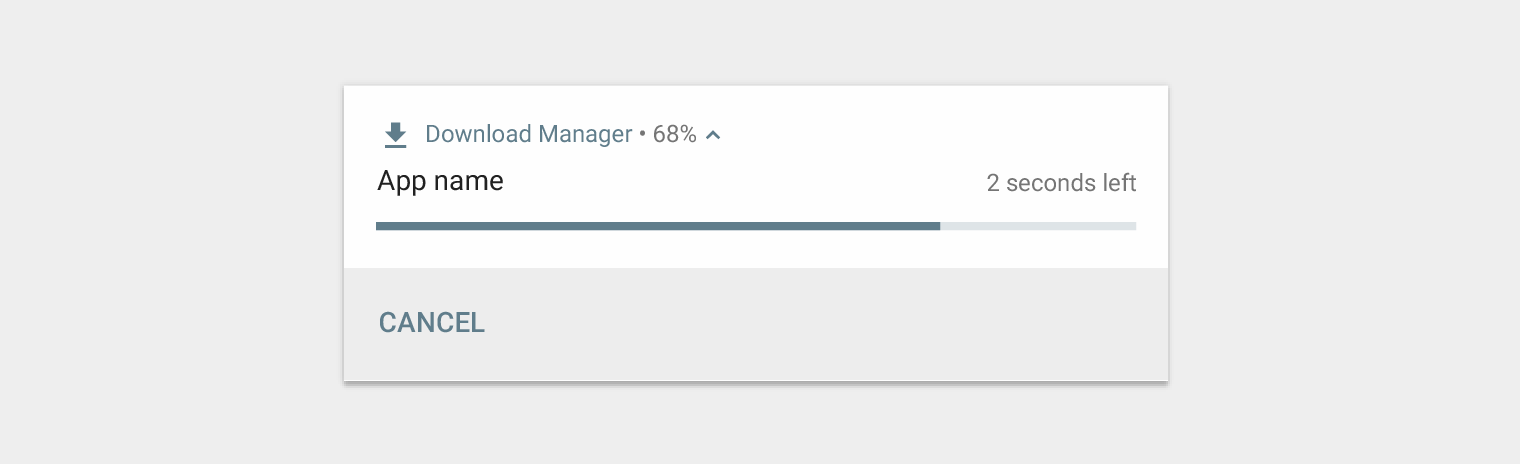
Службы переднего плана — это фоновые процессы приложения, которые продолжают работать, пока пользователь не взаимодействует с ним напрямую. Поскольку такие службы расходуют заряд батареи и, возможно, трафик, Android требует информировать о них пользователя с помощью неотклоняемого уведомления.
Поскольку пользователь не может отклонить такое уведомление, предусмотрите в нем действие, позволяющее остановить службу, если она пользователю не нужна.
Поведение
Появление уведомления
Поступившее уведомление добавляется в панель уведомлений. В зависимости от заданных вами параметров и текущего состояния устройства оно также может:
- Отображаться в виде значка в строке состояния
- Издавать звук или вызывать вибрацию
- Всплывать поверх текущего экрана, привлекая внимание пользователя
Пользователи могут по своему усмотрению изменить заданное вами поведение уведомлений.
Панель уведомлений
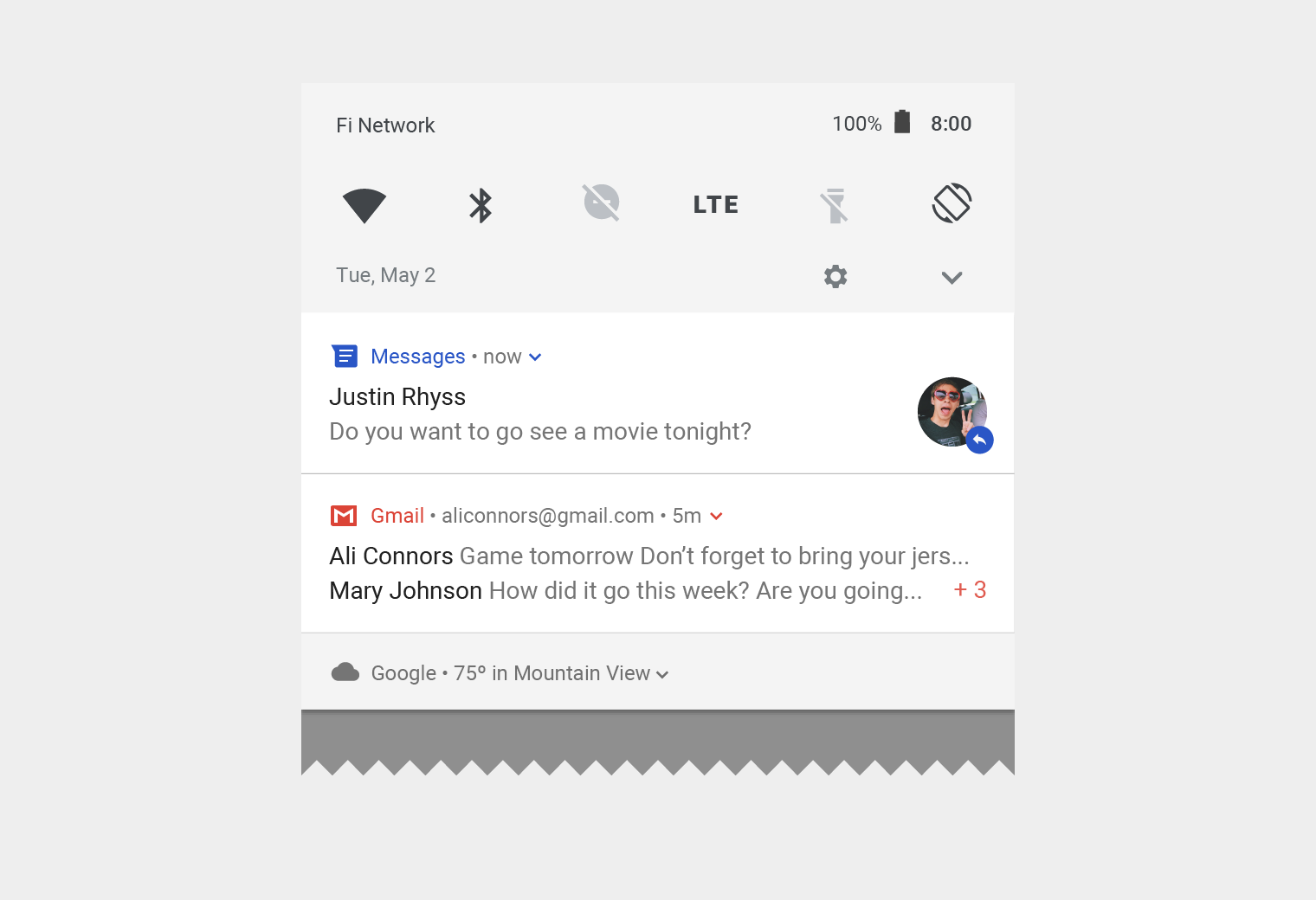
Панель уведомлений в Android обычно отображает уведомления в обратном хронологическом порядке. Этот порядок может корректироваться с учетом:
- Заданного приложением приоритета или важности уведомления
- Того, уведомляло ли уведомление пользователя звуком или вибрацией в последнее время
- Людей, связанных с уведомлением, и того, находятся ли они в списке избранных контактов
- Того, отражает ли уведомление важную текущую активность, — например, активный телефонный звонок или воспроизводимую музыку
Начиная с Android O, система может изменять внешний вид некоторых уведомлений в верхней и нижней частях списка, выделяя одни и делая менее заметными другие, чтобы облегчить пользователю просмотр.
Неактуальные уведомления
Панель уведомлений должна показывать только актуальную информацию. Если отправленное ранее уведомление утратило актуальность, можно отозвать его автоматически, чтобы пользователь его больше не видел.
Взаимодействие с уведомлением
Пользователи могут взаимодействовать с уведомлениями следующими способами:
1. Переход к целевому экрану
Для перехода пользователь может нажать на уведомление. Если уведомление отображается на заблокированном экране, потребуется двойное нажатие и последующий ввод PIN-кода, графического ключа или пароля.
Нажатие на уведомление должно открывать экран вашего приложения, непосредственно связанный с содержимым уведомления и позволяющий сразу выполнить действие. Например, если уведомление сообщает, что наступил ход пользователя в игре на двоих, нажатие должно сразу открывать эту игру.
2. Просмотр развернутого вида
Если уведомление можно развернуть, в области заголовка появляется индикатор разворачивания. Чтобы развернуть уведомление, пользователь может нажать на индикатор или провести пальцем вниз по области уведомления.
3. Отклонение уведомления (если разрешено)
Пользователь может отклонить уведомление, смахнув его влево или вправо.
Постоянные уведомления, указывающие на продолжающийся фоновый процесс, — например, воспроизведение музыки, — смахиванием не отклоняются.
4. Управление подобными уведомлениями в будущем
Доступ к элементам управления уведомлениями можно получить двумя способами:
- Коснуться и удерживать отдельное уведомление
- Смахнуть уведомление влево или вправо, а затем нажать значок настроек
Состав отображаемых элементов управления зависит от версии Android и от того, использует ли приложение каналы уведомлений (начиная с Android O).
Несколько уведомлений
Если приложение создает несколько уведомлений одного типа, Android предлагает два способа их представления: сводку и группировку.
Сводка
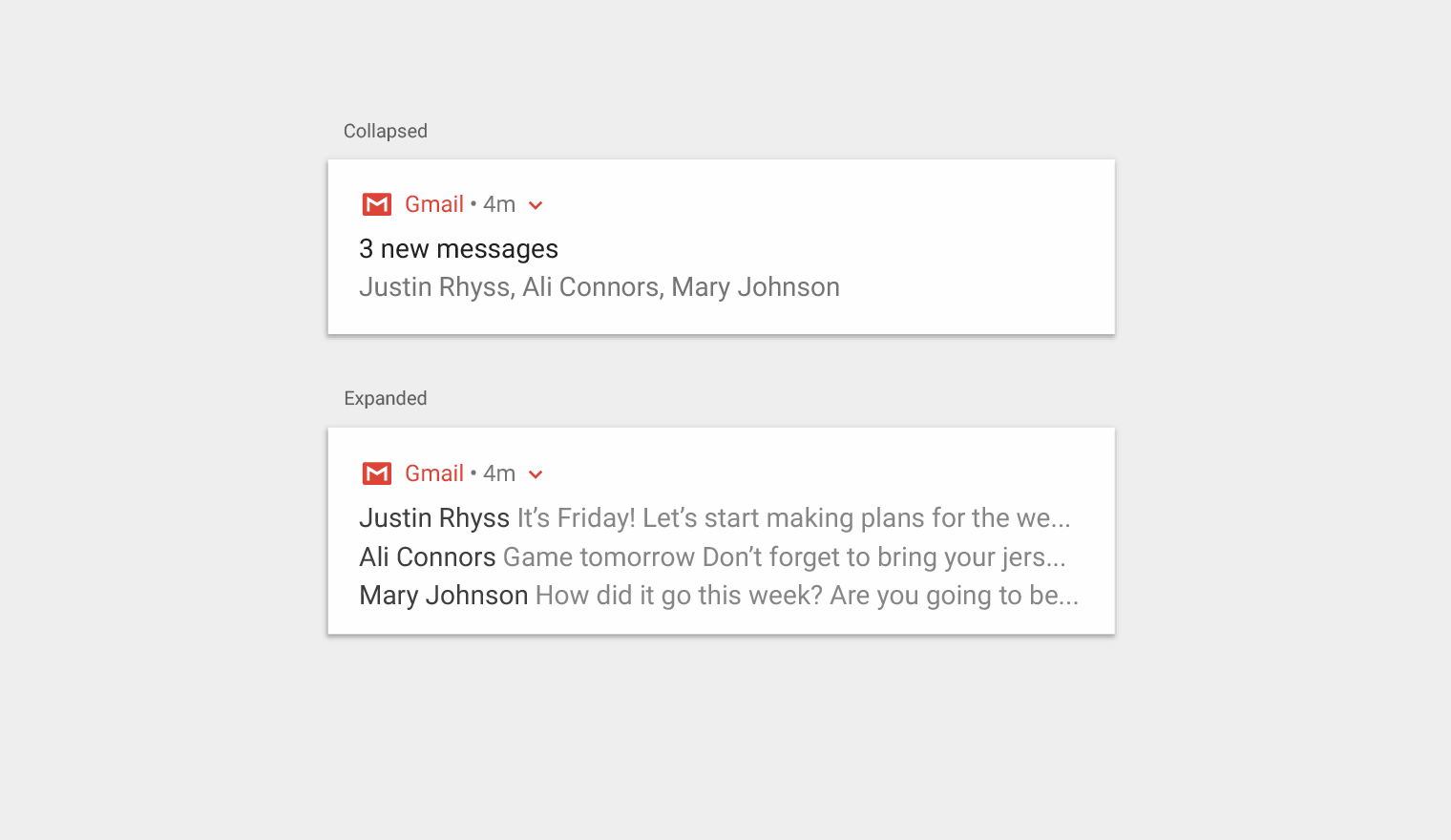
Вместо нескольких отдельных уведомлений можно показать одно сводное уведомление. Например, приложение для обмена сообщениями может отображать сводку «3 новых сообщения», которая при разворачивании показывает фрагмент каждого сообщения.
Группировка
Приложение может представлять несколько уведомлений в виде иерархии:
- Родительское уведомление отображает сводку дочерних уведомлений
- При разворачивании родительского уведомления раскрываются все дочерние уведомления
- Каждое дочернее уведомление можно развернуть, чтобы увидеть его полное содержимое
В дочерних уведомлениях информация из области заголовка не дублируется. Например, если дочернее уведомление использует тот же значок приложения, что и родительское, этот значок не отображается в его заголовке.
При этом каждое дочернее уведомление должно быть понятным и само по себе: система может показать его вне группы сразу после поступления.
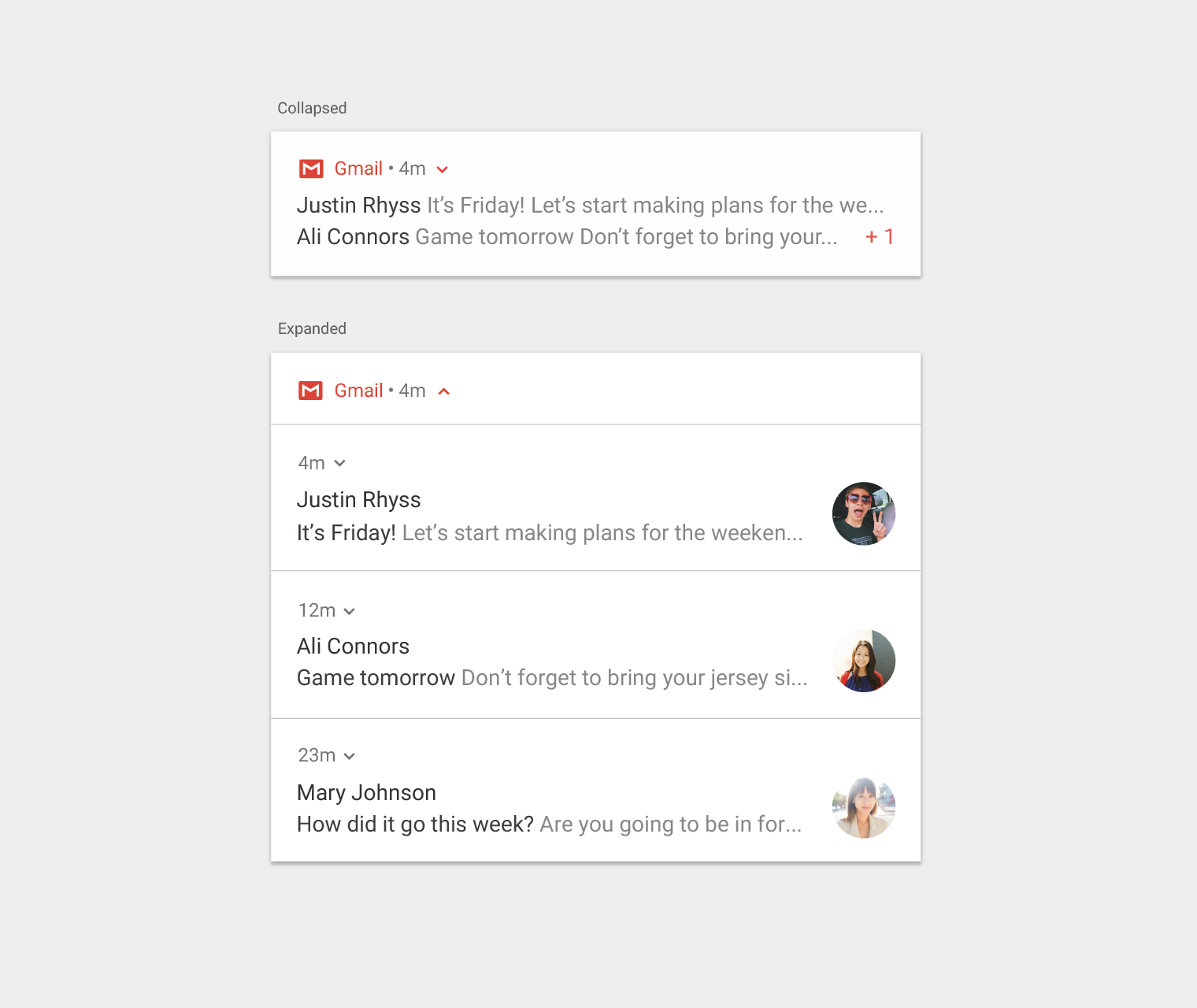
Развернутые виды
Развернутый вид позволяет показать больше информации, не выходя из уведомления.
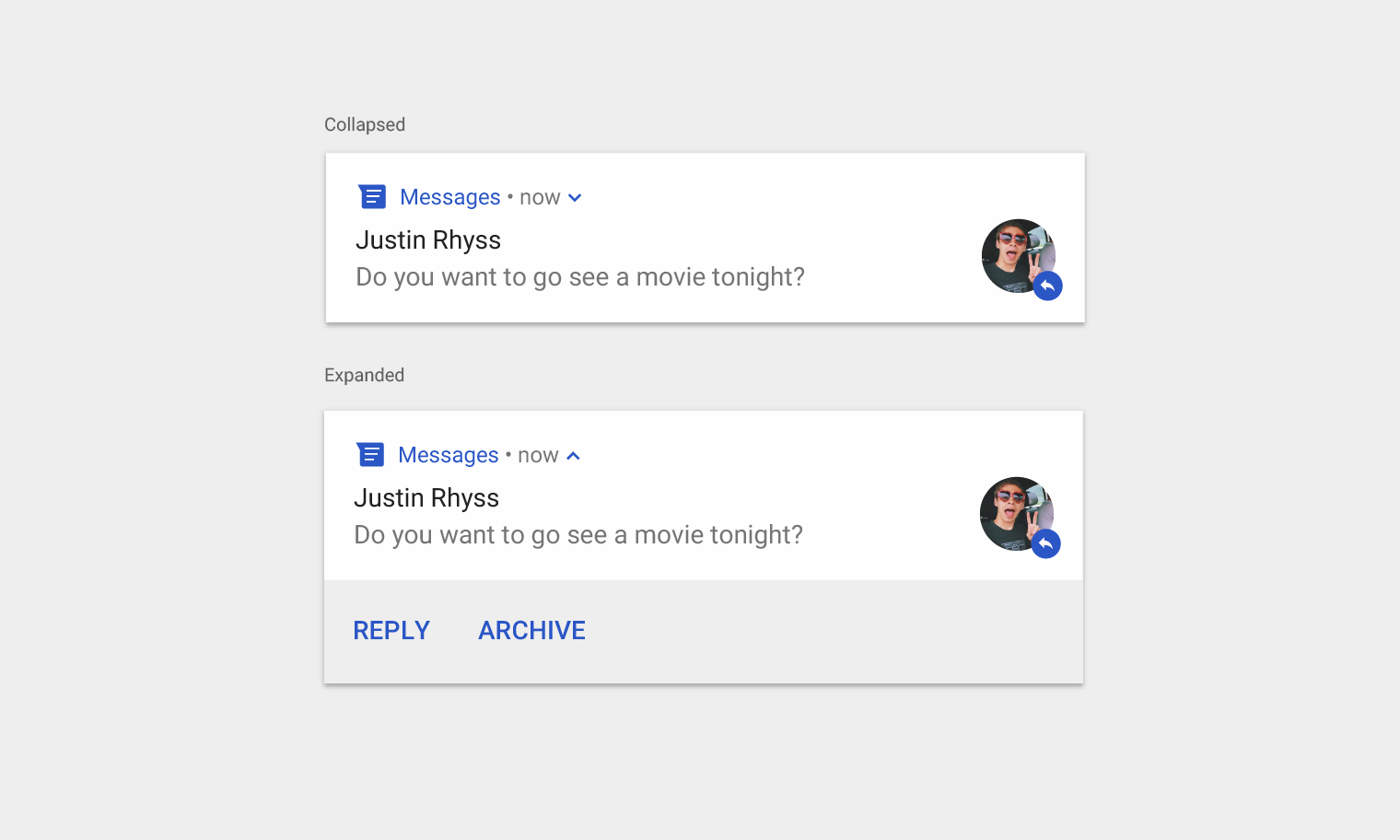
В развернутом виде уведомление может содержать до трех действий. Эти действия не должны дублировать то, что выполняется при нажатии на само уведомление.
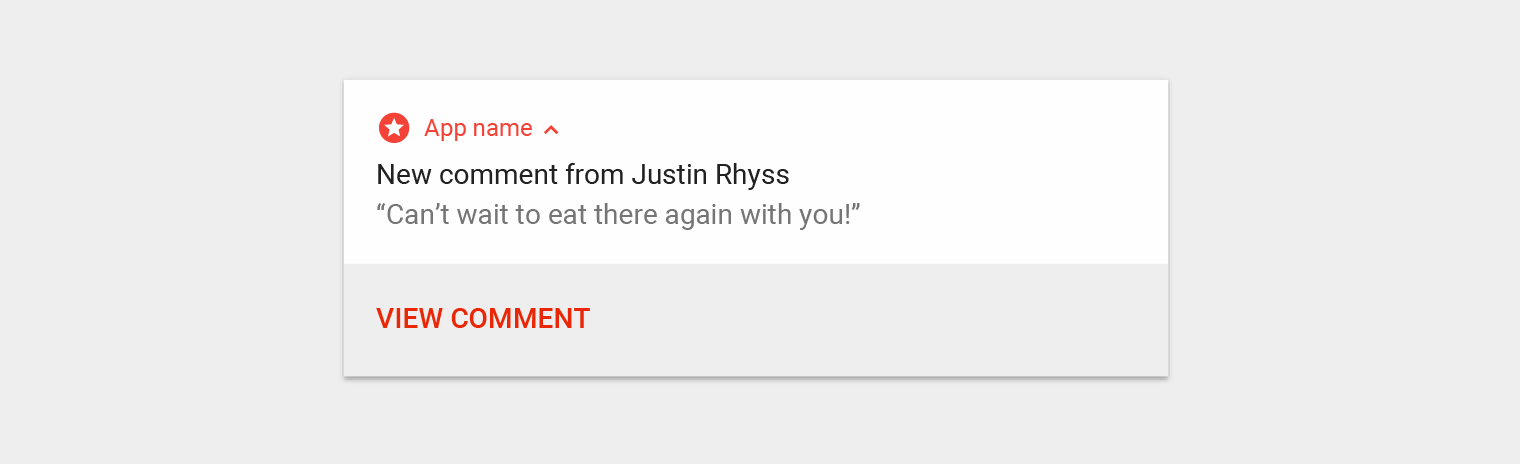
Не делайте так.
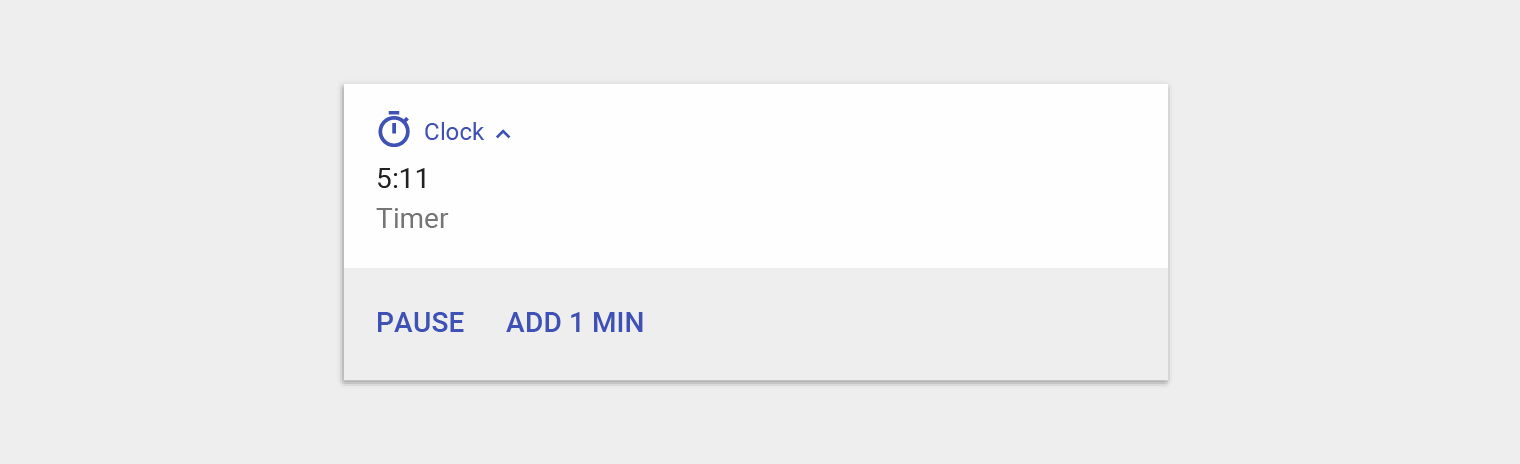
Делайте так.
Ввод текста в уведомлениях
Вы можете разрешить пользователю вводить текст непосредственно в уведомлении. Это удобно для коротких фрагментов текста — например, для ответа на сообщение или краткой заметки.
Для длинного текста направляйте пользователей в приложение, где больше места для просмотра и редактирования.
Если вы используете эту функцию в приложении для обмена сообщениями, оставляйте уведомление открытым после отправки ответа и дождитесь паузы в переписке, прежде чем автоматически отклонить его.
Типы уведомлений
Уведомления подразделяются на транзакционные и нетранзакционные.
Транзакционные
Транзакционные уведомления содержат информацию, которую пользователь должен получить в определенный момент, чтобы:
- Общаться с другими людьми
- Упрощать повседневные дела
- Отслеживать или устранять временные состояния устройства
Нетранзакционные
Если ни одна из перечисленных ситуаций не описывает ваше уведомление, оно считается нетранзакционным.
| Транзакционные уведомления помогают пользователям... | Примеры |
|---|---|
| Общаться с другими людьми |
|
| Упрощать повседневные дела |
|
| Отслеживать, контролировать или устранять временные состояния устройства |
|
Отключение и включение нетранзакционных уведомлений
Нетранзакционные уведомления должны быть необязательными, поскольку они полезны не всем пользователям. Предоставить их можно одним из двух способов:
- С возможностью отключения (opt-out): уведомления включены по умолчанию, но пользователь может отказаться от них, отключив соответствующую настройку.
- С возможностью включения (opt-in): уведомления выключены по умолчанию и доставляются только после того, как пользователь включит соответствующую настройку в приложении.
Отключение (opt-out)
Не используйте подход с возможностью отключения, если ваши уведомления не отвечают обоим следующим критериям:
- Они предоставляют пользователю реальную пользу
- Они напрямую связаны с контекстом пользователя (например, текущим местоположением, датой или временем, прошлыми действиями или выраженными интересами)
| Пример уведомления | Почему в этом случае следует избегать уведомлений с возможностью отключения |
|---|---|
| Случайный совет о том, как использовать приложение | Полезно, но не привязано к контексту |
| Предложение оценить недавно просмотренный в приложении контент | Привязано к контексту, но не приносит реальной пользы |
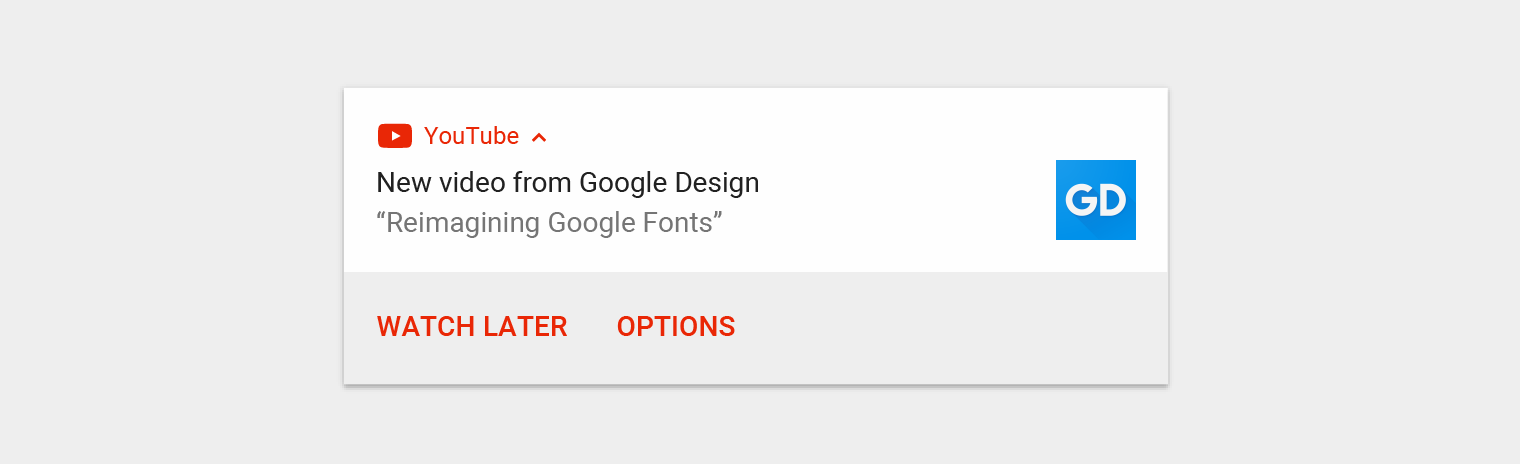
Включение (opt-in)
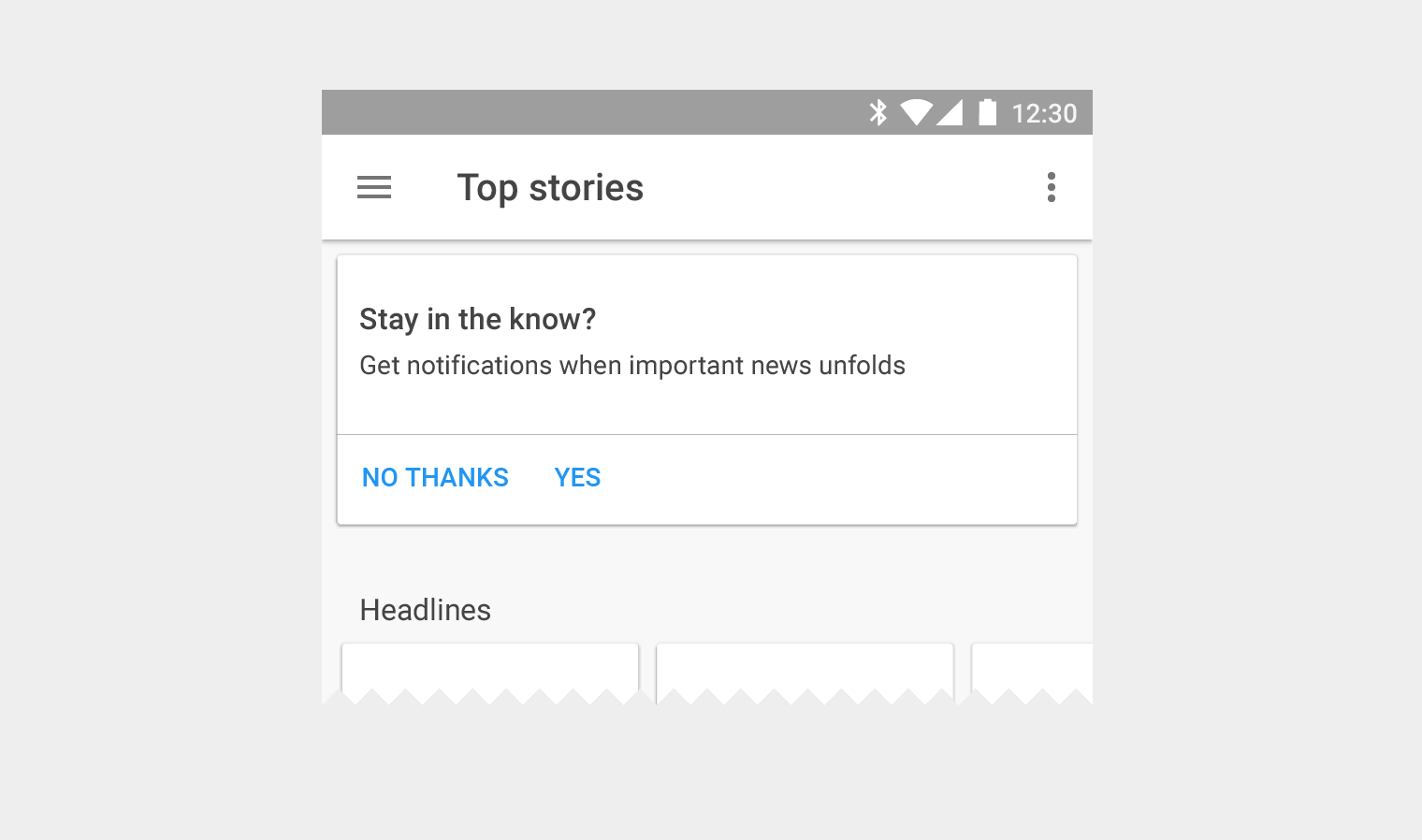
Подход с возможностью включения более консервативен. Поскольку пользователи сами выбирают получение этих уведомлений, они с большей вероятностью будут воспринимать их положительно. Однако, чтобы включить уведомления, пользователю нужно найти соответствующую настройку. Информировать о них можно в других местах приложения — например, в рамках первичной настройки или с помощью закрываемой карточки.
Настройки
Каналы в Android O
Обновляя приложение до Android O, вы должны определить каналы уведомлений — по одному для каждого типа уведомлений, которые хотите отправлять.
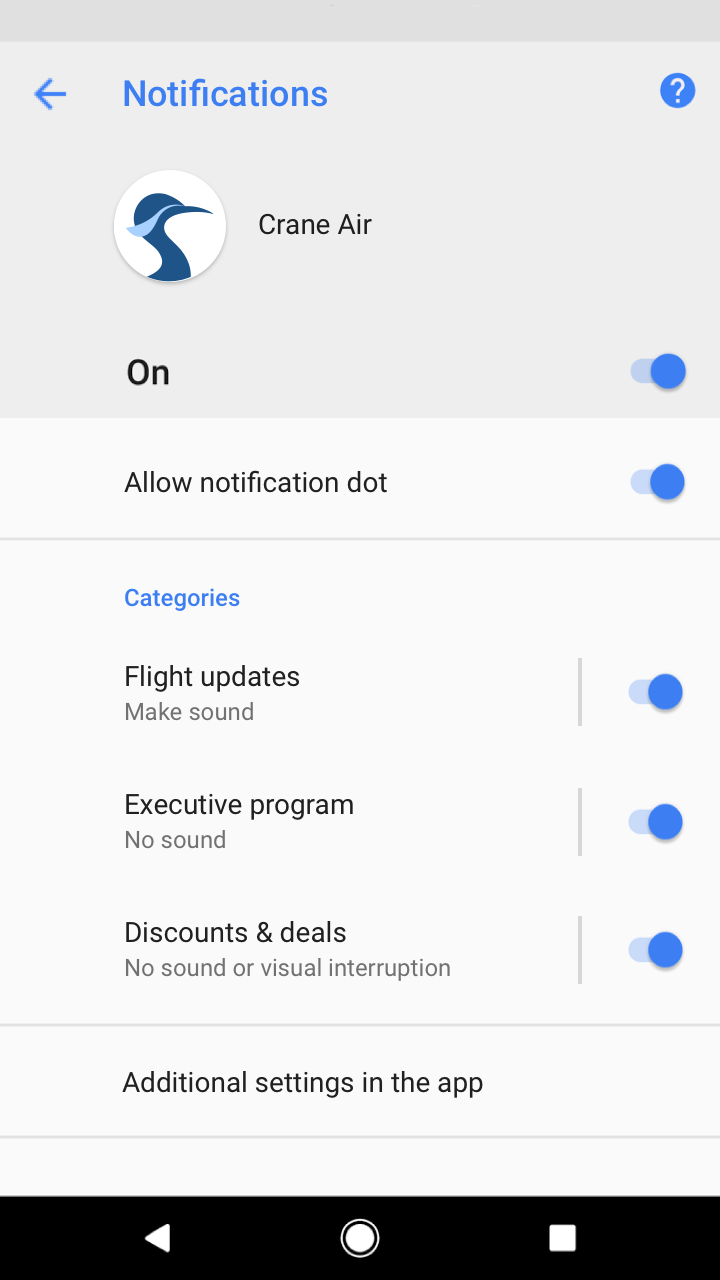
В Android O пользователи управляют уведомлениями приложений через каналы. Если пользователю не нужны уведомления определенного типа, он может заблокировать соответствующий канал, не отключая все уведомления целиком.
Уровни важности каналов
Для каждого канала вы задаете уровень важности. Начиная с Android O, уровни важности определяют поведение каналов (вместо уровней приоритета).
Уровни важности имеют следующие ограничения:
- Заданный вами уровень важности становится уровнем канала по умолчанию. Пользователи могут изменить его в настройках Android.
- Возможности изменения уровня важности после его выбора ограничены: вы можете только понизить важность, и лишь если пользователь не изменил ее явно.
Выбирая уровень важности, учитывайте время и внимание пользователя. Неважное уведомление, поданное как срочное, вызывает ненужную тревогу.
| Важность | Поведение | Использование | Примеры |
|---|---|---|---|
| HIGH | Издает звук и появляется на экране | Срочная информация, о которой пользователь должен узнать немедленно или требующая немедленной реакции | Текстовые сообщения, будильники, телефонные звонки |
| DEFAULT | Издает звук | Информация, которую следует увидеть при первой возможности, но которая не должна прерывать текущие дела пользователя | Дорожные оповещения, напоминания о задачах |
| LOW | Без звука | Каналы уведомлений, не отвечающие требованиям других уровней важности | Новый контент, на который подписан пользователь, приглашения в социальных сетях |
| MIN | Без звука и визуальных прерываний | Несущественная информация, которая может подождать или не имеет непосредственного отношения к пользователю | Интересные места поблизости, погода, рекламный контент |
Определение каналов
Чтобы определить каналы, составьте перечень всех уведомлений, которые вы планируете отправлять, и сгруппируйте их по следующим общим признакам:
- Тематика. Одно название должно кратко описывать все уведомления группы, например «Загрузки».
- Желаемый уровень важности. Поскольку уведомления в канале имеют общий уровень важности, они должны быть схожи по значимости для пользователя.
Группировка каналов
Каналы можно объединять в группы, чтобы пользователю было проще просматривать их список в настройках Android.
Создавайте группы каналов только в следующих случаях:
- У вас более 10 каналов
- Ваше приложение поддерживает несколько учетных записей (например, личные и рабочие); группы позволяют использовать одинаковые названия и функции каналов в разных учетных записях
Свяжите настройки вашего приложения с настройками каналов Android
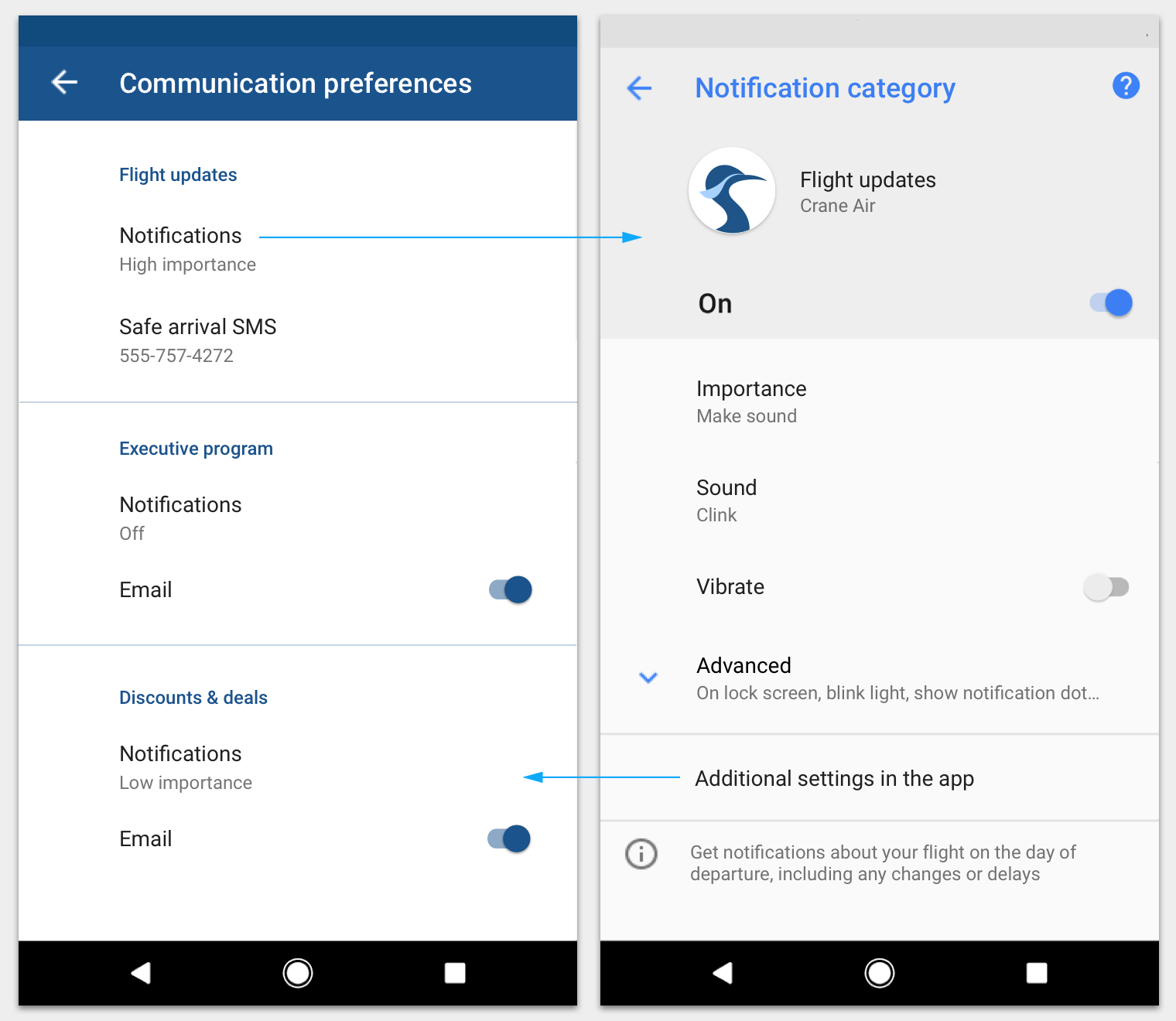
Следите за тем, чтобы настройки приложения соответствовали настройкам каналов Android. Если приложение предоставляет элементы управления для разных типов уведомлений, направляйте пользователей к настройкам соответствующего канала Android.
Вы также можете связать экран настроек канала с настройками вашего приложения.
Каналы и службы переднего плана
В Android O канал уведомлений службы переднего плана должен по умолчанию иметь уровень важности не ниже IMPORTANCE_LOW, чтобы в строке состояния отображался значок.
Если использовать менее заметный уровень IMPORTANCE_MIN, Android дополнительно покажет еще одно уведомление с уровнем IMPORTANCE_LOW о том, что приложение расходует заряд батареи.
Уровни приоритета без каналов
В приложениях, еще не обновленных до Android O, уровень приоритета назначается каждому отдельному уведомлению. Некоторые уровни приоритета допускают воспроизведение звука.
Уровни приоритета
Чтобы влиять на способ доставки каждого уведомления, назначайте ему уровень приоритета: чем выше приоритет, тем сильнее прерывание. Например, уведомления с приоритетом MAX и HIGH всплывают поверх текущего экрана независимо от того, чем занят пользователь. Если сомневаетесь, выбирайте более низкий приоритет.
Звуки уведомлений
Уведомления с приоритетом DEFAULT (или выше) могут воспроизводить звук при доставке (с использованием предоставленного вами звукового файла). Используйте звук только в следующих случаях:
- Он помогает пользователю не пропустить важное событие, зависящее от времени, — например, входящий телефонный звонок или предстоящую рабочую встречу.
- Он помогает пользователю в повседневной жизни, — например, сообщая о задержке рейса.
- Пользователь явно попросил, чтобы это уведомление издавало звук при поступлении (по умолчанию эта опция выключена).
Предопределенные категории
Независимо от того, используете вы каналы или нет, присваивайте каждому уведомлению наиболее подходящую предопределенную категорию. Android может использовать эту информацию для ранжирования и фильтрации уведомлений.
| Категория | Описание |
|---|---|
| CATEGORY_CALL | Входящий звонок (голосовой или видеозвонок) или аналогичный синхронный запрос на связь |
| CATEGORY_MESSAGE | Входящее прямое сообщение (SMS, мгновенное сообщение и т. п.) |
| CATEGORY_EMAIL | Асинхронное массовое сообщение (электронная почта) |
| CATEGORY_EVENT | Событие календаря |
| CATEGORY_PROMO | Реклама или продвижение |
| CATEGORY_ALARM | Будильник или таймер |
| CATEGORY_PROGRESS | Прогресс длительной фоновой операции |
| CATEGORY_SOCIAL | Обновление или публикация в социальной сети |
| CATEGORY_ERROR | Ошибка фоновой операции или состояния аутентификации |
| CATEGORY_TRANSPORT | Управление воспроизведением мультимедиа |
| CATEGORY_SYSTEM | Обновление состояния системы или устройства. Зарезервировано для системного использования. |
| CATEGORY_SERVICE | Признак работающей фоновой службы |
| CATEGORY_RECOMMENDATION | Конкретная и своевременная рекомендация одного объекта. Например, новостное приложение может порекомендовать статью, которую пользователь, возможно, захочет прочитать следующей. |
| CATEGORY_STATUS | Текущая информация о состоянии устройства или контекстном статусе |
Экран блокировки
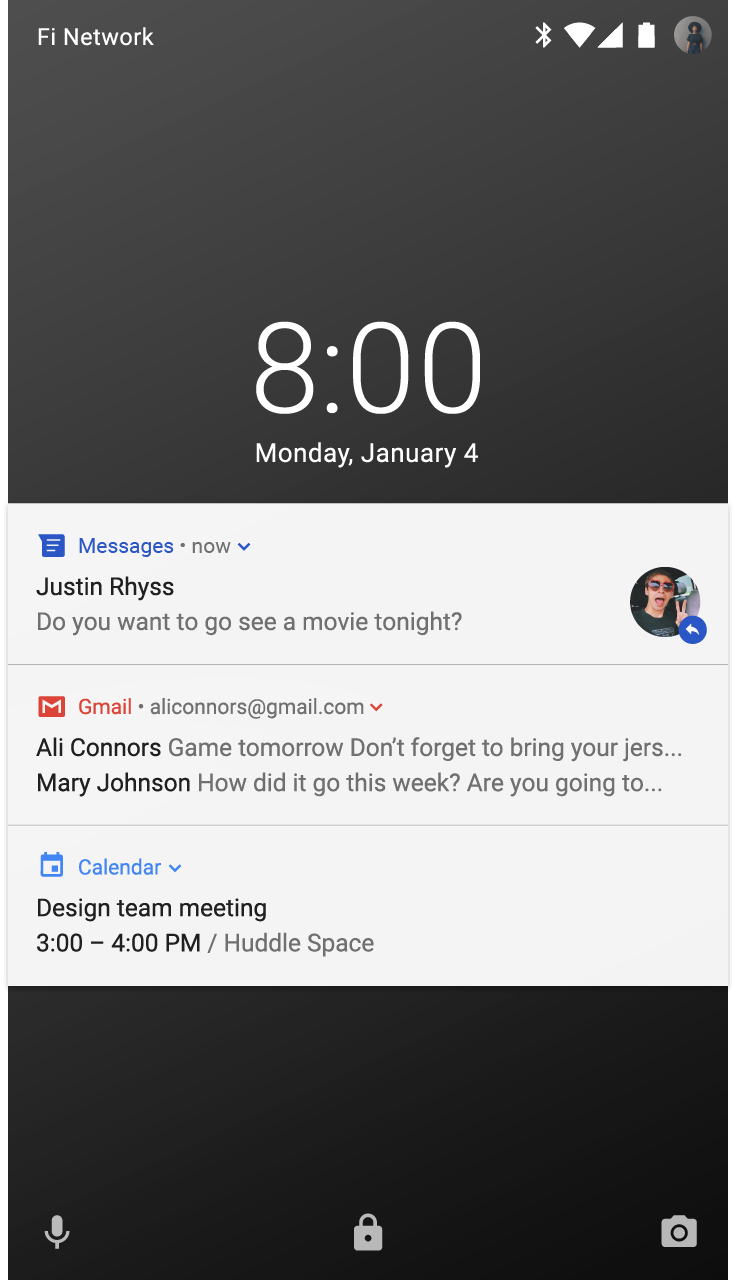
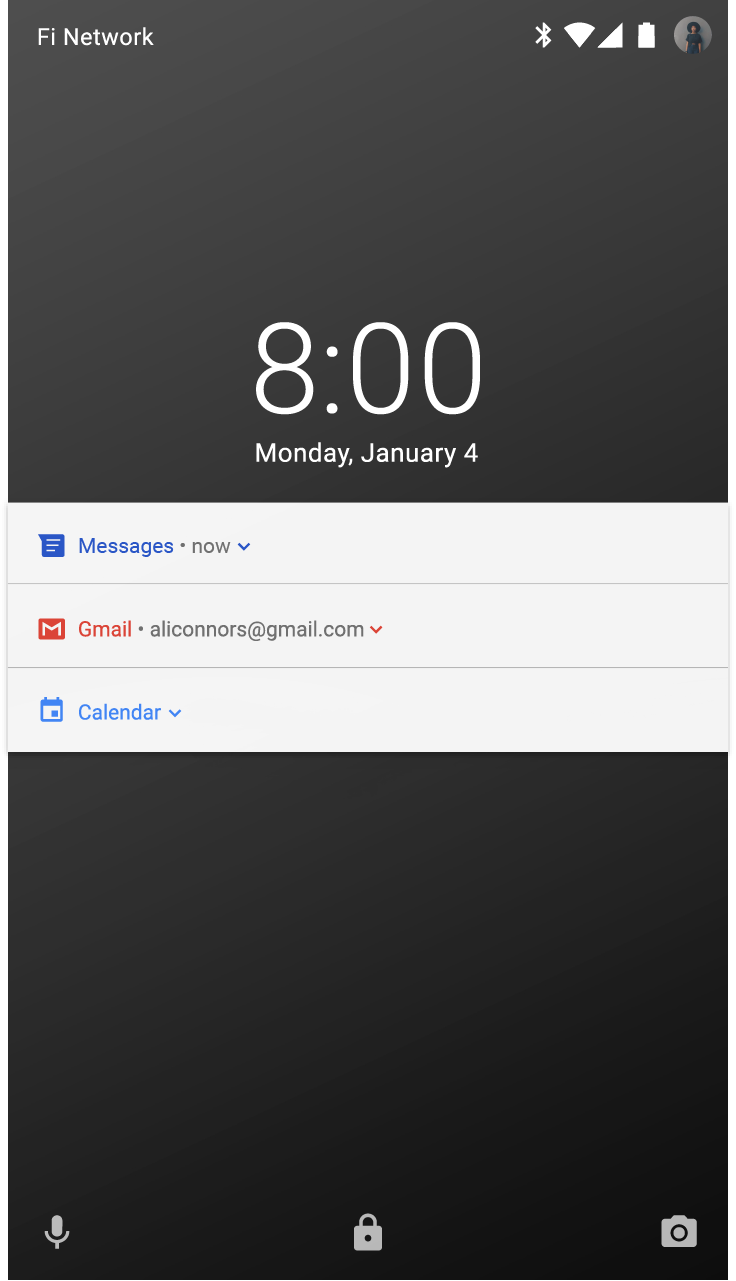
Пользователь может выбрать отображение уведомлений на экране блокировки. Такие уведомления могут скрывать любое содержимое, которое приложение помечает как конфиденциальное. Android оценивает уровень видимости каждого уведомления, чтобы определить, что можно безопасно показать.
Конфиденциальное содержимое на экране блокировки
Поскольку уведомления видны на экране блокировки, конфиденциальность пользователя — важный фактор. Для каждого создаваемого уведомления задается уровень видимости: публичный, личный или секретный.
Публичные уведомления полностью видны на защищенных экранах блокировки, а секретные — скрыты.
Личные уведомления — промежуточный вариант: они показывают только базовую информацию, включая название приложения, отправившего уведомление, и его значок. Вместо скрытого обычного содержимого можно показать текст, не раскрывающий личную информацию, — например, «2 новых сообщения».
Стиль
Ясный и лаконичный текст
Android обрезает заголовок содержимого до одной строки (даже в развернутом виде).
Заголовки содержимого должны:
- Насчитывать менее 30 символов
- Содержать самую важную информацию
- Избегать переменных, за исключением случаев, когда они содержат число или короткую строку либо предваряются текстом
- Не включать название приложения, которое уже отображается в области заголовка
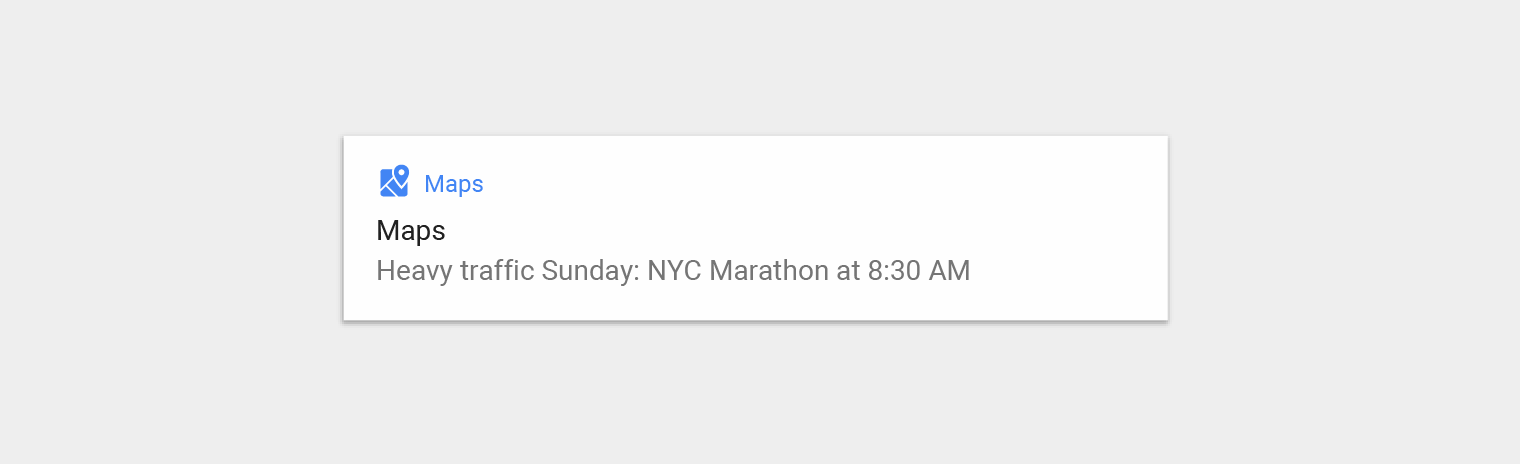
Не делайте так.
Текст содержимого должен:
- Не превышать ограничение в 40 символов
- Не повторять то, что написано в заголовке содержимого
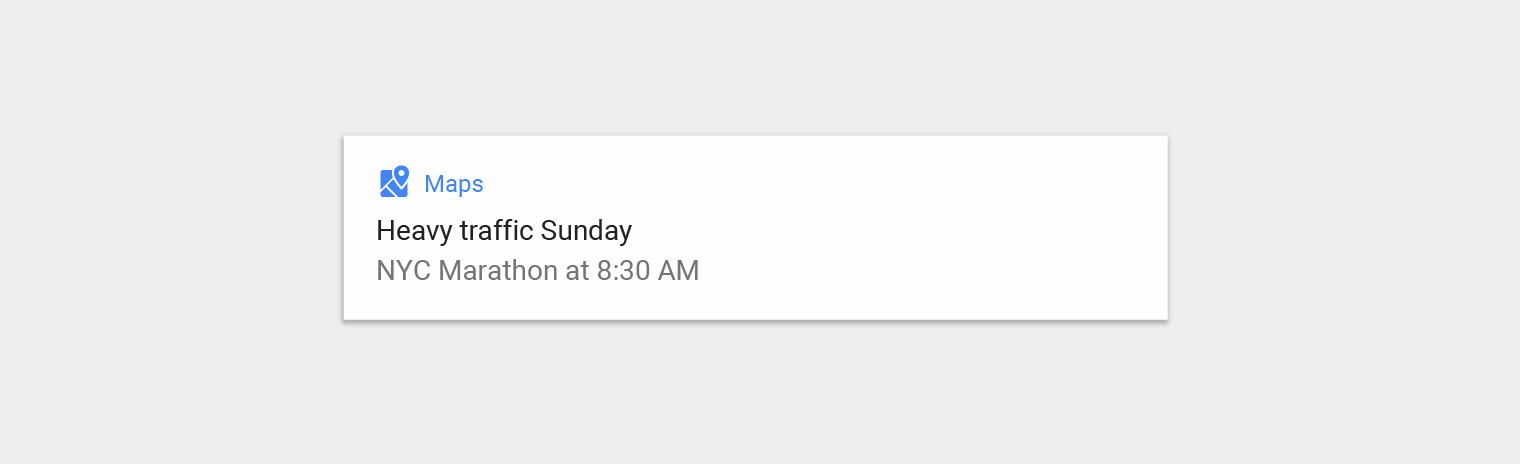
Делайте так.
Большой значок
В Android N большой значок предназначен только для особых ситуаций, в которых изображение осмысленно дополняет содержимое уведомления, в том числе:
- Сообщение от другого человека, — например, изображение его отправителя
- Источник содержимого, если он отличается от приложения, отправившего уведомление, — например, логотип канала YouTube, на который подписан пользователь
- Значимые символы, относящиеся к уведомлению, — например, символ стрелки для автомобильной навигации
Большие значки с изображением человека должны быть круглыми, во всех остальных случаях — квадратными.
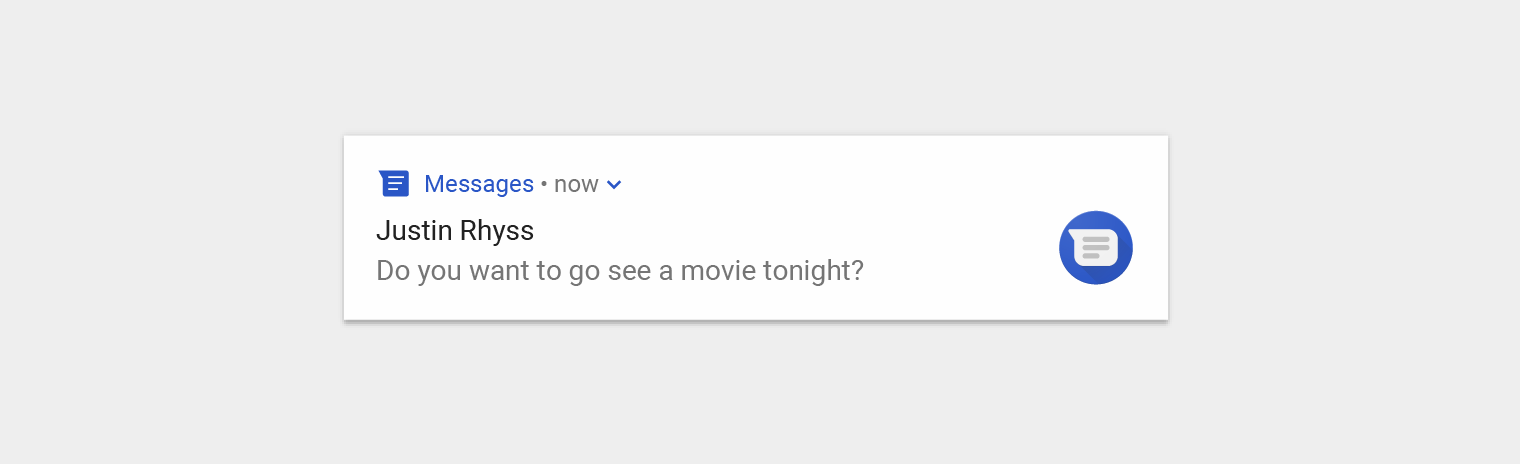
Не делайте так.
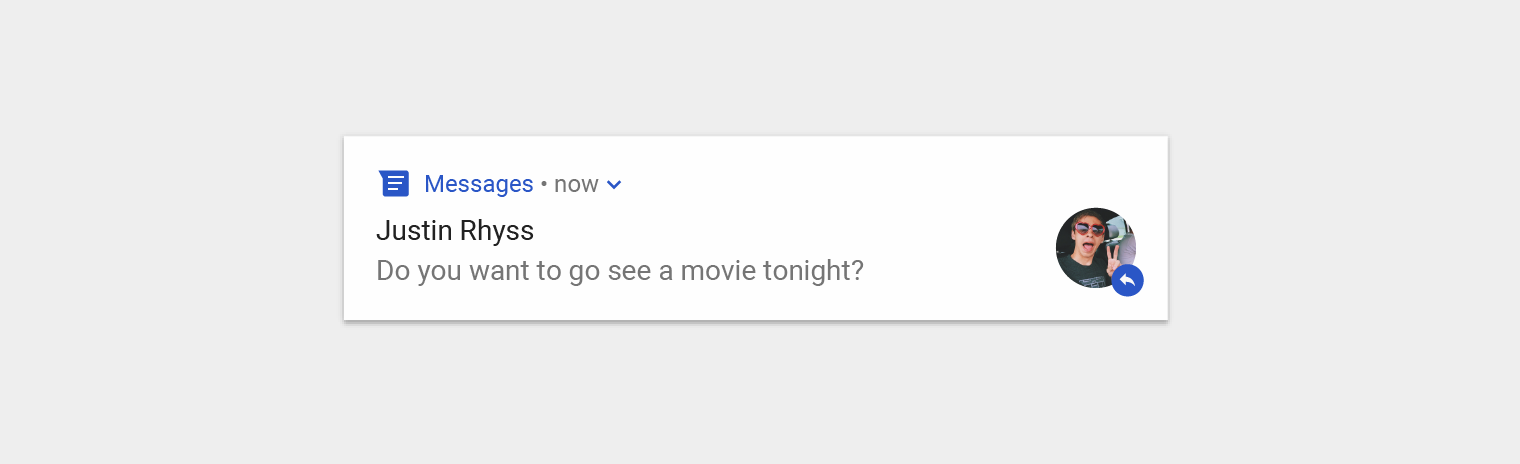
Делайте так.
Шаблоны
Google использует приведенные ниже шаблоны уведомлений в своих приложениях для Android; вы можете адаптировать их для своего приложения.
Стандартный шаблон
Подходит для большинства уведомлений: позволяет использовать лаконичный текст, большой значок (если применимо) и действия.
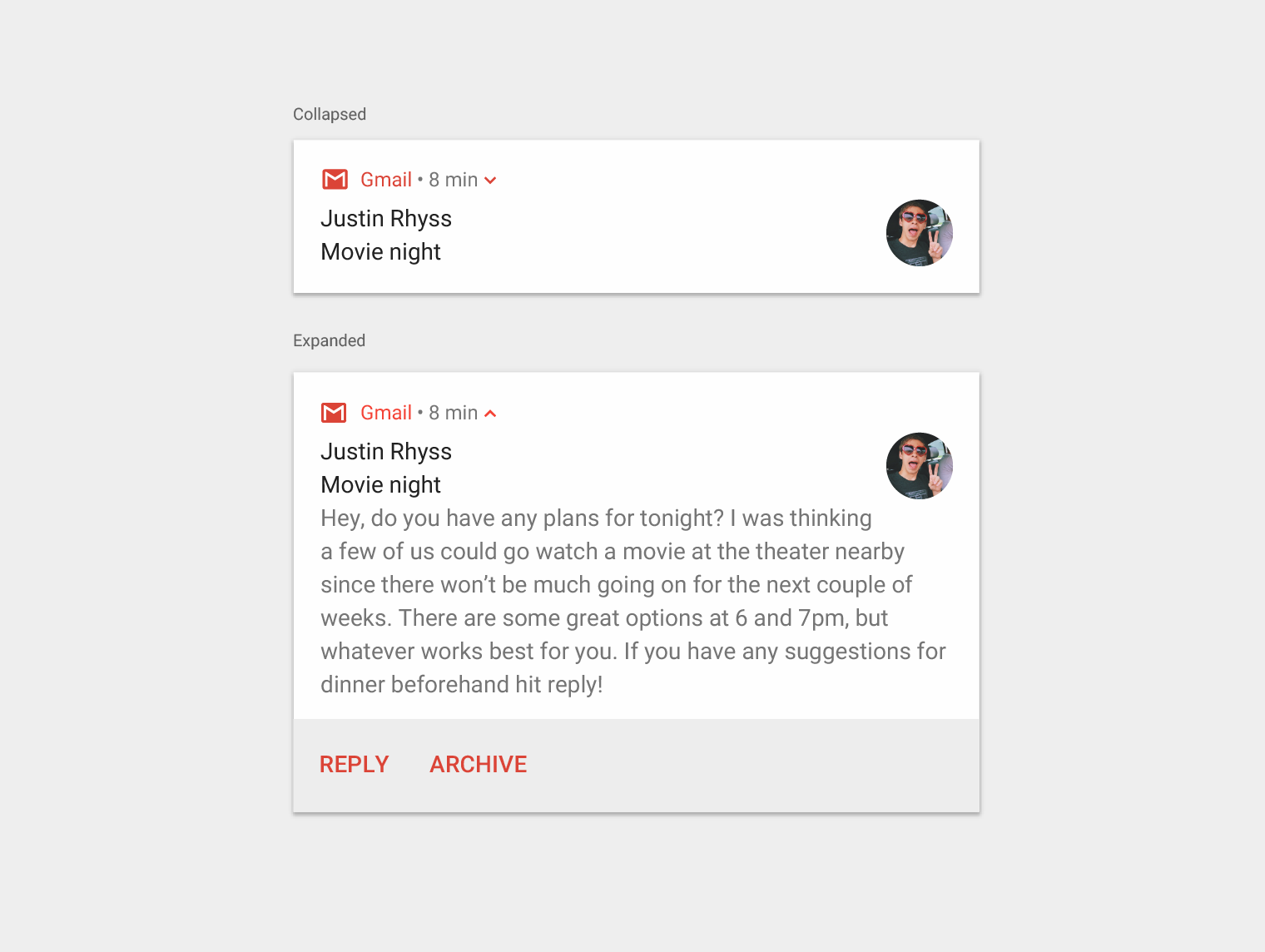
Шаблон большого текста
Используется для отображения длинного текста: при разворачивании уведомления пользователь видит больше текста.
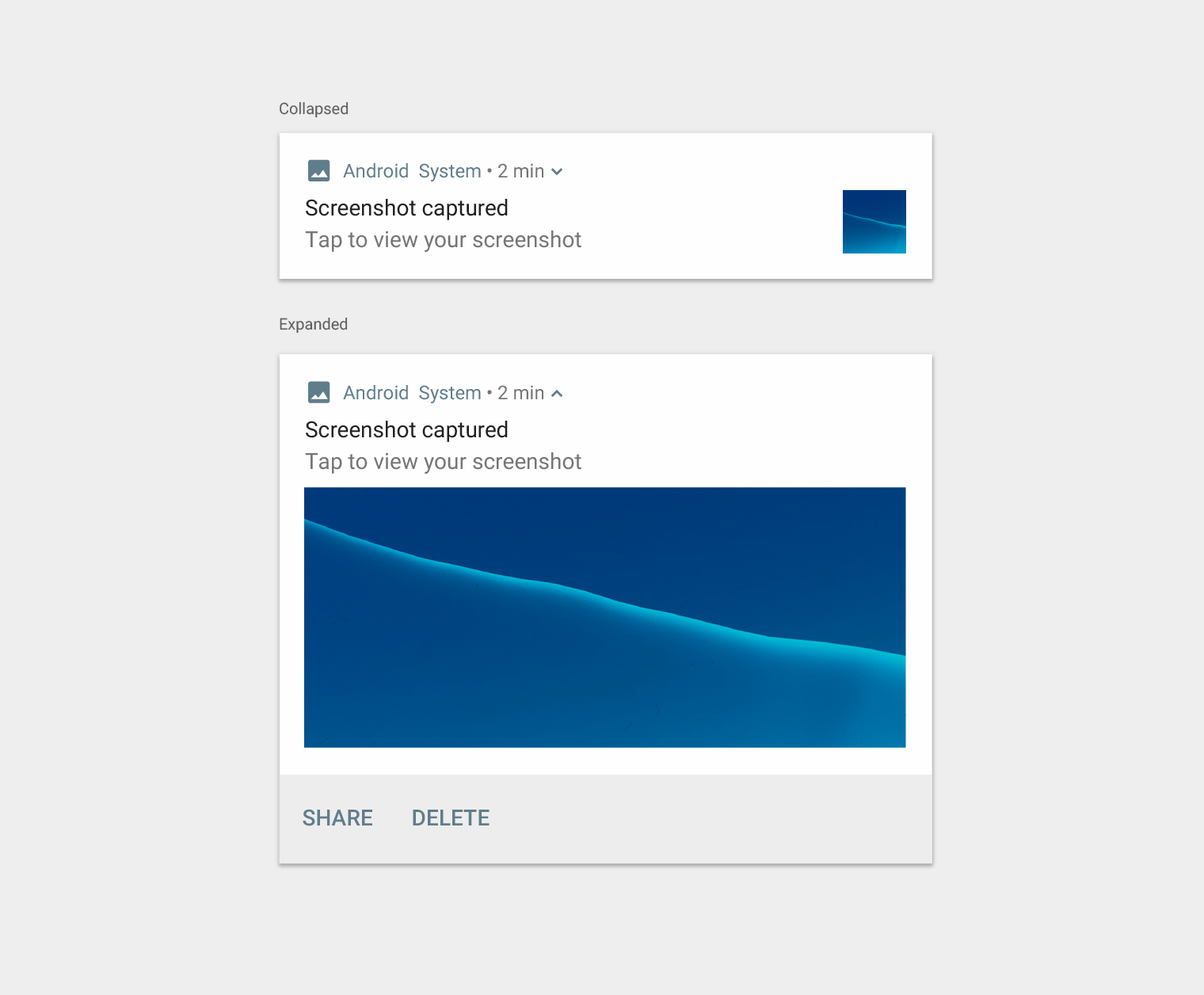
Шаблон большого изображения
Используется, когда уведомление содержит изображение. Большой значок показывает его миниатюру, а при разворачивании пользователь может увидеть увеличенный предпросмотр.
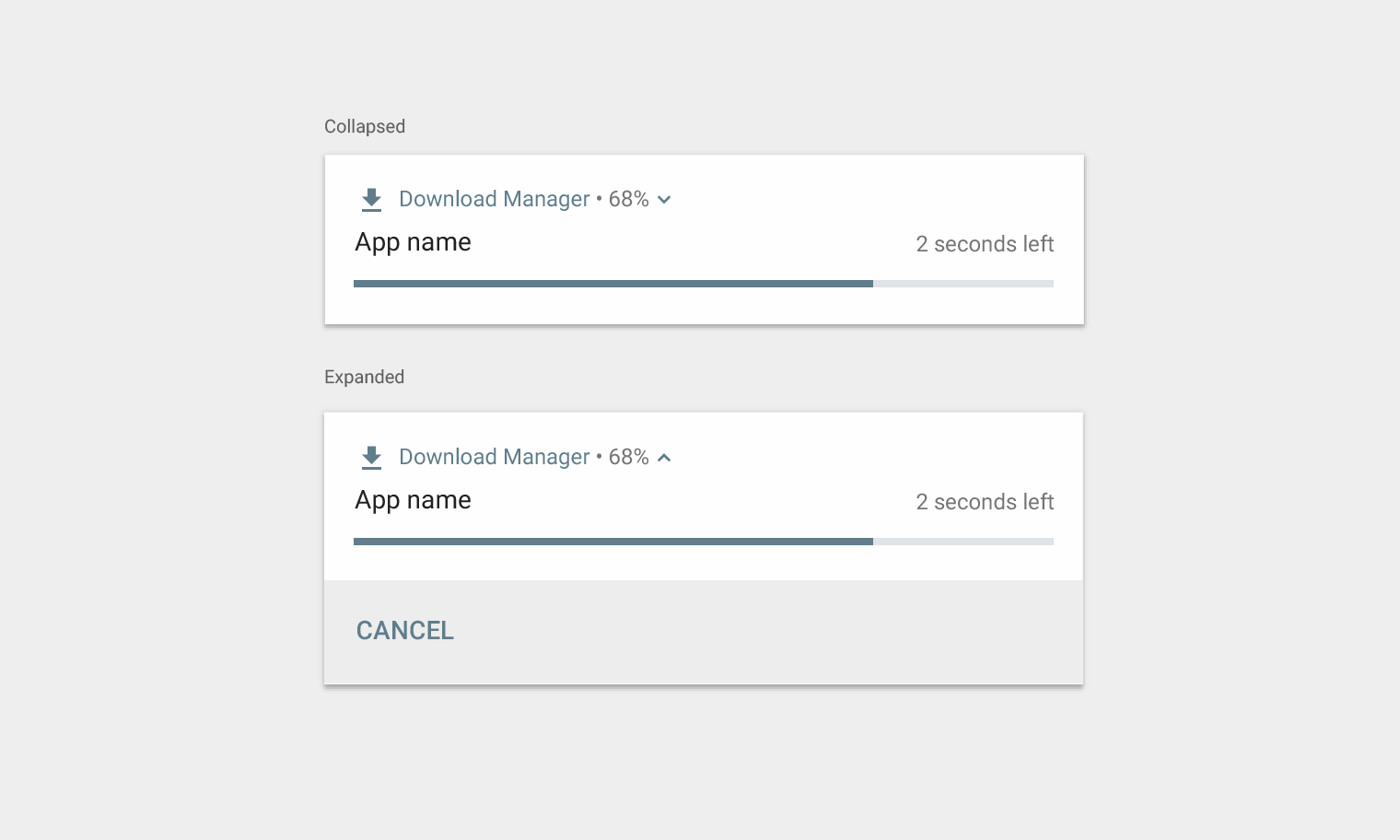
Шаблон прогресса
Используется для инициированных пользователем действий, выполнение которых требует времени и которые можно отменить в любой момент. (Неотменяемые действия не являются основанием для уведомлений.)
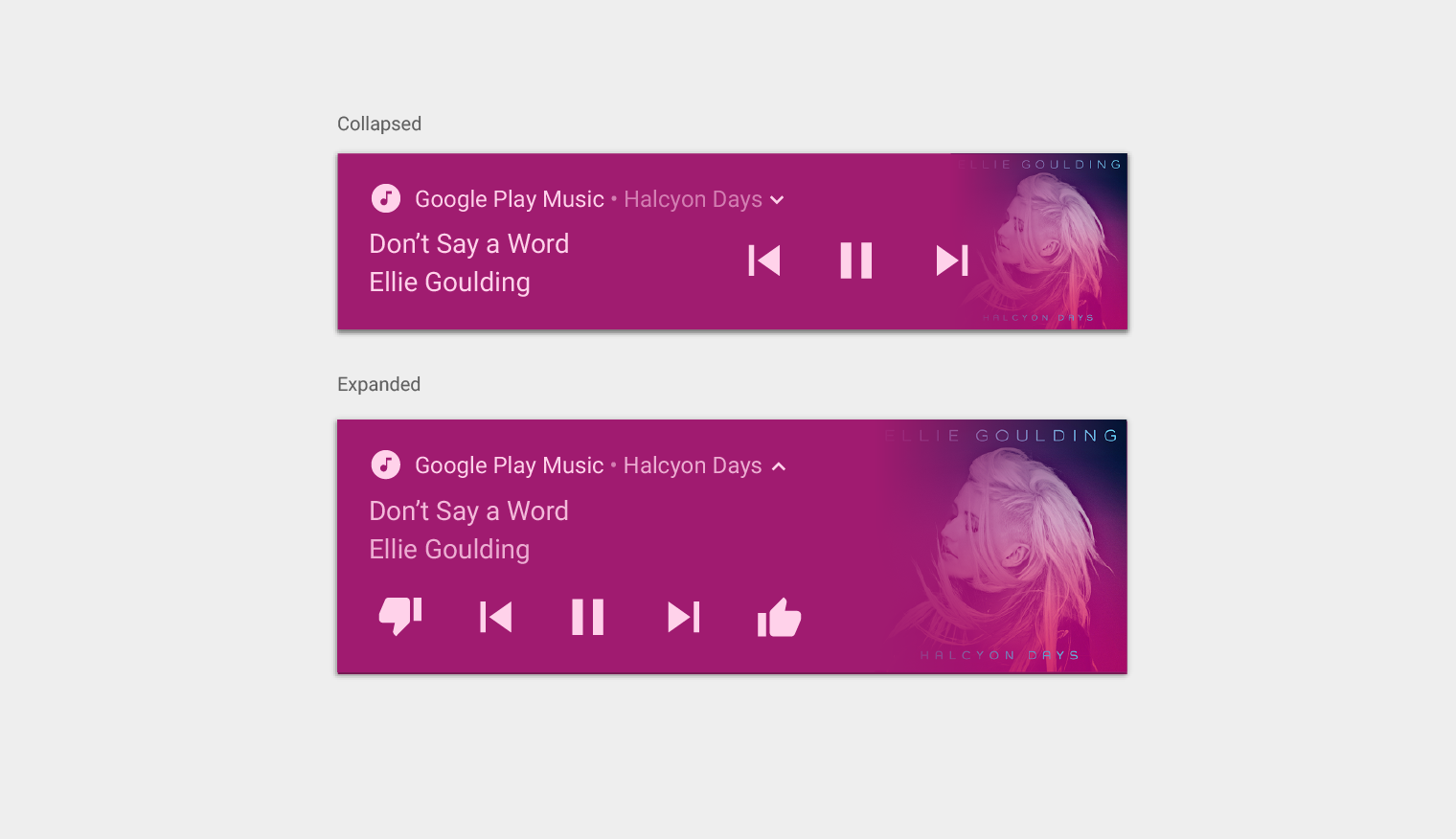
Медиашаблон
Позволяет пользователю управлять мультимедиа, воспроизводимым в приложении в данный момент.
- Свернутый вид отображает до трех действий; большой значок может показывать связанное изображение, например обложку альбома.
- Развернутый вид отображает до пяти действий с более крупным изображением или до шести действий без изображения. Цвета из предоставленных изображений автоматически окрашивают фон уведомления и другие элементы.
Шаблон сообщений
Предназначен для общения в реальном времени. По желанию можно разрешить пользователям отвечать прямо в уведомлении.