Notifications
Uniquement sur Android
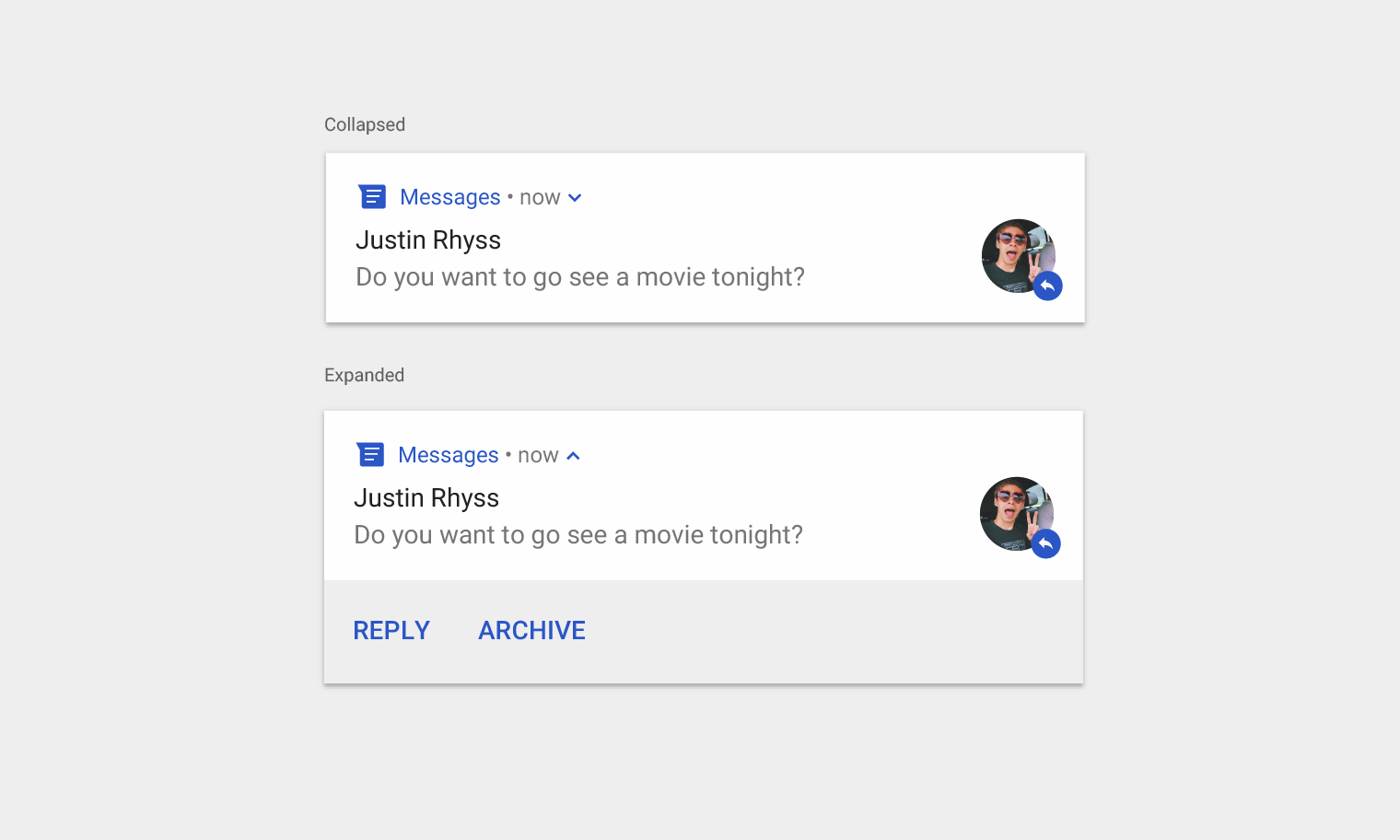
Les notifications fournissent des informations brèves, opportunes et pertinentes sur votre application, lorsque celle-ci n'est pas en cours d'utilisation.
Les notifications servent à informer les utilisateurs des événements liés à votre application. Deux types de notifications se révèlent particulièrement efficaces :
- Les communications provenant d'autres utilisateurs
- Les rappels de tâches, à condition qu'ils soient opportuns et utiles
Composants d'une notification
Zone d'en-tête
Zone de contenu
Zone d'actions
Comment les notifications attirent l'attention
- Affichage d'une icône dans la barre d'état
- Apparition sur l'écran de verrouillage
- Émission d'un son ou d'une vibration
- Affichage en superposition sur l'écran en cours
- Clignotement de la LED de l'appareil
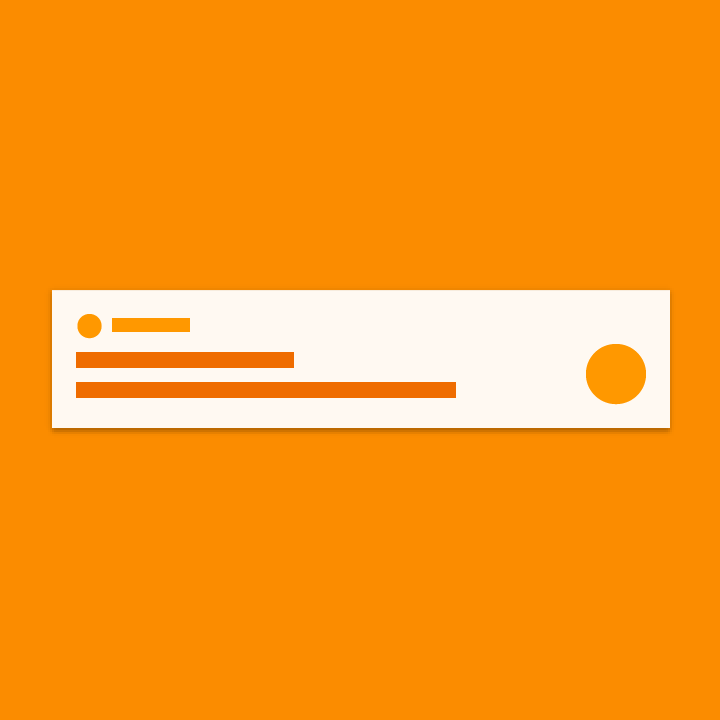
Anatomie d'une notification
Vue d'ensemble
Les notifications sont conçues pour mettre en évidence leurs éléments les plus importants et faciliter leur utilisation :
Contenu principal
Le contenu est l'élément le plus visible d'une notification. Les informations secondaires, comme l'horodatage, sont affichées en plus petit et regroupées au-dessus du contenu principal.
Personnes
Si la notification implique une personne, un avatar apparaît à droite, où il se distingue du reste du contenu.
Actions
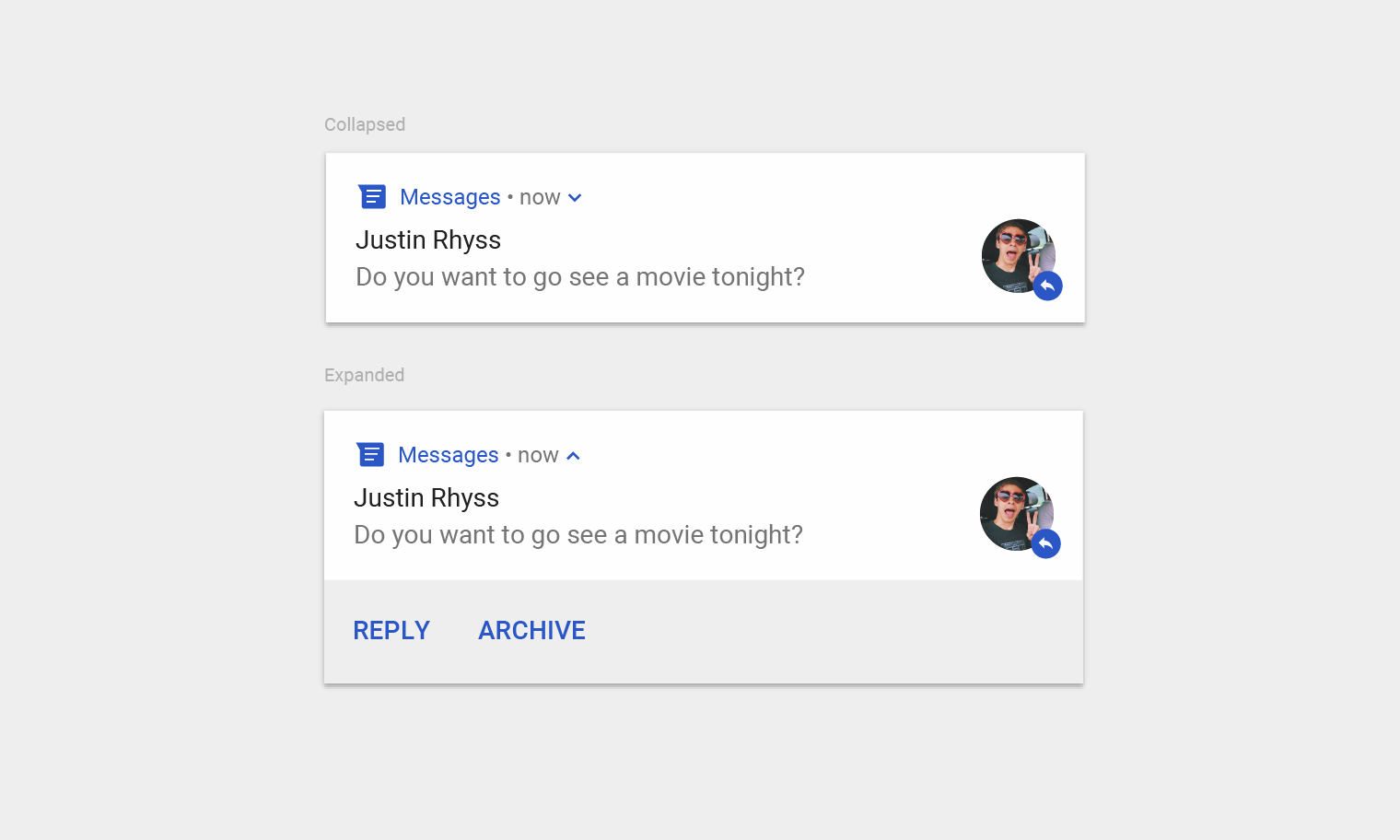
Les notifications développables affichent une icône d'indicateur sur laquelle il faut appuyer pour les développer. Les actions sont présentées sous forme de libellés textuels, sur un arrière-plan distinct et à un emplacement spécifique.
Zone d'en-tête
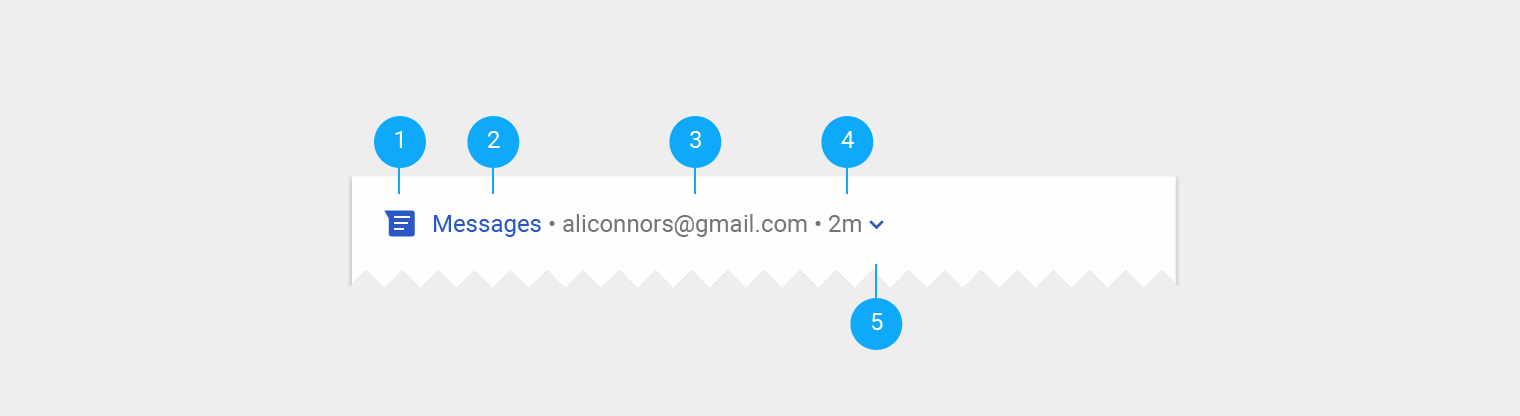
La zone d'en-tête se compose de :
1. L'icône de l'application : une petite représentation bidimensionnelle de l'identité de votre application. Elle apparaît en monochrome dans la barre d'état. Si votre application envoie une grande variété de notifications, vous pouvez remplacer cette icône par un symbole reflétant le type de contenu. Par exemple, Google Now utilise une icône de nuage pour les notifications météo.
2. Le nom de l'application : le nom de l'application apparaît automatiquement dans la notification.
3. Texte d'en-tête (facultatif) : ce texte n'est généralement nécessaire que si une application envoie des notifications provenant de plusieurs sources, par exemple le nom du compte pour les utilisateurs disposant de plusieurs comptes.
4. Horodatage (facultatif) : il n'apparaît pas par défaut, mais peut être ajouté lorsqu'il est important d'indiquer le moment où la notification a été envoyée, comme l'heure d'un appel manqué.
5. Indicateur d'extension : il apparaît si la notification peut être développée.
Zone de contenu
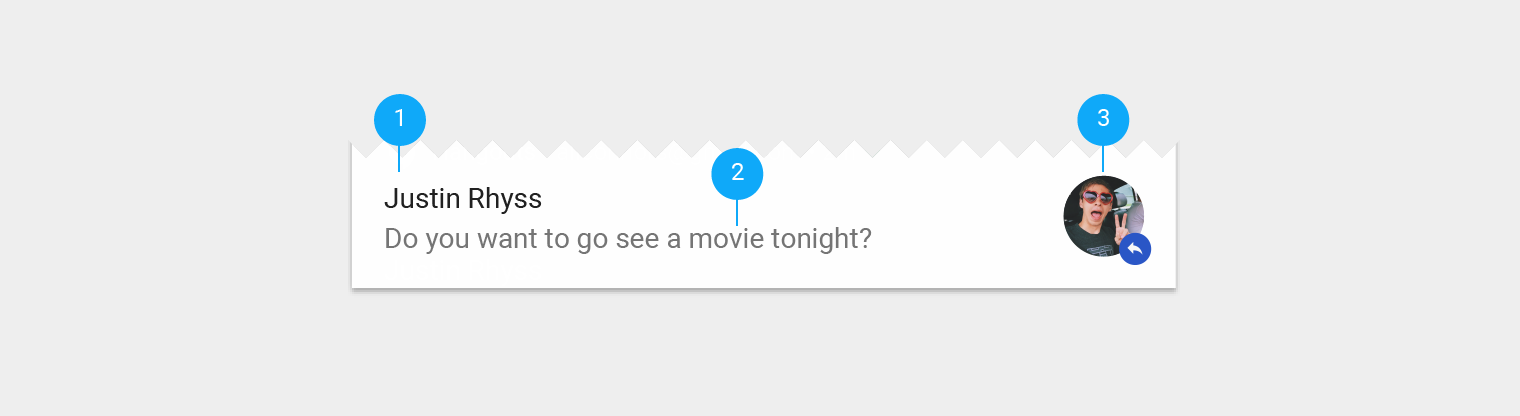
La zone de contenu se compose de :
1. Un titre de contenu : un titre bref pour la notification.
2. Texte de contenu : des informations complémentaires.
3. Grande icône (facultative) : une image peut être ajoutée pour renforcer significativement le contenu de la notification, comme l'avatar de l'expéditeur joint à un message.
Zone d'actions
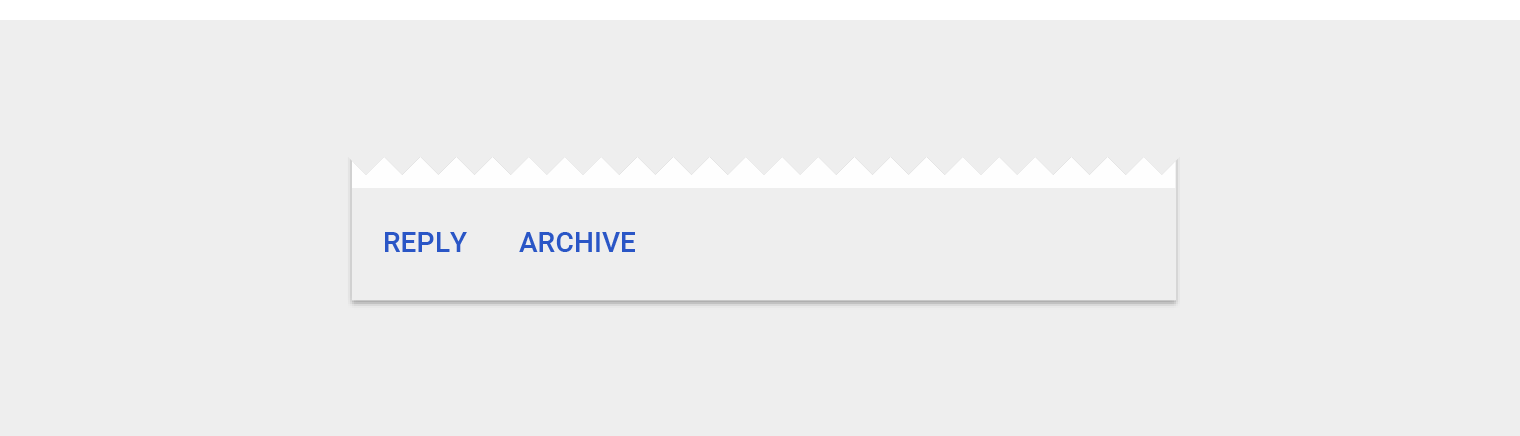
Une fois développée, une notification peut afficher jusqu'à trois actions en bas.
À partir d'Android N, les actions sont affichées sans icônes afin de laisser davantage de place au texte. Une icône doit néanmoins être fournie, car les appareils équipés de versions antérieures du système d'exploitation en dépendent, de même que les appareils Android Wear et Android Auto.
Utilisation
Quand ne pas utiliser de notification
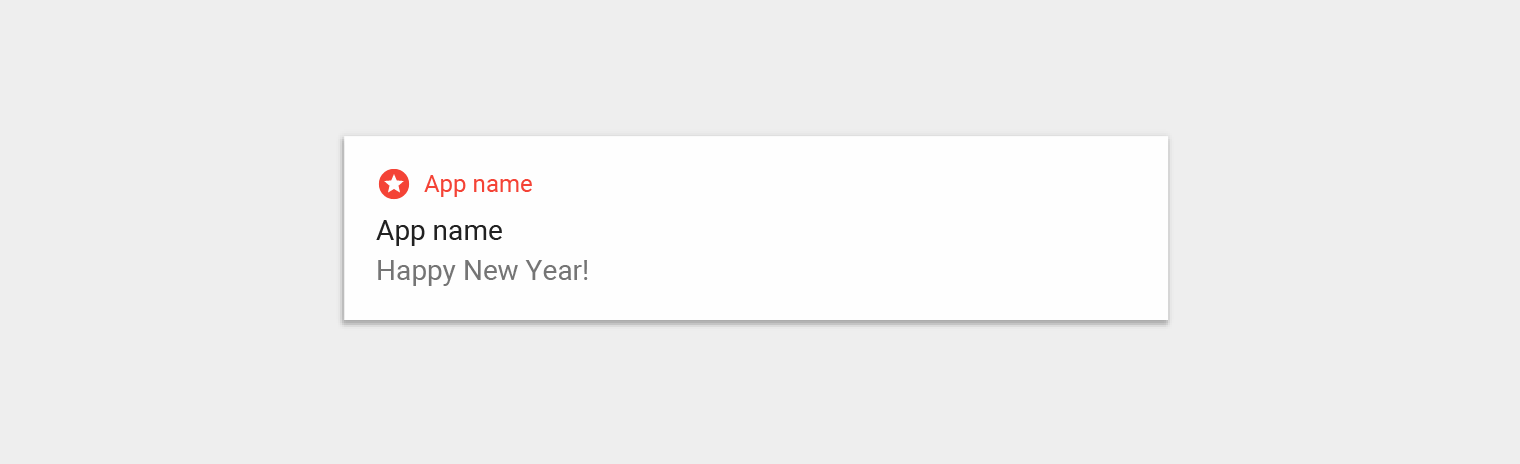
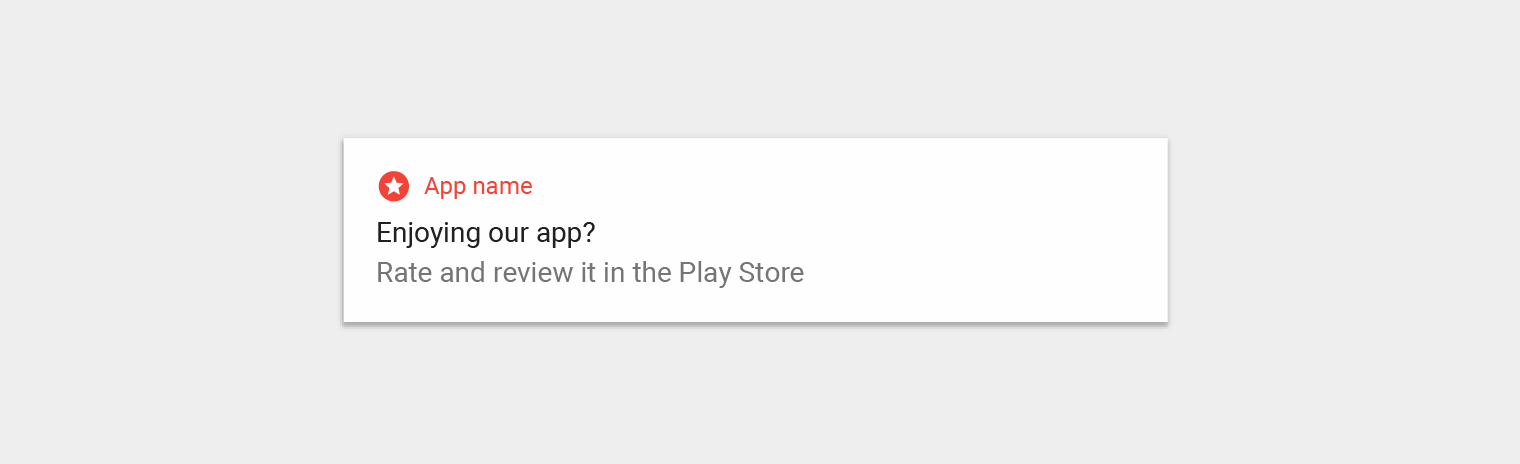
Les notifications ne doivent pas constituer le principal canal de communication avec vos utilisateurs, car des interruptions fréquentes finissent par les agacer. Les cas suivants ne justifient pas l'envoi d'une notification :
- La promotion croisée, c'est-à-dire la publicité pour un autre produit dans une notification, est strictement interdite par le Play Store
- Une application que l'utilisateur n'a jamais ouverte
- Des messages encourageant l'utilisateur à revenir dans une application, mais n'apportant aucune valeur directe, comme « Cela fait longtemps que nous ne vous avons pas vu »
- Des demandes d'évaluation de l'application
- Des opérations ne nécessitant pas l'intervention de l'utilisateur, comme la synchronisation d'informations
- Des états d'erreur que l'application peut résoudre sans interaction de l'utilisateur
À ne pas faire.
À ne pas faire.
Notifications obligatoires
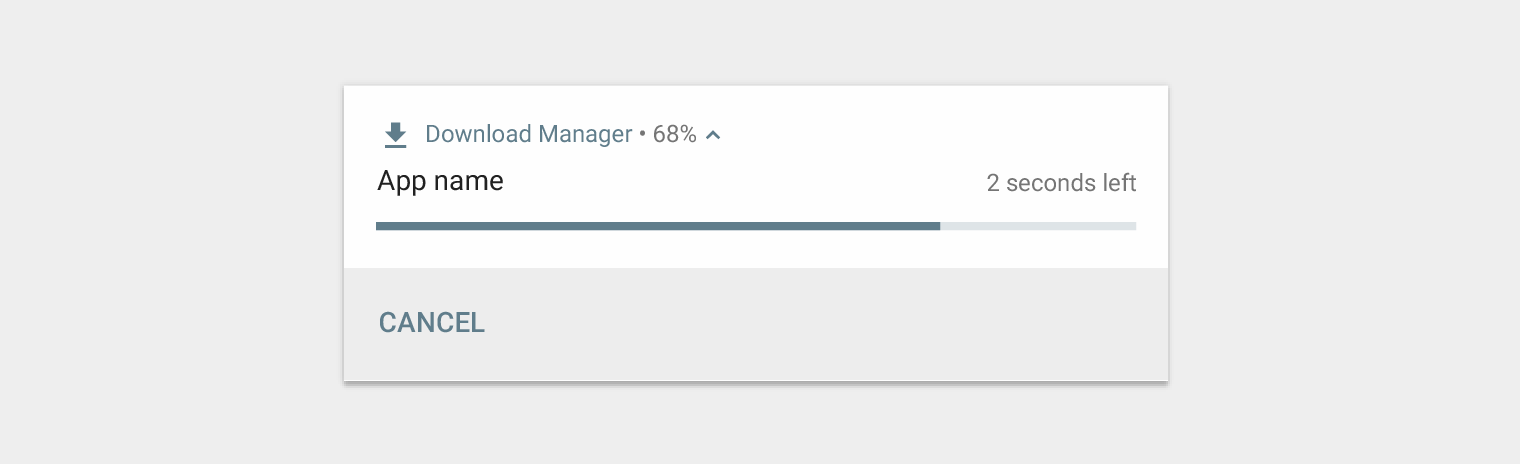
Les services au premier plan sont des processus d'application qui s'exécutent en arrière-plan pendant que l'utilisateur n'interagit pas directement avec votre application. Comme ces services consomment la batterie et, le cas échéant, des données, Android exige que l'utilisateur en soit informé par l'affichage d'une notification non supprimable.
Comme l'utilisateur ne peut pas supprimer cette notification, vous devez prévoir une action lui permettant d'arrêter le service s'il ne souhaite pas que celui-ci s'exécute.
Comportement
Arrivée d'une notification
Lorsqu'une notification arrive, elle est ajoutée au volet de notifications. Selon les paramètres que vous avez définis et l'état actuel de l'appareil, elle peut également :
- Être signalée dans la barre d'état par une icône
- Émettre un son ou faire vibrer l'appareil
- S'afficher brièvement en superposition sur l'écran en cours pour attirer l'attention de l'utilisateur
Les utilisateurs peuvent modifier les paramètres de notification que vous avez définis.
Volet de notifications
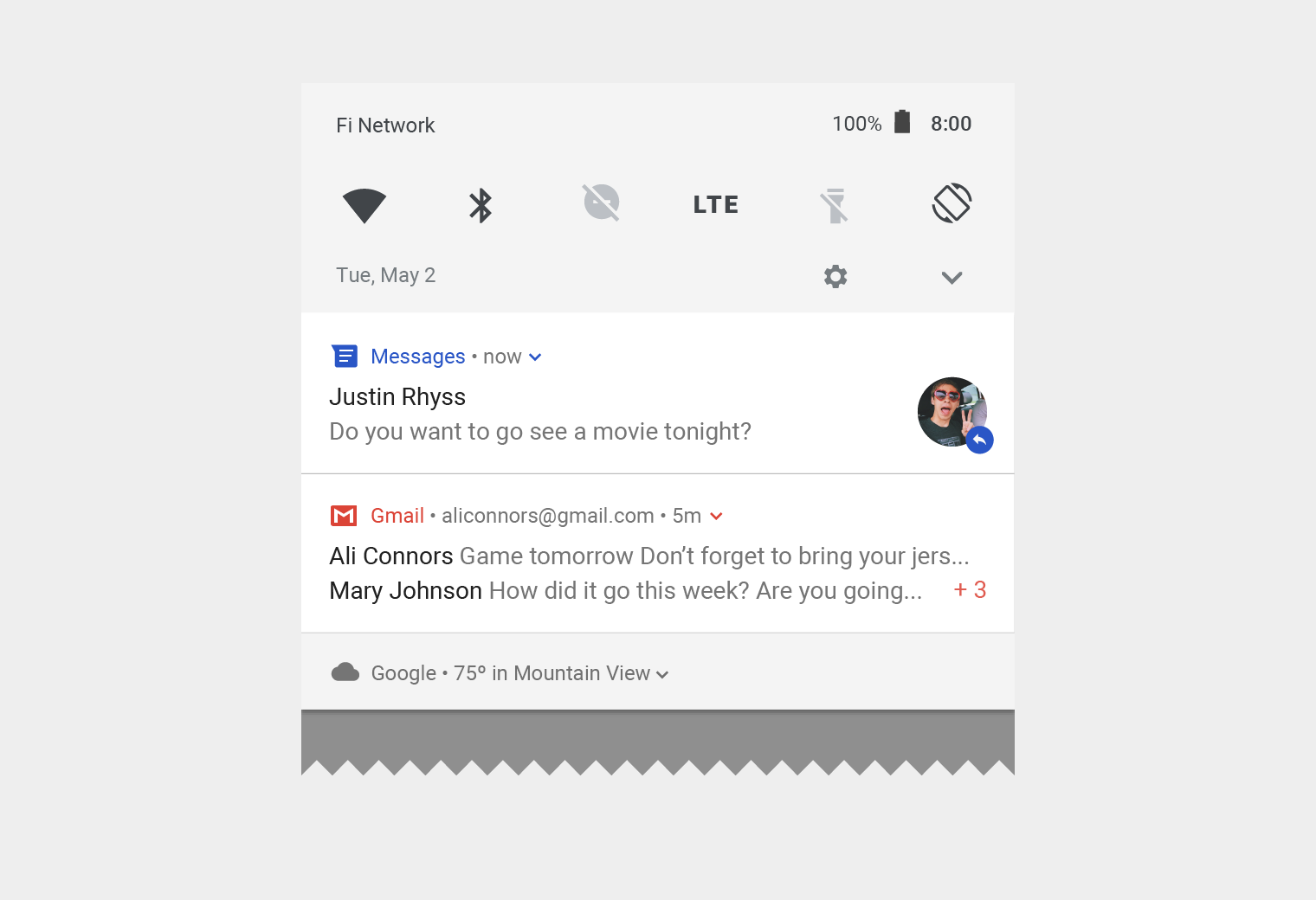
Le volet de notifications d'Android affiche généralement les notifications en ordre chronologique inverse, avec des ajustements tenant compte de :
- La priorité ou l'importance de notification déclarée par l'application
- Le fait que la notification ait récemment alerté l'utilisateur par un son ou une vibration
- Les personnes associées à la notification et le fait qu'il s'agisse ou non de contacts favoris
- Le fait que la notification reflète une activité en cours importante, comme un appel téléphonique en cours ou de la musique en lecture
À partir d'Android O, le système peut mettre en avant ou atténuer l'apparence de certaines notifications en haut et en bas de la liste, afin d'aider l'utilisateur à parcourir rapidement le contenu.
Notifications périmées
Le volet de notifications ne doit présenter que des informations pertinentes à l'instant présent. Si une notification envoyée précédemment n'est plus pertinente, vous pouvez la supprimer automatiquement afin que l'utilisateur ne la voie pas.
Interactions avec les notifications
Les utilisateurs peuvent interagir avec une notification des manières suivantes :
1. Pour naviguer vers une destination
Pour naviguer, l'utilisateur peut appuyer sur une notification. Si la notification apparaît sur un écran verrouillé, l'utilisateur devra appuyer deux fois dessus, puis saisir son code PIN, son schéma ou son mot de passe.
Lorsque l'utilisateur appuie sur une notification, il doit être redirigé vers un écran de votre application directement lié à cette notification et lui permettant d'agir immédiatement. Par exemple, si la notification indique que c'est son tour dans un jeu à deux joueurs, appuyer sur la notification doit le conduire directement à ce jeu.
2. Pour afficher la vue développée
Le cas échéant, un indicateur d'extension apparaît dans l'en-tête. L'utilisateur peut appuyer sur cet indicateur ou faire glisser le doigt vers le bas sur le corps de la notification pour la développer.
3. Pour la supprimer (si cela est permis)
L'utilisateur peut supprimer une notification en la faisant glisser vers la gauche ou vers la droite.
Les notifications permanentes qui signalent un processus en cours en arrière-plan, comme de la musique en lecture, ne peuvent pas être supprimées par glissement.
4. Pour contrôler les notifications similaires à l'avenir
Les contrôles de notification sont accessibles de deux manières :
- En appuyant de manière prolongée sur une notification
- En faisant glisser la notification vers la gauche ou vers la droite, puis en appuyant sur l'icône des paramètres
Les contrôles affichés varient selon la version d'Android et selon que l'application dispose ou non de canaux pour ses notifications (à partir d'Android O).
Notifications multiples
Pour les applications générant plusieurs notifications du même type, Android propose deux approches distinctes : le résumé et le regroupement.
Résumé
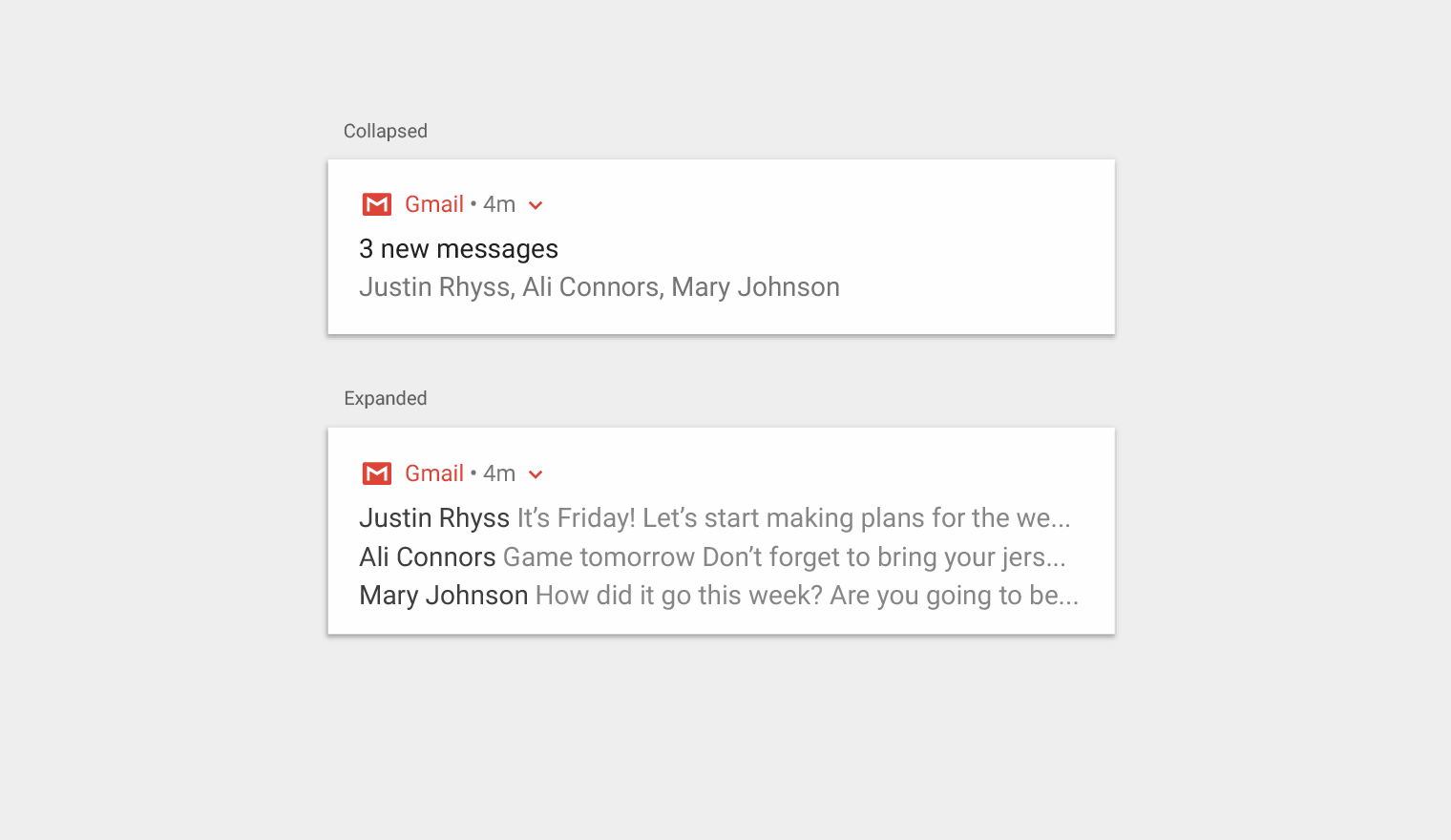
Au lieu d'afficher plusieurs notifications, vous pouvez créer une notification unique qui les résume toutes. Par exemple, une application de messagerie peut afficher une notification récapitulative indiquant « 3 nouveaux messages ». Une fois développée, elle peut afficher un extrait de chaque message.
Regroupement
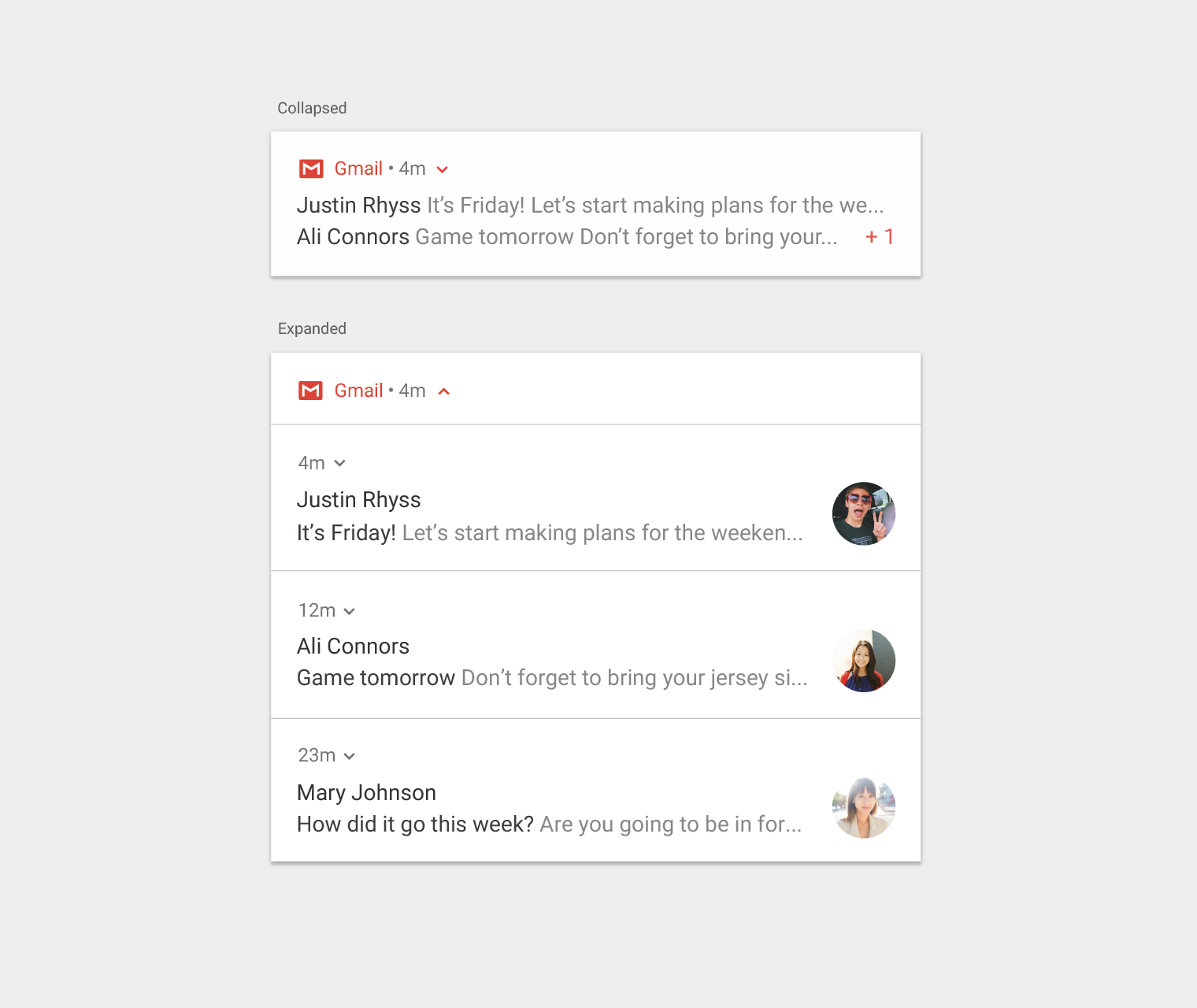
Votre application peut présenter plusieurs notifications selon une hiérarchie :
- Une notification parente affiche un résumé de ses notifications enfants
- Lorsque la notification parente est développée par l'utilisateur, toutes les notifications enfants sont révélées
- Une notification enfant peut être développée pour afficher l'intégralité de son contenu
Les notifications enfants sont présentées sans informations d'en-tête redondantes. Par exemple, si une notification enfant possède la même icône d'application que sa notification parente, son en-tête n'inclut pas d'icône.
Chaque notification enfant doit rester compréhensible si elle apparaît seule, car le système peut l'afficher en dehors du groupe à son arrivée.
Vues développées
Vous pouvez afficher davantage d'informations dans une notification grâce à une vue développée, sans que l'utilisateur ait à quitter la notification.
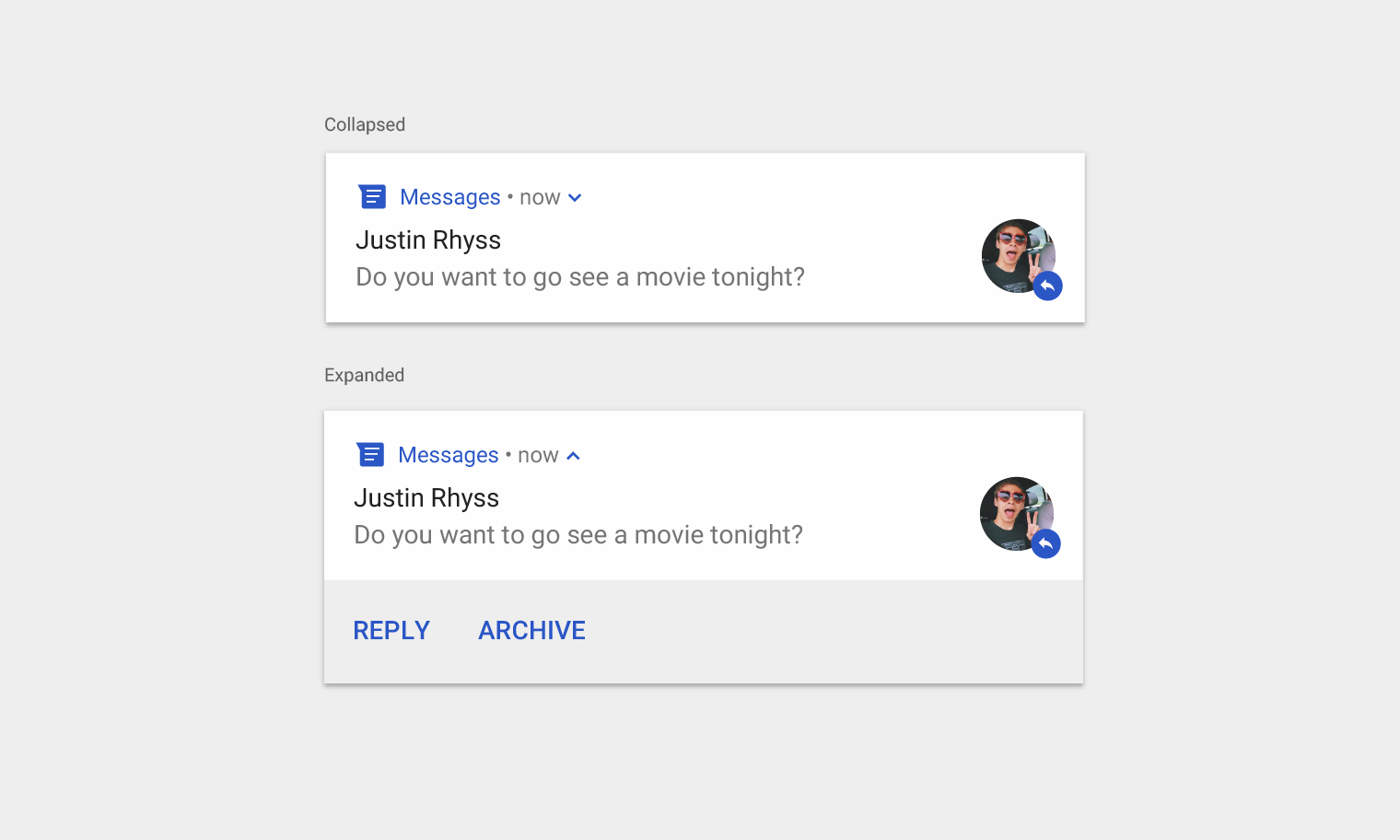
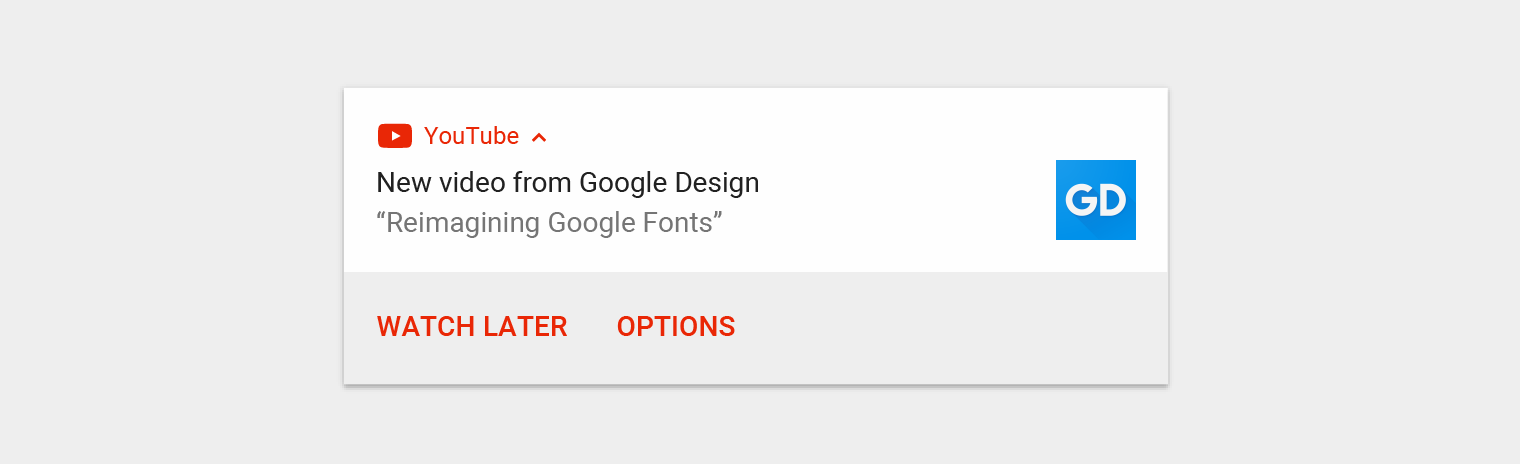
Une notification peut proposer jusqu'à trois actions une fois développée. Ces actions ne doivent pas reproduire l'action déclenchée par un appui sur le corps de la notification.
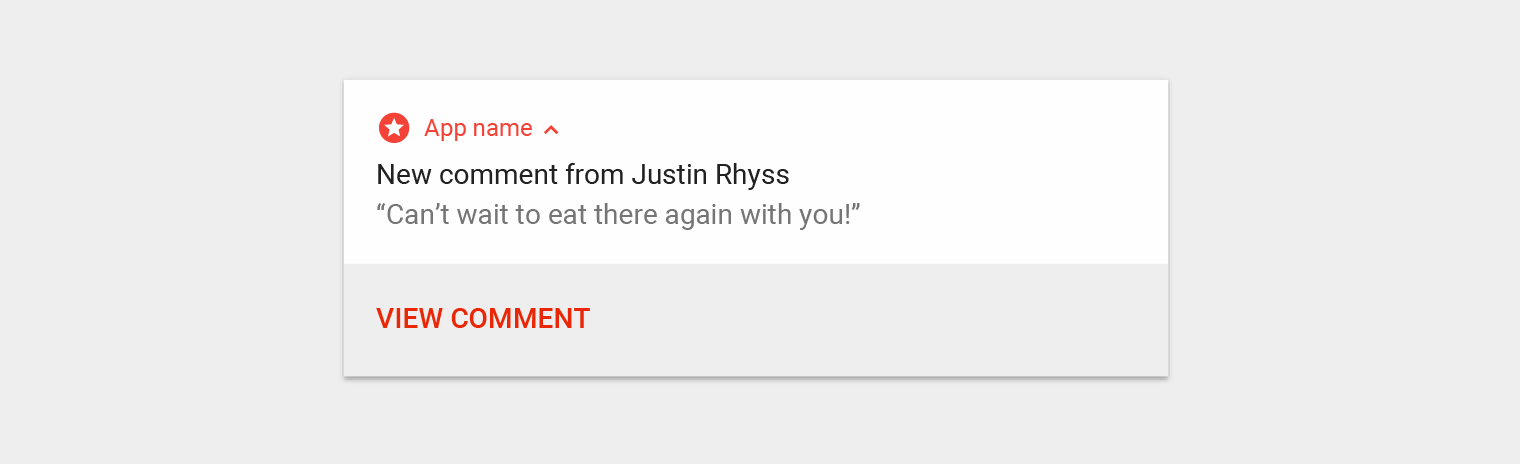
À ne pas faire.
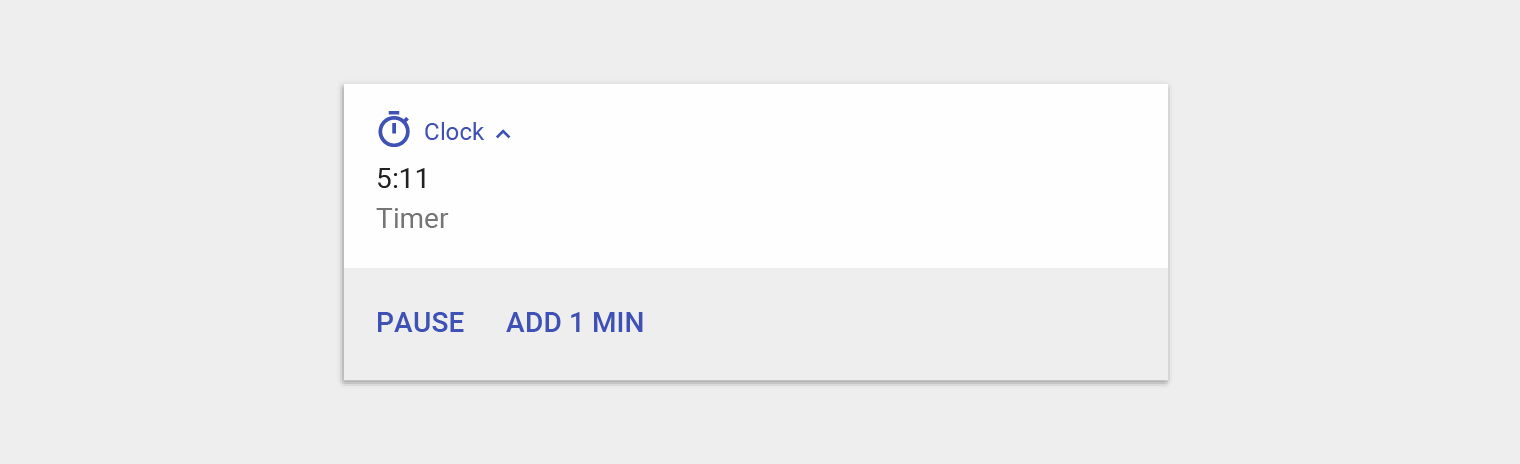
À faire.
Activer la saisie dans les notifications
Vous pouvez permettre à l'utilisateur de saisir du texte directement dans une notification. Cette saisie convient aux textes courts, comme répondre à un SMS ou noter brièvement une idée.
Pour les textes longs, redirigez les utilisateurs vers votre application, où ils disposent de plus d'espace pour afficher et modifier le texte.
Si vous utilisez cette fonctionnalité dans une application de messagerie, conservez la notification après l'envoi de la réponse par l'utilisateur, et attendez que la conversation connaisse une accalmie avant de la supprimer automatiquement.
Types de notifications
Les notifications sont classées en deux catégories : transactionnelles et non transactionnelles.
Transactionnelles
Les notifications transactionnelles fournissent des informations que l'utilisateur doit recevoir à un moment précis afin de réaliser l'une des actions suivantes :
- Interagir avec d'autres personnes
- Mieux gérer sa vie quotidienne
- Contrôler ou résoudre des états transitoires de l'appareil
Non transactionnelles
Si aucune des situations ci-dessus ne décrit votre notification, celle-ci est non transactionnelle.
| Les notifications transactionnelles peuvent aider les utilisateurs à... | Exemples |
|---|---|
| Interagir avec d'autres personnes |
|
| Mieux gérer sa vie quotidienne |
|
| Surveiller, contrôler ou résoudre des états temporaires de l'appareil |
|
Désactivation (opt-out) et activation (opt-in) des notifications non transactionnelles
Les notifications non transactionnelles doivent être facultatives, car elles peuvent ne pas intéresser tous les utilisateurs. Vous pouvez les rendre facultatives de deux façons :
- Désactivation (opt-out) : les utilisateurs reçoivent ces notifications par défaut, mais peuvent y renoncer en désactivant un paramètre.
- Activation (opt-in) : les utilisateurs ne reçoivent ces notifications qu'en activant un paramètre dans votre application.
Désactivation (opt-out)
Évitez l'approche par désactivation, sauf si vos notifications remplissent les deux critères suivants :
- Elles apportent une valeur concrète à l'utilisateur
- Elles sont clairement liées au contexte de l'utilisateur (comme sa position actuelle, la date ou l'heure, son historique ou ses intérêts exprimés)
| Exemple de notification | Raison d'éviter les notifications opt-out ici |
|---|---|
| Une astuce aléatoire sur l'utilisation d'une application | Apporte une valeur concrète à l'utilisateur, mais n'est pas contextuelle |
| Une invitation à noter du contenu récemment consulté dans l'application | Contextuelle, mais n'apporte pas de valeur concrète à l'utilisateur |
Activation (opt-in)
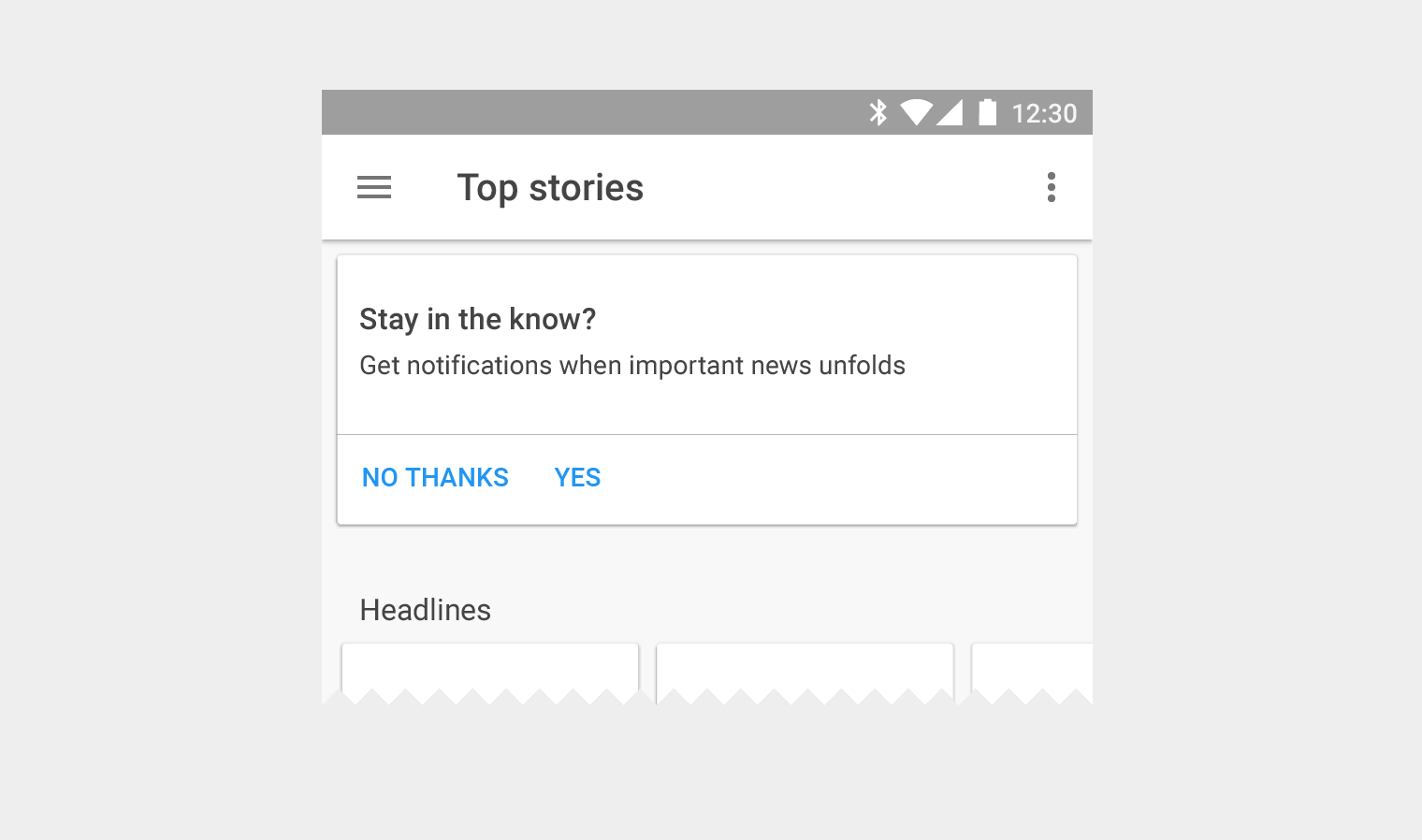
L'approche par activation est plus prudente. Comme les utilisateurs choisissent explicitement de recevoir ces notifications, il est plus probable qu'ils les apprécient. Cependant, ils doivent se rendre dans les paramètres pour découvrir comment les activer. Vous pouvez leur faire connaître ces notifications depuis d'autres endroits de votre application, comme un parcours d'intégration ou une carte pouvant être fermée.
Paramètres
Canaux dans Android O
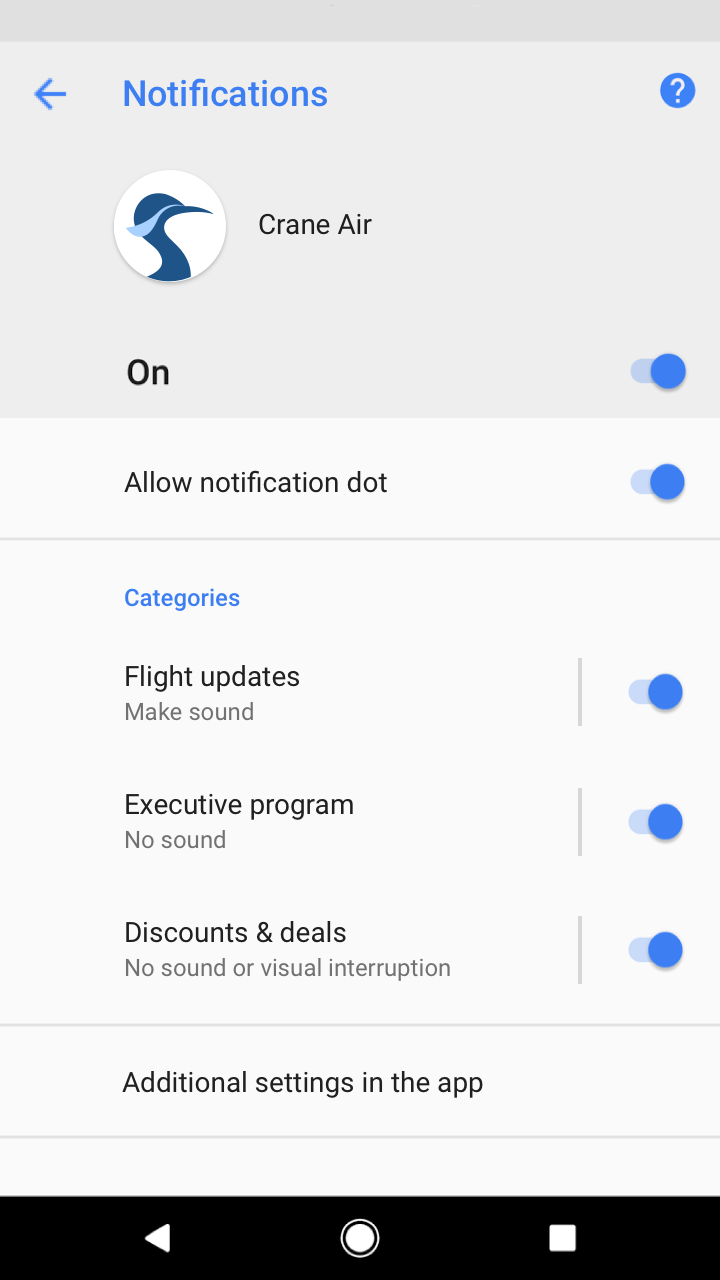
Lorsque vous mettez à niveau votre application vers Android O, vous devrez définir des canaux pour vos notifications – un pour chaque type de notification que vous souhaitez envoyer.
Dans Android O, les utilisateurs contrôlent les notifications des applications via ces canaux. Si un utilisateur ne souhaite pas recevoir un certain type de notification de votre application, il peut bloquer le canal correspondant plutôt que de bloquer toutes les notifications.
Niveaux d'importance des canaux
Pour chaque canal défini, attribuez un niveau d'importance. À partir d'Android O, les niveaux d'importance contrôlent le comportement de chaque canal (ils remplacent les niveaux de priorité).
Les niveaux d'importance sont soumis aux restrictions suivantes :
- Le niveau d'importance que vous attribuez constitue la valeur par défaut du canal. Les utilisateurs peuvent le modifier dans les paramètres Android.
- Une fois le niveau d'importance choisi, votre possibilité de le modifier est limitée : vous ne pouvez que le baisser, et uniquement si l'utilisateur ne l'a pas explicitement modifié.
Choisissez l'importance des canaux en tenant compte du temps et de l'attention de l'utilisateur. Présenter comme urgente une notification sans importance peut provoquer une alerte inutile.
| Importance | Comportement | Utilisation | Exemples |
|---|---|---|---|
| HIGH | Émet un son et s'affiche à l'écran | Informations urgentes que l'utilisateur doit connaître ou sur lesquelles il doit agir immédiatement | SMS, alarmes, appels téléphoniques |
| DEFAULT | Émet un son | Informations que l'utilisateur doit consulter dès que possible, sans interrompre ce qu'il est en train de faire | Alertes de trafic, rappels de tâches |
| LOW | Pas de son | Canaux de notification ne remplissant pas les conditions des autres niveaux d'importance | Nouveaux contenus auxquels l'utilisateur s'est abonné, invitations de réseaux sociaux |
| MIN | Pas de son ni d'interruption visuelle | Informations non essentielles pouvant attendre, ou peu pertinentes pour l'utilisateur | Lieux d'intérêt à proximité, météo, contenu promotionnel |
Définition des canaux
Pour définir vos canaux, faites l'inventaire de toutes les notifications que vous souhaitez envoyer. Regroupez ces notifications en ensembles présentant les points communs suivants :
- Le sujet. Un sujet unique doit décrire de manière concise toutes les notifications du groupe, comme « Téléchargements ».
- Le niveau d'importance souhaité. Comme les notifications d'un canal partagent un même niveau d'importance, elles doivent présenter, du point de vue de l'utilisateur, une importance similaire entre elles.
Regroupement des canaux
Vous pouvez regrouper vos canaux pour faciliter la consultation de votre liste de canaux dans les paramètres Android.
Ne créez des regroupements de canaux que si :
- Vous avez plus de 10 canaux
- Votre application prend en charge plusieurs comptes utilisateur (par exemple des comptes personnels et professionnels), ce qui permet de conserver les mêmes noms et fonctions de canaux d'un compte à l'autre
Lier les paramètres de votre application aux paramètres des canaux Android
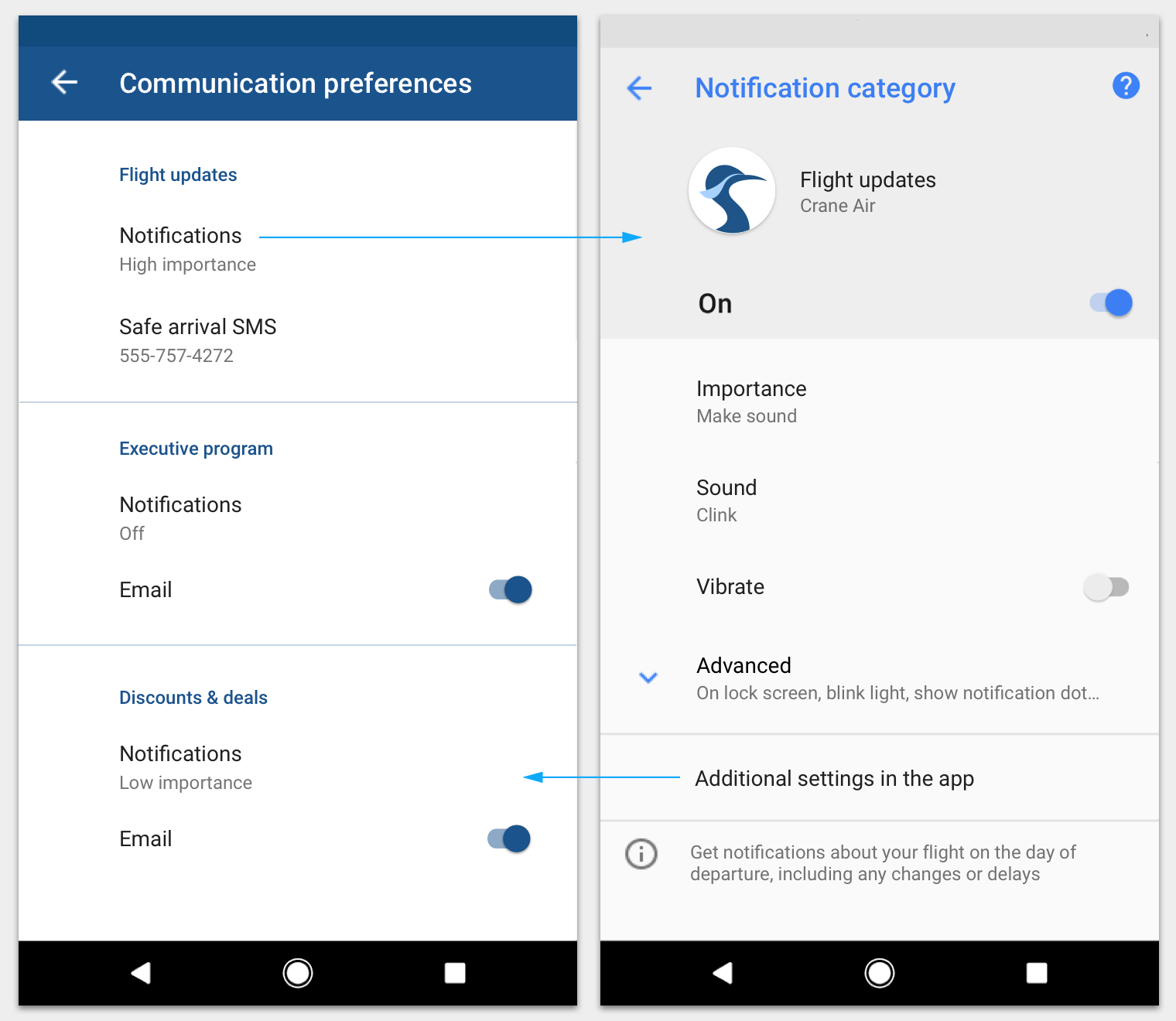
Maintenez la cohérence entre les paramètres de votre application et ceux des canaux Android. Si votre application propose des contrôles pour différents types de notifications, redirigez les utilisateurs vers les paramètres du canal Android correspondant pour effectuer les modifications.
Vous pouvez également lier l'écran des paramètres de vos canaux aux paramètres de votre application.
Canaux et services au premier plan
Dans Android O, le niveau d'importance par défaut du canal des notifications de service au premier plan doit être au minimum IMPORTANCE_LOW afin d'afficher une icône dans la barre d'état.
Les canaux utilisant le niveau moins visible IMPORTANCE_MIN déclencheront une notification supplémentaire d'Android au niveau IMPORTANCE_LOW, indiquant que l'application utilise la batterie.
Niveaux de priorité sans canaux
Pour les applications qui n'ont pas encore été mises à niveau vers Android O, vous devrez attribuer un niveau de priorité à chaque notification individuelle. Certains niveaux de priorité offrent la possibilité d'émettre un son.
Niveaux de priorité
Pour influer sur la manière dont chaque notification est délivrée aux utilisateurs, attribuez-lui un niveau de priorité. Plus la priorité est élevée, plus la notification est intrusive. Par exemple, les notifications de priorité MAX et HIGH s'affichent en superposition sur l'écran en cours de l'utilisateur, quel que soit ce qu'il est en train de faire. En cas de doute, choisissez une priorité plus basse.
Sons de notification
Les notifications de priorité DEFAULT (ou supérieure) peuvent émettre un son (à l'aide d'un fichier audio que vous fournissez) lors de leur délivrance. Toutefois, une notification ne doit utiliser un son que si :
- Elle aide l'utilisateur à répondre à une attente sociale liée au temps, comme un appel entrant ou une réunion professionnelle imminente.
- Elle aide l'utilisateur dans sa vie quotidienne, comme lui signaler qu'un vol est retardé.
- L'utilisateur a explicitement demandé que cette notification émette un son à son arrivée (cette option est désactivée par défaut).
Catégories prédéfinies
Que vous utilisiez ou non des canaux, attribuez chaque notification individuelle à la catégorie prédéfinie la plus appropriée. Android peut exploiter ces informations pour prendre des décisions de classement et de filtrage.
| Catégorie | Description |
|---|---|
| CATEGORY_CALL | Appel entrant (vocal ou vidéo) ou demande de communication synchrone similaire |
| CATEGORY_MESSAGE | Message direct entrant (SMS, message instantané, etc.) |
| CATEGORY_EMAIL | Message asynchrone envoyé en masse (e-mail) |
| CATEGORY_EVENT | Événement d'agenda |
| CATEGORY_PROMO | Promotion ou publicité |
| CATEGORY_ALARM | Alarme ou minuteur |
| CATEGORY_PROGRESS | Progression d'une opération de longue durée en arrière-plan |
| CATEGORY_SOCIAL | Mise à jour d'un réseau social ou d'un service de partage |
| CATEGORY_ERROR | Erreur dans une opération en arrière-plan ou dans l'état de l'authentification |
| CATEGORY_TRANSPORT | Contrôle de la lecture multimédia |
| CATEGORY_SYSTEM | Mise à jour de l'état du système ou de l'appareil. Réservé à l'utilisation du système. |
| CATEGORY_SERVICE | Indication d'un service d'arrière-plan en cours d'exécution |
| CATEGORY_RECOMMENDATION | Recommandation spécifique et opportune pour un contenu unique. Par exemple, une application d'actualités peut recommander un article que l'utilisateur pourrait vouloir lire ensuite. |
| CATEGORY_STATUS | Informations persistantes sur l'état de l'appareil ou le contexte |
Écran de verrouillage
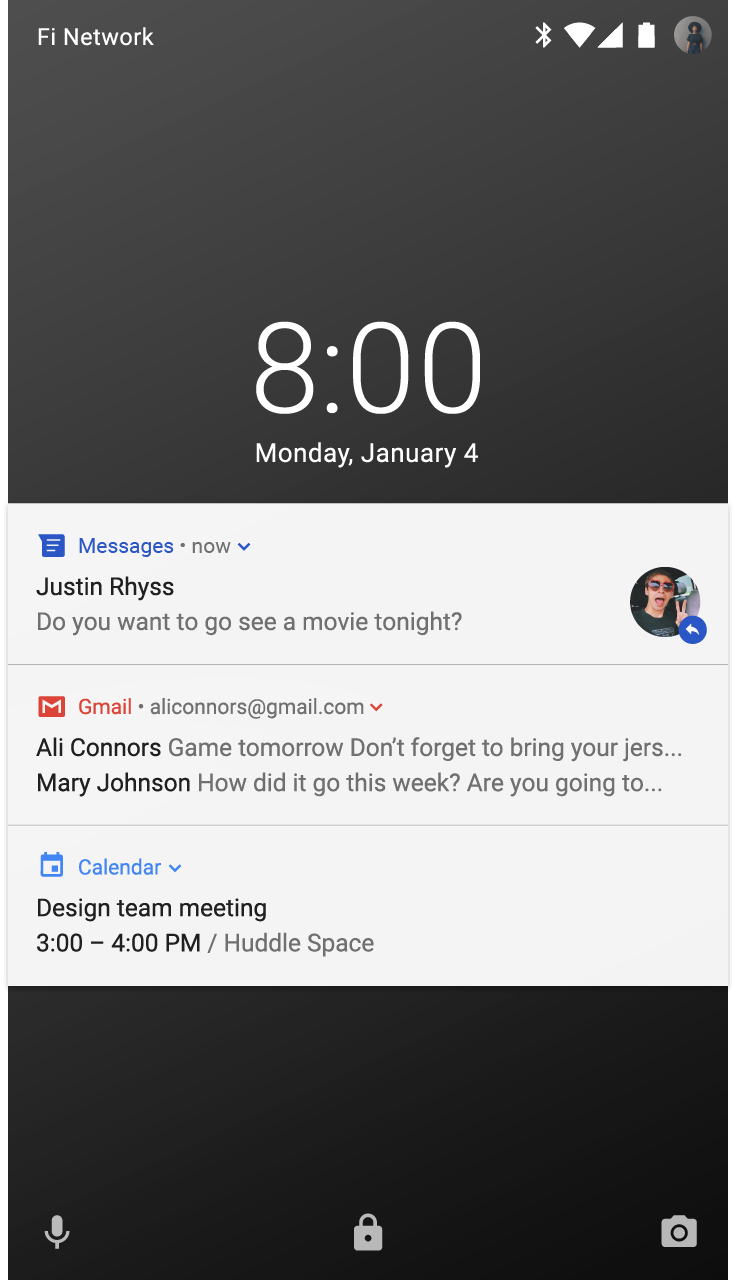
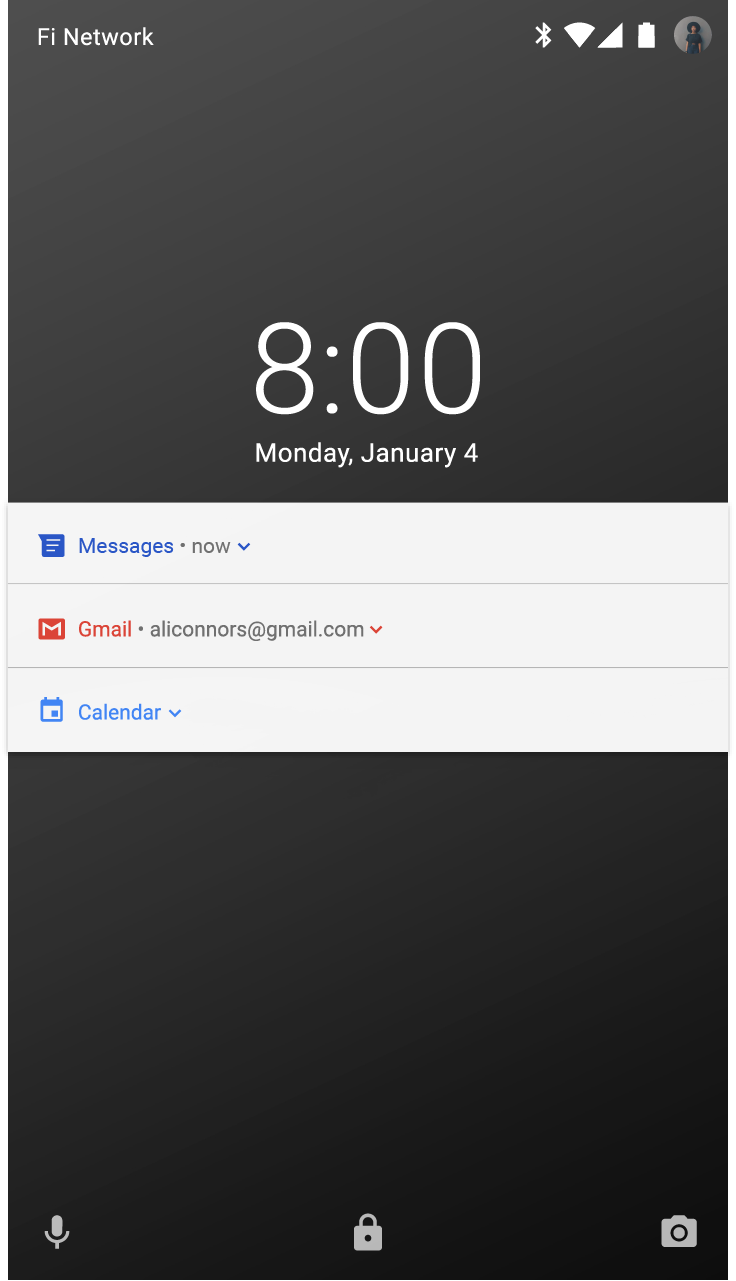
Un utilisateur peut choisir d'afficher des notifications lorsque son écran est verrouillé. Ces notifications peuvent masquer tout contenu qu'une application marque comme sensible. Android évalue le niveau de visibilité de chaque notification pour déterminer ce qui peut être affiché en toute sécurité.
Contenu sensible sur les écrans de verrouillage
Comme les notifications sont visibles sur l'écran de verrouillage, la confidentialité des utilisateurs est primordiale. Chaque notification que vous créez se voit attribuer un niveau de visibilité : public, privé ou secret.
Les notifications publiques sont entièrement visibles sur les écrans de verrouillage sécurisés, tandis que les notifications secrètes sont masquées.
Les notifications privées se situent entre les deux : elles n'affichent que des informations de base, dont le nom de l'application qui les a publiées et son icône. À la place du contenu habituel – qui est masqué –, vous avez la possibilité d'afficher un texte ne révélant pas d'informations personnelles, comme « 2 nouveaux messages ».
Style
Texte clair et concis
Android tronque les titres de contenu à une seule ligne (même lorsque la notification est développée).
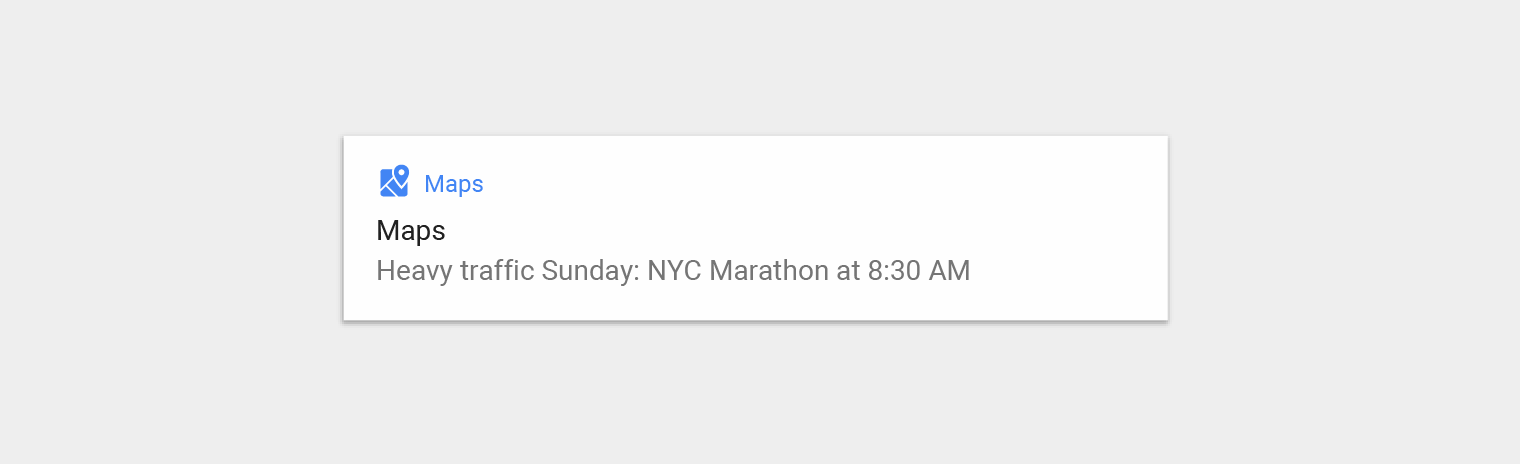
Les titres de contenu doivent :
- Comporter moins de 30 caractères
- Contenir les informations les plus importantes
- Éviter les variables – sauf si elles contiennent un nombre ou une courte chaîne de texte, ou si elles sont précédées de texte
- Exclure le nom de l'application, qui apparaît déjà dans l'en-tête
À ne pas faire.
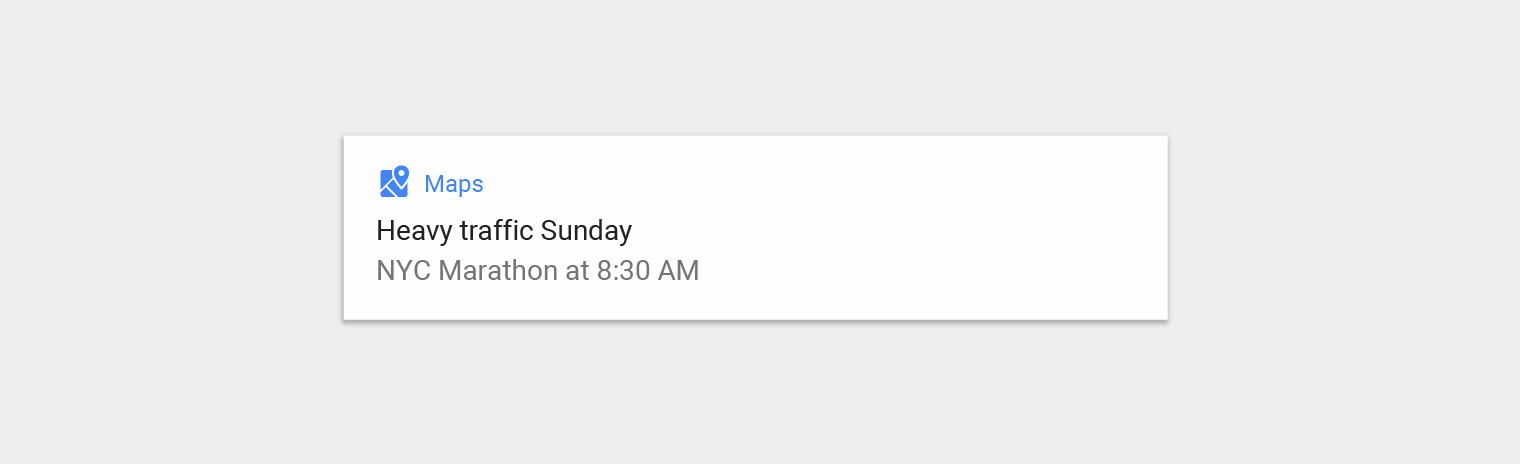
Le texte de contenu doit :
- Ne pas dépasser 40 caractères
- Ne pas répéter ce qui figure dans le titre de contenu
À faire.
La grande icône
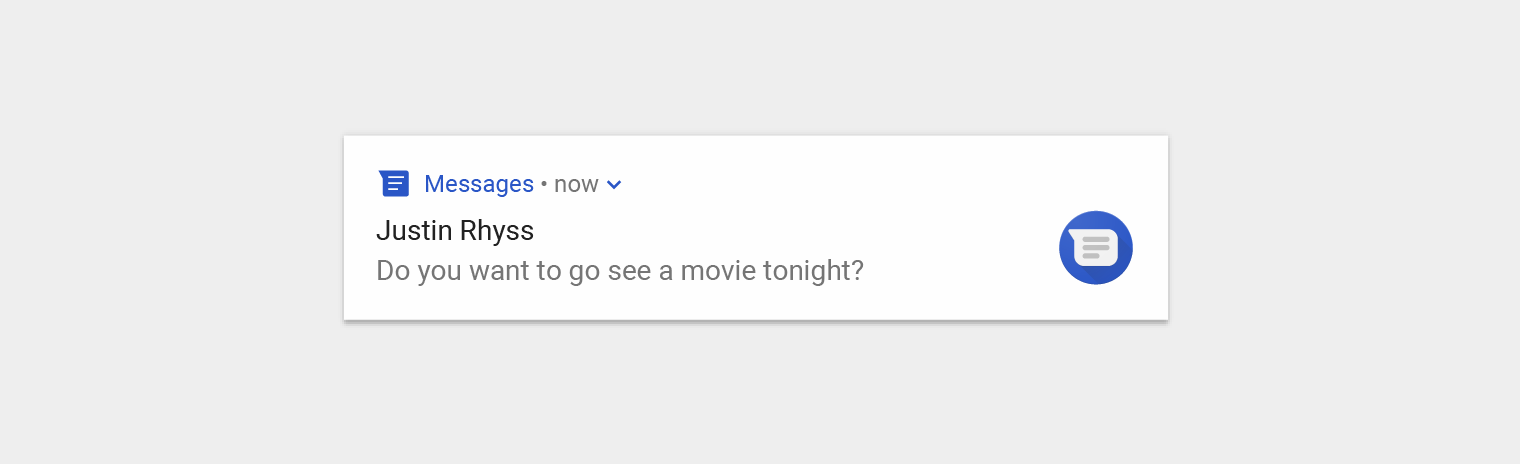
Dans Android N, la grande icône est réservée aux situations où une image renforce significativement le contenu de la notification, notamment :
- La communication d'une autre personne, comme l'image de quelqu'un qui envoie un message
- La source du contenu, si elle est différente de l'application envoyant la notification, comme le logo d'une chaîne YouTube à laquelle l'utilisateur est abonné
- Des symboles significatifs relatifs à la notification, comme une flèche pour la navigation routière
Les grandes icônes doivent être circulaires lorsqu'elles représentent une personne, et carrées dans tous les autres cas.
À ne pas faire.
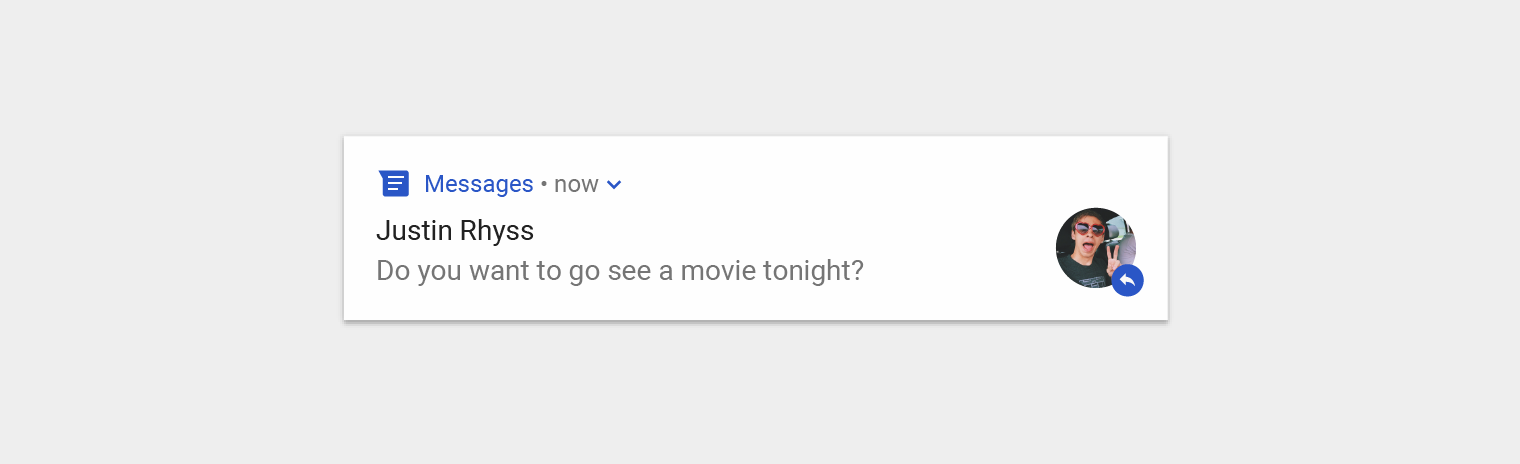
À faire.
Modèles
Google utilise les modèles de notification suivants dans ses applications Android. Vous pouvez les adapter à votre application.
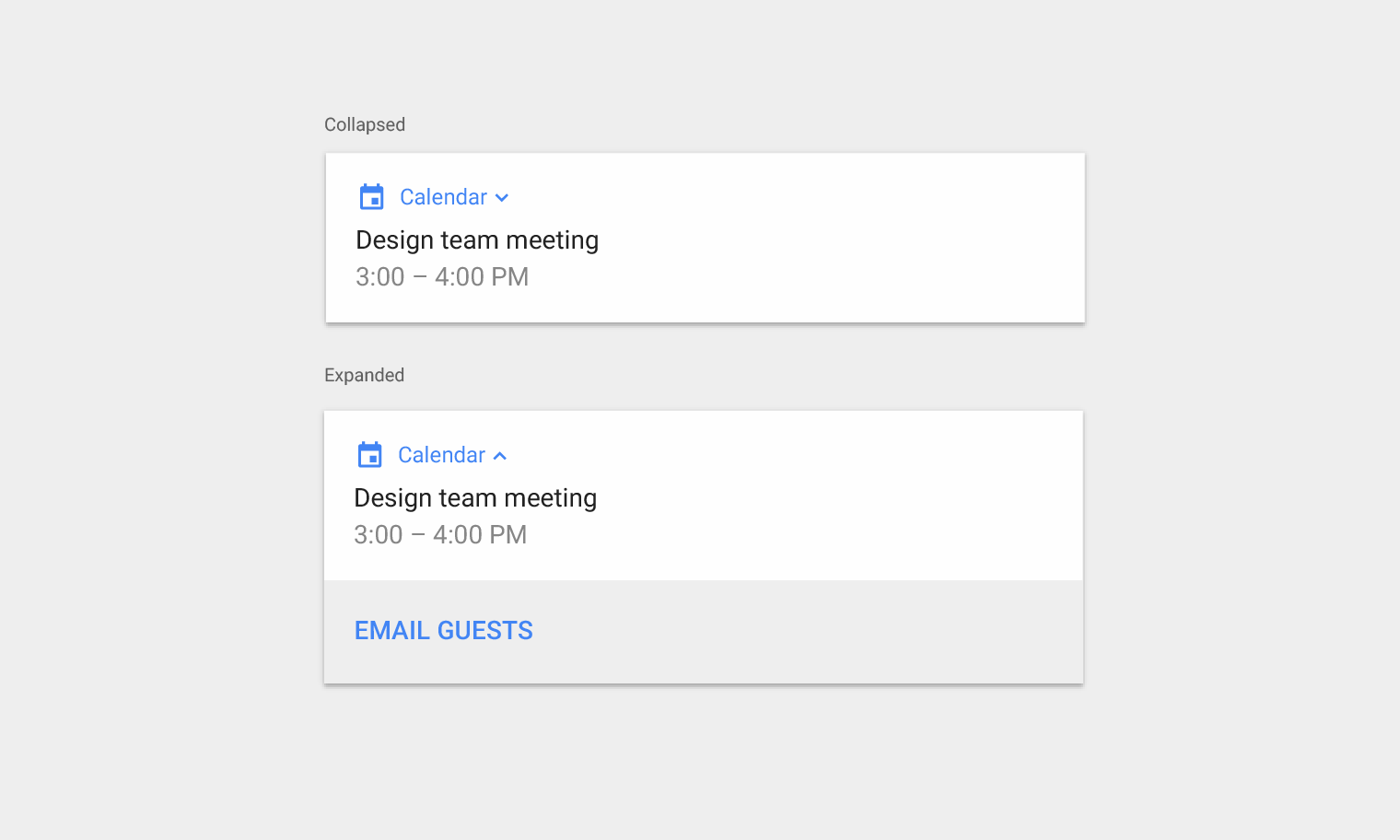
Modèle standard
Le modèle standard convient à la plupart des notifications. Il permet d'afficher un texte succinct, une grande icône (le cas échéant) et des actions.
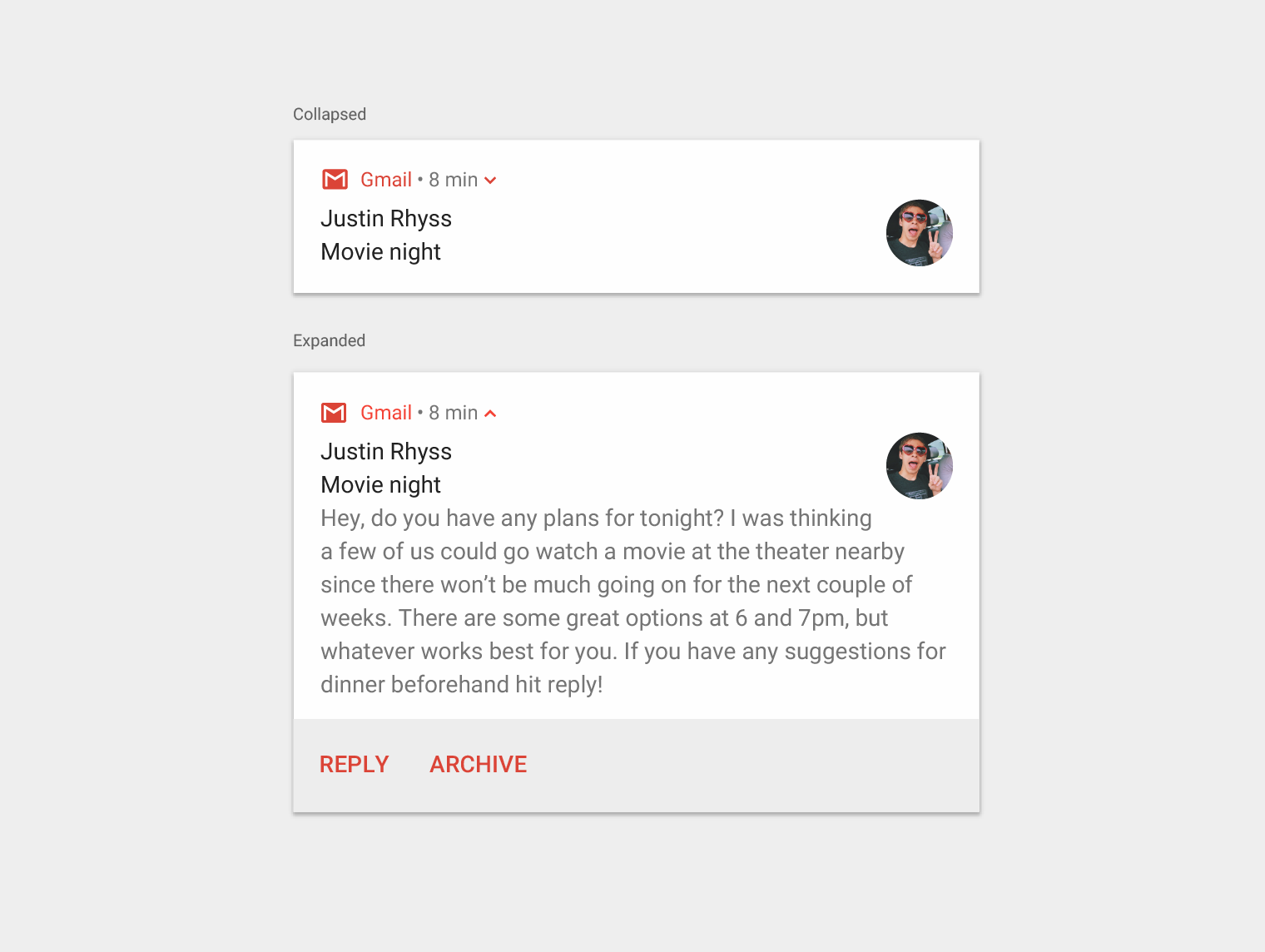
Modèle de texte long
Ce modèle doit être utilisé lorsqu'un texte long est affiché. Il permet à l'utilisateur de prévisualiser davantage de texte lorsque la notification est développée.
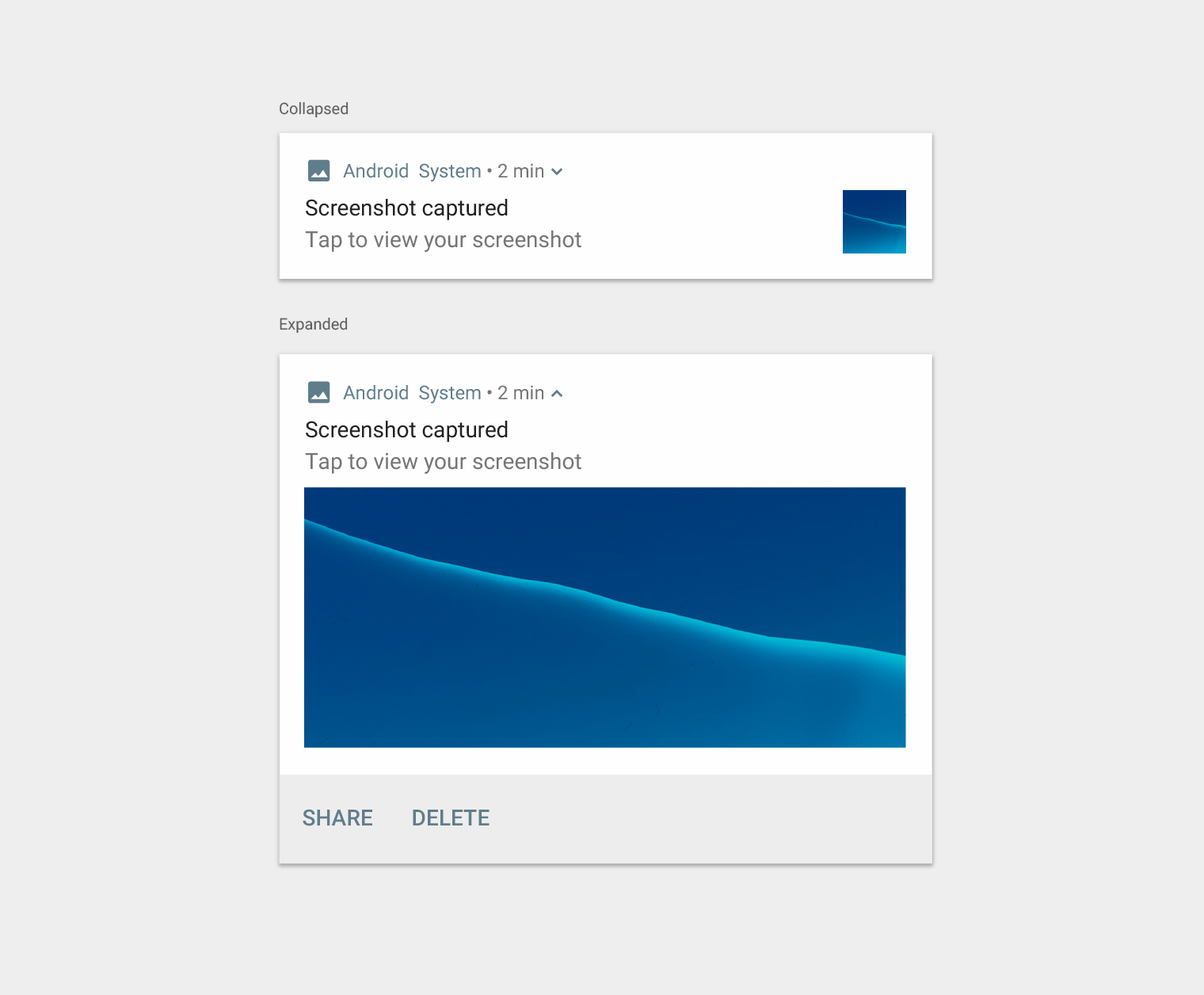
Modèle de grande image
Ce modèle doit être utilisé lorsqu'une notification contient une image. La grande icône sert de vignette, et l'utilisateur peut obtenir un aperçu plus grand en développant la notification.
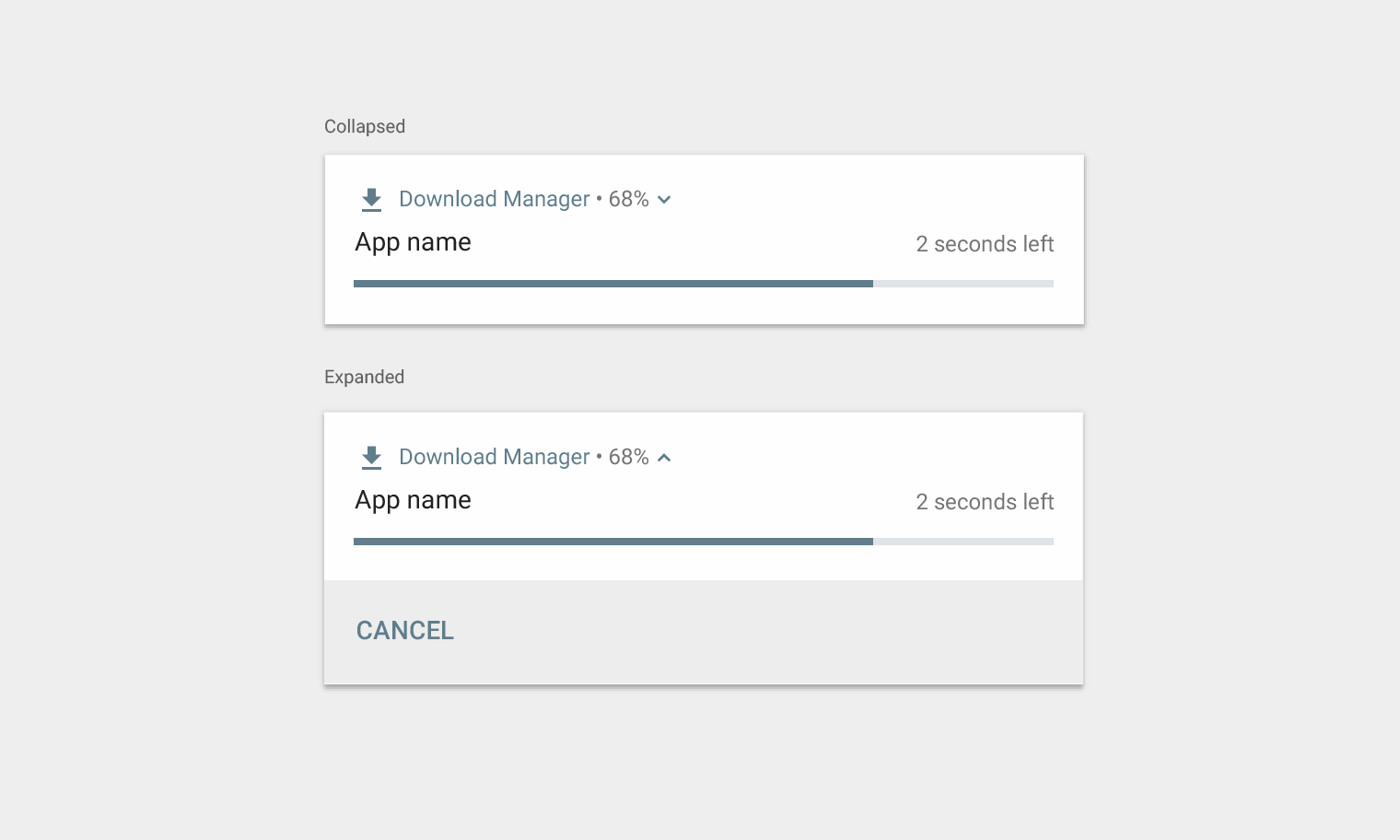
Modèle de progression
Ce modèle doit être utilisé pour les activités initiées par l'utilisateur, longues à exécuter et annulables à tout moment. (Les activités non annulables ne justifient pas de notification.)
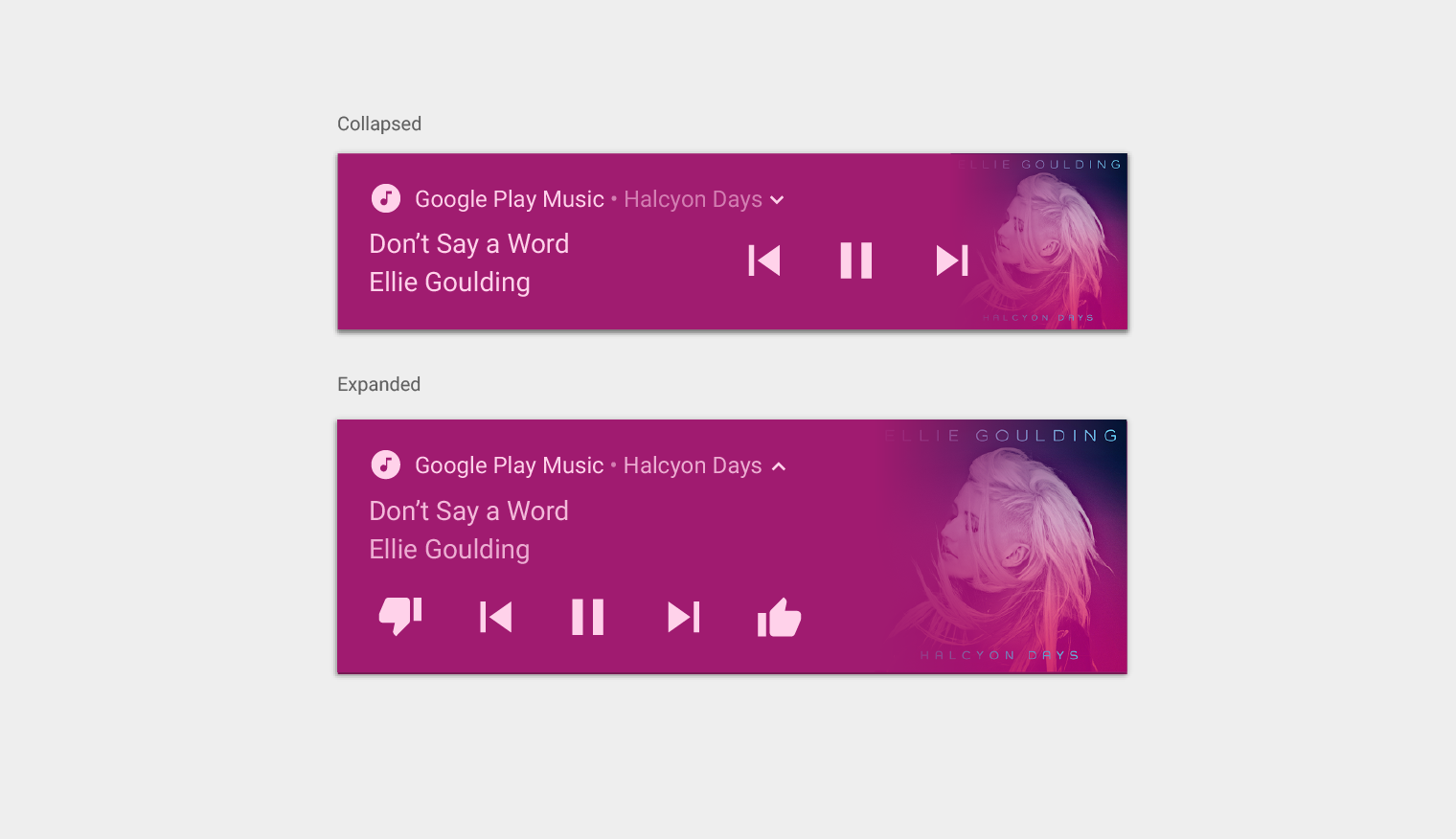
Modèle multimédia
Ce modèle permet à l'utilisateur de contrôler les médias en cours de lecture dans une application.
- La vue réduite affiche jusqu'à trois actions, et la grande icône peut montrer une image associée, comme une pochette d'album.
- La vue développée affiche jusqu'à cinq actions avec une image plus grande, ou six actions si aucune image n'est affichée. Les couleurs des images fournies sont automatiquement appliquées à l'arrière-plan de la notification et à ses autres éléments.
Modèle de messagerie
Ce modèle est destiné à la communication en temps réel. En option, vous pouvez offrir aux utilisateurs la possibilité de saisir des réponses directement dans la notification.