Skip to content
Material Design 2
Main Navigation
v3
v2
v1

Türkçe

English
简体中文
繁體中文
Español
Français
Русский
Português – Brasil
Deutsch
日本語
한국어
Italiano
Polski
čeština
magyar

Türkçe

English
简体中文
繁體中文
Español
Français
Русский
Português – Brasil
Deutsch
日本語
한국어
Italiano
Polski
čeština
magyar

Görünüm

Sidebar Navigation

Material sistemi

Giriş

Material Studies

Material Studies Hakkında

Basil

Crane

Fortnightly

Owl

Rally

Reply

Shrine

Material temelleri

Ortam

Yüzeyler

Yükselti

Işık ve gölgeler

Düzen

Düzeni Anlamak

Piksel yoğunluğu

Duyarlı düzen ızgarası

Boşluklandırma yöntemleri

Bileşen davranışı

Yoğunluğun uygulanması

Gezinme

Gezinmeyi anlamak

Gezinme geçişleri

Arama

Renk

Renk sistemi

Kullanıcı arayüzüne renk uygulama

Renk kullanımı

Metin okunabilirliği

Koyu tema

Tipografi

Tipografi sistemi

Tipografiyi anlamak

Dil desteği

Ses

Ses hakkında

Sesin kullanıcı arayüzüne (UI) uygulanması

Ses özellikleri

Ses koreografisi

İkonografi

Ürün simgeleri

Sistem simgeleri

Animasyonlu simgeler

Şekil

Şekil hakkında

Şekil ve hiyerarşi

İfade aracı olarak şekil

Şekil ve hareket

Kullanıcı arayüzüne şekil uygulama

Hareket

Hareketi Anlama

Hareket sistemi

Hız

Koreografi

Özelleştirme

Etkileşim

Jestler

Seçim

Durumlar

İletişim

Onay ve bilgilendirme

Veri biçimleri

Veri görselleştirme

Boş durumlar

Yardım ve geri bildirim

Görseller

Açılış ekranı

Onboarding

Çevrimdışı durumlar

Metin yazımı

Makine öğrenimi

Makine öğrenimi desenleri

Nesne algılama: canlı kamera

Nesne algılama: statik görüntü

Barkod tarama

Material yönergeleri

Material Theming

Genel Bakış

Temanızı uygulama

Kullanılabilirlik

Erişilebilirlik

Çift Yönlülük

Platform yönergeleri

Android sistem çubukları

Android'de parmak izi

Android dokunsal

Android simgeleri

Android’de uygulamalar arasında geçiş

Android bildirimleri

Android izinleri

Android dilimleri

Android'de bölünmüş ekran

Android'de yenilemek için kaydırma hareketi

Android metin seçimi araç çubuğu

Android widget'ları

Platformlar arası uyarlama

Bileşenler

Alt uygulama çubukları

Uygulama çubukları: üst

Backdrop

Bannerlar

Alt gezinme

Düğmeler

Düğmeler: Yüzen işlem düğmesi (floating action button)

Kartlar

Onay kutuları

Çipler

Veri tabloları

Tarih seçiciler

İletişim kutuları

Ayırıcılar

Görsel listeleri

Listeler

Menüler

Gezinme çekmecesi

Gezinme rayı

İlerleme göstergeleri

Radyo düğmeleri

Alt sayfalar

Yan sayfalar

Kaydırıcılar

Snackbarlar

Anahtarlar

Sekmeler

Metin alanları

Saat seçiciler

Araç İpuçları

Bu sayfada

Uygulama çubukları: üst ​

Üst uygulama çubuğu, geçerli ekranla ilgili bilgileri ve eylemleri görüntüler.
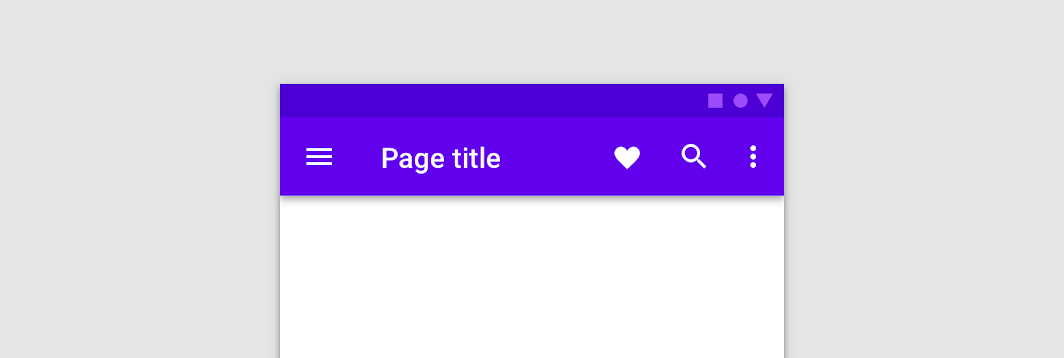
Uygulama çubukları: üst ana görseli

Kullanım ​

Üst uygulama çubuğu, geçerli ekranla ilgili içerik ve eylemler sunar. Marka kimliği, ekran başlıkları, gezinme ve eylemler için kullanılır.

Bağlamsal bir eylem çubuğuna dönüşebilir.


Gezinmeyi anlama

Kullanıcıların bir uygulama içinde gezinmesini sağlar.

İlgili bağlantı

Alt uygulama çubukları

Mobil cihazlarda alt gezinme çekmecesine ve eylemlere kolay erişim sağlar.

İlgili makale

Alt gezinme

Bir uygulamadaki birincil hedefler arasında geçişe olanak tanır.

İlgili makale

İlkeler ​


Uygulama çubukları: üst ilkesi: kalıcı

Kalıcı

Üst uygulama çubukları, bir uygulamadaki her ekranın üst kısmında görünür ve kaydırıldığında kaybolabilir.
Uygulama çubukları: üst ilkesi: yönlendirici

Yönlendirici

Üst uygulama çubukları, kullanıcıları bir uygulama içinde yönlendirmek için güvenilir bir yol sunar.
Uygulama çubukları: üst ilkesi: tutarlı

Tutarlı

Üst uygulama çubukları, tanıdıklık hissini artırmak için tutarlı bir konum ve içerik sunar.

Türler ​
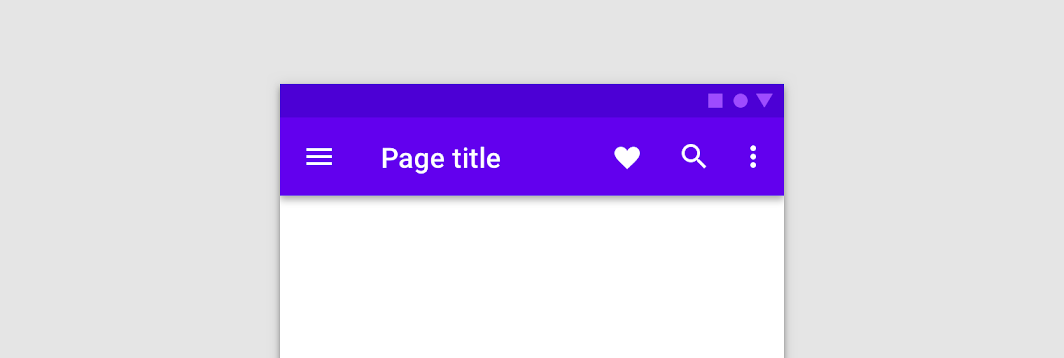

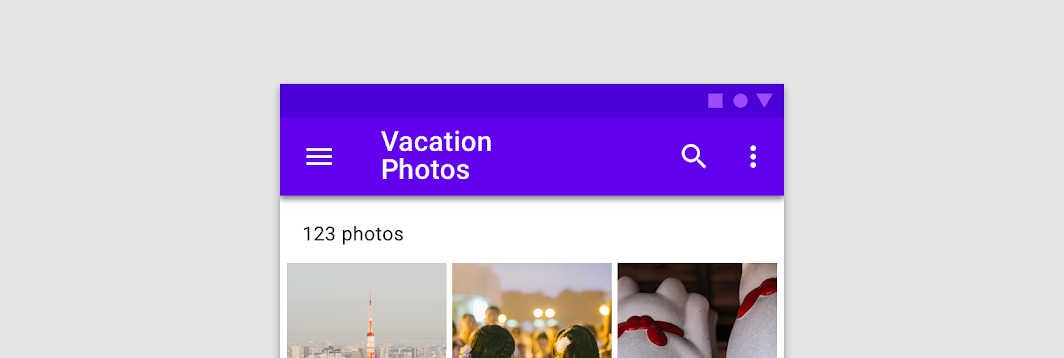
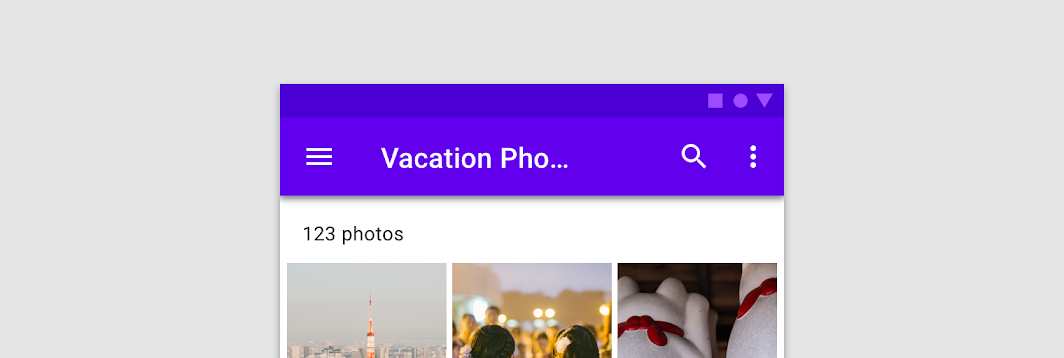
Normal bir üst uygulama çubuğu
Normal
Normal bir üst uygulama çubuğu

Bağlamsal eylem çubukları, seçili öğeler için eylemler sağlar
Bağlamsal eylem çubuğu
Bağlamsal eylem çubukları, seçili öğeler için eylemler sağlar. Bir üst uygulama çubuğu, bir eylem gerçekleştirilene ya da çubuk kapatılana kadar bağlamsal bir eylem çubuğu biçiminde kalabilir.

Anatomi ​

Soldan sağa yazılan diller için üst uygulama çubuğundaki öğelerin önerilen yerleşimi şöyledir:

  • Gezinme simgesini en sola yerleştirin
  • Başlıkları, gezinme simgesinin sağına yerleştirin
  • Bağlamsal eylemleri, gezinme simgesinin sağına yerleştirin
  • Taşma menüsünü (kullanılıyorsa) en sağa yerleştirin

Sağdan sola yazılan dillerde yerleştirme konumları tersine çevrilmelidir.
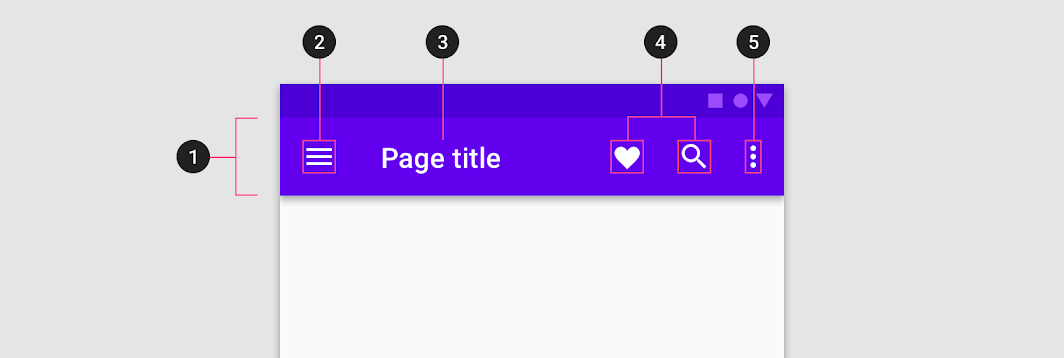
Kapsayıcı, gezinme simgesi, başlık, eylem öğeleri ve taşma menüsünü gösteren diyagram
1. Kapsayıcı
2. Gezinme simgesi (isteğe bağlı)
3. Başlık (isteğe bağlı)
4. Eylem öğeleri (isteğe bağlı)
5. Taşma menüsü (isteğe bağlı)

Öğelerin yansıtılması

Arapça ve İbranice gibi sağdan sola (RTL) okunan diller için kullanıcı arayüzleri, içeriğin kolayca anlaşılabilmesi için yansıtılmalıdır.

İlgili makale

Çubuk ​

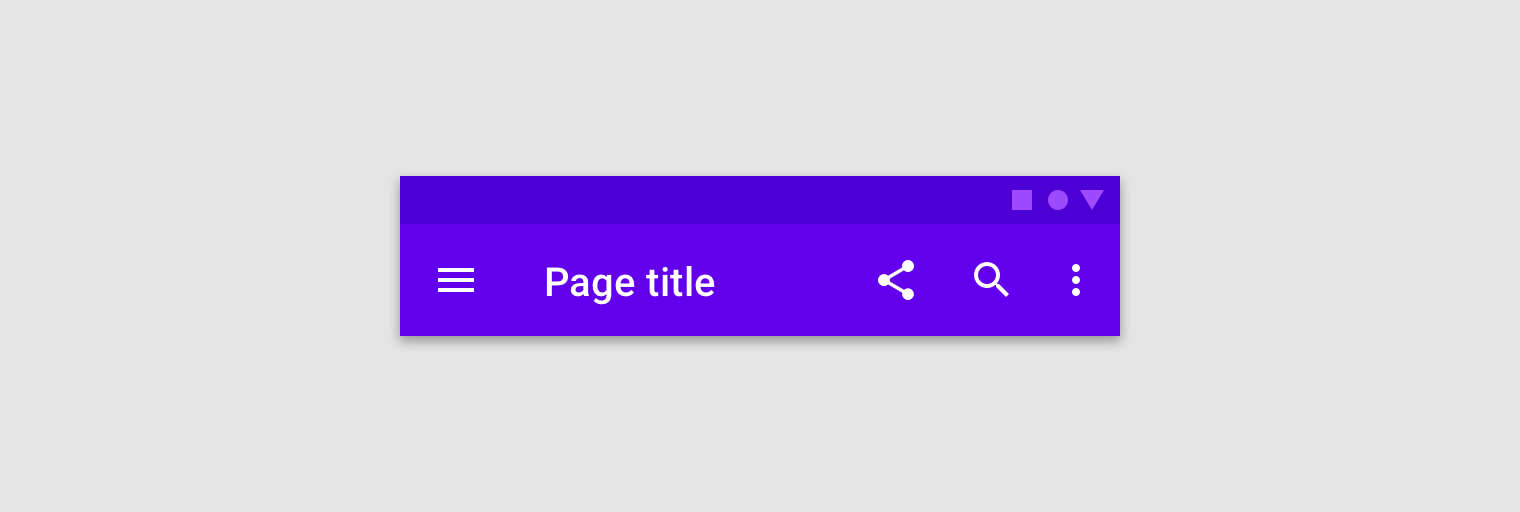
Çubuk, üst uygulama çubuğunun içeriğini barındırır. Farklı çubuk yükseklikleri kullanılabilir:

  • Normal
  • Belirgin
  • Yoğun (yalnızca masaüstü)
  • Belirgin yoğun (yalnızca masaüstü)

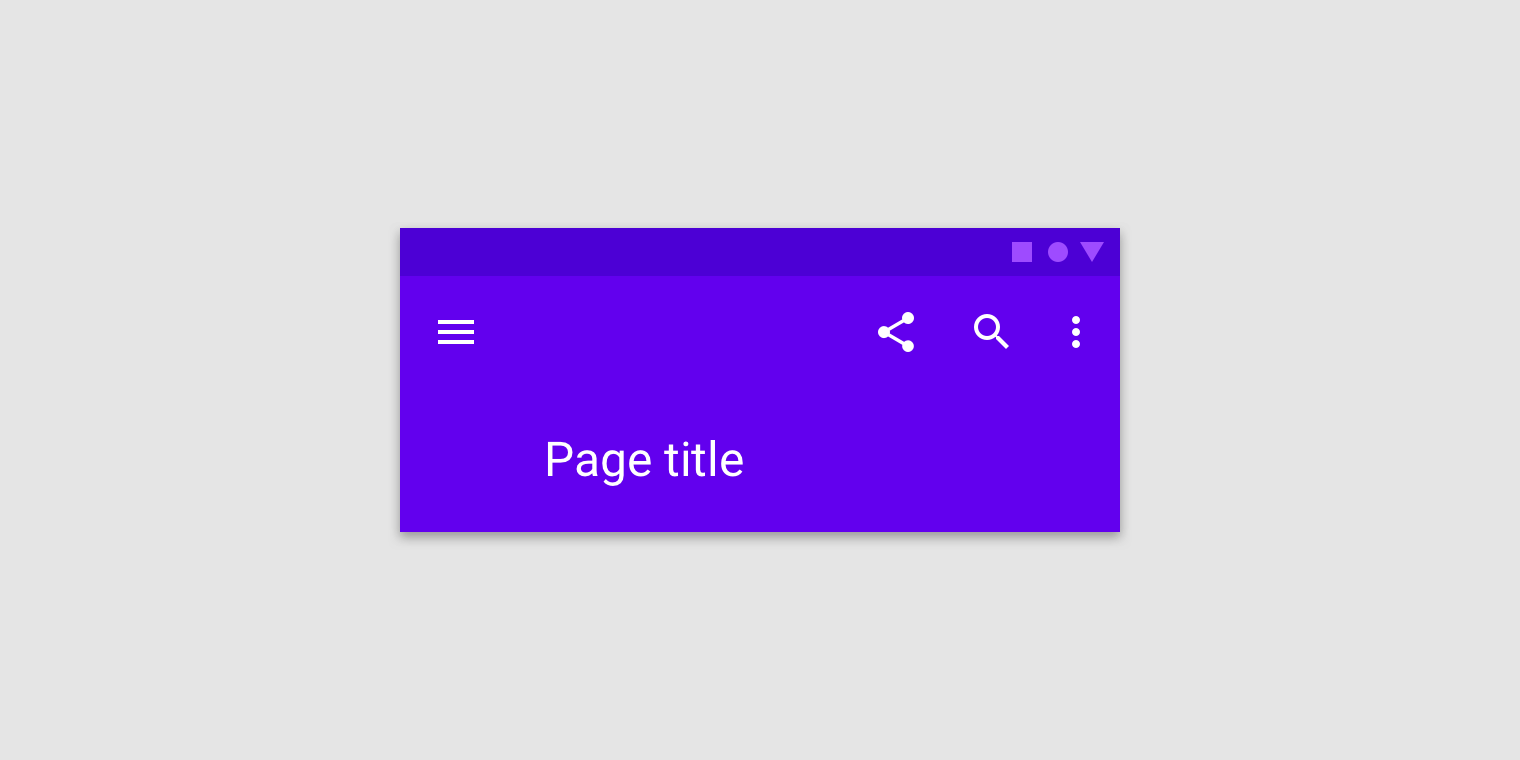
Belirgin ​

Belirgin üst uygulama çubukları; daha uzun başlıklar, görseller veya üst uygulama çubuğuna daha güçlü bir vurgu kazandırmak için kullanılabilir.
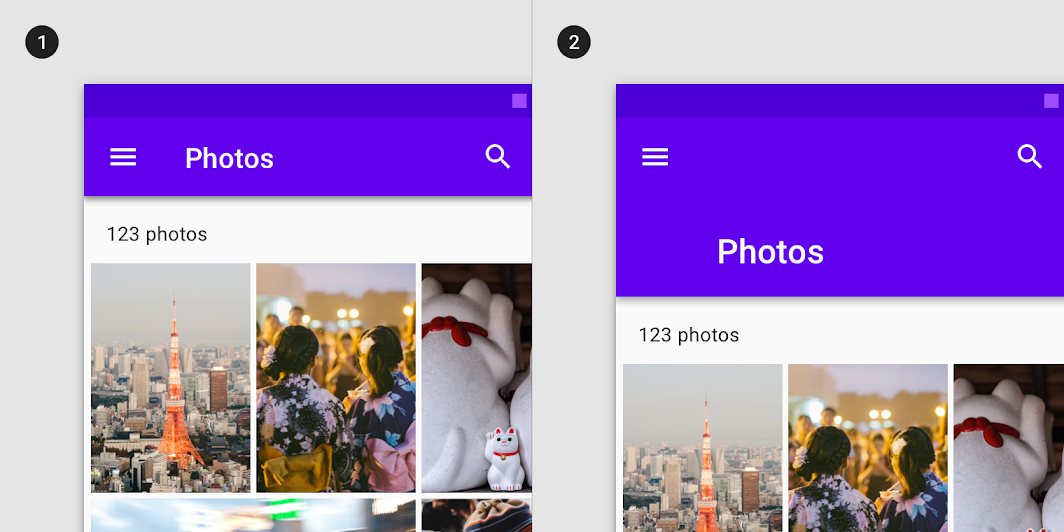
Mobilde normal ve belirgin üst uygulama çubuklarını gösteren diyagram
1. Mobilde normal üst uygulama çubuğu
2. Mobilde belirgin üst uygulama çubuğu

Yoğun (yalnızca masaüstü) ​

Üst uygulama çubuğu, daha yoğun düzenlere uyum sağlamak için masaüstünde yoğunlaştırılabilir.
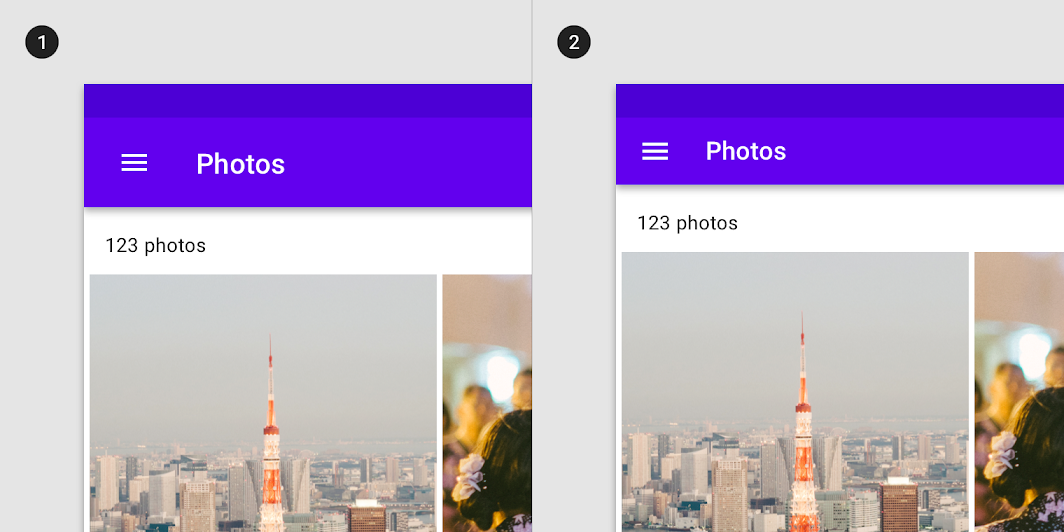
Masaüstünde normal ve yoğun üst uygulama çubuklarını gösteren diyagram
1. Masaüstünde normal üst uygulama çubuğu
2. Masaüstünde yoğun üst uygulama çubuğu

Belirgin yoğun ​

Masaüstündeki belirgin üst uygulama çubukları, daha yoğun düzenlere uyum sağlamak için yoğun bir duruma sahip olabilir.
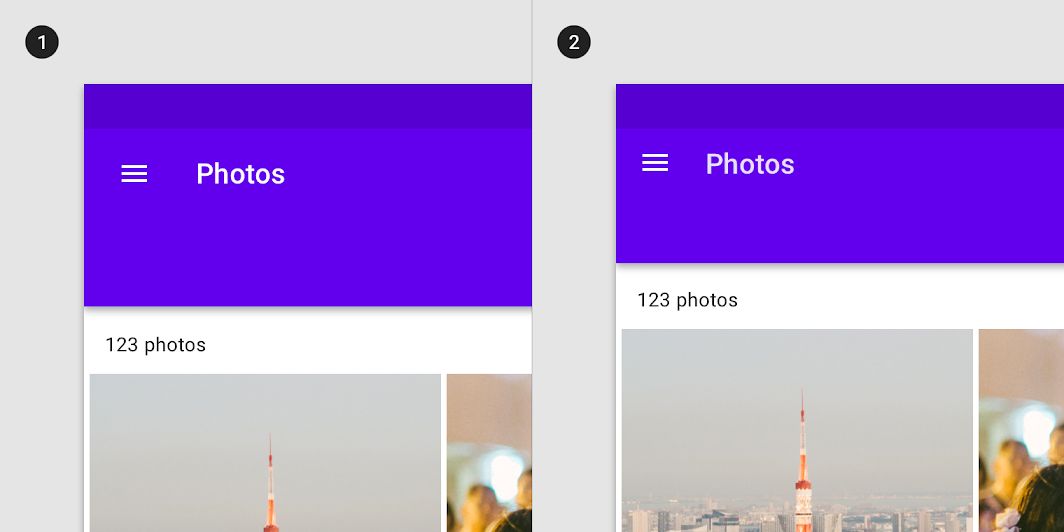
Masaüstünde belirgin ve belirgin yoğun üst uygulama çubuklarını gösteren diyagram
1. Masaüstünde belirgin üst uygulama çubuğu
2. Masaüstünde belirgin yoğun üst uygulama çubuğu

Çubuklardaki görseller ​

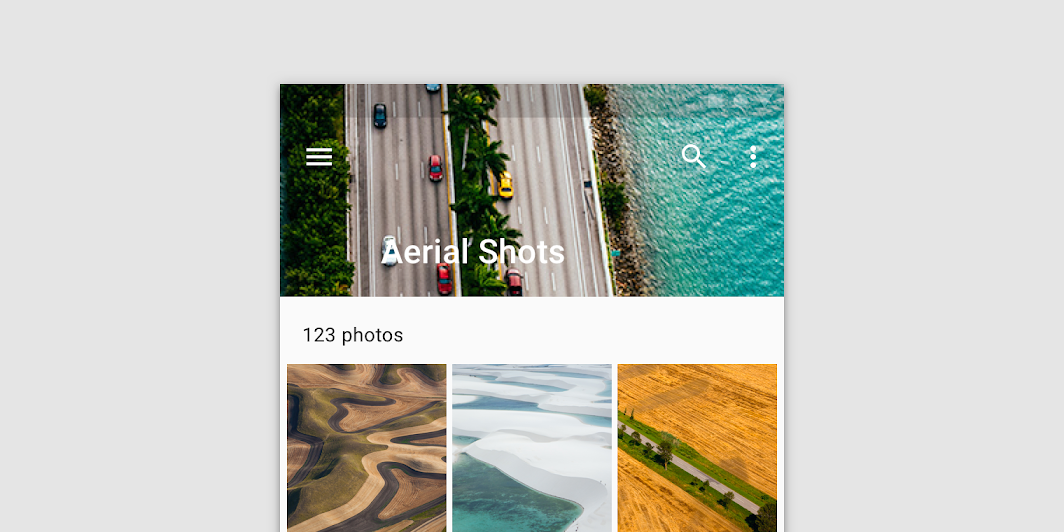
Çubuklar görsel içerebilir. Belirgin üst uygulama çubukları, daha fazla alan sağladığından görseller için önerilir.

Üst uygulama çubuğundaki metni ve simgeleri okunaksız hale getiren görseller kullanmayın.
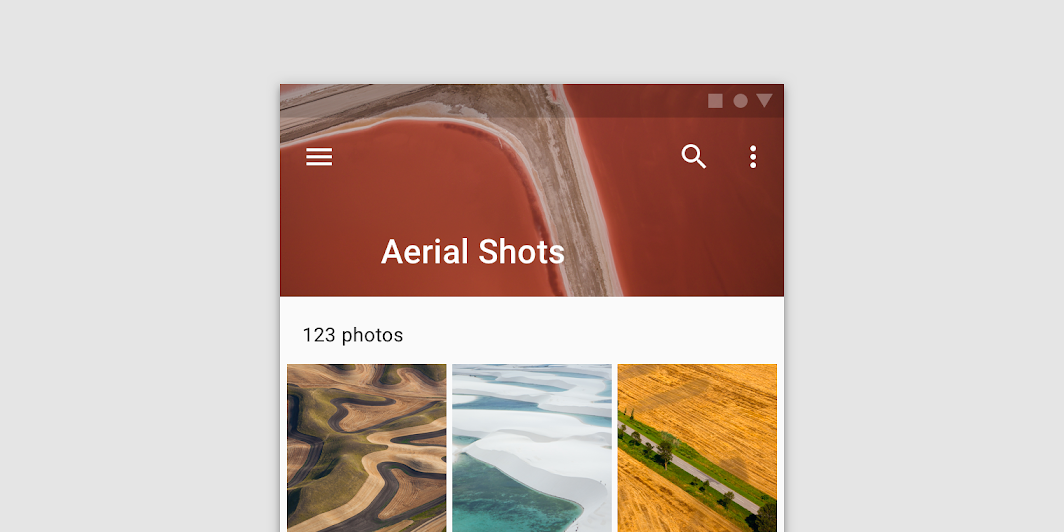
Görsel içeren belirgin bir üst uygulama çubuğu

Üst uygulama çubuğunun metnini ve simgelerini okunaksız hale getiren görselleri bir çubuğa yerleştirmeyin

Yapmayın

Üst uygulama çubuğunun metnini ve simgelerini okunaksız hale getiren görselleri bir çubuğa yerleştirmeyin.

Gezinme simgesi (isteğe bağlı) ​


Gezinme simgesi isteğe bağlıdır. Bir uygulama çubuğunda göründüğünde, çubuğun sol kenarına hizalanır.

Şu biçimlerden birinde olabilir:

  • Gezinme çekmecesi açan bir menü simgesi
  • Uygulama hiyerarşisinde yukarı çıkmayı sağlayan bir yukarı ok
  • Önceki ekrana dönmeyi sağlayan bir geri ok
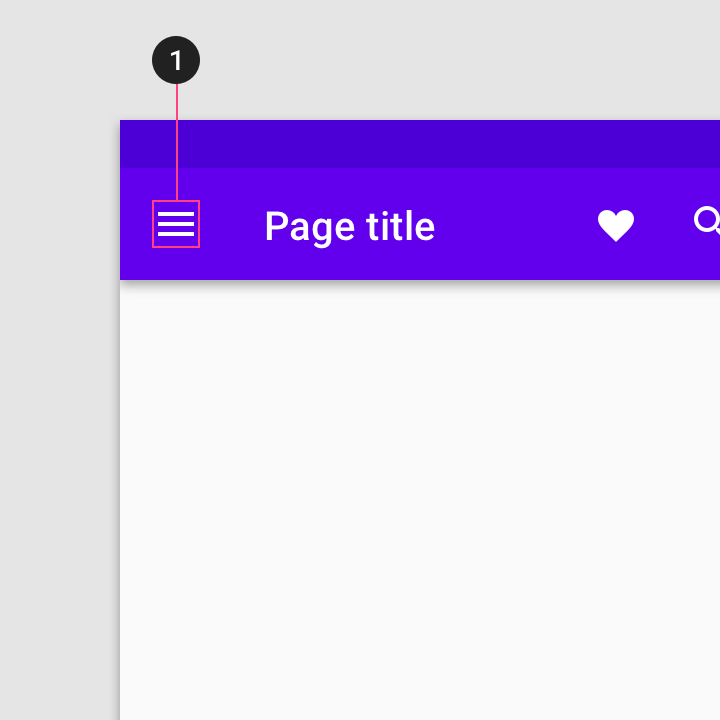
Gezinme simgesi
1. Gezinme simgesi

Başlık (isteğe bağlı) ​

Uygulama çubuğu başlığı şunları belirtmek için kullanılabilir:

  • Kullanıcının şu anda bulunduğu ekran
  • Kullanıcının şu anda içinde bulunduğu bölüm
  • Kullanılan uygulama

Varsayılan olarak başlıklar masaüstünde sola hizalanır. Mobilde ve tablette başlıkların varsayılan konumu platforma bağlıdır. Bu konuda daha fazla bilgi için platformlar arası uyarlama bölümüne bakın.
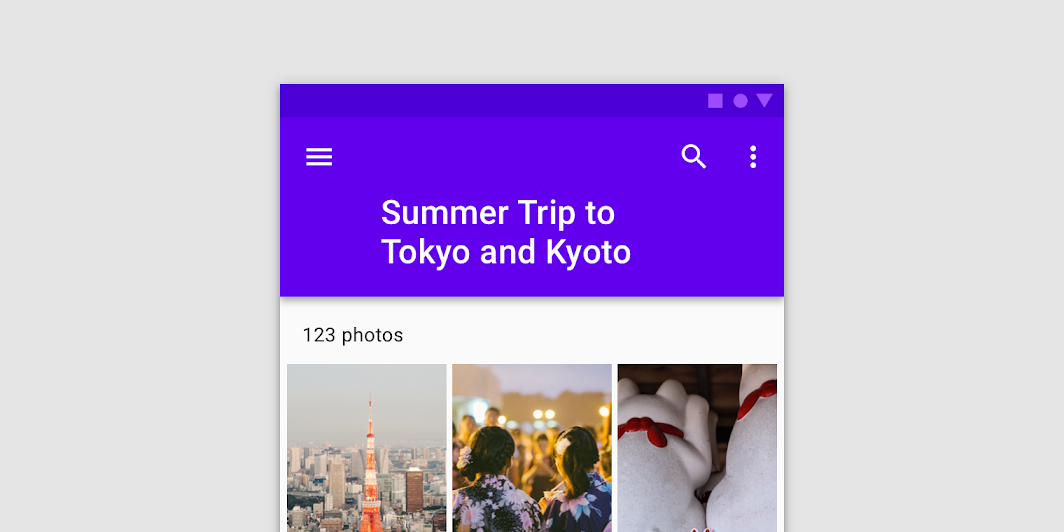
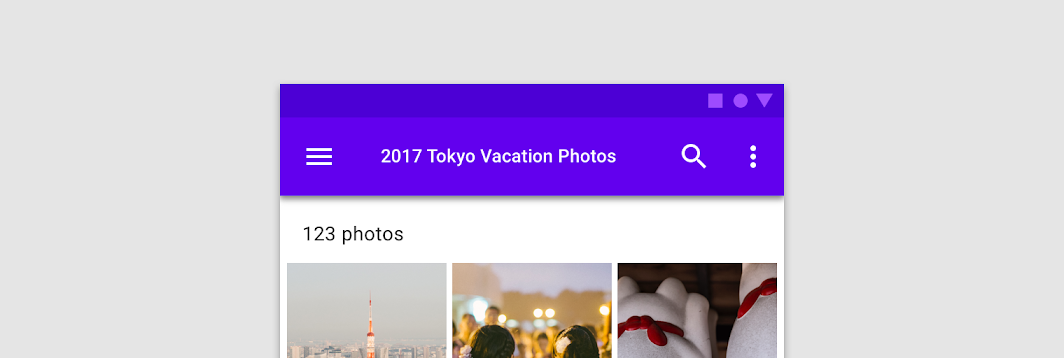
Yapın: başlık metni uzunsa belirgin bir uygulama çubuğu kullanın ve başlığı iki satıra kaydırın

Yapın

Başlık metni uzunsa, belirgin bir uygulama çubuğu kullanın ve başlığı iki satıra kaydırın.

Normal bir üst uygulama çubuğunda metni alt satıra kaydırmayın

Yapmayın

Normal bir üst uygulama çubuğunda metni alt satıra kaydırmayın.

Metni kesmeyin; tam başlığın gizlenmesi yanlış anlamalara yol açabilir

Yapmayın

Metni kesmeyin; tam başlığın gizlenmesi yanlış anlamalara yol açabilir.

Metni tek satıra sığdırmak için küçültmeyin

Yapmayın

Metni tek satıra sığdırmak için küçültmeyin.

Eylem öğeleri ve taşma menüsü (isteğe bağlı) ​

Uygulama eylemleri, uygulama çubuğunun sağ tarafına simge olarak ya da taşma menüsünde yerleştirilir. Taşma menüleri mobil platformlar arasında farklılık gösterir. Daha fazla bilgi için platformlar arası uyarlama bölümüne bakın.

Simge yerleşimi ​

En çok kullanılan eylemleri sola, en az kullanılanları en sağa gelecek biçimde sıralayın. Uygulama çubuğuna sığmayan diğer eylemler bir taşma menüsüne yerleştirilebilir.

Cihazın yataydan dikey yöne döndürülmesi gibi durumlarda uygulama çubuğunun genişliği değişir ve eylemler taşma menüsüne girip çıkar. Bu konuda daha fazla bilgi için üst uygulama çubuğu davranışı bölümüne bakın.
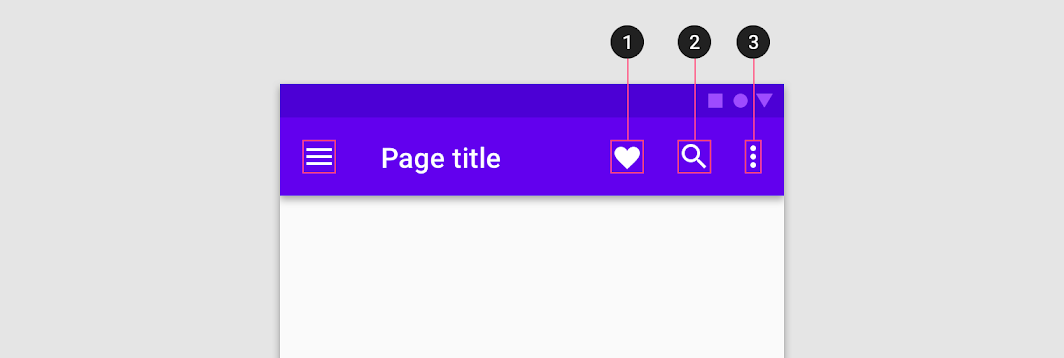
Yapın: eylem öğelerini en çok kullanılan eylemi (1) en sola yerleştirerek sıralayın

Yapın

Eylem öğelerini, en çok kullanılan eylemi (1) en sola, ikinci en çok kullanılan eylemi (2) onun sağına gelecek biçimde sıralayın. Kalan ya da ikincil eylemler bir taşma menüsüne (3) yerleştirilmelidir.

Platformlar arası uyarlama ​

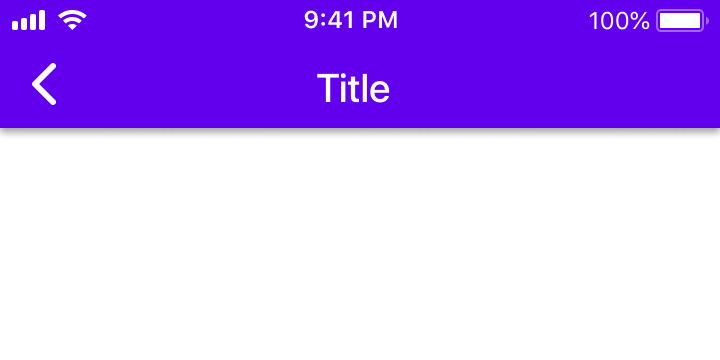
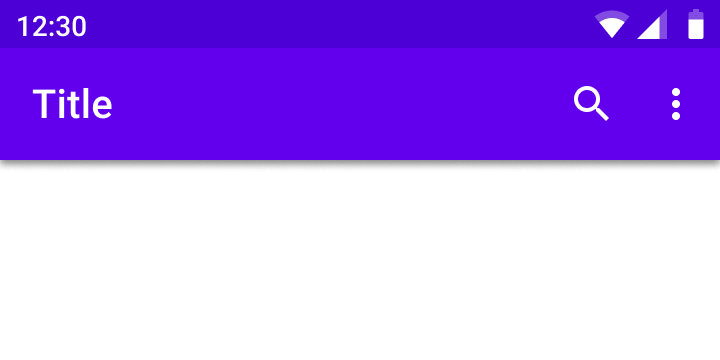
iOS'ta araç çubuklarına gezinme çubuğu denir ve bunlar, Android'deki karşılıklarından daha kısa bir yüksekliğe sahiptir. Android'de ise araç çubuklarına üst uygulama çubuğu denir.

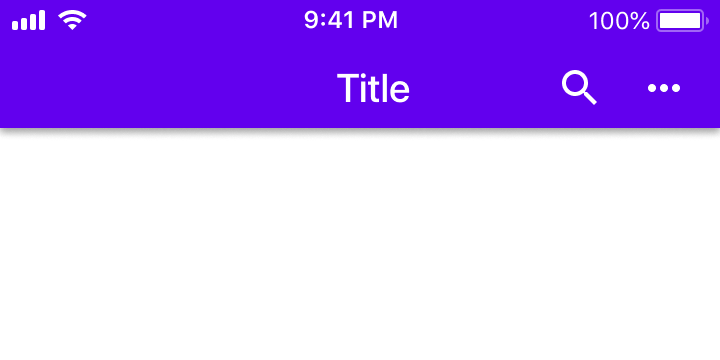
Araç çubuğu başlıklarında, birden fazla eylem düğmesi bulunmadığı sürece platformun varsayılan metin hizalamasının kullanılması önerilir.
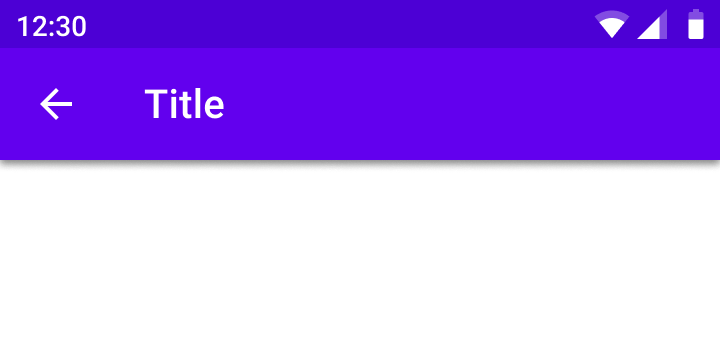
Başlıklar, üst uygulama çubuklarında varsayılan olarak sola hizalanır
Android
Başlıklar, üst uygulama çubuklarında varsayılan olarak sola hizalanır.
Başlıklar, gezinme çubuklarında varsayılan olarak ortalanır
iOS
Başlıklar, gezinme çubuklarında varsayılan olarak ortalanır.
Sağ tarafta birden fazla eylem ya da hiç eylem olmadığında üst uygulama çubuğu başlıkları her zaman sola hizalanır
Android
Sağ tarafta birden fazla eylem ya da hiç eylem olmadığında, üst uygulama çubuğu başlıkları her zaman sola hizalanır.
Sağ tarafta birden fazla eylem düğmesi varsa veya bir uygulamanın ana ekranındaysa başlıklar sola hizalanabilir
iOS
Sağ tarafta birden fazla eylem düğmesi varsa ya da kullanıcı uygulamanın ana ekranındaysa, başlıklar sola hizalanabilir.

Yarı saydamlık ​

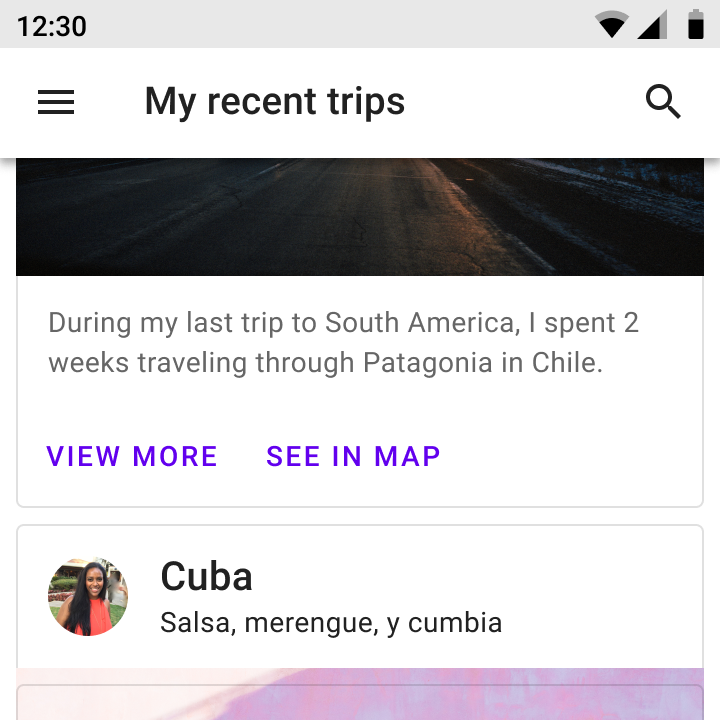
Material Design, uygulama çubuklarında yükseltiyi belirtmek için gölgeler kullanır. iOS'ta uygulamalar ise uygulama çubuklarını içerikten ayırmak için yarı saydamlığı kullanabilir.
Yükseltiyi belirtmek için gölge kullanın
Android
Yükseltiyi belirtmek için gölge kullanın.
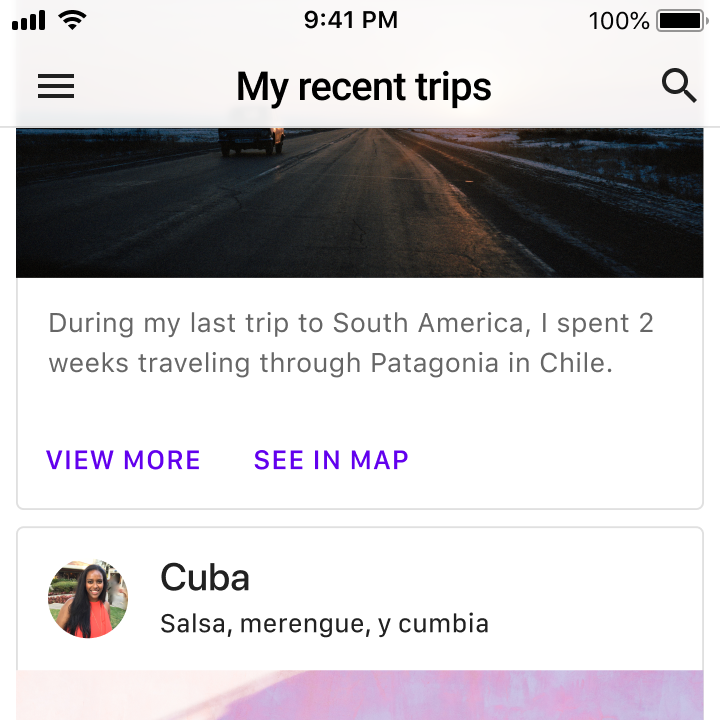
Uygulamalar, iOS'ta yükseltiyi belirtmek için yarı saydamlığı kullanma seçeneğine sahiptir
iOS
Uygulamalar, iOS'ta yükseltiyi belirtmek için yarı saydamlığı kullanabilir. Üst uygulama çubuğu ile kaydırılan içerik arasındaki ayrımı sağlamak için uygulama çubuğunun alt kenarında ince bir kılcal çizgi kullanın.

Davranış ​

Kaydırma ​

Kaydırıldığında, üst uygulama çubuğu yerinde kalabilir veya aşağıdaki şekillerde dönüşebilir:

  • Yukarı kaydırmak üst uygulama çubuğunu gizler
  • Aşağı kaydırmak üst uygulama çubuğunu gösterir

Üst uygulama çubuğu kaydırıldığında, diğer öğelerin üzerindeki yükseltisi belirgin biçimde ortaya çıkar.

Üst uygulama çubuğu yukarı kaydırıldığında kaybolur, aşağı kaydırıldığında görünür.

Üst uygulama çubukları, içerikle aynı yükseltide konumlandırılabilir. Kaydırıldığında yükseltileri artar ve içeriğin çubukların arkasına kaymasına olanak tanır.

Yukarı kaydırılırken görsel kullanan belirgin üst uygulama çubukları, normal üst uygulama çubuklarına dönüşebilir. Kullanıcı sayfanın en üstüne geri kaydırılana kadar bu çubuklar tekrar belirgin görünüme dönmemelidir.

Eylemlerin taşma menüsünde toplanması ​

Bir ekran yeniden boyutlandırıldığında, üst uygulama çubuğu da yeniden boyutlandırılır ve eylemler taşma menüsünde toplanır.

Eylem konumlandırma ​

Eylemler, sağdan sola doğru taşma menüsüne taşınır; böylece en çok kullanılan eylem, menüye en son taşınan eylem olur.

Üst uygulama çubuğu yeniden boyutlandırıldıkça eylemler sağdan sola doğru taşma menüsüne taşınır.

%62,5 ölçeğinde gösterilmiştir

Bağlamsal eylem çubuğu ​

Kullanım ​

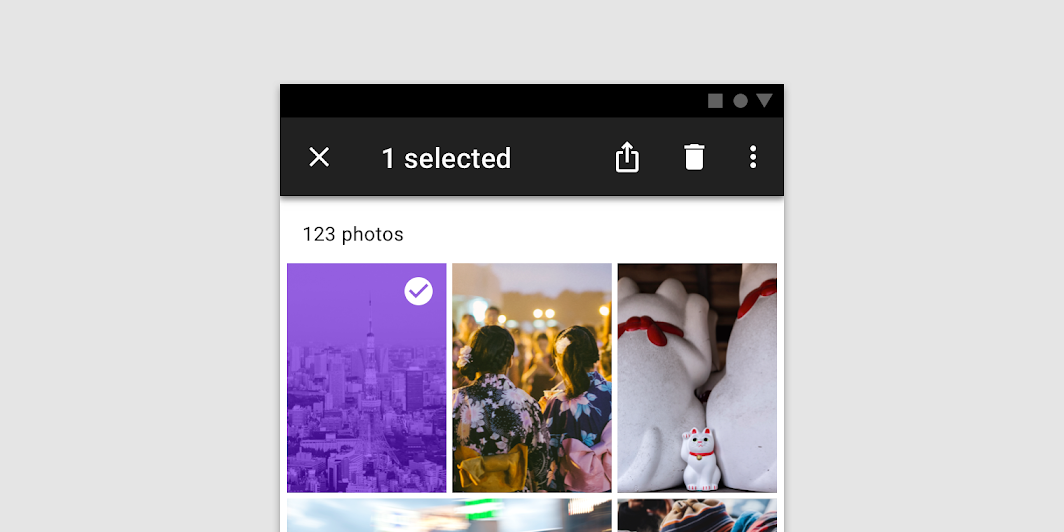
Bir üst uygulama çubuğu, seçili öğelere bağlamsal eylemler sağlamak için bağlamsal bir eylem çubuğuna dönüşebilir. Örneğin, kullanıcı galeriden fotoğraf seçtiğinde üst uygulama çubuğu, seçilen fotoğraflarla ilgili eylemleri içeren bir bağlamsal eylem çubuğuna dönüşür.

Bir üst uygulama çubuğu bağlamsal bir eylem çubuğuna dönüştüğünde şu değişiklikler gerçekleşir:

  • Çubuğun rengi değişir
  • Gezinme simgesi bir kapatma simgesiyle değiştirilir
  • Üst uygulama çubuğu başlık metni, bağlamsal eylem çubuğu metnine dönüşür
  • Üst uygulama çubuğu eylemleri, bağlamsal eylemlerle değiştirilir

Kapatıldığında, bağlamsal eylem çubuğu bir üst uygulama çubuğuna geri döner.

Üst uygulama çubuğunun bağlamsal bir eylem çubuğuna dönüşmesi

Anatomi ​


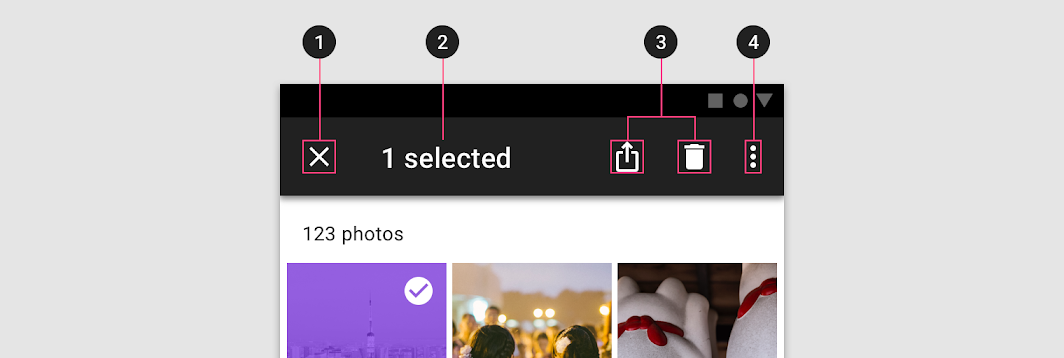
Kapatma düğmesi, bağlamsal başlık, bağlamsal eylemler ve taşma menüsünü gösteren diyagram
1. Kapatma düğmesi (gezinme simgesi yerine)
2. Bağlamsal başlık
3. Bağlamsal eylemler
4. Taşma menüsü (isteğe bağlı)

Çubuk ​

Bir üst uygulama çubuğu bağlamsal bir eylem çubuğuna dönüştüğünde, durum değişikliğini belirtmek için çubuğun rengi değiştirilmelidir.

Tema oluşturma ​

Fortnightly Material teması ​

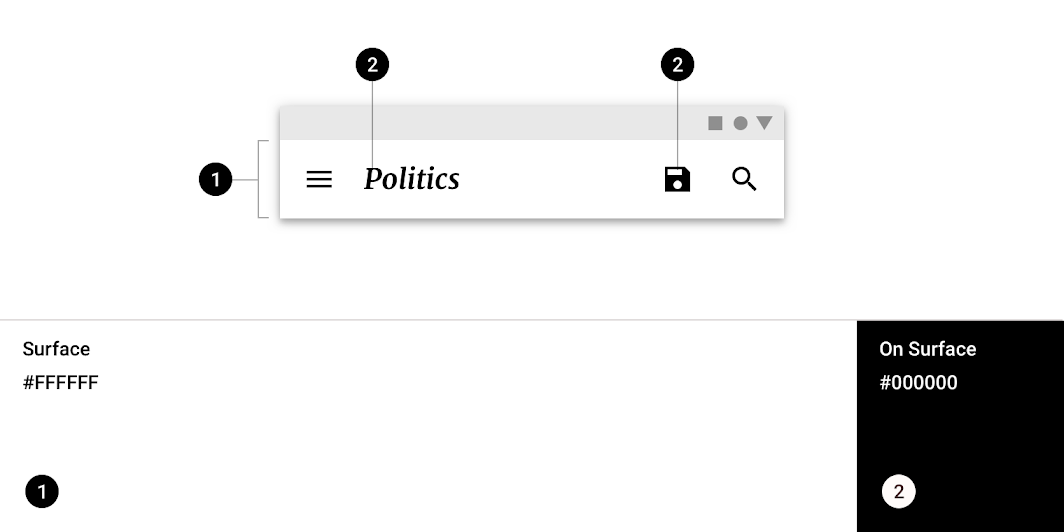
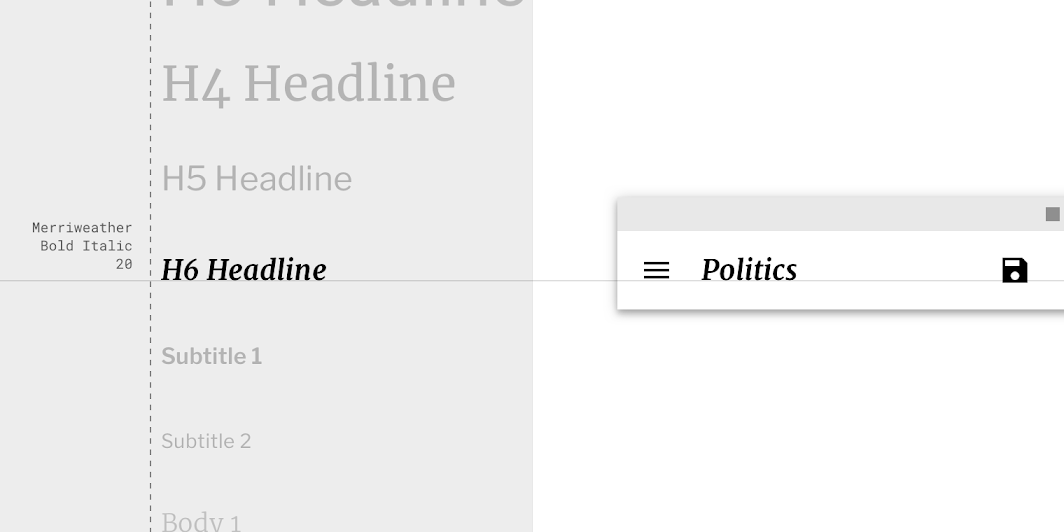
Bu haber uygulamasının üst uygulama çubuğu, Material Theming kullanılarak özelleştirilmiştir. Özelleştirme alanları arasında renk ve tipografi yer alır.
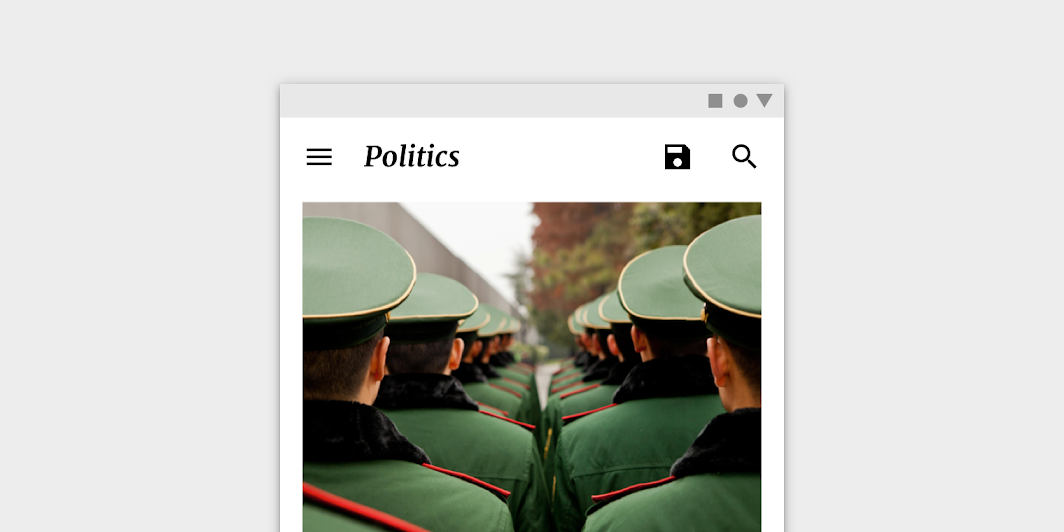
Fortnightly'nin özelleştirilmiş üst uygulama çubuğu

Fortnightly

Markaya uygun, içeriğe odaklı bir deneyim oluşturmak için Material Design bileşenlerini ve Material Theming'i kullanan bir haber uygulaması.

İlgili makale

Renk sistemi

Markanızı veya tarzınızı yansıtan bir renk teması oluşturun

İlgili makale

Arayüze renk uygulama

Bir kullanıcı arayüzünde (UI) rengin çeşitli rolleri vardır: anlam taşımaktan bir görünüm ve his ifade etmeye kadar.

İlgili makale

Renk ​


Fortnightly Material teması: renk
ÖğeKategoriÖznitelikDeğer
KapsayıcıYüzeyRenk
Opaklık
#FFFFFF
%100
Metin, simgelerYüzey ÜzerindeRenk
Opaklık
#000000
%100

Tipografiyi anlama

Tipografi; hiyerarşi oluşturmak ve etkili bir dijital deneyimi destekleyen marka varlığını ifade etmek açısından kritiktir.

İlgili makale

Tipografi ​


Fortnightly Material teması: tipografi
ÖğeKategoriÖznitelikDeğer
MetinH6Yazı ailesi
Yazı tipi
Boyut
Büyük/küçük harf
Merriweather
Kalın İtalik
20
Başlık biçimi

Rally Material teması ​

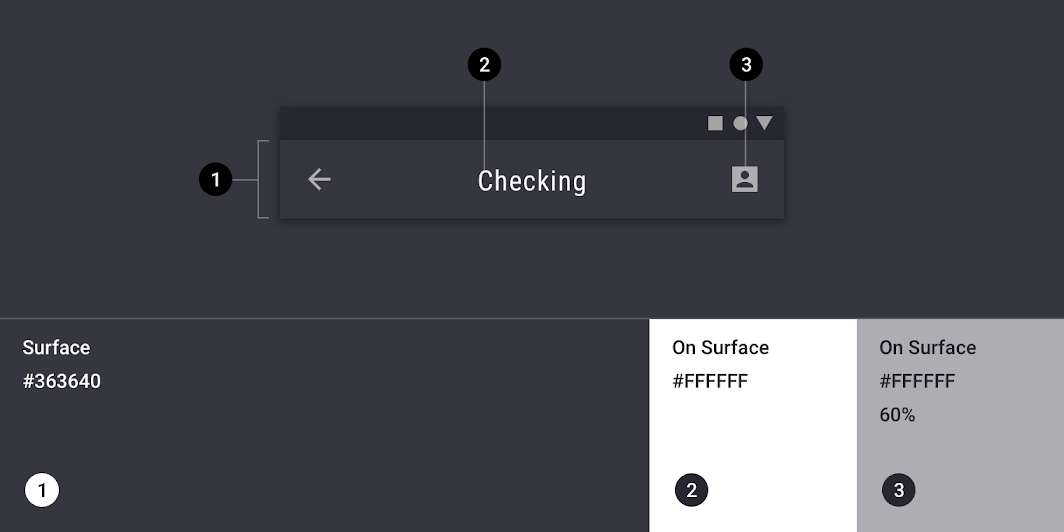
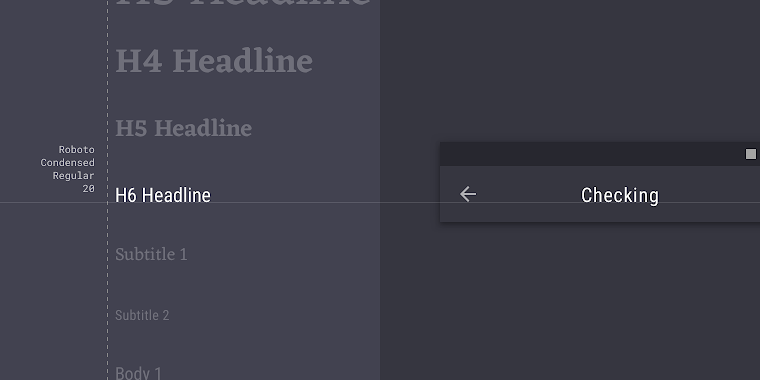
Bu finans uygulamasının üst uygulama çubuğu, Material Theming kullanılarak özelleştirilmiştir. Özelleştirme alanları arasında renk ve tipografi yer alır.
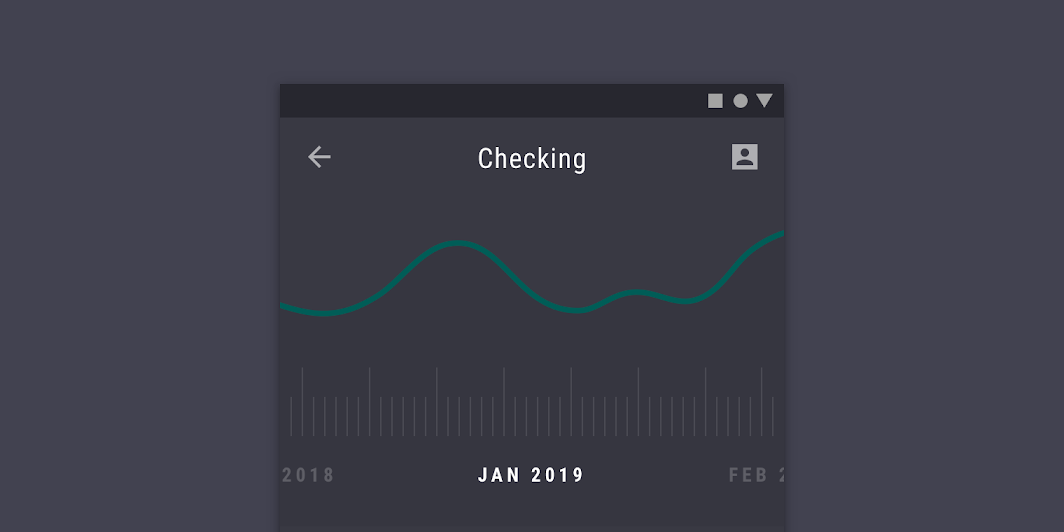
Rally'nin özelleştirilmiş üst uygulama çubuğu

Rally

Rally, Material Design'ın finans alanında nasıl kullanılabileceğini gösteren bir kişisel finans uygulamasıdır.

İlgili makale

Renk sistemi

Markanızı veya tarzınızı yansıtan bir renk teması oluşturun

İlgili makale

Arayüze renk uygulama

Bir kullanıcı arayüzünde (UI) rengin çeşitli rolleri vardır: anlam taşımaktan bir görünüm ve his ifade etmeye kadar.

İlgili makale

Renk ​


Rally Material teması: renk
ÖğeKategoriÖznitelikDeğer
KapsayıcıYüzeyRenk
Opaklık
#363640
%100
MetinYüzey ÜzerindeRenk
Opaklık
#FFFFFF
%100
SimgelerYüzey ÜzerindeRenk
Opaklık
#FFFFFF
%60

Tipografiyi anlama

Tipografi; hiyerarşi oluşturmak ve etkili bir dijital deneyimi destekleyen marka varlığını ifade etmek açısından kritiktir.

İlgili makale

Tipografi ​


Rally Material teması: tipografi
ÖğeKategoriÖznitelikDeğer
MetinH6Yazı ailesi
Yazı tipi
Boyut
Büyük/küçük harf
Roboto Condensed
Normal
20
Başlık biçimi

Shrine Material teması ​

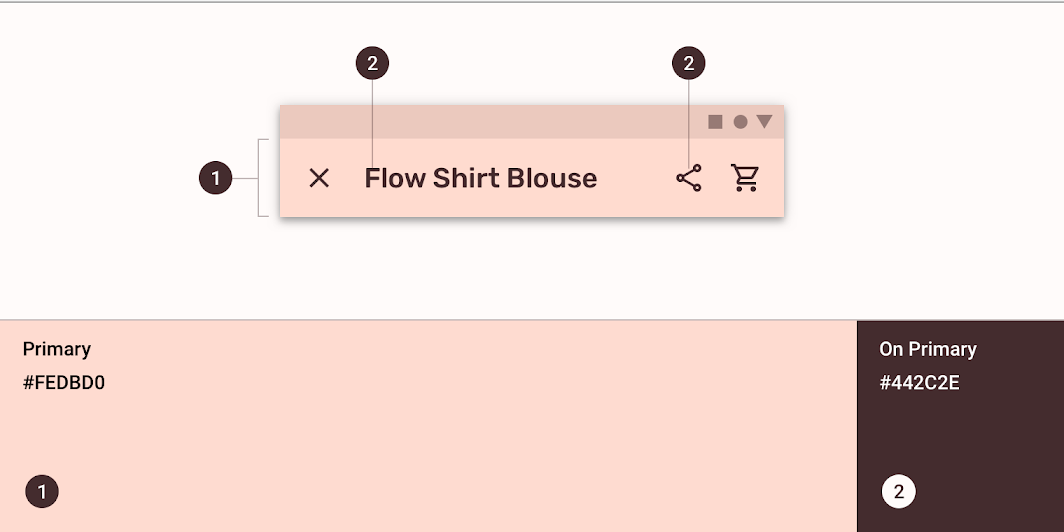
Bu perakende uygulamasının üst uygulama çubuğu, Material Theming kullanılarak özelleştirilmiştir. Özelleştirme alanları arasında renk ve tipografi yer alır.
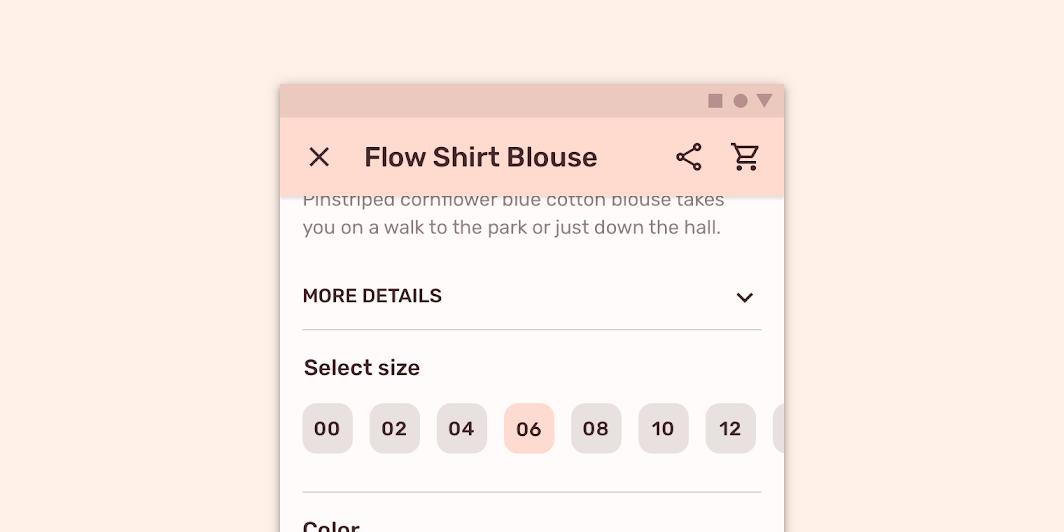
Shrine'ın özelleştirilmiş üst uygulama çubuğu

Shrine

Shrine, Material Design'ın e-ticarette nasıl kullanılabileceğini gösteren bir yaşam tarzı ve moda markasıdır.

İlgili makale

Renk sistemi

Markanızı veya tarzınızı yansıtan bir renk teması oluşturun

İlgili makale

Arayüze renk uygulama

Bir kullanıcı arayüzünde (UI) rengin çeşitli rolleri vardır: anlam taşımaktan bir görünüm ve his ifade etmeye kadar.

İlgili makale

Renk ​


Shrine Material teması: renk
ÖğeKategoriÖznitelikDeğer
KapsayıcıBirincilRenk
Opaklık
#FEDBD0
%100
Metin, simgelerBirincil ÜzerindeRenk
Opaklık
#442C2E
%100

Tipografiyi anlama

Tipografi; hiyerarşi oluşturmak ve etkili bir dijital deneyimi destekleyen marka varlığını ifade etmek açısından kritiktir.

İlgili makale

Tipografi ​


Shrine Material teması: tipografi
ÖğeKategoriÖznitelikDeğer
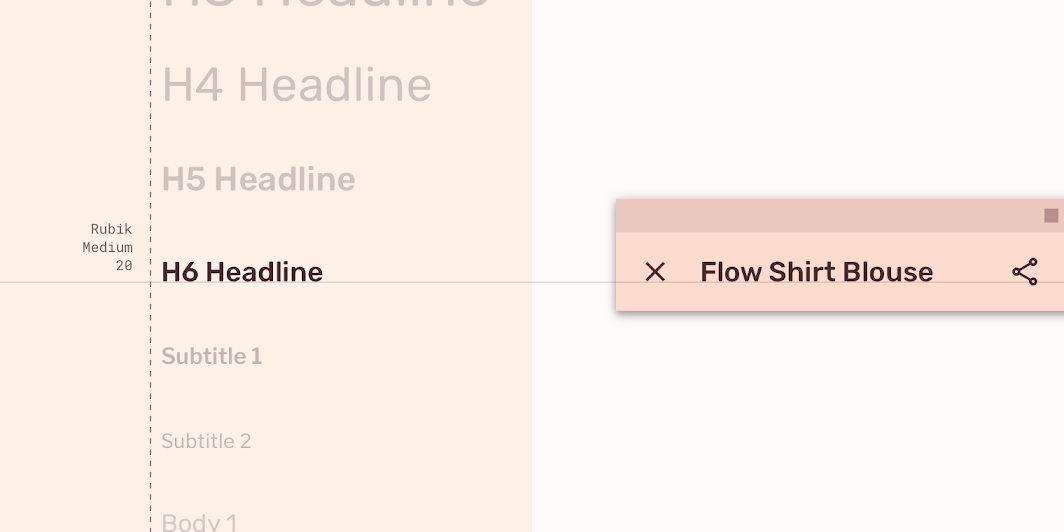
MetinH6Yazı ailesi
Yazı tipi
Boyut
Büyük/küçük harf
Rubik
Orta
20
Başlık biçimi

Teknik özellikler ​

Mobil ​

Normal üst uygulama çubuğu ​


36056241616242432162016

Genişletilmiş üst uygulama çubuğu ​


2412816282424167236016
Pager
Önceki sayfaAlt uygulama çubukları
Sonraki sayfaBackdrop

Apache-2.0 Lisansı altında yayınlanmıştır.

Copyright © 2018-Present Google

https://m2.material.io/components/app-bars-top

Apache-2.0 Lisansı altında yayınlanmıştır.

Copyright © 2018-Present Google