Skip to content
Material Design 2
Main Navigation
v3
v2
v1

magyar

English
简体中文
繁體中文
Español
Français
Русский
Português – Brasil
Deutsch
日本語
한국어
Italiano
Polski
Türkçe
čeština

magyar

English
简体中文
繁體中文
Español
Français
Русский
Português – Brasil
Deutsch
日本語
한국어
Italiano
Polski
Türkçe
čeština

Megjelenés

Sidebar Navigation

Material rendszer

Bevezetés

Material-tanulmányok

A Material-tanulmányokról

Basil

Crane

Fortnightly

Owl

Rally

Reply

Shrine

Material alapok

Környezet

Felületek

Eleváció

Fény és árnyékok

Elrendezés

Az elrendezés megismerése

Pixelsűrűség

Reszponzív elrendezési rács

Térközkezelési módszerek

A komponensek viselkedése

Sűrűség alkalmazása

Navigáció

A navigáció megértése

Navigációs átmenetek

Keresés

Szín

A színrendszer

Szín alkalmazása a felhasználói felületen

Színhasználat

A szöveg olvashatósága

Sötét téma

Tipográfia

A típusrendszer

A tipográfia megértése

Nyelvi támogatás

Hang

A hangról

Hang alkalmazása a felhasználói felületen (UI)

A hang tulajdonságai

Hangkoreográfia

Ikonográfia

Termékikonok

Rendszerikonok

Animált ikonok

Alak

Az alakzatról

Alak és hierarchia

A alak mint kifejezőeszköz

Alak és mozgás

Alak alkalmazása a felhasználói felületen

Mozgás

A mozgás megértése

A mozgásrendszer

Sebesség

Koreográfia

Testreszabás

Interakció

Gesztusok

Kiválasztás

Állapotok

Kommunikáció

Megerősítés és nyugtázás

Adatformátumok

Adatvizualizáció

Üres állapotok

Súgó és visszajelzés

Képanyag

Indítóképernyő

Onboarding

Offline állapotok

Írás

Gépi tanulás

Gépi tanulási minták

Tárgyfelismerés: élő kamera

Objektumészlelés: statikus kép

Vonalkód-szkennelés

Material irányelvek

Material Theming

Áttekintés

A téma alkalmazása

Használhatóság

Akadálymentesség

Kétirányúság

Platformirányelvek

Android-sávok

Android-ujjlenyomat

Android haptika

Android ikonok

Alkalmazások közötti navigálás Androidon

Android-értesítések

Android-engedélyek

Android slice-ok

Android osztott képernyő

Android: húzás a frissítéshez

Android szövegkijelölési eszköztár

Android widget

Platformok közötti alkalmazkodás

Komponensek

Alkalmazássávok: alsó

Felső alkalmazássávok

Háttérpanel

Bannerek

Alsó navigáció

Gombok

Gombok: lebegő műveletgomb

Kártyák

Jelölőnégyzetek

Chipek

Adattáblák

Dátumválasztók

Párbeszédablakok

Elválasztók

Képlisták

Listák

Menük

Navigációs fiók

navigációs sín

Folyamatjelzők

Választógombok

Alsó lapok

Oldalsó lapok

Csúszkák

Snackbarok

Kapcsolók

Fülek

Szövegmezők

Időválasztók

Eszköztippek

Ezen az oldalon

Felső alkalmazássávok ​

A felső alkalmazássáv az aktuális képernyőhöz kapcsolódó információkat és műveleteket jelenít meg.
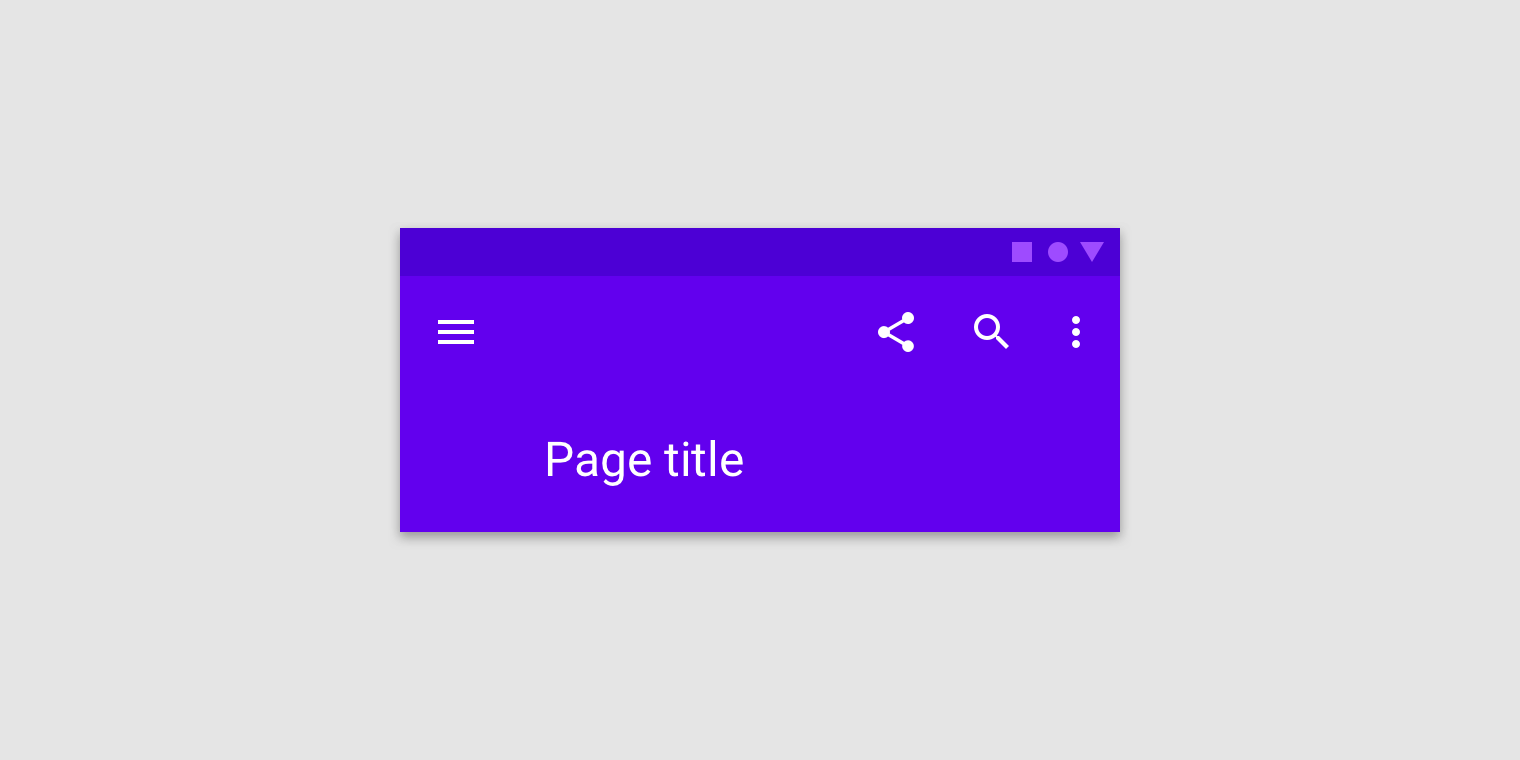
Felső alkalmazássávok nyitóképe

Használat ​

A felső alkalmazássáv az aktuális képernyőhöz kapcsolódó tartalmat és műveleteket biztosít. Márkaépítésre, képernyőcímek megjelenítésére, navigációra és műveletek végrehajtására használható.

Környezetfüggő műveletsávvá alakulhat át.


A navigáció megértése

Segíti a felhasználókat az alkalmazásban való navigálásban.

Kapcsolódó hivatkozás

Alsó alkalmazássávok

Könnyen elérhetővé teszi az alsó navigációs fiókot és a műveleteket mobileszközökön.

Kapcsolódó cikk

Alsó navigáció

Lehetővé teszi a mozgást az alkalmazás elsődleges célhelyei között.

Kapcsolódó cikk

Alapelvek ​


Felső alkalmazássávok elve: állandó

Állandó

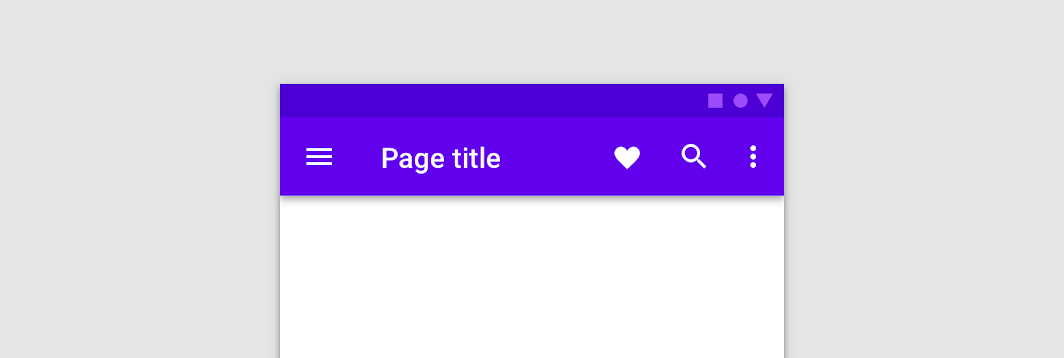
A felső alkalmazássávok az alkalmazás minden képernyőjének tetején megjelennek, és görgetéskor eltűnhetnek.
Felső alkalmazássávok elve: iránymutató

Iránymutató

A felső alkalmazássávok megbízható módon segítik a felhasználókat az alkalmazásban való tájékozódásban.
Felső alkalmazássávok elve: következetes

Következetes

A felső alkalmazássávok elhelyezkedése és tartalma következetes, ami növeli az ismerősség érzését.

Típusok ​
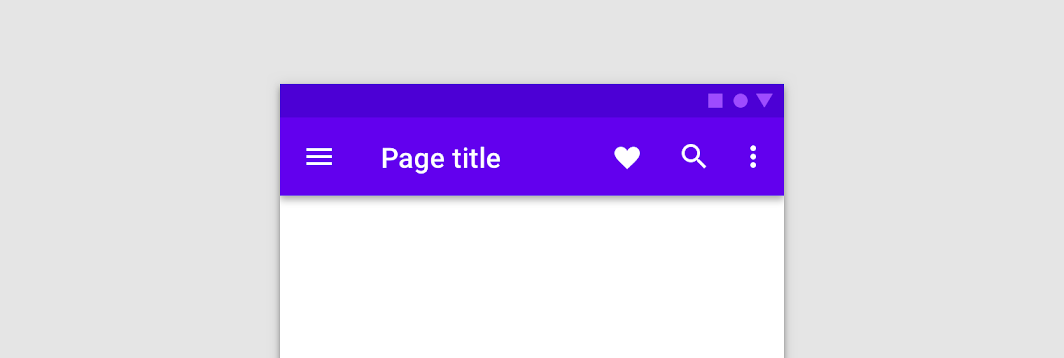

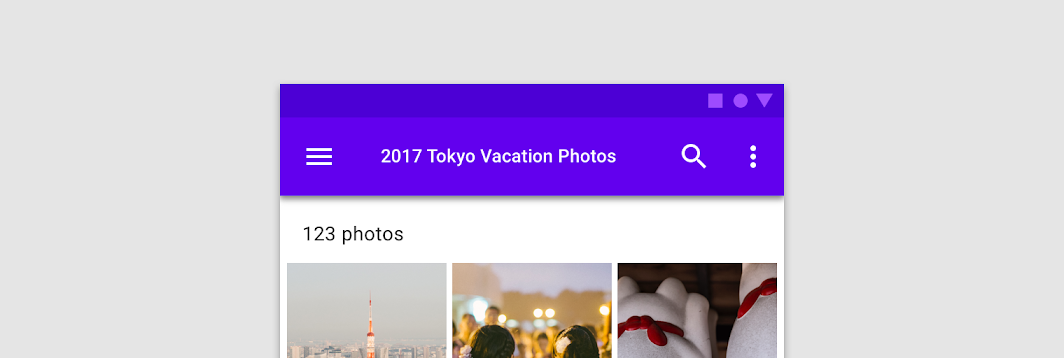
Normál felső alkalmazássáv
Normál
Normál felső alkalmazássáv

A környezetfüggő műveletsávok a kijelölt elemekre vonatkozó műveleteket biztosítanak
Környezetfüggő műveletsáv
A környezetfüggő műveletsávok a kijelölt elemekre vonatkozó műveleteket biztosítanak. A felső alkalmazássáv környezetfüggő műveletsávvá alakulhat át, és addig marad aktív, amíg a felhasználó egy műveletet nem hajt végre, vagy be nem zárja azt.

Felépítés ​

Balról jobbra író nyelvek esetén a felső alkalmazássáv elemeinek ajánlott elrendezése a következő:

  • Helyezze a navigációt a szélső bal oldalra
  • Helyezze a címeket a navigációtól jobbra
  • Helyezze a környezetfüggő műveleteket a navigációtól jobbra
  • Helyezze a túlcsorduló menüt (ha használják) a szélső jobb oldalra

Jobbról balra író nyelvek esetén az elemek elhelyezését tükrözni kell.
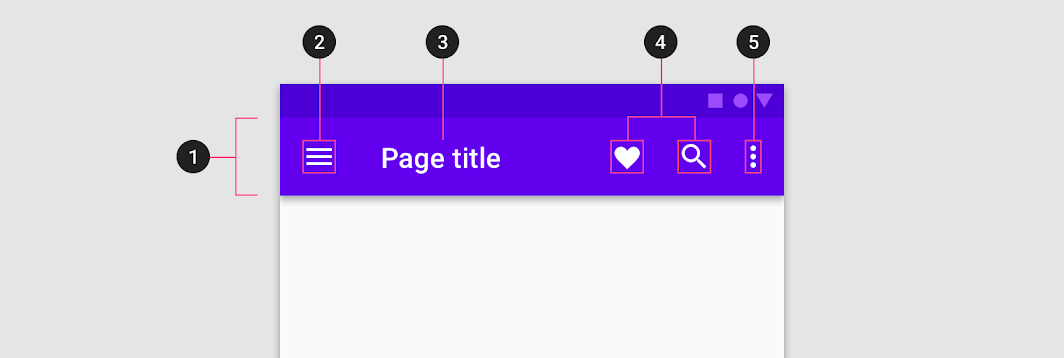
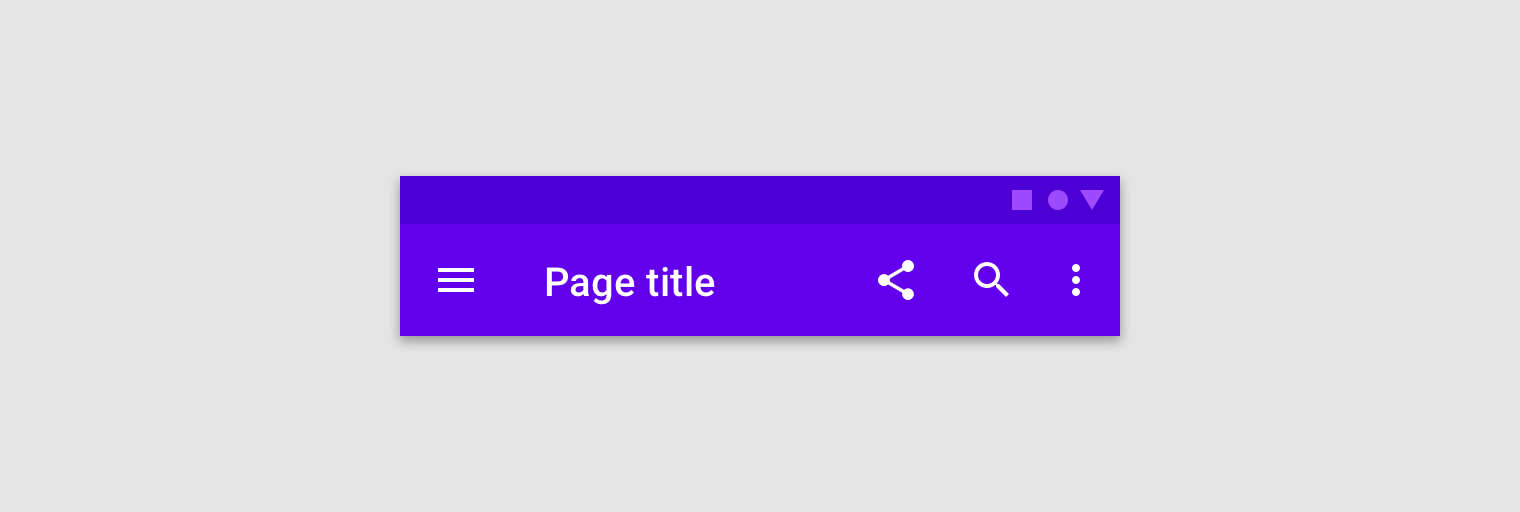
Ábra a konténerről, a navigációs ikonról, a címről, a műveleti elemekről és a túlcsorduló menüről
1. Konténer
2. Navigációs ikon (opcionális)
3. Cím (opcionális)
4. Műveleti elemek (opcionális)
5. Túlcsorduló menü (opcionális)

Elemek tükrözése

A jobbról balra (RTL) író nyelvek – például az arab és a héber – esetében a felhasználói felületeket tükrözni kell, hogy a tartalom könnyen érthető legyen.

Kapcsolódó cikk

Sáv ​

A sáv ad helyet a felső alkalmazássáv tartalmának. A sáv többféle magasságban érhető el:

  • Normál
  • Kiemelt
  • Sűrű (csak asztali gépen)
  • Kiemelt sűrű (csak asztali gépen)

Kiemelt ​

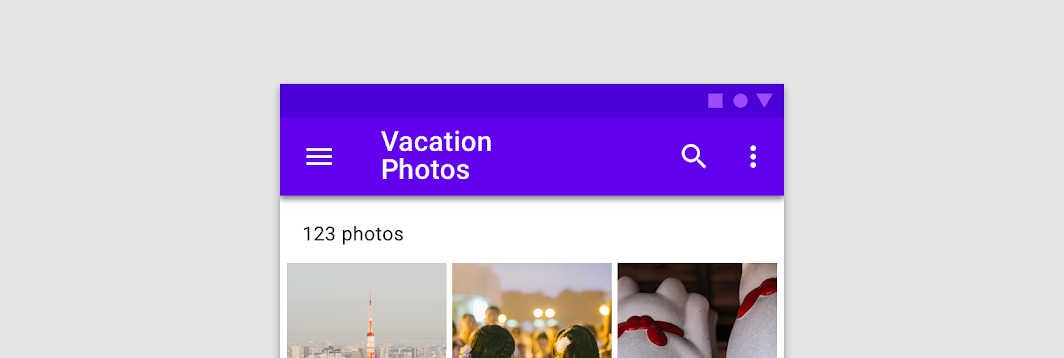
A kiemelt felső alkalmazássávok hosszabb címek tárolására, képek elhelyezésére, valamint a felső alkalmazássáv hangsúlyosabb megjelenítésére használhatók.
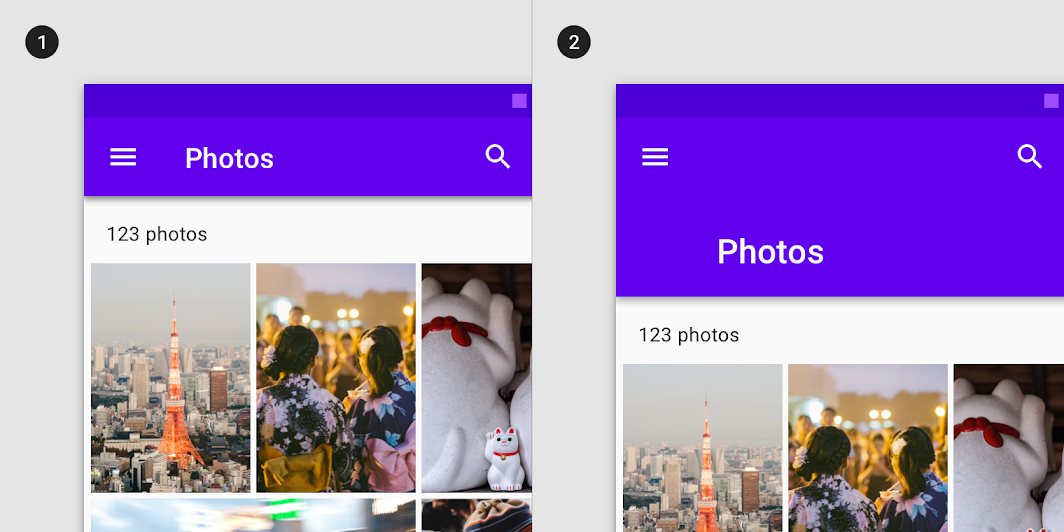
Ábra normál felső alkalmazássávról mobilon, kiemelt felső alkalmazássávról mobilon
1. Normál felső alkalmazássáv mobilon
2. Kiemelt felső alkalmazássáv mobilon

Sűrű (csak asztali gépen) ​

A felső alkalmazássáv asztali gépen tömöríthető, hogy helyet adjon a sűrűbb elrendezéseknek.
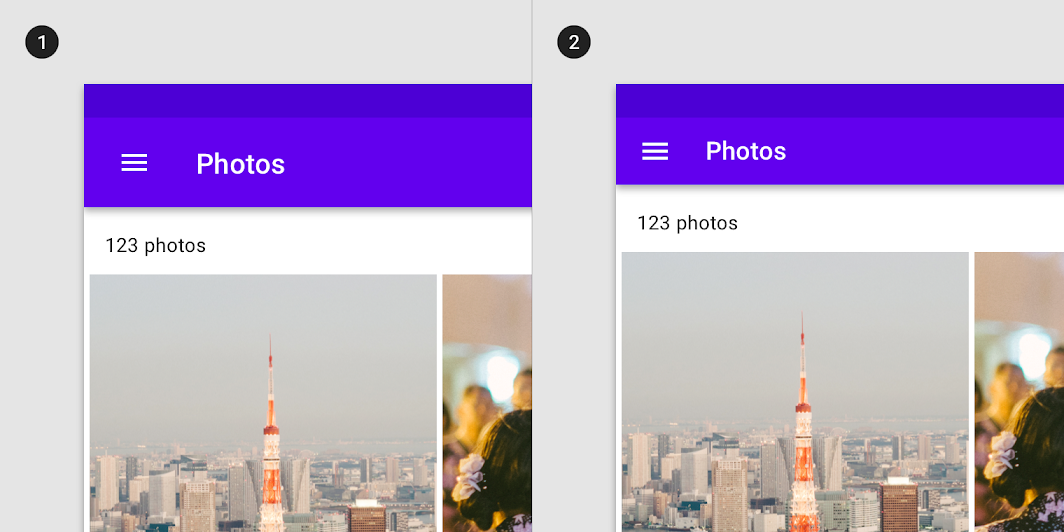
Ábra normál felső alkalmazássávról asztali gépen, sűrű felső alkalmazássávról asztali gépen
1. Normál felső alkalmazássáv asztali gépen
2. Sűrű felső alkalmazássáv asztali gépen

Kiemelt sűrű ​

A kiemelt felső alkalmazássávok asztali gépen rendelkezhetnek sűrű állapottal, hogy helyet adjanak a sűrűbb elrendezéseknek.
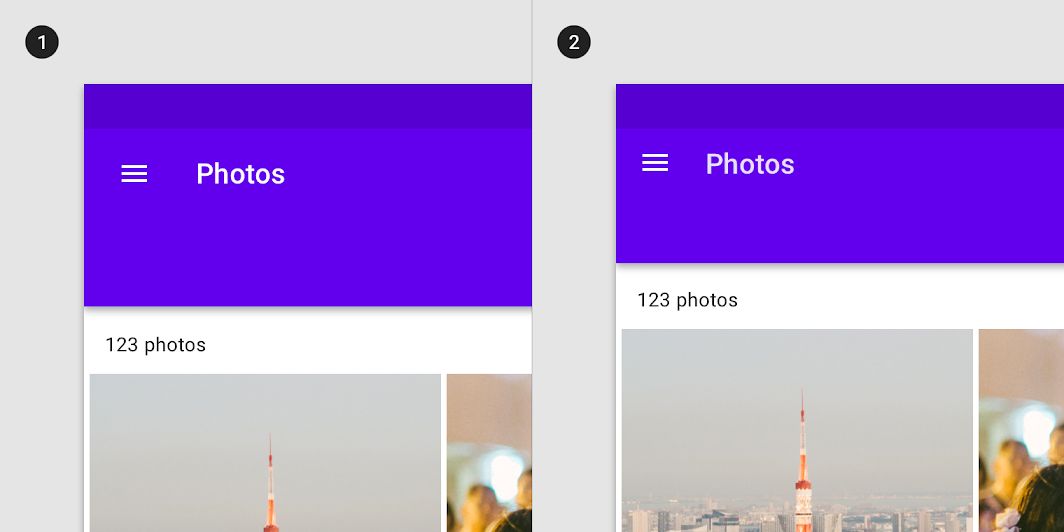
Ábra kiemelt felső alkalmazássávról asztali gépen, kiemelt sűrű felső alkalmazássávról asztali gépen
1. Kiemelt felső alkalmazássáv asztali gépen
2. Kiemelt sűrű felső alkalmazássáv asztali gépen

Képek a sávokban ​

A sávok tartalmazhatnak képeket. Képek elhelyezésére a kiemelt felső alkalmazássáv ajánlott, mert több helyet biztosít.

Ne használjon olyan képeket, amelyek a felső alkalmazássáv szövegét és ikonjait olvashatatlanná teszik.
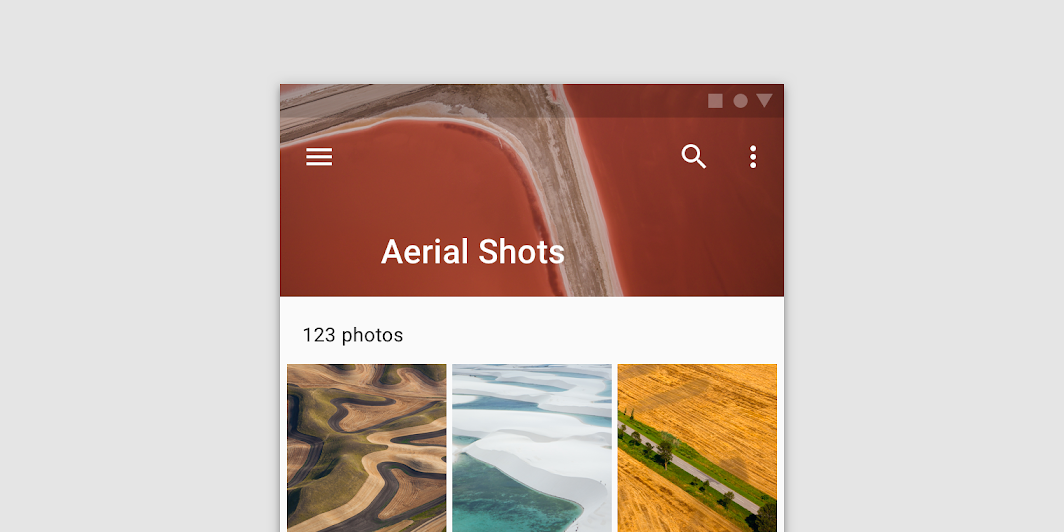
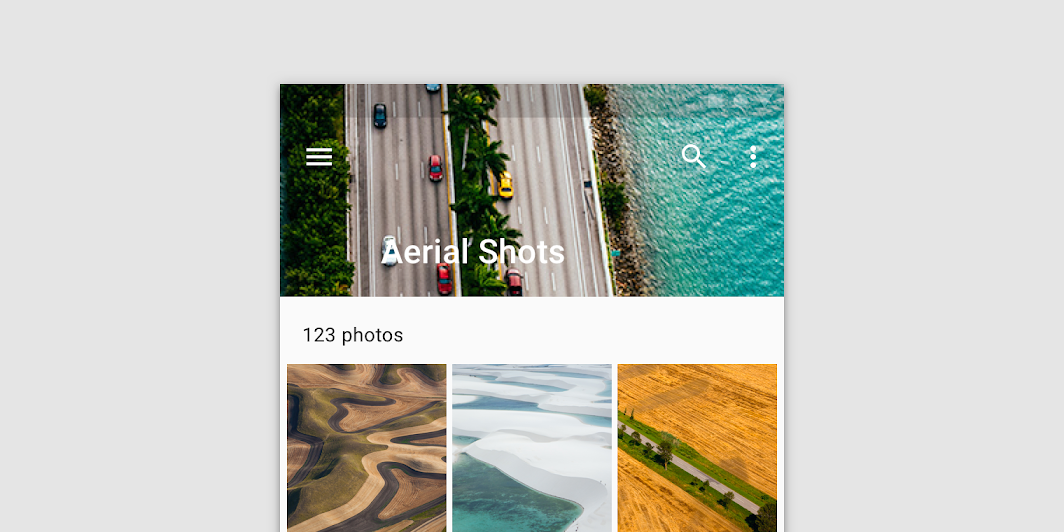
Kiemelt felső alkalmazássáv képekkel

Ne helyezzen a sávba olyan képet, amely a felső alkalmazássáv szövegét és ikonjait olvashatatlanná teszi

Kerülendő

Ne helyezzen a sávba olyan képet, amely a felső alkalmazássáv szövegét és ikonjait olvashatatlanná teszi.

Navigációs ikon (opcionális) ​


A navigációs ikon opcionális. Ha megjelenik az alkalmazássávban, a sáv bal oldalán helyezkedik el.

Az alábbi formákban jelenhet meg:

  • Menüikon, amely megnyitja a navigációs fiókot
  • Felfelé mutató nyíl, amellyel az alkalmazás hierarchiájában felfelé lehet navigálni
  • Visszanyíl, amellyel visszatérhet az előző képernyőre
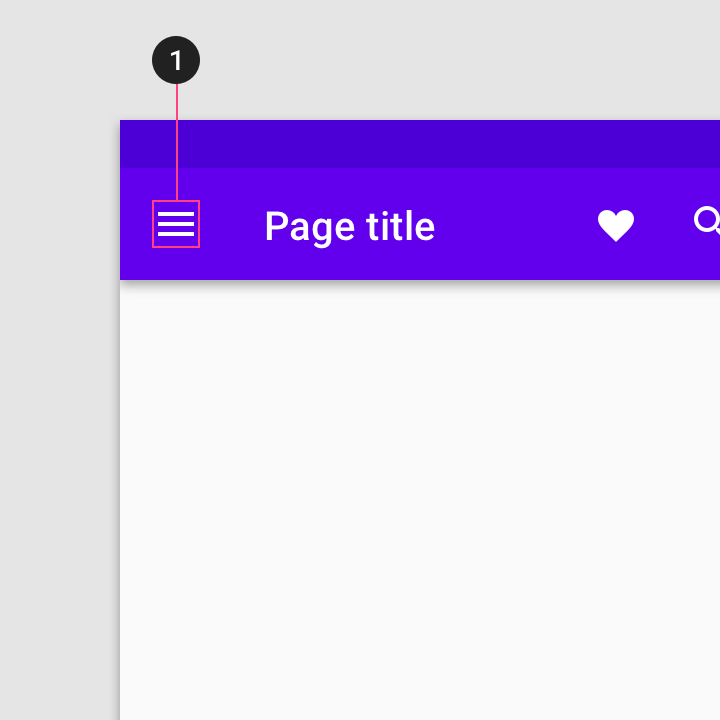
Navigációs ikon
1. Navigációs ikon

Cím (opcionális) ​

Az alkalmazássáv címe az alábbiak megnevezésére szolgál:

  • Az a képernyő, amelyen a felhasználó jelenleg tartózkodik
  • Az a szakasz, amelyben a felhasználó jelenleg van
  • Az aktuálisan használt alkalmazás

Alapértelmezés szerint a címek asztali gépen balra igazítottak. A címek alapértelmezett pozíciója mobilon és tableten a platformtól függ. További információ: platformok közötti alkalmazkodás.
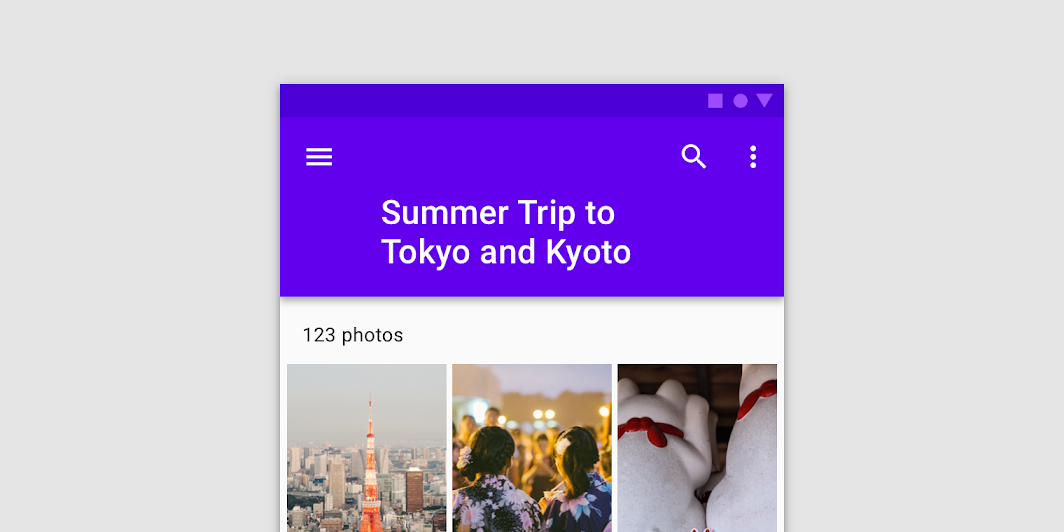
Ajánlott: ha a címszöveg hosszú, használjon kiemelt alkalmazássávot, és tördelje a címet két sorra

Ajánlott

Ha a címszöveg hosszú, használjon kiemelt alkalmazássávot, és tördelje a címet két sorra.

Ne tördelje a szöveget normál felső alkalmazássávban

Kerülendő

Ne tördelje a szöveget normál felső alkalmazássávban.

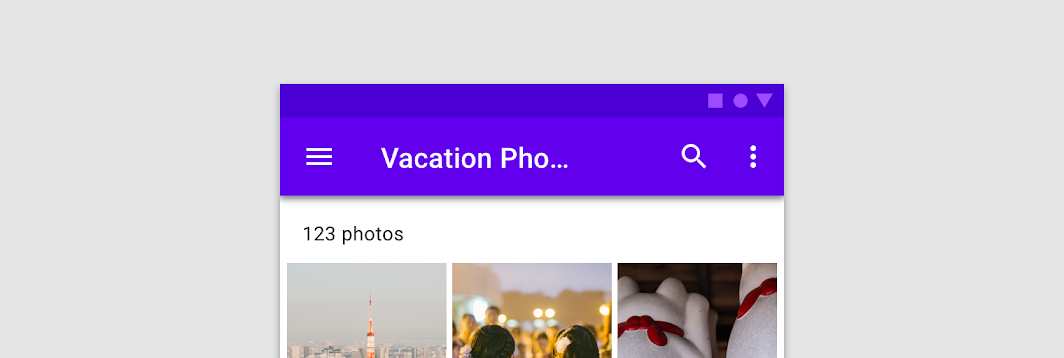
Ne csonkolja a szöveget, mert a teljes cím elrejtése félreértést okozhat

Kerülendő

Ne csonkolja a szöveget, mert a teljes cím elrejtése félreértést okozhat.

Ne zsugorítsa a szöveget, hogy egyetlen sorba férjen

Kerülendő

Ne zsugorítsa a szöveget azért, hogy egyetlen sorba beleférjen.

Műveleti elemek és túlcsorduló menü (opcionális) ​

Az alkalmazás műveletei az alkalmazássáv jobb oldalán jelennek meg, ikonként vagy a túlcsorduló menüben. A túlcsorduló menük mobil platformonként eltérnek. További útmutatásért lásd: platformok közötti alkalmazkodás.

Ikonok elhelyezése ​

A leggyakrabban használt műveleteket a bal oldalra, a legkevésbé használtakat pedig a szélső jobb oldalra helyezze. A fennmaradó, az alkalmazássávon már el nem férő műveletek a túlcsorduló menübe kerülhetnek.

Az alkalmazássáv szélességének változásával a műveletek bekerülhetnek a túlcsorduló menübe, illetve kikerülhetnek onnan, például ha az eszközt álló és fekvő tájolás között forgatják. Erről a felső alkalmazássáv viselkedése című részben található további útmutatás.
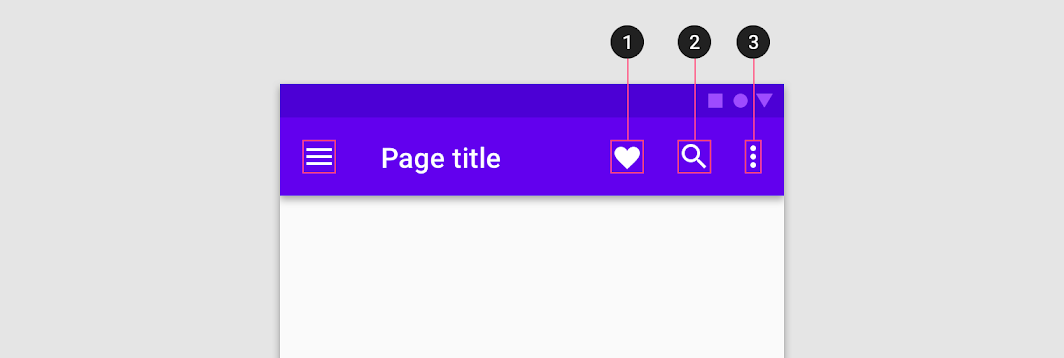
Ajánlott: rendezze a műveleti elemeket úgy, hogy a leggyakrabban használt művelet (1) kerüljön a szélső bal oldalra

Ajánlott

Rendezze a műveleti elemeket úgy, hogy a leggyakrabban használt művelet (1) a szélső bal oldalon legyen, a második leggyakrabban használt művelet (2) ettől jobbra, és így tovább. A fennmaradó vagy másodlagos műveleteket a túlcsorduló menübe (3) kell helyezni.

Platformok közötti alkalmazkodás ​

iOS-en az eszköztárakat navigációs sávoknak hívják, és magasságuk kisebb, mint az Androidon. Androidon az eszköztárakat felső alkalmazássávoknak hívják.

Az eszköztárak címeinél ajánlott a platform alapértelmezett szövegigazítását használni, kivéve, ha több műveletgomb is jelen van.
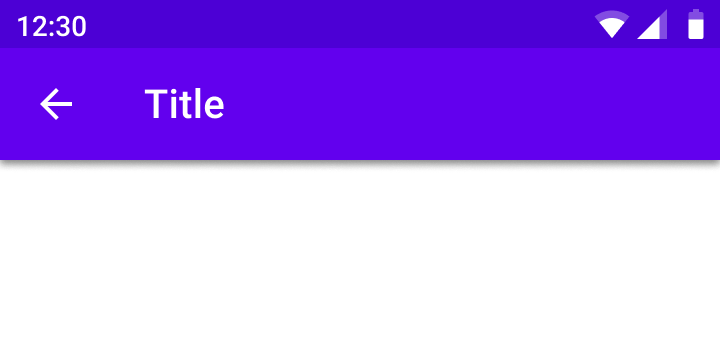
A címek alapértelmezés szerint balra igazítottak a felső alkalmazássávokban
Android
A címek alapértelmezés szerint balra igazítottak a felső alkalmazássávokban.
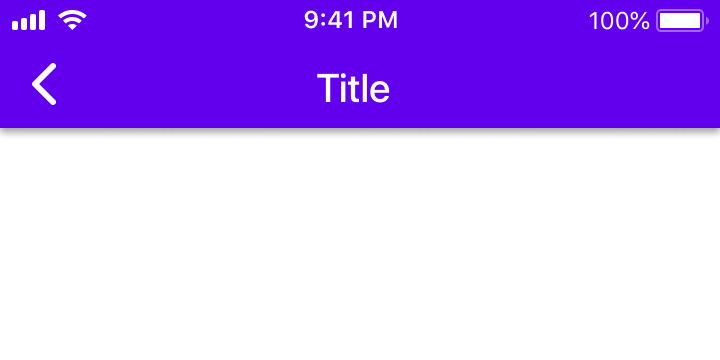
A címek alapértelmezés szerint középre igazítottak a navigációs sávokban
iOS
A címek alapértelmezés szerint középre igazítottak a navigációs sávokban.
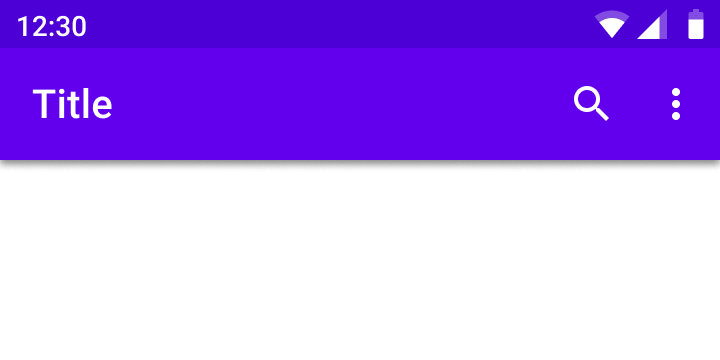
Ha több művelet – vagy akár egy sem – jelenik meg a jobb oldalon, a felső alkalmazássáv címei mindig balra igazítottak
Android
Ha több művelet – vagy akár egy sem – jelenik meg a jobb oldalon, a felső alkalmazássáv címei mindig balra igazítottak.
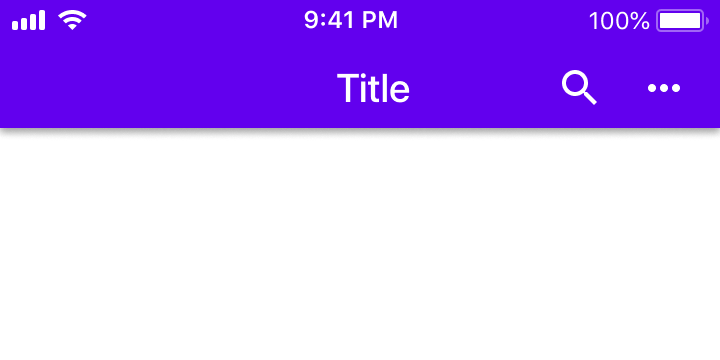
Ha több műveletgomb található a jobb oldalon, vagy az alkalmazás kezdőképernyőjén, a címek balra igazíthatók
iOS
Ha több műveletgomb található a jobb oldalon, vagy az alkalmazás kezdőképernyőjén, a címek balra igazíthatók.

Áttetszőség ​

A Material Design árnyékokat használ az alkalmazássávok elevációjának kifejezésére. iOS-en az áttetszőség is használható az alkalmazássáv és a tartalom megkülönböztetésére.
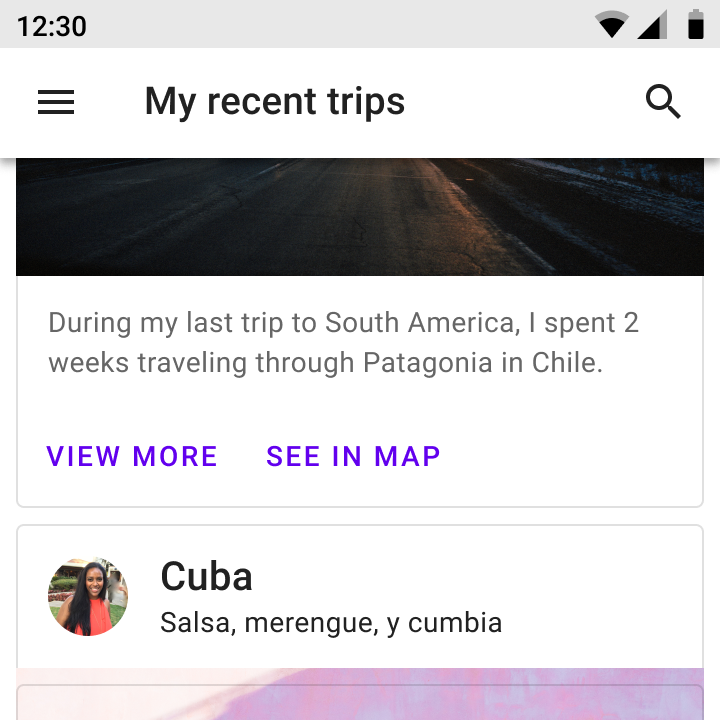
Használjon árnyékot az eleváció kifejezésére
Android
Használjon árnyékot az eleváció kifejezésére.
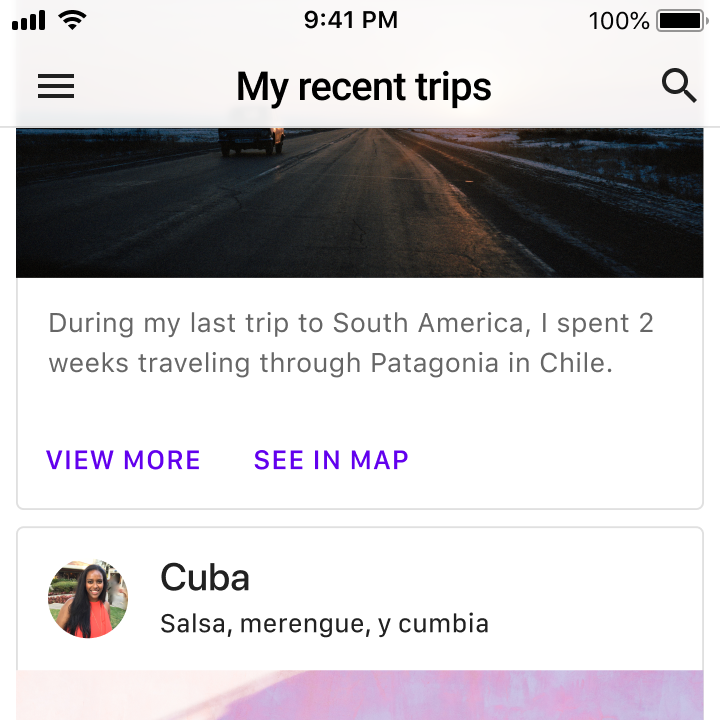
iOS-en lehetőség van az áttetszőség használatára az eleváció kifejezésére
iOS
iOS-en lehetőség van az áttetszőség használatára az eleváció kifejezésére. Használjon hajszálvékony vonalat az alkalmazássáv alsó szegélyeként, hogy egyértelműen elválassza a felső alkalmazássávot a görgethető tartalomtól.

Viselkedés ​

Görgetés ​

Görgetéskor a felső alkalmazássáv a helyén maradhat, vagy a következő módokon alakulhat át:

  • Felfelé görgetés elrejti a felső alkalmazássávot
  • Lefelé görgetés felfedi a felső alkalmazássávot

Amikor a felső alkalmazássáv görgetés közben elmozdul, elevációja a többi elemhez képest jól láthatóvá válik.

A felső alkalmazássáv eltűnik felfelé görgetéskor, és megjelenik lefelé görgetéskor.

A felső alkalmazássávok a tartalommal azonos eleváción helyezhetők el. Görgetéskor megemelik az elevációjukat, és lehetővé teszik, hogy a tartalom mögöttük elhaladjon.

Felfelé görgetéskor a képeket tartalmazó kiemelt felső alkalmazássávok normál felső alkalmazássávokká alakulhatnak át. Csak akkor térhetnek vissza kiemelt módba, ha a felhasználó visszagörget az oldal tetejére.

Műveletek összevonása ​

Amikor a képernyő mérete megváltozik, a felső alkalmazássáv mérete is azzal együtt változik, és a műveletek összevonódnak a túlcsorduló menüben.

A műveletek elhelyezése ​

A műveletek jobbról balra sorrendben kerülnek be a túlcsorduló menübe, így a leggyakrabban használt művelet lép be utolsóként.

Ahogy a felső alkalmazássáv mérete változik, a műveletek jobbról balra kerülnek át a túlcsorduló menübe.

62,5%-ra kicsinyítve

Környezetfüggő műveletsáv ​

Használat ​

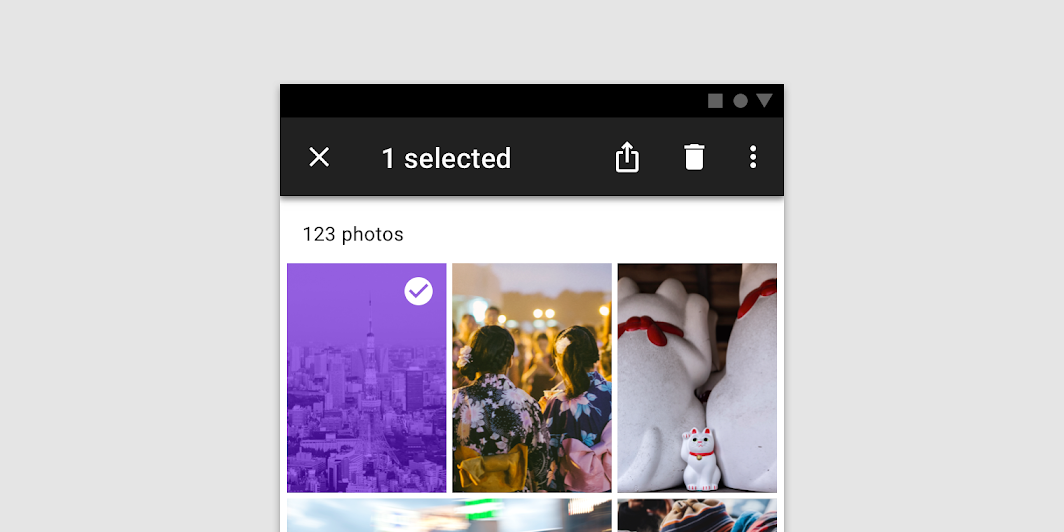
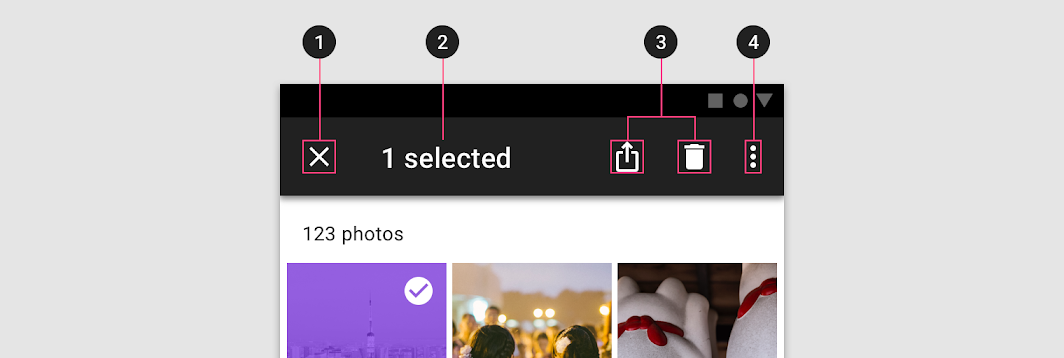
A felső alkalmazássáv környezetfüggő műveletsávvá alakulhat át, hogy a kijelölt elemekre vonatkozó műveleteket biztosítson. Például amikor a felhasználó fotókat jelöl ki egy galériában, a felső alkalmazássáv a kijelölt fotókhoz kapcsolódó műveleteket megjelenítő környezetfüggő műveletsávvá alakul át.

Amikor a felső alkalmazássáv környezetfüggő műveletsávvá alakul át, a következő változások történnek:

  • A sáv színe megváltozik
  • A navigációs ikon helyére bezárás ikon kerül
  • A felső alkalmazássáv címének szövege környezetfüggő műveletsáv szöveggé alakul
  • A felső alkalmazássáv műveleteit környezetfüggő műveletek váltják fel

Bezáráskor a környezetfüggő műveletsáv visszaalakul felső alkalmazássávvá.

Felső alkalmazássáv átalakulása környezetfüggő műveletsávvá

Felépítés ​


Ábra a bezárás gombról, a környezetfüggő címről, a környezetfüggő műveletekről és a túlcsorduló menüről
1. Bezárás gomb (a navigációs ikon helyett)
2. Környezetfüggő cím
3. Környezetfüggő műveletek
4. Túlcsorduló menü (opcionális)

Sáv ​

Amikor a felső alkalmazássáv környezetfüggő műveletsávvá alakul át, a sáv színének meg kell változnia az állapotváltozás jelzésére.

Témázás ​

Fortnightly Material téma ​

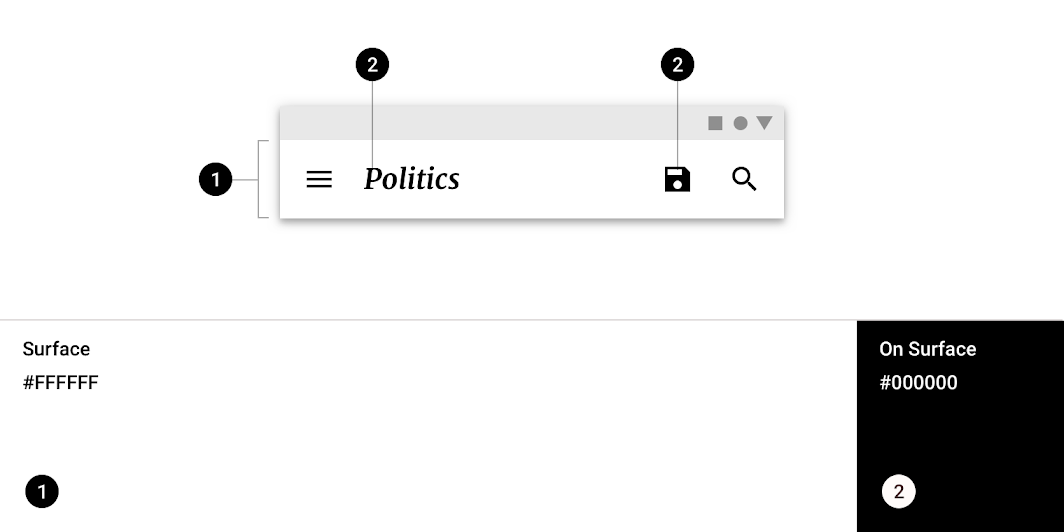
Ennek a hírolvasó alkalmazásnak a felső alkalmazássávja a Material Theming segítségével lett testreszabva. A testreszabás területei közé tartozik a szín és a tipográfia.
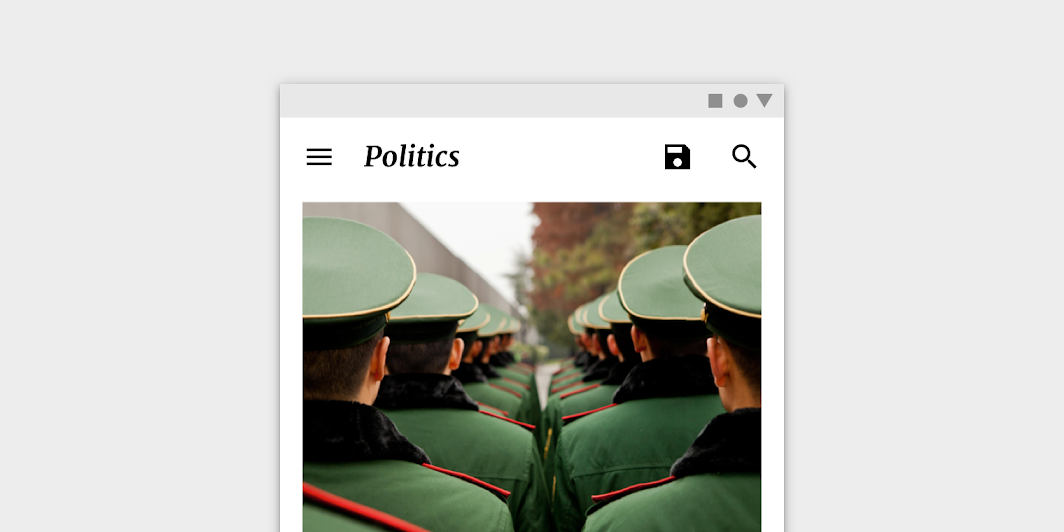
A Fortnightly testreszabott felső alkalmazássávja

Fortnightly

Egy hírolvasó alkalmazás, amely a Material Design komponenseit és a Material Theming eszközeit használja a márkához illeszkedő, tartalomközpontú élmény megteremtéséhez.

Kapcsolódó cikk

A színrendszer

Hozzon létre olyan színtémát, amely tükrözi márkáját vagy stílusát

Kapcsolódó cikk

Szín alkalmazása a felhasználói felületre

A felhasználói felületen a színnek számos szerepe van: a jelentés hordozásától a megjelenés és a hangulat kifejezéséig.

Kapcsolódó cikk

Szín ​


Fortnightly Material téma: szín
ElemKategóriaTulajdonságÉrték
KonténerSurfaceSzín
Átlátszatlanság
#FFFFFF
100%
Szöveg, ikonokOn SurfaceSzín
Átlátszatlanság
#000000
100%

A tipográfia megértése

A tipográfia kulcsfontosságú a hierarchia kialakításában és a márka jelenlétének kifejezésében, ami hatékony digitális élményt tesz lehetővé.

Kapcsolódó cikk

Tipográfia ​


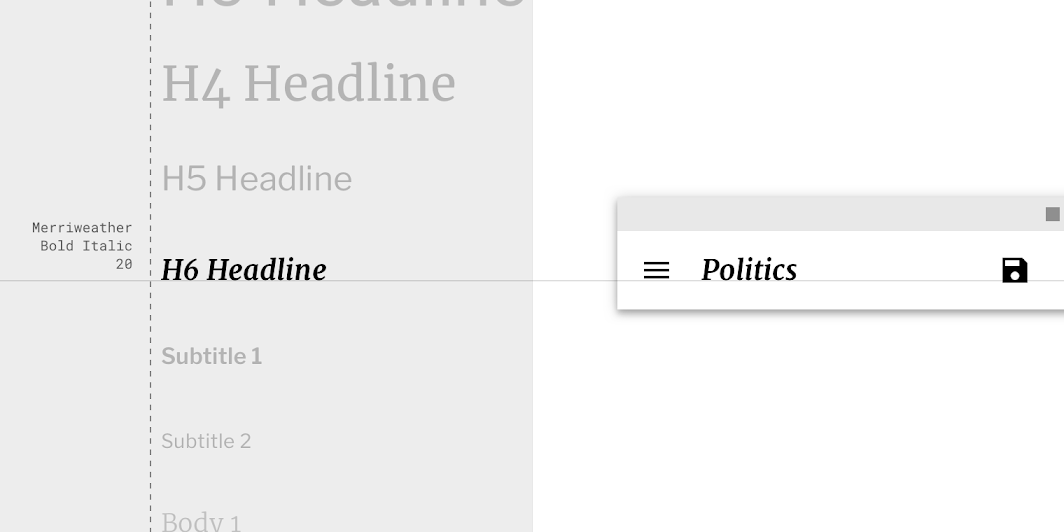
Fortnightly Material téma: tipográfia
ElemKategóriaTulajdonságÉrték
SzövegH6Betűtípus
Betűvastagság
Méret
Nagybetűhasználat
Merriweather
Félkövér dőlt
20
Címnagybetűs írásmód

Rally Material téma ​

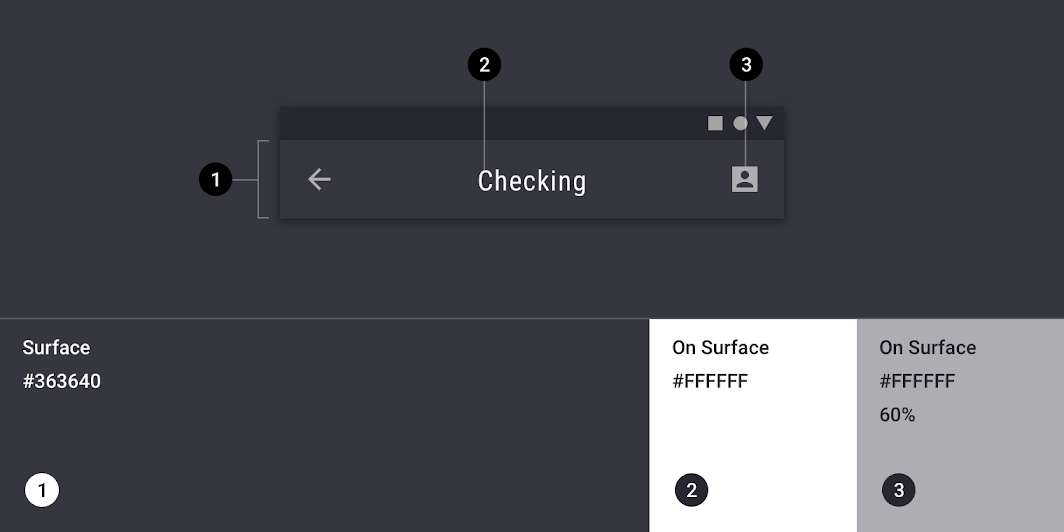
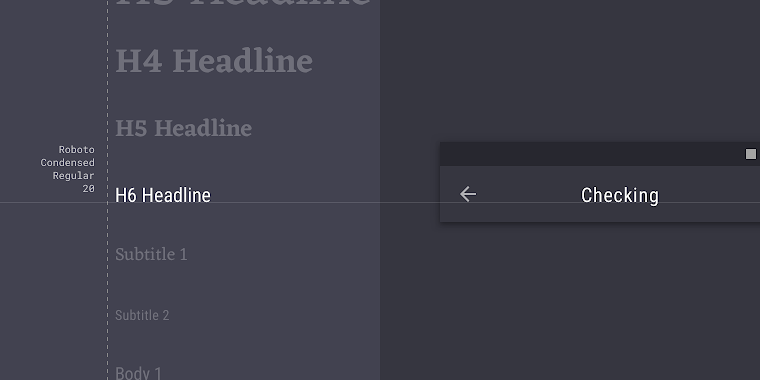
Ennek a pénzügyi alkalmazásnak a felső alkalmazássávja a Material Theming segítségével lett testreszabva. A testreszabás területei közé tartozik a szín és a tipográfia.
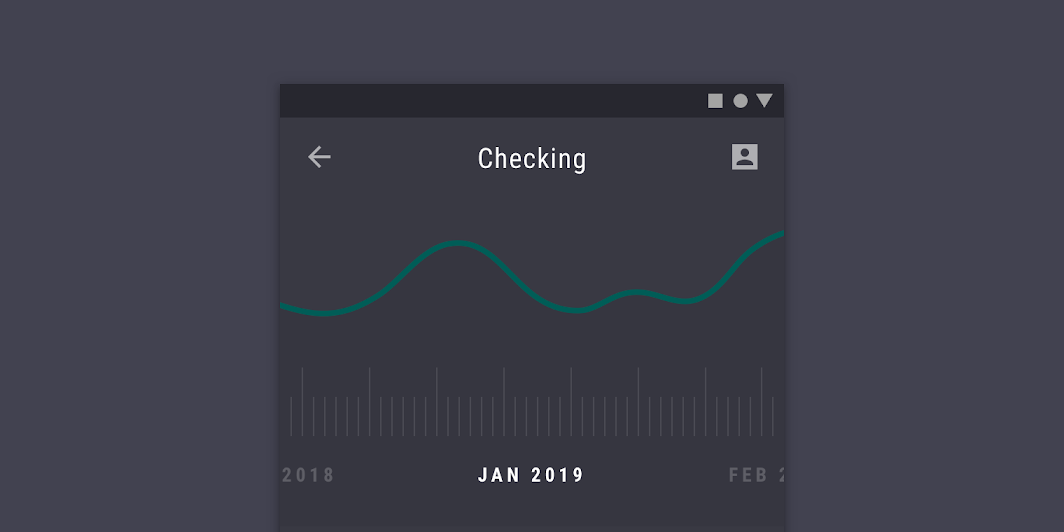
A Rally testreszabott felső alkalmazássávja

Rally

A Rally egy személyes pénzügyi alkalmazás, amely bemutatja, hogyan használható a Material Design a pénzügyek területén.

Kapcsolódó cikk

A színrendszer

Hozzon létre olyan színtémát, amely tükrözi márkáját vagy stílusát

Kapcsolódó cikk

Szín alkalmazása a felhasználói felületre

A felhasználói felületen a színnek számos szerepe van: a jelentés hordozásától a megjelenés és a hangulat kifejezéséig.

Kapcsolódó cikk

Szín ​


Rally Material téma: szín
ElemKategóriaTulajdonságÉrték
KonténerSurfaceSzín
Átlátszatlanság
#363640
100%
SzövegOn SurfaceSzín
Átlátszatlanság
#FFFFFF
100%
IkonokOn SurfaceSzín
Átlátszatlanság
#FFFFFF
60%

A tipográfia megértése

A tipográfia kulcsfontosságú a hierarchia kialakításában és a márka jelenlétének kifejezésében, ami hatékony digitális élményt tesz lehetővé.

Kapcsolódó cikk

Tipográfia ​


Rally Material téma: tipográfia
ElemKategóriaTulajdonságÉrték
SzövegH6Betűtípus
Betűvastagság
Méret
Nagybetűhasználat
Roboto Condensed
Normál
20
Címnagybetűs írásmód

Shrine Material téma ​

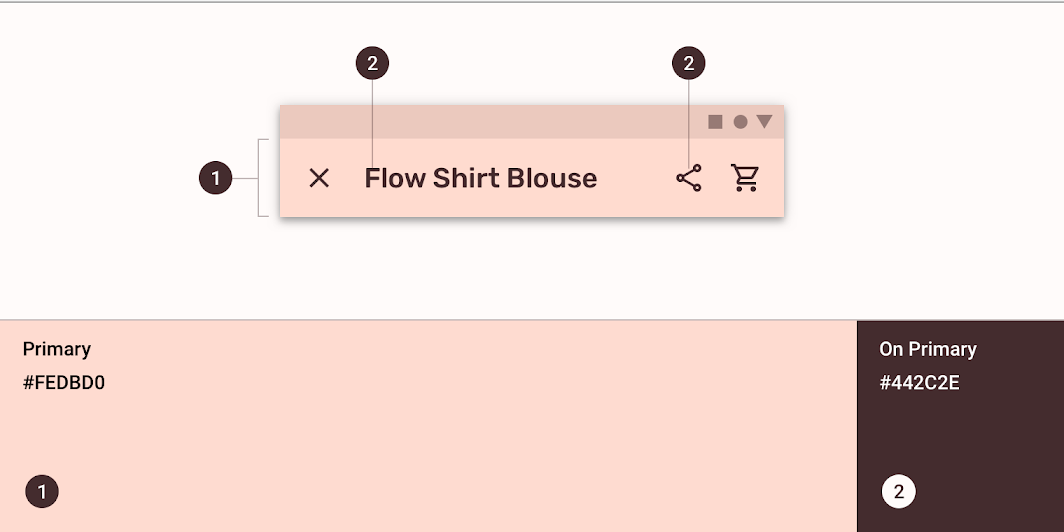
Ennek a kiskereskedelmi alkalmazásnak a felső alkalmazássávja a Material Theming segítségével lett testreszabva. A testreszabás területei közé tartozik a szín és a tipográfia.
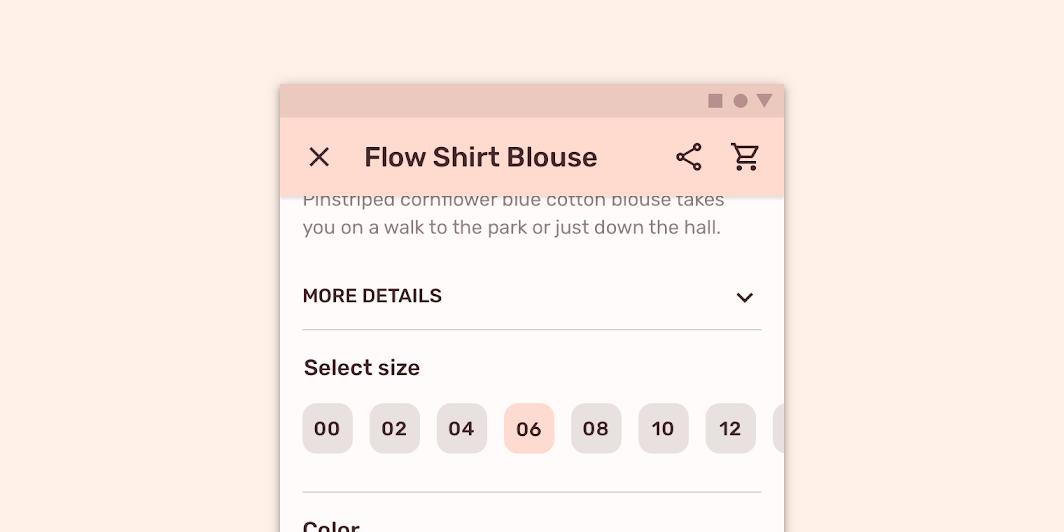
A Shrine testreszabott felső alkalmazássávja

Shrine

A Shrine egy életmód- és divatmárka, amely bemutatja, hogyan használható a Material Design az e-kereskedelemben.

Kapcsolódó cikk

A színrendszer

Hozzon létre olyan színtémát, amely tükrözi márkáját vagy stílusát

Kapcsolódó cikk

Szín alkalmazása a felhasználói felületre

A felhasználói felületen a színnek számos szerepe van: a jelentés hordozásától a megjelenés és a hangulat kifejezéséig.

Kapcsolódó cikk

Szín ​


Shrine Material téma: szín
ElemKategóriaTulajdonságÉrték
KonténerPrimarySzín
Átlátszatlanság
#FEDBD0
100%
Szöveg, ikonokOn PrimarySzín
Átlátszatlanság
#442C2E
100%

A tipográfia megértése

A tipográfia kulcsfontosságú a hierarchia kialakításában és a márka jelenlétének kifejezésében, ami hatékony digitális élményt tesz lehetővé.

Kapcsolódó cikk

Tipográfia ​


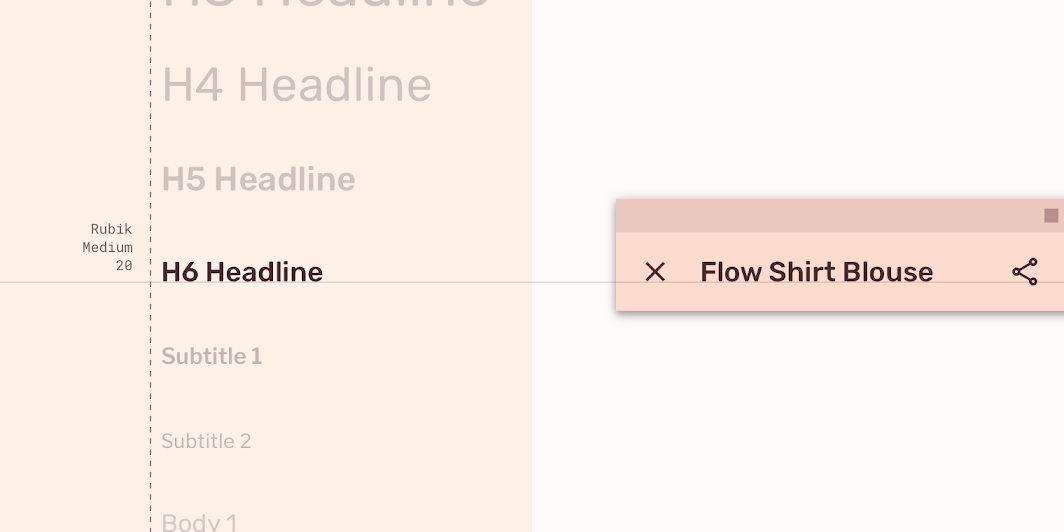
Shrine Material téma: tipográfia
ElemKategóriaTulajdonságÉrték
SzövegH6Betűtípus
Betűvastagság
Méret
Nagybetűhasználat
Rubik
Közepes
20
Címnagybetűs írásmód

Specifikációk ​

Mobil ​

Normál felső alkalmazássáv ​


36056241616242432162016

Kibővített felső alkalmazássáv ​


2412816282424167236016
Pager
Előző oldalAlkalmazássávok: alsó
Következő oldalHáttérpanel

A Apache-2.0 licenc alapján kiadva.

Copyright © 2018-Present Google

https://m2.material.io/components/app-bars-top

A Apache-2.0 licenc alapján kiadva.

Copyright © 2018-Present Google