Skip to content
Material Design 2
Main Navigation
v3
v2
v1

Português – Brasil

English
简体中文
繁體中文
Español
Français
Русский
Deutsch
日本語
한국어
Italiano
Polski
Türkçe
čeština
magyar

Português – Brasil

English
简体中文
繁體中文
Español
Français
Русский
Deutsch
日本語
한국어
Italiano
Polski
Türkçe
čeština
magyar

Aparência

Sidebar Navigation

Sistema Material

Introdução

Estudos do Material Design

Sobre os Estudos do Material Design

Basil

Crane

Fortnightly

Owl

Rally

Reply

Shrine

Fundamentos do Material

Ambiente

Superfícies

Elevação

Luz e sombras

Layout

Entendendo o layout

Densidade de pixels

Grade de layout responsiva

Métodos de espaçamento

Comportamento de componentes

Aplicação de densidade

Navegação

Entender a navegação

Transições de navegação

Pesquisa

Cor

O sistema de cores

Aplicar cor à UI

Uso de cores

Legibilidade do texto

Tema escuro

Tipografia

O sistema tipográfico

Entendendo a tipografia

Suporte a idiomas

Som

Sobre o som

Aplicando som à UI

Atributos do som

Coreografia de som

Iconografia

Ícones de produto

Ícones do sistema

Ícones animados

Forma

Sobre a forma

Forma e hierarquia

Forma como expressão

Forma e movimento

Aplicando formas à interface

Movimento

Entendendo o movimento

O sistema de movimento

Velocidade

Coreografia

Personalização

Interação

Gestos

Seleção

Estados

Comunicação

Confirmação e reconhecimento

Formatos de dados

Visualização de dados

Estados vazios

Ajuda e feedback

Imagens

Tela de abertura

Onboarding

Estados offline

Escrita

Aprendizado de máquina

Padrões de aprendizado de máquina

Detecção de objetos: câmera ao vivo

Detecção de objetos: imagem estática

Leitura de código de barras

Diretrizes do Material

Material Theming

Visão geral

Implementando seu tema

Usabilidade

Acessibilidade

Bidirecionalidade

Diretrizes de plataforma

Barras do Android

Impressão digital no Android

Feedback tátil do Android

Ícones do Android

Navegação entre apps no Android

Notificações no Android

Permissões do Android

Slices do Android

Tela dividida no Android

Deslizar para atualizar no Android

Barra de ferramentas de seleção de texto no Android

Widget do Android

Adaptação multiplataforma

Componentes

Barras de aplicativo: inferior

Barras de aplicativo superiores

Backdrop

Banners

Navegação inferior

Botões

Botões: botão de ação flutuante

Cartões

Caixas de seleção

Chips

Tabelas de dados

Seletores de data

Diálogos

Divisores

Listas de imagens

Listas

Menus

Gaveta de navegação

Trilho de navegação

Indicadores de progresso

Botões de opção

Folhas inferiores

Folhas laterais

Controles deslizantes

Snackbars

Interruptores

Abas

Campos de texto

Seletores de horário

Tooltips

Nesta página

Barras de aplicativo superiores ​

A barra de aplicativo superior exibe informações e ações relacionadas à tela atual.
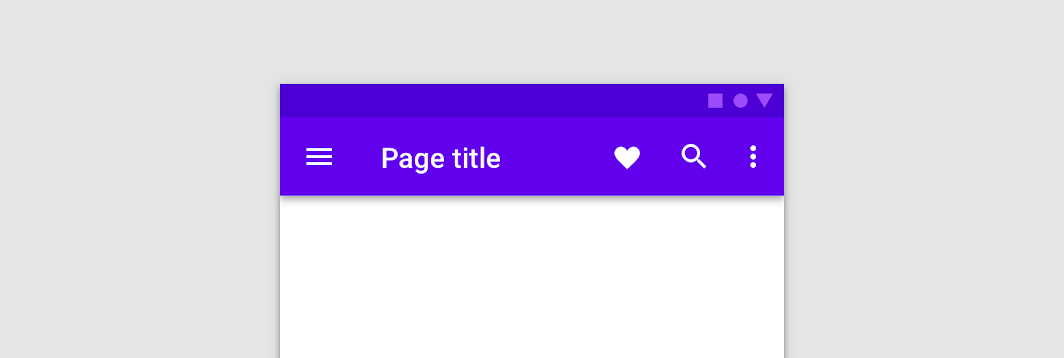
Imagem principal das barras de apps superiores

Uso ​

A barra de aplicativo superior fornece conteúdo e ações relacionados à tela atual. Ela pode ser usada para exibir a identidade da marca, títulos de tela, navegação e ações.

Ela pode se transformar em uma barra de ações contextual.


Entendendo a navegação

Permitir que os usuários naveguem por um app.

Link relacionado

Barras de aplicativo inferiores

Oferecer acesso prático a uma gaveta de navegação inferior e a ações em dispositivos móveis.

Artigo relacionado

Navegação inferior

Permitir a movimentação entre destinos principais em um app.

Artigo relacionado

Princípios ​


Barras de apps superiores, princípio: persistente

Persistente

As barras de aplicativo superiores aparecem no topo de cada tela de um app e podem desaparecer ao rolar a página.
Barras de apps superiores, princípio: orientação

Orientadora

As barras de aplicativo superiores oferecem uma forma confiável de guiar os usuários por um app.
Barras de apps superiores, princípio: consistente

Consistente

As barras de aplicativo superiores têm uma posição e um conteúdo consistentes para aumentar a familiaridade.

Tipos ​
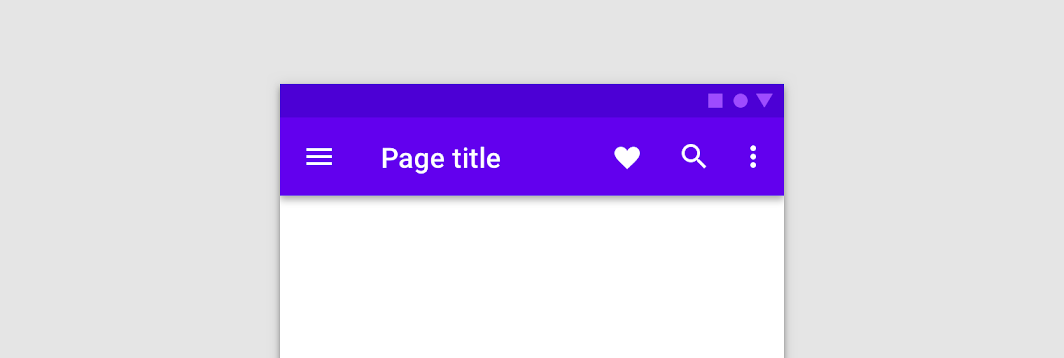

Uma barra de apps superior regular
Regular
Uma barra de aplicativo superior regular
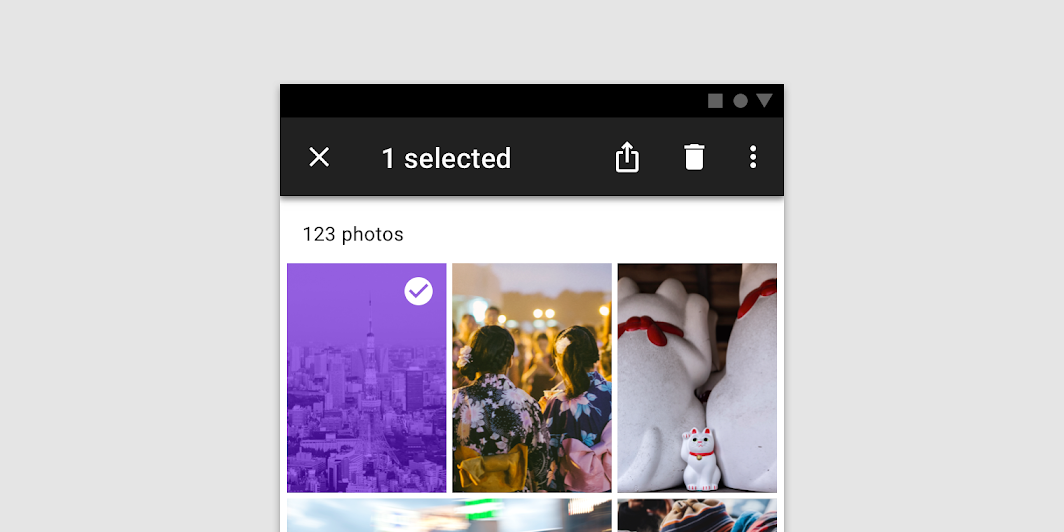
Barras de ações contextuais fornecem ações para itens selecionados
Barra de ações contextual
Barras de ações contextuais fornecem ações para itens selecionados. Uma barra de aplicativo superior pode se transformar em uma barra de ações contextual, permanecendo ativa até que uma ação seja executada ou até que ela seja fechada.

Anatomia ​

Para idiomas lidos da esquerda para a direita, o posicionamento recomendado dos elementos em uma barra de aplicativo superior é:

  • Posicionar a navegação na extremidade esquerda
  • Posicionar os títulos à direita da navegação
  • Posicionar as ações contextuais à direita da navegação
  • Posicionar um menu de mais opções (overflow), se usado, na extremidade direita

Para idiomas lidos da direita para a esquerda, as posições devem ser invertidas.
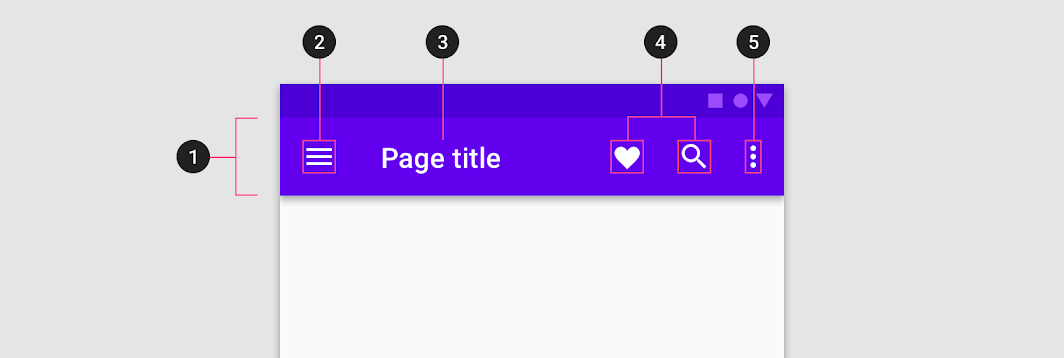
Diagrama de contêiner, ícone de navegação, título, itens de ação, menu de mais opções
1. Contêiner
2. Ícone de navegação (opcional)
3. Título (opcional)
4. Itens de ação (opcional)
5. Menu de mais opções (opcional)

Espelhamento de elementos

UIs para idiomas lidos da direita para a esquerda (RTL), como árabe e hebraico, devem ser espelhadas para garantir que o conteúdo seja fácil de entender.

Artigo relacionado

Barra ​

A barra contém o conteúdo da barra de aplicativo superior. Há diversas alturas de barra disponíveis:

  • Regular
  • Proeminente
  • Densa (somente para desktop)
  • Proeminente densa (somente para desktop)

Proeminente ​

Barras de aplicativo proeminentes superiores podem ser usadas para títulos mais longos, para exibir imagens ou para dar mais destaque à barra de aplicativo superior.
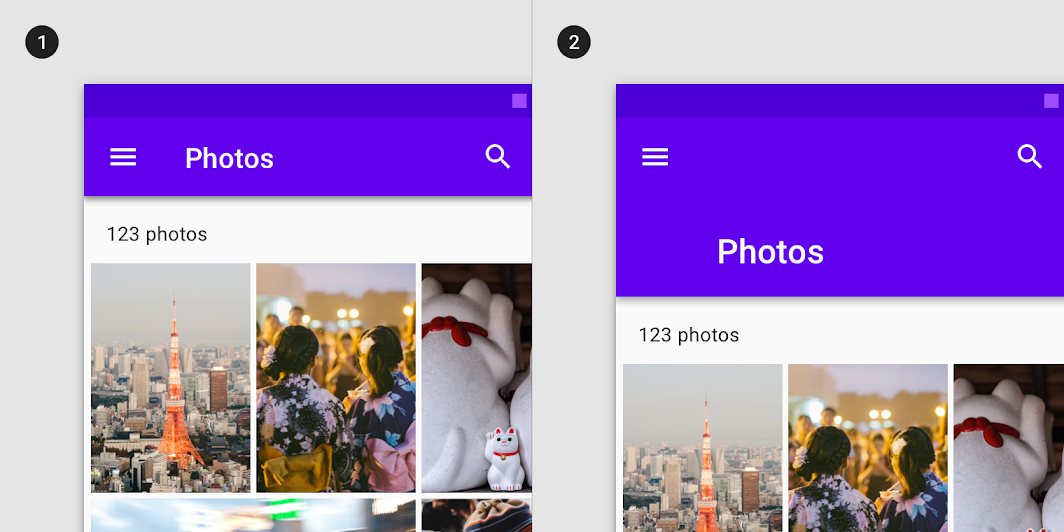
Diagrama de barra de apps superior regular em dispositivos móveis, barra de apps superior proeminente em dispositivos móveis
1. Barra de aplicativo superior regular em dispositivos móveis
2. Barra de aplicativo superior proeminente em dispositivos móveis

Densa (somente para desktop) ​

A barra de aplicativo superior pode ser condensada no desktop para comportar layouts mais densos.
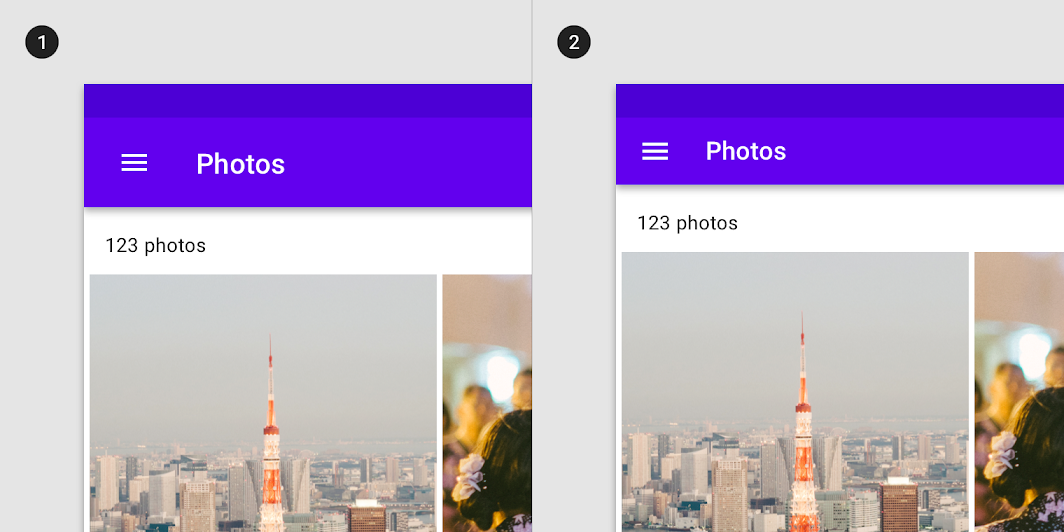
Diagrama de barra de apps superior regular no desktop, barra de apps superior densa no desktop
1. Barra de aplicativo superior regular no desktop
2. Barra de aplicativo superior densa no desktop

Proeminente densa ​

No desktop, as barras de aplicativo proeminentes superiores podem ter um estado denso para comportar layouts mais densos.
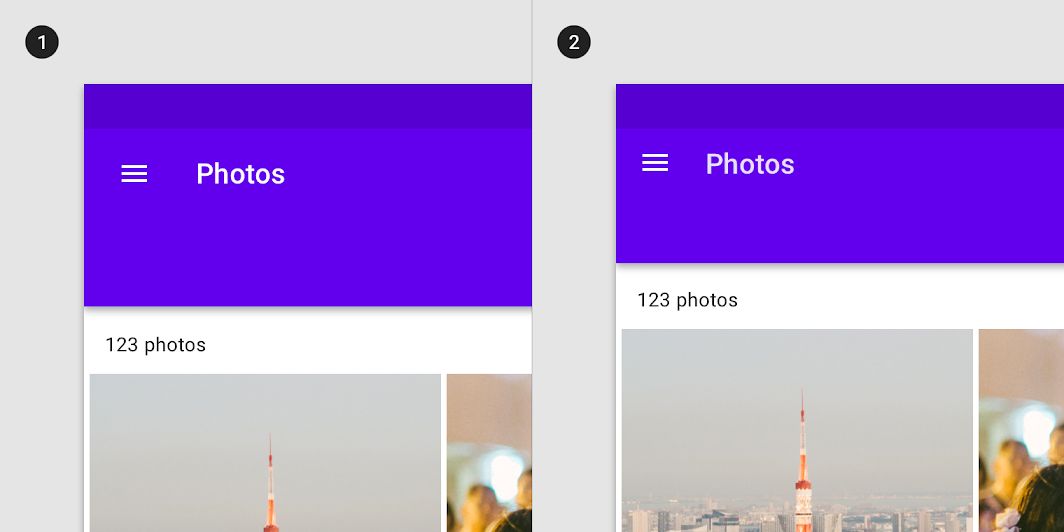
Diagrama de barra de apps superior proeminente no desktop, barra de apps superior proeminente densa no desktop
1. Barra de aplicativo superior proeminente no desktop
2. Barra de aplicativo superior proeminente densa no desktop

Imagens em barras ​

As barras podem conter imagens. Recomenda-se usar barras de aplicativo proeminentes superiores para exibir imagens, pois elas oferecem mais espaço.

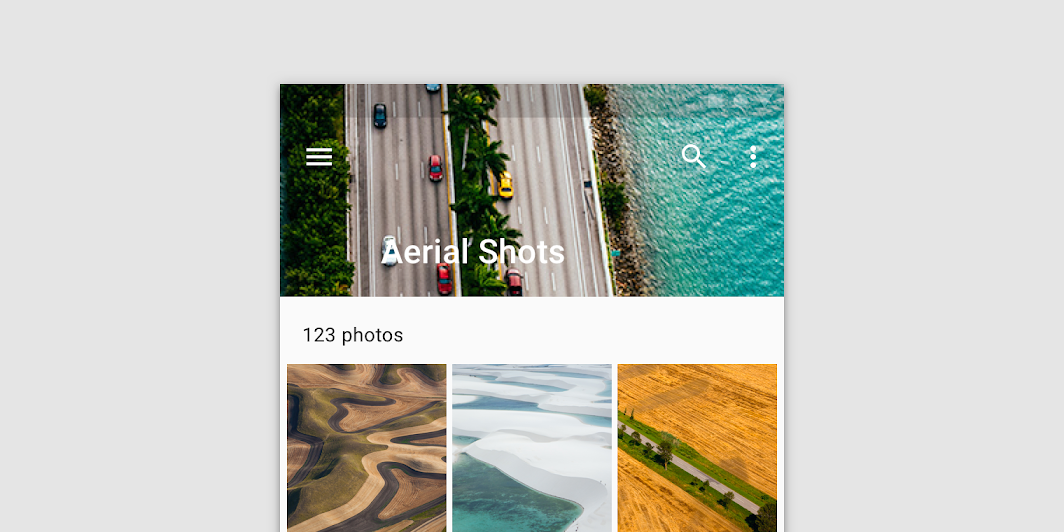
Não use imagens que tornem o texto e os ícones da barra de aplicativo superior ilegíveis.
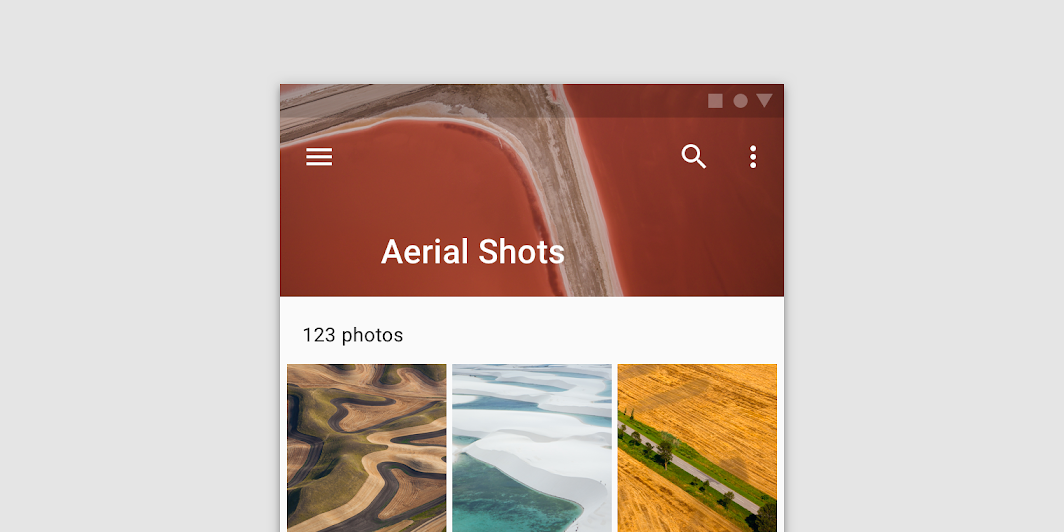
Uma barra de apps superior proeminente com imagens
Uma barra de aplicativo superior proeminente com imagens

Não coloque imagens em uma barra que tornem o texto e os ícones da barra de apps superior ilegíveis

Não faça

Não coloque imagens em uma barra que tornem o texto e os ícones da barra de aplicativo superior ilegíveis.
Ícone de navegação (opcional) ​


O ícone de navegação é opcional. Quando aparece em uma barra de aplicativo, ele fica alinhado à esquerda da barra.

Ele pode assumir qualquer uma das seguintes formas:

  • Um ícone de menu, que abre uma gaveta de navegação
  • Uma seta para cima, que sobe um nível na hierarquia do app
  • Uma seta para trás, que retorna à tela anterior
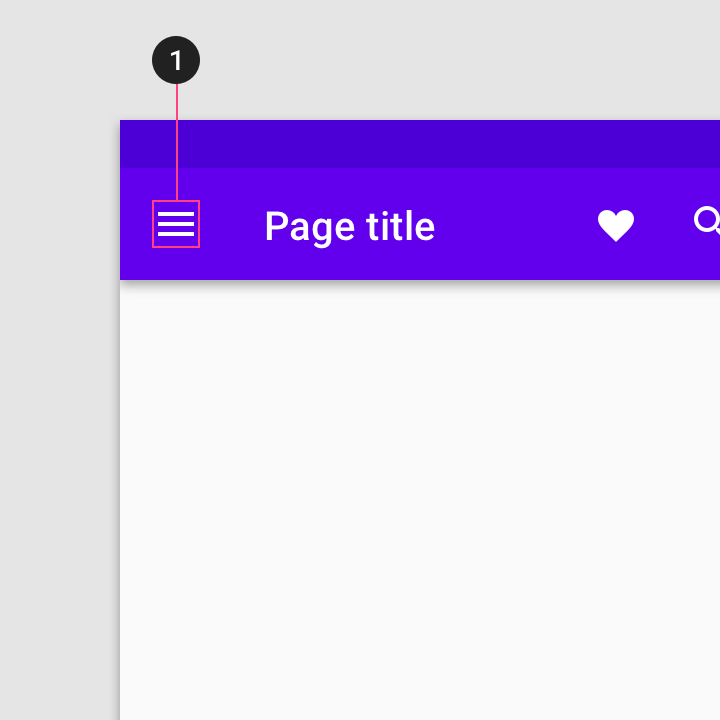
Ícone de navegação
1. Ícone de navegação

Título (opcional) ​

O título da barra de aplicativo pode ser usado para descrever:

  • A tela atual
  • A seção atual
  • O app em uso

Por padrão, os títulos ficam alinhados à esquerda no desktop. A posição padrão dos títulos em dispositivos móveis e tablets depende da plataforma. Para mais informações, consulte adaptação entre plataformas.
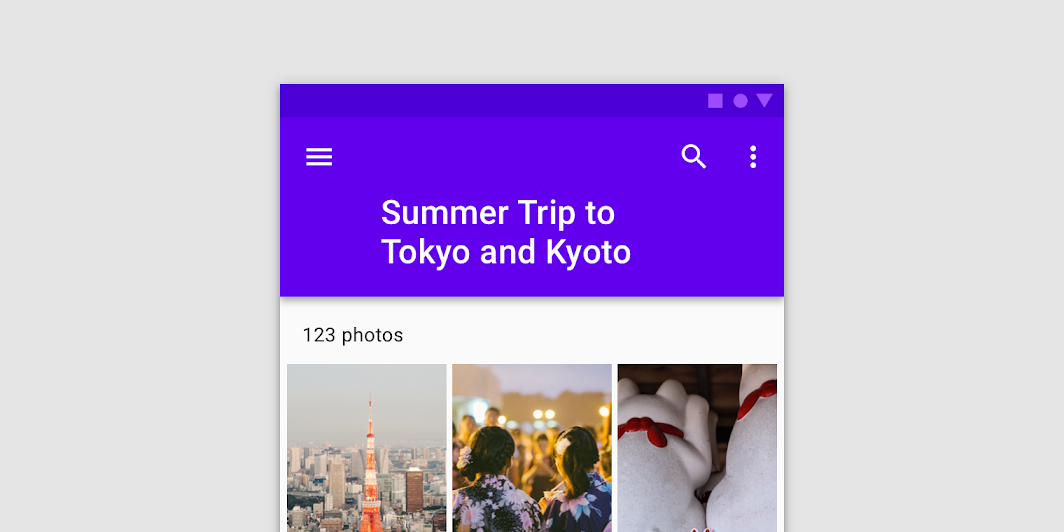
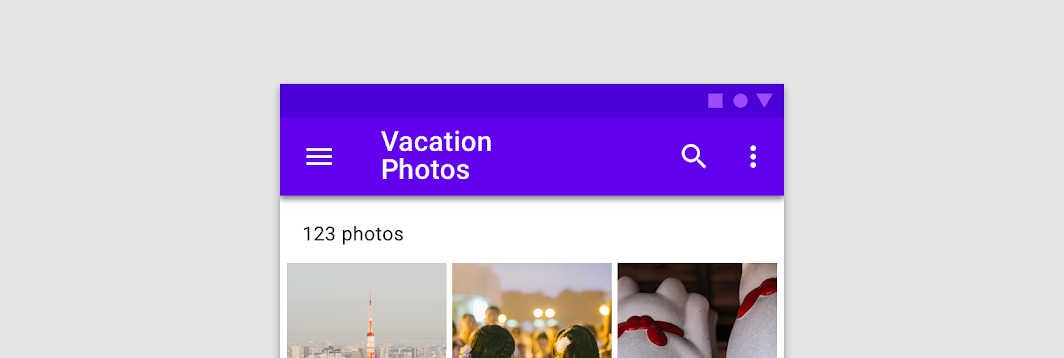
Faça: se o texto do título for longo, use uma barra de apps superior proeminente e quebre o título em duas linhas

Faça

Se o texto do título for longo, use uma barra de aplicativo superior proeminente e quebre o título em duas linhas.

Não quebre o texto em uma barra de apps superior regular

Não faça

Não quebre o texto em uma barra de aplicativo superior regular.

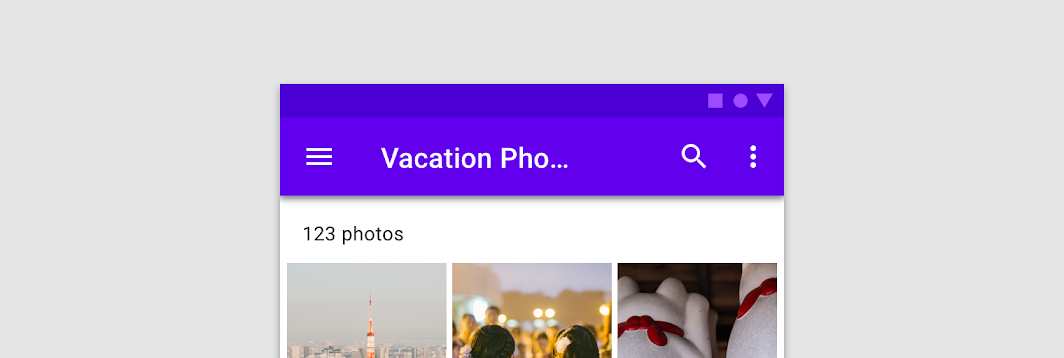
Não trunque o texto, ocultar o título completo pode causar mal-entendidos

Não faça

Não trunque o texto, pois ocultar o título completo pode causar mal-entendidos.

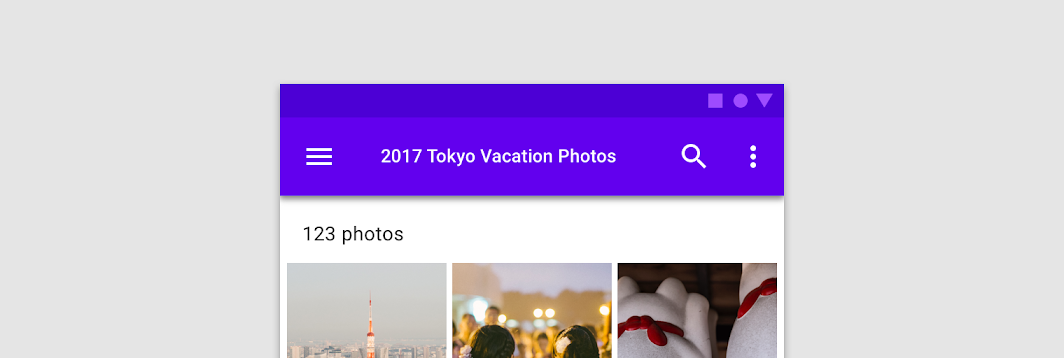
Não reduza o texto para caber em uma única linha

Não faça

Não reduza o texto para caber em uma única linha.

Itens de ação e menu de mais opções (opcional) ​

As ações do app são posicionadas no lado direito de uma barra de aplicativo, seja como ícones, seja em um menu de mais opções. Os menus de mais opções diferem entre as plataformas móveis. Para mais orientações, consulte adaptação entre plataformas.

Posicionamento dos ícones ​

Coloque as ações mais usadas à esquerda, seguidas das ações menos usadas em direção à extremidade direita. As ações restantes que não couberem na barra de aplicativo podem ser movidas para um menu de mais opções.

As ações são adicionadas ao menu de mais opções ou removidas dele conforme a largura da barra de aplicativo muda, como quando o dispositivo é girado do modo paisagem para o modo retrato. Para mais orientações, consulte comportamento da barra de aplicativo superior.
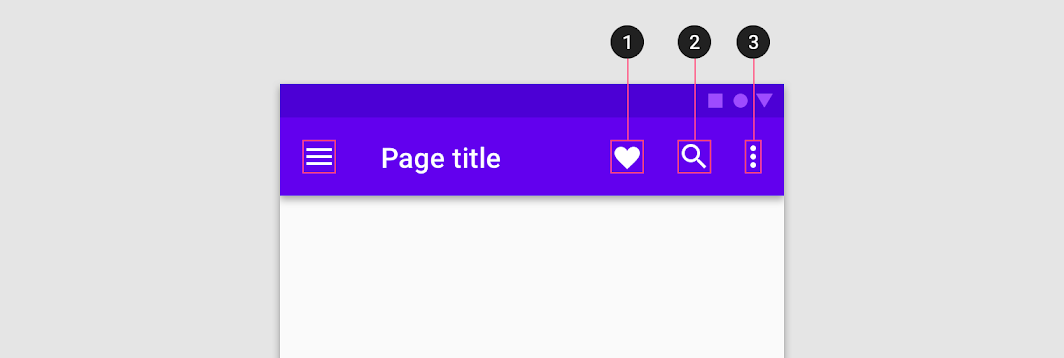
Faça: ordene os itens de ação colocando a ação mais usada (1) na extremidade esquerda

Faça

Ordene os itens de ação colocando a ação mais usada (1) na extremidade esquerda, a segunda ação mais usada (2) à sua direita, e assim por diante. As ações restantes ou secundárias devem ser colocadas em um menu de mais opções (3).

Adaptação entre plataformas ​

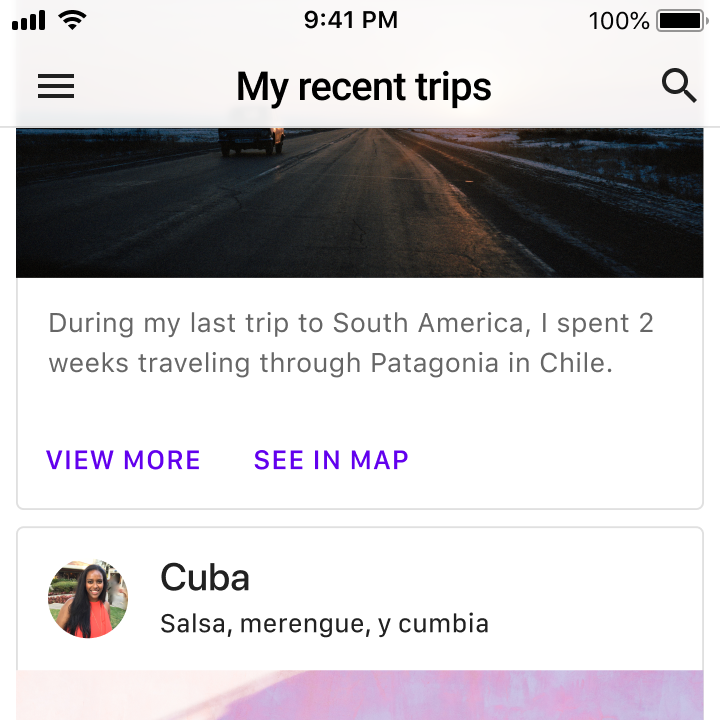
No iOS, as barras de ferramentas são chamadas de barras de navegação, e sua altura é menor do que a das barras equivalentes no Android. No Android, as barras de ferramentas são chamadas de barras de aplicativo superiores.

Recomenda-se usar o alinhamento de texto padrão da plataforma para os títulos das barras de ferramentas, a menos que haja vários botões de ação.
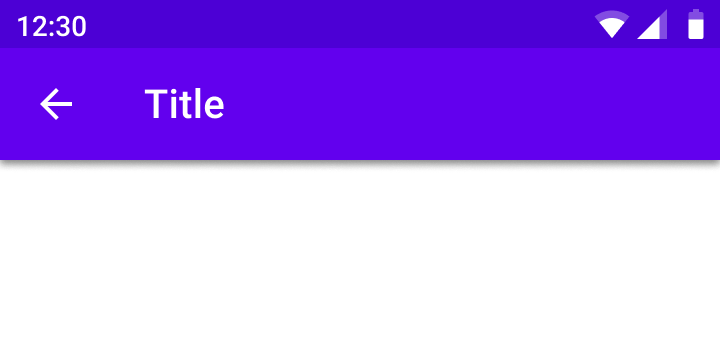
Os títulos ficam alinhados à esquerda por padrão nas barras de apps superiores
Android
Os títulos ficam alinhados à esquerda por padrão nas barras de aplicativo superiores.
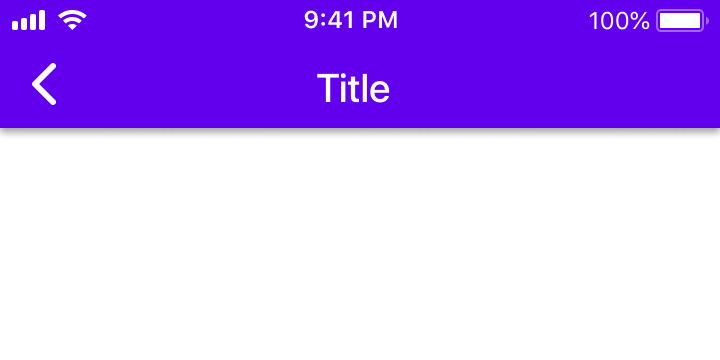
Os títulos ficam centralizados por padrão nas barras de navegação
iOS
Os títulos ficam centralizados por padrão nas barras de navegação.
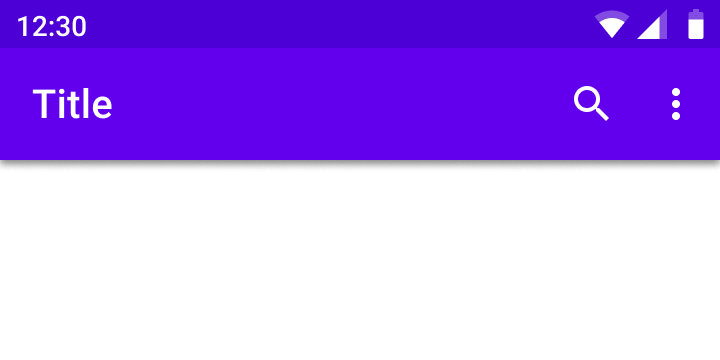
Quando várias ações, ou até nenhuma ação, aparecem no lado direito, os títulos das barras de apps superiores ficam sempre alinhados à esquerda
Android
Quando várias ações, ou até nenhuma ação, aparecem no lado direito, os títulos das barras de aplicativo superiores ficam sempre alinhados à esquerda.
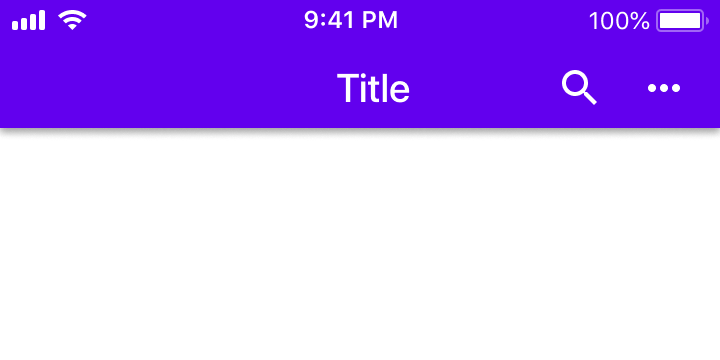
Quando vários botões de ação estão no lado direito, ou na tela inicial de um app, os títulos podem ficar alinhados à esquerda
iOS
Quando vários botões de ação estão no lado direito, ou na tela inicial de um app, os títulos podem ficar alinhados à esquerda.

Translucidez ​

O Material Design usa sombras para expressar elevação nas barras de aplicativo. No iOS, os produtos podem usar a translucidez para diferenciar as barras de aplicativo do conteúdo.
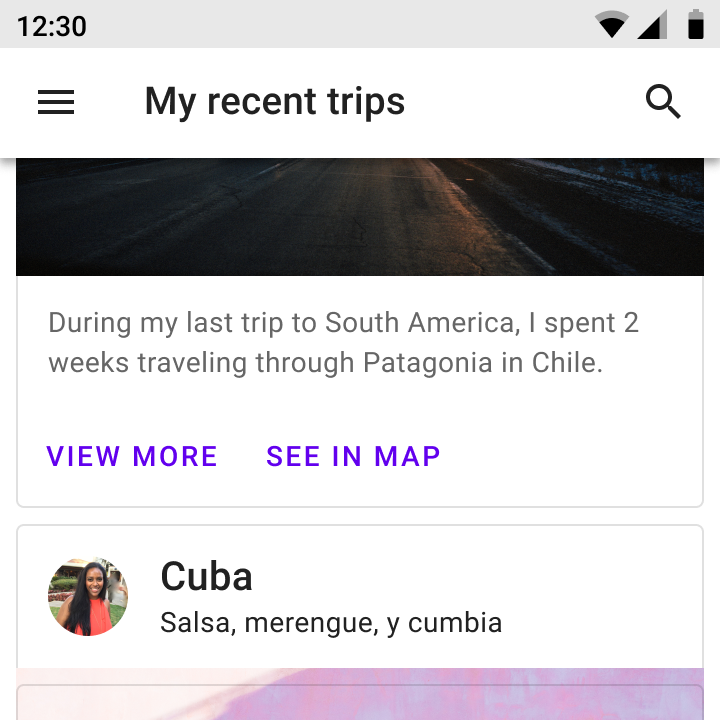
Use sombra para expressar elevação
Android
Use sombra para expressar elevação.
Os produtos têm a opção de usar a translucidez para expressar elevação no iOS
iOS
Os produtos têm a opção de usar a translucidez para expressar elevação no iOS. Use uma linha fina (hairline) como borda inferior da barra de aplicativo para garantir a diferenciação entre a barra de aplicativo superior e o conteúdo que rola.

Comportamento ​

Rolagem ​

Ao rolar, a barra de aplicativo superior pode permanecer no lugar ou se transformar das seguintes maneiras:

  • Rolar para cima oculta a barra de aplicativo superior
  • Rolar para baixo revela a barra de aplicativo superior

Quando a barra de aplicativo superior rola, sua elevação em relação aos outros elementos fica evidente.

A barra de aplicativo superior desaparece ao rolar para cima e aparece ao rolar para baixo.

As barras de aplicativo superiores podem ser posicionadas na mesma elevação que o conteúdo. Ao rolar, elas aumentam a elevação e permitem que o conteúdo passe por trás delas.

Ao rolar para cima, barras de aplicativo proeminentes superiores que usam imagens podem se transformar em barras de aplicativo regulares superiores. Elas não devem retornar ao modo proeminente até que o usuário role de volta ao topo da página.

Agrupamento de ações ​

Quando uma tela é redimensionada, a barra de aplicativo superior é redimensionada junto com ela. As ações são agrupadas no menu de mais opções.

Posicionamento das ações ​

As ações se movem para o menu de mais opções da direita para a esquerda, de modo que a ação mais usada seja a última a ser movida.

Conforme uma barra de aplicativo superior é redimensionada, as ações se movem para o menu de mais opções da direita para a esquerda.

Escala reduzida para 62,5%

Barra de ações contextual ​

Uso ​

Uma barra de aplicativo superior pode se transformar em uma barra de ações contextual para fornecer ações contextuais aos itens selecionados. Por exemplo, ao selecionar fotos de uma galeria, a barra de aplicativo superior se transforma em uma barra de ações contextual com ações relacionadas às fotos selecionadas.

Quando uma barra de aplicativo superior se transforma em uma barra de ações contextual, as seguintes mudanças ocorrem:

  • A cor da barra muda
  • O ícone de navegação é substituído por um ícone de fechar
  • O texto do título da barra de aplicativo superior é substituído pelo título da barra de ações contextuais
  • As ações da barra de aplicativo superior são substituídas por ações contextuais

Ao ser fechada, a barra de ações contextual se transforma de volta em uma barra de aplicativo superior.

Barra de aplicativo superior se transformando em uma barra de ações contextual

Anatomia ​


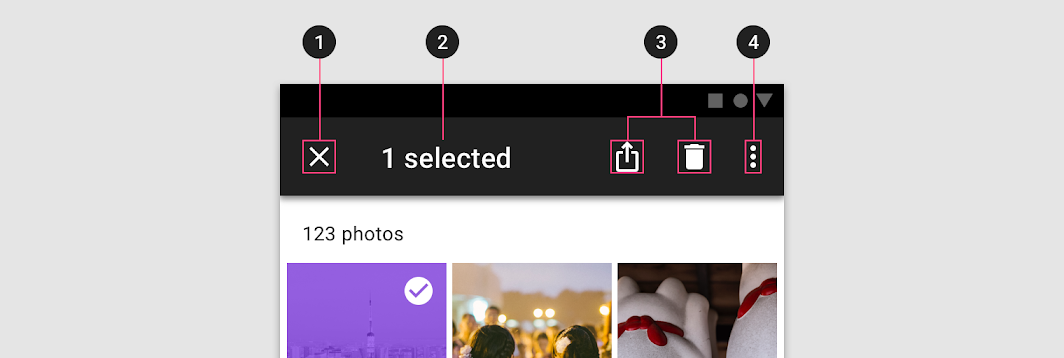
Diagrama de botão de fechar, título contextual, ações contextuais, menu de mais opções
1. Botão de fechar (em vez de um ícone de navegação)
2. Título contextual
3. Ações contextuais
4. Menu de mais opções (opcional)

Barra ​

Quando uma barra de aplicativo superior se transforma em uma barra de ações contextual, a barra deve mudar de cor para indicar uma mudança de estado.

Tematização ​

Tema Material do Fortnightly ​

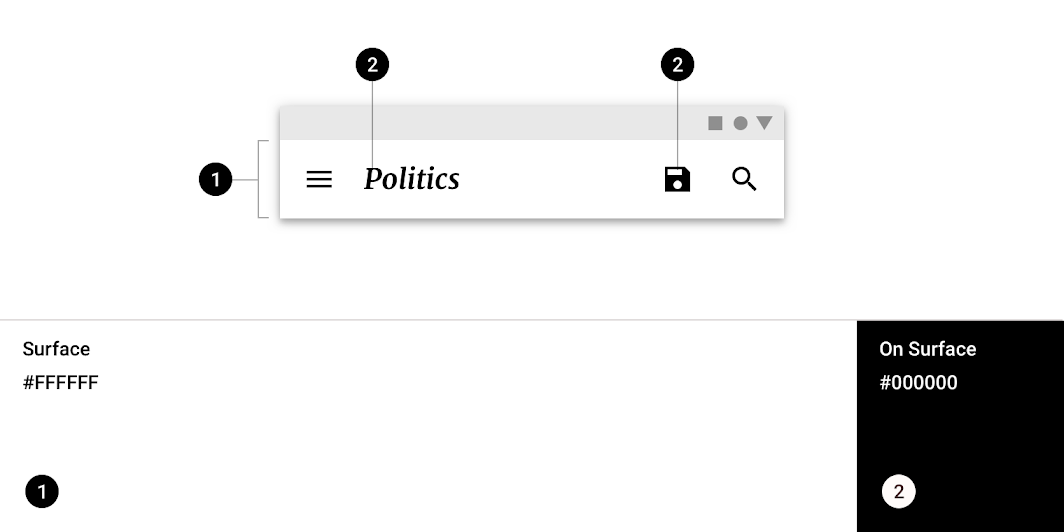
A barra de aplicativo superior deste app de notícias foi personalizada usando o Material Theming. As áreas de personalização incluem cor e tipografia.
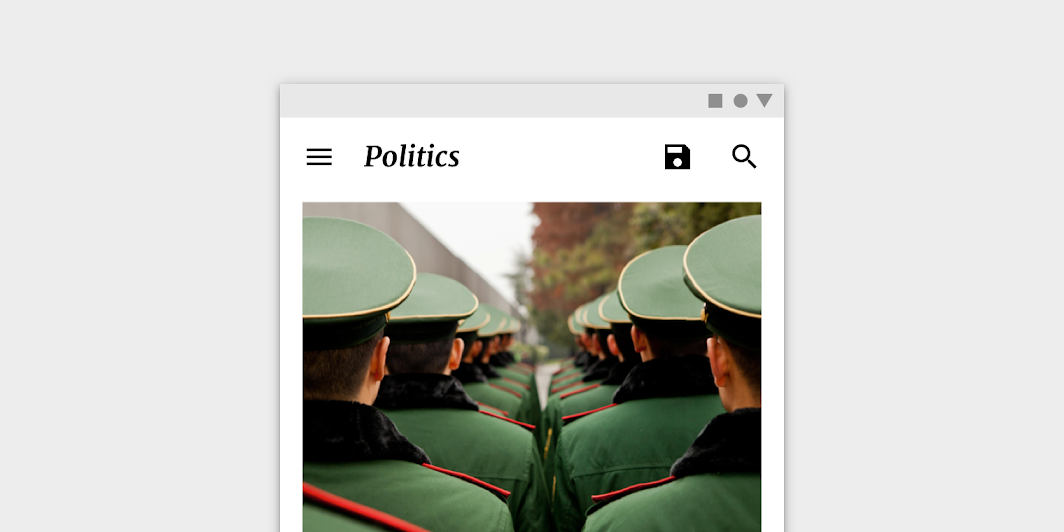
Barra de apps superior personalizada do Fortnightly
Barra de aplicativo superior personalizada do Fortnightly

Fortnightly

Um app de notícias que usa componentes do Material Design e o Material Theming para criar uma experiência focada em conteúdo e alinhada à marca.

Artigo relacionado

O sistema de cores

Crie um tema de cores que reflita sua marca ou estilo

Artigo relacionado

Aplicando cor à UI

Em uma UI, a cor tem várias funções: desde transmitir significado até expressar aparência e estilo.

Artigo relacionado

Cor ​


Tema Material do Fortnightly: cor
ElementoCategoriaAtributoValor
ContêinerSurfaceCor
Opacidade
#FFFFFF
100%
Texto, íconesOn SurfaceCor
Opacidade
#000000
100%

Entendendo a tipografia

A tipografia é fundamental para estabelecer a hierarquia e expressar a presença da marca que apoia uma experiência digital eficaz.

Artigo relacionado

Tipografia ​


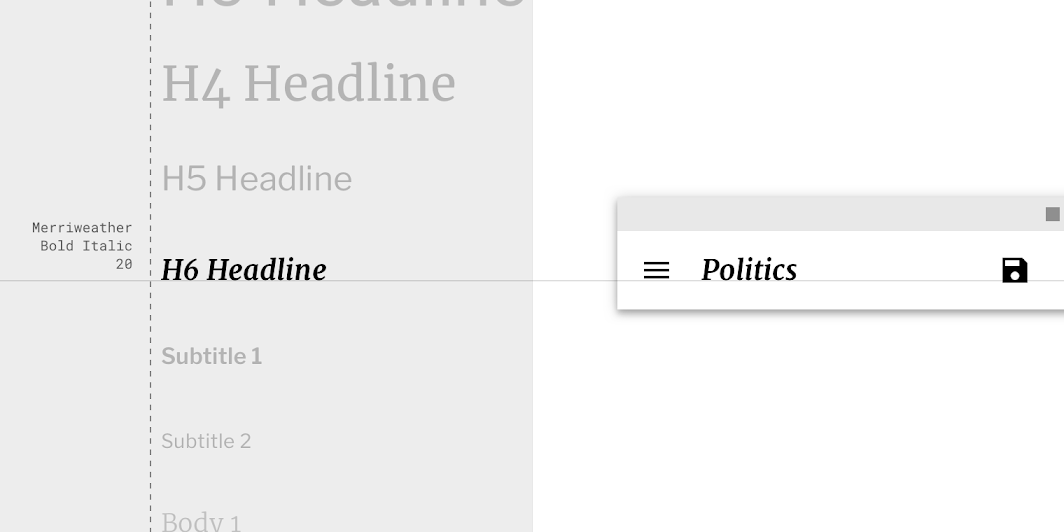
Tema Material do Fortnightly: tipografia
ElementoCategoriaAtributoValor
TextoH6Família tipográfica
Fonte
Tamanho
Caixa
Merriweather
Bold Italic
20
Iniciais maiúsculas (Title case)

Tema Material do Rally ​

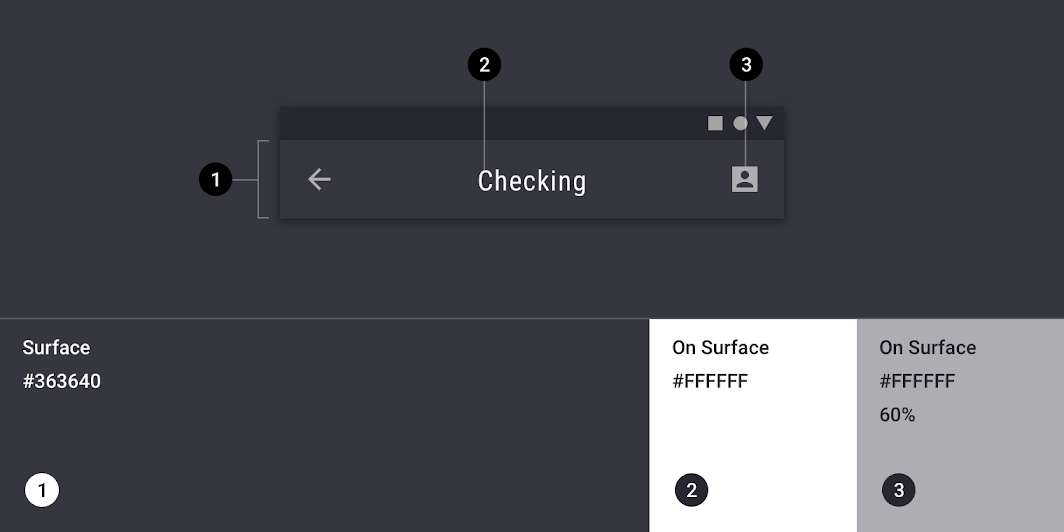
A barra de aplicativo superior deste app financeiro foi personalizada usando o Material Theming. As áreas de personalização incluem cor e tipografia.
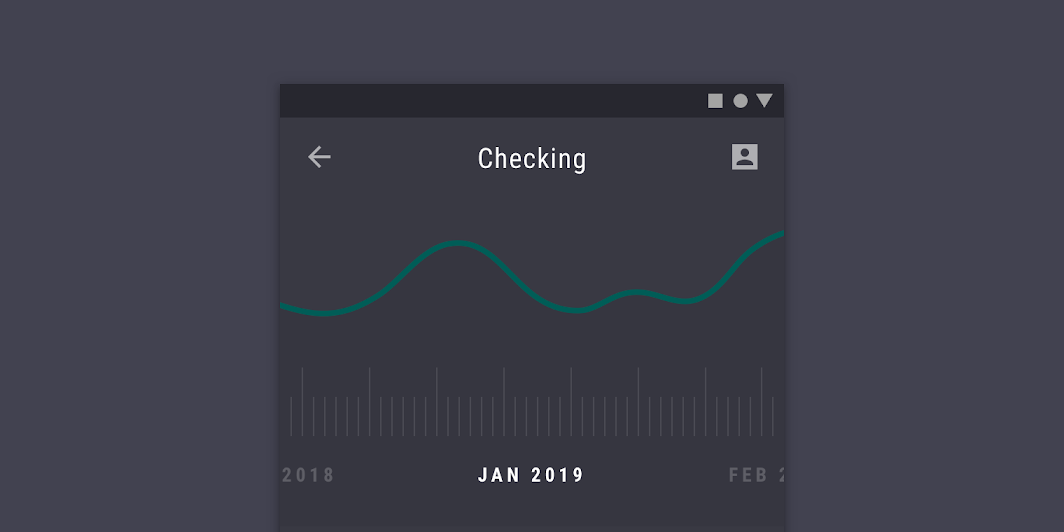
Barra de apps superior personalizada do Rally
Barra de aplicativo superior personalizada do Rally

Rally

Rally é um app de finanças pessoais que demonstra como o Material Design pode ser aplicado às finanças.

Artigo relacionado

O sistema de cores

Crie um tema de cores que reflita sua marca ou estilo

Artigo relacionado

Aplicando cor à UI

Em uma UI, a cor tem várias funções: desde transmitir significado até expressar aparência e estilo.

Artigo relacionado

Cor ​


Tema Material do Rally: cor
ElementoCategoriaAtributoValor
ContêinerSurfaceCor
Opacidade
#363640
100%
TextoOn SurfaceCor
Opacidade
#FFFFFF
100%
ÍconesOn SurfaceCor
Opacidade
#FFFFFF
60%

Entendendo a tipografia

A tipografia é fundamental para estabelecer a hierarquia e expressar a presença da marca que apoia uma experiência digital eficaz.

Artigo relacionado

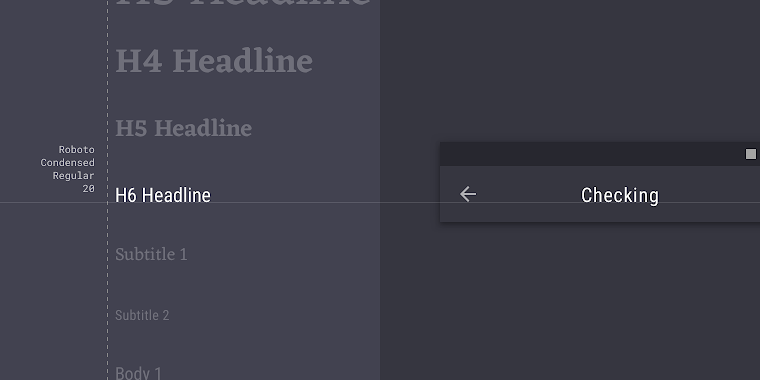
Tipografia ​


Tema Material do Rally: tipografia
ElementoCategoriaAtributoValor
TextoH6Família tipográfica
Fonte
Tamanho
Caixa
Roboto Condensed
Regular
20
Iniciais maiúsculas (Title case)

Tema Material do Shrine ​

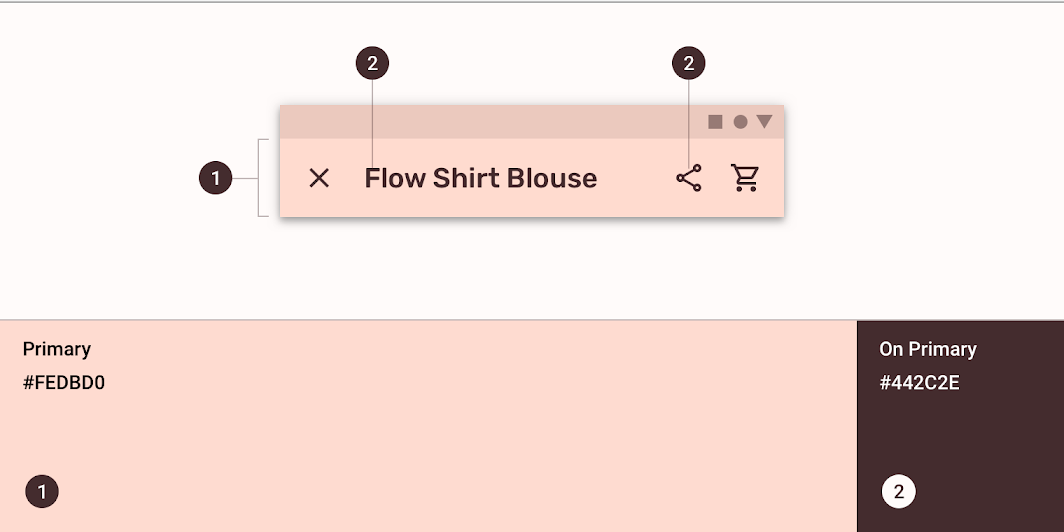
A barra de aplicativo superior deste app de varejo foi personalizada usando o Material Theming. As áreas de personalização incluem cor e tipografia.
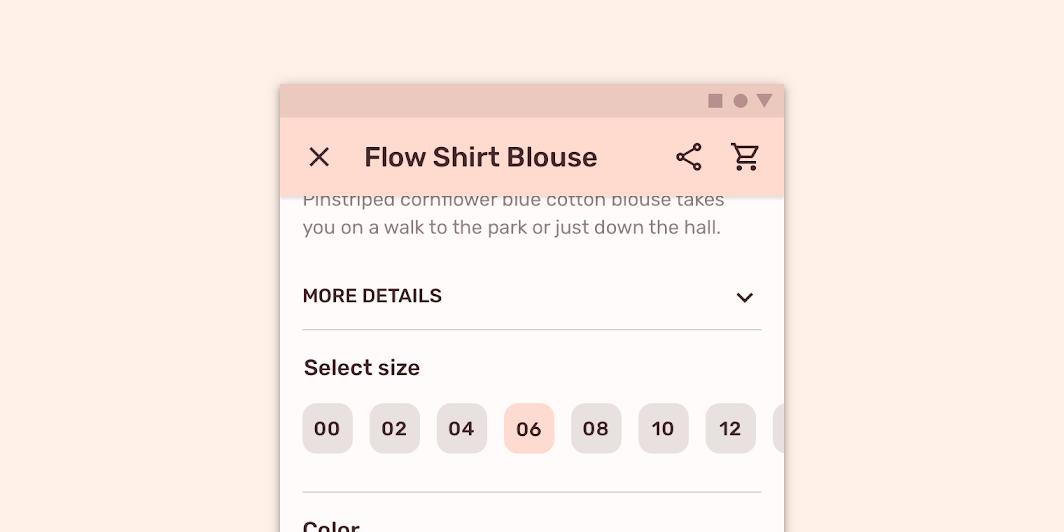
Barra de apps superior personalizada do Shrine
Barra de aplicativo superior personalizada do Shrine

Shrine

Shrine é uma marca de estilo de vida e moda que demonstra como o Material Design pode ser usado no e-commerce.

Artigo relacionado

O sistema de cores

Crie um tema de cores que reflita sua marca ou estilo

Artigo relacionado

Aplicando cor à UI

Em uma UI, a cor tem várias funções: desde transmitir significado até expressar aparência e estilo.

Artigo relacionado

Cor ​


Tema Material do Shrine: cor
ElementoCategoriaAtributoValor
ContêinerPrimaryCor
Opacidade
#FEDBD0
100%
Texto, íconesOn PrimaryCor
Opacidade
#442C2E
100%

Entendendo a tipografia

A tipografia é fundamental para estabelecer a hierarquia e expressar a presença da marca que apoia uma experiência digital eficaz.

Artigo relacionado

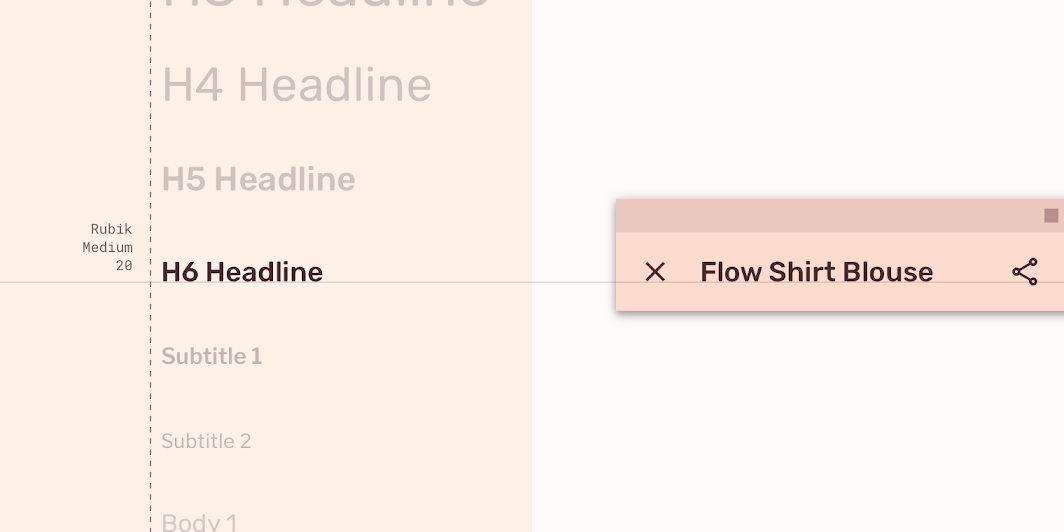
Tipografia ​


Tema Material do Shrine: tipografia
ElementoCategoriaAtributoValor
TextoH6Família tipográfica
Fonte
Tamanho
Caixa
Rubik
Medium
20
Iniciais maiúsculas (Title case)

Especificações ​

Dispositivos móveis ​

Barra de aplicativo superior regular ​


36056241616242432162016

Barra de aplicativo superior estendida ​
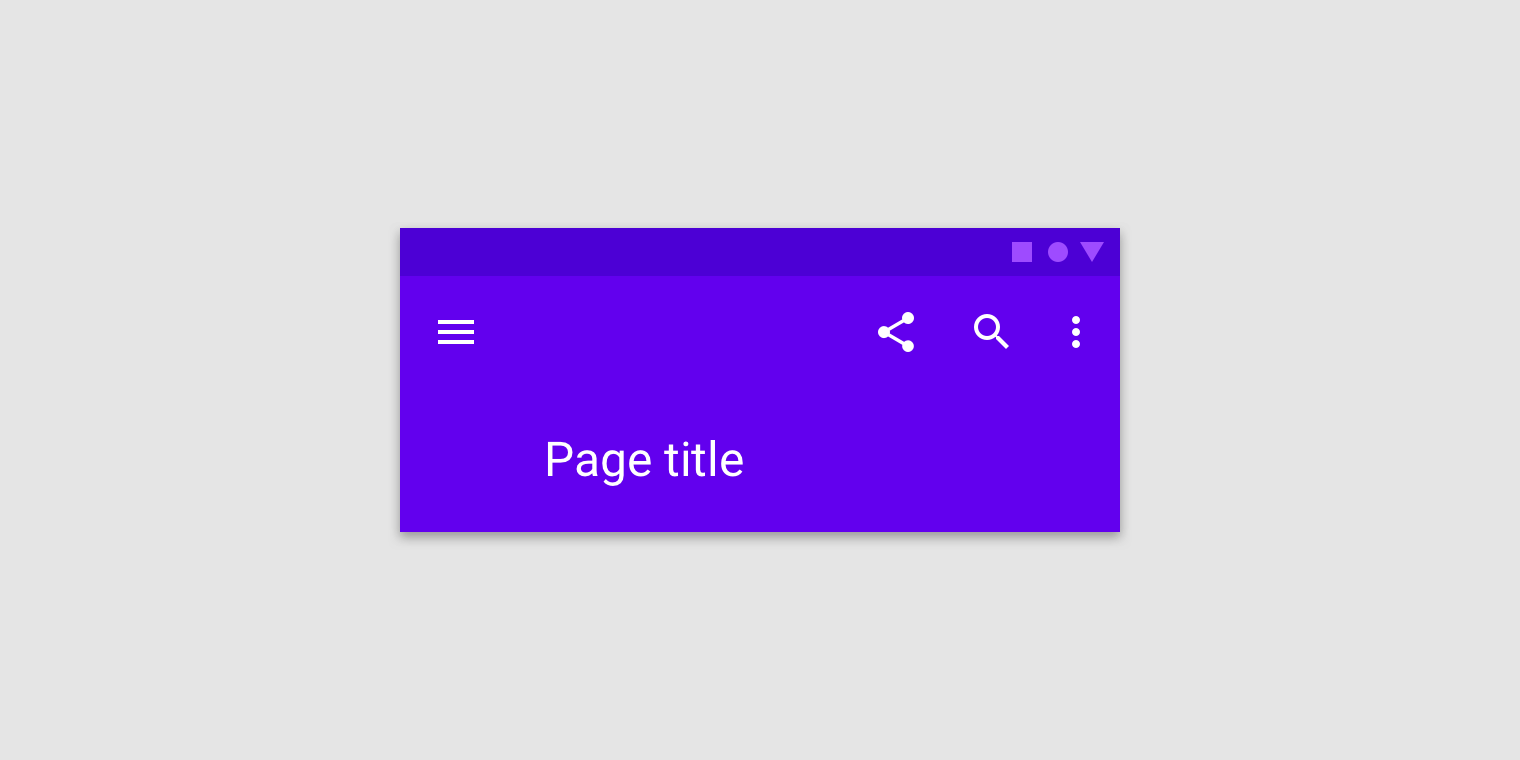

2412816282424167236016
Pager
AnteriorBarras de aplicativo: inferior
PróximoBackdrop

Distribuído sob a Licença Apache-2.0.

Copyright © 2018-Present Google

https://m2.material.io/components/app-bars-top

Distribuído sob a Licença Apache-2.0.

Copyright © 2018-Present Google