Skip to content
Material Design 2
Main Navigation
v3
v2
v1

Polski

English
简体中文
繁體中文
Español
Français
Русский
Português – Brasil
Deutsch
日本語
한국어
Italiano
Türkçe
čeština
magyar

Polski

English
简体中文
繁體中文
Español
Français
Русский
Português – Brasil
Deutsch
日本語
한국어
Italiano
Türkçe
čeština
magyar

Wygląd

Sidebar Navigation

System Material

Wprowadzenie

Studia przypadków Material

O studiach przypadków Material

Basil

Crane

Fortnightly

Owl

Rally

Reply

Shrine

Podstawy Material

Środowisko

Powierzchnie

Wysokość

Światło i cienie

Układ

Zrozumienie układu

Gęstość pikseli

Responsywna siatka układu

Metody odstępów

Zachowanie komponentów

Stosowanie gęstości

Nawigacja

Podstawy nawigacji

Przejścia nawigacyjne

Wyszukiwanie

Kolor

System kolorów

Stosowanie koloru w interfejsie użytkownika

Zastosowanie kolorów

Czytelność tekstu

Ciemny motyw

Typografia

System typograficzny

Zrozumienie typografii

Obsługa języków

Dźwięk

O dźwięku

Zastosowanie dźwięku w interfejsie użytkownika

Atrybuty dźwięku

Choreografia dźwięku

Ikonografia

Ikony produktów

Ikony systemowe

Animowane ikony

Kształt

Informacje o kształcie

Kształt i hierarchia

Kształt jako środek wyrazu

Kształt i ruch

Stosowanie kształtów w interfejsie użytkownika

Ruch

Zrozumienie ruchu

System animacji

Szybkość

Choreografia

Dostosowywanie

Interakcja

Gesty

Zaznaczanie

Stany

Komunikacja

Potwierdzenie i potwierdzenie wykonania

Formaty danych

Wizualizacja danych

Puste stany

Pomoc i opinie

Grafika

Ekran startowy

Onboarding

Stany offline

Pisanie

Uczenie maszynowe

Wzorce uczenia maszynowego

Wykrywanie obiektów: kamera na żywo

Wykrywanie obiektów: obraz statyczny

Skanowanie kodów kreskowych

Wytyczne Material

Material Theming

Omówienie

Wdrażanie własnego motywu

Użyteczność

Dostępność

Dwukierunkowość

Wytyczne dotyczące platform

Paski systemu Android

Odcisk palca w systemie Android

Haptyka w Androidzie

Ikony Androida

Nawigacja między aplikacjami w systemie Android

Powiadomienia na Androidzie

Uprawnienia na Androidzie

Wycinki w Androidzie

Podzielony ekran w Androidzie

Android – przesuń, aby odświeżyć (swipe to refresh)

Pasek narzędzi zaznaczania tekstu w systemie Android

Widżet na Androida

Adaptacja międzyplatformowa

Komponenty

Pasek aplikacji: dolny

Pasek aplikacji: górny

Backdrop

Banery

Dolna nawigacja

Przyciski

Przyciski: pływający przycisk akcji

Karty

Pola wyboru

Chipy

Tabele danych

Selektory daty

Okna dialogowe

Separatory

Listy obrazów

Listy

Menu

Szuflada nawigacyjna

Pasek nawigacyjny

Wskaźniki postępu

Przyciski radiowe

Dolne arkusze

Boczne arkusze

Suwaki

Snackbary

Przełączniki

Zakładki

Pola tekstowe

Selektory godziny

Podpowiedzi (tooltips)

Na tej stronie

Pasek aplikacji: górny ​

Górny pasek aplikacji wyświetla informacje i akcje związane z bieżącym ekranem.
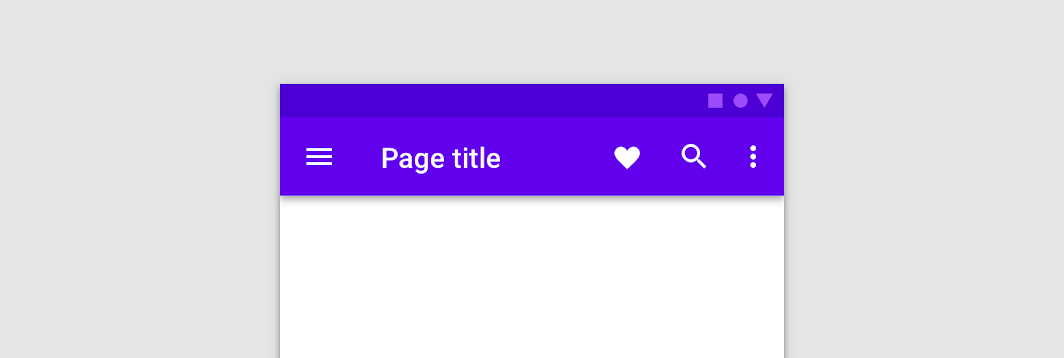
Pasek aplikacji: górny — obraz główny

Zastosowanie ​

Górny pasek aplikacji zapewnia treści i akcje związane z bieżącym ekranem. Służy do budowania marki, wyświetlania tytułów ekranów, nawigacji oraz akcji.

Może przekształcić się w kontekstowy pasek akcji.


Omówienie nawigacji

Umożliwia użytkownikom poruszanie się po aplikacji.

Powiązany link

Dolne paski aplikacji

Zapewniają dostęp do wysuwanej szuflady nawigacyjnej oraz do akcji w dolnej części urządzeń mobilnych.

Powiązany artykuł

Dolna nawigacja

Umożliwia przechodzenie między głównymi miejscami docelowymi w aplikacji.

Powiązany artykuł

Zasady ​


Pasek aplikacji: górny — zasada: stałość

Stałość

Górne paski aplikacji pojawiają się u góry każdego ekranu i mogą znikać podczas przewijania.
Pasek aplikacji: górny — zasada: naprowadzanie

Naprowadzanie

Górne paski aplikacji zapewniają niezawodny sposób prowadzenia użytkowników przez aplikację.
Pasek aplikacji: górny — zasada: spójność

Spójność

Górne paski aplikacji mają spójne umiejscowienie i treść, co zwiększa rozpoznawalność.

Typy ​
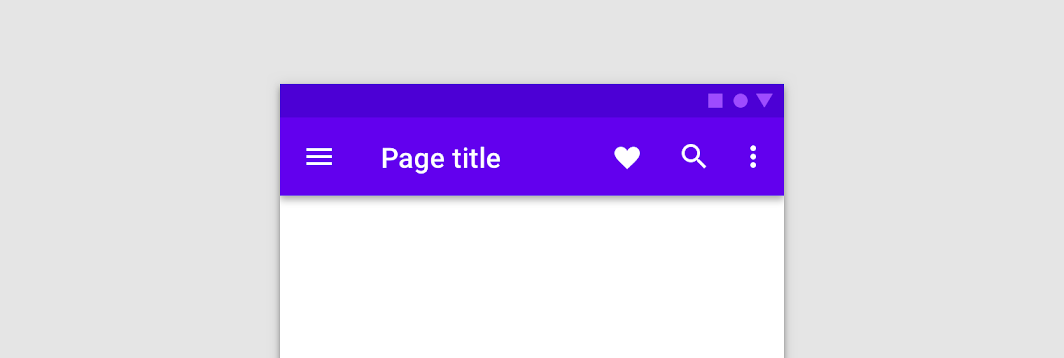

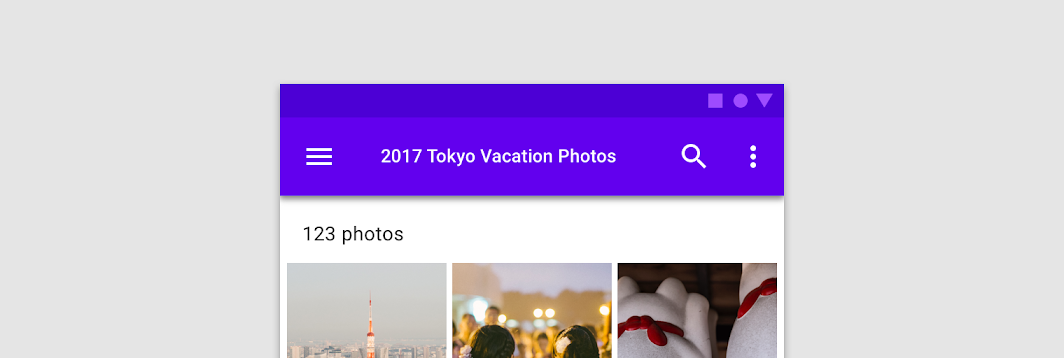
Standardowy górny pasek aplikacji
Standardowy
Standardowy górny pasek aplikacji

Kontekstowe paski akcji udostępniają akcje dla zaznaczonych elementów
Kontekstowy pasek akcji
Kontekstowe paski akcji udostępniają akcje dla zaznaczonych elementów. Górny pasek aplikacji może przekształcić się w kontekstowy pasek akcji, który pozostaje aktywny do czasu wykonania akcji lub zamknięcia paska.

Anatomia ​

Zalecane rozmieszczenie elementów górnego paska aplikacji w językach pisanych od lewej do prawej jest następujące:

  • Umieść nawigację skrajnie po lewej
  • Umieść tytuły po prawej stronie nawigacji
  • Umieść akcje kontekstowe po prawej stronie nawigacji
  • Umieść menu przepełnienia (jeśli jest używane) skrajnie po prawej

W przypadku języków pisanych od prawej do lewej rozmieszczenie elementów powinno być odwrócone.
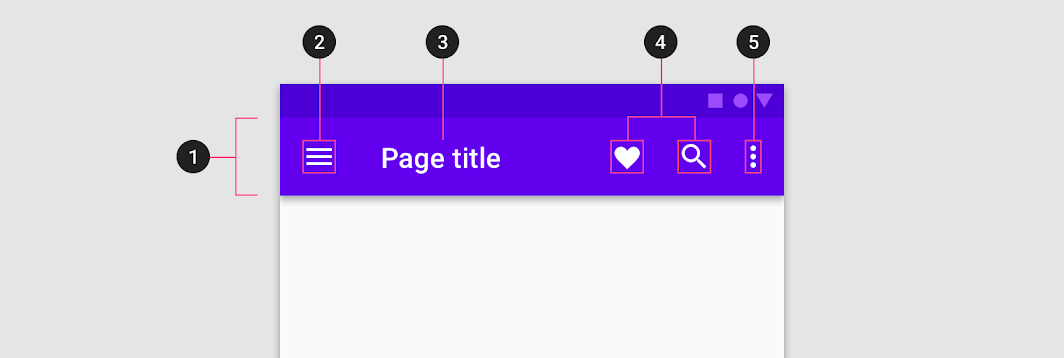
Diagram: kontener, ikona nawigacji, tytuł, elementy akcji, menu przepełnienia
1. Kontener
2. Ikona nawigacji (opcjonalna)
3. Tytuł (opcjonalny)
4. Elementy akcji (opcjonalne)
5. Menu przepełnienia (opcjonalne)

Odbicie lustrzane elementów

Interfejsy dla języków czytanych od prawej do lewej (RTL), takich jak arabski i hebrajski, powinny być odwzorowane w odbiciu lustrzanym, aby treści były łatwe do zrozumienia.

Powiązany artykuł

Pasek ​

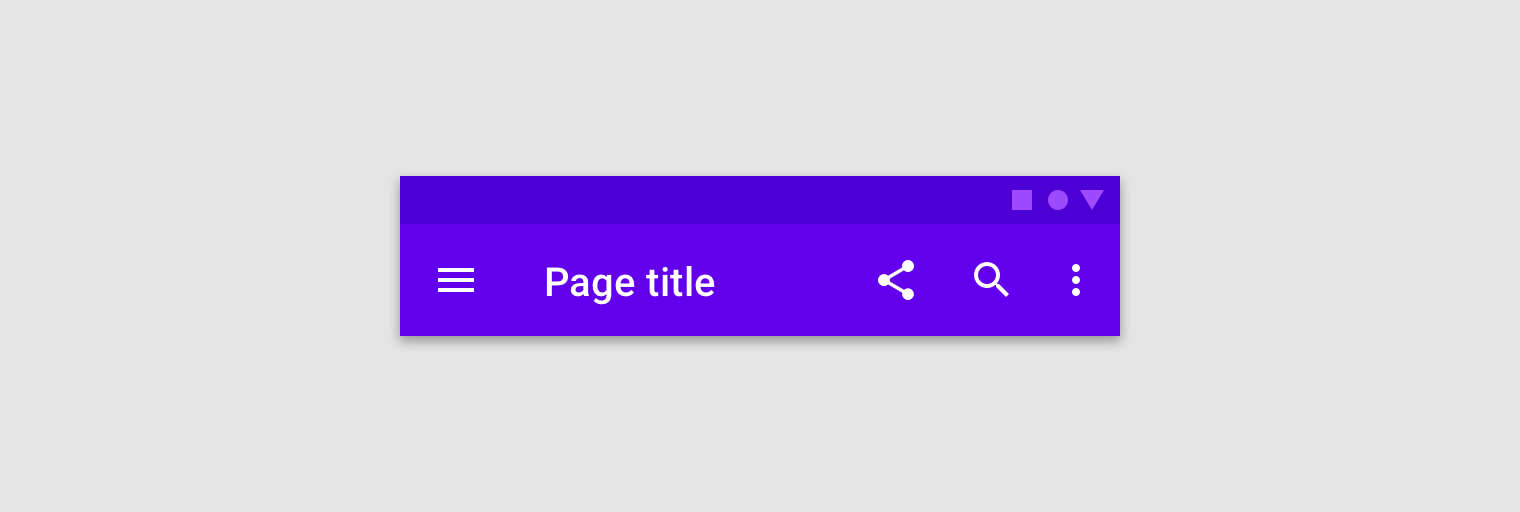
Pasek stanowi kontener na treści górnego paska aplikacji. Dostępnych jest kilka wysokości paska:

  • Standardowa
  • Wyeksponowana
  • Zagęszczona (tylko na komputerach)
  • Wyeksponowana zagęszczona (tylko na komputerach)

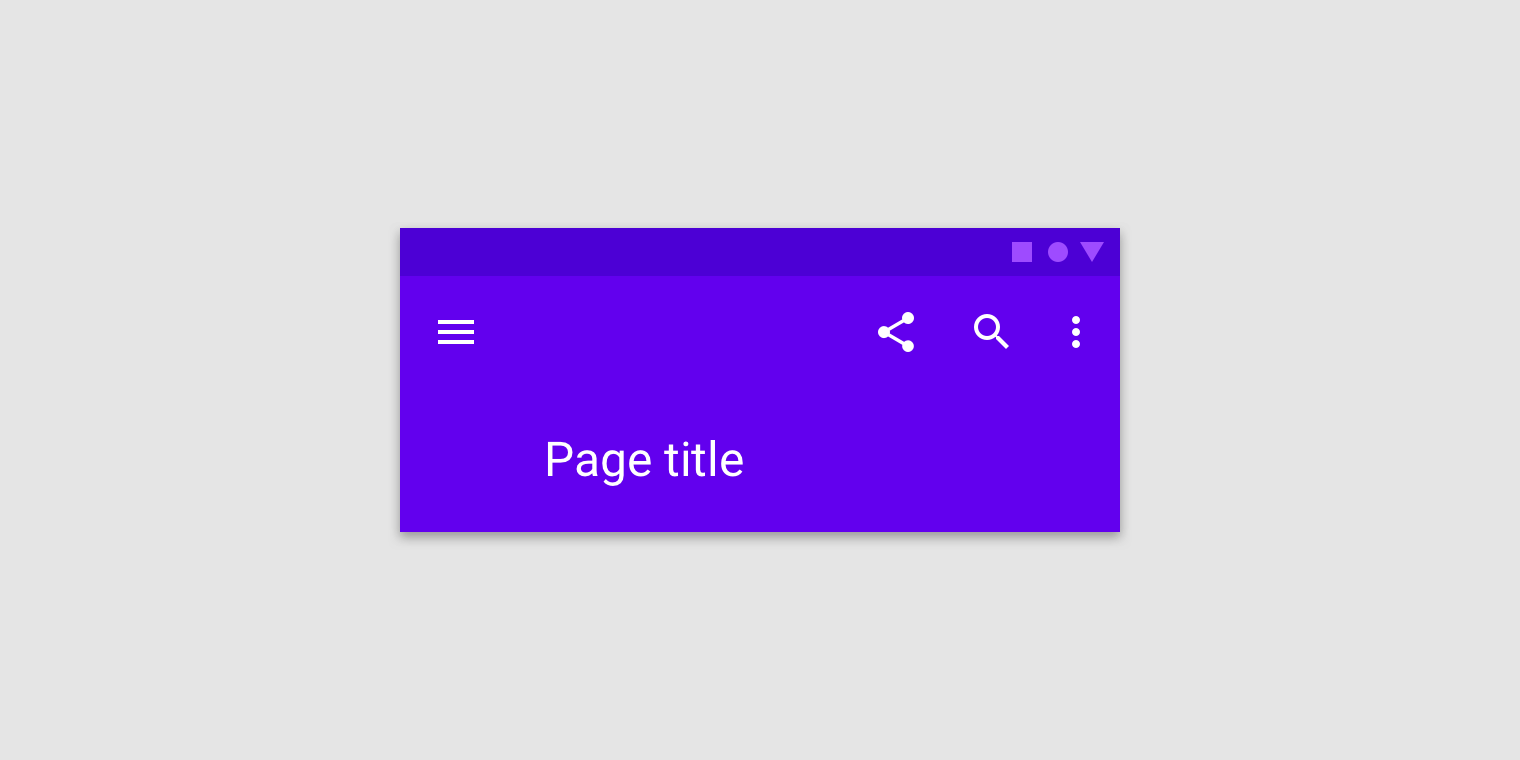
Wyeksponowany ​

Wyeksponowane górne paski aplikacji można stosować do wyświetlania dłuższych tytułów, umieszczania grafik lub nadania paskowi większej wyrazistości.
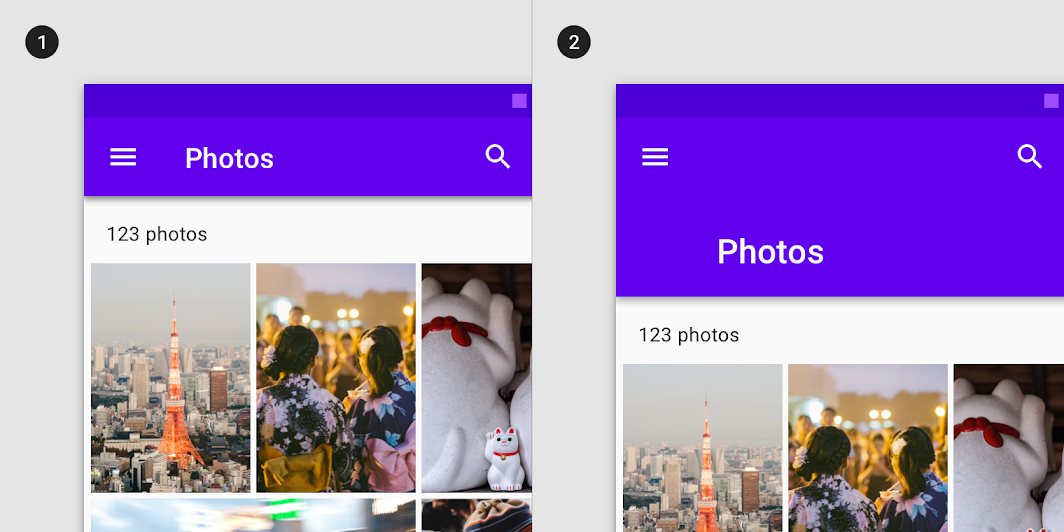
Diagram: standardowy górny pasek aplikacji na urządzeniu mobilnym, wyeksponowany górny pasek aplikacji na urządzeniu mobilnym
1. Standardowy górny pasek aplikacji na urządzeniu mobilnym
2. Wyeksponowany górny pasek aplikacji na urządzeniu mobilnym

Zagęszczony (tylko na komputerach) ​

Na komputerach górny pasek aplikacji może być zagęszczony, aby uzyskać bardziej zwarty układ.
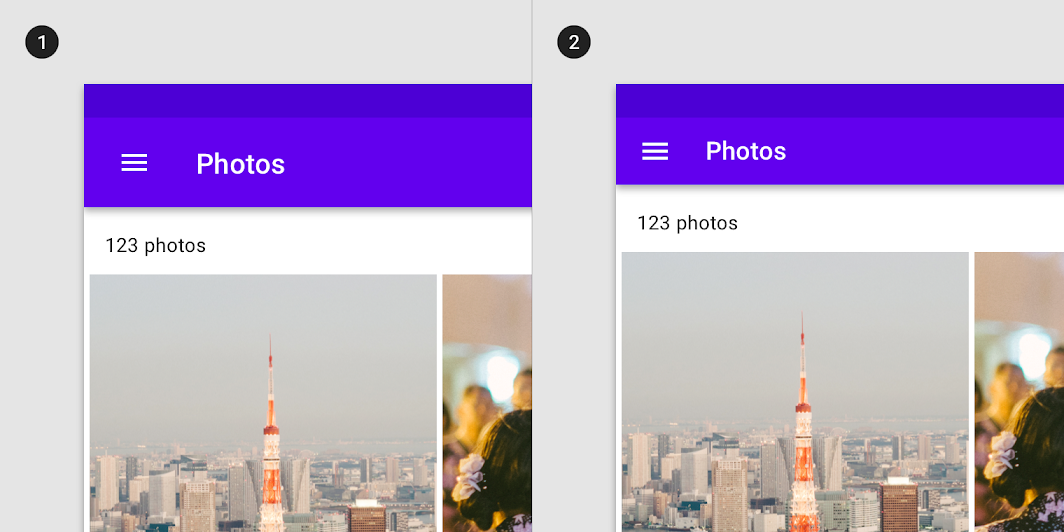
Diagram: standardowy górny pasek aplikacji na komputerze, zagęszczony górny pasek aplikacji na komputerze
1. Standardowy górny pasek aplikacji na komputerze
2. Zagęszczony górny pasek aplikacji na komputerze

Wyeksponowany zagęszczony ​

Wyeksponowane górne paski aplikacji na komputerach mogą mieć stan zagęszczony, aby uzyskać bardziej zwarty układ.
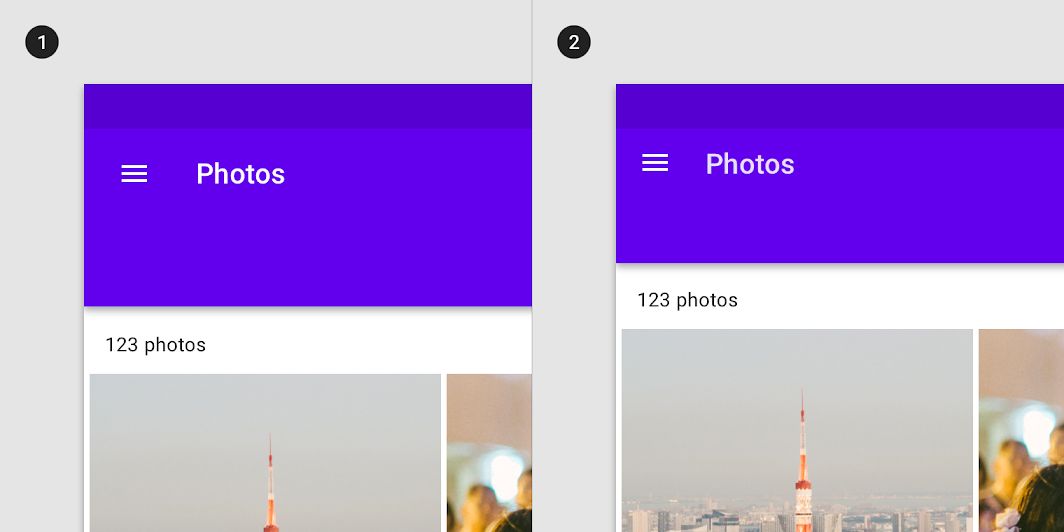
Diagram: wyeksponowany górny pasek aplikacji na komputerze, wyeksponowany zagęszczony górny pasek aplikacji na komputerze
1. Wyeksponowany górny pasek aplikacji na komputerze
2. Wyeksponowany zagęszczony górny pasek aplikacji na komputerze

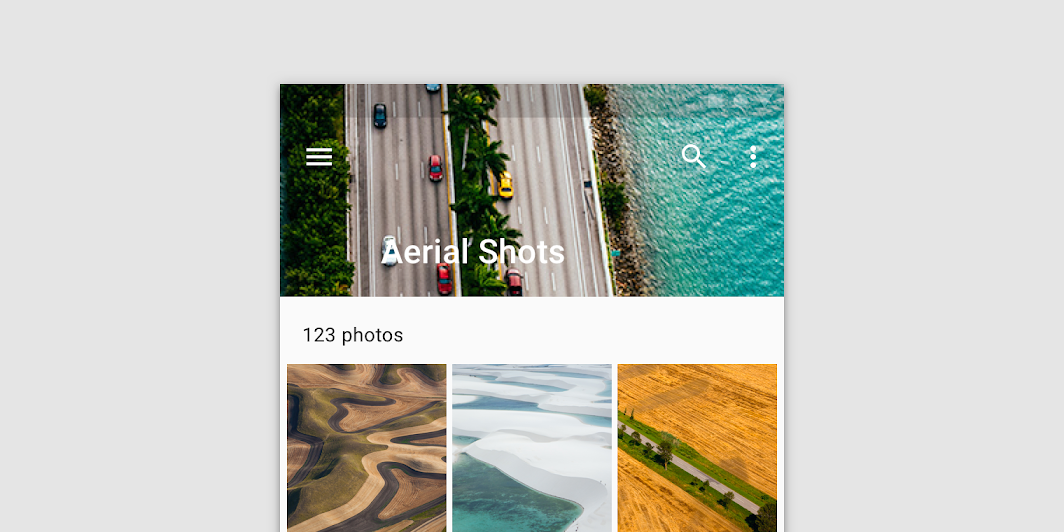
Grafiki w paskach ​

Paski mogą zawierać grafiki. Do wyświetlania grafik zaleca się wyeksponowane górne paski aplikacji, ponieważ zapewniają więcej miejsca.

Nie stosuj grafik, które czynią tekst i ikony górnego paska aplikacji nieczytelnymi.
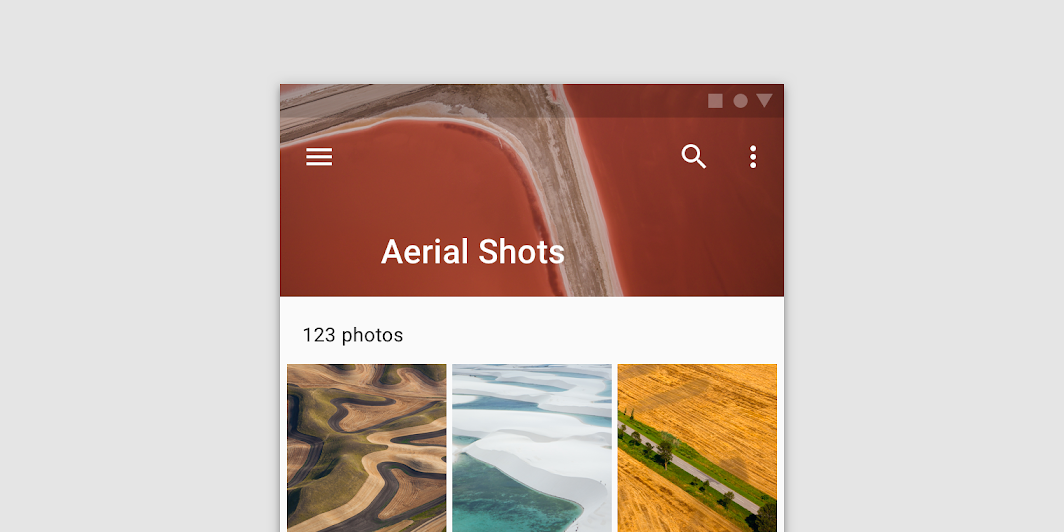
Wyeksponowany górny pasek aplikacji z grafiką

Niezalecane: umieszczaj w pasku grafik, które czynią tekst i ikony górnego paska aplikacji nieczytelnymi

Niezalecane

Nie umieszczaj w pasku grafik, które czynią tekst i ikony górnego paska aplikacji nieczytelnymi.
Ikona nawigacji (opcjonalna) ​


Ikona nawigacji jest opcjonalna. Gdy pojawia się w pasku aplikacji, jest umieszczona po lewej stronie paska.

Może przyjmować dowolną z następujących form:

  • Ikona menu, która otwiera szuflada nawigacyjna
  • Strzałka w górę, która umożliwia przejście o poziom wyżej w hierarchii aplikacji
  • Strzałka wstecz, która umożliwia powrót do poprzedniego ekranu
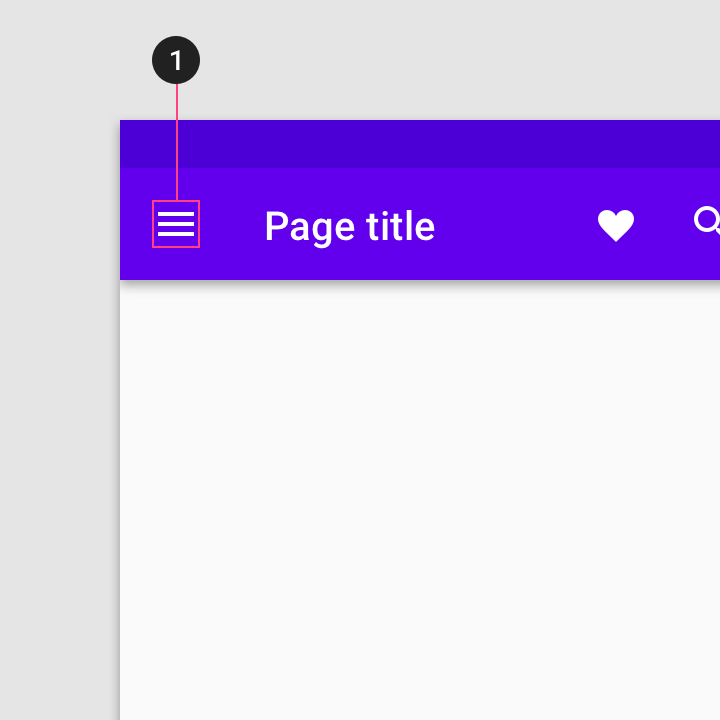
Ikona nawigacji
1. Ikona nawigacji

Tytuł (opcjonalny) ​

Tytuł paska aplikacji może opisywać:

  • Ekran, na którym użytkownik aktualnie się znajduje
  • Sekcję, w której użytkownik aktualnie się znajduje
  • Używaną aplikację

Na komputerach tytuły są domyślnie wyrównane do lewej. Na urządzeniach mobilnych i tabletach ich domyślne umiejscowienie zależy od platformy. Więcej informacji na ten temat znajdziesz w sekcji adaptacja międzyplatformowa.
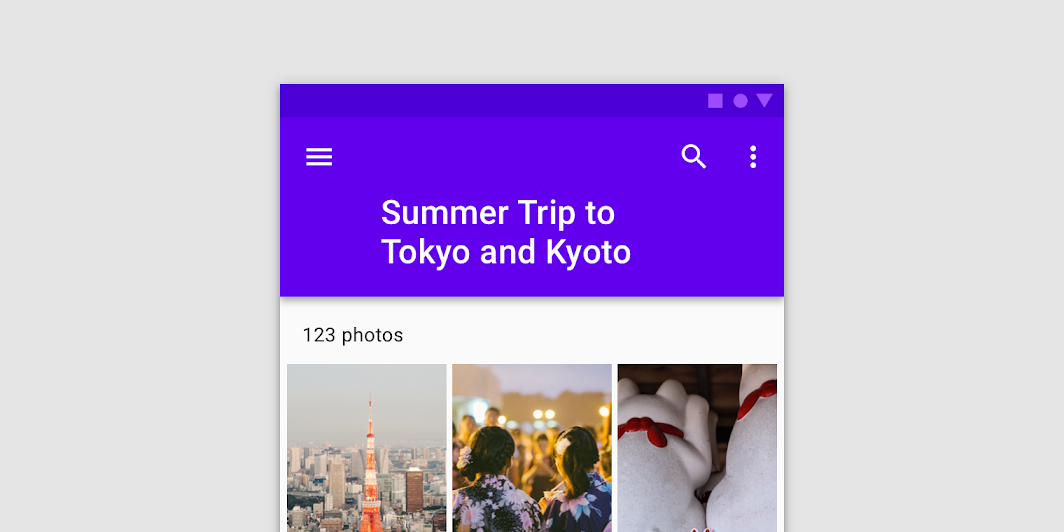
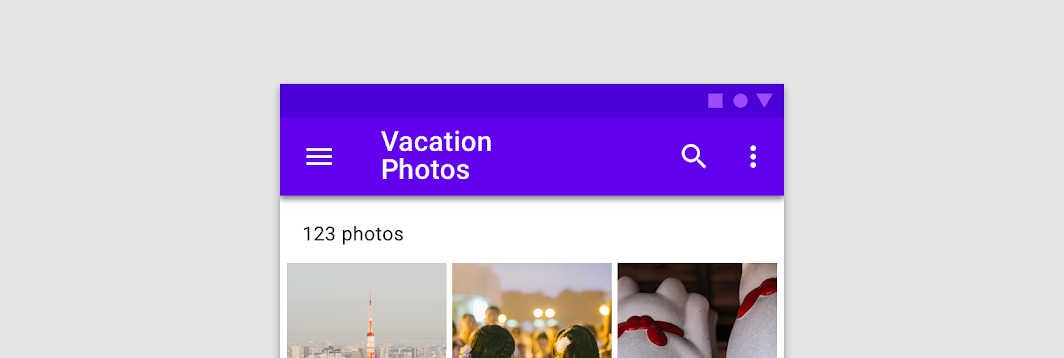
Zalecane: jeśli tekst tytułu jest długi, użyj wyeksponowanego paska aplikacji i zawiń tytuł na dwa wiersze

Zalecane

Jeśli tekst tytułu jest długi, użyj wyeksponowanego paska aplikacji i zawiń tytuł na dwa wiersze.

Niezalecane: zawijaj tekstu w standardowym górnym pasku aplikacji

Niezalecane

Nie zawijaj tekstu w standardowym górnym pasku aplikacji.

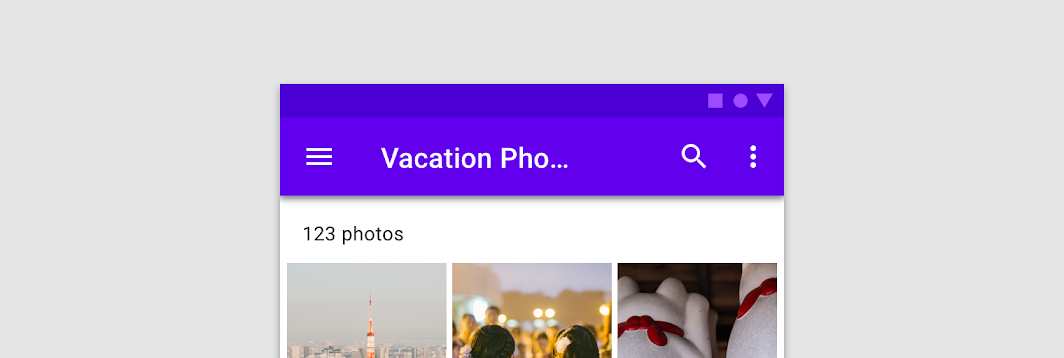
Niezalecane: skracaj tekstu — ukrycie pełnego tytułu może powodować nieporozumienia

Niezalecane

Nie skracaj tekstu — ukrycie pełnego tytułu może powodować nieporozumienia.

Niezalecane: pomniejszaj tekstu, aby zmieścić go w jednym wierszu

Niezalecane

Nie pomniejszaj tekstu, aby zmieścić go w jednym wierszu.

Elementy akcji i menu przepełnienia (opcjonalne) ​

Akcje aplikacji umieszcza się po prawej stronie paska aplikacji — jako ikony lub w menu przepełnienia. Menu przepełnienia różnią się między platformami mobilnymi. Więcej wskazówek znajdziesz w sekcji adaptacja międzyplatformowa.

Rozmieszczenie ikon ​

Umieszczaj najczęściej używane akcje po lewej, a kolejne, coraz rzadziej używane, w kierunku prawej krawędzi. Pozostałe akcje, które nie mieszczą się na pasku aplikacji, można przenieść do menu przepełnienia.

Akcje są przenoszone do menu przepełnienia i z powrotem wraz ze zmianą szerokości paska aplikacji, np. gdy urządzenie zostanie obrócone z orientacji poziomej na pionową. Więcej wskazówek na ten temat znajdziesz w sekcji zachowanie górnego paska aplikacji.
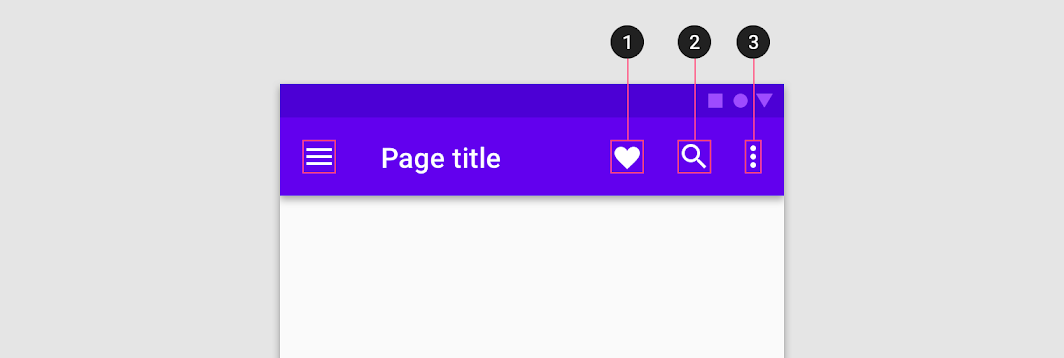
Zalecane: uporządkuj elementy akcji, umieszczając najczęściej używaną akcję (1) skrajnie po lewej

Zalecane

Uporządkuj elementy akcji, umieszczając najczęściej używaną akcję (1) skrajnie po lewej, drugą najczęściej używaną (2) na prawo od niej itd. Pozostałe lub drugorzędne akcje należy umieścić w menu przepełnienia (3).

Adaptacja międzyplatformowa ​

W systemie iOS paski narzędzi nazywają się paskami nawigacyjnymi (navigation bars) i są niższe niż ich odpowiedniki w systemie Android. W systemie Android paski narzędzi nazywają się górnymi paskami aplikacji.

Zaleca się stosowanie domyślnego dla danej platformy wyrównania tytułów paska narzędzi, chyba że występuje wiele przycisków akcji.
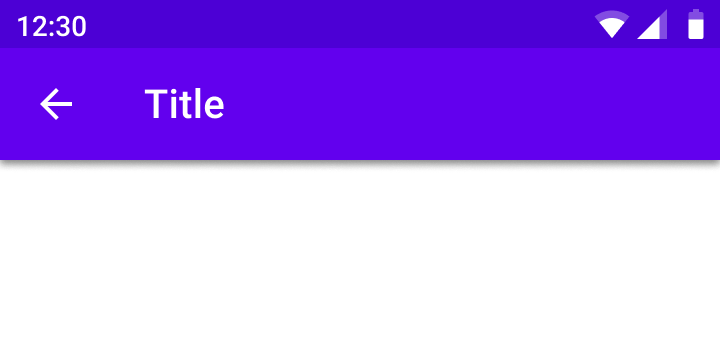
Tytuły w górnych paskach aplikacji są domyślnie wyrównane do lewej
Android
Tytuły w górnych paskach aplikacji są domyślnie wyrównane do lewej.
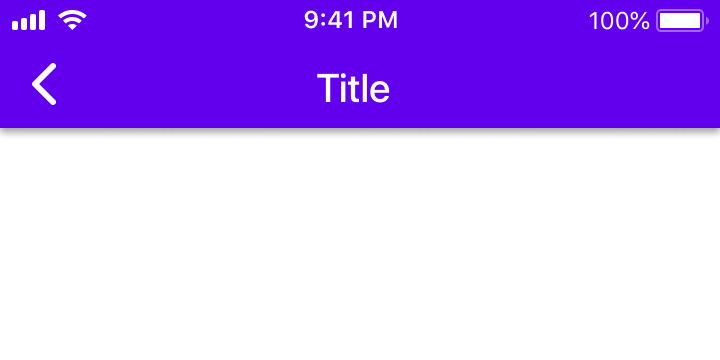
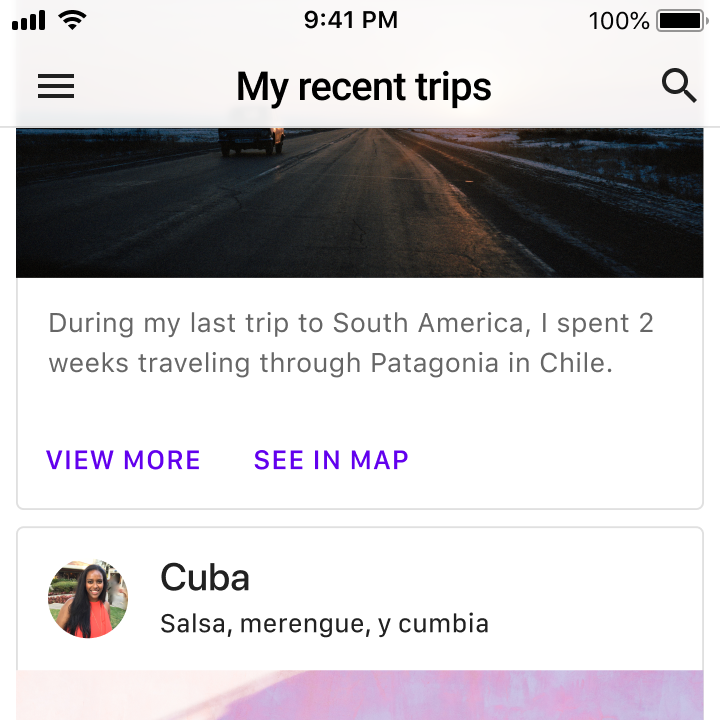
Tytuły w paskach nawigacji są domyślnie wyśrodkowane
iOS
Tytuły w paskach nawigacyjnych są domyślnie wyśrodkowane.
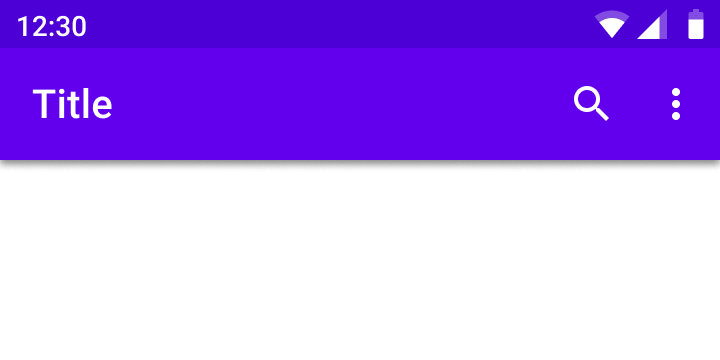
Tytuły górnych pasków aplikacji są zawsze wyrównane do lewej, zarówno gdy po prawej stronie pojawia się wiele akcji, jak i gdy nie ma ich wcale
Android
Tytuły górnych pasków aplikacji są zawsze wyrównane do lewej, zarówno gdy po prawej stronie pojawia się wiele akcji, jak i gdy nie ma ich wcale.
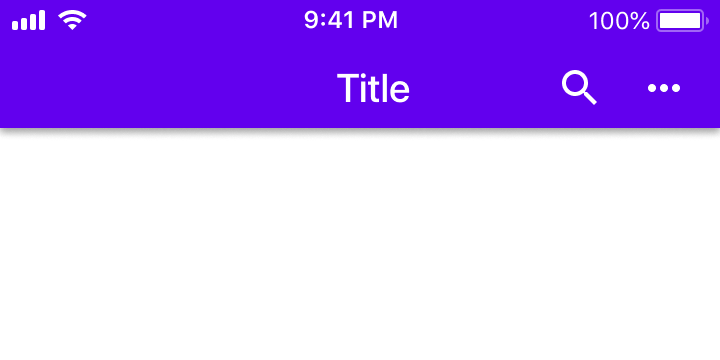
Gdy po prawej stronie znajduje się wiele przycisków akcji albo gdy wyświetlany jest ekran główny aplikacji, tytuły mogą być wyrównane do lewej
iOS
Gdy po prawej stronie znajduje się wiele przycisków akcji albo gdy wyświetlany jest ekran główny aplikacji, tytuły mogą być wyrównane do lewej.

Półprzezroczystość ​

Material Design używa cieni do wyrażania wysokości pasków aplikacji. W systemie iOS do odróżnienia pasków aplikacji od treści można stosować półprzezroczystość.
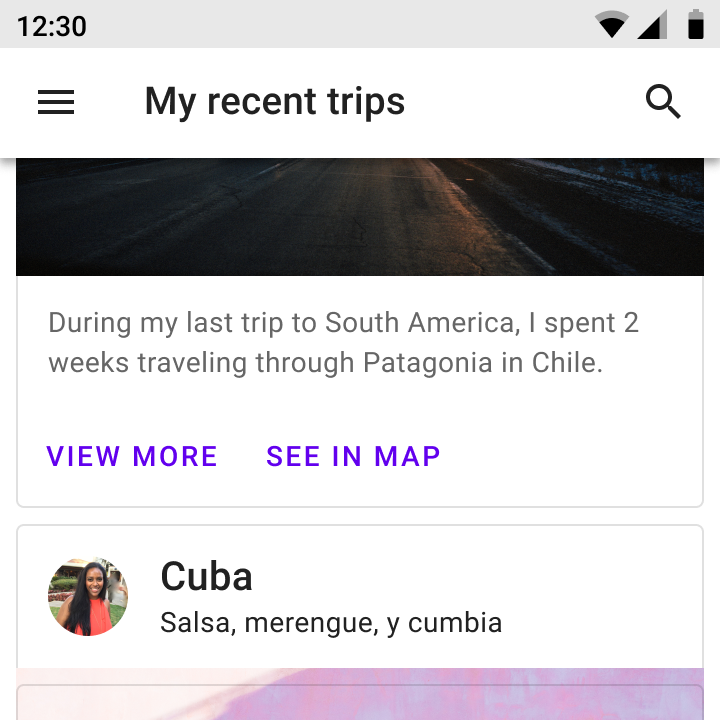
Użycie cienia do wyrażania wysokości
Android
Użyj cienia, aby wyrazić wysokość.
W systemie iOS można stosować półprzezroczystość do wyrażania wysokości
iOS
W systemie iOS można stosować półprzezroczystość do wyrażania wysokości. Użyj cienkiej linii jako dolnej krawędzi paska aplikacji, aby odróżnić górny pasek aplikacji od przewijanej treści.

Zachowanie ​

Przewijanie ​

Podczas przewijania górny pasek aplikacji może pozostać na miejscu lub zmieniać się w następujący sposób:

  • Przewijanie w górę ukrywa górny pasek aplikacji
  • Przewijanie w dół odsłania górny pasek aplikacji

Podczas przewijania staje się widoczne wysokość górnego paska aplikacji nad innymi elementami.

Górny pasek aplikacji znika przy przewijaniu w górę i pojawia się przy przewijaniu w dół.

Górne paski aplikacji mogą być umieszczone na tym samym poziomie wysokości co treść. Podczas przewijania zwiększają wysokość, a treść przewija się pod nimi.

Przy przewijaniu w górę wyeksponowane górne paski aplikacji wykorzystujące grafiki mogą przekształcić się w standardowe górne paski aplikacji. Nie powinny powracać do trybu wyeksponowanego, dopóki użytkownik nie przewinie strony z powrotem do samej góry.

Grupowanie akcji ​

Gdy zmienia się rozmiar ekranu, zmienia się też rozmiar górnego paska aplikacji, a akcje są grupowane w menu przepełnienia.

Rozmieszczanie akcji ​

Akcje przenoszone są do menu przepełnienia od prawej do lewej, dzięki czemu najczęściej używana akcja trafia do niego jako ostatnia.

Gdy zmienia się rozmiar górnego paska aplikacji, akcje są przenoszone do menu przepełnienia od prawej do lewej.

Skala ilustracji: 62,5%

Kontekstowy pasek akcji ​

Zastosowanie ​

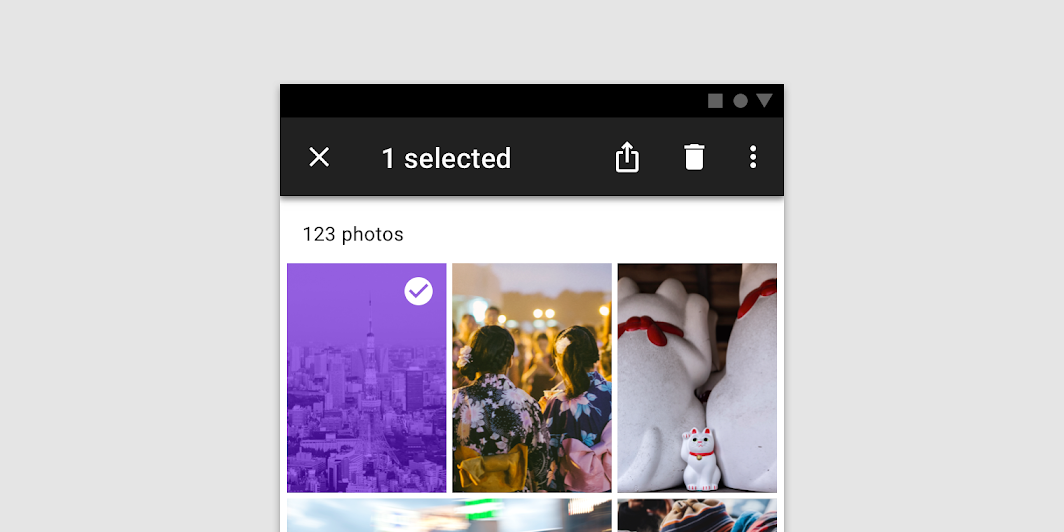
Górny pasek aplikacji może przekształcić się w kontekstowy pasek akcji, aby udostępnić kontekstowe akcje dla zaznaczonych elementów. Na przykład gdy użytkownik zaznaczy zdjęcia w galerii, górny pasek aplikacji przekształca się w kontekstowy pasek akcji z akcjami związanymi z zaznaczonymi zdjęciami.

Gdy górny pasek aplikacji przekształca się w kontekstowy pasek akcji, zachodzą następujące zmiany:

  • Kolor paska ulega zmianie
  • Ikona nawigacji jest zastępowana ikoną zamknięcia
  • Tekst tytułu górnego paska aplikacji zostaje zastąpiony tekstem kontekstowego paska akcji
  • Akcje górnego paska aplikacji są zastępowane akcjami kontekstowymi

Po zamknięciu kontekstowy pasek akcji przekształca się z powrotem w górny pasek aplikacji.

Górny pasek aplikacji przekształcający się w kontekstowy pasek akcji

Anatomia ​


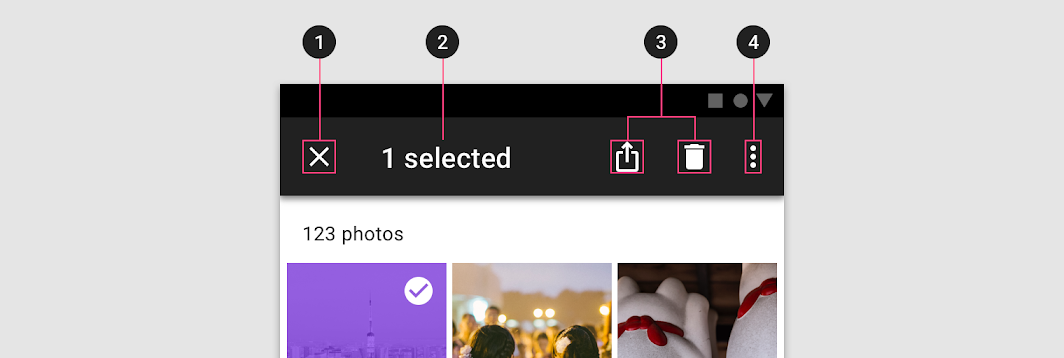
Diagram: przycisk zamknięcia, tytuł kontekstowy, akcje kontekstowe, menu przepełnienia
1. Przycisk zamknięcia (zamiast ikony nawigacji)
2. Tytuł kontekstowy
3. Akcje kontekstowe
4. Menu przepełnienia (opcjonalne)

Pasek ​

Gdy górny pasek aplikacji przekształca się w kontekstowy pasek akcji, pasek powinien zmienić kolor, aby zasygnalizować zmianę stanu.

Motywy ​

Motyw Material: Fortnightly ​

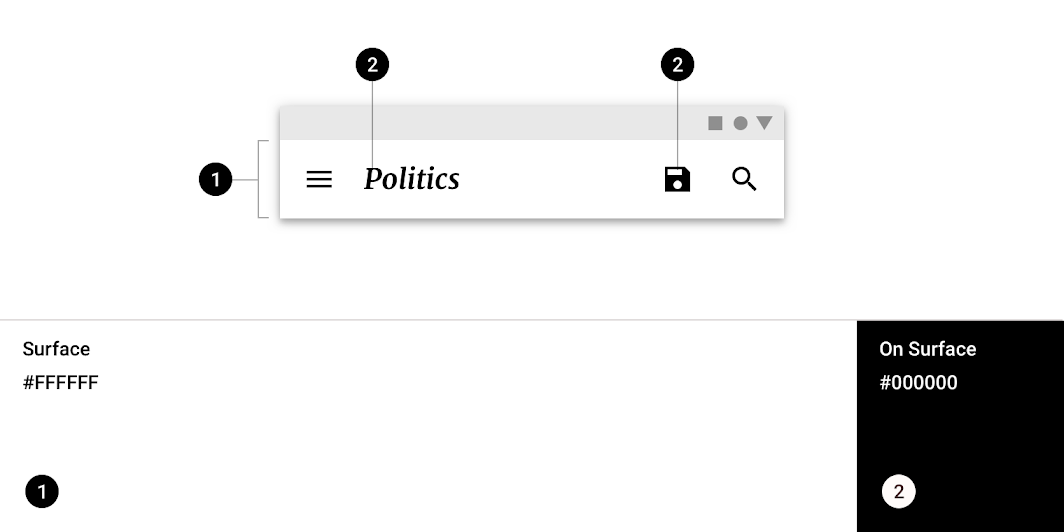
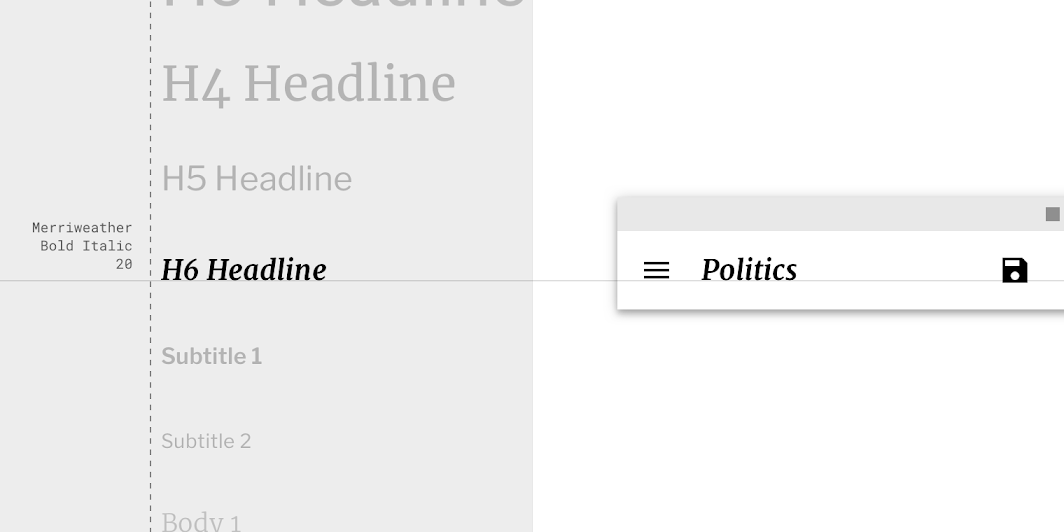
Górny pasek aplikacji Fortnightly, służącej do czytania wiadomości, został dostosowany za pomocą Material Theming. Obszary dostosowania obejmują kolor i typografię.
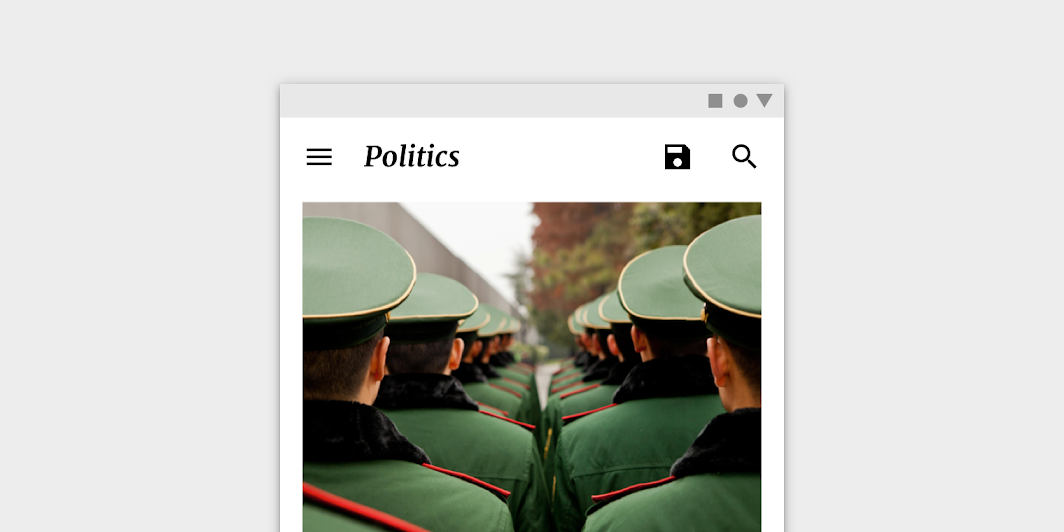
Dostosowany górny pasek aplikacji Fortnightly

Fortnightly

Aplikacja do czytania wiadomości, która wykorzystuje komponenty Material Design i Material Theming, aby stworzyć doświadczenie spójne z marką i skoncentrowane na treściach.

Powiązany artykuł

System kolorów

Stwórz motyw kolorystyczny odzwierciedlający twoją markę lub styl

Powiązany artykuł

Stosowanie kolorów w interfejsie

W interfejsie kolor pełni różne role: od przekazywania znaczenia do wyrażania wyglądu i charakteru.

Powiązany artykuł

Kolor ​


Motyw Material Fortnightly: kolor
ElementKategoriaAtrybutWartość
KontenerPowierzchniaKolor
Krycie
#FFFFFF
100%
Tekst, ikonyNa powierzchniKolor
Krycie
#000000
100%

Omówienie typografii

Typografia ma kluczowe znaczenie dla budowania hierarchii i wyrażania charakteru marki, który wspiera skuteczne doświadczenie cyfrowe.

Powiązany artykuł

Typografia ​


Motyw Material Fortnightly: typografia
ElementKategoriaAtrybutWartość
TekstH6Krój pisma
Czcionka
Rozmiar
Wielkość liter
Merriweather
Pogrubiona kursywa
20
Kapitalizacja tytułowa

Motyw Material: Rally ​

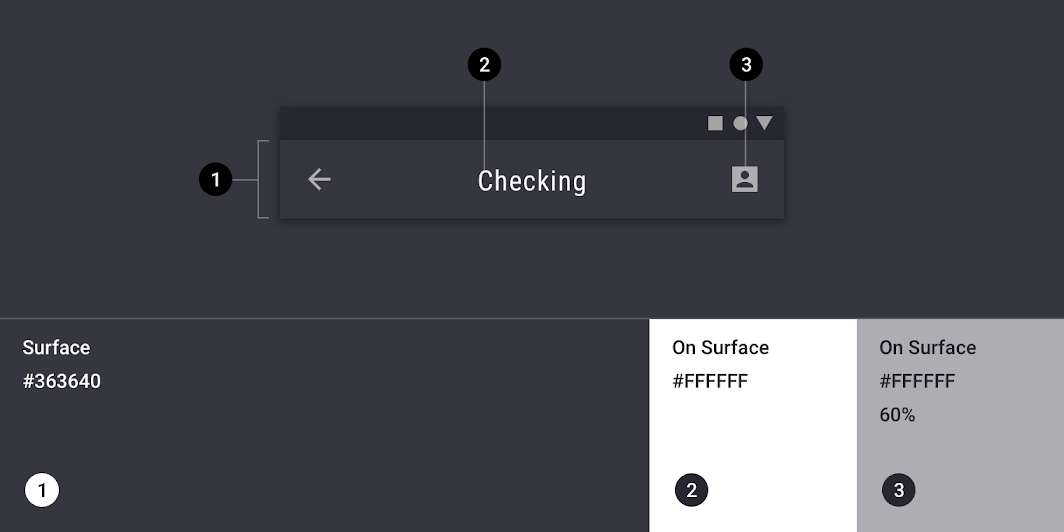
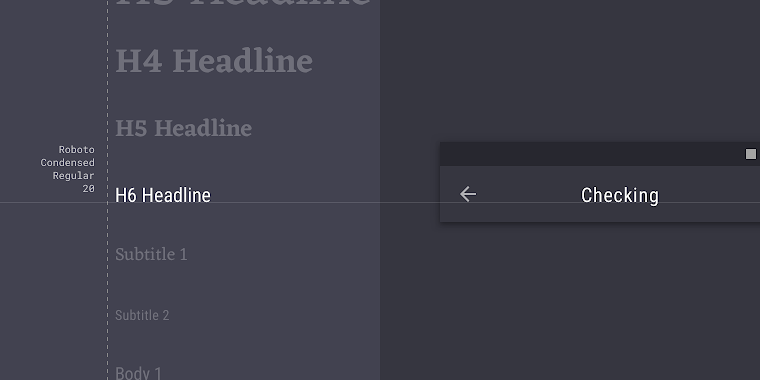
Górny pasek aplikacji finansowej Rally został dostosowany za pomocą Material Theming. Obszary dostosowania obejmują kolor i typografię.
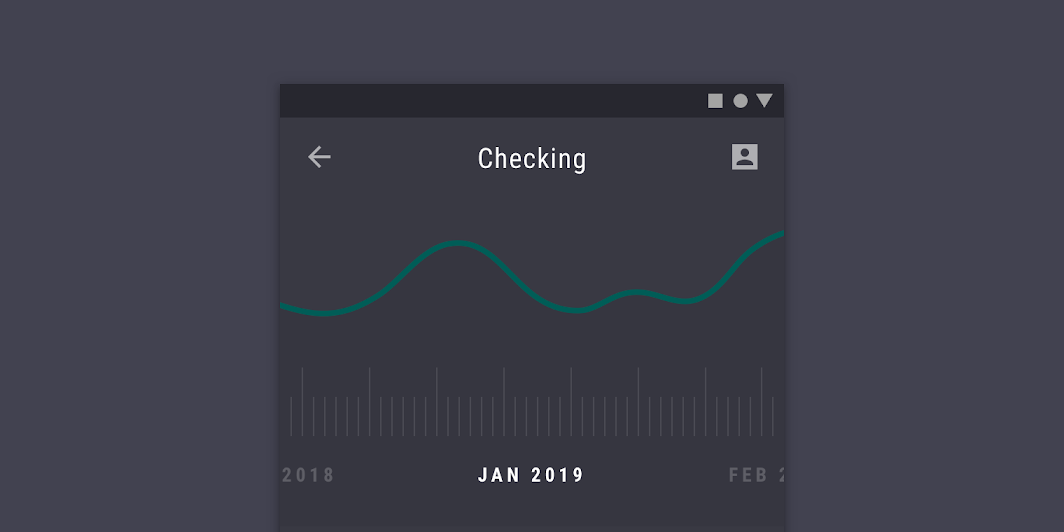
Dostosowany górny pasek aplikacji Rally

Rally

Rally to aplikacja do finansów osobistych, która pokazuje, jak Material Design może być stosowany w finansach.

Powiązany artykuł

System kolorów

Stwórz motyw kolorystyczny odzwierciedlający twoją markę lub styl

Powiązany artykuł

Stosowanie kolorów w interfejsie

W interfejsie kolor pełni różne role: od przekazywania znaczenia do wyrażania wyglądu i charakteru.

Powiązany artykuł

Kolor ​


Motyw Material Rally: kolor
ElementKategoriaAtrybutWartość
KontenerPowierzchniaKolor
Krycie
#363640
100%
TekstNa powierzchniKolor
Krycie
#FFFFFF
100%
IkonyNa powierzchniKolor
Krycie
#FFFFFF
60%

Omówienie typografii

Typografia ma kluczowe znaczenie dla budowania hierarchii i wyrażania charakteru marki, który wspiera skuteczne doświadczenie cyfrowe.

Powiązany artykuł

Typografia ​


Motyw Material Rally: typografia
ElementKategoriaAtrybutWartość
TekstH6Krój pisma
Czcionka
Rozmiar
Wielkość liter
Roboto Condensed
Zwykła
20
Kapitalizacja tytułowa

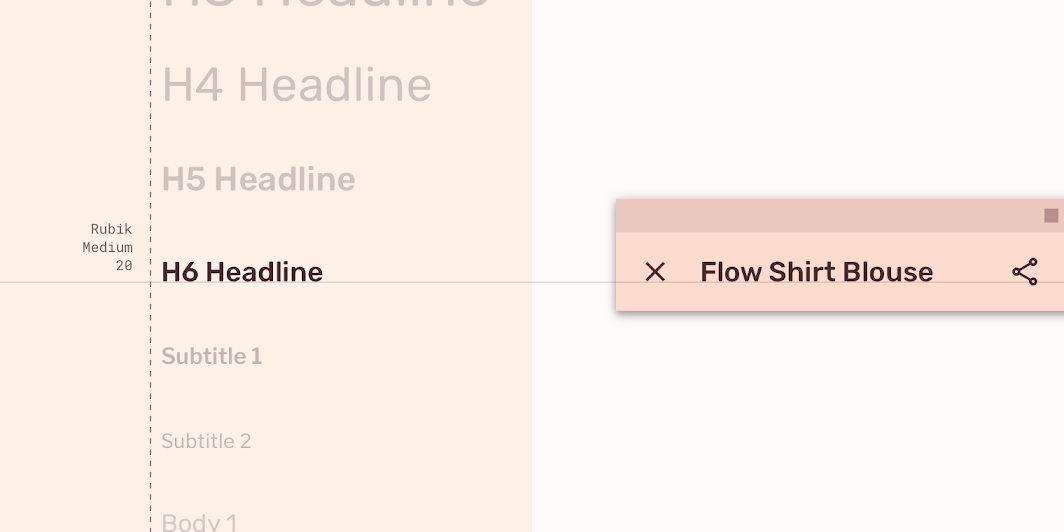
Motyw Material: Shrine ​

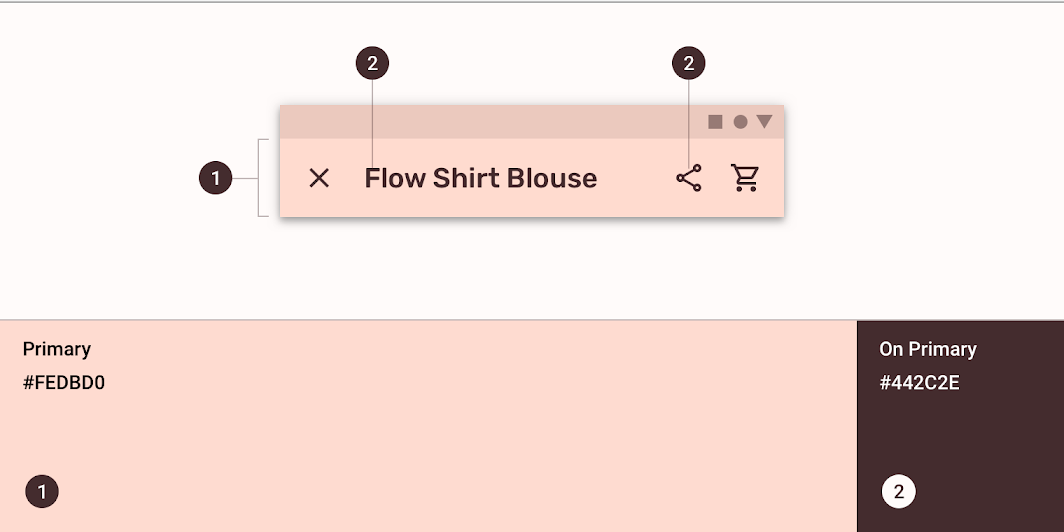
Górny pasek aplikacji sklepowej Shrine został dostosowany za pomocą Material Theming. Obszary dostosowania obejmują kolor i typografię.
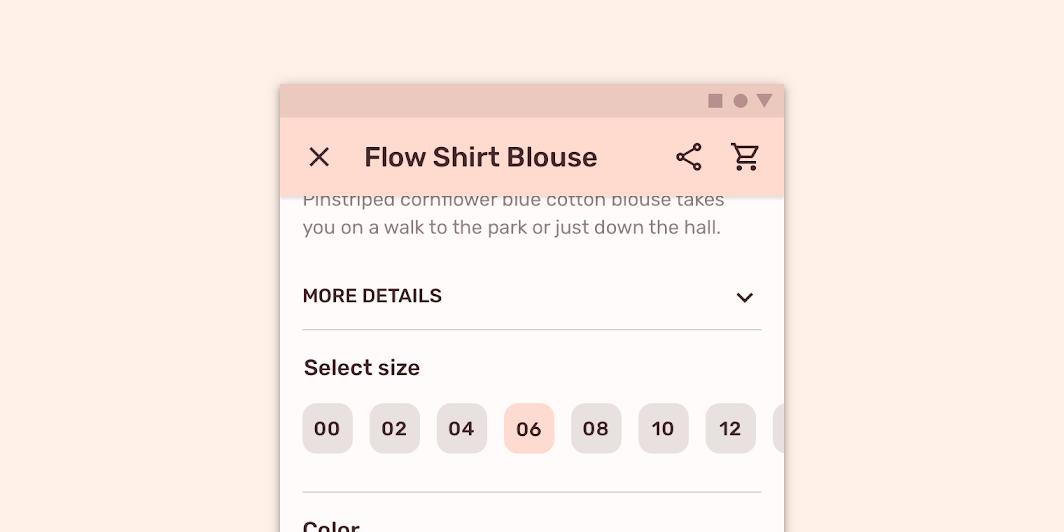
Dostosowany górny pasek aplikacji Shrine

Shrine

Shrine to marka z branży stylu życia i mody, która pokazuje, jak Material Design może być wykorzystywany w e-commerce.

Powiązany artykuł

System kolorów

Stwórz motyw kolorystyczny odzwierciedlający twoją markę lub styl

Powiązany artykuł

Stosowanie kolorów w interfejsie

W interfejsie kolor pełni różne role: od przekazywania znaczenia do wyrażania wyglądu i charakteru.

Powiązany artykuł

Kolor ​


Motyw Material Shrine: kolor
ElementKategoriaAtrybutWartość
KontenerPodstawowyKolor
Krycie
#FEDBD0
100%
Tekst, ikonyNa podstawowymKolor
Krycie
#442C2E
100%

Omówienie typografii

Typografia ma kluczowe znaczenie dla budowania hierarchii i wyrażania charakteru marki, który wspiera skuteczne doświadczenie cyfrowe.

Powiązany artykuł

Typografia ​


Motyw Material Shrine: typografia
ElementKategoriaAtrybutWartość
TekstH6Krój pisma
Czcionka
Rozmiar
Wielkość liter
Rubik
Średnia
20
Kapitalizacja tytułowa

Specyfikacja ​

Urządzenia mobilne ​

Standardowy górny pasek aplikacji ​


36056241616242432162016

Rozszerzony górny pasek aplikacji ​


2412816282424167236016
Pager
Poprzednia stronaPasek aplikacji: dolny
Następna stronaBackdrop

Opublikowano na licencji Apache-2.0.

Copyright © 2018-Present Google

https://m2.material.io/components/app-bars-top

Opublikowano na licencji Apache-2.0.

Copyright © 2018-Present Google