Skip to content
Material Design 2
Main Navigation
v3
v2
v1

Français

English
简体中文
繁體中文
Español
Русский
Português – Brasil
Deutsch
日本語
한국어
Italiano
Polski
Türkçe
čeština
magyar

Français

English
简体中文
繁體中文
Español
Русский
Português – Brasil
Deutsch
日本語
한국어
Italiano
Polski
Türkçe
čeština
magyar

Apparence

Sidebar Navigation

Système Material

Introduction

Études Material

À propos des études Material

Basil

Crane

Fortnightly

Owl

Rally

Reply

Shrine

Fondements Material

Environnement

Surfaces

Élévation

Lumière et ombres

Mise en page

Comprendre la mise en page

Densité de pixels

Grille de mise en page adaptative

Méthodes d'espacement

Comportement des composants

Application de la densité

Navigation

Comprendre la navigation

Transitions de navigation

Recherche

Couleur

Le système de couleurs

Application de la couleur à l'interface utilisateur

Utilisation de la couleur

Lisibilité du texte

Thème sombre

Typographie

Le système typographique

Comprendre la typographie

Prise en charge des langues

Son

À propos du son

Appliquer le son à l'interface utilisateur

Attributs sonores

Chorégraphie du son

Iconographie

Icônes de produit

Icônes système

Icônes animées

Forme

À propos des formes

Forme et hiérarchie

La forme en tant qu'expression

Forme et animation

Appliquer des formes à l'interface utilisateur

Animation

Comprendre l'animation

Le système d'animation

Vitesse

Chorégraphie

Personnalisation

Interaction

Gestes

Sélection

États

Communication

Confirmation et accusé de réception

Formats de données

Visualisation de données

États vides

Aide et commentaires

Visuels

Écran de lancement

Intégration (Onboarding)

États hors ligne

Rédaction

Apprentissage automatique

Modèles de conception pour l'apprentissage automatique

Détection d'objets : caméra en direct

Détection d'objets : image statique

Lecture de codes-barres

Lignes directrices Material

Material Theming

Vue d'ensemble

Mise en œuvre de votre thème

Utilisabilité

Accessibilité

Bidirectionnalité

Lignes directrices par plateforme

Barres Android

Empreinte digitale Android

Retours haptiques Android

Icônes Android

Navigation entre applications sous Android

Notifications sur Android

Autorisations Android

Slices Android

Écran partagé Android

Android : balayer pour actualiser

Barre d'outils de sélection de texte sous Android

Widget Android

Adaptation multiplateforme

Composants

Barres d'application : barre inférieure

Barres d'application : barre d'application supérieure

Backdrop

Bannières

Navigation inférieure

Boutons

Boutons : bouton d'action flottant

Cartes

Cases à cocher

Puces

Tableaux de données

Sélecteurs de date

Boîtes de dialogue

Séparateurs

Listes d'images

Listes

Menus

Tiroir de navigation

Rail de navigation

Indicateurs de progression

Boutons radio

Feuilles inférieures

Panneaux latéraux

Curseurs

Snackbars

Commutateurs

Onglets

Champs de texte

Sélecteurs d'heure

Infobulles

Sur cette page

Barres d'application : barre d'application supérieure ​

La barre d'application supérieure (top app bar) affiche des informations et des actions relatives à l'écran actuel.
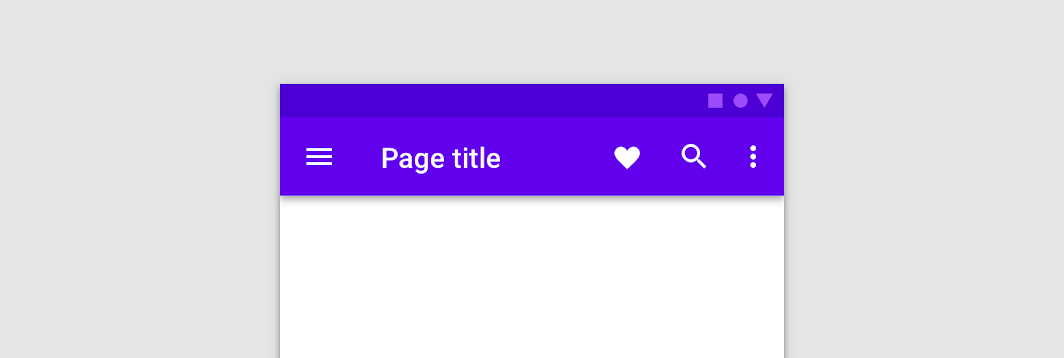
Barres d'application : image principale de la barre d'application supérieure

Utilisation ​

La barre d'application supérieure fournit du contenu et des actions liés à l'écran actuel. Elle permet de mettre en avant la marque, d'afficher les titres d'écran, d'assurer la navigation et d'exécuter des actions.

Elle peut se transformer en barre d'actions contextuelle.


Comprendre la navigation

Permettre aux utilisateurs de se déplacer dans une application.

Lien connexe

Barres d'application inférieures

Offrir un accès facile à un tiroir de navigation inférieur et à des actions sur les appareils mobiles.

Article connexe

Barre de navigation inférieure

Permettre de circuler entre les destinations principales d'une application.

Article connexe

Principes ​


Barres d'application : principe de la barre d'application supérieure : persistance

Persistance

Les barres d'application supérieures apparaissent en haut de chaque écran d'une application et peuvent disparaître lors du défilement.
Barres d'application : principe de la barre d'application supérieure : guidage

Guidage

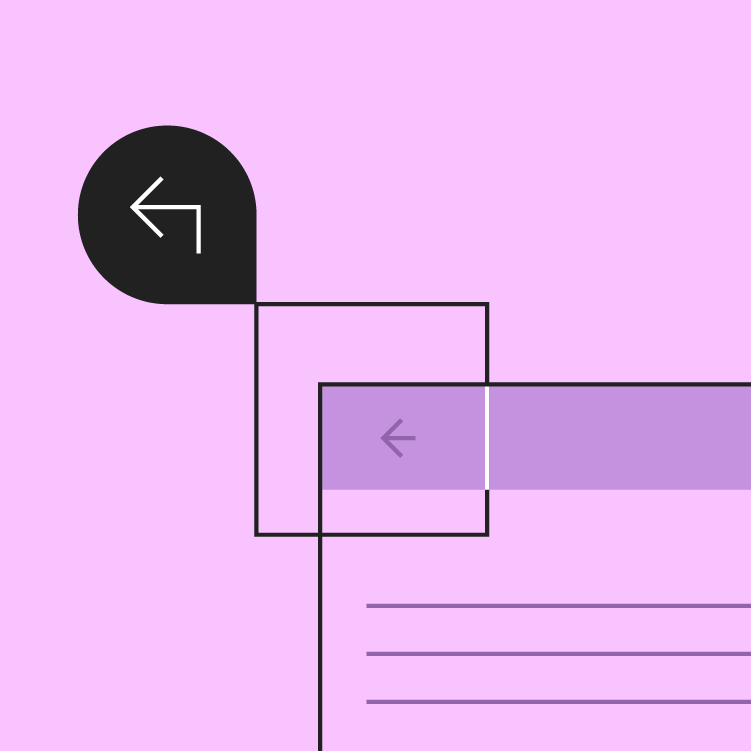
Les barres d'application supérieures offrent un repère fiable pour guider les utilisateurs dans une application.
Barres d'application : principe de la barre d'application supérieure : cohérence

Cohérence

Les barres d'application supérieures conservent une position et un contenu cohérents, ce qui facilite la prise en main de l'application.

Types ​

Une barre d'application supérieure standard
Standard
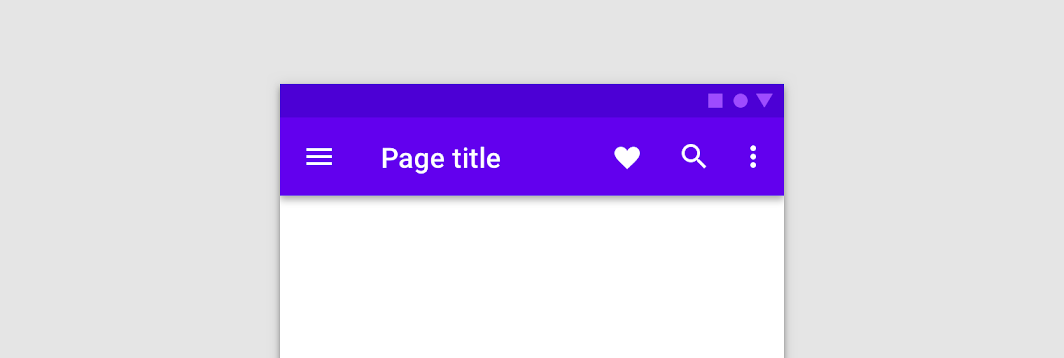
Une barre d'application supérieure standard

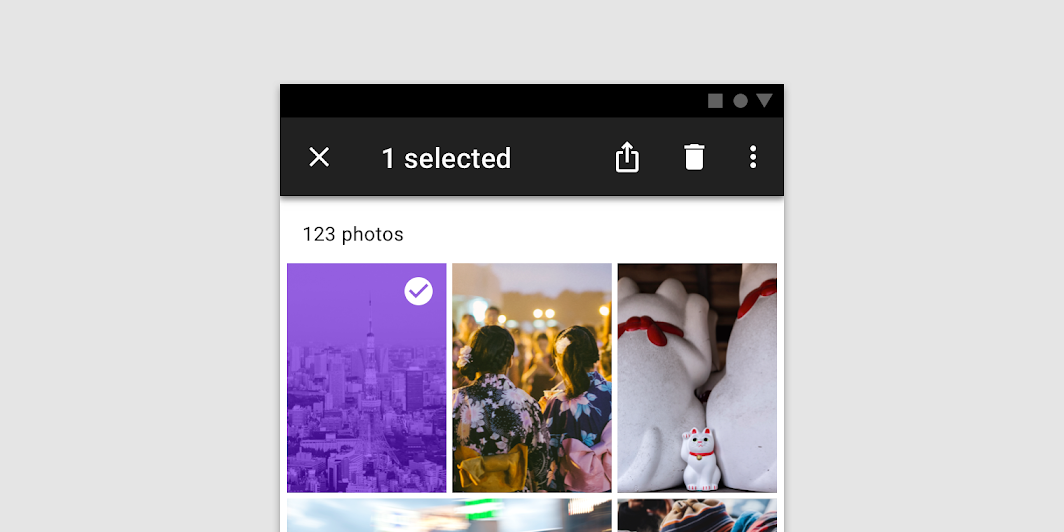
Les barres d'actions contextuelles fournissent des actions pour les éléments sélectionnés
Barre d'actions contextuelle
Les barres d'actions contextuelles fournissent des actions pour les éléments sélectionnés. Une barre d'application supérieure peut se transformer en barre d'actions contextuelle, qui reste active jusqu'à ce qu'une action soit effectuée ou que la barre soit fermée.

Anatomie ​

Pour les langues qui se lisent de gauche à droite, l'emplacement recommandé des éléments dans une barre d'application supérieure est le suivant :

  • Placer la navigation tout à gauche
  • Placer les titres à droite de la navigation
  • Placer les actions contextuelles à droite de la navigation
  • Placer le menu de débordement (s'il est utilisé) tout à droite

Pour les langues qui se lisent de droite à gauche, les positions doivent être inversées.
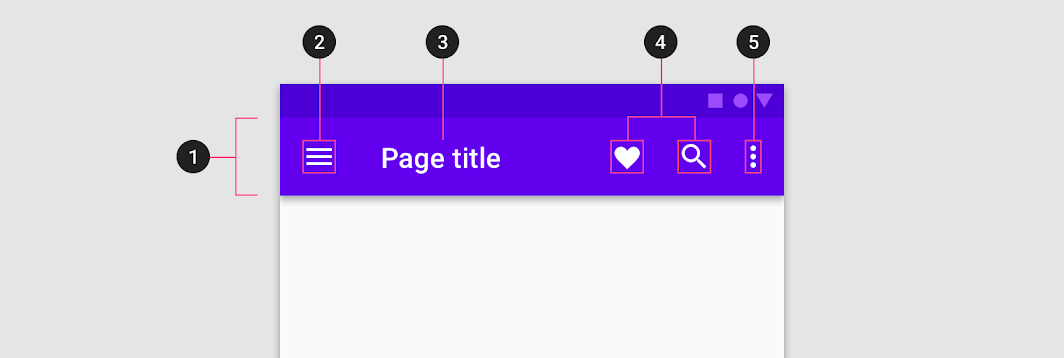
Schéma du conteneur, de l'icône de navigation, du titre, des éléments d'action, du menu de débordement
1. Conteneur
2. Icône de navigation (facultative)
3. Titre (facultatif)
4. Éléments d'action (facultatifs)
5. Menu de débordement (facultatif)

Effet miroir des éléments

Les interfaces destinées aux langues qui se lisent de droite à gauche (RTL), comme l'arabe et l'hébreu, doivent être présentées en miroir afin de garantir que le contenu soit facile à comprendre.

Article connexe

Barre ​

La barre abrite le contenu de la barre d'application supérieure. Plusieurs hauteurs de barre sont disponibles :

  • Standard
  • Proéminente
  • Dense (ordinateur de bureau uniquement)
  • Proéminente dense (ordinateur de bureau uniquement)

Proéminente ​

Les barres d'application supérieures proéminentes conviennent aux titres plus longs, à l'intégration d'images ou au renforcement de la présence visuelle de la barre d'application supérieure.
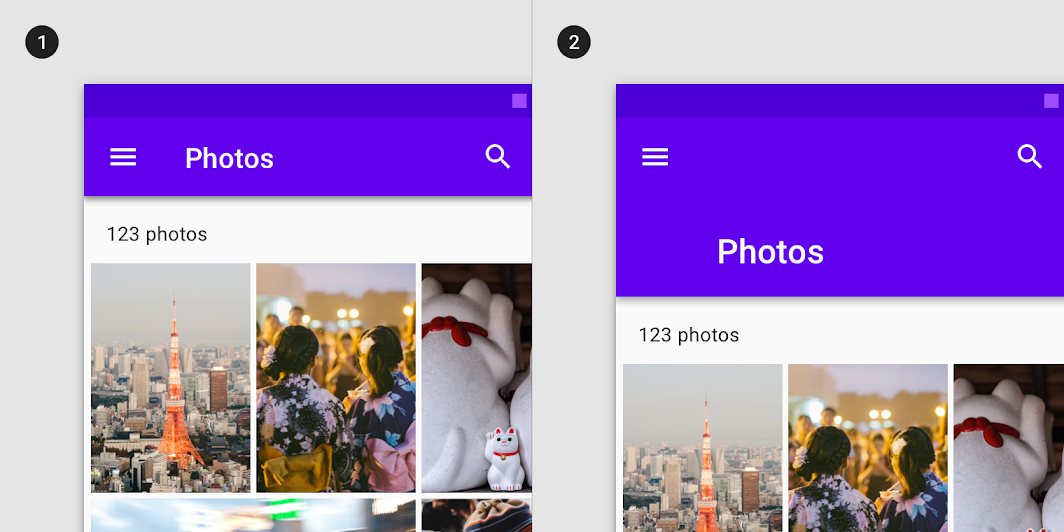
Schéma d'une barre d'application supérieure standard sur mobile, d'une barre d'application supérieure proéminente sur mobile
1. Barre d'application supérieure standard sur mobile
2. Barre d'application supérieure proéminente sur mobile

Dense (ordinateur de bureau uniquement) ​

Sur ordinateur de bureau, la barre d'application supérieure peut être condensée pour s'adapter à des mises en page plus denses.
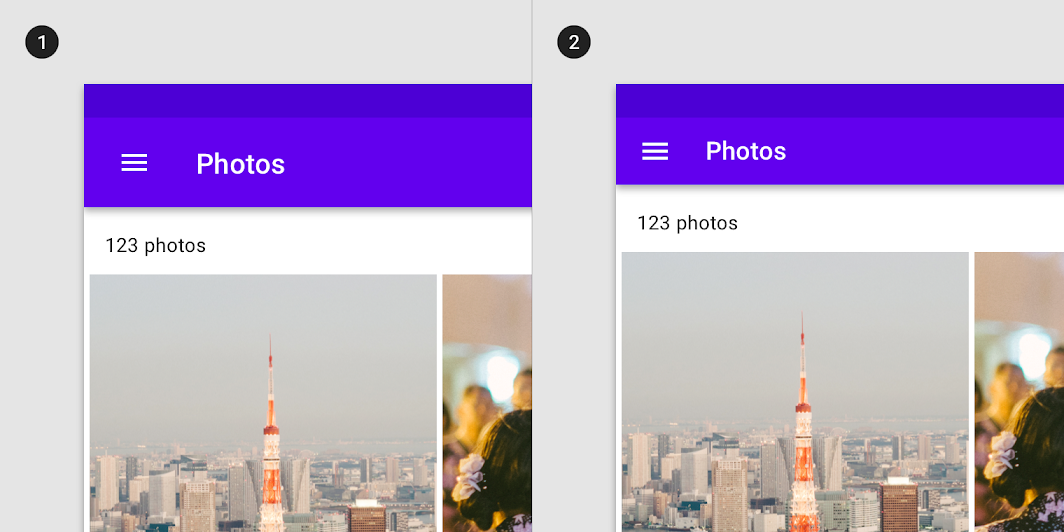
Schéma d'une barre d'application supérieure standard sur ordinateur de bureau, d'une barre d'application supérieure dense sur ordinateur de bureau
1. Barre d'application supérieure standard sur ordinateur de bureau
2. Barre d'application supérieure dense sur ordinateur de bureau

Proéminente dense ​

Sur ordinateur de bureau, les barres d'application supérieures proéminentes peuvent adopter un état dense pour s'adapter à des mises en page plus denses.
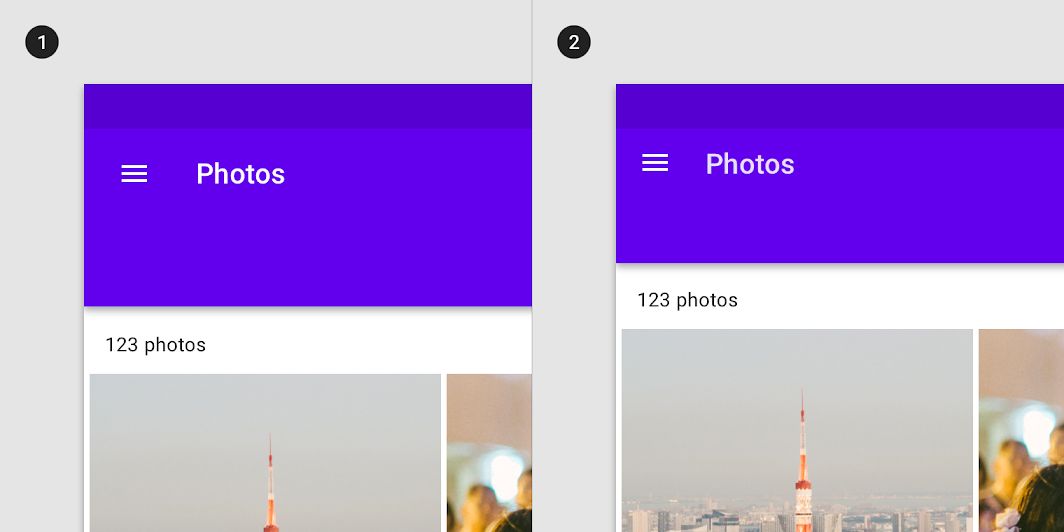
Schéma d'une barre d'application supérieure proéminente sur ordinateur de bureau, d'une barre d'application supérieure proéminente dense sur ordinateur de bureau
1. Barre d'application supérieure proéminente sur ordinateur de bureau
2. Barre d'application supérieure proéminente dense sur ordinateur de bureau

Images dans les barres ​

Les barres peuvent contenir des images. L'utilisation d'images est recommandée dans les barres d'application supérieures proéminentes, car elles offrent plus d'espace.

N'utilisez pas d'images qui rendent le texte et les icônes de la barre d'application supérieure illisibles.
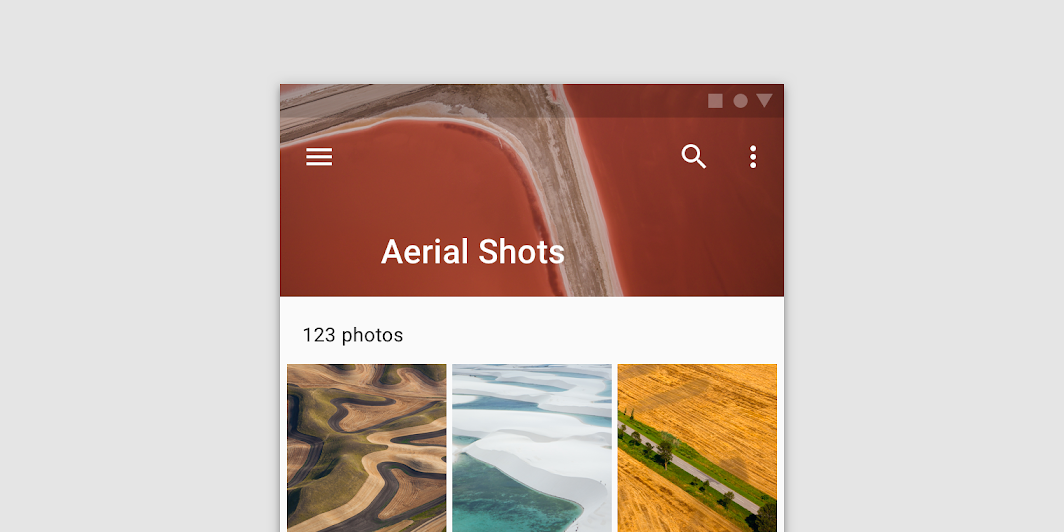
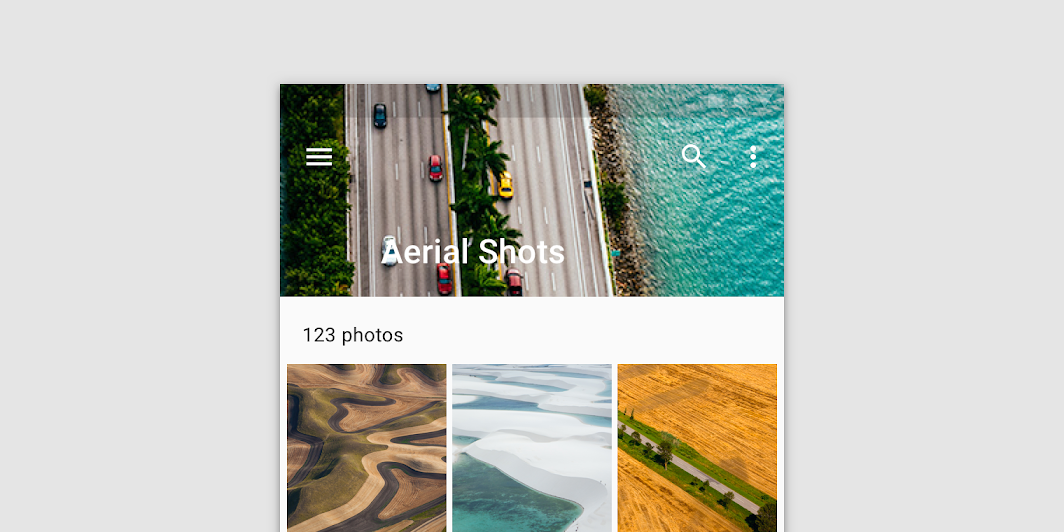
Une barre d'application supérieure proéminente avec des images

À ne pas faire : placer des images qui rendent le texte et les icônes de la barre d'application supérieure illisibles

À ne pas faire

Ne placez pas d'images qui rendent le texte et les icônes de la barre d'application supérieure illisibles.

Icône de navigation (facultative) ​


L'icône de navigation est facultative. Lorsqu'elle apparaît dans une barre d'application supérieure, elle est alignée à gauche de la barre.

Elle peut prendre l'une des formes suivantes :

  • Une icône de menu, qui ouvre un tiroir de navigation
  • Une flèche vers le haut, qui permet de remonter dans la hiérarchie de l'application
  • Une flèche de retour, qui permet de revenir à l'écran précédent
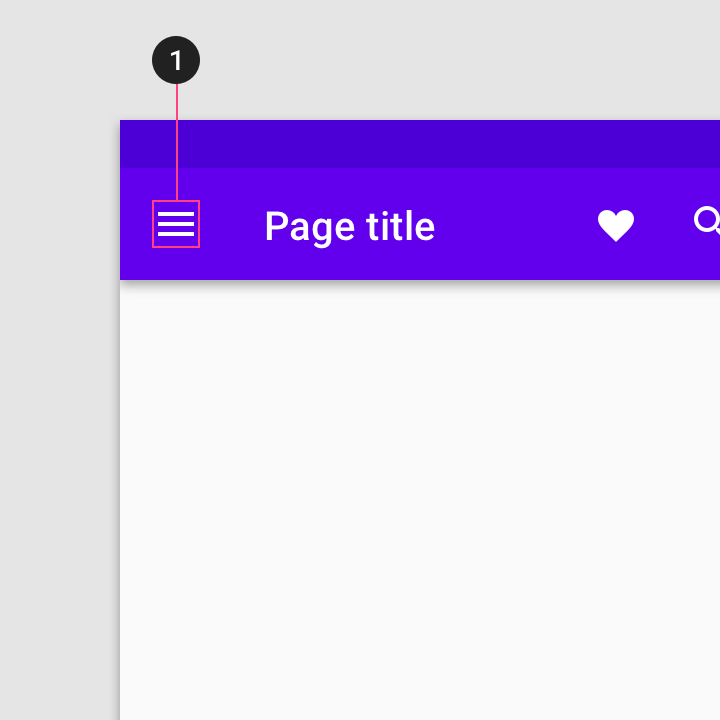
Icône de navigation
1. Icône de navigation

Titre (facultatif) ​

Le titre de la barre d'application peut servir à décrire :

  • L'écran sur lequel se trouve actuellement l'utilisateur
  • La section dans laquelle se trouve actuellement l'utilisateur
  • L'application utilisée

Par défaut, les titres sont alignés à gauche sur ordinateur de bureau. Sur mobile et sur tablette, leur position par défaut dépend de la plateforme. Pour plus d'informations, consultez l'adaptation multiplateforme.
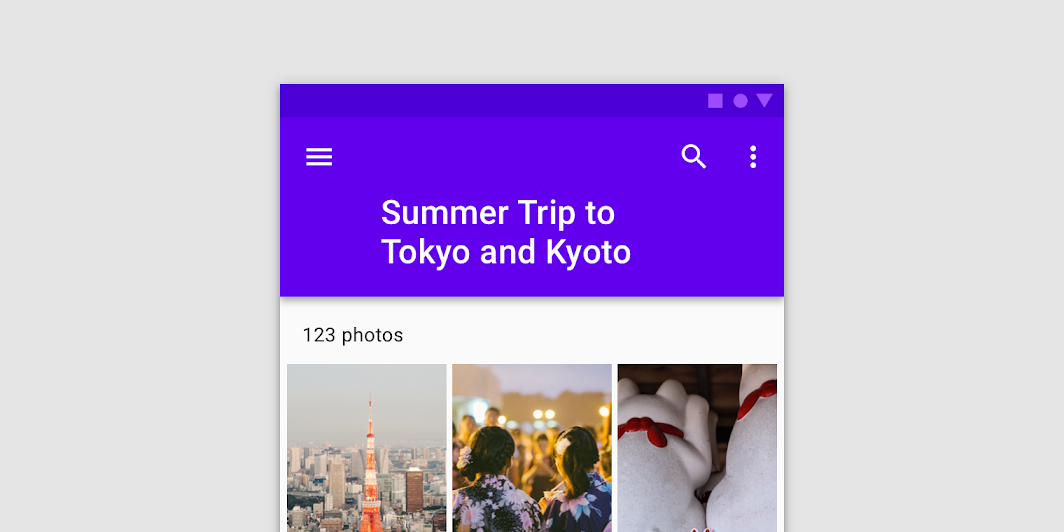
À faire : si le texte du titre est long, utilisez une barre d'application proéminente et affichez le titre sur deux lignes
À faire

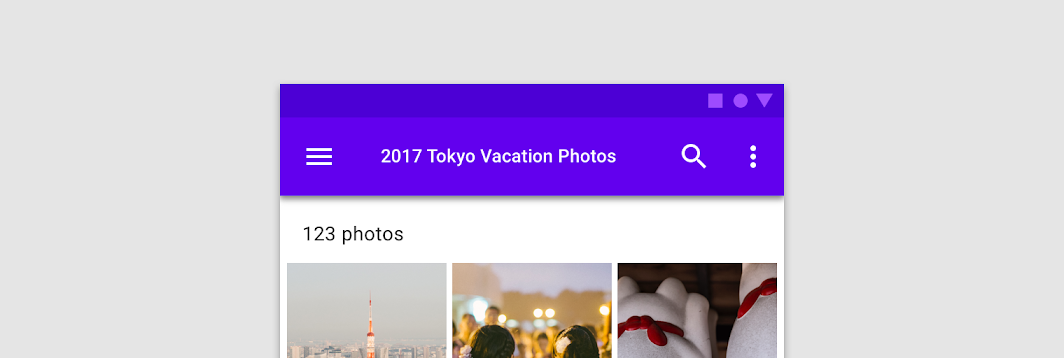
Si le texte du titre est long, utilisez une barre d'application proéminente et affichez le titre sur deux lignes.

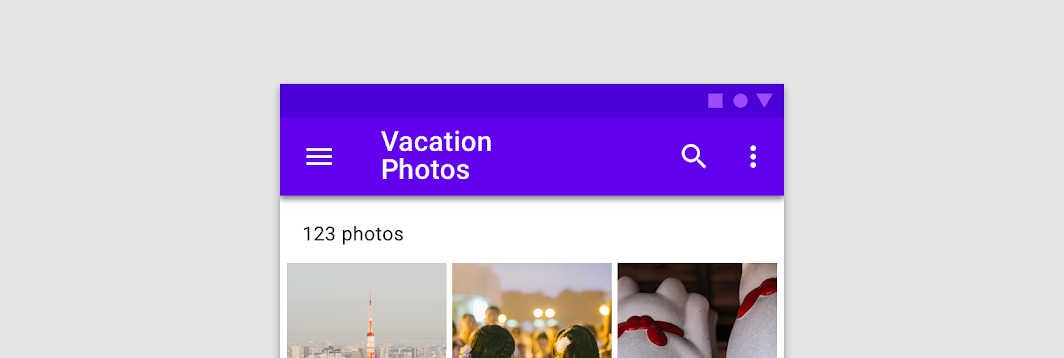
À ne pas faire : faire passer le texte sur plusieurs lignes dans une barre d'application supérieure standard

À ne pas faire

Ne faites pas passer le texte sur plusieurs lignes dans une barre d'application supérieure standard.

À ne pas faire : tronquer le texte, masquer le titre complet peut prêter à confusion

À ne pas faire

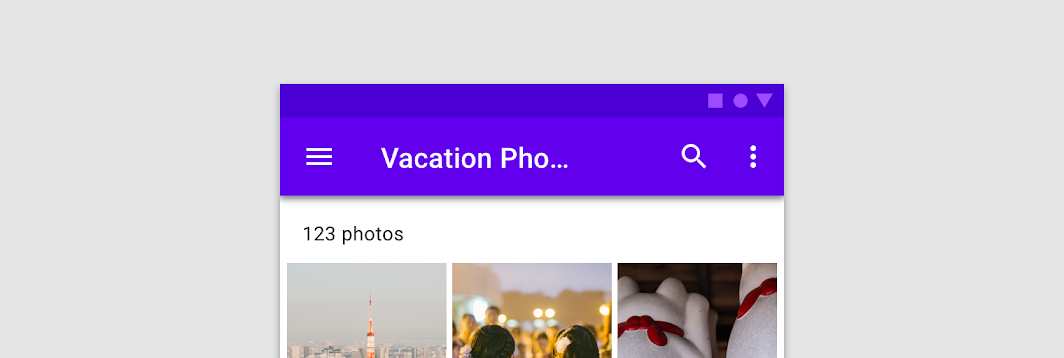
Ne tronquez pas le texte : masquer le titre complet peut prêter à confusion.

À ne pas faire : réduire la taille du texte pour qu'il tienne sur une seule ligne

À ne pas faire

Ne réduisez pas la taille du texte pour qu'il tienne sur une seule ligne.

Éléments d'action et menu de débordement (facultatifs) ​

Les actions de l'application sont placées sur le côté droit d'une barre d'application, soit sous forme d'icônes, soit dans un menu de débordement. Les menus de débordement diffèrent selon les plateformes mobiles. Pour plus d'informations, consultez l'adaptation multiplateforme.

Placement des icônes ​

Placez les actions les plus utilisées à gauche, puis les actions les moins utilisées tout à droite. Les actions restantes qui ne tiennent pas dans la barre d'application peuvent être regroupées dans un menu de débordement.

Les actions sont ajoutées au menu de débordement ou en sont retirées lorsque la largeur de la barre d'application change, par exemple lors du passage de l'orientation paysage à l'orientation portrait. Pour plus d'informations, consultez le comportement de la barre d'application supérieure.
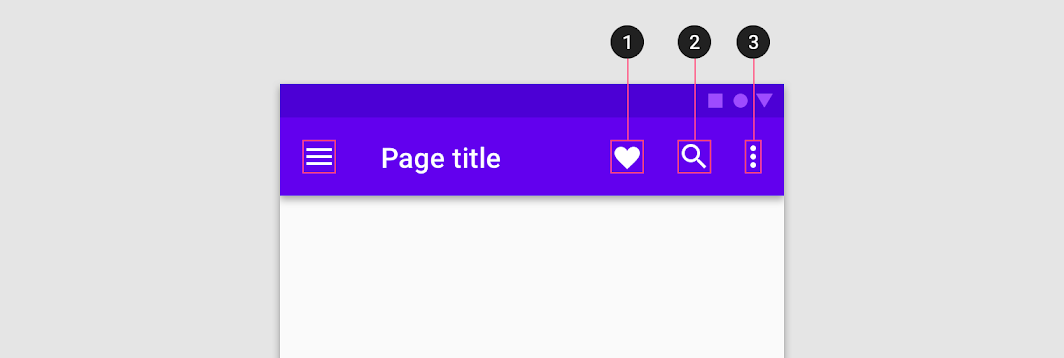
À faire : ordonner les éléments d'action en plaçant l'action la plus utilisée (1) tout à gauche

À faire

Ordonnez les éléments d'action en plaçant l'action la plus utilisée (1) tout à gauche, la deuxième action la plus utilisée (2) à sa droite, et ainsi de suite. Les actions restantes ou secondaires doivent être placées dans un menu de débordement (3).

Adaptation multiplateforme ​

Sur iOS, les barres d'outils sont appelées barres de navigation et leur hauteur est inférieure à celle des barres d'application supérieures sur Android. Sur Android, les barres d'outils sont appelées barres d'application supérieures.

Il est recommandé d'utiliser l'alignement de texte par défaut de la plateforme pour les titres des barres d'outils, sauf si plusieurs boutons d'action sont présents.
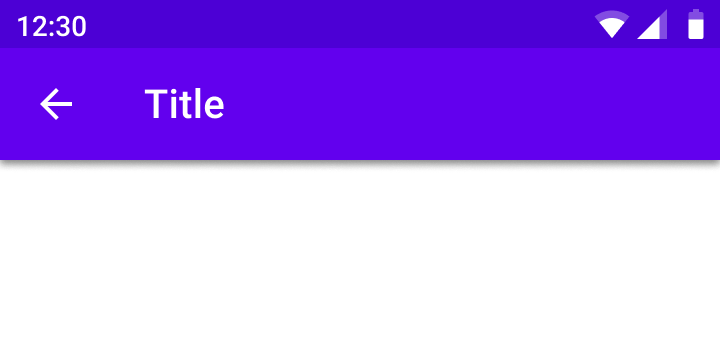
Les titres sont alignés à gauche par défaut dans les barres d'application supérieures
Android
Les titres sont alignés à gauche par défaut dans les barres d'application supérieures.
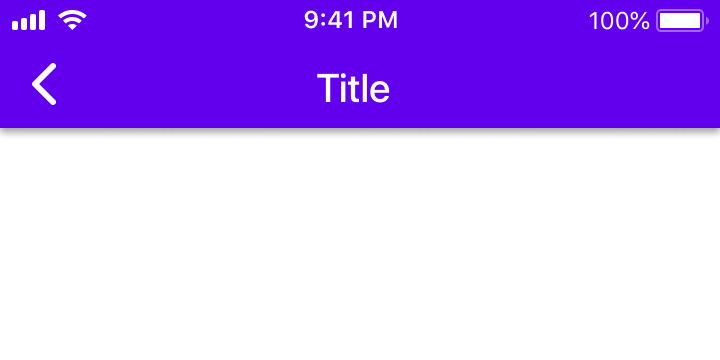
Les titres sont centrés par défaut dans les barres de navigation
iOS
Les titres sont centrés par défaut dans les barres de navigation.
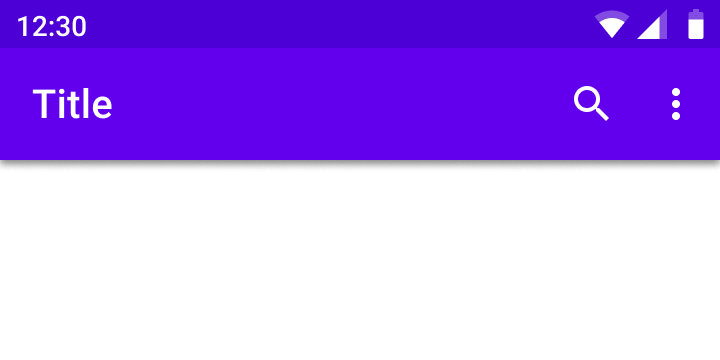
Qu'il y ait plusieurs actions ou même aucune action sur le côté droit, les titres des barres d'application supérieures sont toujours alignés à gauche
Android
Qu'il y ait plusieurs actions ou même aucune action sur le côté droit, les titres des barres d'application supérieures sont toujours alignés à gauche.
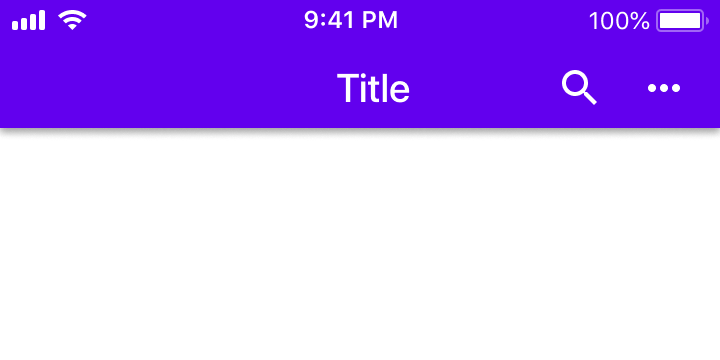
Lorsque plusieurs boutons d'action se trouvent sur le côté droit, ou sur l'écran d'accueil d'une application, les titres peuvent être alignés à gauche
iOS
Lorsque plusieurs boutons d'action se trouvent sur le côté droit, ou sur l'écran d'accueil d'une application, les titres peuvent être alignés à gauche.

Translucidité ​

Material Design utilise des ombres pour exprimer l'élévation dans les barres d'application. Sur iOS, les applications peuvent utiliser la translucidité pour différencier les barres d'application du contenu.
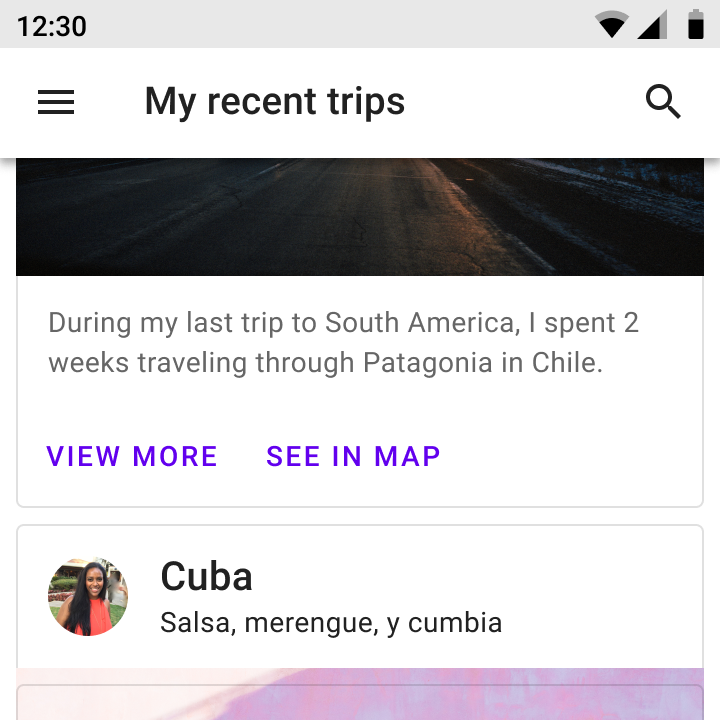
Utilisez l'ombre pour exprimer l'élévation
Android
Utilisez l'ombre pour exprimer l'élévation.
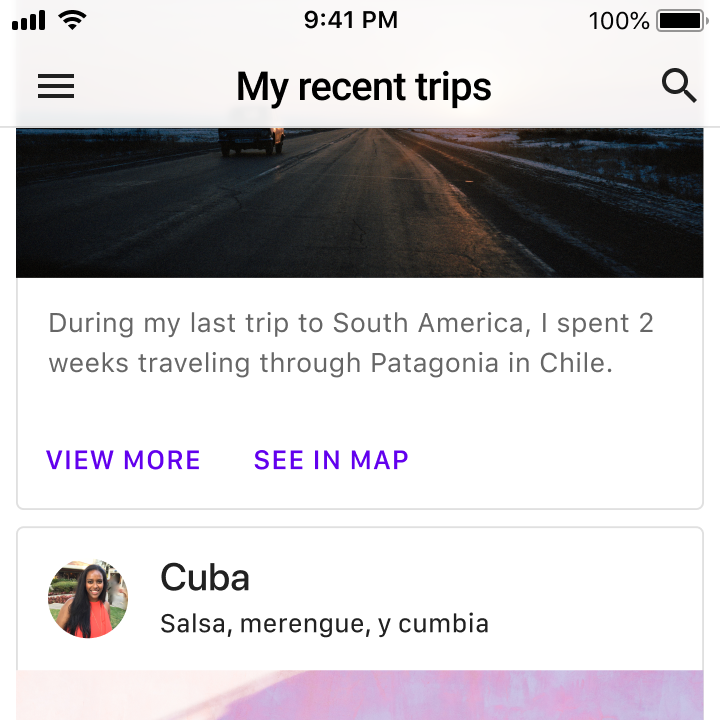
Les applications ont la possibilité d'utiliser la translucidité pour exprimer l'élévation sur iOS
iOS
Les applications ont la possibilité d'utiliser la translucidité pour exprimer l'élévation sur iOS. Utilisez une ligne fine comme bordure inférieure de la barre d'application pour bien la distinguer du contenu qui défile.

Comportement ​

Défilement ​

Lors du défilement, la barre d'application supérieure peut rester en place ou se transformer de l'une des façons suivantes :

  • Le défilement vers le haut masque la barre d'application supérieure
  • Le défilement vers le bas fait réapparaître la barre d'application supérieure

Lors du défilement, son élévation au-dessus des autres éléments devient apparente.

La barre d'application supérieure disparaît lors du défilement vers le haut et réapparaît lors du défilement vers le bas.

Les barres d'application supérieures peuvent être positionnées à la même élévation que le contenu. Lors du défilement, leur élévation augmente et elles laissent le contenu défiler derrière elles.

Lors du défilement vers le haut, les barres d'application supérieures proéminentes utilisant des images peuvent se transformer en barre d'application supérieure standard. Elles ne doivent pas revenir au mode proéminent tant que l'utilisateur n'est pas revenu en haut de la page.

Regroupement des actions ​

Lorsque la taille de l'écran change, la barre d'application supérieure se redimensionne en conséquence, et les actions sont regroupées dans le menu de débordement.

Positionnement des actions ​

Les actions se déplacent vers le menu de débordement de droite à gauche, l'action la plus utilisée étant la dernière à y être déplacée.

Lorsque la barre d'application supérieure est redimensionnée, les actions se déplacent vers le menu de débordement de droite à gauche.

Version réduite à 62,5 %

Barre d'actions contextuelle ​

Utilisation ​

Une barre d'application supérieure peut se transformer en barre d'actions contextuelle afin de fournir des actions relatives aux éléments sélectionnés. Par exemple, lorsque l'utilisateur sélectionne des photos dans une galerie, la barre d'application supérieure se transforme en barre d'actions contextuelle proposant des actions liées aux photos sélectionnées.

Lorsqu'une barre d'application supérieure se transforme en barre d'actions contextuelle, les changements suivants se produisent :

  • La couleur de la barre change
  • L'icône de navigation est remplacée par une icône de fermeture
  • Le texte du titre de la barre d'application supérieure est remplacé par le titre de la barre d'actions contextuelle
  • Les actions de la barre d'application supérieure sont remplacées par des actions contextuelles

Une fois fermée, la barre d'actions contextuelle redevient une barre d'application supérieure.

Barre d'application supérieure se transformant en barre d'actions contextuelle

Anatomie ​


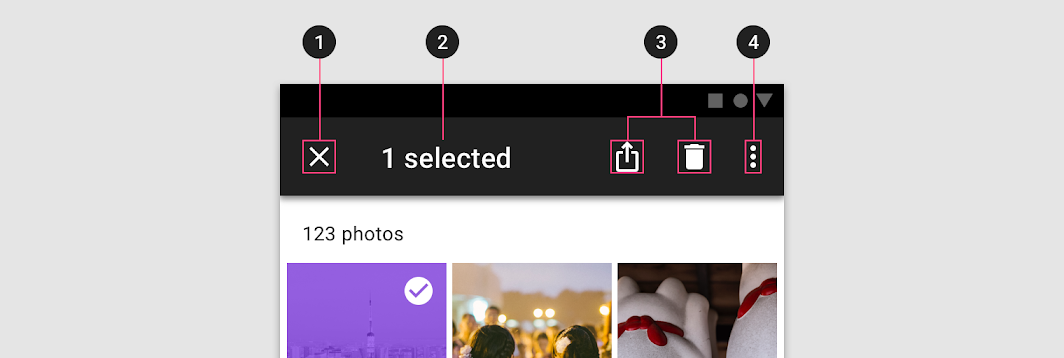
Schéma du bouton de fermeture, du titre contextuel, des actions contextuelles, du menu de débordement
1. Bouton de fermeture (à la place d'une icône de navigation)
2. Titre contextuel
3. Actions contextuelles
4. Menu de débordement (facultatif)

Barre ​

Lorsqu'une barre d'application supérieure se transforme en barre d'actions contextuelle, la barre doit changer de couleur pour signaler le changement d'état.

Thématisation ​

Thème Material Fortnightly ​

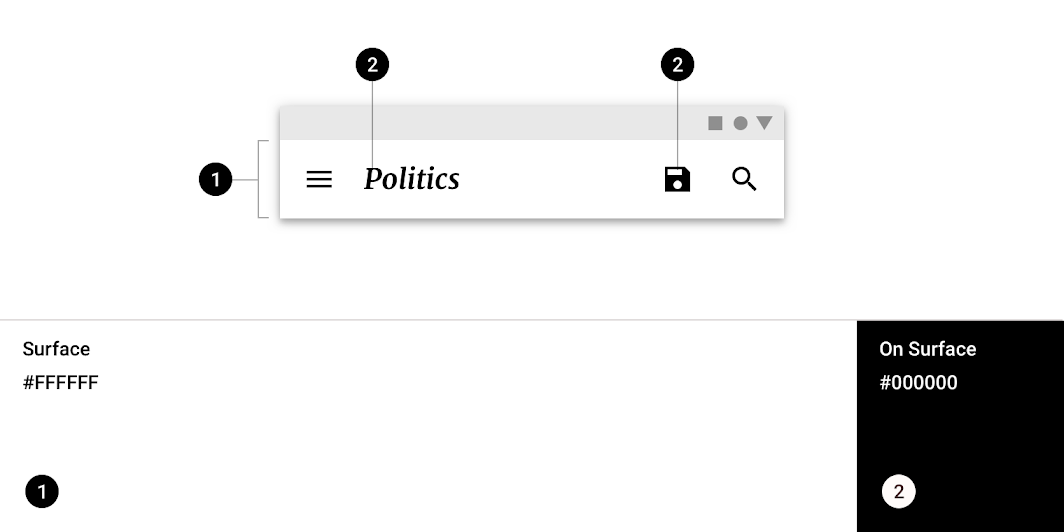
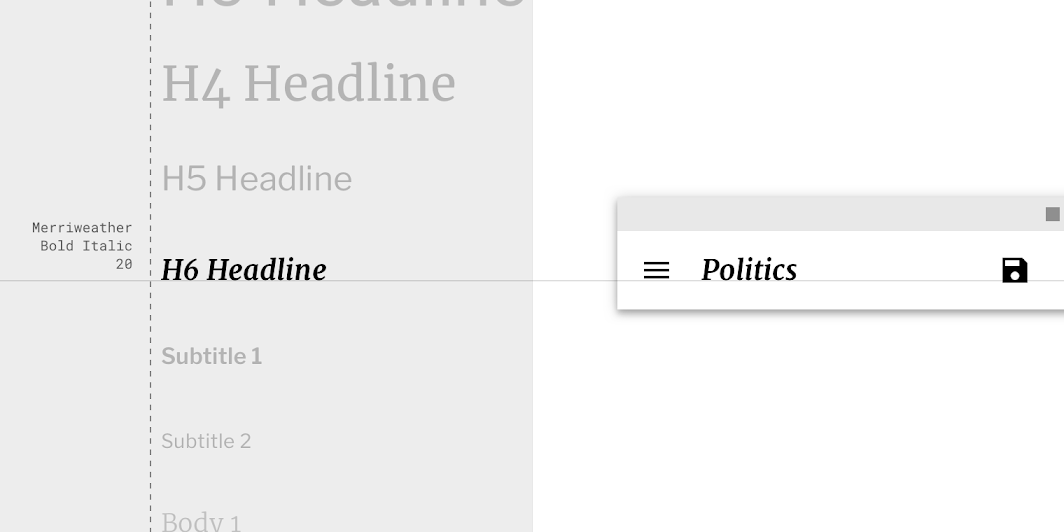
La barre d'application supérieure de cette application d'actualités a été personnalisée à l'aide de Material Theming. La personnalisation porte sur la couleur et la typographie.
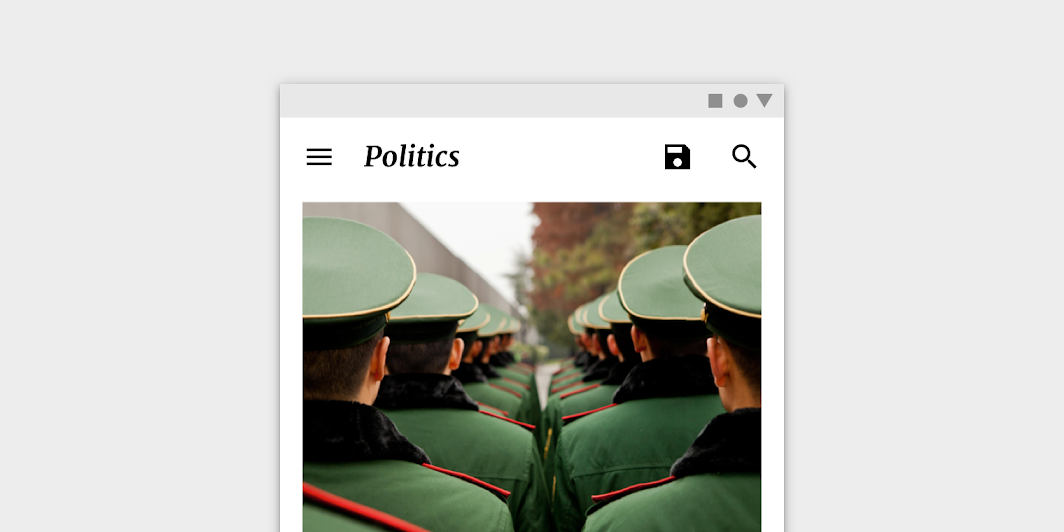
Barre d'application supérieure personnalisée de Fortnightly

Fortnightly

Une application d'actualités qui utilise les composants Material Design et Material Theming pour créer une expérience fidèle à la marque et axée sur le contenu.

Article connexe

Le système de couleurs

Créez un thème de couleurs qui reflète votre marque ou votre style

Article connexe

Appliquer la couleur à l'interface utilisateur

Dans une interface utilisateur, la couleur joue divers rôles : du sens qu'elle véhicule à l'expression d'un style et d'une ambiance.

Article connexe

Couleur ​


Thème Material Fortnightly : couleur
ÉlémentCatégorieAttributValeur
ConteneurSurfaceCouleur
Opacité
#FFFFFF
100 %
Texte, icônesSur la surfaceCouleur
Opacité
#000000
100 %

Comprendre la typographie

La typographie est essentielle pour établir la hiérarchie et exprimer la présence de la marque, afin d'offrir une expérience numérique efficace.

Article connexe

Typographie ​


Thème Material Fortnightly : typographie
ÉlémentCatégorieAttributValeur
TexteH6Police
Graisse
Taille
Casse
Merriweather
Bold Italic
20
Casse de phrase

Thème Material Rally ​

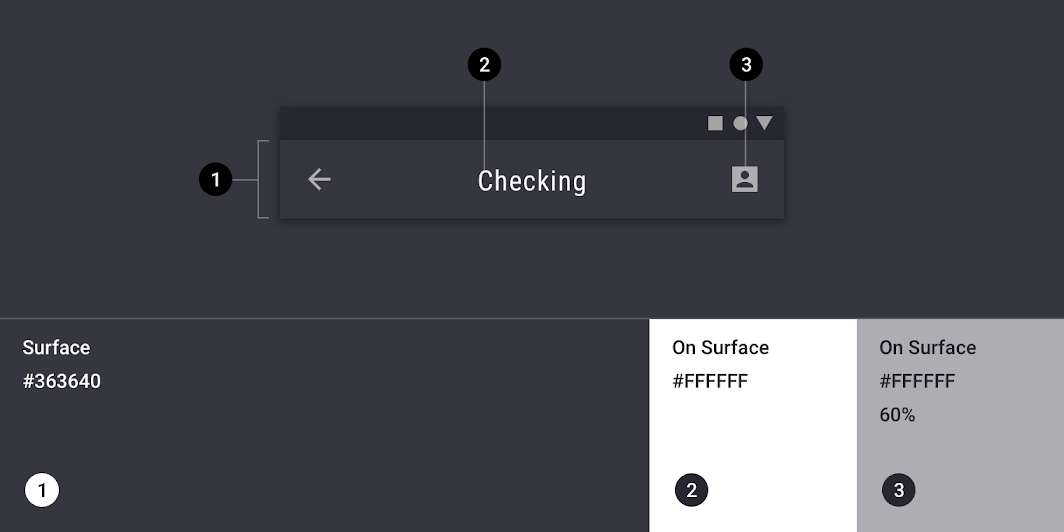
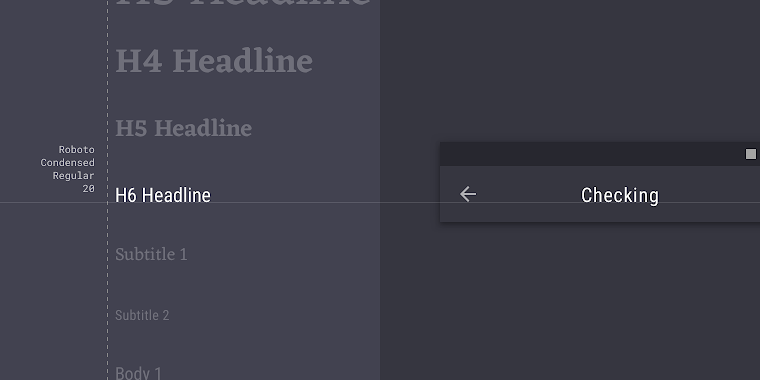
La barre d'application supérieure de cette application financière a été personnalisée à l'aide de Material Theming. La personnalisation porte sur la couleur et la typographie.
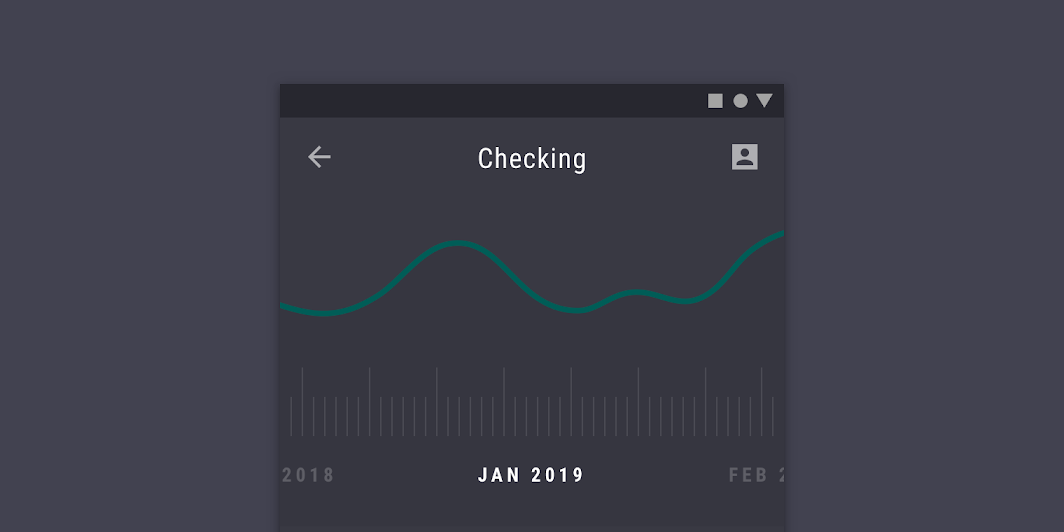
Barre d'application supérieure personnalisée de Rally

Rally

Rally est une application de finances personnelles qui démontre comment Material Design peut être utilisé dans le domaine financier.

Article connexe

Le système de couleurs

Créez un thème de couleurs qui reflète votre marque ou votre style

Article connexe

Appliquer la couleur à l'interface utilisateur

Dans une interface utilisateur, la couleur joue divers rôles : du sens qu'elle véhicule à l'expression d'un style et d'une ambiance.

Article connexe

Couleur ​


Thème Material Rally : couleur
ÉlémentCatégorieAttributValeur
ConteneurSurfaceCouleur
Opacité
#363640
100 %
TexteSur la surfaceCouleur
Opacité
#FFFFFF
100 %
IcônesSur la surfaceCouleur
Opacité
#FFFFFF
60 %

Comprendre la typographie

La typographie est essentielle pour établir la hiérarchie et exprimer la présence de la marque, afin d'offrir une expérience numérique efficace.

Article connexe

Typographie ​


Thème Material Rally : typographie
ÉlémentCatégorieAttributValeur
TexteH6Police
Graisse
Taille
Casse
Roboto Condensed
Regular
20
Casse de phrase

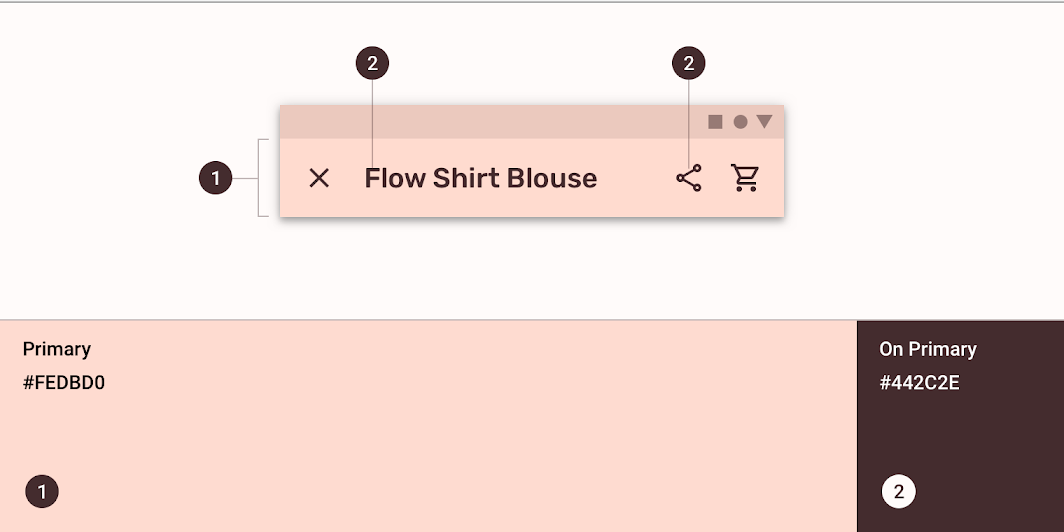
Thème Material Shrine ​

La barre d'application supérieure de cette application de vente au détail a été personnalisée à l'aide de Material Theming. La personnalisation porte sur la couleur et la typographie.
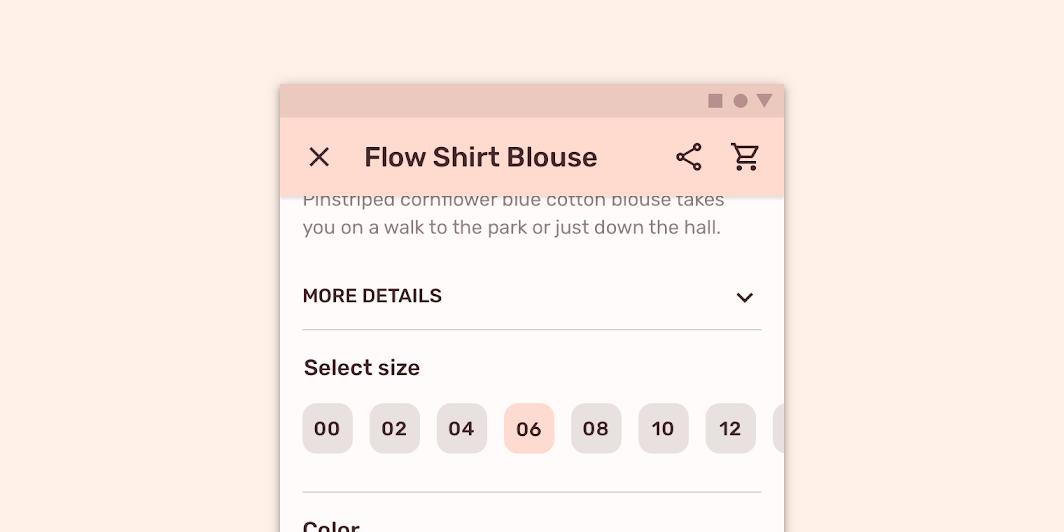
Barre d'application supérieure personnalisée de Shrine

Shrine

Shrine est une marque de lifestyle et de mode qui démontre comment Material Design peut être utilisé dans le commerce en ligne.

Article connexe

Le système de couleurs

Créez un thème de couleurs qui reflète votre marque ou votre style

Article connexe

Appliquer la couleur à l'interface utilisateur

Dans une interface utilisateur, la couleur joue divers rôles : du sens qu'elle véhicule à l'expression d'un style et d'une ambiance.

Article connexe

Couleur ​


Thème Material Shrine : couleur
ÉlémentCatégorieAttributValeur
ConteneurPrimaireCouleur
Opacité
#FEDBD0
100 %
Texte, icônesSur la primaireCouleur
Opacité
#442C2E
100 %

Comprendre la typographie

La typographie est essentielle pour établir la hiérarchie et exprimer la présence de la marque, afin d'offrir une expérience numérique efficace.

Article connexe

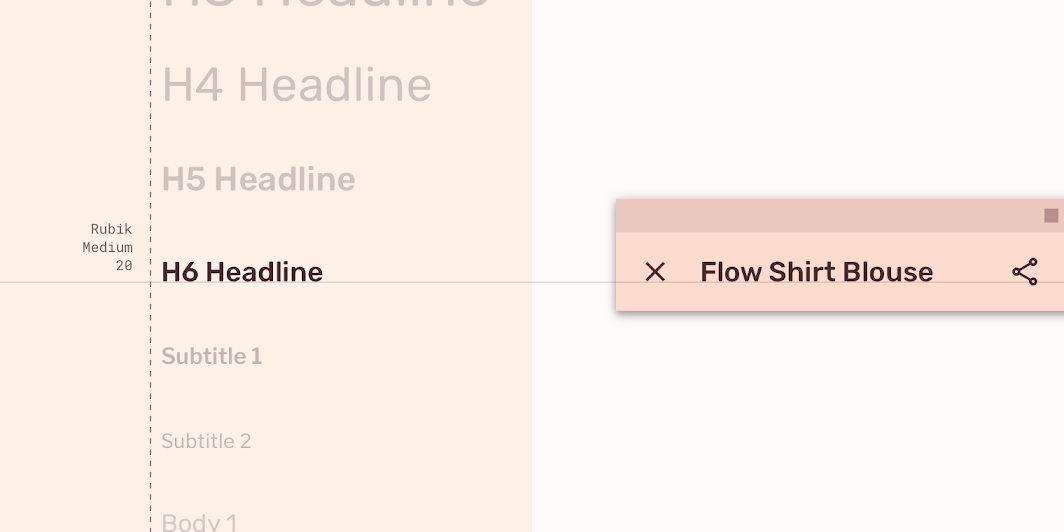
Typographie ​


Thème Material Shrine : typographie
ÉlémentCatégorieAttributValeur
TexteH6Police
Graisse
Taille
Casse
Rubik
Medium
20
Casse de phrase

Spécifications ​

Mobile ​

Barre d'application supérieure standard ​
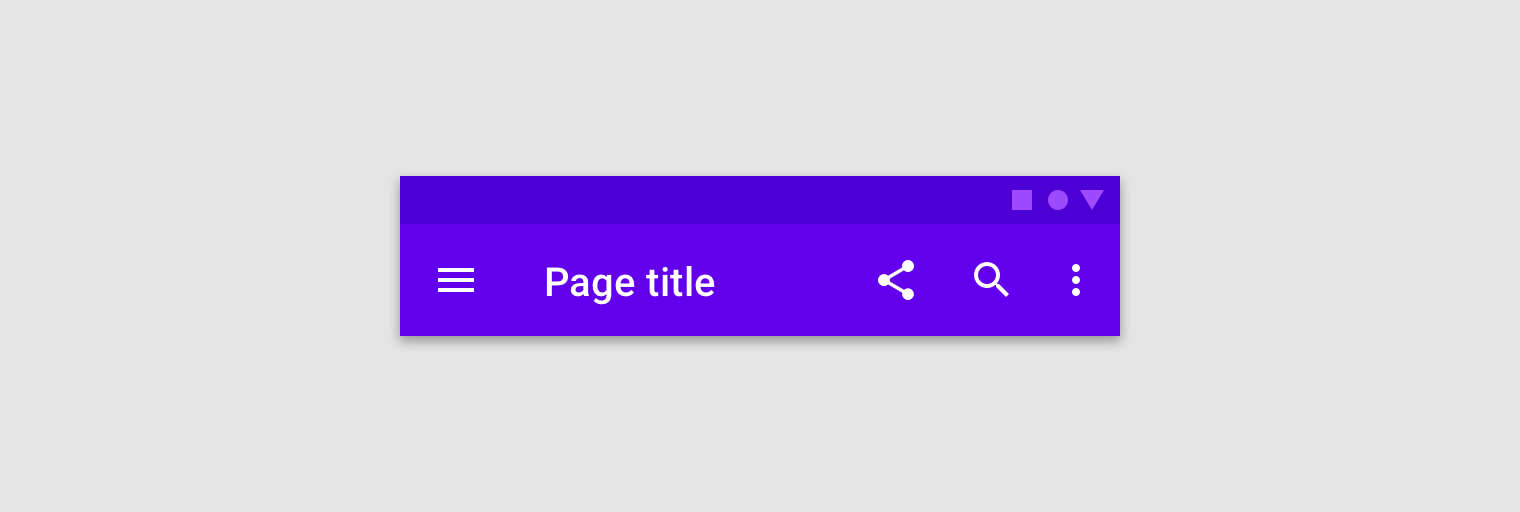

36056241616242432162016

Barre d'application supérieure étendue ​
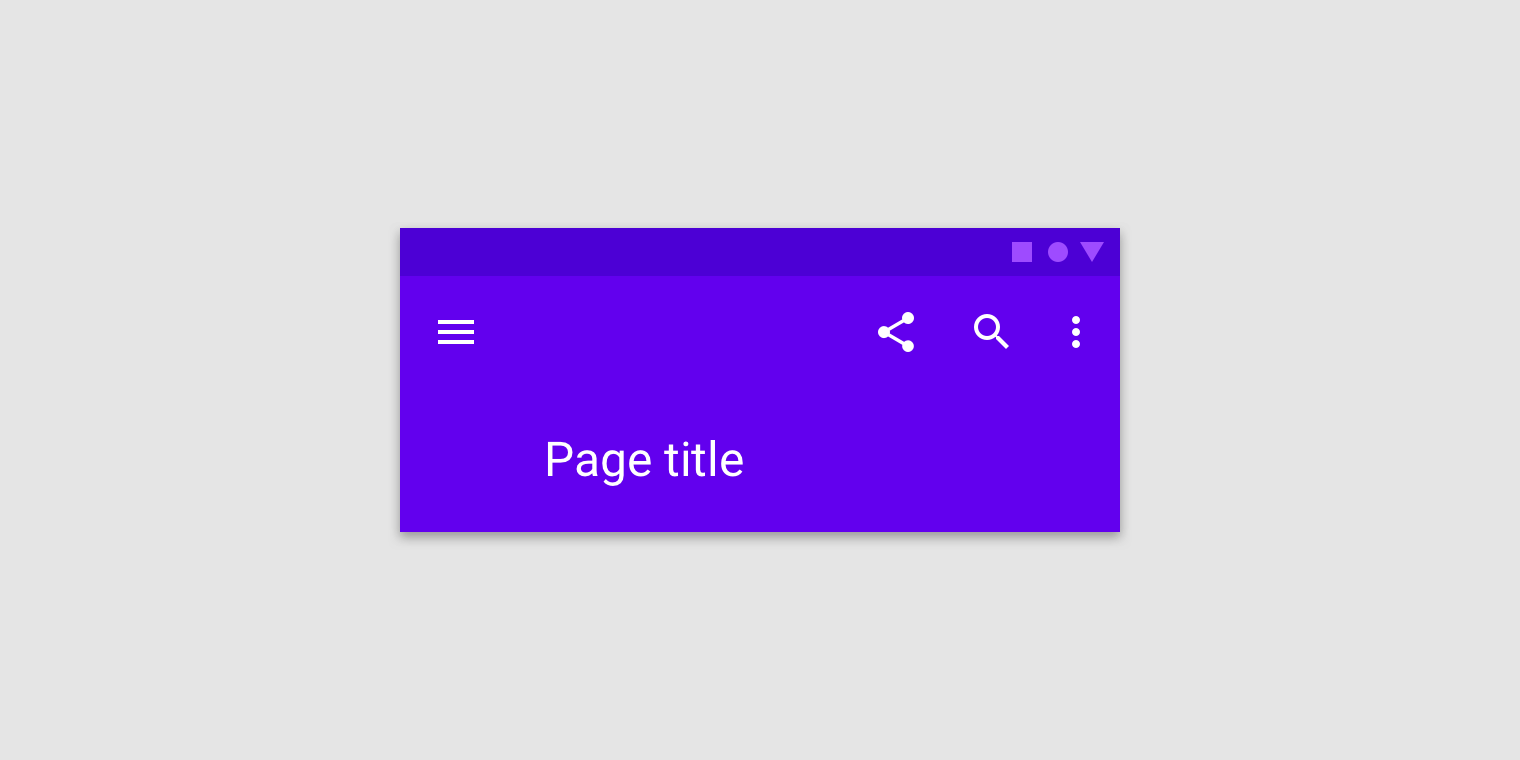

2412816282424167236016
Pager
Page précédenteBarres d'application : barre inférieure
Page suivanteBackdrop

Publié sous la licence Apache-2.0.

Copyright © 2018-Present Google

https://m2.material.io/components/app-bars-top

Publié sous la licence Apache-2.0.

Copyright © 2018-Present Google