Barra dell’applicazione in alto
La barra dell’applicazione superiore visualizza informazioni e azioni relative alla schermata corrente.
Utilizzo
La barra dell’applicazione superiore fornisce contenuti e azioni relativi alla schermata corrente. Viene utilizzata per il branding, i titoli delle schermate, la navigazione e le azioni.
Può inoltre trasformarsi in una barra delle azioni contestuali.
Principi
Persistente
Le barre dell’applicazione superiori appaiono nella parte superiore di ogni schermata di un'app e possono scomparire durante lo scorrimento.
Guida
Le barre dell’applicazione superiori offrono un modo affidabile per guidare gli utenti attraverso un'app.
Coerente
Le barre dell’applicazione superiori hanno una posizione e un contenuto coerenti per creare un senso di familiarità.
Tipi
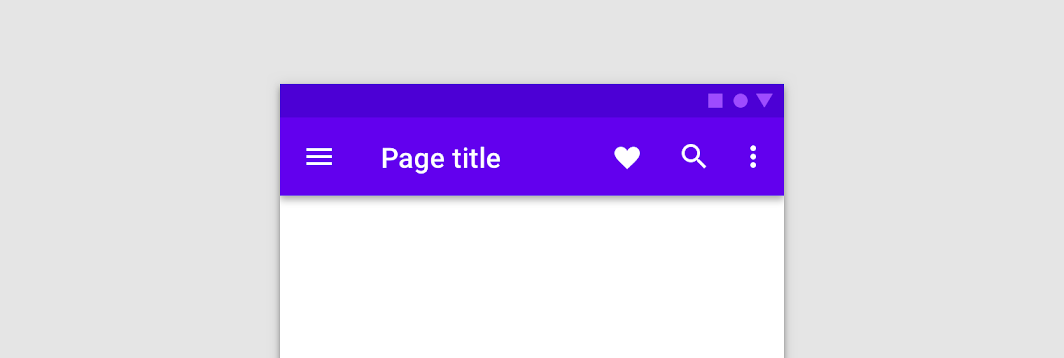
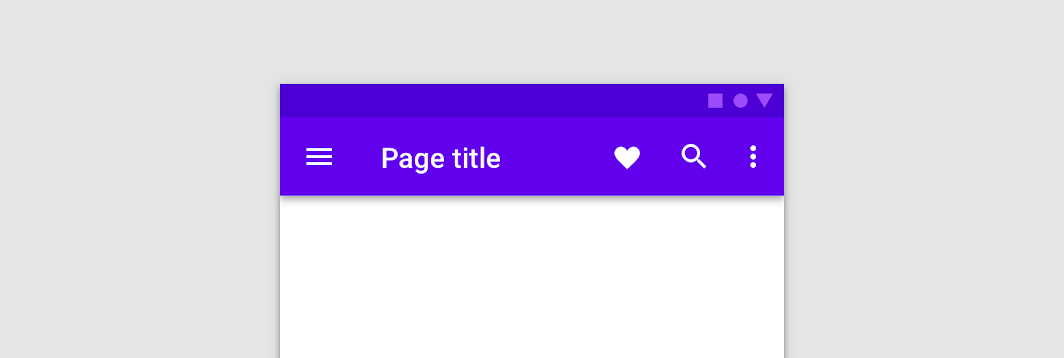
Una barra dell’applicazione superiore standard
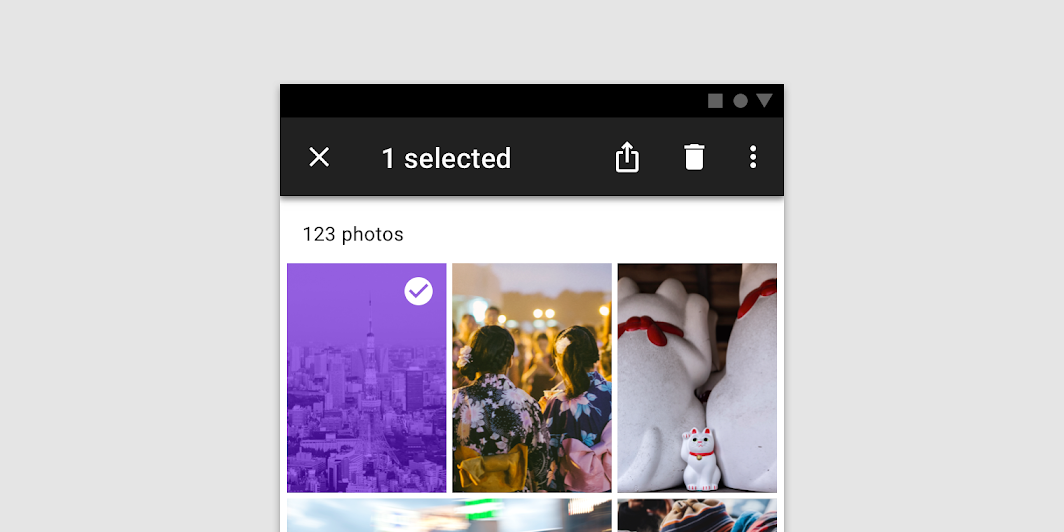
Le barre delle azioni contestuali forniscono azioni per gli elementi selezionati. Una barra dell’applicazione superiore può trasformarsi in una barra delle azioni contestuali, che rimane attiva finché l'utente non esegue un'azione o non la chiude.
Anatomia
Per le lingue scritte da sinistra a destra, la disposizione consigliata degli elementi in una barra dell’applicazione superiore è la seguente:
- Posizionare l'icona di navigazione all'estrema sinistra
- Posizionare il titolo, se presente, a destra dell'icona di navigazione
- Posizionare le azioni contestuali a destra dell'icona di navigazione
- Posizionare il menu di overflow (se utilizzato) all'estrema destra
Per le lingue scritte da destra a sinistra, la disposizione degli elementi va invertita.
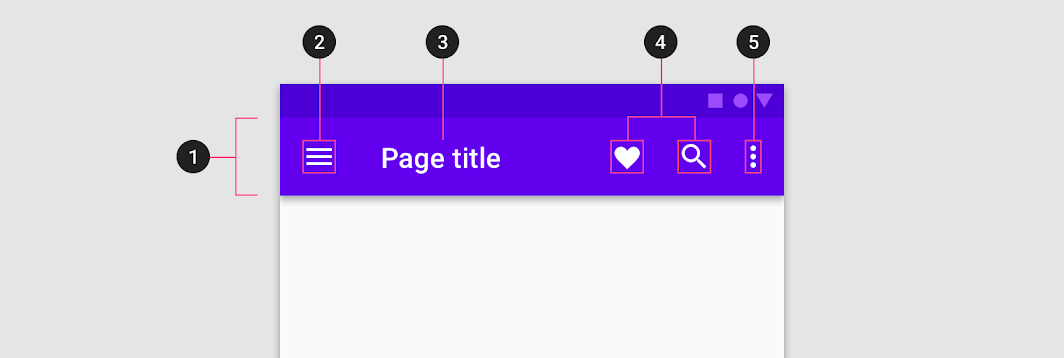
2. Icona di navigazione (opzionale)
3. Titolo (opzionale)
4. Elementi di azione (opzionali)
5. Menu di overflow (opzionale)
Barra
La barra contiene il contenuto della barra dell’applicazione superiore ed è disponibile in diverse altezze:
- Standard
- Prominente
- Compatta (solo desktop)
- Prominente compatta (solo desktop)
Prominente
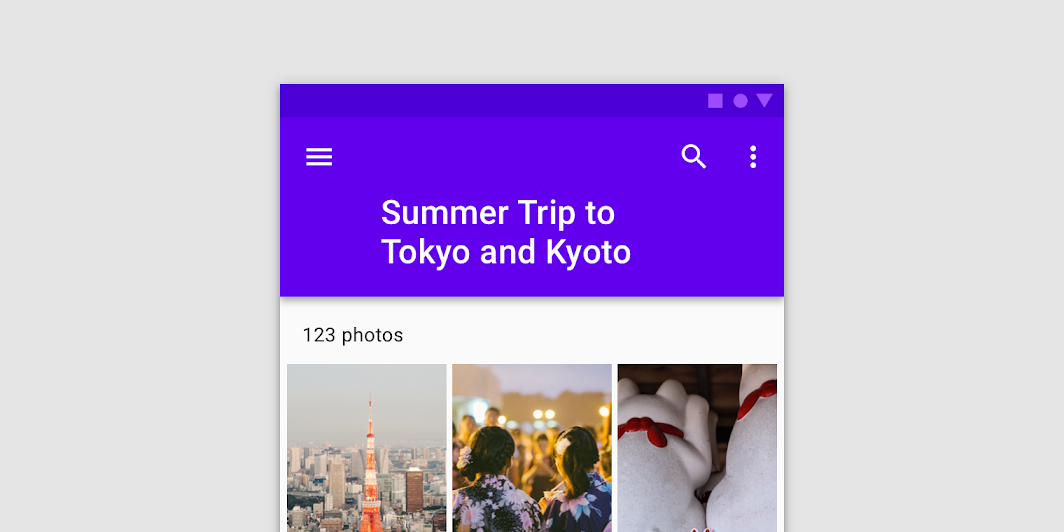
Le barre dell’applicazione superiori prominenti sono indicate per titoli più lunghi, possono contenere immagini o dare alla barra una presenza più marcata.
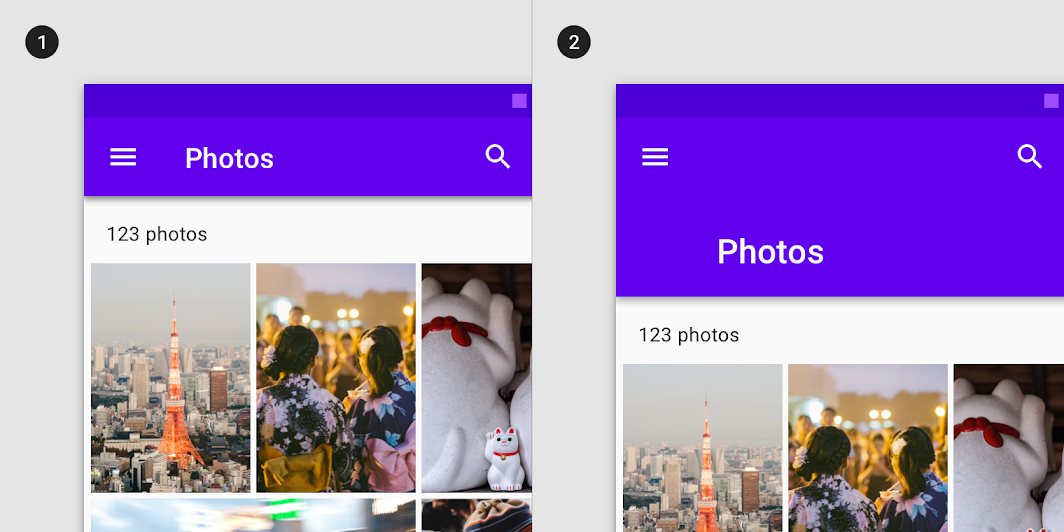
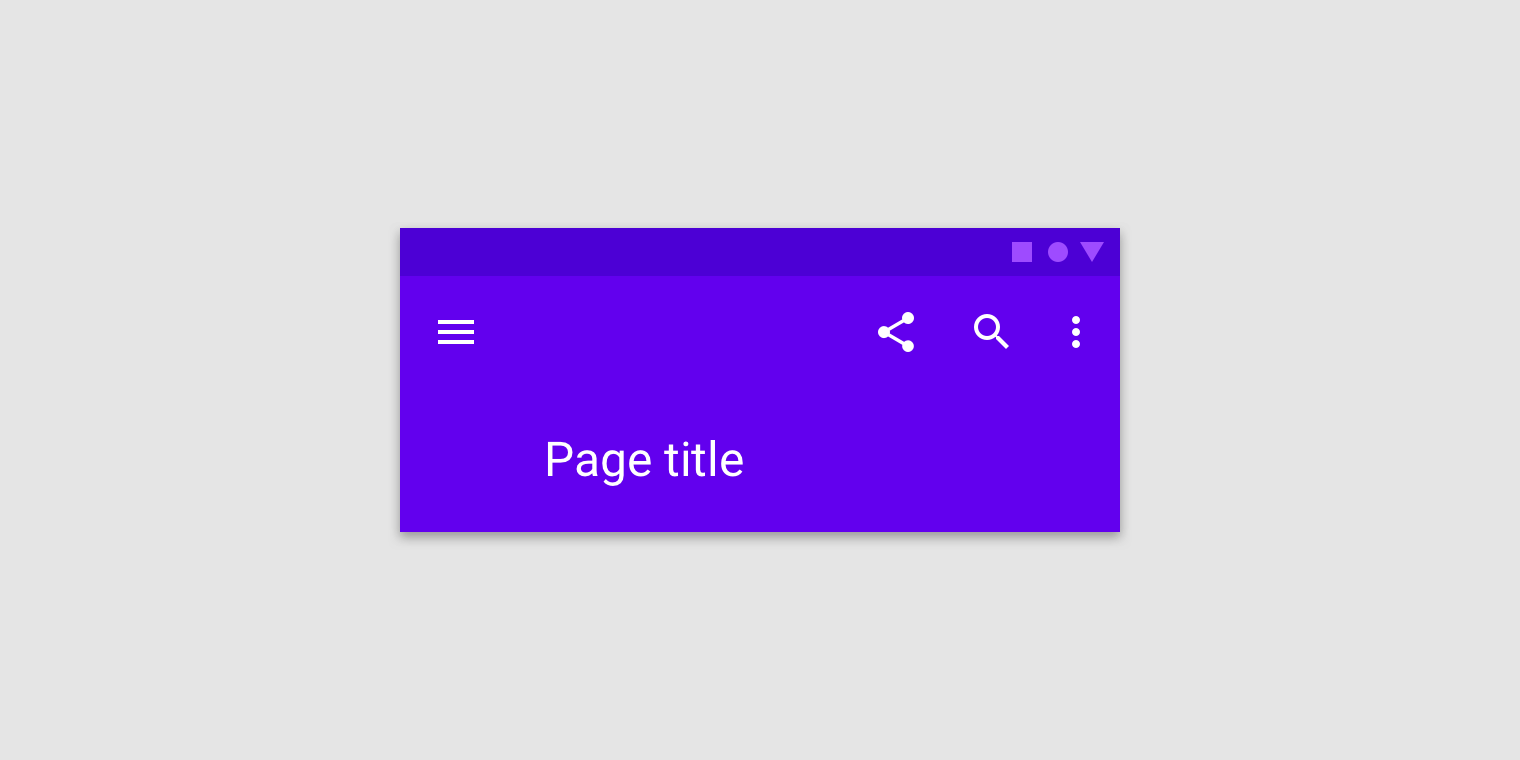
2. Barra dell’applicazione superiore prominente su dispositivi mobili
Compatta (solo desktop)
La barra dell’applicazione superiore può essere resa più compatta sul desktop per adattarsi a layout più fitti.
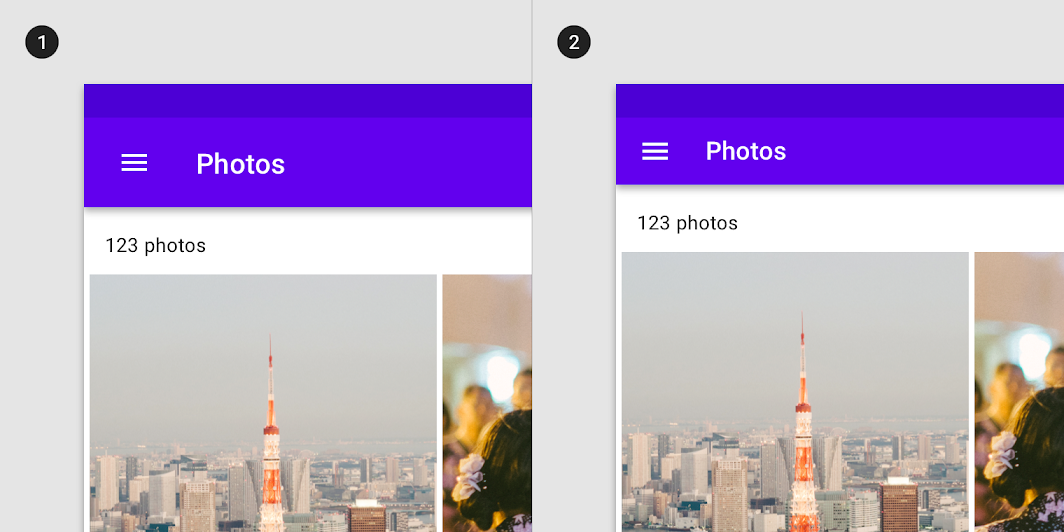
2. Barra dell’applicazione superiore compatta su desktop
Prominente compatta
Le barre dell’applicazione superiori prominenti sul desktop possono assumere uno stato compatto per adattarsi a layout più fitti.
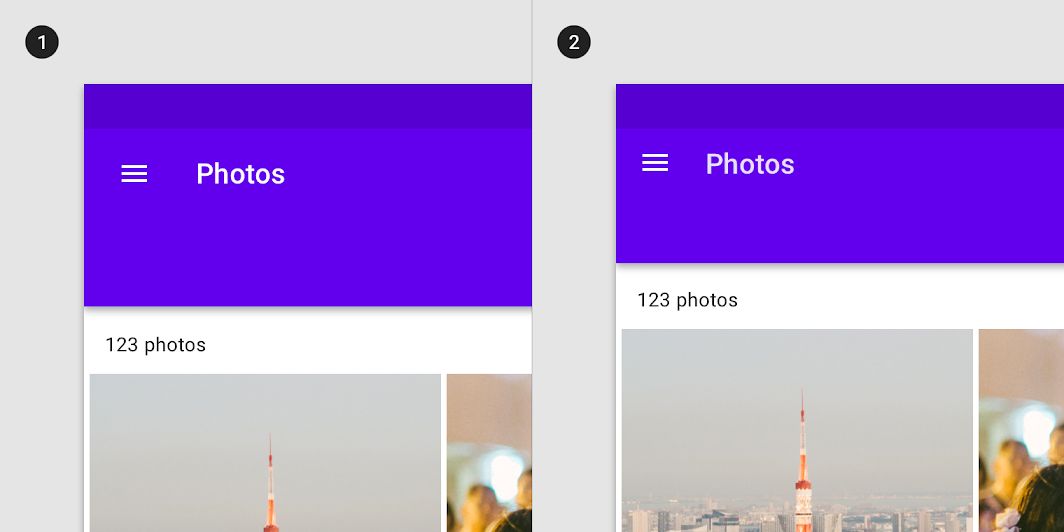
2. Barra dell’applicazione superiore prominente compatta su desktop
Immagini nelle barre
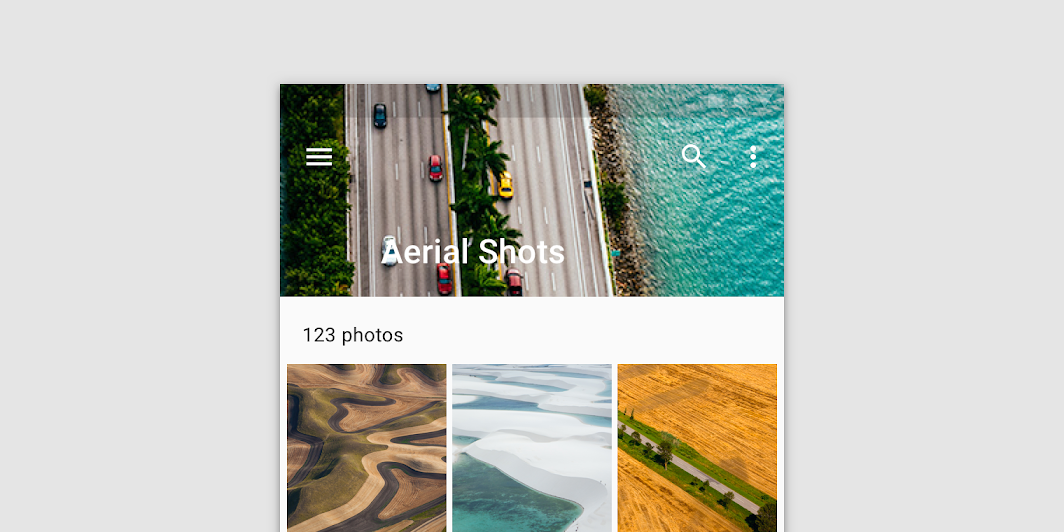
Le barre possono contenere immagini. Si consigliano le barre dell’applicazione superiori prominenti quando si utilizzano immagini, poiché offrono più spazio.
Non utilizzare immagini che rendano il testo e le icone della barra dell’applicazione superiore illeggibili.
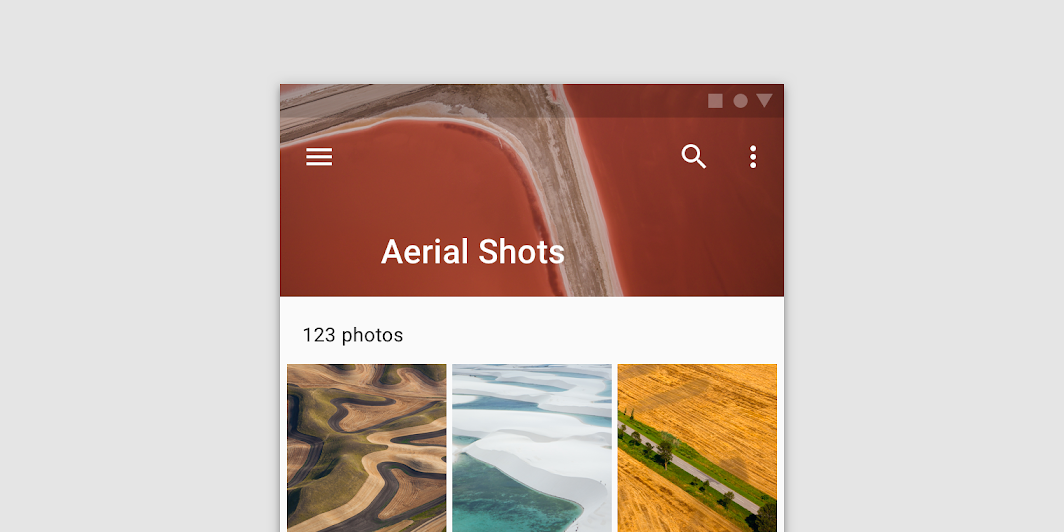
Da evitare
Icona di navigazione (opzionale)
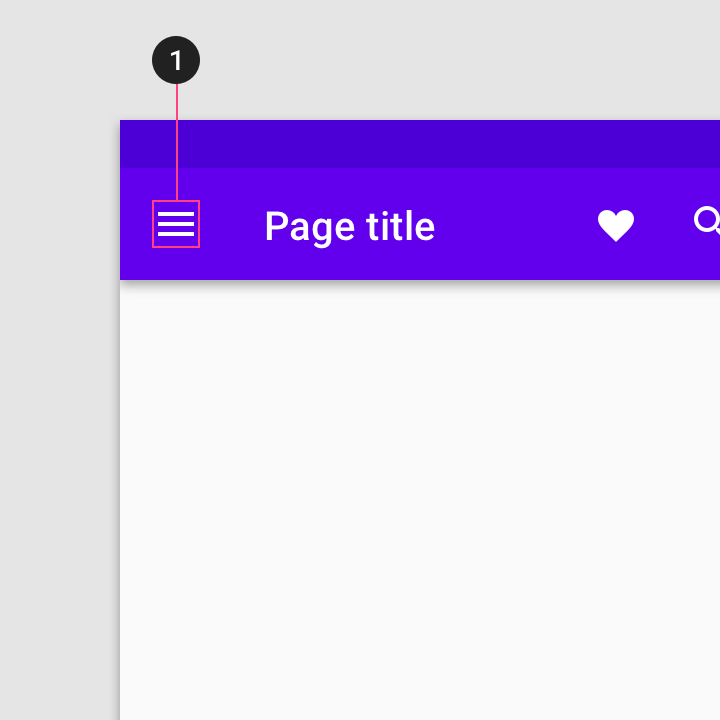
L'icona di navigazione è opzionale. Quando compare in una barra dell’applicazione, è allineata sul lato sinistro della barra.
Può assumere una delle seguenti forme:
- Un'icona di menu, che apre un cassetto di navigazione
- Una freccia verso l'alto, che consente di risalire la gerarchia dell'app
- Una freccia indietro, che consente di tornare alla schermata precedente
Titolo (opzionale)
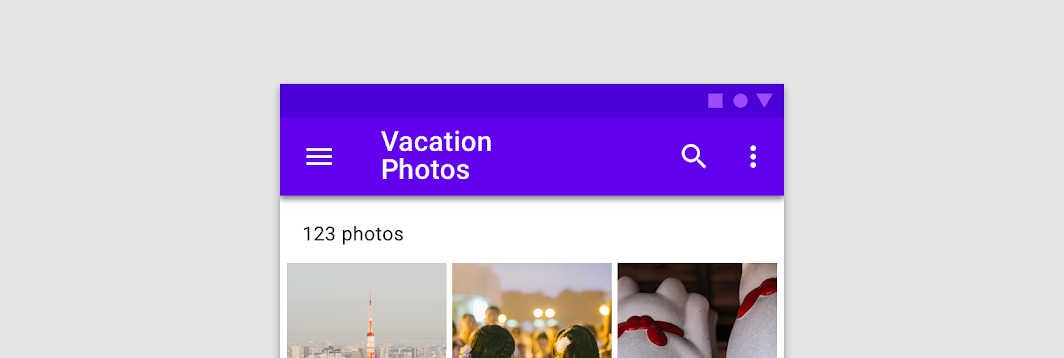
Il titolo della barra dell’applicazione può essere utilizzato per descrivere:
- La schermata su cui si trova attualmente l'utente
- La sezione in cui si trova attualmente l'utente
- L'app in uso
Per impostazione predefinita, i titoli sono allineati a sinistra sul desktop; su dispositivi mobili e tablet la loro posizione dipende dalla piattaforma. Per ulteriori informazioni, consultare Adattamento multipiattaforma.
Corretto
Da evitare
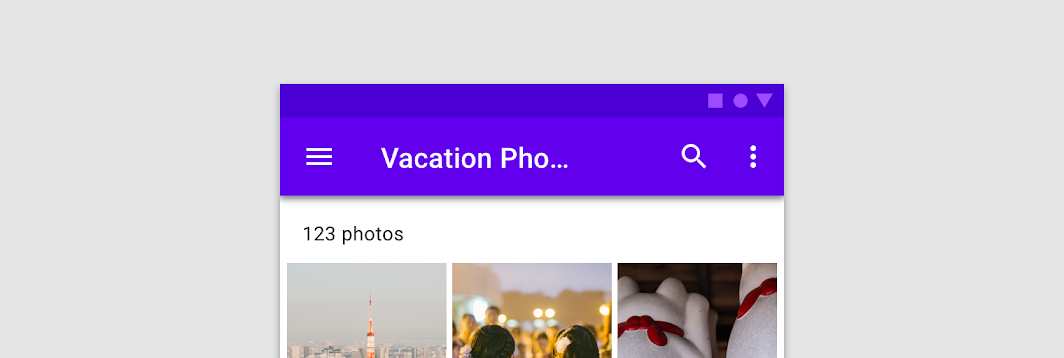
Da evitare
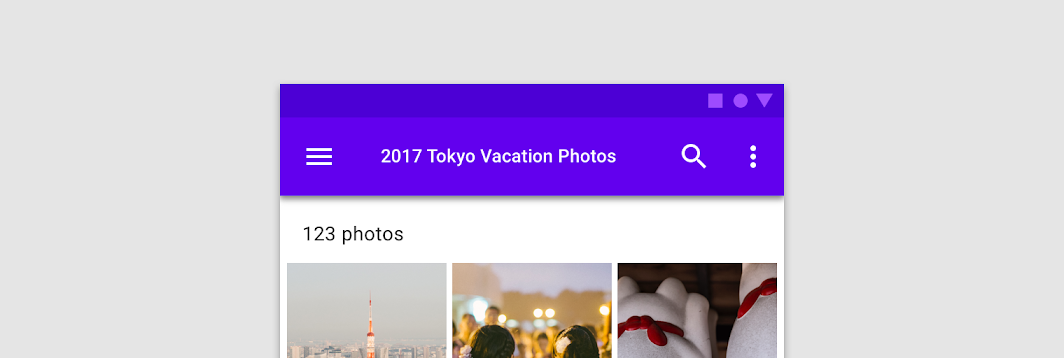
Da evitare
Elementi di azione e menu di overflow (opzionale)
Le azioni dell'app sono posizionate sul lato destro della barra dell’applicazione, sotto forma di icone o in un menu di overflow. I menu di overflow variano a seconda delle piattaforme mobili. Per ulteriori informazioni, consultare Adattamento multipiattaforma.
Posizionamento delle icone
Disporre le azioni da sinistra a destra in ordine decrescente di utilizzo: le più utilizzate a sinistra, fino alle meno utilizzate all'estrema destra. Le azioni rimanenti che non trovano posto nella barra dell’applicazione possono essere inserite in un menu di overflow.
Le azioni entrano ed escono dal menu di overflow al variare della larghezza della barra dell’applicazione, ad esempio quando il dispositivo viene ruotato tra orientamento verticale e orizzontale. Per ulteriori informazioni, consultare Comportamento della barra dell’applicazione superiore.
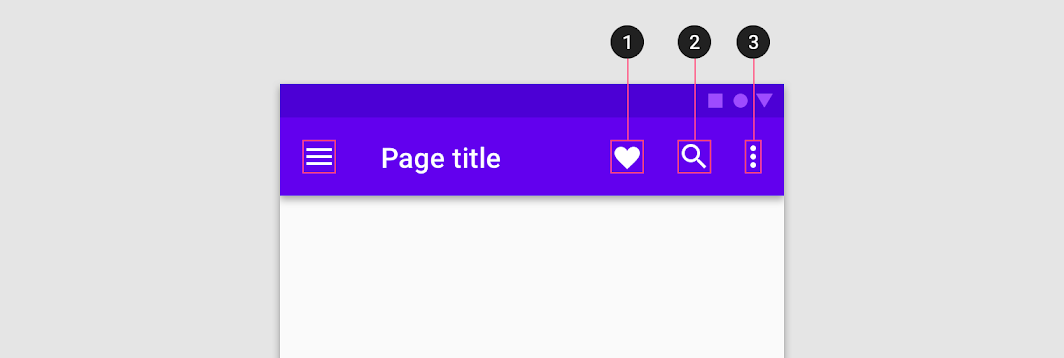
Corretto
Adattamento multipiattaforma
Su iOS, le barre degli strumenti sono chiamate barre di navigazione e hanno un'altezza inferiore a quella delle barre dell’applicazione superiori di Android, dove le barre degli strumenti prendono il nome di barre dell’applicazione superiori.
Si consiglia di utilizzare l'allineamento del testo predefinito della piattaforma per i titoli delle barre degli strumenti, a meno che non siano presenti più pulsanti di azione.
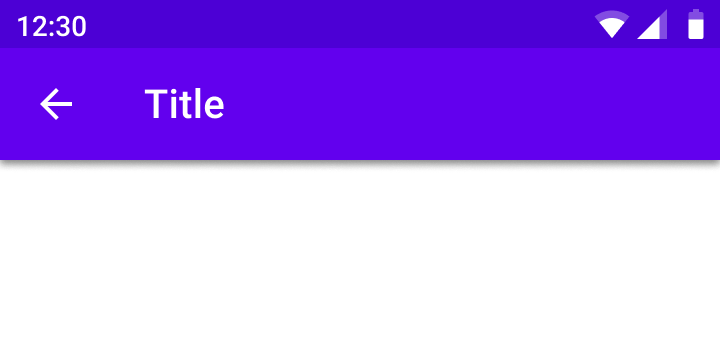
I titoli sono allineati a sinistra per impostazione predefinita nelle barre dell’applicazione superiori.
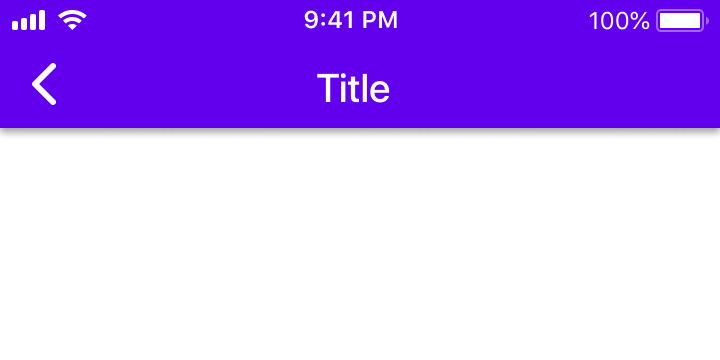
I titoli sono centrati per impostazione predefinita nelle barre di navigazione.
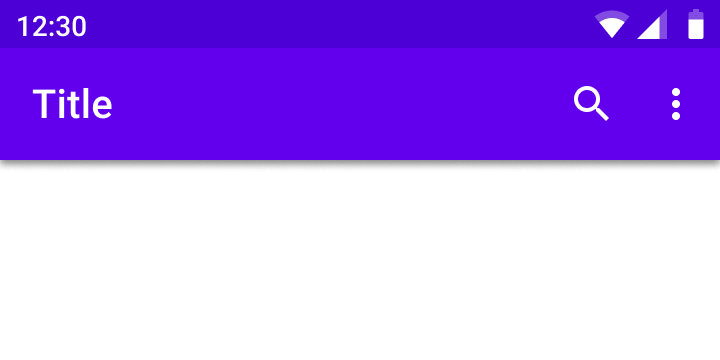
Quando sul lato destro compaiono più azioni, o addirittura nessuna, i titoli delle barre dell’applicazione superiori sono sempre allineati a sinistra.
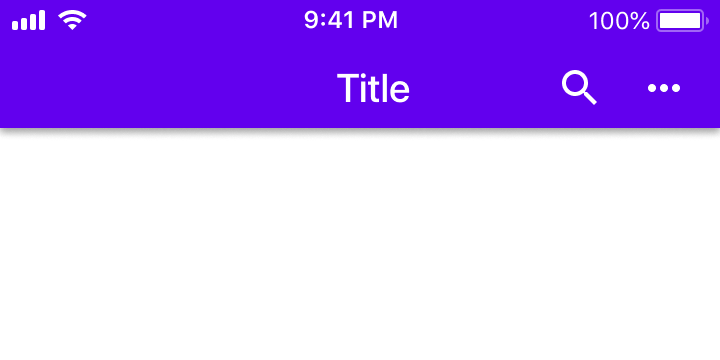
Quando più pulsanti di azione si trovano sul lato destro, oppure quando è visualizzata la schermata iniziale dell'applicazione, i titoli possono essere allineati a sinistra.
Traslucenza
Material Design utilizza le ombre per comunicare l'elevazione nelle barre dell’applicazione. Su iOS, le app possono utilizzare la traslucenza per distinguere le barre dell’applicazione dai contenuti.
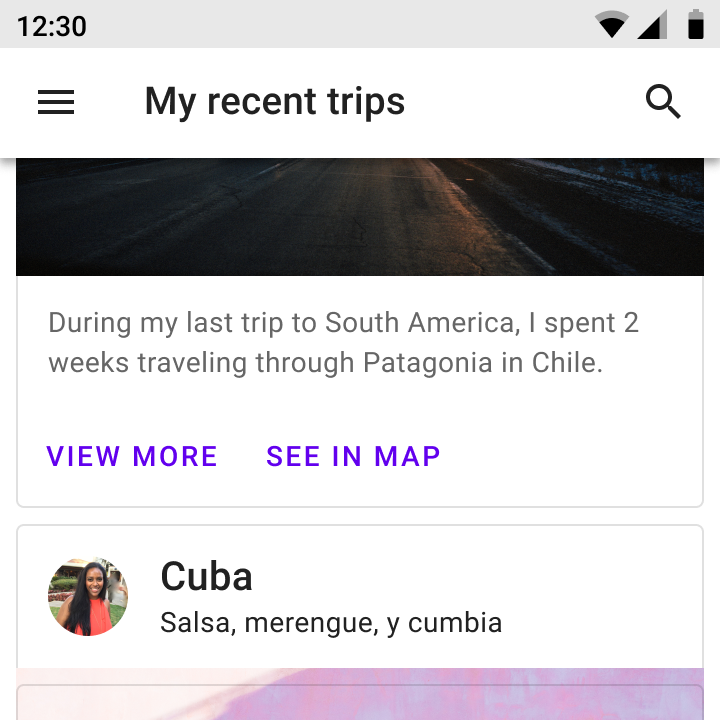
Utilizzare l'ombra per comunicare l'elevazione.
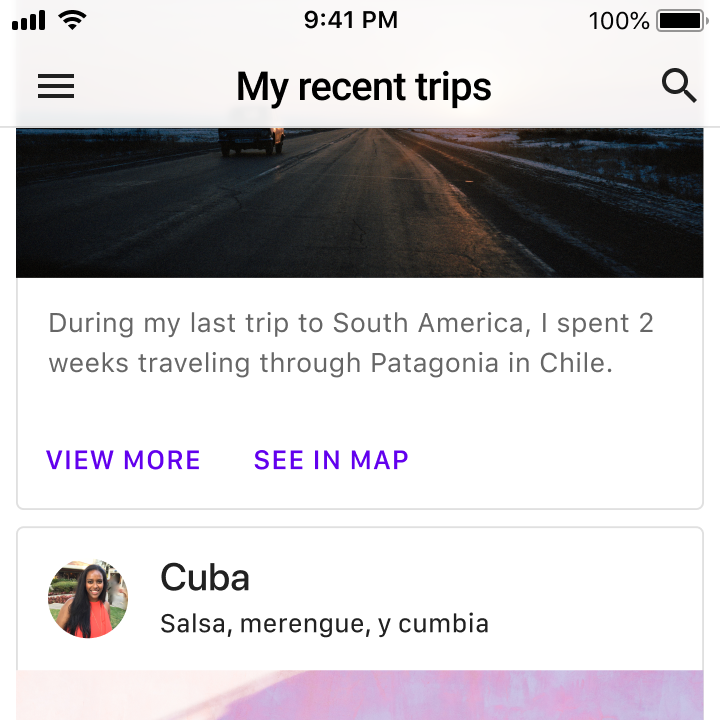
Le app iOS possono utilizzare la traslucenza per comunicare l'elevazione. Utilizzare una linea molto sottile come bordo inferiore della barra, per garantire la distinzione tra la barra dell’applicazione superiore e il contenuto scorrevole.
Comportamento
Scorrimento
Durante lo scorrimento, la barra dell’applicazione superiore può rimanere al suo posto oppure avere uno dei seguenti comportamenti:
- Quando si scorre verso l'alto, la barra dell’applicazione superiore si nasconde
- Quando si scorre verso il basso, la barra dell’applicazione superiore riappare
Durante lo scorrimento, l'elevazione della barra dell’applicazione superiore rispetto agli altri elementi diventa evidente.
Raggruppamento delle azioni
Quando una schermata viene ridimensionata, la barra dell’applicazione superiore si ridimensiona di conseguenza. Le azioni in eccesso vengono raggruppate nel menu di overflow.
Posizionamento delle azioni
Le azioni si spostano nel menu di overflow da destra a sinistra, in modo che l'azione più utilizzata sia l'ultima a spostarsi.
Ridimensionamento al 62,5%
Barra delle azioni contestuali
Utilizzo
Una barra dell’applicazione superiore può trasformarsi in una barra delle azioni contestuali per offrire azioni contestuali sugli elementi selezionati. Ad esempio, quando l'utente seleziona delle foto in una galleria, la barra dell’applicazione superiore si trasforma, mostrando azioni relative alle foto selezionate.
Quando una barra dell’applicazione superiore si trasforma in una barra delle azioni contestuali, si verificano le seguenti modifiche:
- Il colore della barra cambia
- L'icona di navigazione viene sostituita con un'icona di chiusura
- Il testo del titolo viene sostituito da quello della barra delle azioni contestuali
- Le azioni della barra dell’applicazione superiore vengono sostituite con azioni contestuali
Quando viene chiusa, la barra delle azioni contestuali torna a essere una barra dell’applicazione superiore.
Anatomia
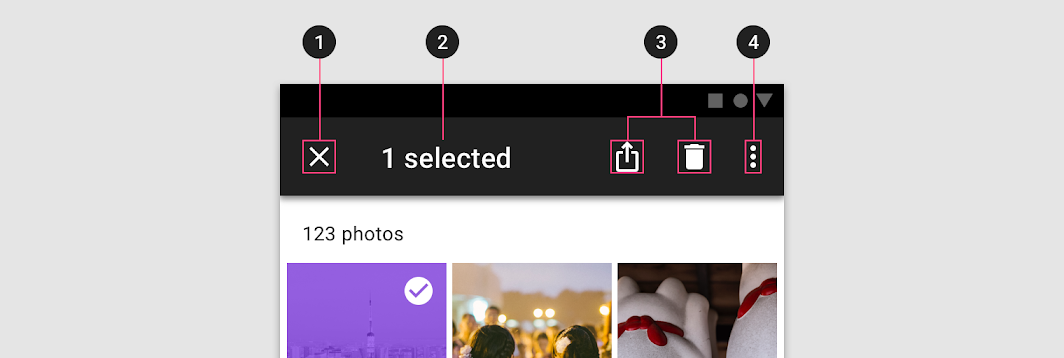
2. Titolo contestuale
3. Azioni contestuali
4. Menu di overflow (opzionale)
Barra
Quando una barra dell’applicazione superiore si trasforma in una barra delle azioni contestuali, la barra deve cambiare colore per segnalare il cambio di stato.
Temi
Tema Material di Fortnightly
La barra dell’applicazione superiore di questa app di notizie è stata personalizzata tramite Material Theming. Le aree di personalizzazione includono colore e tipografia.
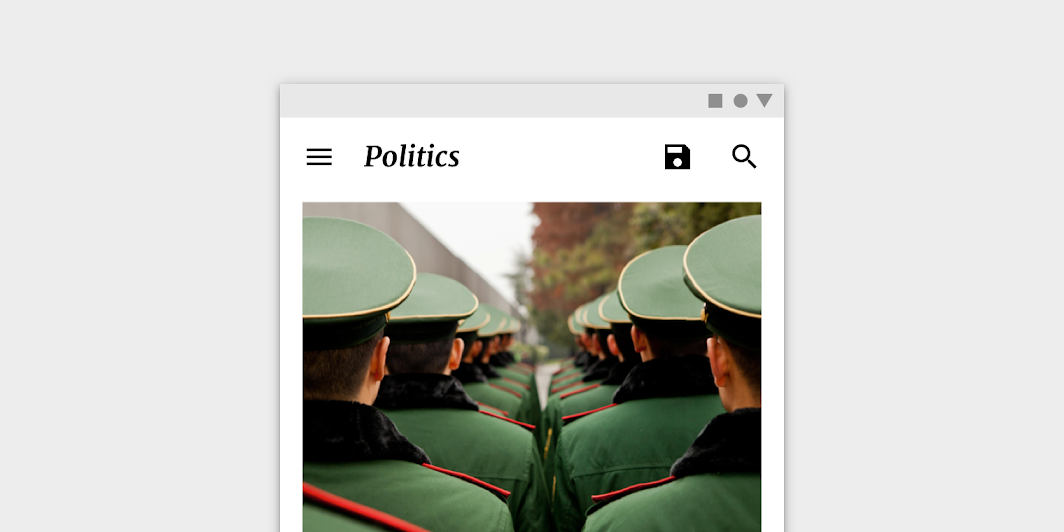
Colore
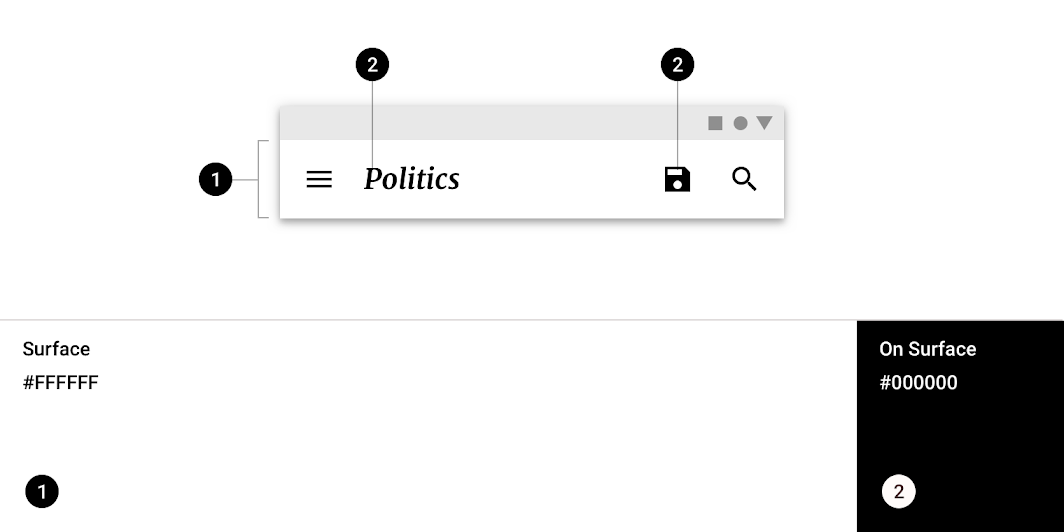
| Elemento | Categoria | Attributo | Valore |
|---|---|---|---|
| Contenitore | Surface | Colore Opacità | #FFFFFF 100% |
| Testo, icone | On Surface | Colore Opacità | #000000 100% |
Tipografia
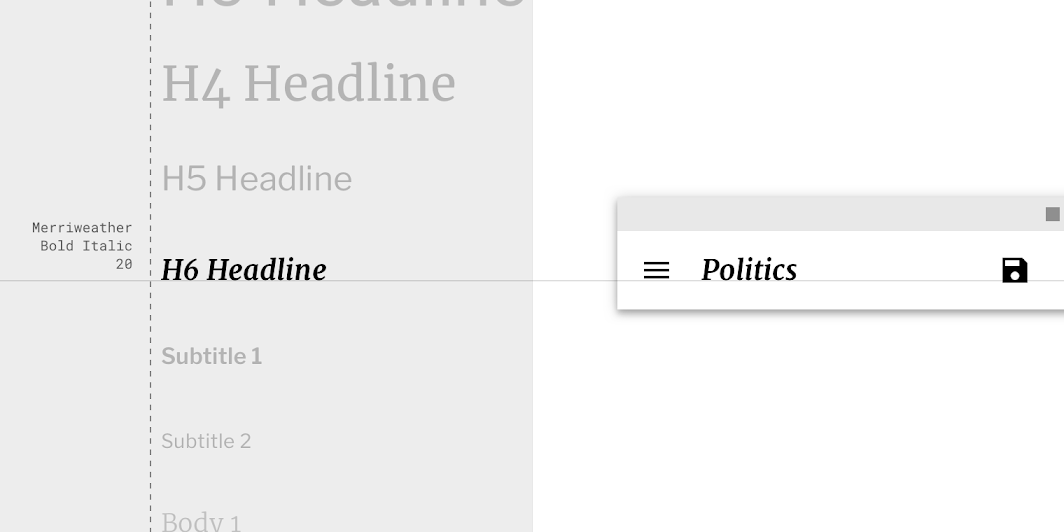
| Elemento | Categoria | Attributo | Valore |
|---|---|---|---|
| Testo | H6 | Famiglia di caratteri Stile Dimensione Maiuscole/minuscole | Merriweather Grassetto corsivo 20 Iniziali maiuscole |
Tema Material di Rally
La barra dell’applicazione superiore di questa app di finanza personale è stata personalizzata tramite Material Theming. Le aree di personalizzazione includono colore e tipografia.
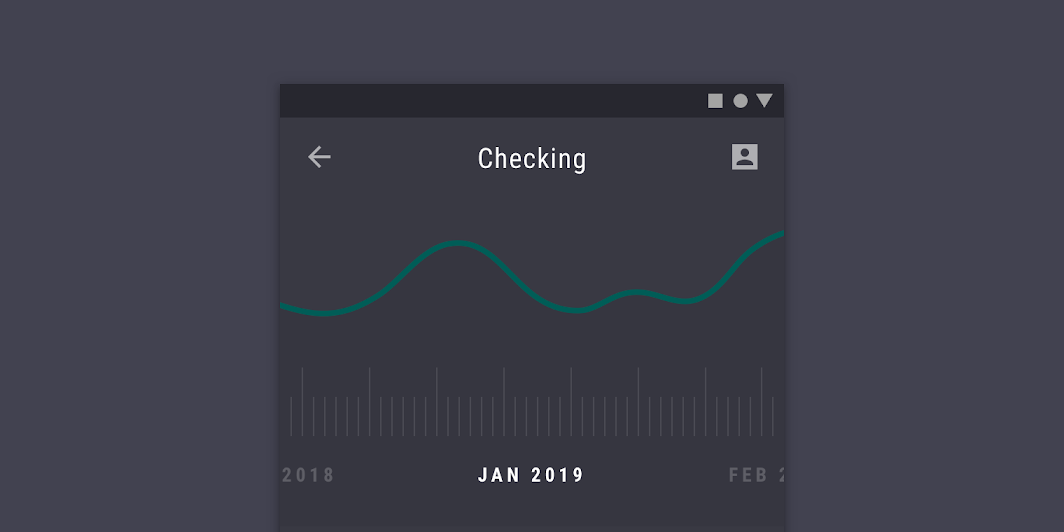
Colore
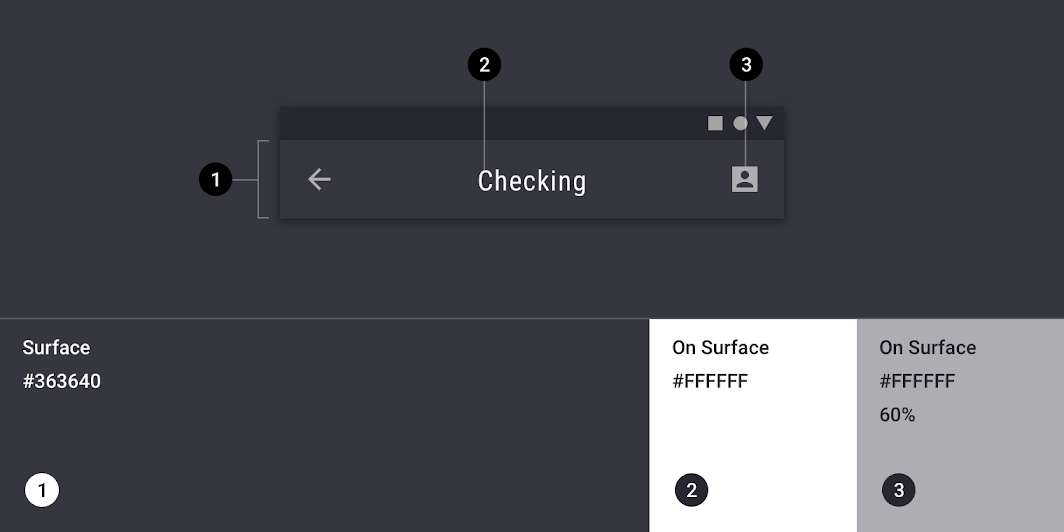
| Elemento | Categoria | Attributo | Valore |
|---|---|---|---|
| Contenitore | Surface | Colore Opacità | #363640 100% |
| Testo | On Surface | Colore Opacità | #FFFFFF 100% |
| Icone | On Surface | Colore Opacità | #FFFFFF 60% |
Tipografia
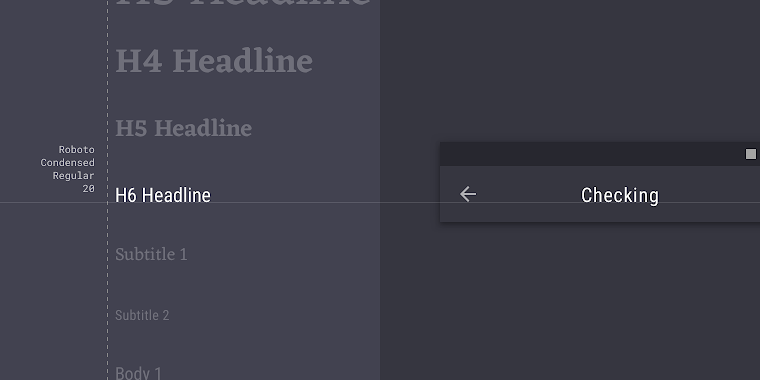
| Elemento | Categoria | Attributo | Valore |
|---|---|---|---|
| Testo | H6 | Famiglia di caratteri Stile Dimensione Maiuscole/minuscole | Roboto Condensed Normale 20 Iniziali maiuscole |
Tema Material di Shrine
La barra dell’applicazione superiore di questa app di vendita al dettaglio è stata personalizzata tramite Material Theming. Le aree di personalizzazione includono colore e tipografia.
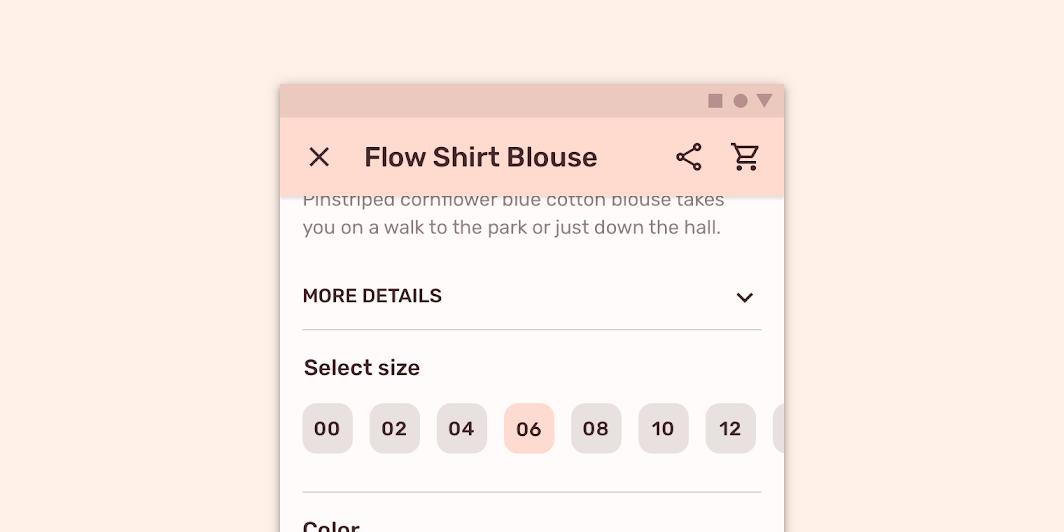
Colore
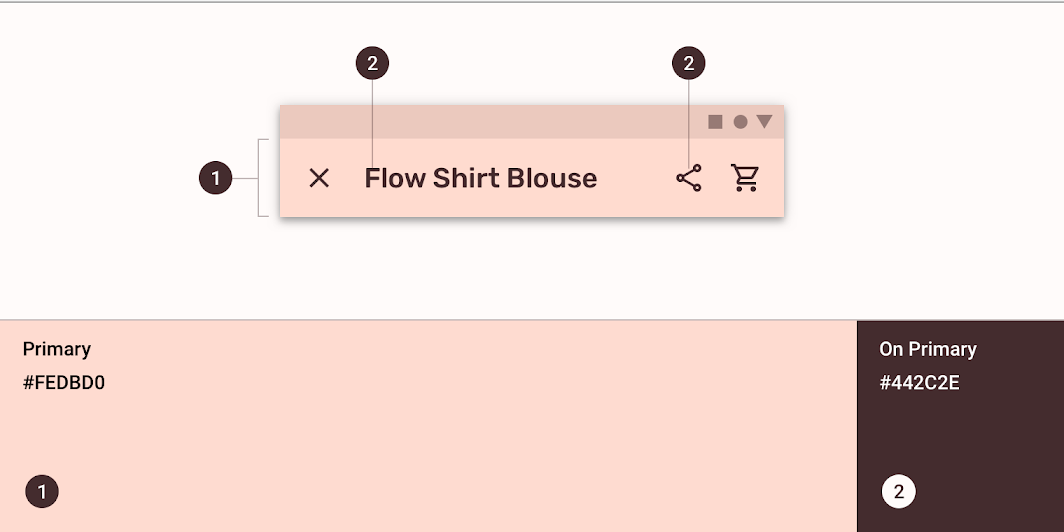
| Elemento | Categoria | Attributo | Valore |
|---|---|---|---|
| Contenitore | Primary | Colore Opacità | #FEDBD0 100% |
| Testo, icone | On Primary | Colore Opacità | #442C2E 100% |
Tipografia
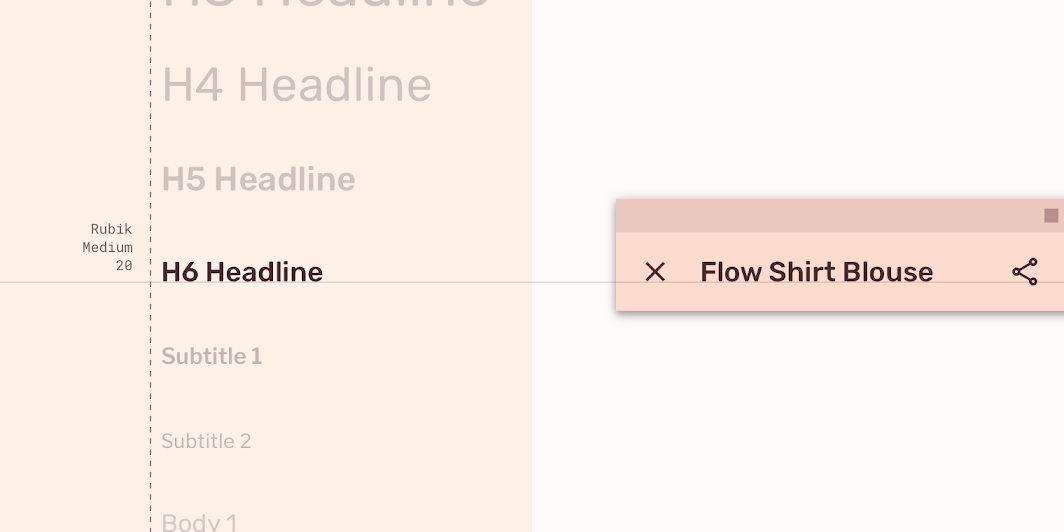
| Elemento | Categoria | Attributo | Valore |
|---|---|---|---|
| Testo | H6 | Famiglia di caratteri Stile Dimensione Maiuscole/minuscole | Rubik Medio 20 Iniziali maiuscole |
Specifiche
Dispositivi mobili
Barra dell’applicazione superiore standard
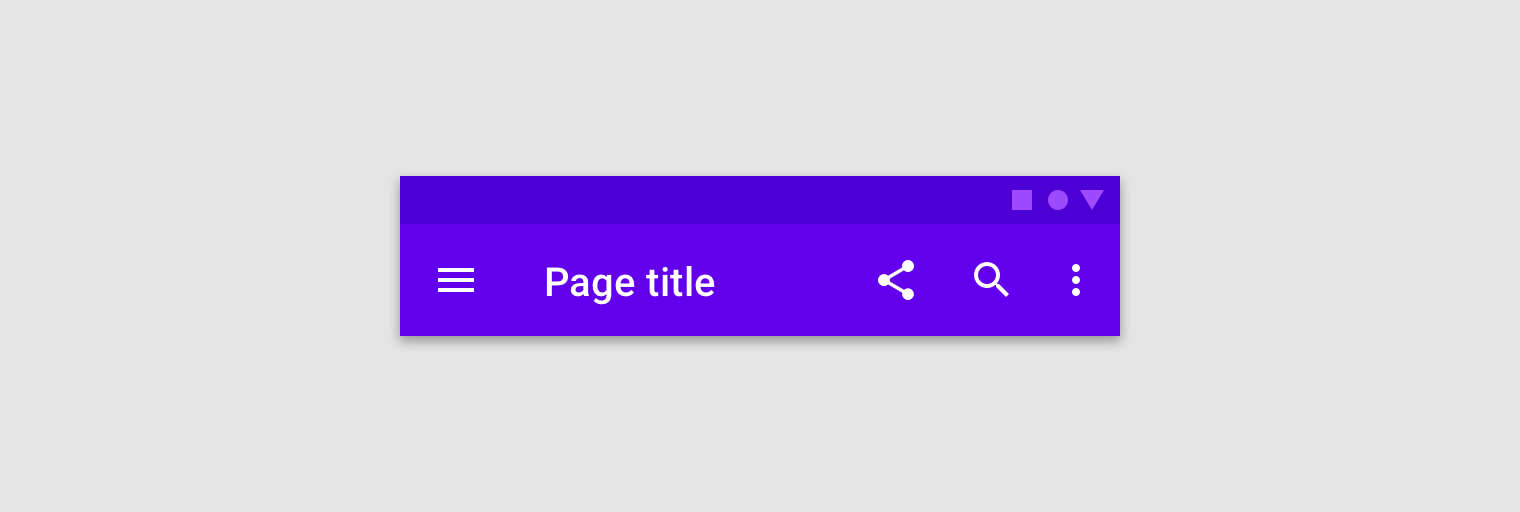
Barra dell’applicazione superiore estesa