Skip to content
Material Design 2
Main Navigation
v3
v2
v1

日本語

English
简体中文
繁體中文
Español
Français
Русский
Português – Brasil
Deutsch
한국어
Italiano
Polski
Türkçe
čeština
magyar

日本語

English
简体中文
繁體中文
Español
Français
Русский
Português – Brasil
Deutsch
한국어
Italiano
Polski
Türkçe
čeština
magyar

外観

Sidebar Navigation

Material システム

はじめに

Material スタディ

Material スタディについて

Basil

Crane

Fortnightly

Owl

Rally

Reply

Shrine

Material 基礎

環境

サーフェス

エレベーション

光と影

レイアウト

レイアウトの理解

ピクセル密度

レスポンシブレイアウトグリッド

スペーシング手法

コンポーネントの動作

密度の適用

ナビゲーション

ナビゲーションについて

ナビゲーショントランジション

検索

カラー

カラーシステム

UI へのカラーの適用

カラーの使用方法

テキストの視認性

ダークテーマ

タイポグラフィ

タイプシステム

タイポグラフィの理解

言語サポート

サウンド

サウンドについて

UIへのサウンドの適用

サウンドの属性

サウンドコレオグラフィー

アイコノグラフィ

プロダクトアイコン

システムアイコン

アニメーションアイコン

シェイプ

シェイプについて

シェイプと階層

シェイプによる表現

シェイプとモーション

UI へのシェイプの適用

モーション

モーションの理解

モーションシステム

速度

コレオグラフィー

カスタマイズ

インタラクション

ジェスチャー

選択

状態

コミュニケーション

確認と通知

データ形式

データの可視化

空の状態

ヘルプとフィードバック

画像

起動画面

オンボーディング

オフライン状態

ライティング

機械学習

機械学習パターン

物体検出:ライブカメラ

オブジェクト検出: 静的画像

バーコードスキャン

Material ガイドライン

マテリアルテーマ設定

概要

テーマの適用

ユーザビリティ

アクセシビリティ

双方向性

プラットフォーム ガイドライン

Android バー

Android の指紋認証

Android ハプティクス

Android アイコン

Android アプリ間のナビゲーション

Android の通知

Android の権限

Android スライス

Android の分割画面

Android のスワイプで更新

Android テキスト選択ツールバー

Android ウィジェット

クロスプラットフォームへの対応

コンポーネント

アプリバー:ボトム

トップアプリバー

バックドロップ

バナー

ボトムナビゲーション

ボタン

ボタン:フローティングアクションボタン

カード

チェックボックス

チップ

データテーブル

日付ピッカー

ダイアログ

ディバイダー

画像リスト

リスト

メニュー

ナビゲーションドロワー

ナビゲーションレール

進行状況インジケーター

ラジオボタン

シート: ボトムシート

シート:サイド

スライダー

スナックバー

スイッチ

タブ

テキストフィールド

時刻ピッカー

ツールチップ

このページの内容

トップアプリバー ​

トップアプリバーは、現在の画面に関する情報とアクションを表示します。

トップアプリバーのヒーロー画像

使用方法 ​

トップアプリバーは、現在の画面に関連するコンテンツとアクションを提供します。ブランディング、画面タイトル、ナビゲーション、アクションにも使用されます。

状況に応じて、コンテキストアクションバーに変化することもあります。


ナビゲーションの理解

ユーザーがアプリ内を移動できるようにします。

関連リンク

ボトムアプリバー

モバイルデバイスで、ボトムナビゲーションドロワーやアクションに手の届きやすい位置からアクセスできるようにします。

関連記事

ボトムナビゲーション

アプリ内の主要なデスティネーション間の移動を可能にします。

関連記事

原則 ​


トップアプリバーの原則:常時表示

常時表示

トップアプリバーはアプリの各画面の上部に表示され、スクロールすると非表示になることがあります。
トップアプリバーの原則:誘導

誘導

トップアプリバーは、ユーザーがアプリ内を迷うことなく移動できるよう導きます。
トップアプリバーの原則:一貫性

一貫性

トップアプリバーは、一貫した位置とコンテンツを保つことで、ユーザーがアプリの操作に慣れるのに役立ちます。

種類 ​
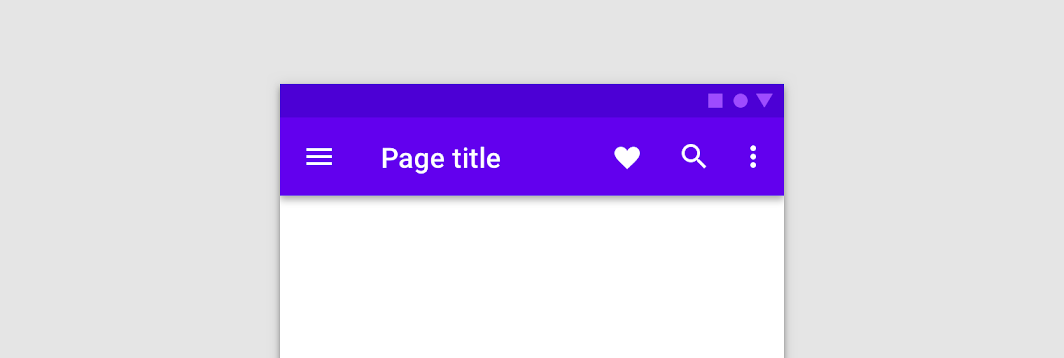

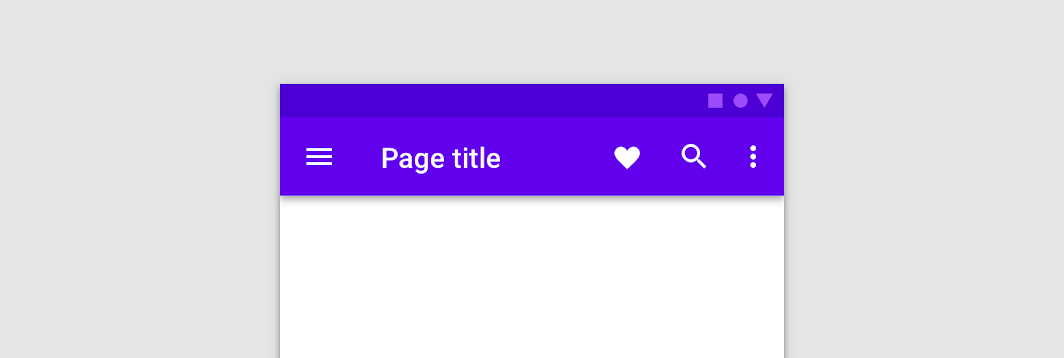
通常のトップアプリバー
通常(レギュラー)
通常のトップアプリバー

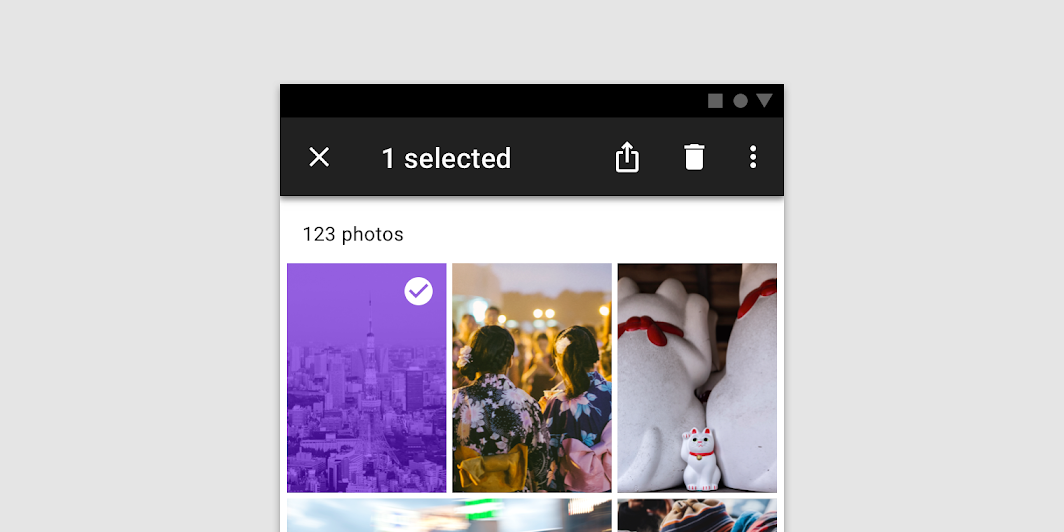
コンテキストアクションバーは選択された項目に対するアクションを提供します
コンテキストアクションバー
コンテキストアクションバーは、選択された項目に対するアクションを提供します。トップアプリバーはコンテキストアクションバーに変化でき、アクションが実行されるか閉じられるまで、アクティブな状態が維持されます。

構造 ​

左から右に読む言語向けのトップアプリバーにおける要素の推奨配置は以下の通りです:

  • ナビゲーションを最左端に配置します
  • タイトルをナビゲーションの右側に配置します
  • コンテキストアクションをナビゲーションの右側に配置します
  • オーバーフローメニュー(使用する場合)を最右端に配置します

右から左に読む言語では、これらの配置の左右を入れ替えます。
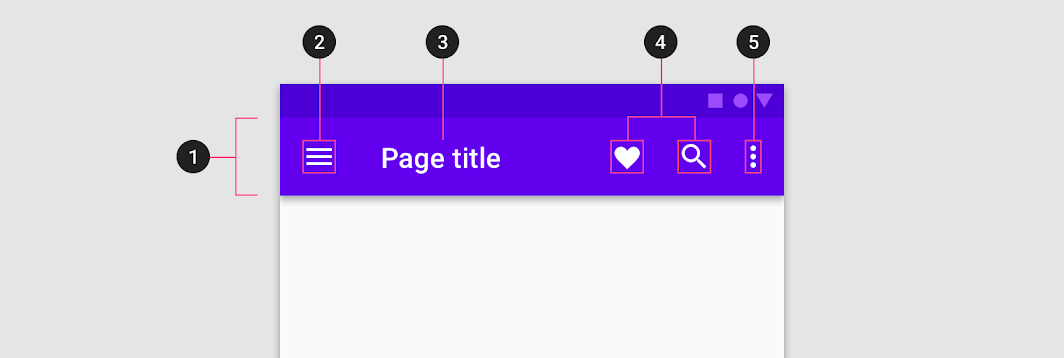
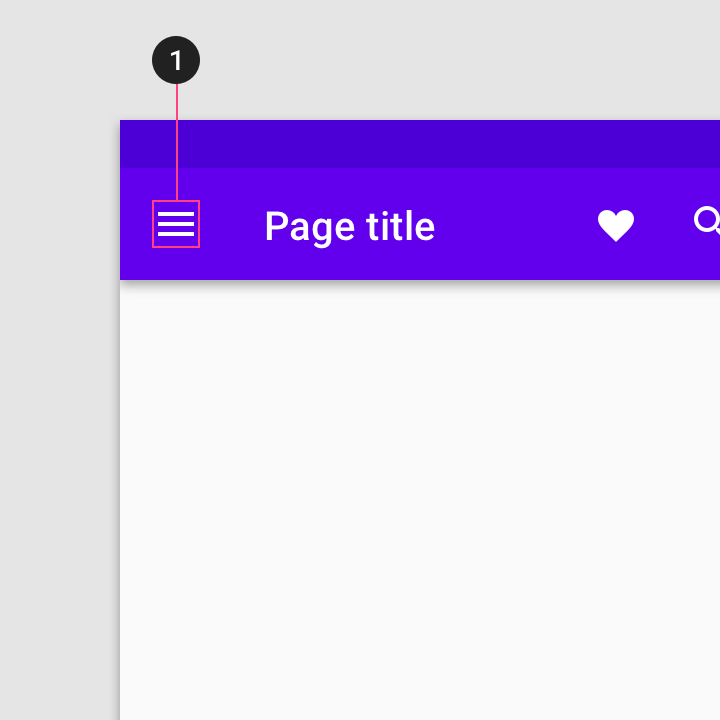
コンテナ、ナビゲーションアイコン、タイトル、アクション項目、オーバーフローメニューの図
1. コンテナ
2. ナビゲーションアイコン(任意)
3. タイトル(任意)
4. アクション項目(任意)
5. オーバーフローメニュー(任意)

要素のミラーリング

アラビア語やヘブライ語など、右から左に読む(RTL)言語のUIは、コンテンツを理解しやすくするために左右反転させる必要があります。

関連記事

バー ​

バーにはトップアプリバーのコンテンツが格納されます。バーの高さには以下の種類があります:

  • 通常(レギュラー)
  • プロミネント
  • デンス(デスクトップのみ)
  • プロミネントデンス(デスクトップのみ)

プロミネント ​

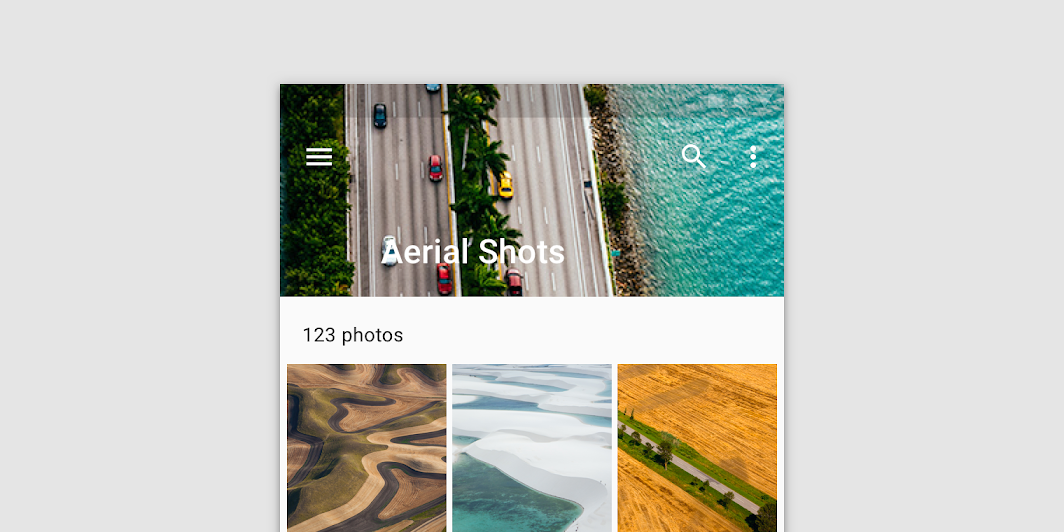
プロミネントトップアプリバーは、長いタイトルを表示する場合、画像を配置する場合、またはトップアプリバーをより目立たせたい場合に使用できます。
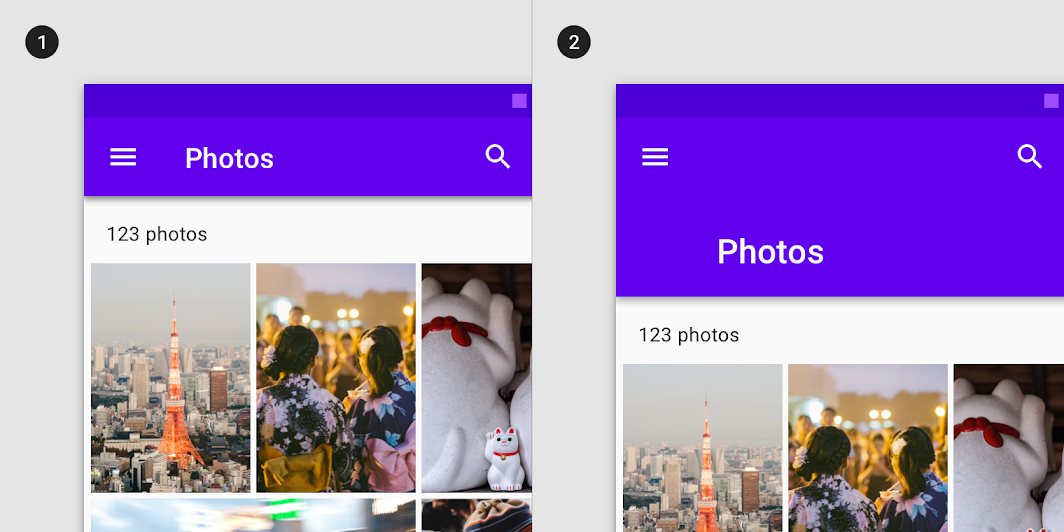
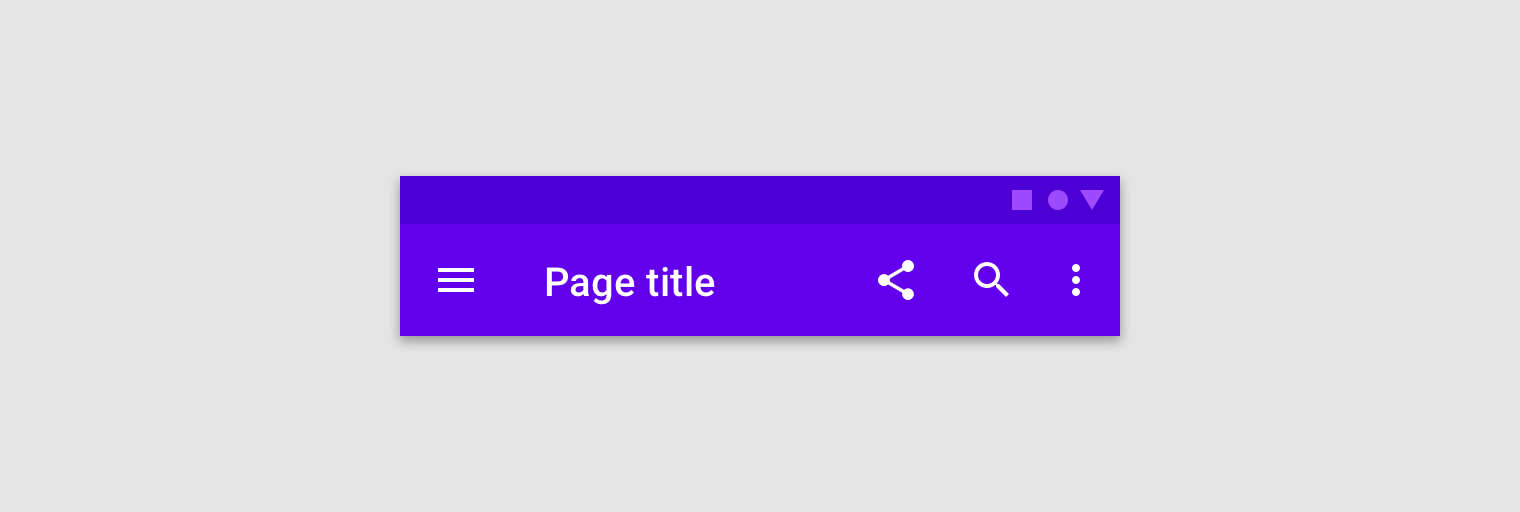
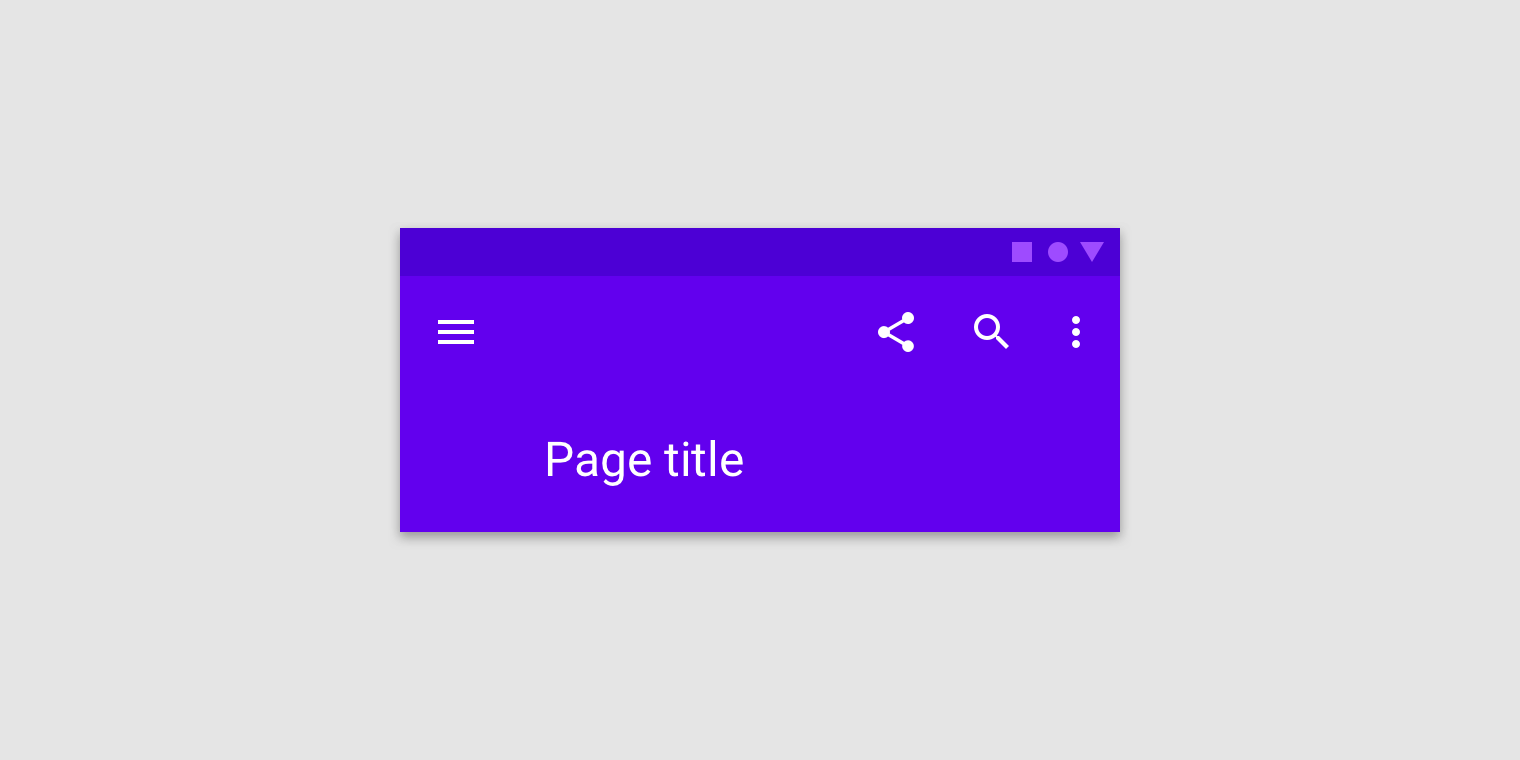
モバイルでの通常のトップアプリバーと、モバイルでのプロミネントトップアプリバーの図
1. モバイルでの通常のトップアプリバー
2. モバイルでのプロミネントトップアプリバー

デンス(デスクトップのみ) ​

デスクトップでは、高密度のレイアウトに対応するため、トップアプリバーをコンパクトに表示できます。
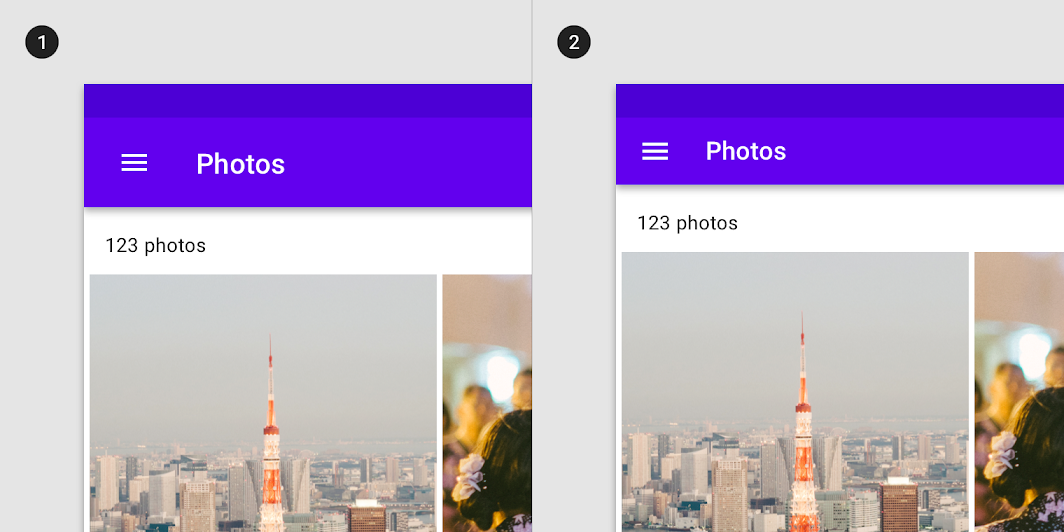
デスクトップでの通常のトップアプリバーと、デスクトップでのデンストップアプリバーの図
1. デスクトップでの通常のトップアプリバー
2. デスクトップでのデンストップアプリバー

プロミネントデンス ​

デスクトップのプロミネントトップアプリバーは、高密度のレイアウトに対応するため、デンスな状態で表示できます。
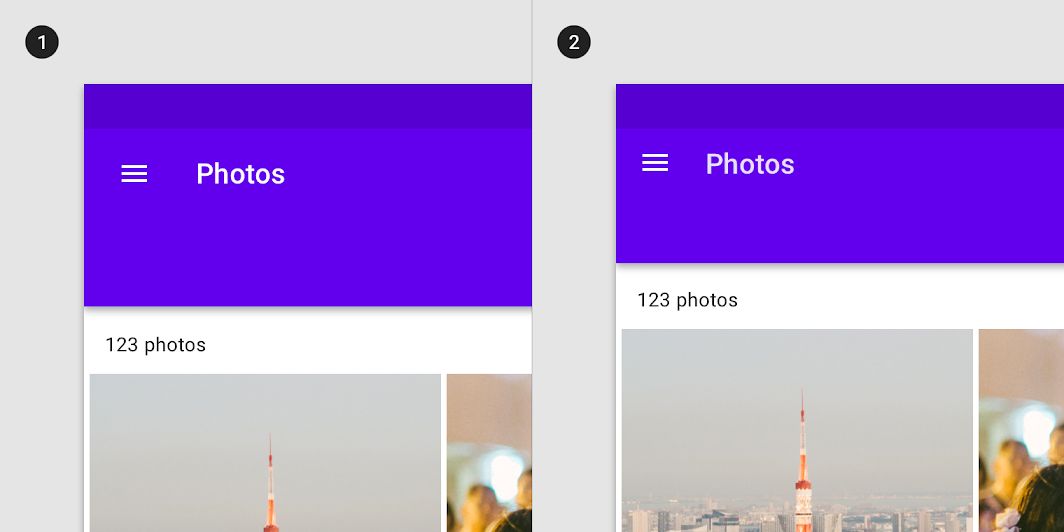
デスクトップでのプロミネントトップアプリバーと、デスクトップでのプロミネントデンストップアプリバーの図
1. デスクトップでのプロミネントトップアプリバー
2. デスクトップでのプロミネントデンストップアプリバー

バー内の画像 ​

バーには画像を含めることができます。画像を使用する場合は、十分なスペースを確保できるプロミネントトップアプリバーが推奨されます。

トップアプリバーのテキストやアイコンを読みにくくする画像は使用しないでください。
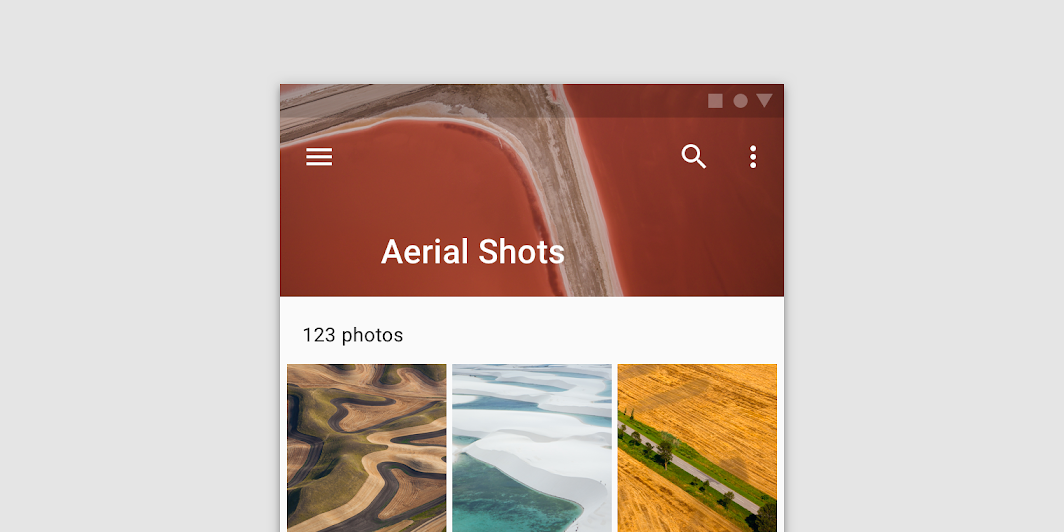
画像を使用したプロミネントトップアプリバー

トップアプリバーのテキストやアイコンを読みにくくする画像をバーに配置しないでください

非推奨

トップアプリバーのテキストやアイコンを読みにくくする画像をバーに配置しないでください。

ナビゲーションアイコン(任意) ​


ナビゲーションアイコンはオプションです。アプリバーに表示する場合は、バーの左端に配置します。

以下のいずれかの形式を取ります:

  • ナビゲーションドロワーを開くメニューアイコン
  • アプリの階層を上に移動するための上矢印
  • 前の画面に戻るための戻る矢印
ナビゲーションアイコン
1. ナビゲーションアイコン

タイトル(任意) ​

アプリバーのタイトルは、以下の情報を示すために使用できます:

  • ユーザーが現在いる画面
  • ユーザーが現在いるセクション
  • 使用中のアプリ

デフォルトでは、デスクトップのタイトルは左揃えで表示されます。モバイルとタブレットにおけるタイトルのデフォルト位置は、プラットフォームによって異なります。詳しくは、クロスプラットフォームへの対応 を参照してください。
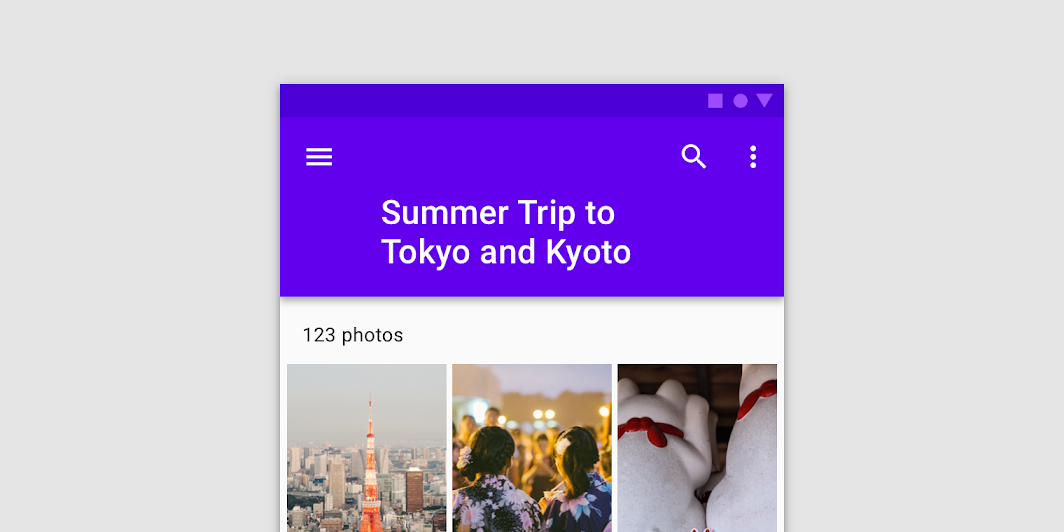
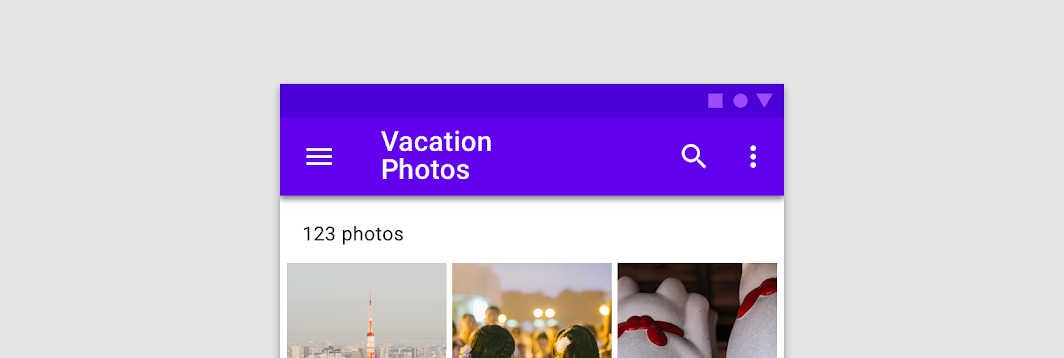
推奨:タイトルのテキストが長い場合は、プロミネントトップアプリバーを使用し、タイトルを2行に折り返す

推奨

タイトルのテキストが長い場合は、プロミネントトップアプリバーを使用し、タイトルを2行に折り返してください。

通常のトップアプリバーでテキストを折り返さないでください

非推奨

通常のトップアプリバーでテキストを折り返さないでください。

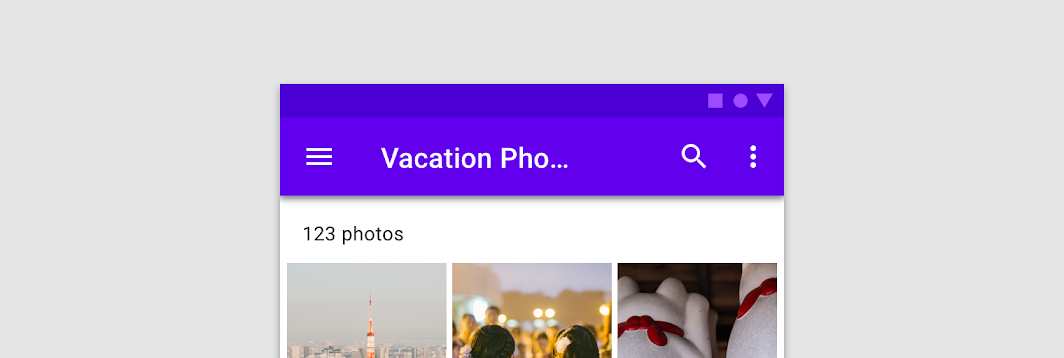
テキストを切り詰めないでください。タイトル全体を隠すと誤解を招く可能性があります

非推奨

テキストを切り詰めないでください。タイトル全体が隠れると誤解を招く可能性があります。

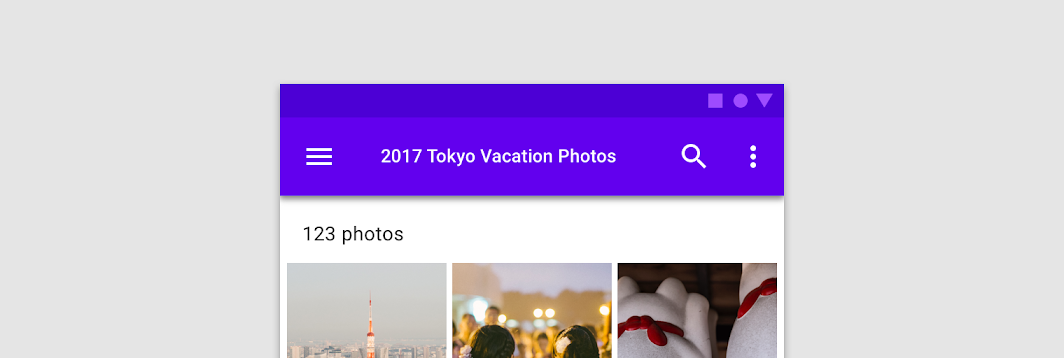
1行に収まるようにテキストを縮小しないでください

非推奨

1行に収まるようにテキストを縮小しないでください。

アクション項目とオーバーフローメニュー(任意) ​

アプリのアクションは、アイコンとして、またはオーバーフローメニュー内に、アプリバーの右側に配置されます。オーバーフローメニューはモバイルプラットフォームごとに異なります。詳しくは、クロスプラットフォームへの対応 を参照してください。

アイコンの配置 ​

最も使用頻度の高いアクションを左に配置し、使用頻度が低いアクションほど右側に配置します。アプリバーに収まりきらない残りのアクションは、オーバーフローメニューに格納できます。

アプリバーの幅が変わると、アクションはアプリバーとオーバーフローメニューの間で移動します。たとえば、デバイスを横向きから縦向きに回転させた場合が挙げられます。詳しくは、トップアプリバーの動作 を参照してください。
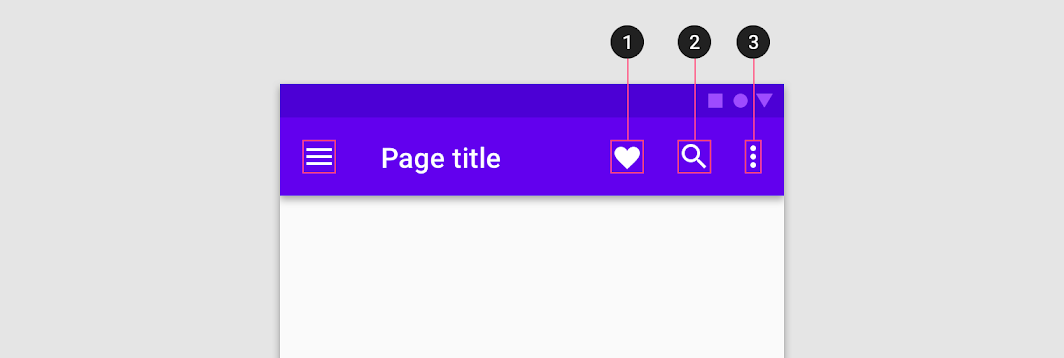
推奨:最も使用頻度の高いアクション(1)を最左端に配置してアクション項目を並べる

推奨

最も使用頻度の高いアクション(1)を最左端に、2番目に使用頻度の高いアクション(2)をその右に配置します。残りのアクションや優先度の低いアクションは、オーバーフローメニュー(3)に配置します。

クロスプラットフォームへの対応 ​

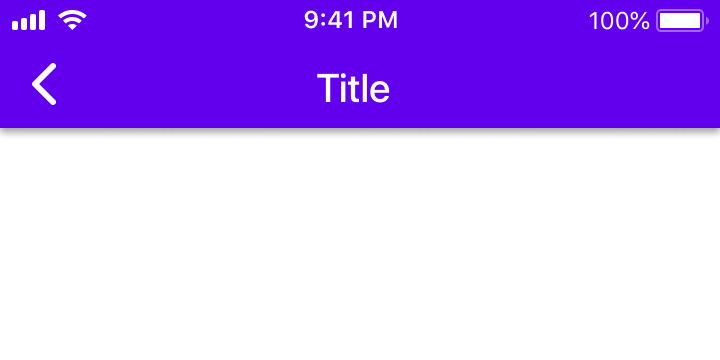
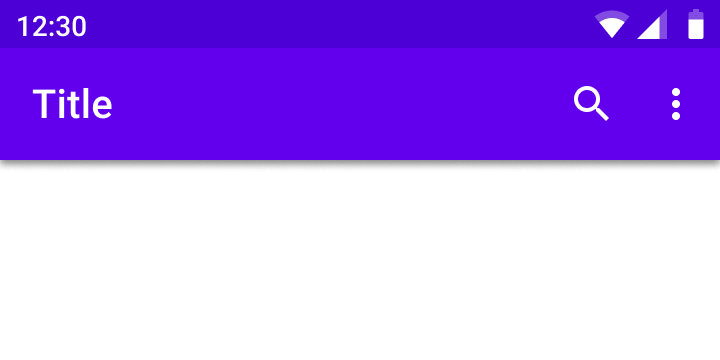
iOSでは、ツールバーは「ナビゲーションバー」と呼ばれ、その高さはAndroidより短くなっています。Androidでは、ツールバーは「トップアプリバー」と呼ばれます。

複数のアクションボタンを配置する場合を除き、ツールバーのタイトルにはプラットフォーム標準のテキスト配置を使用することをおすすめします。
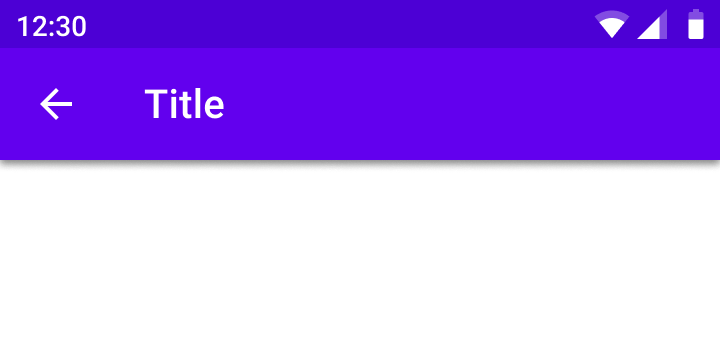
トップアプリバーではタイトルはデフォルトで左揃えになります
Android
トップアプリバーでは、タイトルはデフォルトで左揃えになります。
ナビゲーションバーではタイトルはデフォルトで中央揃えになります
iOS
ナビゲーションバーでは、タイトルはデフォルトで中央揃えになります。

右側に複数のアクションが表示される場合も、アクションが表示されない場合も、トップアプリバーのタイトルは常に左揃えになります
Android
右側に複数のアクションが表示される場合も、アクションが表示されない場合も、トップアプリバーのタイトルは常に左揃えになります。
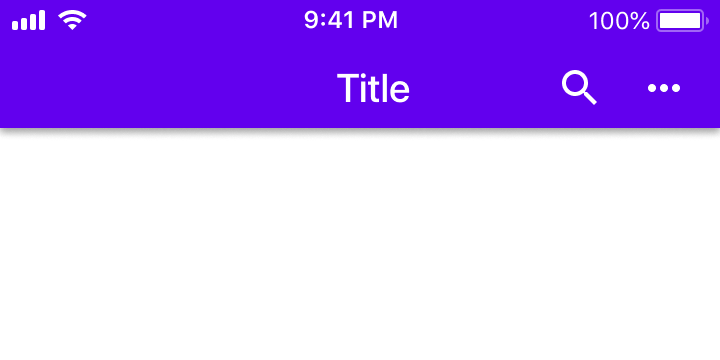
右側に複数のアクションボタンがある場合、またはアプリのホーム画面では、タイトルが左揃えになることがあります
iOS
右側に複数のアクションボタンがある場合、またはアプリのホーム画面では、タイトルが左揃えになることがあります。

半透明 ​

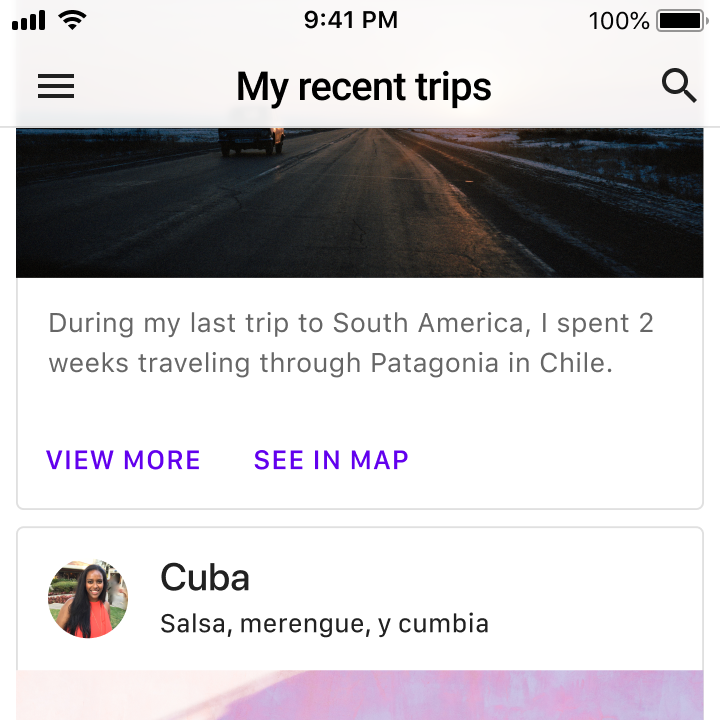
Material Designでは、アプリバーのエレベーションを表現するために影を使用します。iOSでは、アプリバーをコンテンツと明確に区別するために、半透明を使用できます。
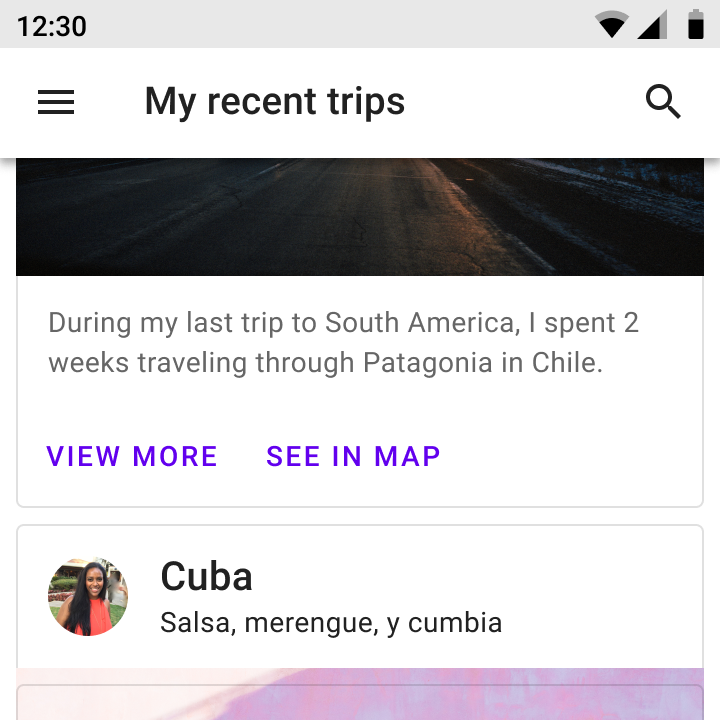
影を使用してエレベーションを表現します
Android
影を使用してエレベーションを表現します。
iOSでは半透明を使用してエレベーションを表現することができます
iOS
iOSでは、半透明を使用してエレベーションを表現できます。アプリバーとスクロール中のコンテンツを明確に区別するため、バーの下端には細い境界線を使用します。

動作 ​

スクロール ​

スクロール時、トップアプリバーは表示位置を維持するか、以下のように変化します:

  • 上方向にスクロールすると、トップアプリバーが非表示になります
  • 下方向にスクロールすると、トップアプリバーが再表示されます

トップアプリバーのスクロールに伴い、背後にあるコンテンツに対するエレベーションが強調されます。

上方向にスクロールするとトップアプリバーが消え、下方向にスクロールすると再表示されます。

トップアプリバーは、コンテンツと同じエレベーションに配置できます。スクロールすると、エレベーションが高まり、コンテンツがバーの背後をスクロールできるようになります。

上方向にスクロールすると、画像を使用したプロミネントトップアプリバーは通常のトップアプリバーへと変化します。ユーザーがページの最上部までスクロールして戻るまでの間、プロミネントモードに戻してはなりません。

アクションの格納 ​

画面のサイズが変更されると、トップアプリバーもそれに合わせてサイズが変更されます。アクションはオーバーフローメニューに集約されます。

アクションの配置 ​

アクションは右側のものから順にオーバーフローメニューへ移動し、最も使用頻度の高いアクションが最後に移動します。

トップアプリバーのサイズが変更されると、アクションは右から左へオーバーフローメニューに移動します。

62.5%に縮小

コンテキストアクションバー ​

使用方法 ​

トップアプリバーは、選択された項目に対するコンテキストアクションを提供するため、コンテキストアクションバーに変化できます。たとえば、ユーザーがギャラリーから写真を選択すると、トップアプリバーは、選択された写真に関連するアクションを表示するコンテキストアクションバーに変化します。

トップアプリバーがコンテキストアクションバーに変化すると、以下の変更が発生します:

  • バーの色が変わります
  • ナビゲーションアイコンが閉じるボタンに置き換わります
  • トップアプリバーのタイトルテキストが、コンテキストタイトルに変更されます
  • トップアプリバーのアクションがコンテキストアクションに置き換わります

コンテキストアクションバーを閉じると、トップアプリバーに戻ります。

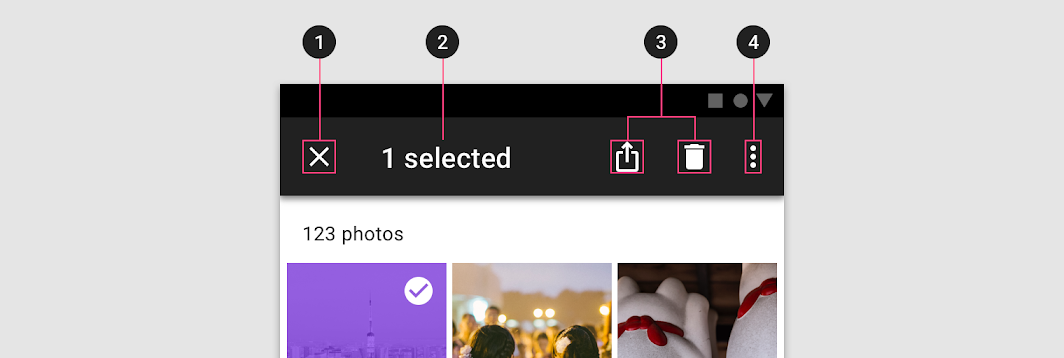
トップアプリバーがコンテキストアクションバーに変化する様子

構造 ​


閉じるボタン、コンテキストタイトル、コンテキストアクション、オーバーフローメニューの図
1. 閉じるボタン(ナビゲーションアイコンの代わり)
2. コンテキストタイトル
3. コンテキストアクション
4. オーバーフローメニュー(任意)

バー ​

トップアプリバーがコンテキストアクションバーに変化する際は、状態の変化を示すため、バーの色を変更する必要があります。

テーマ設定 ​

Fortnightly マテリアルテーマ ​

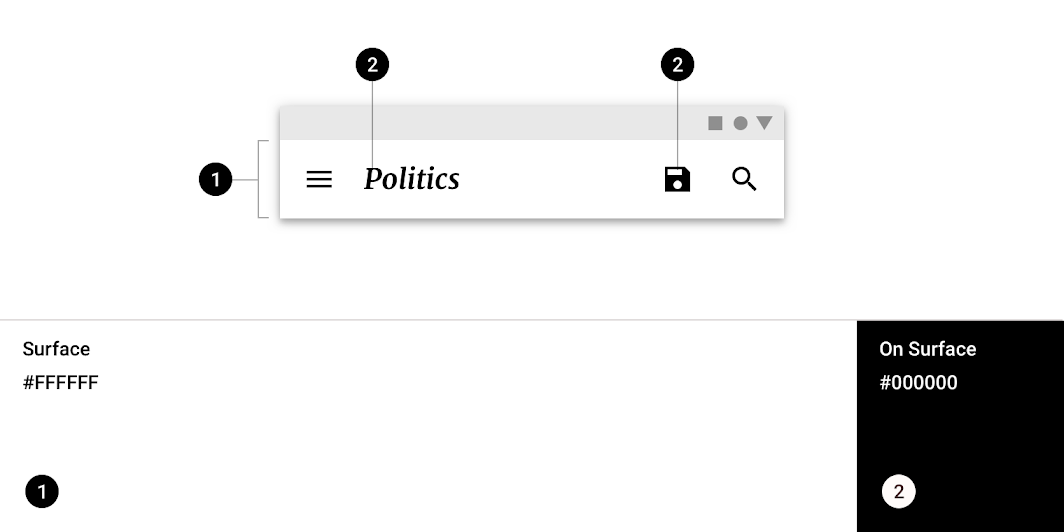
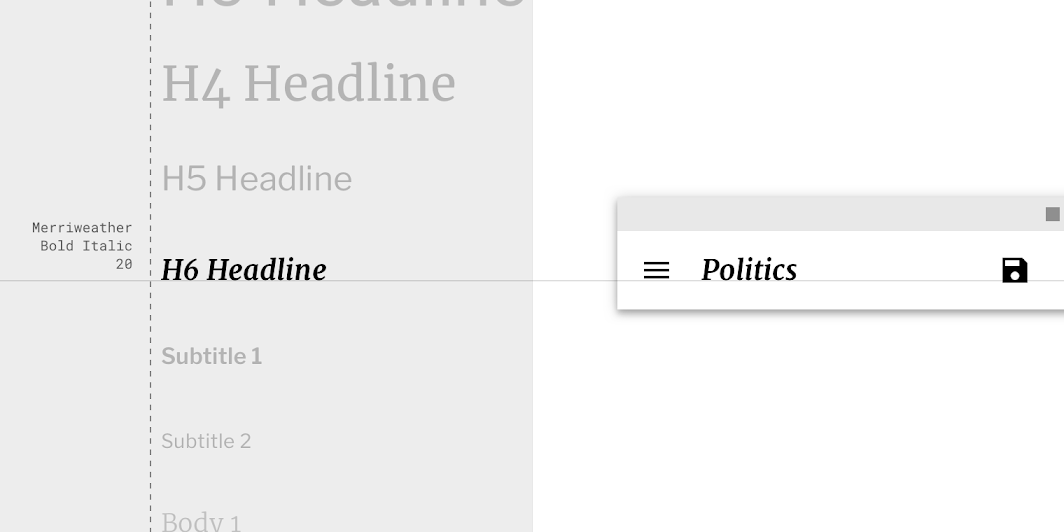
このニュースアプリのトップアプリバーは、マテリアルテーマ設定を使用してカスタマイズされています。カスタマイズされているのは、色とタイポグラフィです。
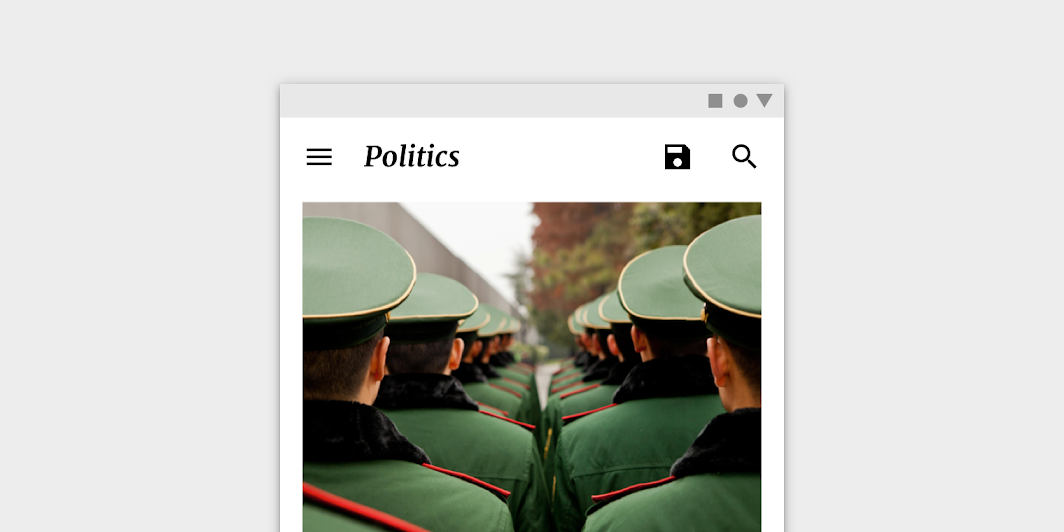
Fortnightlyのカスタマイズされたトップアプリバー

Fortnightly

Material Designコンポーネントとマテリアルテーマ設定を使用して、ブランドの特色を表現したコンテンツ中心の体験を提供するニュースアプリです。

関連記事

カラーシステム

ブランドやスタイルを反映したカラーテーマを作成します。

関連記事

UI へのカラーの適用

UIにおいて、色は意味を伝えることから、外観や印象の表現まで、さまざまな役割を担います。

関連記事

色 ​


Fortnightly マテリアルテーマ:色
要素カテゴリ属性値
コンテナサーフェス色
不透明度
#FFFFFF
100%
テキスト、アイコンオンサーフェス色
不透明度
#000000
100%

タイポグラフィの理解

タイポグラフィは、階層を確立し、効果的なデジタル体験を支えるブランドの存在感を表現する上で重要です。

関連記事

タイポグラフィ ​


Fortnightly マテリアルテーマ:タイポグラフィ
要素カテゴリ属性値
テキストH6書体
フォント
サイズ
文字ケース
Merriweather
太字イタリック
20
タイトルケース

Rally マテリアルテーマ ​

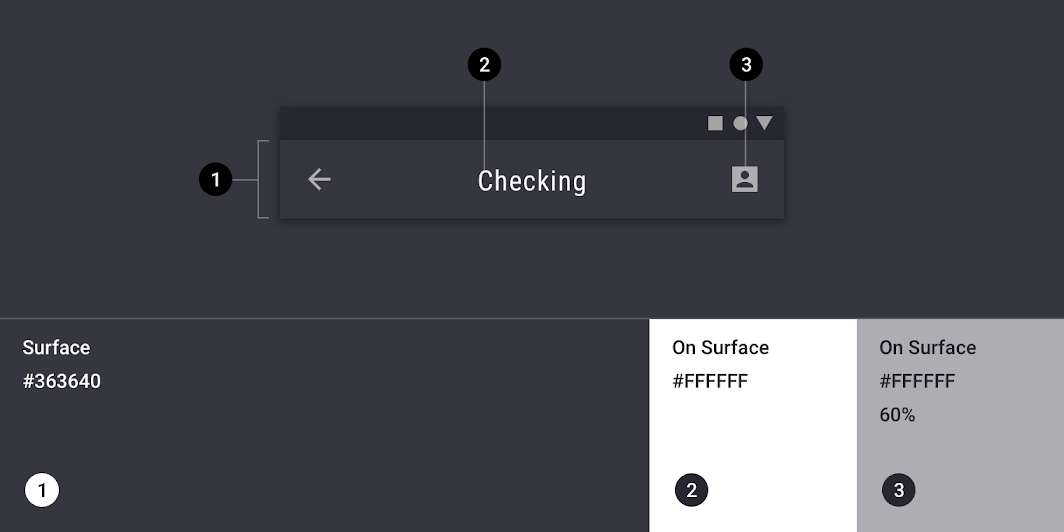
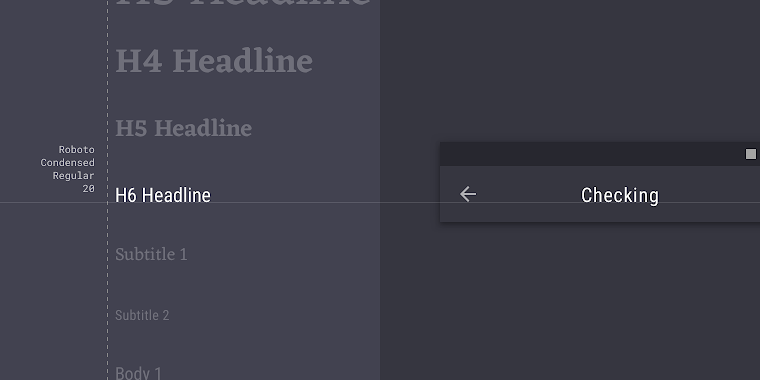
この金融アプリのトップアプリバーは、マテリアルテーマ設定を使用してカスタマイズされています。カスタマイズされているのは、色とタイポグラフィです。
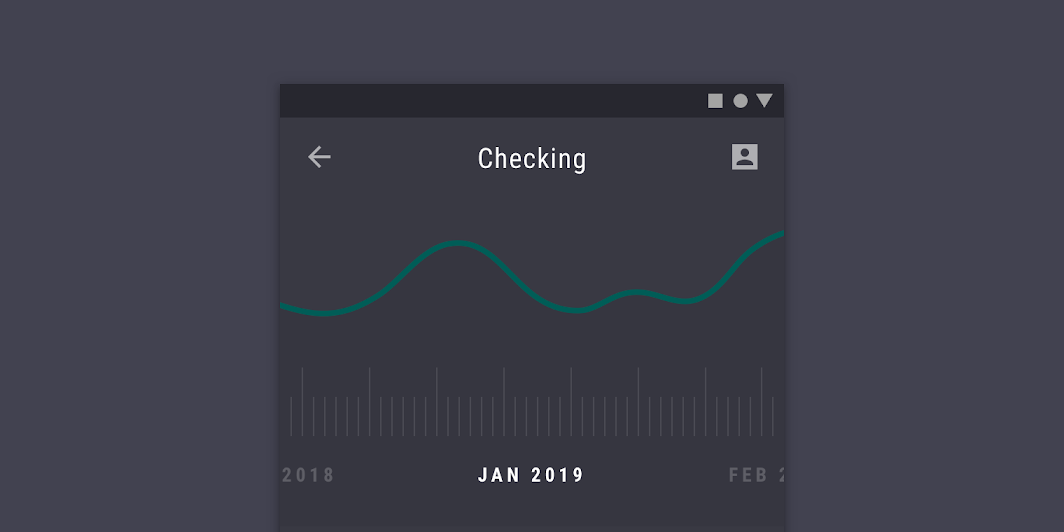
Rallyのカスタマイズされたトップアプリバー

Rally

Rallyは、Material Designを金融分野でどのように活用できるかを示す、個人向けファイナンスアプリです。

関連記事

カラーシステム

ブランドやスタイルを反映したカラーテーマを作成します。

関連記事

UI へのカラーの適用

UIにおいて、色は意味を伝えることから、外観や印象の表現まで、さまざまな役割を担います。

関連記事

色 ​


Rally マテリアルテーマ:色
要素カテゴリ属性値
コンテナサーフェス色
不透明度
#363640
100%
テキストオンサーフェス色
不透明度
#FFFFFF
100%
アイコンオンサーフェス色
不透明度
#FFFFFF
60%

タイポグラフィの理解

タイポグラフィは、階層を確立し、効果的なデジタル体験を支えるブランドの存在感を表現する上で重要です。

関連記事

タイポグラフィ ​


Rally マテリアルテーマ:タイポグラフィ
要素カテゴリ属性値
テキストH6書体
フォント
サイズ
文字ケース
Roboto Condensed
レギュラー
20
タイトルケース

Shrine マテリアルテーマ ​

この小売アプリのトップアプリバーは、マテリアルテーマ設定を使用してカスタマイズされています。カスタマイズされているのは、色とタイポグラフィです。
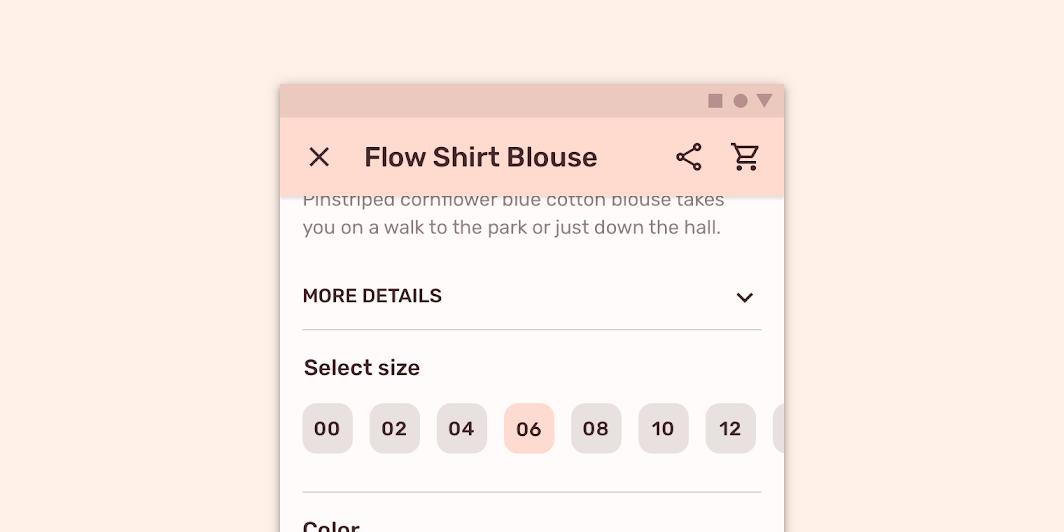
Shrineのカスタマイズされたトップアプリバー

Shrine

Shrineは、Material Designをeコマースでどのように活用できるかを示す、ライフスタイルとファッションのブランドです。

関連記事

カラーシステム

ブランドやスタイルを反映したカラーテーマを作成します。

関連記事

UI へのカラーの適用

UIにおいて、色は意味を伝えることから、外観や印象の表現まで、さまざまな役割を担います。

関連記事

色 ​


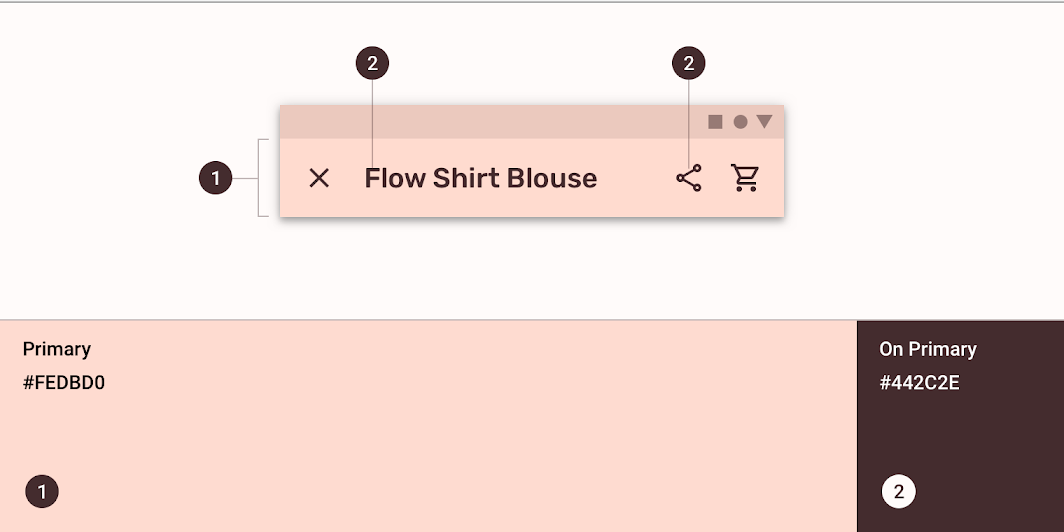
Shrine マテリアルテーマ:色
要素カテゴリ属性値
コンテナプライマリ色
不透明度
#FEDBD0
100%
テキスト、アイコンオンプライマリ色
不透明度
#442C2E
100%

タイポグラフィの理解

タイポグラフィは、階層を確立し、効果的なデジタル体験を支えるブランドの存在感を表現する上で重要です。

関連記事

タイポグラフィ ​


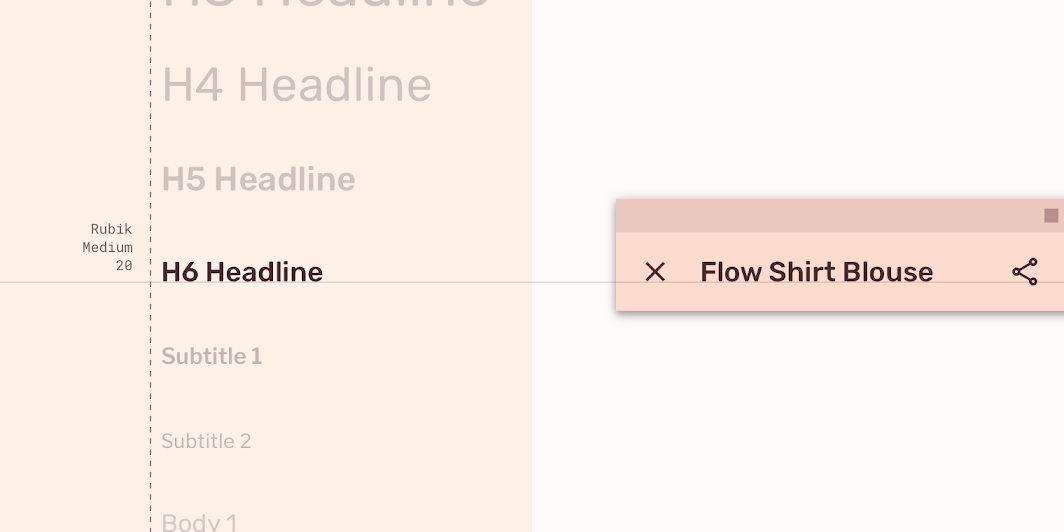
Shrine マテリアルテーマ:タイポグラフィ
要素カテゴリ属性値
テキストH6書体
フォント
サイズ
文字ケース
Rubik
ミディアム
20
タイトルケース

仕様 ​

モバイル ​

通常のトップアプリバー ​


36056241616242432162016

拡張トップアプリバー ​


2412816282424167236016
Pager
前のページアプリバー:ボトム
次のページバックドロップ

Apache-2.0 ライセンス の下で公開されています。

Copyright © 2018-Present Google

https://m2.material.io/components/app-bars-top

Apache-2.0 ライセンス の下で公開されています。

Copyright © 2018-Present Google