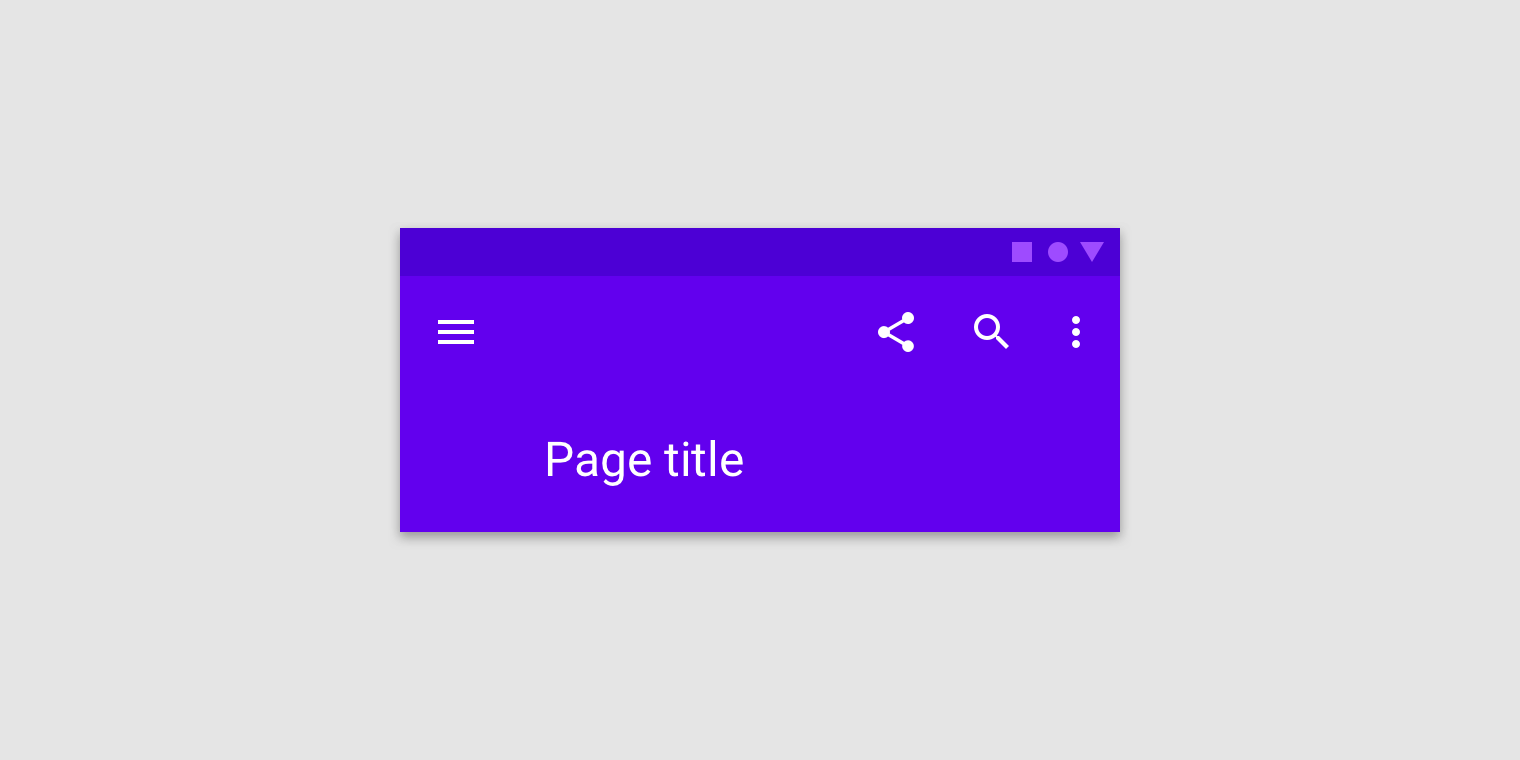
Obere App-Leiste
Die obere App-Leiste zeigt Informationen und Aktionen des aktuellen Bildschirms an.
Verwendung
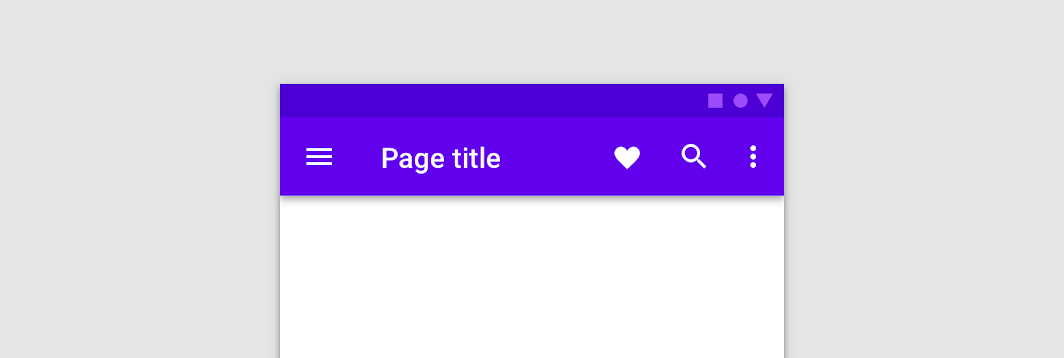
Die obere App-Leiste zeigt Inhalte und Aktionen des aktuellen Bildschirms an. Sie wird für Branding, Bildschirmtitel, Navigation und Aktionen verwendet.
Sie kann sich in eine kontextuelle Aktionsleiste verwandeln.
Prinzipien
Dauerhaft
Obere App-Leisten erscheinen am oberen Rand jedes Bildschirms einer App und können beim Scrollen ausgeblendet werden.
Wegweisend
Obere App-Leisten dienen als verlässlicher Anhaltspunkt, der Nutzer durch eine App führt.
Konsistent
Obere App-Leisten haben eine einheitliche Position und einheitliche Inhalte, um Vertrautheit zu schaffen.
Typen
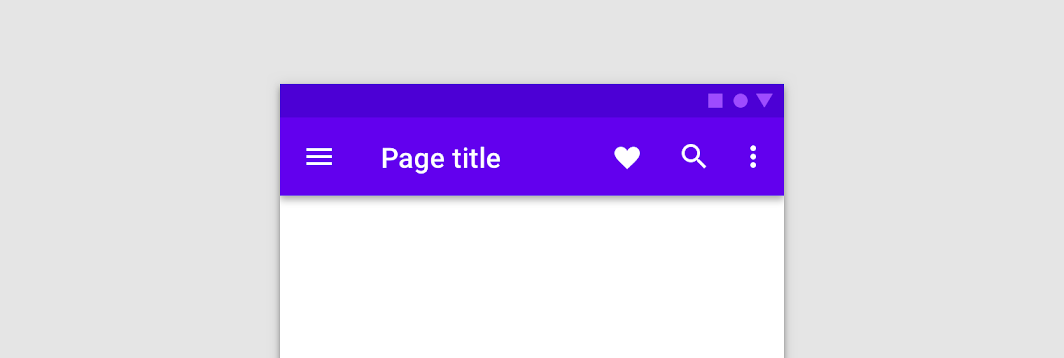
Eine reguläre obere App-Leiste
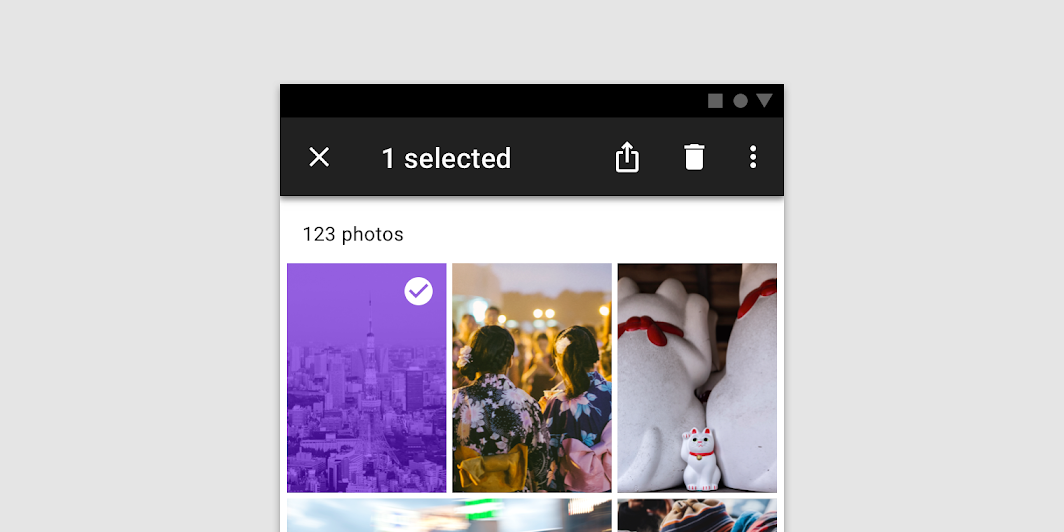
Kontextuelle Aktionsleisten bieten Aktionen für ausgewählte Elemente. Eine obere App-Leiste kann sich in eine kontextuelle Aktionsleiste verwandeln. Diese bleibt aktiv, bis eine Aktion ausgeführt oder sie geschlossen wird.
Anatomie
Für Sprachen, die von links nach rechts gelesen werden, wird folgende Platzierung der Elemente in einer oberen App-Leiste empfohlen:
- Navigation ganz links platzieren
- Titel rechts neben der Navigation platzieren
- Kontextuelle Aktionen rechts neben der Navigation platzieren
- Ein Überlaufmenü (sofern verwendet) ganz rechts platzieren
Bei Sprachen, die von rechts nach links gelesen werden, sollte die Anordnung der Elemente gespiegelt werden.
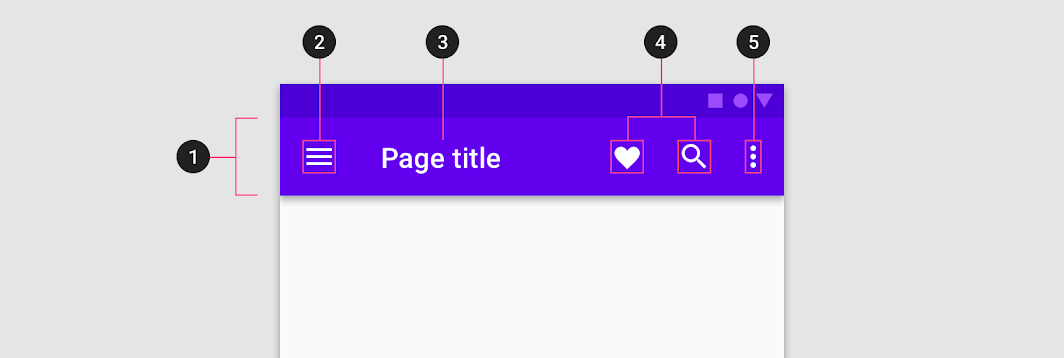
2. Navigationssymbol (optional)
3. Titel (optional)
4. Aktionselemente (optional)
5. Überlaufmenü (optional)
Leiste
Die Leiste enthält den Inhalt der oberen App-Leiste. Es stehen verschiedene Leistenhöhen zur Verfügung:
- Regulär
- Prominent
- Kompakt (nur Desktop)
- Prominent kompakt (nur Desktop)
Prominent
Prominente obere App-Leisten eignen sich für längere Titel, zur Darstellung von Bildmaterial oder um die obere App-Leiste stärker hervorzuheben.
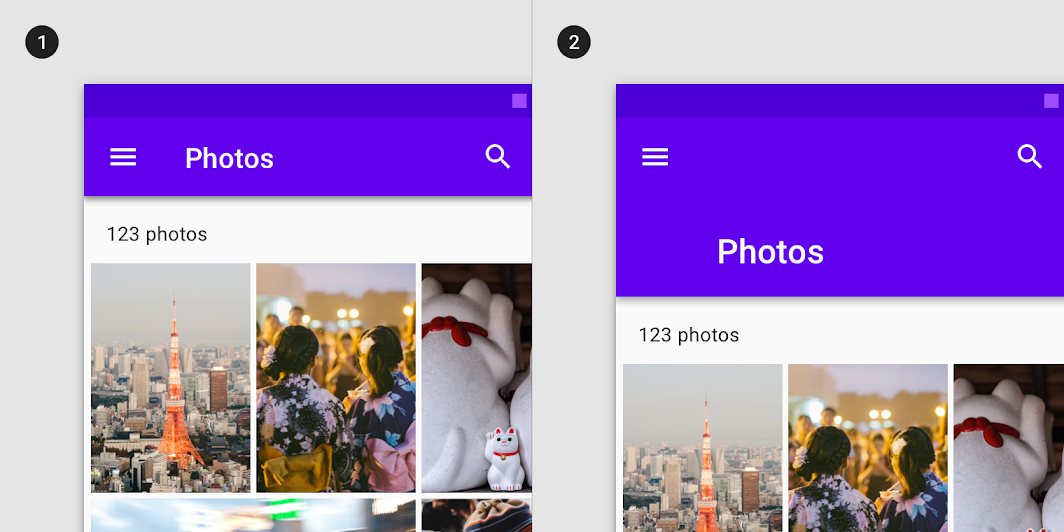
2. Prominente obere App-Leiste auf Mobilgeräten
Kompakt (nur Desktop)
Auf dem Desktop kann die obere App-Leiste kompakter gestaltet werden, um platzsparendere Layouts zu ermöglichen.
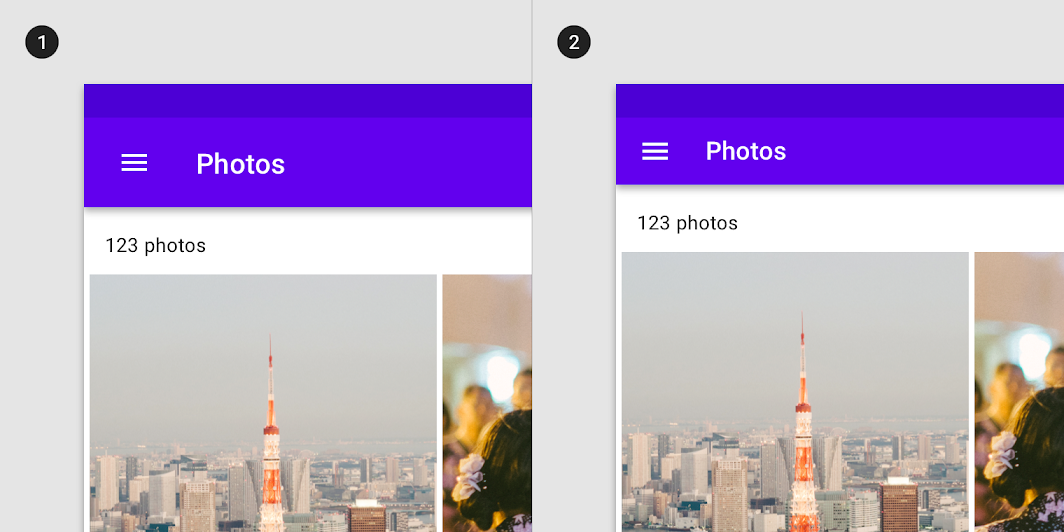
2. Kompakte obere App-Leiste auf dem Desktop
Prominent kompakt
Prominente obere App-Leisten können auf dem Desktop in einen kompakten Zustand versetzt werden, um platzsparendere Layouts zu ermöglichen.
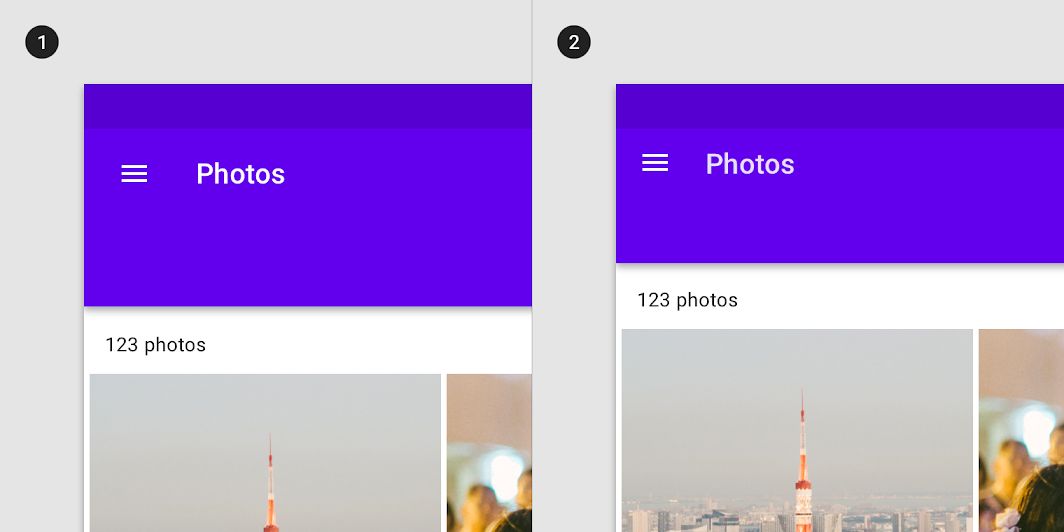
2. Prominente kompakte obere App-Leiste auf dem Desktop
Bilder in Leisten
Leisten können Bildmaterial enthalten. Für die Verwendung von Bildern werden prominente obere App-Leisten empfohlen, da sie mehr Platz bieten.
Verwenden Sie kein Bildmaterial, das den Text und die Symbole der oberen App-Leiste unleserlich macht.
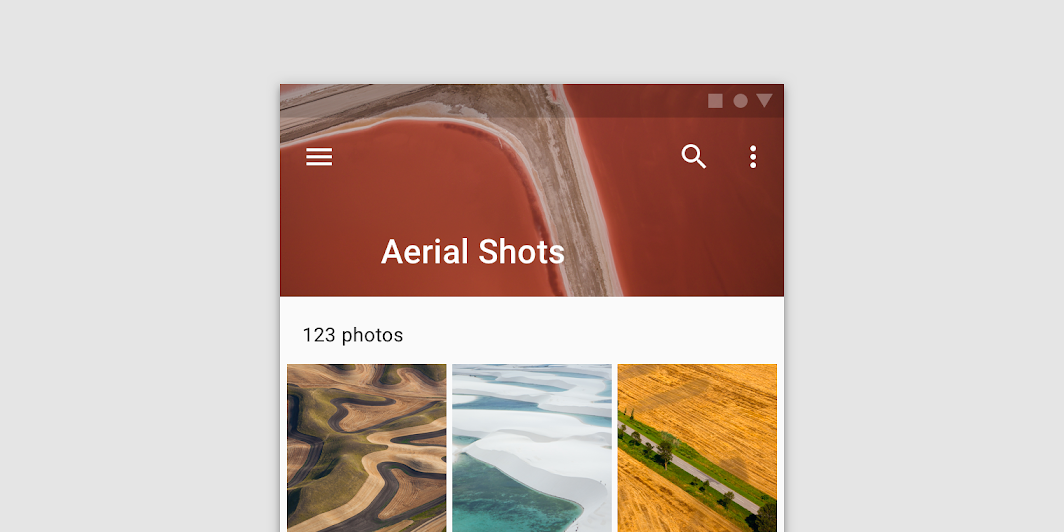
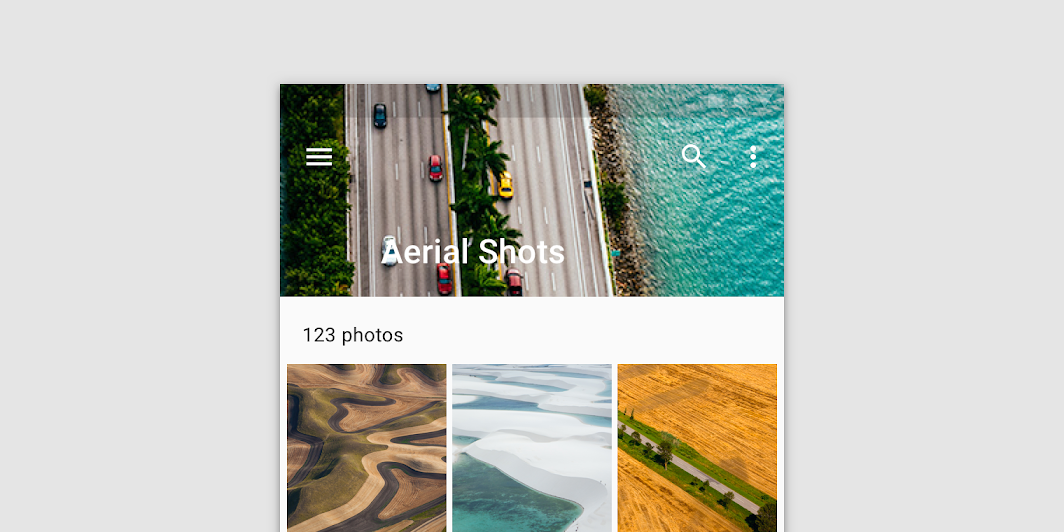
Nicht empfohlen
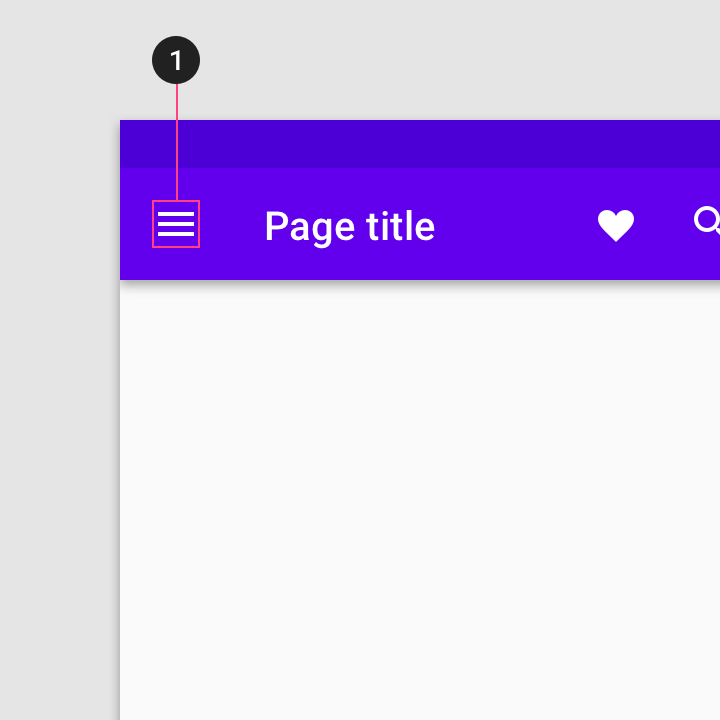
Navigationssymbol (optional)
Ein Navigationssymbol ist optional. Erscheint es in einer App-Leiste, ist es linksbündig in der Leiste ausgerichtet.
Es kann eine der folgenden Formen annehmen:
- Ein Menüsymbol, das eine Navigationsschublade (Navigation Drawer) öffnet
- Ein Pfeil nach oben, der in der Hierarchie einer App eine Ebene höher navigiert
- Ein Pfeil nach hinten, der zum vorherigen Bildschirm zurückkehrt
Titel (optional)
Der Titel der App-Leiste kann verwendet werden, um Folgendes zu beschreiben:
- Den Bildschirm, auf dem sich der Nutzer gerade befindet
- Den Abschnitt, in dem sich der Nutzer gerade befindet
- Die verwendete App
Standardmäßig sind Titel auf dem Desktop linksbündig ausgerichtet. Die Standardposition der Titel auf Mobilgeräten und Tablets ist plattformabhängig. Weitere Informationen dazu finden Sie unter Plattformübergreifende Anpassung.
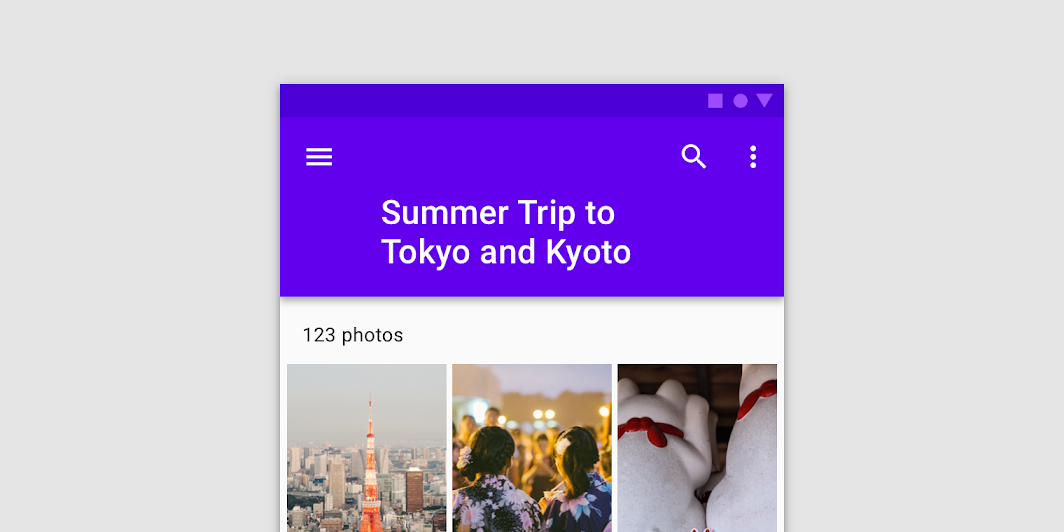
Empfohlen
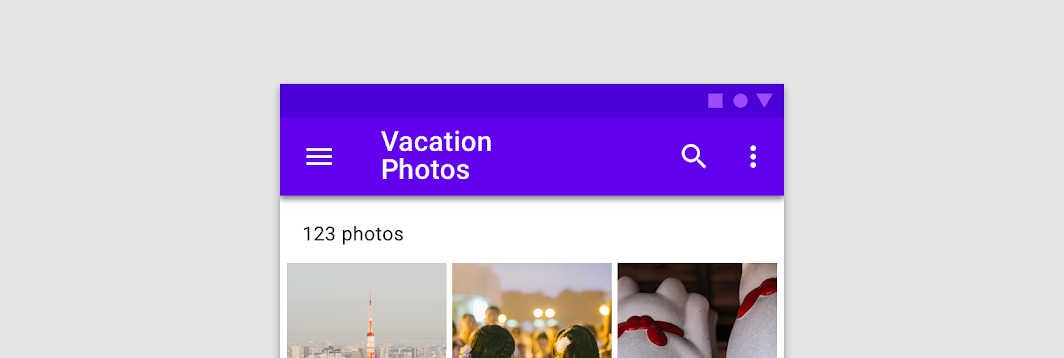
Nicht empfohlen
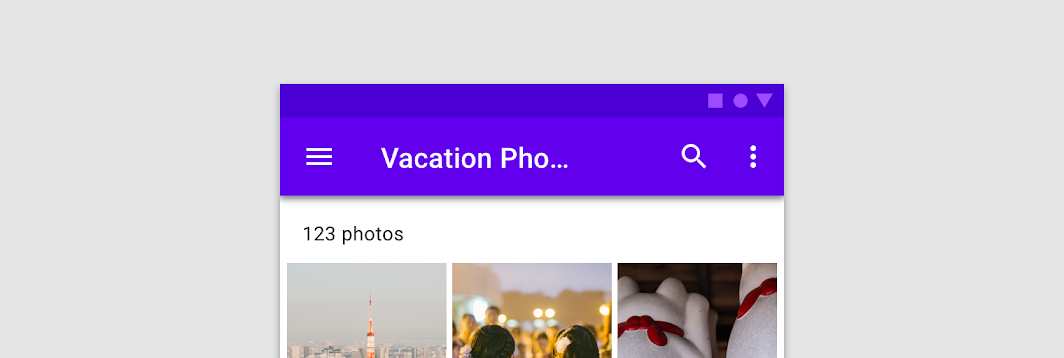
Nicht empfohlen
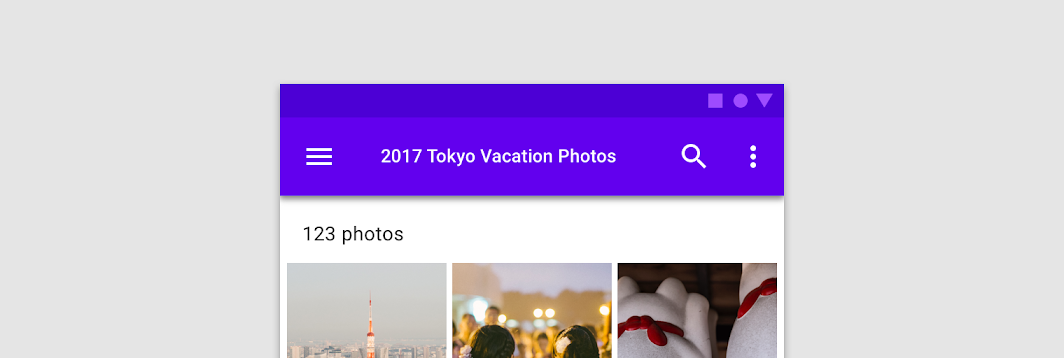
Nicht empfohlen
Aktionselemente und Überlaufmenü (optional)
App-Aktionen werden auf der rechten Seite einer App-Leiste platziert, entweder als Symbole oder in einem Überlaufmenü. Überlaufmenüs unterscheiden sich je nach mobiler Plattform. Weitere Hinweise finden Sie unter Plattformübergreifende Anpassung.
Symbolplatzierung
Ordnen Sie die Aktionen nach Nutzungshäufigkeit von links nach rechts an: die am häufigsten verwendeten Aktionen links, die am seltensten verwendeten ganz rechts. Alle übrigen Aktionen, die nicht auf die App-Leiste passen, können in ein Überlaufmenü verschoben werden.
Aktionen werden bei Änderung der Breite der App-Leiste in das Überlaufmenü verschoben oder daraus zurück in die Leiste geholt – z. B. wenn ein Gerät vom Quer- ins Hochformat gedreht wird. Weitere Hinweise dazu finden Sie unter Verhalten der oberen App-Leiste.
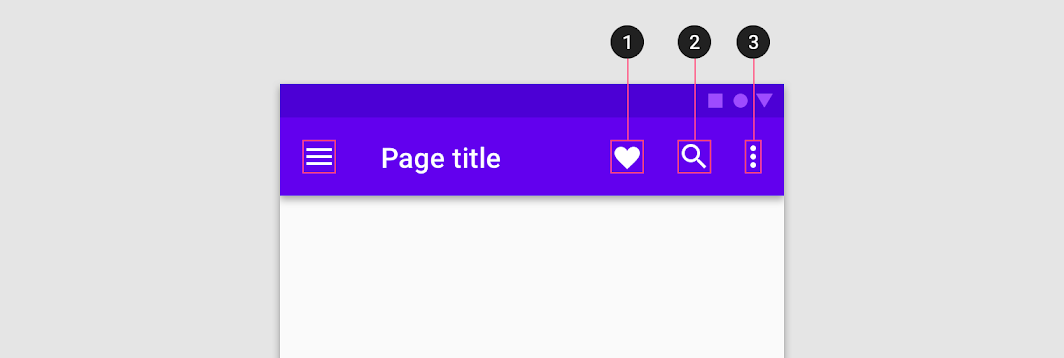
Empfohlen
Plattformübergreifende Anpassung
Unter iOS werden Toolbars als Navigationsleisten bezeichnet und sind niedriger als ihre Android-Pendants. Unter Android werden Toolbars als obere App-Leisten bezeichnet.
Es wird empfohlen, die standardmäßige Textausrichtung der jeweiligen Plattform für Toolbar-Titel zu verwenden – sofern nicht mehrere Aktionsschaltflächen vorhanden sind.
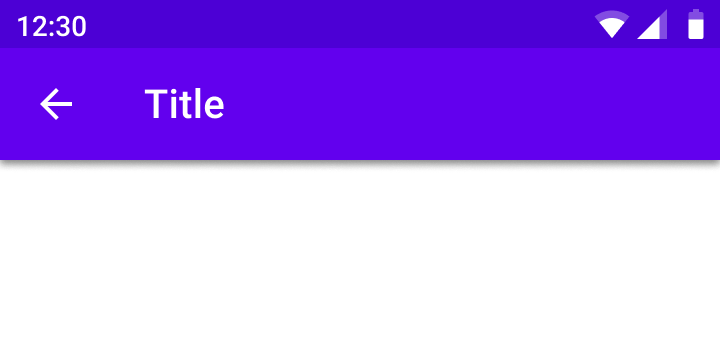
Titel sind in oberen App-Leisten standardmäßig linksbündig.
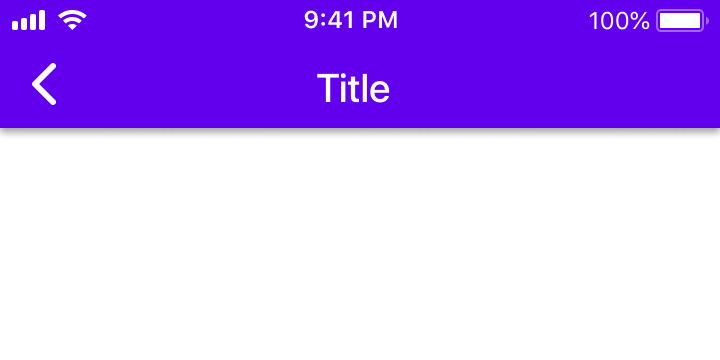
Titel sind in Navigationsleisten standardmäßig zentriert.
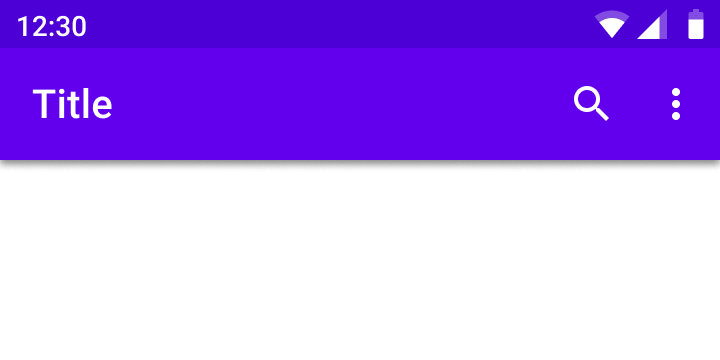
Wenn mehrere Aktionen oder auch gar keine Aktionen auf der rechten Seite erscheinen, sind Titel in oberen App-Leisten immer linksbündig.
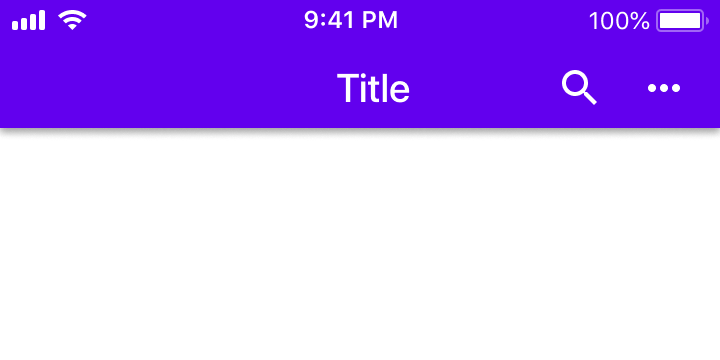
Wenn sich mehrere Aktionsschaltflächen auf der rechten Seite oder auf dem Startbildschirm einer App befinden, können Titel linksbündig ausgerichtet sein.
Transluzenz
Material Design verwendet Schatten, um die Elevation in App-Leisten auszudrücken. Unter iOS kann stattdessen Transluzenz verwendet werden, um App-Leisten vom Inhalt abzuheben.
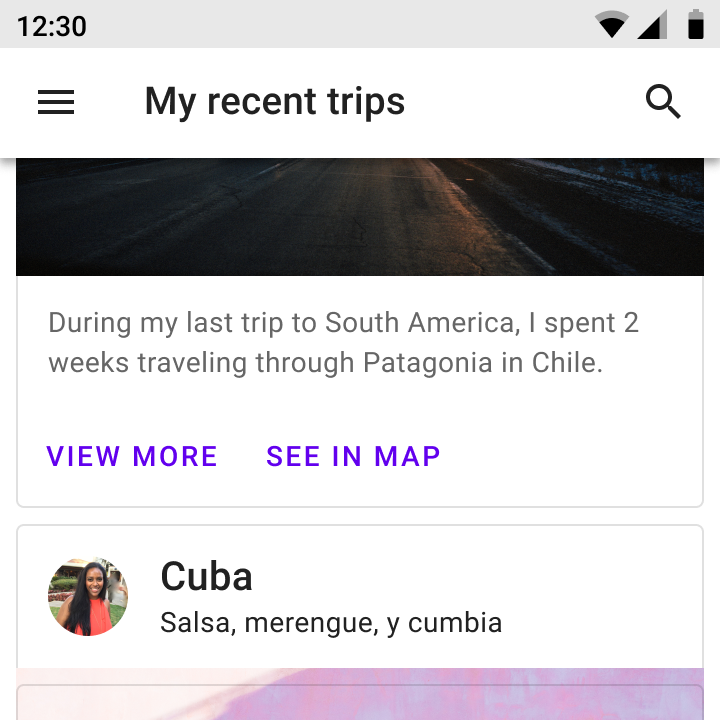
Verwenden Sie Schatten, um die Elevation auszudrücken.
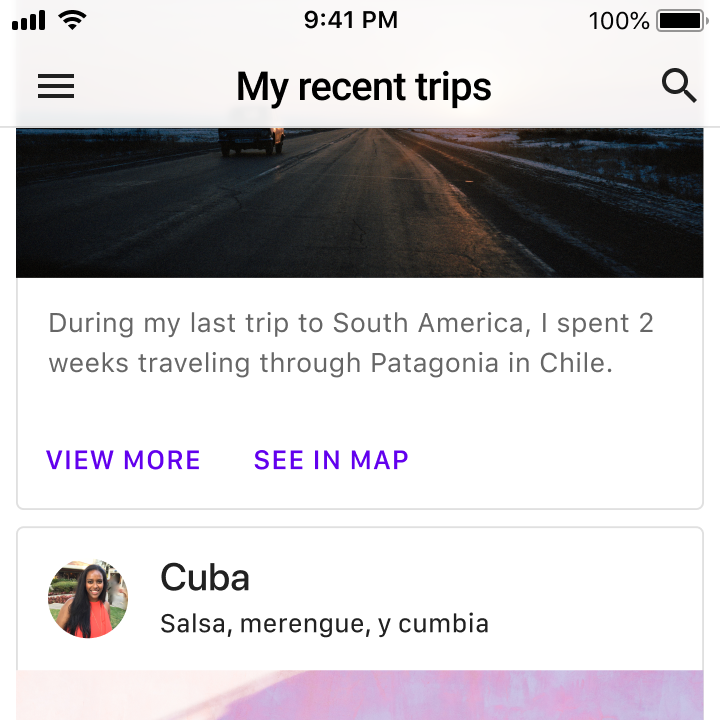
Unter iOS können Produkte Transluzenz verwenden, um die Elevation auszudrücken. Setzen Sie eine feine Trennlinie (Hairline) als unteren Rand der App-Leiste ein, um eine klare Abgrenzung zwischen der oberen App-Leiste und dem scrollenden Inhalt sicherzustellen.
Verhalten
Scrollen
Beim Scrollen kann die obere App-Leiste an ihrem Platz bleiben oder sich auf folgende Weise verändern:
- Beim Scrollen nach oben wird die obere App-Leiste ausgeblendet
- Beim Scrollen nach unten wird die obere App-Leiste wieder eingeblendet
Beim Scrollen wird die Elevation der oberen App-Leiste gegenüber anderen Elementen sichtbar.
Zusammenfassen von Aktionen
Wenn sich die Größe eines Bildschirms ändert, passt sich die obere App-Leiste entsprechend an. Aktionen werden im Überlaufmenü zusammengefasst.
Positionierung der Aktionen
Die Aktionen werden von rechts nach links ins Überlaufmenü verschoben, sodass die am häufigsten verwendete Aktion als letztes dorthin verschoben wird.
Verkleinert auf 62,5 %
Kontextuelle Aktionsleiste
Verwendung
Eine obere App-Leiste kann sich in eine kontextuelle Aktionsleiste verwandeln, um kontextuelle Aktionen für ausgewählte Elemente bereitzustellen. Wählt der Nutzer beispielsweise Fotos aus einer Galerie aus, verwandelt sich die obere App-Leiste in eine kontextuelle Aktionsleiste mit Aktionen für die ausgewählten Fotos.
Bei der Verwandlung einer oberen App-Leiste in eine kontextuelle Aktionsleiste treten folgende Änderungen auf:
- Die Farbe der Leiste ändert sich
- Das Navigationssymbol wird durch ein Schließen-Symbol ersetzt
- Der Titeltext der oberen App-Leiste wird zum Titeltext der kontextuellen Aktionsleiste
- Die Aktionen der oberen App-Leiste werden durch kontextuelle Aktionen ersetzt
Beim Schließen verwandelt sich die kontextuelle Aktionsleiste wieder in eine obere App-Leiste.
Anatomie
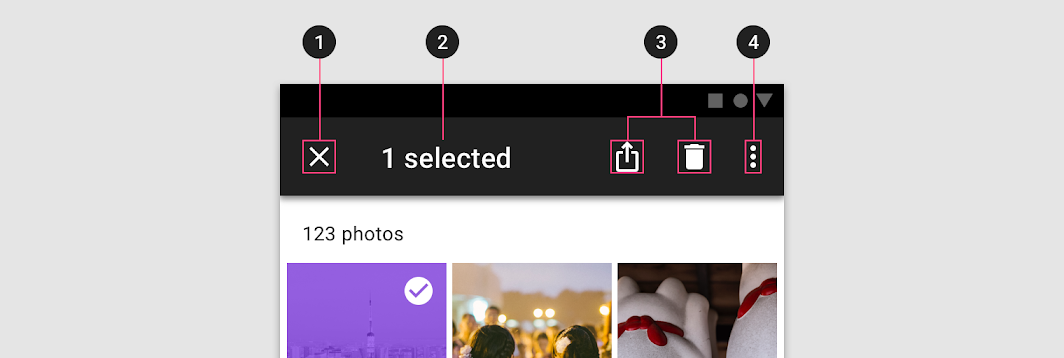
2. Kontextueller Titel
3. Kontextuelle Aktionen
4. Überlaufmenü (optional)
Leiste
Wenn sich eine obere App-Leiste in eine kontextuelle Aktionsleiste verwandelt, sollte die Leiste ihre Farbe ändern, um den Zustandswechsel anzuzeigen.
Theming und Anpassung
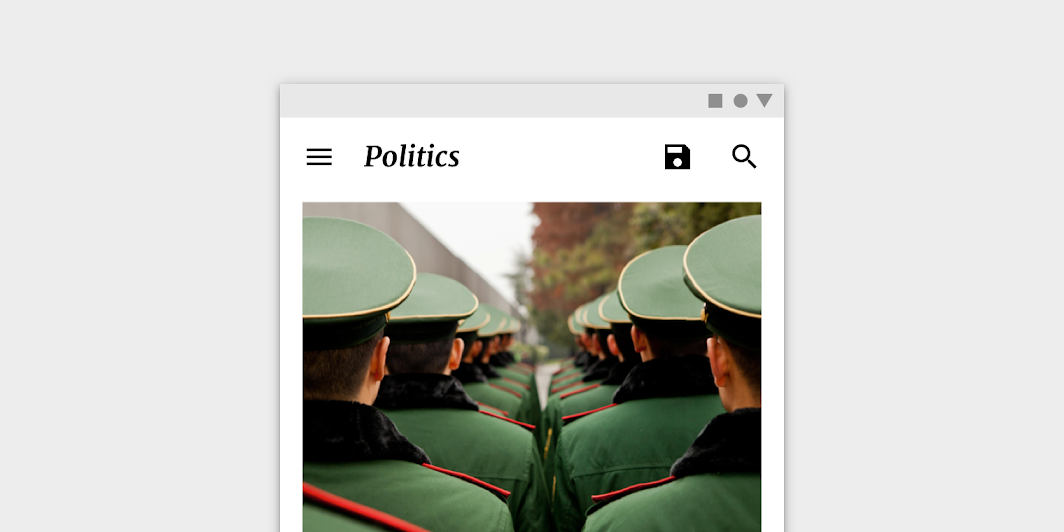
Fortnightlys Material Theme
Die obere App-Leiste dieser Nachrichten-App wurde mit Material Theming angepasst. Zu den Anpassungsbereichen gehören Farbe und Typografie.
Farbe
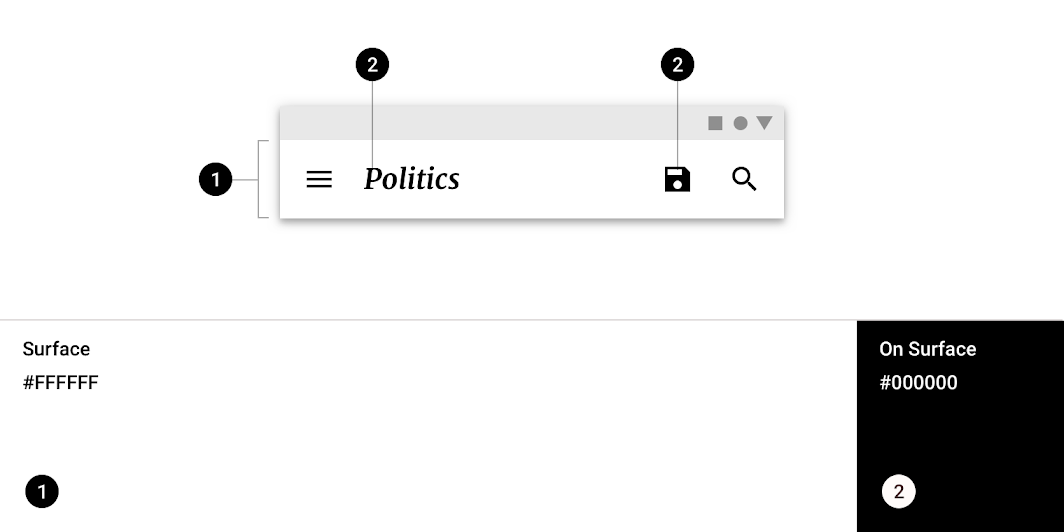
| Element | Kategorie | Attribut | Wert |
|---|---|---|---|
| Container | Surface | Farbe Deckkraft | #FFFFFF 100 % |
| Text, Symbole | On Surface | Farbe Deckkraft | #000000 100 % |
Typografie
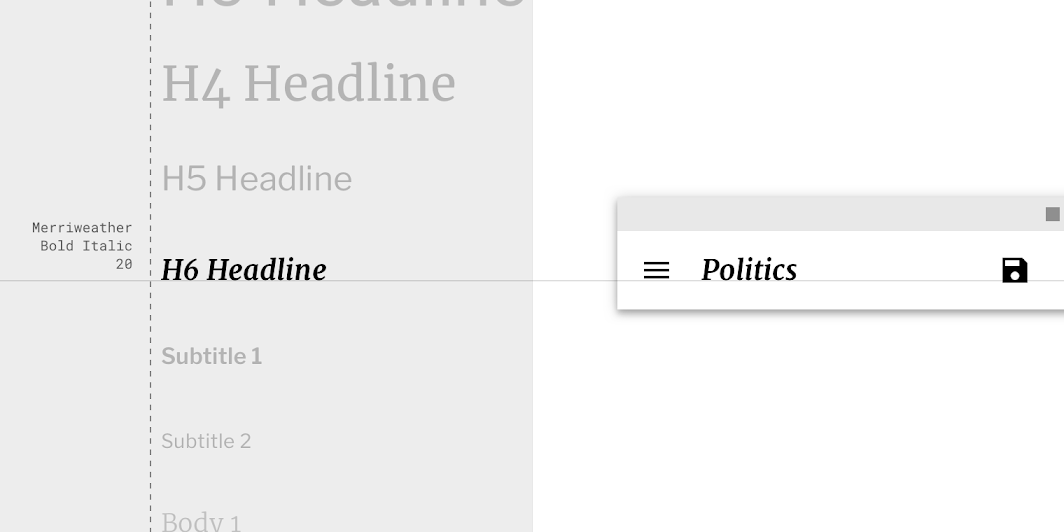
| Element | Kategorie | Attribut | Wert |
|---|---|---|---|
| Text | H6 | Schriftfamilie Schriftschnitt Größe Groß-/Kleinschreibung | Merriweather Bold Italic 20 Title case |
Rallys Material Theme
Die obere App-Leiste dieser Finanz-App wurde mit Material Theming angepasst. Zu den Anpassungsbereichen gehören Farbe und Typografie.
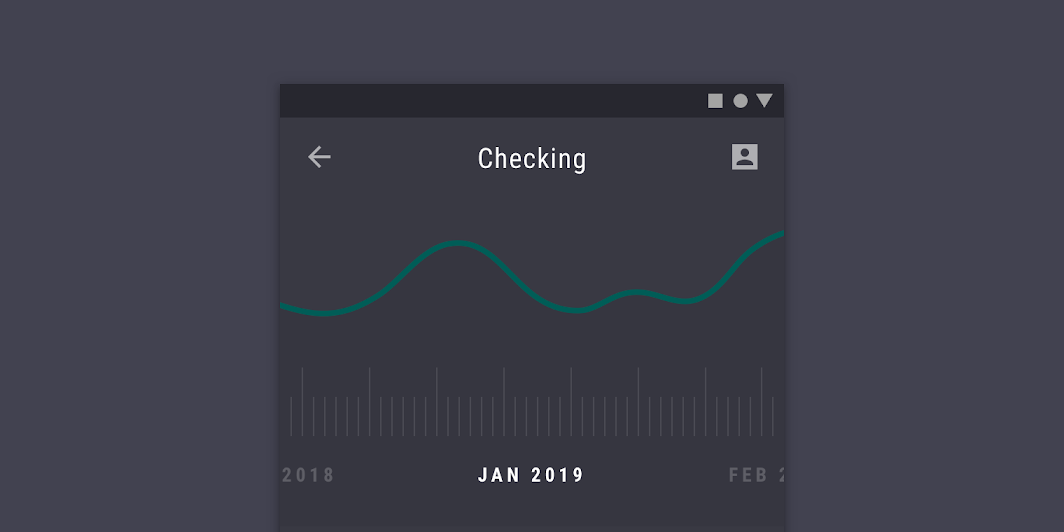
Farbe
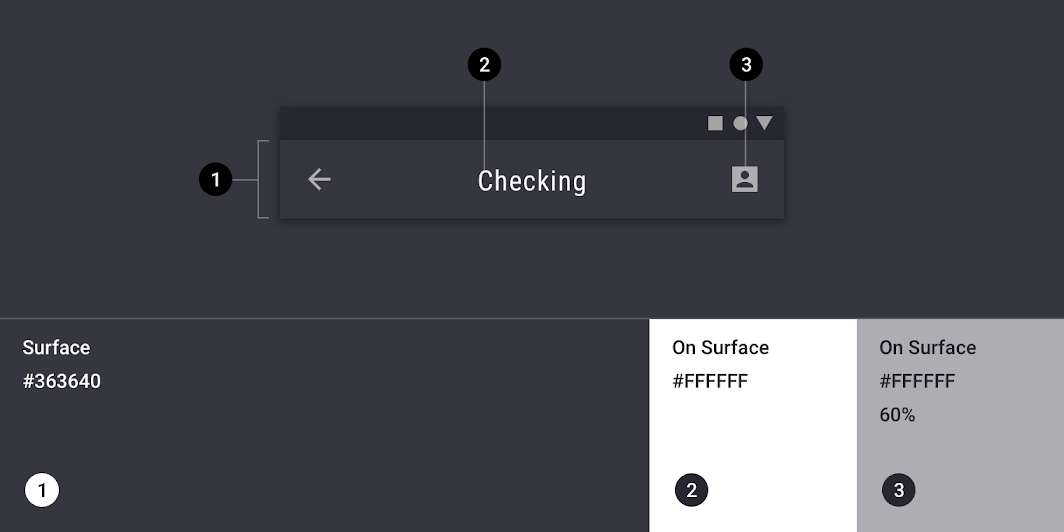
| Element | Kategorie | Attribut | Wert |
|---|---|---|---|
| Container | Surface | Farbe Deckkraft | #363640 100 % |
| Text | On Surface | Farbe Deckkraft | #FFFFFF 100 % |
| Symbole | On Surface | Farbe Deckkraft | #FFFFFF 60 % |
Typografie
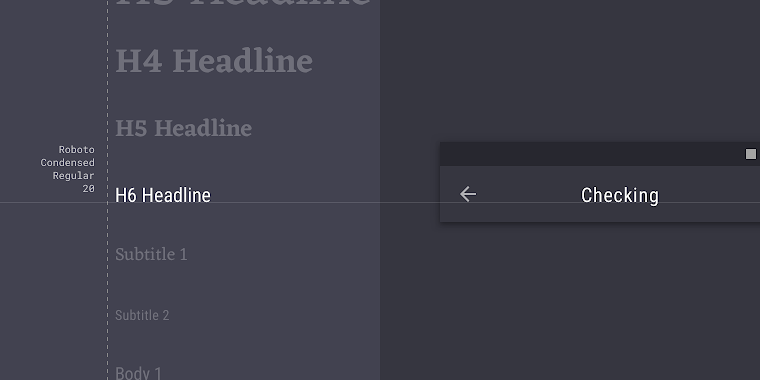
| Element | Kategorie | Attribut | Wert |
|---|---|---|---|
| Text | H6 | Schriftfamilie Schriftschnitt Größe Groß-/Kleinschreibung | Roboto Condensed Regular 20 Title case |
Shrines Material Theme
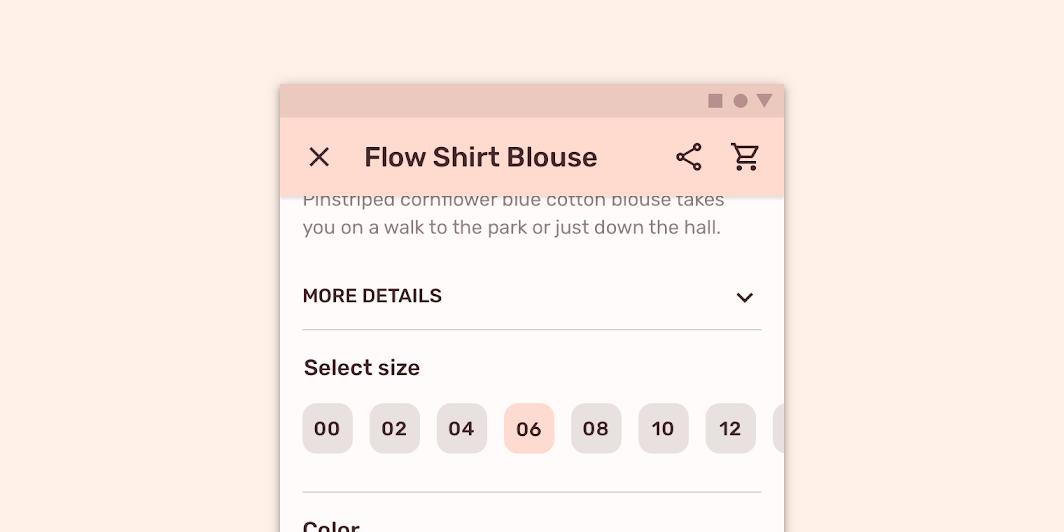
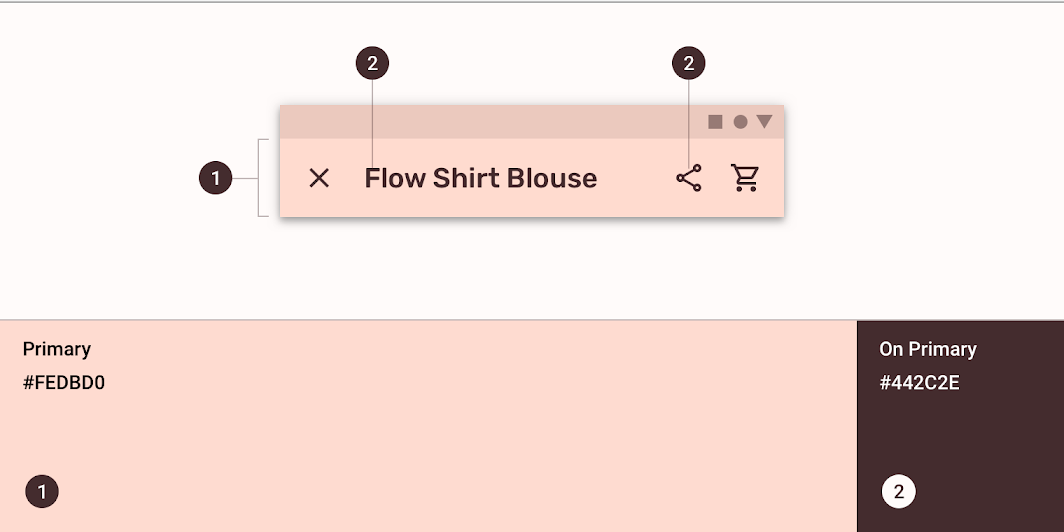
Die obere App-Leiste dieser Einzelhandels-App wurde mit Material Theming angepasst. Zu den Anpassungsbereichen gehören Farbe und Typografie.
Farbe
| Element | Kategorie | Attribut | Wert |
|---|---|---|---|
| Container | Primary | Farbe Deckkraft | #FEDBD0 100 % |
| Text, Symbole | On Primary | Farbe Deckkraft | #442C2E 100 % |
Typografie
| Element | Kategorie | Attribut | Wert |
|---|---|---|---|
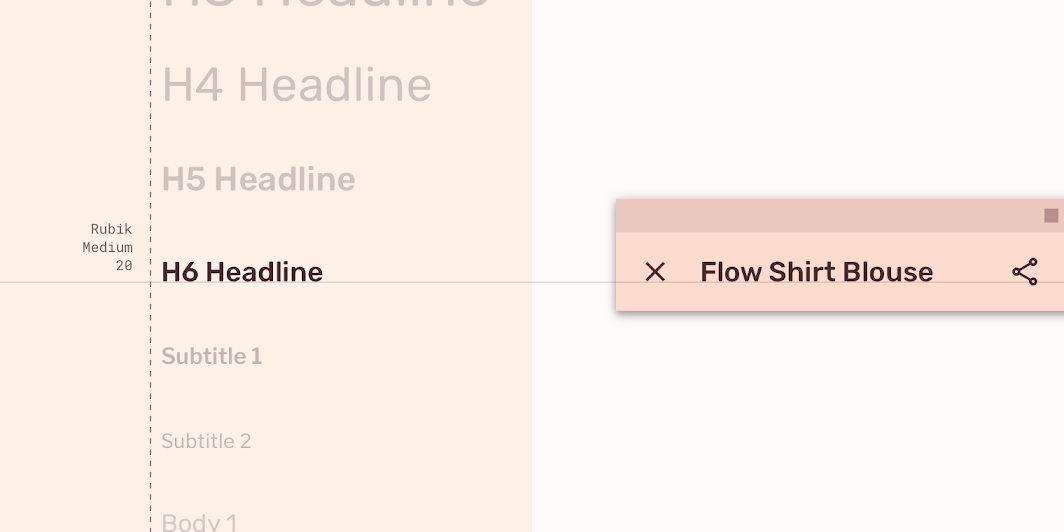
| Text | H6 | Schriftfamilie Schriftschnitt Größe Groß-/Kleinschreibung | Rubik Medium 20 Title case |
Spezifikationen
Mobil
Reguläre obere App-Leiste
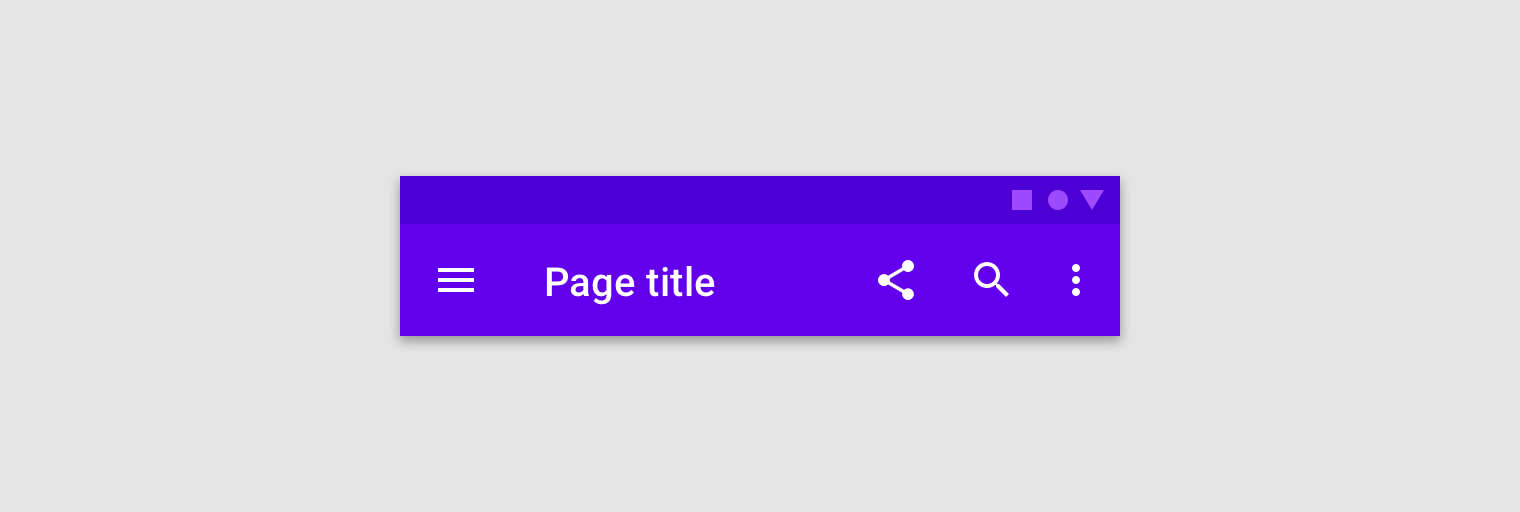
Erweiterte obere App-Leiste