Skip to content
Material Design 2
Main Navigation
v3
v2
v1

Español

English
简体中文
繁體中文
Français
Русский
Português – Brasil
Deutsch
日本語
한국어
Italiano
Polski
Türkçe
čeština
magyar

Español

English
简体中文
繁體中文
Français
Русский
Português – Brasil
Deutsch
日本語
한국어
Italiano
Polski
Türkçe
čeština
magyar

Apariencia

Sidebar Navigation

Sistema Material

Introducción

Estudios de Material

Acerca de los estudios de Material

Basil

Crane

Fortnightly

Owl

Rally

Reply

Shrine

Fundamentos de Material

Entorno

Superficies

Elevación

Luz y sombras

Diseño

Comprensión del diseño

Densidad de píxeles

Cuadrícula de diseño adaptable

Métodos de espaciado

Comportamiento de los componentes

Aplicación de la densidad

Navegación

Comprender la navegación

Transiciones de navegación

Búsqueda

Color

El sistema de colores

Aplicación de color a la UI

Uso del color

Legibilidad del texto

Tema oscuro

Tipografía

El sistema tipográfico

Comprender la tipografía

Soporte de idiomas

Sonido

Acerca del sonido

Aplicar sonido a la interfaz de usuario

Atributos del sonido

Coreografía sonora

Iconografía

Iconos de producto

Iconos del sistema

Iconos animados

Forma

Acerca de la forma

Forma y jerarquía

La forma como expresión

Forma y movimiento

Cómo aplicar formas a la interfaz de usuario

Movimiento

Comprender el movimiento

El sistema de movimiento

Velocidad

Coreografía

Personalización

Interacción

Gestos

Selección

Estados

Comunicación

Confirmación y notificación

Formatos de datos

Visualización de datos

Estados vacíos

Ayuda y comentarios

Imágenes

Pantalla de inicio

Incorporación (Onboarding)

Estados sin conexión

Redacción

Aprendizaje automático

Patrones de aprendizaje automático

Detección de objetos: cámara en vivo

Detección de objetos: imagen estática

Escaneo de códigos de barras

Directrices de Material

Material Theming

Descripción general

Implementación de tu tema

Usabilidad

Accesibilidad

Bidireccionalidad

Directrices de plataforma

Barras de Android

Huella digital en Android

Háptica en Android

Iconos de Android

Navegación entre aplicaciones en Android

Notificaciones de Android

Permisos de Android

Android slices

Pantalla dividida de Android

Deslizar para actualizar en Android

Barra de herramientas de selección de texto en Android

Widget de Android

Adaptación multiplataforma

Componentes

Barras de aplicaciones: parte inferior

Barra de aplicaciones superior

Backdrop

Banners

Navegación inferior

Botones

Botones: botón de acción flotante

Tarjetas

Casillas de verificación

Chips

Tablas de datos

Selectores de fechas

Diálogos

Divisores

Listas de imágenes

Listas

Menús

Panel lateral de navegación

Riel de navegación

Indicadores de progreso

Botones de opción

Hojas inferiores

Paneles laterales

Controles deslizantes

Snackbars

Interruptores

Pestañas

Campos de texto

Selectores de hora

Tooltips

En esta página

Barra de aplicaciones superior ​

La barra de aplicaciones superior muestra información y acciones relacionadas con la pantalla actual.
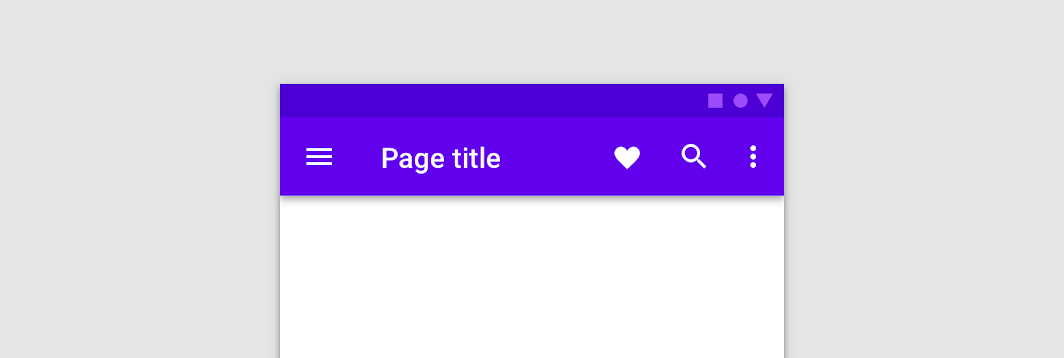
Barra de aplicaciones superior, imagen principal

Uso ​

La barra de aplicaciones superior proporciona contenido y acciones relacionadas con la pantalla actual. Se utiliza para mostrar la identidad de marca, los títulos de pantalla, la navegación y las acciones.

Puede transformarse en una barra de acciones contextuales.


Comprender la navegación

Permitir que los usuarios naveguen por una aplicación.

Enlace relacionado

Barras de aplicaciones inferiores

Proporcionan acceso de fácil alcance a un panel de navegación inferior y a acciones en dispositivos móviles.

Artículo relacionado

Navegación inferior

Permite la navegación entre los destinos principales de una aplicación.

Artículo relacionado

Principios ​


Barra de aplicaciones superior, principio: persistente

Persistente

Las barras de aplicaciones superiores aparecen en la parte superior de cada pantalla de una aplicación y pueden desaparecer al hacer scroll.
Barra de aplicaciones superior, principio: orientadora

Orientadora

Las barras de aplicaciones superiores ofrecen una forma fiable de guiar a los usuarios por la aplicación.
Barra de aplicaciones superior, principio: consistente

Consistente

Las barras de aplicaciones superiores mantienen una posición y un contenido consistentes para aumentar la familiaridad.

Tipos ​
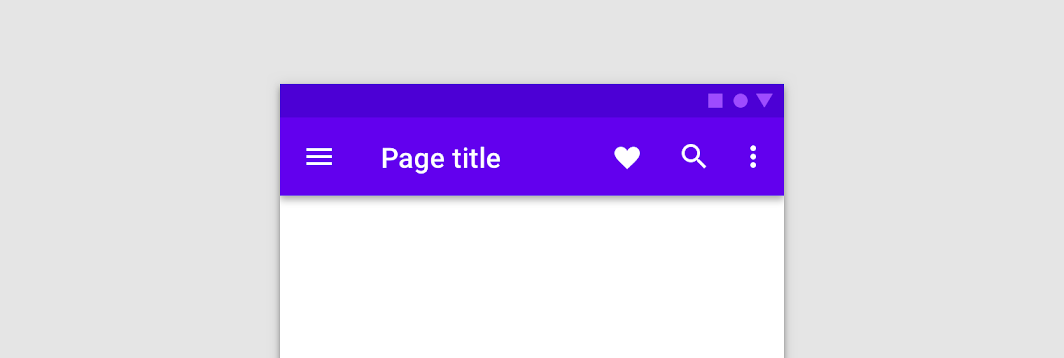

Una barra de aplicaciones superior estándar
Estándar
Una barra de aplicaciones superior estándar

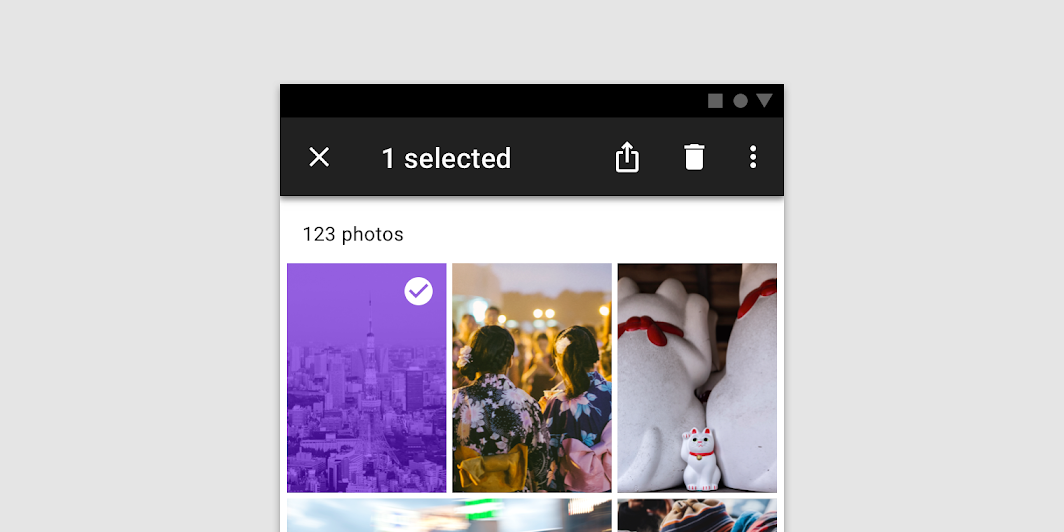
Las barras de acciones contextuales proporcionan acciones para los elementos seleccionados
Barra de acciones contextuales
Las barras de acciones contextuales proporcionan acciones para los elementos seleccionados. Una barra de aplicaciones superior puede transformarse en una barra de acciones contextuales, que permanece activa hasta que se realice una acción o se descarte.

Anatomía ​

La disposición recomendada de los elementos en una barra de aplicaciones superior para idiomas que se leen de izquierda a derecha es la siguiente:

  • Colocar la navegación en el extremo izquierdo
  • Colocar los títulos a la derecha de la navegación
  • Colocar las acciones contextuales a la derecha de la navegación
  • Colocar el menú de desbordamiento (si se utiliza) en el extremo derecho

Para los idiomas que se leen de derecha a izquierda, las posiciones deben invertirse.
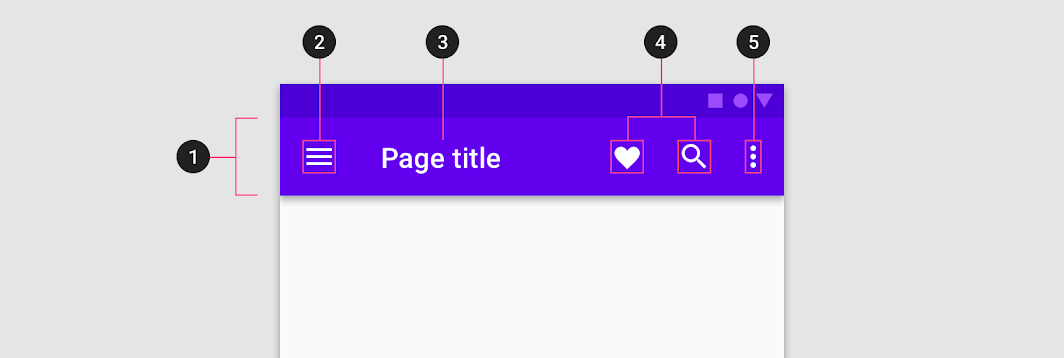
Diagrama de contenedor, icono de navegación, título, elementos de acción, menú de desbordamiento
1. Contenedor
2. Icono de navegación (opcional)
3. Título (opcional)
4. Elementos de acción (opcionales)
5. Menú de desbordamiento (opcional)

Reflejar los elementos

Las interfaces de usuario para idiomas que se leen de derecha a izquierda (RTL), como el árabe y el hebreo, deben reflejarse para garantizar que el contenido sea fácil de entender.

Artículo relacionado

Barra ​

La barra contiene el contenido de la barra de aplicaciones superior. Hay varias alturas de barra disponibles:

  • Estándar
  • Prominente
  • Densa (solo en escritorio)
  • Prominente densa (solo en escritorio)

Prominente ​

Las barras de aplicaciones superiores prominentes pueden utilizarse para títulos más largos, para incluir imágenes o para dar mayor presencia a la barra de aplicaciones superior.
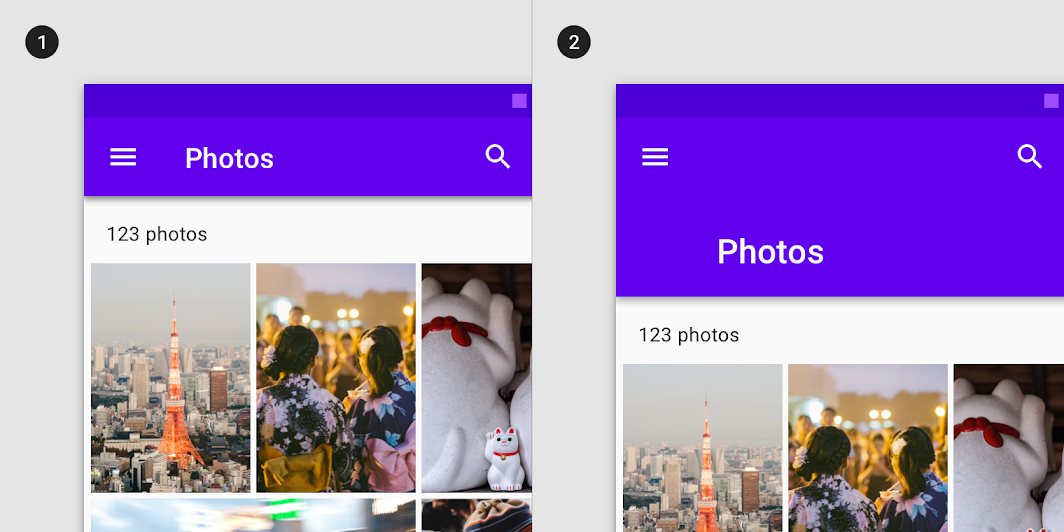
Diagrama de barra de aplicaciones superior estándar en móvil, barra de aplicaciones superior prominente en móvil
1. Barra de aplicaciones superior estándar en móvil
2. Barra de aplicaciones superior prominente en móvil

Densa (solo en escritorio) ​

En el escritorio, la barra de aplicaciones superior puede condensarse para adaptarse a diseños más densos.
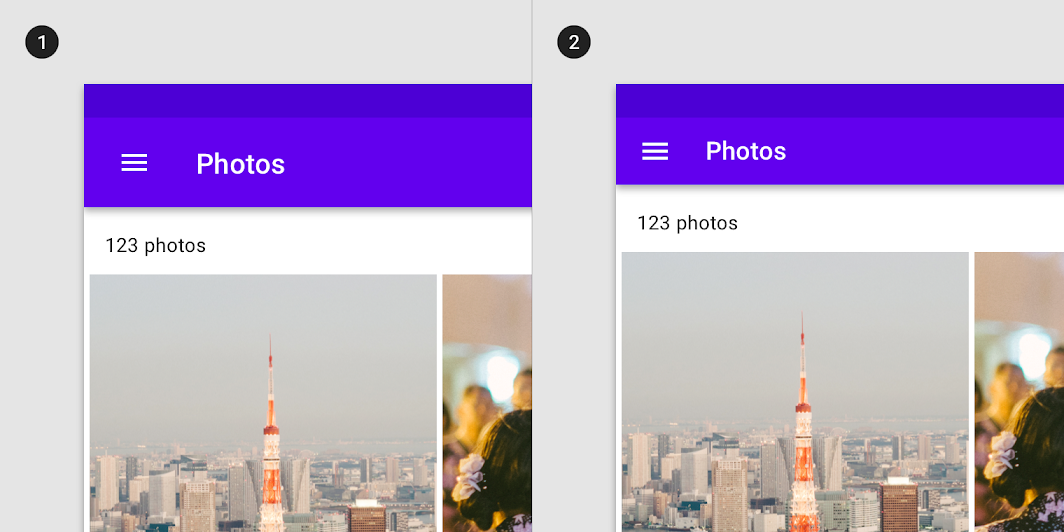
Diagrama de barra de aplicaciones superior estándar en escritorio, barra de aplicaciones superior densa en escritorio
1. Barra de aplicaciones superior estándar en escritorio
2. Barra de aplicaciones superior densa en escritorio

Prominente densa ​

En el escritorio, las barras de aplicaciones superiores prominentes pueden adoptar un estado denso para adaptarse a diseños más densos.
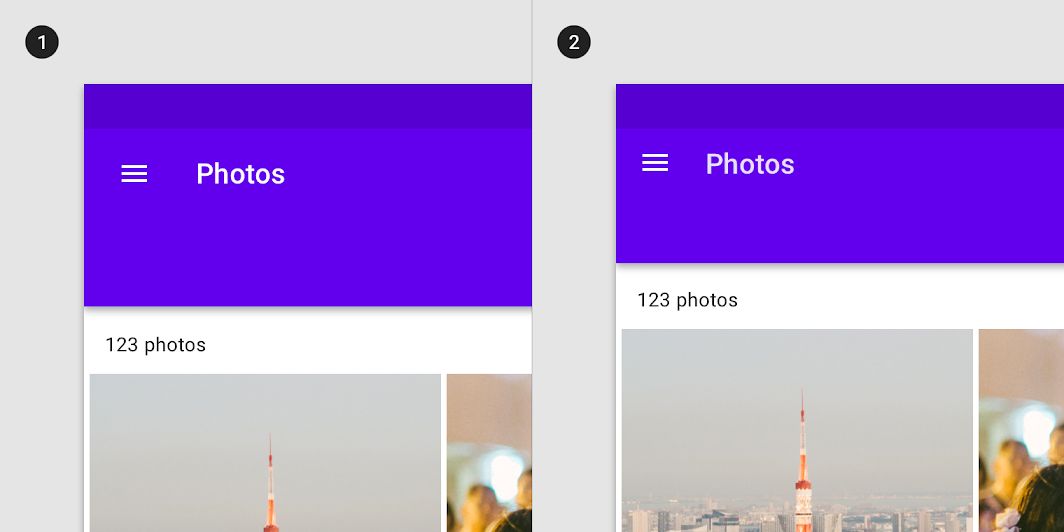
Diagrama de barra de aplicaciones superior prominente en escritorio, barra de aplicaciones superior prominente densa en escritorio
1. Barra de aplicaciones superior prominente en escritorio
2. Barra de aplicaciones superior prominente densa en escritorio

Imágenes en las barras ​

Las barras pueden contener imágenes. Se recomienda utilizar barras de aplicaciones superiores prominentes cuando se incluyan imágenes, ya que proporcionan más espacio.

No utilizar imágenes que hagan ilegibles el texto y los iconos de la barra de aplicaciones superior.
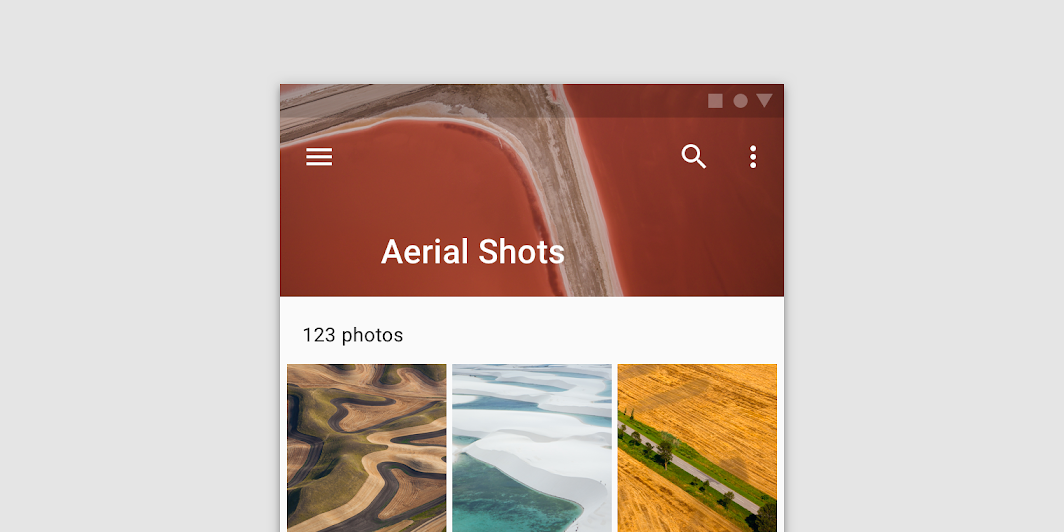
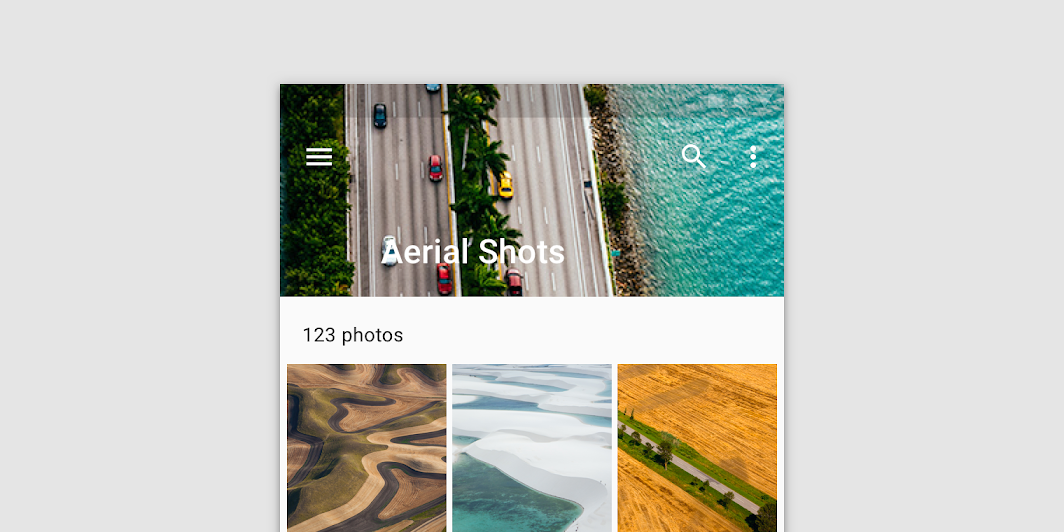
Una barra de aplicaciones superior prominente con imágenes

No colocar en una barra imágenes que hagan ilegibles el texto y los iconos de la barra de aplicaciones superior

Incorrecto

No colocar en una barra imágenes que hagan ilegibles el texto y los iconos de la barra de aplicaciones superior.

Icono de navegación (opcional) ​


El icono de navegación es opcional. Cuando aparece en una barra de aplicaciones, se alinea a la izquierda de la barra.

Puede adoptar cualquiera de las siguientes formas:

  • Un icono de menú, que abre un panel de navegación
  • Una flecha hacia arriba, que permite navegar hacia arriba en la jerarquía de la aplicación
  • Una flecha hacia atrás, que regresa a la pantalla anterior
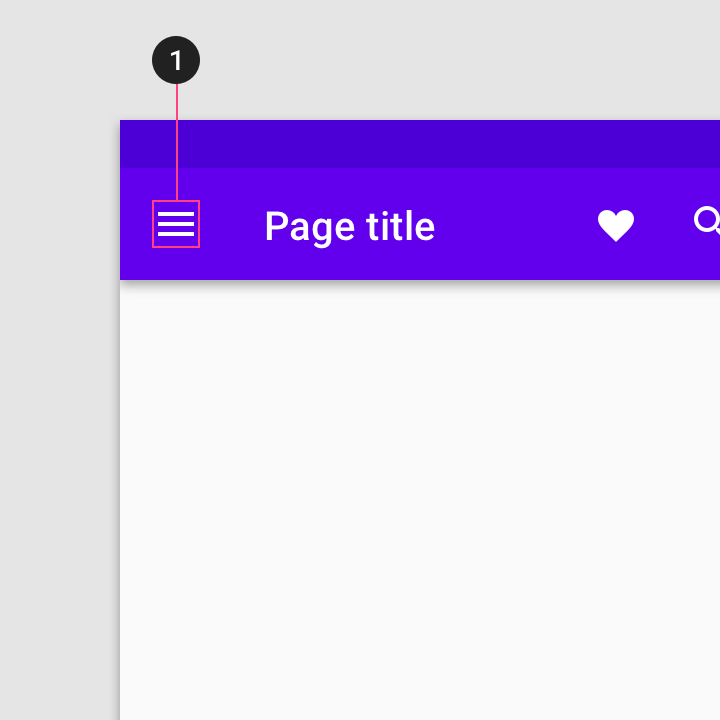
Icono de navegación
1. Icono de navegación

Título (opcional) ​

El título de la barra de aplicaciones puede usarse para describir:

  • La pantalla en la que se encuentra el usuario
  • La sección en la que se encuentra el usuario
  • La aplicación que se está utilizando

De forma predeterminada, los títulos se alinean a la izquierda en el escritorio. La posición predeterminada de los títulos en el móvil y la tableta depende de la plataforma. Hay más información al respecto en adaptación multiplataforma.
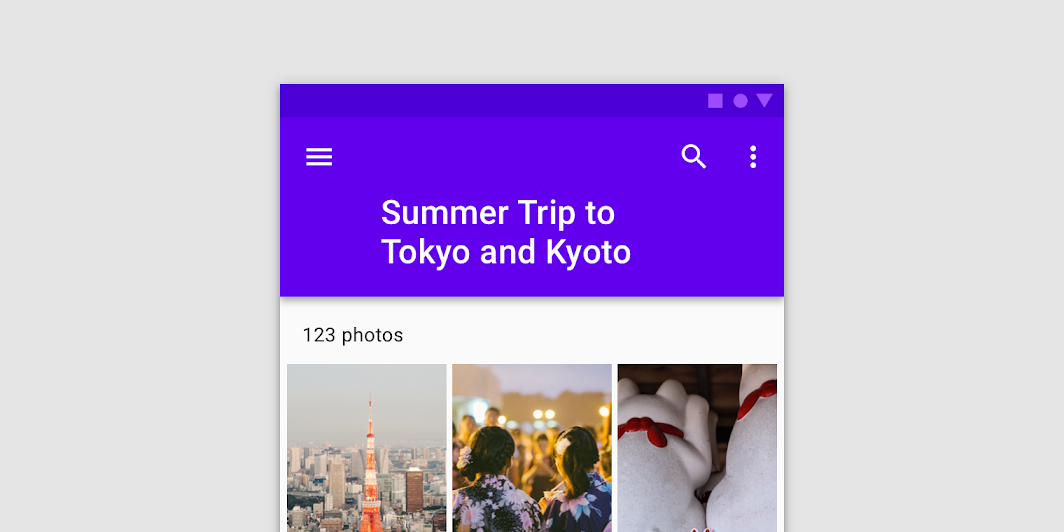
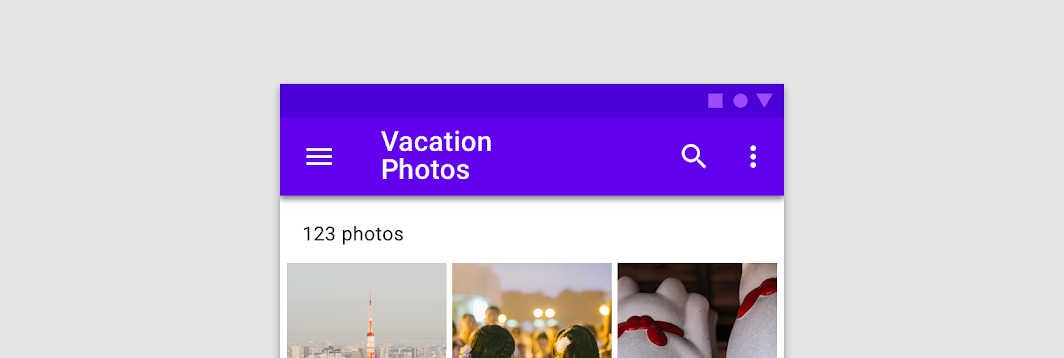
Correcto: si el texto del título es largo, usar una barra de aplicaciones prominente y dividir el título en dos líneas

Correcto

Si el texto del título es largo, usar una barra de aplicaciones prominente y dividir el título en dos líneas.

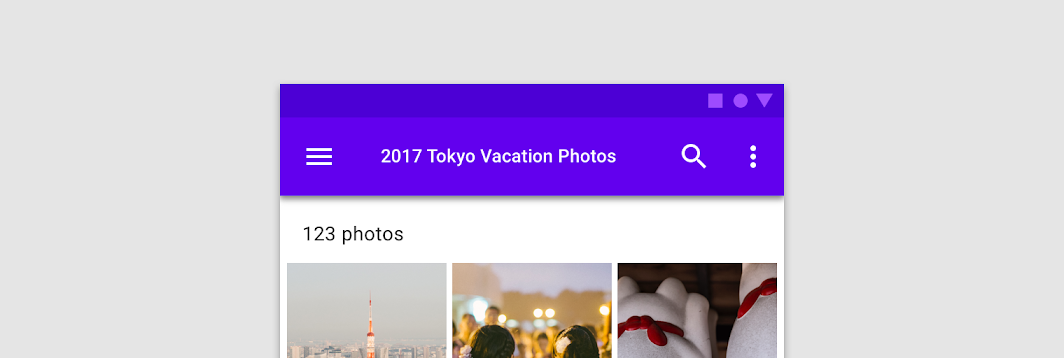
No dividir el texto en una barra de aplicaciones superior estándar

Incorrecto

No dividir el texto en una barra de aplicaciones superior estándar.

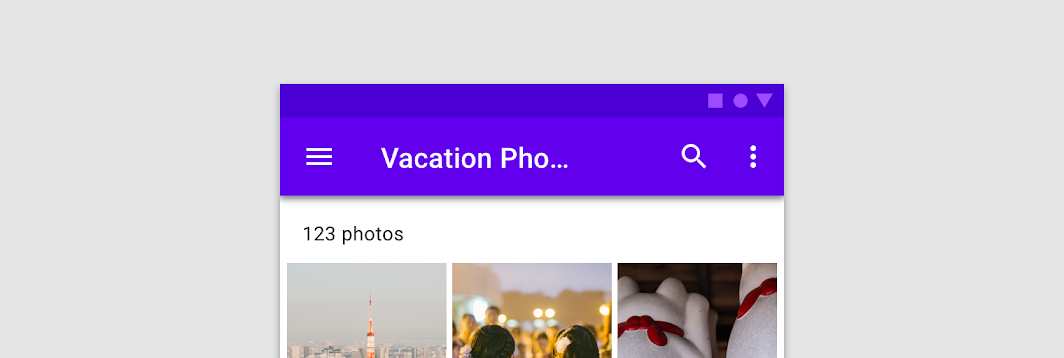
No truncar el texto, ocultar el título completo puede causar malentendidos

Incorrecto

No truncar el texto; ocultar el título completo puede causar malentendidos.

No reducir el texto para que quepa en una sola línea

Incorrecto

No reducir el texto para que quepa en una sola línea.

Elementos de acción y menú de desbordamiento (opcionales) ​

Las acciones de la aplicación se colocan en el lado derecho de una barra de aplicaciones, ya sea como iconos o en un menú de desbordamiento. Los menús de desbordamiento difieren entre plataformas móviles. Para obtener más información, consulta adaptación multiplataforma.

Colocación de los iconos ​

Colocar las acciones más utilizadas a la izquierda, avanzando hacia las menos utilizadas hasta el extremo derecho. Las acciones restantes que no quepan en la barra de aplicaciones pueden agruparse en un menú de desbordamiento.

Las acciones se añaden al menú de desbordamiento o se retiran de él a medida que cambia el ancho de la barra de aplicaciones, por ejemplo, al girar el dispositivo de orientación horizontal a vertical. Hay más información al respecto en comportamiento de la barra de aplicaciones superior.
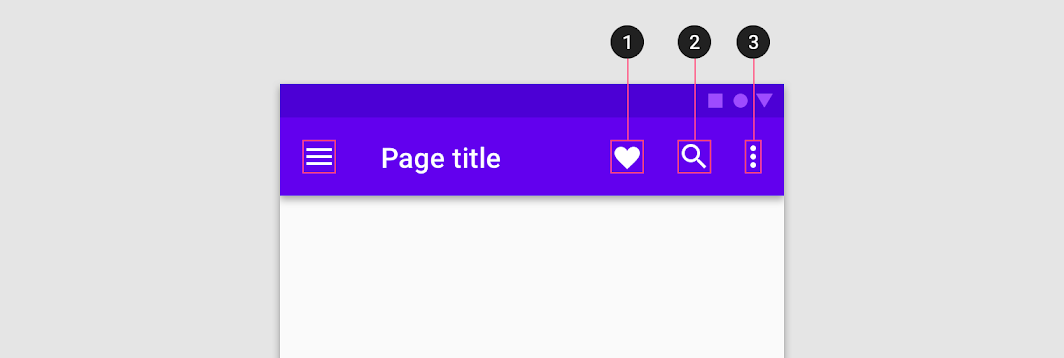
Correcto: ordenar los elementos de acción colocando la acción más utilizada (1) en el extremo izquierdo

Correcto

Ordenar los elementos de acción colocando la acción más utilizada (1) en el extremo izquierdo, la segunda más utilizada (2) a su derecha, y así sucesivamente. Las acciones restantes o secundarias deben colocarse en un menú de desbordamiento (3).

Adaptación multiplataforma ​

En iOS, las barras de herramientas se denominan barras de navegación y su altura es menor que la de la versión de Android. En Android, las barras de herramientas se denominan barras de aplicaciones superiores.

Se recomienda usar la alineación de texto predeterminada de la plataforma para los títulos de las barras de herramientas, a menos que haya varios botones de acción.
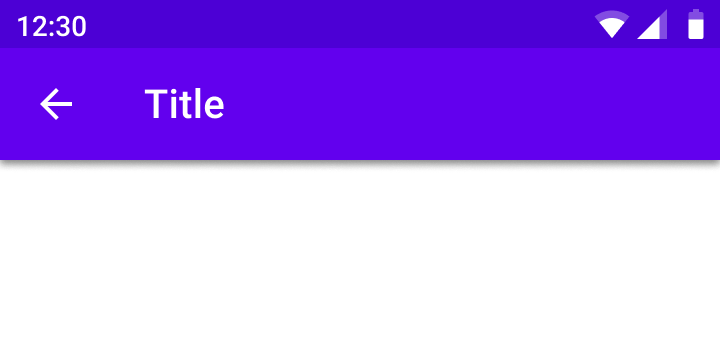
Los títulos están alineados a la izquierda de forma predeterminada en las barras de aplicaciones superiores
Android
Los títulos están alineados a la izquierda de forma predeterminada en las barras de aplicaciones superiores.
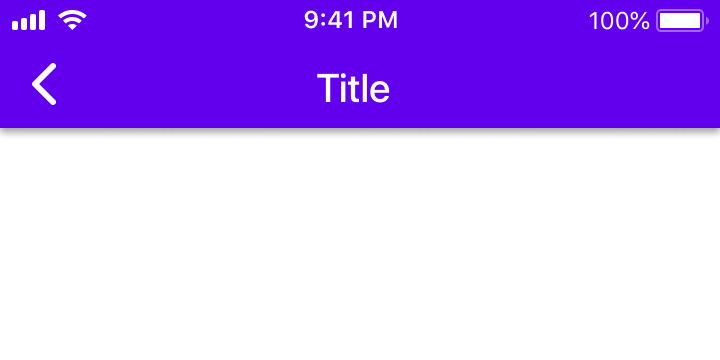
Los títulos están alineados al centro de forma predeterminada en las barras de navegación
iOS
Los títulos están alineados al centro de forma predeterminada en las barras de navegación.
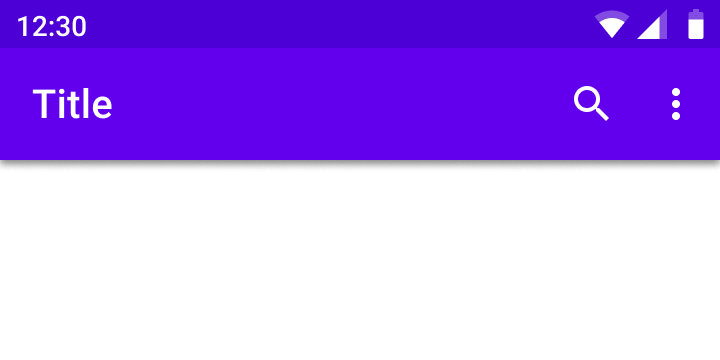
Cuando aparecen varias acciones, o incluso ninguna acción, en el lado derecho, los títulos de la barra de aplicaciones superior siempre están alineados a la izquierda
Android
Cuando aparecen varias acciones, o incluso ninguna acción, en el lado derecho, los títulos de la barra de aplicaciones superior siempre están alineados a la izquierda.
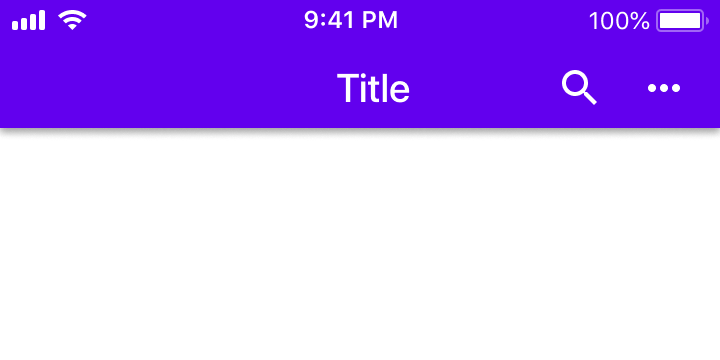
Cuando hay varios botones de acción en el lado derecho, o en la pantalla de inicio de una aplicación, los títulos pueden estar alineados a la izquierda
iOS
Cuando hay varios botones de acción en el lado derecho, o en la pantalla de inicio de una aplicación, los títulos pueden estar alineados a la izquierda.

Translucidez ​

Material Design utiliza sombras para expresar la elevación en las barras de aplicaciones. En iOS, los productos pueden usar la translucidez para diferenciar las barras de aplicaciones del contenido.
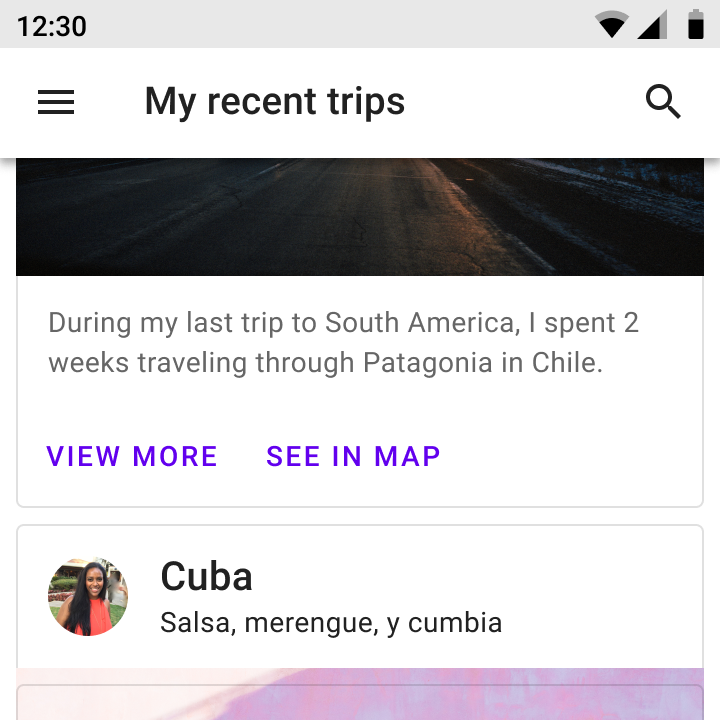
Usar una sombra para expresar la elevación
Android
Usar una sombra para expresar la elevación.
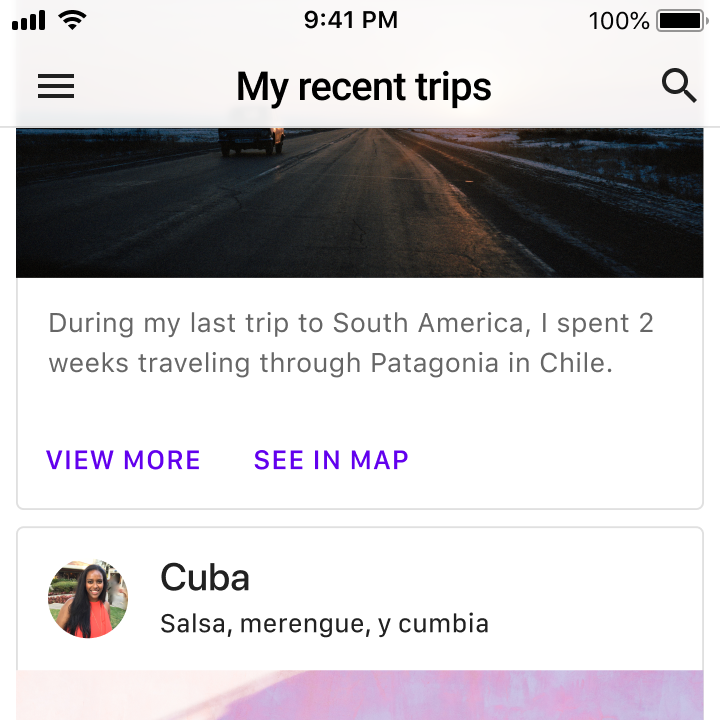
Los productos tienen la opción de usar la translucidez para expresar la elevación en iOS
iOS
Los productos tienen la opción de usar la translucidez para expresar la elevación en iOS. Usar una línea fina como borde inferior de la barra de aplicaciones para garantizar la diferenciación entre la barra de aplicaciones superior y el contenido que se desplaza.

Comportamiento ​

Desplazamiento ​

Al hacer scroll, la barra de aplicaciones superior puede permanecer en su lugar o transformarse de las siguientes maneras:

  • El desplazamiento hacia arriba oculta la barra de aplicaciones superior
  • El desplazamiento hacia abajo muestra la barra de aplicaciones superior

Cuando la barra de aplicaciones superior se desplaza, su elevación sobre los demás elementos se hace evidente.

La barra de aplicaciones superior desaparece al desplazarse hacia arriba y aparece al desplazarse hacia abajo.

Las barras de aplicaciones superiores pueden colocarse a la misma elevación que el contenido. Al hacer scroll, aumentan su elevación y permiten que el contenido se desplace por debajo de ellas.

Al desplazarse hacia arriba, las barras de aplicaciones superiores prominentes que utilizan imágenes pueden transformarse en barras de aplicaciones superiores estándar. No deben volver al modo prominente hasta que el usuario regrese a la parte superior de la página.

Agrupación de acciones ​

Cuando se cambia el tamaño de la pantalla, la barra de aplicaciones superior se ajusta con ella. Las acciones se agrupan en el menú de desbordamiento.

Posicionamiento de las acciones ​

Las acciones se trasladan al menú de desbordamiento de derecha a izquierda, de modo que la acción más utilizada sea la última en moverse al menú.

A medida que se cambia el tamaño de una barra de aplicaciones superior, las acciones se trasladan al menú de desbordamiento de derecha a izquierda.

Escala reducida al 62,5 %

Barra de acciones contextuales ​

Uso ​

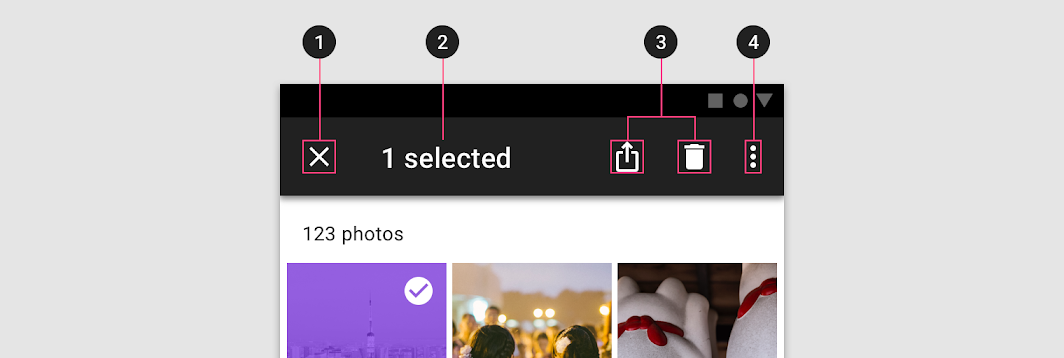
Una barra de aplicaciones superior puede transformarse en una barra de acciones contextuales para proporcionar acciones contextuales sobre los elementos seleccionados. Por ejemplo, cuando el usuario selecciona fotos de una galería, la barra de aplicaciones superior se transforma en una barra de acciones contextuales con acciones relacionadas con las fotos seleccionadas.

Cuando una barra de aplicaciones superior se transforma en una barra de acciones contextuales, se producen los siguientes cambios:

  • El color de la barra cambia
  • El icono de navegación se reemplaza por un icono de cierre
  • El texto del título de la barra de aplicaciones superior se convierte en el texto de la barra de acciones contextuales
  • Las acciones de la barra de aplicaciones superior se reemplazan por acciones contextuales

Al cerrarse, la barra de acciones contextuales vuelve a transformarse en una barra de aplicaciones superior.

Barra de aplicaciones superior transformándose en una barra de acciones contextuales

Anatomía ​


Diagrama de botón de cierre, título contextual, acciones contextuales, menú de desbordamiento
1. Botón de cierre (en lugar de un icono de navegación)
2. Título contextual
3. Acciones contextuales
4. Menú de desbordamiento (opcional)

Barra ​

Cuando una barra de aplicaciones superior se transforma en una barra de acciones contextuales, la barra debe cambiar de color para indicar el cambio de estado.

Temas ​

Tema Material de Fortnightly ​

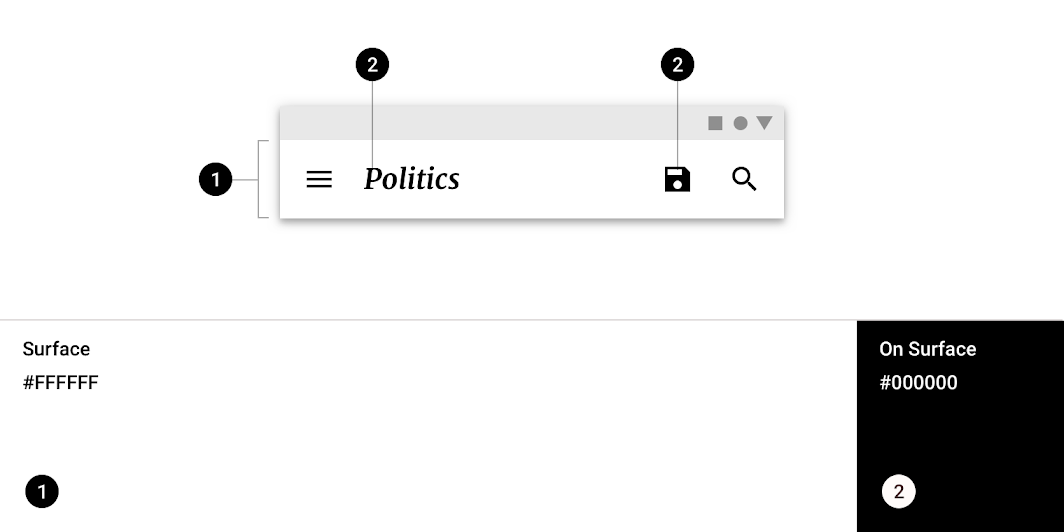
La barra de aplicaciones superior de esta aplicación de noticias ha sido personalizada mediante Material Theming. Las áreas de personalización incluyen el color y la tipografía.
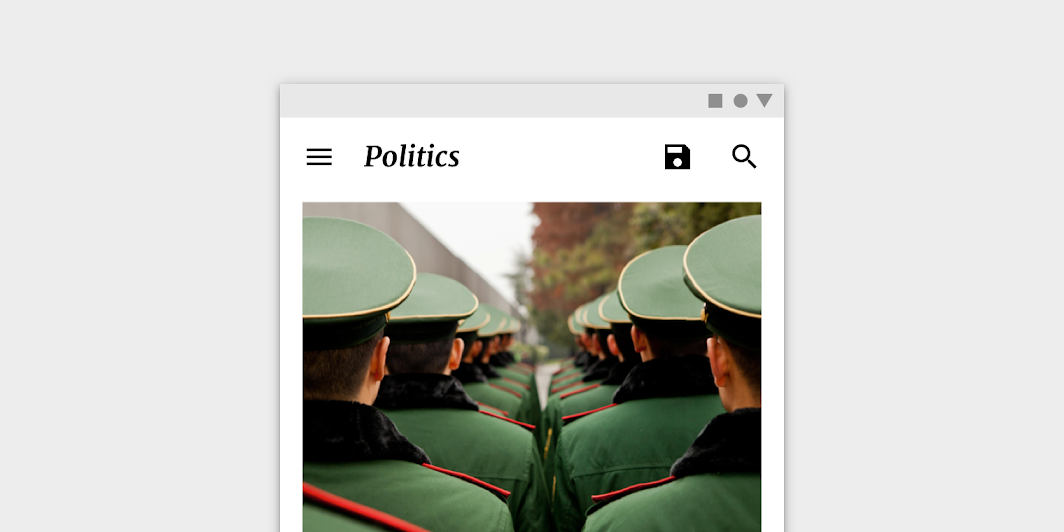
Barra de aplicaciones superior personalizada de Fortnightly

Fortnightly

Una aplicación de noticias que usa componentes de Material Design y Material Theming para crear una experiencia centrada en el contenido y coherente con la marca.

Artículo relacionado

El sistema de color

Crear un tema de color que refleje tu marca o estilo

Artículo relacionado

Aplicar color a la interfaz de usuario

En una interfaz de usuario, el color desempeña diversas funciones: desde transmitir significado hasta expresar un aspecto y una sensación.

Artículo relacionado

Color ​


Tema Material de Fortnightly: color
ElementoCategoríaAtributoValor
ContenedorSurfaceColor
Opacidad
#FFFFFF
100%
Texto, iconosOn SurfaceColor
Opacidad
#000000
100%

Comprender la tipografía

La tipografía es fundamental para establecer la jerarquía y expresar la presencia de la marca que respalda una experiencia digital eficaz.

Artículo relacionado

Tipografía ​


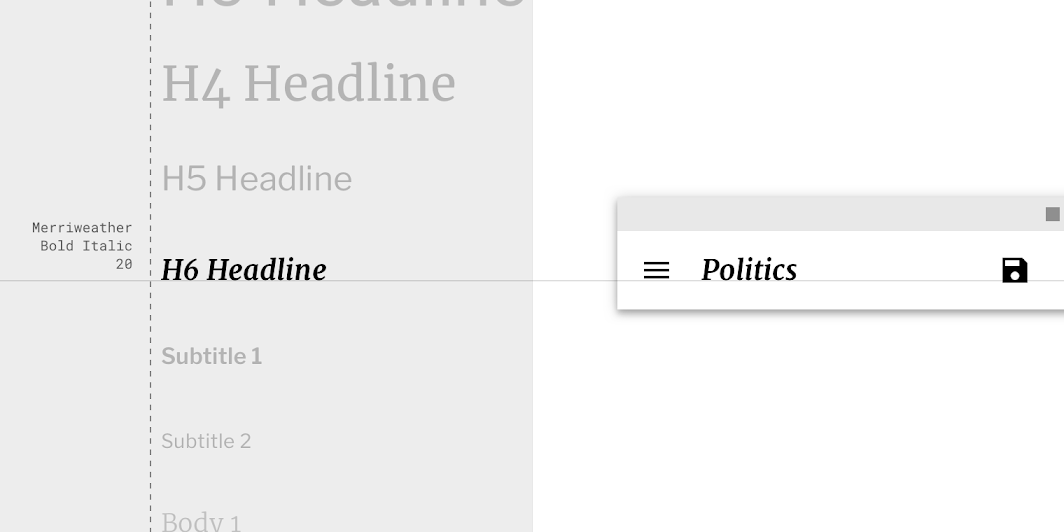
Tema Material de Fortnightly: tipografía
ElementoCategoríaAtributoValor
TextoH6Tipo de letra
Fuente
Tamaño
Capitalización
Merriweather
Negrita cursiva
20
Tipo título

Tema Material de Rally ​

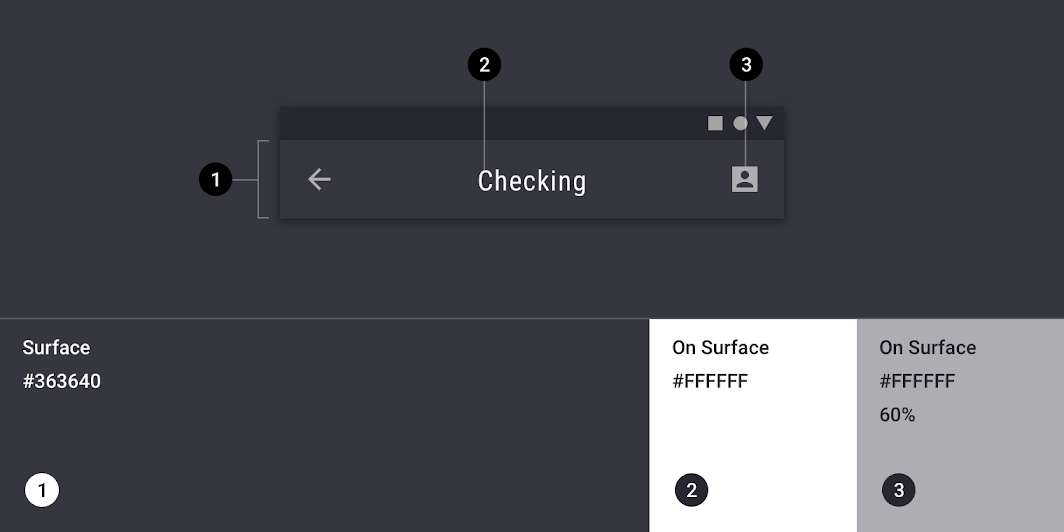
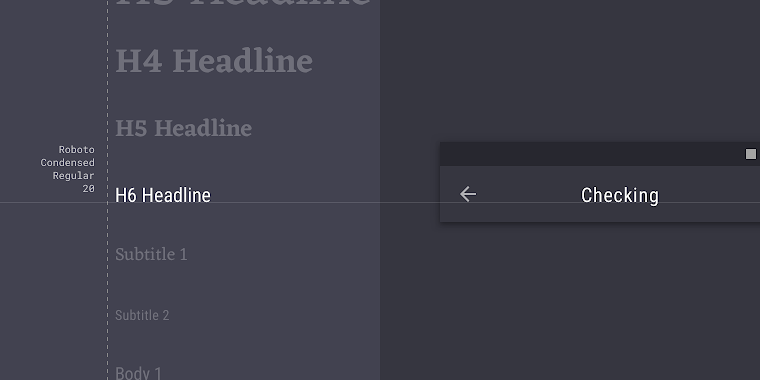
La barra de aplicaciones superior de esta aplicación financiera ha sido personalizada mediante Material Theming. Las áreas de personalización incluyen el color y la tipografía.
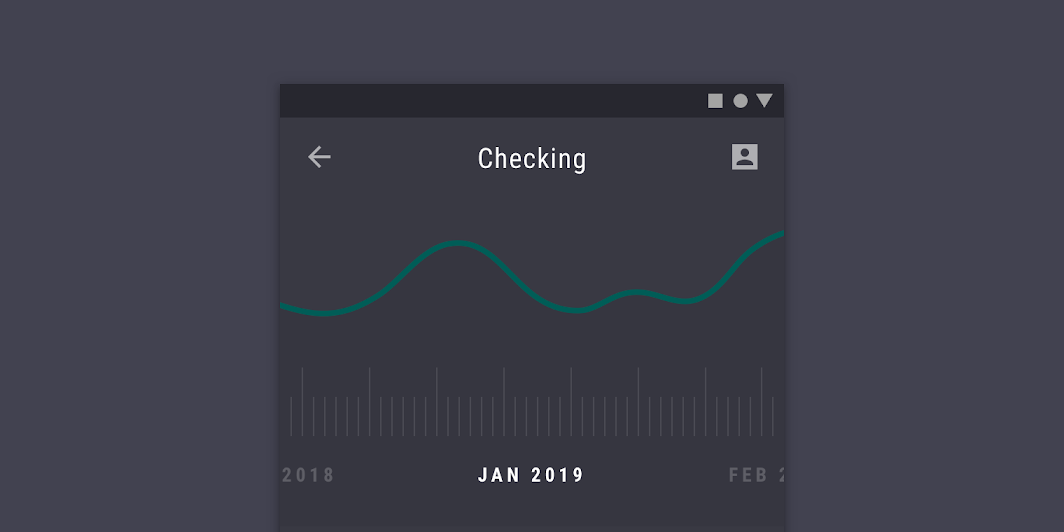
Barra de aplicaciones superior personalizada de Rally

Rally

Rally es una aplicación de finanzas personales que demuestra cómo se puede usar Material Design para las finanzas.

Artículo relacionado

El sistema de color

Crear un tema de color que refleje tu marca o estilo

Artículo relacionado

Aplicar color a la interfaz de usuario

En una interfaz de usuario, el color desempeña diversas funciones: desde transmitir significado hasta expresar un aspecto y una sensación.

Artículo relacionado

Color ​


Tema Material de Rally: color
ElementoCategoríaAtributoValor
ContenedorSurfaceColor
Opacidad
#363640
100%
TextoOn SurfaceColor
Opacidad
#FFFFFF
100%
IconosOn SurfaceColor
Opacidad
#FFFFFF
60%

Comprender la tipografía

La tipografía es fundamental para establecer la jerarquía y expresar la presencia de la marca que respalda una experiencia digital eficaz.

Artículo relacionado

Tipografía ​


Tema Material de Rally: tipografía
ElementoCategoríaAtributoValor
TextoH6Tipo de letra
Fuente
Tamaño
Capitalización
Roboto Condensed
Normal
20
Tipo título

Tema Material de Shrine ​

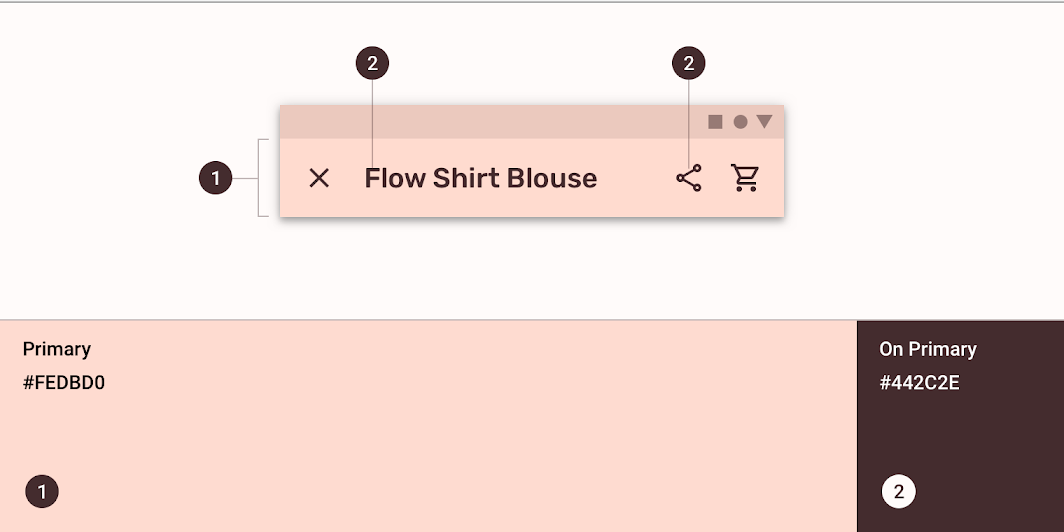
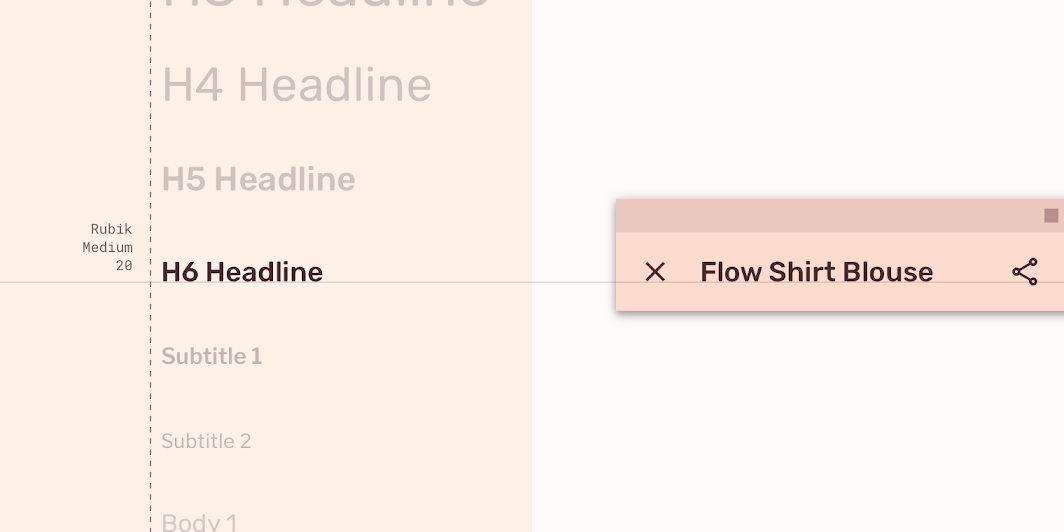
La barra de aplicaciones superior de esta aplicación minorista ha sido personalizada mediante Material Theming. Las áreas de personalización incluyen el color y la tipografía.
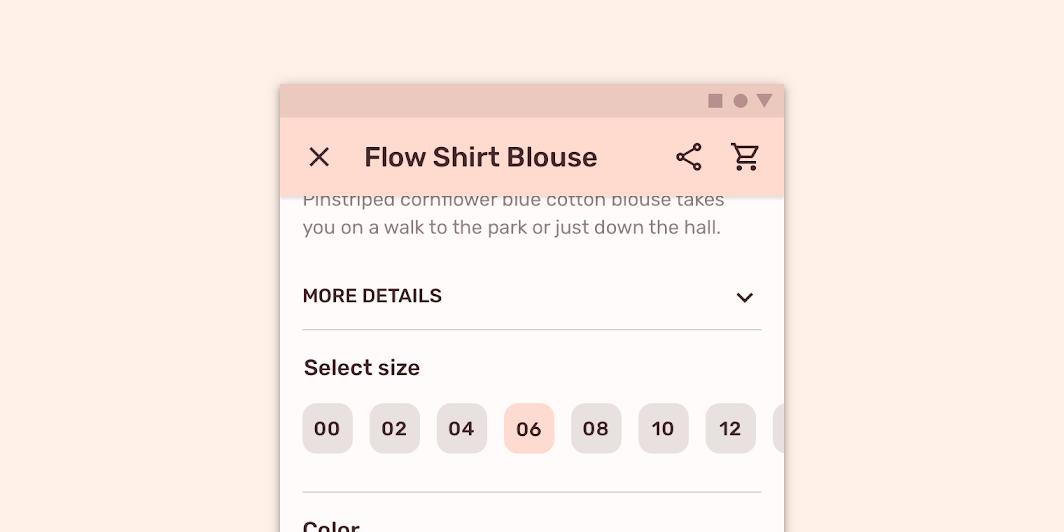
Barra de aplicaciones superior personalizada de Shrine

Shrine

Shrine es una marca de estilo de vida y moda que demuestra cómo se puede usar Material Design en el comercio electrónico.

Artículo relacionado

El sistema de color

Crear un tema de color que refleje tu marca o estilo

Artículo relacionado

Aplicar color a la interfaz de usuario

En una interfaz de usuario, el color desempeña diversas funciones: desde transmitir significado hasta expresar un aspecto y una sensación.

Artículo relacionado

Color ​


Tema Material de Shrine: color
ElementoCategoríaAtributoValor
ContenedorPrimaryColor
Opacidad
#FEDBD0
100%
Texto, iconosOn PrimaryColor
Opacidad
#442C2E
100%

Comprender la tipografía

La tipografía es fundamental para establecer la jerarquía y expresar la presencia de la marca que respalda una experiencia digital eficaz.

Artículo relacionado

Tipografía ​


Tema Material de Shrine: tipografía
ElementoCategoríaAtributoValor
TextoH6Tipo de letra
Fuente
Tamaño
Capitalización
Rubik
Media
20
Tipo título

Especificaciones ​

Móvil ​

Barra de aplicaciones superior estándar ​
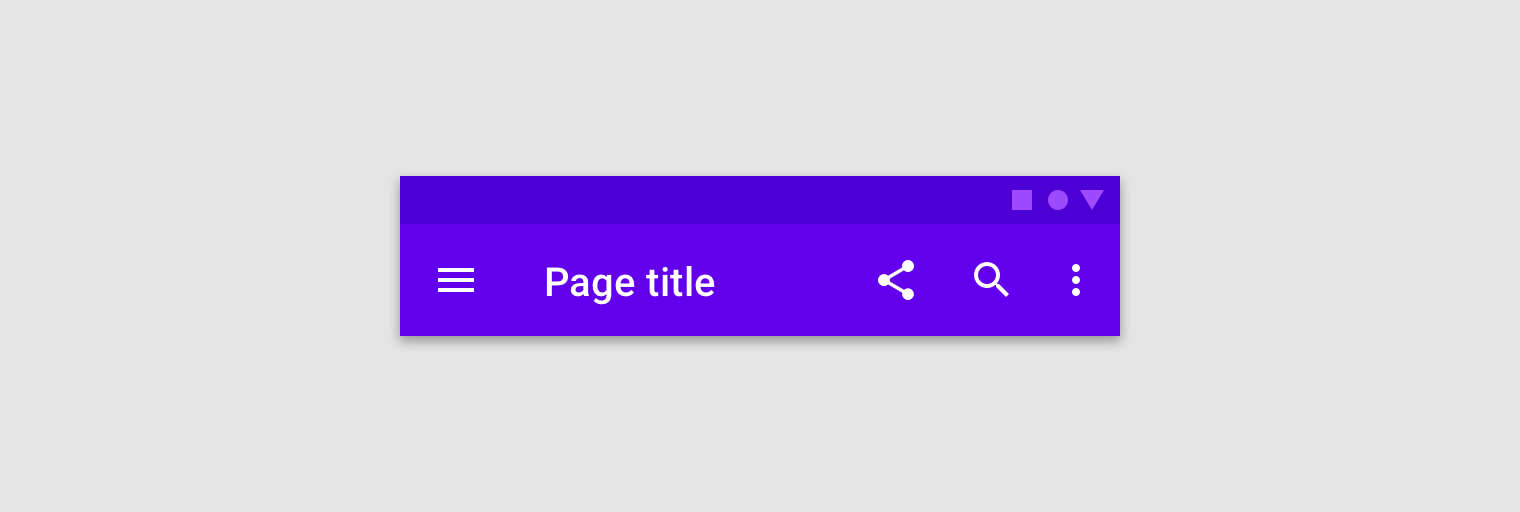

36056241616242432162016

Barra de aplicaciones superior extendida ​
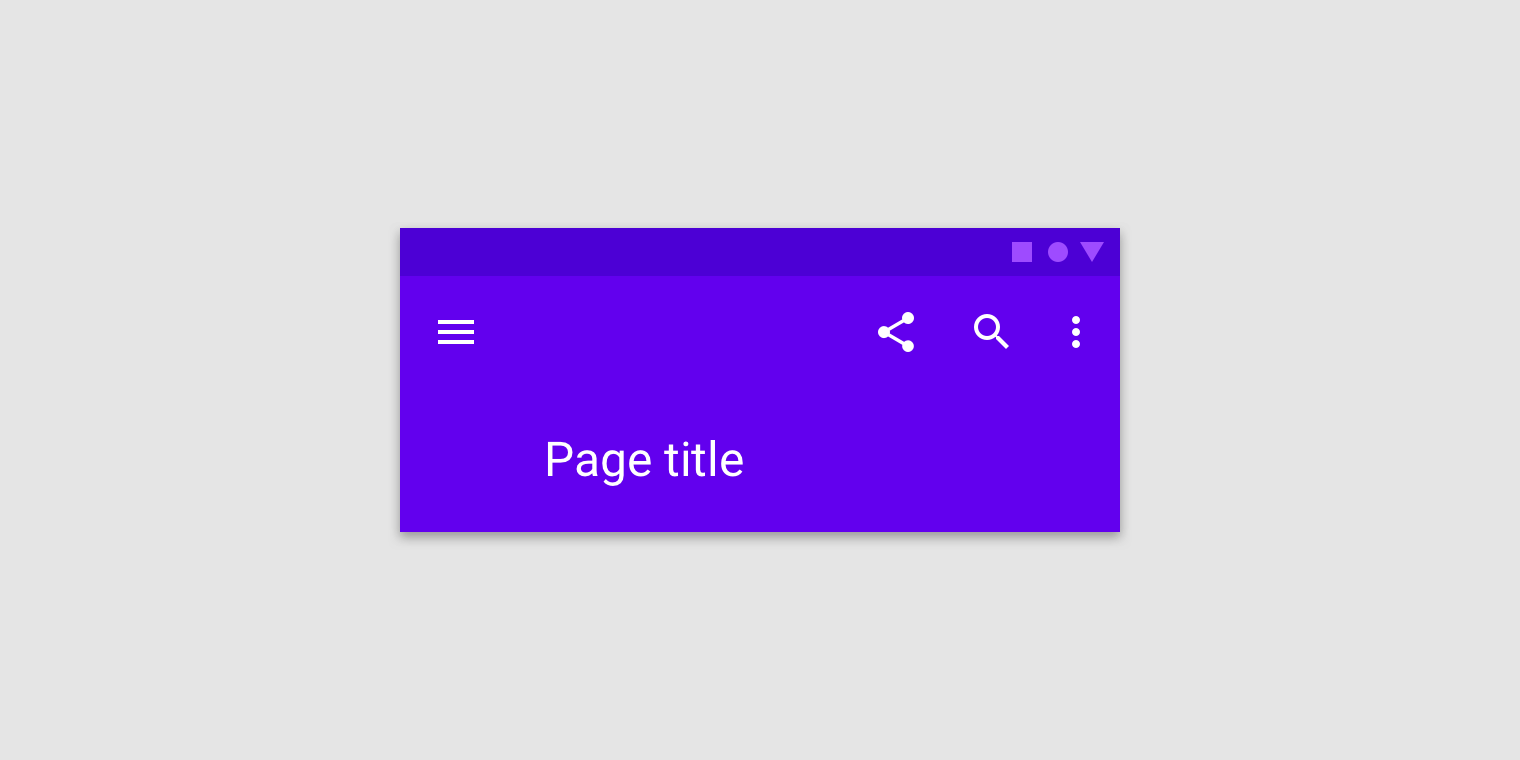

2412816282424167236016
Pager
AnteriorBarras de aplicaciones: parte inferior
SiguienteBackdrop

Publicado bajo la licencia Apache-2.0.

Copyright © 2018-Present Google

https://m2.material.io/components/app-bars-top

Publicado bajo la licencia Apache-2.0.

Copyright © 2018-Present Google