Skip to content
Material Design 2
Main Navigation
v3
v2
v1

Русский

English
简体中文
繁體中文
Español
Français
Português – Brasil
Deutsch
日本語
한국어
Italiano
Polski
Türkçe
čeština
magyar

Русский

English
简体中文
繁體中文
Español
Français
Português – Brasil
Deutsch
日本語
한국어
Italiano
Polski
Türkçe
čeština
magyar

Внешний вид

Sidebar Navigation

Система Material

Введение

Material-исследования

О Material-исследованиях

Basil

Crane

Fortnightly

Owl

Rally

Reply

Shrine

Основы Material

Среда

Поверхности

Возвышение

Свет и тени

Макет

Основы макета

Плотность пикселей

Адаптивная сетка макета

Методы задания интервалов

Поведение компонентов

Применение плотности

Навигация

Общие сведения о навигации

Переходы при навигации

Поиск

Цвет

Цветовая система

Применение цвета в UI

Использование цвета

Читаемость текста

Тёмная тема

Типографика

Система типографики

Понимание типографики

Поддержка языков

Звук

О звуке

Применение звука в интерфейсе

Характеристики звука

Звуковая хореография

Иконография

Продуктовые значки

Системные значки

Анимированные значки

Форма

О форме

Форма и иерархия

Форма как средство выражения

Форма и движение

Применение формы к интерфейсу

Движение

Основы анимации

Система движения

Скорость

Хореография

Настройка

Взаимодействие

Жесты

Выделение

Состояния

Коммуникация

Подтверждение и уведомление

Форматы данных

Визуализация данных

Пустые состояния

Справка и обратная связь

Изображения

Экран запуска

Онбординг

Офлайн-режим

Написание текстов

Машинное обучение

Паттерны машинного обучения

Обнаружение объектов: камера в реальном времени

Обнаружение объектов: статическое изображение

Сканирование штрихкодов

Рекомендации Material

Material Theming

Обзор

Реализация вашей темы

Удобство использования

Доступность

Двунаправленность

Рекомендации для платформ

Панели Android

Отпечаток пальца на Android

Тактильная обратная связь в Android

Значки Android

Навигация между приложениями в Android

Уведомления в Android

Разрешения в Android

Срезы Android (slices)

Разделённый экран Android

Свайп для обновления в Android

Панель инструментов выделения текста в Android

Виджет Android

Кроссплатформенная адаптация

Компоненты

Нижние панели приложения

Верхняя панель приложения

Бэкдроп (Backdrop)

Баннеры

Нижняя панель навигации

Кнопки

Кнопки: плавающая кнопка действия

Карточки

Флажки

Чипы

Таблицы данных

Выбор даты

Диалоговые окна

Разделители

Списки изображений

Списки

Меню

Боковая панель навигации

Навигационная рейка (navigation rail)

Индикаторы выполнения

Радиокнопки

Нижние панели

Боковые панели

Ползунки

Снекбары

Переключатели

Вкладки

Текстовые поля

Средства выбора времени

Всплывающие подсказки

Содержание страницы

Верхняя панель приложения ​

Верхняя панель приложения отображает информацию и действия, относящиеся к текущему экрану.
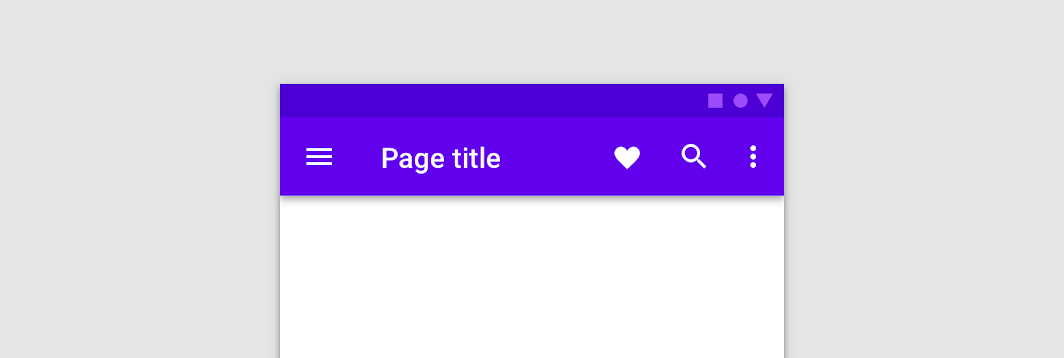
Верхняя панель приложения: главное изображение

Использование ​

Верхняя панель приложения предоставляет контент и действия, относящиеся к текущему экрану. Она используется для поддержки фирменного стиля, заголовков экранов, навигации и действий.

Она также может превращаться в контекстную панель действий.


Знакомство с навигацией

Позволяет пользователям перемещаться по приложению.

Связанная ссылка

Нижние панели приложения

Обеспечивают удобный доступ к выдвижной нижней боковой панели навигации и действиям на мобильных устройствах.

Связанная статья

Нижняя навигация

Позволяет перемещаться между основными разделами приложения.

Связанная статья

Принципы ​


Верхняя панель приложения: принцип — постоянство

Постоянная

Верхние панели приложения присутствуют вверху каждого экрана и могут исчезать при прокрутке.
Верхняя панель приложения: принцип — ориентирование

Ориентирующая

Верхние панели приложения служат надёжным ориентиром при перемещении по приложению.
Верхняя панель приложения: принцип — единообразие

Единообразная

Верхние панели приложения имеют единообразное расположение и содержимое, что делает их привычными для пользователей.

Типы ​
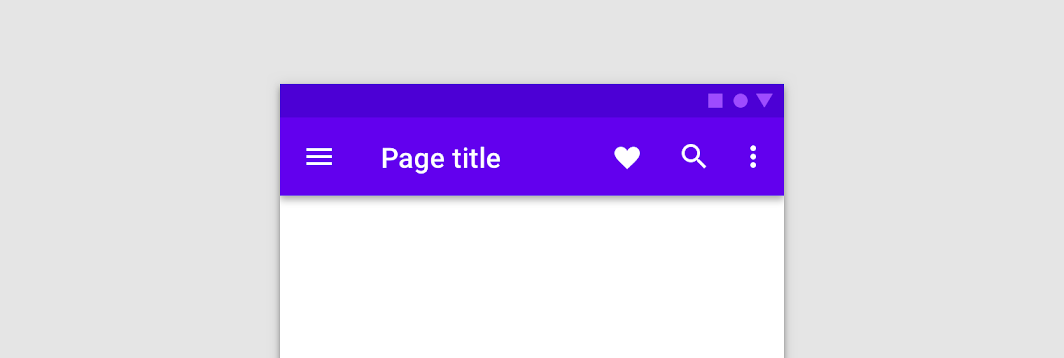

Обычная верхняя панель приложения
Обычная
Обычная верхняя панель приложения

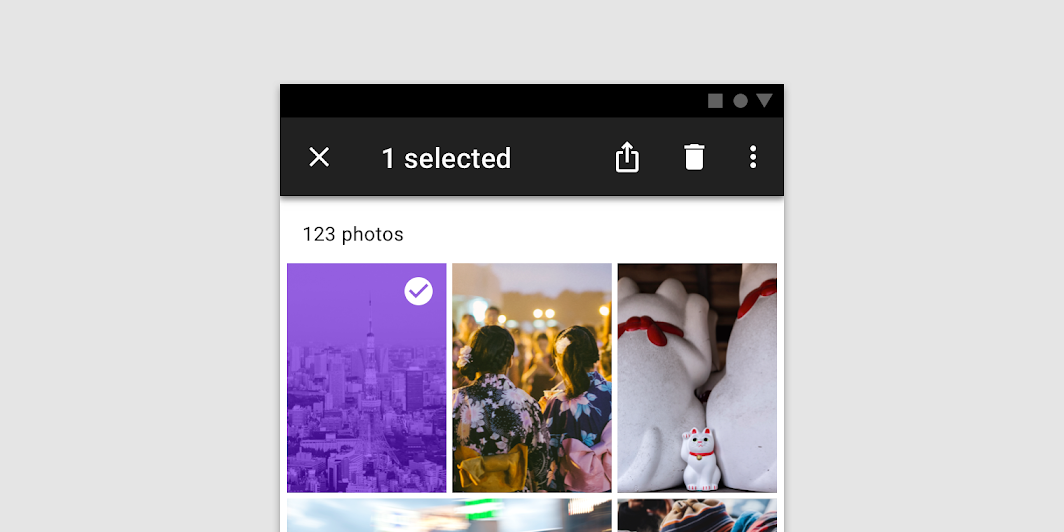
Контекстные панели действий предоставляют действия для выбранных элементов
Контекстная панель действий
Контекстные панели действий предоставляют действия для выбранных элементов. Верхняя панель приложения может превращаться в контекстную панель действий, которая остаётся активной до тех пор, пока не будет выполнено действие или пока панель не будет закрыта.

Анатомия ​

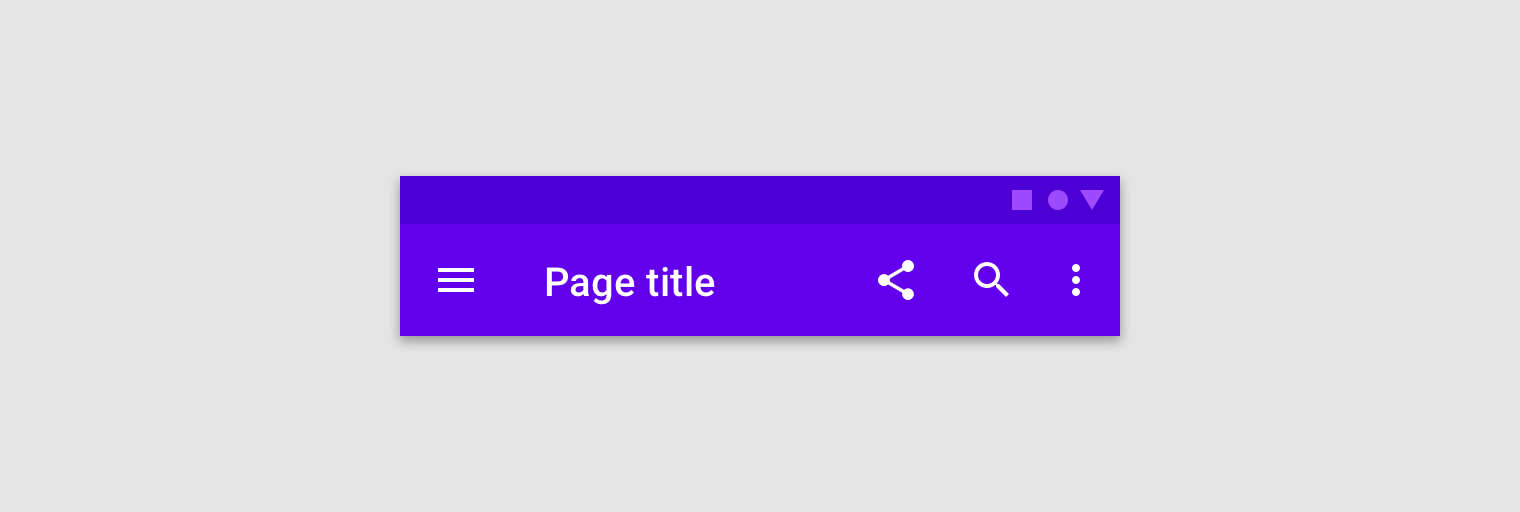
Рекомендуемое расположение элементов верхней панели приложения для языков с направлением письма слева направо:

  • Разместить навигацию в крайней левой части
  • Разместить заголовки справа от навигации
  • Разместить контекстные действия справа от навигации
  • Разместить меню переполнения (при наличии) в крайней правой части

Для языков с направлением письма справа налево расположение следует зеркально отразить.
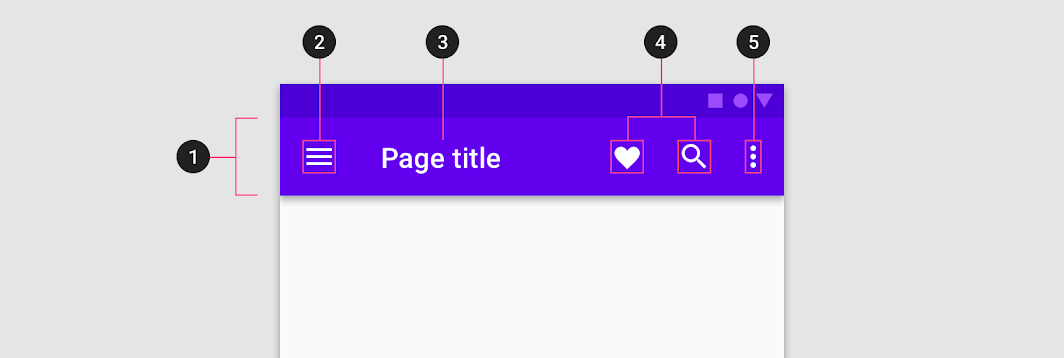
Схема контейнера, значка навигации, заголовка, элементов действий, меню переполнения
1. Контейнер
2. Значок навигации (необязательно)
3. Заголовок (необязательно)
4. Элементы действий (необязательно)
5. Меню переполнения (необязательно)

Зеркальное отражение элементов

Интерфейсы для языков с направлением письма справа налево (RTL), таких как арабский и иврит, должны быть зеркально отражены, чтобы содержимое было легко понять.

Связанная статья

Панель ​

Панель вмещает контент верхней панели приложения. Доступны панели различной высоты:

  • Обычная
  • Увеличенная
  • Компактная (только для настольных ПК)
  • Увеличенная компактная (только для настольных ПК)

Увеличенная ​

Увеличенные верхние панели приложения можно использовать для более длинных заголовков, для размещения изображений или чтобы сделать верхнюю панель приложения более заметной.
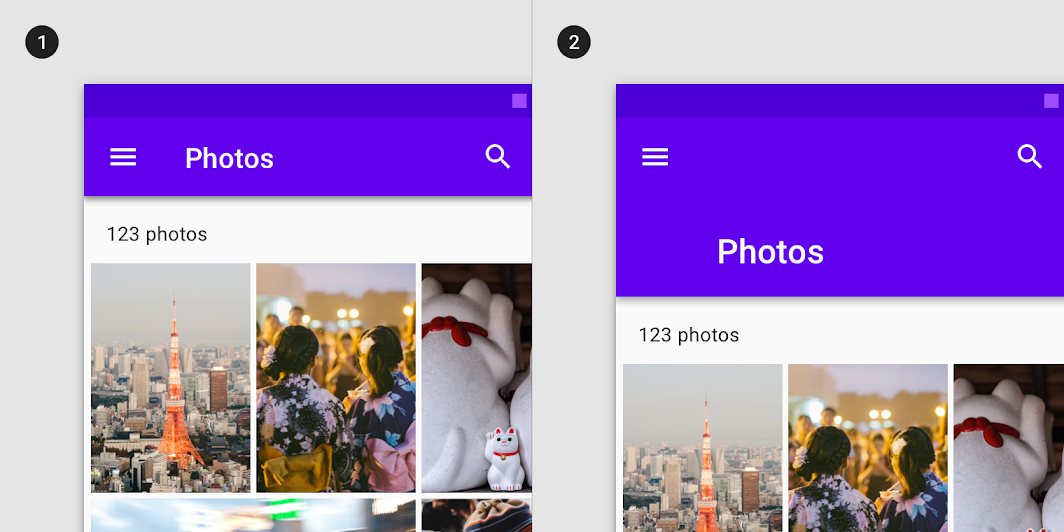
Схема обычной верхней панели приложения на мобильном устройстве, увеличенной верхней панели приложения на мобильном устройстве
1. Обычная верхняя панель приложения на мобильном устройстве
2. Увеличенная верхняя панель приложения на мобильном устройстве

Компактная (только для настольных ПК) ​

На настольных ПК верхняя панель приложения может быть компактнее, чтобы соответствовать более плотным макетам.
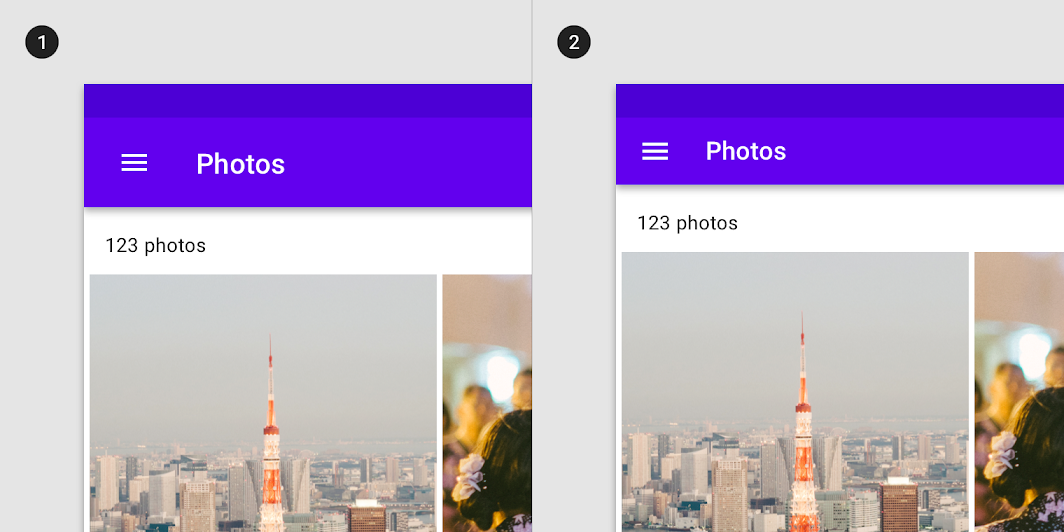
Схема обычной верхней панели приложения на настольном ПК, компактной верхней панели приложения на настольном ПК
1. Обычная верхняя панель приложения на настольном ПК
2. Компактная верхняя панель приложения на настольном ПК

Увеличенная компактная ​

Увеличенные верхние панели приложения на настольных ПК могут переходить в компактное состояние, чтобы соответствовать более плотным макетам.
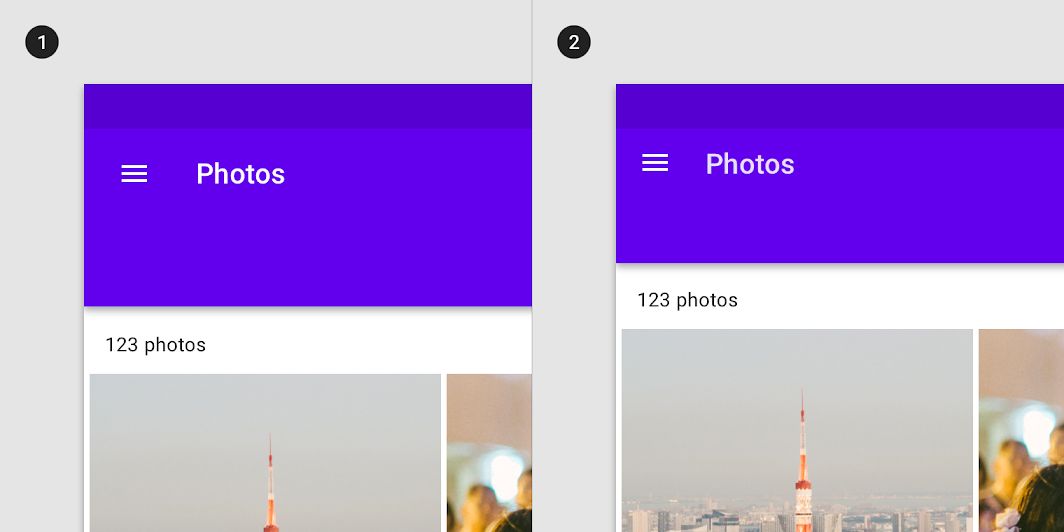
Схема увеличенной верхней панели приложения на настольном ПК, увеличенной компактной верхней панели приложения на настольном ПК
1. Увеличенная верхняя панель приложения на настольном ПК
2. Увеличенная компактная верхняя панель приложения на настольном ПК

Изображения в панелях ​

Панели могут содержать изображения. Для размещения изображений рекомендуются увеличенные верхние панели приложения, поскольку они предоставляют для этого больше места.

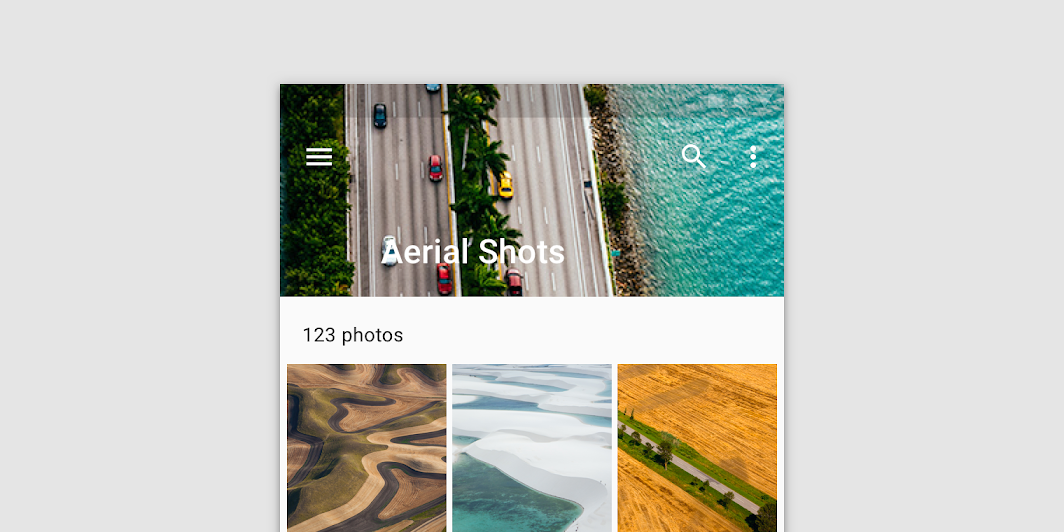
Не используйте изображения, из-за которых текст и значки верхней панели приложения становятся неразборчивыми.
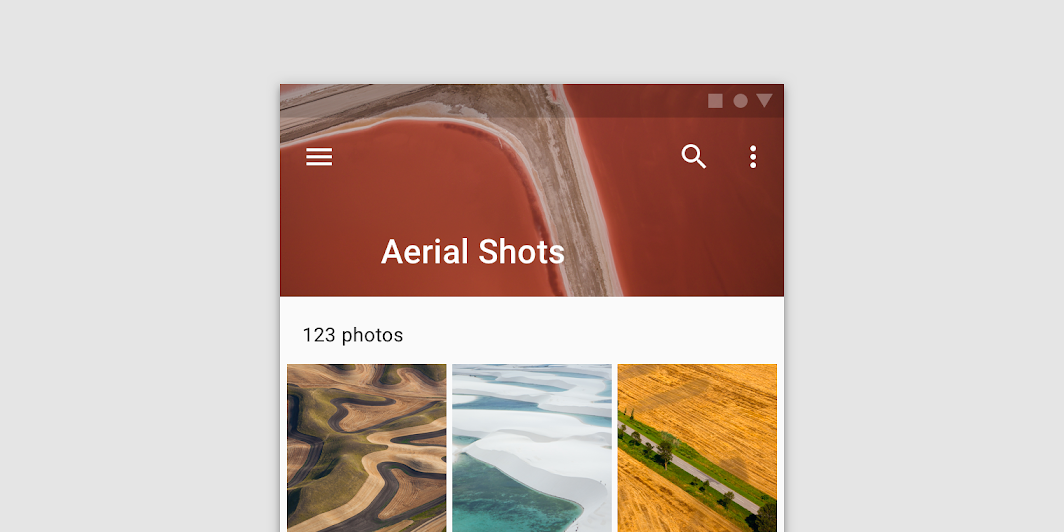
Увеличенная верхняя панель приложения с изображениями

Не размещайте изображения в панели, из-за которых текст и значки верхней панели приложения становятся неразборчивыми

Не рекомендуется

Не размещайте в панели изображения, из-за которых текст и значки верхней панели приложения становятся неразборчивыми.

Значок навигации (необязательно) ​


Значок навигации необязателен. Если он присутствует в панели приложения, то выравнивается по левому краю панели.

Он может принимать одну из следующих форм:

  • Значок меню, открывающий выдвижную боковую панель навигации
  • Стрелка вверх, ведущая на один уровень вверх по иерархии приложения
  • Стрелка назад, возвращающая на предыдущий экран
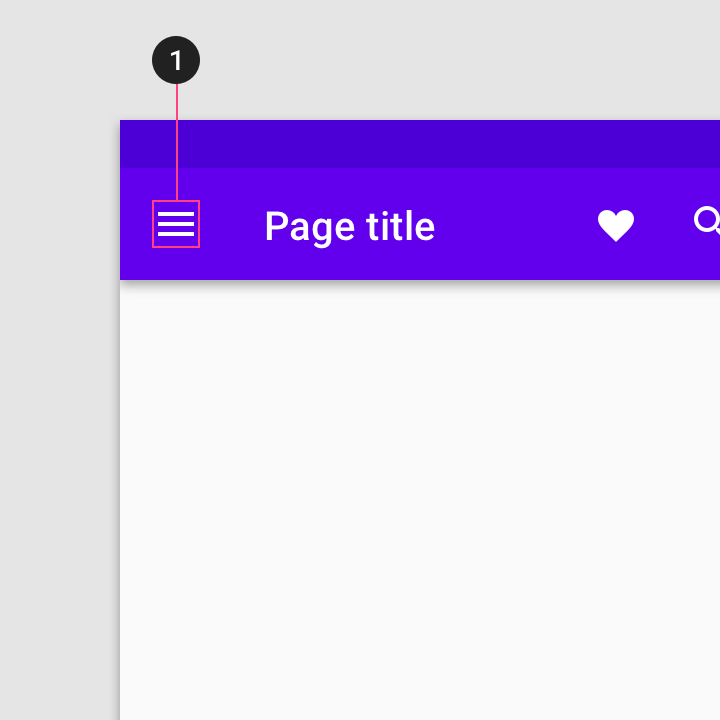
Значок навигации
1. Значок навигации

Заголовок (необязательно) ​

Заголовок панели приложения может использоваться для описания:

  • Экрана, на котором в данный момент находится пользователь
  • Раздела, в котором в данный момент находится пользователь
  • Используемого приложения

По умолчанию на настольных ПК заголовки выровнены по левому краю. Расположение заголовков по умолчанию на мобильных устройствах и планшетах зависит от платформы. Дополнительные сведения приведены в разделе кросс-платформенной адаптации.
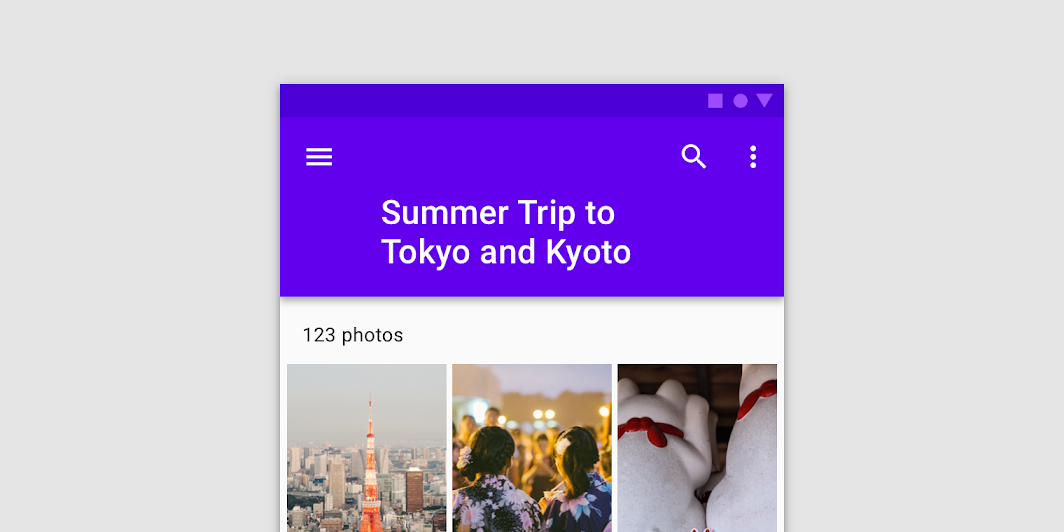
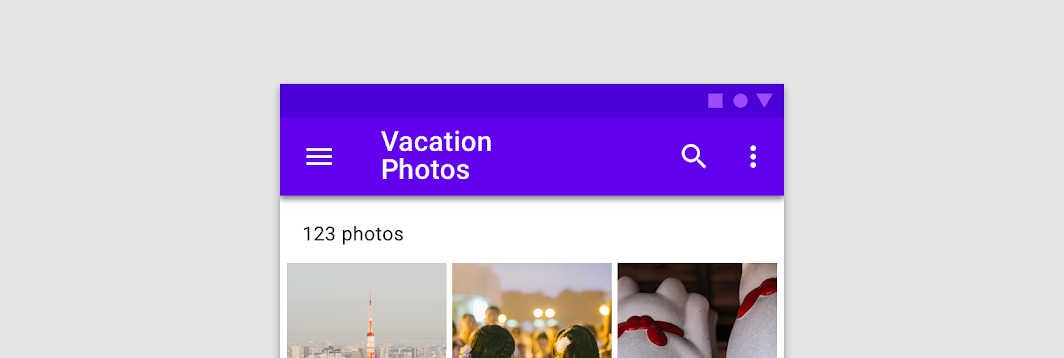
Рекомендуется: если текст заголовка длинный, используйте увеличенную панель приложения и перенесите заголовок на две строки

Рекомендуется

Если текст заголовка длинный, используйте увеличенную панель приложения и перенесите заголовок на две строки.

Не переносите текст в обычной верхней панели приложения

Не рекомендуется

Не переносите текст в обычной верхней панели приложения.

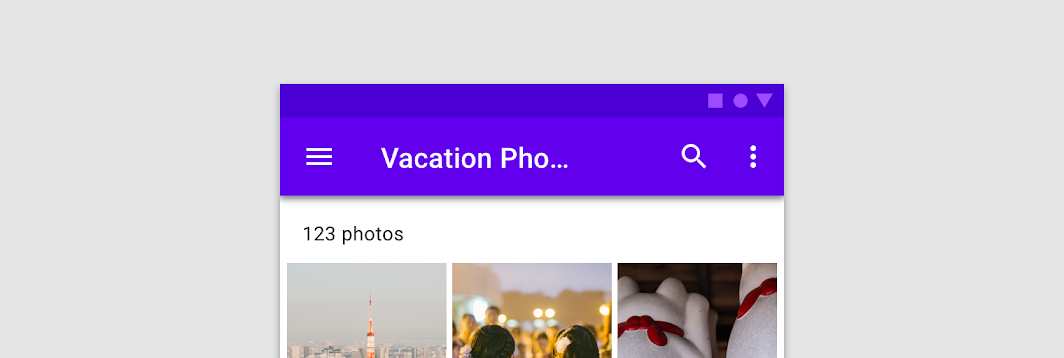
Не обрезайте текст: скрытый полный заголовок может ввести в заблуждение

Не рекомендуется

Не обрезайте текст: скрытый полный заголовок может вводить в заблуждение.

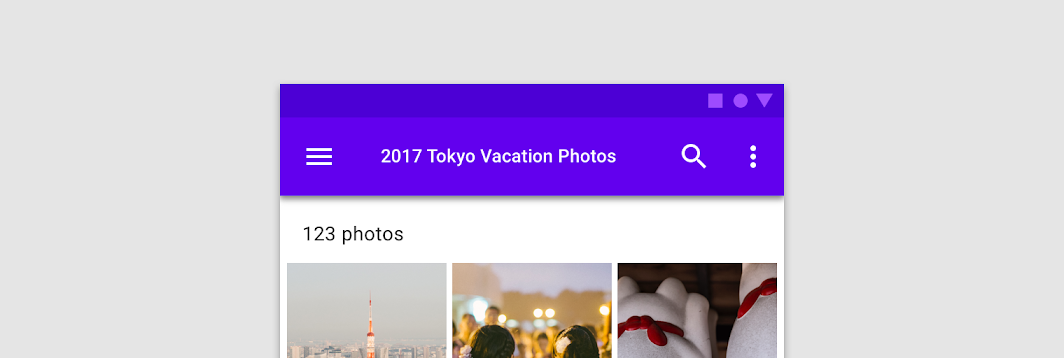
Не уменьшайте текст, чтобы он поместился в одну строку

Не рекомендуется

Не уменьшайте размер текста, чтобы он поместился в одну строку.

Элементы действий и меню переполнения (необязательно) ​

Действия приложения размещаются в правой части панели приложения — в виде значков или в меню переполнения. Меню переполнения различаются на разных мобильных платформах. Дополнительные рекомендации приведены в разделе кросс-платформенной адаптации.

Размещение значков ​

Наиболее часто используемые действия размещаются слева, а наименее используемые — в крайней правой части. Действия, которым не хватает места на панели приложения, можно перенести в меню переполнения.

Действия перемещаются в меню переполнения и обратно при изменении ширины панели приложения, например при повороте устройства из альбомной ориентации в книжную. Дополнительные рекомендации приведены в разделе поведения верхней панели приложения.
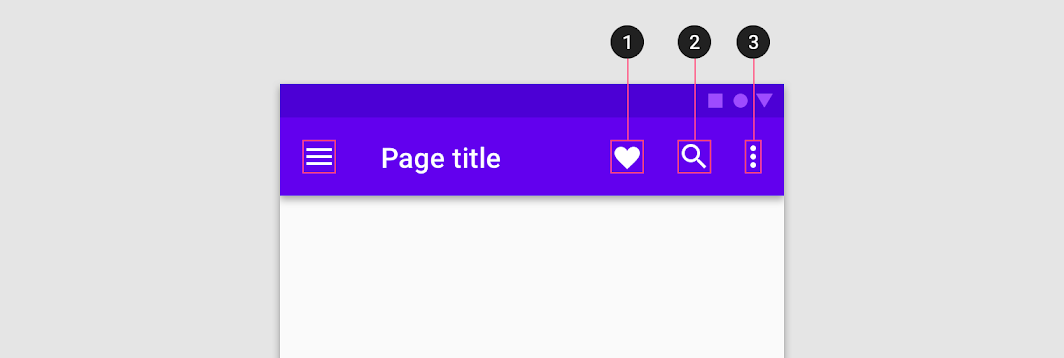
Рекомендуется: упорядочите элементы действий, поместив наиболее часто используемое действие (1) в крайнюю левую часть

Рекомендуется

Упорядочите элементы действий так, чтобы наиболее часто используемое действие (1) находилось в крайней левой части, второе по частоте использования действие (2) — справа от него и так далее. Оставшиеся или второстепенные действия должны быть помещены в меню переполнения (3).

Кросс-платформенная адаптация ​

На iOS панели инструментов называются панелями навигации; их высота меньше, чем у аналогичных панелей на Android. На Android панели инструментов называются верхними панелями приложения.

Рекомендуется использовать стандартное для платформы выравнивание текста заголовков панелей инструментов, за исключением случаев, когда есть несколько кнопок действий.
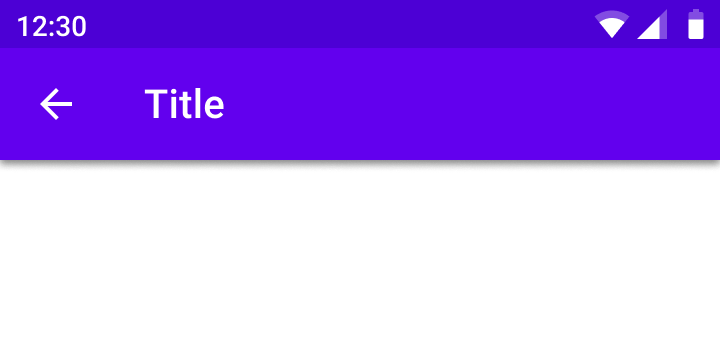
Заголовки по умолчанию выровнены по левому краю в верхних панелях приложения
Android
Заголовки по умолчанию выровнены по левому краю в верхних панелях приложения.
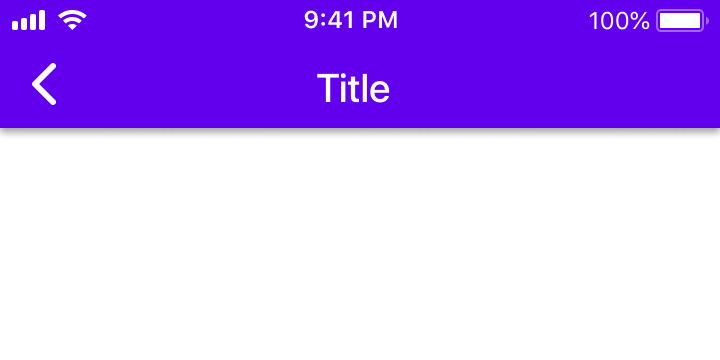
Заголовки по умолчанию выровнены по центру в панелях навигации
iOS
Заголовки по умолчанию выровнены по центру в панелях навигации.
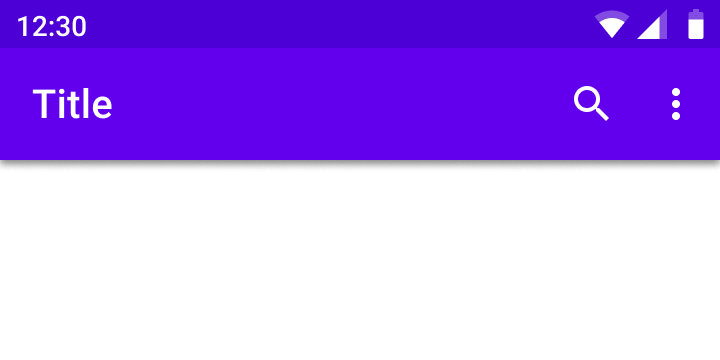
Когда справа расположено несколько действий или их нет вовсе, заголовки верхних панелей приложения всегда выровнены по левому краю
Android
Когда справа расположено несколько действий или их нет вовсе, заголовки верхних панелей приложения всегда выровнены по левому краю.
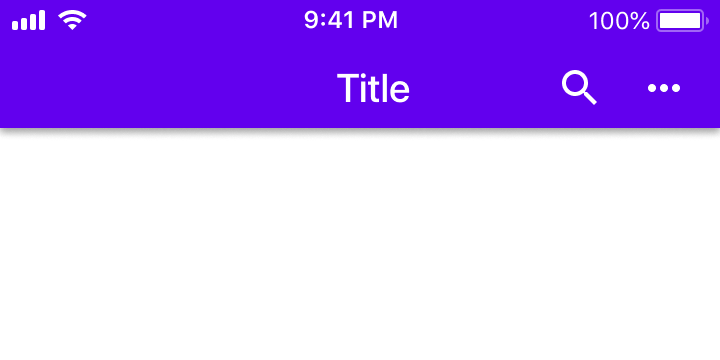
Когда справа расположено несколько кнопок действий или когда пользователь находится на главном экране приложения, заголовки могут быть выровнены по левому краю
iOS
Когда справа расположено несколько кнопок действий или когда пользователь находится на главном экране приложения, заголовки могут быть выровнены по левому краю.

Полупрозрачность ​

В Material Design тени используются для передачи возвышения панелей приложения. На iOS для отделения панелей приложения от содержимого можно использовать полупрозрачность.
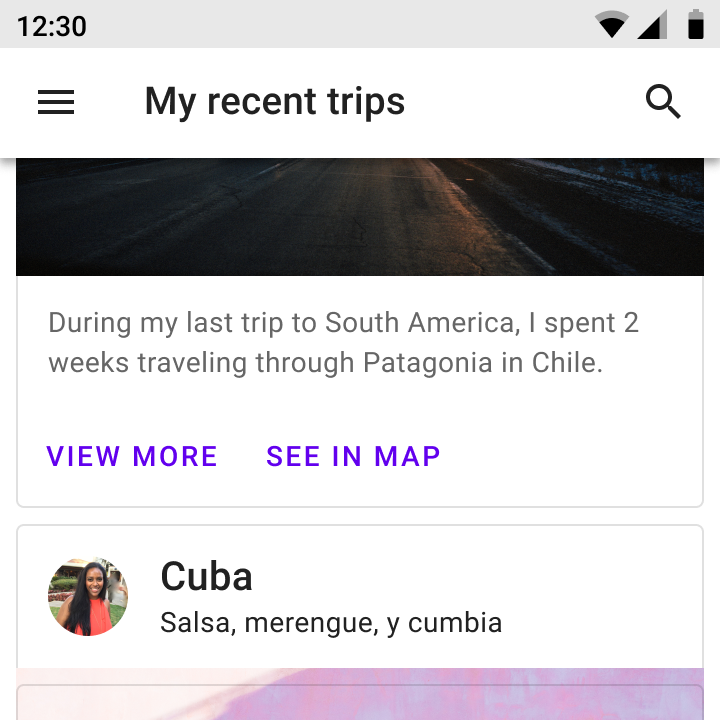
Используйте тень для передачи возвышения
Android
Используйте тень для передачи возвышения.
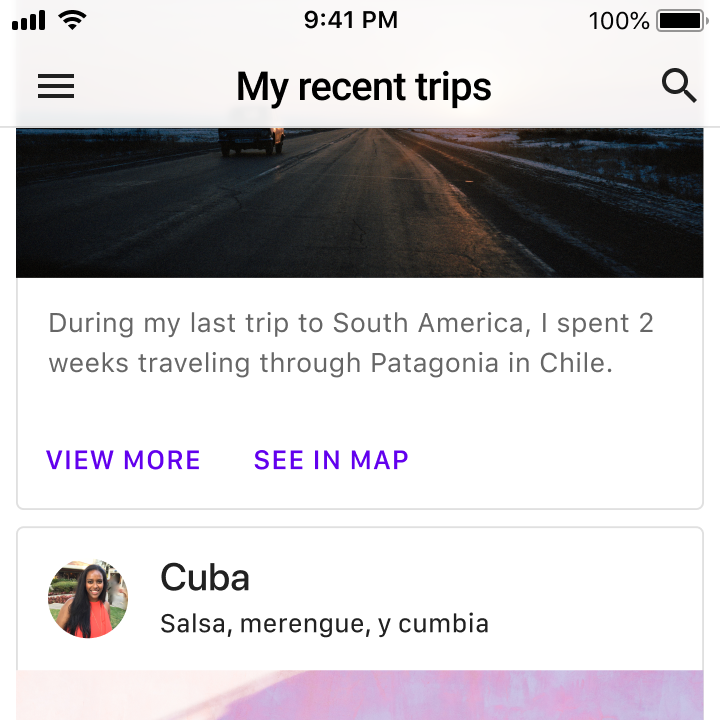
На iOS возвышение можно передавать с помощью полупрозрачности
iOS
На iOS возвышение можно передавать и с помощью полупрозрачности. Чтобы визуально отделить верхнюю панель приложения от прокручиваемого содержимого, используйте тонкую линию в качестве нижней границы панели приложения.

Поведение ​

Прокрутка ​

При прокрутке верхняя панель приложения может оставаться на месте или преобразовываться следующим образом:

  • Прокрутка вверх скрывает верхнюю панель приложения
  • Прокрутка вниз показывает верхнюю панель приложения

Когда верхняя панель приложения прокручивается, становится заметно, что она приподнята над другими элементами.

Верхняя панель приложения исчезает при прокрутке вверх и появляется при прокрутке вниз.

Верхние панели приложения могут располагаться на той же высоте, что и содержимое. При прокрутке они приподнимаются и позволяют содержимому прокручиваться позади них.

При прокрутке вверх увеличенные верхние панели приложения с изображениями могут превращаться в обычные верхние панели приложения. Они не должны возвращаться в увеличенный режим, пока пользователь не прокрутит обратно к началу страницы.

Сворачивание действий ​

При изменении размера экрана верхняя панель приложения меняется вместе с ним. Действия сворачиваются в меню переполнения.

Позиционирование действий ​

Действия перемещаются в меню переполнения справа налево, поэтому последним уходит наиболее часто используемое действие.

При изменении размера верхней панели приложения действия перемещаются в меню переполнения справа налево.

Масштаб уменьшен до 62,5%.

Контекстная панель действий ​

Использование ​

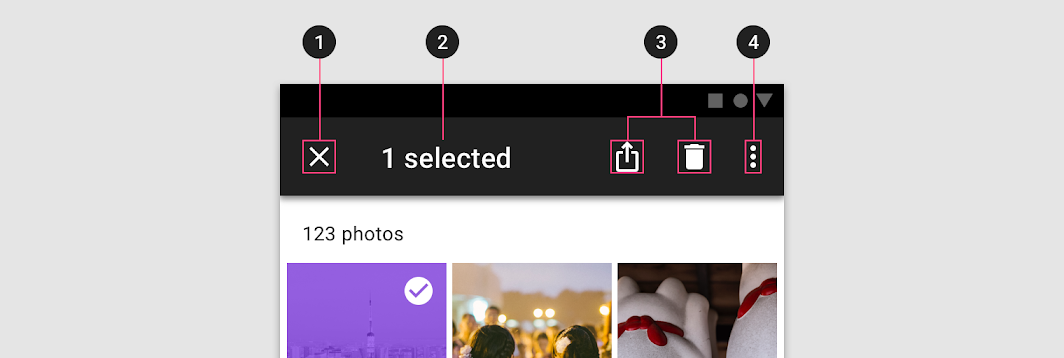
Верхняя панель приложения может превращаться в контекстную панель действий, чтобы предоставлять действия для выбранных элементов. Например, когда пользователь выбирает фотографии в галерее, верхняя панель приложения преобразуется в контекстную панель действий, содержащую действия для выбранных фотографий.

Когда верхняя панель приложения превращается в контекстную панель действий, происходят следующие изменения:

  • Цвет панели меняется
  • Значок навигации заменяется значком закрытия
  • Текст заголовка верхней панели приложения заменяется текстом контекстной панели действий
  • Действия верхней панели приложения заменяются контекстными действиями

При закрытии контекстная панель действий снова превращается в верхнюю панель приложения.

Преобразование верхней панели приложения в контекстную панель действий

Анатомия ​


Схема кнопки закрытия, контекстного заголовка, контекстных действий, меню переполнения
1. Кнопка закрытия (вместо значка навигации)
2. Контекстный заголовок
3. Контекстные действия
4. Меню переполнения (необязательно)

Панель ​

Когда верхняя панель приложения преобразуется в контекстную панель действий, цвет панели должен меняться, чтобы сигнализировать об изменении состояния.

Работа с темами ​

Тема Material для Fortnightly ​

Верхняя панель этого новостного приложения настроена с помощью Material Theming. К настраиваемым областям относятся цвет и типографика.
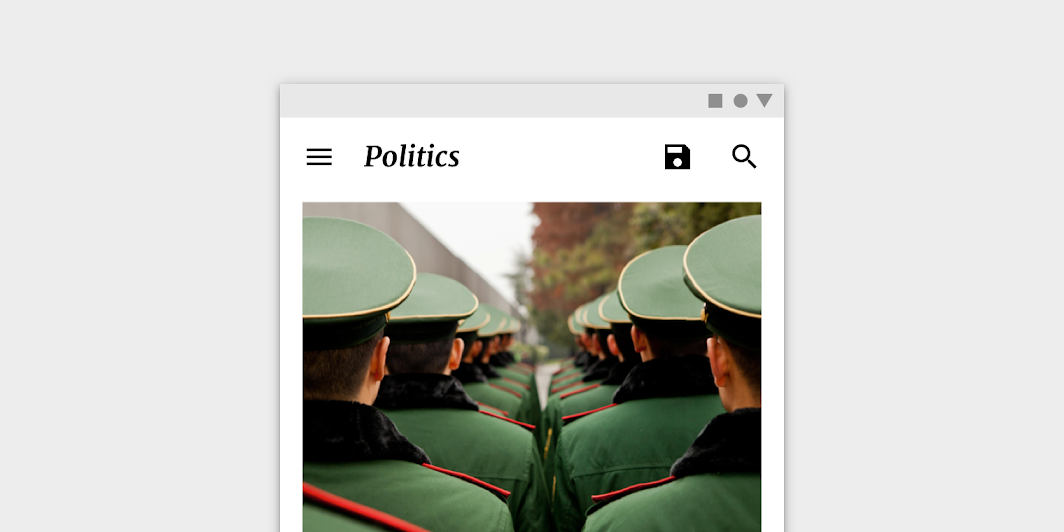
Настроенная верхняя панель приложения Fortnightly

Fortnightly

Новостное приложение, использующее компоненты Material Design и Material Theming для создания фирменного пользовательского опыта, ориентированного на контент.

Связанная статья

Цветовая система

Создайте цветовую тему, отражающую ваш бренд или стиль.

Связанная статья

Применение цвета в UI

В пользовательском интерфейсе цвет выполняет множество ролей: от передачи смысла до создания особого внешнего вида и общего впечатления.

Связанная статья

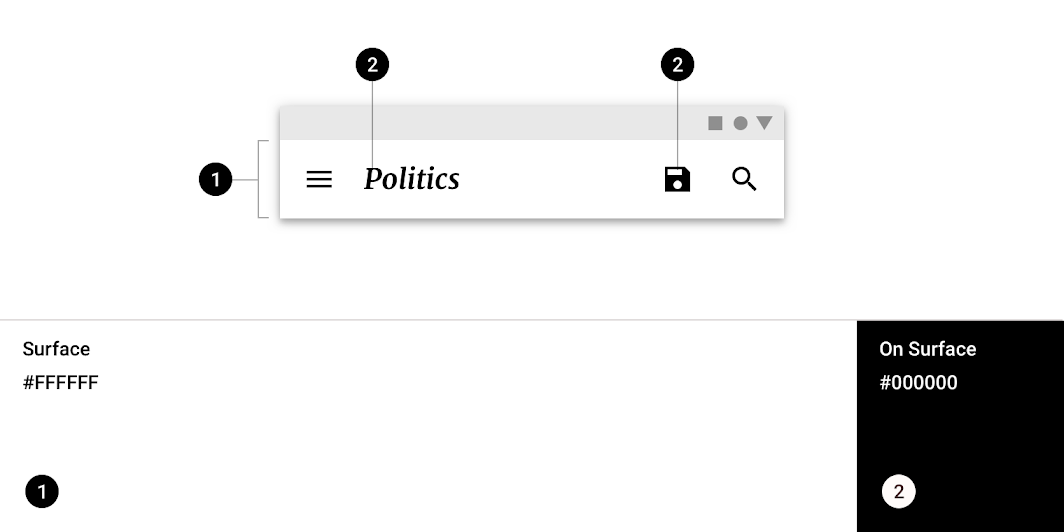
Цвет ​


Тема Material для Fortnightly: цвет
ЭлементКатегорияАтрибутЗначение
КонтейнерSurfaceЦвет
Непрозрачность
#FFFFFF
100%
Текст, значкиOn SurfaceЦвет
Непрозрачность
#000000
100%

Знакомство с типографикой

Типографика критически важна для построения иерархии и передачи фирменного стиля, поддерживающих эффективное цифровое взаимодействие.

Связанная статья

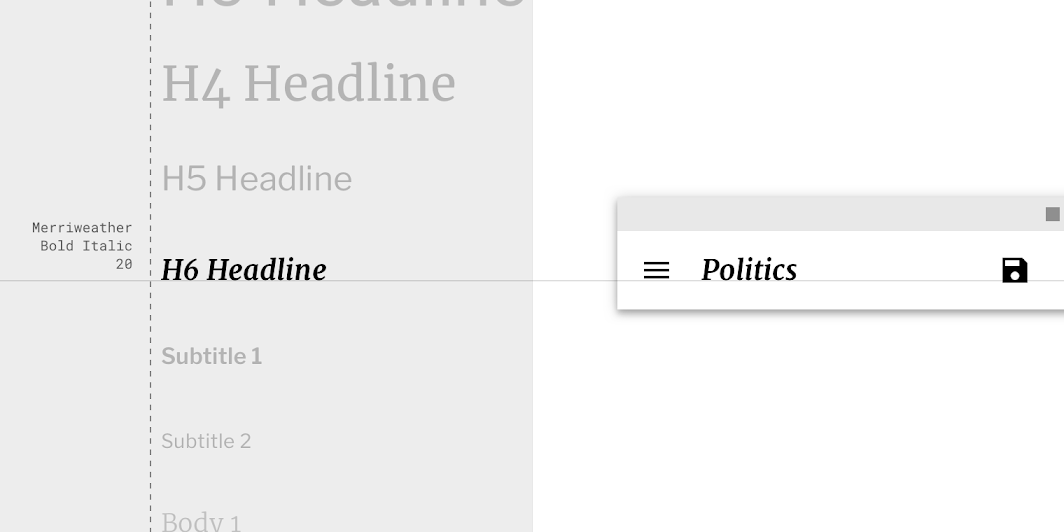
Типографика ​


Тема Material для Fortnightly: типографика
ЭлементКатегорияАтрибутЗначение
ТекстH6Гарнитура
Начертание
Размер
Регистр
Merriweather
Полужирный курсив
20
Каждое слово с заглавной буквы

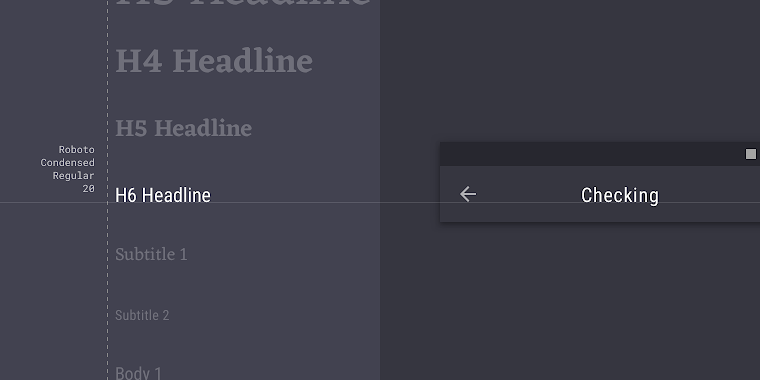
Тема Material для Rally ​

Верхняя панель этого финансового приложения настроена с помощью Material Theming. К настраиваемым областям относятся цвет и типографика.
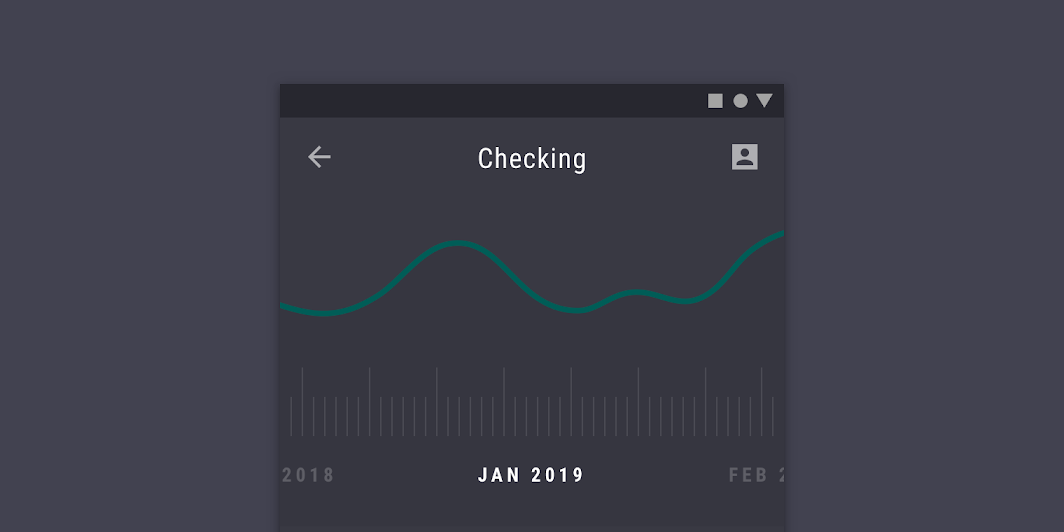
Настроенная верхняя панель приложения Rally

Rally

Rally — приложение для управления личными финансами, демонстрирующее, как Material Design применяется в финансовой сфере.

Связанная статья

Цветовая система

Создайте цветовую тему, отражающую ваш бренд или стиль.

Связанная статья

Применение цвета в UI

В пользовательском интерфейсе цвет выполняет множество ролей: от передачи смысла до создания особого внешнего вида и общего впечатления.

Связанная статья

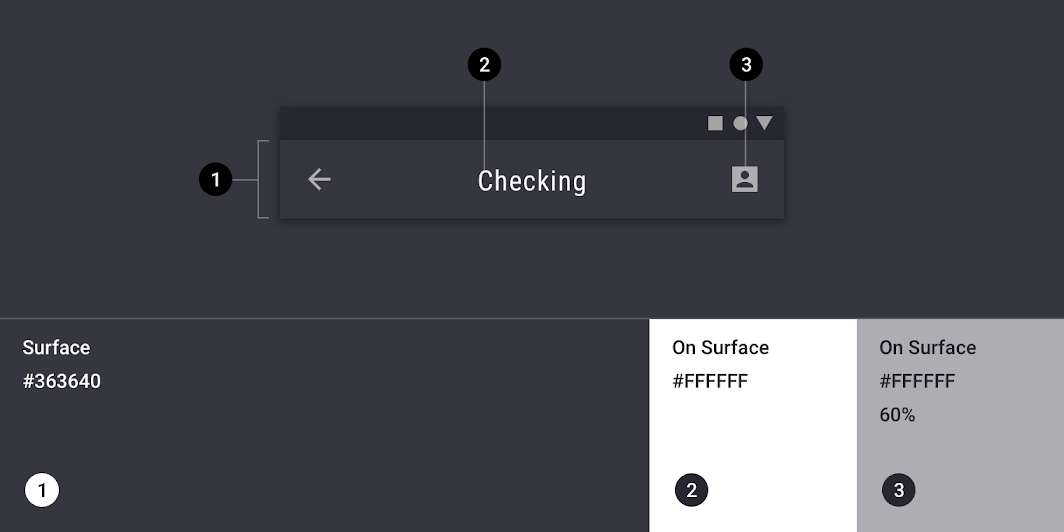
Цвет ​


Тема Material для Rally: цвет
ЭлементКатегорияАтрибутЗначение
КонтейнерSurfaceЦвет
Непрозрачность
#363640
100%
ТекстOn SurfaceЦвет
Непрозрачность
#FFFFFF
100%
ЗначкиOn SurfaceЦвет
Непрозрачность
#FFFFFF
60%

Знакомство с типографикой

Типографика критически важна для построения иерархии и передачи фирменного стиля, поддерживающих эффективное цифровое взаимодействие.

Связанная статья

Типографика ​


Тема Material для Rally: типографика
ЭлементКатегорияАтрибутЗначение
ТекстH6Гарнитура
Начертание
Размер
Регистр
Roboto Condensed
Обычное
20
Каждое слово с заглавной буквы

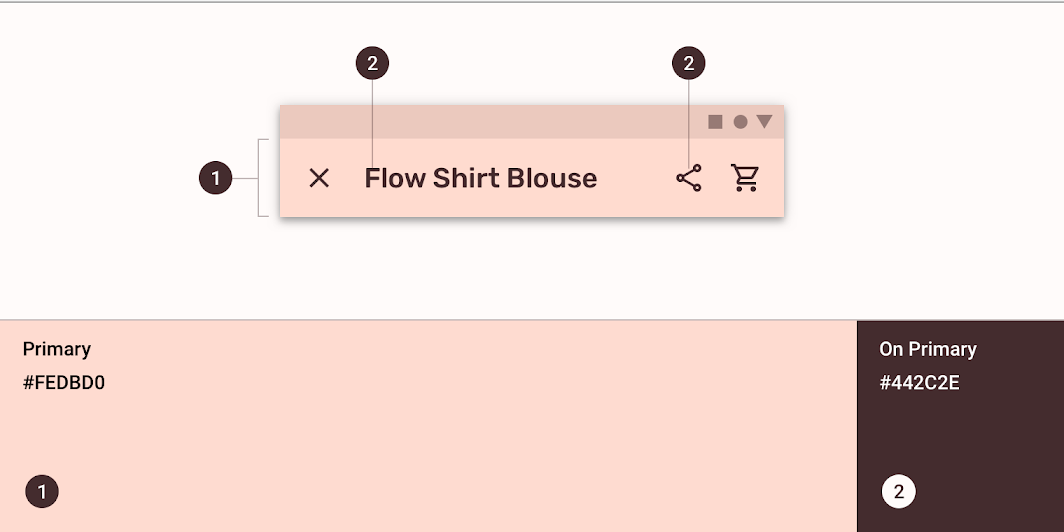
Тема Material для Shrine ​

Верхняя панель этого розничного приложения настроена с помощью Material Theming. К настраиваемым областям относятся цвет и типографика.
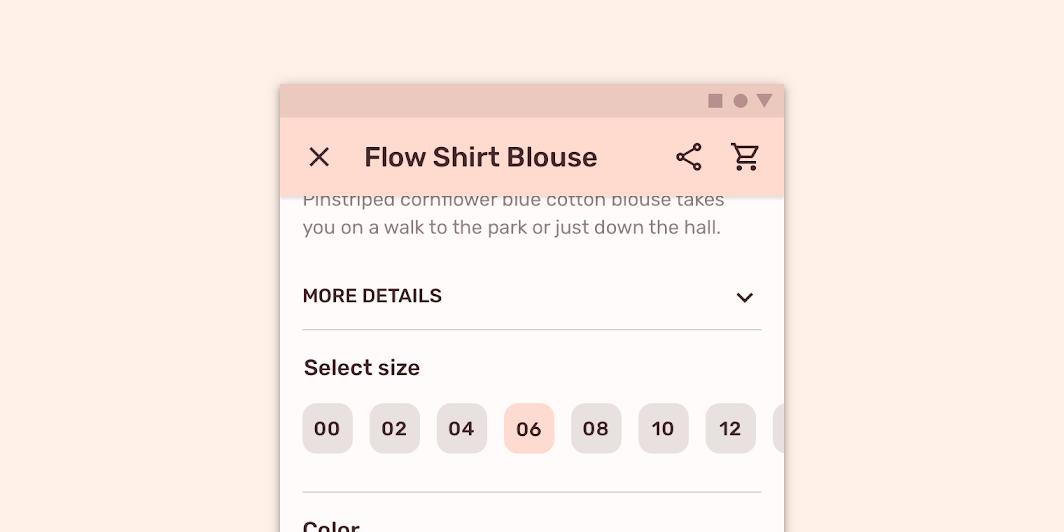
Настроенная верхняя панель приложения Shrine

Shrine

Shrine — бренд в сфере образа жизни и моды, демонстрирующий, как Material Design может использоваться в электронной коммерции.

Связанная статья

Цветовая система

Создайте цветовую тему, отражающую ваш бренд или стиль.

Связанная статья

Применение цвета в UI

В пользовательском интерфейсе цвет выполняет множество ролей: от передачи смысла до создания особого внешнего вида и общего впечатления.

Связанная статья

Цвет ​


Тема Material для Shrine: цвет
ЭлементКатегорияАтрибутЗначение
КонтейнерPrimaryЦвет
Непрозрачность
#FEDBD0
100%
Текст, значкиOn PrimaryЦвет
Непрозрачность
#442C2E
100%

Знакомство с типографикой

Типографика критически важна для построения иерархии и передачи фирменного стиля, поддерживающих эффективное цифровое взаимодействие.

Связанная статья

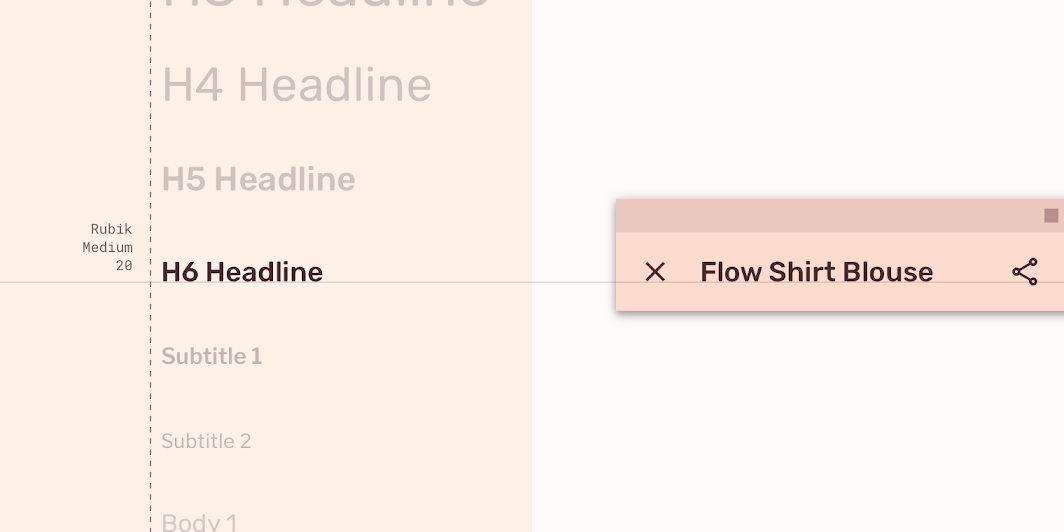
Типографика ​


Тема Material для Shrine: типографика
ЭлементКатегорияАтрибутЗначение
ТекстH6Гарнитура
Начертание
Размер
Регистр
Rubik
Среднее
20
Каждое слово с заглавной буквы

Спецификации ​

Мобильные устройства ​

Обычная верхняя панель приложения ​


36056241616242432162016

Расширенная верхняя панель приложения ​
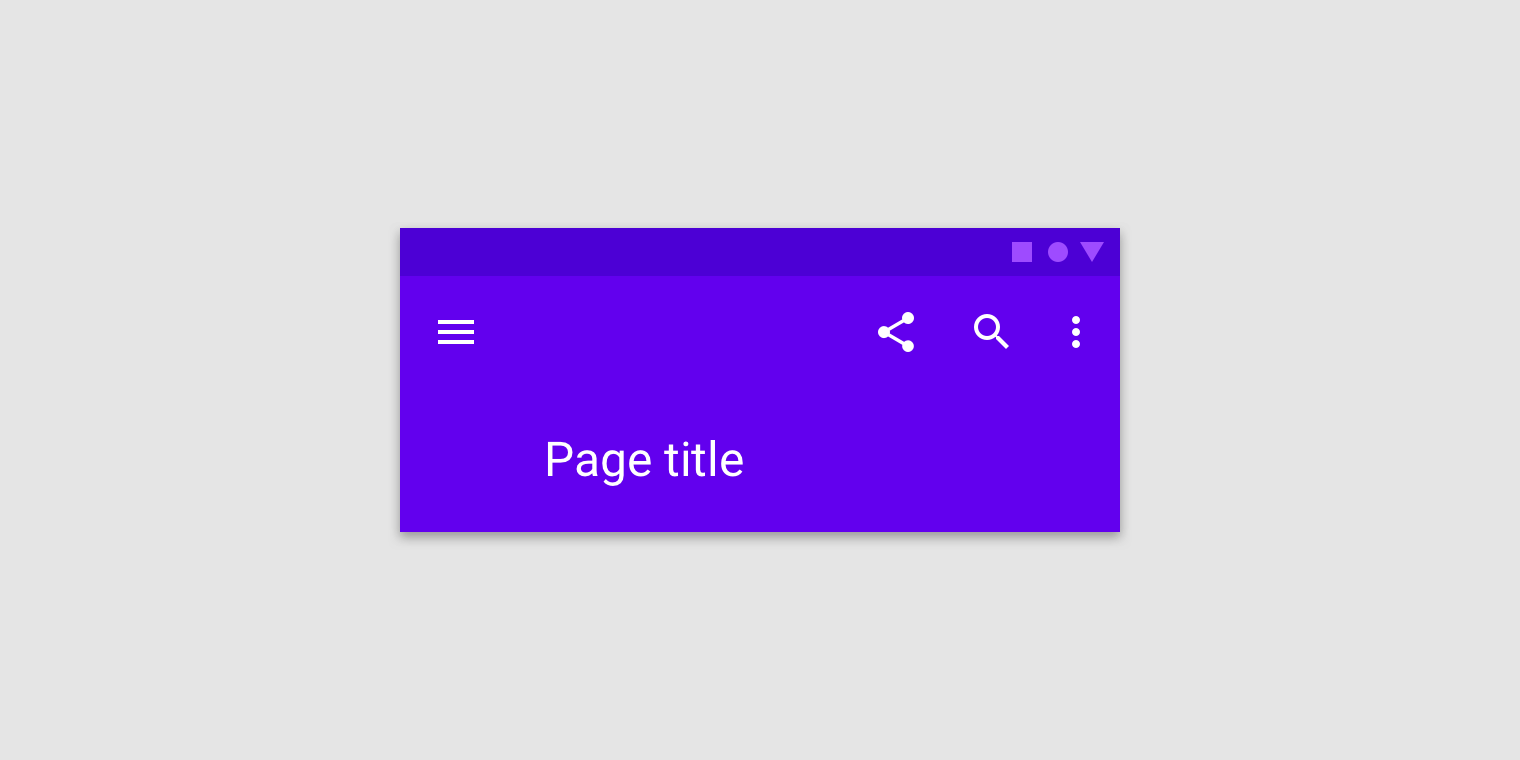

2412816282424167236016
Pager
Предыдущая страницаНижние панели приложения
Следующая страницаБэкдроп (Backdrop)

Выпущено на условиях лицензии Apache-2.0.

Авторские права © 2018-Present Google

https://m2.material.io/components/app-bars-top

Выпущено на условиях лицензии Apache-2.0.

Авторские права © 2018-Present Google